



Ο σκληρός σας δίσκος λέει ότι είναι γεμάτος αλλά δεν είναι, και δεν καταλαβαίνετε πού πήγε όλος ο χώρος; Στις περισσότερες περιπτώσεις, αυτό συμβαίνει λόγω κρυφών ή προσωρινών αρχείων, αρχείων συστήματος, παλαιών αντιγράφων ασφαλείας, κακόβουλου λογισμικού, καταστροφής του συστήματος αρχείων ή σφαλμάτων του δίσκου. Αυτές οι αιτίες μπορεί να ισχύουν διαφορετικά ανάλογα με το αν το πρόβλημα επηρεάζει τον δίσκο συστήματος, κάποιον άλλο εσωτερικό δίσκο ή έναν εξωτερικό δίσκο.
Γι’ αυτό, σε αυτόν τον οδηγό, προσπαθήσαμε να συγκεντρώσουμε μεθόδους για διαφορετικές περιπτώσεις – όταν η μονάδα C είναι γεμάτη χωρίς λόγο, όταν ο άλλος σκληρός δίσκος σας είναι γεμάτος αλλά δεν είναι ορατά αρχεία ή όταν ο εξωτερικός σκληρός δίσκος εμφανίζεται γεμάτος αλλά είναι άδειος. Με αυτόν τον τρόπο, μπορείτε να κατανοήσετε καλύτερα τι προκάλεσε το πρόβλημα στη δική σας περίπτωση και τι να κάνετε στη συνέχεια.
Γιατί ο σκληρός δίσκος λέει ότι είναι πλήρης ενώ δεν είναι
Υπάρχουν πολλοί λόγοι για τους οποίους τα Windows μπορεί να δείχνουν ότι ο σκληρός σας δίσκος είναι γεμάτος ακόμα και όταν δεν υπάρχουν εμφανή αρχεία. Ο καλύτερος τρόπος για να βρείτε την πραγματική αιτία είναι να τα ελέγξετε ένα-ένα. Ωστόσο, αν ήδη υποψιάζεστε τι προκάλεσε το πρόβλημα, μπορείτε να χρησιμοποιήσετε τον παρακάτω πίνακα για να μεταβείτε κατευθείαν στην πιο σχετική μέθοδο:
| Αιτία | Πού εφαρμόζεται συνήθως | Γιατί ο δίσκος φαίνεται γεμάτος | Τι να κάνετε |
| 🦠 Επίθεση κακόβουλου λογισμικού | Δίσκος συστήματος, εσωτερικοί δίσκοι, εξωτερικοί δίσκοι | Το κακόβουλο λογισμικό μπορεί να δημιουργήσει κρυφά άχρηστα αρχεία, να αλλάξει τα χαρακτηριστικά των αρχείων ή να γεμίσει τον δίσκο με δεδομένα που δεν είναι εύκολο να φανούν στην Εξερεύνηση Αρχείων. | Εκτελέστε σάρωση για κακόβουλο λογισμικό με το Windows Defender ή άλλο εργαλείο antivirus |
| 🗂️ Προσωρινά αρχεία και cache | Κυρίως ο δίσκος C | Τα προσωρινά αρχεία, η cache εφαρμογών, τα υπολείμματα ενημερώσεων και παρόμοια δεδομένα συστήματος μπορούν να συσσωρευτούν με τον καιρό και να γεμίσουν τον δίσκο C χωρίς προφανή λόγο. | Διαγράψτε προσωρινά αρχεία από το φάκελο Temp και Εργαλεία καθαρισμού των Windows |
| 🗑️ Δεδομένα Κάδου Ανακύκλωσης | Εσωτερικοί δίσκοι, εξωτερικοί δίσκοι | Τα διαγραμμένα αρχεία μπορεί να εξακολουθούν να καταλαμβάνουν χώρο μέχρι να αδειάσετε τον Κάδο Ανακύκλωσης, οπότε ο δίσκος μπορεί να φαίνεται γεμάτος ακόμα και αφού διαγράψατε χειροκίνητα αρχεία. | Άδειασμα του Κάδου Ανακύκλωσης |
| 📂 Κρυφά αρχεία ή φάκελοι | Δίσκος συστήματος, εσωτερικοί δίσκοι, εξωτερικοί δίσκοι | Τα αρχεία μπορεί να είναι κρυφά από το Windows, εφαρμογές, κακόβουλο λογισμικό ή τον χρήστη, γεγονός που μπορεί να δημιουργήσει την κατάσταση “ο σκληρός δίσκος φαίνεται γεμάτος αλλά δεν υπάρχουν αρχεία”. | Εμφάνιση κρυφών αρχείων και ελέγξτε ξανά τα περιεχόμενα του δίσκου |
| 🧩 Πάρα πολλά αρχεία ή μεγάλοι φάκελοι | Δίσκος συστήματος, εσωτερικοί δίσκοι, εξωτερικοί δίσκοι | Ο δίσκος μπορεί να έχει πράγματι πάρα πολλά δεδομένα, αλλά μπορεί να είναι διασκορπισμένα σε πολλούς φακέλους και δύσκολα εντοπίσιμα χωρίς χάρτη καθαρισμού. | Αναλύστε τη χρήση αποθήκευσης και αφαιρέστε μεγάλα περιττά αρχεία |
| 🛠️ Σημεία επαναφοράς συστήματος και προηγούμενες εγκαταστάσεις Windows | Κυρίως ο δίσκος C | Τα σημεία επαναφοράς, τα Windows.old, ο φάκελος WinSxS και τα σχετικά με την ενημέρωση αρχεία συστήματος μπορούν να καταλάβουν πολύ χώρο μετά από ενημερώσεις ή αλλαγές συστήματος. | Κατάργηση παλιών σημείων επαναφοράς και αρχείων εγκατάστασης των Windows |
| 📄 CBS logs και άλλα αρχεία καταγραφής συστήματος | Κυρίως ο δίσκος C | Τα μεγάλα αρχεία καταγραφής των Windows, ειδικά στον φάκελο CBS, μπορεί να αυξηθούν απρόσμενα και να καταλάβουν χώρο στον δίσκο χωρίς να φαίνεται εύκολα. | Διαγραφή παλιών αρχείων καταγραφής CBS και άλλα υπερβολικά μεγάλα αρχεία συστήματος |
| 🧭 Κρυφή θύρα αποκατάστασης με γράμμα δίσκου | Κυρίως εσωτερικοί δίσκοι, μερικές φορές εξωτερικοί δίσκοι συστήματος | Μια θύρα αποκατάστασης μπορεί να εμφανιστεί ως κανονικός δίσκος αν το Windows της αναθέσει γράμμα κατά λάθος. Επειδή οι θύρες αποκατάστασης είναι συνήθως μικρές και σχεδόν γεμάτες, μπορούν να εμφανίσουν ειδοποίηση χαμηλού χώρου αποθήκευσης. | Αφαιρέστε το γράμμα δίσκου από το διαμέρισμα αποκατάστασης |
| 💿 Καταστροφή συστήματος αρχείων ή λογικά σφάλματα | Εσωτερικοί δίσκοι, εξωτερικοί δίσκοι | Η καταστροφή μπορεί να κάνει το Windows να υπολογίζει λάθος τον χρησιμοποιούμενο και τον ελεύθερο χώρο, οπότε ο δίσκος μπορεί να φαίνεται γεμάτος ακόμα και όταν λείπουν αρχεία ή είναι αόρατα. | Εκτέλεση CHKDSK ή μορφοποιήστε τη μονάδα δίσκου |
Πριν σας δείξουμε τι να κάνετε όταν ο δίσκος σας λέει ότι είναι γεμάτος, θα πρέπει πρώτα να ανοίξετε τη Διαχείριση Δίσκων και να ελέγξετε αν ο δίσκος σας αναφέρει τη σωστή χωρητικότητα αποθήκευσης. Εάν ο δίσκος εμφανίζει τη σωστή χωρητικότητα, μπορείτε συνήθως να συνεχίσετε με τις παρακάτω μεθόδους. Αλλά αν βλέπετε τυχαίο μέγεθος αποθήκευσης, εσφαλμένη χωρητικότητα ή προφανώς λανθασμένες τιμές, είναι καλύτερα να σταματήσετε εκεί και να επικοινωνήσετε με ένα επισκευαστικό κέντρο ή ένα εργαστήριο ανάκτησης δεδομένων. Προβλήματα όπως αυτά συνήθως σχετίζονται με υλική βλάβη και δεν προτείνουμε να τα αντιμετωπίσετε στο σπίτι.
Ασφαλίστε τα αρχεία σας σε έναν σκληρό δίσκο που εμφανίζεται γεμάτος ενώ δεν είναι
Ορισμένες μέθοδοι που χρησιμοποιούνται για τη διόρθωση ενός σκληρού δίσκου που δεν εμφανίζει πλήρη χωρητικότητα μπορεί να οδηγήσουν σε απώλεια δεδομένων. Έτσι, αντί να ασχοληθείτε με την ανάκτηση δεδομένων αργότερα και να διακινδυνεύσετε ακόμα περισσότερα προβλήματα, είναι καλύτερα να φροντίσετε τα σημαντικά αρχεία σας εκ των προτέρων. Εάν είναι δυνατόν, απλώς αντιγράψτε τα πολύτιμα δεδομένα σε άλλη συσκευή αποθήκευσης. Αλλά εάν δεν έχετε πλέον άμεση πρόσβαση στα αρχεία σας, πιθανότατα θα χρειαστεί να καταφύγετε σε λογισμικό ανάκτησης δεδομένων.
Κατά τη διάρκεια της έρευνας για αυτό το θέμα, εξετάσαμε δοκιμασμένο αρκετά εργαλεία ανάκτησης δεδομένων, αλλά το Disk Drill κατέληξε να είναι η κορυφαία μας επιλογή. Διαθέτει εξαιρετικές δυνατότητες ανάκτησης, γρήγορες σαρώσεις και φιλικό προς τον χρήστη περιβάλλον εργασίας. Επιπλέον, διαθέτει ενσωματωμένη δυνατότητα δημιουργίας αντιγράφων ασφαλείας byte-to-byte, ώστε να μπορείτε να δημιουργήσετε ένα πλήρες αντίγραφο ασφαλείας και να σαρώσετε αυτήν την εικόνα αντί να σαρώσετε απευθείας τον αρχικό δίσκο. Αυτό είναι γενικά πιο ασφαλές, ειδικά αν ο δίσκος ήδη αντιμετωπίζει προβλήματα φθοράς ή άλλα λογικά ζητήματα.
Μπορείτε να δοκιμάσετε το Disk Drill μέσω της δωρεάν δοκιμαστικής έκδοσής του, η οποία περιλαμβάνει όλα τα χαρακτηριστικά της εφαρμογής, μαζί με ένα όριο ανάκτησης 100 MB στα Windows.
Εδώ είναι ένας γρήγορος, βήμα-βήμα οδηγός για το πώς να δημιουργήσετε ένα αντίγραφο ασφαλείας και να ανακτήσετε δεδομένα χρησιμοποιώντας το Disk Drill.
- Συνδέστε τον σκληρό δίσκο που εμφανίζεται ως γεμάτος στον υπολογιστή σας. Αν είναι δυνατόν, αποφύγετε τη λήψη ή εγκατάσταση λογισμικού ανάκτησης απευθείας στον επηρεασμένο δίσκο. Είναι πιο ασφαλές να χρησιμοποιήσετε έναν άλλον εσωτερικό δίσκο ή μια εξωτερική συσκευή αποθήκευσης.
- Λήψη και εγκαταστήστε το Disk Drill, μετά εκτελέστε το. Θα δείτε μια λίστα με τις διαθέσιμες συσκευές αποθήκευσης στην κύρια οθόνη.
- Ανοίξτε τη λειτουργία Byte to Byte Backup, επιλέξτε τον σκληρό δίσκο από τη λίστα και κάντε κλικ στο Create backup.
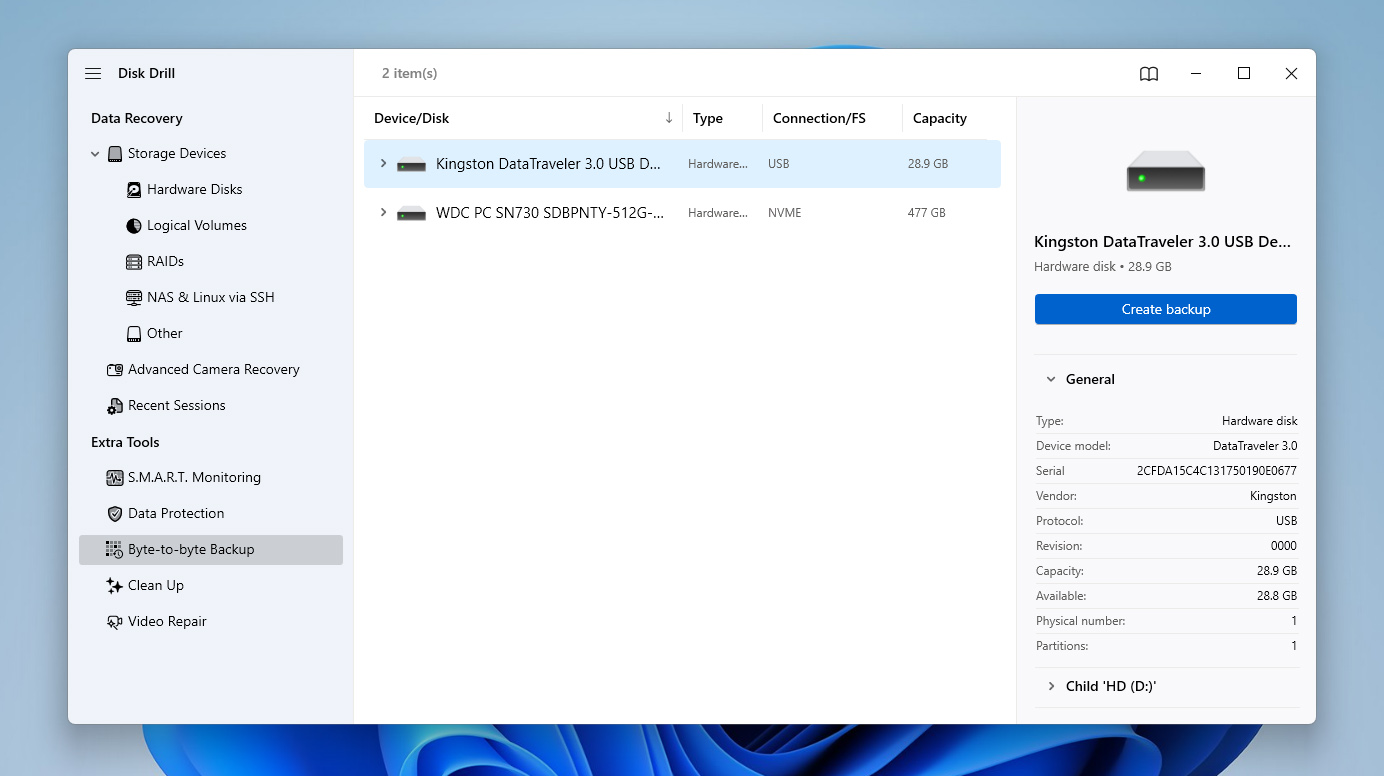
- Επιλέξτε ένα όνομα και τοποθεσία για την εικόνα αντιγράφου ασφαλείας. Είναι καλύτερο να το αποθηκεύσετε σε διαφορετικό δίσκο με αρκετό ελεύθερο χώρο. Κάντε κλικ στο Ok και περιμένετε να ολοκληρωθεί η διαδικασία δημιουργίας αντιγράφου ασφαλείας.
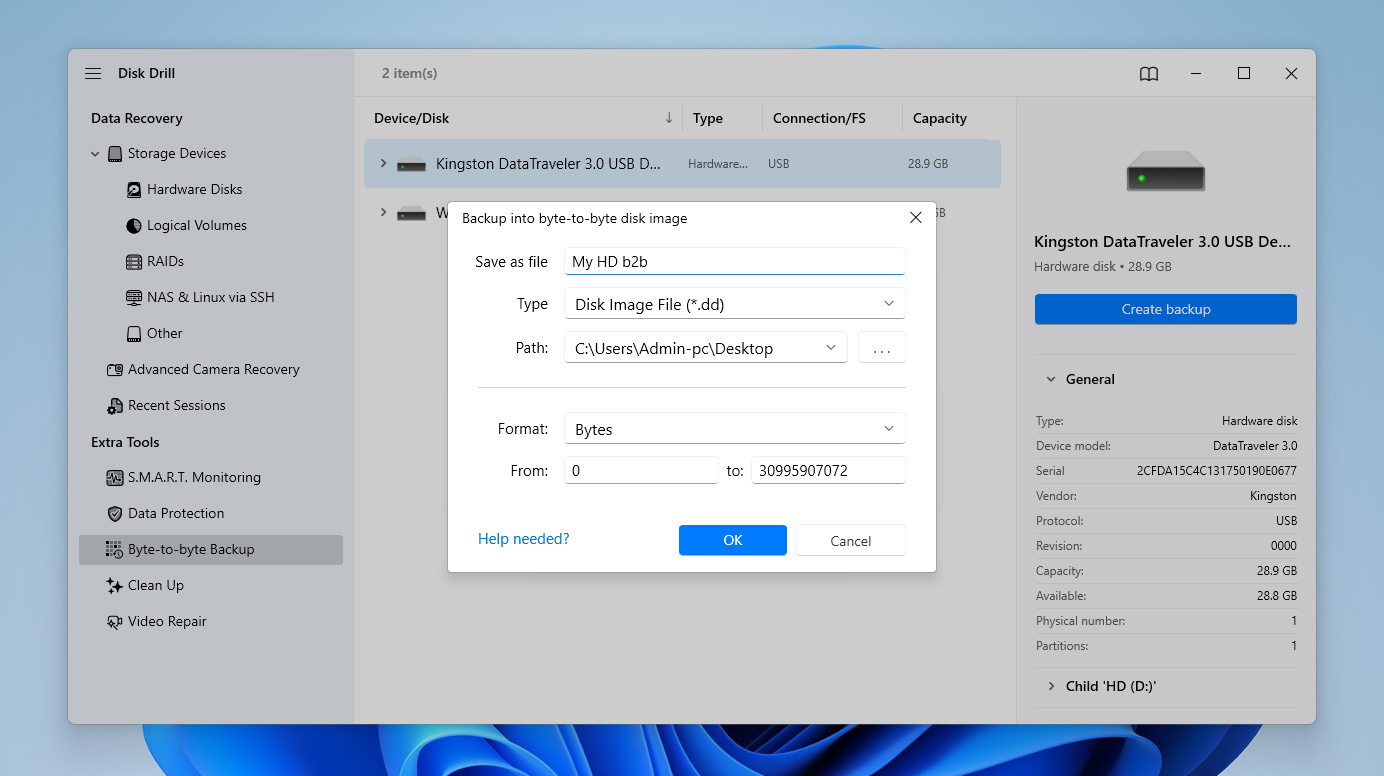
Σε αυτό το σημείο, μπορείτε να σταματήσετε και να αρχίσετε να ψάχνετε γιατί ο υπολογιστής σας λέει ότι ο αποθηκευτικός σας χώρος είναι γεμάτος ενώ δεν είναι, και μετά να επιστρέψετε στο στάδιο ανάκτησης αργότερα αν κάτι πάει στραβά κατά τη διάρκεια της διαδικασίας επιδιόρθωσης. Φυσικά, μπορείτε επίσης να ολοκληρώσετε αμέσως τη διαδικασία ανάκτησης αν προτιμάτε να διασφαλίσετε τα αρχεία σας εκ των προτέρων.
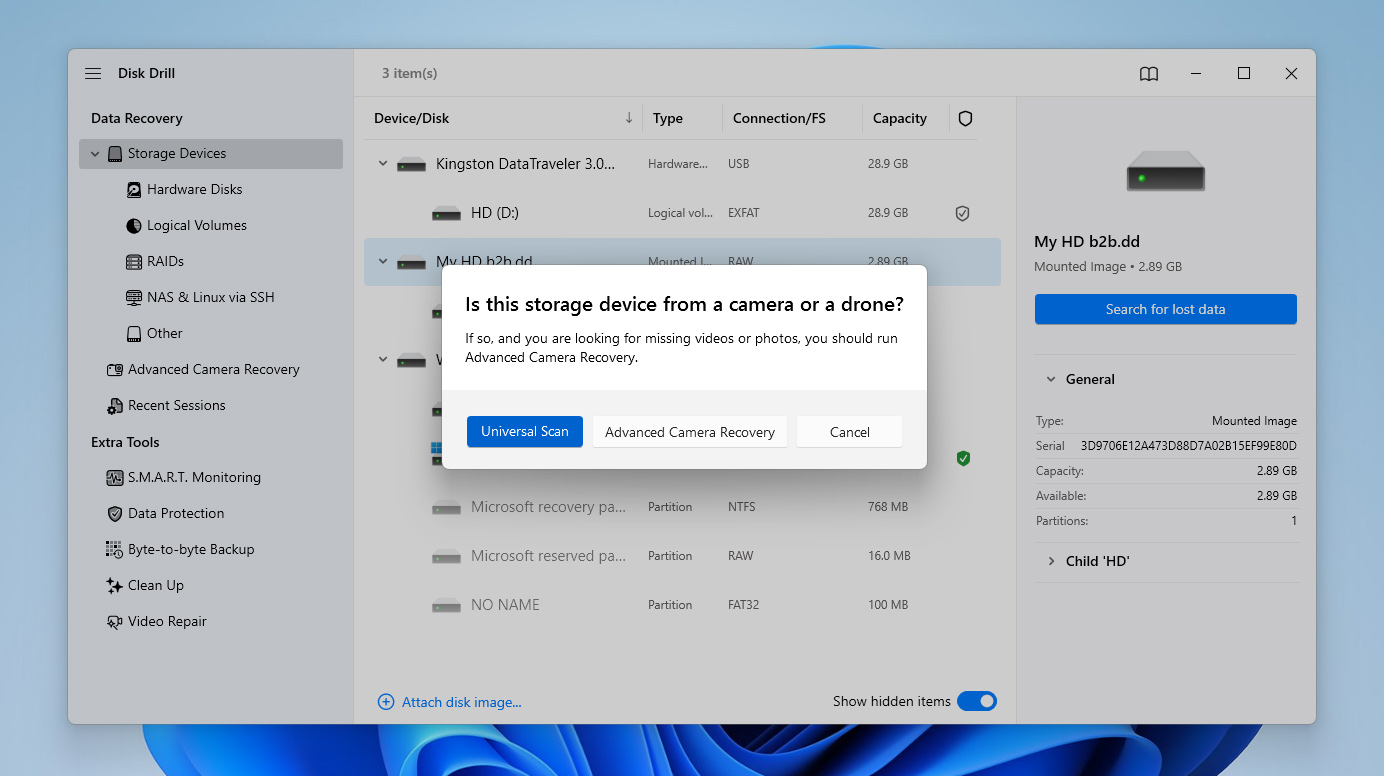
- Μόλις το αντίγραφο ασφαλείας είναι έτοιμο, επιστρέψτε στην κύρια οθόνη και χρησιμοποιήστε την επιλογή Attach disk image.
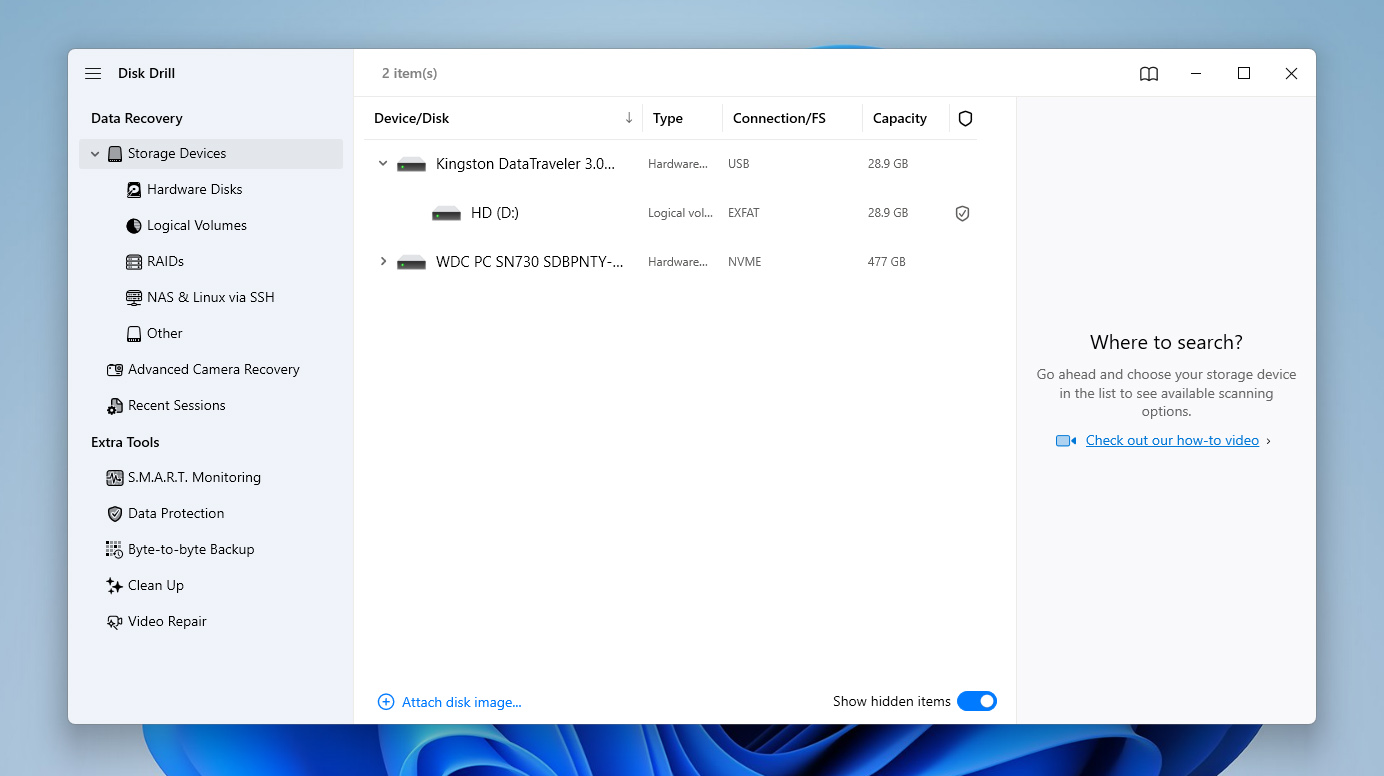
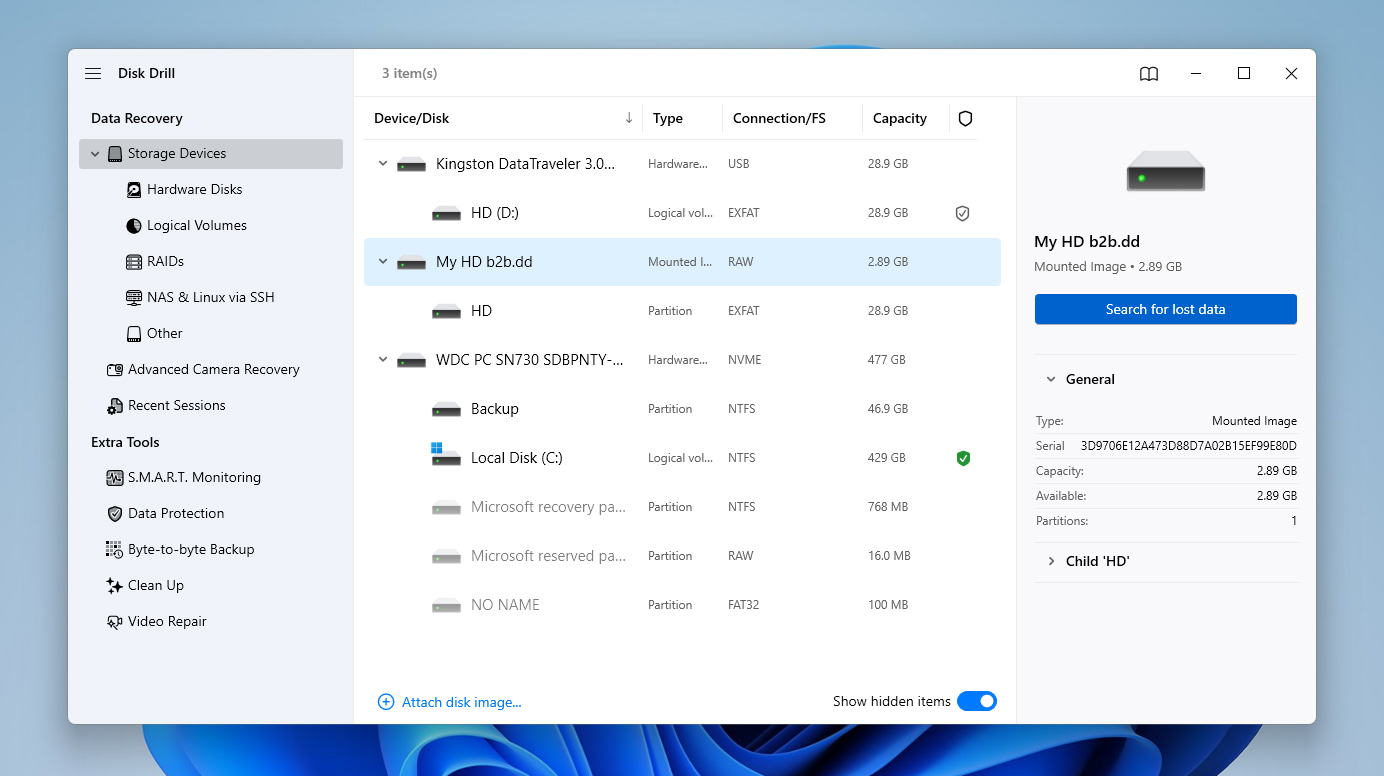
- Επιλέξτε το αρχείο εικόνας που μόλις δημιουργήσατε. Επιλέξτε την προσαρτημένη εικόνα από τη λίστα και κάντε κλικ στο Search for lost data για να ξεκινήσει η σάρωση.
- Αν σας ζητηθεί, επιλέξτε Universal Scan. Αν ο σκληρός δίσκος αποθήκευε κυρίως υλικό από κάμερα ή drone, μπορείτε αργότερα να εκτελέσετε το Advanced Camera Recovery ως επιπλέον σάρωση.
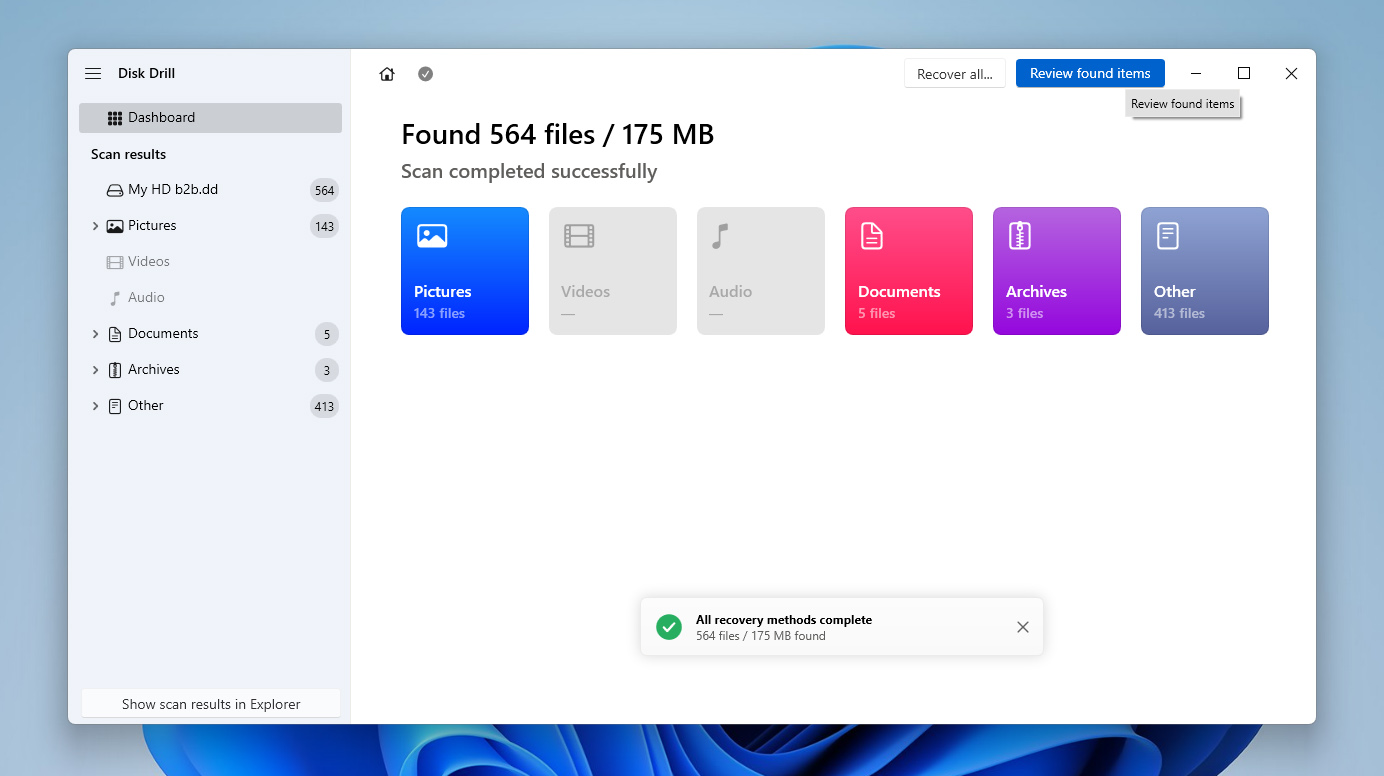
- Όταν ολοκληρωθεί η σάρωση, κάντε κλικ στο Review found items για να ελέγξετε τα αποτελέσματα ή χρησιμοποιήστε το Recover all αν θέλετε να επαναφέρετε τα πάντα ταυτόχρονα.
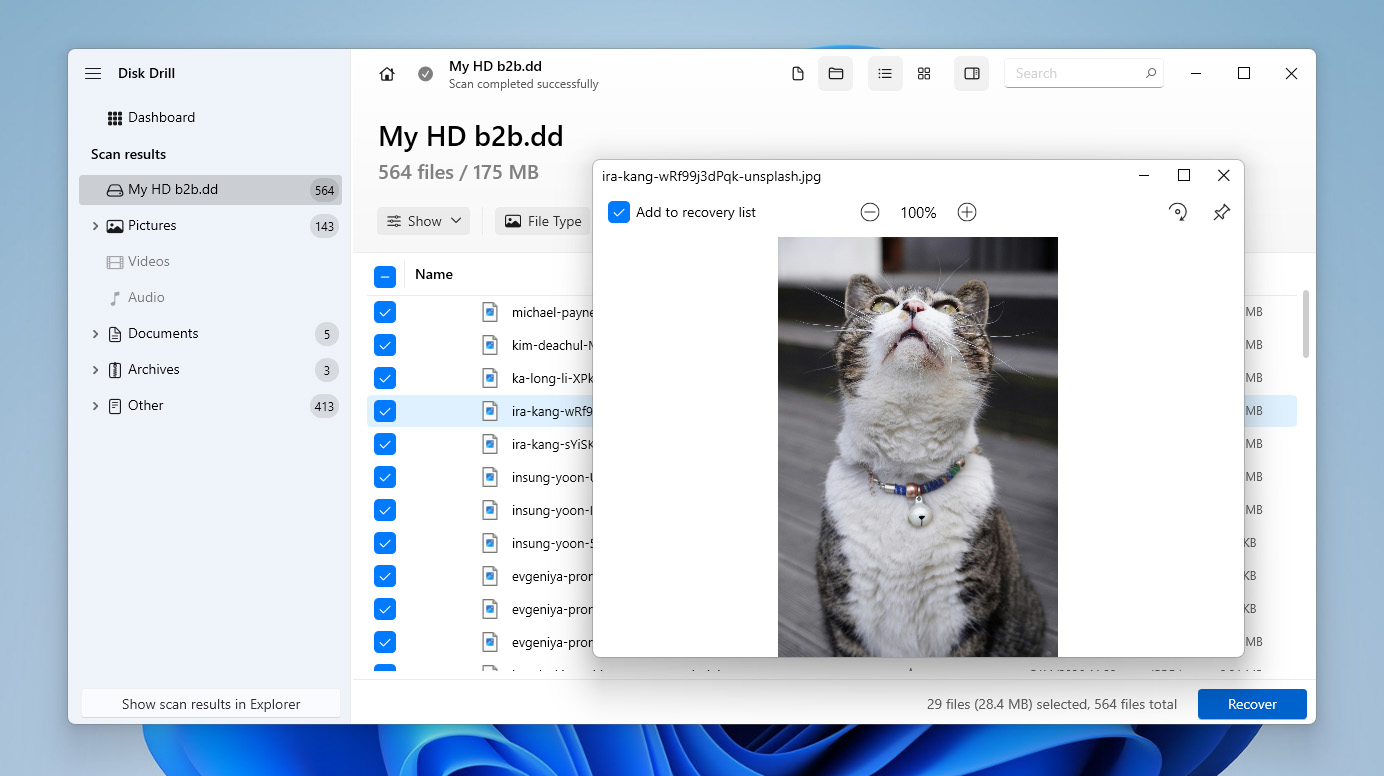
- Στην οθόνη αποτελεσμάτων, δώστε ιδιαίτερη προσοχή στην κατηγορία Existing. Συχνά περιέχει φακέλους και αρχεία που είναι ακόμα φυσικά παρόντα στον σκληρό δίσκο αλλά έγιναν μη προσβάσιμα λόγω καταστροφής, λογικών σφαλμάτων ή προβλημάτων στην αναφορά του αποθηκευτικού χώρου.
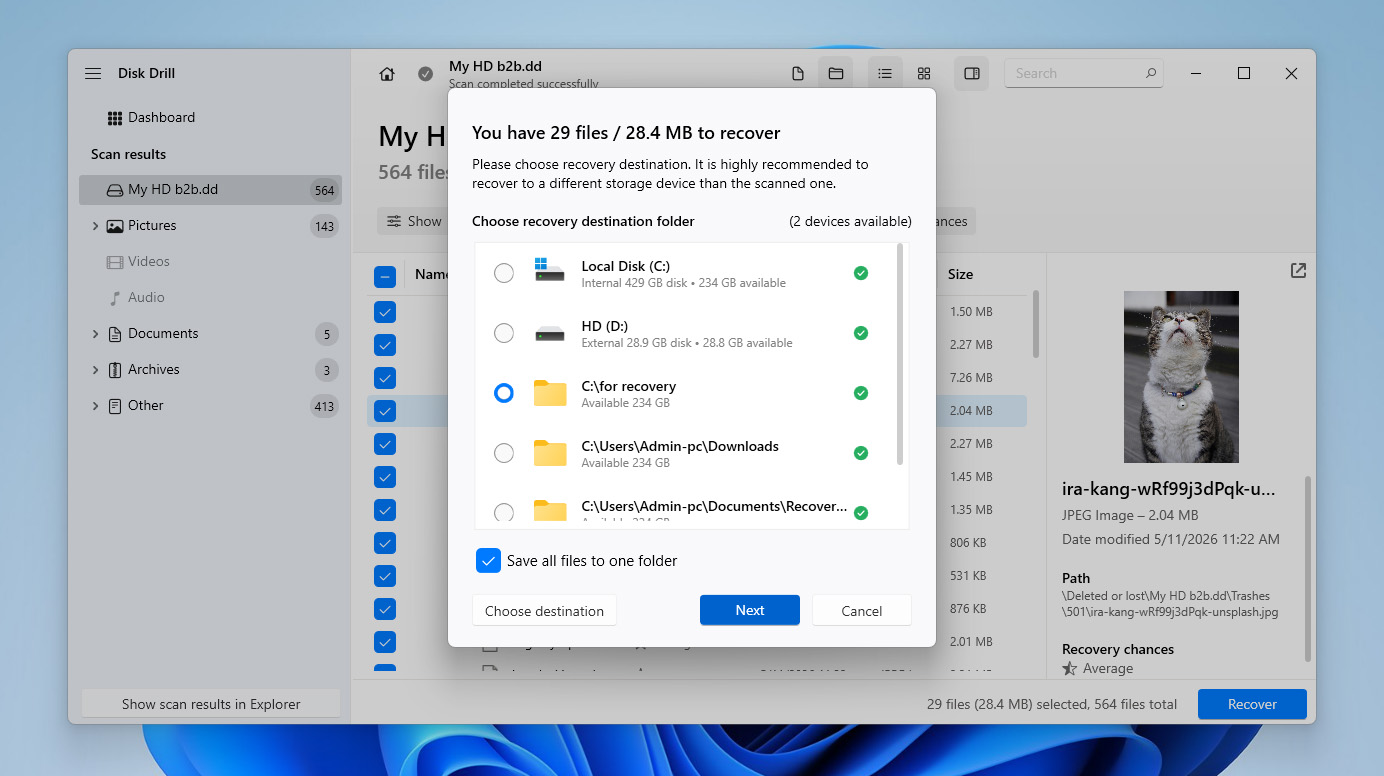
- Περιηγηθείτε στα ανευρεθέντα αρχεία, επιλέξτε όσα θέλετε να ανακτήσετε και χρησιμοποιήστε φίλτρα ή προεπισκόπηση όταν χρειάζεται. Όταν είστε έτοιμοι, κάντε κλικ στο Recover.
- Επιλέξτε μια ασφαλή τοποθεσία ανάκτησης σε διαφορετικό δίσκο, όχι στον ίδιο σκληρό δίσκο που εμφανίζει λάθος χρήση αποθηκευτικού χώρου, και μετά κάντε κλικ στο Next για να ολοκληρώσετε την ανάκτηση.
- Όταν ολοκληρωθεί, το Disk Drill θα εμφανίσει τα αποτελέσματα της ανάκτησης και θα παρέχει γρήγορη πρόσβαση στα αρχεία σας
Πώς να διορθώσετε έναν σκληρό δίσκο που λέει ότι είναι γεμάτος αλλά
Τώρα που έχετε μια καλύτερη ιδέα για το τι μπορεί να προκαλεί αυτό το πρόβλημα, ας προχωρήσουμε στις λύσεις. Εάν ήδη υποψιάζεστε έναν συγκεκριμένο λόγο, ξεκινήστε με την αντίστοιχη μέθοδο από τον παραπάνω πίνακα. Εάν όχι, ακολουθήστε τις μεθόδους μία προς μία μέχρι το Windows να αρχίσει να αναφέρει σωστά τον χώρο του δίσκου ξανά.
Μέθοδος 1: Σαρώστε τον σκληρό δίσκο σας για κακόβουλο λογισμικό
Οι επιθέσεις κακόβουλου λογισμικού στον υπολογιστή σας είναι ένας από τους πιο συχνούς λόγους που ο σκληρός δίσκος σας εμφανίζεται πλήρης ενώ στην πραγματικότητα δεν είναι. Έτσι, το πρώτο πράγμα που πρέπει να κάνετε όταν αντιμετωπίσετε αυτό το πρόβλημα είναι να σαρώσετε τον υπολογιστή σας για τυχόν μολύνσεις. Ενώ υπάρχουν αρκετά αξιόπιστα προγράμματα ανίχνευσης κακόβουλου λογισμικού διαθέσιμα στην αγορά, τα Windows διαθέτουν ένα ικανό ενσωματωμένο πρόγραμμα που ονομάζεται Windows Defender. Δείτε πώς να χρησιμοποιήσετε το Windows Defender για να σαρώσετε και να αφαιρέσετε κακόβουλο λογισμικό από τον υπολογιστή σας:
- Πληκτρολογήστε Windows Security στη λειτουργία αναζήτησης της γραμμής εργασιών σας και επιλέξτε το αποτέλεσμα με το ίδιο όνομα.
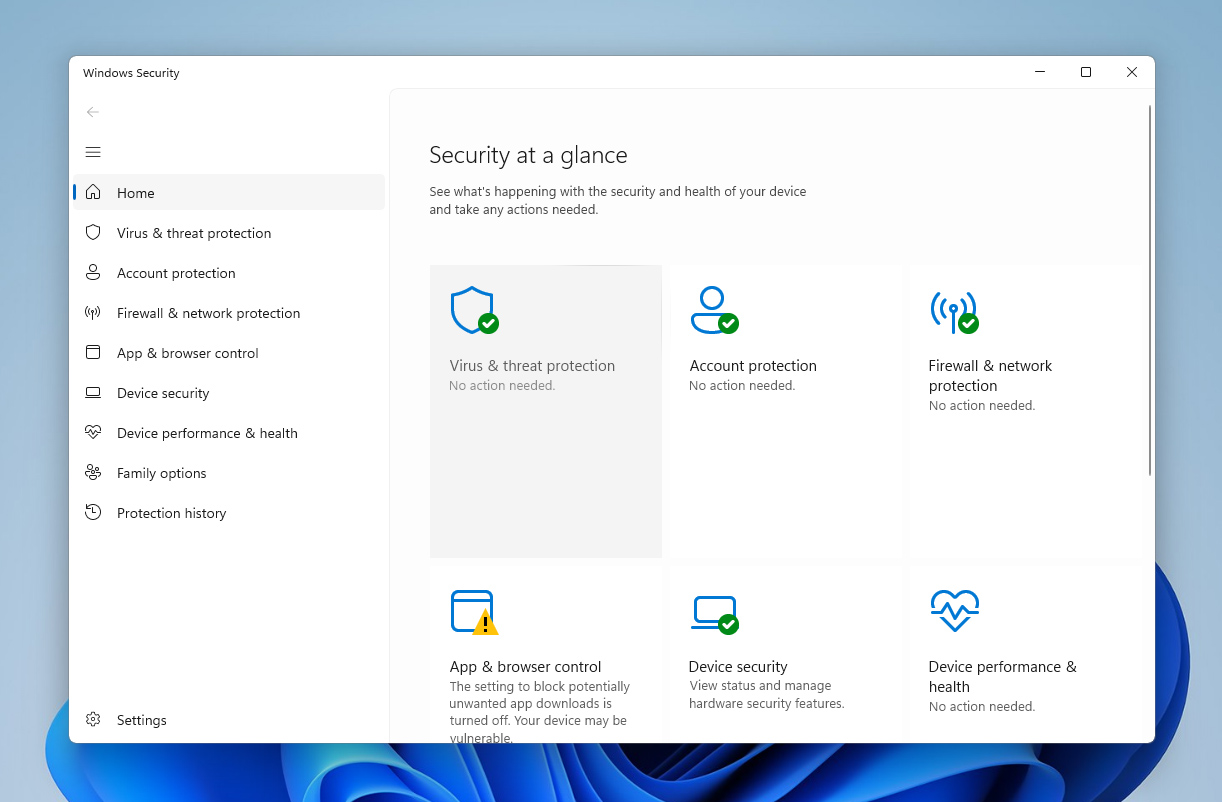
- Κάντε κλικ στην επιλογή Προστασία από ιούς & απειλές.
- Κάτω από τις Τρέχουσες απειλές, κάντε κλικ στο κουμπί Γρήγορη σάρωση. Τα Windows θα σαρώσουν τώρα τον υπολογιστή σας για τυχόν απειλές κακόβουλου λογισμικού και ενδέχεται να τις αφαιρέσουν.
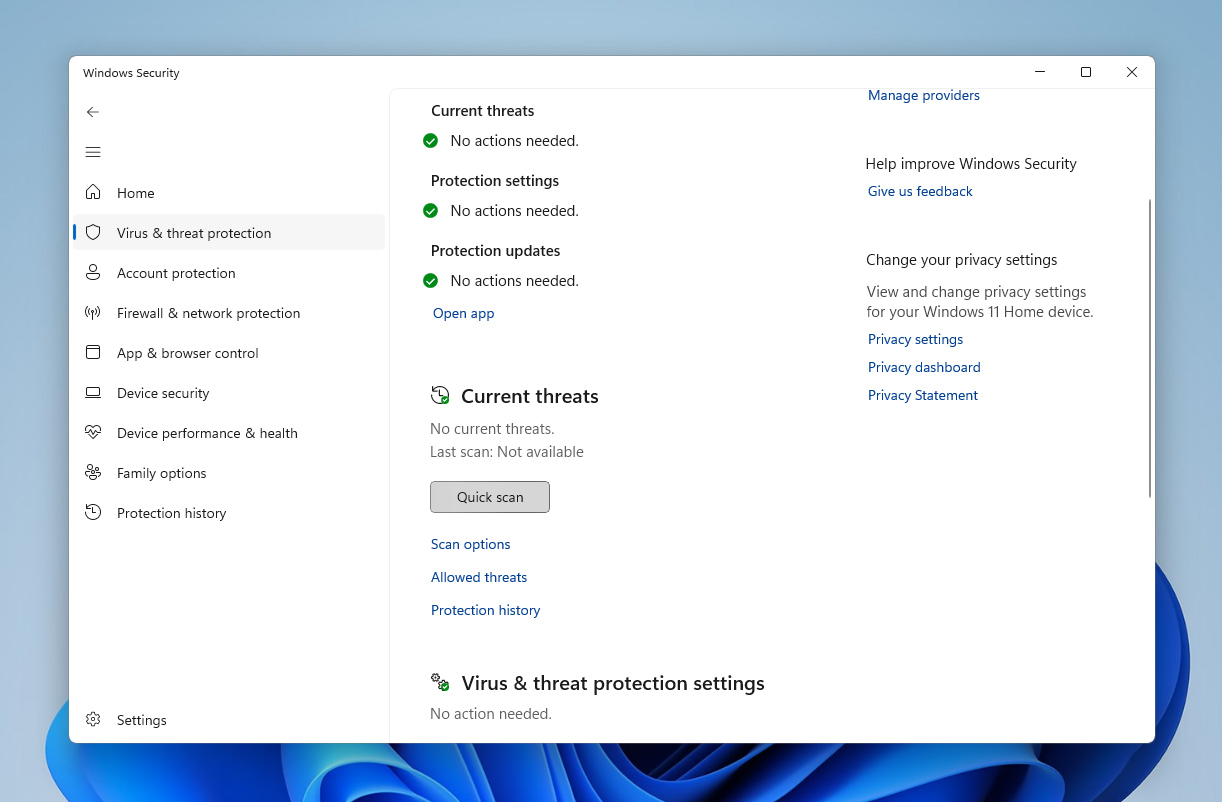
Εάν χρησιμοποιείτε ήδη κάποιο άλλο αξιόπιστο πρόγραμμα προστασίας από ιούς, μπορείτε να εκτελέσετε σάρωση με αυτό αντί για το Windows Defender.
Μέθοδος 2: Έλεγχος για προσωρινά αρχεία
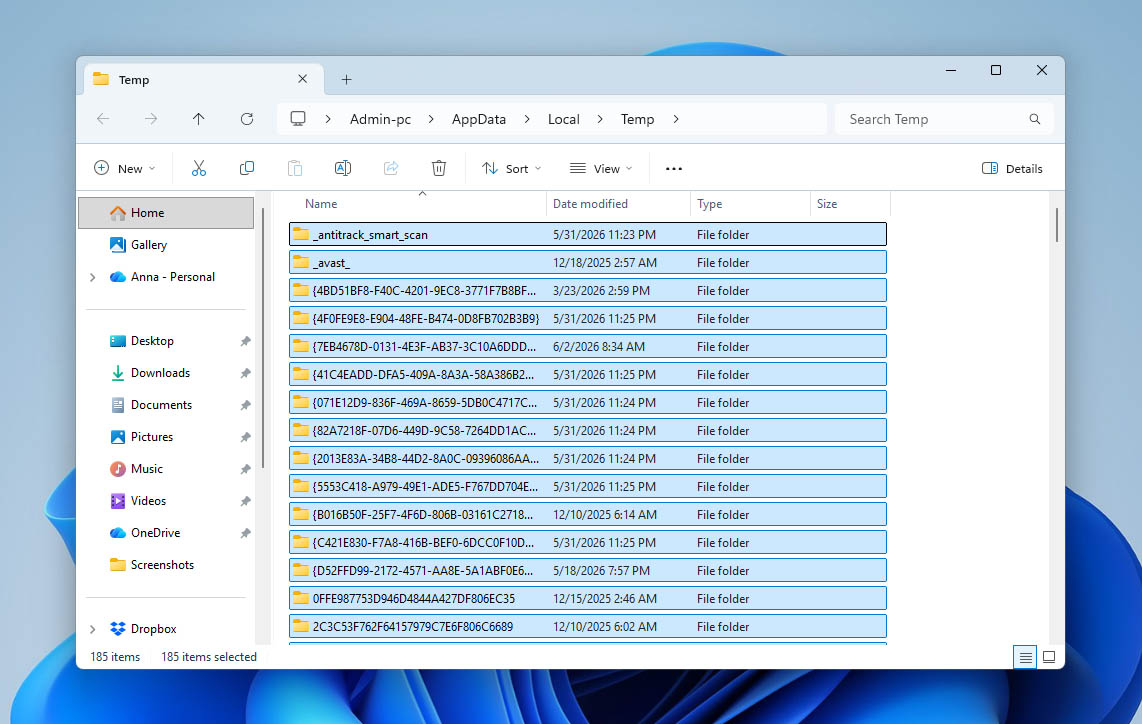
Τα προσωρινά αρχεία προγράμματος αποθηκεύονται στο φάκελο “Temp” που δημιουργείται από τα Windows, και αυτά τα αρχεία κανονικά διαγράφονται με τον καιρό. Ωστόσο, υπάρχουν περιπτώσεις όπου αυτά τα προσωρινά αρχεία συσσωρεύονται, καταλαμβάνοντας πολύ χώρο. Αυτό μπορεί να είναι η αιτία που ο δίσκος C είναι γεμάτος, αλλά δεν υπάρχουν αρχεία, αφού ο φάκελος “Temp” βρίσκεται πάντα στον ίδιο δίσκο που είναι εγκατεστημένα τα Windows. Δείτε λοιπόν πώς μπορείτε να αποκτήσετε πρόσβαση στο φάκελο “Temp” για να διαγράψετε τα περιεχόμενά του:
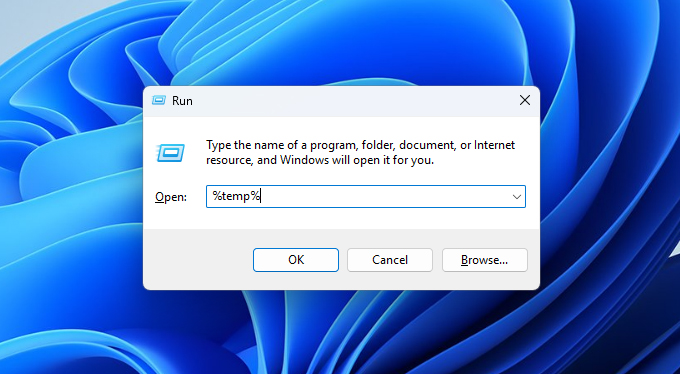
- Πατήστε τα πλήκτρα Windows + R για να εμφανιστεί η εντολή Εκτέλεση, στη συνέχεια πληκτρολογήστε %temp% και πατήστε Enter.
- Αυτό θα ανοίξει το φάκελο “Temp”. Απλώς επιλέξτε όλα τα περιεχόμενά του και πατήστε τα πλήκτρα Shift + Delete για να τα διαγράψετε οριστικά.
Το Microsoft Store ή άλλες εφαρμογές μπορεί να σας εμποδίζουν από το να διαγράψετε ορισμένα προσωρινά αρχεία. Για να το ξεπεράσετε αυτό, θα χρειαστεί να σταματήσετε αυτές τις εφαρμογές από το να τρέχουν στο παρασκήνιο.
- Πληκτρολογήστε installed apps στη λειτουργία αναζήτησης της γραμμής εργασιών σας και επιλέξτε το αποτέλεσμα με το ίδιο όνομα.
- Χρησιμοποιήστε τη γραμμή αναζήτησης κοντά στο πάνω μέρος του παραθύρου για να αναζητήσετε το συγκεκριμένο πρόγραμμα. Από εκεί, κάντε κλικ στο κουμπί με τις τρεις τελείες στα δεξιά του προγράμματος και επιλέξτε Προηγμένες επιλογές.
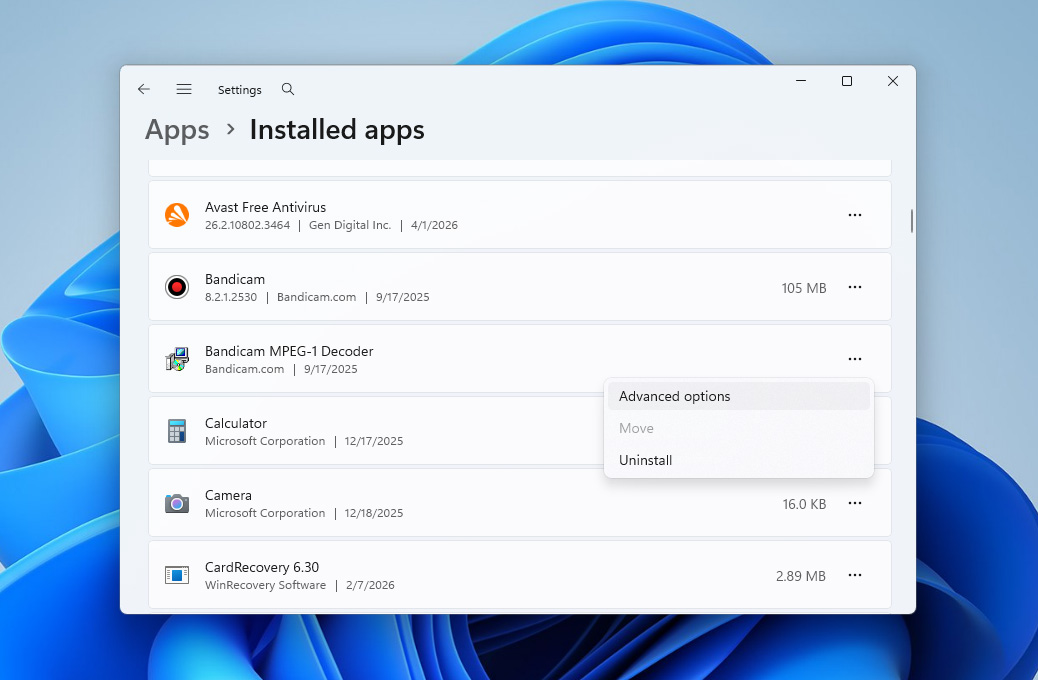
- Κάντε κλικ στο αναπτυσσόμενο μενού κάτω από το Να επιτρέπεται σε αυτήν την εφαρμογή να εκτελείται στο παρασκήνιο και επιλέξτε Ποτέ.
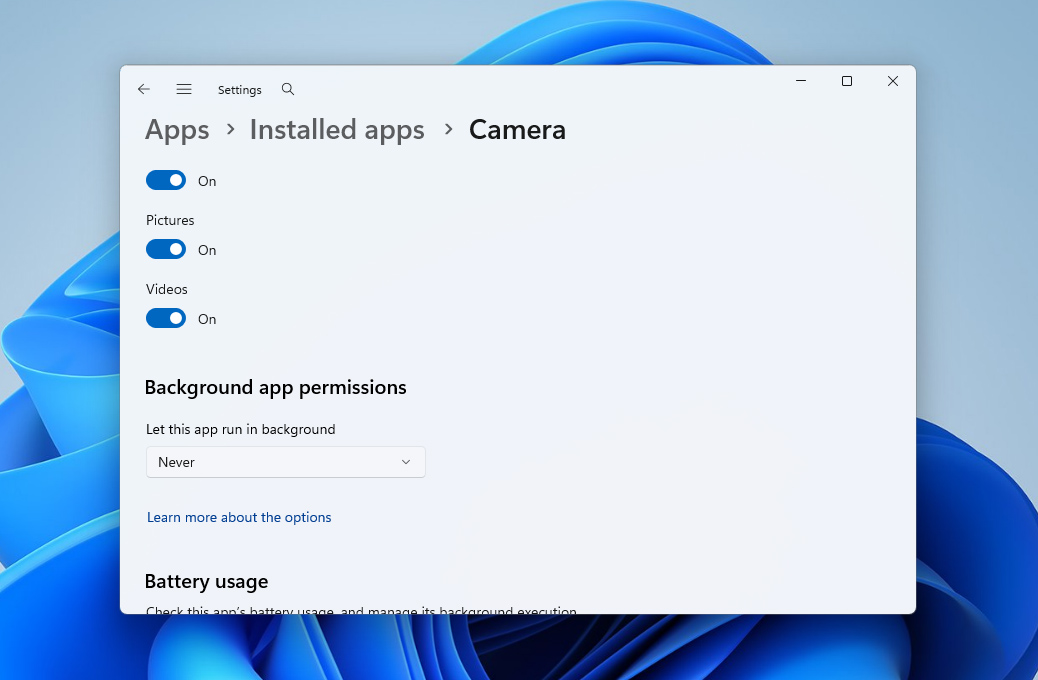
- Τώρα μπορείτε να επιστρέψετε στο φάκελο “Temp” και να προσπαθήσετε να διαγράψετε ξανά τα αρχεία.
Μέθοδος 3: Καθαρισμός Κάδου Ανακύκλωσης
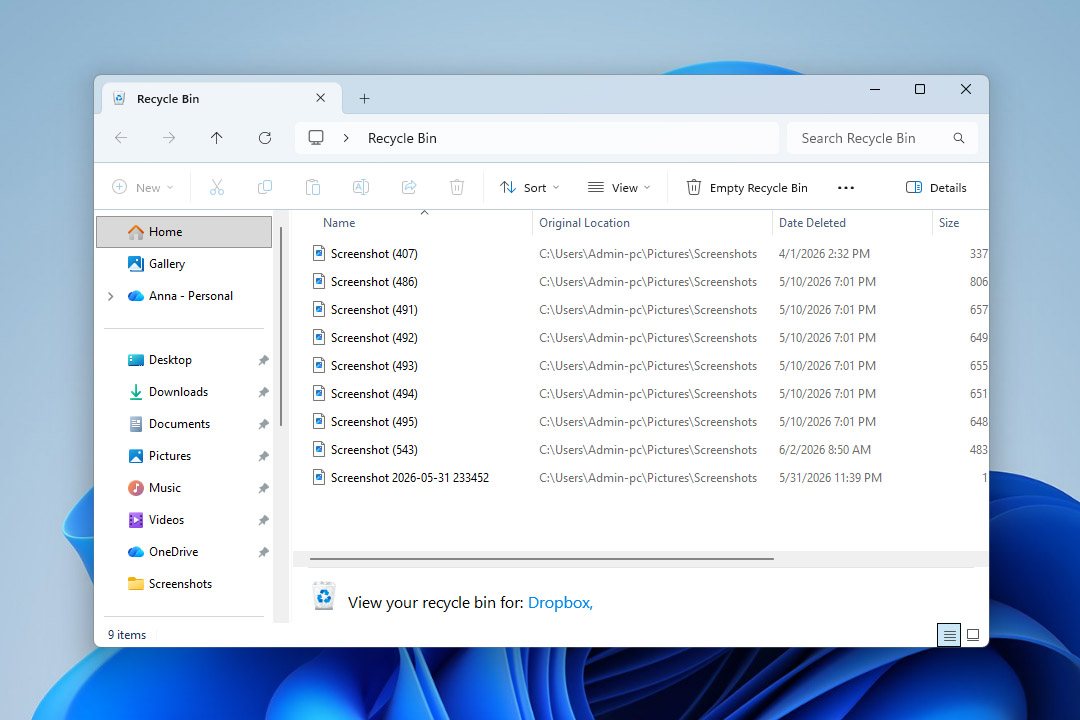
Ο Κάδος Ανακύκλωσης των Windows λειτουργεί ως ενδιάμεση τοποθεσία για τα διαγραμμένα αρχεία πριν εξαφανιστούν μόνιμα από το σύστημα. Αν δεν του δώσετε σημασία, τα διαγραμμένα αρχεία μπορούν να συνεχίσουν να συσσωρεύονται εκεί μέχρι να καταναλώσουν τον αποθηκευτικό χώρο που έχει διατεθεί στον Κάδο Ανακύκλωσης. Γι’ αυτό αξίζει να τον αδειάζετε κατά καιρούς, ειδικά αν ο σκληρός σας δίσκος αναφέρει ότι είναι γεμάτος ενώ στην πραγματικότητα δεν είναι.
Αυτά είναι τα βήματα για να αδειάσετε τον Κάδο Ανακύκλωσης:
- Πρώτα, ανοίξτε το εργαλείο Recycle Bin από την επιφάνεια εργασίας σας.
- Στη συνέχεια, κάντε κλικ στην επιλογή Empty Recycle Bin κοντά στο επάνω μέρος του παραθύρου.
Αδειάσατε τον Κάδο Ανακύκλωσης και συνειδητοποιήσατε ότι υπήρχαν ακόμα σημαντικά αρχεία εκεί; Αν δεν έχει περάσει πολλή ώρα, υπάρχει ακόμα πιθανότητα να τα επαναφέρετε. Δείτε τον οδηγό μας στο πώς να ανακτήσετε αρχεία από έναν αδειασμένο Κάδο Ανακύκλωσης.
Μέθοδος 4: Ελέγξτε για Κρυφά Αρχεία
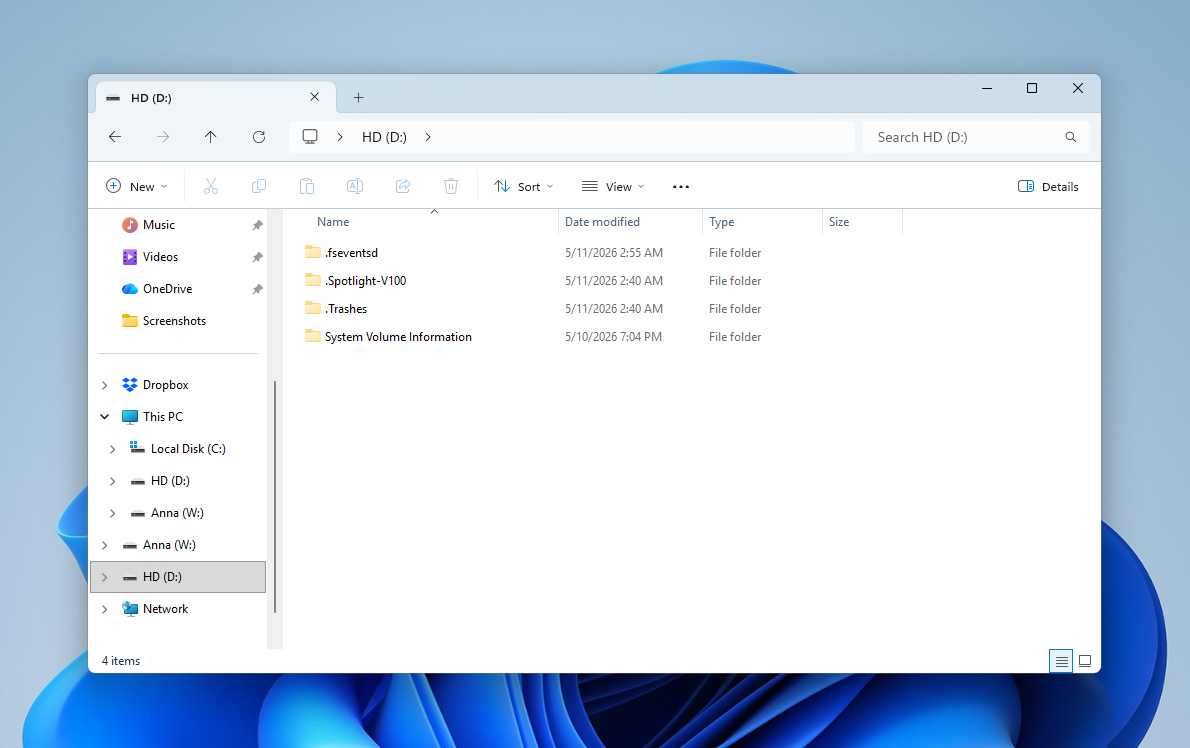
Μερικές φορές, τα κρυφά αρχεία από μόνα τους είναι αρκετά για να φαίνεται ένας σκληρός δίσκος γεμάτος. Αυτό μπορεί να συμβεί λόγω κακόβουλου λογισμικού, δεδομένων που δημιουργούνται από το σύστημα ή ακόμα και από τυχαίες ενέργειες του χρήστη. Για παράδειγμα, μπορεί να έχετε αποκρύψει ορισμένους φακέλους ή αρχεία μόνοι σας και απλώς να το έχετε ξεχάσει αργότερα. Σε κάθε περίπτωση, αξίζει να ελέγξετε αν τα κρυφά αρχεία καταλαμβάνουν σημαντικό χώρο αποθήκευσης στον δίσκο.
Δείτε πώς μπορείτε να κάνετε τα κρυφά αρχεία ορατά μέσω του πίνακα Προβολής στην Εξερεύνηση των Windows:
- Ανοίξτε τον Εξερευνητή Αρχείων.
- Κάντε κλικ στην επιλογή Προβολή κοντά στην κορυφή του παραθύρου.
- Επεκτείνετε το μενού Εμφάνιση.
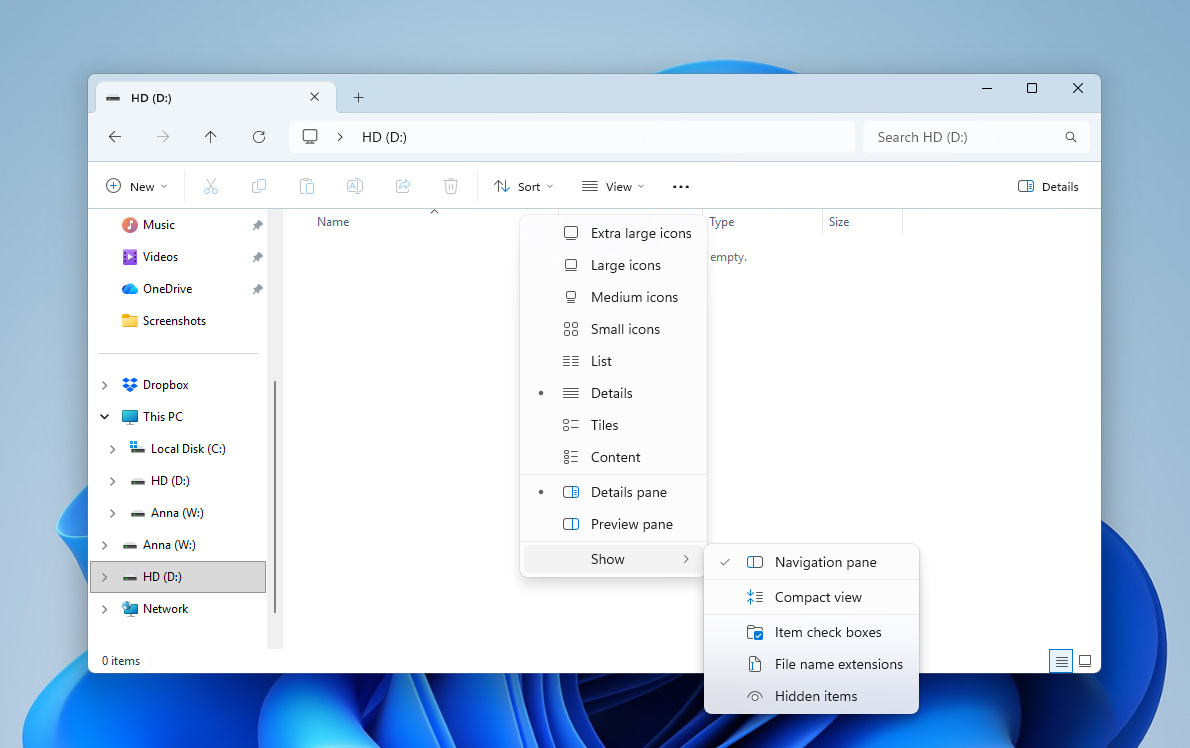
- Ενεργοποιήστε την επιλογή Κρυφά στοιχεία. Τα Windows θα εμφανίσουν τώρα κρυφούς φακέλους και αρχεία μέσα στον Εξερευνητή Αρχείων.
Μέθοδος 5: Κάντε έναν Βαθύ Καθαρισμό αν ο Δίσκος σας Εξακολουθεί να Είναι Γεμάτος
Εάν έχετε ήδη δοκιμάσει όλες τις παραπάνω συμβουλές αλλά ο δίσκος σας παραμένει γεμάτος, το πρόβλημα μπορεί απλά να είναι ότι περιέχει πάρα πολλά αρχεία. Σε αυτό το σημείο, αξίζει να κάνετε έναν σωστό καθαρισμό και να αφαιρέσετε όλα όσα δεν χρειάζεστε πλέον.
Αν έχετε αρκετό χρόνο, μπορείτε να περάσετε χειροκίνητα από τους φακέλους και τους καταλόγους στον δίσκο και να διαγράψετε αρχεία που φαίνονται ξεπερασμένα ή περιττά. Αλλά αν δεν θέλετε να περάσετε ώρες ταξινομώντας τα δεδομένα μόνοι σας, υπάρχει μια πιο βολική εναλλακτική λύση χρησιμοποιώντας εξειδικευμένο λογισμικό.
Αυτό είναι το σημείο όπου θα επιστρέψουμε στο Disk Drill, το οποίο ήδη χρησιμοποιήσαμε νωρίτερα για δημιουργία αντιγράφων ασφαλείας και ανάκτηση δεδομένων. Εκτός από τα εργαλεία ανάκτησης, το Disk Drill περιλαμβάνει επίσης αρκετές επιπλέον λειτουργίες που μπορείτε να εξερευνήσετε πιο αναλυτικά σε ένα Αξιολόγηση του Disk Drill. Μία από αυτές τις λειτουργίες είναι το Clean Up, το οποίο βοηθά να οπτικοποιήσετε τη χρήση του χώρου αποθήκευσης και να εντοπίσετε γρήγορα τους μεγαλύτερους φακέλους και αρχεία στον δίσκο σας.
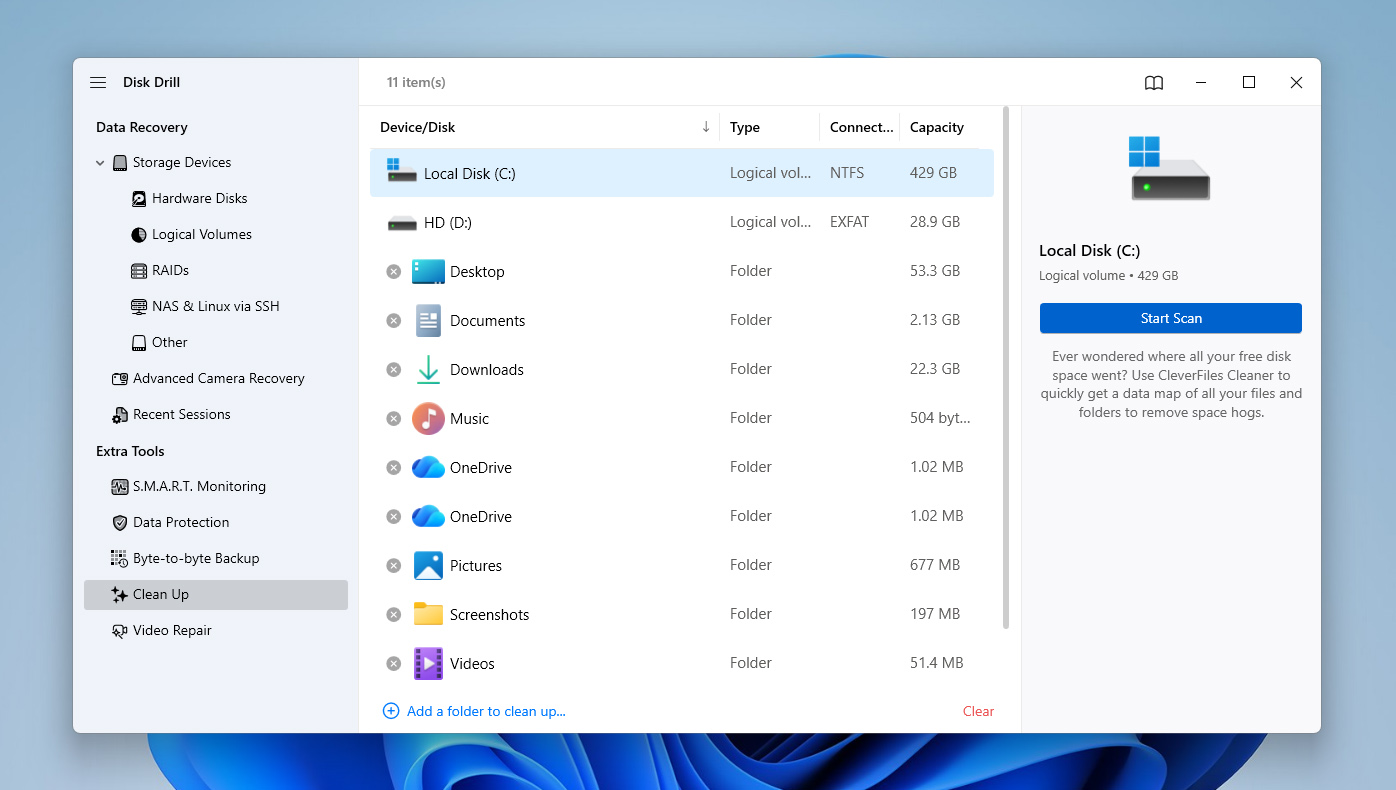
- Ανοίξτε το Disk Drill και μεταβείτε στην ενότητα Καθαρισμός στη αριστερή πλευρική μπάρα.
- Επιλέξτε τον σκληρό δίσκο που θέλετε να αναλύσετε από τη λίστα με τις διαθέσιμες συσκευές και κάντε κλικ στο Έναρξη σάρωσης.
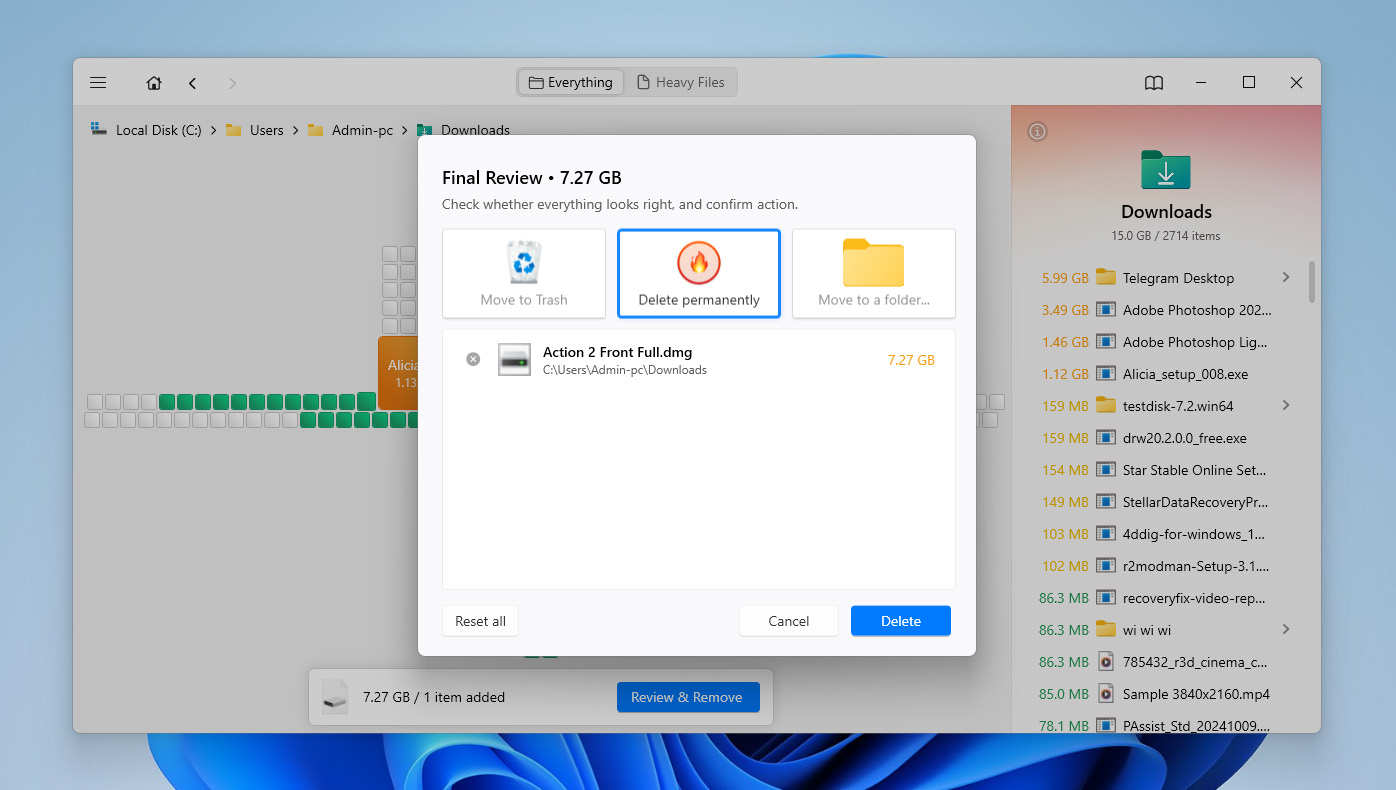
- Μόλις ολοκληρωθεί η σάρωση, το Disk Drill θα εμφανίσει τον χρησιμοποιούμενο χώρο αποθήκευσης του δίσκου σας ως έναν οπτικό χάρτη αποτελούμενο από τετράγωνα διαφόρων μεγεθών.
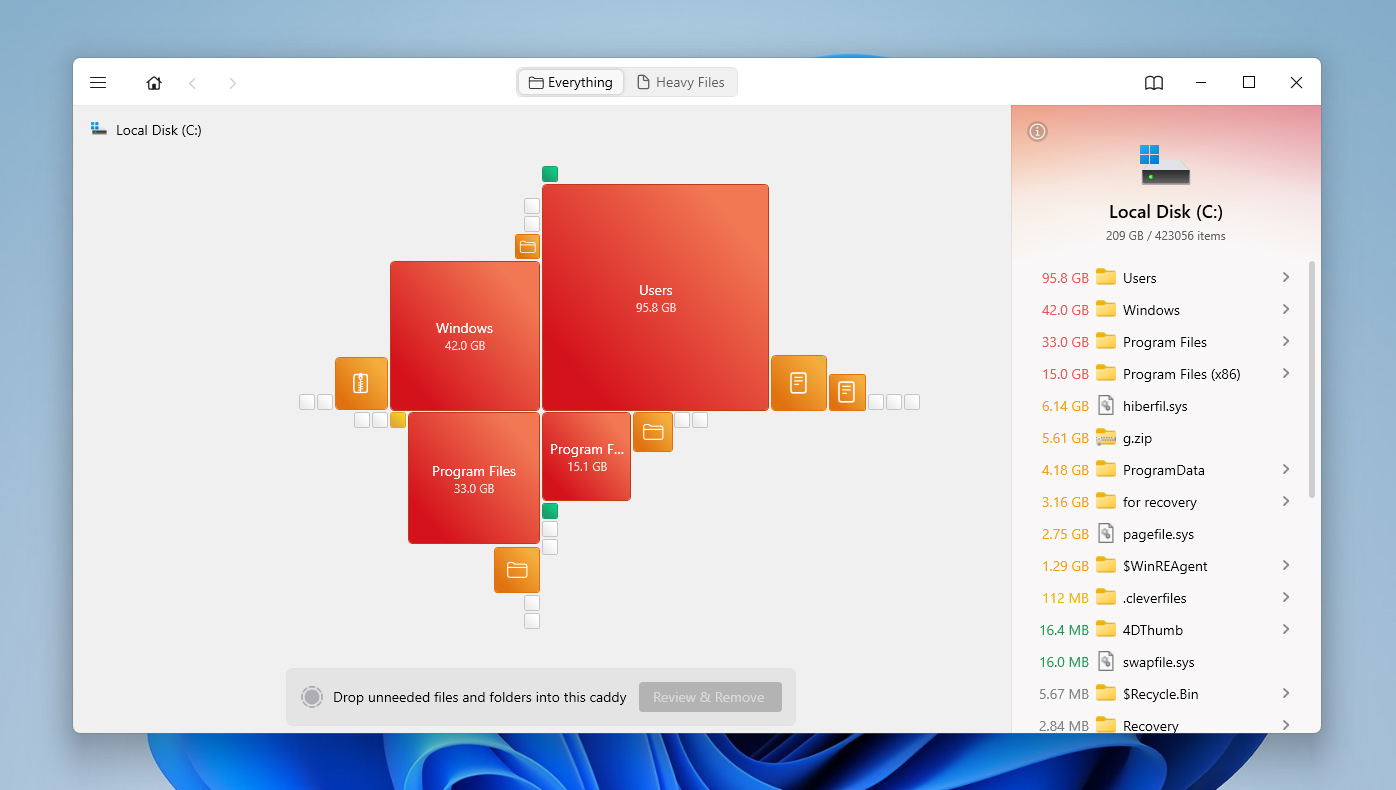
- Μπορείτε να κάνετε κλικ σε αυτά τα τετράγωνα ή να χρησιμοποιήσετε το δεξί πάνελ για να περιηγηθείτε στους μεγαλύτερους φακέλους και αρχεία του δίσκου.
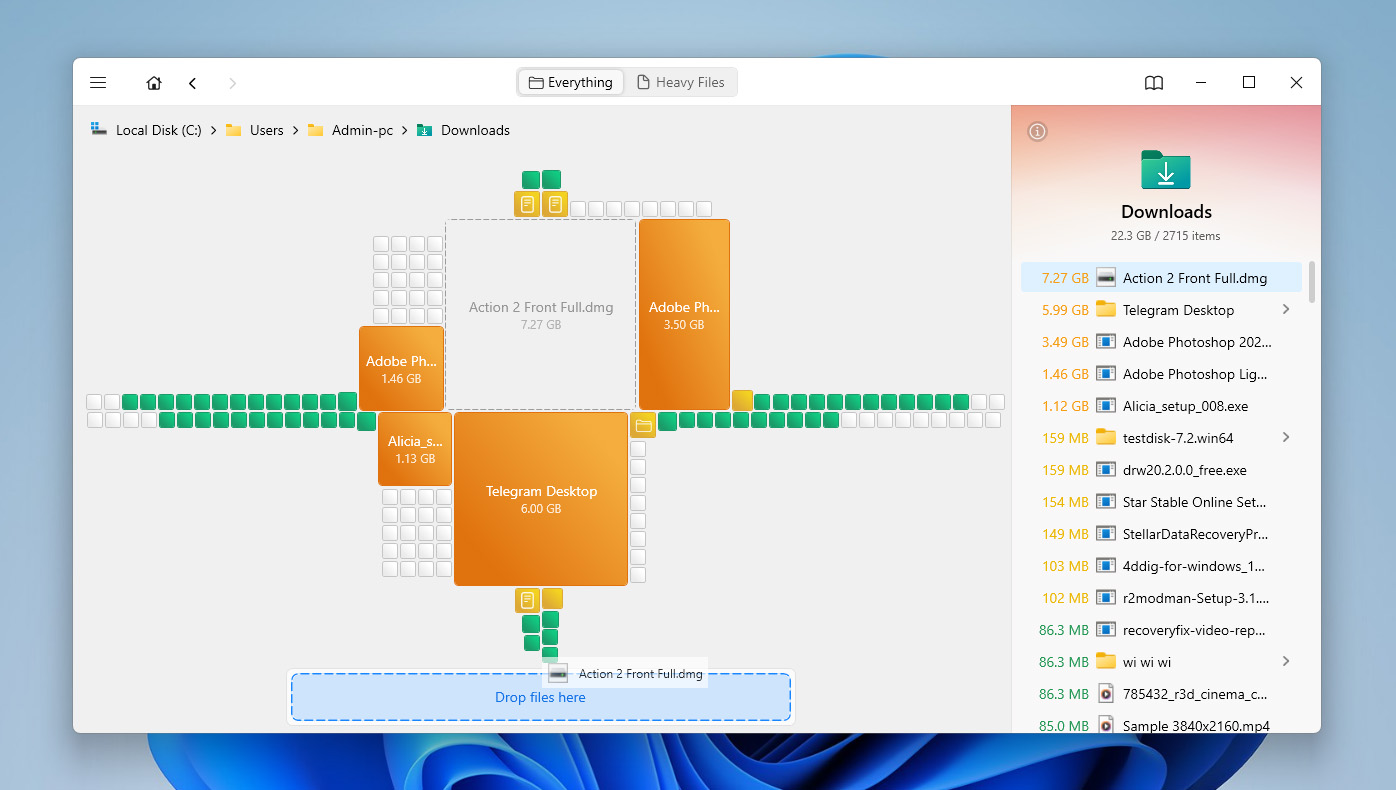
- Αφού βρείτε αρχεία ή φακέλους που δεν χρειάζεστε πλέον, σύρετέ τα στην ειδική περιοχή στο κάτω μέρος του παραθύρου.
- Το Disk Drill θα σας επιτρέψει να αποφασίσετε τι να κάνετε με αυτά. Μπορείτε είτε να τα μετακινήσετε στον Κάδο Ανακύκλωσης είτε να τα διαγράψετε οριστικά. Αν δεν θέλετε να καθαρίσετε τον Κάδο Ανακύκλωσης αργότερα, είναι καλύτερα να επιλέξετε άμεση οριστική διαγραφή.
Μέθοδος 6: Αφαίρεση Παλαιών Σημείων Επαναφοράς και Προηγούμενων Εγκαταστάσεων Windows
Τα σημεία επαναφοράς συστήματος, οι προηγούμενες εγκαταστάσεις των Windows και τα υπολείμματα ενημερώσεων μπορούν να καταλάβουν πολύ χώρο στη μονάδα δίσκου C. Αυτό συμβαίνει συχνά μετά από μεγάλες ενημερώσεις των Windows ή αλλαγές στο σύστημα, όταν φάκελοι όπως το Windows.old ή στοιχεία του συστήματος όπως το WinSxS συνεχίζουν να καταλαμβάνουν αποθηκευτικό χώρο στο παρασκήνιο. Εάν η μονάδα δίσκου C είναι γεμάτη, αξίζει να ελέγξετε και να αφαιρέσετε αυτά τα αρχεία μέσω των εργαλείων εκκαθάρισης των Windows.
Εάν αφαιρέσετε τα προηγούμενα αρχεία εγκατάστασης των Windows, ενδέχεται να χάσετε την επιλογή επαναφοράς σε προηγούμενη έκδοση των Windows. Διαγράψτε τα μόνο αν το τρέχον σύστημά σας λειτουργεί κανονικά.
- Πληκτρολογήστε disk cleanup στη γραμμή αναζήτησης της εργασίας και ανοίξτε το αποτέλεσμα με το ίδιο όνομα.
- Επιλέξτε τη μονάδα C από το αναδυόμενο μενού και κάντε κλικ στο OK.
- Κάντε κλικ στο Clean up system files κοντά στο κάτω μέρος του παραθύρου.
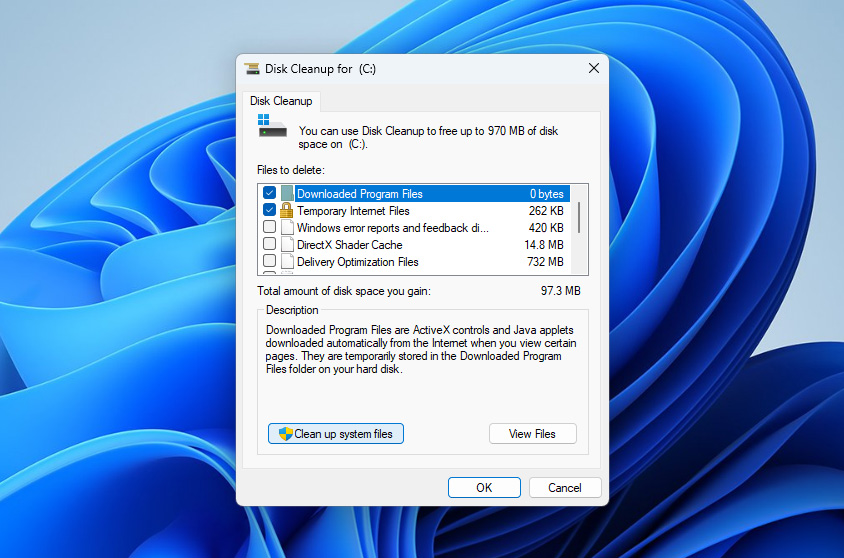 Επιλέξτε ξανά τη μονάδα C αν το Windows σας ζητήσει να επιλέξετε μονάδα δίσκου.
- Στη λίστα, αναζητήστε επιλογές όπως Προηγούμενες εγκαταστάσεις Windows, Καθαρισμός ενημερώσεων Windows, Προσωρινά αρχεία εγκατάστασης Windows και άλλες κατηγορίες καθαρισμού συστήματος.
- Επιλέξτε τα στοιχεία που θέλετε να αφαιρέσετε και μετά κάντε κλικ στο OK.
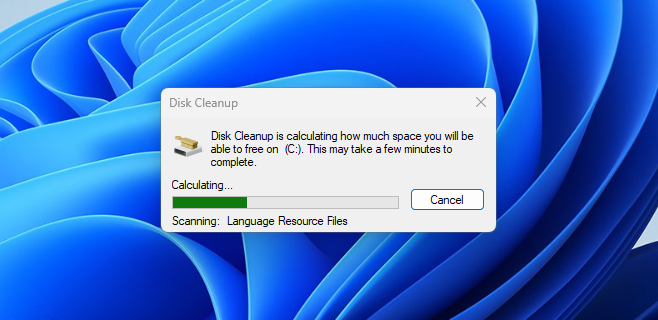
- Επιβεβαιώστε την ενέργεια και περιμένετε να διαγράψει το Windows τα επιλεγμένα αρχεία.
Εάν η μονάδα C εξακολουθεί να φαίνεται πολύ γεμάτη μετά την αφαίρεση σημείων επαναφοράς και αρχείων προηγούμενης εγκατάστασης των Windows, ελέγξτε αν το hiberfil.sys καταλαμβάνει πολύ χώρο. Αυτό είναι ένα αρχειοσυστημικό αρχείο των Windows που χρησιμοποιείται για αδρανοποίηση και Γρήγορη Εκκίνηση και μπορεί να καταλαμβάνει αρκετά gigabyte στη μονάδα C. Μην το διαγράψετε χειροκίνητα. Εάν δεν χρησιμοποιείτε την αδρανοποίηση, μπορείτε να την απενεργοποιήσετε μέσω της Γραμμής Εντολών ως διαχειριστής με την εντολή powercfg -h off. Τα Windows θα αφαιρέσουν αυτόματα το hiberfil.sys. Εάν θέλετε να ενεργοποιήσετε ξανά την αδρανοποίηση αργότερα, εκτελέστε την εντολή powercfg -h on.
Μέθοδος 7: Εκκαθάριση αρχείων καταγραφής CBS και άλλων μεγάλων αρχείων καταγραφής συστήματος
Τα μεγάλα αρχεία καταγραφής των Windows μπορεί μερικές φορές να καταλαμβάνουν απροσδόκητα πολύ χώρο στη μονάδα δίσκου C. Ένα συνηθισμένο παράδειγμα είναι ο φάκελος CBS, ο οποίος αποθηκεύει αρχεία καταγραφής εξυπηρέτησης που δημιουργούνται από ενημερώσεις των Windows και ελέγχους συστήματος. Αυτά τα αρχεία δεν είναι πάντα εύκολο να τα εντοπίσετε στην Εξερεύνηση Αρχείων, αλλά μπορούν να γίνουν τόσο μεγάλα ώστε να επηρεάζουν τον διαθέσιμο χώρο αποθήκευσης.
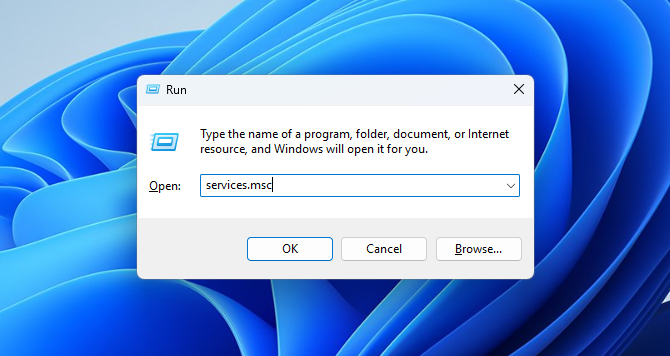
- Πατήστε Windows + R για να ανοίξετε το παράθυρο Εκτέλεση.
- Πληκτρολογήστε services.msc και πατήστε Enter.
- Βρείτε το Windows Modules Installer στη λίστα υπηρεσιών.
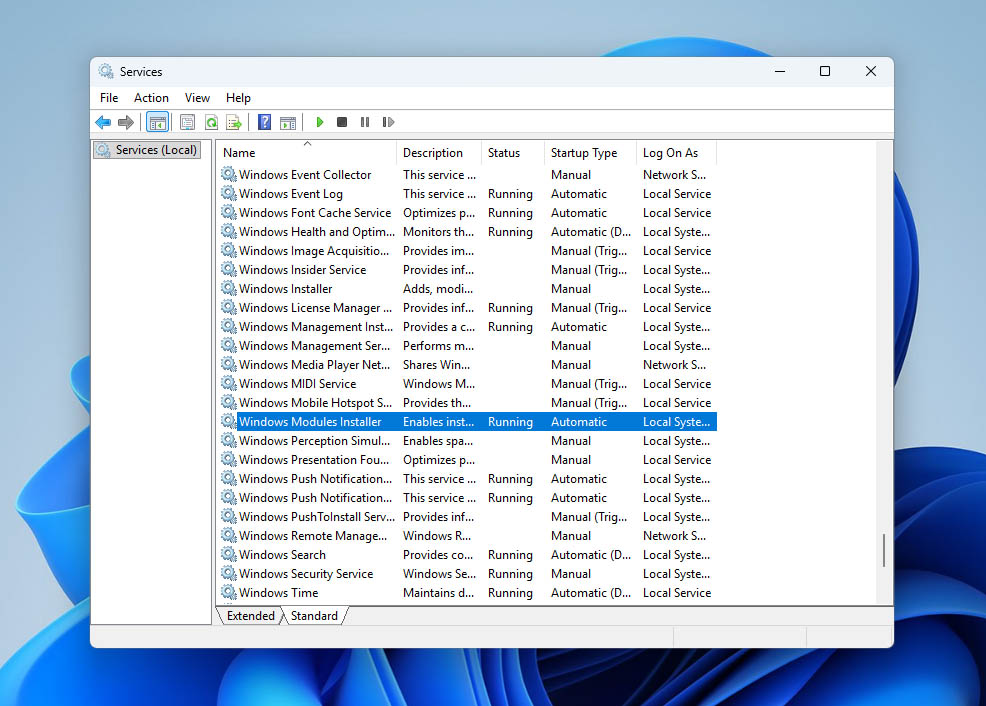
- Κάντε δεξί κλικ πάνω του και επιλέξτε Διακοπή. Αυτό βοηθά στην αποτροπή του Windows από το να γράφει στα CBS logs ενώ τα καθαρίζετε.
- Ανοίξτε τον Εξερευνητή Αρχείων και πηγαίνετε στο C:\Windows\Logs\CBS.
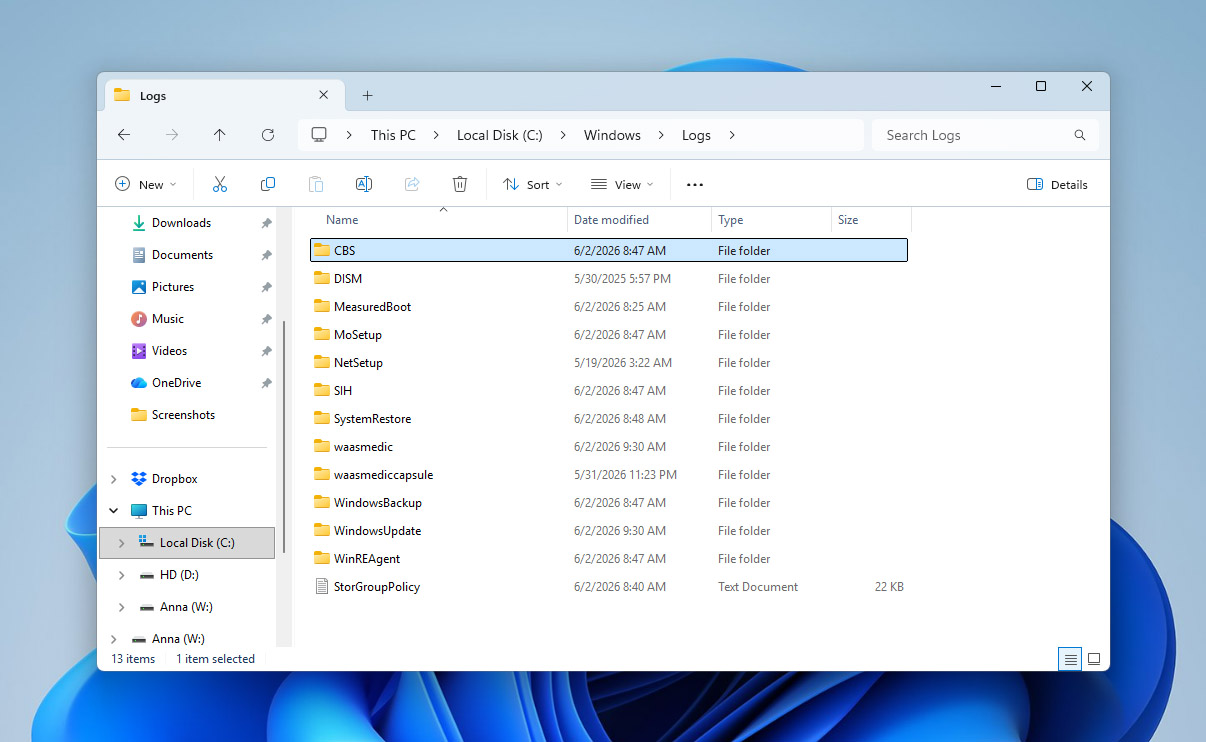
- Διαγράψτε τα παλιά αρχεία καταγραφής από αυτόν το φάκελο. Αν τα Windows δεν σας αφήνουν να διαγράψετε κάποια αρχεία, προσπεράστε τα.
- Επιστρέψτε στο παράθυρο Υπηρεσιών, κάντε δεξί κλικ στο Windows Modules Installer και επιλέξτε Έναρξη.
- Επανεκκινήστε τον υπολογιστή σας και ελέγξτε αν τώρα η μονάδα C εμφανίζει περισσότερο ελεύθερο χώρο.
Μέθοδος 8: Αφαίρεση του γράμματος μονάδας από μια κρυφή διαμερισμένη περιοχή ανάκτησης
Ένα κρυφό διαμέρισμα αποκατάστασης είναι ένα μικρό ξεχωριστό τμήμα του δίσκου σας που χρησιμοποιεί τα Windows ή ο κατασκευαστής του υπολογιστή σας για να αποθηκεύσει τα εργαλεία αποκατάστασης. Μπορεί να βοηθήσει στην επαναφορά, επισκευή ή επαναφορά των Windows αν κάτι πάει στραβά. Κανονικά, αυτό το διαμέρισμα παραμένει κρυφό και δεν εμφανίζεται στην Εξερεύνηση αρχείων.
Ωστόσο, αν τα Windows του εκχωρήσουν κατά λάθος ένα γράμμα μονάδας δίσκου, μπορεί να αρχίσει να εμφανίζεται ως κανονική μονάδα δίσκου. Εφόσον οι κατατμήσεις αποκατάστασης είναι συνήθως μικρές και σχεδόν γεμάτες εκ κατασκευής, τα Windows μπορεί να εμφανίσουν προειδοποίηση για χαμηλό χώρο στο δίσκο για αυτήν την κατάτμηση. Σε αυτή την περίπτωση, δεν χρειάζεται να τη διαγράψετε ή να τη μορφοποιήσετε. Απλώς πρέπει να αφαιρέσετε το γράμμα μονάδας δίσκου της ώστε τα Windows να την κρύψουν ξανά.
- Πατήστε Windows + R για να ανοίξετε το παράθυρο Εκτέλεσης.
- Πληκτρολογήστε diskmgmt.msc και πατήστε Enter για να ανοίξετε τη Διαχείριση Δίσκων.
- Αναζητήστε ένα μικρό διαμέρισμα με την ένδειξη Recovery, OEM ή κάτι παρόμοιο. Συνήθως θα είναι πολύ μικρότερο από τον κύριο δίσκο σας.
- Κάντε δεξί κλικ σε αυτό το διαμέρισμα και επιλέξτε Αλλαγή γράμματος μονάδας δίσκου και διαδρομών.
- Επιλέξτε το εκχωρημένο γράμμα μονάδας δίσκου και κάντε κλικ στο Κατάργηση.
- Επιβεβαιώστε τη δράση όταν το ζητήσει η Windows.
- Επανεκκινήστε τον υπολογιστή σας και ελέγξτε αν η προειδοποίηση για λίγο ελεύθερο χώρο εξαφανίστηκε.
Μην διαγράψετε, μορφοποιήσετε ή αλλάξετε το μέγεθος του διαμερίσματος ανάκτησης εκτός αν ξέρετε ακριβώς τι κάνετε. Μπορεί να περιέχει αρχεία που χρειάζεται τα Windows για επιλογές ανάκτησης και επιδιόρθωσης.
Οι επόμενες μέθοδοι ισχύουν για δίσκους που μπορεί να έχουν διαφθορά συστήματος αρχείων, λογικά σφάλματα ή άλλα προβλήματα δίσκου σε επίπεδο λογισμικού. Σε αυτές τις περιπτώσεις, οι συνηθισμένες μέθοδοι εκκαθάρισης συνήθως δεν βοηθούν. Τα Windows μπορεί να διαβάζουν τη δομή του δίσκου λανθασμένα, οπότε χρειάζεστε μεθόδους επιδιόρθωσης που λειτουργούν απευθείας με το σύστημα αρχείων. Πριν συνεχίσετε, βεβαιωθείτε ότι τα σημαντικά σας δεδομένα είναι ασφαλή.
Μέθοδος 9: Εκτελέστε το CHKDSK για να εντοπίσετε και να διορθώσετε σφάλματα
Το CHKDSK είναι μια ενσωματωμένη λειτουργία των Windows που εκτελεί έναν έλεγχο ακεραιότητας μιας συσκευής αποθήκευσης και προσπαθεί να διορθώσει τυχόν σφάλματα που εντοπίζει. Αυτά τα σφάλματα μπορεί να προκαλούν το πρόβλημα χώρου στον σκληρό σας δίσκο.
- Πατήστε τα πλήκτρα Windows + R για να ανοίξετε την εντολή Εκτέλεση, στη συνέχεια πληκτρολογήστε cmd και πατήστε Ctrl + Shift + Enter για να εκτελέσετε ως διαχειριστής.
- Πληκτρολογήστε chkdsk και το γράμμα της μονάδας του σκληρού σας δίσκου, μαζί με το σύμβολο της άνω και κάτω τελείας. Μετά το σύμβολο, προσθέστε ένα κενό και στη συνέχεια /f για να πείτε στο CHKDSK να διορθώσει τυχόν σφάλματα που εντοπίζονται κατά τη διάρκεια της σάρωσης. Η τελική εντολή σας θα πρέπει να μοιάζει κάπως έτσι:
chkdsk C: /f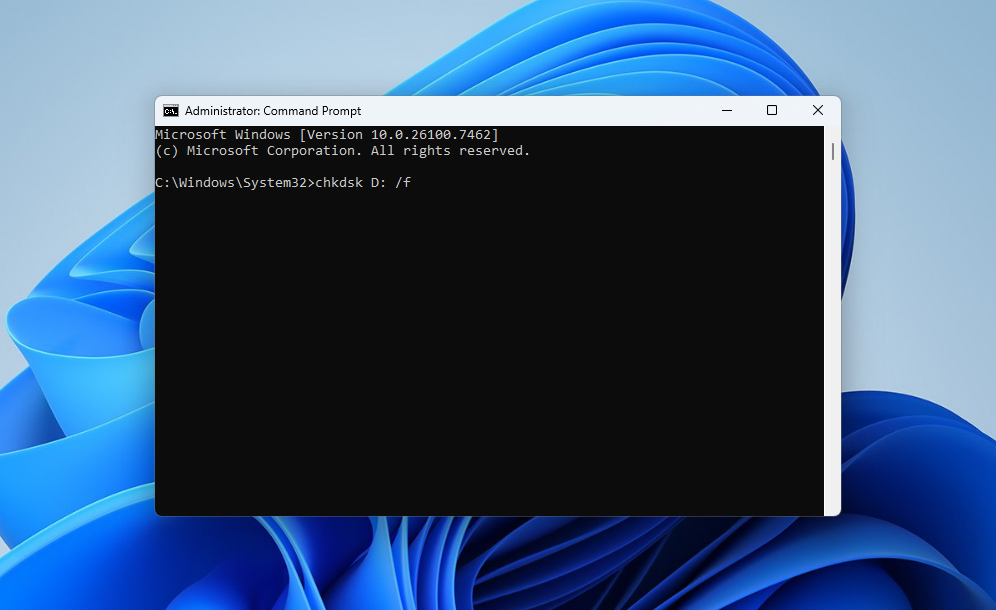
- Το CHKDSK θα σαρώσει τώρα τον σκληρό σας δίσκο και θα διορθώσει τυχόν σφάλματα που βρει.
Μέθοδος 10: Μορφοποίηση Σκληρού Δίσκου
Εάν καμία από τις μεθόδους μέχρι τώρα δεν κατάφερε να διορθώσει το πρόβλημα, η μόνη εναπομείνουσα επιλογή μπορεί να είναι η διαμόρφωση της μονάδας. Υπάρχουν πολλοί τρόποι τρόποι για να το κάνετε αυτό στα Windows, οι οποίοι διαφέρουν κυρίως στη διεπαφή και τον τρόπο εκτέλεσης. Εδώ, θα δείξουμε τη πιο απλή προσέγγιση μέσω της Εξερεύνησης Αρχείων:
- Κάντε διπλό κλικ στο εικονίδιο Αυτός ο Υπολογιστής στην επιφάνεια εργασίας σας, στη συνέχεια κάντε δεξί κλικ στον επηρεαζόμενο σκληρό δίσκο κάτω από τις Συσκευές και μονάδες δίσκου, και επιλέξτε την επιλογή Μορφοποίηση.
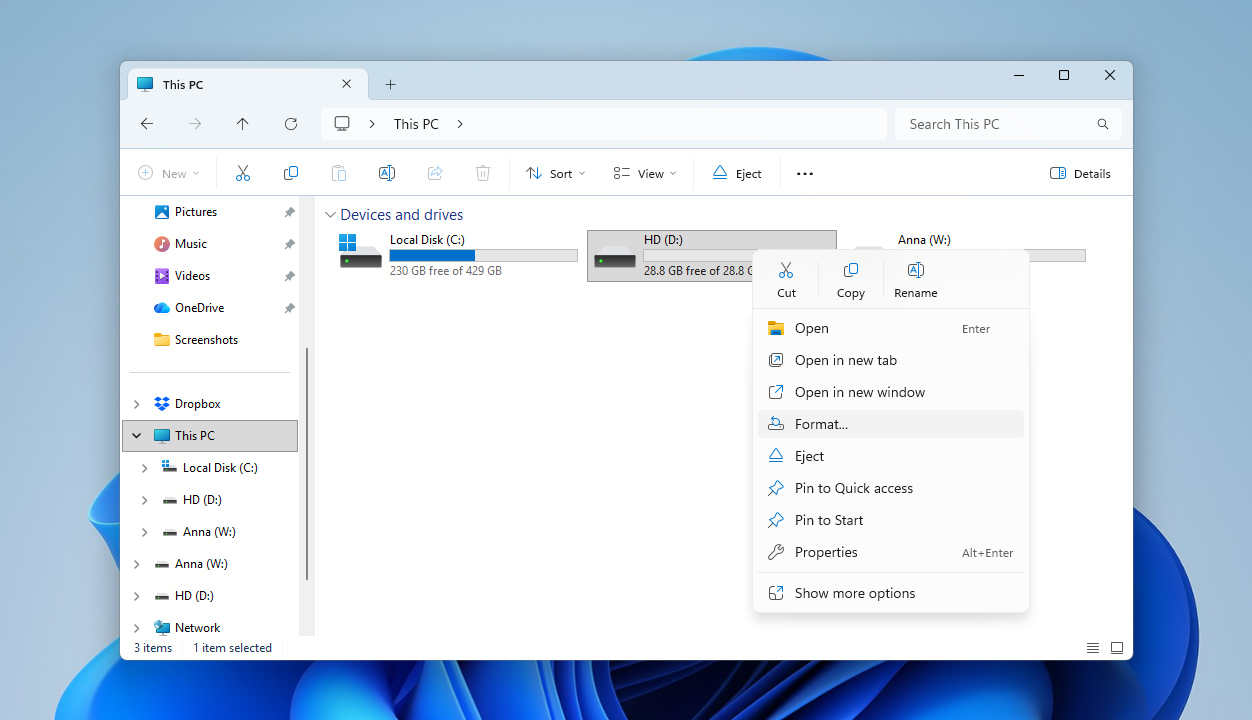
- Επιλέξτε το κατάλληλο Σύστημα αρχείων, Μέγεθος μονάδας κατανομής, και Ετικέτα τόμου για τη μονάδα, στη συνέχεια κάντε κλικ στο Έναρξη. Τα Windows θα μορφοποιήσουν τη μονάδα σας.
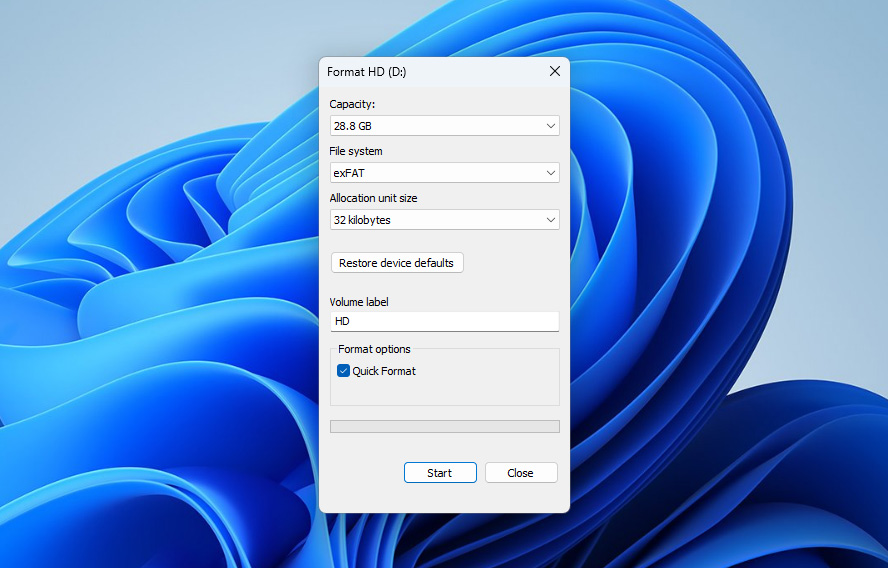
Εάν η επηρεαζόμενη μονάδα δίσκου είναι η μονάδα συστήματος, μπορεί να διαμορφωθεί μόνο χρησιμοποιώντας μέσα εγκατάστασης του λειτουργικού συστήματος. Αυτή είναι η μονάδα flash ή το DVD που χρησιμοποιήθηκε για την εγκατάσταση του λειτουργικού συστήματος.
Εάν βρεθήκατε στο χειρότερο σενάριο όπου καμία από τις επιδιορθώσεις δεν βοήθησε και ο δίσκος εξακολουθεί να εμφανίζεται ως γεμάτος ενώ φαίνεται κενός, η μόνη ρεαλιστική μακροπρόθεσμη λύση μπορεί απλώς να είναι η αντικατάσταση του δίσκου με έναν καινούργιο.
Συμπέρασμα
Όπως πιθανώς θα παρατηρήσατε μόνοι σας, υπάρχουν πολλοί παράγοντες που μπορούν να κάνουν τον σκληρό σας δίσκο να εμφανίζει πολύ κατειλημμένο χώρο, παρόλο που φαίνεται να μην υπάρχουν αρχεία. Ευτυχώς, τα περισσότερα από αυτά τα προβλήματα είναι σχετικά εύκολο να εντοπιστούν και να αποφευχθούν με σωστές συνήθειες χρήσης του δίσκου:
- Αποφύγετε τη λήψη αρχείων ή προγραμμάτων από μη αξιόπιστους ιστότοπους.
- Εξάγετε σωστά τον σκληρό δίσκο πριν τον αποσυνδέσετε αν είναι εξωτερική συσκευή.
- Προσπαθήστε να μην ρίχνετε ή προκαλείτε φυσική ζημιά στον δίσκο.
- Ελέγχετε τα δεδομένα S.M.A.R.T. του δίσκου κατά διαστήματα για να παρακολουθείτε τη συνολική του υγεία.
- Φυλάσσετε πάντα αντίγραφα ασφαλείας σημαντικών αρχείων σε άλλη συσκευή αποθήκευσης ή στο cloud.
Έχετε ακόμα απορίες; Μη διστάσετε να τις αφήσετε στο φόρουμ.




