



האם הכונן הקשיח שלך מציג שהוא מלא אבל הוא לא, ואתה לא מבין לאן נעלם כל המקום? ברוב המקרים, זה קורה בגלל קבצים מוסתרים או זמניים, קבצי מערכת, גיבויים ישנים, תוכנות זדוניות, שחיתות במערכת הקבצים או שגיאות בכונן. גורמים אלו עשויים להשפיע באופן שונה בהתאם לשאלה אם הבעיה נוגעת לכונן המערכת שלך, לדיסק פנימי אחר או לכונן חיצוני.
זו הסיבה שבמדריך זה ניסינו לאסוף שיטות למצבים שונים – כאשר כונן C שלך מלא ללא סיבה, כאשר הדיסק הקשיח האחר שלך מלא אך לא נראים קבצים, או כאשר הכונן הקשיח החיצוני מראה שהוא מלא אך ריק. כך תוכל להבין טוב יותר מה גרם לבעיה במקרה שלך ומה לעשות הלאה.
מדוע הכונן הקשיח אומר שהוא מלא כאשר הוא לא
יש מספר סיבות לכך ש-Windows עשויה להציג שכונן הקשיח שלך מלא, גם כשלא נראים קבצים בולטים. הדרך הטובה ביותר למצוא את הסיבה האמיתית היא לבדוק כל אחת מהאפשרויות אחת-אחת. עם זאת, אם אתה כבר חושד מה גרם לבעיה, תוכל להשתמש בטבלה למטה כדי לעבור ישירות לשיטה הרלוונטית ביותר:
| סיבה | היכן זה בדרך כלל מופיע | מדוע הכונן נראה מלא | מה לעשות |
| 🦠 התקפת תוכנה זדונית | כונן מערכת, כוננים פנימיים, כוננים חיצוניים | תוכנה זדונית יכולה ליצור קבצים מוסתרים, לשנות תכונות קבצים או למלא את הכונן בנתונים שלא קל לראות ב-File Explorer. | הפעל סריקת תוכנות זדוניות עם Windows Defender או כלי אנטי-וירוס אחר |
| 🗂️ קבצים זמניים וזיכרון מטמון | בעיקר כונן C | קבצים זמניים, מטמון יישומים, שאריות עדכונים ונתונים מערכתיים דומים יכולים להצטבר עם הזמן ולגרום לכונן C להיות מלא ללא סיבה נראית לעין. | מחק קבצים זמניים מתיקיית Temp ו-כלי ניקוי של Windows |
| 🗑️ נתוני סל המיחזור | כוננים פנימיים, כוננים חיצוניים | קבצים שנמחקו עדיין יכולים לתפוס מקום עד שמנקים את סל המיחזור, כך שהכונן עשוי להיראות מלא גם לאחר שמחקת קבצים ידנית. | רוקן את סל המיחזור |
| 📂 קבצים או תיקיות מוסתרים | כונן מערכת, כוננים פנימיים, כוננים חיצוניים | קבצים יכולים להיות מוסתרים על ידי Windows, יישומים, תוכנה זדונית או המשתמש, מה שיכול ליצור מצב של “הכונן הקשיח מלא אבל אין קבצים”. | הצג קבצים מוסתרים ובדוק שוב את תוכן הכונן |
| 🧩 יותר מדי קבצים או תיקיות גדולות | כונן מערכת, כוננים פנימיים, כוננים חיצוניים | ייתכן שלמעשה יש יותר מדי נתונים על הכונן, אבל הם מפוזרים בין תיקיות רבות וקשה לזהותם ללא מפת ניקוי. | נתח את השימוש באחסון והסר קבצים גדולים ולא נחוצים |
| 🛠️ נקודות שחזור מערכת והתקנות Windows קודמות | בעיקר כונן C | נקודות שחזור, Windows.old, WinSxS וקבצי מערכת הקשורים לעדכון יכולים לתפוס הרבה מקום לאחר עדכונים או שינויים במערכת. | הסר נקודות שחזור ישנות וקבצי התקנה של Windows |
| 📄 קבצי יומן CBS ויומני מערכת אחרים | בעיקר כונן C | קבצי יומן גדולים של Windows, במיוחד בתיקיית CBS, יכולים לגדול באופן מפתיע ולתפוס מקום בדיסק מבלי להיות בולטים לעין. | מחיקת יומני CBS ישנים ויומני מערכת גדולים נוספים |
| 🧭 מחיצת שחזור מוסתרת עם אות כונן | בעיקר כוננים פנימיים, לעיתים דיסקים מערכת חיצוניים | מחיצת שחזור יכולה להופיע ככונן רגיל אם Windows משייך לה אות כונן בטעות. מאחר ומחיצות שחזור בדרך כלל קטנות וכמעט מלאות, הן יכולות לגרום לאזהרת מקום פנוי בדיסק. | הסר את אות הכונן ממחיצת השחזור |
| 💿 השחתת מערכת קבצים או שגיאות לוגיות | כוננים פנימיים, כוננים חיצוניים | השחתה יכולה לגרום ל-Windows לחשב את המקום הפנוי והשימושי בצורה שגויה, כך שהכונן ייראה מלא גם כאשר קבצים חסרים או בלתי נראים. | הפעל CHKDSK או פרמט את הכונן |
לפני שנראה לך מה לעשות כאשר הדיסק שלך מציג שהוא מלא, תחילה עליך לפתוח את כלי ניהול הדיסקים ולבדוק אם הכונן שלך מדווח על קיבולת האחסון הנכונה. אם הכונן מציג את הקיבולת הנכונה, ברוב המקרים תוכל להמשיך עם השיטות למטה. אבל אם אתה רואה גודל אחסון אקראי, קיבולת שגויה או ערכים ברורים של שבירה, עדיף לעצור כאן ולפנות למעבדת תיקונים או לשחזור נתונים במקום. בעיות כאלה לרוב קשורות לנזקי חומרה, ואנו לא ממליצים לטפל בהן לבד בבית.
אבטח את הקבצים שלך בכונן קשיח שמראה מלא כשהוא לא
חלק מהשיטות שבהן משתמשים כדי לתקן כונן קשיח שלא מציג את מלוא הקיבולת עלולות להוביל לאובדן נתונים. לכן, במקום להתמודד עם שיחזור נתונים לאחר מכן ולהסתכן בבעיות נוספות, עדיף לדאוג מראש לקבצים החשובים שלך. אם אפשר, פשוט העתק נתונים יקרים להתקן אחסון אחר. אך אם כבר אין לך גישה ישירה לקבצים שלך, סביר להניח שתצטרך לפנות במקום זאת לתוכנת שיחזור נתונים.
במהלך המחקר בנושא זה, בדקנו נבדק לא מעט כלי שחזור נתונים, אך Disk Drill בסופו של דבר הפך לבחירה המובילה שלנו. יש לו יכולות שחזור מרשימות, סריקות מהירות, וממשק משתמש נגיש. בנוסף, הוא מגיע עם תכונת גיבוי מובנית מסוג byte-to-byte, כך שתוכל ליצור גיבוי מלא ולסרוק את התמונה במקום לסרוק ישירות את הכונן המקורי. זה בדרך כלל בטוח יותר, במיוחד אם הכונן כבר סובל משחיתות או מבעיות לוגיות אחרות.
אתה יכול לנסות את Disk Drill באמצעות גרסת הניסיון החינמית שלו, הכוללת את כל תכונות האפליקציה, יחד עם מגבלת שחזור של 100 מגה-בייט ב-Windows.
הנה מדריך מהיר שלב אחר שלב כיצד ליצור גיבוי ולשחזר נתונים באמצעות Disk Drill.
- חבר את הכונן הקשיח שמוצג כמלא למחשב שלך. אם אפשר, הימנע מהורדה או התקנה של תוכנת שחזור ישירות על הכונן הפגוע. עדיף להשתמש בכונן פנימי אחר או בהתקן אחסון חיצוני.
- הורדה והתקן את Disk Drill, ואז הפעל אותו. תראה רשימה של התקני אחסון זמינים במסך הראשי.
- פתח את תכונת Byte to Byte Backup, בחר בכונן הקשיח מהרשימה ולחץ על Create backup.
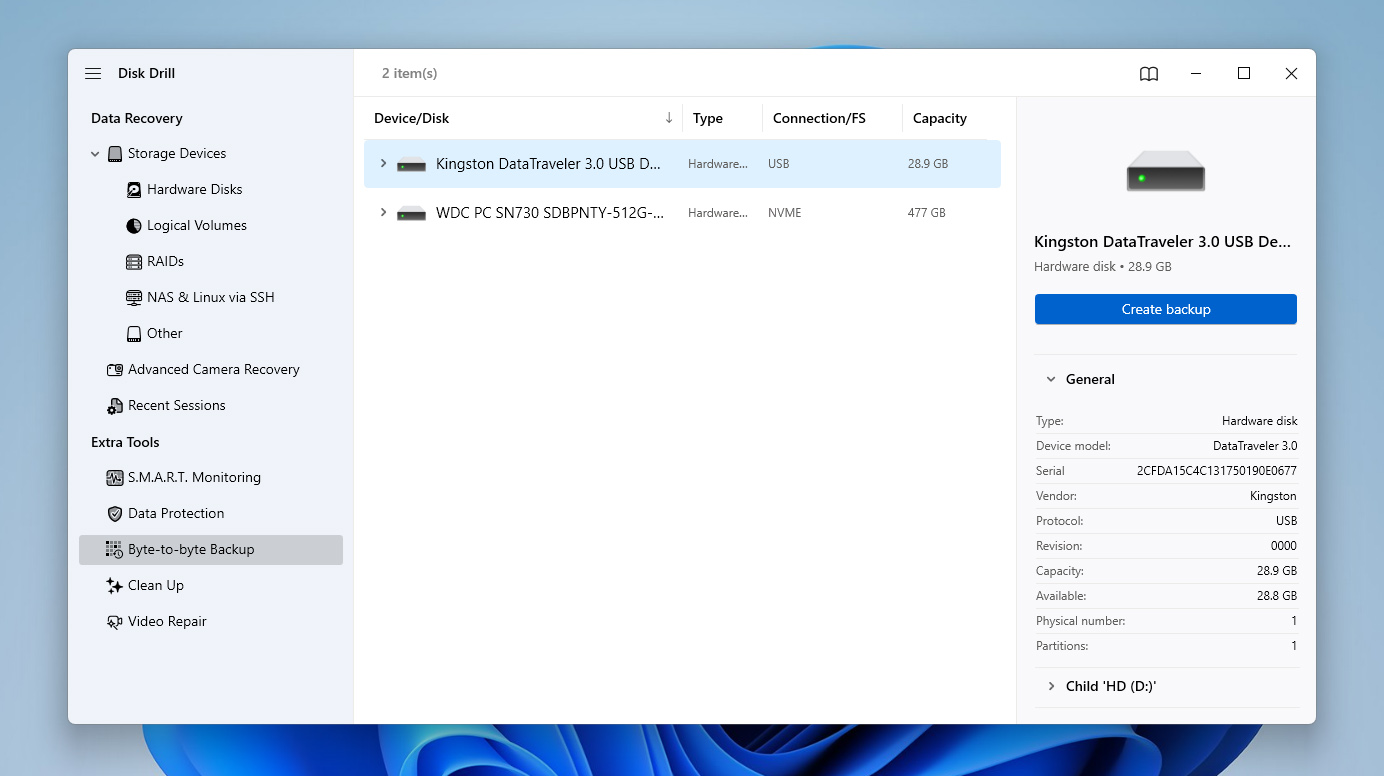
- בחר שם ומיקום לקובץ הגיבוי. עדיף לשמור אותו על כונן אחר עם מספיק מקום פנוי. לחץ על Ok והמתן עד שתהליך הגיבוי יסתיים.
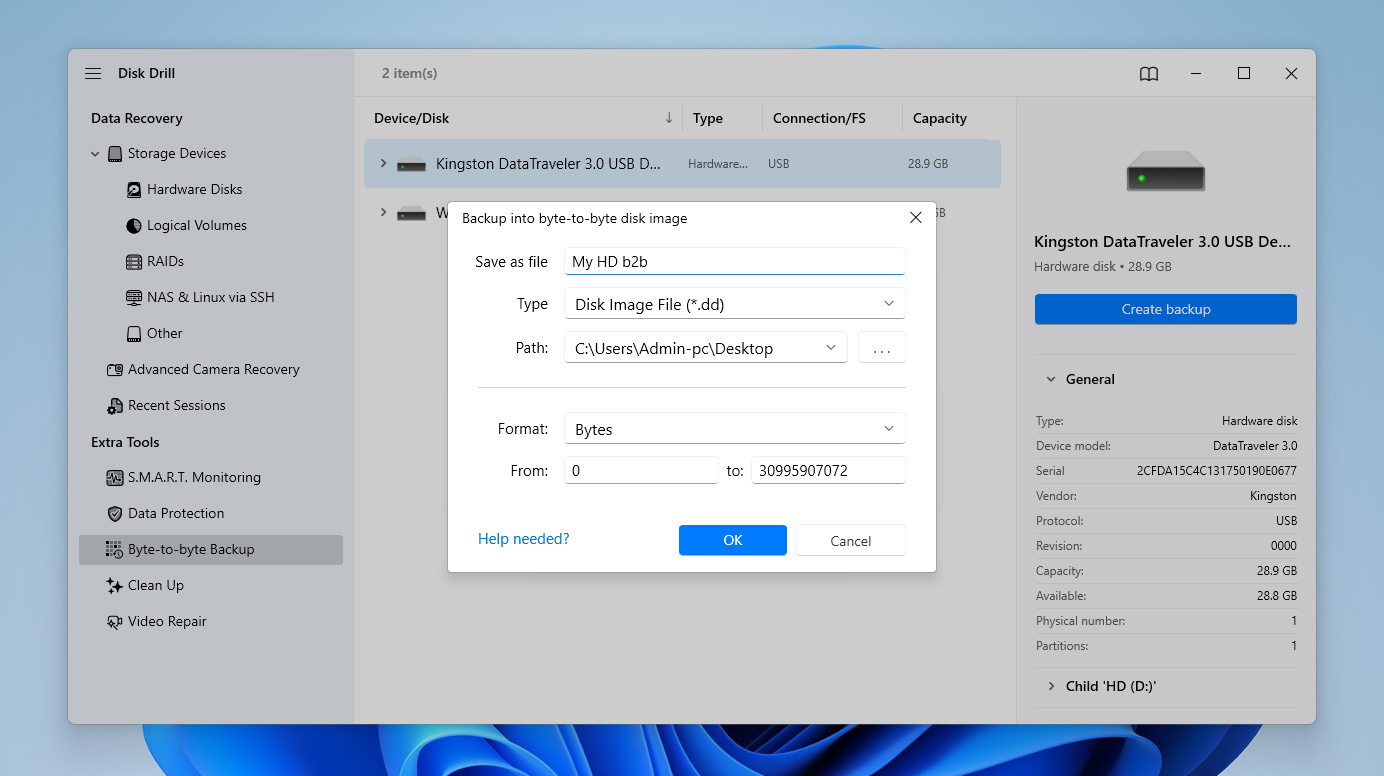
בשלב זה, תוכל להפסיק ולהתחיל לבדוק מדוע המחשב שלך אומר שהאחסון מלא כאשר הוא לא, ואז לחזור לשלב השחזור מאוחר יותר אם משהו משתבש בתהליך התיקון. כמובן, תוכל גם להשלים את תהליך השחזור מיד אם אתה מעדיף להבטיח את הקבצים שלך מראש.
- כאשר הגיבוי מוכן, חזור למסך הראשי והשתמש באפשרות Attach disk image.
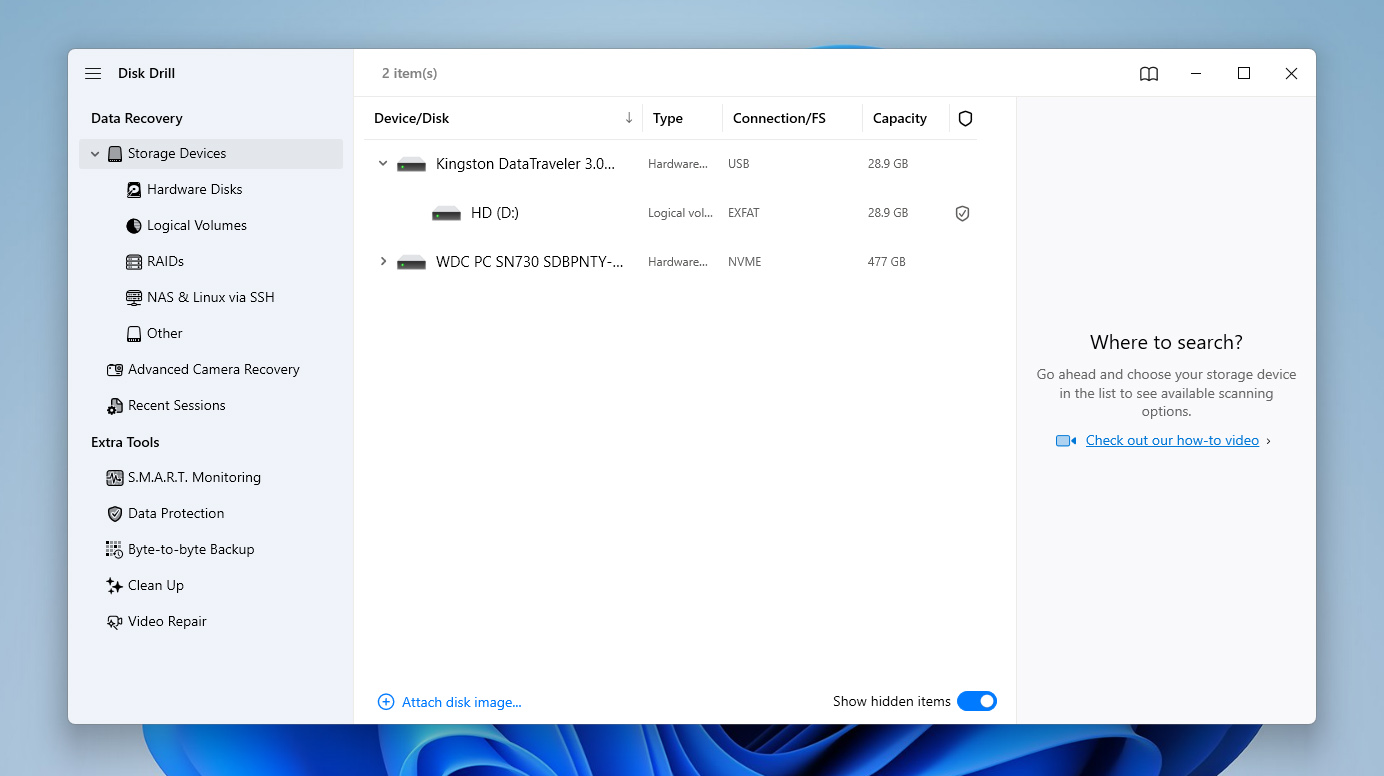
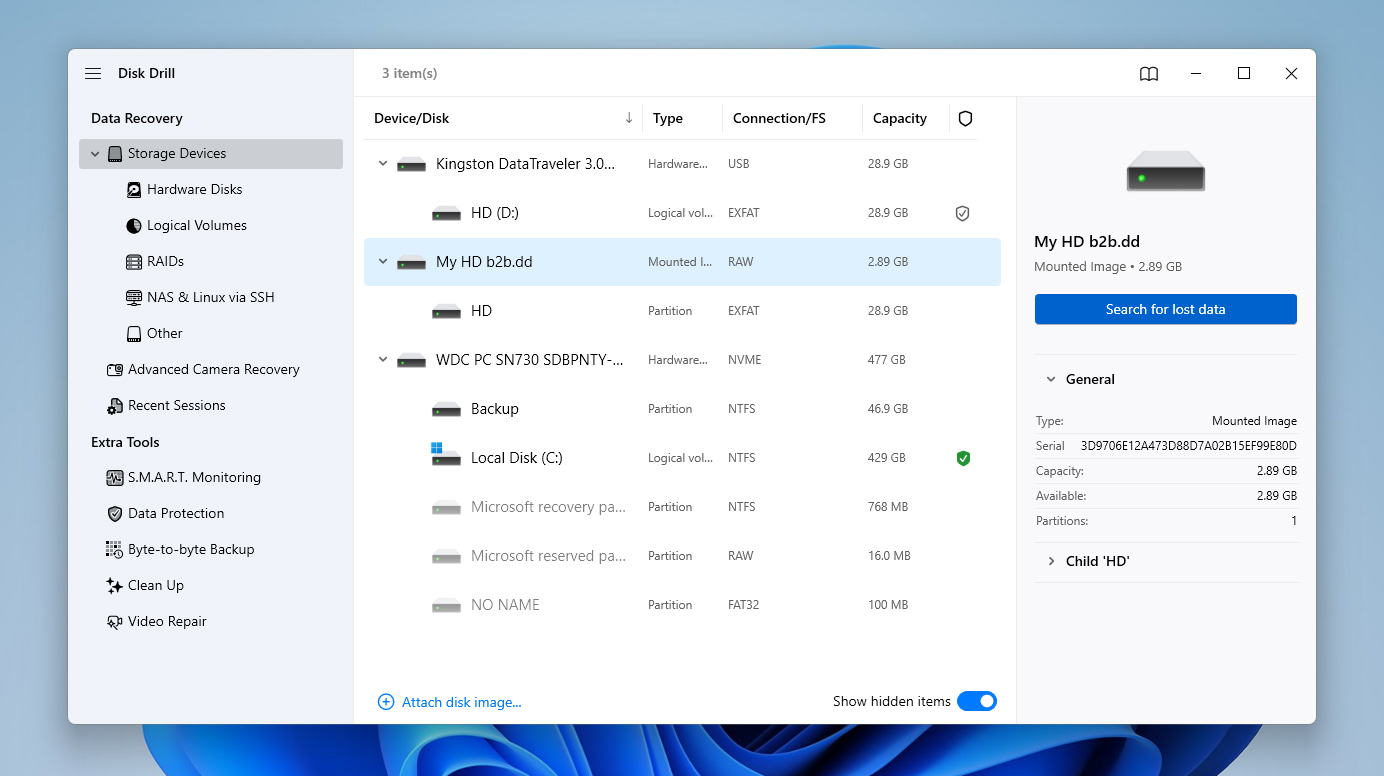
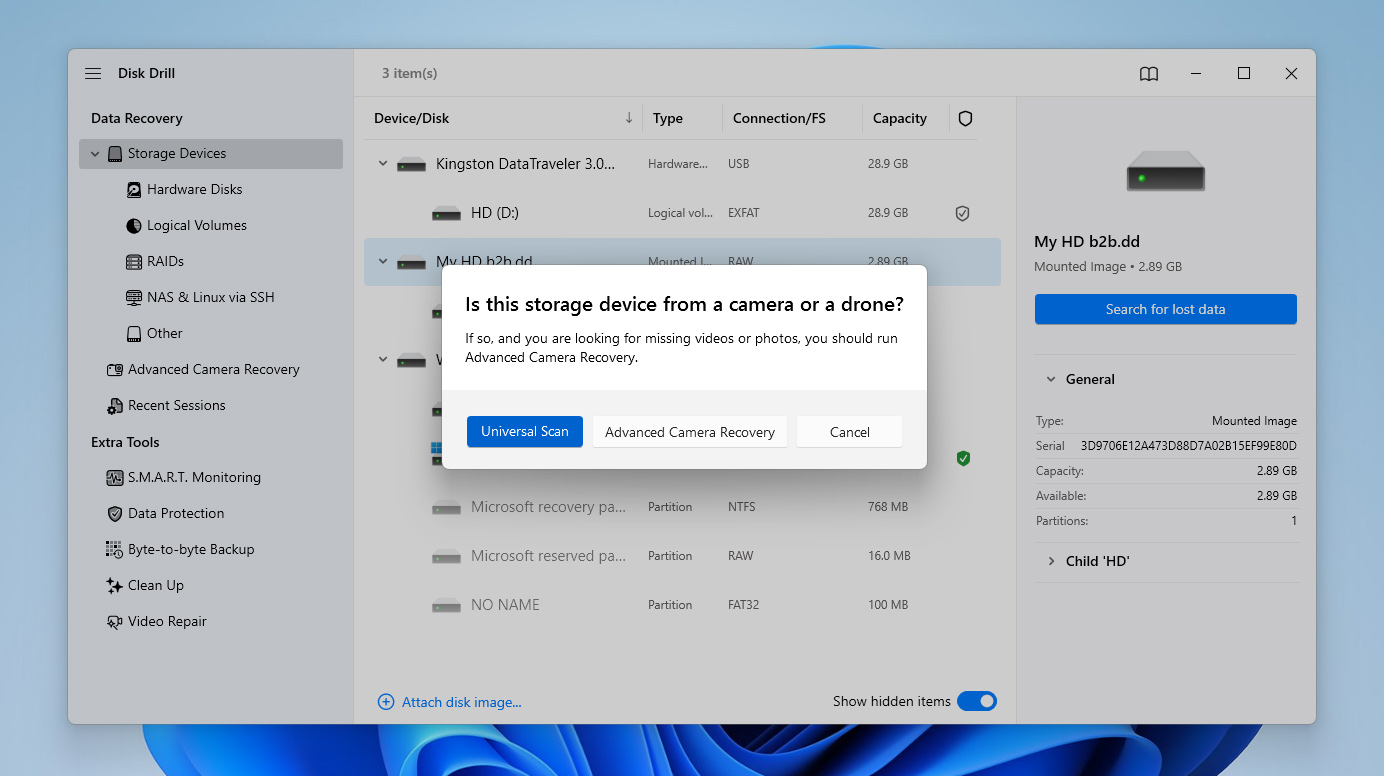
- בחר את קובץ התמונה שזה עתה יצרת. בחר את התמונה שהותקנה מהרשימה ולחץ על Search for lost data כדי להתחיל בסריקה.
- אם יש בקשה, בחר Universal Scan. אם הכונן הקשיח שמר בעיקר סרטונים ממצלמה או רחפן, תוכל להריץ מאוחר יותר את Advanced Camera Recovery כסריקה נוספת.
- לאחר סיום הסריקה, לחץ על Review found items כדי לבדוק את התוצאות, או השתמש ב־Recover all אם ברצונך לשחזר הכל בבת אחת.
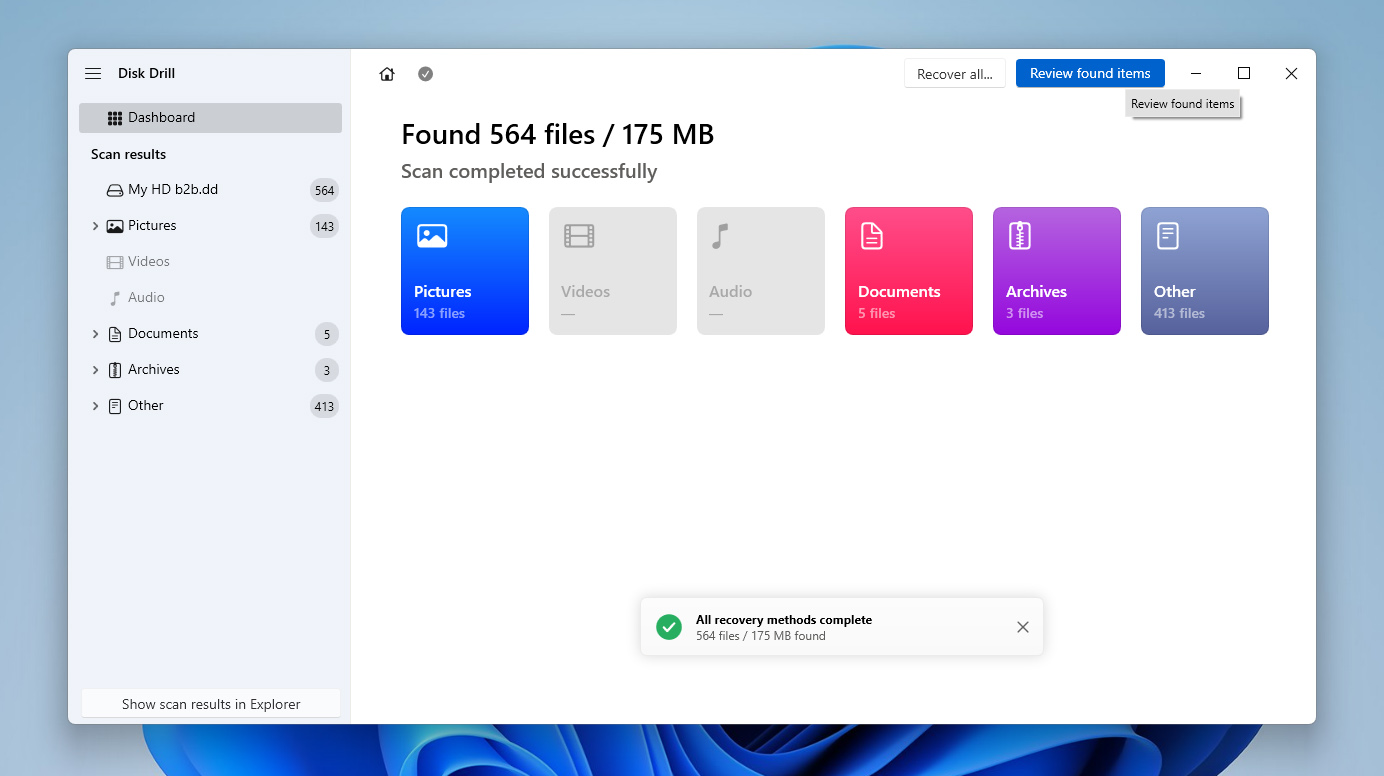
- במסך התוצאות, שים לב במיוחד לקטגוריה Existing. לעיתים קרובות היא מכילה תיקיות וקבצים שעדיין קיימים פיזית בכונן הקשיח אך הפכו לבלתי נגישים בגלל שחיתות, שגיאות לוגיות או בעיות בדיווח האחסון.
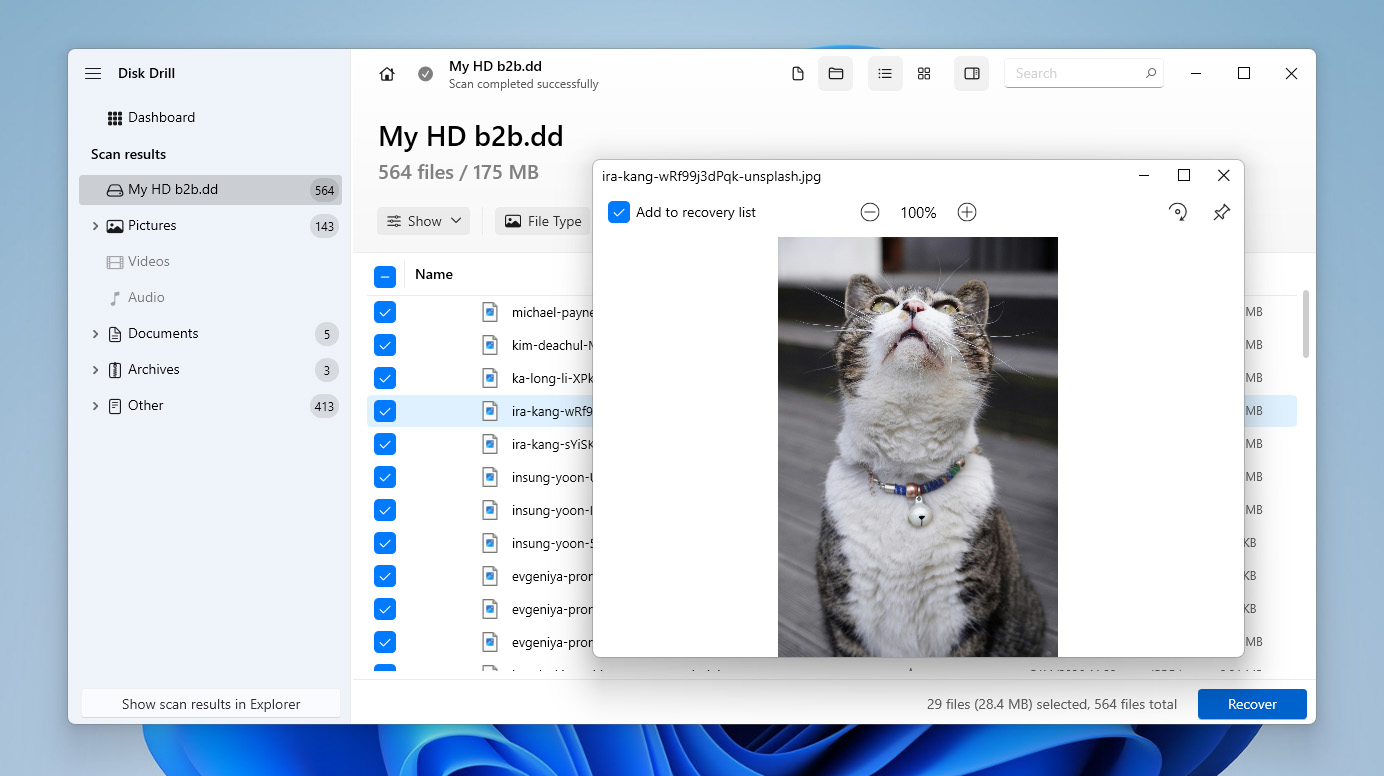
- דפדף בין הקבצים שנמצאו, בחר את מה שברצונך לשחזר, והשתמש במסננים או בתצוגה מקדימה בעת הצורך. כשתהיה מוכן, לחץ על Recover.
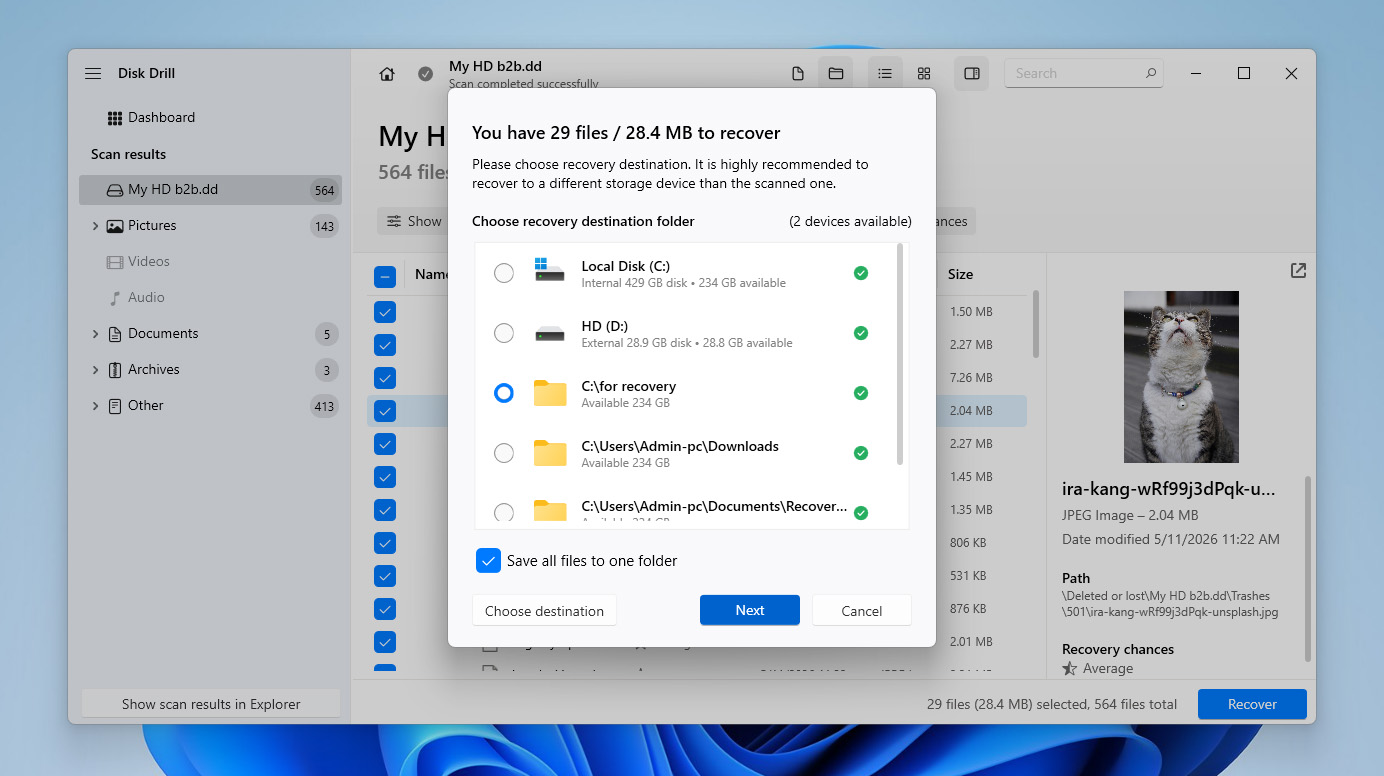
- בחר מיקום שחזור בטוח על כונן אחר, לא על אותו כונן קשיח שמציג כעת שימוש לא נכון באחסון, ואז לחץ על Next להשלמת השחזור.
- כאשר הפעולה תסתיים, Disk Drill יציג את תוצאות השחזור ויספק גישה מהירה לקבצים שלך
כיצד לתקן כונן קשיח שמציג שהוא מלא אך
עכשיו כשיש לך מושג טוב יותר מה עלול לגרום לבעיה הזאת, בוא נמשיך לפתרונות. אם אתה כבר חושד בסיבה מסוימת, התחל בשיטה התואמת מהטבלה למעלה. אם לא, עבור על השיטות אחת אחת עד ש-Windows יחזור לדווח על שטח הכונן בצורה נכונה שוב.
שיטה 1: סרוק את הכונן הקשיח לאיתור תוכנות זדוניות
התקפות תוכנה זדונית על המחשב שלך הן אחת הסיבות הנפוצות ביותר לכך שכונן הקשיח שלך נראה כמלא כאשר בפועל הוא לא. לכן, הדבר הראשון שעליך לעשות כאשר אתה נתקל בבעיה זו הוא לסרוק את המחשב שלך לאיתור זיהומים. למרות שיש לא מעט תוכנות אנטי-תוכנה זדונית מוכשרות זמינות בשוק, ל-Windows יש אחת מובנית ויעילה שנקראת Windows Defender. כך תוכל להשתמש ב-Windows Defender כדי לסרוק ולהסיר תוכנות זדוניות מהמחשב שלך:
- הקלד Windows Security בתיבת החיפוש שבשורת המשימות ובחר בתוצאה עם אותו שם.
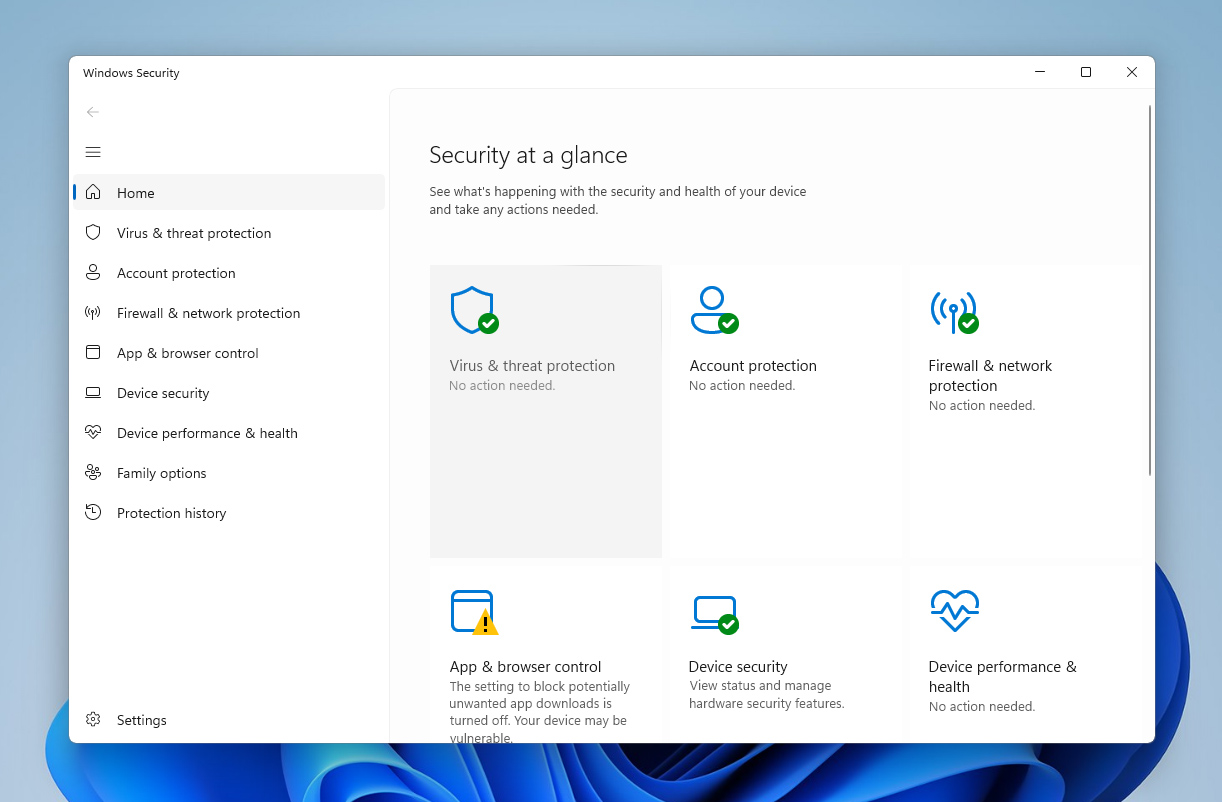
- לחץ על הגנה מפני וירוסים ואיומים.
- מתחת ל”איומים נוכחיים”, לחץ על כפתור סריקה מהירה. Windows תבצע כעת סריקה במחשב שלך לאיתור איומי תוכנה זדונית ועלולה להסיר אותם.
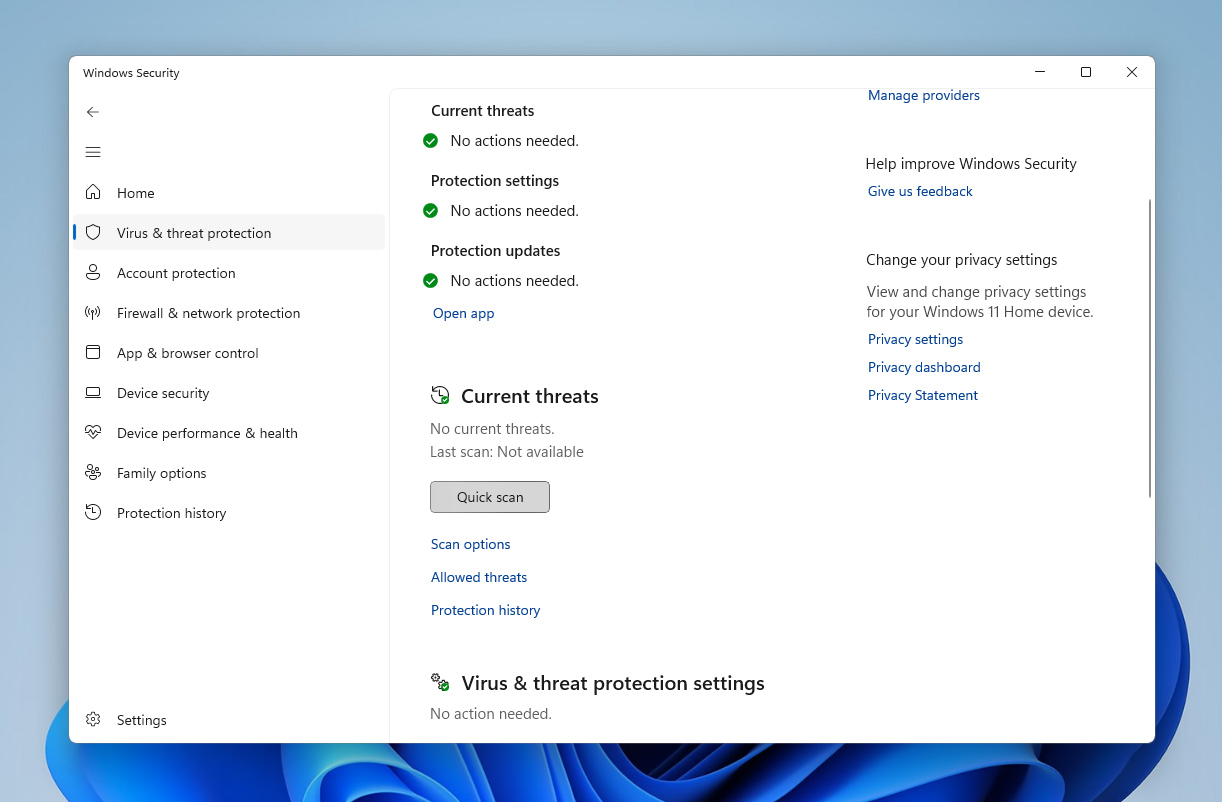
אם אתה כבר משתמש בתוכנת אנטי-וירוס אמינה אחרת, תוכל להריץ סריקה איתה במקום עם Windows Defender.
שיטה 2: בדוק קבצים זמניים
קבצי תוכנה זמניים מאוחסנים בתיקיית “Temp” שנוצרה על ידי Windows, וקבצים אלה נמחקים בדרך כלל עם הזמן. עם זאת, ישנם מקרים שבהם קבצים זמניים אלה מצטברים ותופסים הרבה מקום. ייתכן שזהו הגורם לכך שכונן C שלך מלא, אך אין קבצים משום שתיקיית “Temp” ממוקמת תמיד באותו כונן שבו Windows מותקנת. כך תוכל לגשת לתיקיית “Temp” כדי למחוק את התוכן שלה:
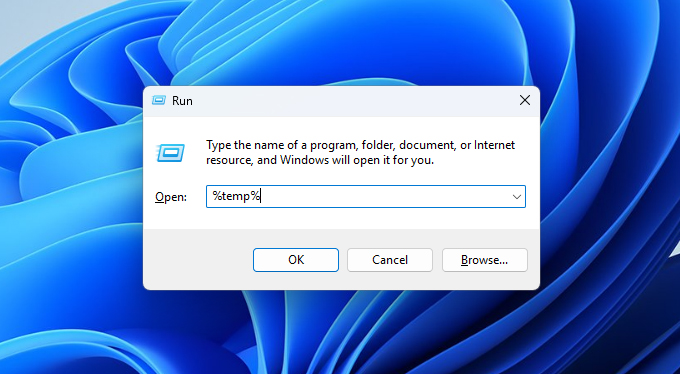
- לחץ על המקשים Windows + R כדי להעלות את פקודת ההפעלה, לאחר מכן הקלד %temp% ולחץ על אנטר.
- זה אמור לפתוח את תיקיית “Temp”. הדגש את כל התוכן שלה ולחץ על המקשים Shift + Delete כדי למחוק אותם לצמיתות.
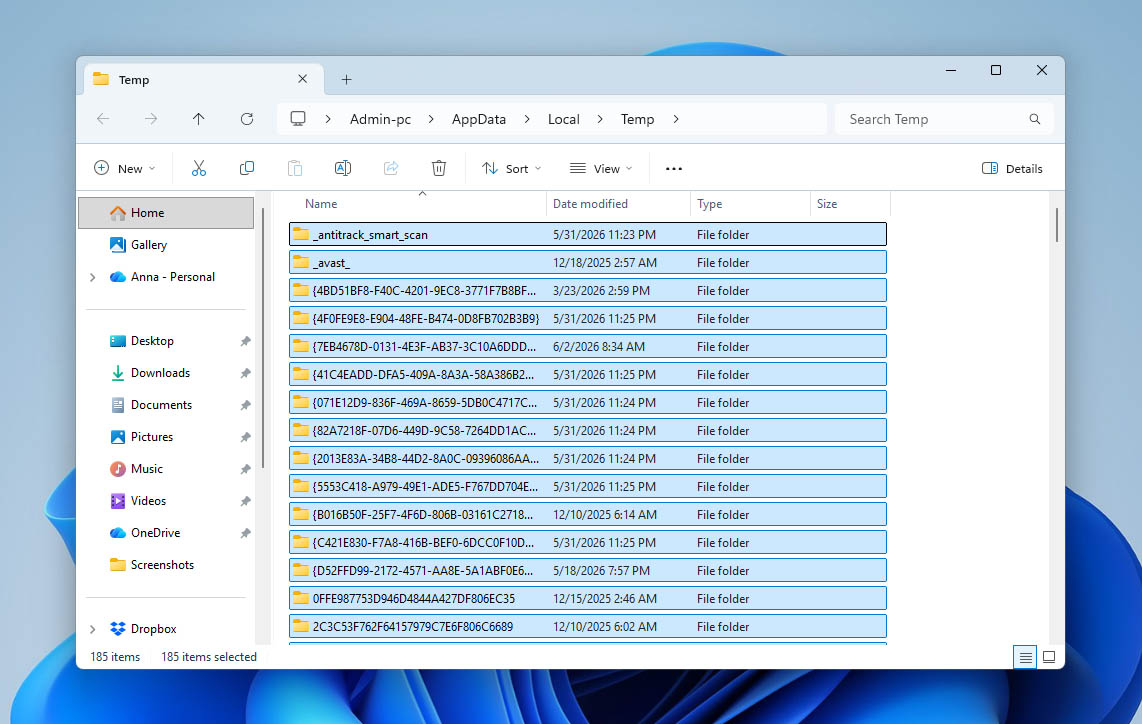
חנות Microsoft או אפליקציות אחרות עשויות למנוע ממך למחוק קבצים זמניים מסוימים. כדי להתגבר על כך, יהיה עליך להפסיק את הרצת האפליקציות הללו ברקע.
- הקלד אפליקציות מותקנות בתכונת החיפוש של שורת המשימות ובחר את התוצאה עם אותו שם.
- השתמש בשורת החיפוש ליד החלק העליון של החלון כדי לחפש את התוכנה המדוברת. משם, לחץ על כפתור שלוש הנקודות בצד ימין של התוכנית ובחר אפשרויות מתקדמות.
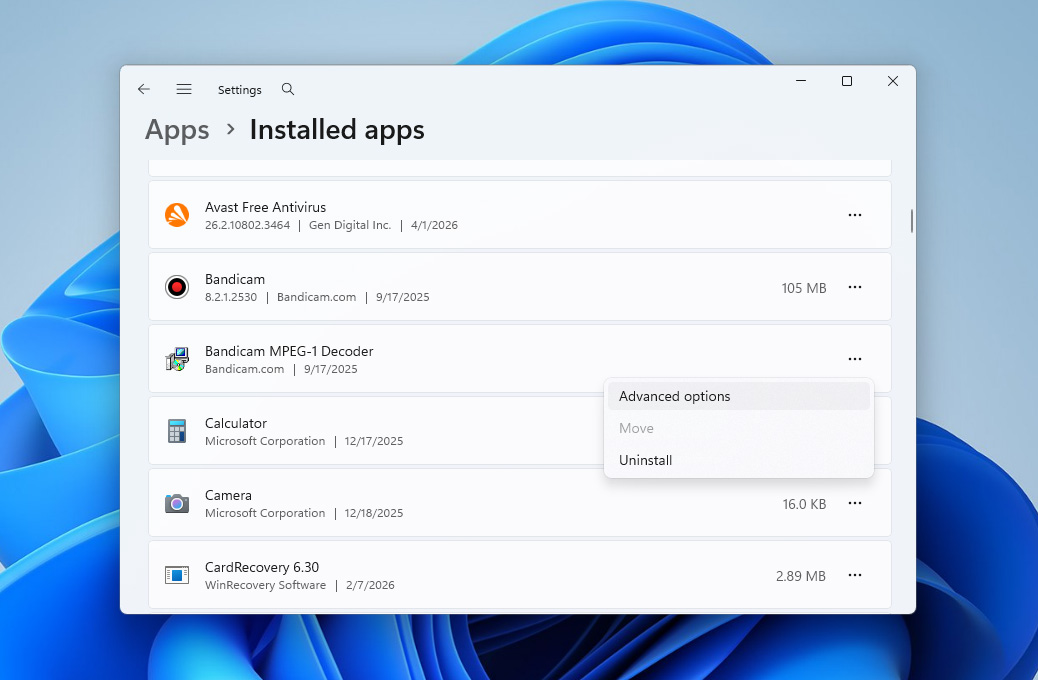
- לחץ על התפריט הנפתח תחת אפשר לאפליקציה זו לפעול ברקע ובחר לעולם לא.
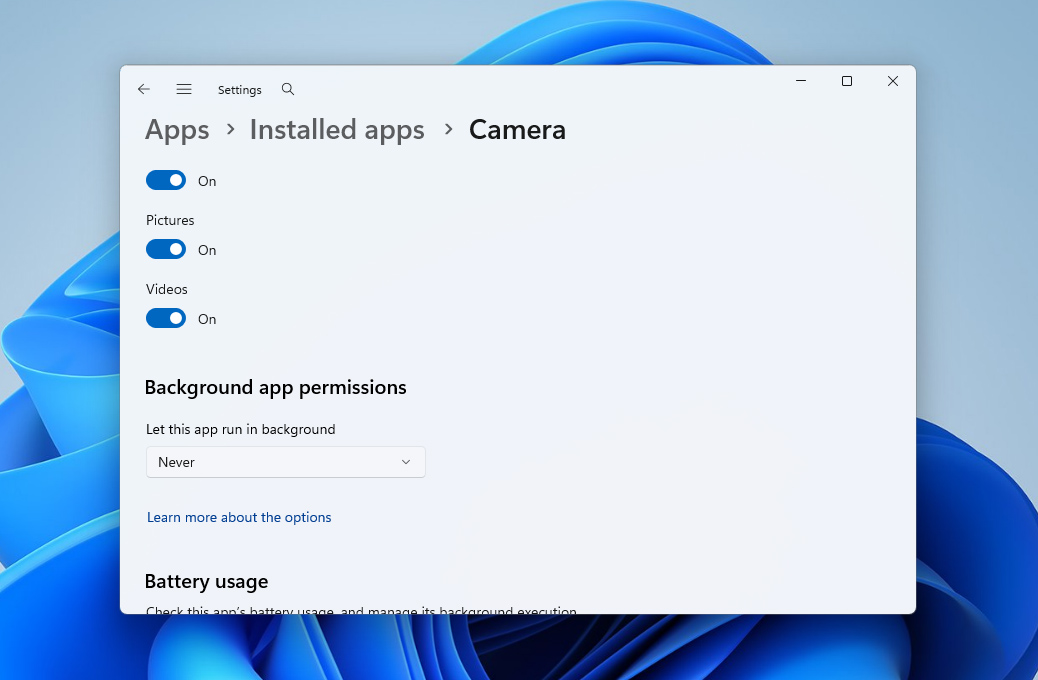
- כעת תוכל לחזור לתיקיית “Temp” ולנסות למחוק את הקבצים שוב.
שיטה 3: נקה את סל המיחזור
סל המיחזור של Windows משמש כמיקום ביניים לקבצים שנמחקו לפני שהם נעלמים מהמערכת לצמיתות. אם אינך שם לב אליו, קבצים שנמחקו עלולים להמשיך להצטבר שם עד שהם צורכים את נפח האחסון שהוקצה לסל המיחזור. לכן כדאי לרוקן אותו מדי פעם, במיוחד אם הכונן הקשיח שלך מציג שהוא מלא כאשר הוא בעצם לא.
אלו הם השלבים לריקון סל המיחזור שלך:
- ראשית, פתח את הכלי סל המיחזור משולחן העבודה שלך.
- לאחר מכן, לחץ על האפשרות רוקן את סל המיחזור ליד החלק העליון של החלון.
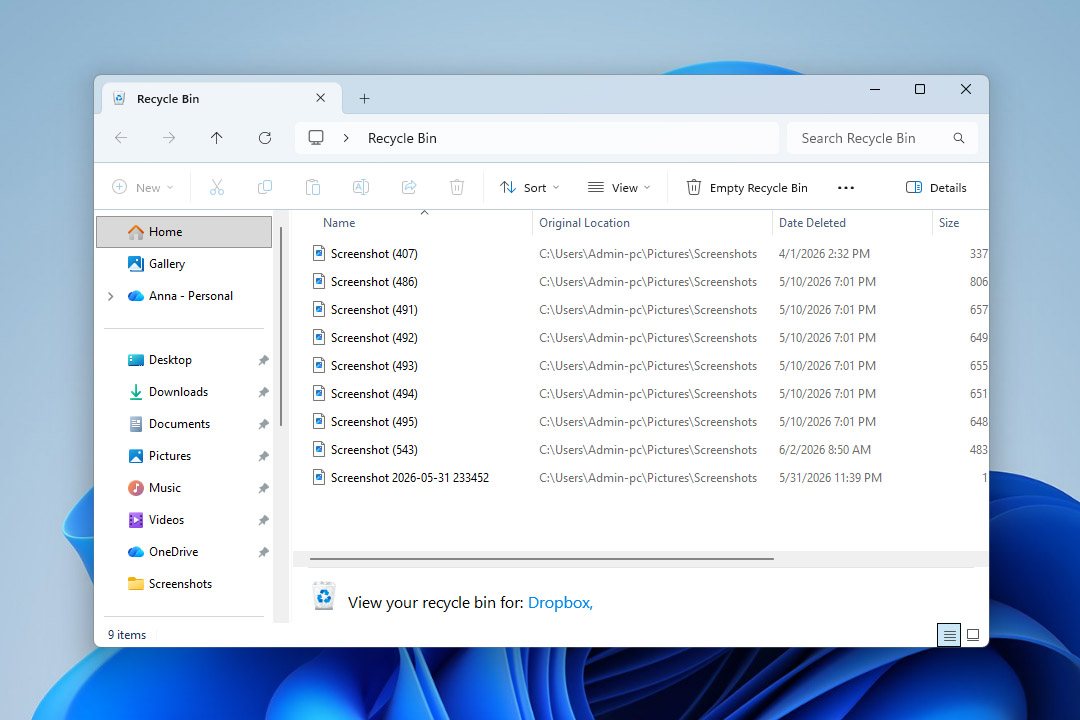
רוקנת את סל המיחזור והבנת שחלק מהקבצים החשובים עדיין היו שם? אם לא עבר זמן רב מדי, עדיין יש סיכוי לשחזר אותם. עיין במדריך שלנו ב-כיצד לשחזר קבצים מסל המחזור שנרוקן.
שיטה 4: בדוק קבצים מוסתרים
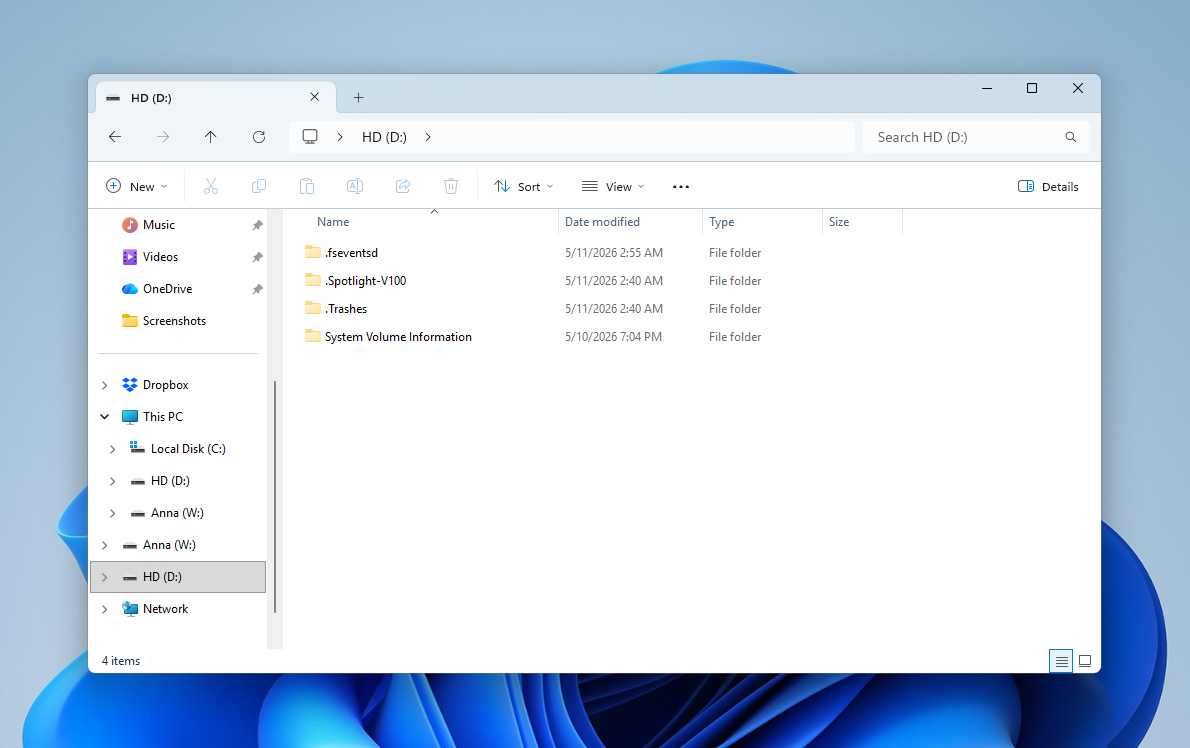
לפעמים, קבצים מוסתרים בלבד מספיקים כדי לגרום לדיסק הקשיח להיראות מלא. זה יכול לקרות בגלל תוכנות זדוניות, נתונים שמיוצרים על ידי המערכת, או אפילו פעולות מקריות של המשתמש. לדוגמה, ייתכן שהסתרת תיקיות או קבצים מסוימים בעצמך ופשוט שכחת מהם מאוחר יותר. כך או כך, כדאי לבדוק אם קבצים מוסתרים תופסים כמות משמעותית של שטח אחסון בכונן.
כך תוכל להציג קבצים מוסתרים דרך לוח התצוגה ב-Windows Explorer:
- פתח את סייר הקבצים.
- לחץ על אפשרות תצוגה ליד החלק העליון של החלון.
- הרחב את תפריט הצג.
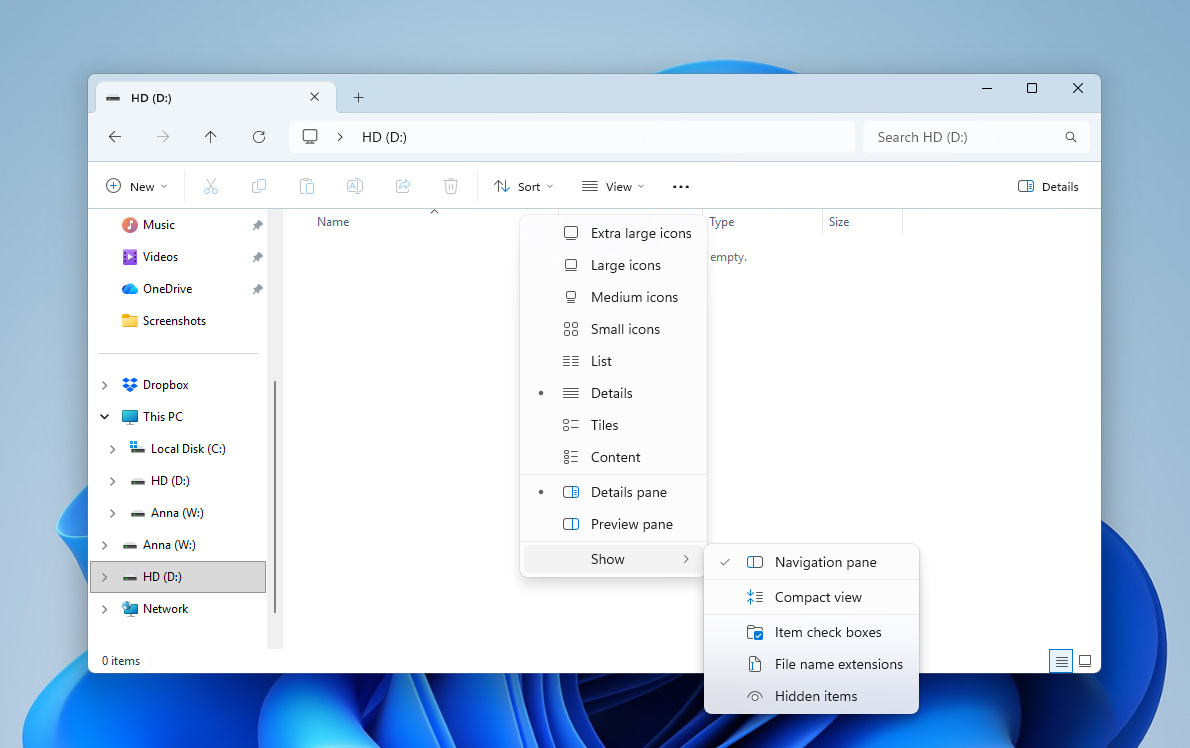
- אפשר את האפשרות פריטים מוסתרים. Windows תציג כעת תיקיות וקבצים מוסתרים בתוך סייר הקבצים.
שיטה 5: בצע ניקוי מעמיק אם הדיסק שלך עדיין מלא
אם כבר ניסית את כל הטיפים למעלה אך הדיסק שלך עדיין מלא, ייתכן שהבעיה פשוטה בכך שיש בו יותר מדי קבצים. בשלב זה, כדאי לבצע ניקוי יסודי ולהסיר כל דבר שאתה כבר לא צריך.
אם יש לך מספיק זמן, תוכל לעבור ידנית על תיקיות וספריות בכונן ולמחוק קבצים שנראים מיושנים או מיותרים. אבל אם אינך רוצה לבזבז שעות על מיון הנתונים בעצמך, קיימת אלטרנטיבה נוחה יותר באמצעות תוכנה ייעודית.
זה המקום שבו נחזור אל Disk Drill, שבו כבר השתמשנו קודם ליצירת גיבויים ולשחזור נתונים. בנוסף לכלי שחזור, Disk Drill כולל גם מספר תכונות נוספות שתוכל לבחון באופן מפורט יותר ב-סקירת Disk Drill. אחת מהתכונות הללו היא Clean Up, שמסייעת להמחיש את השימוש באחסון ולאתר במהירות את התיקיות והקבצים הגדולים ביותר בכונן שלך.
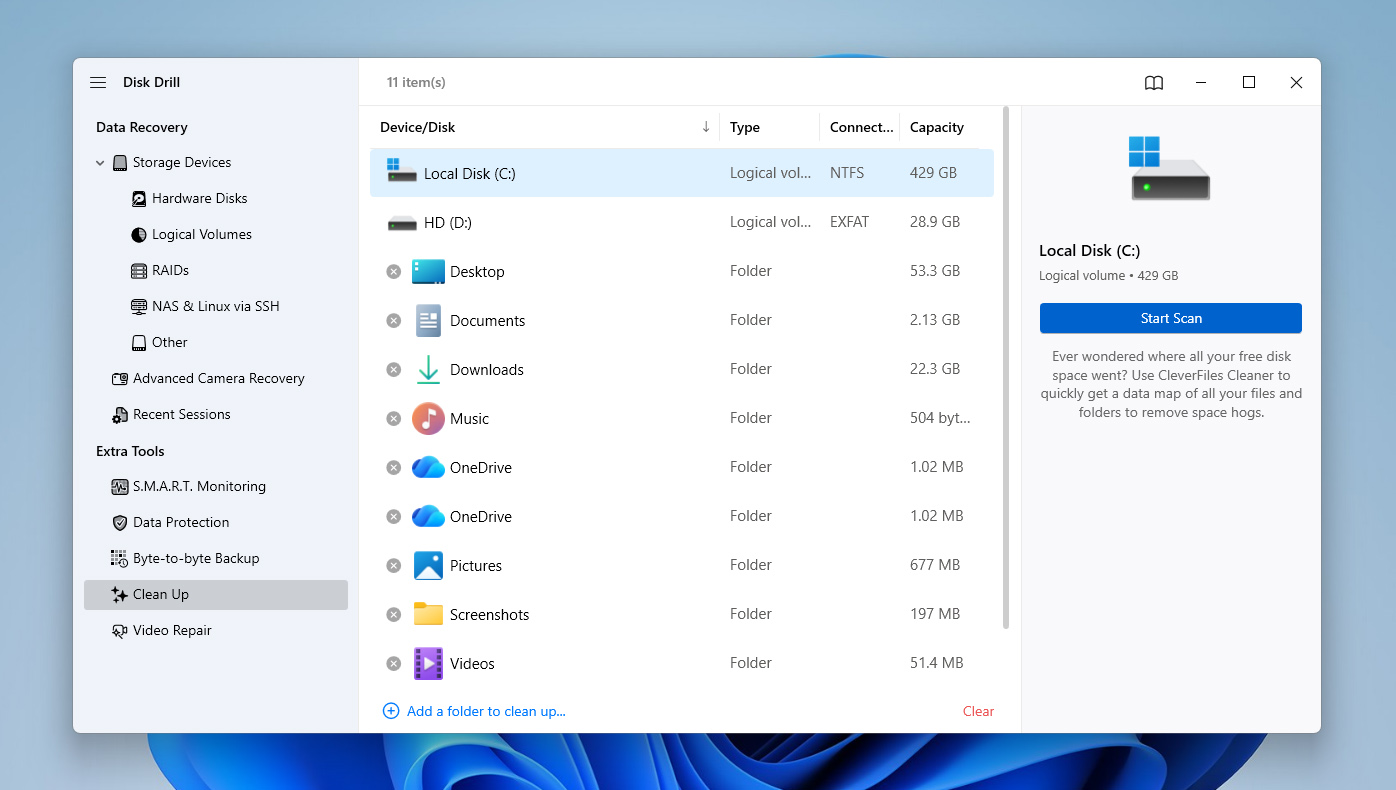
- פתח את Disk Drill ועבור לסעיף ניקוי בסרגל הצד השמאלי.
- בחר את הכונן הקשיח שברצונך לנתח מתוך רשימת המכשירים הזמינים ולחץ על התחל סריקה.
- לאחר סיום הסריקה, Disk Drill יציג את שטח האחסון המנוצל של הכונן שלך כמפה ויזואלית המורכבת מריבועים בגדלים שונים.
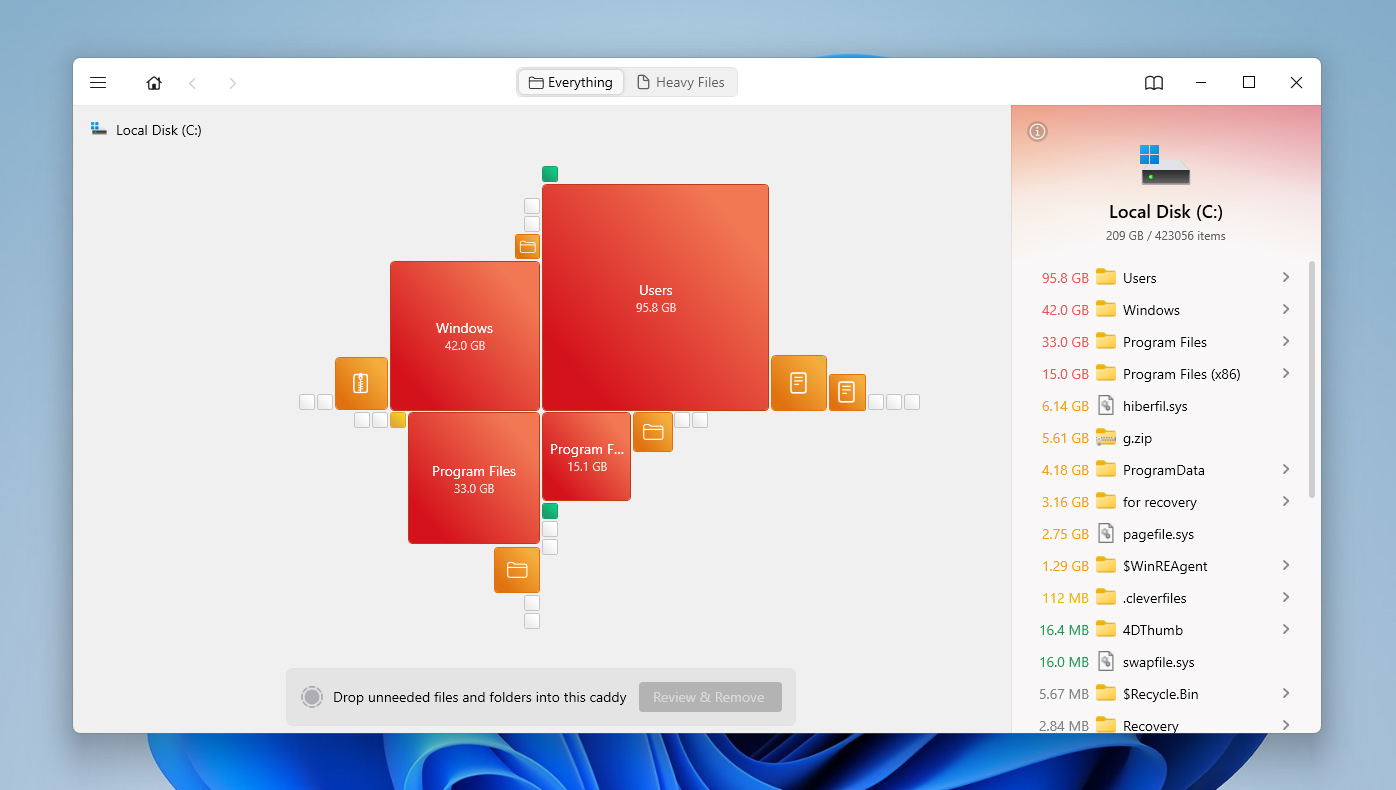
- באפשרותך ללחוץ על הריבועים הללו או להשתמש בלוח הצד הימני כדי לנווט בין התיקיות והקבצים הגדולים ביותר בכונן.
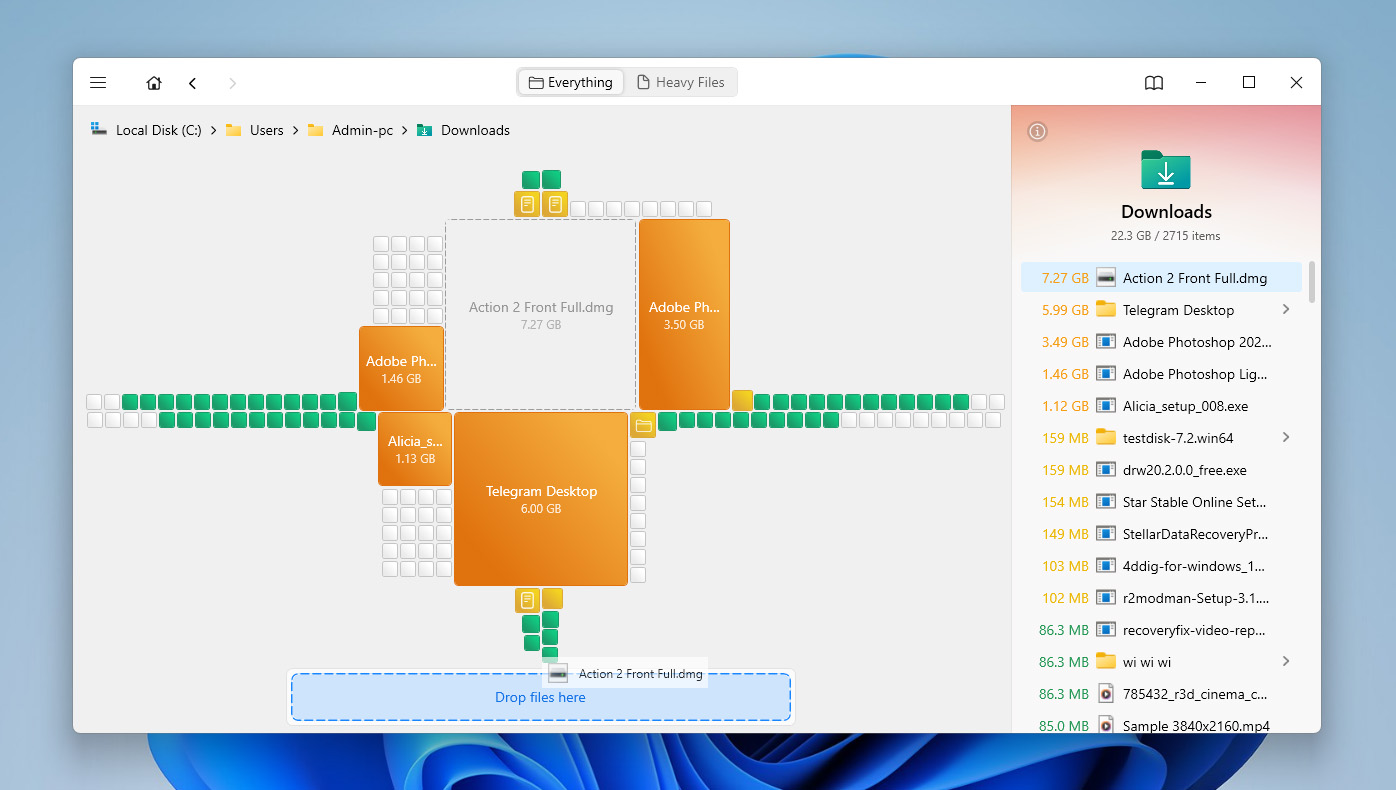
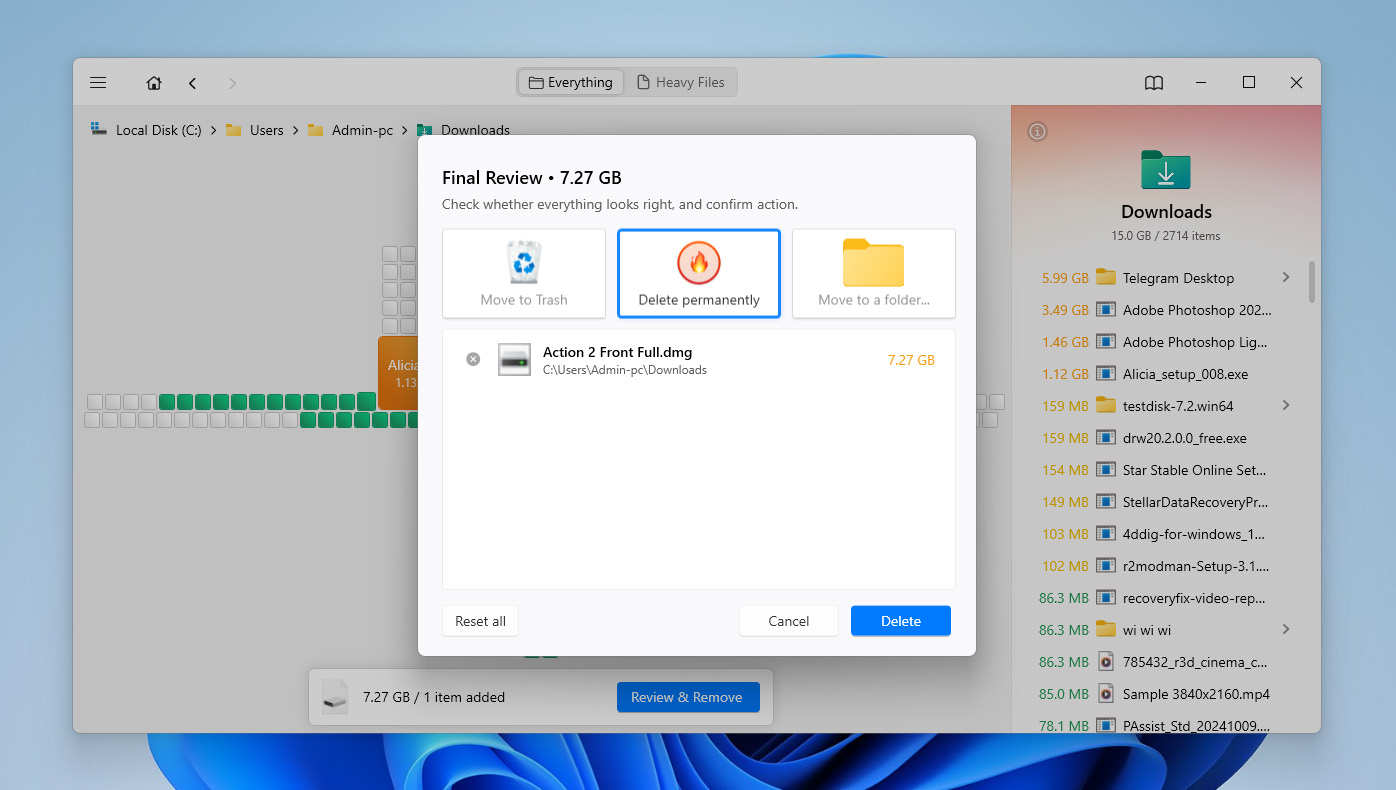
- לאחר שמצאת קבצים או תיקיות שאינך צריך יותר, גרור אותם לאזור המיוחד בתחתית החלון.
- Disk Drill יאפשר לך להחליט מה לעשות איתם. תוכל או להעביר אותם לאשפה או למחוק אותם לצמיתות. אם אינך רוצה לנקות את האשפה לאחר מכן, עדיף לבחור במחיקה לצמיתות מיד.
שיטה 6: הסר נקודות שחזור ישנות והתקנות קודמות של Windows
נקודות שחזור מערכת, התקנות קודמות של Windows, ושאריות עדכונים יכולות לתפוס שטח רב על כונן C. זה קורה לעיתים קרובות לאחר עדכונים משמעותיים של Windows או שינויים במערכת, כאשר תיקיות כמו Windows.old או רכיבי מערכת כגון WinSxS ממשיכים לתפוס אחסון ברקע. אם כונן ה-C שלך מלא, כדאי לבדוק ולהסיר קבצים אלו באמצעות כלי הניקוי של Windows.
אם תסיר קבצי התקנה קודמים של Windows, ייתכן שתאבד את האפשרות לחזור לגרסה קודמת של Windows. מחק אותם רק אם המערכת הנוכחית שלך פועלת כראוי.
- הקלד ניקוי דיסק בסרגל החיפוש ופתח את התוצאה עם אותו שם.
- בחר את כונן C שלך מהתפריט הנפתח ולחץ על אישור.
- לחץ על ניקוי קבצי מערכת בתחתית החלון.
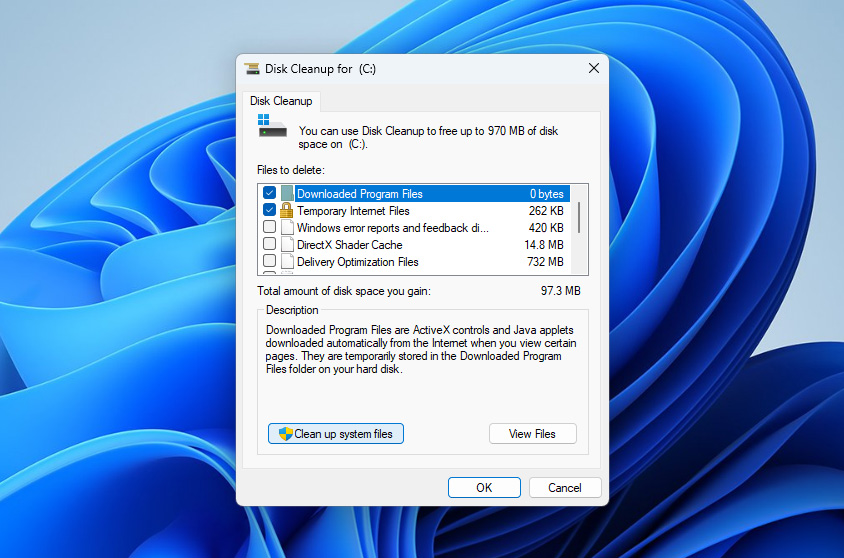 בחר שוב את כונן C אם Windows מבקשת ממך לבחור כונן.
- ברשימה חפש אפשרויות כמו התקנת Windows קודמת, ניקוי עדכוני Windows, קבצי התקנה זמניים של Windows וקטגוריות ניקוי מערכת נוספות.
- סמן את הפריטים שברצונך להסיר, ולאחר מכן לחץ על אישור.
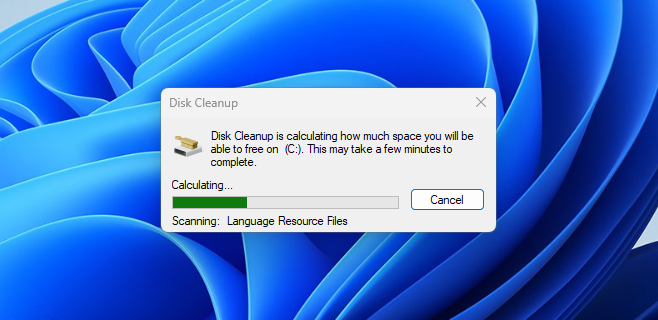
- אשר את הפעולה והמתן ש-Windows תמחוק את הקבצים שנבחרו.
אם כונן C שלך עדיין נראה מלא מדי לאחר הסרת נקודות השחזור וקבצי התקנה קודמת של Windows, בדוק האם הקובץ hiberfil.sys תופס הרבה מקום. זהו קובץ מערכת של Windows המשמש להיברנציה ו-Fast Startup, והוא יכול לתפוס מספר ג’יגה בייט בכונן C. אל תמחק אותו ידנית. אם אינך משתמש בהיברנציה, תוכל להשבית אותה דרך שורת הפקודה כמנהל עם הפקודה powercfg -h off. Windows תסיר את hiberfil.sys באופן אוטומטי. אם תרצה להפעיל את ההיברנציה מחדש מאוחר יותר, הפעל powercfg -h on.
שיטה 7: נקה יומני CBS ויומני מערכת גדולים נוספים
קבצי יומן גדולים של Windows יכולים לפעמים לתפוס כמות מפתיעה של מקום בכונן C. דוגמה נפוצה היא תיקיית CBS, שבה נשמרים יומני שירות שנוצרים על ידי עדכוני Windows ובדיקות מערכת. קבצים אלה לא תמיד קלים לזיהוי בסייר הקבצים, אך הם יכולים לגדול ולהשפיע על האחסון הזמין.
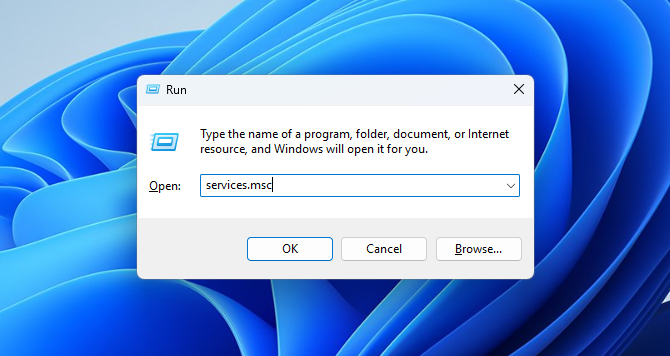
- לחץ על Windows + R כדי לפתוח את חלון ההפעלה.
- הקלד services.msc ולחץ על Enter.
- אתר את Windows Modules Installer ברשימת השירותים.
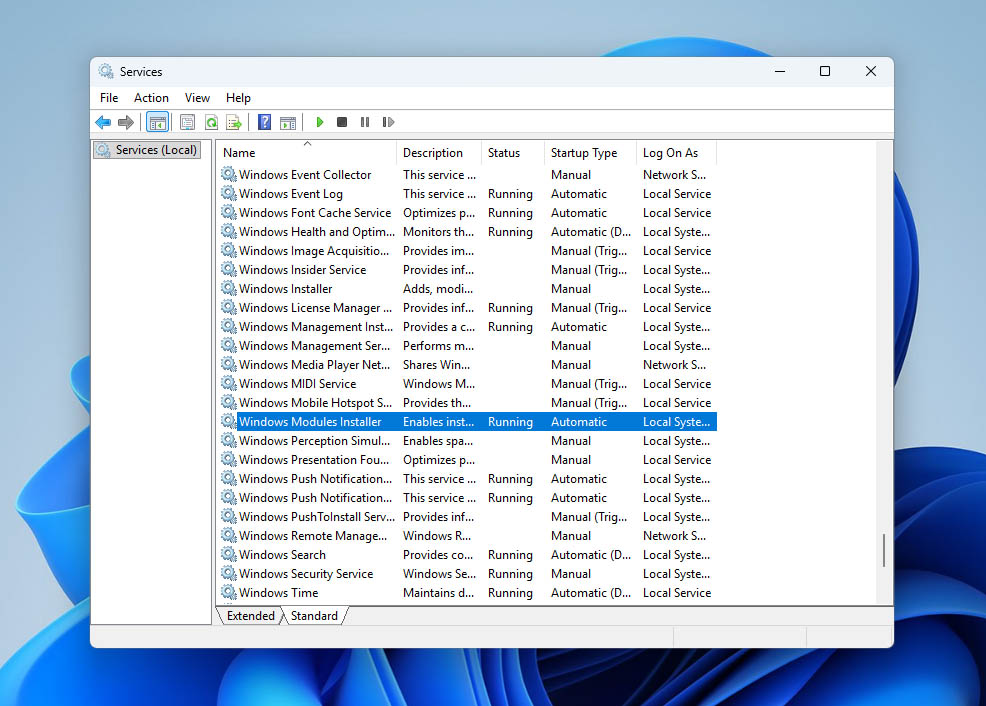
- לחץ עליו באמצעות לחצן ימני ובחר עצור. פעולה זו מסייעת למנוע מ-Windows לכתוב ליומני CBS בזמן שאתה מנקה אותם.
- פתח את סייר הקבצים ועבור אל C:\Windows\Logs\CBS.
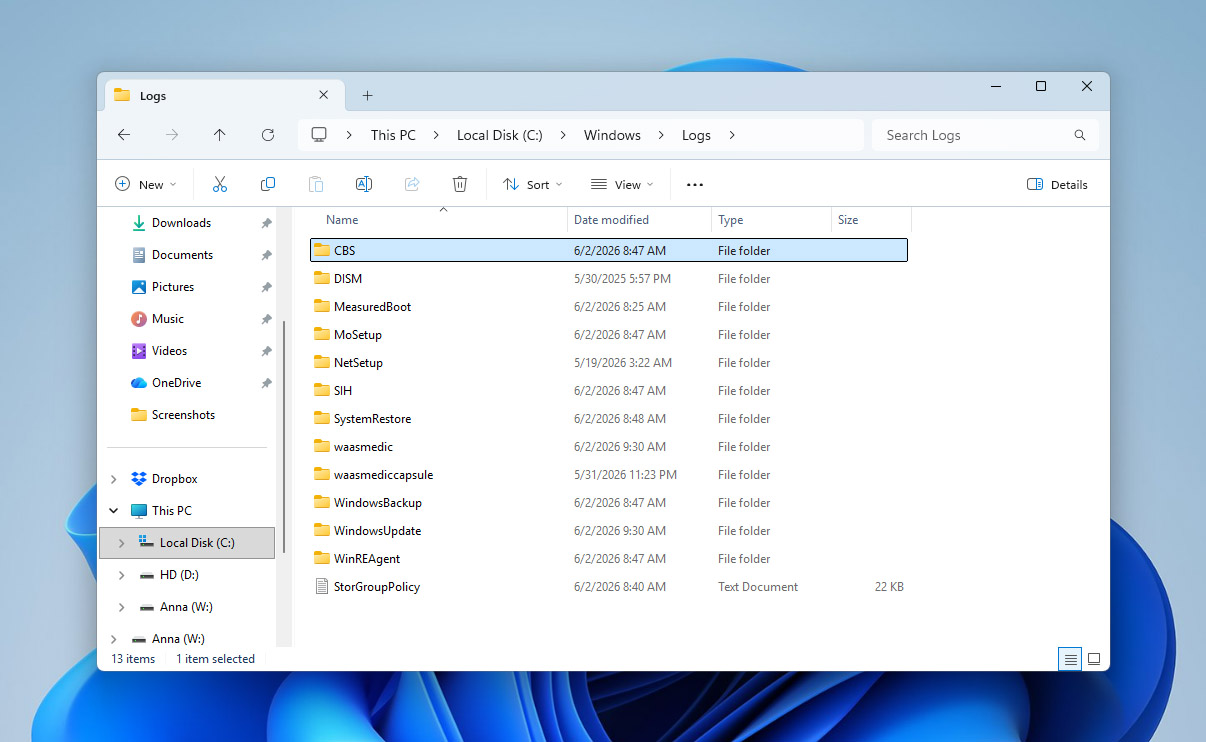
- מחק קבצי יומן רישום ישנים מהתיקייה הזו. אם Windows אינו מאפשר לך למחוק חלק מהקבצים, דלג עליהם.
- חזור לחלון השירותים, לחץ באמצעות לחצן ימני על Windows Modules Installer ובחר הפעל.
- הפעל מחדש את המחשב ובדוק האם כונן C מציג כעת יותר מקום פנוי.
שיטה 8: הסרת אות הכונן ממחיצת השחזור הנסתרת
מחיצת שחזור מוסתרת היא חלק קטן ונפרד מהכונן שלך שבו Windows או יצרן המחשב שלך משתמשים לאחסון כלי שחזור. היא יכולה לסייע לאפס, לתקן או לשחזר את Windows אם משהו משתבש. בדרך כלל, מחיצה זו נשארת מוסתרת ואינה מופיעה ב-File Explorer.
עם זאת, אם Windows מקצה לו אות כונן בטעות, הוא עלול להתחיל להופיע ככונן רגיל. כיוון שמחיצות שחזור הן בדרך כלל קטנות וכמעט מלאות כברירת מחדל, Windows עלול להציג אזהרת שטח דיסק נמוך עבור המחיצה הזו. במקרה כזה, אין צורך למחוק או לפרמט אותה. צריך רק להסיר את אות הכונן שלה כדי ש-Windows יסתיר אותה שוב.
- לחץ על Windows + R כדי לפתוח את חלון ההפעלה.
- הקלד diskmgmt.msc ולחץ על Enter כדי לפתוח את ניהול הדיסקים.
- אתר מחיצה קטנה שמסומנת כ-Recovery, OEM, או משהו דומה. בדרך כלל היא תהיה קטנה בהרבה מהכונן הראשי שלך.
- לחץ לחיצה ימנית על אותה מחיצה ובחר Change Drive Letter and Paths.
- בחר את אות הכונן שהוקצתה ולחץ על Remove.
- אשר את הפעולה כאשר Windows מבקשת זאת.
- הפעל מחדש את המחשב ובדוק האם הודעת האזהרה של מקום הדיסק הנמוך נעלמת.
אל תמחק, תעצב או תשנה את גודל מחיצת השחזור אלא אם אתה יודע בדיוק מה אתה עושה. ייתכן שהיא מכילה קבצים ש־Windows צריכה לאפשרויות שחזור ותיקון.
השיטות הבאות חלות על כוננים שעלולים להיות בהם שחיתות מערכת קבצים, שגיאות לוגיות או בעיות דיסק אחרות ברמת התוכנה. במקרים כאלה, שיטות ניקוי רגילות בדרך כלל לא יעזרו. ייתכן ש-Windows קוראת את מבנה הכונן בצורה שגויה, ולכן דרושות שיטות תיקון שפועלות ישירות מול מערכת הקבצים. לפני שתמשיך, ודא שהנתונים החשובים שלך שמורים בבטחה.
שיטה 9: הפעל CHKDSK כדי לאתר ולתקן שגיאות
CHKDSK היא תכונה מובנית ב-Windows שמבצעת סריקת שלמות של התקן האחסון ומנסה לתקן כל שגיאה שהיא מוצאת. שגיאות אלו עלולות לגרום לבעיית מקום בכונן הקשיח שלך.
- לחץ על המקשים Windows + R כדי להפעיל את פקודת ההפעלה, ואז הקלד cmd ולחץ על Ctrl + Shift + Enter כדי להפעיל כמנהל מערכת.
- הקלד chkdsk ואת אות הכונן של הכונן הקשיח שלך, יחד עם סימן הנקודתיים. לאחר סימן הנקודתיים, הוסף רווח ואז /f כדי להורות ל-CHKDSK לתקן כל שגיאה שתימצא במהלך הסריקה. הפקודה הסופית שלך צריכה להיראות כך:
chkdsk C: /f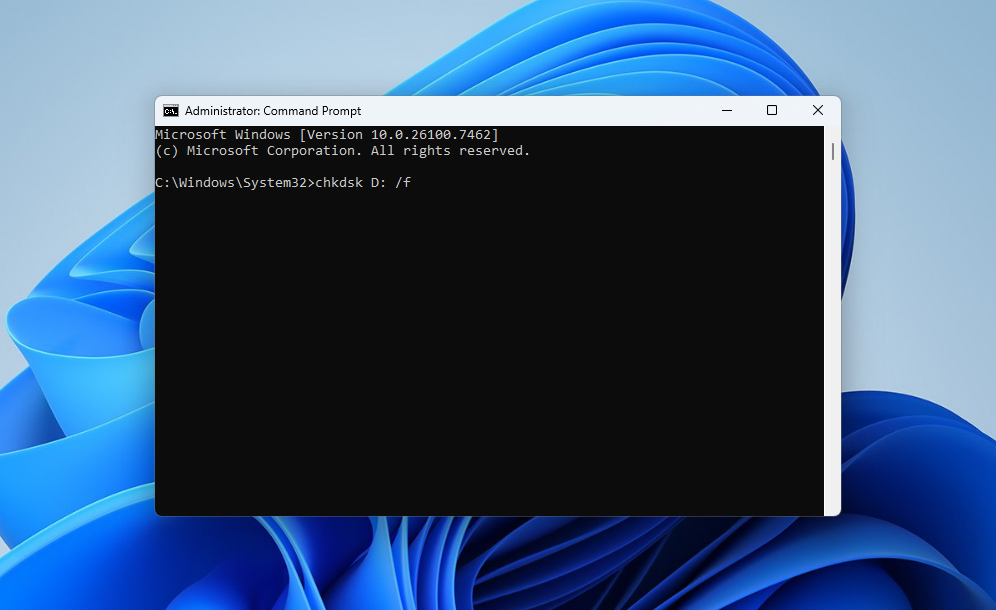
- CHKDSK יסרוק כעת את הכונן הקשיח שלך ויתקן כל שגיאה שיימצא.
שיטה 10: פורמט מחדש את הכונן הקשיח
אם אף אחת מהשיטות עד כה לא הצליחה לפתור את הבעיה, ייתכן שהאפשרות היחידה שנותרה היא לעצב את הכונן. קיימות כמה דרכים דרכים לעשות זאת ב-Windows, שרובן נבדלות בעיקר בממשק ובשיטת הביצוע. כאן נציג את השיטה הפשוטה ביותר דרך סייר הקבצים:
- לחץ פעמיים על הסמל מחשב זה שעל שולחן העבודה שלך, לאחר מכן לחץ באמצעות לחצן העכבר הימני על הכונן הקשיח הרלוונטי תחת התקנים וכוננים, ובחר באפשרות אתחול.
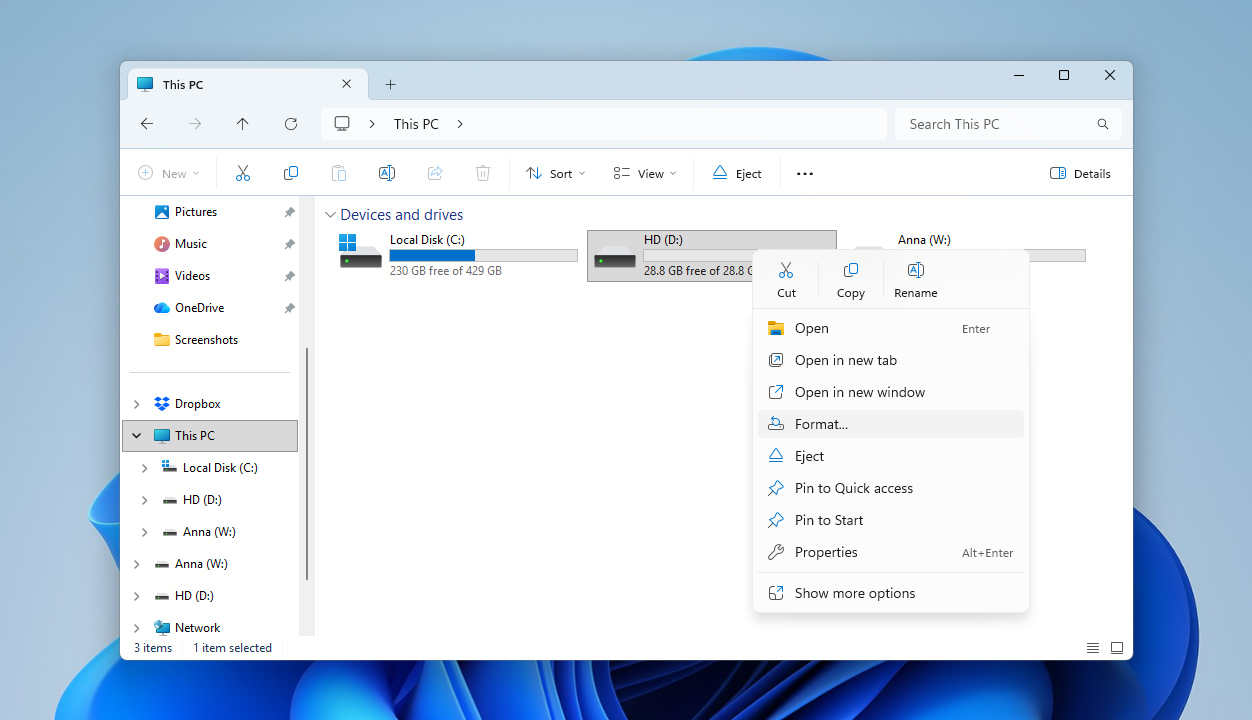
- בחר את מערכת הקבצים המתאימה, גודל יחידת ההקצאה ותווית האחסון לכונן, ואז לחץ על התחל. Windows תבצע אתחול (פורמט) לכונן שלך.
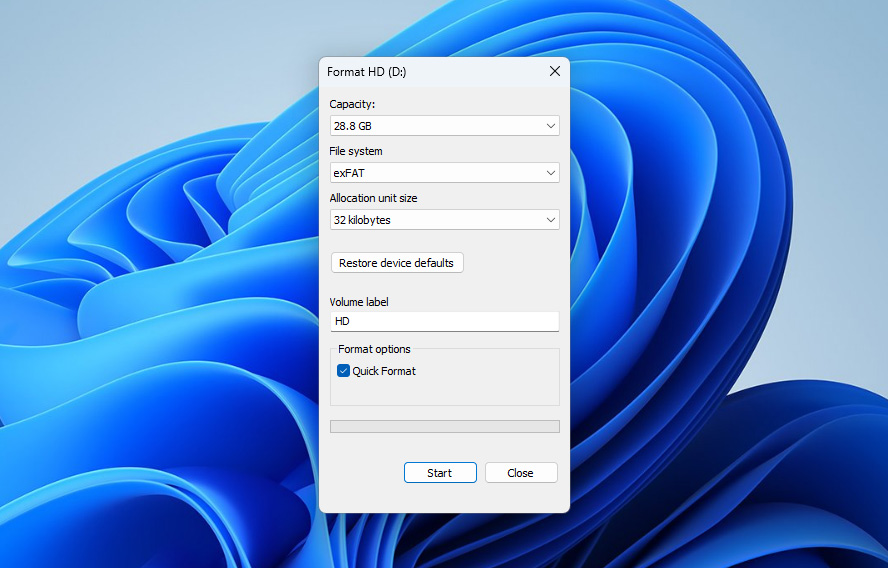
אם הכונן המושפע הוא כונן המערכת שלך, ניתן לפרמט אותו רק באמצעות מדיית ההתקנה של מערכת ההפעלה. זוהי כונן ה-USB או ה-DVD ששימש להתקנת מערכת ההפעלה.
אם מצאת את עצמך בתרחיש הגרוע ביותר שבו אף אחת מהפתרונות לא עזרה והכונן עדיין מציג שהוא מלא בזמן שהוא נראה ריק, הפתרון הריאלי היחיד לטווח הארוך עשוי להיות פשוט להחליף את הכונן בחדש.
סיכום
כפי שבטח יכולת לראות בעצמך, ישנם גורמים רבים שיכולים לגרום לכונן הקשיח שלך להראות שטח דיסק מנוצל רב גם כאשר לא נראה שיש קבצים. למרבה המזל, את רוב הבעיות האלה אפשר לגלות ולמנוע בקלות יחסית על ידי הרגלי שימוש נכונים בכונן:
- המנע מהורדת קבצים או תוכנות מאתרים לא מהימנים.
- נתק את הכונן הקשיח כראוי לפני ניתוקו אם הוא התקן חיצוני.
- נסה לא להפיל או להזיק פיזית לכונן.
- בדוק את נתוני ה-S.M.A.R.T. של הכונן מדי פעם כדי לעקוב אחר מצבו הכללי.
- תמיד שמור גיבויים של קבצים חשובים על גבי התקן אחסון נוסף או בענן.
עדיין יש לכם שאלות? אתם מוזמנים להשאיר אותן ב-פורום.




