هل يقول القرص الصلب لديك إنه ممتلئ ولكنه ليس كذلك، ولا تفهم أين ذهبت كل المساحة؟ في معظم الحالات، يحدث هذا بسبب الملفات المخفية أو المؤقتة، أو ملفات النظام، أو النسخ الاحتياطية القديمة، أو البرمجيات الخبيثة، أو تلف نظام الملفات، أو أخطاء في القرص. يمكن أن تنطبق هذه الأسباب بشكل مختلف حسب ما إذا كانت المشكلة تؤثر على قرص النظام لديك، أو قرص داخلي آخر، أو قرص خارجي.
لهذا السبب، في هذا الدليل، حاولنا جمع طرق لمواقف مختلفة – عندما يكون قرص C ممتلئًا بدون سبب، عندما يكون القرص الصلب الآخر لديك ممتلئًا ولكن لا توجد ملفات مرئية، أو عندما يظهر القرص الصلب الخارجي ممتلئًا لكنه فارغ. بهذه الطريقة، يمكنك أن تفهم بشكل أفضل ما الذي سبب المشكلة في حالتك وما الذي يجب القيام به بعد ذلك.
لماذا يقول القرص الصلب إنه ممتلئ بينما هو ليس كذلك
هناك عدة أسباب قد تجعل Windows يظهر أن القرص الصلب ممتلئ حتى في حال عدم ظهور ملفات واضحة. أفضل طريقة لاكتشاف السبب الحقيقي هي فحصها واحدة تلو الأخرى. ومع ذلك، إذا كنت تشك بالفعل في سبب المشكلة، يمكنك استخدام الجدول أدناه للانتقال مباشرة إلى الطريقة الأنسب:
| السبب | أين يحدث غالبًا | لماذا يبدو القرص ممتلئًا | ماذا تفعل |
| 🦠 هجوم برمجيات خبيثة | قرص النظام، الأقراص الداخلية، الأقراص الخارجية | يمكن للبرمجيات الخبيثة إنشاء ملفات غير مرئية، أو تغيير خصائص الملفات، أو ملء القرص ببيانات يصعب رؤيتها في مستكشف الملفات. | قم بإجراء فحص للبرامج الضارة باستخدام Windows Defender أو أداة مكافحة فيروسات أخرى |
| 🗂️ الملفات المؤقتة وذاكرة التخزين المؤقت | غالبًا قرص C | الملفات المؤقتة، وذاكرة التخزين المؤقت للتطبيقات، ومخلفات التحديثات، وبيانات النظام المشابهة يمكن أن تتراكم مع الوقت وتجعل قرص C ممتلئًا بدون سبب واضح. | احذف الملفات المؤقتة من مجلد Temp وأدوات تنظيف Windows |
| 🗑️ بيانات سلة المحذوفات | الأقراص الداخلية، الأقراص الخارجية | قد تظل الملفات المحذوفة تشغل مساحة حتى يتم إفراغ سلة المحذوفات، ولذلك قد يبدو القرص ممتلئًا حتى بعد حذف الملفات يدويًا. | إفراغ سلة المحذوفات |
| 📂 الملفات أو المجلدات المخفية | قرص النظام، الأقراص الداخلية، الأقراص الخارجية | قد يتم إخفاء الملفات بواسطة Windows أو التطبيقات أو البرمجيات الخبيثة أو المستخدم، مما قد يؤدي إلى ظهور حالة “القرص ممتلئ لكن لا توجد ملفات”. | عرض الملفات المخفية وتحقق من محتويات القرص مرة أخرى |
| 🧩 عدد كبير من الملفات أو مجلدات ضخمة | قرص النظام، الأقراص الداخلية، الأقراص الخارجية | قد يحتوي القرص فعليًا على الكثير من البيانات، ولكنها قد تكون موزعة على مجلدات عديدة ويصعب اكتشافها بدون خريطة تنظيف. | تحليل استخدام التخزين وإزالة الملفات الكبيرة غير الضرورية |
| 🛠️ نقاط استعادة النظام وتثبيتات Windows السابقة | غالبًا قرص C | نقاط الاستعادة، مجلد Windows.old، مجلد WinSxS وملفات النظام المرتبطة بالتحديثات قد تحتل مساحة كبيرة بعد التحديثات أو تغييرات النظام. | إزالة نقاط الاستعادة القديمة وملفات تثبيت Windows |
| 📄 سجلات CBS وسجلات النظام الأخرى | غالبًا قرص C | ملفات سجلات Windows الكبيرة، وخصوصًا في مجلد CBS، يمكن أن تتضخم بشكل غير متوقع وتشغل مساحة من القرص دون أن تكون واضحة. | حذف سجلات CBS القديمة وسجلات النظام الأخرى كبيرة الحجم |
| 🧭 قسم الاستعادة المخفي مع حرف قرص | غالبًا الأقراص الداخلية، أحيانًا أقراص النظام الخارجية | قد يظهر قسم الاستعادة كقرص عادي إذا قام Windows بتعيين حرف له عن طريق الخطأ. وبما أن أقسام الاستعادة صغيرة عادة وممتلئة تقريبًا، فقد يؤدي ذلك إلى ظهور تحذير مساحة منخفضة على القرص. | إزالة حرف القسم من قسم الاسترداد |
| 💿 تلف في نظام الملفات أو أخطاء منطقية | الأقراص الداخلية، الأقراص الخارجية | يمكن أن يؤدي التلف إلى حساب Windows للمساحة المستخدمة والمتوفرة بشكل غير صحيح، لذا قد يظهر القرص ممتلئًا حتى في حال فقد الملفات أو عدم ظهورها. | تشغيل CHKDSK أو تهيئة القرص |
قبل أن نوضح لك ما يجب فعله عندما يخبرك القرص بأنه ممتلئ، يجب عليك أولاً فتح إدارة الأقراص والتحقق مما إذا كان محرك الأقراص يعرض سعة التخزين الصحيحة. إذا أظهر محرك الأقراص السعة الصحيحة، يمكنك عادةً متابعة الطرق أدناه. ولكن إذا رأيت حجم تخزين عشوائي أو سعة غير صحيحة أو قيم تالفة بشكل واضح، فمن الأفضل التوقف عند هذا الحد والتواصل مع مركز صيانة أو معمل استعادة بيانات بدلاً من ذلك. المشاكل مثل هذه غالبًا ما تتعلق بتلف في الأجهزة، ولا نوصي بالتعامل معها في المنزل.
أمّن ملفاتك على قرص صلب يظهر ممتلئاً وهو ليس كذلك
بعض الطرق المستخدمة لإصلاح مشكلة عدم ظهور السعة الكاملة للقرص الصلب قد تؤدي إلى فقدان البيانات. لذا، بدلاً من التعامل مع استعادة البيانات لاحقًا والمخاطرة بحدوث المزيد من المشاكل، من الأفضل العناية بملفاتك المهمة مسبقًا. إذا أمكن، فقط انسخ البيانات القيمة إلى جهاز تخزين آخر. ولكن إذا لم يعد لديك وصول مباشر إلى ملفاتك، فستحتاج غالبًا إلى اللجوء إلى برنامج استعادة البيانات بدلاً من ذلك.
أثناء بحثنا في هذا الموضوع، قمنا مُختَبَر بتجربة عدد لا بأس به من أدوات استرجاع البيانات، ولكن Disk Drill أصبحت في النهاية اختيارنا المفضل. لديها قدرات استرجاع مذهلة، وفحوصات سريعة، وواجهة مستخدم سهلة الاستخدام. بالإضافة إلى ذلك، تأتي مع ميزة النسخ الاحتياطي من بايت إلى بايت مدمجة، بحيث يمكنك إنشاء نسخة احتياطية كاملة وفحص تلك الصورة بدلاً من فحص القرص الأصلي مباشرةً. هذا يكون أكثر أمانًا بشكل عام، خاصة إذا كان القرص يعاني بالفعل من تلف أو مشكلات منطقية أخرى.
يمكنك تجربة Disk Drill من خلال نسخته التجريبية المجانية، والتي تتضمن جميع ميزات التطبيق، مع حد لاستعادة البيانات يصل إلى 100 ميجابايت على Windows.
إليك دليل سريع خطوة بخطوة حول كيفية إنشاء نسخة احتياطية واستعادة البيانات باستخدام Disk Drill.
- قم بتوصيل القرص الصلب الذي يظهر أنه ممتلئ إلى جهاز الكمبيوتر الخاص بك. إذا أمكن، تجنب تنزيل أو تثبيت برنامج الاستعادة مباشرة على القرص المتأثر. من الأكثر أماناً استخدام قرص داخلي آخر أو جهاز تخزين خارجي بدلاً منه.
- تحميل وقم بتثبيت Disk Drill، ثم قم بتشغيله. ستشاهد قائمة بأجهزة التخزين المتاحة على الشاشة الرئيسية.
- افتح ميزة النسخ الاحتياطي بايت إلى بايت، وحدد القرص الصلب من القائمة، وانقر على إنشاء نسخة احتياطية.
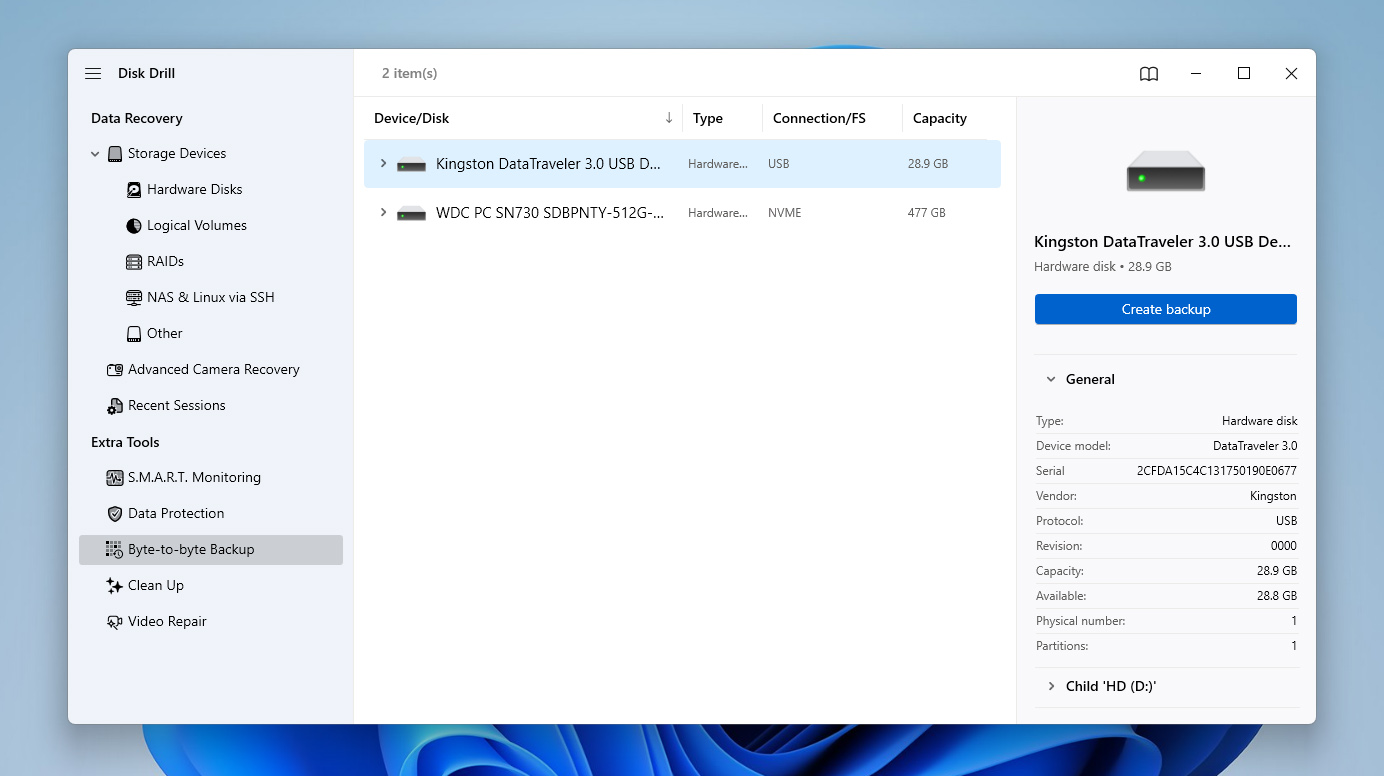
- اختر اسماً وموقعاً لملف النسخة الاحتياطية. من الأفضل حفظه على قرص آخر به مساحة كافية. انقر على موافق وانتظر حتى تنتهي عملية النسخ الاحتياطي.
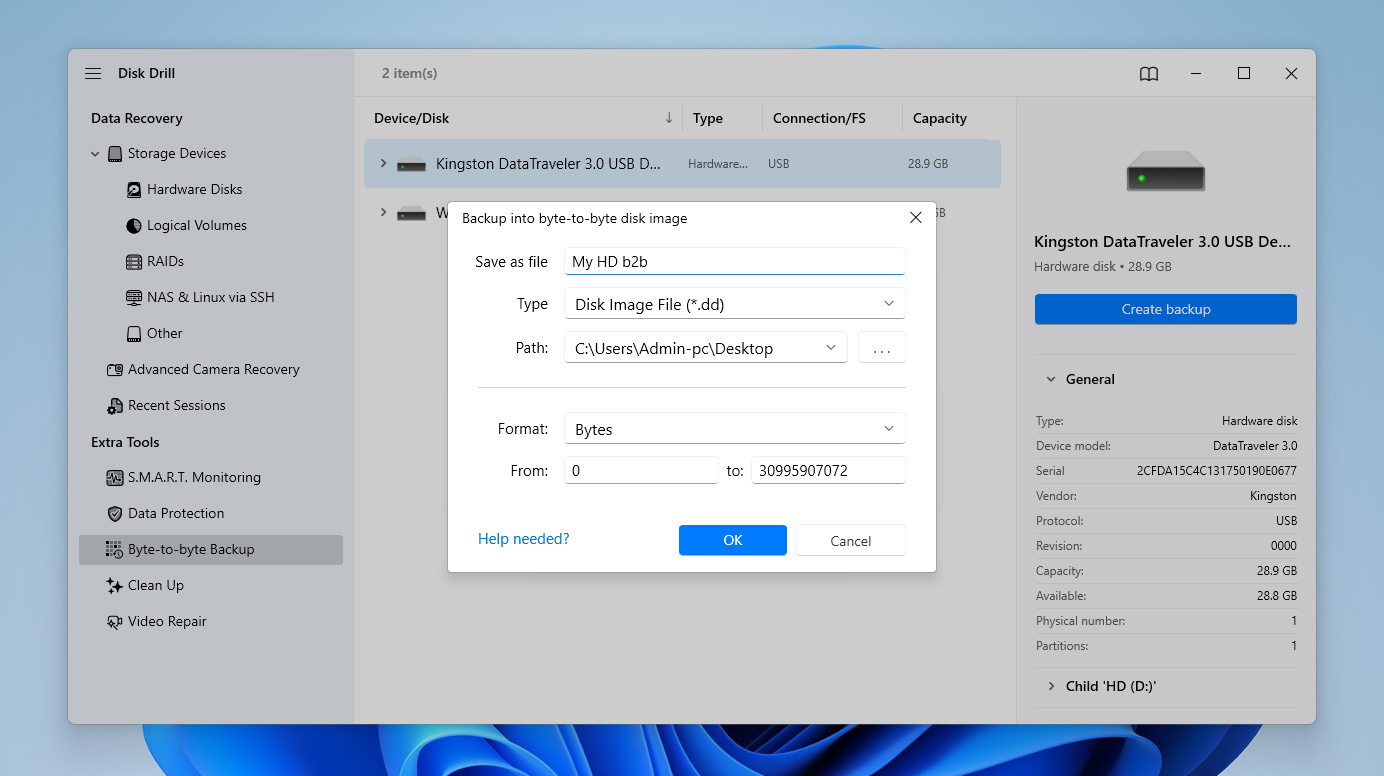
في هذه المرحلة، يمكنك التوقف والبدء في معرفة سبب ظهور رسالة تفيد بأن مساحة التخزين ممتلئة في جهاز الكمبيوتر لديك بينما هي ليست كذلك، ثم يمكنك العودة إلى مرحلة الاستعادة لاحقًا إذا حدث خطأ أثناء عملية الإصلاح. وبالطبع، يمكنك أيضًا إكمال عملية الاستعادة على الفور إذا كنت تفضل تأمين ملفاتك مسبقًا.
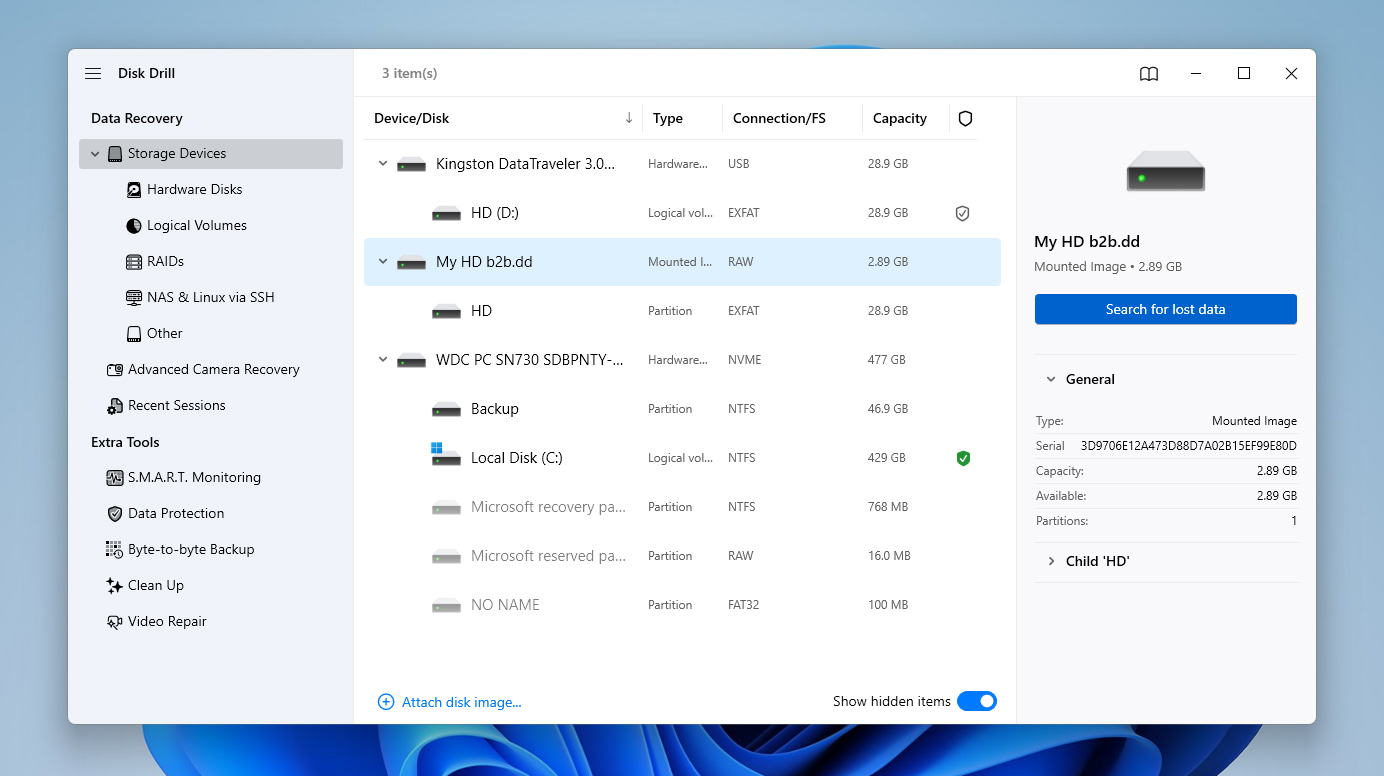
- بمجرد أن تصبح النسخة الاحتياطية جاهزة، عد إلى الشاشة الرئيسية واستخدم خيار إرفاق صورة القرص.
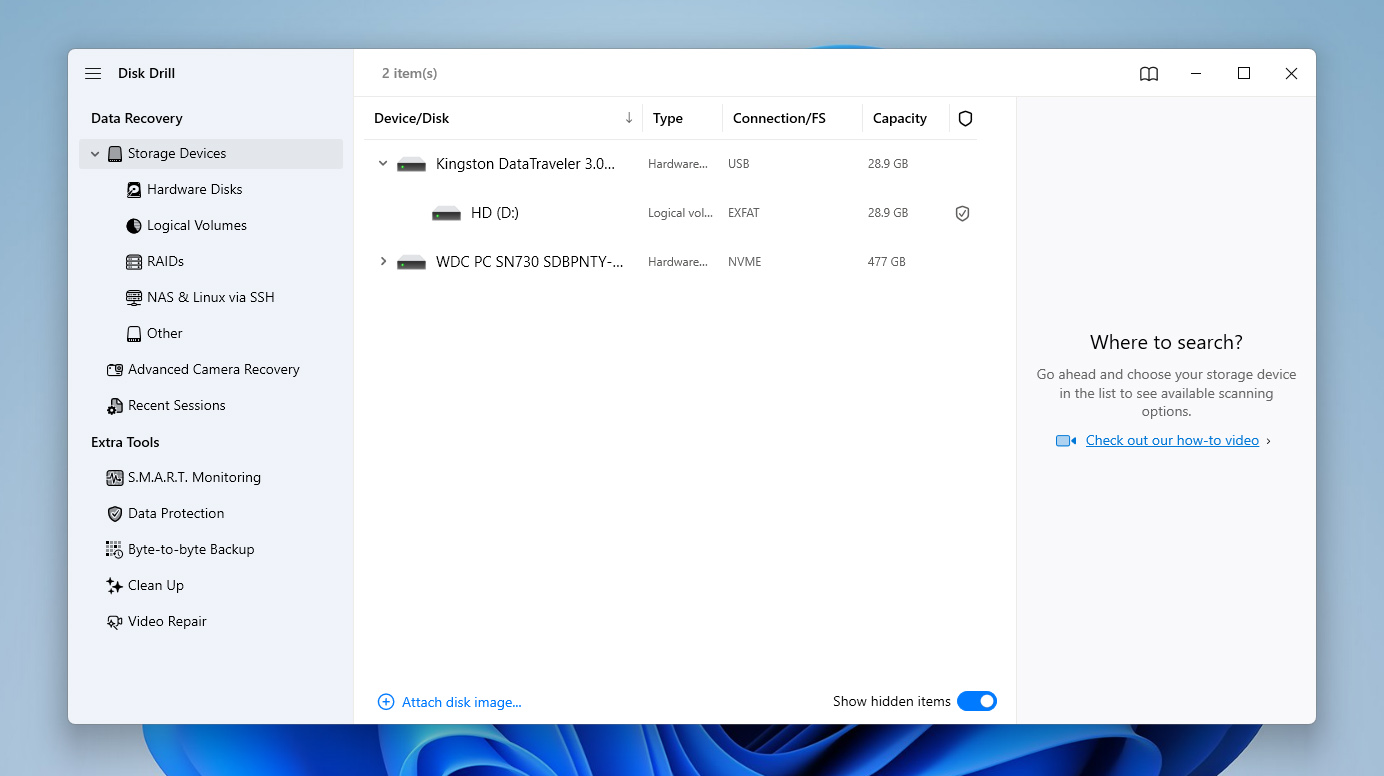
- حدد ملف الصورة الذي قمت بإنشائه للتو. اختر الصورة المركبة من القائمة وانقر على البحث عن البيانات المفقودة لبدء الفحص.
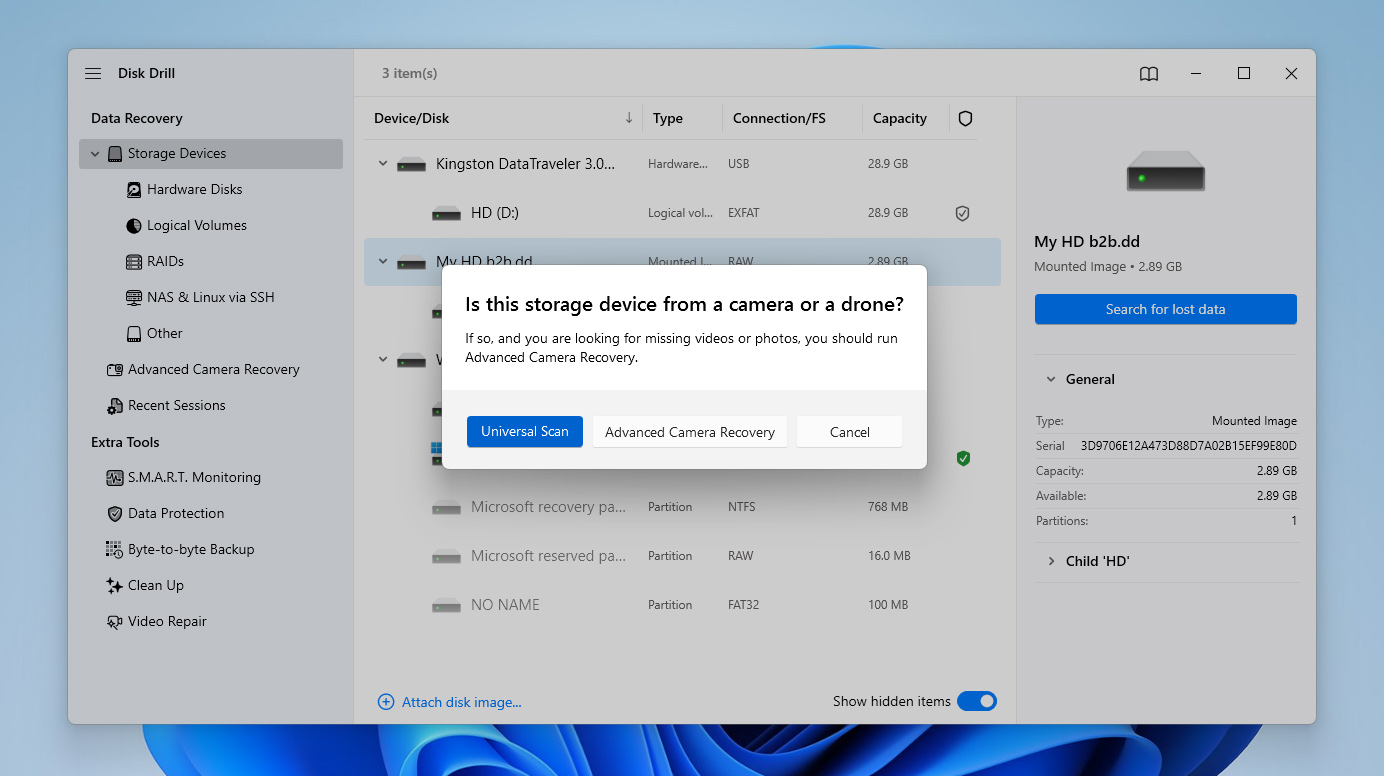
- إذا تم الطلب، اختر الفحص الشامل. إذا كان القرص الصلب يحتوي أساساً على لقطات من كاميرا أو طائرة بدون طيار، يمكنك لاحقاً تشغيل استرداد الكاميرا المتقدم كفحص إضافي.
- بعد اكتمال الفحص، انقر على مراجعة العناصر التي تم العثور عليها للتحقق من النتائج، أو استخدم استرداد الكل إذا كنت تريد استعادة كل شيء دفعة واحدة.
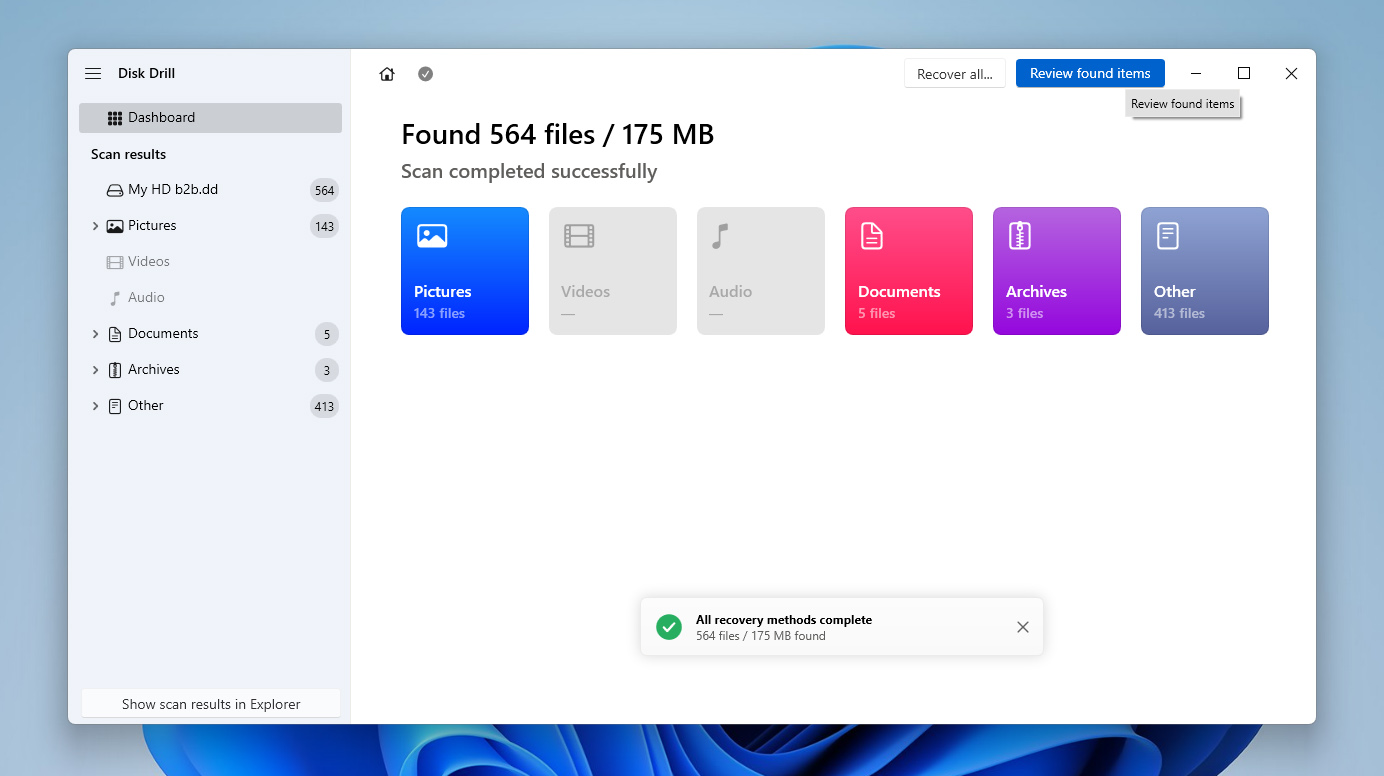
- في شاشة النتائج، انتبه بشكل خاص لفئة موجود. غالباً ما تحتوي على مجلدات وملفات لا تزال موجودة فعلياً على القرص الصلب ولكنها أصبحت غير قابلة للوصول بسبب التلف أو الأخطاء المنطقية أو مشاكل تقرير التخزين.
- تصفح الملفات التي تم العثور عليها، وحدد ما ترغب في استعادته، واستخدم الفلاتر أو المعاينة عند الحاجة. عند الاستعداد، انقر على استعادة.
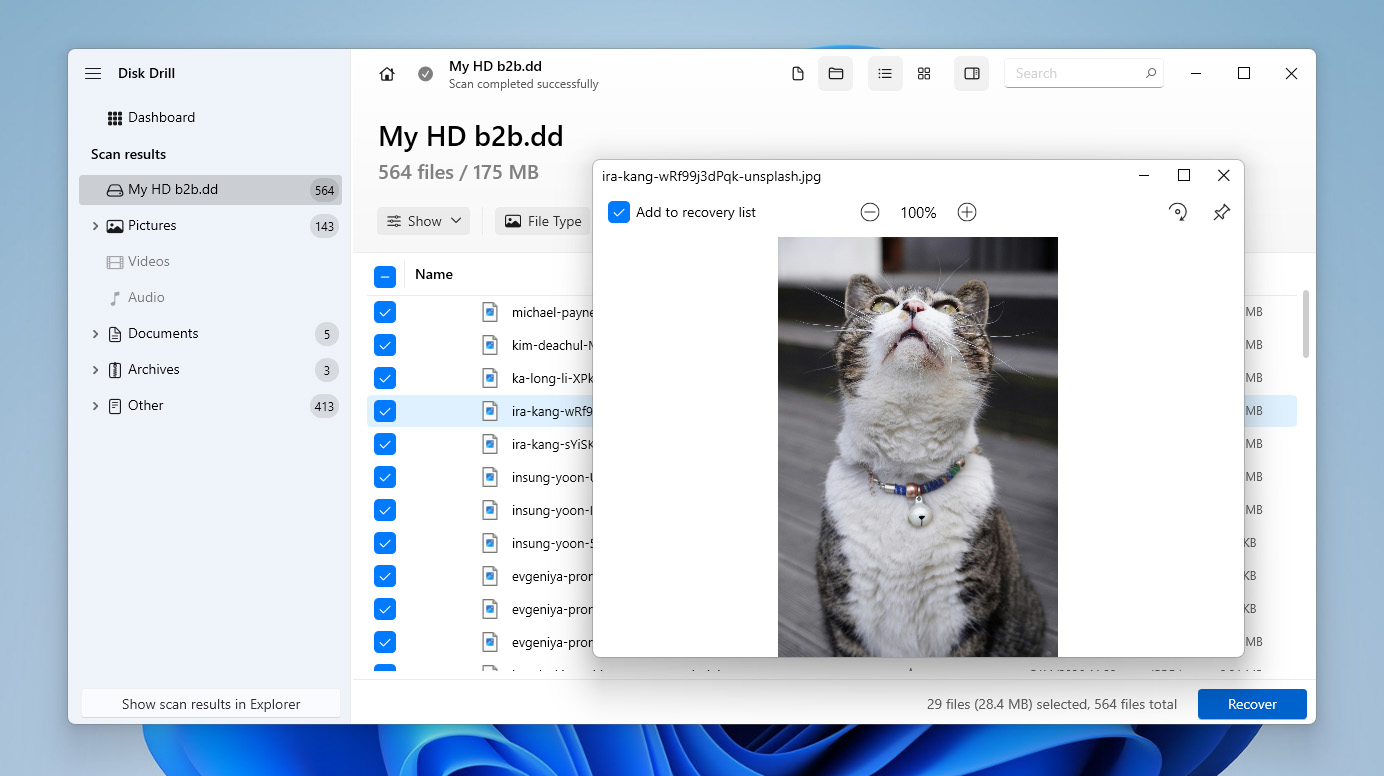
- اختر موقع استعادة آمن على قرص آخر، وليس نفس القرص الصلب الذي يعرض حالياً استخدام تخزين غير صحيح، ثم انقر على التالي لإكمال الاستعادة.
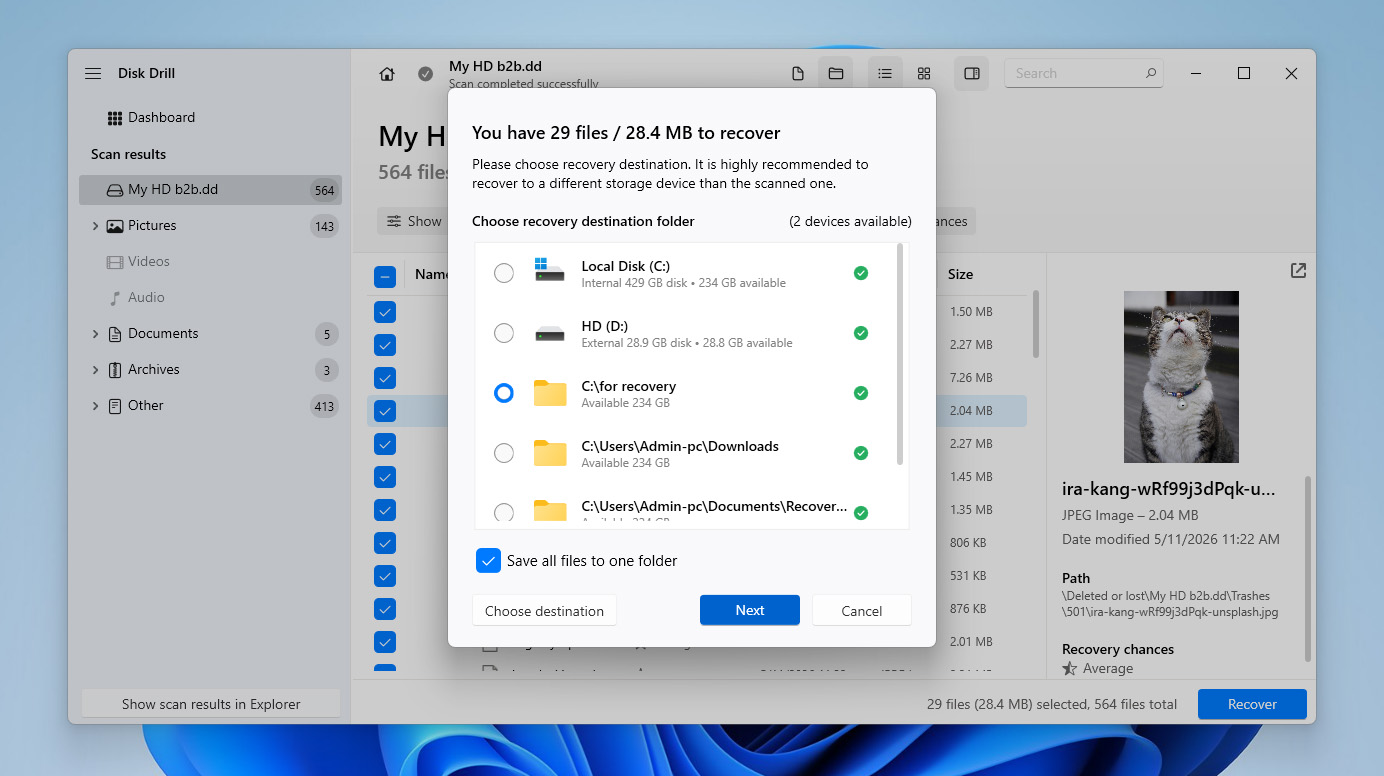
- عند الانتهاء، سيعرض Disk Drill نتائج الاستعادة ويوفر وصولاً سريعاً إلى ملفاتك
كيفية إصلاح القرص الصلب الذي يظهر أنه ممتلئ ولكن
الآن بعد أن أصبحت لديك فكرة أوضح عن الأسباب المحتملة لهذه المشكلة، دعنا ننتقل إلى الحلول. إذا كنت تشتبه بالفعل في سبب معين، ابدأ بالطريقة المطابقة من الجدول أعلاه. إذا لم يكن الأمر كذلك، جرب الطرق واحدة تلو الأخرى حتى يبدأ Windows في عرض مساحة القرص بشكل صحيح مرة أخرى.
الطريقة 1: افحص القرص الصلب بحثًا عن البرمجيات الضارة
تُعَد هجمات البرمجيات الخبيثة على جهاز الكمبيوتر الخاص بك من أكثر الأسباب شيوعًا لامتلاء القرص الصلب لديك عندما لا يكون ممتلئًا فعليًا. لذلك، فإن أول شيء يجب عليك فعله عند مواجهة هذه المشكلة هو فحص الكمبيوتر بحثًا عن أي إصابات. على الرغم من وجود العديد من برامج مكافحة البرمجيات الخبيثة الكفؤة المتوفرة في السوق، إلا أن لدى Windows برنامجًا مدمجًا قويًا يُسمى Windows Defender. إليك كيفية استخدام Windows Defender لفحص الكمبيوتر الخاص بك وإزالة البرمجيات الخبيثة:
- اكتب Windows Security في ميزة البحث على شريط المهام لديك وحدد النتيجة التي تحمل نفس الاسم.
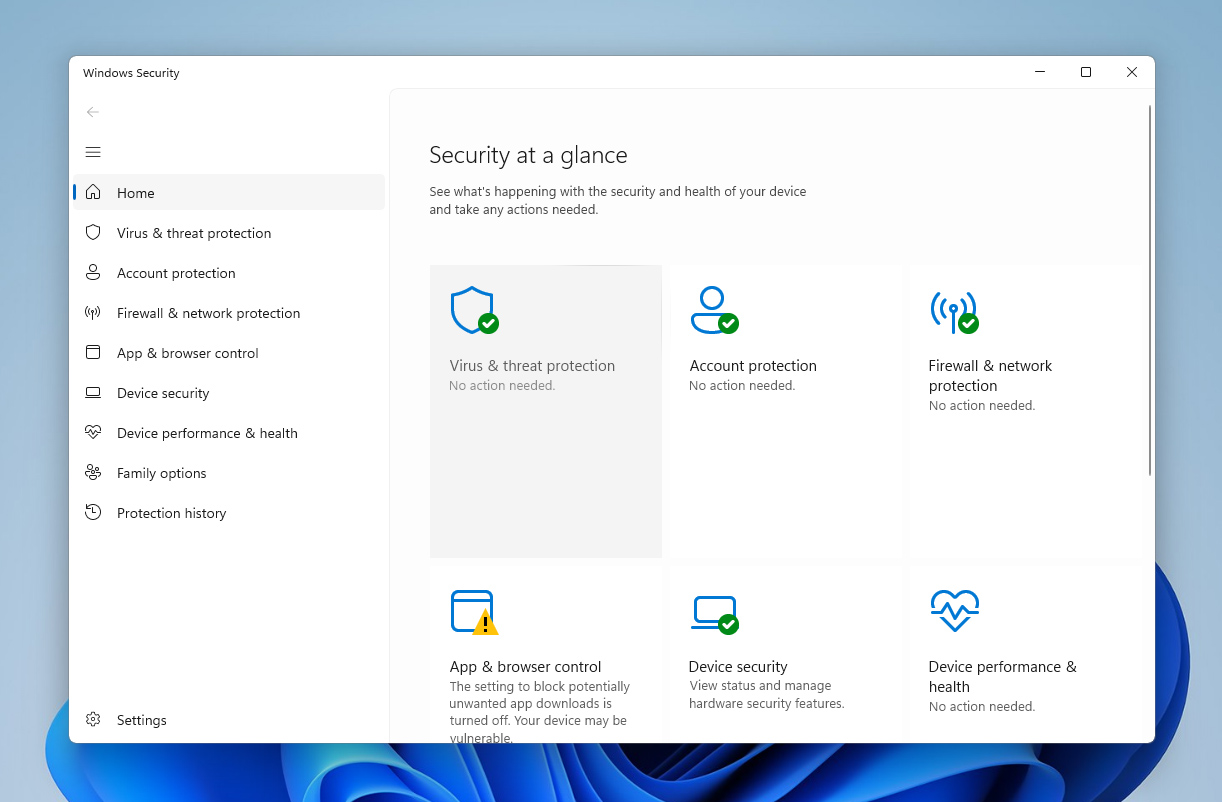
- انقر على الحماية من الفيروسات والتهديدات.
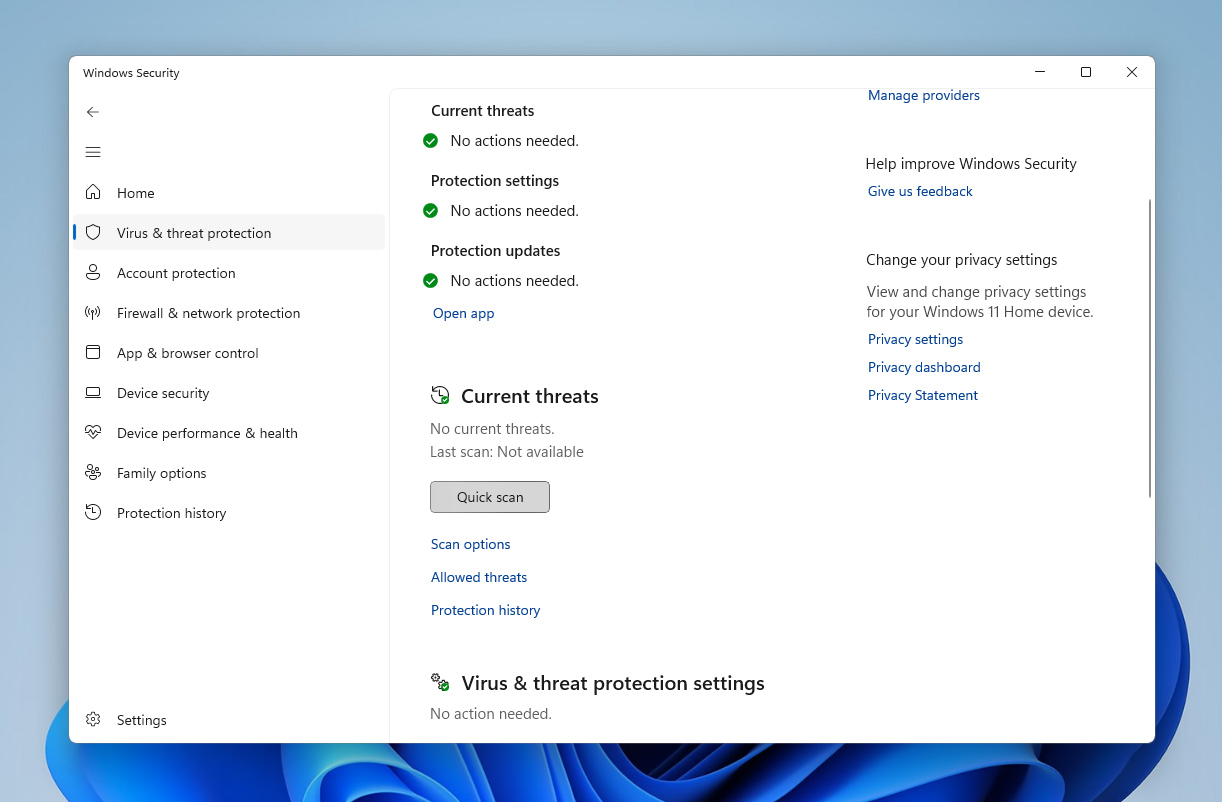
- تحت التهديدات الحالية، انقر على زر الفحص السريع. سيقوم Windows الآن بفحص جهاز الكمبيوتر الخاص بك بحثًا عن أي تهديدات برمجيات ضارة وقد يزيلها.
إذا كنت تستخدم برنامج مكافحة فيروسات موثوق آخر بالفعل، يمكنك إجراء فحص به بدلاً من Windows Defender.
الطريقة 2: تحقق من الملفات المؤقتة
يتم تخزين ملفات البرنامج المؤقتة في مجلد “Temp” الذي يتم إنشاؤه بواسطة Windows، وعادةً ما يتم حذف هذه الملفات مع مرور الوقت. ومع ذلك، هناك حالات تتراكم فيها هذه الملفات المؤقتة، مما يشغل مساحة كبيرة. قد يكون هذا هو سبب امتلاء قرص C الخاص بك، رغم عدم وجود ملفات واضحة، حيث إن مجلد “Temp” يوجد دائماً في نفس القرص الذي تم تثبيت Windows عليه. إليك كيفية الوصول إلى مجلد “Temp” وحذف محتوياته:
- اضغط على مفاتيح Windows + R لفتح أمر التشغيل، ثم اكتب %temp% واضغط على Enter.
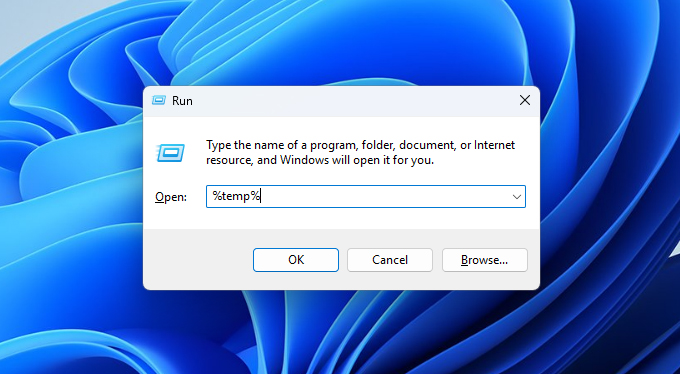
- يجب أن يتم فتح مجلد “Temp”. ببساطة قم بتحديد كل محتوياته واضغط على مفاتيح Shift + Delete للتخلص منها نهائياً.
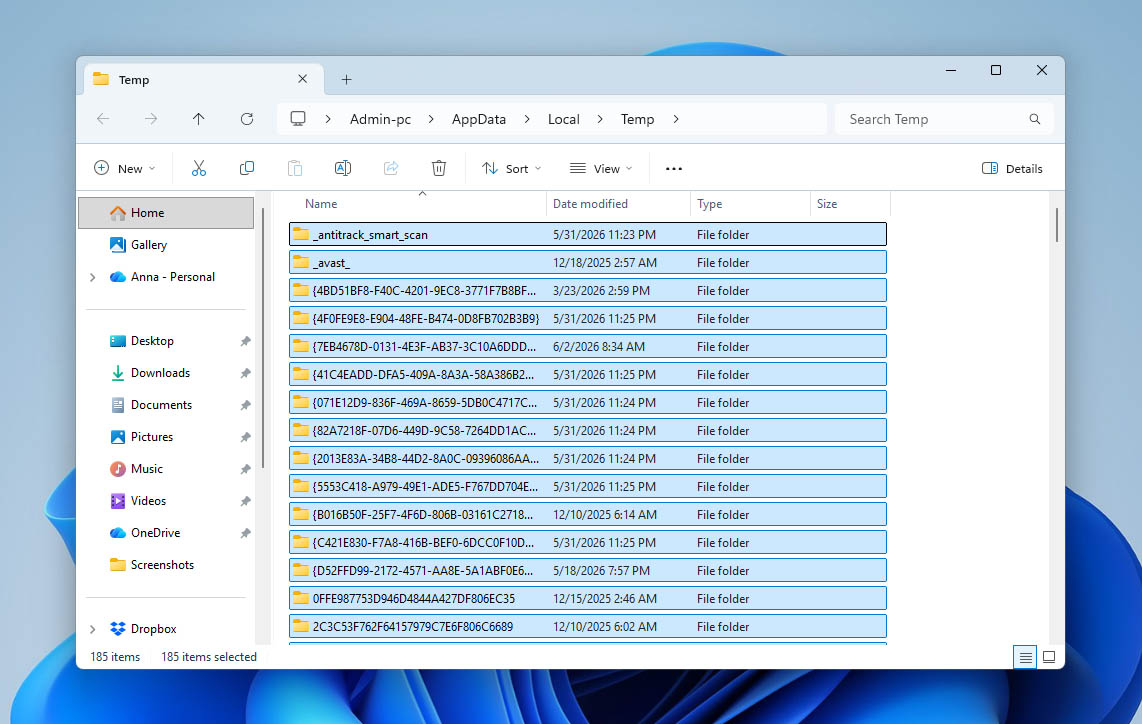
قد تمنعك Microsoft Store أو تطبيقات أخرى من حذف بعض الملفات المؤقتة. لتجاوز ذلك، ستحتاج إلى إيقاف تشغيل هذه التطبيقات من العمل في الخلفية.
- اكتب installed apps في ميزة البحث في شريط المهام واختر النتيجة التي تحمل نفس الاسم.
- استخدم شريط البحث بالقرب من أعلى النافذة للبحث عن البرنامج المعني. من هناك، اضغط على زر النقاط الثلاث على يمين البرنامج واختر خيارات متقدمة.
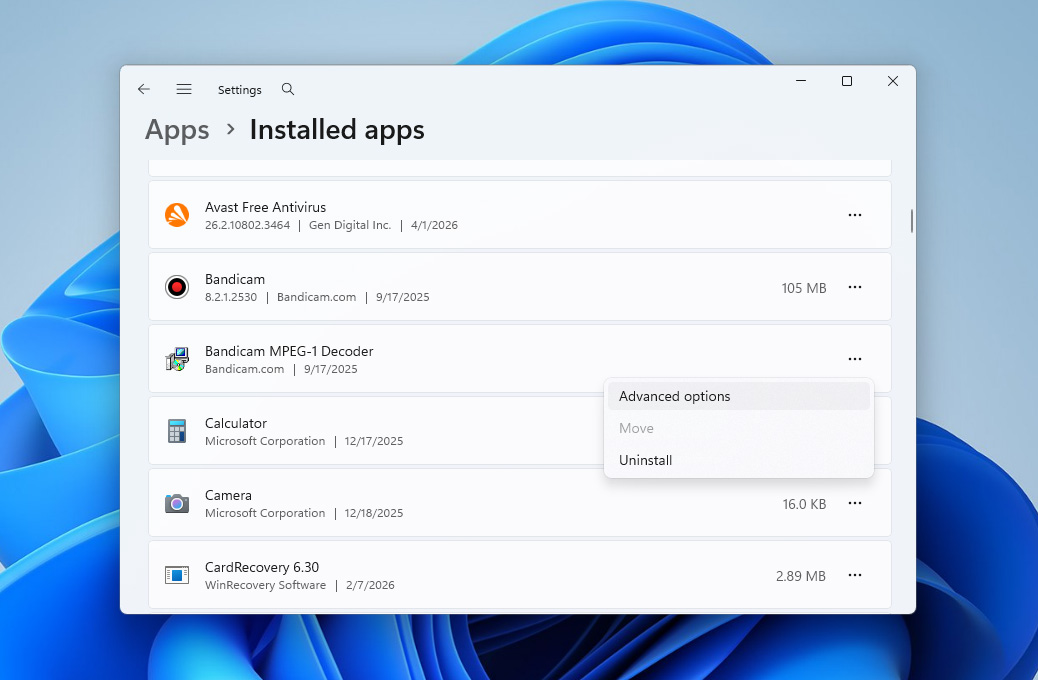
- اضغط على القائمة المنسدلة تحت اسمح لهذا التطبيق بالتشغيل في الخلفية واختر أبداً.
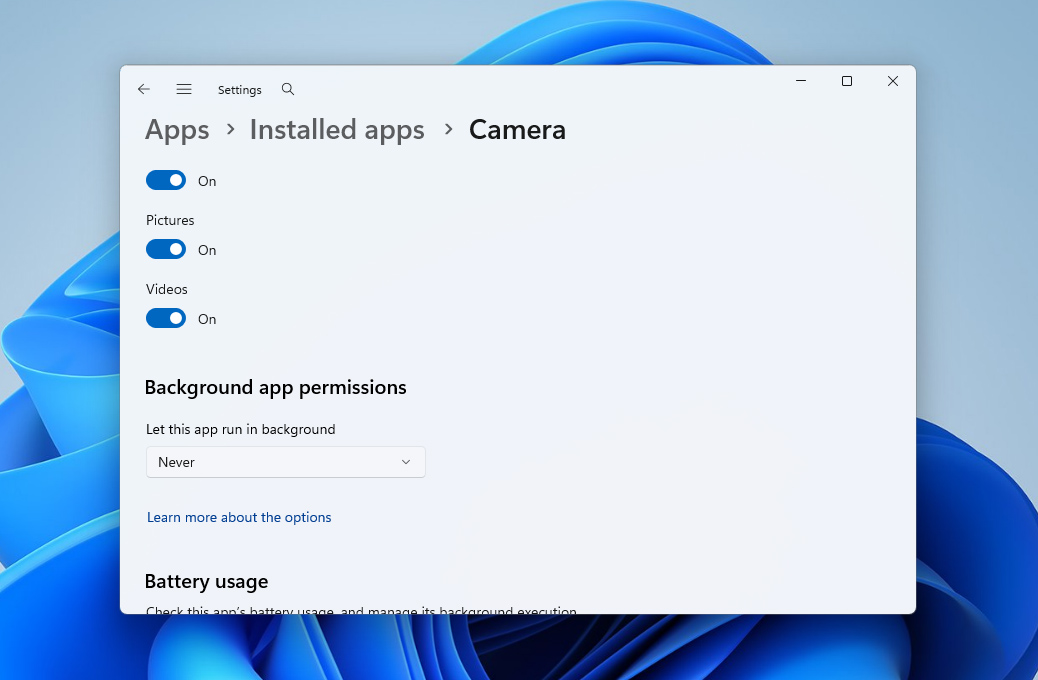
- الآن يمكنك العودة إلى مجلد “Temp” ومحاولة حذف الملفات مرة أخرى.
الطريقة 3: تنظيف سلة المحذوفات
يعمل سلة المحذوفات في Windows كموقع وسيط للملفات المحذوفة قبل أن تختفي من النظام بشكل دائم. إذا لم تولِ اهتمامًا لها، يمكن أن تستمر الملفات المحذوفة في التراكم هناك حتى تستهلك في النهاية مساحة التخزين المخصصة لسلة المحذوفات. لهذا السبب، من المفيد تفريغها من وقت لآخر، خاصة إذا أظهر لك القرص الصلب أنه ممتلئ بينما هو ليس كذلك.
هذه هي الخطوات لإفراغ سلة المحذوفات:
- أولاً، افتح أداة سلة المحذوفات من سطح المكتب لديك.
- ثم، انقر على خيار تفريغ سلة المحذوفات بالقرب من أعلى النافذة.
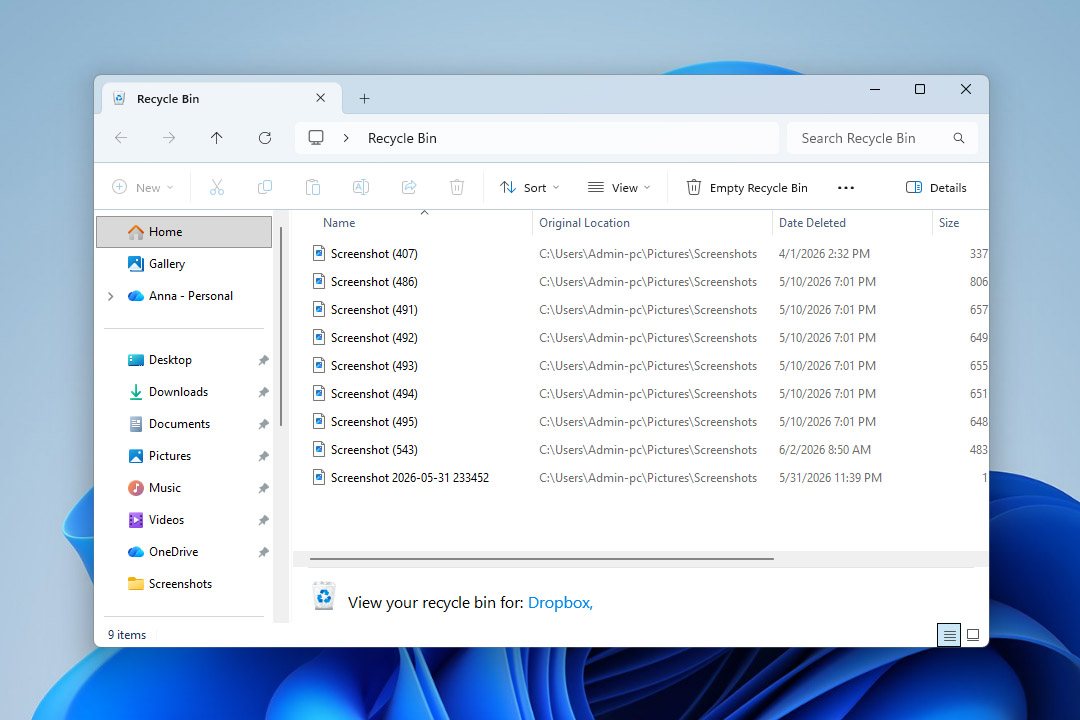
هل قمت بإفراغ سلة المحذوفات واكتشفت أن بعض الملفات المهمة كانت لا تزال هناك؟ إذا لم يمض وقت طويل، فلا يزال هناك احتمال لاستعادتها. اطلع على دليلنا في كيفية استعادة الملفات من سلة المحذوفات الفارغة.
الطريقة 4: تحقق من الملفات المخفية
في بعض الأحيان، تكون الملفات المخفية وحدها كافية لجعل القرص الصلب يبدو ممتلئًا. يمكن أن يحدث ذلك بسبب البرمجيات الخبيثة أو البيانات التي ينشئها النظام أو حتى تصرفات المستخدم غير المقصودة. على سبيل المثال، قد تكون قد أخفيت بعض المجلدات أو الملفات بنفسك ونسيت أمرها لاحقًا. في كلتا الحالتين، يجدر بك التحقق مما إذا كانت الملفات المخفية تستهلك جزءًا كبيرًا من مساحة التخزين على القرص.
إليك كيفية جعل الملفات المخفية مرئية من خلال لوحة العرض في مستكشف Windows:
- افتح مستكشف الملفات.
- انقر على خيار عرض بالقرب من أعلى النافذة.
- قم بتوسيع قائمة إظهار.
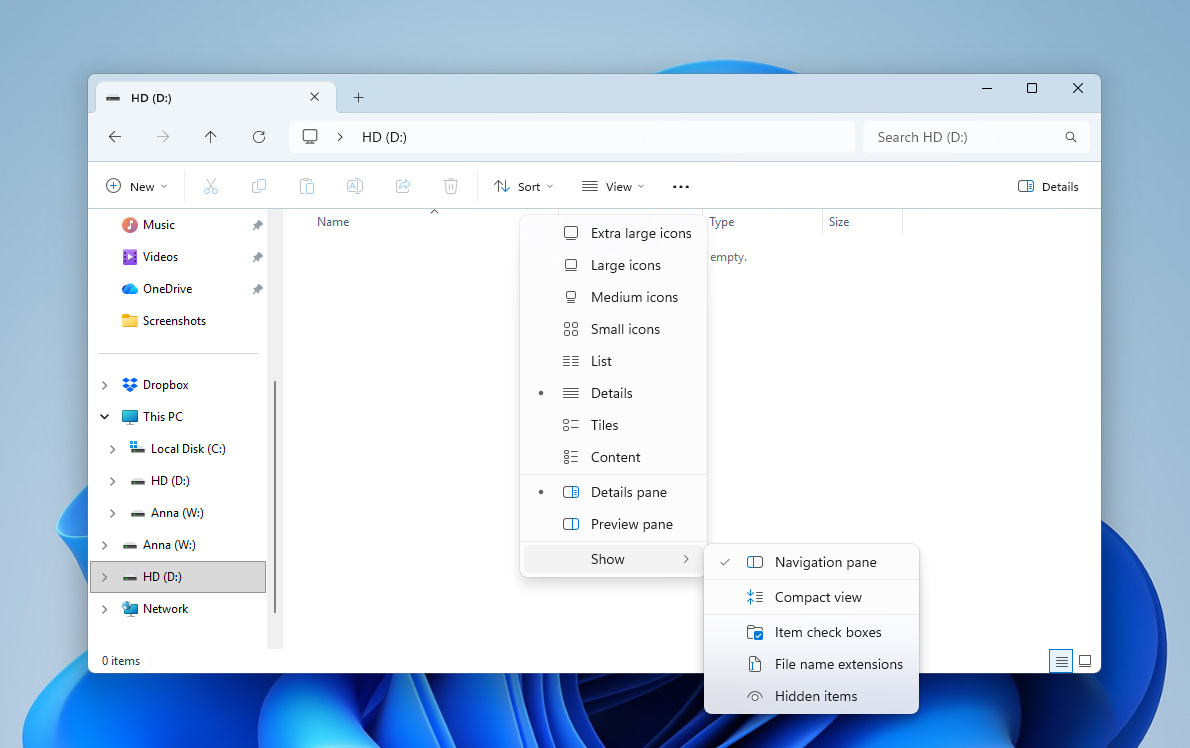
- قم بتفعيل خيار العناصر المخفية. سيعرض Windows الآن المجلدات والملفات المخفية داخل مستكشف الملفات.
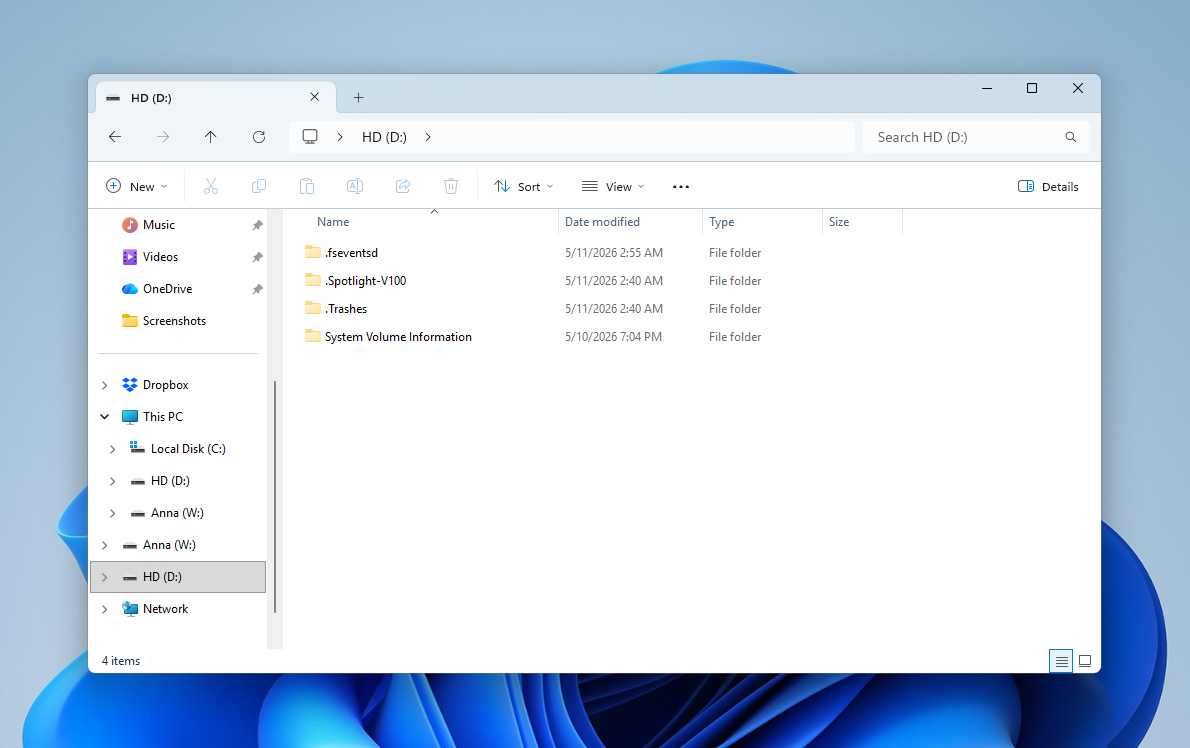
الطريقة 5: قم بتنظيف عميق إذا كان القرص لا يزال ممتلئًا
إذا كنت قد جربت كل النصائح المذكورة أعلاه ولا يزال القرص ممتلئًا، فقد تكون المشكلة ببساطة أنه يحتوي على عدد كبير جدًا من الملفات. في هذه المرحلة، من الجدير القيام بتنظيف مناسب وحذف كل ما لم تعد بحاجة إليه.
إذا كان لديك وقت كافٍ، يمكنك يدويًا تصفح المجلدات والدلائل على القرص وحذف الملفات التي تبدو قديمة أو غير ضرورية. ولكن إذا كنت لا ترغب في قضاء ساعات في فرز البيانات بنفسك، فهناك بديل أكثر سهولة باستخدام برامج مخصصة.
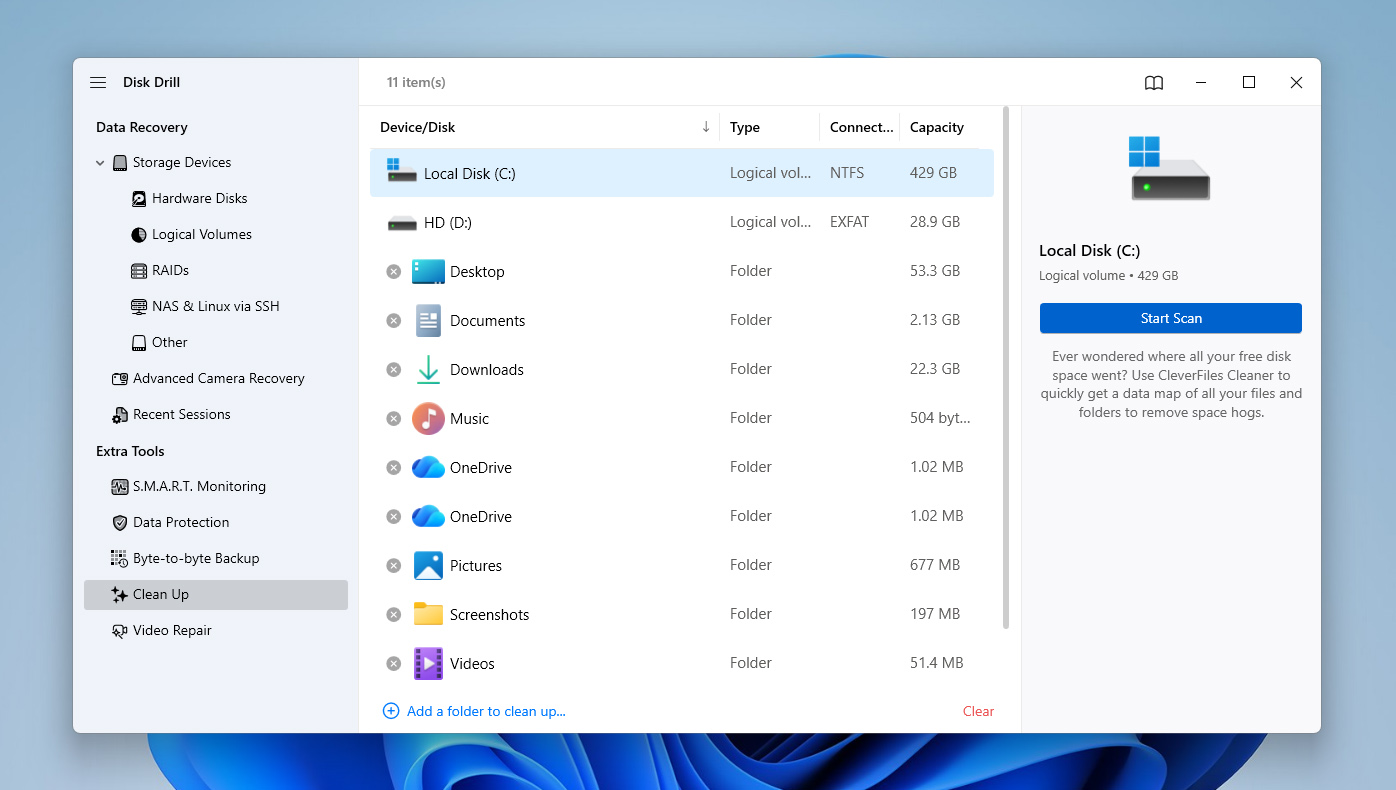
هنا سنعود إلى Disk Drill، الذي استخدمناه سابقًا لإنشاء النسخ الاحتياطية واستعادة البيانات. بالإضافة إلى أدوات الاسترداد، يتضمن Disk Drill عدة ميزات إضافية يمكنك استكشافها بمزيد من التفاصيل في مراجعة Disk Drill. إحدى هذه الميزات هي Clean Up، التي تساعد في تصور استخدام التخزين وتحديد أكبر المجلدات والملفات على محرك الأقراص بسرعة.
- افتح Disk Drill وانتقل إلى قسم تنظيف في الشريط الجانبي الأيسر.
- حدد القرص الصلب الذي تريد تحليله من قائمة الأجهزة المتاحة واضغط على بدء الفحص.
- عند انتهاء الفحص، سيعرض Disk Drill مساحة التخزين المستخدمة في القرص على شكل خريطة بصرية مكونة من مربعات بأحجام مختلفة.
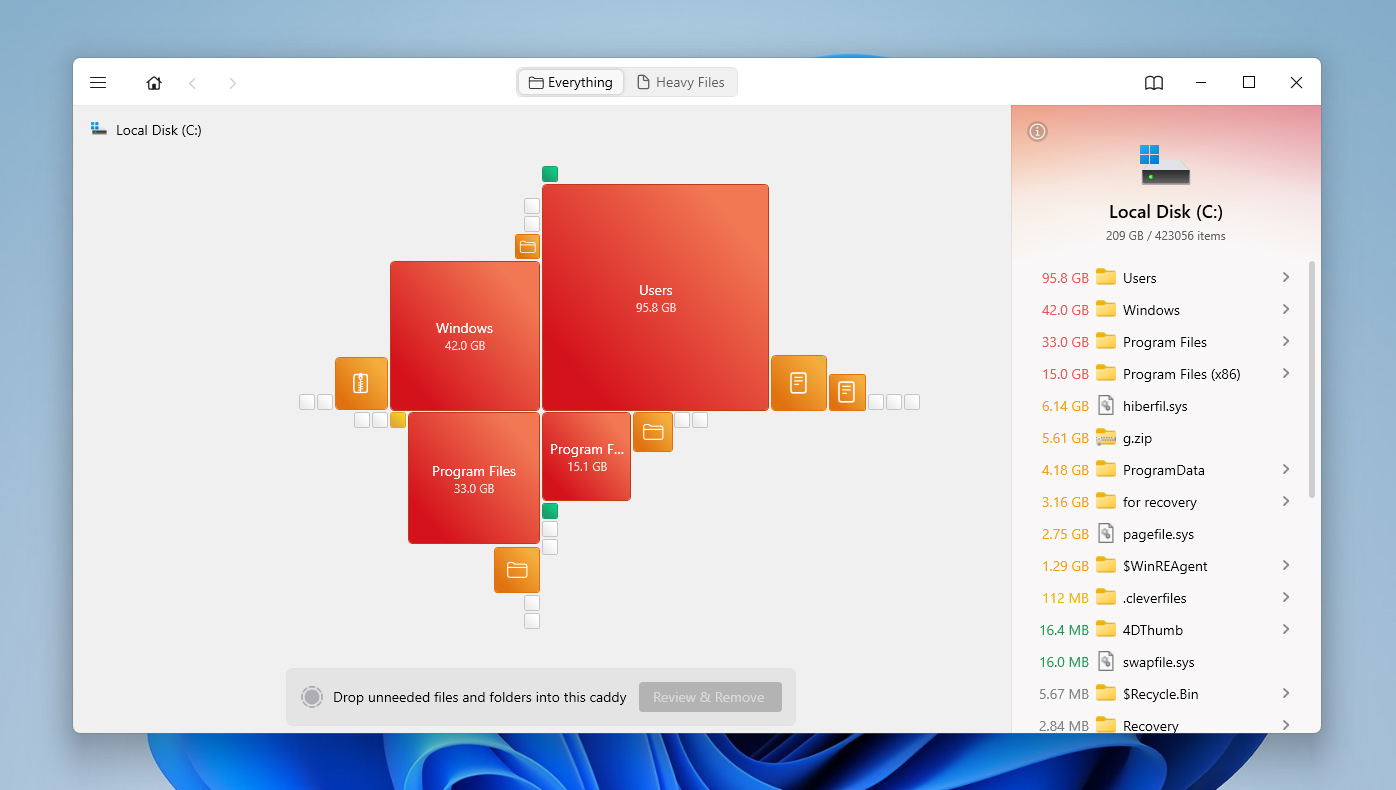
- يمكنك النقر على هذه المربعات أو استخدام اللوحة الجانبية اليمنى للتنقل بين أكبر المجلدات والملفات على القرص.
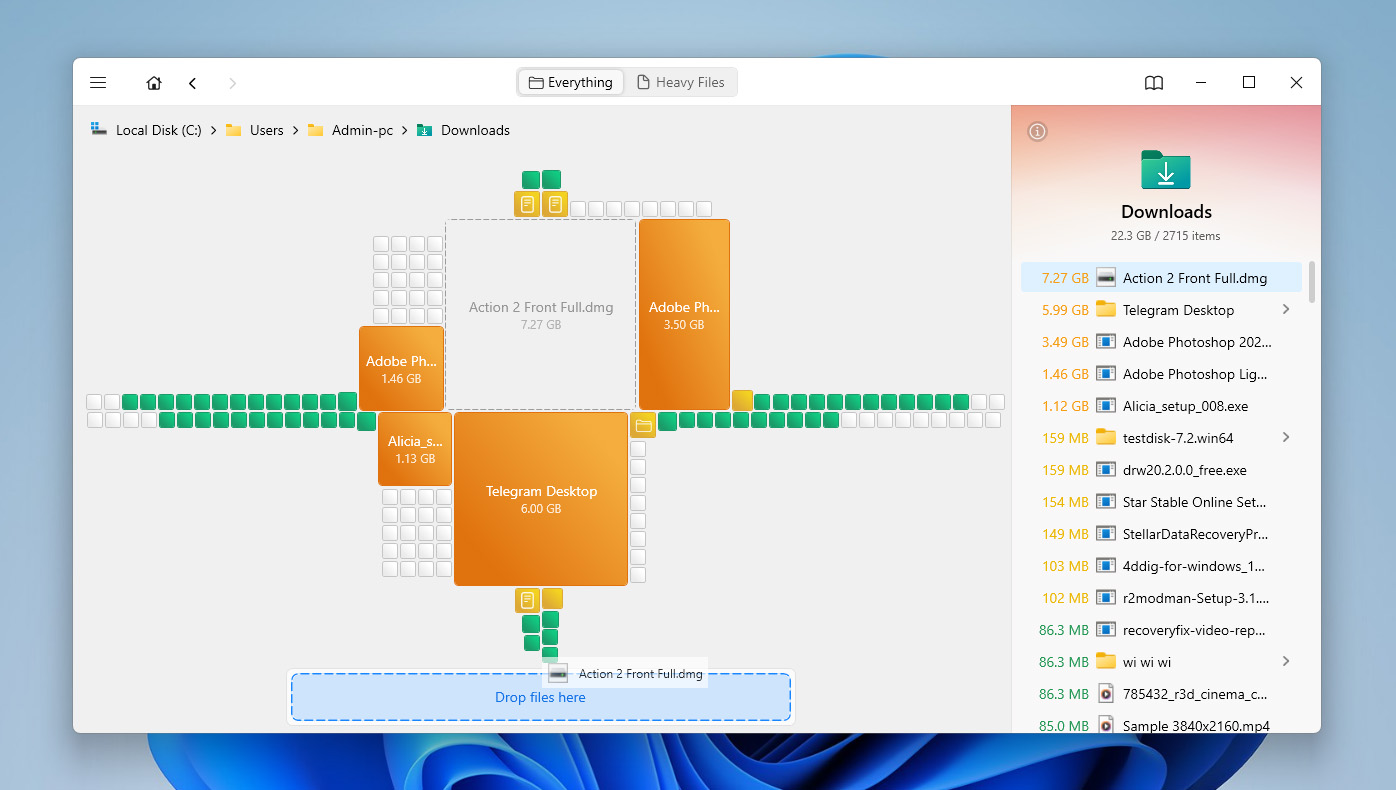
- بعد العثور على الملفات أو المجلدات التي لم تعد بحاجة إليها، اسحبها إلى المنطقة الخاصة في أسفل النافذة.
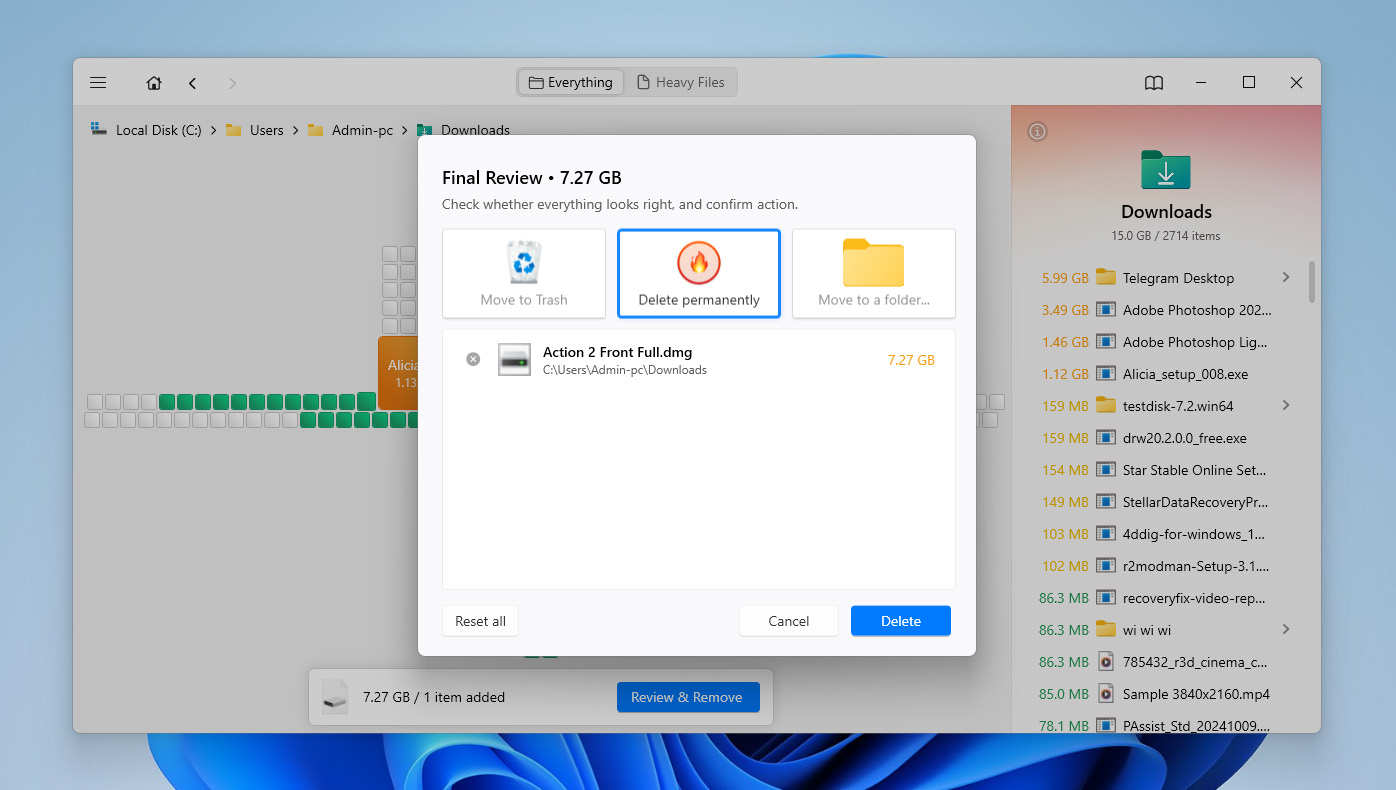
- بعد ذلك، سيسمح لك Disk Drill باختيار ما يجب فعله بها. يمكنك إما نقلها إلى سلة المهملات أو حذفها نهائيًا. إذا كنت لا ترغب في تنظيف سلة المهملات لاحقًا، فمن الأفضل اختيار الحذف النهائي على الفور.
الطريقة 6: إزالة نقاط الاستعادة القديمة وتثبيتات Windows السابقة
نقاط استعادة النظام، وتثبيتات Windows السابقة، وبقايا التحديثات يمكن أن تستهلك مساحة كبيرة على قرص C. غالبًا ما يحدث ذلك بعد تحديثات Windows الرئيسية أو تغييرات النظام، عندما تستمر مجلدات مثل Windows.old أو مكونات النظام مثل WinSxS في شغل مساحة التخزين في الخلفية. إذا كان قرص C ممتلئًا، يجدر فحص وإزالة هذه الملفات من خلال أدوات تنظيف Windows.
إذا قمت بحذف ملفات تثبيت Windows السابقة، قد تفقد خيار الرجوع إلى إصدار أقدم من Windows. احذفها فقط إذا كان نظامك الحالي يعمل بشكل طبيعي.
- اكتب تنظيف القرص في شريط البحث في شريط المهام وافتح النتيجة التي تحمل نفس الاسم.
- حدد محرك الأقراص C من القائمة المنسدلة وانقر على موافق.
- انقر على تنظيف ملفات النظام بالقرب من أسفل النافذة.
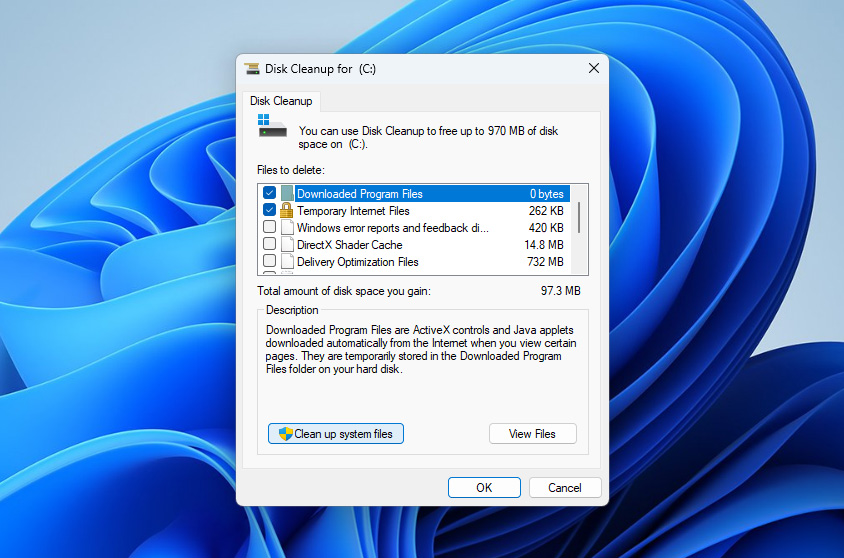 حدد محرك الأقراص C مرة أخرى إذا طلب منك Windows اختيار محرك أقراص.
- ابحث في القائمة عن خيارات مثل تثبيت(ات) Windows السابقة، تنظيف تحديثات Windows، ملفات تثبيت Windows المؤقتة، وفئات تنظيف النظام الأخرى.
- حدد العناصر التي تريد إزالتها، ثم انقر على موافق.
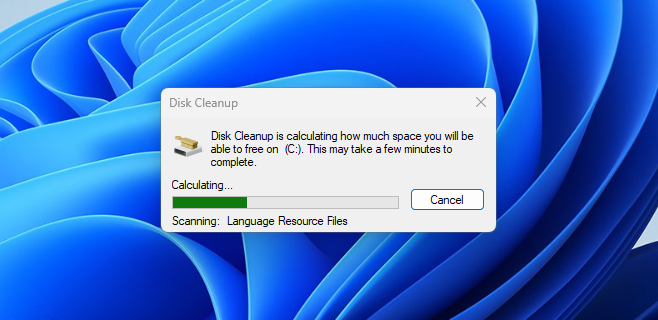
- أكد العملية وانتظر حتى يحذف Windows الملفات المحددة.
إذا كان قرص C لا يزال يبدو ممتلئًا جدًا بعد إزالة نقاط الاستعادة وملفات تثبيت Windows السابقة، فتحقق مما إذا كان ملف hiberfil.sys يشغل مساحة كبيرة. هذا ملف نظام Windows يُستخدم للإسبات وميزة التشغيل السريع، ويمكن أن يشغل عدة جيجابايتات على قرص C. لا تقم بحذفه يدويًا. إذا كنت لا تستخدم وضع الإسبات، يمكنك تعطيله من خلال موجه الأوامر كمسؤول باستخدام الأمر powercfg -h off. سيقوم Windows بإزالة ملف hiberfil.sys تلقائيًا. إذا أردت تفعيل وضع الإسبات مرة أخرى لاحقًا، شغّل الأمر powercfg -h on.
الطريقة 7: تنظيف سجلات CBS وسجلات النظام الكبيرة الأخرى
يمكن أن تشغل ملفات سجل Windows الكبيرة أحيانًا مساحة كبيرة بشكل مفاجئ على قرص C. من الأمثلة الشائعة على ذلك هو مجلد CBS، الذي يخزن سجلات الصيانة التي يتم إنشاؤها بواسطة تحديثات Windows وفحوصات النظام. هذه الملفات ليست دائمًا سهلة الملاحظة في مستكشف الملفات، لكنها قد تنمو لتصبح كبيرة بما يكفي لتؤثر على السعة المتوفرة للتخزين.
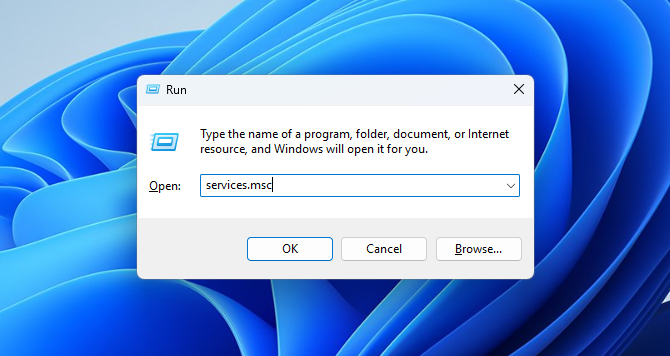
- اضغط على Windows + R لفتح نافذة التشغيل.
- اكتب services.msc واضغط Enter.
- ابحث عن Windows Modules Installer في قائمة الخدمات.
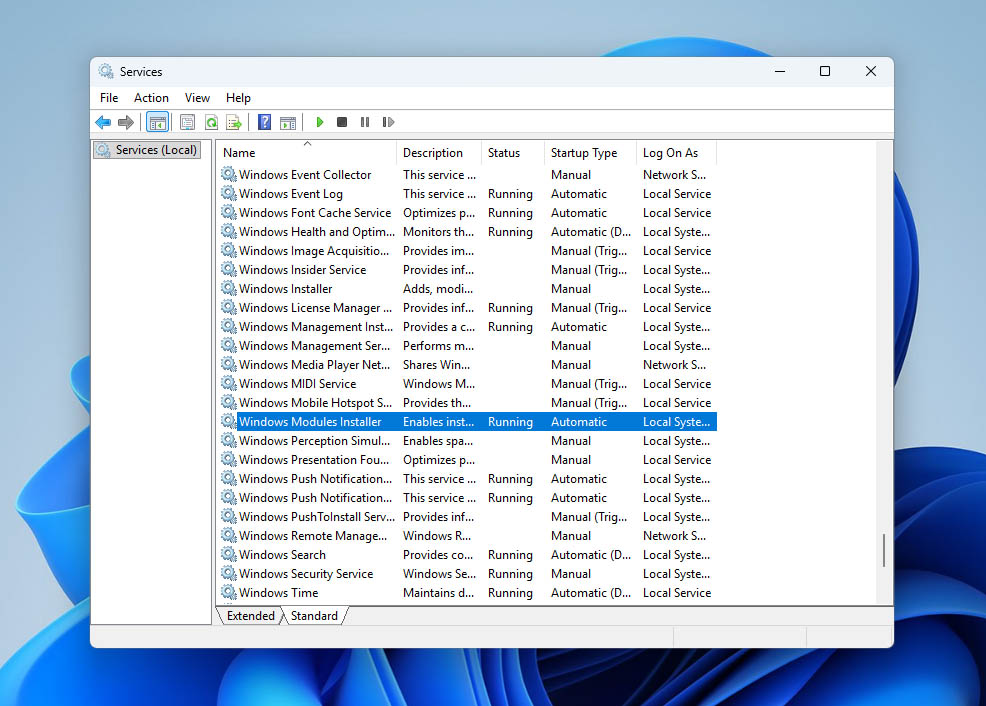
- انقر بزر الماوس الأيمن عليه واختر إيقاف. يساعد هذا في منع Windows من الكتابة في سجلات CBS أثناء تنظيفها.
- افتح مستكشف الملفات وانتقل إلى C:\Windows\Logs\CBS.
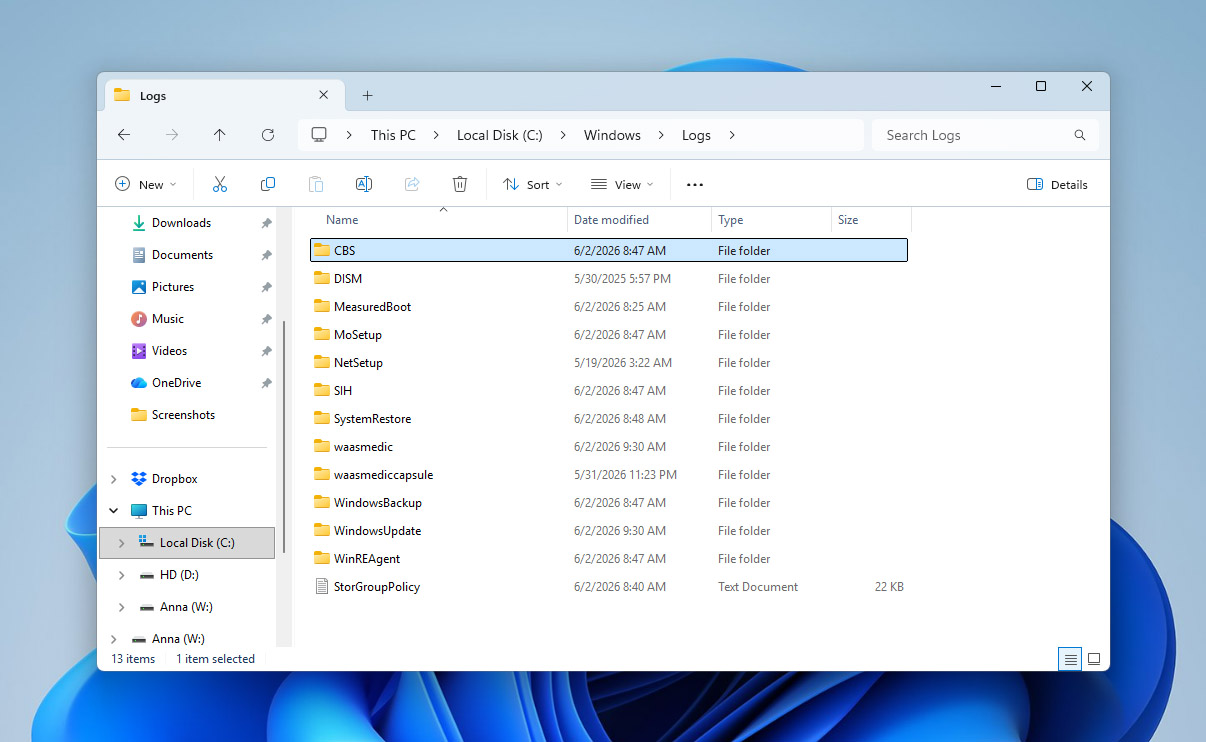
- احذف ملفات السجل القديمة من هذا المجلد. إذا لم يسمح لك Windows بحذف بعض الملفات، تجاوزها.
- ارجع إلى نافذة الخدمات، وانقر بزر الماوس الأيمن على Windows Modules Installer، ثم اختر بدء.
- أعد تشغيل جهاز الكمبيوتر وتحقق مما إذا كان القرص C يظهر مساحة أكبر متاحة الآن.
الطريقة 8: إزالة حرف محرك الأقراص من قسم الاسترداد المخفي
القسم المخفي للاستعادة هو جزء صغير منفصل من محرك الأقراص الخاص بك تستخدمه Windows أو الشركة المصنعة لجهاز الكمبيوتر لديك لتخزين أدوات الاستعادة. يمكن أن يساعد في إعادة تعيين أو إصلاح أو استعادة Windows إذا حدث خطأ ما. عادةً ما يبقى هذا القسم مخفيًا ولا يظهر في مستكشف الملفات.
ومع ذلك، إذا قام Windows بتعيين حرف محرك أقراص له عن طريق الخطأ، فقد يبدأ في الظهور كمحرك أقراص عادي. ونظرًا لأن أقسام الاستعادة عادةً ما تكون صغيرة وممتلئة تقريبًا حسب التصميم، فقد يعرض Windows تحذيرًا بانخفاض مساحة القرص لتلك القسم. في هذه الحالة، لا تحتاج إلى حذفها أو تهيئتها. كل ما عليك فعله هو إزالة حرف محرك الأقراص حتى يقوم Windows بإخفائها مرة أخرى.
- اضغط على Windows + R لفتح نافذة التشغيل.
- اكتب diskmgmt.msc واضغط Enter لفتح إدارة الأقراص.
- ابحث عن قسم صغير يحمل اسم Recovery أو OEM أو شيء مشابه. غالباً ما يكون هذا القسم أصغر بكثير من القسم الرئيسي.
- انقر على هذا القسم بزر الفأرة الأيمن واختر Change Drive Letter and Paths.
- حدد حرف محرك الأقراص المخصص وانقر على Remove.
- أكد العملية عندما يطلب منك Windows ذلك.
- أعد تشغيل الكمبيوتر وتحقق مما إذا اختفى تحذير انخفاض مساحة القرص.
لا تقم بحذف أو تهيئة أو تغيير حجم قسم الاسترداد إلا إذا كنت تعرف تمامًا ما تفعله. قد يحتوي على ملفات يحتاجها Windows لخيارات الاسترداد والإصلاح.
تنطبق الطرق التالية على الأقراص التي قد تحتوي على تلف نظام الملفات، أخطاء منطقية، أو مشكلات في القرص على مستوى البرمجيات. في هذه الحالات، عادةً لا تساعد طرق التنظيف العادية. قد يقرأ Windows بنية القرص بشكل غير صحيح، لذلك أنت بحاجة إلى طرق إصلاح تتعامل مباشرة مع نظام الملفات. قبل المتابعة، تأكد من أن بياناتك المهمة آمنة.
الطريقة 9: تشغيل CHKDSK للعثور على الأخطاء وإصلاحها
CHKDSK هي ميزة مدمجة في Windows تقوم بإجراء فحص سلامة لجهاز التخزين وتحاول إصلاح أي أخطاء تعثر عليها. قد تتسبب هذه الأخطاء في مشكلة مساحة القرص الصلب لديك.
- اضغط على مفاتيح Windows + R لتشغيل أمر التشغيل، ثم اكتب cmd واضغط على Ctrl + Shift + Enter لتشغيله كمسؤول.
- اكتب chkdsk وحرف محرك الأقراص الخاص بك، مع رمز النقطتين. بعد رمز النقطتين، أضف مسافة ثم /f لتعليم CHKDSK بإصلاح أي أخطاء يتم العثور عليها أثناء الفحص. يجب أن تكون النهاية للأمر كما يلي:
chkdsk C: /f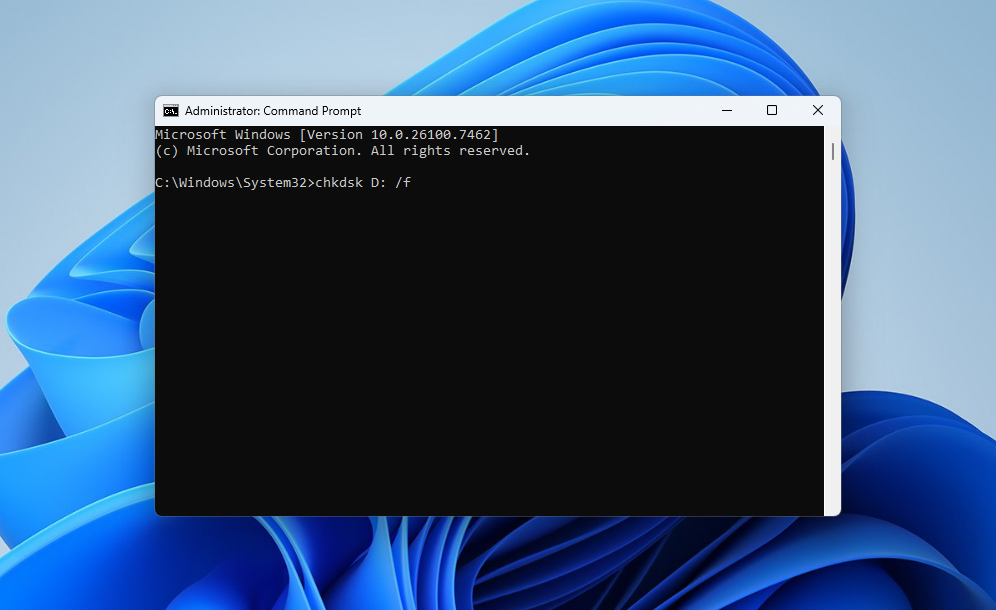
- سيقوم CHKDSK الآن بفحص محرك الأقراص الثابت الخاص بك وإصلاح أي أخطاء يجدها.
الطريقة 10: إعادة تهيئة القرص الصلب
إذا لم تتمكن أي من الطرق السابقة من حل المشكلة، فقد يكون الخيار الوحيد المتبقي هو تهيئة القرص. هناك عدة طرق طريقة للقيام بذلك في Windows، والتي تختلف في الغالب من حيث الواجهة وطريقة التنفيذ. هنا، سنوضح أبسط طريقة من خلال مستكشف الملفات:
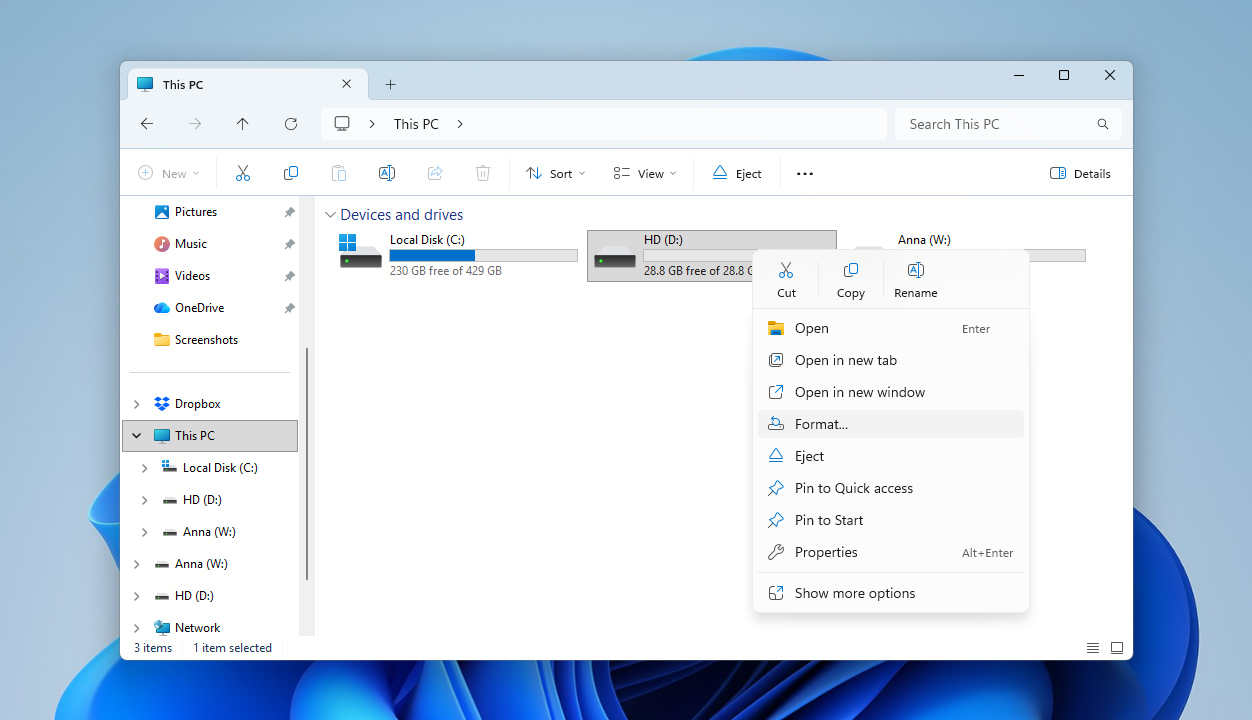
- انقر نقرًا مزدوجًا على أيقونة هذا الكمبيوتر على سطح المكتب، ثم انقر بزر الماوس الأيمن على القرص الصلب المتأثر تحت الأجهزة ومحركات الأقراص، واختر خيار تهيئة.
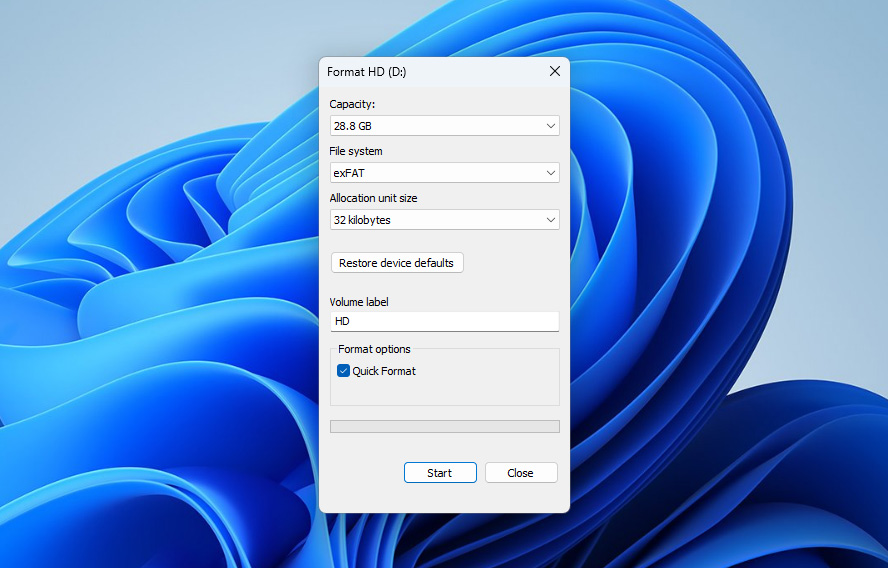
- حدد نظام الملفات المناسب، وحجم وحدة التخصيص، واسم وحدة التخزين للقرص، ثم انقر على بدء. سيقوم Windows بعد ذلك بتهيئة القرص الخاص بك.
إذا كان القرص المتأثر هو قرص النظام لديك، لا يمكن تهيئته إلا باستخدام وسائط تثبيت نظام التشغيل. هذه هي وحدة الفلاش أو قرص DVD المستخدم لتثبيت نظام التشغيل.
إذا وجدت نفسك في أسوأ الحالات حيث لم تساعد أي من الإصلاحات وما زال القرص يظهر ممتلئاً رغم أنه يبدو فارغاً، فقد يكون الحل الواقعي الوحيد على المدى الطويل هو ببساطة استبدال القرص بآخر جديد.
الخلاصة
كما قد تكون رأيت بنفسك، هناك العديد من العوامل التي يمكن أن تجعل القرص الصلب يعرض مساحة كبيرة مستخدمة حتى وإن لم تظهر أية ملفات. ولحسن الحظ، فإن معظم هذه المشاكل يسهل اكتشافها وتجنبها نسبيًا عند اتباع عادات استخدام صحيحة للقرص:
- تجنب تنزيل الملفات أو البرامج من مواقع غير موثوقة.
- قم بإخراج القرص الصلب بشكل صحيح قبل فصله إذا كان جهازًا خارجيًا.
- حاول عدم إسقاط أو إتلاف القرص فعليًا.
- تحقق من بيانات S.M.A.R.T. للقرص من حين لآخر لمراقبة حالته العامة.
- احرص دائمًا على الاحتفاظ بنسخ احتياطية من الملفات المهمة على جهاز تخزين آخر أو في السحابة.
لا تزال لديك أسئلة؟ لا تتردد في تركها على منتدى.