Sanooko kiintolevysi, että se on täynnä, vaikka ei olekaan, etkä ymmärrä, mihin kaikki tila katosi? Useimmissa tapauksissa tämä johtuu piilotetuista tai väliaikaisista tiedostoista, järjestelmätiedostoista, vanhoista varmuuskopioista, haittaohjelmista, tiedostojärjestelmän vioista tai levyvirheistä. Nämä syyt voivat vaikuttaa eri tavoin riippuen siitä, koskeeko ongelma järjestelmälevyäsi, muuta sisäistä levyä vai ulkoista levyä.
Siksi tässä oppaassa yritimme kerätä menetelmiä eri tilanteisiin – kun C-asemasi on täynnä ilman syytä, kun jokin muu kovalevysi on täynnä mutta tiedostoja ei näy, tai kun ulkoinen kovalevysi näyttää olevan täynnä mutta kuitenkin tyhjä. Näin voit paremmin ymmärtää, mikä aiheutti ongelman sinun tapauksessasi ja mitä tehdä seuraavaksi.
Miksi kovalevy sanoo olevansa täynnä, vaikka ei ole
On olemassa useita syitä, miksi Windows saattaa näyttää, että kiintolevy on täynnä, vaikka ilmeisiä tiedostoja ei olisi näkyvissä. Paras tapa löytää todellinen syy on tarkistaa ne yksitellen. Jos kuitenkin jo epäilet, mikä aiheutti ongelman, voit käyttää alla olevaa taulukkoa siirtyäksesi suoraan olennaisimpaan menetelmään:
| Syy | Missä yleensä ilmenee | Miksi asema näyttää täydeltä | Mitä tehdä |
| 🦠 Haittaohjelmahyökkäys | Järjestelmäasema, sisäiset asemat, ulkoiset asemat | Haittaohjelma voi luoda piilotettuja roskatiedostoja, muuttaa tiedosto-attribuutteja tai täyttää aseman tiedoilla, joita ei helposti näe Resurssienhallinnassa. | Suorita haittaohjelmien tarkistus Windows Defenderillä tai jokin muu virustorjuntaohjelma |
| 🗂️ Väliaikaistiedostot ja välimuisti | Enimmäkseen C-asema | Väliaikaistiedostot, sovellusten välimuisti, päivitysjäämät ja vastaava järjestelmätieto voivat kertyä ajan myötä ja täyttää C-aseman ilman selkeää syytä. | Poista väliaikaiset tiedostot Temp-kansiosta ja Windowsin siivoustyökalut |
| 🗑️ Roskakoriin siirretyt tiedot | Sisäiset asemat, ulkoiset asemat | Poistetut tiedostot voivat yhä viedä tilaa, kunnes roskakori tyhjennetään, joten asema voi näyttää täydeltä vaikka olet poistanut tiedostoja käsin. | Tyhjennä roskakori |
| 📂 Piilotetut tiedostot tai kansiot | Järjestelmäasema, sisäiset asemat, ulkoiset asemat | Tiedostot voi olla piilotettu Windowsin, sovellusten, haittaohjelmien tai käyttäjän toimesta, mikä voi aiheuttaa tilanteen “kovalevy täynnä vaikka tiedostoja ei näy”. | Näytä piilotetut tiedostot ja tarkista aseman sisältö uudelleen |
| 🧩 Liian monta tiedostoa tai suuria kansioita | Järjestelmäasema, sisäiset asemat, ulkoiset asemat | Asemalla saattaa todella olla liikaa tietoa, mutta se voi olla jakautunut moniin kansioihin ja vaikea huomata ilman siivousnäkymää. | Analysoi tallennustilan käyttöä ja poista suuret tarpeettomat tiedostot |
| 🛠️ Järjestelmän palautuspisteet ja aiemmat Windows-asennukset | Enimmäkseen C-asema | Palautuspisteet, Windows.old, WinSxS ja päivityksiin liittyvät järjestelmätiedostot voivat viedä paljon tilaa päivitysten tai järjestelmämuutosten jälkeen. | Poista vanhat palautuspisteet ja Windowsin asennustiedostot |
| 📄 CBS-lokit ja muut järjestelmälokit | Enimmäkseen C-asema | Suurikokoiset Windowsin lokitiedostot, erityisesti CBS-kansiossa, voivat kasvaa odottamatta ja viedä levytilaa ilman näkyvää syytä. | Poista vanhat CBS-lokit ja muut liian suuret järjestelmälokit |
| 🧭 Piilotettu palautusosio asemakirjaimella | Enimmäkseen sisäiset asemat, joskus ulkoiset järjestelmälevyt | Palautusosio voi näkyä tavallisena aseman jos Windows vahingossa antaa sille kirjaimen. Koska palautusosiot ovat yleensä pieniä ja lähes täynnä, ne voivat aiheuttaa vähän levytilaa -varoituksen. | Poista aseman kirjain palautusosiosta |
| 💿 Tiedostojärjestelmän vioittuminen tai loogiset virheet | Sisäiset asemat, ulkoiset asemat | Vioittuminen voi saada Windowsin laskemaan käytetyn ja vapaan tilan väärin, joten asema voi näyttää täydeltä vaikka tiedostoja puuttuisi tai ne olisivat näkymättömissä. | Suorita CHKDSK tai alusta asema |
Ennen kuin näytämme, mitä tehdä, kun levy ilmoittaa olevansa täynnä, sinun kannattaa ensin avata Levynhallinta ja tarkistaa, raportoiko asema oikean tallennuskapasiteetin. Jos asema näyttää oikean kapasiteetin, voit yleensä jatkaa alla olevien menetelmien kanssa. Mutta jos näet satunnaisen tallennuskoon, väärän kapasiteetin tai selvästi virheellisiä arvoja, on parempi lopettaa siihen ja ottaa yhteyttä korjaamoon tai tietojen palautuslaboratorioon. Tällaiset ongelmat liittyvät usein laitteistovaurioon, emmekä suosittele niiden käsittelemistä kotona.
Suojaa tiedostosi kovalevyllä, joka näyttää olevan täynnä, vaikka ei ole
Jotkut menetelmät, joita käytetään korjaamaan kiintolevy, joka ei näytä koko kapasiteettiaan, voivat mahdollisesti johtaa tietojen menetykseen. Joten sen sijaan, että käsittelisit tiedonpalautusta jälkikäteen ja riskeeraisit vielä enemmän ongelmia, on parempi huolehtia tärkeistä tiedostoistasi etukäteen. Jos mahdollista, kopioi arvokkaat tiedot yksinkertaisesti toiselle tallennuslaitteelle. Mutta jos sinulla ei enää ole suoraa pääsyä tiedostoihisi, sinun täytyy todennäköisesti turvautua tiedonpalautusohjelmistoon.
Tätä aihetta tutkiessamme kävimme läpi testattu useita tietojen palautustyökaluja, mutta Disk Drill osoittautui lopulta parhaaksi valinnaksi. Sillä on erinomaiset palautusominaisuudet, nopeat skannaukset ja helposti lähestyttävä käyttöliittymä. Lisäksi siinä on sisäänrakennettu tavu-tavulta varmuuskopiointiominaisuus, joten voit luoda täydellisen varmuuskopion ja skannata sitä kuvaa alkuperäisen aseman sijaan. Tämä on yleensä turvallisempaa, erityisesti jos asema on jo vioittunut tai siinä on muita loogisia ongelmia.
Voit kokeilla Disk Drill -ohjelmaa sen ilmaisella kokeiluversiolla, joka sisältää kaikki sovelluksen ominaisuudet sekä 100 MB:n palautusrajan Windowsissa.
Tässä on nopea, vaiheittainen opas varmuuskopion luomiseen ja tietojen palauttamiseen Disk Drillin avulla.
- Yhdistä kiintolevy, joka ilmoittaa olevansa täynnä, tietokoneeseesi. Vältä mahdollisuuksien mukaan palautusohjelmiston lataamista tai asentamista suoraan kyseiselle levylle. Turvallisempaa on käyttää toista sisäistä levyä tai ulkoista tallennuslaitetta.
- Lataa ja asenna Disk Drill, sitten käynnistä se. Näet pääruudulla luettelon käytettävissä olevista tallennuslaitteista.
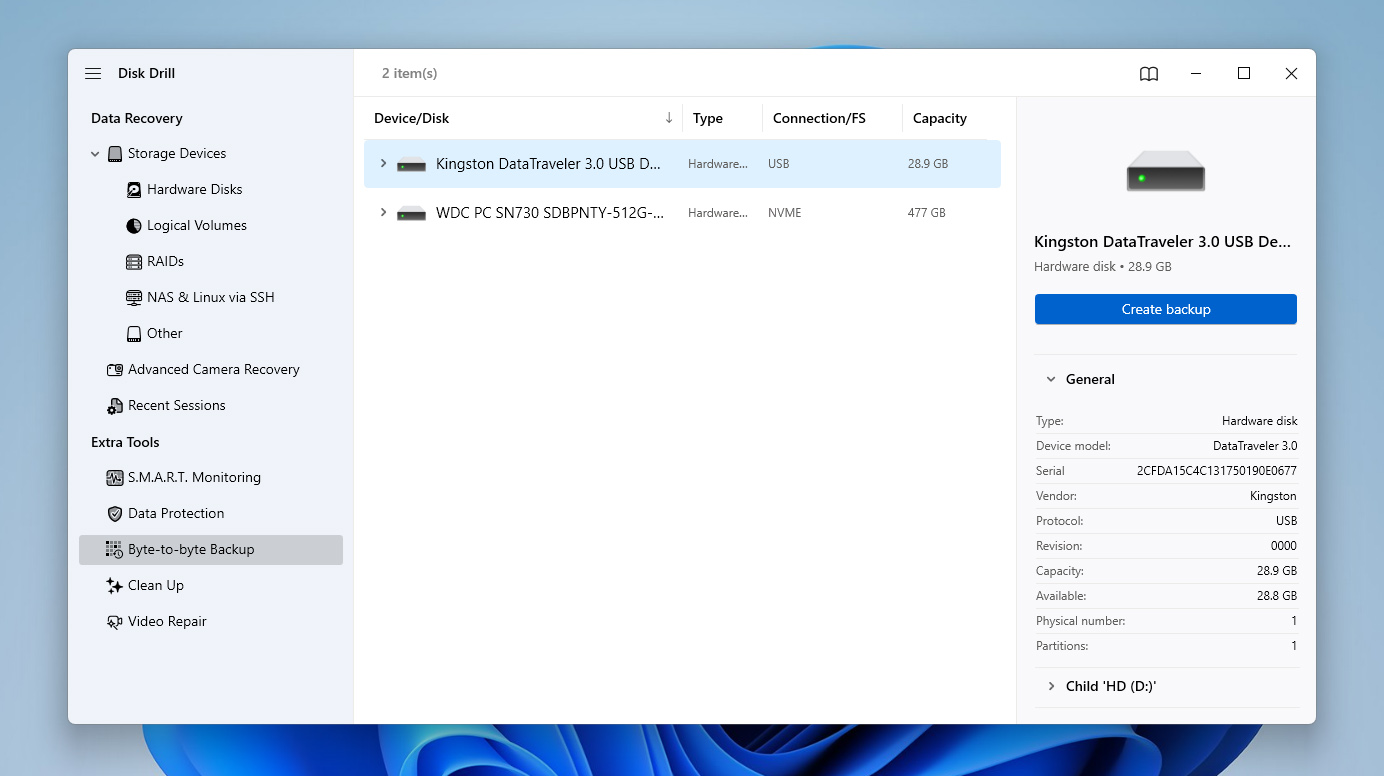
- Avaa Tavu tavulta -varmuuskopiointi -toiminto, valitse kiintolevy luettelosta ja napsauta Luo varmuuskopio.
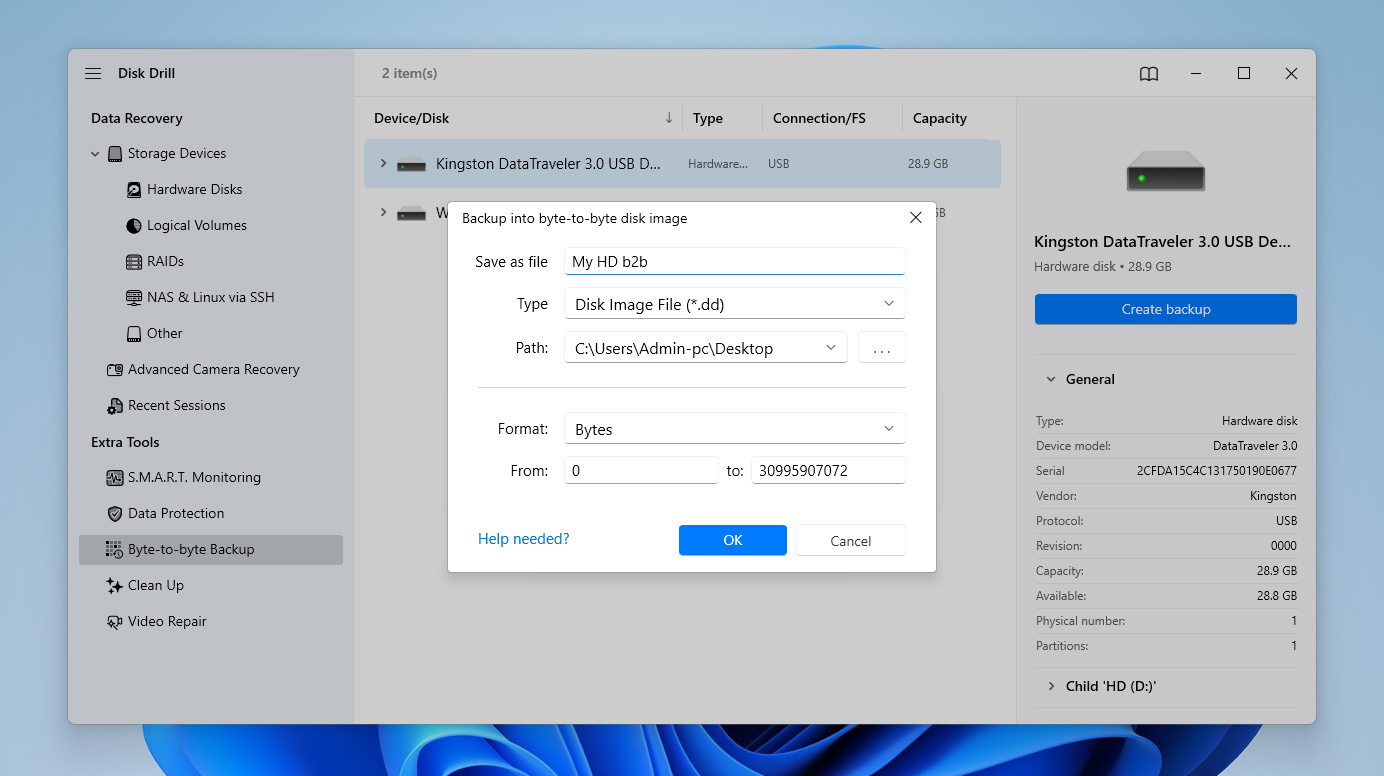
- Valitse varmuuskopiotiedostolle nimi ja sijainti. On parasta tallentaa se eri levylle, jossa on riittävästi vapaata tilaa. Napsauta Ok ja odota, että varmuuskopiointi valmistuu.
Tässä vaiheessa voit pysähtyä ja alkaa selvittää, miksi tietokoneesi ilmoittaa tallennustilan olevan täynnä, vaikka näin ei ole, ja palata myöhemmin palautusvaiheeseen, jos korjausprosessin aikana ilmenee ongelmia. Voit tietysti myös suorittaa palautusprosessin heti loppuun, jos haluat varmuuskopioida tiedostosi etukäteen.
- Kun varmuuskopio on valmis, palaa pääruutuun ja käytä vaihtoehtoa Liitä levykuva.
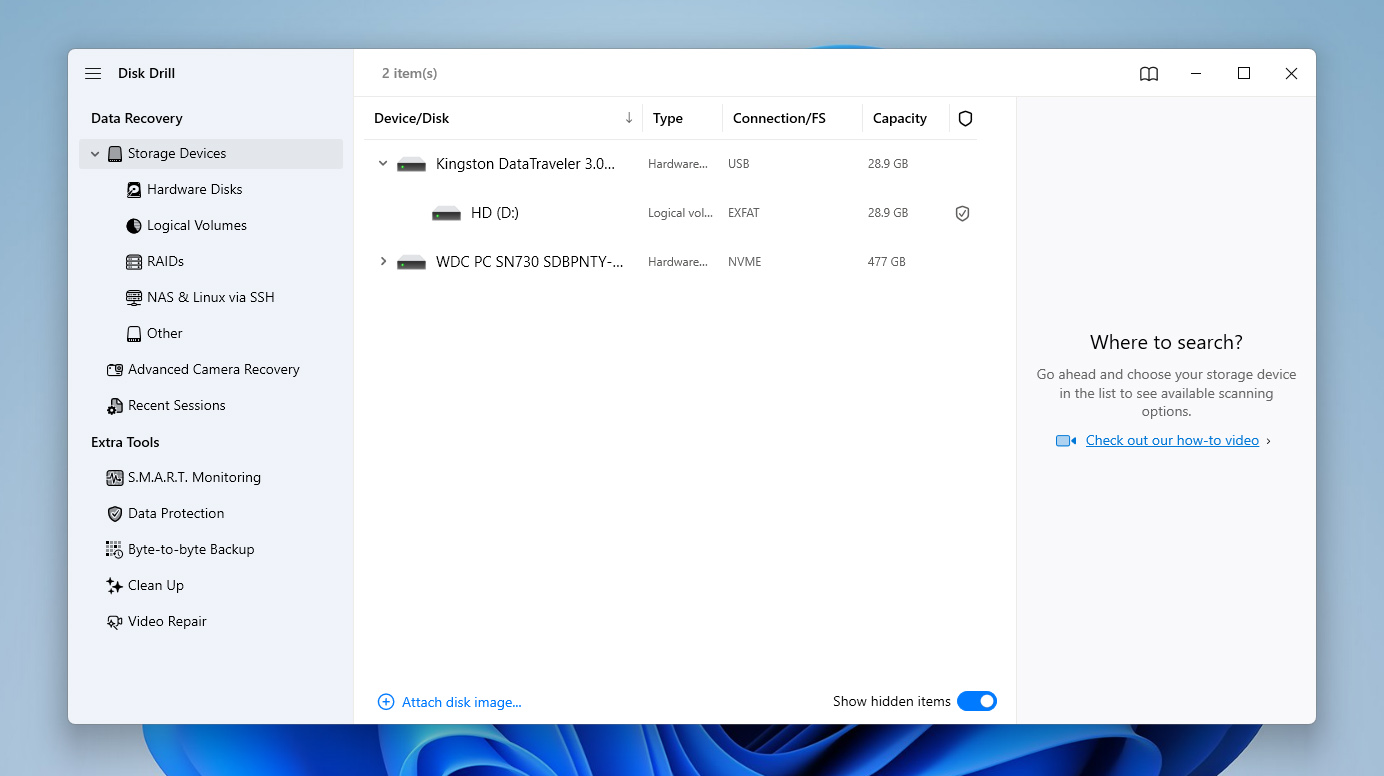
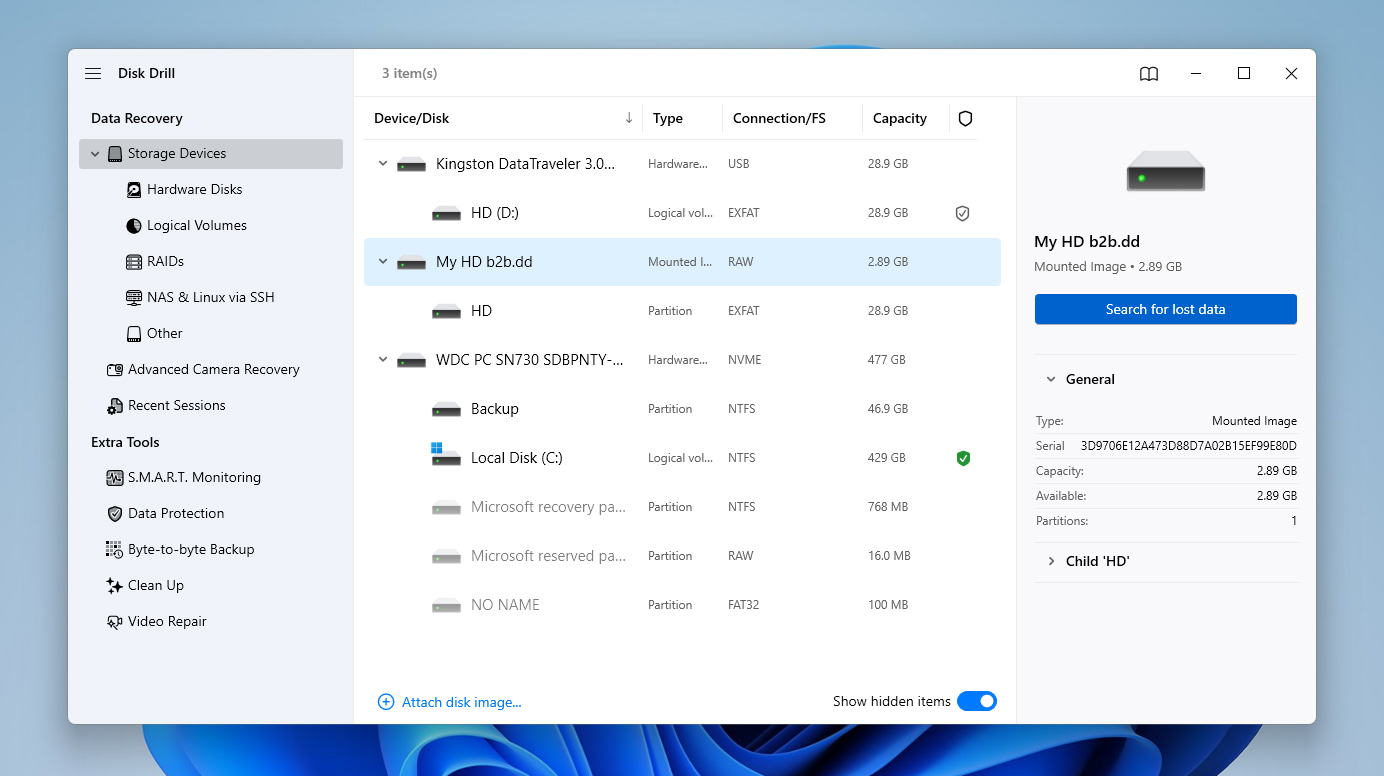
- Valitse juuri luomasi levykuvatiedosto. Valitse liitetty levykuva luettelosta ja napsauta Etsi kadonneita tietoja aloittaaksesi skannauksen.
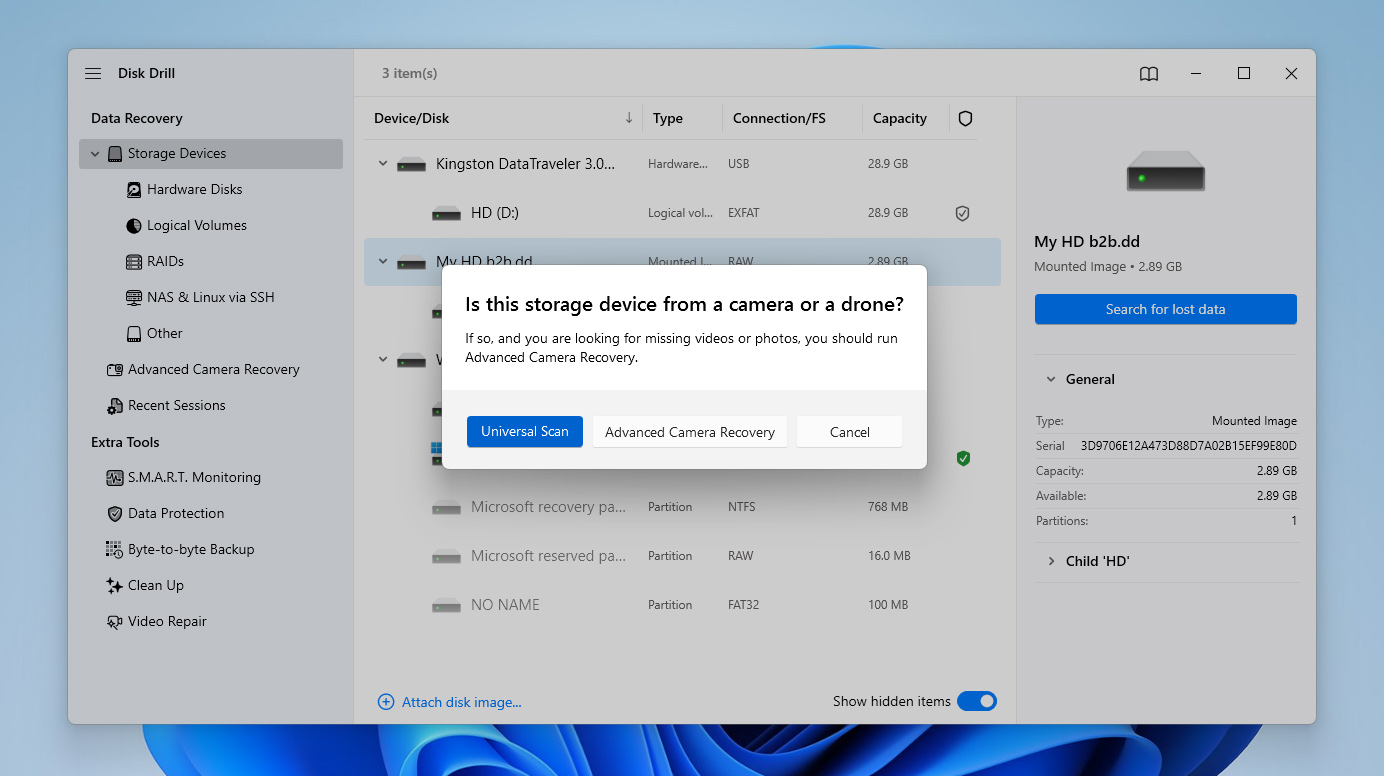
- Jos kehotetaan, valitse Universal Scan. Jos kiintolevyllä oli pääosin kamera- tai dronekuvaa, voit myöhemmin suorittaa Advanced Camera Recovery -lisäskannauksen.
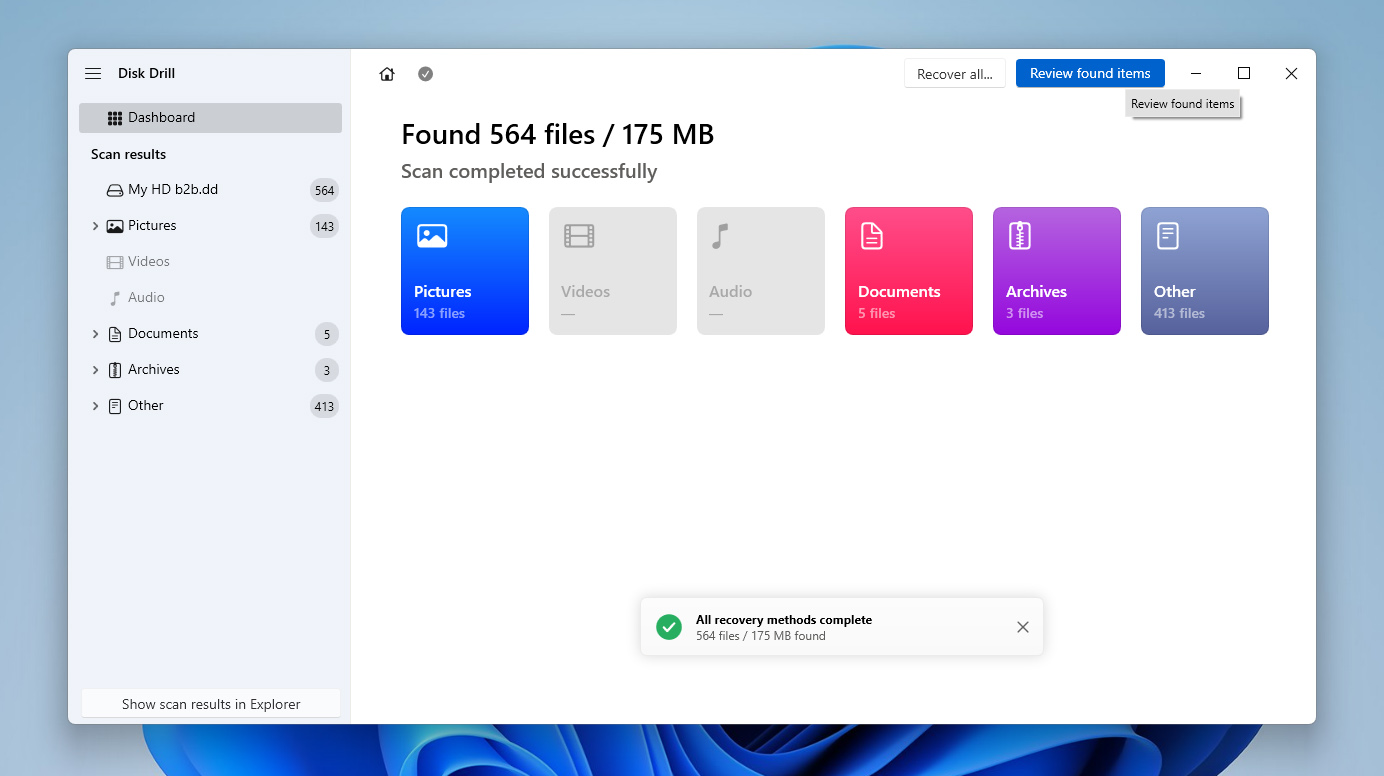
- Kun skannaus valmistuu, napsauta Tarkastele löydettyjä kohteita tarkistaaksesi tulokset, tai valitse Palauta kaikki jos haluat palauttaa kaiken kerralla.
- Tulosnäytössä kiinnitä erityistä huomiota Olemassa oleva -kategoriaan. Siinä on usein kansioita ja tiedostoja, jotka ovat edelleen fyysisesti kiintolevyllä mutta joihin ei pääse käsiksi vioittumisen, loogisten virheiden tai tallennuksen raportointiongelmien vuoksi.
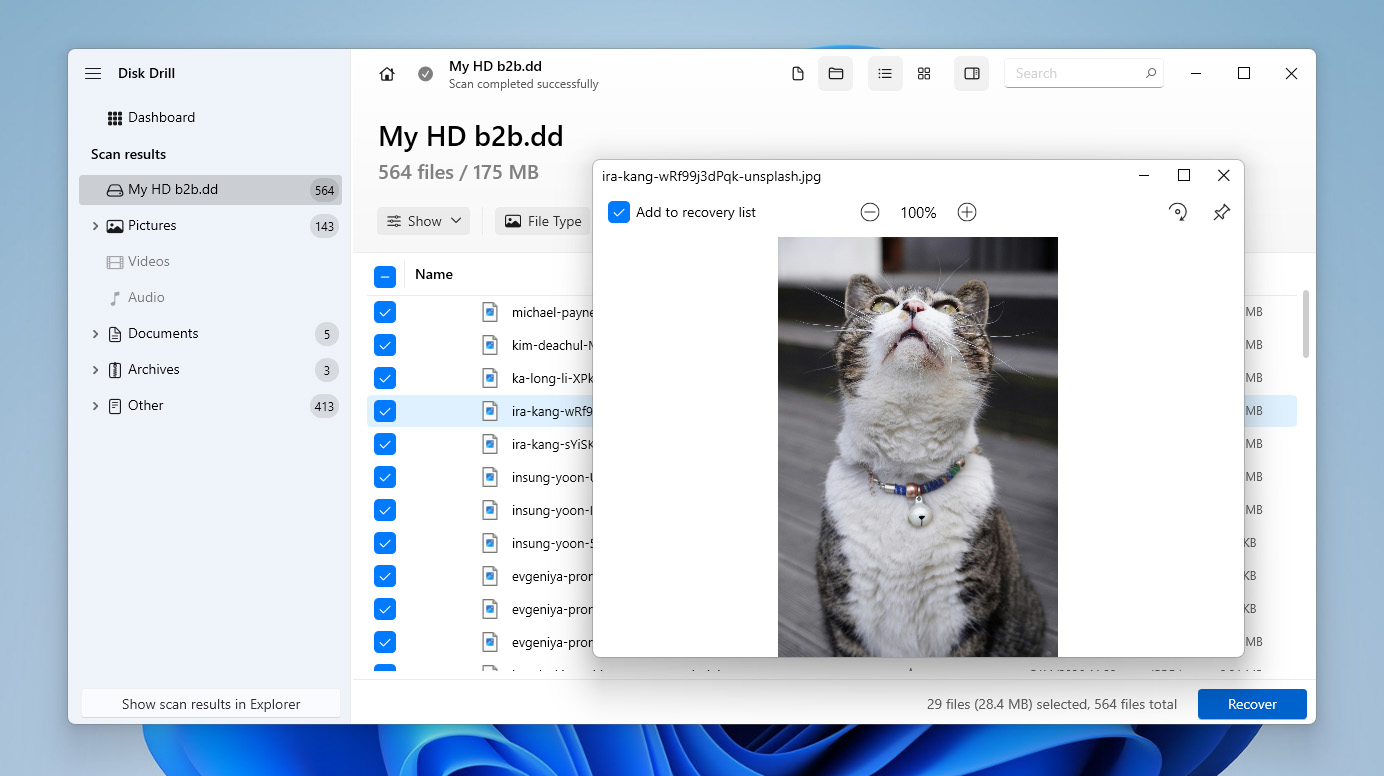
- Selailu löydettyjä tiedostoja, valitse mitä haluat palauttaa ja käytä suodattimia tai esikatselua tarvittaessa. Kun olet valmis, napsauta Palauta.
- Valitse turvallinen palautuskohde eri levyltä, ei samalta kiintolevyltä, joka tällä hetkellä näyttää virheellistä tallennustilan käyttöä, ja napsauta Seuraava viimeistelläksesi palautuksen.
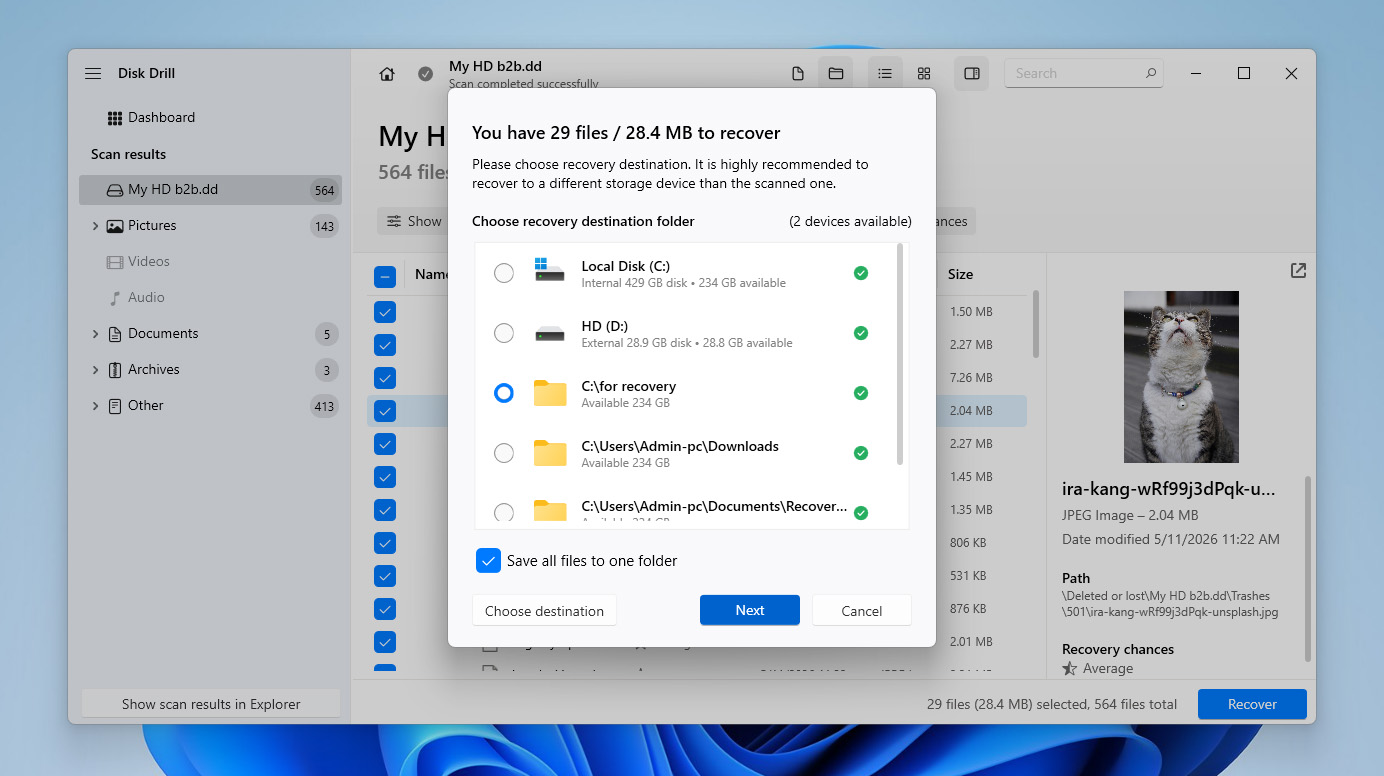
- Kun palautus on valmis, Disk Drill näyttää palautustulokset ja tarjoaa nopean pääsyn tiedostoihisi
Kuinka korjata kovalevy, joka sanoo olevansa täynnä mutta
Nyt kun sinulla on parempi käsitys siitä, mikä saattaa aiheuttaa tämän ongelman, siirrytään korjauksiin. Jos epäilet jo tiettyä syytä, aloita vastaavasta menetelmästä yllä olevasta taulukosta. Muutoin käy läpi menetelmät yksi kerrallaan, kunnes Windows alkaa jälleen raportoida asematilaa oikein.
Menetelmä 1: Skannaa kiintolevysi haittaohjelmien varalta
Haittaohjelmahyökkäykset tietokoneellasi ovat yksi yleisimmistä syistä siihen, että kovalevysi näyttää olevan täynnä, vaikka se ei oikeasti ole. Ensimmäinen asia, jonka sinun tulisi tehdä kohdatessasi tämän ongelman, on tarkistaa tietokoneesi mahdollisten tartuntojen varalta. Vaikka markkinoilla on useita päteviä haittaohjelmien torjuntaohjelmia, Windowsissa on oma tehokas sisäänrakennettu ohjelma nimeltä Windows Defender. Näin käytät Windows Defenderiä tietokoneesi tarkistamiseen ja haittaohjelmien poistamiseen:
- Kirjoita Windows Security tehtäväpalkin hakutoimintoon ja valitse tulos, jolla on sama nimi.
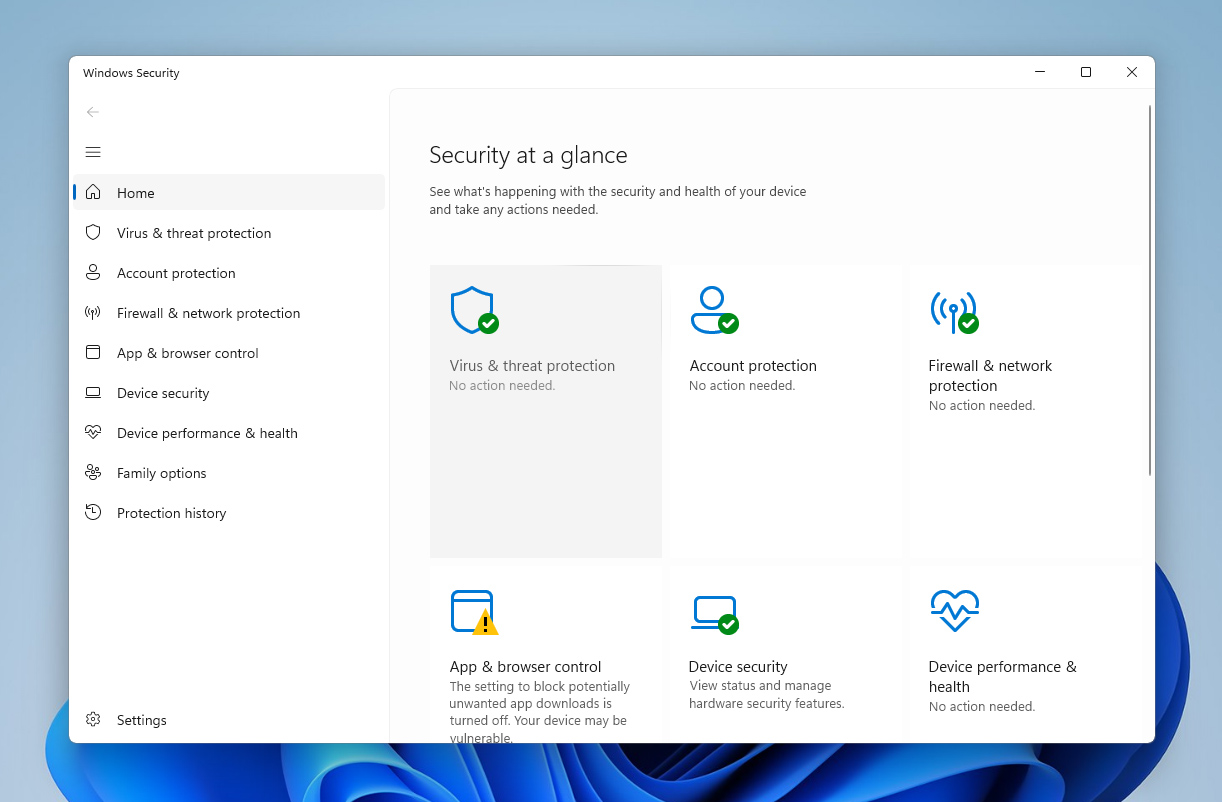
- Napsauta Virus & threat protection.
- Kohdassa Current threats, napsauta Quick scan -painiketta. Windows tarkistaa nyt tietokoneesi haittaohjelmien varalta ja poistaa ne mahdollisesti.
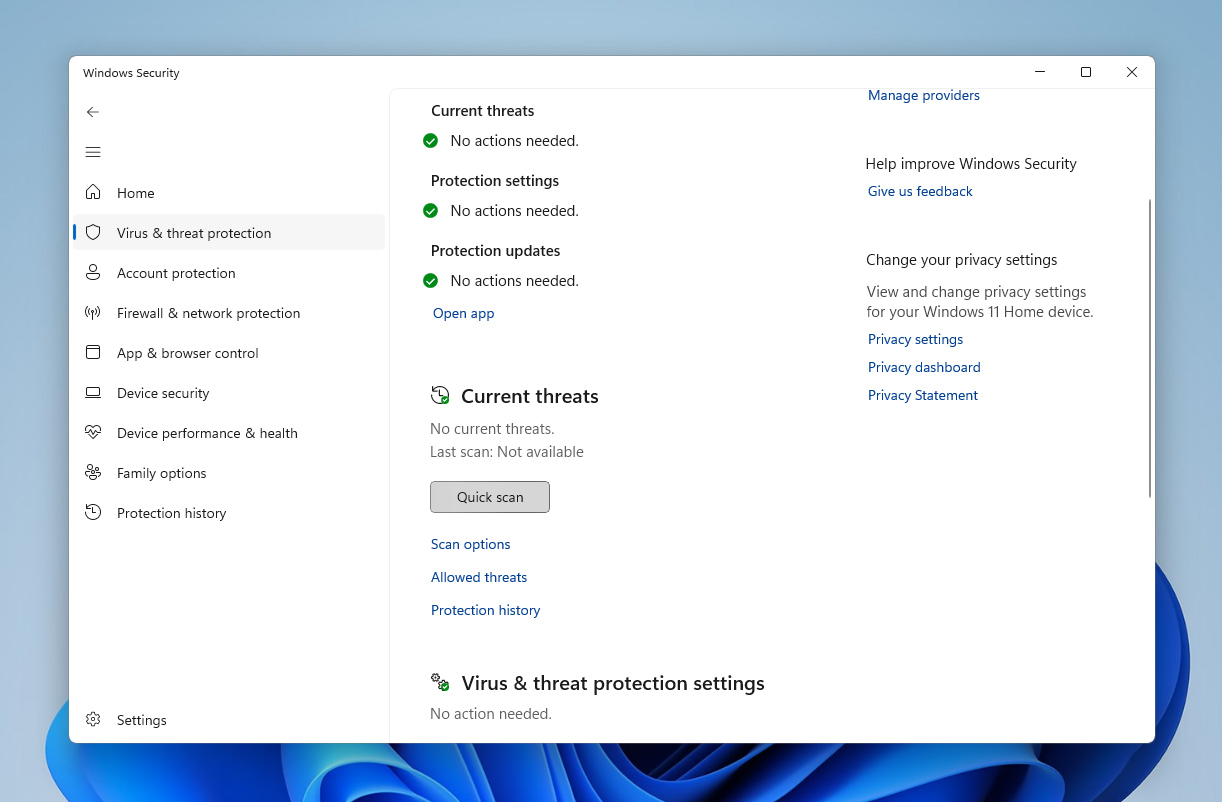
Jos käytät jo toista luotettavaa virustorjuntaohjelmaa, voit suorittaa tarkistuksen sillä Windows Defenderin sijaan.
Menetelmä 2: Tarkista väliaikaistiedostot
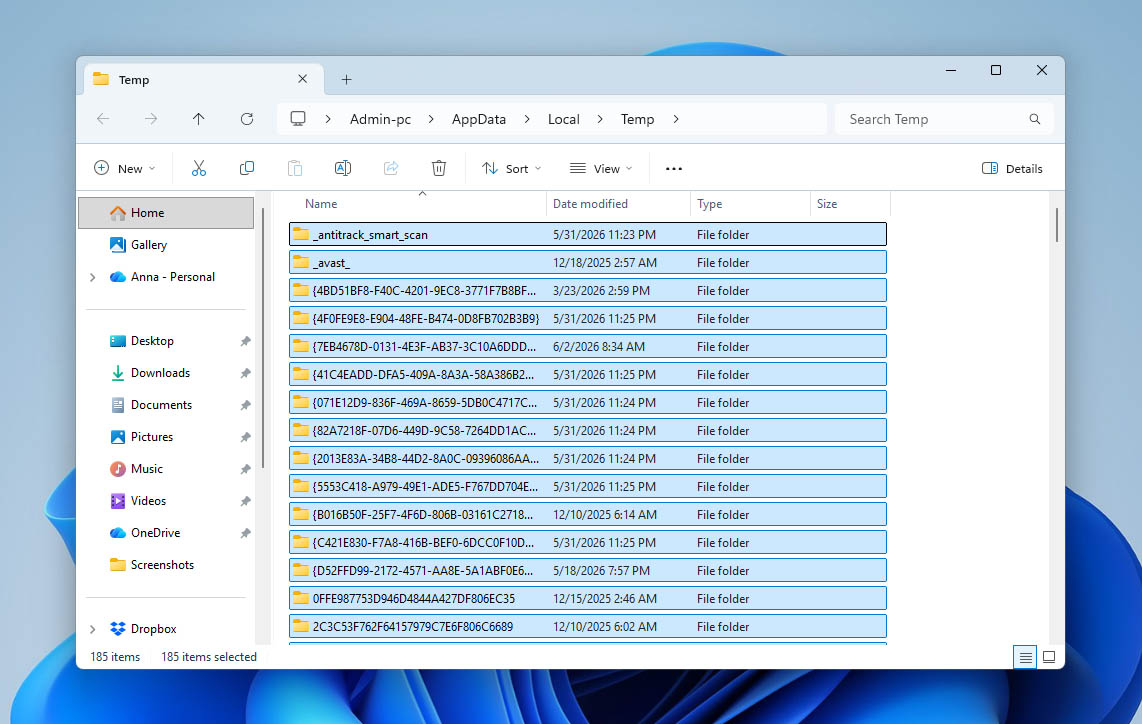
Väliaikaiset ohjelmatiedostot tallennetaan Windowsin luomaan “Temp”-kansioon, ja nämä tiedostot poistetaan yleensä ajan myötä. Joskus nämä väliaikaiset tiedostot kuitenkin kasaantuvat ja vievät runsaasti tilaa. Tämä voi olla syy siihen, miksi C-asemasi on täynnä, vaikka tiedostoja ei näy, koska “Temp”-kansio sijaitsee aina samalla asemalla, johon Windows on asennettu. Tässä on ohjeet, kuinka voit avata “Temp”-kansion ja poistaa sen sisällön:
- Paina Windows + R -näppäimiä avataksesi Suorita-komennon, kirjoita %temp% ja paina Enter.
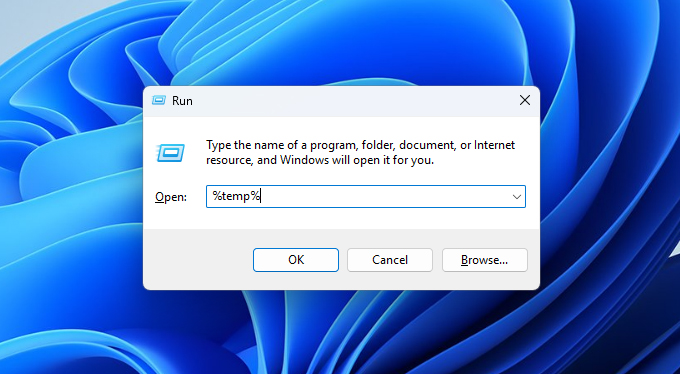
- Tämän pitäisi avata “Temp”-kansion. Valitse kaikki sen sisältö ja paina Shift + Delete poistaaksesi ne pysyvästi.
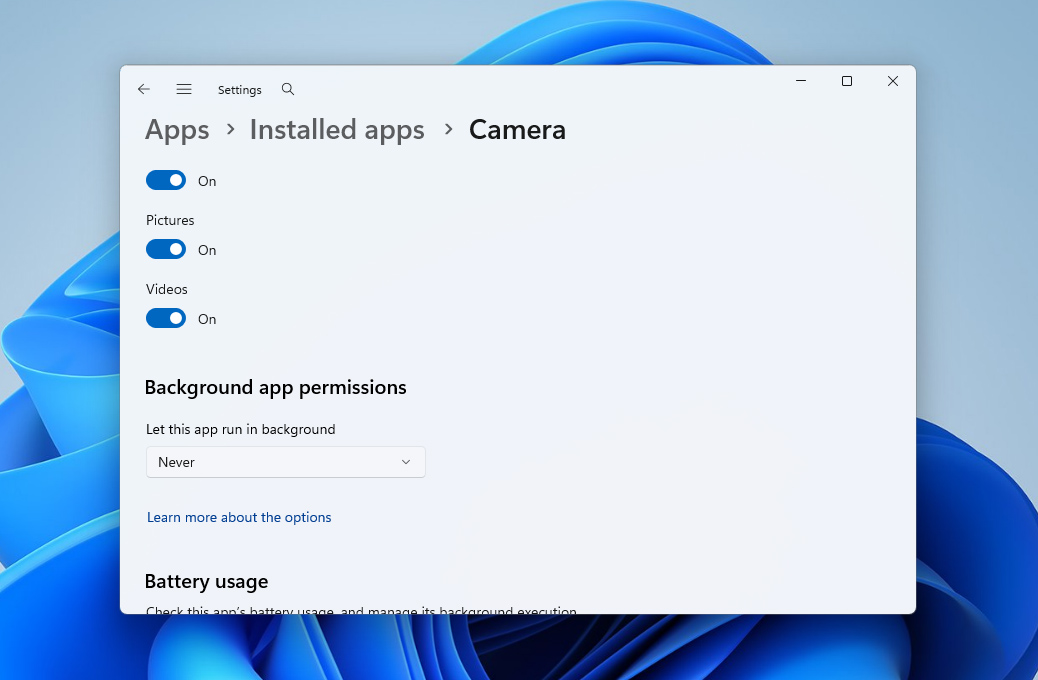
Microsoft Store tai muut sovellukset voivat estää sinua poistamasta tiettyjä väliaikaisia tiedostoja. Tämän ohittamiseksi sinun täytyy estää näitä sovelluksia toimimasta taustalla.
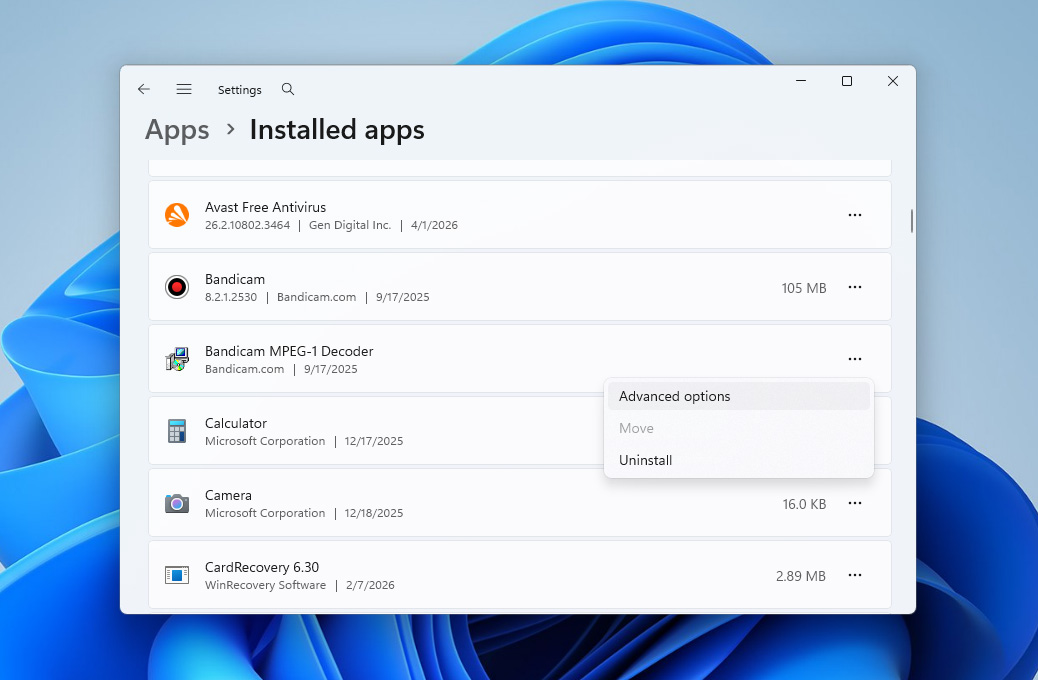
- Kirjoita asennetut sovellukset tehtäväpalkin hakutoimintoon ja valitse samaa nimeä kantava tulos.
- Käytä ikkunan yläosassa olevaa hakupalkkia etsiäksesi kyseistä ohjelmaa. Napsauta ohjelman oikealla puolella olevaa kolmen pisteen painiketta ja valitse Lisäasetukset.
- Napsauta pudotusvalikkoa Salli tämän sovelluksen toimia taustalla alla ja valitse Ei koskaan.
- Voit nyt palata “Temp”-kansioon ja yrittää poistaa tiedostot uudelleen.
Menetelmä 3: Tyhjennä roskakori
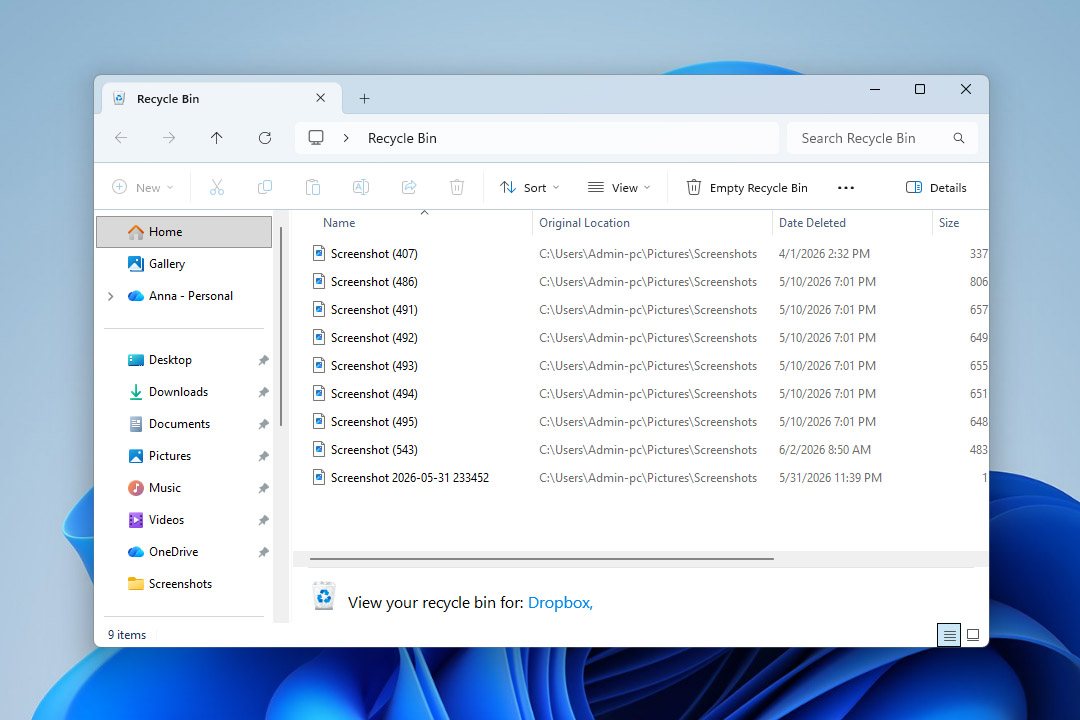
Windowsin Roskakori toimii väliasemana poistetuille tiedostoille ennen kuin ne katoavat järjestelmästä pysyvästi. Jos et kiinnitä siihen huomiota, poistetut tiedostot voivat kertyä sinne, kunnes ne käyttävät Roskakorille varatun tallennustilan kokonaan. Siksi se kannattaa tyhjentää aika ajoin, erityisesti jos kiintolevysi ilmoittaa olevansa täynnä, vaikka se ei oikeasti ole.
Nämä ovat vaiheet Roskakorin tyhjentämiseen:
- Avaa ensin Roskakori työpöydältäsi.
- Napsauta sitten Tyhjennä roskakori -vaihtoehtoa ikkunan yläosassa.
Tyhjensitkö Roskakorin ja huomasitko, että siellä oli vielä tärkeitä tiedostoja? Jos aikaa ei ole vielä kulunut liikaa, on vielä mahdollista palauttaa ne. Tutustu oppaaseemme kuinka palauttaa tiedostoja tyhjennetystä roskakorista.
Menetelmä 4: Tarkista piilotetut tiedostot
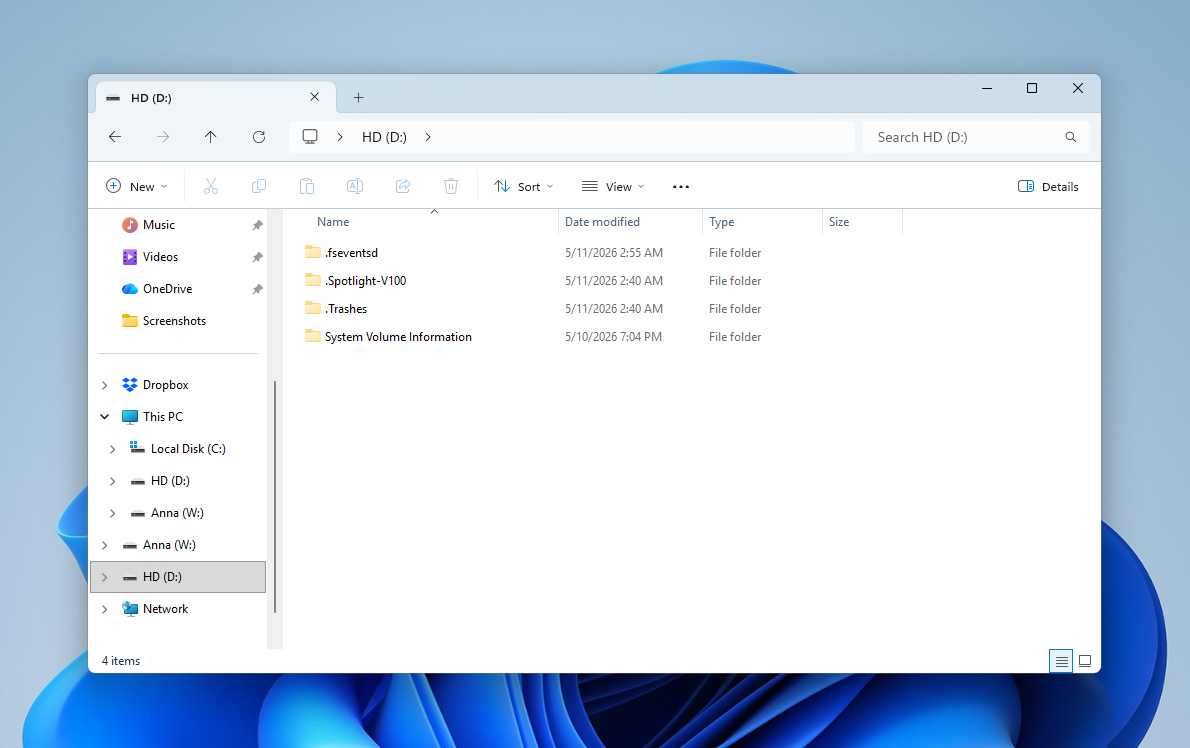
Joskus pelkästään piilotetut tiedostot voivat saada kiintolevyn näyttämään täydeltä. Tämä voi johtua haittaohjelmista, järjestelmän luomasta datasta tai jopa vahingossa käyttäjän toimista. Esimerkiksi saatat itse olla piilottanut joitakin kansioita tai tiedostoja ja yksinkertaisesti unohtanut sen myöhemmin. Joka tapauksessa kannattaa tarkistaa, vievätkö piilotetut tiedostot merkittävän määrän tallennustilaa levyltä.
Näin saat piilotetut tiedostot näkyviin Windowsin Resurssienhallinnan Näytä-paneelin kautta:
- Avaa Resurssienhallinta.
- Napsauta Näkymä-vaihtoehtoa ikkunan yläosassa.
- Laajenna Näytä-valikko.
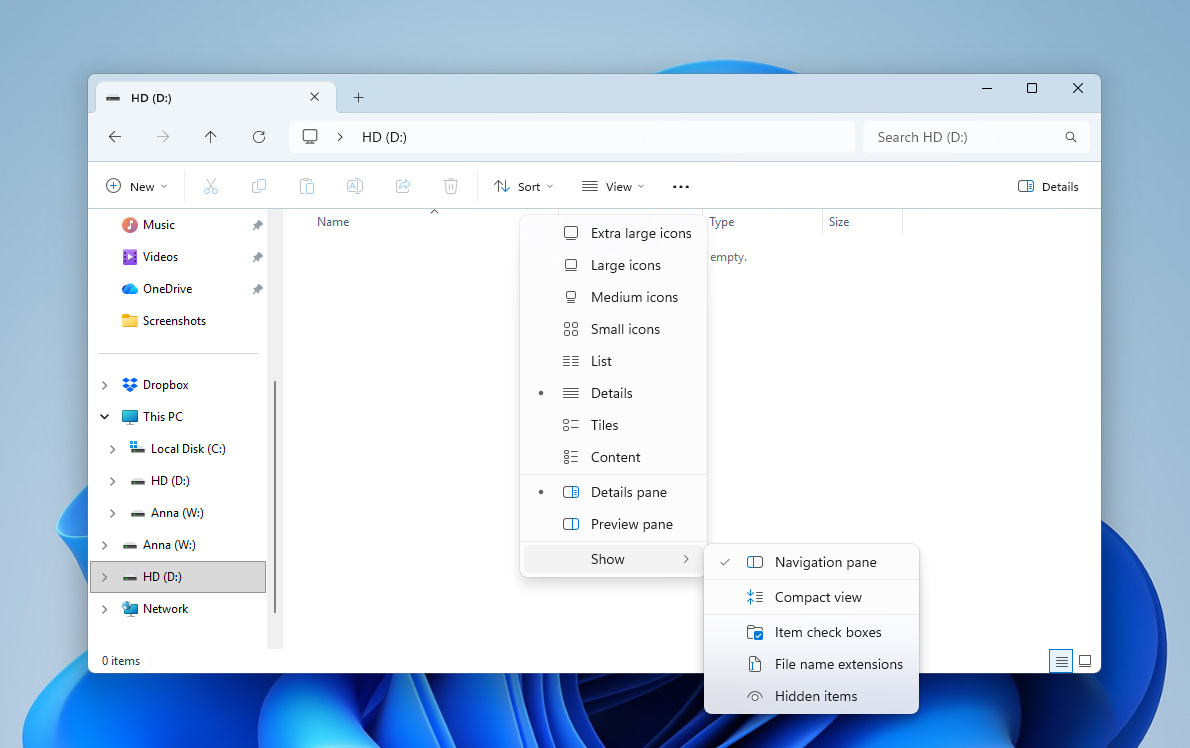
- Ota käyttöön Piilotetut kohteet -vaihtoehto. Windows näyttää nyt piilotetut kansiot ja tiedostot Resurssienhallinnassa.
Menetelmä 5: Tee perusteellinen puhdistus, jos levysi on yhä täynnä
Jos olet jo kokeillut kaikkia yllä mainittuja vinkkejä, mutta levysi on silti täynnä, ongelma saattaa yksinkertaisesti olla se, että se sisältää liikaa tiedostoja. Tässä vaiheessa kannattaa tehdä perusteellinen siivous ja poistaa kaikki, mitä et enää tarvitse.
Jos sinulla on tarpeeksi aikaa, voit käydä manuaalisesti läpi aseman kansiot ja hakemistot sekä poistaa tiedostoja, jotka vaikuttavat vanhentuneilta tai tarpeettomilta. Mutta jos et halua käyttää tunteja tietojen lajitteluun itse, on olemassa kätevämpi vaihtoehto käyttää siihen tarkoitettua ohjelmistoa.
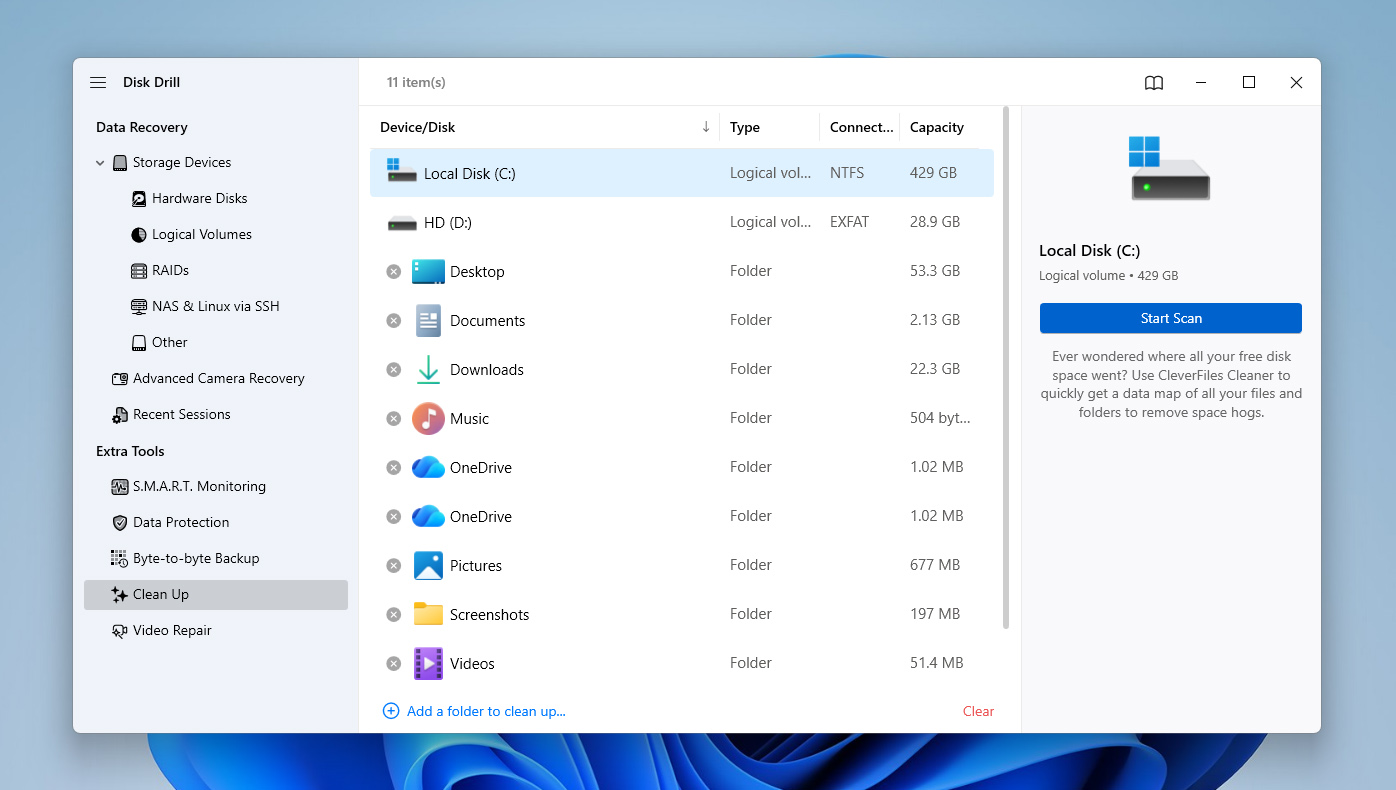
Tässä palaamme Disk Drilliin, jota käytimme jo aiemmin varmuuskopioinnin ja tietojen palautuksen yhteydessä. Palautustyökalujen lisäksi Disk Drill sisältää useita muita ominaisuuksia, joihin voit tutustua tarkemmin Disk Drill -arvostelu. Yksi näistä ominaisuuksista on Clean Up, joka auttaa havainnollistamaan tallennustilan käyttöä ja löytämään nopeasti suurimmat kansiot ja tiedostot asemaltasi.
- Avaa Disk Drill ja siirry vasemman sivupalkin Puhdistus-osioon.
- Valitse luettelosta analysoitava kiintolevy ja napsauta Aloita skannaus.
- Kun skannaus on valmis, Disk Drill näyttää aseman käytetyn tallennustilan visuaalisena karttana, joka koostuu erikokoisista neliöistä.
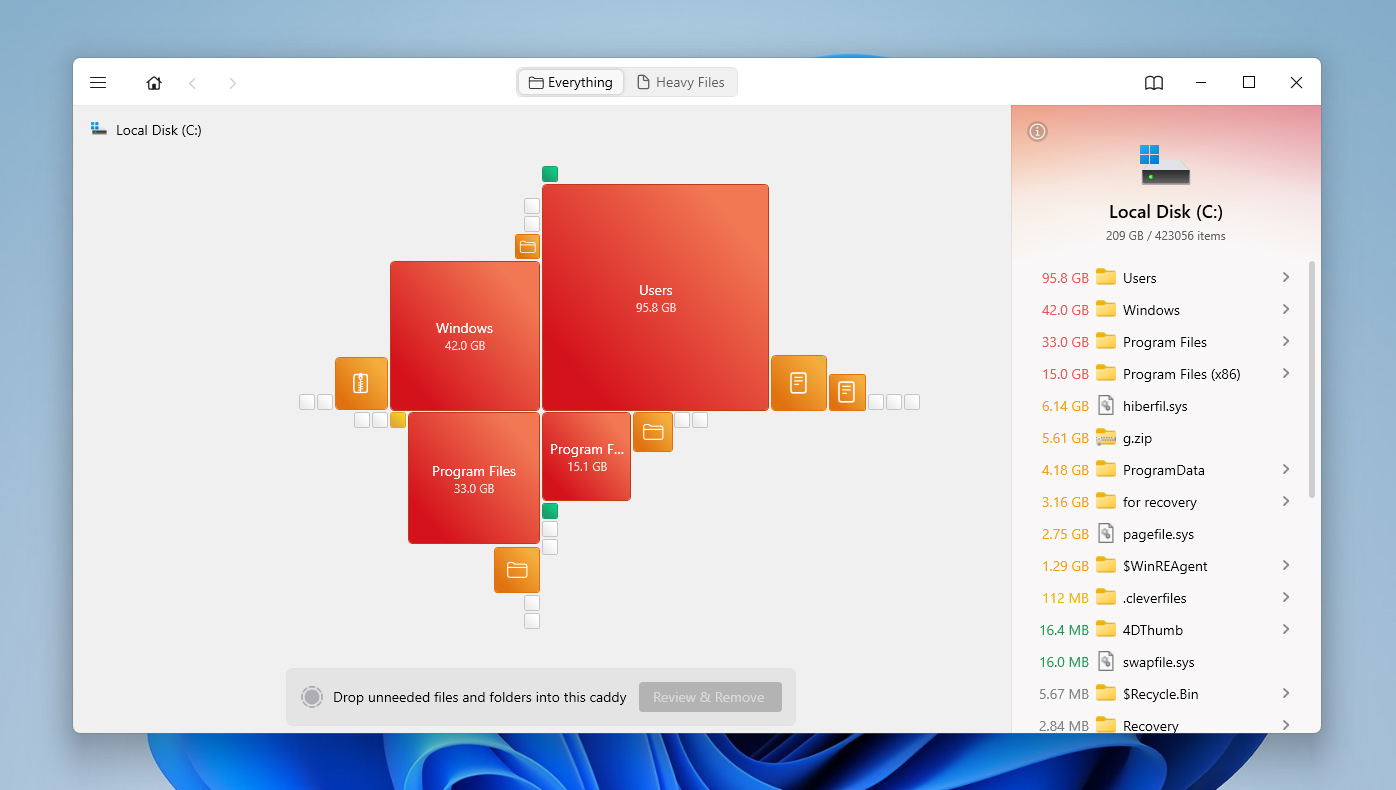
- Voit napsauttaa näitä neliöitä tai käyttää oikean reunan paneelia selataksesi aseman suurimpia kansioita ja tiedostoja.
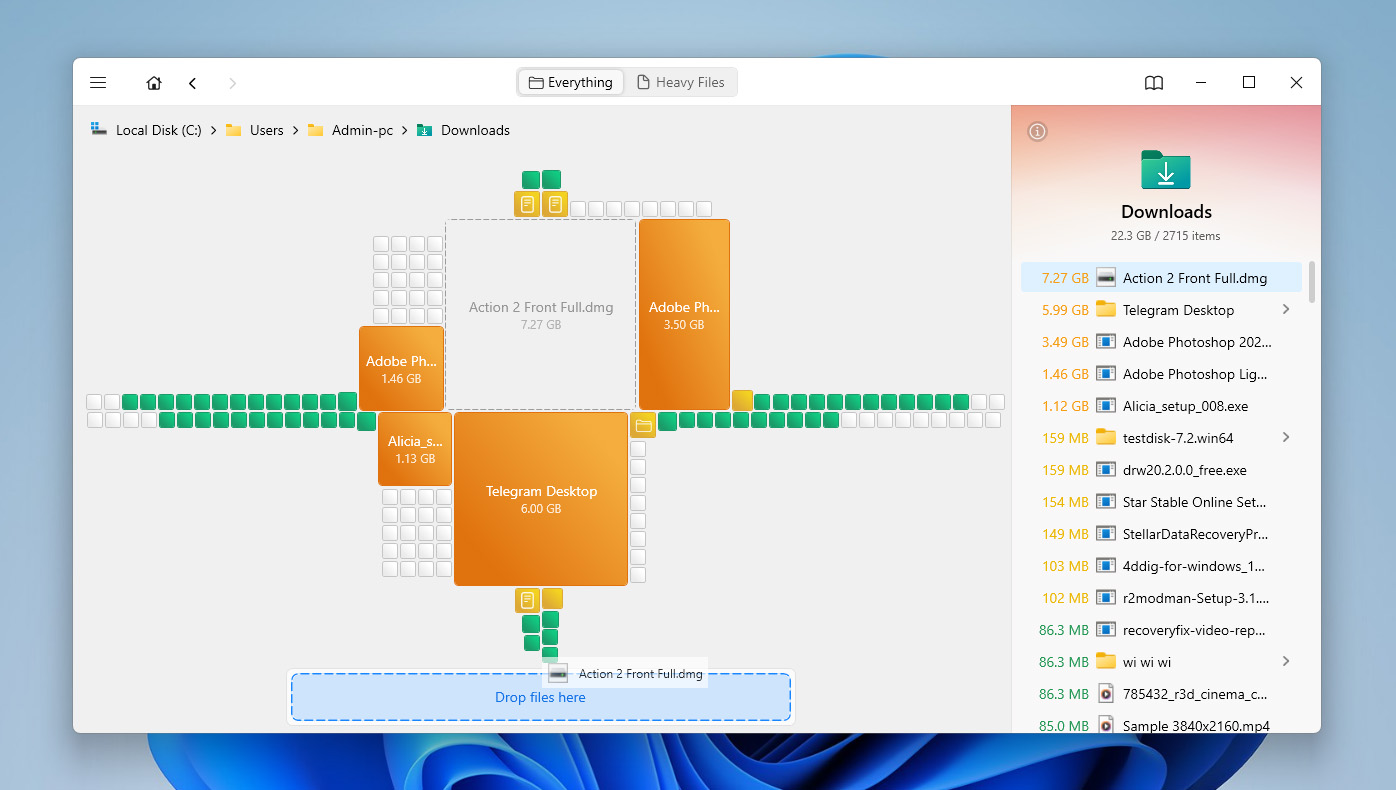
- Kun löydät tarpeettomia tiedostoja tai kansioita, vedä ne ikkunan alareunassa olevaan erityiseen alueeseen.
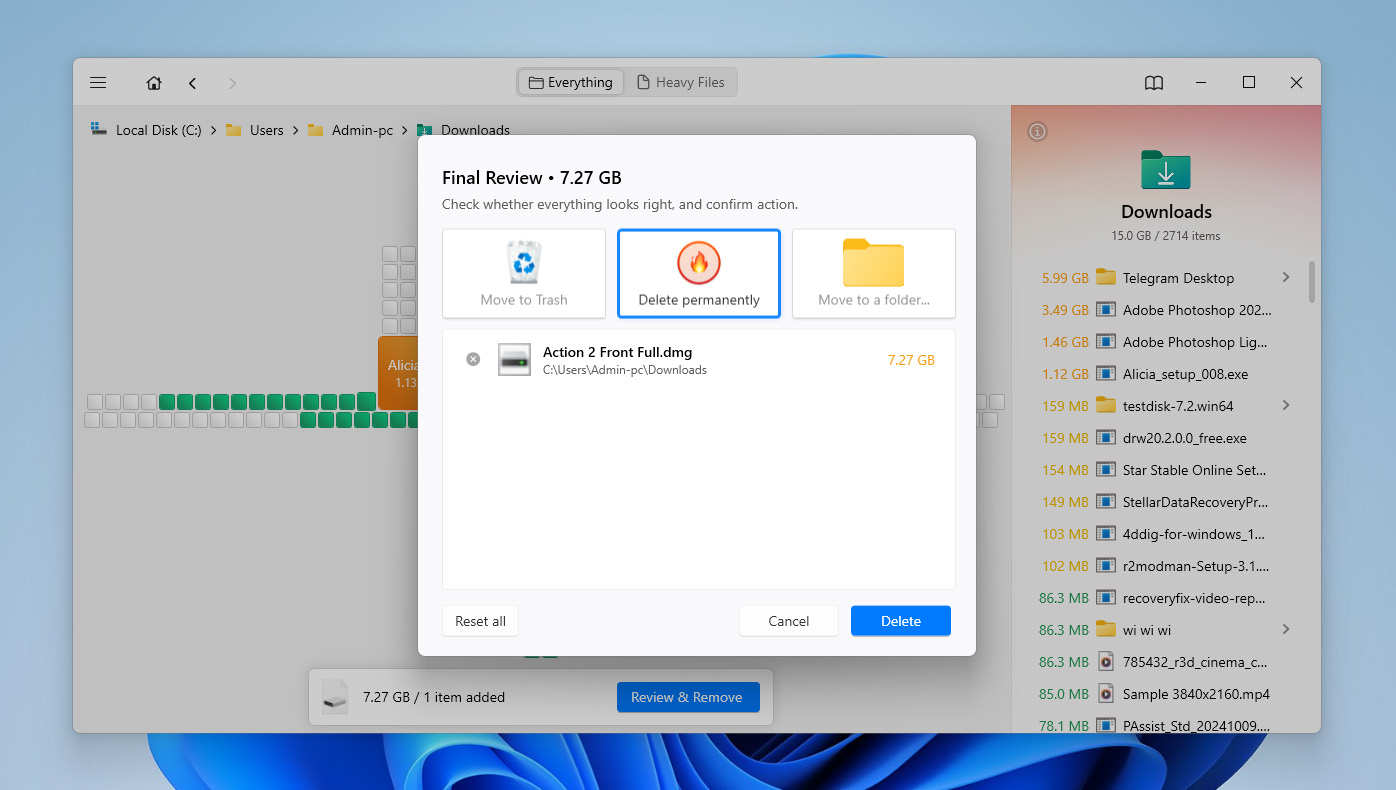
- Tämän jälkeen Disk Drill antaa sinun päättää, mitä niille tehdään. Voit joko siirtää ne roskakoriin tai poistaa ne pysyvästi. Jos et halua tyhjentää roskakoria myöhemmin, on parempi valita pysyvä poisto heti.
Menetelmä 6: Poista vanhat palautuspisteet ja aiemmat Windows-asennukset
Järjestelmän palautuspisteet, aiemmat Windows-asennukset ja päivitysjäämät voivat viedä paljon tilaa C-asemalta. Tämä tapahtuu usein suurten Windows-päivitysten tai järjestelmämuutosten jälkeen, kun kansiot kuten Windows.old tai järjestelmäkomponentit kuten WinSxS jatkavat tallennustilan viemistä taustalla. Jos C-asema on täynnä, kannattaa tarkistaa ja poistaa nämä tiedostot Windowsin siivoustyökaluilla.
Jos poistat aiemmat Windows-asennustiedostot, saatat menettää mahdollisuuden palauttaa aiemman Windows-version. Poista ne vain, jos nykyinen järjestelmäsi toimii normaalisti.
- Kirjoita levyn uudelleenjärjestäminen tehtäväpalkin hakuun ja avaa samaa nimeä oleva tulos.
- Valitse C-asema avattavasta valikosta ja napsauta OK.
- Napsauta Siivoa järjestelmätiedostot ikkunan alareunasta.
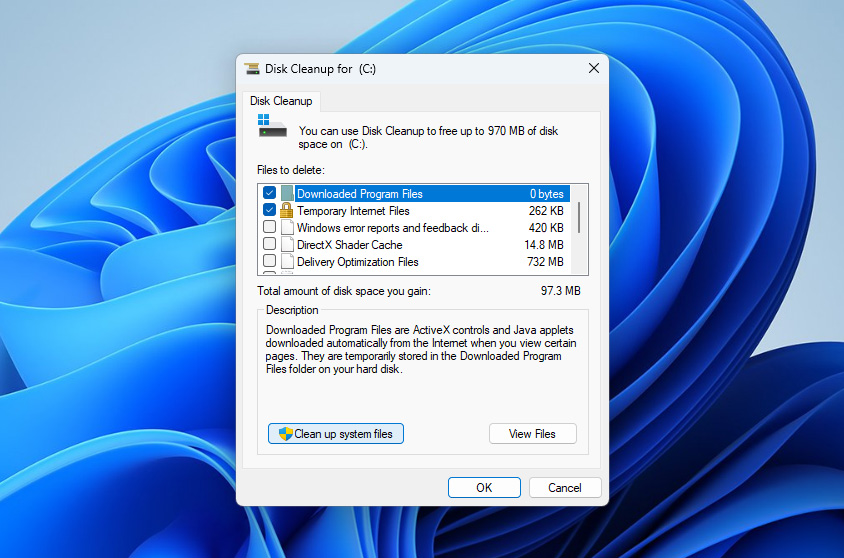 Valitse C-asema uudelleen, jos Windows pyytää valitsemaan aseman.
- Etsi luettelosta vaihtoehdot, kuten Aiemmat Windows-asennukset, Windows Update -puhdistus, Väliaikaiset Windowsin asennustiedostot ja muut järjestelmän siivouskategoriat.
- Valitse poistettavat kohteet ja napsauta sitten OK.
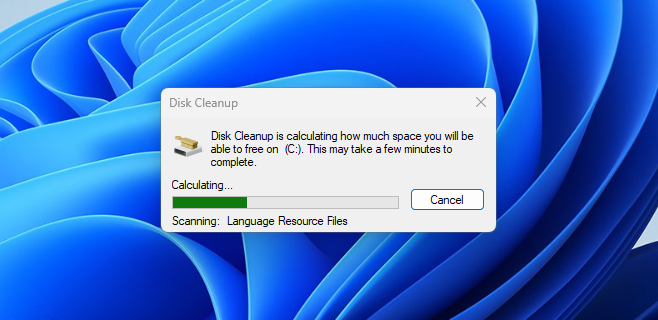
- Vahvista toiminto ja odota, että Windows poistaa valitut tiedostot.
Jos C-asemasi näyttää edelleen liian täydeltä palautuspisteiden ja edellisten Windows-asennustiedostojen poiston jälkeen, tarkista, viekö hiberfil.sys paljon tilaa. Tämä on Windowsin järjestelmätiedosto, jota käytetään lepotilaan ja nopeaan käynnistykseen, ja se voi viedä useita gigatavuja C-asemalta. Älä poista sitä käsin. Jos et käytä lepotilaa, voit poistaa sen käytöstä avaamalla komentokehotteen järjestelmänvalvojana ja antamalla komennon powercfg -h off. Windows poistaa hiberfil.sys-tiedoston automaattisesti. Jos haluat ottaa lepotilan uudelleen käyttöön myöhemmin, suorita komento powercfg -h on.
Menetelmä 7: Tyhjennä CBS-lokit ja muut suuret järjestelmälokit
Suuret Windows-lokitiedostot voivat joskus viedä yllättävän paljon tilaa C-asemalta. Yksi yleinen esimerkki on CBS-kansio, joka tallentaa Windows-päivitysten ja järjestelmän tarkistusten luomia huoltolokeja. Näitä tiedostoja ei aina ole helppo huomata Resurssienhallinnassa, mutta ne voivat kasvaa niin suuriksi, että ne vaikuttavat käytettävissä olevaan tallennustilaan.
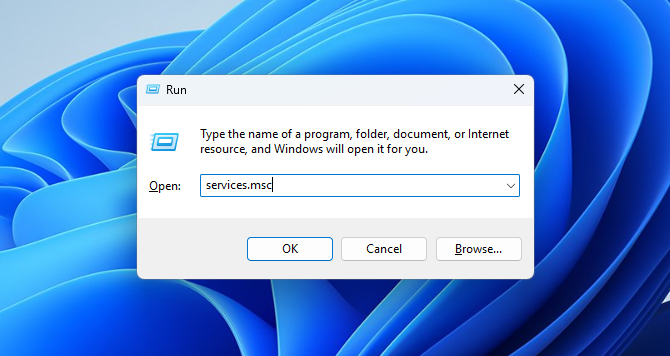
- Paina Windows + R avataksesi Suorita-ikkunan.
- Kirjoita services.msc ja paina Enter.
- Etsi Windows Modules Installer palveluluettelosta.
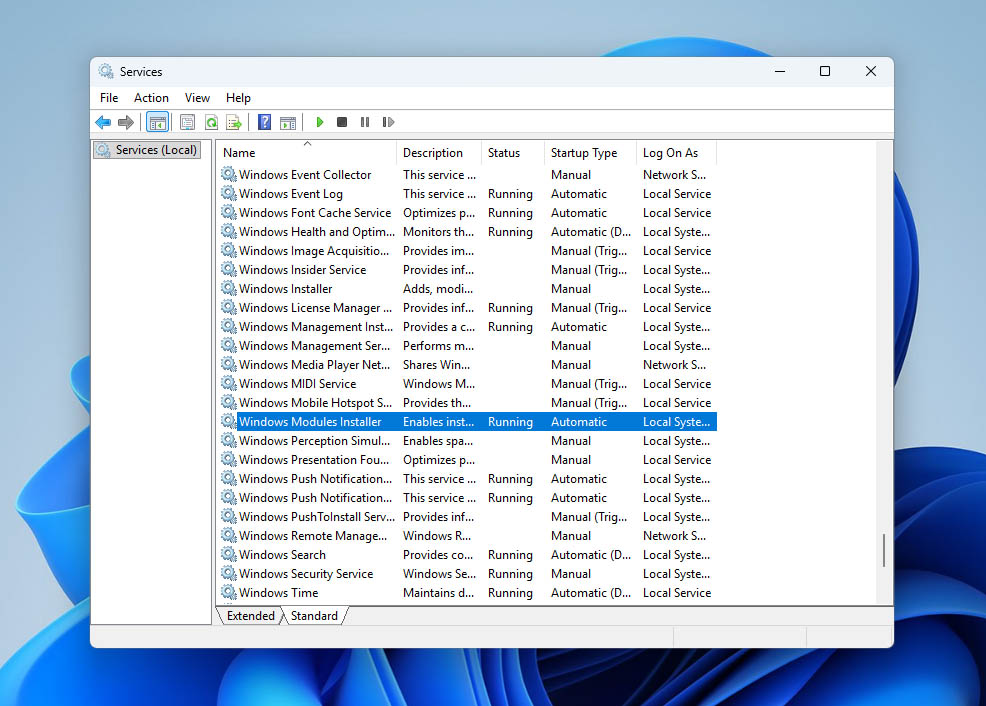
- Napsauta sitä hiiren oikealla painikkeella ja valitse Pysäytä. Tämä estää Windowsia kirjoittamasta CBS-lokeihin puhdistuksen aikana.
- Avaa Resurssienhallinta ja siirry osoitteeseen C:\Windows\Logs\CBS.
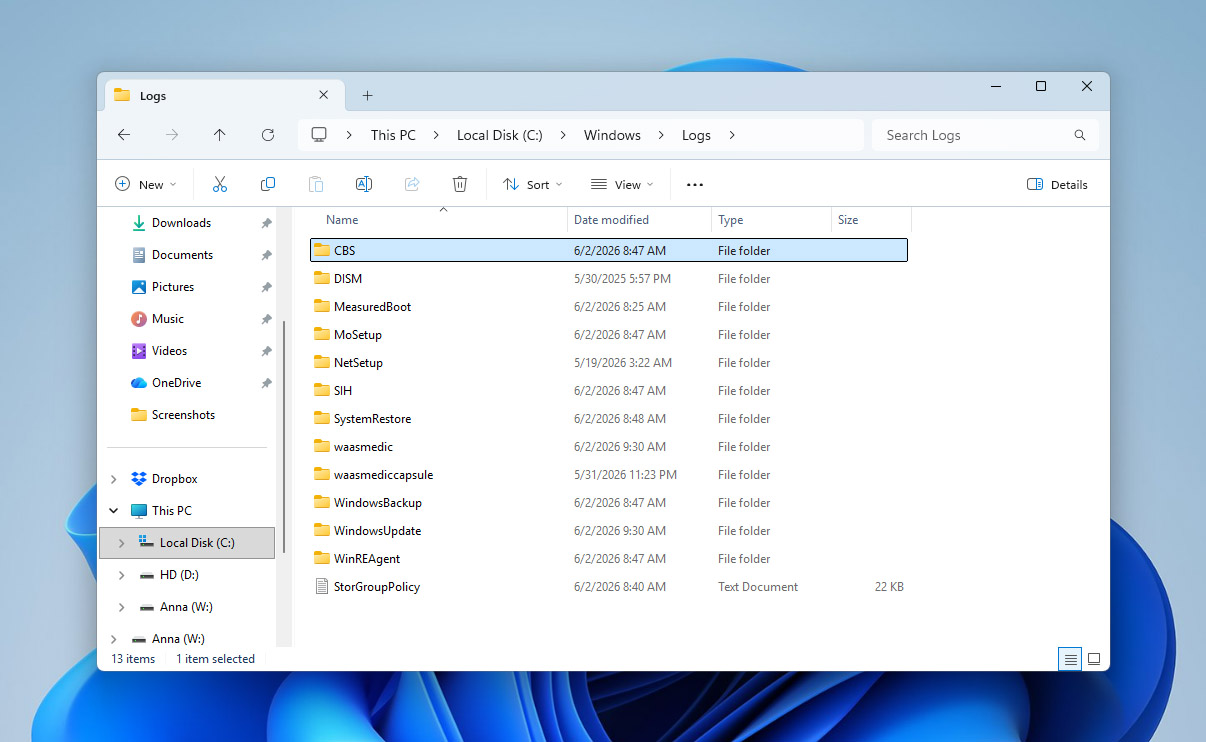
- Poista vanhat lokitiedostot tästä kansiosta. Jos Windows ei anna sinun poistaa joitakin tiedostoja, ohita ne.
- Palaa Palvelut-ikkunaan, napsauta Windows Modules Installer hiiren oikealla painikkeella ja valitse Käynnistä.
- Käynnistä tietokone uudelleen ja tarkista, näkyykö C-asemalla nyt enemmän vapaata tilaa.
Menetelmä 8: Poista asemakirjain piilotetulta palautusosiolta
Piilotettu palautusosio on pieni erillinen osa levyäsi, jota Windows tai tietokoneesi valmistaja käyttää palautustyökalujen tallentamiseen. Se voi auttaa palauttamaan, korjaamaan tai palauttamaan Windowsin, jos jokin menee pieleen. Tavallisesti tämä osio pysyy piilotettuna eikä näy Resurssienhallinnassa.
Jos Windows kuitenkin antaa sille asemakirjaimen vahingossa, se saattaa alkaa näkyä normaalina asemana. Koska palautusosiot ovat yleensä pieniä ja lähes täynnä tarkoituksella, Windows saattaa näyttää vähän levytilaa -varoituksen kyseiselle osiolle. Tässä tapauksessa sinun ei tarvitse poistaa tai alustaa sitä. Sinun tarvitsee vain poistaa sen asemakirjain, jotta Windows piilottaa sen uudelleen.
- Paina Windows + R avataksesi Suorita-ikkunan.
- Kirjoita diskmgmt.msc ja paina Enter avataksesi Levynhallinnan.
- Etsi pieni osio, jonka nimi on Recovery, OEM tai jotain vastaavaa. Se on yleensä paljon pienempi kuin pääasema.
- Napsauta kyseistä osiota hiiren kakkospainikkeella ja valitse Vaihda asemakirjain ja polut.
- Valitse annettu asemakirjain ja napsauta Poista.
- Vahvista toiminto, kun Windows pyytää.
- Käynnistä tietokone uudelleen ja tarkista, häviääkö levytilan vähyys -varoitus.
Älä poista, muotoile tai muuta palautusosion kokoa, ellet tiedä tarkalleen mitä olet tekemässä. Se saattaa sisältää tiedostoja, joita Windows tarvitsee palautus- ja korjausvaihtoehtoja varten.
Seuraavat menetelmät koskevat asemia, joilla saattaa olla tiedostojärjestelmän vioittuminen, loogisia virheitä tai muita ohjelmistotason levyon gelmia. Näissä tapauksissa tavalliset puhdistusmenetelmät eivät yleensä auta. Windows saattaa lukea aseman rakennetta virheellisesti, joten tarvitset korjausmenetelmiä, jotka toimivat suoraan tiedostojärjestelmän kanssa. Varmista ennen jatkamista, että tärkeät tietosi ovat turvassa.
Menetelmä 9: Suorita CHKDSK löytääksesi ja korjataksesi virheet
CHKDSK on sisäänrakennettu Windows-ominaisuus, joka suorittaa tallennuslaitteen eheyden tarkistuksen ja yrittää korjata mahdolliset löytämänsä virheet. Nämä virheet voivat aiheuttaa kiintolevyn tilan ongelmia.
- Paina Windows + R -näppäimiä käynnistääksesi Suorita-komennon, kirjoita sitten cmd ja paina Ctrl + Shift + Enter ajaaksesi järjestelmänvalvojana.
- Kirjoita chkdsk ja kovalevysi aseman kirjain, sekä kaksoispiste. Kaksoispisteen jälkeen lisää välilyönti ja /f ohjeistaaksesi CHKDSK:ää korjaamaan mahdolliset virheet tarkistuksen aikana. Lopullisen komennon tulisi näyttää tältä:
chkdsk C: /f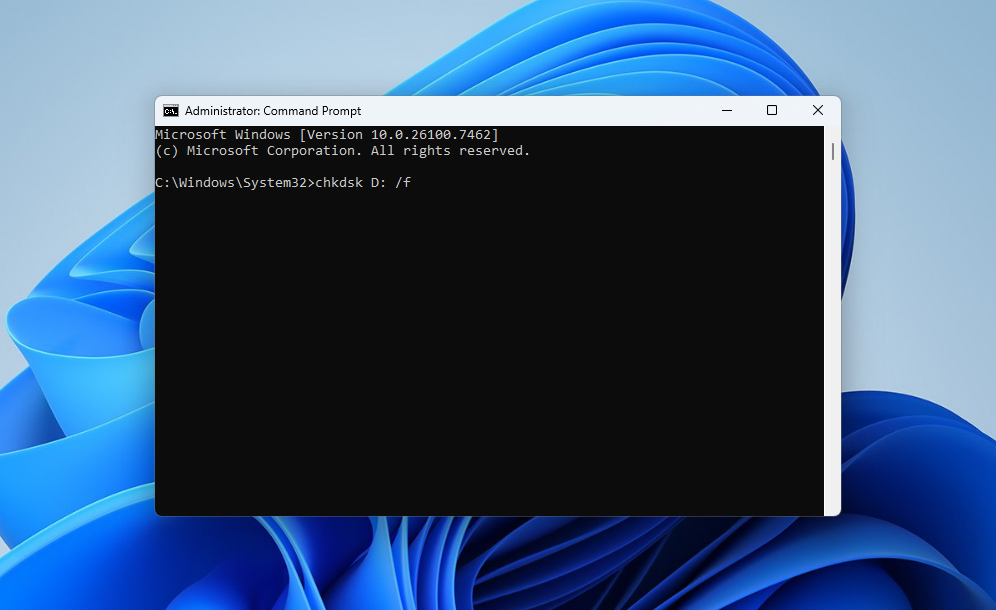
- CHKDSK tarkistaa nyt kovalevysi ja korjaa löytämänsä virheet.
Menetelmä 10: Alusta kovalevy uudelleen
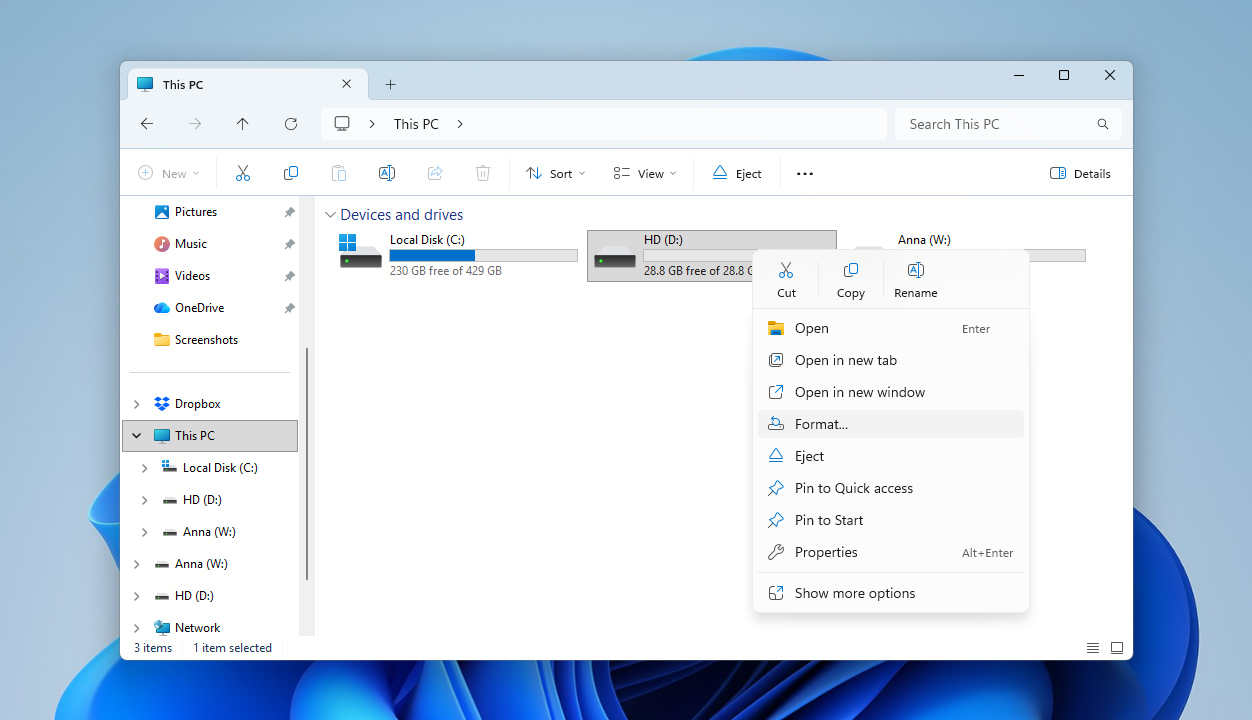
Jos mikään aiemmista menetelmistä ei onnistunut korjaamaan ongelmaa, ainoa jäljelle jäävä vaihtoehto voi olla aseman alustaminen. Windowsissa on useita tapoja tapaa tehdä tämä, joista useimmat eroavat lähinnä käyttöliittymän ja toteutustavan suhteen. Tässä näytämme yksinkertaisimman tavan resurssienhallinnan kautta:
- Kaksoisnapsauta Tämä tietokone -kuvaketta työpöydälläsi, napsauta sitten oikealla painikkeella kyseistä kiintolevyä kohdassa Laitteet ja asemat ja valitse Alusta -vaihtoehto.
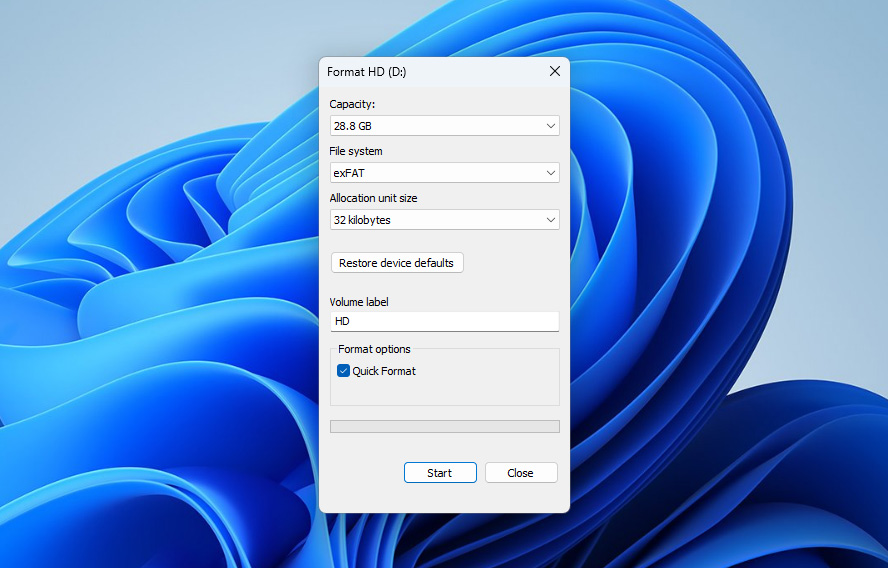
- Valitse sopiva tiedostojärjestelmä, varausyksikön koko ja aseman nimi, ja napsauta sitten Käynnistä. Windows alustaa asemasi.
Jos kyseessä oleva asema on järjestelmäasemasi, sen voi alustaa vain käyttöjärjestelmän asennusmedialla. Tämä on USB-muistitikku tai DVD, jota käytettiin käyttöjärjestelmän asentamiseen.
Jos päädyit pahimpaan mahdolliseen tilanteeseen, jossa mikään korjaus ei auttanut ja asema sanoo yhä olevansa täynnä, vaikka se näyttää tyhjältä, ainoa realistinen pitkän aikavälin ratkaisu saattaa yksinkertaisesti olla aseman korvaaminen uudella.
Yhteenveto
Kuten olet todennäköisesti itsekin huomannut, on monia tekijöitä, jotka voivat aiheuttaa sen, että kovalevy näyttää paljon käytettyä levytilaa, vaikka tiedostoja ei näytä olevan lainkaan. Onneksi useimmat näistä ongelmista ovat melko helppoja havaita ja välttää oikeanlaisilla levyn käyttötottumuksilla:
- Vältä lataamasta tiedostoja tai ohjelmia epäluotettavilta verkkosivustoilta.
- Poista kovalevy oikein käytöstä ennen sen irrottamista, jos kyseessä on ulkoinen laite.
- Yritä olla pudottamatta tai fyysisesti vaurioittamatta asemaa.
- Tarkista aseman S.M.A.R.T.-tiedot ajoittain valvoaksesi sen yleiskuntoa.
- Säilytä aina varmuuskopiot tärkeistä tiedostoista toisella tallennuslaitteella tai pilvipalvelussa.
Onko vielä kysyttävää? Jätä ne rohkeasti foorumi.