Sier harddisken din at den er full, men det stemmer ikke, og du forstår ikke hvor all plassen har blitt av? I de fleste tilfeller skjer dette på grunn av skjulte eller midlertidige filer, systemfiler, gamle sikkerhetskopier, skadelig programvare, filsystemkorrupsjon eller diskfeil. Disse årsakene kan variere avhengig av om problemet gjelder systemdisken din, en annen intern disk eller en ekstern disk.
Det er derfor vi i denne guiden har forsøkt å samle metoder for ulike situasjoner – når C-disken din er full uten noen åpenbar grunn, når en annen harddisk er full, men ingen filer er synlige, eller når en ekstern harddisk viser at den er full, men tilsynelatende tom. På denne måten kan du lettere forstå hva som forårsaket problemet i ditt tilfelle, og hva du bør gjøre videre.
Hvorfor harddisken sier at den er full når den ikke er det
Det er flere grunner til at Windows kan vise at harddisken din er full selv om ingen åpenbare filer er synlige. Den beste måten å finne den virkelige årsaken på, er å sjekke dem én etter én. Men hvis du allerede mistenker hva som forårsaket problemet, kan du bruke tabellen nedenfor for å gå direkte til den mest relevante metoden:
| Årsak | Hvor det vanligvis gjelder | Hvorfor det får stasjonen til å se full ut | Hva du bør gjøre |
| 🦠 Skadelig programvare-angrep | Systemstasjon, interne stasjoner, eksterne stasjoner | Skadelig programvare kan lage skjulte søppelfiler, endre filattributter eller fylle stasjonen med data som ikke er lett synlige i Filutforsker. | Kjør en skanning etter skadelig programvare med Windows Defender eller et annet antivirusverktøy |
| 🗂️ Midlertidige filer og buffer | Hovedsakelig C-stasjonen | Midlertidige filer, apphurtigbuffer, restdata fra oppdateringer og lignende systemdata kan samle seg over tid og gjøre at C-stasjonen blir full uten grunn. | Slett midlertidige filer fra Temp-mappen og Windows-oppryddingsverktøy |
| 🗑️ Papirkurv-data | Interne stasjoner, eksterne stasjoner | Slettede filer kan fortsatt ta opp plass til papirkurven er tømt, så stasjonen kan se full ut selv etter at du har slettet filer manuelt. | Tøm papirkurven |
| 📂 Skjulte filer eller mapper | Systemstasjon, interne stasjoner, eksterne stasjoner | Filer kan skjules av Windows, apper, skadelig programvare eller brukeren, noe som kan føre til situasjonen “harddisk full, men ingen filer”. | Vis skjulte filer og sjekk stasjonsinnholdet på nytt |
| 🧩 For mange filer eller store mapper | Systemstasjon, interne stasjoner, eksterne stasjoner | Stasjonen kan faktisk inneholde for mye data, men det kan være spredt over mange mapper og vanskelig å oppdage uten et oppryddingskart. | Analyser lagringsbruk og fjern store unødvendige filer |
| 🛠️ Systemgjenopprettingspunkter og tidligere Windows-installasjoner | Hovedsakelig C-stasjonen | Gjenopprettingspunkter, Windows.old, WinSxS, og systemfiler relatert til oppdateringer kan oppta mye plass etter oppdateringer eller systemendringer. | Fjern gamle gjenopprettingspunkter og Windows-installasjonsfiler |
| 📄 CBS-logger og andre systemlogger | Hovedsakelig C-stasjonen | Store Windows-loggfiler, spesielt i CBS-mappen, kan vokse uventet og ta opp diskplass uten å være åpenbare. | Slett gamle CBS-logger og andre overdimensjonerte systemlogger |
| 🧭 Skjult gjenopprettingspartisjon med stasjonsbokstav | Hovedsakelig interne stasjoner, noen ganger eksterne systemdisker | En gjenopprettingspartisjon kan vises som en vanlig stasjon hvis Windows feilaktig tildeler den en bokstav. Siden slike partisjoner vanligvis er små og nesten fulle, kan de utløse et varsel om lite diskplass. | Fjern stasjonsbokstaven fra gjenopprettingspartisjonen |
| 💿 Filssystemkorrupsjon eller logiske feil | Interne stasjoner, eksterne stasjoner | Korrupsjon kan føre til at Windows beregner brukt og ledig plass feil, slik at stasjonen kan virke full selv om filer mangler eller er usynlige. | Kjør CHKDSK eller formater stasjonen |
Før vi viser deg hva du skal gjøre når disken sier den er full, bør du først åpne Diskadministrasjon og sjekke om stasjonen rapporterer riktig lagringskapasitet. Hvis stasjonen viser riktig kapasitet, kan du vanligvis fortsette med metodene nedenfor. Men hvis du ser en tilfeldig lagringsstørrelse, feil kapasitet eller åpenbart gale verdier, er det bedre å stoppe der og kontakte et verksted eller et datarekonstruksjonslaboratorium i stedet. Slike problemer er ofte relatert til maskinvarefeil, og vi anbefaler ikke å håndtere dem hjemme.
Beskytt filene dine på en harddisk som vises som full når den ikke er det
Noen metoder som brukes for å fikse en harddisk som ikke viser full kapasitet, kan potensielt føre til datatap. Så i stedet for å håndtere datagjenoppretting etterpå og risikere enda flere problemer, er det bedre å ta vare på viktige filer på forhånd. Hvis mulig, kopier verdifull data til en annen lagringsenhet. Men hvis du ikke lenger har direkte tilgang til filene dine, trenger du sannsynligvis å bruke programvare for datagjenoppretting i stedet.
Mens vi undersøkte dette emnet, testet ganske mange datagjenopprettingsverktøy, men Disk Drill endte opp med å være vårt førstevalg. Det har bemerkelsesverdige gjenopprettingsevner, raske skanninger og et brukervennlig grensesnitt. I tillegg kommer det med en innebygd byte-til-byte sikkerhetskopieringsfunksjon, slik at du kan lage en fullstendig sikkerhetskopi og skanne det bildet i stedet for å skanne den opprinnelige stasjonen direkte. Dette er generelt tryggere, spesielt hvis stasjonen allerede lider av korrupsjon eller andre logiske problemer.
Du kan prøve Disk Drill gjennom dens gratis prøveversjon, som inkluderer alle appens funksjoner, sammen med en gjenopprettingsgrense på 100 MB på Windows.
Her er en rask, trinnvis guide for hvordan du lager en sikkerhetskopi og gjenoppretter data ved hjelp av Disk Drill.
- Koble harddisken som sier at den er full til datamaskinen din. Unngå om mulig å laste ned eller installere gjenopprettingsprogramvare direkte på den berørte disken. Det er tryggere å bruke en annen intern disk eller en ekstern lagringsenhet i stedet.
- Last ned og installer Disk Drill, og start deretter programmet. Du vil se en liste over tilgjengelige lagringsenheter på hovedskjermen.
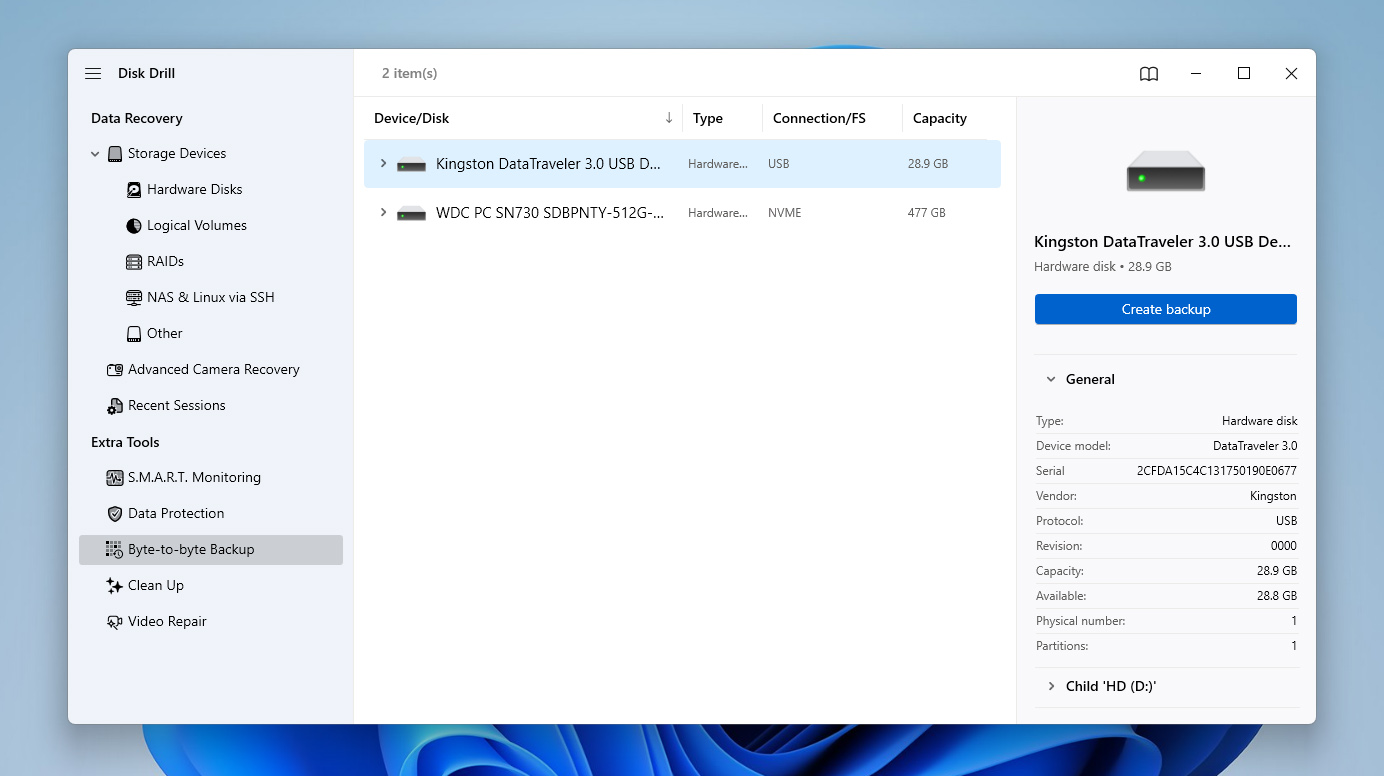
- Åpne funksjonen Byte til Byte Backup, velg harddisken fra listen, og klikk på Opprett backup.
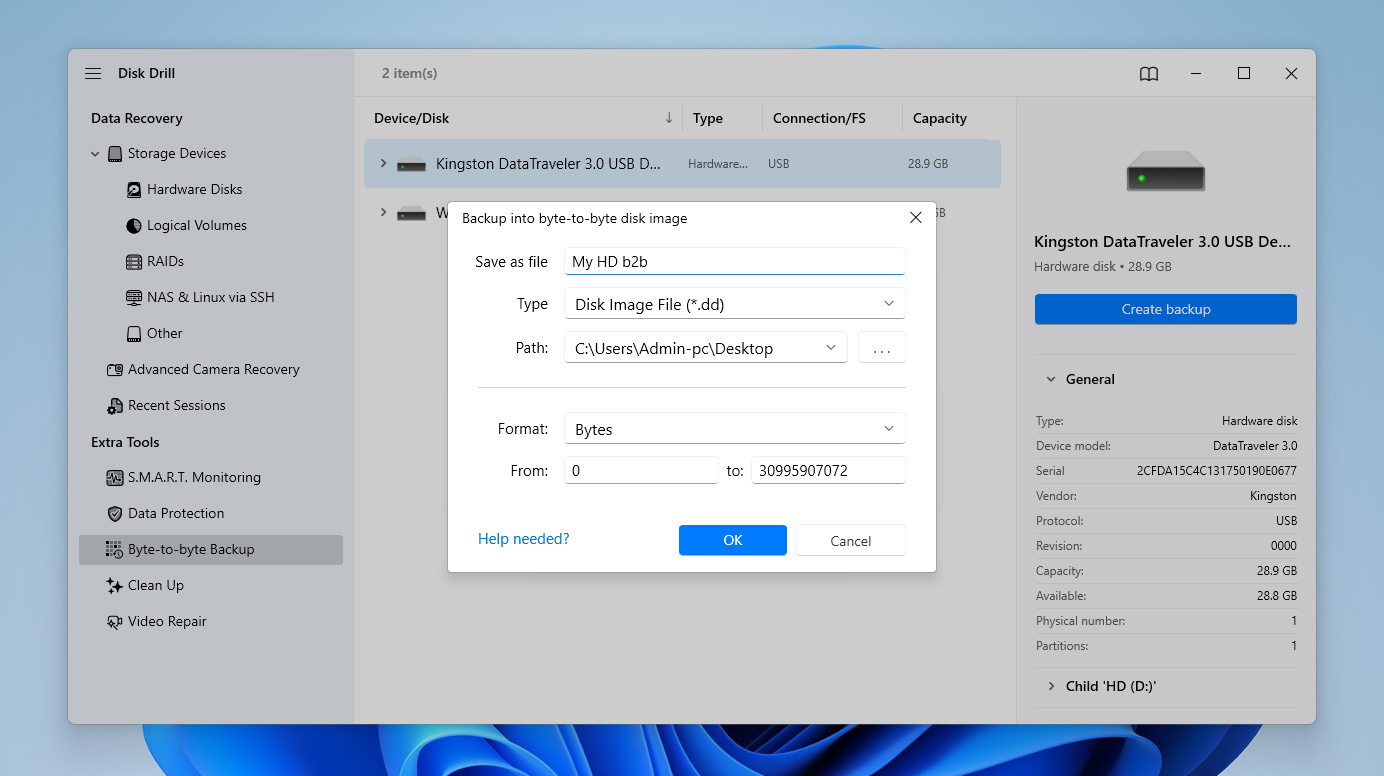
- Velg et navn og en plassering for backup-bildet. Det er best å lagre det på en annen disk med nok ledig plass. Klikk på Ok og vent til backup-prosessen er ferdig.
På dette tidspunktet kan du stoppe og begynne å finne ut hvorfor datamaskinen sier at lagringsplassen er full når den ikke er det, og deretter komme tilbake til gjenopprettingsstadiet senere dersom noe går galt under reparasjonsprosessen. Selvfølgelig kan du også fullføre gjenopprettingsprosessen med en gang hvis du foretrekker å sikre filene dine på forhånd.
- Når sikkerhetskopien er klar, gå tilbake til hovedskjermen og bruk alternativet Koble til diskbilde.
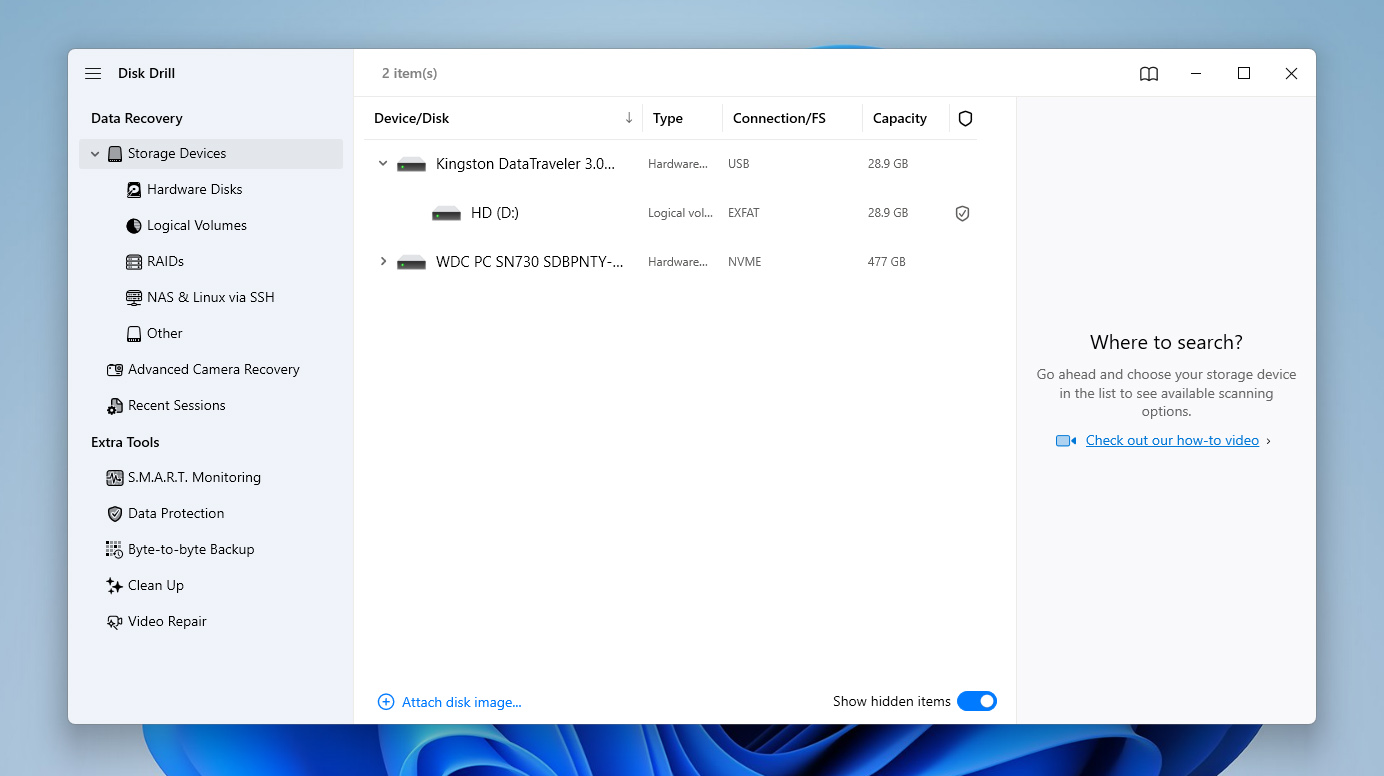
- Velg bildefilen du nettopp har opprettet. Velg det monterte bildet fra listen og klikk Søk etter tapte data for å starte skanningen.
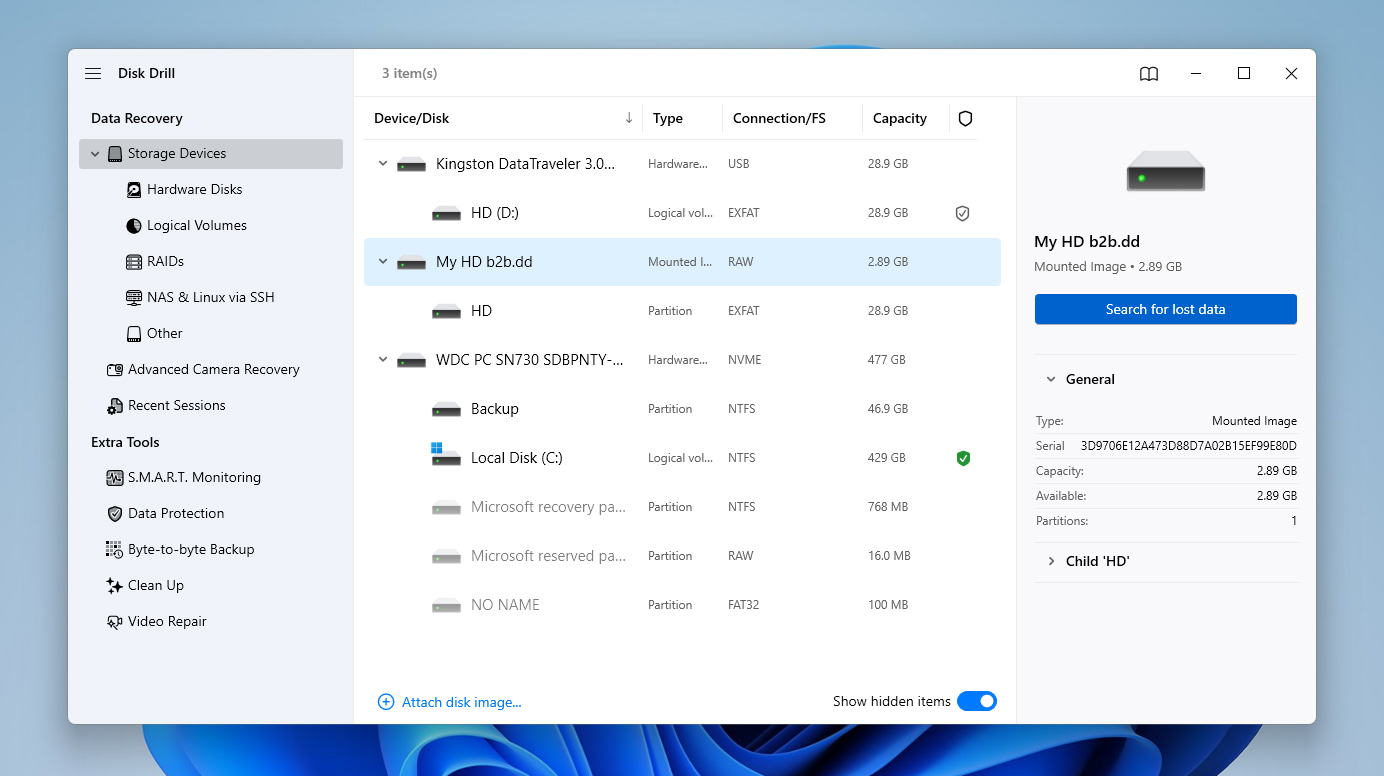
- Om du blir bedt om det, velg Universal Scan. Hvis harddisken hovedsakelig lagret opptak fra et kamera eller en drone, kan du senere kjøre Avansert kameragjenoppretting som en ekstra skanning.
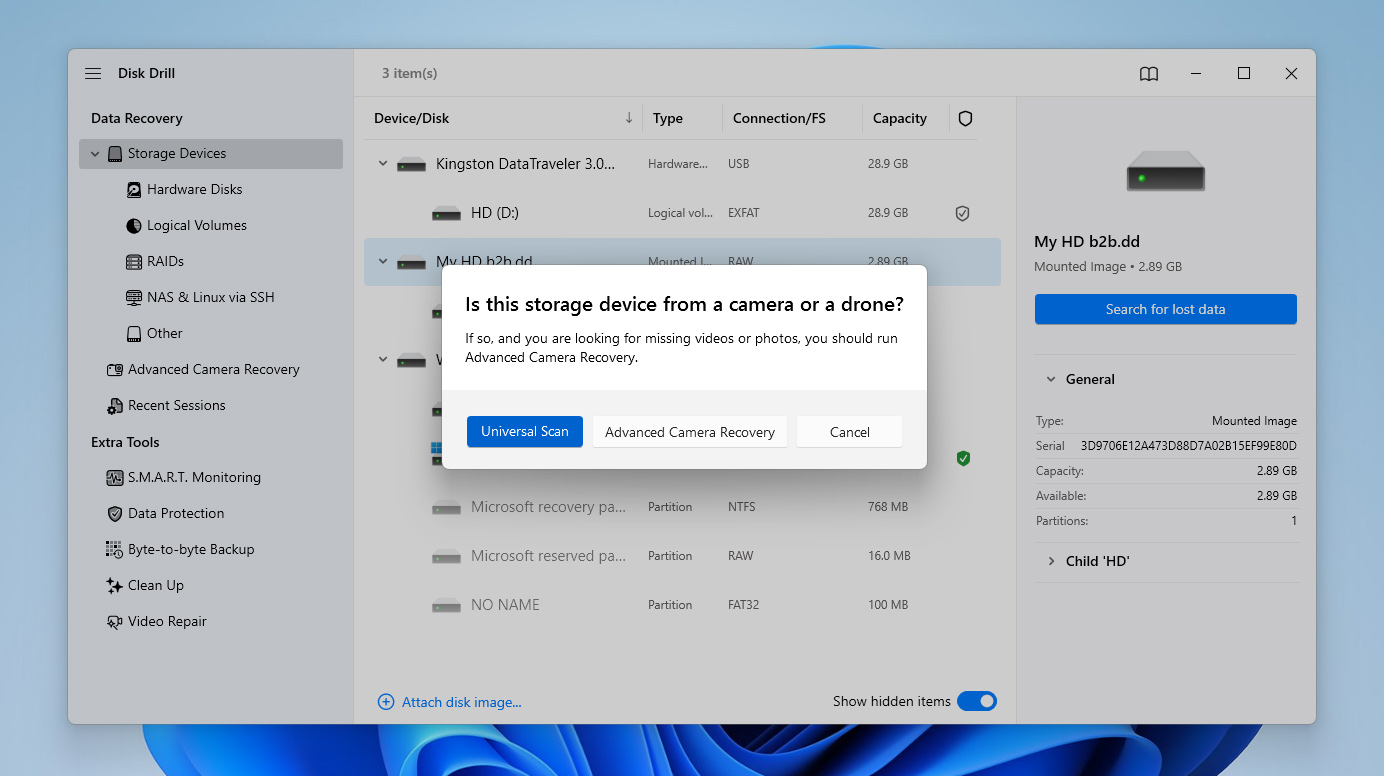
- Etter at skanningen er fullført, klikk Gjennomgå funne elementer for å sjekke resultatene, eller bruk Gjenopprett alt hvis du vil gjenopprette alt på en gang.
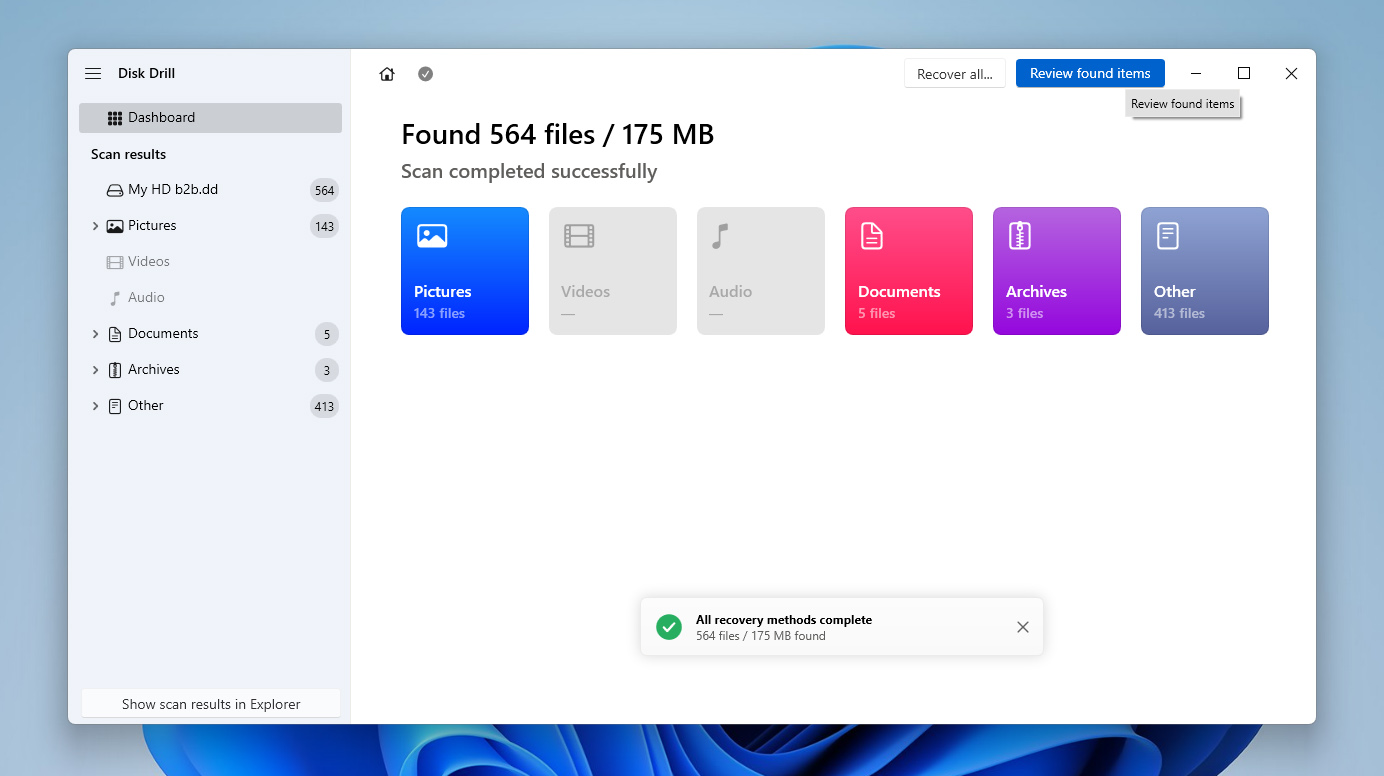
- På resultatsiden, se spesielt på kategorien Eksisterende. Den inneholder ofte mapper og filer som fortsatt er fysisk tilstede på harddisken, men som har blitt utilgjengelige på grunn av korrupsjon, logiske feil eller problemer med lagringsrapportering.
- Bla gjennom de funne filene, velg det du vil gjenopprette, og bruk filtre eller forhåndsvisning ved behov. Når du er klar, klikk på Gjenopprett.
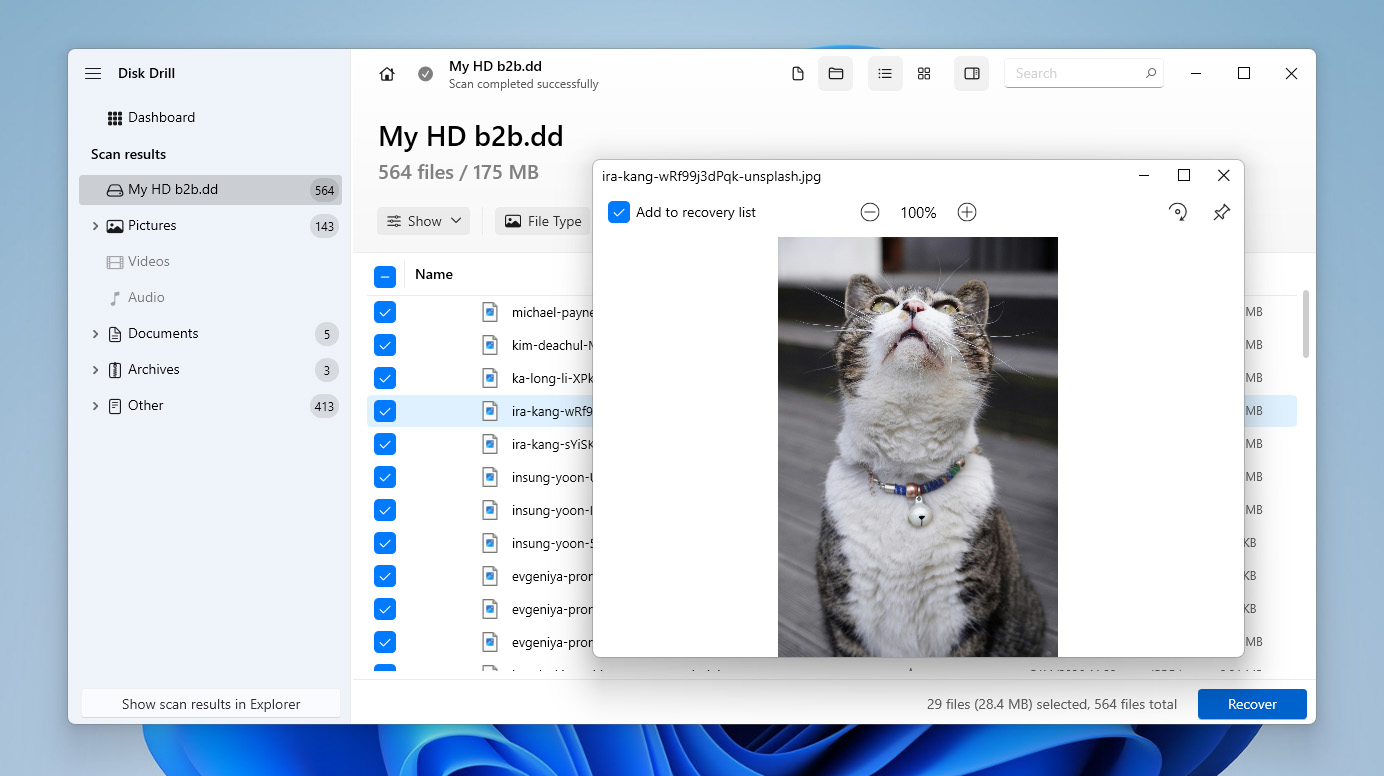
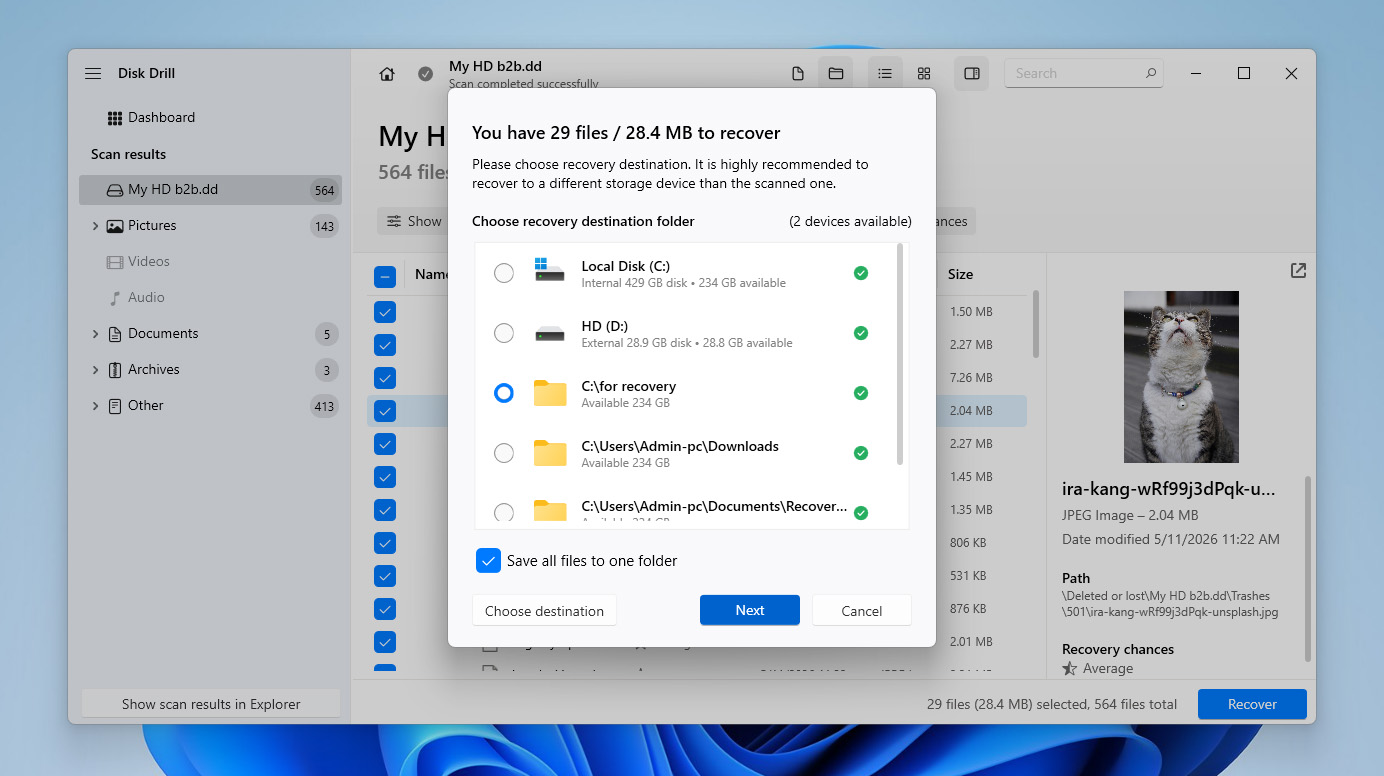
- Velg et trygt gjenopprettingssted på en annen disk, ikke den samme harddisken som for øyeblikket viser feil lagringsbruk, og klikk deretter på Neste for å fullføre gjenopprettingen.
- Når du er ferdig, vil Disk Drill vise gjenopprettingsresultatene og gi rask tilgang til dine
Hvordan fikse en harddisk som sier den er full, men
Nå som du har en bedre idé om hva som kan forårsake dette problemet, la oss gå videre til løsningene. Hvis du allerede mistenker en spesifikk årsak, start med den tilsvarende metoden fra tabellen ovenfor. Hvis ikke, gå gjennom metodene én etter én til Windows rapporterer stasjonsplassen riktig igjen.
Metode 1: Skann harddisken din for skadelig programvare
Skadelig programvareangrep på datamaskinen din er en av de vanligste årsakene til at harddisken din viser at den er full, selv om den egentlig ikke er det. Så det første du bør gjøre når du støter på dette problemet, er å skanne PC-en din for eventuelle infeksjoner. Selv om det finnes en rekke kompetente anti-malvareprogrammer på markedet, har Windows et kraftig innebygd program kalt Windows Defender. Slik bruker du Windows Defender til å skanne og fjerne skadelig programvare fra PC-en din:
- Skriv Windows Security i søkefeltet på oppgavelinjen og velg resultatet med samme navn.
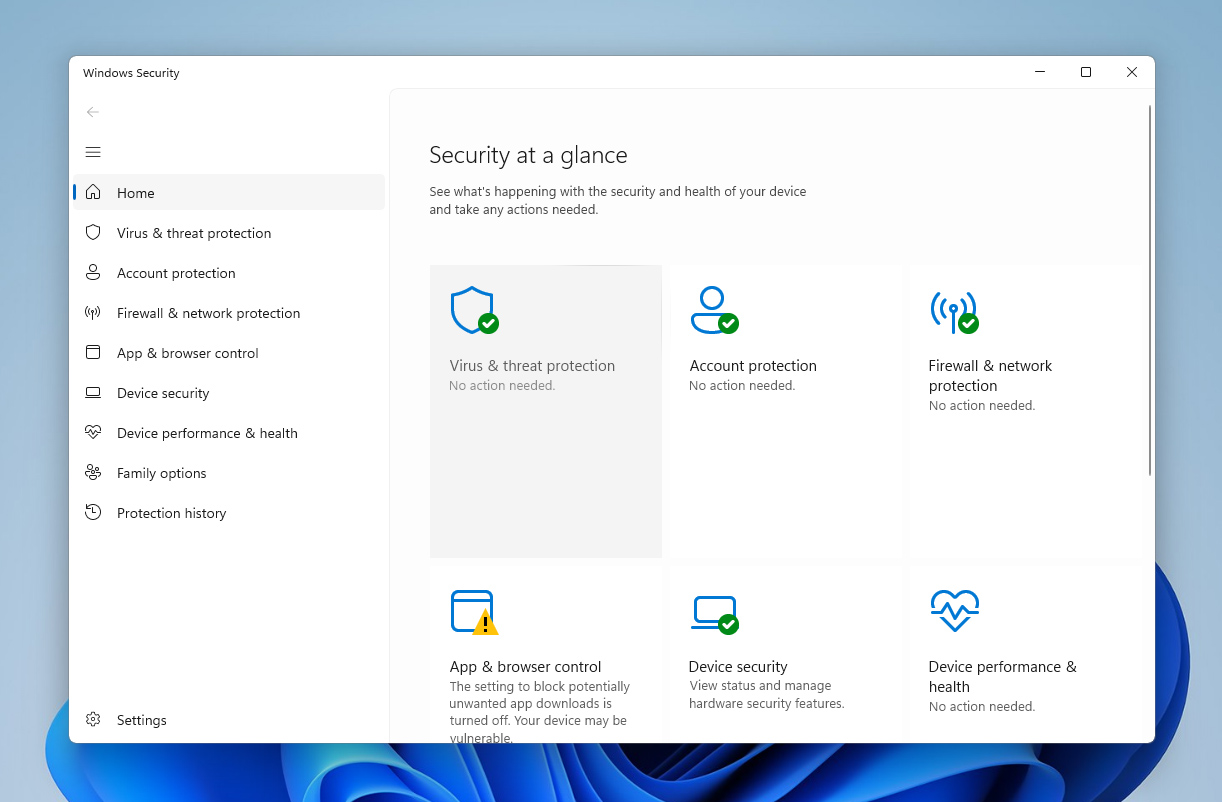
- Klikk på Virus- og trusselbeskyttelse.
- Under Nåværende trusler, klikk på Hurtigskann-knappen. Windows vil nå skanne datamaskinen din for skadelig programvare og potensielt fjerne dem.
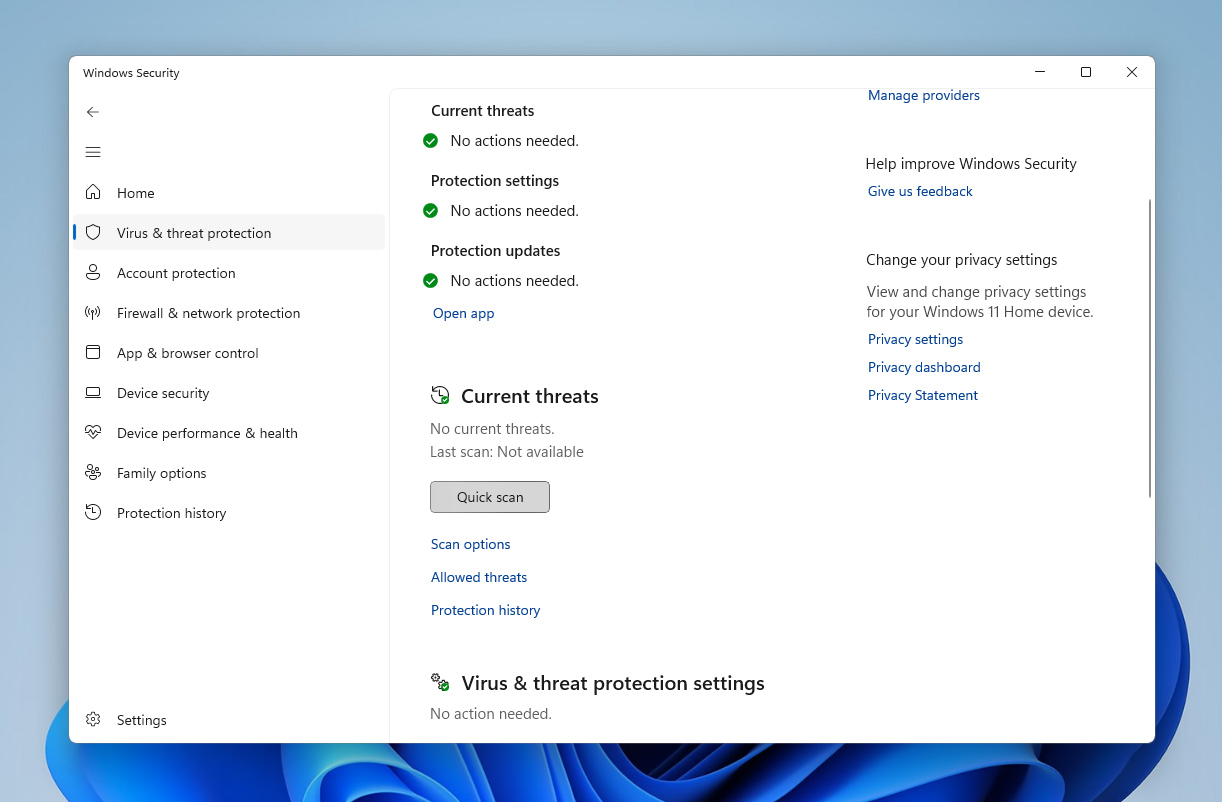
Hvis du allerede bruker et annet pålitelig antivirusprogram, kan du kjøre en skanning med det i stedet for Windows Defender.
Metode 2: Sjekk etter midlertidige filer
Midlertidige programfiler lagres i “Temp”-mappen som er opprettet av Windows, og disse filene blir vanligvis slettet etter en stund. Det finnes imidlertid tilfeller hvor disse midlertidige filene samler seg opp og tar opp mye plass. Dette kan være grunnen til at C-disken din er full selv om det ikke finnes noen filer, siden “Temp”-mappen alltid er plassert på samme stasjon hvor Windows er installert. Her er hvordan du får tilgang til “Temp”-mappen for å slette innholdet:
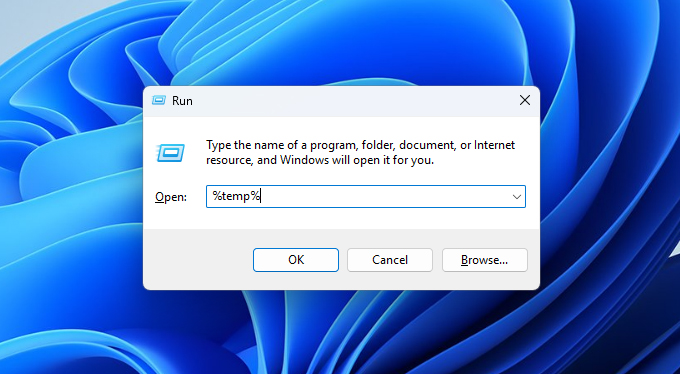
- Trykk på Windows + R-tastene for å åpne Kjør-kommandoen, skriv inn %temp% og trykk Enter.
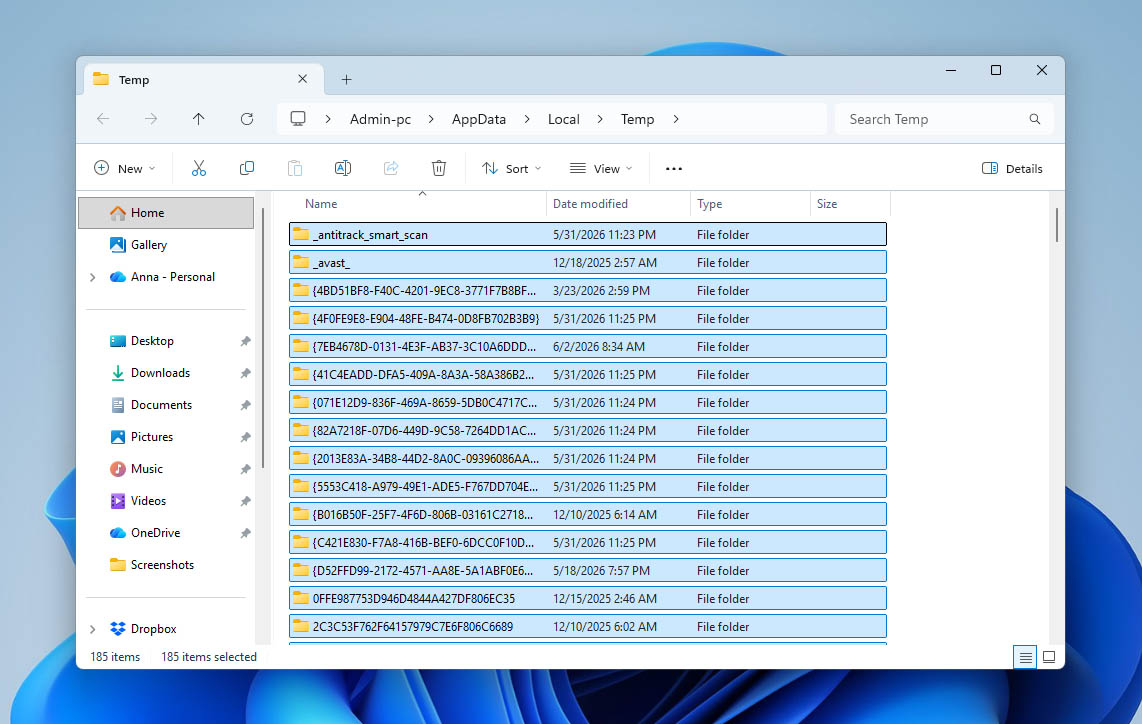
- Dette åpner “Temp”-mappen. Marker ganske enkelt alt innholdet og trykk Shift + Slett-tastene for å fjerne dem permanent.
Microsoft Store eller andre apper kan hindre deg i å slette visse midlertidige filer. For å komme rundt dette, må du stoppe disse appene fra å kjøre i bakgrunnen.
- Skriv installerte apper i søkefeltet på oppgavelinjen og velg resultatet med samme navn.
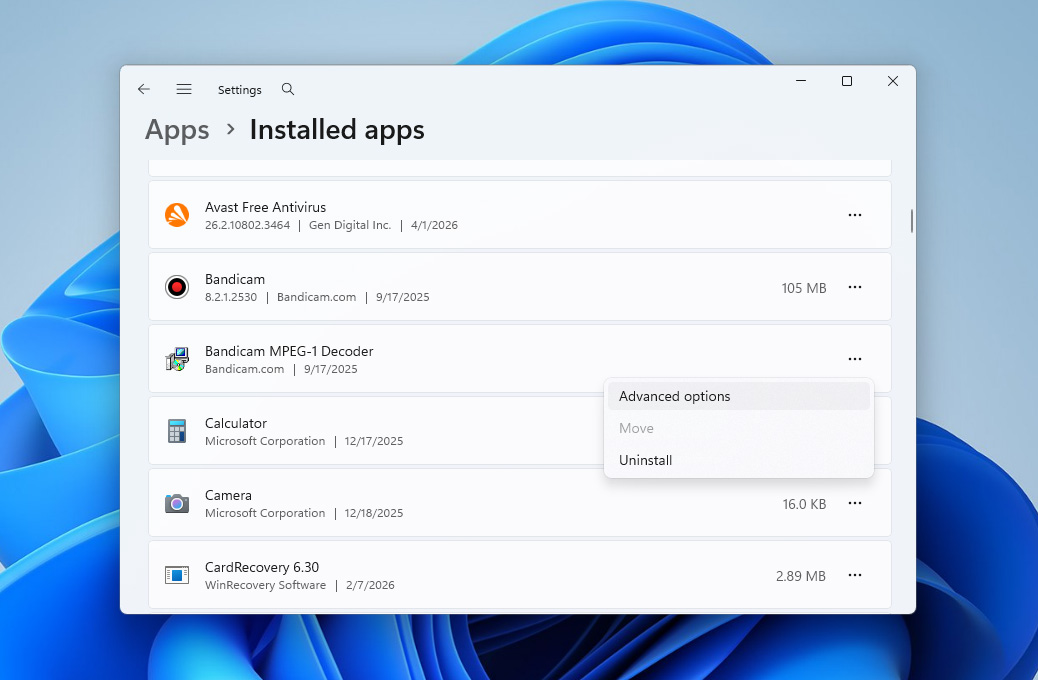
- Bruk søkefeltet øverst i vinduet for å finne programmet det gjelder. Klikk så på knappen med tre prikker til høyre for programmet og velg Avanserte alternativer.
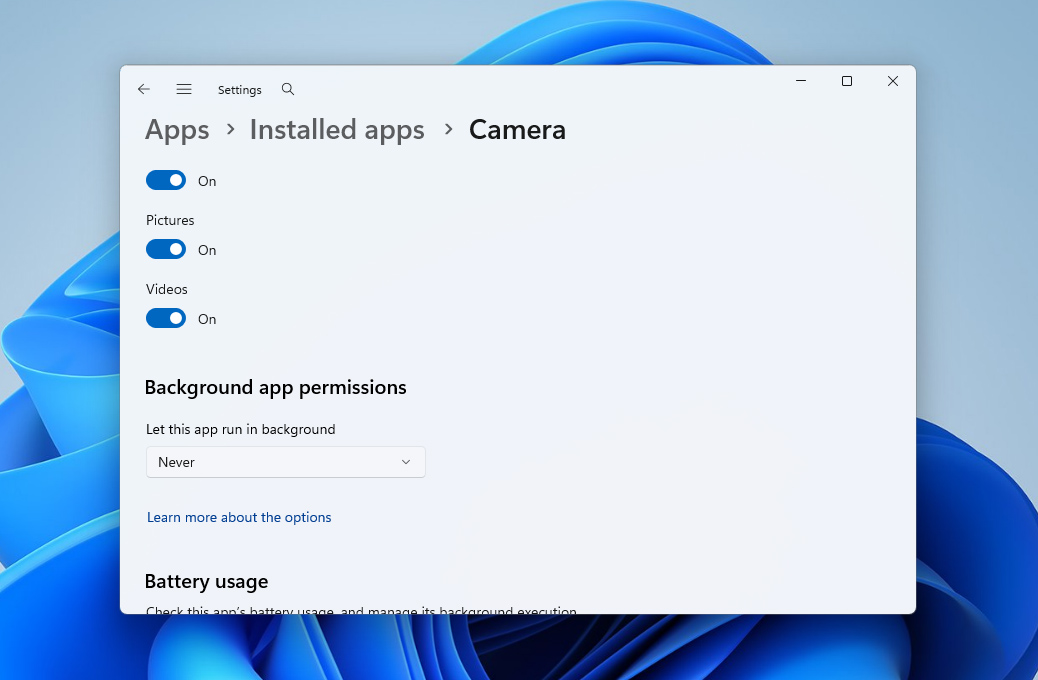
- Klikk på rullegardinmenyen under La denne appen kjøre i bakgrunnen og velg Aldri.
- Nå kan du gå tilbake til “Temp”-mappen og prøve å slette filene på nytt.
Metode 3: Tøm papirkurven
Papirkurven i Windows fungerer som et mellomlager for slettede filer før de forsvinner permanent fra systemet. Om du ikke følger med, kan slettede filer fortsette å samle seg der til de etter hvert bruker opp lagringsplassen som er tildelt papirkurven. Derfor lønner det seg å tømme den fra tid til annen, spesielt hvis harddisken din sier at den er full når den egentlig ikke er det.
Dette er trinnene for å tømme papirkurven din:
- Først, åpne Papirkurven fra skrivebordet ditt.
- Deretter klikker du på Tøm papirkurven-valget øverst i vinduet.
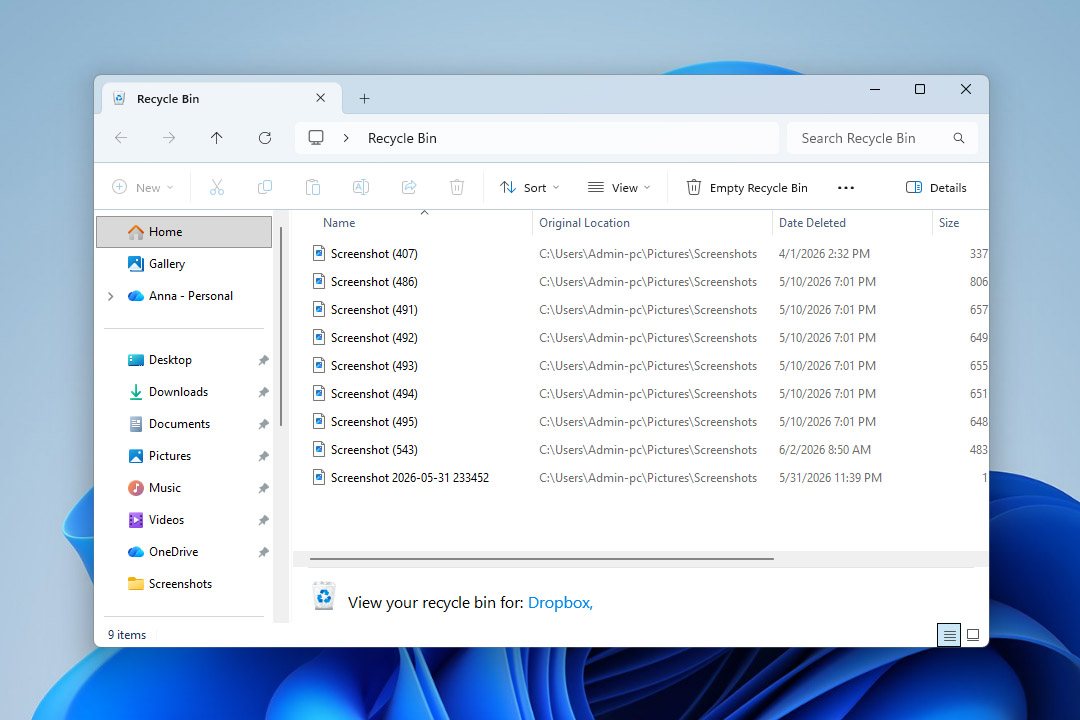
Tømte du papirkurven og oppdaget at noen viktige filer fortsatt var der? Hvis det ikke er for lenge siden, er det fortsatt en sjanse til å få dem tilbake. Sjekk ut vår guide på hvordan gjenopprette filer fra en tømt papirkurv.
Metode 4: Sjekk etter skjulte filer
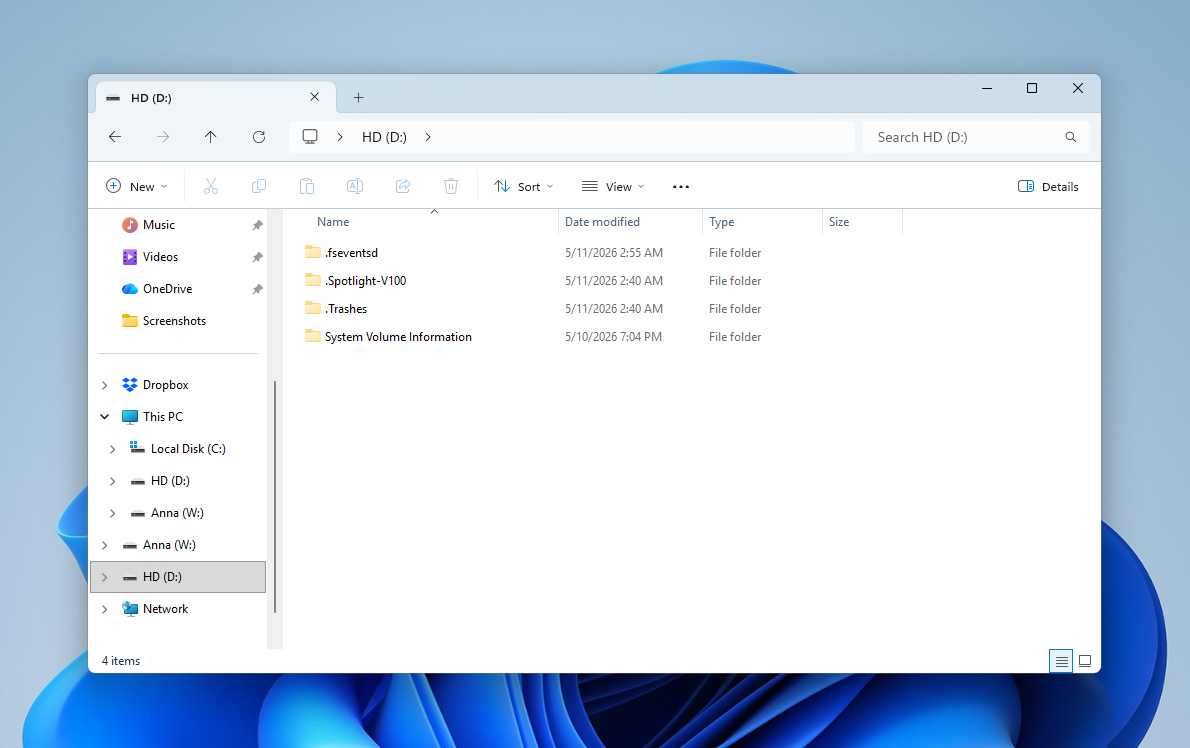
Noen ganger er skjulte filer alene nok til å få en harddisk til å virke full. Dette kan skje på grunn av skadelig programvare, systemgenererte data, eller til og med utilsiktede brukerhandlinger. For eksempel kan det hende du har skjult enkelte mapper eller filer selv og rett og slett glemt det senere. Uansett er det verdt å sjekke om skjulte filer tar opp betydelig lagringsplass på disken.
Slik gjør du skjulte filer synlige via Vis-panelet i Windows Utforsker:
- Åpne Filutforsker.
- Klikk på Vis-alternativet nær toppen av vinduet.
- Utvid Vis-menyen.
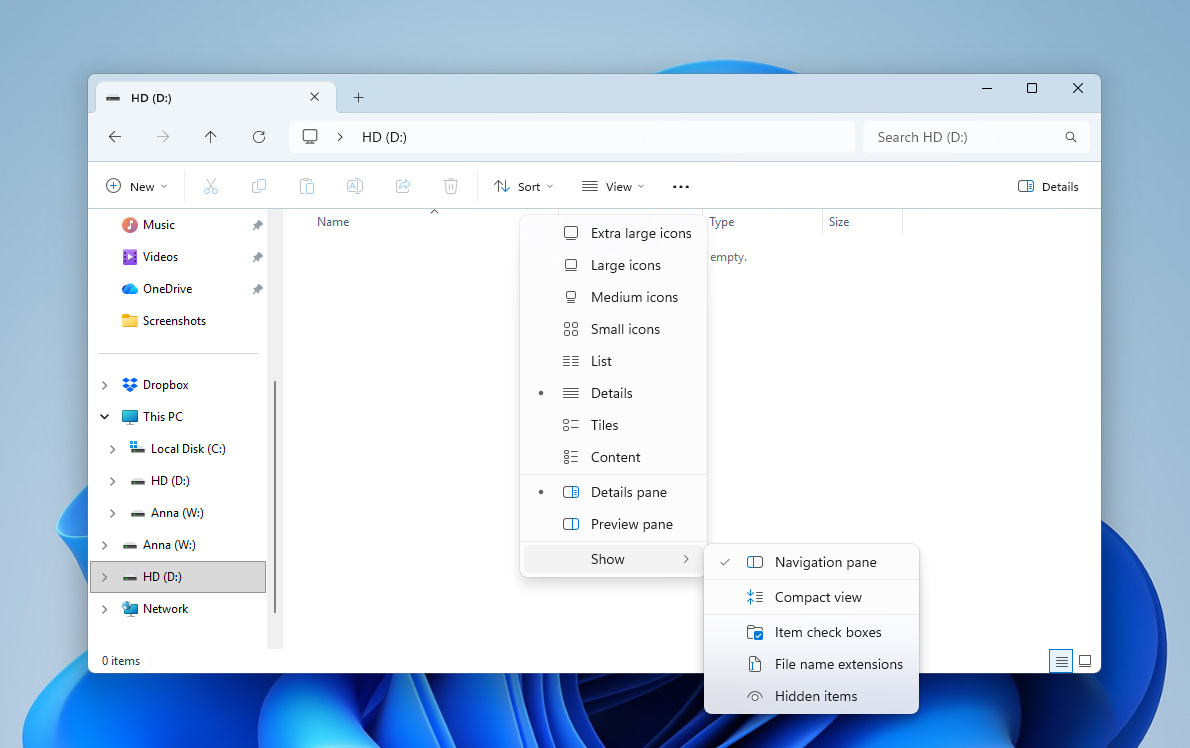
- Aktiver alternativet Skjulte elementer. Windows vil nå vise skjulte mapper og filer i Filutforsker.
Metode 5: Gjør en grundig opprydding hvis disken fortsatt er full
Hvis du allerede har prøvd alle tipsene ovenfor, men disken din fortsatt er full, kan problemet rett og slett være at den inneholder for mange filer. På dette tidspunktet er det verdt å gjøre en ordentlig opprydning og fjerne alt du ikke lenger trenger.
Hvis du har nok tid, kan du manuelt gå gjennom mapper og kataloger på stasjonen og slette filer som virker utdaterte eller unødvendige. Men hvis du ikke ønsker å bruke timer på å sortere gjennom data selv, finnes det et mer praktisk alternativ ved å bruke dedikert programvare.
Dette er hvor vi vender tilbake til Disk Drill, som vi allerede brukte tidligere for sikkerhetskopiering og gjenoppretting av data. Foruten gjenopprettingsverktøy, inkluderer Disk Drill også flere tilleggsfunksjoner du kan utforske nærmere i en Disk Drill anmeldelse. En av disse funksjonene er Clean Up, som hjelper deg å visualisere lagringsbruk og raskt finne de største mappene og filene på disken din.
- Åpne Disk Drill og bytt til Rydd opp-seksjonen i venstre sidefelt.
- Velg harddisken du vil analysere fra listen over tilgjengelige enheter og klikk på Start skanning.
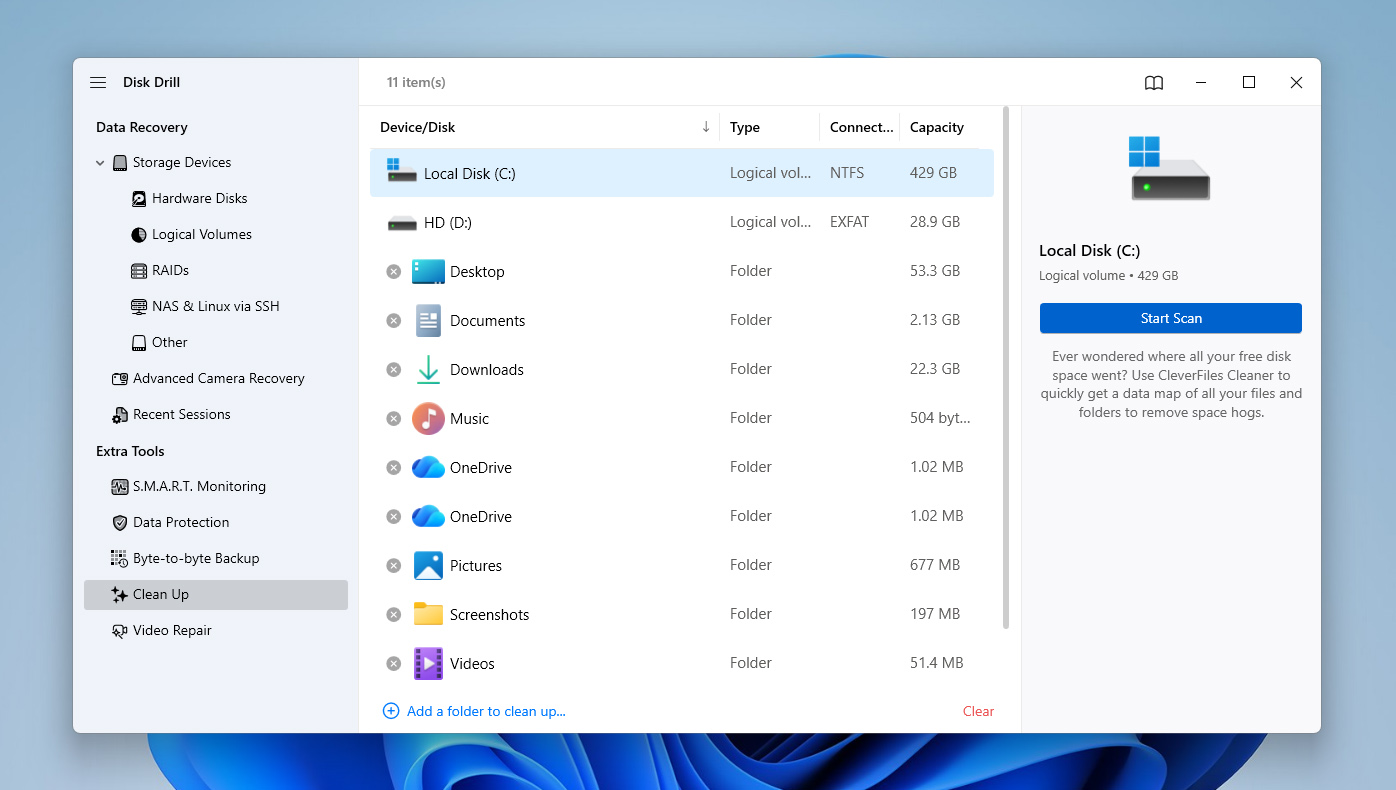
- Når skanningen er ferdig, vil Disk Drill vise den brukte lagringsplassen på disken som et visuelt kart laget av firkanter i forskjellige størrelser.
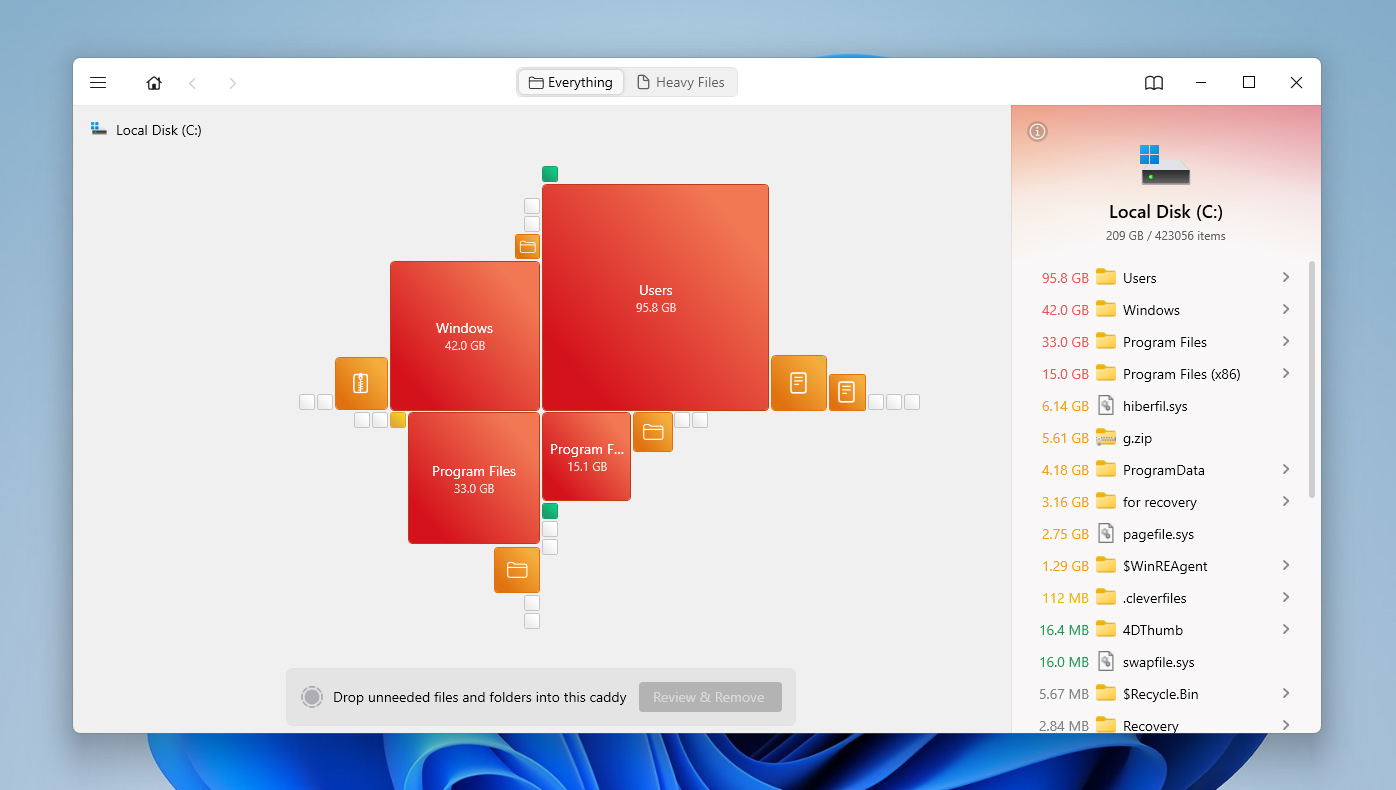
- Du kan klikke på disse firkantene eller bruke panelet på høyre side for å navigere gjennom de største mappene og filene på disken.
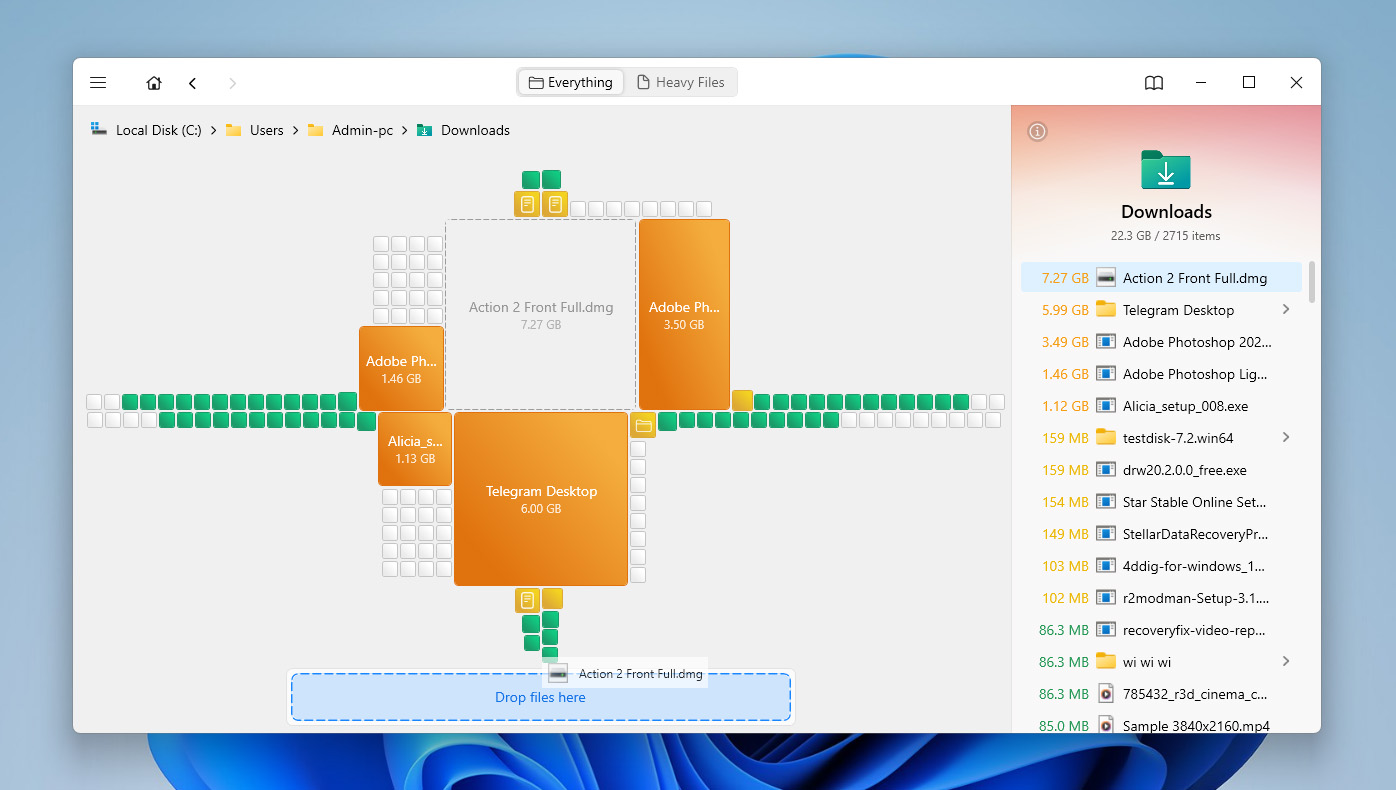
- Etter å ha funnet filer eller mapper du ikke lenger trenger, drar du dem til det spesielle området nederst i vinduet.
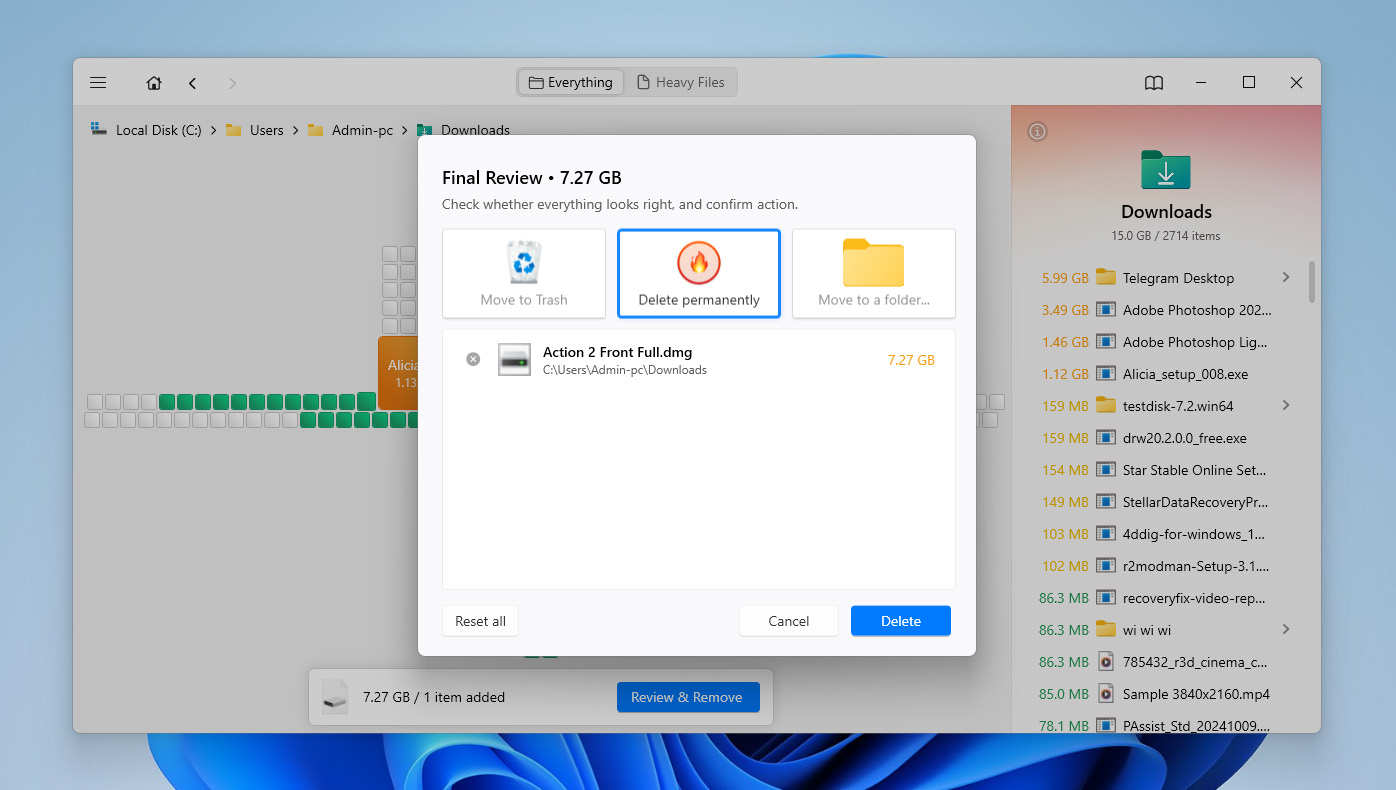
- Disk Drill lar deg deretter bestemme hva du vil gjøre med dem. Du kan enten flytte dem til papirkurven eller slette dem permanent. Hvis du ikke vil tømme papirkurven etterpå, er det best å velge permanent sletting med en gang.
Metode 6: Fjern gamle gjenopprettingspunkter og tidligere Windows-installasjoner
Systemgjenopprettingspunkter, tidligere Windows-installasjoner og oppdateringsrester kan oppta mye plass på C-disken. Dette skjer ofte etter større Windows-oppdateringer eller systemendringer, når mapper som Windows.old eller systemkomponenter som WinSxS fortsetter å bruke lagringsplass i bakgrunnen. Hvis C-disken din er full, er det lurt å sjekke og fjerne disse filene med Windows-oppryddingsverktøy.
Hvis du fjerner tidligere Windows-installasjonsfiler, kan du miste muligheten til å gå tilbake til en tidligere Windows-versjon. Slett dem bare hvis systemet ditt fungerer normalt.
- Skriv diskopprydding i søkefeltet på oppgavelinjen og åpne resultatet med samme navn.
- Velg C-stasjonen din fra rullegardinmenyen og klikk OK.
- Klikk Rydd opp i systemfiler nær bunnen av vinduet.
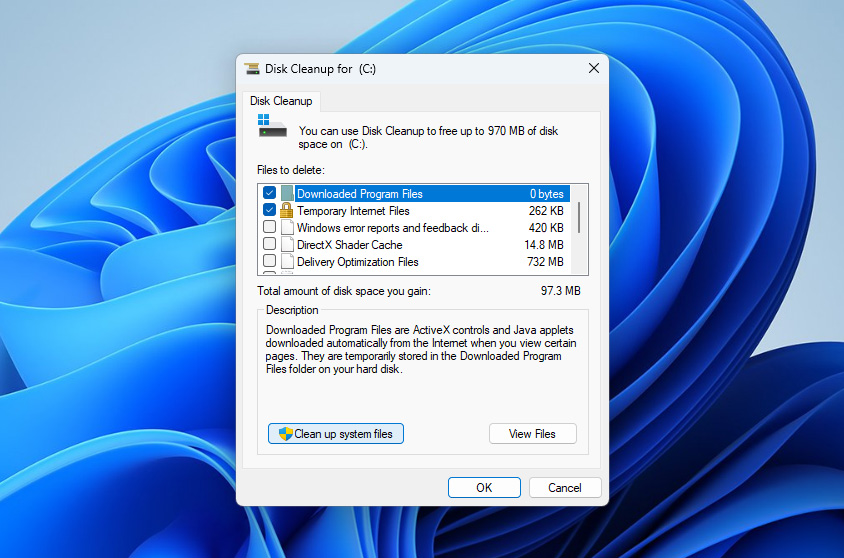 Velg C-stasjonen igjen hvis Windows ber deg velge en stasjon.
- Se etter alternativer i listen som Forrige Windows-installasjon(er), Windows Update-opprydding, Midlertidige Windows-installasjonsfiler, og andre systemoppryddingskategorier.
- Huk av elementene du vil fjerne, og klikk OK.
- Bekreft handlingen og vent på at Windows sletter de valgte filene.
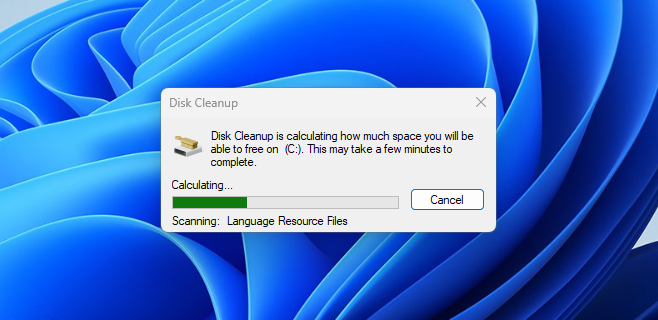
Hvis C-stasjonen din fortsatt ser for full ut etter å ha fjernet gjenopprettingspunkter og tidligere Windows-installasjonsfiler, sjekk om hiberfil.sys tar opp mye plass. Dette er en Windows-systemfil som brukes til dvalemodus og rask oppstart, og den kan oppta flere gigabyte på C-stasjonen. Ikke slett den manuelt. Hvis du ikke bruker dvalemodus, kan du deaktivere den via ledeteksten som administrator med kommandoen powercfg -h off. Windows vil fjerne hiberfil.sys automatisk. Hvis du vil aktivere dvalemodus igjen senere, kjører du powercfg -h on.
Metode 7: Slett CBS-logger og andre store systemlogger
Store Windows-loggfiler kan noen ganger oppta overraskende mye plass på C-disken. Et vanlig eksempel er CBS-mappen, som lagrer vedlikeholdslogger opprettet av Windows-oppdateringer og systemkontroller. Disse filene er ikke alltid enkle å legge merke til i Filutforsker, men de kan bli så store at de påvirker tilgjengelig lagringsplass.
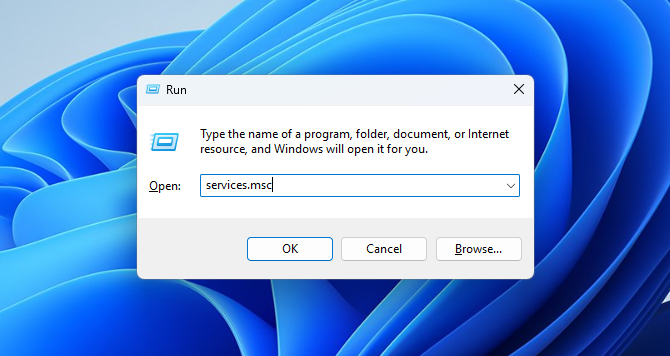
- Trykk Windows + R for å åpne Kjør-vinduet.
- Skriv services.msc og trykk Enter.
- Finn Windows Modules Installer i listen over tjenester.
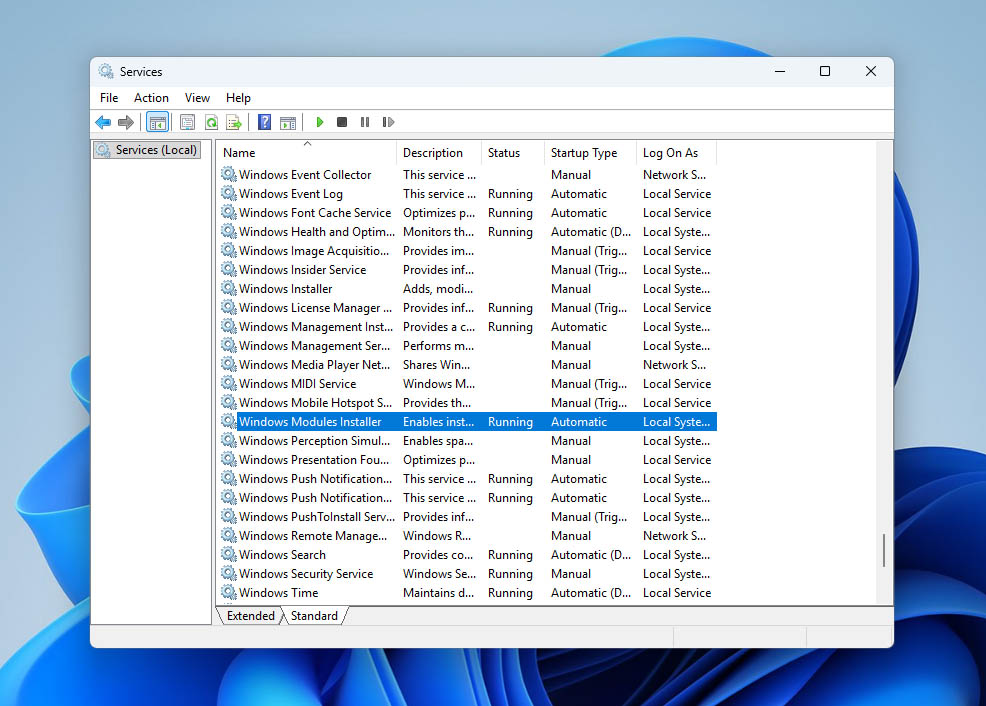
- Høyreklikk på den og velg Stopp. Dette hjelper med å forhindre at Windows skriver til CBS-loggene mens du rydder dem.
- Åpne Filutforsker og gå til C:\Windows\Logs\CBS.
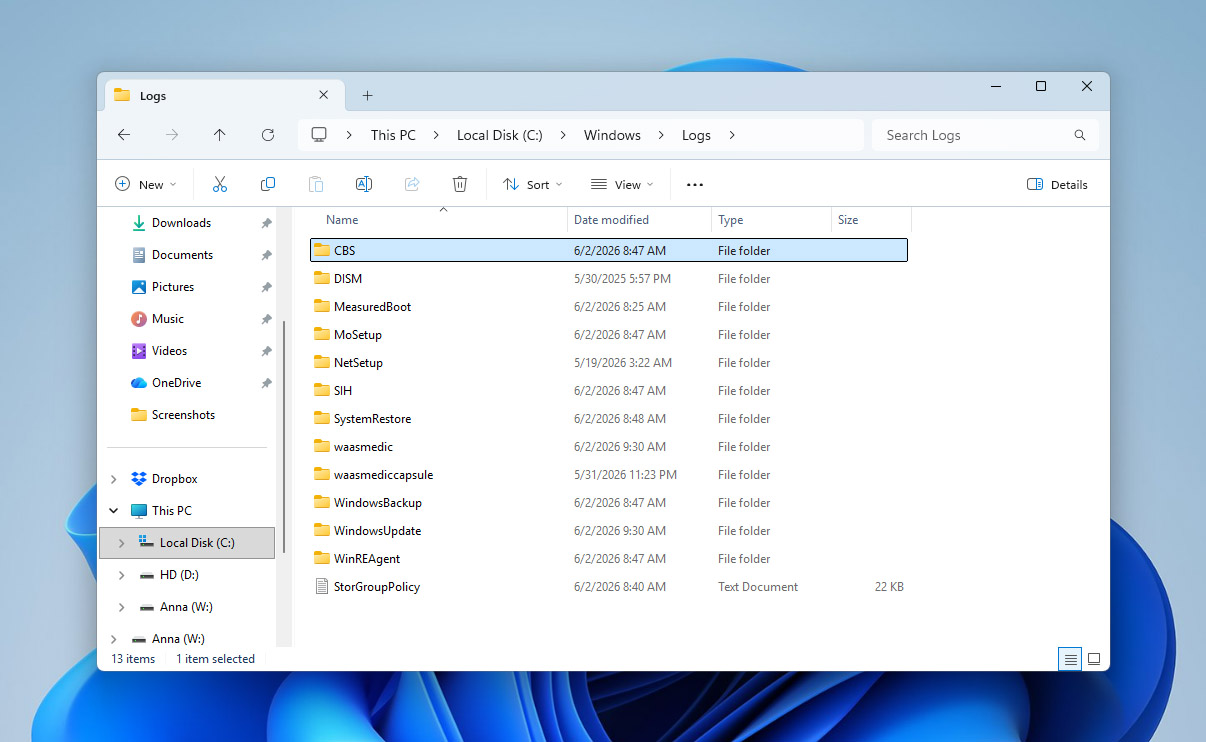
- Slett gamle loggfiler fra denne mappen. Hvis Windows ikke lar deg slette noen filer, hopp over dem.
- Gå tilbake til Tjenester-vinduet, høyreklikk på Windows Modules Installer, og velg Start.
- Start datamaskinen på nytt og sjekk om C-disken nå viser mer ledig plass.
Metode 8: Fjern stasjonsbokstaven fra en skjult gjenopprettingspartisjon
En skjult gjenopprettingspartisjon er en liten, separat del av harddisken som Windows eller datamaskinprodusenten bruker til å lagre gjenopprettingsverktøy. Den kan hjelpe deg med å tilbakestille, reparere eller gjenopprette Windows hvis noe går galt. Normalt forblir denne partisjonen skjult og vises ikke i Filutforsker.
Men hvis Windows ved en feil tilordner den et stasjonsbokstav, kan den begynne å vises som en vanlig stasjon. Siden gjenopprettingspartisjoner vanligvis er små og nesten fulle med vilje, kan Windows vise en advarsel om lite diskplass for denne partisjonen. I dette tilfellet trenger du ikke å slette eller formatere den. Du trenger bare å fjerne stasjonsbokstaven slik at Windows skjuler den igjen.
- Trykk Windows + R for å åpne Kjør-vinduet.
- Skriv diskmgmt.msc og trykk Enter for å åpne Diskbehandling.
- Se etter en liten partisjon merket Recovery, OEM, eller noe lignende. Den vil vanligvis være mye mindre enn hovedstasjonen din.
- Høyreklikk på den partisjonen og velg Endre stasjonsbokstav og -baner.
- Velg tildelt stasjonsbokstav og klikk Fjern.
- Bekreft handlingen når Windows spør.
- Start datamaskinen på nytt og sjekk om advarselen om lite diskplass forsvinner.
Ikke slett, formater eller endre størrelsen på gjenopprettingspartisjonen med mindre du vet nøyaktig hva du gjør. Den kan inneholde filer som Windows trenger for gjenopprettings- og reparasjonsalternativer.
De neste metodene gjelder for stasjoner som kan ha filsystemkorrupsjon, logiske feil eller andre programvarenivå-diskproblemer. I disse tilfellene vil vanlige oppryddingsmetoder vanligvis ikke hjelpe. Windows kan lese stasjonsstrukturen feil, så du trenger reparasjonsmetoder som fungerer direkte med filsystemet. Før du fortsetter, må du sørge for at viktige data er trygt lagret.
Metode 9: Kjør CHKDSK for å finne og rette feil
CHKDSK er en innebygd funksjon i Windows som utfører en integritetsskanning av en lagringsenhet og forsøker å rette eventuelle feil den finner. Disse feilene kan være årsaken til problemet med harddiskplassen din.
- Trykk på Windows + R-tastene for å åpne Kjør-kommandoen, skriv deretter inn cmd og trykk Ctrl + Shift + Enter for å kjøre som administrator.
- Skriv inn chkdsk og stasjonsbokstaven for harddisken din, etterfulgt av kolon-tegnet. Etter kolon-tegnet, legg til et mellomrom og deretter /f for å instruere CHKDSK til å fikse eventuelle feil som oppdages under skanningen. Din endelige kommando skal se omtrent slik ut:
chkdsk C: /f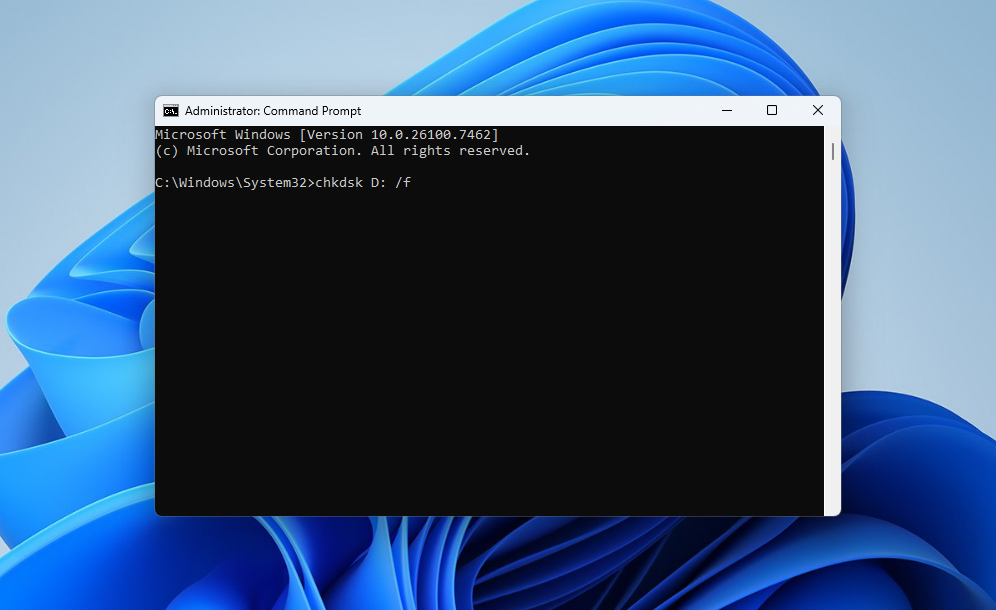
- CHKDSK vil nå skanne harddisken din og fikse alle feil den finner.
Metode 10: Formater harddisk
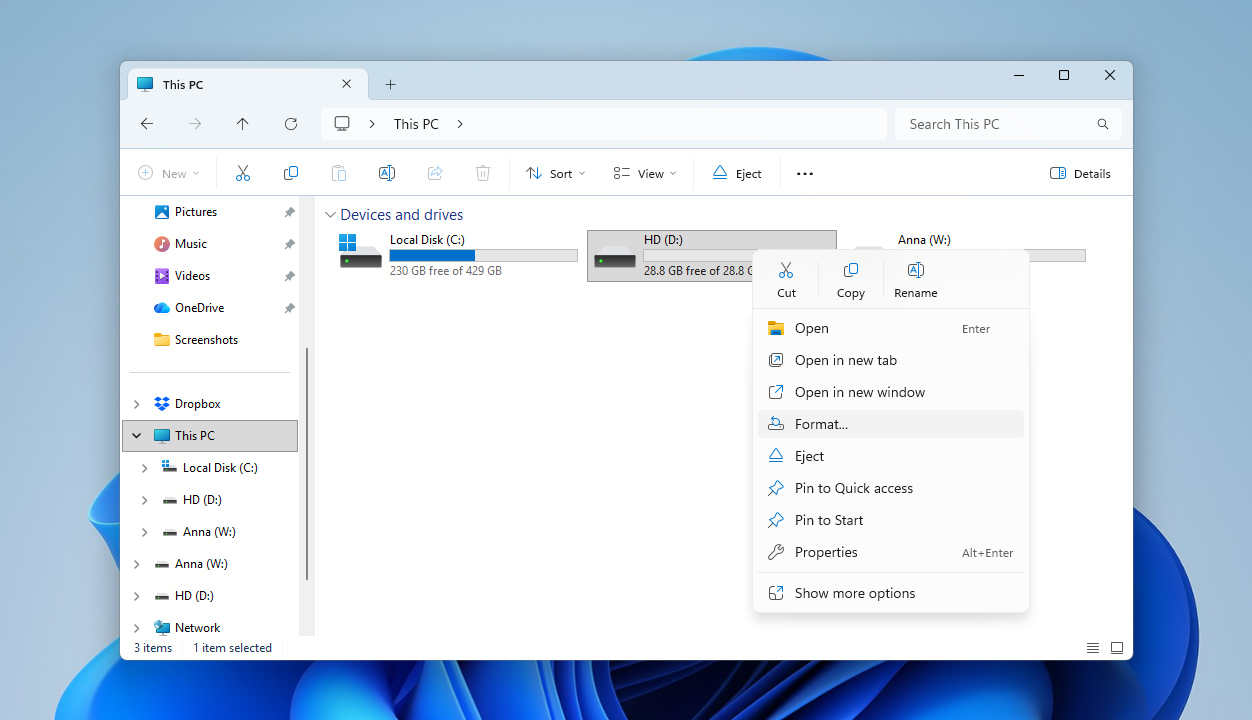
Hvis ingen av metodene så langt har klart å løse problemet, kan det eneste gjenværende alternativet være å formatere stasjonen. Det finnes flere måter måter å gjøre dette på i Windows, hvorav de fleste hovedsakelig skiller seg i grensesnitt og utførelsesmetode. Her viser vi den enkleste tilnærmingen via Filutforsker:
- Dobbeltklikk på Denne PC-en-ikonet på skrivebordet ditt, høyreklikk deretter på den berørte harddisken under Enheter og stasjoner, og velg Formater.
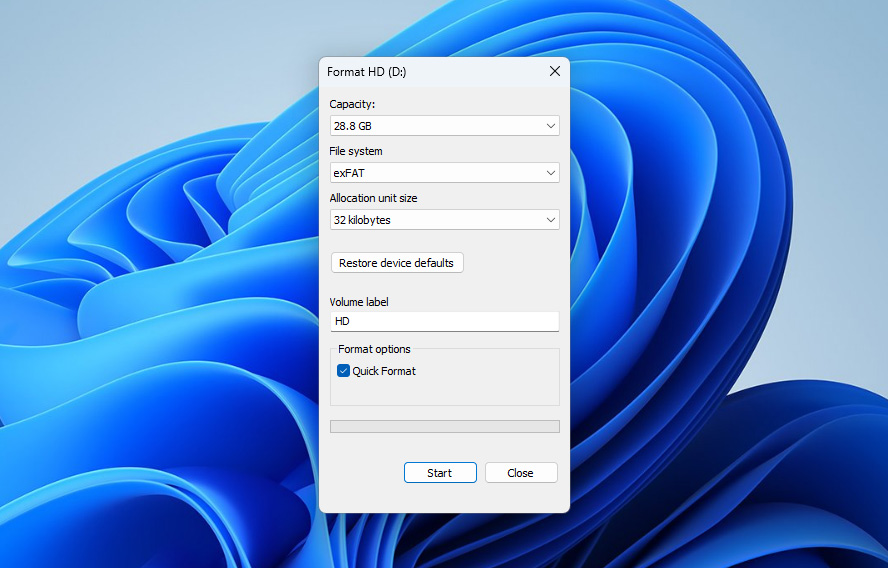
- Velg riktig Filsystem, Allokeringsenhetsstørrelse og Volumetikett for stasjonen, og klikk deretter på Start. Windows vil da formatere stasjonen din.
Hvis den berørte stasjonen er systemstasjonen din, kan den bare formateres ved hjelp av installasjonsmediet for operativsystemet. Dette er minnepinnen eller DVD-en som ble brukt til å installere OS.
Hvis du havnet i det verste tilfellet der ingen av løsningene hjalp og harddisken fortsatt sier at den er full selv om den virker tom, kan den eneste realistiske langsiktige løsningen rett og slett være å bytte ut disken med en ny.
Konklusjon
Som du sikkert kunne se selv, er det mange faktorer som kan føre til at harddisken viser mye brukt diskplass selv om det ikke ser ut til å være noen filer til stede. Heldigvis er de fleste av disse problemene relativt enkle å oppdage og unngå med gode vaner for bruk av disken:
- Unngå å laste ned filer eller programmer fra upålitelige nettsteder.
- Fjern harddisken korrekt før du kobler den fra hvis det er en ekstern enhet.
- Prøv å unngå å miste eller skade disken fysisk.
- Sjekk diskens S.M.A.R.T.-data med jevne mellomrom for å overvåke dens generelle tilstand.
- Ta alltid sikkerhetskopier av viktige filer på en annen lagringsenhet eller i skyen.
Har du fortsatt spørsmål? Legg dem gjerne igjen på vår forum.