ハードドライブが「満杯」と表示されているのに実際にはそうでなく、どこに容量が使われているのか分からないということはありませんか?多くの場合、これは隠しファイルや一時ファイル、システムファイル、古いバックアップ、マルウェア、ファイルシステムの破損、またはドライブエラーが原因で発生します。これらの原因は、問題がシステムドライブ、他の内蔵ディスク、または外付けドライブのいずれに影響するかによって異なる場合があります。
そのため、このガイドでは、さまざまな状況に対応する方法をまとめました。たとえば、Cドライブが理由もなくいっぱいになっている場合、他のハードディスクがいっぱいなのにファイルが表示されない場合、外付けハードドライブがいっぱいと表示されて空なのに見える場合などです。これにより、ご自身のケースで何が問題の原因なのか、次に何をすべきかをよりよく理解できます。
ハードドライブが満杯と表示されるのに実際はそうでない理由
明らかなファイルが表示されていないにもかかわらず、Windowsでハードドライブがいっぱいと表示される理由はいくつかあります。本当の原因を見つける最良の方法は、1つずつ確認することです。ただし、すでに問題の原因に心当たりがある場合は、以下の表を使って最も関連性の高い方法に直接ジャンプできます。
| 理由 | 主に該当する場所 | ドライブがいっぱいに見える理由 | 対処法 |
| 🦠 マルウェア攻撃 | システムドライブ、内蔵ドライブ、外付けドライブ | マルウェアが見えないジャンクファイルを作成したり、ファイル属性を変更したり、エクスプローラーで見えにくいデータでドライブを満たすことがあります。 | Windows Defender でマルウェアスキャンを実行する または他のアンチウィルスツール |
| 🗂️ 一時ファイルやキャッシュ | 主にCドライブ | 一時ファイル、アプリキャッシュ、アップデートの残骸などのシステムデータが時間と共に蓄積し、Cドライブが理由なく満杯のように見えることがあります。 | Tempフォルダーから一時ファイルを削除 および Windows クリーンアップツール |
| 🗑️ ごみ箱のデータ | 内蔵ドライブ、外付けドライブ | 削除したファイルはごみ箱を空にするまで容量を占めていることがあるため、手動でファイルを削除したあともドライブが満杯に見える場合があります。 | ごみ箱を空にする |
| 📂 隠しファイルまたはフォルダー | システムドライブ、内蔵ドライブ、外付けドライブ | ファイルがWindowsやアプリ、マルウェア、ユーザーによって隠されている場合、「ファイルがないのにハードディスクが満杯」の状況を引き起こすことがあります。 | 隠しファイルを表示 を実行し、再度ドライブ内容を確認 |
| 🧩 ファイルや大きなフォルダーが多すぎる | システムドライブ、内蔵ドライブ、外付けドライブ | 実際に大量のデータが保存されている場合でも、多くのフォルダーに分散しているとクリーンアップマップ無しでは気付きにくいことがあります。 | ストレージの使用状況を分析し、不要な大きなファイルを削除します |
| 🛠️ システム復元ポイントや以前のWindowsインストール | 主にCドライブ | 復元ポイントやWindows.old、WinSxS、アップデート関連のシステムファイルが、アップデートやシステム変更後に多くの容量を占める場合があります。 | 古い復元ポイントとWindowsインストールファイルを削除する |
| 📄 CBSログおよび他のシステムログ | 主にCドライブ | 特にCBSフォルダー内の大きなWindowsログファイルは予期せず増えてディスク容量を消費しますが、気付きづらいです。 | 古いCBSログを削除 及び他の肥大化したシステムログ |
| 🧭 ドライブレターが付与された隠しリカバリパーティション | 主に内蔵ドライブ、稀に外付けシステムディスク | リカバリパーティションにWindowsが誤ってドライブレターを割り当てると通常のドライブとして表示されます。リカバリパーティションは通常小さくほぼ満杯なので、空き容量警告が発生する場合があります。 | 回復パーティションからドライブ文字を削除する |
| 💿 ファイルシステムの破損や論理エラー | 内蔵ドライブ、外付けドライブ | 破損によりWindowsが使用済み・空き容量を誤って計算し、ファイルが無くてもドライブが満杯のように見えることがあります。 | CHKDSKを実行 または ドライブをフォーマットする |
ディスクが満杯と表示された場合の対処方法を説明する前に、まずディスクの管理を開き、お使いのドライブが正しいストレージ容量を報告しているかどうか確認してください。ドライブが正しい容量を表示している場合は、通常は以下の方法を続行できます。しかし、ランダムなストレージサイズや不正確な容量、明らかに壊れている値が表示される場合は、そこで作業を中止し、修理店やデータ復旧ラボに連絡することをお勧めします。このような問題はハードウェアの損傷に関連している場合が多く、ご自宅で対処することは推奨されません。
実際には満杯でないのにハードドライブが満杯と表示される場合にファイルを保護する方法
ハードドライブが全容量を表示しない問題を修正するために使用されるいくつかの方法は、データ損失を引き起こす可能性があります。そのため、後でデータ復旧に取り組んでさらに問題が発生するリスクを負うよりも、事前に重要なファイルの保護を行う方が良いです。可能であれば、貴重なデータを別のストレージデバイスに単純にコピーしてください。ただし、すでにファイルへの直接アクセスができなくなっている場合は、代わりにデータ復旧ソフトウェアを利用する必要があるでしょう。
このトピックを調査している間に、私たちはかなり多くのデータ復旧ツールをテスト済み試しましたが、最終的にDisk Drillが最も優れた選択肢となりました。その復旧能力は際立っており、スキャンも速く、ユーザーインターフェイスも親しみやすいです。さらに、バイト単位のバックアップ機能が内蔵されているので、フルバックアップを作成し、元のドライブを直接スキャンする代わりにそのイメージをスキャンすることができます。これは特に、ドライブがすでに破損していたり、他の論理的な問題がある場合には、一般的により安全です。
Disk Drillは無料体験版でお試しいただけます。この体験版にはアプリのすべての機能が含まれており、Windowsでは100MBまでの復元が可能です。
こちらは、Disk Drillを使用してバックアップを作成し、データを復元するための手順を簡単にまとめたガイドです。
- 「容量がいっぱいです」と表示されているハードドライブをパソコンに接続します。可能であれば、回復ソフトウェアは影響を受けたドライブに直接ダウンロードやインストールをせず、別の内蔵ドライブや外部ストレージデバイスを使うことをおすすめします。
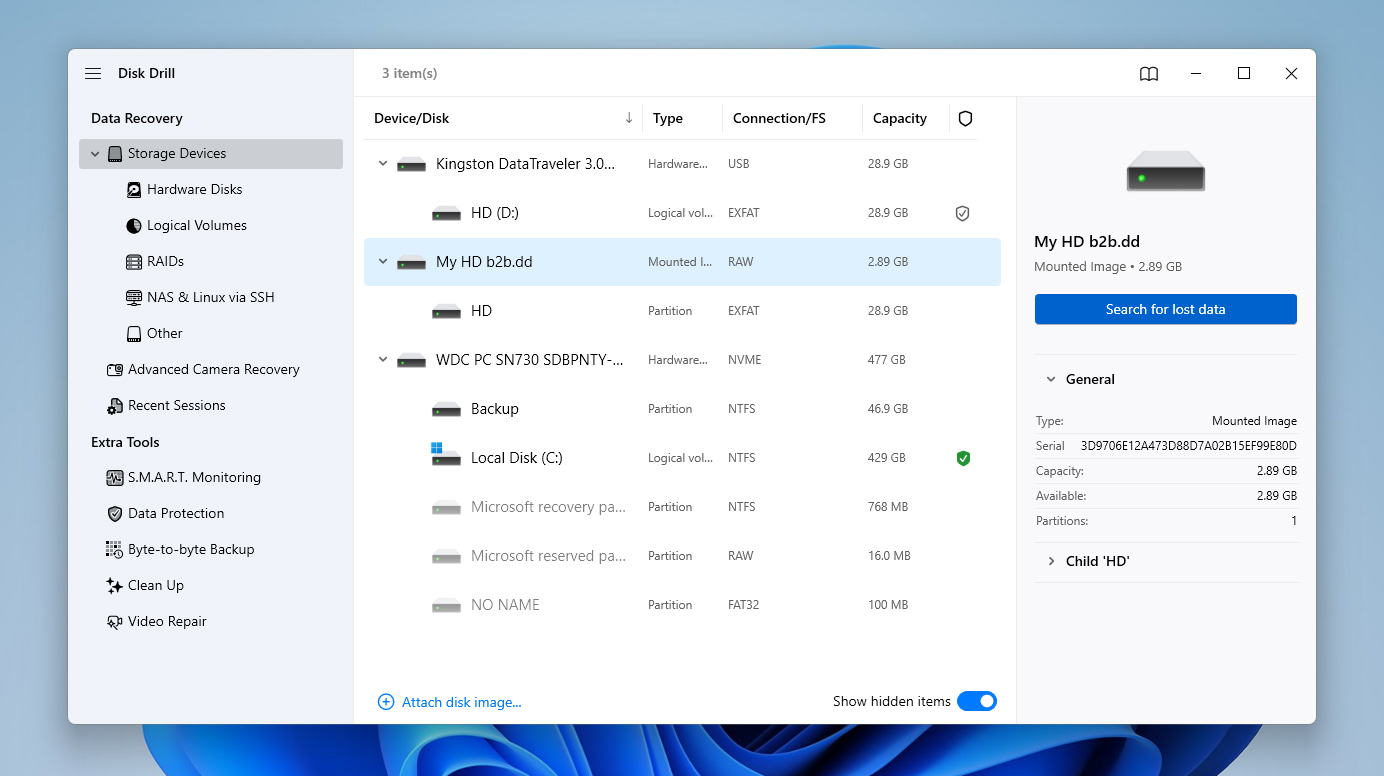
- ダウンロード Disk Drillをインストールして起動します。メイン画面に利用可能なストレージデバイスの一覧が表示されます。
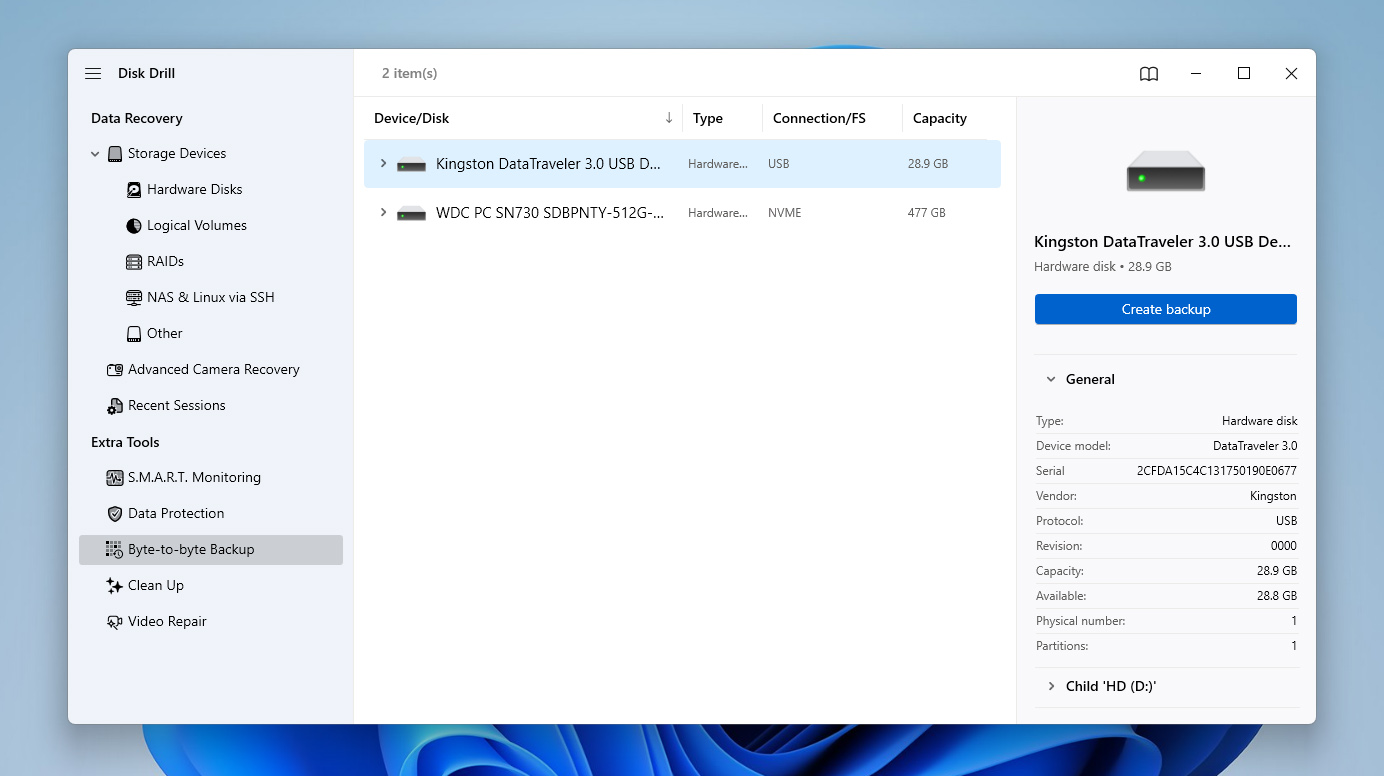
- バイト単位バックアップ機能を開き、リストからハードドライブを選択し、バックアップを作成をクリックします。
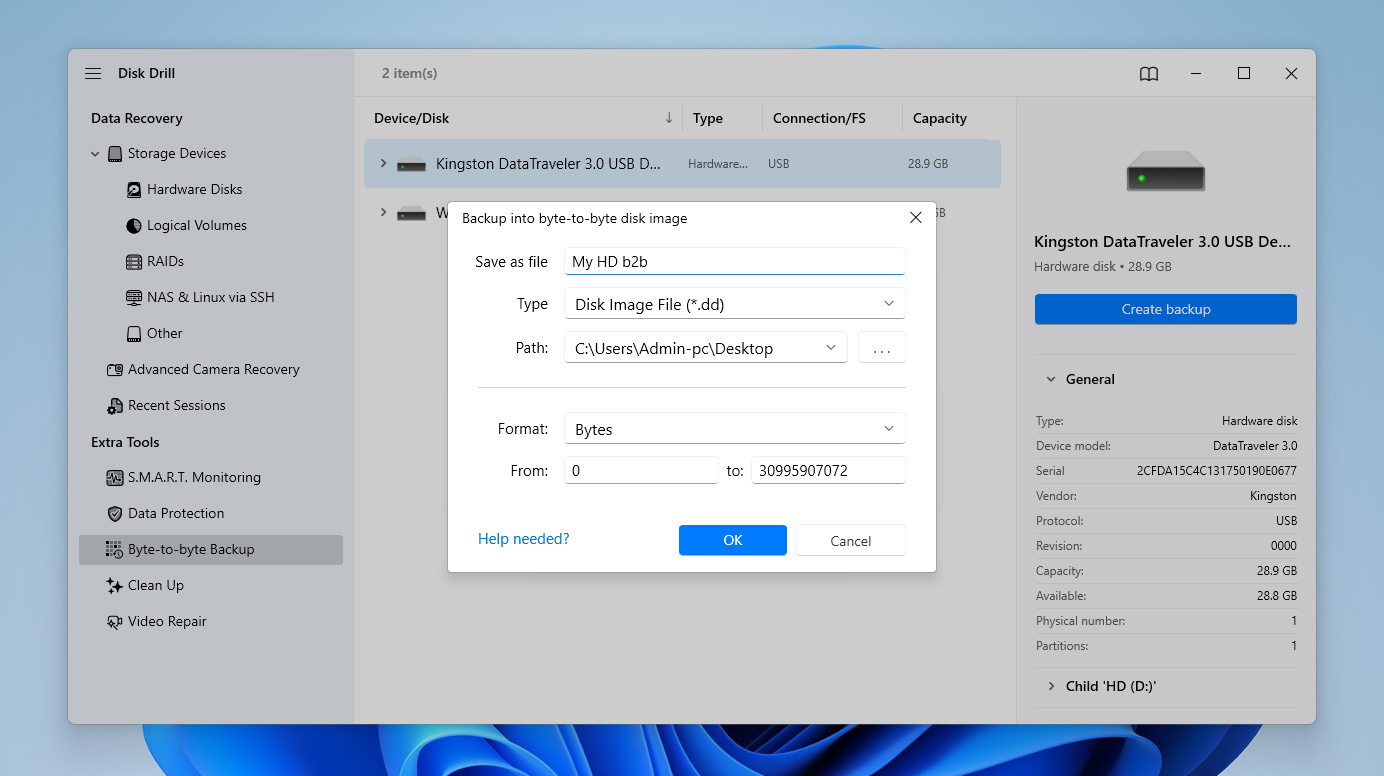
- バックアップイメージの名前と保存場所を選択します。十分な空き容量がある別のドライブに保存するのが最善です。Okをクリックし、バックアップ処理が完了するまで待ちます。
この時点で、修復作業中に問題が発生した場合に備えて、一旦中断し、なぜコンピューターがストレージがいっぱいだと表示するのかを調べてから、後でリカバリーの段階に戻ることもできます。もちろん、事前にファイルを保護しておきたい場合は、すぐにリカバリー作業を完了することも可能です。
- バックアップが完了したら、メイン画面に戻り、ディスクイメージを接続オプションを使用します。
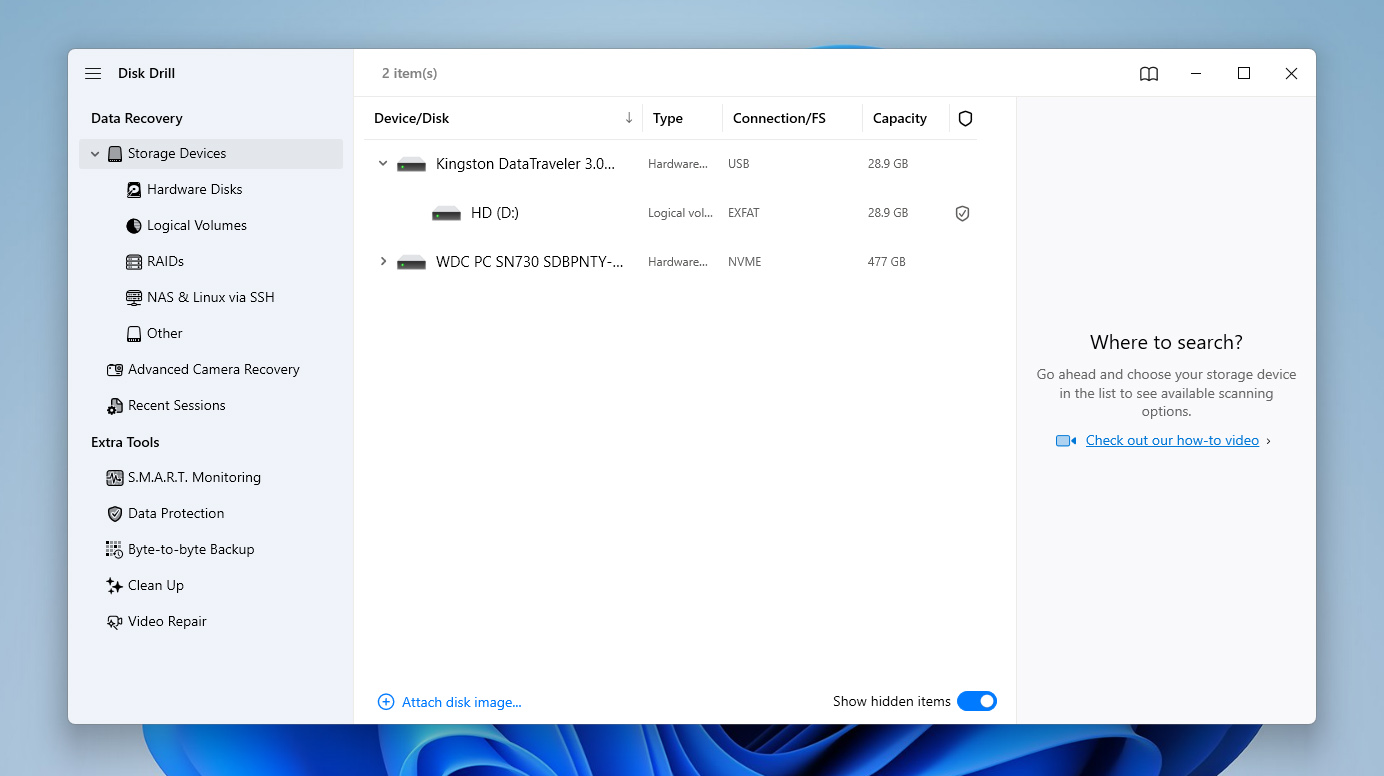
- 作成したイメージファイルを選択します。リストからマウントされたイメージを選択し、失われたデータを検索をクリックしてスキャンを開始します。
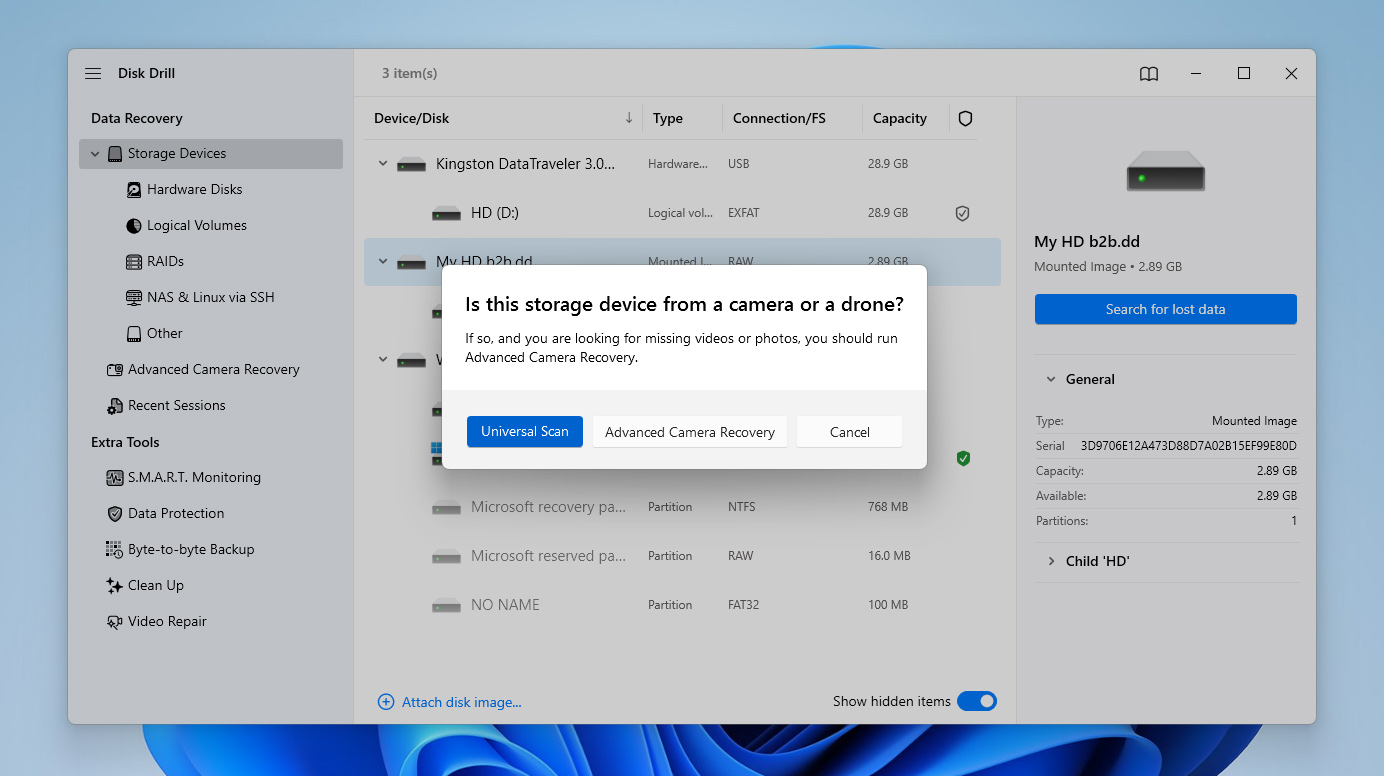
- 指示が表示された場合は、ユニバーサルスキャンを選択します。ハードドライブに主にカメラやドローンの映像が保存されていた場合、後で高度なカメラ回復を追加のスキャンとして実行できます。
- スキャンが完了したら、検出された項目を確認をクリックして結果を確認するか、すべてを一度に復元したい場合はすべて復元を使用します。
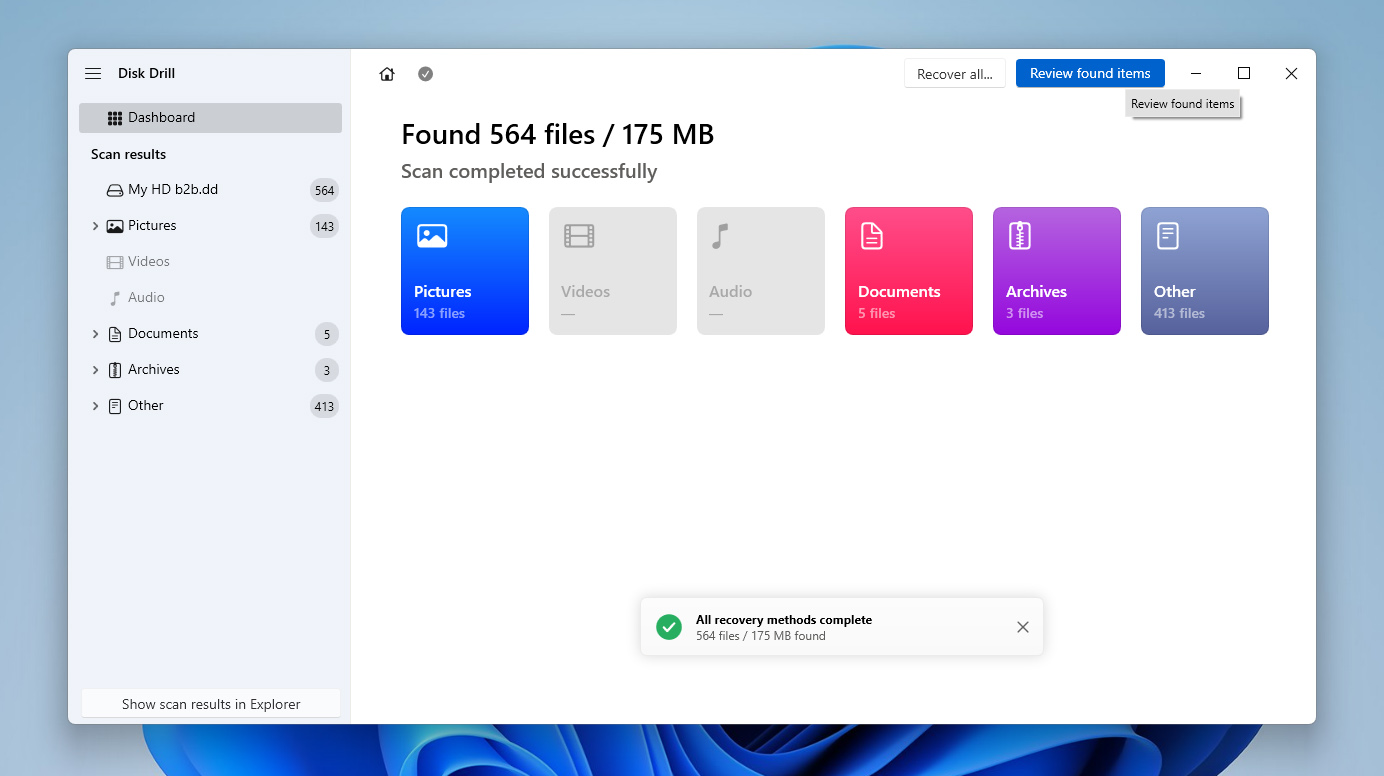
- 結果画面では、既存カテゴリに特に注意してください。ここには物理的にはまだハードドライブに存在しているが、破損や論理エラー、ストレージの表示問題などでアクセスできなくなったフォルダーやファイルが含まれていることがよくあります。
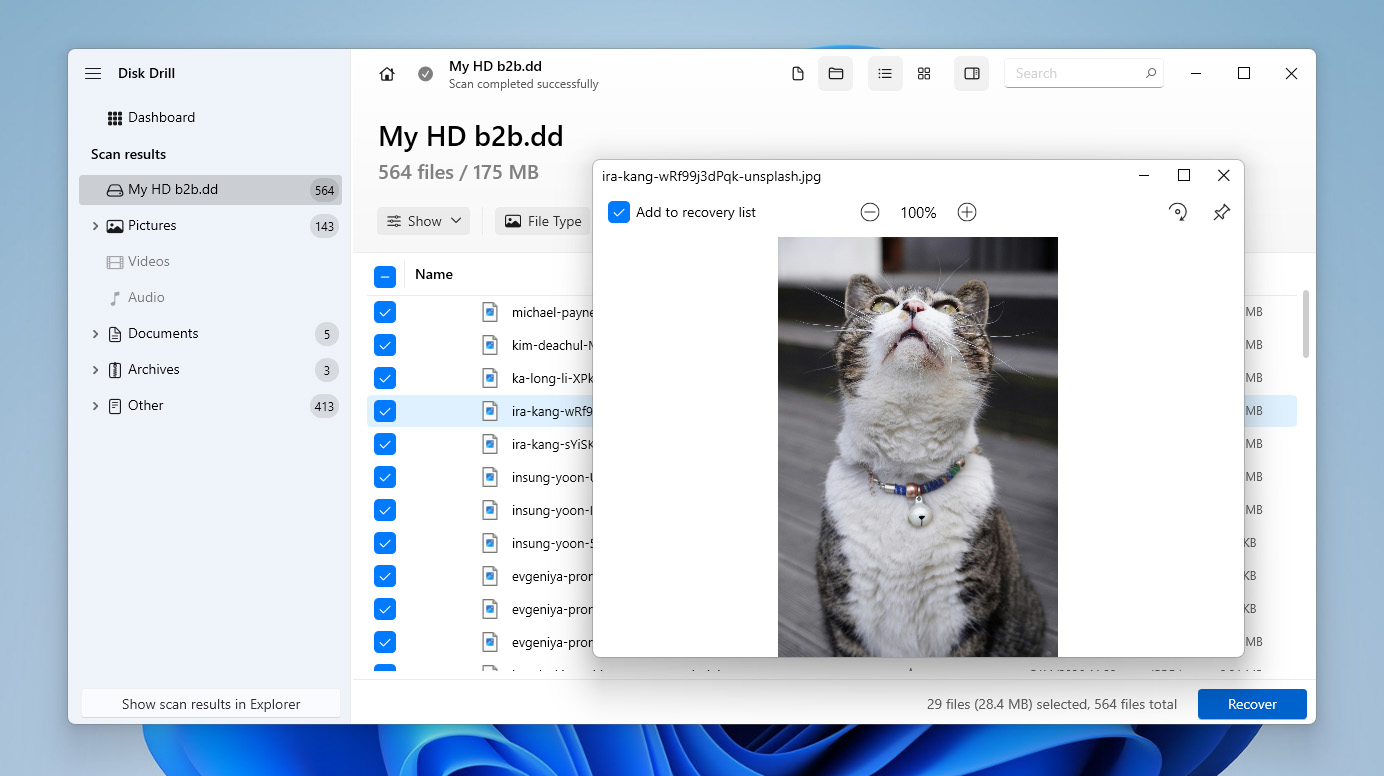
- 検出されたファイルを参照し、回復したいものを選択し、必要に応じてフィルターやプレビューを活用します。準備ができたら、回復をクリックします。
- 安全な回復先として、現在ストレージ使用量が誤認されているハードドライブではなく、別のドライブを選択し、次へをクリックして回復を完了します。
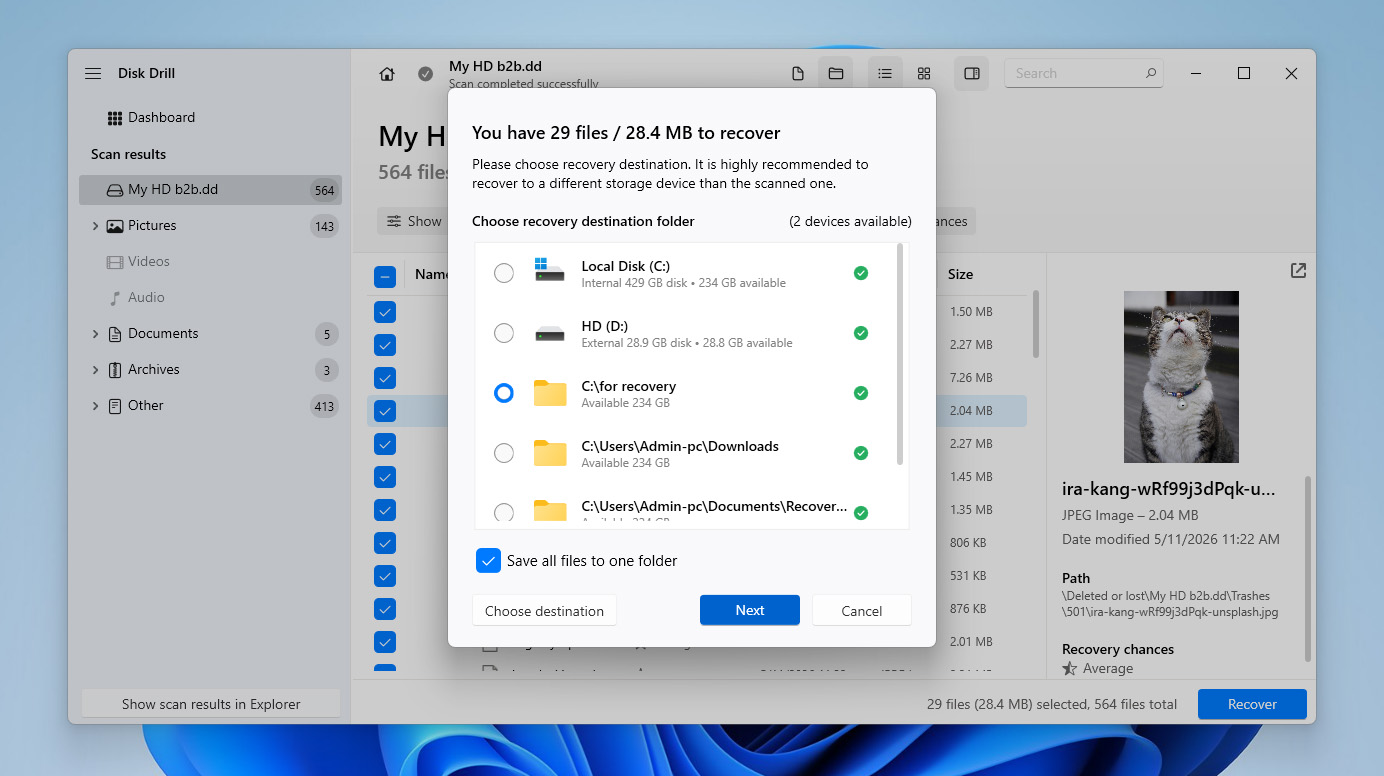
- 完了すると、Disk Drillが回復結果を表示し、ファイルへのクイックアクセスを提供します。
ハードドライブが満杯と表示される場合の修正方法
この問題の原因についてよりよく理解できたところで、次は修正方法に進みましょう。すでに特定の原因に心当たりがある場合は、上記の表で該当する方法から始めてください。そうでない場合は、Windowsがドライブの空き容量を正しく表示するまで、ひとつずつ方法を試してください。
方法 1: ハードドライブをマルウェアスキャンする
実際にはハードドライブがいっぱいではないのに、コンピュータへのマルウェア攻撃がハードドライブがいっぱいになる最も一般的な理由の一つです。この問題に直面したときに最初に行うべきことは、PCを感染の有無についてスキャンすることです。市場には優れたマルウェア対策プログラムがいくつかありますが、Windows には Windows Defender という優れた内蔵プログラムがあります。以下は、Windows Defender を使用して PC からマルウェアをスキャンし、削除する方法です:
- タスクバーの検索機能にWindows セキュリティと入力し、同じ名前の結果を選択します。
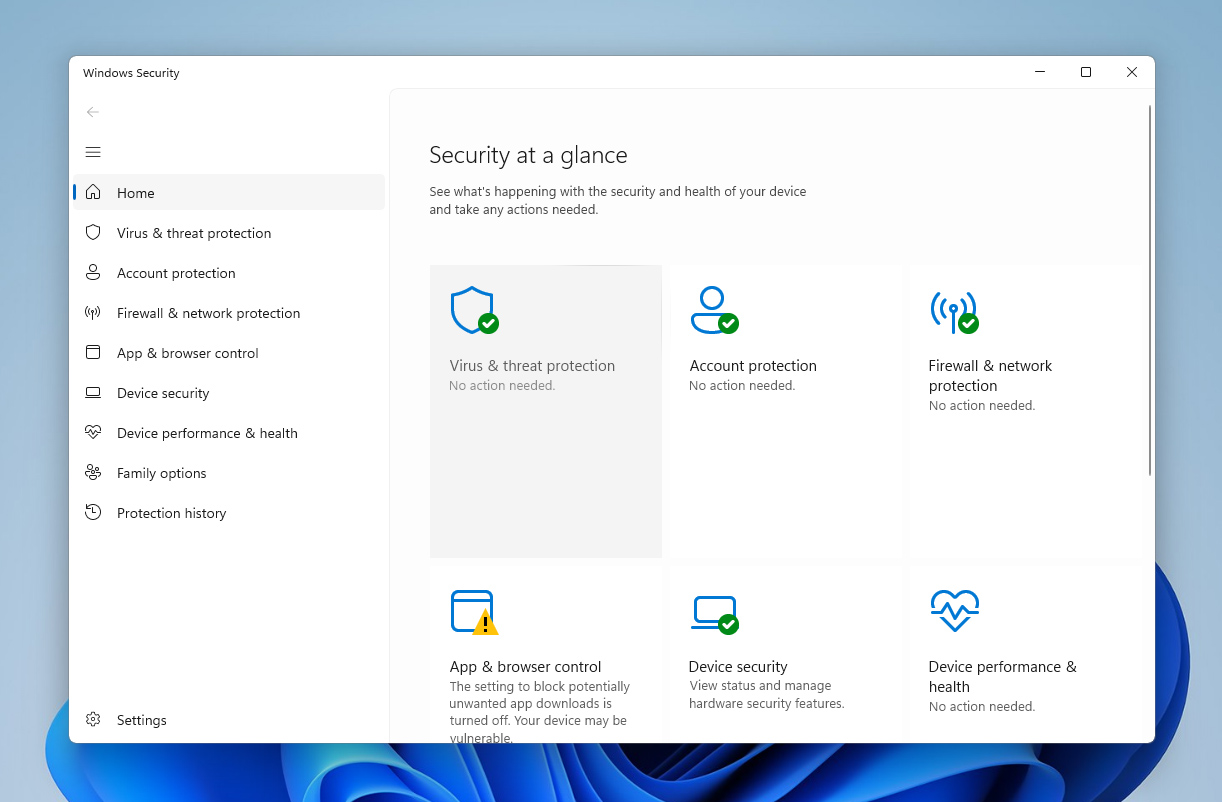
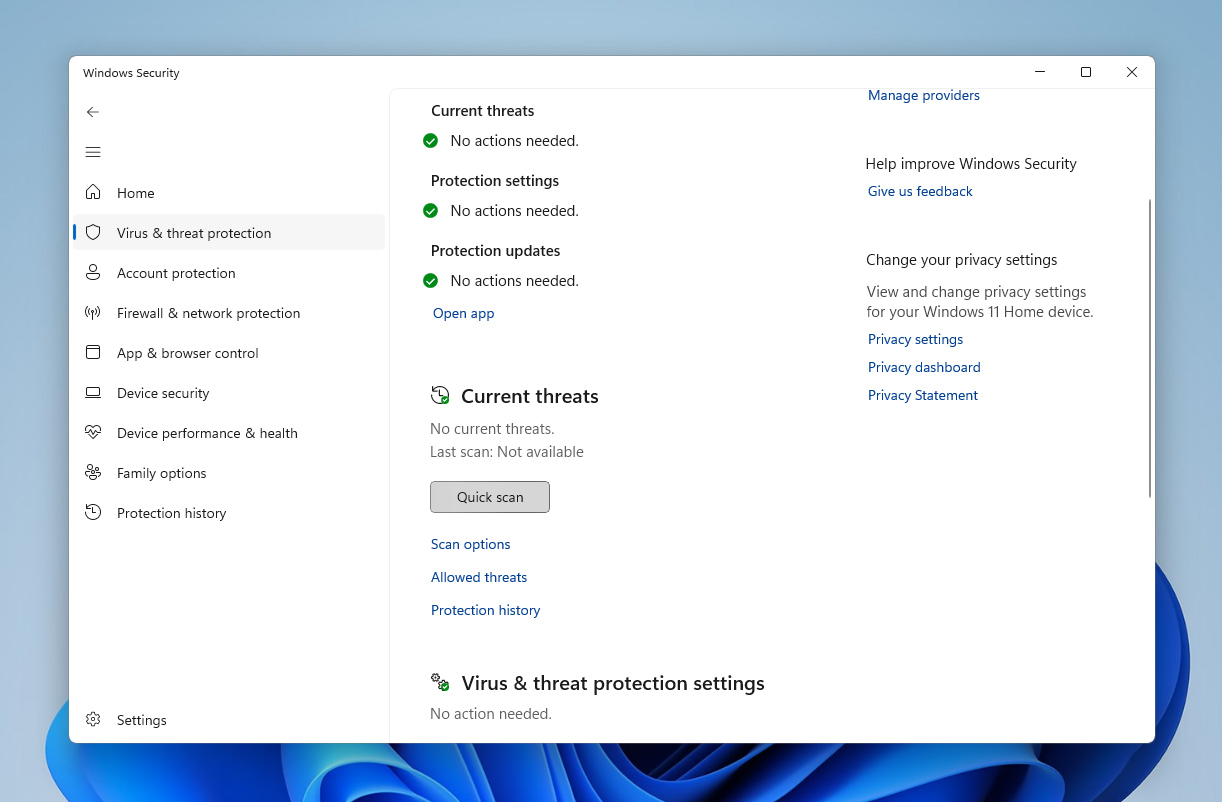
- ウイルスと脅威の防止をクリックします。
- 現在の脅威の下にあるクイックスキャンボタンをクリックします。Windowsがコンピューター上のマルウェアの脅威をスキャンし、必要に応じて削除します。
すでに別の信頼できるウイルス対策プログラムを使用している場合は、Windows Defenderの代わりにそれでスキャンを実行できます。
方法2: 一時ファイルを確認する
一時的なプログラムファイルは、Windowsによって作成された「Temp」フォルダに保存されており、通常は一定期間後に削除されます。しかし、場合によってはこれらの一時ファイルが蓄積し、非常に多くの容量を占めてしまうことがあります。これが原因でCドライブがいっぱいになることがありますが、ファイルが存在しないように見えるのは、「Temp」フォルダが常にWindowsがインストールされている同じドライブにあるためです。そこで、「Temp」フォルダにアクセスしてその内容を削除する方法を紹介します。
- Windows + Rキーを押して「ファイル名を指定して実行」コマンドを開き、%temp%と入力してEnterキーを押します。
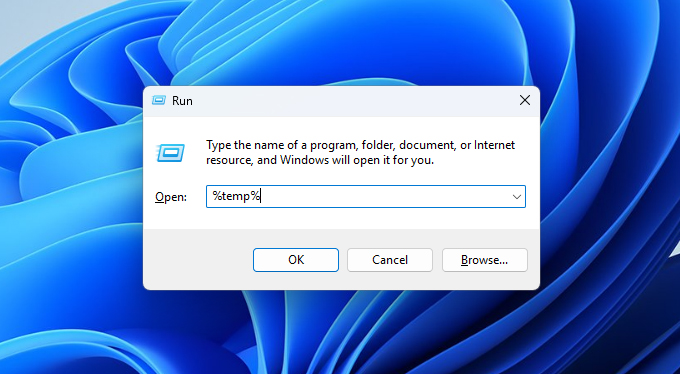
- これで “Temp” フォルダーが開きます。その中身をすべて選択し、Shift + Deleteキーを押して完全に削除します。
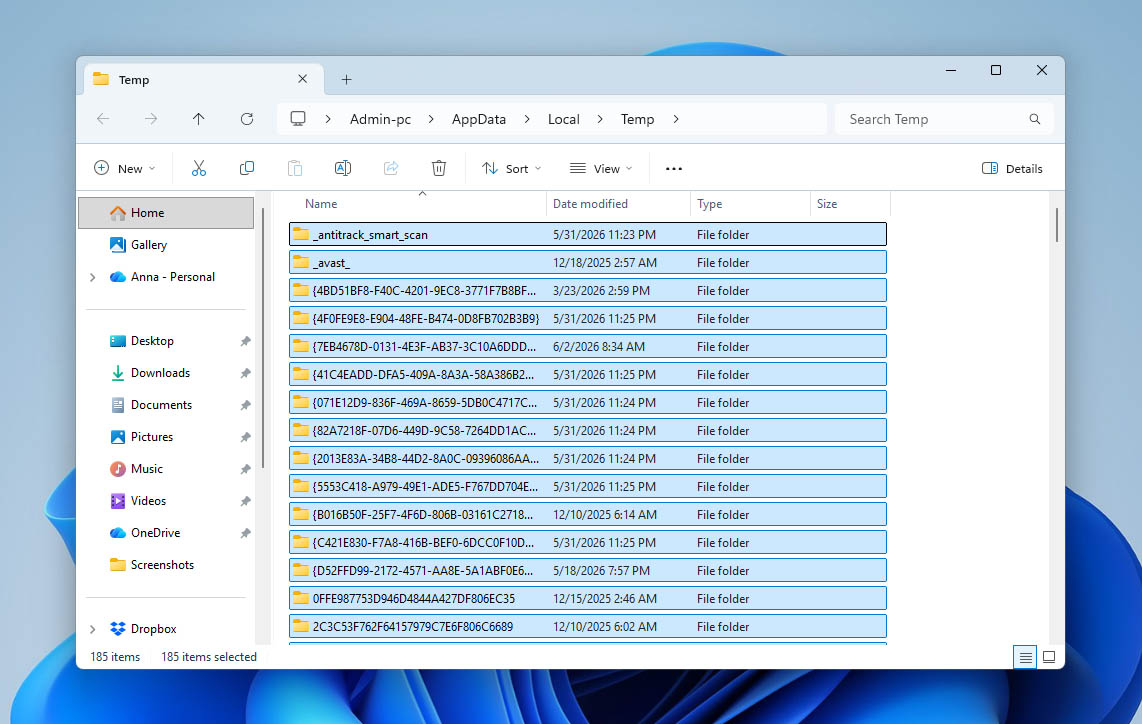
Microsoft Store やその他のアプリが、一部の一時ファイルを削除できないようにしている場合があります。これを回避するには、これらのアプリがバックグラウンドで実行されるのを停止する必要があります。
- タスクバーの検索機能にインストール済みアプリと入力し、同じ名前の結果を選択します。
- ウィンドウ上部付近の検索バーを使って該当プログラムを検索します。そこで、プログラムの右側にある三点ボタンをクリックし、詳細オプションを選択します。
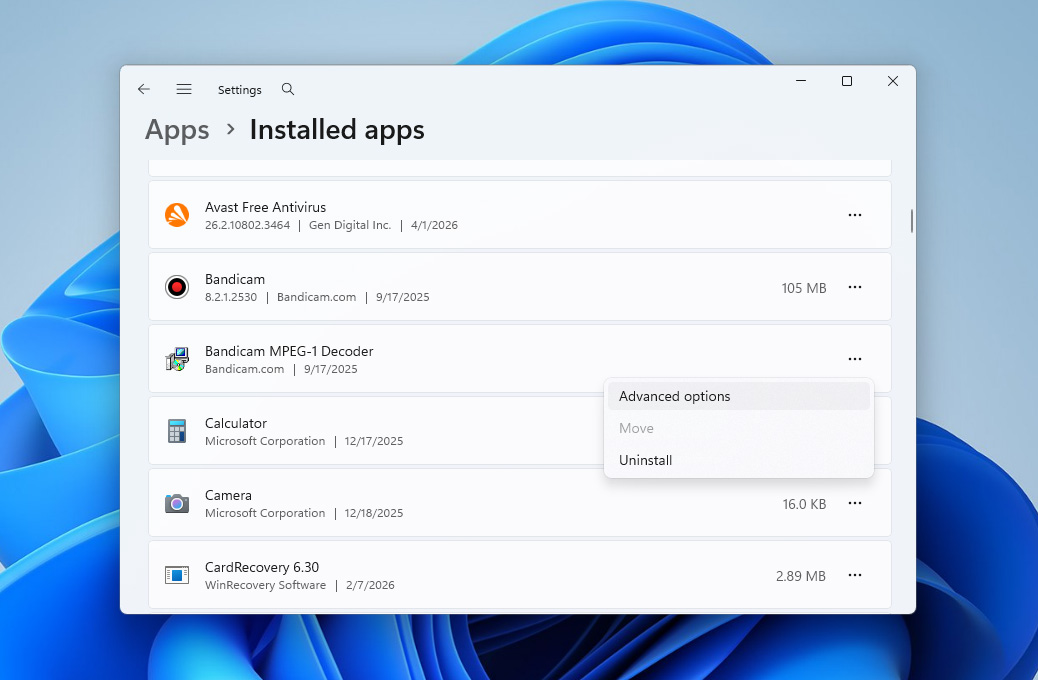
- このアプリをバックグラウンドで実行することを許可するの下にあるドロップダウンをクリックし、許可しないを選択します。
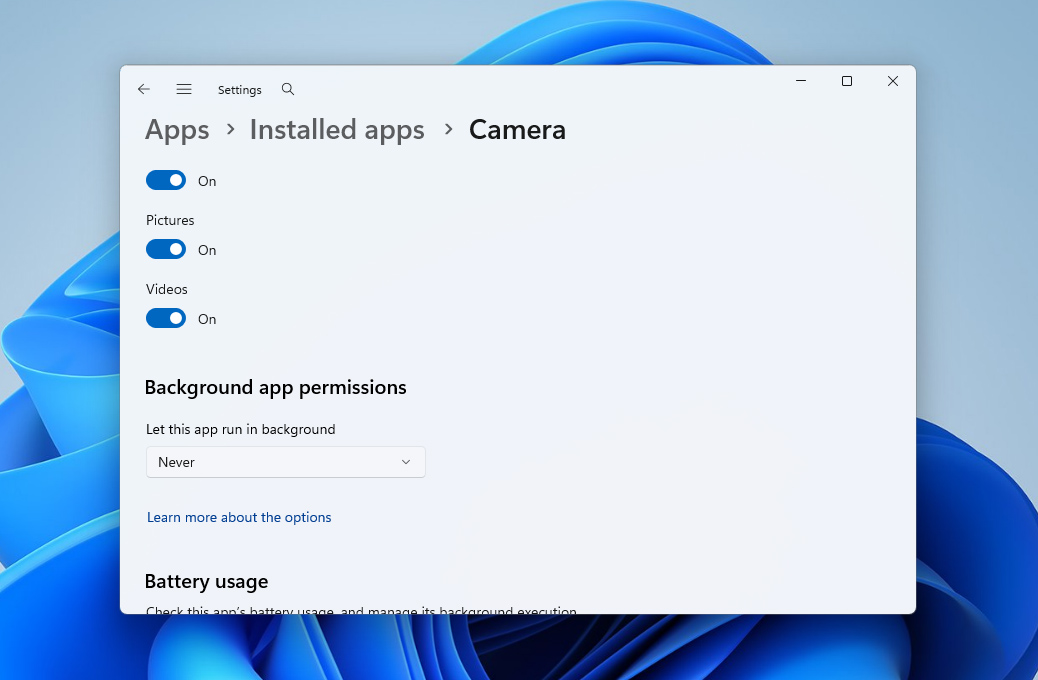
- これで再度 “Temp” フォルダーに戻り、ファイルの削除を試みることができます。
方法3: ごみ箱を空にする
Windowsのごみ箱は、削除されたファイルが完全にシステムから消える前に一時的に保存される中間の場所として機能します。これに気を配らないと、削除したファイルがごみ箱にたまり続け、最終的にごみ箱に割り当てられたストレージ容量を消費してしまうことがあります。そのため、特にハードドライブが空いているはずなのに「いっぱい」と表示される場合は、時々ごみ箱を空にすることをおすすめします。
これがごみ箱を空にする手順です:
- まず、デスクトップからごみ箱ツールを開きます。
- 次に、ウィンドウの上部付近にあるごみ箱を空にするオプションをクリックします。
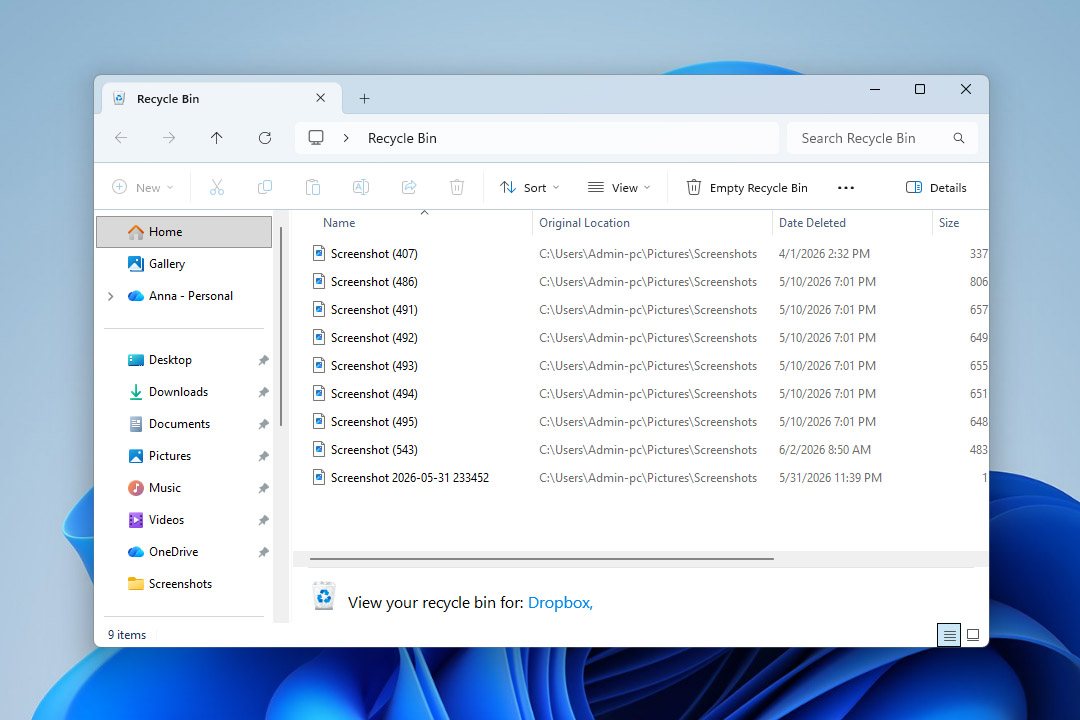
ごみ箱を空にした後で、重要なファイルがまだそこにあったことに気付きましたか?それほど時間が経っていなければ、まだ元に戻せる可能性があります。空にしたごみ箱からファイルを復元する方法 のガイドをご覧ください。
方法 4: 隠しファイルを確認する
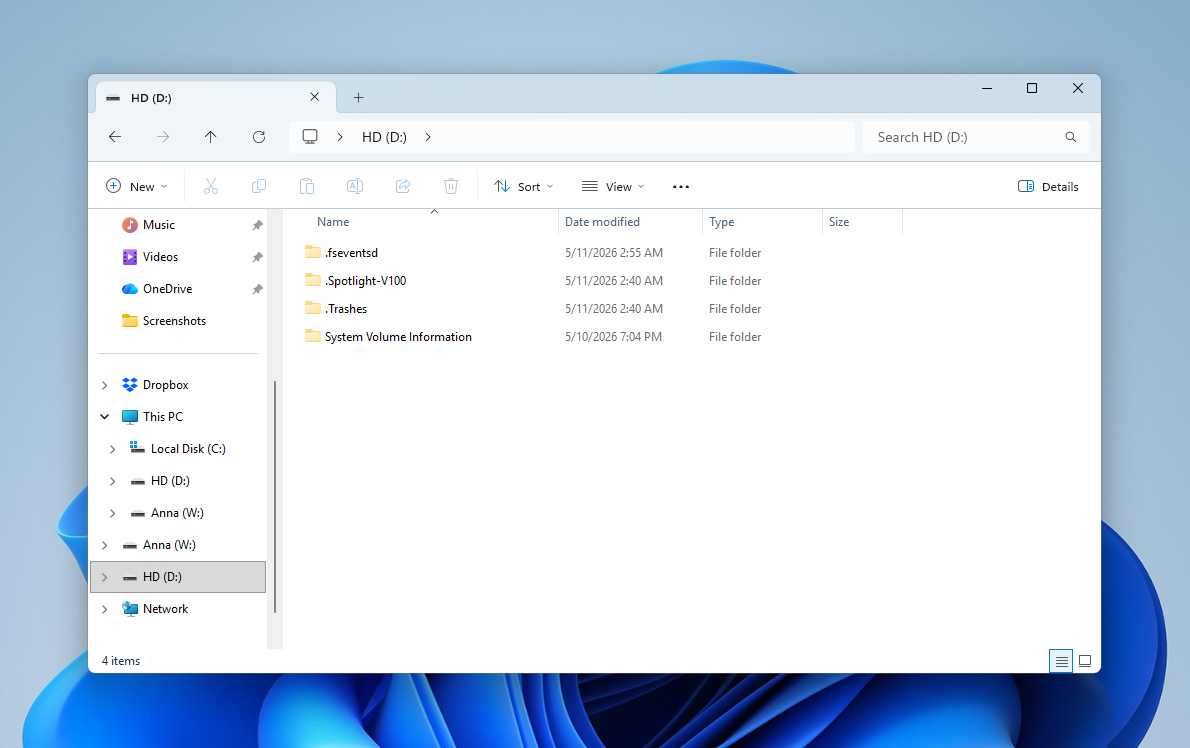
場合によっては、隠しファイルだけでハードドライブがいっぱいに見えることがあります。これは、マルウェアやシステムによって生成されたデータ、またはユーザーの偶発的な操作が原因で発生することがあります。たとえば、自分で特定のフォルダやファイルを非表示にし、そのことを後で忘れてしまっている場合もあります。いずれにしても、隠しファイルがドライブのかなりのストレージ容量を占めていないか確認する価値があります。
Windows エクスプローラーの表示パネルで隠しファイルを表示する方法は次のとおりです:
- ファイルエクスプローラーを開きます。
- ウィンドウ上部付近の表示オプションをクリックします。
- 表示メニューを展開します。
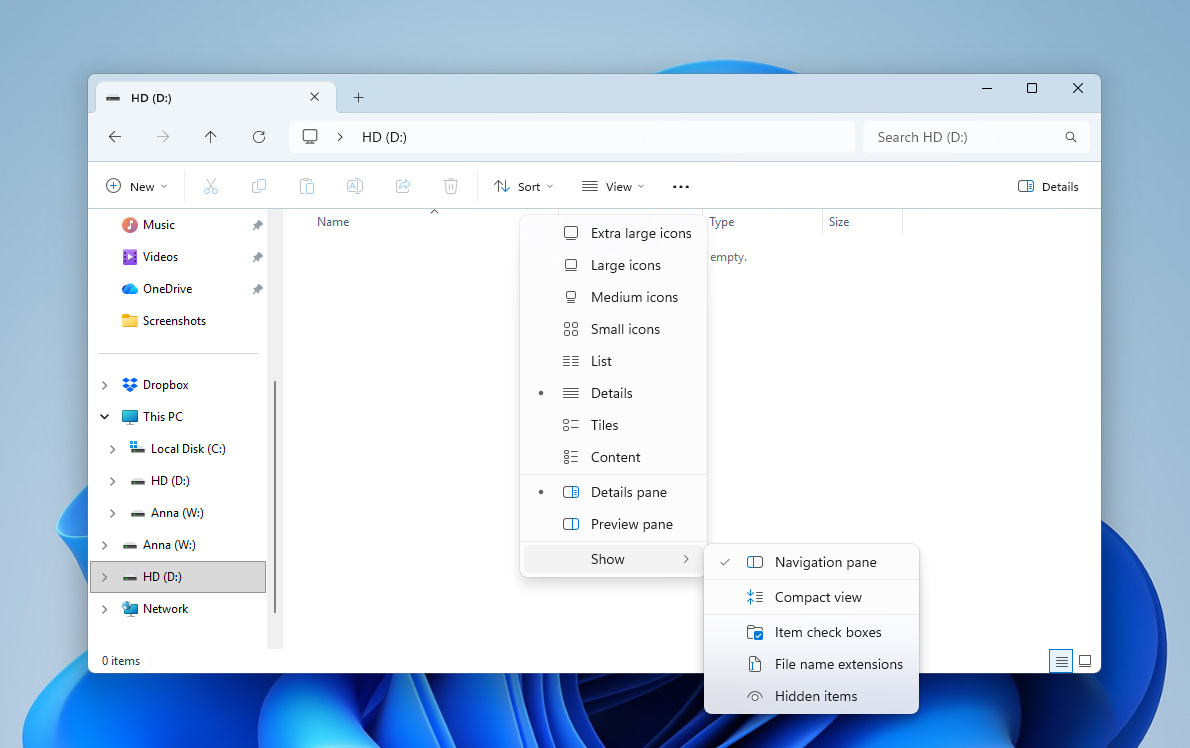
- 隠しファイルオプションを有効にします。これで、Windowsはファイルエクスプローラー内に隠しフォルダーやファイルを表示します。
方法 5: ディープクリーンアップを実行してもディスクがまだいっぱいの場合
すでに上記のすべてのヒントを試したにもかかわらずディスクがまだいっぱいの場合、単純にファイルが多すぎることが原因かもしれません。この時点で、きちんとしたクリーンアップを行い、もはや必要のないものをすべて削除する価値があります。
時間が十分にある場合は、ドライブ内のフォルダーやディレクトリを手動で確認し、古くなったり不要と思われるファイルを削除することができます。しかし、自分で何時間もデータを仕分けたくない場合は、専用のソフトウェアを使うことで、より便利な代替手段があります。
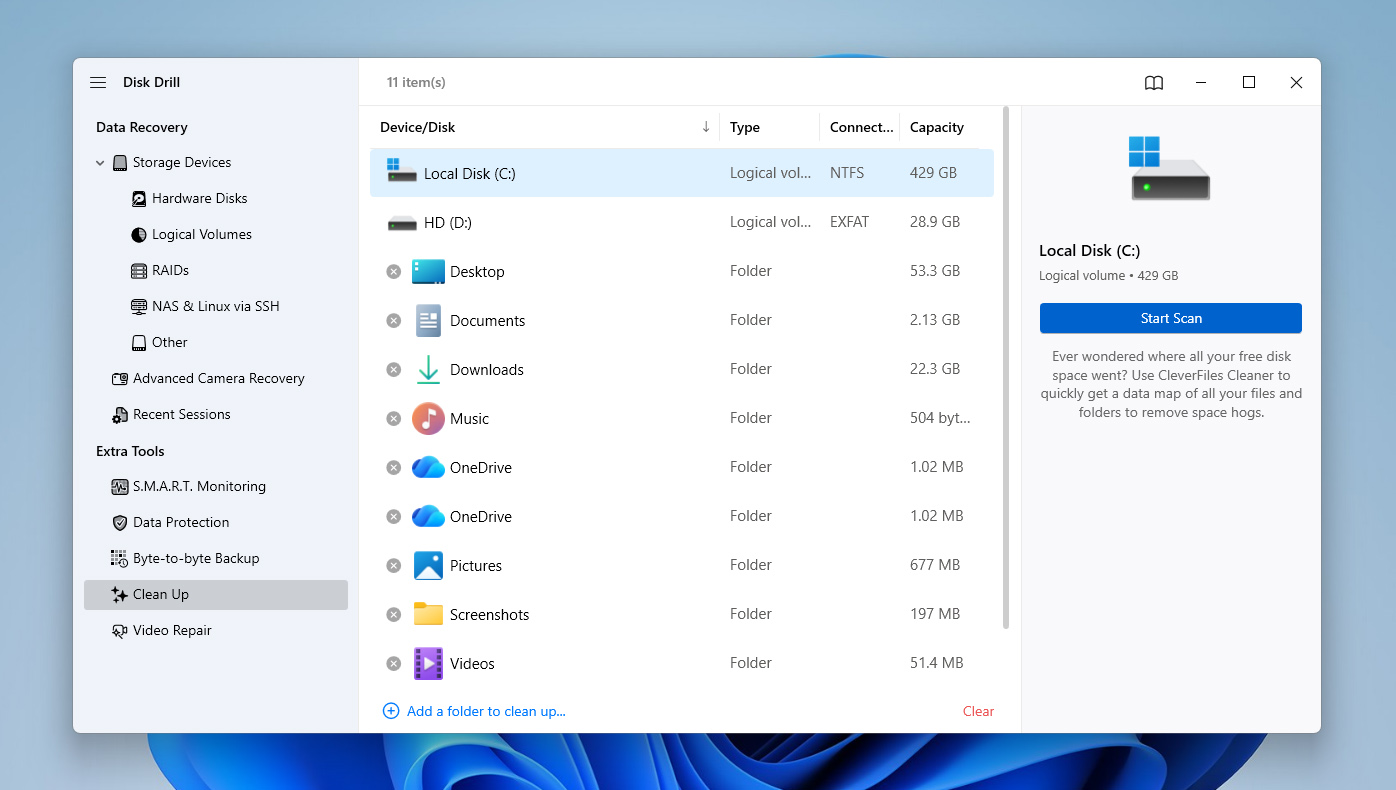
ここで、以前バックアップ作成やデータ復旧に使用したDisk Drillに戻ります。復旧ツールのほかにも、Disk DrillにはDisk Drill レビューで詳しく確認できるいくつかの追加機能が含まれています。その機能の1つがClean Upで、ストレージの使用状況を可視化し、ドライブ内で最も大きなフォルダーやファイルを素早く見つけるのに役立ちます。
- Disk Drillを開き、左側のサイドバーにあるクリーンアップセクションに切り替えます。
- 利用可能なデバイスのリストから分析したいハードドライブを選択し、スキャン開始をクリックします。
- スキャンが完了すると、Disk Drillは使用中のストレージスペースを、異なるサイズの四角で構成されたビジュアルマップとして表示します。
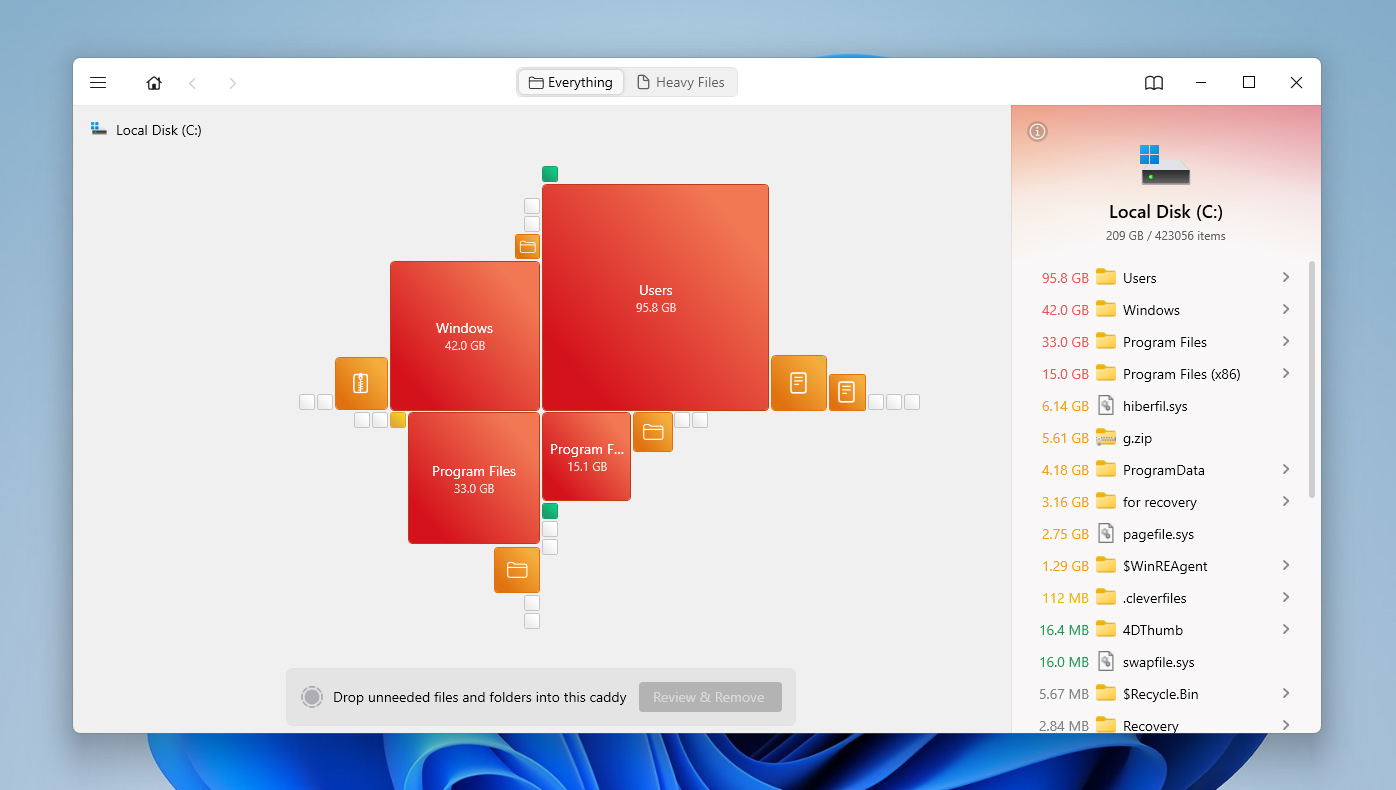
- これらの四角をクリックするか、右側のパネルを使用して、ドライブ内の最も大きなフォルダーやファイルをナビゲートできます。
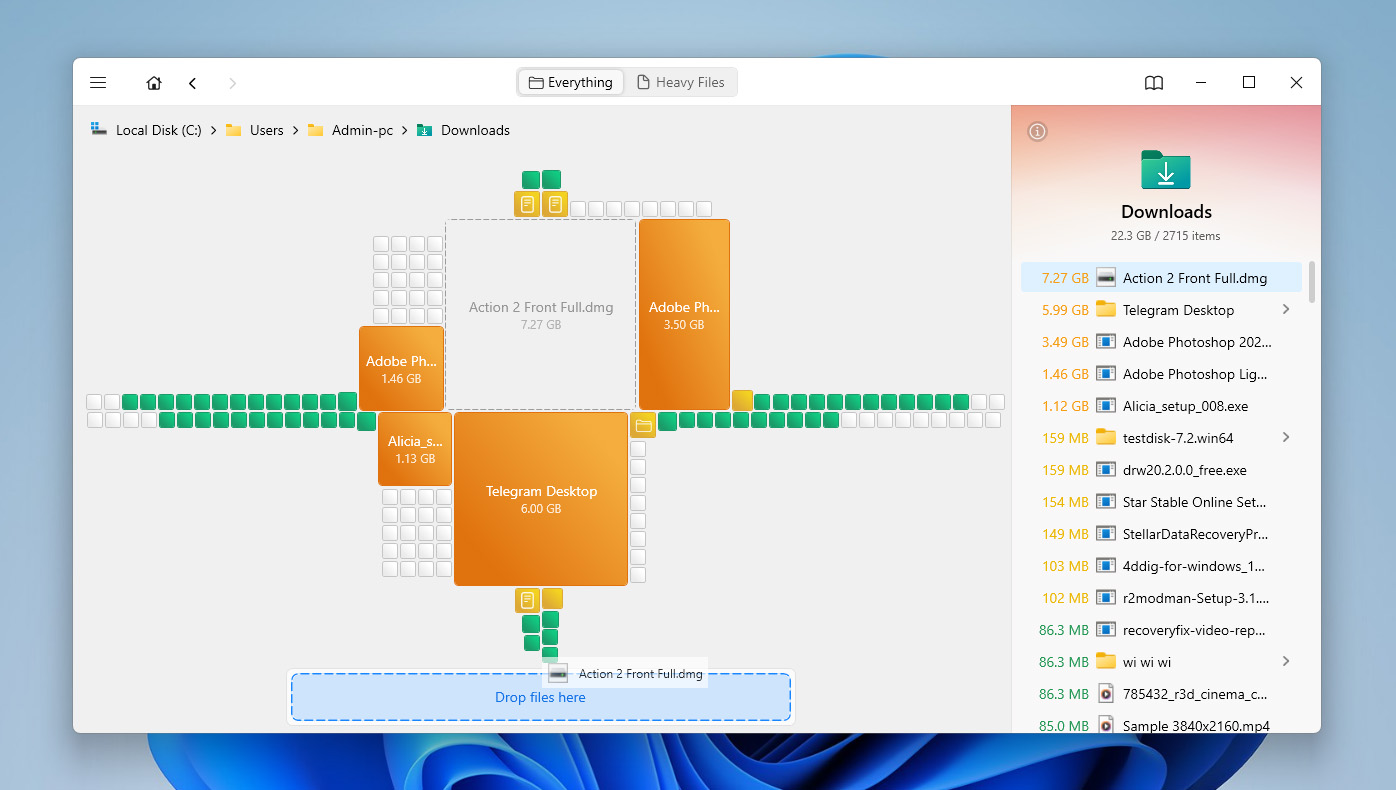
- 不要なファイルやフォルダーが見つかったら、それらをウィンドウ下部の特別なエリアにドラッグします。
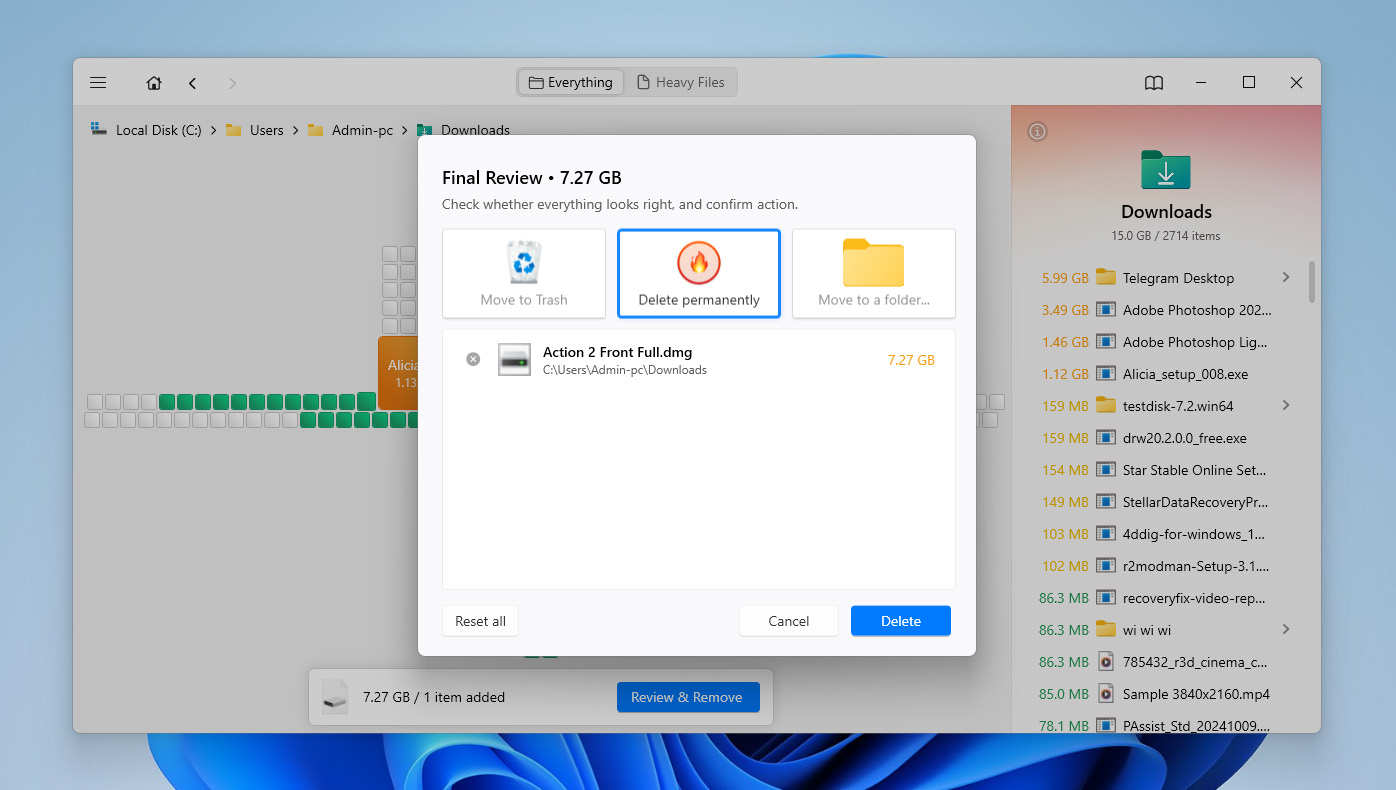
- その後、Disk Drillがそれらの処理方法を選択できるようにします。ごみ箱に移動するか、完全に削除するか選べます。ごみ箱を後で掃除したくない場合は、最初から完全削除を選ぶのがおすすめです。
方法6: 古い復元ポイントと以前のWindowsインストールを削除する
システムの復元ポイント、以前のWindowsインストール、アップデートの残留ファイルは、Cドライブ上で多くの容量を占めることがあります。これは、大規模なWindowsアップデートやシステム変更の後によく発生し、Windows.oldのようなフォルダーやWinSxSなどのシステムコンポーネントがバックグラウンドでストレージを占有し続けます。Cドライブがいっぱいの場合は、Windowsのクリーンアップツールを使用してこれらのファイルを確認し、削除することを検討してください。
以前のWindowsインストールファイルを削除すると、以前のWindowsバージョンに戻すオプションが失われる可能性があります。現在のシステムが正常に動作している場合のみ削除してください。
- タスクバーの検索ボックスにディスククリーンアップと入力し、同じ名前の結果を開きます。
- ドロップダウンメニューからCドライブを選択し、OKをクリックします。
- ウィンドウ下部付近のシステムファイルのクリーンアップをクリックします。
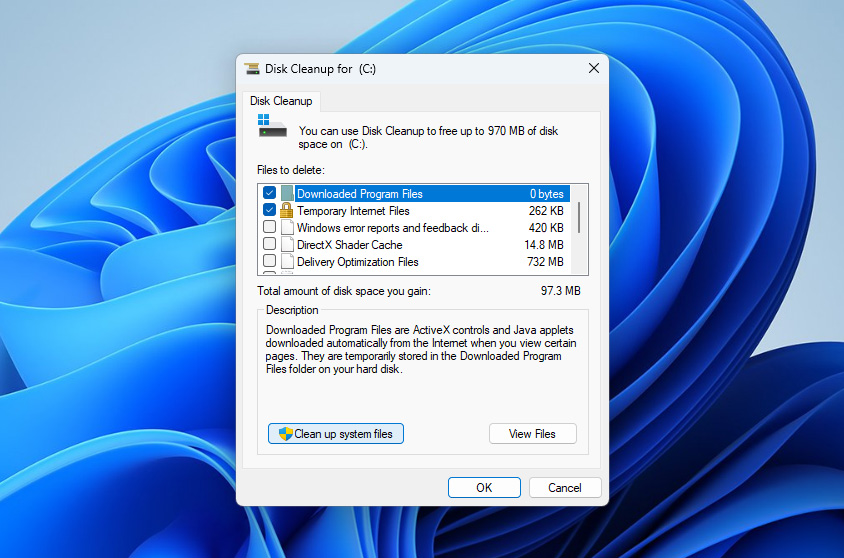 Windowsにドライブの選択を求められた場合はもう一度Cドライブを選択します。
- リスト内で、以前のWindowsインストール、Windows Updateのクリーンアップ、一時Windowsインストールファイルなどの、その他のシステムクリーンアップカテゴリを探します。
- 削除したい項目にチェックを入れ、OKをクリックします。
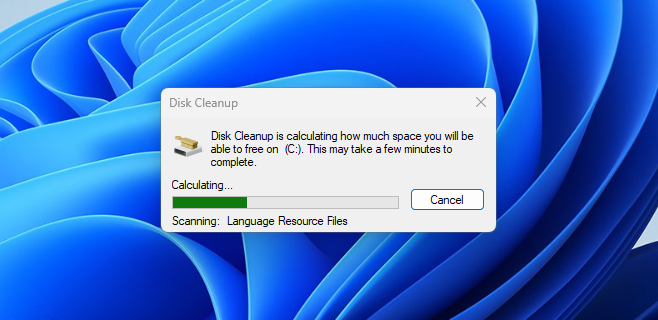
- 操作を確認し、Windowsが選択したファイルを削除するのを待ちます。
復元ポイントや以前のWindowsインストールファイルを削除した後でもCドライブがまだ容量不足に見える場合は、hiberfil.sysが多くの容量を占めていないか確認してください。これはハイバネーションや高速スタートアップ用に使用されるWindowsのシステムファイルであり、Cドライブで数ギガバイトを占有することがあります。手動で削除しないでください。ハイバネーションを使用しない場合は、管理者としてコマンドプロンプトでpowercfg -h offコマンドを実行して無効にできます。Windowsはhiberfil.sysを自動で削除します。後でハイバネーションを再び有効にしたい場合は、powercfg -h onを実行してください。
方法 7: CBSログおよびその他の大きなシステムログをクリア
大きなWindowsのログファイルは、Cドライブの容量を驚くほど消費することがあります。よくある例としては、CBSフォルダーがあり、ここにはWindowsの更新やシステムチェックによって作成されるサービスログが保管されています。これらのファイルはエクスプローラーで簡単に見つけられるとは限りませんが、十分に大きくなってストレージの空きを圧迫することがあります。
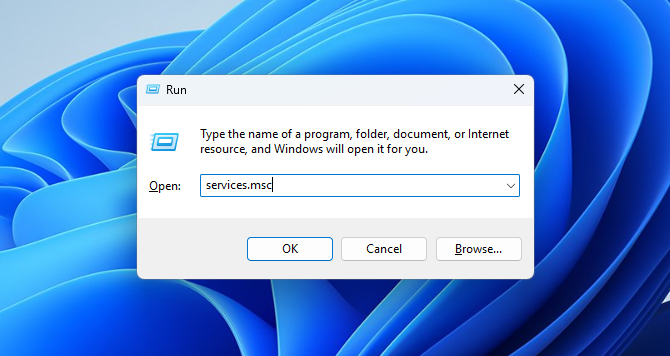
- Windows + R を押して、[ファイル名を指定して実行] ウィンドウを開きます。
- services.msc と入力して Enter キーを押します。
- サービス一覧から Windows Modules Installer を探します。
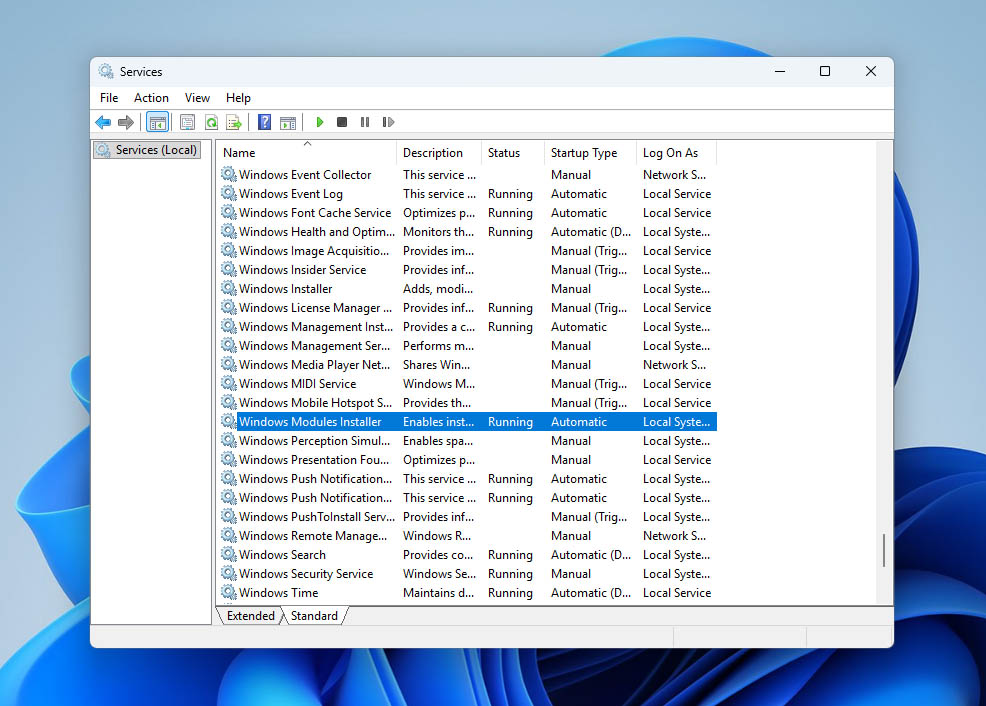
- 右クリックして停止を選択します。これにより、クリーンアップ中に Windows が CBS ログに書き込みを行うのを防ぐことができます。
- エクスプローラーを開き、C:\Windows\Logs\CBS に移動します。
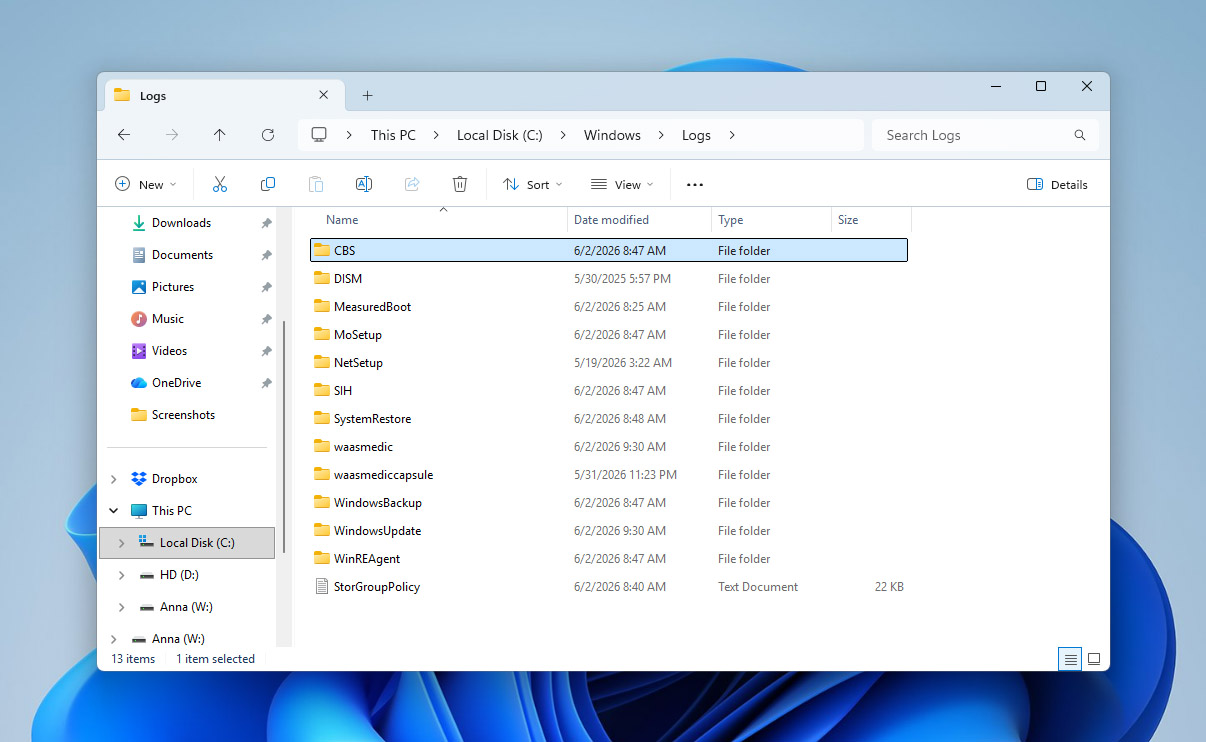
- このフォルダーから古いログファイルを削除します。一部のファイルが削除できない場合は、そのままスキップしてください。
- サービスウィンドウに戻り、Windows Modules Installer を右クリックして開始 を選択します。
- コンピューターを再起動し、Cドライブに十分な空き領域が表示されるか確認します。
方法8: 隠し回復パーティションからドライブ文字を削除する
隠し回復パーティションは、Windowsやパソコンの製造元が回復ツールを保存するために使用する、ドライブ上の小さな独立した部分です。何か問題が発生した場合に、Windowsのリセット、修復、または復元に役立ちます。通常、このパーティションは隠されており、エクスプローラーには表示されません。
ただし、Windowsが誤ってそのパーティションにドライブ文字を割り当てた場合、通常のドライブとして表示されることがあります。リカバリパーティションは通常小さく、設計上ほとんど容量が埋まっているため、Windowsはそのパーティションのディスク容量不足の警告を表示することがあります。この場合、削除やフォーマットを行う必要はありません。ドライブ文字を削除するだけで、Windowsが再びそれを非表示にします。
- Windows + R を押して「ファイル名を指定して実行」ウィンドウを開きます。
- diskmgmt.msc と入力し、Enterキーを押してディスクの管理を開きます。
- リカバリ、OEM、またはそれに似た名称の小さなパーティションを探します。これは通常、メインドライブよりもかなり小さいサイズです。
- そのパーティションを右クリックし、ドライブ文字とパスの変更 を選択します。
- 割り当てられているドライブ文字を選択し、削除 をクリックします。
- Windows から確認を求められたら、操作を確定します。
- コンピューターを再起動し、ディスク容量不足の警告が消えているか確認します。
[正確に理解していない限り、回復パーティションを削除、フォーマット、またはサイズ変更しないでください。これには、Windowsが回復や修復オプションに必要とするファイルが含まれている場合があります。
次の方法は、ファイルシステムの破損、論理エラー、またはその他のソフトウェアレベルのディスク問題が発生しているドライブに適用されます。このような場合、通常のクリーンアップ方法では役に立たない場合が多いです。Windowsがドライブ構造を正しく読み取れていない可能性があるため、ファイルシステムに直接作用する修復方法が必要です。続行する前に、重要なデータが安全であることを確認してください。
方法9: エラーチェックと修正のためにCHKDSKを実行する
CHKDSK は、ストレージデバイスの整合性スキャンを実行し、見つかったエラーの修正を試みる Windows の標準機能です。これらのエラーがハードドライブの空き容量の問題を引き起こしている可能性があります。
- Windows + R キーを押して「ファイル名を指定して実行」コマンドを起動し、cmdと入力して、Ctrl + Shift + Enterを押して管理者として実行してください。
- chkdsk とハードドライブのドライブ文字、その後にコロン記号を入力します。コロン記号の後、スペースを入れて/f を追加し、CHKDSKにスキャン中に発見されたエラーを修正するよう指示します。最終的なコマンドは次のようになります:
chkdsk C: /f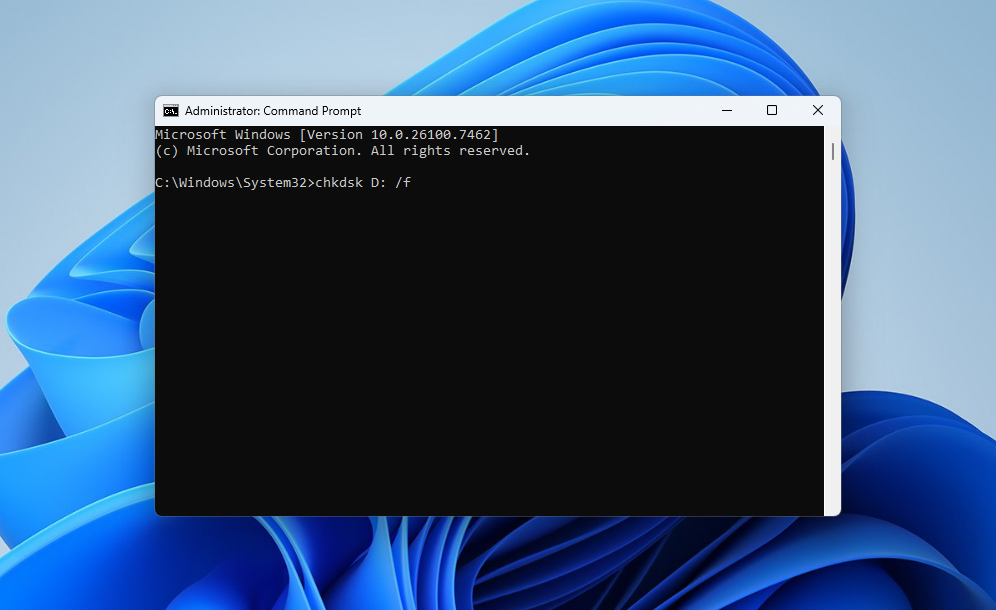
- CHKDSKがハードドライブをスキャンし、見つかったエラーを修正します。
方法10: ハードドライブを再フォーマットする
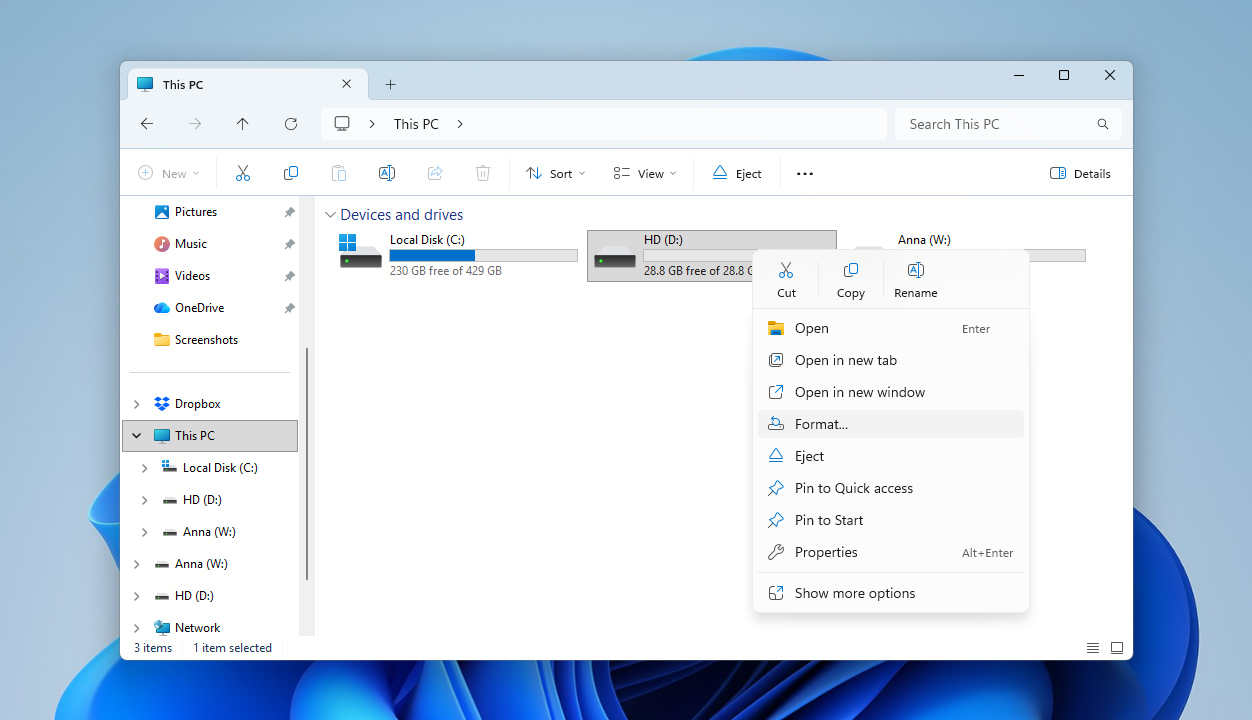
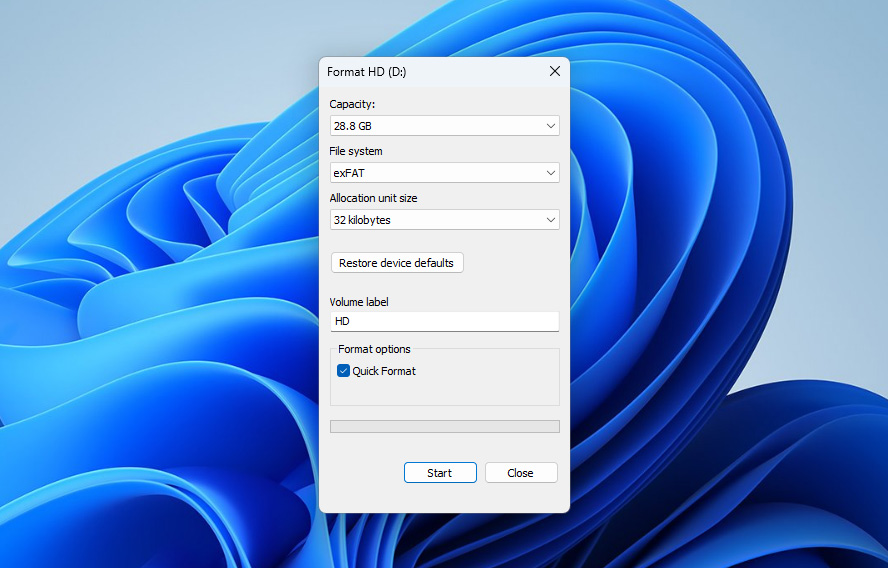
これまでの方法で問題が解決しなかった場合、唯一残された選択肢はドライブをフォーマットすることかもしれません。これをWindowsで行う方法はいくつかの方法あり、ほとんどは主にインターフェースと実行方法が異なります。ここでは、エクスプローラーを使った最も簡単な方法を紹介します。
- デスクトップ上のこのPCアイコンをダブルクリックし、デバイスとドライブ内の該当するハードドライブを右クリックして、フォーマットオプションを選択します。
- ドライブに適切なファイルシステム、アロケーションユニットサイズ、ボリュームラベルを選択し、開始をクリックします。Windowsがドライブをフォーマットします。
影響を受けたドライブがシステムドライブの場合、オペレーティングシステムのインストールメディアを使用してのみフォーマットできます。これは、OSのインストールに使用したフラッシュドライブまたはDVDです。
もし、どの修正方法も効果がなく、ドライブが空のように見えるにもかかわらず「いっぱい」と表示され続けるという最悪の事態になった場合、現実的な長期的解決策は新しいドライブに交換することだけかもしれません。
結論
おそらくご自身でご確認いただけたように、ファイルが存在しないように見えても、ハードドライブの使用済みディスク容量が多く表示される原因はさまざまな要因があります。幸いにも、これらの問題のほとんどは、適切なドライブ使用習慣を身につけることで比較的簡単に発見・回避できます。
- 信頼できないウェブサイトからファイルやプログラムをダウンロードしないでください。
- 外付けデバイスの場合は、切断する前にハードドライブを正しく取り出してください。
- ドライブを落としたり、物理的に損傷しないように注意してください。
- ドライブの全体的な健康状態を監視するために、定期的にS.M.A.R.T.データを確認してください。
- 重要なファイルは常に別のストレージデバイスやクラウドにバックアップを保存してください。
まだご質問がありますか?ご自由にフォーラムにご記入ください。