Säger din hårddisk att den är full men det stämmer inte, och du förstår inte var allt utrymme tog vägen? I de flesta fall beror detta på dolda eller tillfälliga filer, systemfiler, gamla säkerhetskopior, skadlig programvara, filsystemskorruption eller diskfel. Dessa orsaker kan variera beroende på om problemet påverkar din systemdisk, en annan intern disk eller en extern enhet.
Därför har vi i denna guide försökt samla metoder för olika situationer – när din C-enhet är full utan anledning, när din andra hårddisk är full men inga filer är synliga, eller när din externa hårddisk visar fullt men är tom. På så sätt kan du bättre förstå vad som orsakade problemet i ditt fall och vad du ska göra härnäst.
Varför hårddisken säger att den är full när den inte är det
Det finns flera anledningar till att Windows kan visa att din hårddisk är full även när inga uppenbara filer är synliga. Det bästa sättet att hitta den verkliga orsaken är att kontrollera dem en efter en. Men om du redan misstänker vad som orsakade problemet kan du använda tabellen nedan för att gå direkt till den mest relevanta metoden:
| Anledning | Var det vanligtvis gäller | Varför det får enheten att se full ut | Vad du ska göra |
| 🦠 Skadlig kod-attack | Systemenhet, interna enheter, externa enheter | Skadlig kod kan skapa dolda skräpfiler, ändra filattribut eller fylla enheten med data som inte är lätt att se i Utforskaren. | Kör en skanning efter skadlig programvara med Windows Defender eller ett annat antivirusverktyg |
| 🗂️ Temporära filer och cache | Mest C-enheten | Temporära filer, app-cache, uppdateringsrester och liknande systemdata kan samlas på över tid och göra C-enheten full utan anledning. | Ta bort tillfälliga filer från Temp-mappen och Windows rengöringsverktyg |
| 🗑️ Papperskorgens data | Interna enheter, externa enheter | Borttagna filer kan fortfarande uppta utrymme tills papperskorgen tömts, så enheten kan se full ut även efter du själv tagit bort filer. | Töm papperskorgen |
| 📂 Dolda filer eller mappar | Systemenhet, interna enheter, externa enheter | Filer kan döljas av Windows, appar, skadlig kod eller användaren, vilket kan skapa situationen ”hårddisk full men inga filer”. | Visa dolda filer och kontrollera enhetens innehåll igen |
| 🧩 För många filer eller stora mappar | Systemenhet, interna enheter, externa enheter | Enheten kan faktiskt innehålla för mycket data, men det kan vara utspritt över många mappar och svårt att upptäcka utan en städkarta. | Analysera lagringsanvändning och ta bort stora onödiga filer |
| 🛠️ Systemåterställningspunkter och tidigare Windows-installationer | Mest C-enheten | Återställningspunkter, Windows.old, WinSxS och uppdateringsrelaterade systemfiler kan uppta mycket plats efter uppdateringar eller systemändringar. | Ta bort gamla återställningspunkter och Windows installationsfiler |
| 📄 CBS-loggar och andra systemloggar | Mest C-enheten | Stora Windows-loggfiler, speciellt i CBS-mappen, kan växa oväntat och ta upp diskutrymme utan att vara uppenbara. | Ta bort gamla CBS-loggar och andra överstora systemloggar |
| 🧭 Dold återställningspartition med enhetsbokstav | Oftast interna enheter, ibland externa systemdiskar | En återställningspartition kan visas som en vanlig enhet om Windows felaktigt tilldelar den en bokstav. Eftersom återställningspartitioner vanligtvis är små och nästan fulla, kan de utlösa en varning om lågt diskutrymme. | Ta bort enhetsbeteckningen från återställningspartitionen |
| 💿 Filsystemskorrumpering eller logiska fel | Interna enheter, externa enheter | Korrumpering kan göra att Windows beräknar använt och ledigt utrymme felaktigt, så enheten kan se full ut även när filer saknas eller är osynliga. | Kör CHKDSK eller formatera enheten |
Innan vi visar dig vad du ska göra när din disk säger att den är full, bör du först öppna Diskhantering och kontrollera om din enhet rapporterar rätt lagringskapacitet. Om enheten visar rätt kapacitet kan du vanligtvis fortsätta med metoderna nedan. Men om du ser en slumpmässig lagringsstorlek, felaktig kapacitet eller uppenbart felaktiga värden, är det bättre att sluta där och istället kontakta en reparationsverkstad eller ett dataräddningslaboratorium. Problem som dessa är ofta relaterade till hårdvaruskador, och vi rekommenderar inte att du hanterar dem hemma.
Säkra dina filer på en hårddisk som visar full när den inte är det
Vissa metoder som används för att åtgärda en hårddisk som inte visar full kapacitet kan potentiellt leda till dataförlust. Så istället för att behöva hantera dataåterställning i efterhand och riskera ännu fler problem är det bättre att ta hand om dina viktiga filer i förväg. Om möjligt, kopiera helt enkelt värdefull data till en annan lagringsenhet. Men om du inte längre har direkt tillgång till dina filer kommer du troligtvis behöva använda dataåterställningsprogram istället.
När vi undersökte detta ämne testad ett flertal dataåterställningsverktyg, men Disk Drill visade sig vara vårt toppval. Det har anmärkningsvärda återställningsmöjligheter, snabba skanningar och ett användarvänligt gränssnitt. Dessutom levereras det med en inbyggd byte-till-byte-säkerhetskopieringsfunktion, så att du kan skapa en fullständig säkerhetskopia och skanna den bilden istället för att skanna originalenheten direkt. Detta är generellt säkrare, särskilt om enheten redan lider av korruption eller andra logiska problem.
Du kan prova Disk Drill genom dess gratis testversion, som inkluderar alla appens funktioner, tillsammans med en återställningsgräns på 100 MB på Windows.
Här är en snabb steg-för-steg-guide om hur du skapar en backup och återställer data med Disk Drill.
- Anslut hårddisken som visar att den är full till din dator. Undvik om möjligt att ladda ner eller installera återställningsprogramvara direkt på den påverkade enheten. Det är säkrare att använda en annan intern enhet eller en extern lagringsenhet istället.
- Ladda ner och installera Disk Drill, starta sedan programmet. Du kommer att se en lista över tillgängliga lagringsenheter på huvudsidan.
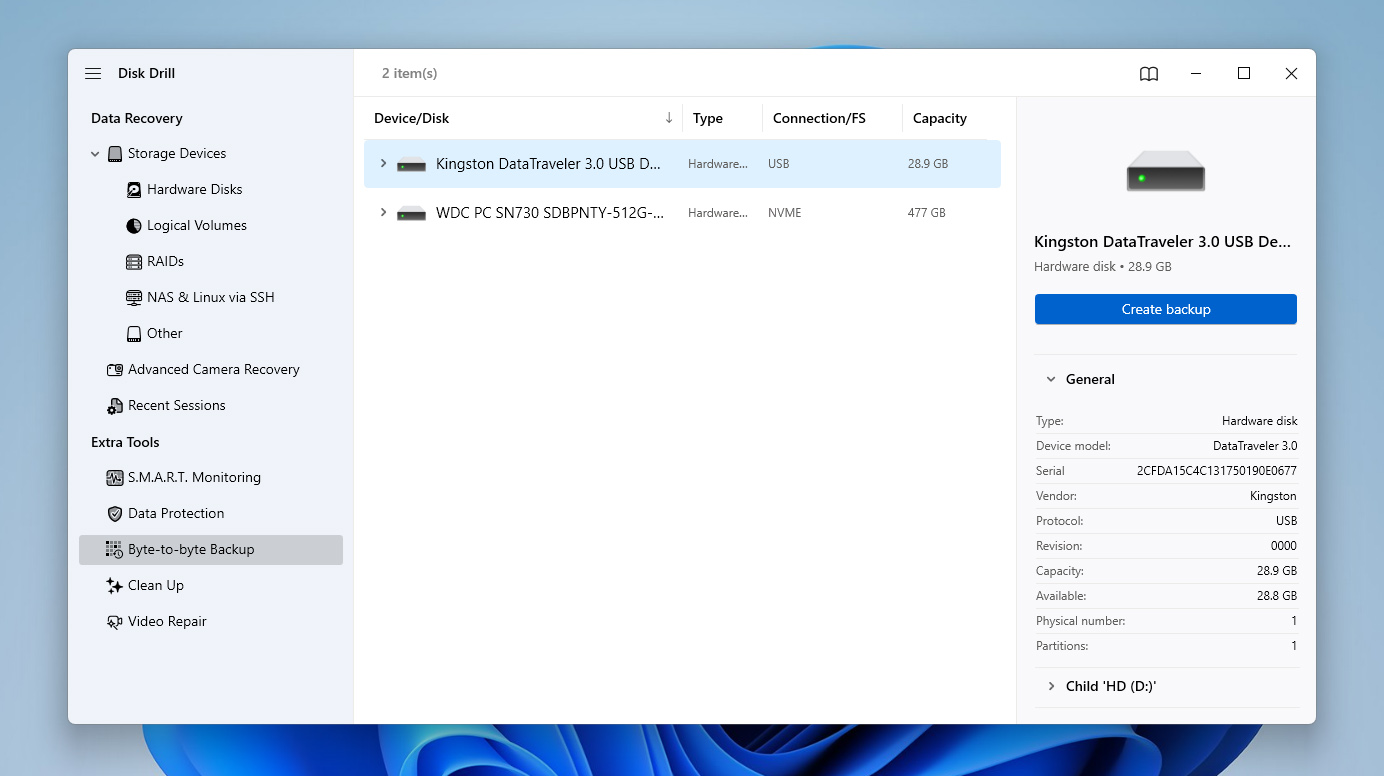
- Öppna funktionen Byte till Byte Backup, välj hårddisken från listan och klicka på Skapa backup.
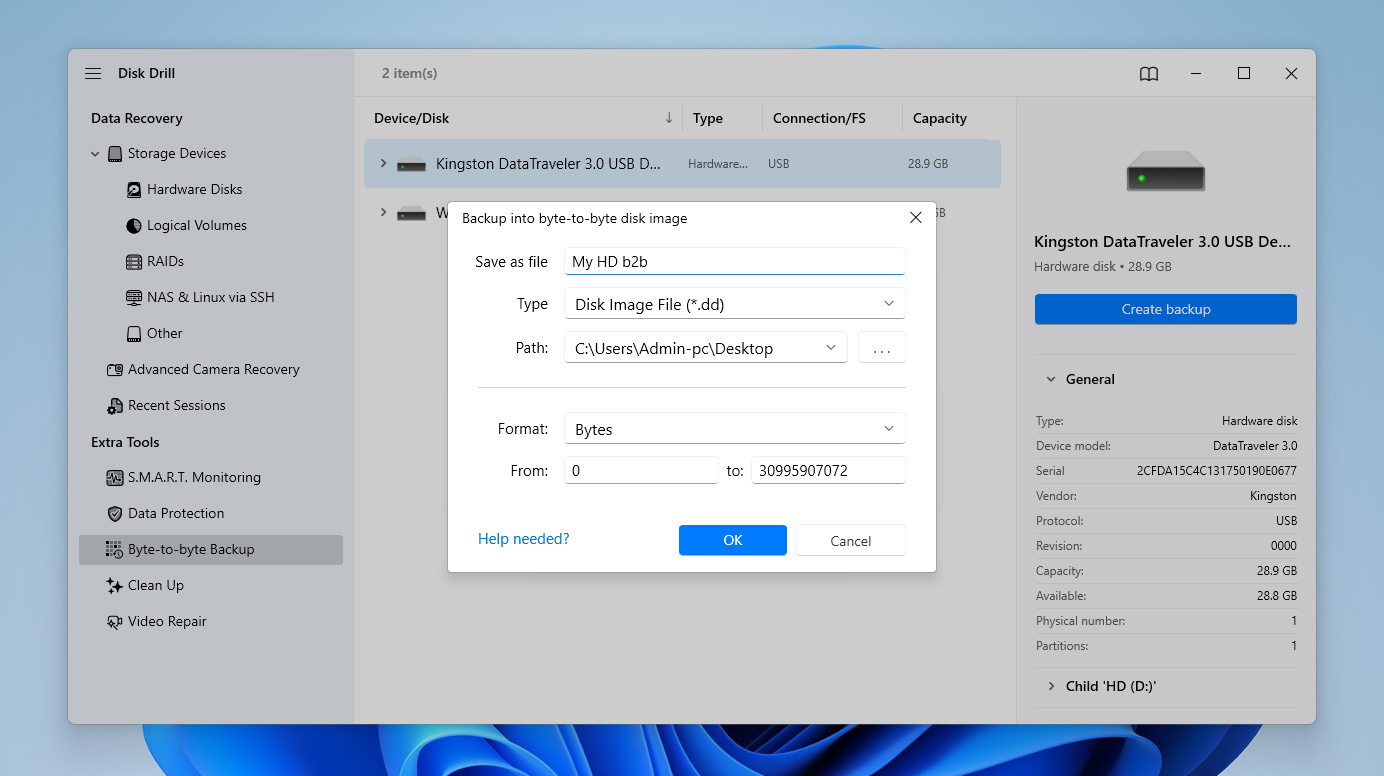
- Välj ett namn och en plats för backup-image. Det är bäst att spara den på en annan enhet med tillräckligt ledigt utrymme. Klicka på Ok och vänta tills backupen är klar.
Vid det här laget kan du sluta och börja ta reda på varför din dator säger att lagringen är full när den inte är det, och sedan återvända till återställningsstadiet senare om något går fel under åtgärdsprocessen. Självklart kan du också genomföra återställningsprocessen direkt om du föredrar att säkra dina filer i förväg.
- När backupen är klar, gå tillbaka till huvudsidan och använd alternativet Bifoga diskavbild.
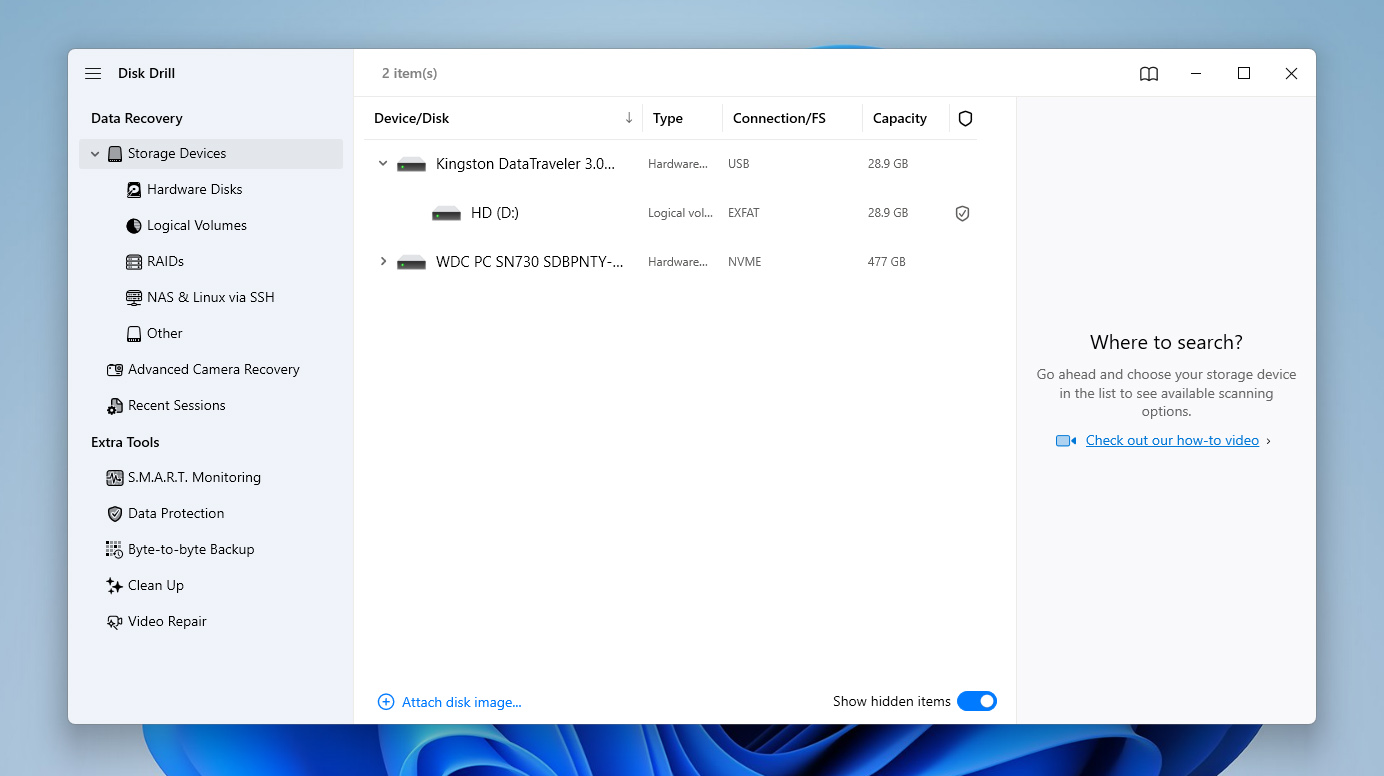
- Välj image-filen du just skapade. Välj den monterade imagen från listan och klicka på Sök efter förlorade data för att påbörja skanningen.
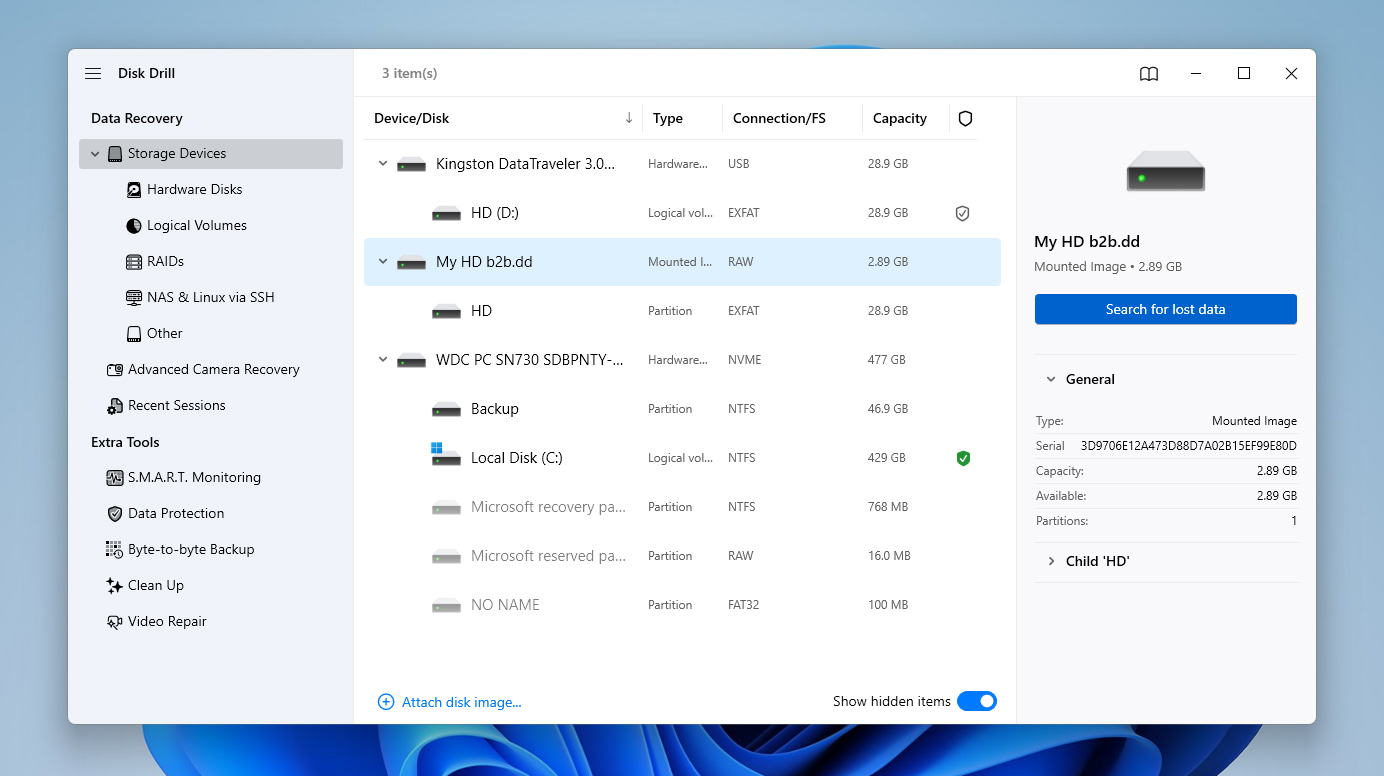
- Om du får en uppmaning, välj Universell skanning. Om hårddisken främst lagrade material från en kamera eller drönare kan du senare köra Avancerad kameraåterställning som en extra skanning.
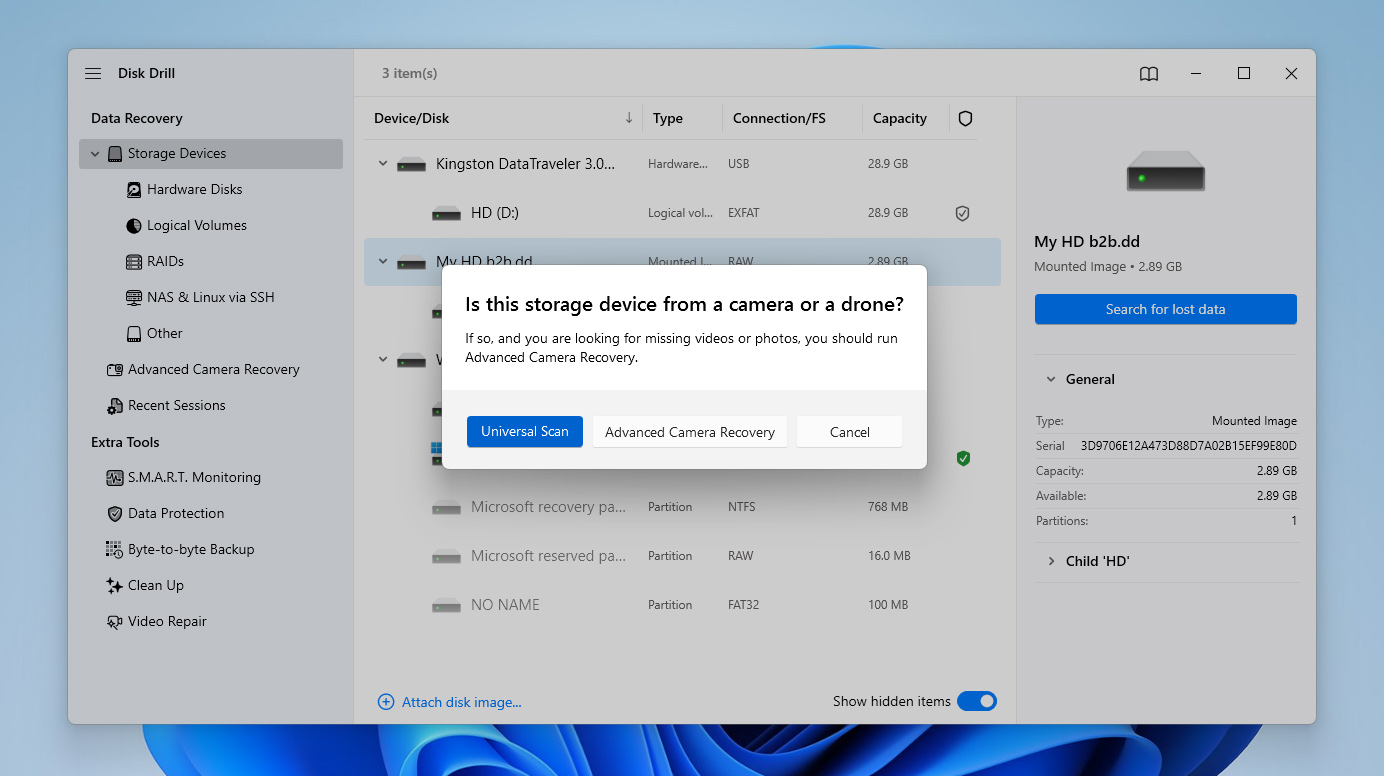
- När skanningen är klar, klicka på Granska hittade objekt för att kontrollera resultaten, eller använd Återställ allt om du vill återställa allt på en gång.
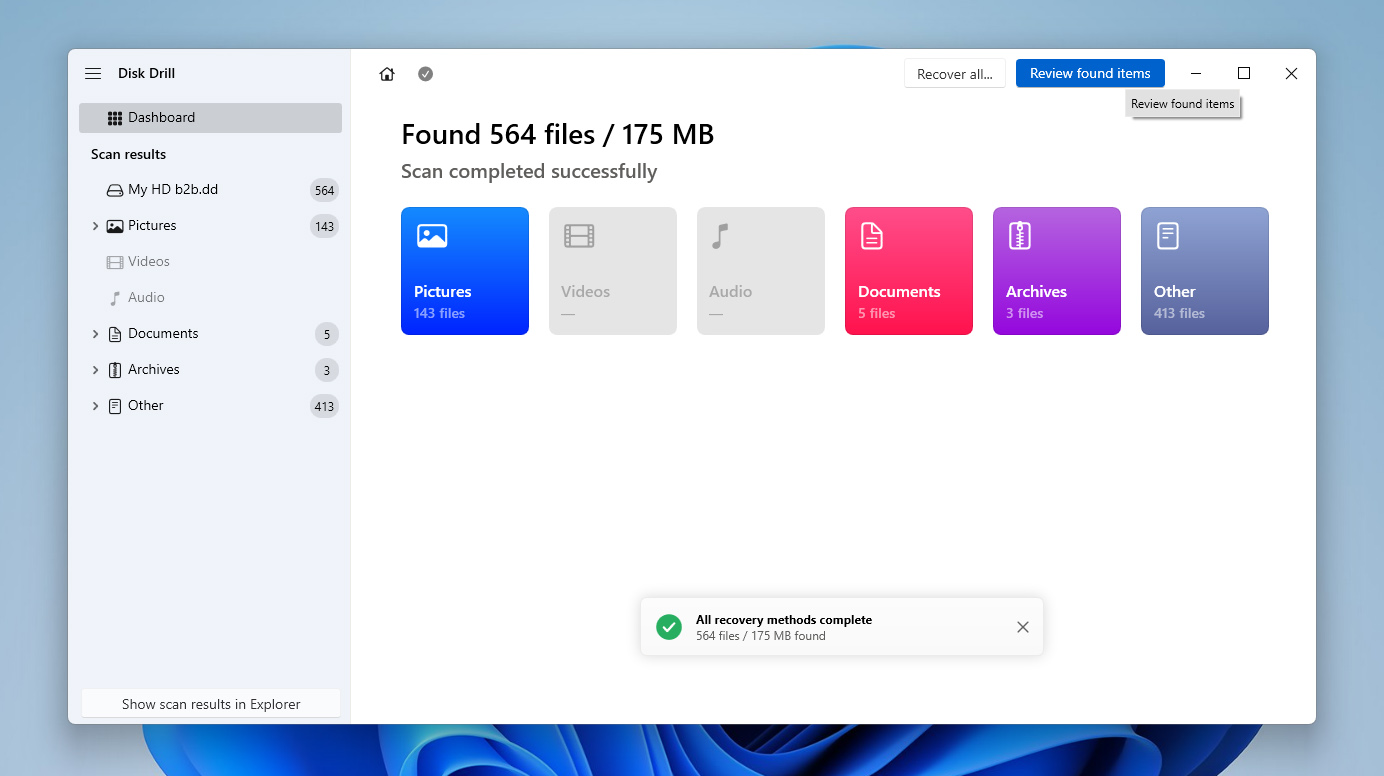
- På resultatsidan, var särskilt uppmärksam på kategorin Befintliga. Den innehåller ofta mappar och filer som fortfarande finns fysiskt på hårddisken men har blivit oåtkomliga på grund av korruption, logiska fel eller problem med lagringsrapportering.
- Bläddra bland de hittade filerna, välj vad du vill återställa och använd filter eller förhandsgranskning vid behov. När du är klar, klicka på Återställ.
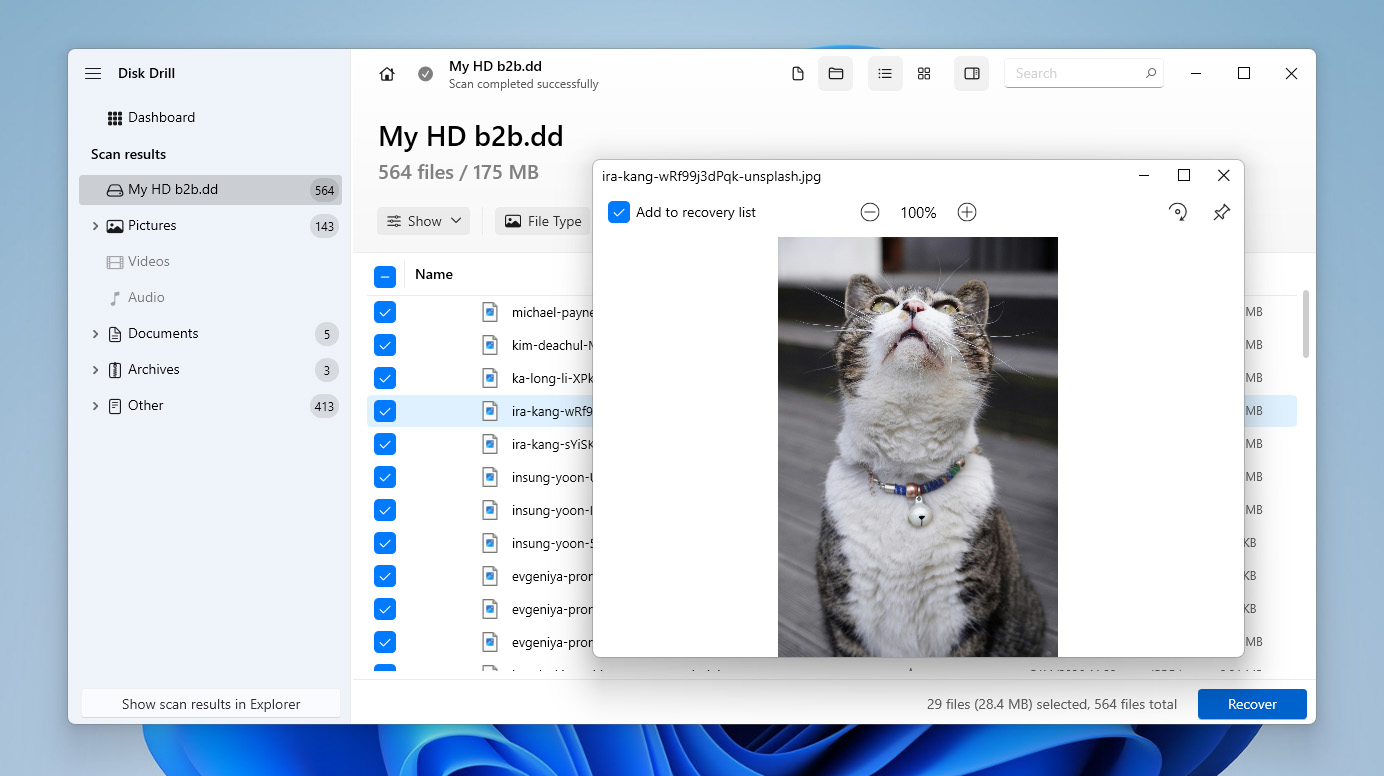
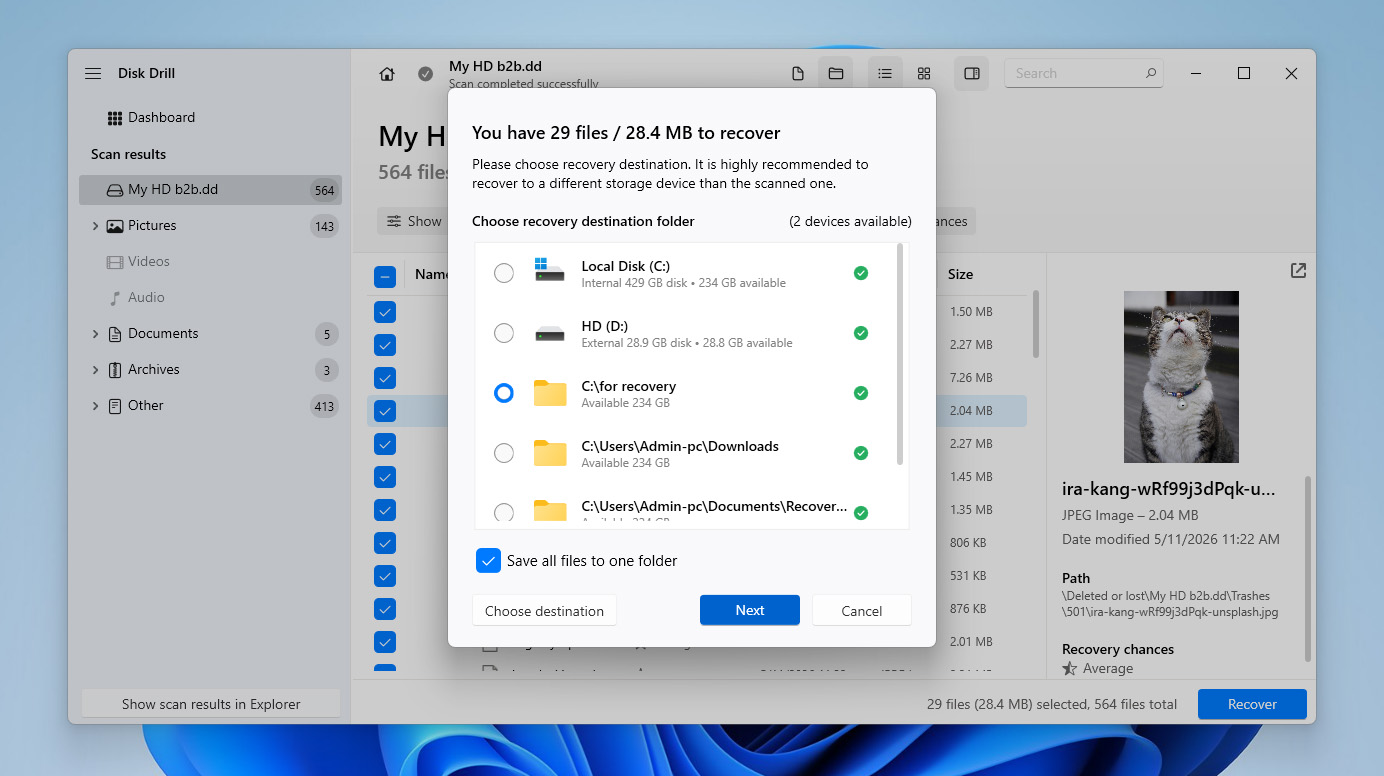
- Välj en säker återställningsplats på en annan enhet, inte samma hårddisk som för närvarande visar felaktig lagringsanvändning, klicka sedan på Nästa för att slutföra återställningen.
- När det är klart kommer Disk Drill att visa återställningsresultaten och ge snabb tillgång till dina
Hur du åtgärdar en hårddisk som säger att den är full men
Nu när du har en bättre uppfattning om vad som kan orsaka detta problem, låt oss gå vidare till lösningarna. Om du redan misstänker en specifik orsak, börja med den motsvarande metoden från tabellen ovan. Om inte, gå igenom metoderna en efter en tills Windows börjar rapportera diskutrymmet korrekt igen.
Metod 1: Skanna din hårddisk efter skadlig programvara
Skadlig programvara på din dator är en av de vanligaste orsakerna till att din hårddisk är full när den egentligen inte är det. Så det första du bör göra när du stöter på detta problem är att skanna din PC efter eventuella infektioner. Även om det finns flera kompetenta anti-malware-program tillgängliga på marknaden, har Windows ett kraftfullt inbyggt program som heter Windows Defender. Så här använder du Windows Defender för att skanna och ta bort skadlig programvara från din PC:
- Skriv Windows Security i sökfältet på aktivitetsfältet och välj resultatet med samma namn.
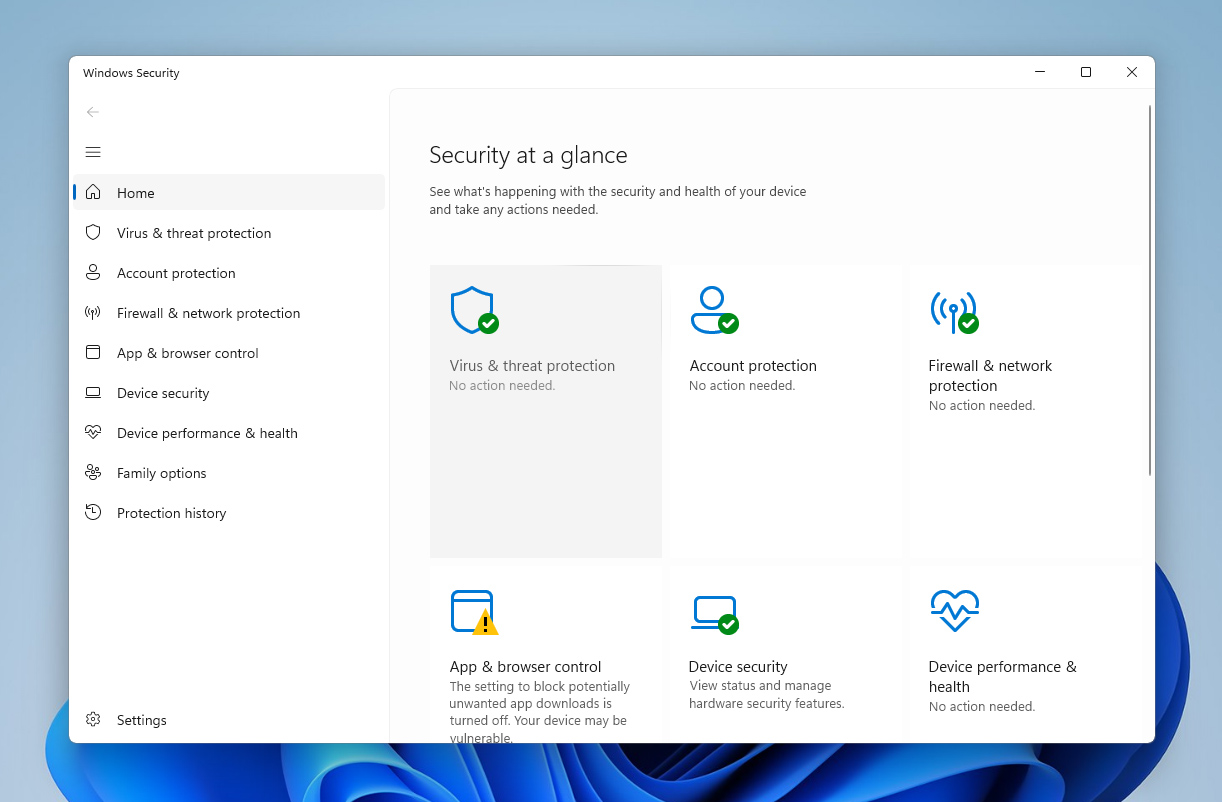
- Klicka på Virus- & hotskydd.
- Under Aktuella hot klickar du på knappen Snabbsökning. Windows kommer nu att söka igenom din dator efter skadlig programvara och ta bort eventuella hot.
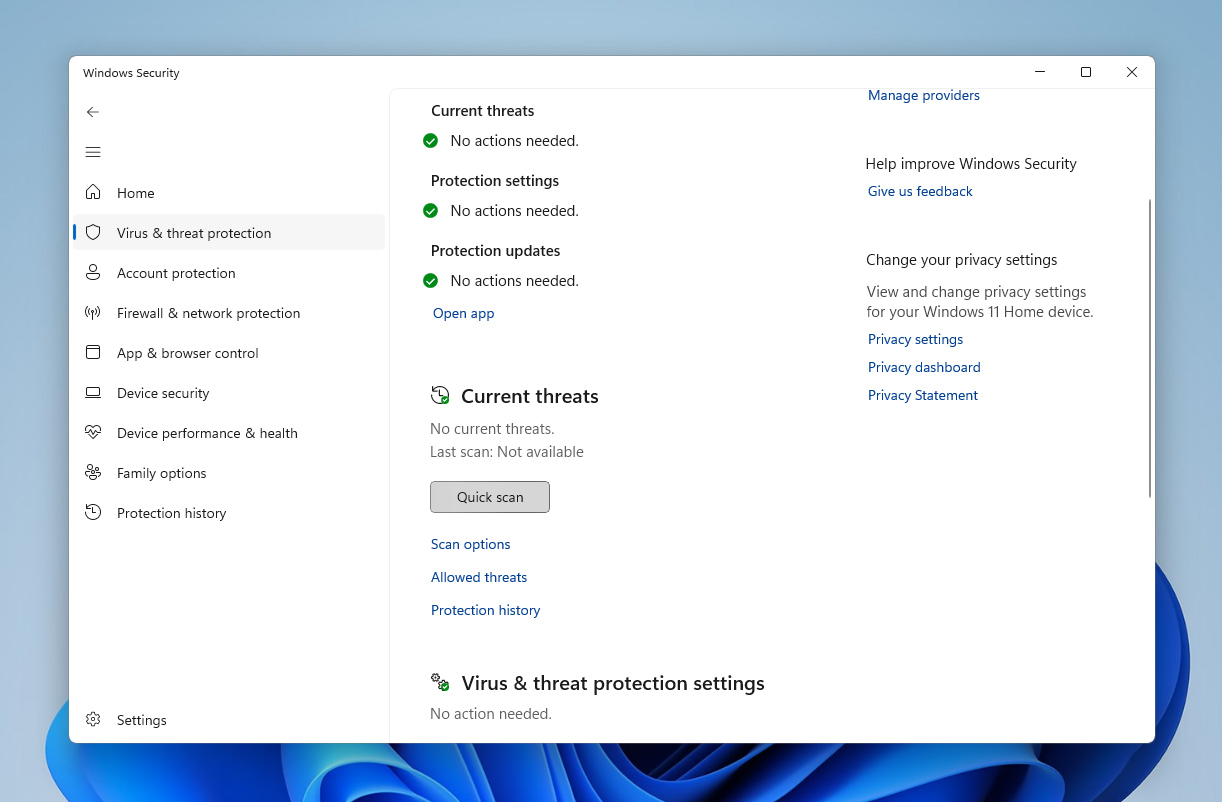
Om du redan använder ett annat pålitligt antivirusprogram kan du köra en genomsökning med det istället för Windows Defender.
Metod 2: Kontrollera temporära filer
Tillfälliga programfiler lagras i mappen “Temp” som skapats av Windows, och dessa filer raderas normalt med tiden. Det finns dock tillfällen då dessa temporära filer samlas på hög och tar upp mycket utrymme. Detta kan vara orsaken till att din C-enhet är full, även om inga filer visas, eftersom mappen “Temp” alltid finns på samma enhet där Windows är installerat. Så här kan du komma åt mappen “Temp” för att radera dess innehåll:
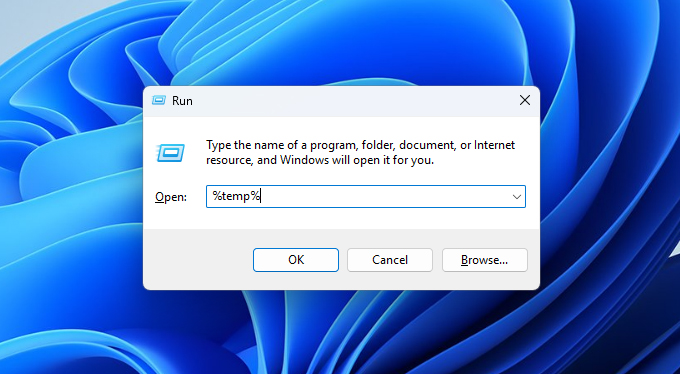
- Tryck på Windows + R-tangenterna för att öppna Kör-kommandot, skriv sedan in %temp% och tryck på Enter.
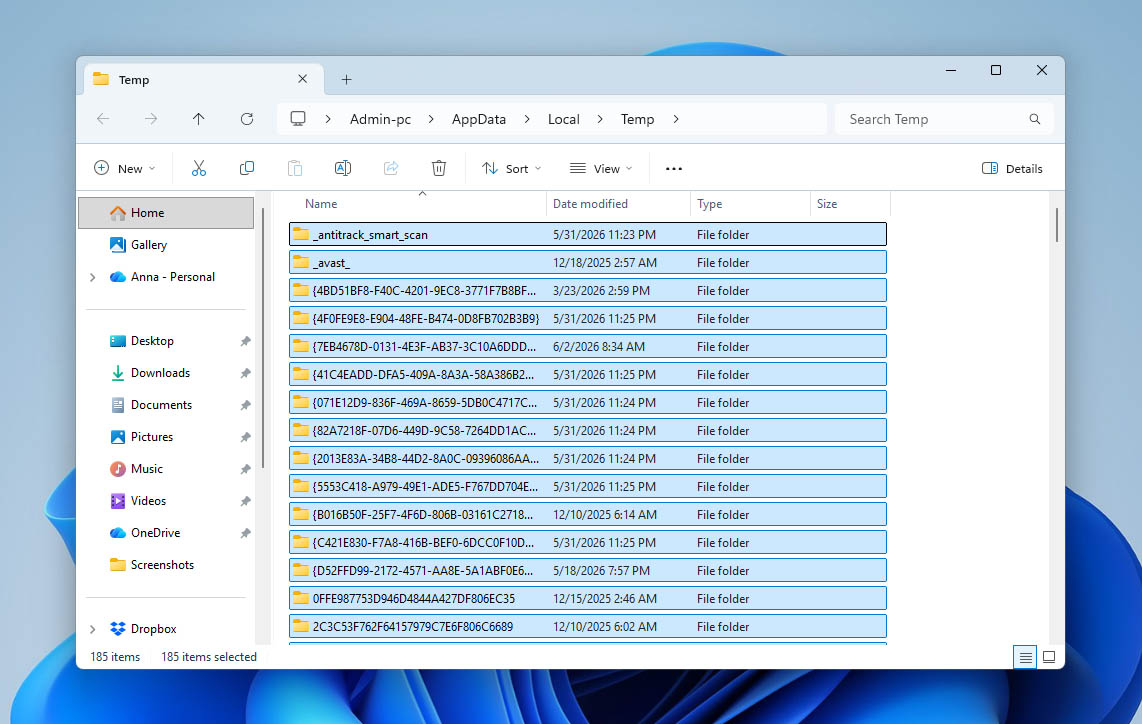
- Detta bör öppna “Temp”-mappen. Markera helt enkelt allt innehåll och tryck på Shift + Delete för att permanent ta bort dem.
Microsoft Store eller andra appar kan hindra dig från att ta bort vissa temporära filer. För att komma runt detta måste du stoppa dessa appar från att köras i bakgrunden.
- Skriv installerade appar i sökfältet på aktivitetsfältet och välj resultatet med samma namn.
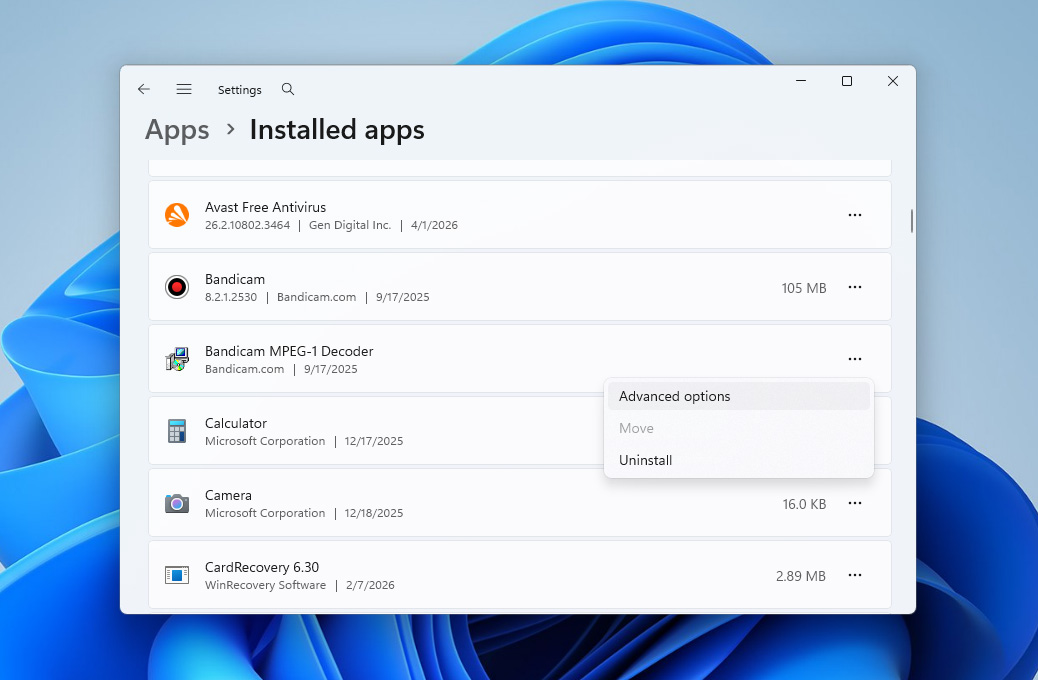
- Använd sökfältet nära toppen av fönstret för att söka efter det aktuella programmet. Klicka sedan på de tre prickarna till höger om programmet och välj Avancerade alternativ.
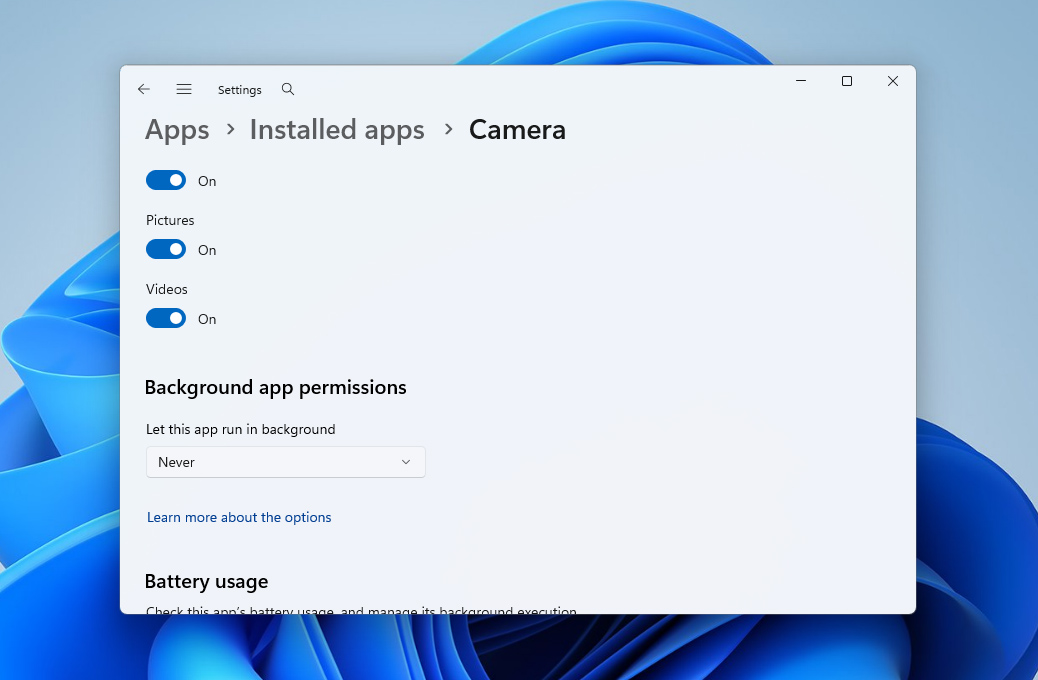
- Klicka på rullgardinsmenyn under Låt denna app köra i bakgrunden och välj Aldrig.
- Nu kan du gå tillbaka till “Temp”-mappen och försöka ta bort filerna igen.
Metod 3: Töm Papperskorgen
Papperskorgen i Windows fungerar som en mellanlagringsplats för raderade filer innan de försvinner permanent från systemet. Om du inte uppmärksammar den kan raderade filer fortsätta att samlas där tills de så småningom tar upp allt lagringsutrymme som har tilldelats Papperskorgen. Därför är det värt att tömma den då och då, särskilt om din hårddisk säger att den är full när den egentligen inte är det.
Det här är stegen för att tömma din Papperskorg:
- Först, öppna verktyget Papperskorgen från ditt skrivbord.
- Klicka sedan på alternativet Töm papperskorgen nära toppen av fönstret.
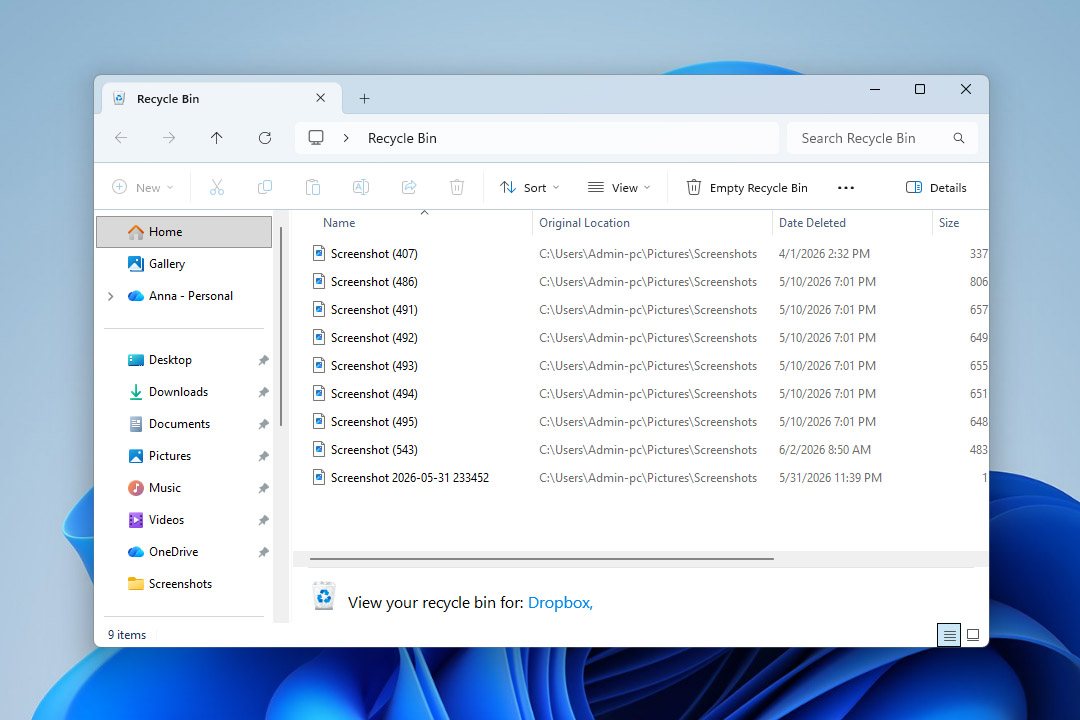
Tömde du papperskorgen och insåg att viktiga filer fortfarande fanns kvar? Om det inte har gått för lång tid finns det fortfarande en chans att få tillbaka dem. Kolla in vår guide om hur man återställer filer från en tömd papperskorg.
Metod 4: Kontrollera dolda filer
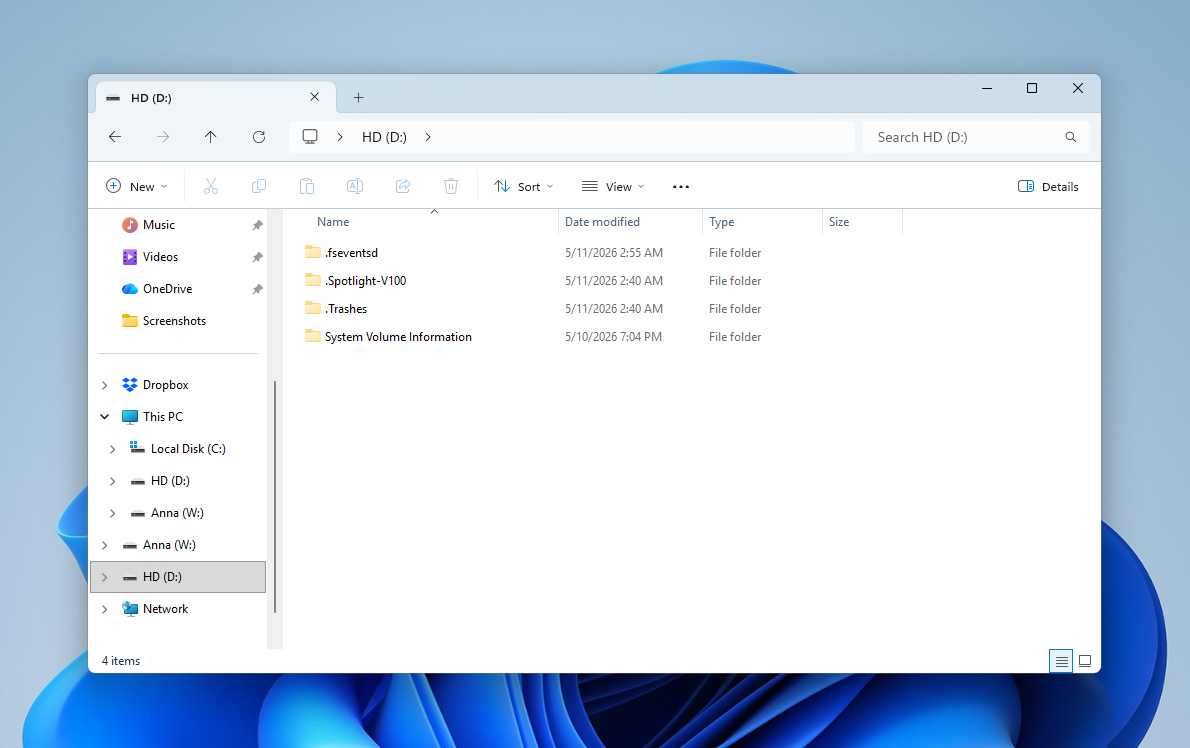
Ibland kan dolda filer ensamma räcka för att få en hårddisk att verka full. Detta kan hända på grund av skadlig programvara, systemgenererade data eller till och med oavsiktliga användarhandlingar. Till exempel kan du själv ha dolt vissa mappar eller filer och helt enkelt glömt bort det senare. Oavsett anledning är det värt att kontrollera om dolda filer tar upp en betydande mängd lagringsutrymme på disken.
Så här gör du dolda filer synliga via vynpanelen i Windows Utforskaren:
- Öppna Utforskaren.
- Klicka på alternativet Visa nära toppen av fönstret.
- Utöka menyn Visa.
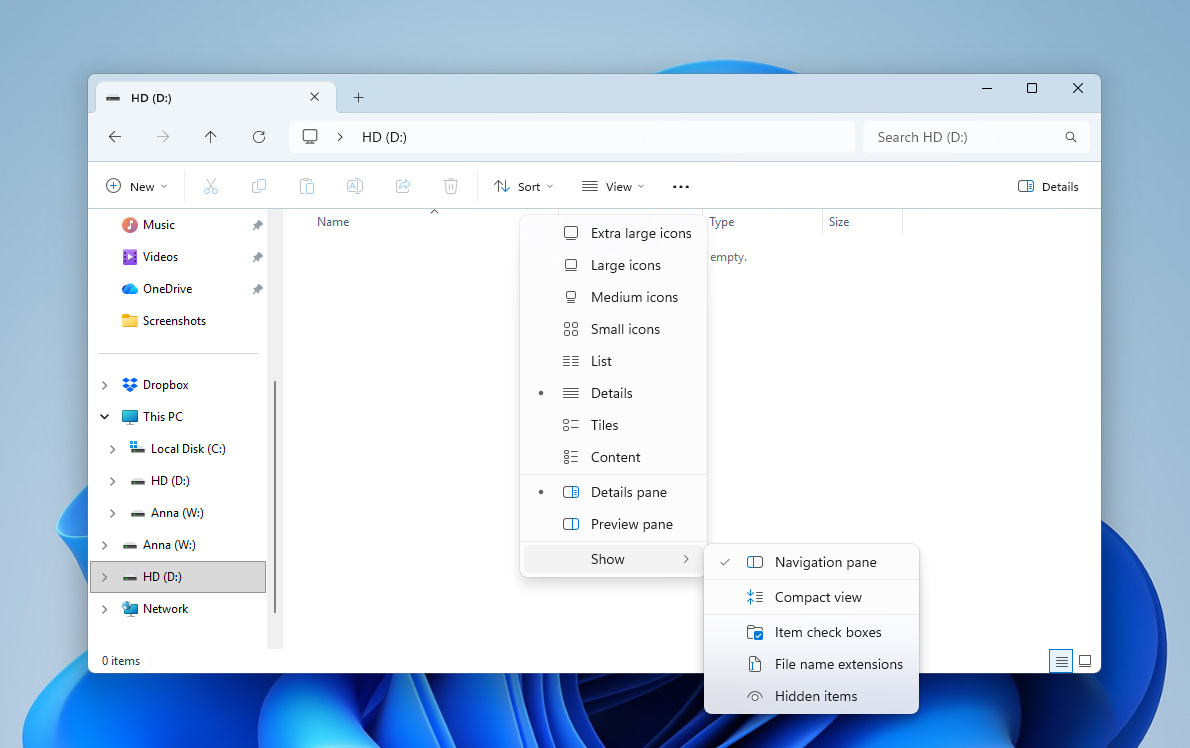
- Aktivera alternativet Dolda objekt. Windows visar nu dolda mappar och filer i Utforskaren.
Metod 5: Gör en djupstädning om din disk fortfarande är full
Om du redan har provat alla tips ovan men din disk fortfarande är full, kan problemet helt enkelt vara att den innehåller för många filer. Vid det här laget är det värt att göra en ordentlig städning och ta bort allt du inte längre behöver.
Om du har tillräckligt med tid kan du manuellt gå igenom mappar och kataloger på enheten och ta bort filer som verkar vara föråldrade eller onödiga. Men om du inte vill spendera timmar på att själv sortera igenom data, finns det ett bekvämare alternativ med hjälp av dedikerad programvara.
Det är här vi återvänder till Disk Drill, som vi redan använde tidigare för säkerhetskopiering och dataåterställning. Förutom återställningsverktyg innehåller Disk Drill även flera ytterligare funktioner som du kan utforska mer i detalj i en Disk Drill-recension. En av dessa funktioner är Clean Up, som hjälper till att visualisera lagringsanvändning och snabbt hitta de största mapparna och filerna på din enhet.
- Öppna Disk Drill och växla till avsnittet Rensa upp i den vänstra sidopanelen.
- Välj den hårddisk du vill analysera från listan över tillgängliga enheter och klicka på Starta skanning.
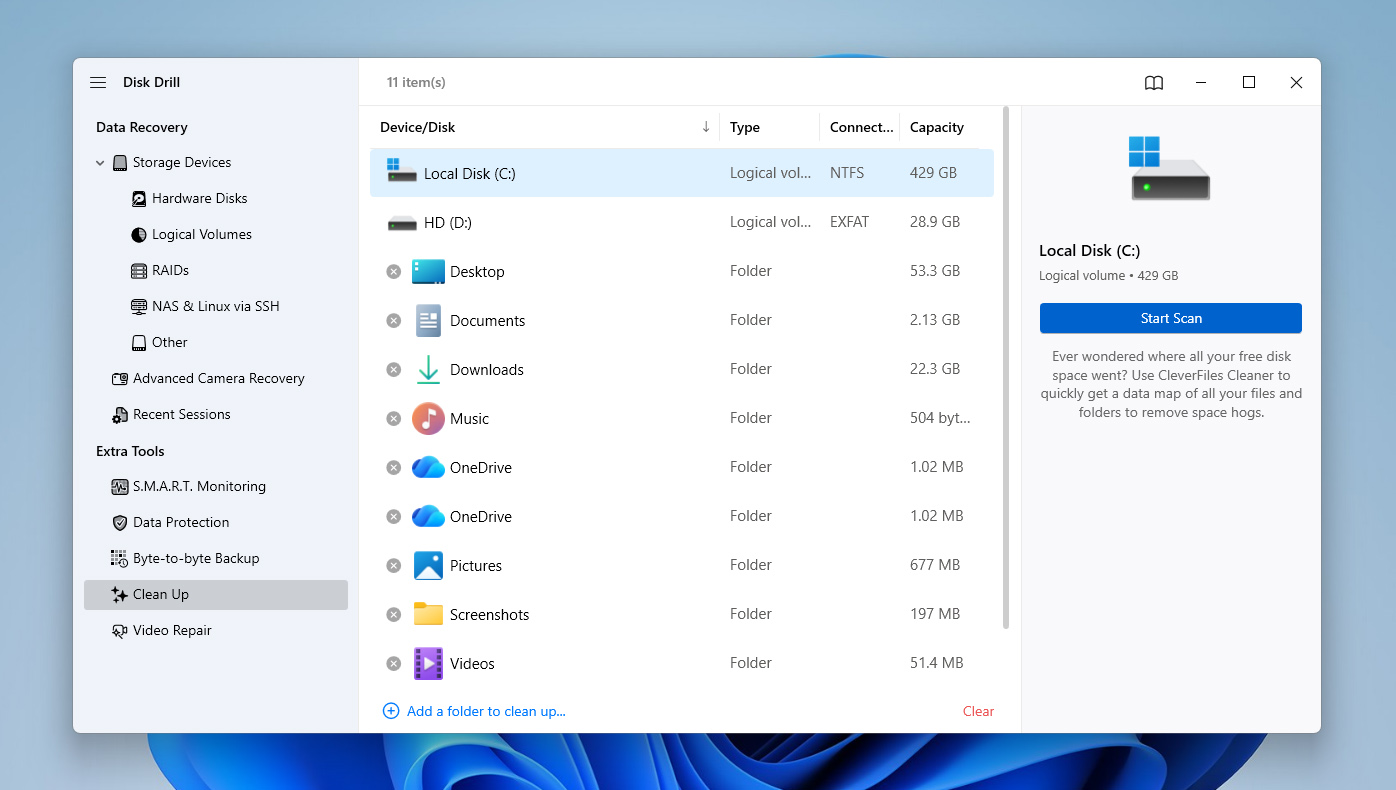
- När skanningen är klar kommer Disk Drill att visa din enhets använda lagringsutrymme som en visuell karta bestående av rutor i olika storlekar.
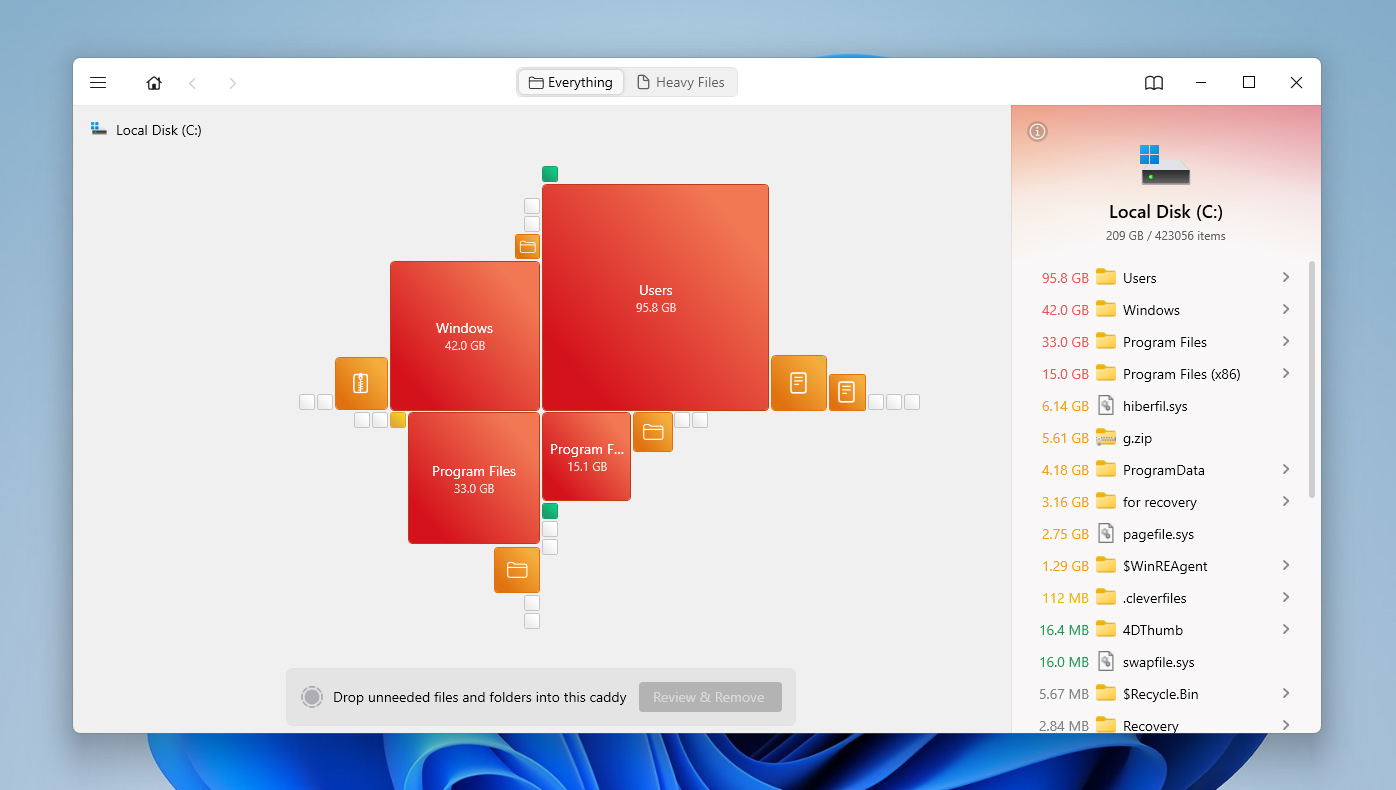
- Du kan klicka på dessa rutor eller använda panelen till höger för att navigera genom de största mapparna och filerna på enheten.
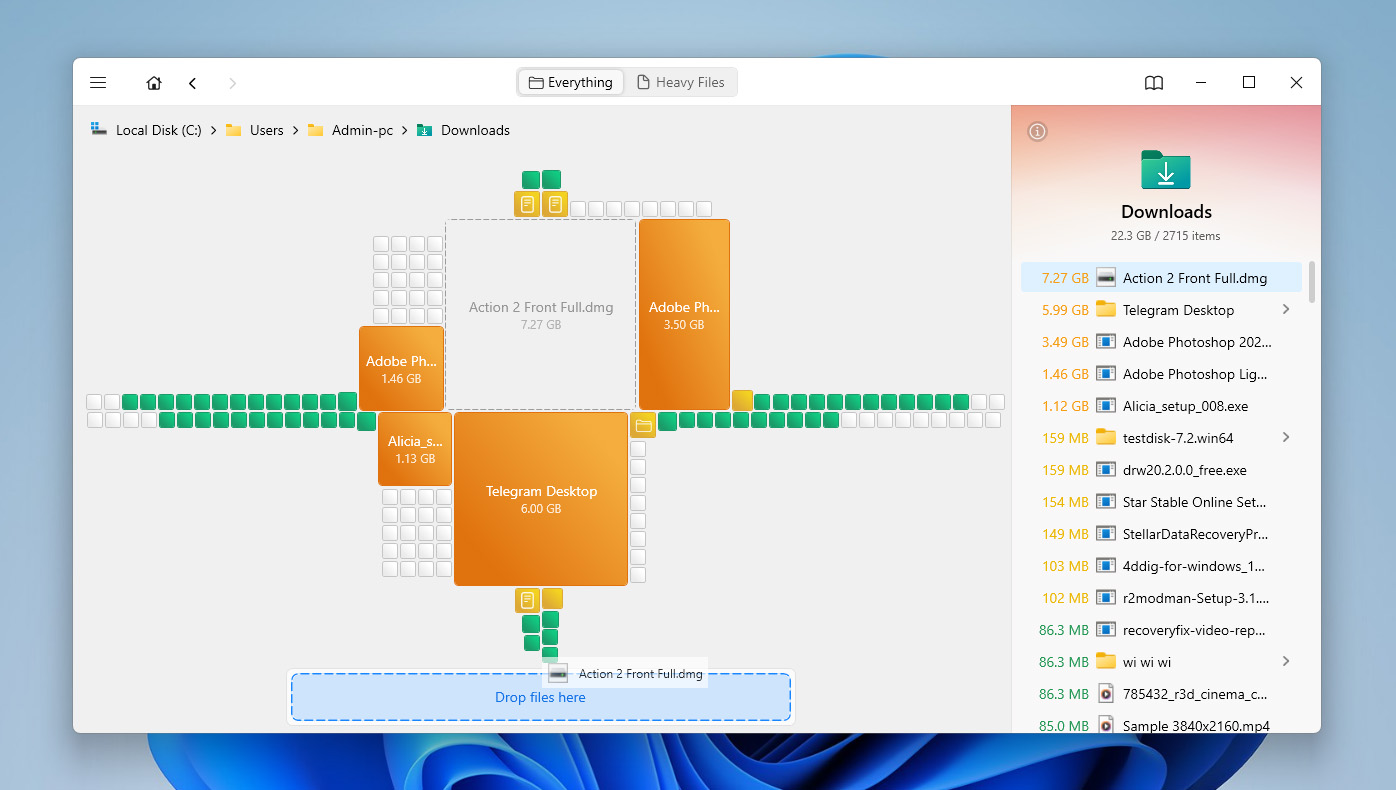
- När du har hittat filer eller mappar du inte längre behöver, dra dem till det speciella området längst ner i fönstret.
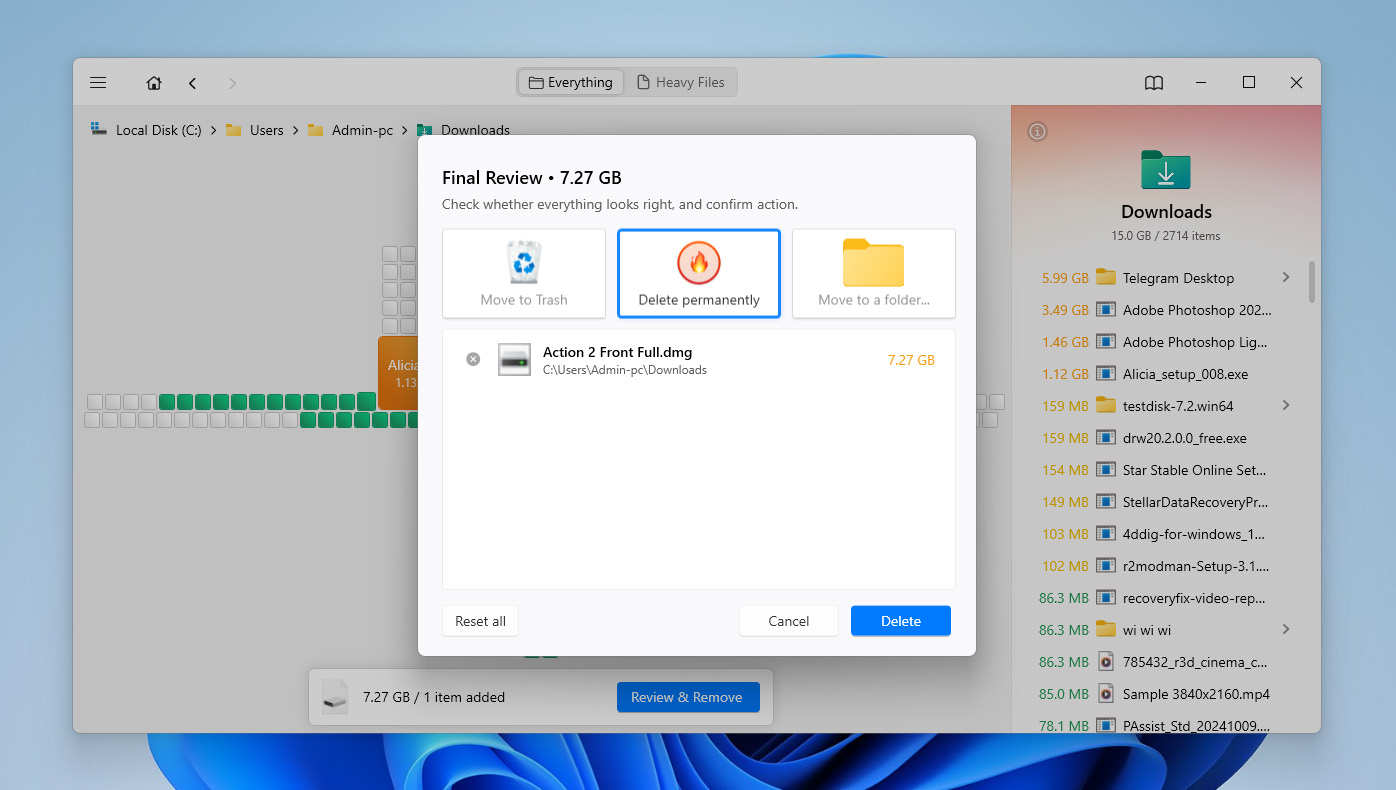
- Disk Drill låter dig sedan bestämma vad du vill göra med dem. Du kan antingen flytta dem till Papperskorgen eller ta bort dem permanent. Om du inte vill rensa Papperskorgen efteråt är det bättre att välja permanent borttagning direkt.
Metod 6: Ta bort gamla återställningspunkter och tidigare Windows-installationer
Systemåterställningspunkter, tidigare Windows-installationer och uppdateringsrester kan ta upp mycket utrymme på C-enheten. Detta sker ofta efter större Windows-uppdateringar eller systemändringar, när mappar som Windows.old eller systemkomponenter såsom WinSxS fortsätter att uppta lagringsutrymme i bakgrunden. Om din C-enhet är full är det värt att kontrollera och ta bort dessa filer via Windows rengöringsverktyg.
Om du tar bort filer från tidigare Windows-installationer kan du förlora möjligheten att återgå till en tidigare Windows-version. Ta bara bort dem om ditt nuvarande system fungerar som det ska.
- Skriv diskrensning i sökfältet på aktivitetsfältet och öppna resultatet med samma namn.
- Välj din C-enhet från rullgardinsmenyn och klicka på OK.
- Klicka på Rensa systemfiler nära botten av fönstret.
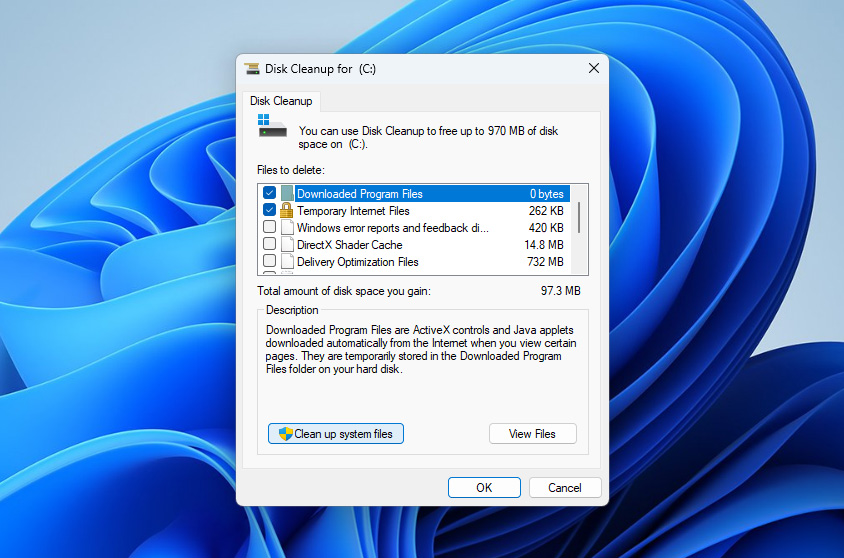 Välj C-enheten igen om Windows ber dig välja en enhet.
- I listan, leta efter alternativ som Tidigare Windows-installation(er), Windows Update-rensning, Temporära Windows-installationsfiler och andra systemrensningskategorier.
- Kryssa för de objekt du vill ta bort, klicka sedan på OK.
- Bekräfta åtgärden och vänta på att Windows ska ta bort de valda filerna.
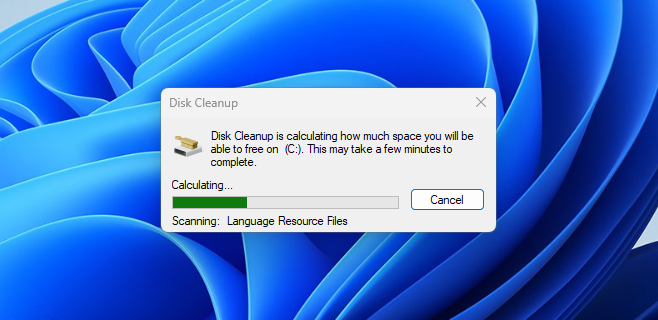
Om din C-enhet fortfarande verkar vara för full efter att du har tagit bort återställningspunkter och tidigare Windows-installationsfiler, kontrollera om hiberfil.sys tar upp mycket utrymme. Detta är en Windows-systemfil som används för viloläge och Snabbstart, och den kan uppta flera gigabyte på C-enheten. Ta inte bort den manuellt. Om du inte använder viloläge kan du inaktivera det via Kommandotolken som administratör med kommandot powercfg -h off. Windows tar automatiskt bort hiberfil.sys. Om du vill aktivera viloläge igen senare kör du powercfg -h on.
Metod 7: Rensa CBS-loggar och andra stora systemloggar
Stora Windows-loggfiler kan ibland ta upp förvånansvärt mycket utrymme på C-enheten. Ett vanligt exempel är CBS-mappen, som lagrar servicing-loggar skapade av Windows-uppdateringar och systemkontroller. Dessa filer är inte alltid lätta att upptäcka i Utforskaren, men de kan bli så stora att de påverkar tillgängligt lagringsutrymme.
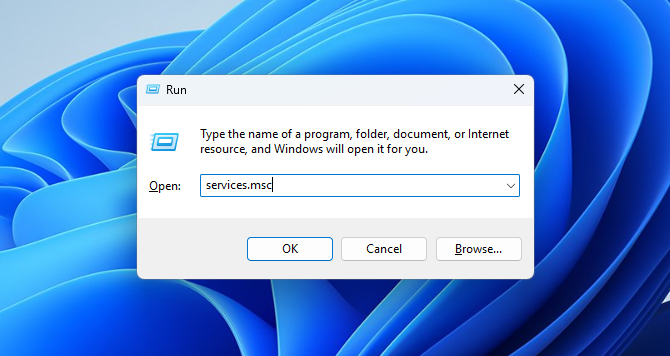
- Tryck på Windows + R för att öppna Kör-fönstret.
- Skriv services.msc och tryck på Enter.
- Hitta Windows Modules Installer i listan över tjänster.
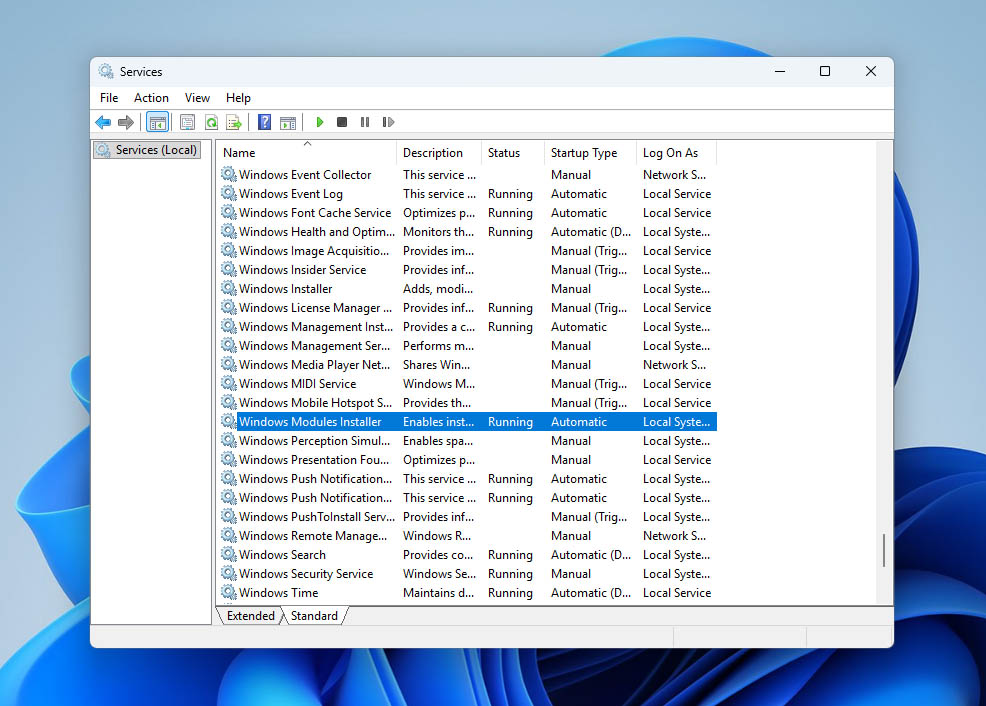
- Högerklicka på den och välj Stoppa. Detta hjälper till att förhindra att Windows skriver till CBS-loggar medan du rensar dem.
- Öppna Utforskaren och gå till C:\Windows\Logs\CBS.
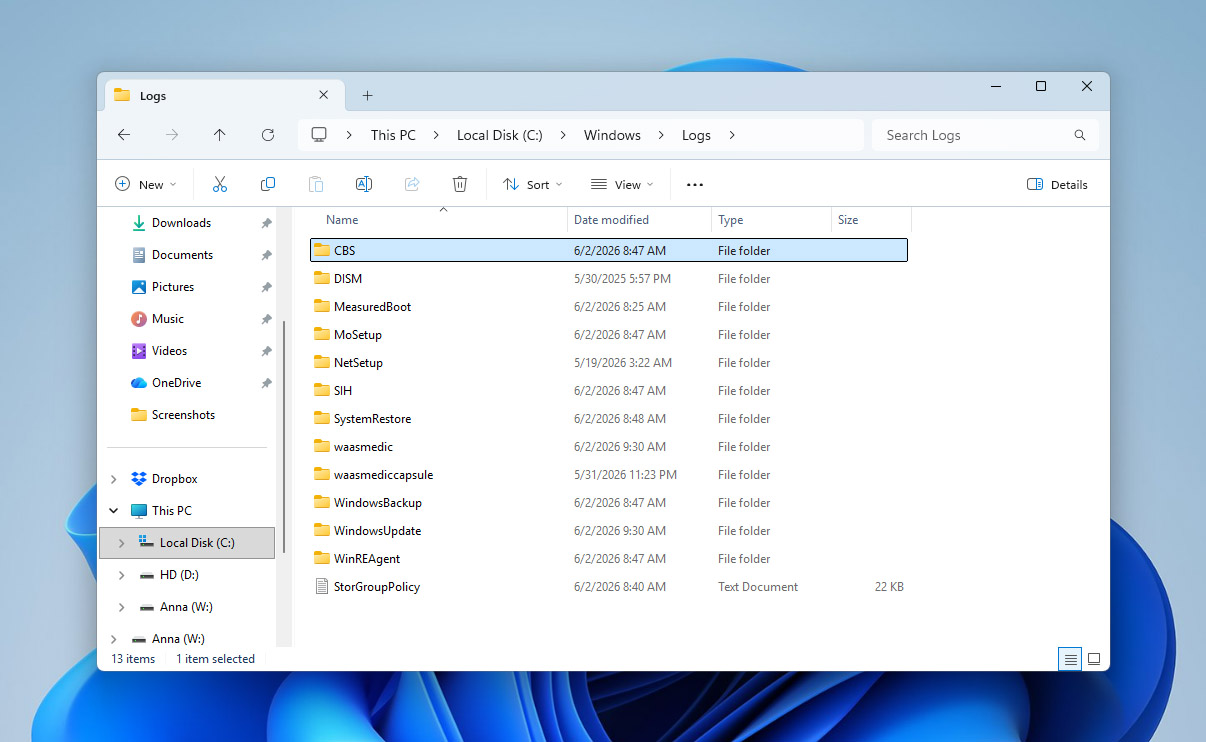
- Ta bort gamla loggfiler från den här mappen. Om Windows inte låter dig ta bort vissa filer, hoppa över dem.
- Gå tillbaka till tjänstefönstret, högerklicka på Windows Modules Installer, och välj Starta.
- Starta om datorn och kontrollera om C-enheten nu visar mer ledigt utrymme.
Metod 8: Ta bort enhetsbeteckningen från en dold återställningspartition
En dold återställningspartition är en liten separat del av din enhet som Windows eller din datortillverkare använder för att lagra återställningsverktyg. Den kan hjälpa till att återställa, reparera eller återställa Windows om något går fel. Normalt förblir denna partition dold och visas inte i Filutforskaren.
Men om Windows av misstag tilldelar den en enhetsbeteckning kan den börja visas som en vanlig enhet. Eftersom återställningspartitioner vanligtvis är små och nästintill fulla avsiktligt, kan Windows visa en varning om lite diskutrymme för den partitionen. I sådana fall behöver du inte ta bort eller formatera den. Du behöver bara ta bort dess enhetsbeteckning så att Windows döljer den igen.
- Tryck på Windows + R för att öppna Kör-fönstret.
- Skriv diskmgmt.msc och tryck på Enter för att öppna Diskhantering.
- Letar efter en liten partition märkt Recovery, OEM eller något liknande. Den är vanligtvis mycket mindre än din huvudenhet.
- Högerklicka på den partitionen och välj Ändra enhetsbeteckning och sökvägar.
- Markera tilldelad enhetsbeteckning och klicka på Ta bort.
- Bekräfta åtgärden när Windows frågar.
- Starta om datorn och kontrollera om varningen om lite diskutrymme försvinner.
Ta inte bort, formatera eller ändra storlek på återställningspartitionen om du inte vet exakt vad du gör. Den kan innehålla filer som Windows behöver för återställnings- och reparationsalternativ.
Nästa metoder gäller för enheter som kan ha filsystemkorruption, logiska fel eller andra programvarurelaterade diskproblem. I dessa fall brukar vanliga rengöringsmetoder vanligtvis inte hjälpa. Windows kan läsa enhetsstrukturen felaktigt, så du behöver reparationsmetoder som arbetar direkt med filsystemet. Innan du fortsätter, se till att dina viktiga data är säkra.
Metod 9: Kör CHKDSK för att hitta och åtgärda fel
CHKDSK är en inbyggd funktion i Windows som utför en integritetsskanning av en lagringsenhet och försöker åtgärda eventuella fel den hittar. Dessa fel kan orsaka ditt problem med hårddiskutrymme.
- Tryck på Windows + R-tangenterna för att öppna Kör-kommandot, skriv sedan in cmd och tryck på Ctrl + Shift + Enter för att köra som administratör.
- Skriv in chkdsk och enhetsbokstaven för din hårddisk, följt av kolon-symbolen. Efter kolon-symbolen, lägg till ett mellanslag och sedan /f för att instruera CHKDSK att åtgärda eventuella fel som hittas under skanningen. Ditt kommando ska likna detta:
chkdsk C: /f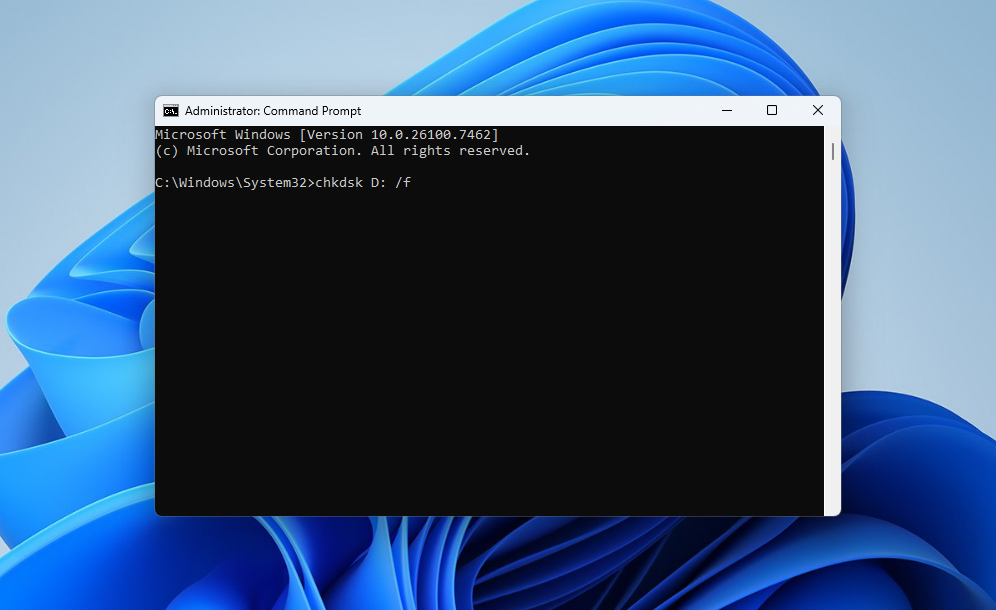
- CHKDSK kommer nu att skanna din hårddisk och åtgärda eventuella fel den hittar.
Metod 10: Formatera om hårddisk
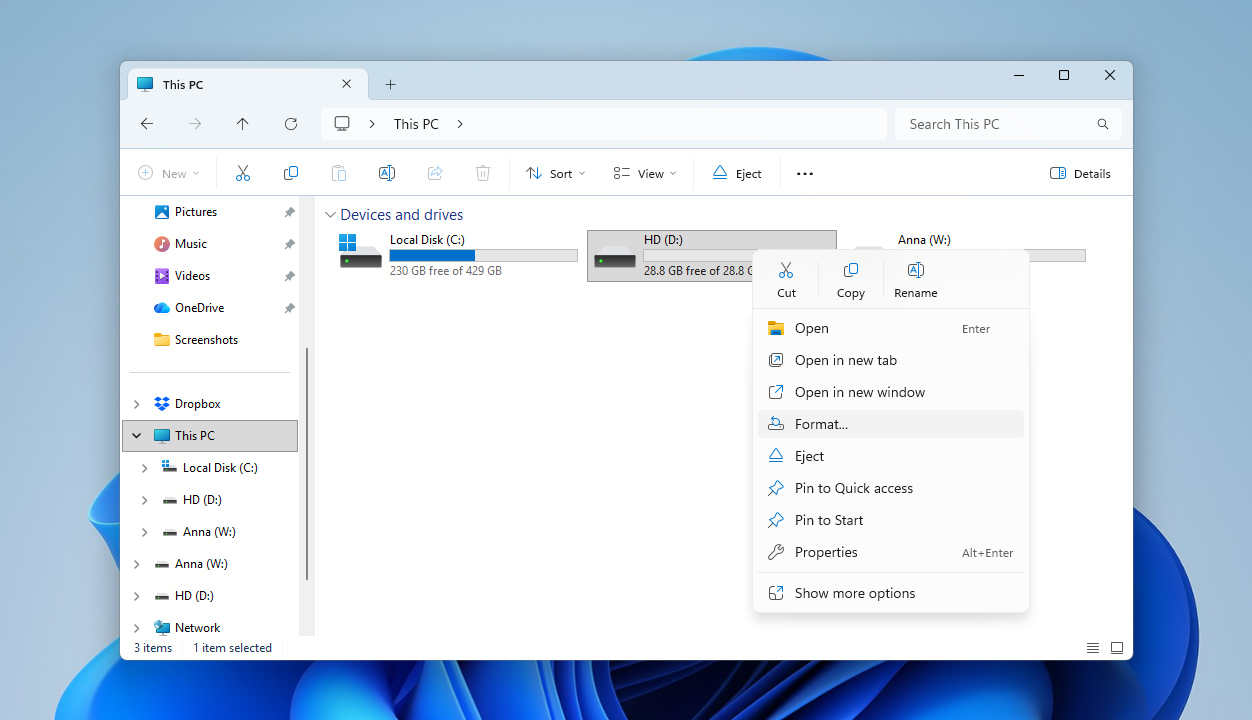
Om ingen av metoderna hittills har lyckats lösa problemet, kan det enda återstående alternativet vara att formatera enheten. Det finns flera sätt sätt att göra detta i Windows, de flesta skiljer sig främst i gränssnitt och utförandemetod. Här visar vi det enklaste tillvägagångssättet via Utforskaren:
- Dubbelklicka på Den här datorn-ikonen på skrivbordet, högerklicka sedan på den aktuella hårddisken under Enheter och enheter och välj alternativet Formatera.
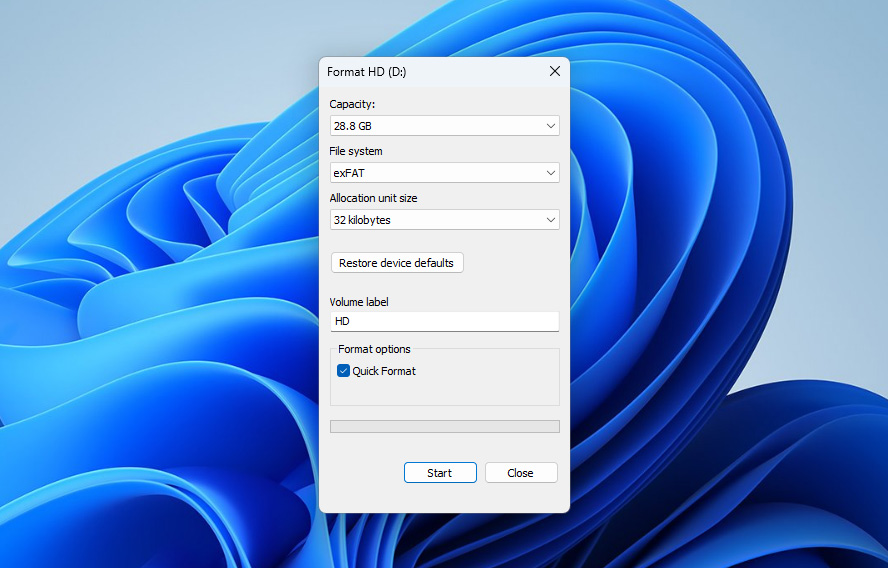
- Välj lämpligt Filsystem, Tilldelningsenhetsstorlek och Volymetikett för enheten och klicka sedan på Starta. Windows formaterar då din enhet.
Om den drabbade enheten är din systemenhet kan den endast formateras med installationsmedia för operativsystemet. Detta är USB-minnet eller DVD-skivan som användes för att installera operativsystemet.
Om du hamnade i värsta tänkbara scenario där inga av lösningarna hjälpte och enheten fortfarande säger att den är full trots att den verkar tom, kan den enda realistiska långsiktiga lösningen helt enkelt vara att ersätta enheten med en ny.
Slutsats
Som du förmodligen själv har kunnat se finns det många faktorer som kan göra att din hårddisk visar mycket använt diskutrymme även om det inte verkar finnas några filer. Lyckligtvis är de flesta av dessa problem relativt enkla att upptäcka och undvika med rätt användningsvanor för disken:
- Undvik att ladda ner filer eller program från opålitliga webbplatser.
- Mata ut din hårddisk korrekt innan du kopplar bort den om det är en extern enhet.
- Försök att inte tappa eller fysiskt skada enheten.
- Kontrollera enhetens S.M.A.R.T.-data då och då för att övervaka dess allmänna hälsa.
- Ha alltid säkerhetskopior av viktiga filer på en annan lagringsenhet eller i molnet.
Har du fortfarande frågor? Lämna dem gärna på vår forum.