Czy twój dysk twardy pokazuje, że jest pełny, chociaż wcale taki nie jest, i nie wiesz, gdzie zniknęło całe miejsce? W większości przypadków dzieje się tak z powodu ukrytych lub tymczasowych plików, plików systemowych, starych kopii zapasowych, złośliwego oprogramowania, uszkodzenia systemu plików lub błędów dysku. Te przyczyny mogą występować inaczej w zależności od tego, czy problem dotyczy dysku systemowego, innego dysku wewnętrznego, czy zewnętrznego napędu.
Dlatego w tym przewodniku staraliśmy się zebrać metody na różne sytuacje – gdy Twój dysk C jest pełny bez powodu, gdy inny twardy dysk jest pełny, ale nie widać żadnych plików, lub gdy zewnętrzny dysk twardy pokazuje, że jest pełny, ale jest pusty. W ten sposób możesz lepiej zrozumieć, co spowodowało problem w Twoim przypadku i co zrobić dalej.
Dlaczego dysk twardy pokazuje, że jest pełny, gdy nie jest
Istnieje kilka powodów, dla których Windows może pokazywać, że Twój dysk twardy jest pełny, nawet jeśli nie widać żadnych oczywistych plików. Najlepszym sposobem na znalezienie prawdziwej przyczyny jest sprawdzenie ich po kolei. Jednak jeśli podejrzewasz już, co spowodowało problem, możesz skorzystać z poniższej tabeli, aby przejść od razu do najbardziej odpowiedniej metody:
| Powód | Gdzie zwykle występuje | Dlaczego dysk wydaje się pełny | Co zrobić |
| 🦠 Atak złośliwego oprogramowania | Dysk systemowy, dyski wewnętrzne, dyski zewnętrzne | Złośliwe oprogramowanie może tworzyć ukryte śmieciowe pliki, zmieniać atrybuty plików lub zapełnić dysk danymi, których nie widać łatwo w Eksploratorze plików. | Uruchom skanowanie w poszukiwaniu złośliwego oprogramowania za pomocą Windows Defender lub inne narzędzie antywirusowe |
| 🗂️ Pliki tymczasowe i pamięć podręczna | Zazwyczaj dysk C | Pliki tymczasowe, pamięć podręczna aplikacji, pozostałości po aktualizacjach i inne dane systemowe mogą się gromadzić z czasem i sprawiać, że dysk C jest zapełniony bez wyraźnej przyczyny. | Usuń pliki tymczasowe z folderu Temp oraz Narzędzia do oczyszczania Windows |
| 🗑️ Dane Kosza | Dyski wewnętrzne, dyski zewnętrzne | Usunięte pliki nadal mogą zajmować miejsce do czasu opróżnienia Kosza, więc dysk może wyglądać na pełny nawet po ręcznym usunięciu plików. | Opróżnij Kosz |
| 📂 Ukryte pliki lub foldery | Dysk systemowy, dyski wewnętrzne, dyski zewnętrzne | Pliki mogą być ukryte przez Windows, aplikacje, złośliwe oprogramowanie lub użytkownika, co może powodować sytuację “dysk twardy pełny, chociaż nie ma plików”. | Pokaż ukryte pliki i ponownie sprawdź zawartość dysku |
| 🧩 Zbyt wiele plików lub duże foldery | Dysk systemowy, dyski wewnętrzne, dyski zewnętrzne | Dysk może rzeczywiście zawierać zbyt dużo danych, ale mogą one być rozproszone w wielu folderach i trudne do wykrycia bez mapy czyszczenia. | Analizuj wykorzystanie pamięci i usuń duże niepotrzebne pliki |
| 🛠️ Punkty przywracania systemu i wcześniejsze instalacje Windows | Zazwyczaj dysk C | Punkty przywracania, Windows.old, WinSxS i pliki systemowe związane z aktualizacjami mogą zajmować dużo miejsca po aktualizacjach lub zmianach systemowych. | Usuń stare punkty przywracania i pliki instalacyjne Windows |
| 📄 Logi CBS i inne logi systemowe | Zazwyczaj dysk C | Duże pliki dziennika Windows, szczególnie w folderze CBS, mogą niespodziewanie rosnąć i zajmować miejsce na dysku bez wyraźnej przyczyny. | Usuń stare logi CBS oraz inne zbyt duże logi systemowe |
| 🧭 Ukryta partycja odzyskiwania z przypisaną literą dysku | Zazwyczaj dyski wewnętrzne, czasami zewnętrzne dyski systemowe | Partycja odzyskiwania może wyglądać jak zwykły dysk, jeśli Windows przypisze jej literę przez pomyłkę. Ponieważ partycje odzyskiwania są zwykle małe i prawie pełne, mogą wywołać ostrzeżenie o małej ilości miejsca na dysku. | Usuń literę dysku z partycji odzyskiwania |
| 💿 Uszkodzenie systemu plików lub błędy logiczne | Dyski wewnętrzne, dyski zewnętrzne | Uszkodzenie może powodować, że Windows nieprawidłowo oblicza zajętą i wolną przestrzeń, przez co dysk może wydawać się pełny, nawet gdy pliki są niewidoczne lub ich brakuje. | Uruchom CHKDSK lub sformatuj dysk |
Zanim pokażemy Ci, co zrobić, gdy dysk zgłasza pełne zapełnienie, powinieneś najpierw otworzyć Zarządzanie dyskami i sprawdzić, czy Twój dysk pokazuje prawidłową pojemność. Jeśli dysk pokazuje poprawną pojemność, zazwyczaj możesz kontynuować korzystanie z poniższych metod. Jeśli jednak widzisz losową pojemność, nieprawidłową pojemność lub oczywiście błędne wartości, lepiej zatrzymaj się na tym etapie i skontaktuj się z serwisem lub laboratorium odzyskiwania danych. Problemy tego typu często są związane z uszkodzeniem sprzętu i nie zalecamy radzenia sobie z nimi samodzielnie w domu.
Chroń swoje pliki na dysku twardym, który pokazuje, że jest pełny, mimo że nie jest
Niektóre metody używane do naprawy problemu, gdy dysk twardy nie pokazuje pełnej pojemności, mogą potencjalnie prowadzić do utraty danych. Dlatego zamiast zajmować się odzyskiwaniem danych później i ryzykować jeszcze większe problemy, lepiej zadbać o ważne pliki wcześniej. Jeśli to możliwe, po prostu skopiuj cenne dane na inne urządzenie magazynujące. Jednak jeśli nie masz już bezpośredniego dostępu do swoich plików, prawdopodobnie będziesz musiał skorzystać z oprogramowania do odzyskiwania danych.
Podczas badania tego tematu przetestowaliśmy przetestowany całkiem sporo narzędzi do odzyskiwania danych, ale Disk Drill okazało się naszym najlepszym wyborem. Posiada niezwykłe możliwości odzyskiwania, szybkie skanowanie i przyjazny interfejs użytkownika. Dodatkowo, oferuje wbudowaną funkcję tworzenia kopii zapasowej bajt-po-bajcie, dzięki czemu możesz utworzyć pełną kopię zapasową i zeskanować ten obraz zamiast bezpośrednio skanować oryginalny dysk. Jest to zazwyczaj bezpieczniejsze, zwłaszcza jeśli dysk już cierpi z powodu uszkodzeń lub innych problemów logicznych.
Możesz wypróbować Disk Drill dzięki darmowej wersji próbnej, która zawiera wszystkie funkcje aplikacji oraz limit odzyskiwania do 100 MB na Windows.
Oto szybki, krok po kroku przewodnik, jak utworzyć kopię zapasową i odzyskać dane za pomocą Disk Drill.
- Podłącz dysk twardy, który pokazuje, że jest pełny, do swojego komputera. Jeśli to możliwe, unikaj pobierania lub instalowania oprogramowania do odzyskiwania danych bezpośrednio na tym dysku. Bezpieczniej jest użyć innego wewnętrznego dysku lub zewnętrznego urządzenia do przechowywania danych.
- Pobierz i zainstaluj Disk Drill, a następnie uruchom go. Na ekranie głównym zobaczysz listę dostępnych urządzeń pamięci masowej.
- Otwórz funkcję Kopia zapasowa bajt po bajcie, wybierz dysk twardy z listy i kliknij Utwórz kopię zapasową.
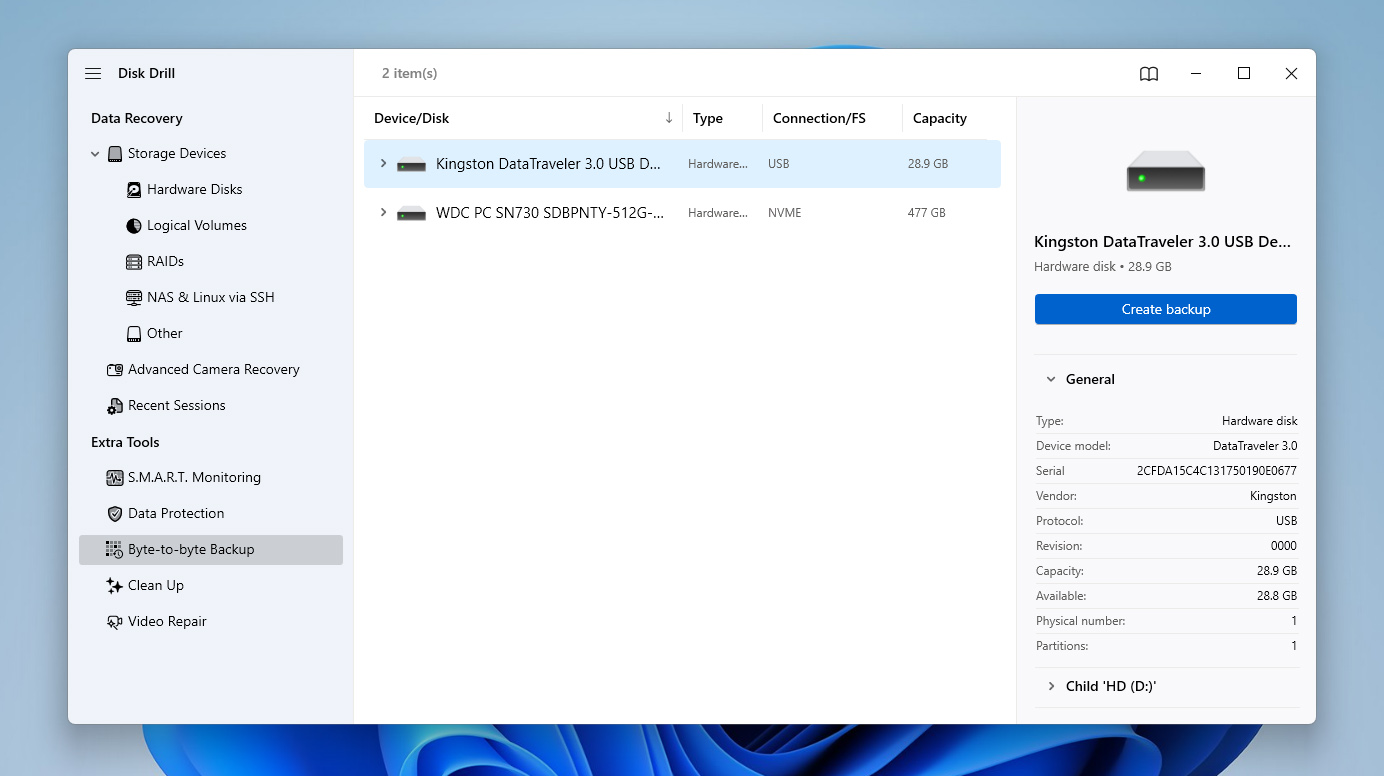
- Wybierz nazwę i lokalizację obrazu kopii zapasowej. Najlepiej zapisać go na innym dysku z wystarczającą ilością wolnego miejsca. Kliknij Ok i poczekaj na zakończenie procesu tworzenia kopii zapasowej.
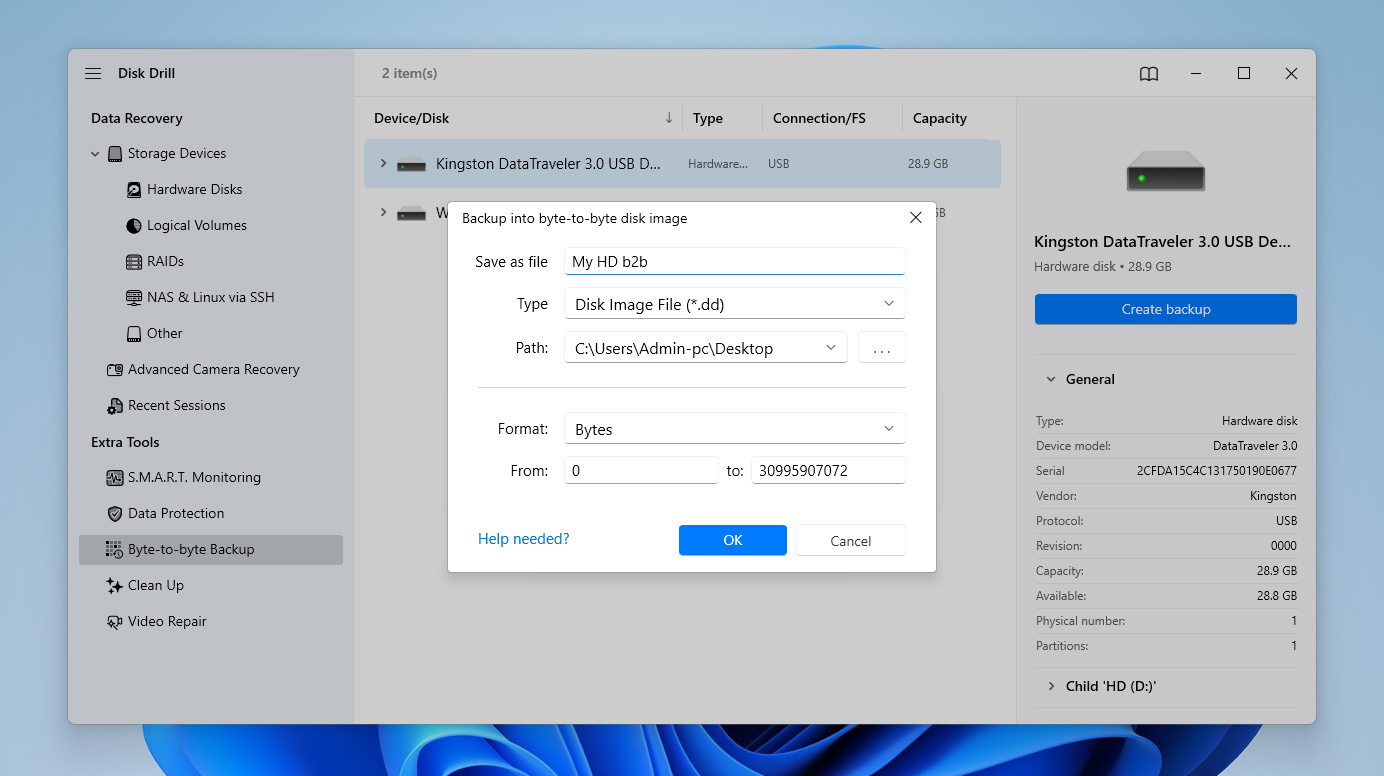
Na tym etapie możesz się zatrzymać i zacząć ustalać, dlaczego Twój komputer twierdzi, że pamięć jest pełna, gdy w rzeczywistości tak nie jest, a następnie wrócić do etapu odzyskiwania później, jeśli coś pójdzie nie tak podczas procesu naprawy. Oczywiście możesz również od razu zakończyć proces odzyskiwania, jeśli wolisz zabezpieczyć swoje pliki wcześniej.
- Po zakończeniu tworzenia kopii zapasowej wróć do ekranu głównego i użyj opcji Dołącz obraz dysku.
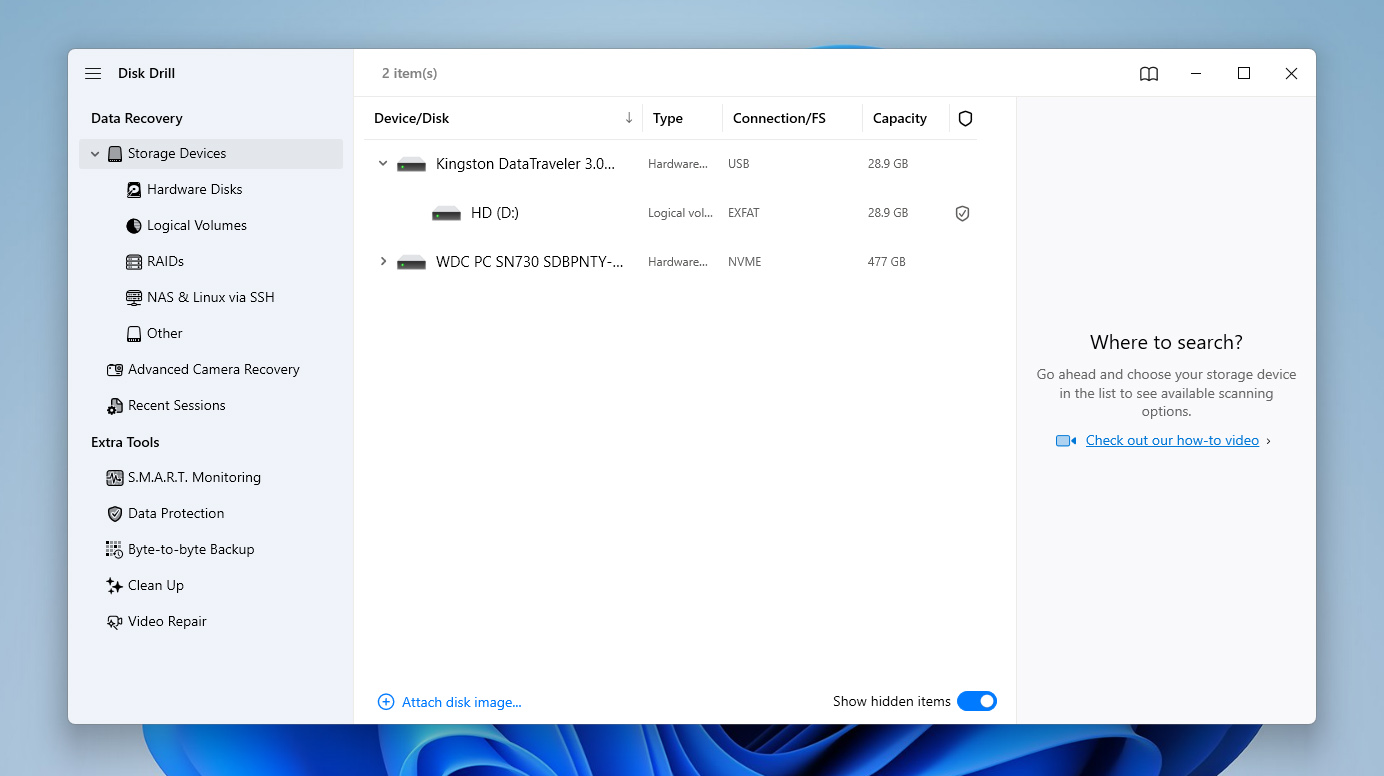
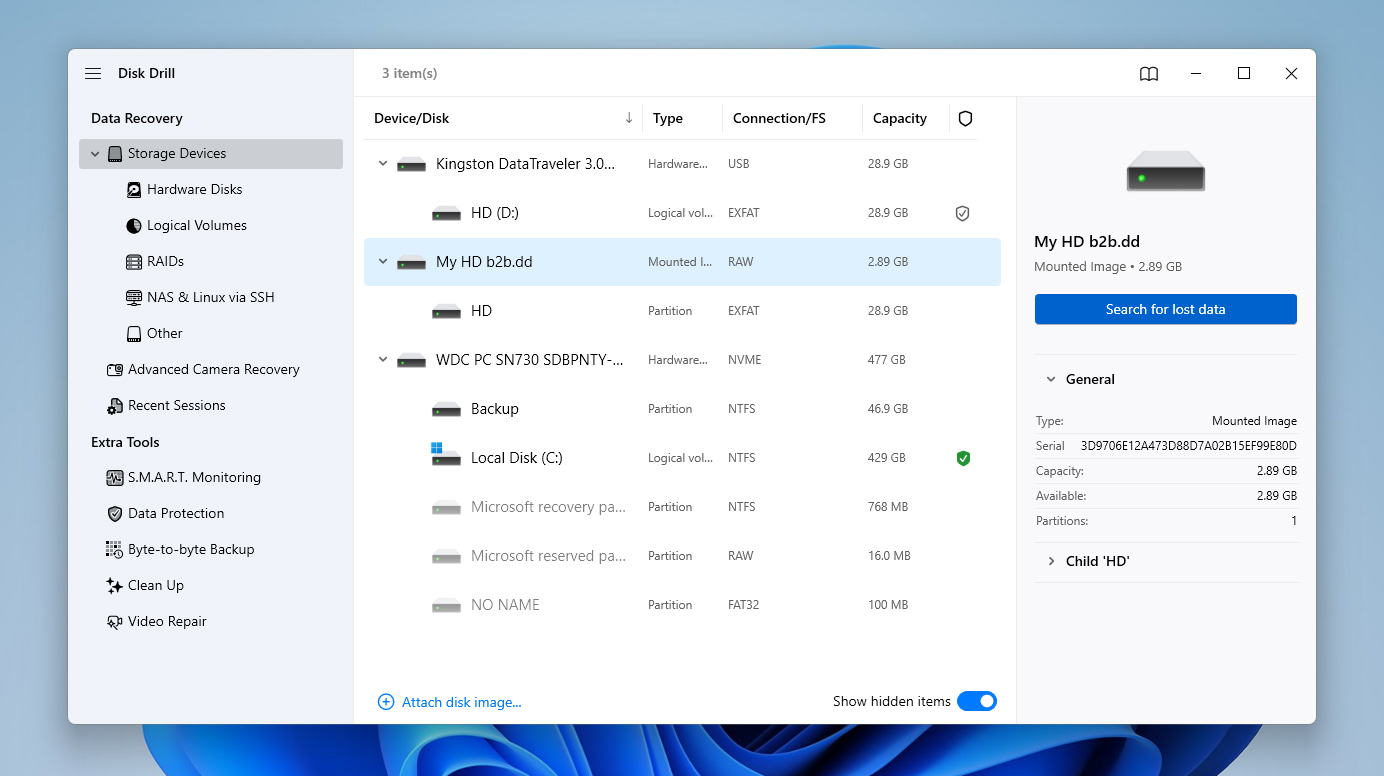
- Wybierz właśnie utworzony plik obrazu. Wybierz zamontowany obraz z listy i kliknij Szukaj utraconych danych, aby rozpocząć skanowanie.
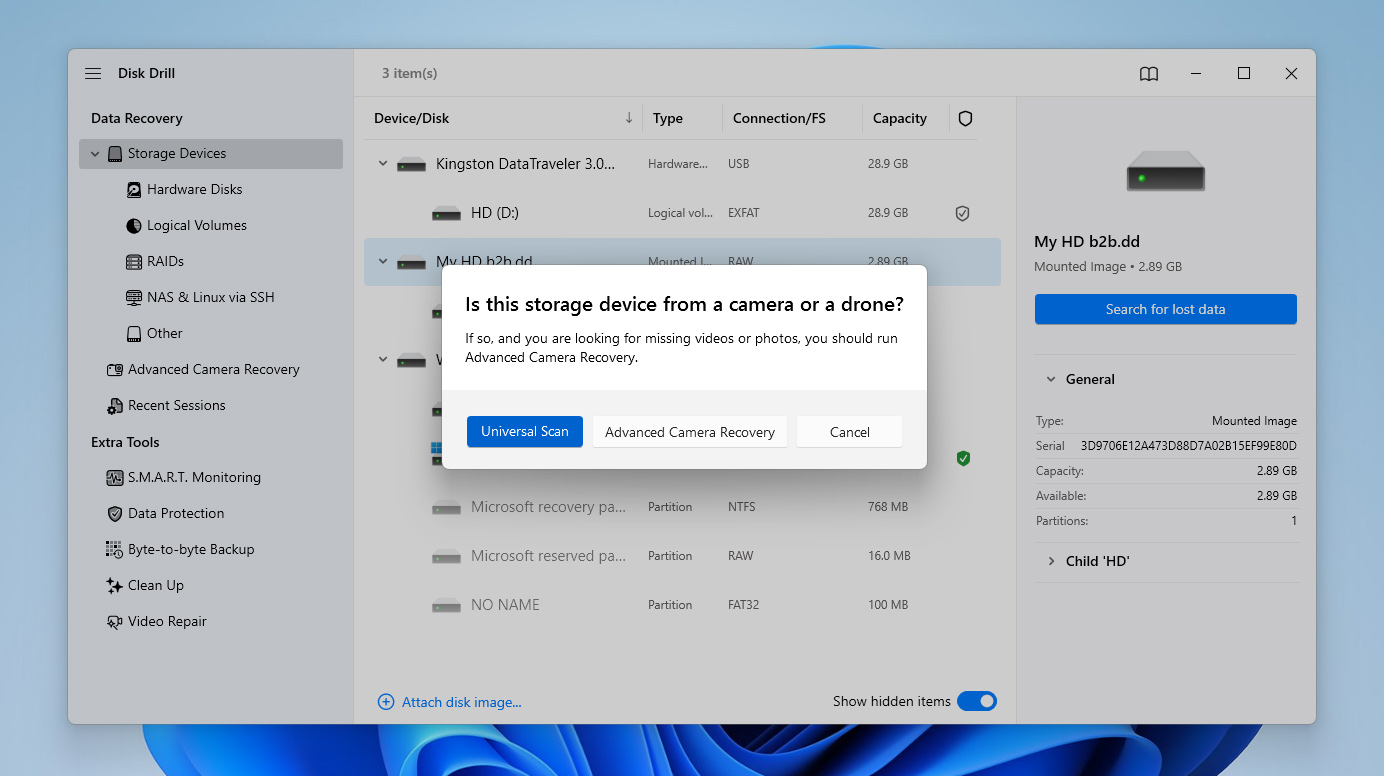
- Jeśli zostaniesz o to poproszony, wybierz Skanowanie uniwersalne. Jeśli dysk twardy przechowywał głównie materiały wideo z kamery lub drona, możesz później uruchomić Zaawansowane odzyskiwanie z kamery jako dodatkowe skanowanie.
- Po zakończeniu skanowania kliknij Przeglądaj znalezione elementy, aby sprawdzić wyniki, lub użyj Odzyskaj wszystko, jeśli chcesz przywrócić wszystko naraz.
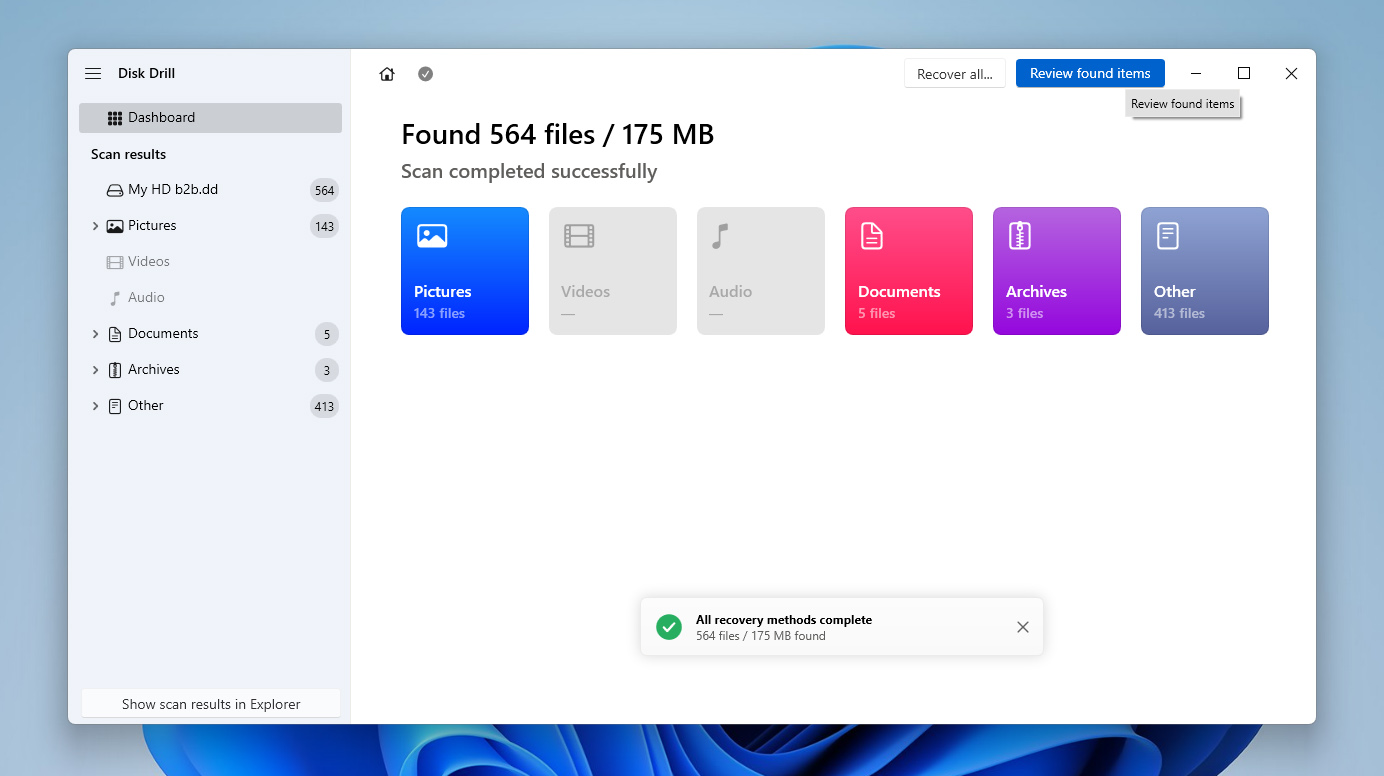
- Na ekranie wyników zwróć szczególną uwagę na kategorię Istniejące. Często zawiera ona foldery i pliki, które są nadal fizycznie obecne na dysku twardym, ale stały się niedostępne z powodu uszkodzenia, błędów logicznych lub problemów z raportowaniem pojemności.
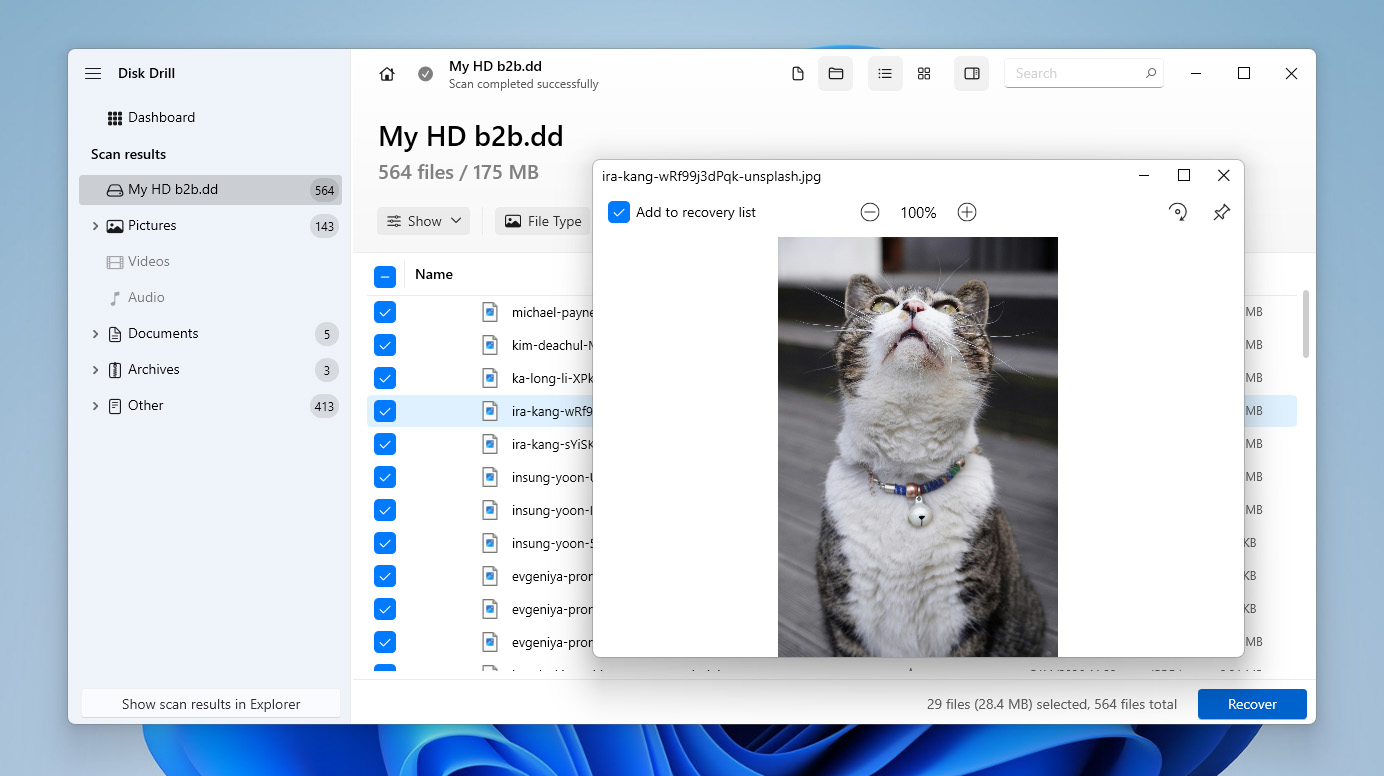
- Przeglądaj znalezione pliki, wybierz te, które chcesz odzyskać, i używaj filtrów lub podglądu w razie potrzeby. Gdy będziesz gotowy, kliknij Odzyskaj.
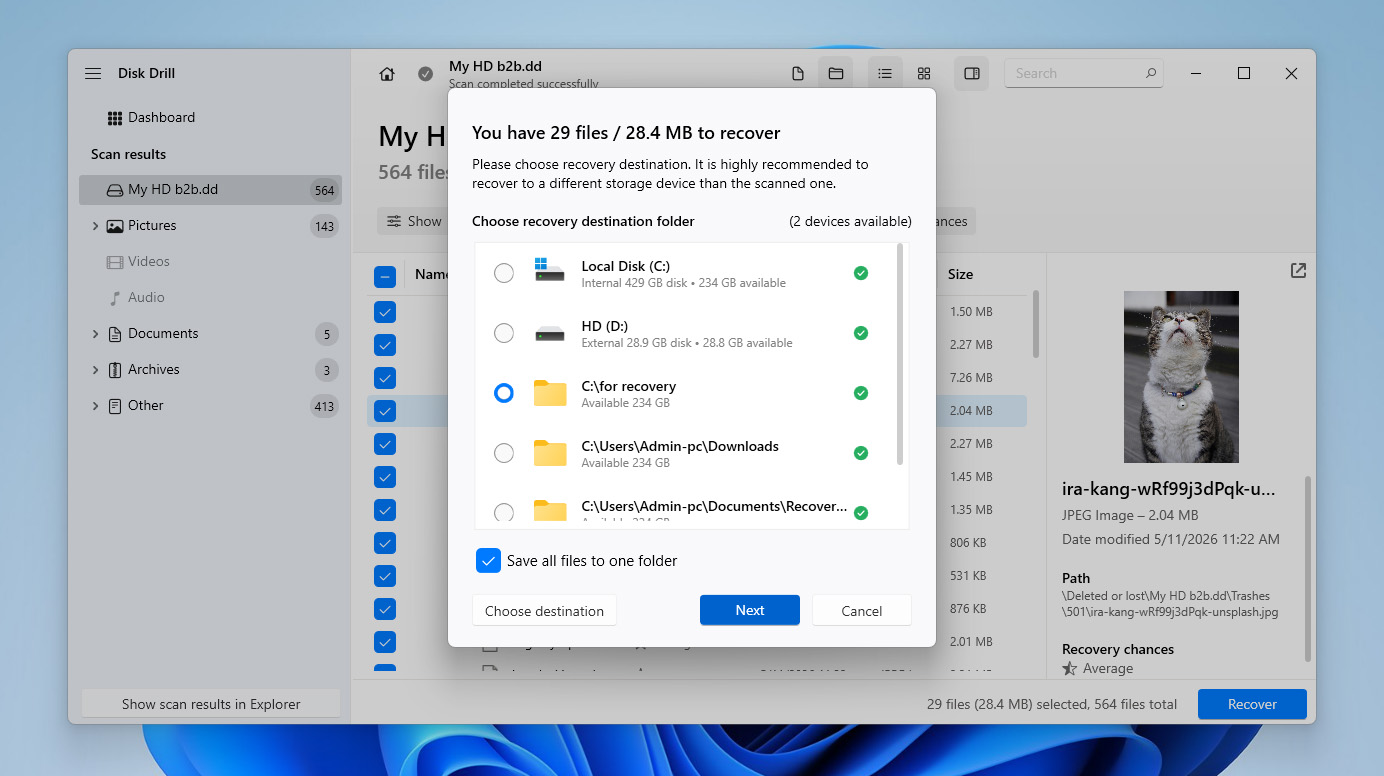
- Wybierz bezpieczną lokalizację do odzyskiwania na innym dysku, a nie na tym samym dysku twardym, który obecnie pokazuje niewłaściwe wykorzystanie pamięci, a następnie kliknij Dalej, aby zakończyć odzyskiwanie.
- Po zakończeniu Disk Drill pokaże wyniki odzyskiwania i zapewni szybki dostęp do twoich
Jak naprawić dysk twardy, który pokazuje, że jest pełny, ale
Teraz, gdy masz już lepsze pojęcie o tym, co może powodować ten problem, przejdźmy do rozwiązań. Jeśli podejrzewasz już konkretną przyczynę, zacznij od odpowiadającej jej metody z powyższej tabeli. Jeśli nie, przechodź przez metody po kolei, aż Windows zacznie ponownie prawidłowo raportować przestrzeń dyskową.
Metoda 1: Przeskanuj swój dysk twardy w poszukiwaniu złośliwego oprogramowania
Ataki złośliwego oprogramowania na Twój komputer są jednym z najczęstszych powodów, dla których Twój dysk twardy wydaje się być pełny, choć w rzeczywistości tak nie jest. Dlatego pierwszą rzeczą, którą powinieneś zrobić po napotkaniu tego problemu, jest przeskanowanie komputera w poszukiwaniu infekcji. Chociaż na rynku dostępnych jest wiele skutecznych programów antywirusowych, Windows posiada wbudowane, wydajne narzędzie o nazwie Windows Defender. Oto jak użyć Windows Defender do przeskanowania i usunięcia złośliwego oprogramowania z Twojego komputera:
- Wpisz Windows Security w funkcji wyszukiwania na pasku zadań i wybierz wynik o tej samej nazwie.
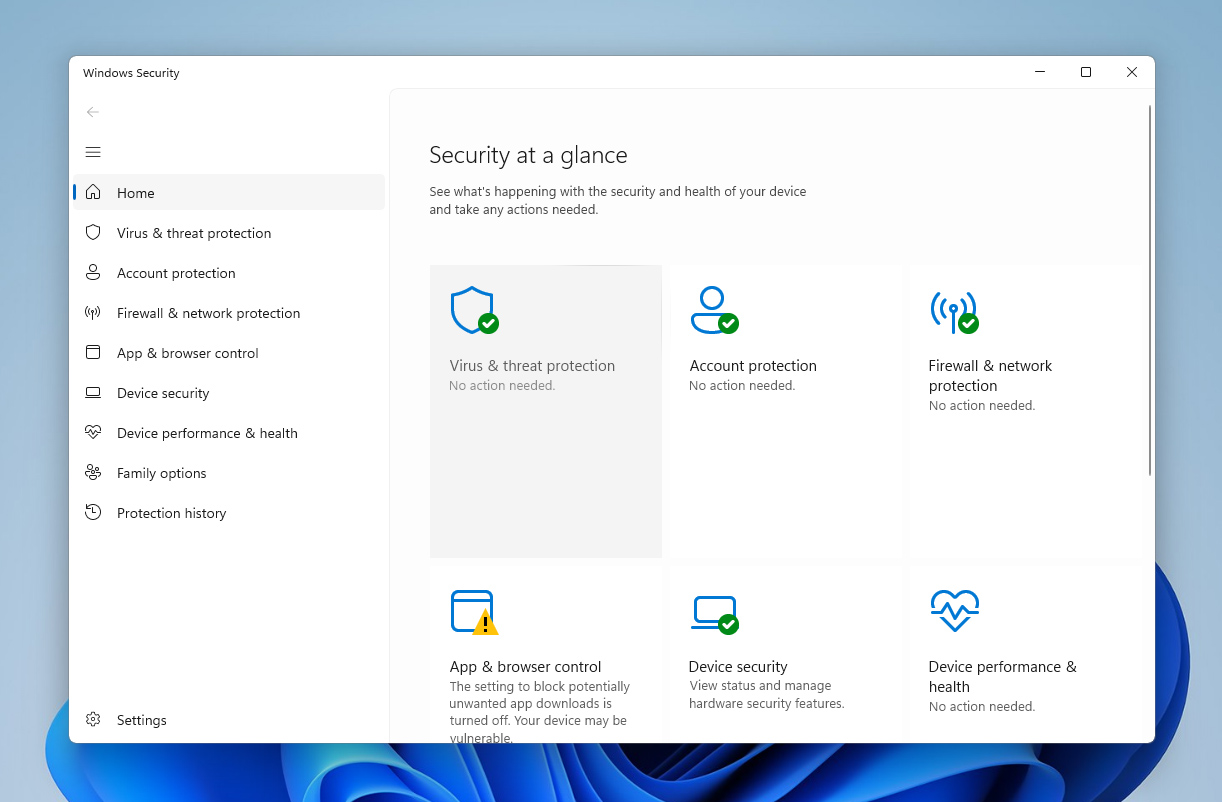
- Kliknij Ochrona przed wirusami i zagrożeniami.
- W sekcji Bieżące zagrożenia kliknij przycisk Szybkie skanowanie. Windows przeskanuje teraz twój komputer w poszukiwaniu zagrożeń złośliwym oprogramowaniem i może je usunąć.
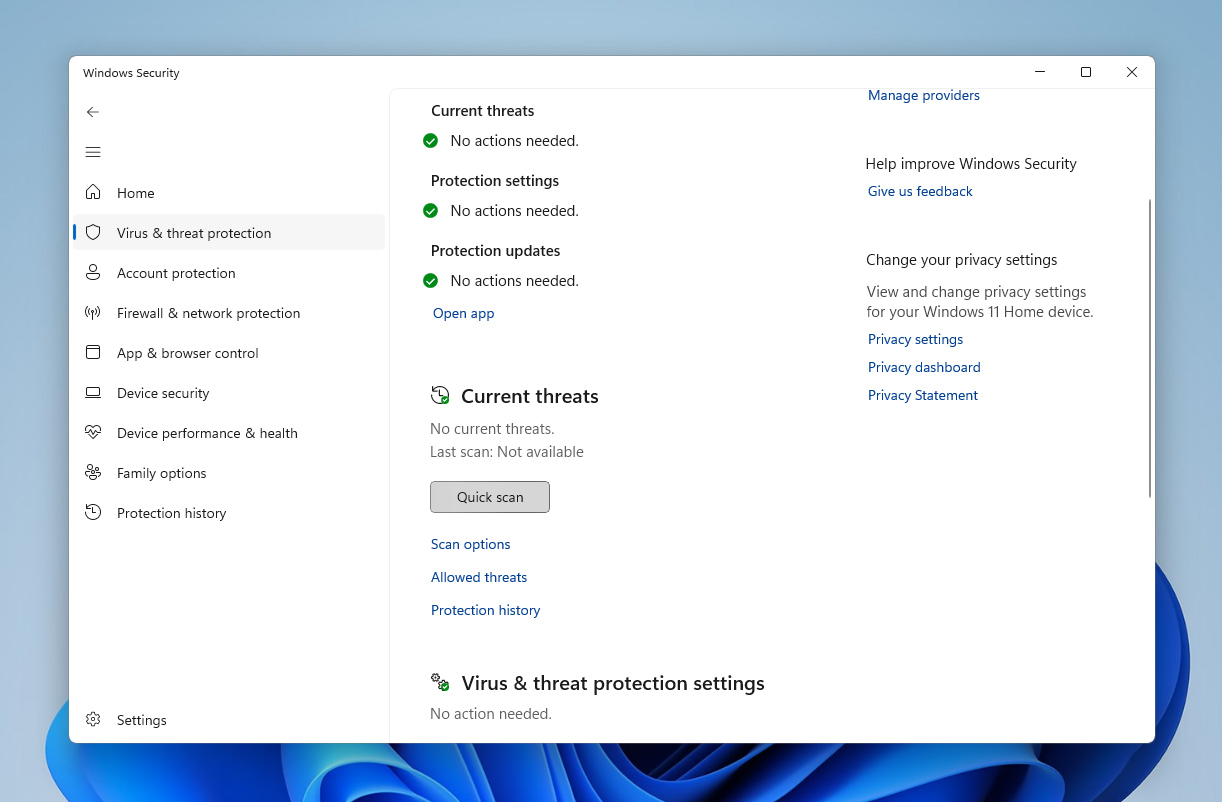
Jeśli już używasz innego zaufanego programu antywirusowego, możesz przeprowadzić skanowanie za jego pomocą zamiast Windows Defender.
Metoda 2: Sprawdź pliki tymczasowe
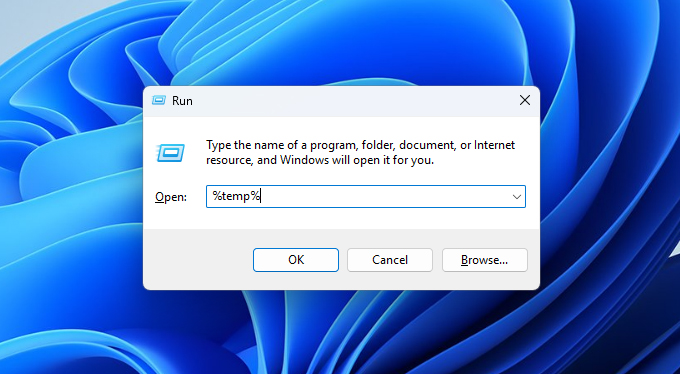
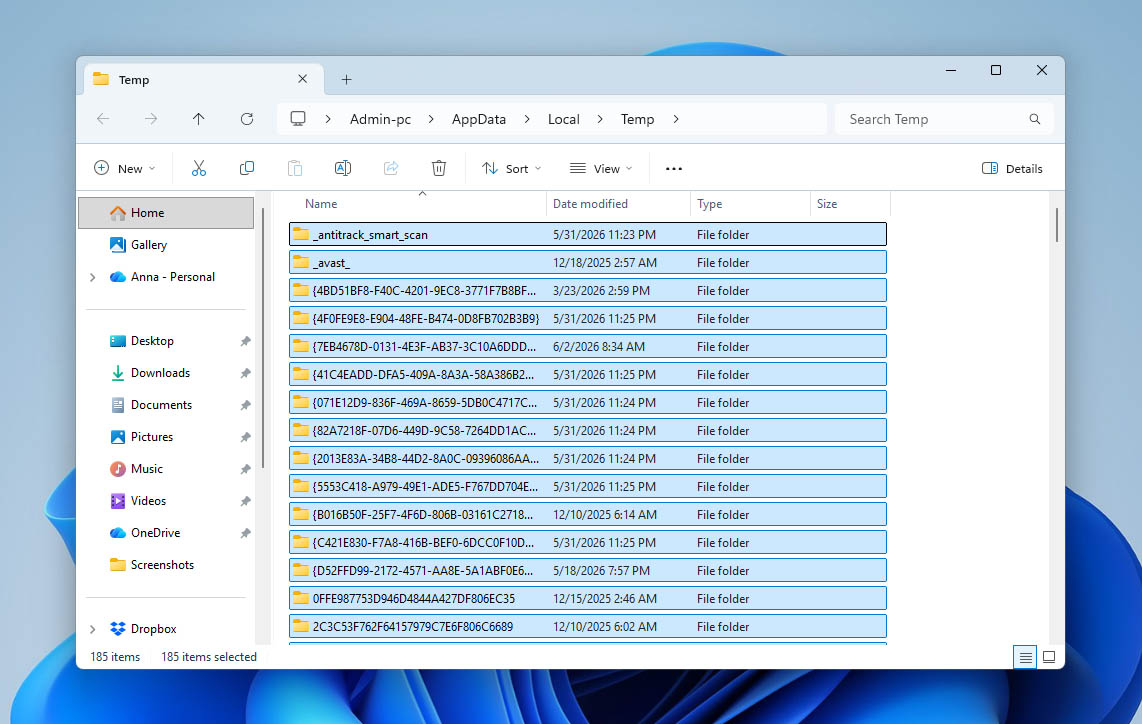
Tymczasowe pliki programów są przechowywane w folderze „Temp” utworzonym przez Windows i te pliki zazwyczaj są z czasem usuwane. Zdarza się jednak, że te tymczasowe pliki się gromadzą, zajmując bardzo dużo miejsca. To może być powodem, dla którego twój dysk C jest pełny, mimo że nie ma na nim żadnych plików, ponieważ folder „Temp” zawsze znajduje się na tym samym dysku, na którym zainstalowany jest Windows. Oto jak możesz uzyskać dostęp do folderu „Temp”, aby usunąć jego zawartość:
- Naciśnij jednocześnie klawisze Windows + R, aby wywołać polecenie Uruchom, następnie wpisz %temp% i naciśnij Enter.
- Powinien otworzyć się folder „Temp”. Po prostu zaznacz całą jego zawartość i naciśnij jednocześnie klawisze Shift + Delete, aby trwale je usunąć.
Sklep Microsoft Store lub inne aplikacje mogą uniemożliwiać usunięcie niektórych plików tymczasowych. Aby obejść ten problem, musisz zatrzymać działanie tych aplikacji w tle.
- Wpisz zainstalowane aplikacje w wyszukiwarkę na pasku zadań i wybierz wynik o tej samej nazwie.
- Użyj paska wyszukiwania u góry okna, aby znaleźć interesujący Cię program. Następnie kliknij przycisk z trzema kropkami po prawej stronie programu i wybierz Opcje zaawansowane.
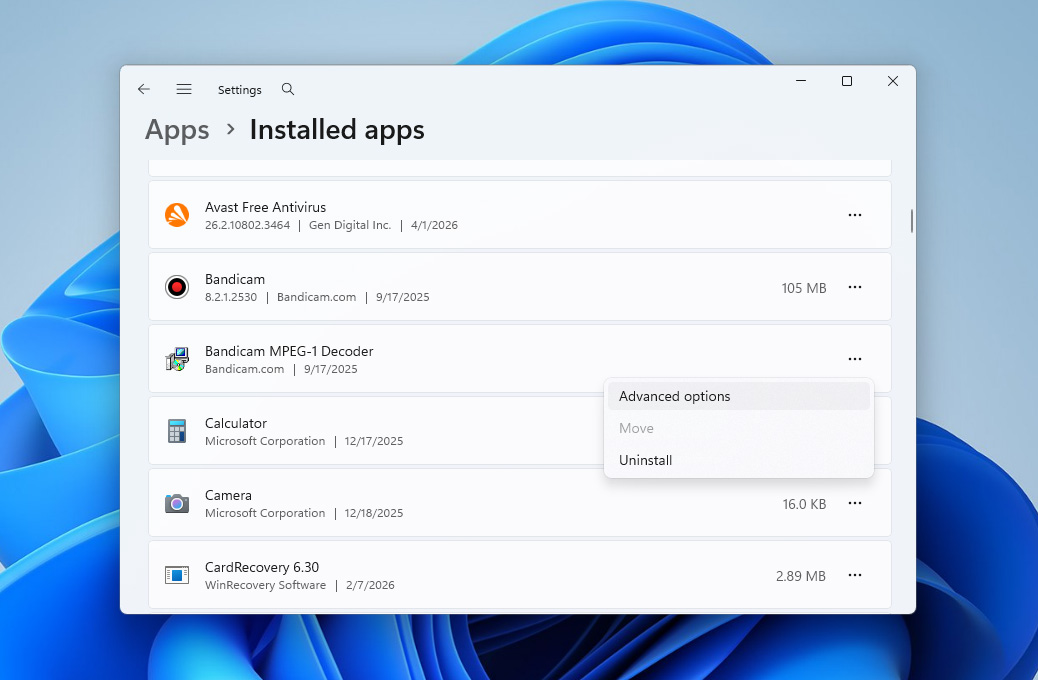
- Kliknij rozwijane menu pod Zezwól tej aplikacji na działanie w tle i wybierz Nigdy.
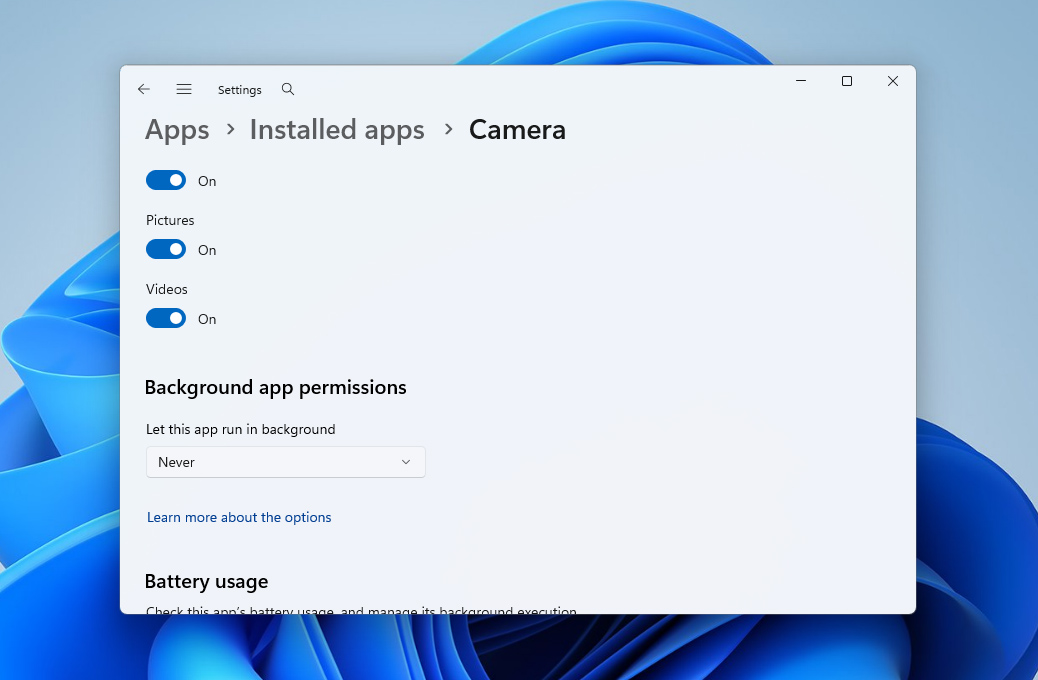
- Teraz możesz wrócić do folderu „Temp” i spróbować jeszcze raz usunąć pliki.
Metoda 3: Opróżnij Kosz
Kosz systemu Windows działa jako pośrednia lokalizacja dla usuniętych plików, zanim na stałe znikną one z systemu. Jeśli nie zwracasz na niego uwagi, usunięte pliki mogą się tam nadal gromadzić, aż w końcu zajmą całą przestrzeń dyskową przeznaczoną na Kosz. Dlatego warto od czasu do czasu go opróżniać, zwłaszcza jeśli twój dysk twardy informuje, że jest pełny, mimo że w rzeczywistości tak nie jest.
Oto kroki opróżniania Kosza:
- Najpierw otwórz narzędzie Kosz z pulpitu.
- Następnie kliknij opcję Opróżnij Kosz znajdującą się u góry okna.
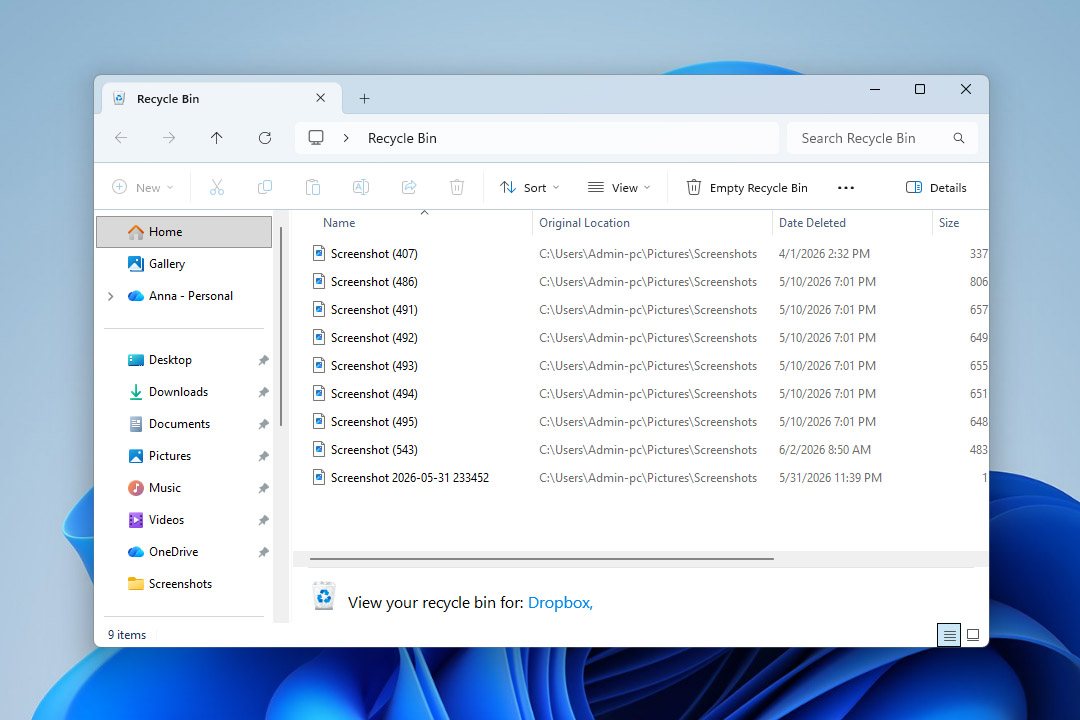
Opróżniłeś Kosz i zdałeś sobie sprawę, że były tam jeszcze jakieś ważne pliki? Jeśli nie minęło zbyt dużo czasu, wciąż masz szansę je odzyskać. Sprawdź nasz poradnik na jak odzyskać pliki z opróżnionego Kosza.
Metoda 4: Sprawdź ukryte pliki
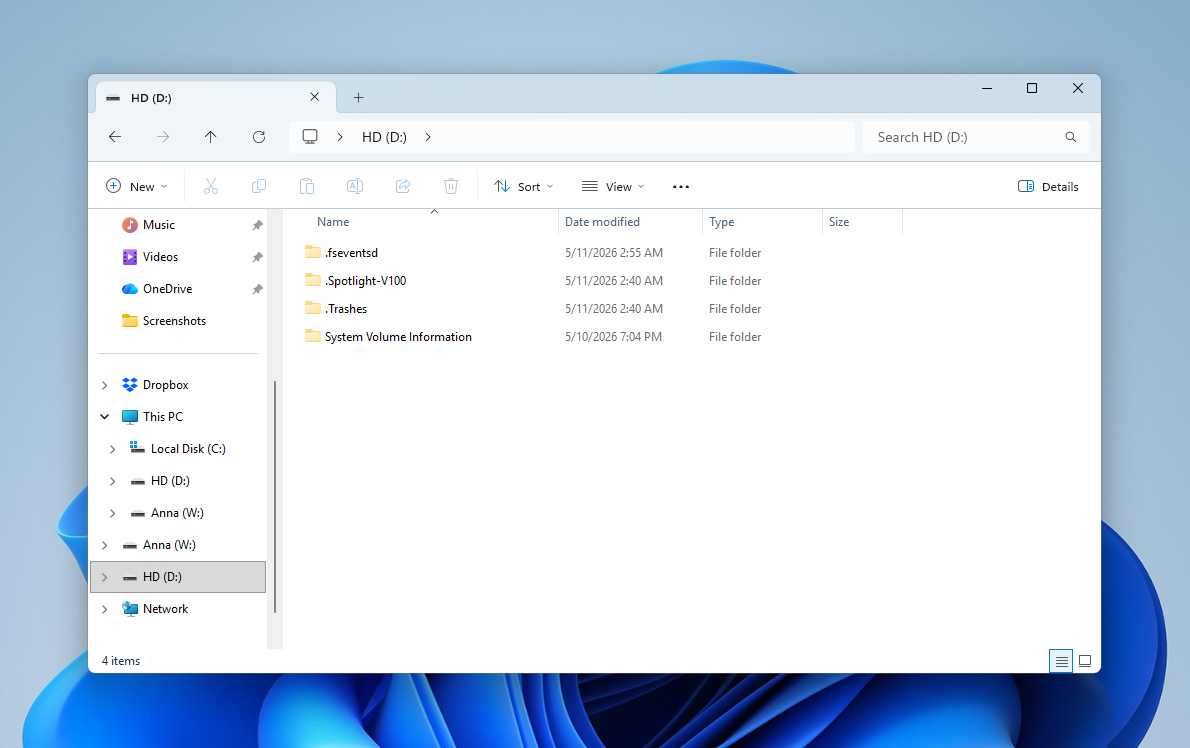
Czasami same ukryte pliki wystarczają, aby dysk twardy wydawał się pełny. Może się to zdarzyć z powodu złośliwego oprogramowania, danych generowanych przez system lub nawet przypadkowych działań użytkownika. Na przykład mogłeś sam ukryć pewne foldery lub pliki i po prostu o tym zapomnieć. W każdym razie warto sprawdzić, czy ukryte pliki zajmują znaczną ilość miejsca na dysku.
Oto jak wyświetlić ukryte pliki za pomocą panelu Widok w Windows Explorer:
- Otwórz Eksplorator plików.
- Kliknij opcję Widok blisko górnej części okna.
- Rozwiń menu Pokaż.
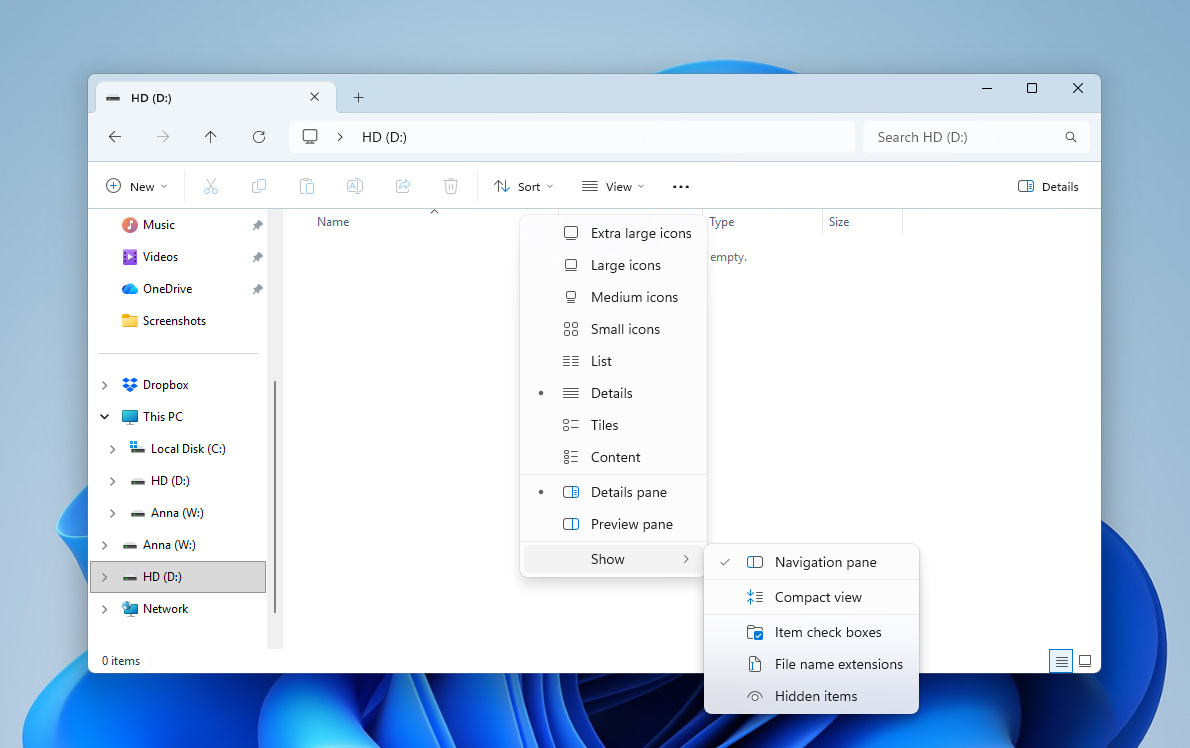
- Włącz opcję Ukryte elementy. Windows będzie teraz wyświetlać ukryte foldery i pliki w Eksploratorze plików.
Metoda 5: Wykonaj głębokie czyszczenie, jeśli Twój dysk nadal jest pełny
Jeśli wypróbowałeś już wszystkie powyższe wskazówki, a Twój dysk nadal jest pełny, problemem może być po prostu zbyt duża liczba plików. W tym momencie warto przeprowadzić porządne czyszczenie i usunąć wszystko, czego już nie potrzebujesz.
Jeśli masz wystarczająco dużo czasu, możesz ręcznie przejrzeć foldery i katalogi na dysku oraz usunąć pliki, które wydają się nieaktualne lub niepotrzebne. Jeśli jednak nie chcesz spędzać godzin na samodzielnym sortowaniu danych, istnieje wygodniejsza alternatywa z użyciem dedykowanego oprogramowania.
To tutaj wrócimy do Disk Drill, którego już wcześniej używaliśmy do tworzenia kopii zapasowych i odzyskiwania danych. Oprócz narzędzi do odzyskiwania, Disk Drill zawiera również kilka dodatkowych funkcji, które możesz dokładniej poznać w Recenzja Disk Drill. Jedną z tych funkcji jest Clean Up, która pomaga wizualizować wykorzystanie przestrzeni dyskowej i szybko zlokalizować największe foldery oraz pliki na twoim dysku.
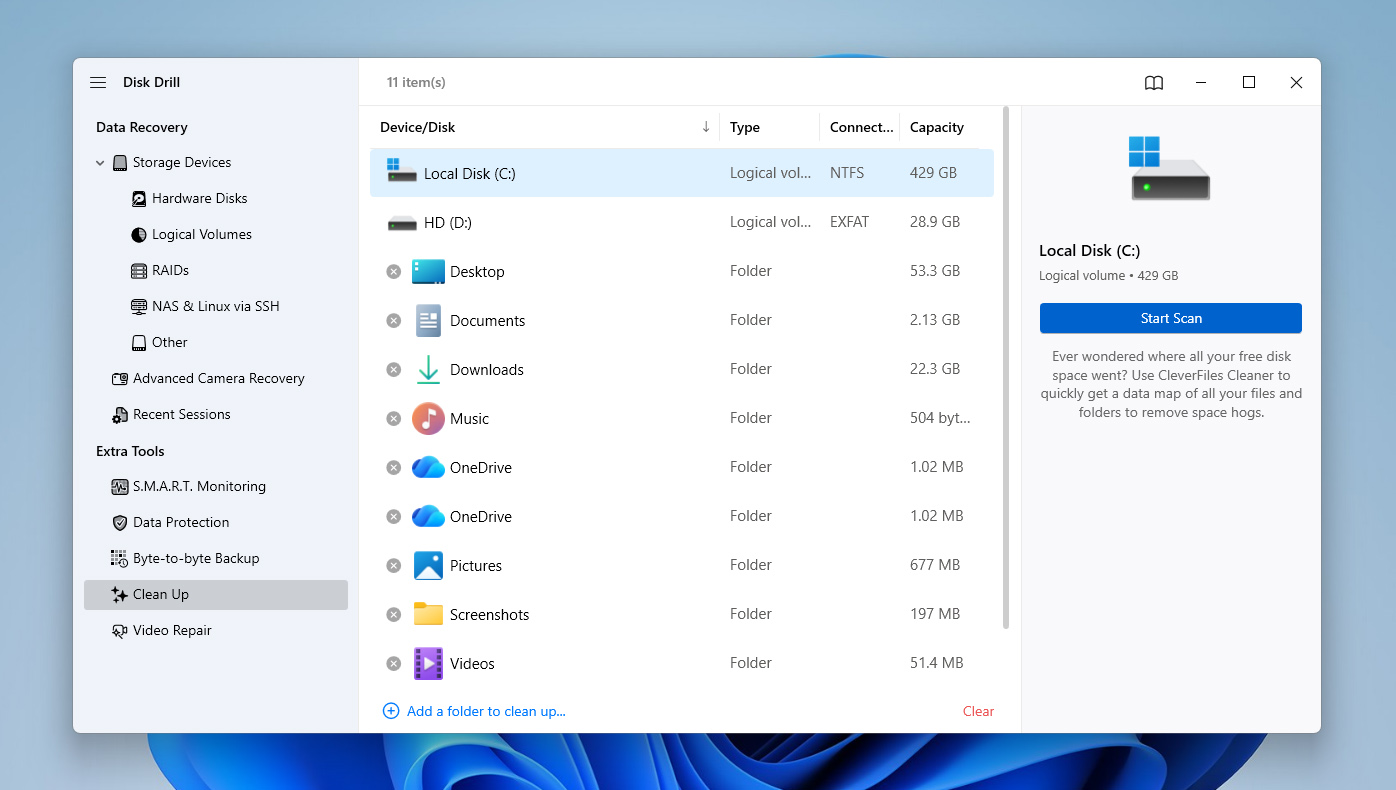
- Otwórz Disk Drill i przejdź do sekcji Clean Up w lewym pasku bocznym.
- Wybierz dysk twardy, który chcesz przeanalizować, z listy dostępnych urządzeń i kliknij Start scan.
- Po zakończeniu skanowania Disk Drill wyświetli zajętą przestrzeń dysku w formie mapy wizualnej złożonej z kwadratów o różnych rozmiarach.
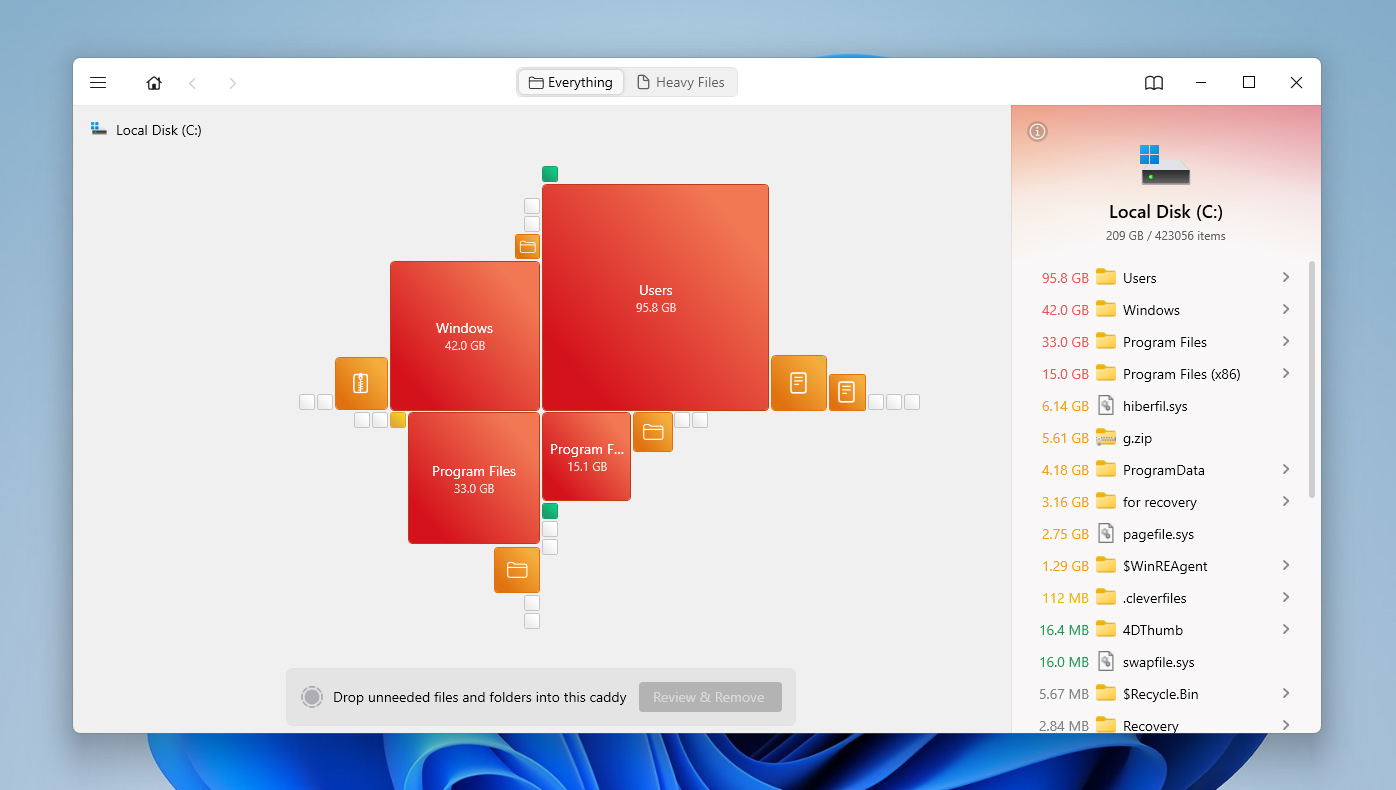
- Możesz kliknąć te kwadraty lub użyć panelu po prawej stronie, aby przeglądać największe foldery i pliki na dysku.
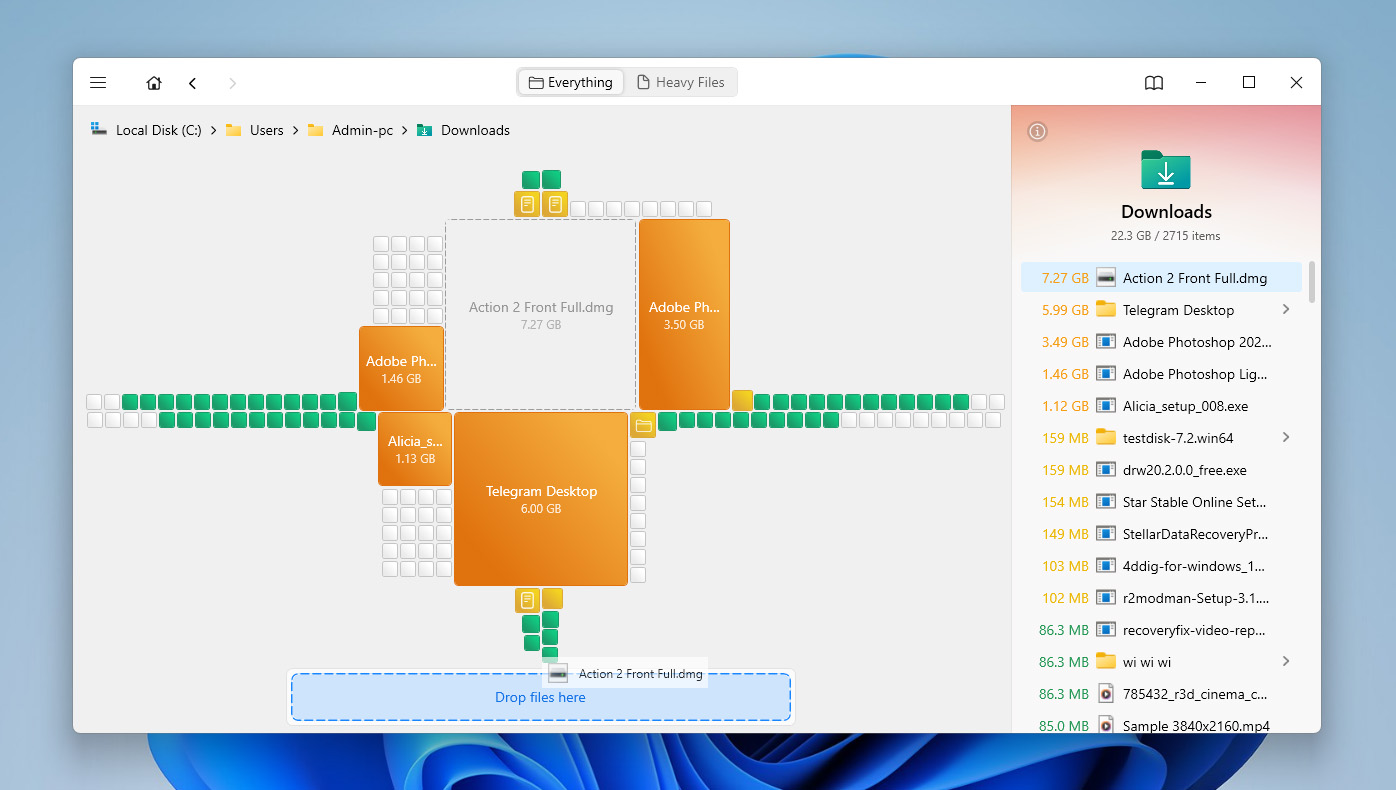
- Po znalezieniu plików lub folderów, których już nie potrzebujesz, przeciągnij je do specjalnego obszaru na dole okna.
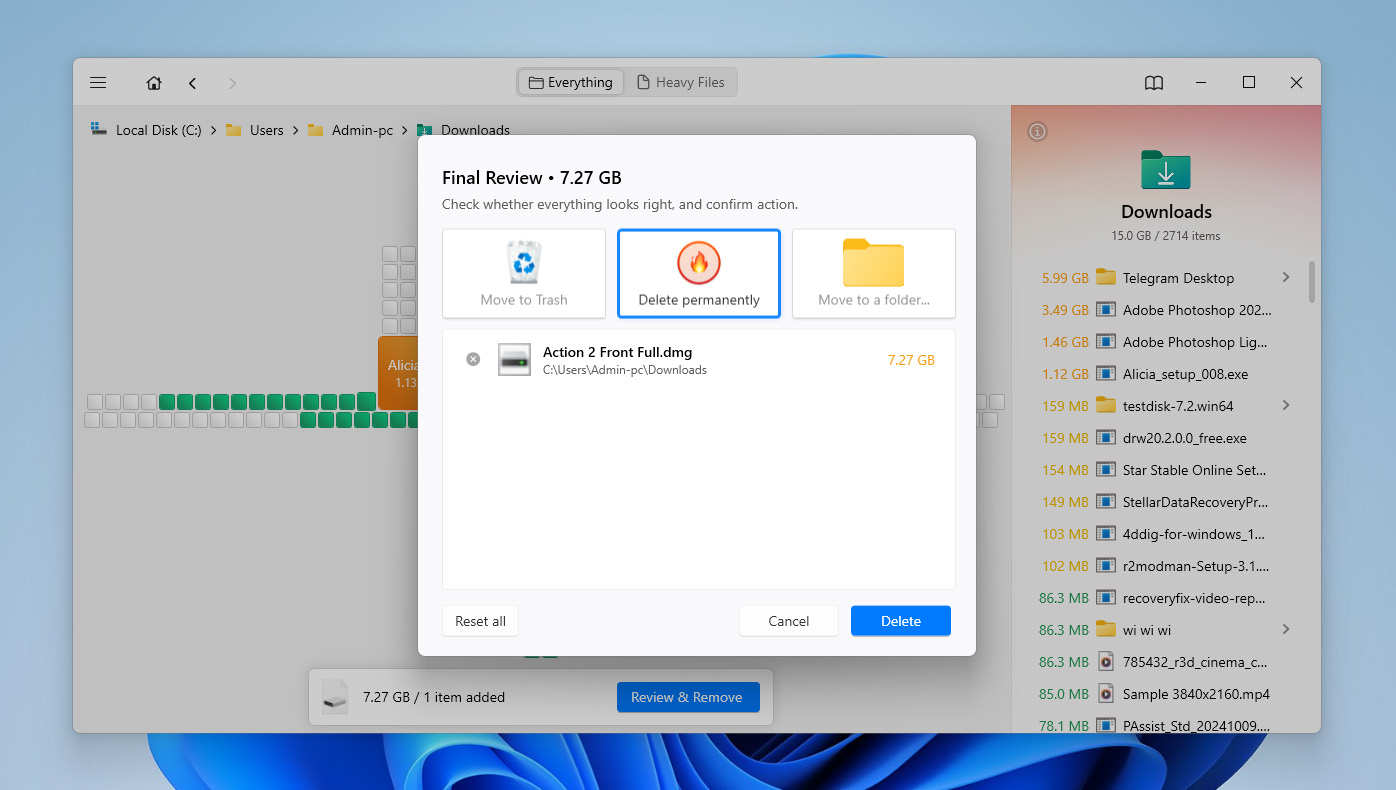
- Disk Drill pozwoli Ci wtedy zdecydować, co z nimi zrobić. Możesz przenieść je do Kosza lub usunąć na stałe. Jeśli nie chcesz później opróżniać Kosza, lepiej od razu wybrać trwałe usunięcie.
Metoda 6: Usuń stare punkty przywracania i poprzednie instalacje Windows
Punkty przywracania systemu, poprzednie instalacje Windows oraz pozostałości po aktualizacjach mogą zajmować dużo miejsca na dysku C. Często zdarza się to po większych aktualizacjach Windows lub zmianach systemowych, gdy foldery takie jak Windows.old lub składniki systemowe, takie jak WinSxS, nadal zajmują miejsce w tle. Jeśli twój dysk C jest pełny, warto sprawdzić i usunąć te pliki za pomocą narzędzi do oczyszczania Windows.
Jeśli usuniesz poprzednie pliki instalacyjne Windows, możesz utracić możliwość powrotu do wcześniejszej wersji Windows. Usuń je tylko wtedy, gdy Twój obecny system działa prawidłowo.
- Wpisz oczyszczanie dysku w pasku wyszukiwania i otwórz wynik o tej samej nazwie.
- Wybierz dysk C z menu rozwijanego i kliknij OK.
- Kliknij Oczyść pliki systemowe na dole okna.
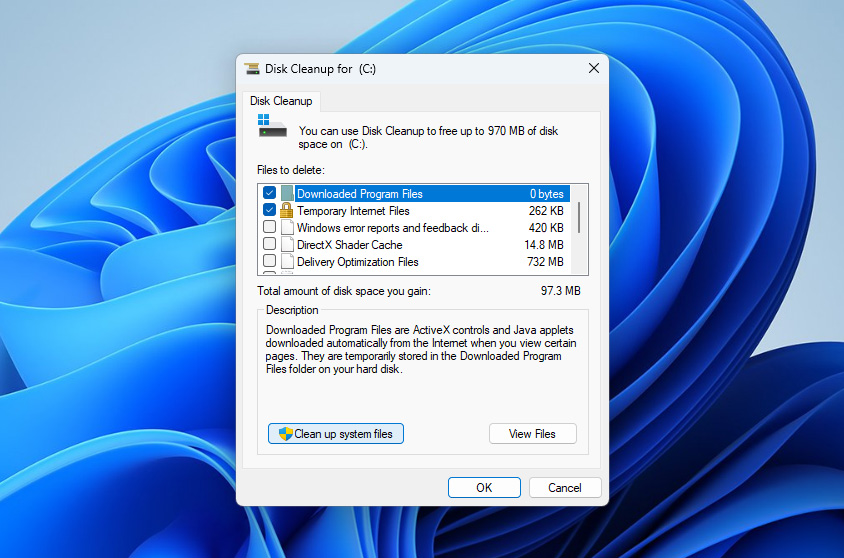 Ponownie wybierz dysk C, jeśli Windows poprosi o wybór dysku.
- Na liście poszukaj opcji takich jak Poprzednie instalacje Windows, Oczyszczanie aktualizacji Windows, Tymczasowe pliki instalacyjne Windows oraz innych kategorii oczyszczania systemu.
- Zaznacz elementy, które chcesz usunąć, a następnie kliknij OK.
- Potwierdź akcję i poczekaj, aż Windows usunie wybrane pliki.
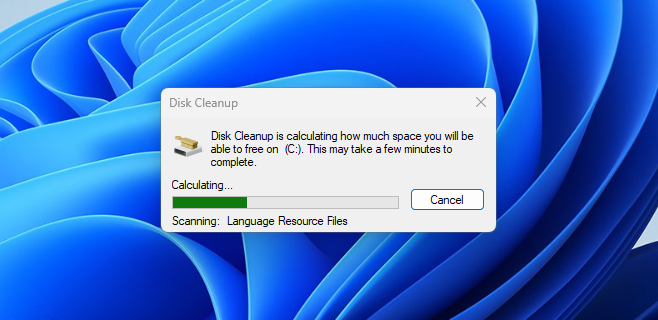
Jeśli Twój dysk C nadal wydaje się zbyt pełny po usunięciu punktów przywracania i poprzednich plików instalacyjnych Windows, sprawdź, czy plik hiberfil.sys nie zajmuje dużo miejsca. Jest to plik systemowy Windows używany do hibernacji i szybkiego uruchamiania, który może zajmować kilka gigabajtów na dysku C. Nie usuwaj go ręcznie. Jeśli nie korzystasz z hibernacji, możesz ją wyłączyć w Wierszu polecenia uruchomionym jako administrator za pomocą polecenia powercfg -h off. Windows automatycznie usunie plik hiberfil.sys. Jeśli później chcesz ponownie włączyć hibernację, uruchom polecenie powercfg -h on.
Metoda 7: Wyczyść logi CBS i inne duże logi systemowe
Duże pliki dzienników systemu Windows mogą czasami zajmować zaskakująco dużo miejsca na dysku C. Przykładem jest folder CBS, który przechowuje dzienniki obsługi tworzone przez aktualizacje i kontrole systemu Windows. Pliki te nie zawsze są łatwe do zauważenia w Eksploratorze plików, ale mogą urosnąć na tyle, że wpłyną na dostępną przestrzeń dyskową.
- Naciśnij Windows + R, aby otworzyć okno Uruchamianie.
- Wpisz services.msc i naciśnij Enter.
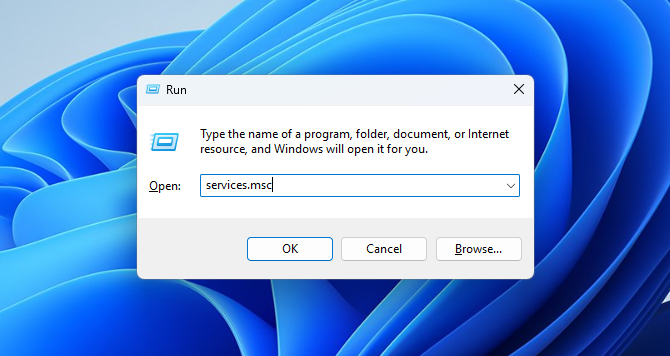
- Znajdź Windows Modules Installer na liście usług.
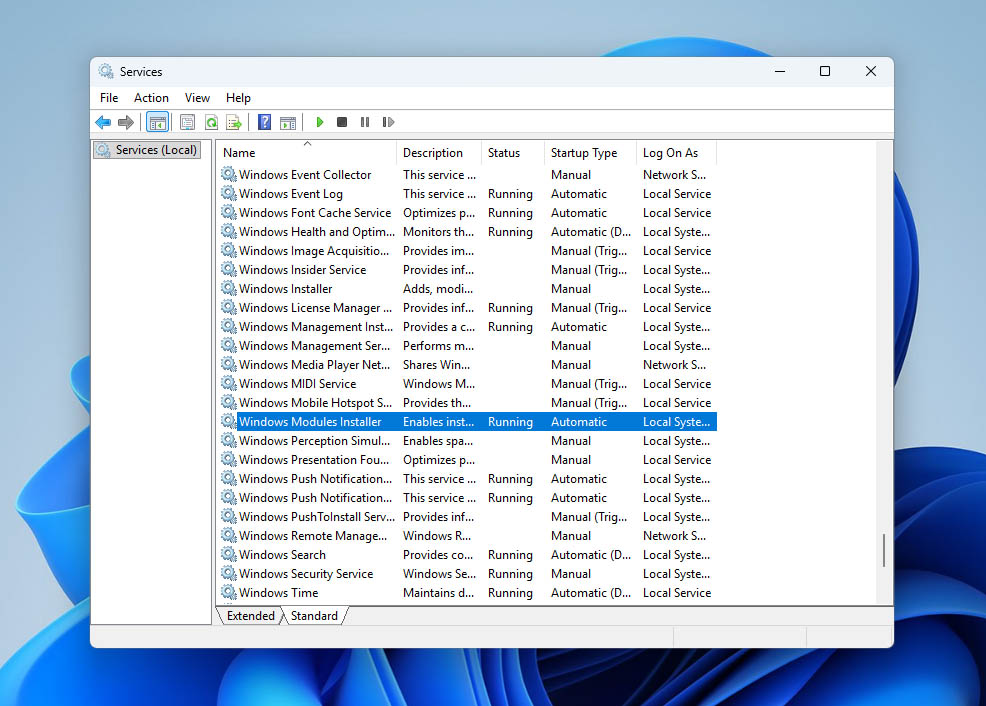
- Kliknij go prawym przyciskiem myszy i wybierz Zatrzymaj. To pomoże zapobiec zapisywaniu przez Windows nowych danych do dzienników CBS podczas ich czyszczenia.
- Otwórz Eksploratora plików i przejdź do C:\Windows\Logs\CBS.
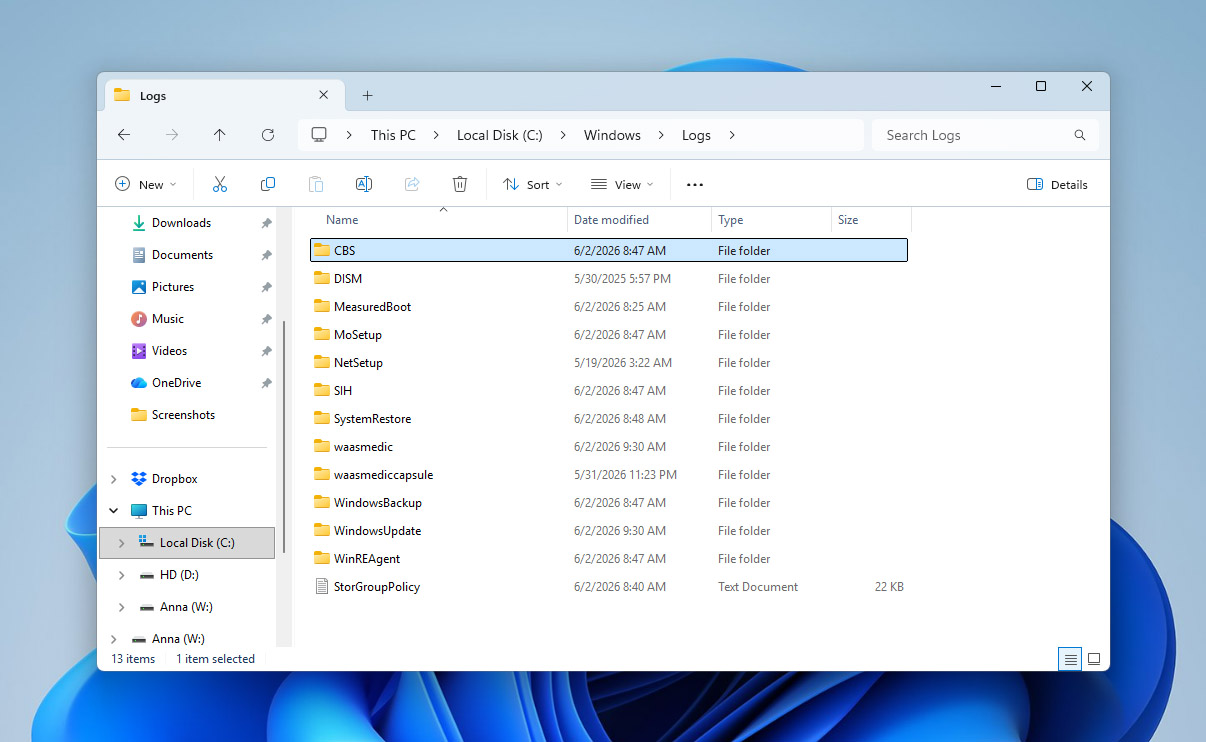
- Usuń stare pliki dziennika z tego folderu. Jeśli Windows nie pozwoli Ci usunąć niektórych plików, pomiń je.
- Wróć do okna Usługi, kliknij prawym przyciskiem Windows Modules Installer i wybierz Uruchom.
- Uruchom ponownie komputer i sprawdź, czy na dysku C jest teraz więcej wolnego miejsca.
Metoda 8: Usuń literę dysku z ukrytej partycji odzyskiwania
Ukryta partycja odzyskiwania to mała, oddzielna część twojego dysku, którą Windows lub producent twojego komputera wykorzystuje do przechowywania narzędzi odzyskiwania. Może pomóc zresetować, naprawić lub przywrócić Windows, jeśli coś pójdzie nie tak. Zazwyczaj ta partycja pozostaje ukryta i nie pojawia się w Eksploratorze plików.
Jednak jeśli Windows omyłkowo przypisze mu literę dysku, może zacząć pojawiać się jako normalny dysk. Ponieważ partycje odzyskiwania są zwykle małe i prawie pełne z założenia, Windows może wyświetlić ostrzeżenie o małej ilości wolnego miejsca na tej partycji. W takim przypadku nie musisz jej usuwać ani formatować. Wystarczy usunąć jej literę dysku, aby Windows ponownie ją ukrył.
- Naciśnij Windows + R, aby otworzyć okno Uruchamianie.
- Wpisz diskmgmt.msc i naciśnij Enter, aby otworzyć Zarządzanie dyskami.
- Poszukaj małej partycji oznaczonej jako Recovery, OEM lub podobnie. Zazwyczaj będzie ona znacznie mniejsza niż Twój główny dysk.
- Kliknij prawym przyciskiem myszy tę partycję i wybierz Zmień literę dysku i ścieżki.
- Wybierz przypisaną literę dysku i kliknij Usuń.
- Potwierdź działanie, gdy Windows poprosi o potwierdzenie.
- Zrestartuj komputer i sprawdź, czy ostrzeżenie o małej ilości miejsca na dysku zniknęło.
Nie usuwaj, nie formatuj ani nie zmieniaj rozmiaru partycji odzyskiwania, chyba że dokładnie wiesz, co robisz. Może ona zawierać pliki, których Windows potrzebuje do opcji odzyskiwania i naprawy.
Następujące metody dotyczą dysków, które mogą mieć uszkodzenie systemu plików, błędy logiczne lub inne problemy z dyskiem na poziomie oprogramowania. W takich przypadkach zwykłe metody czyszczenia zazwyczaj nie pomagają. Windows może nieprawidłowo odczytywać strukturę dysku, dlatego potrzebujesz metod naprawczych, które działają bezpośrednio z systemem plików. Zanim przejdziesz dalej, upewnij się, że twoje ważne dane są bezpieczne.
Metoda 9: Uruchom CHKDSK, aby znaleźć i naprawić błędy
CHKDSK to wbudowana funkcja Windows, która wykonuje skanowanie integralności urządzenia pamięci masowej i próbuje naprawić znalezione błędy. Te błędy mogą powodować problem z miejscem na dysku twardym.
- Naciśnij klawisze Windows + R, aby uruchomić polecenie Uruchom, następnie wpisz cmd i naciśnij Ctrl + Shift + Enter, aby uruchomić jako administrator.
- Wpisz chkdsk oraz literę dysku twardego, a następnie dwukropek. Po dwukropku dodaj spację, a następnie /f , aby polecić CHKDSK naprawę wykrytych błędów podczas skanowania. Końcowa komenda powinna wyglądać podobnie do tej:
chkdsk C: /f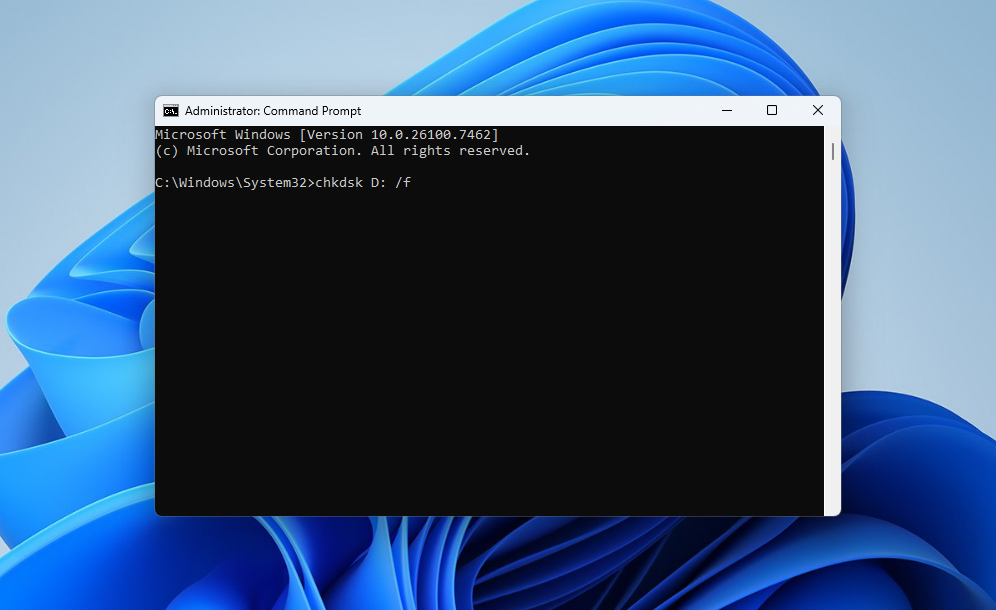
- CHKDSK teraz przeskanuje twój dysk twardy i naprawi znalezione błędy.
Metoda 10: Sformatuj dysk twardy
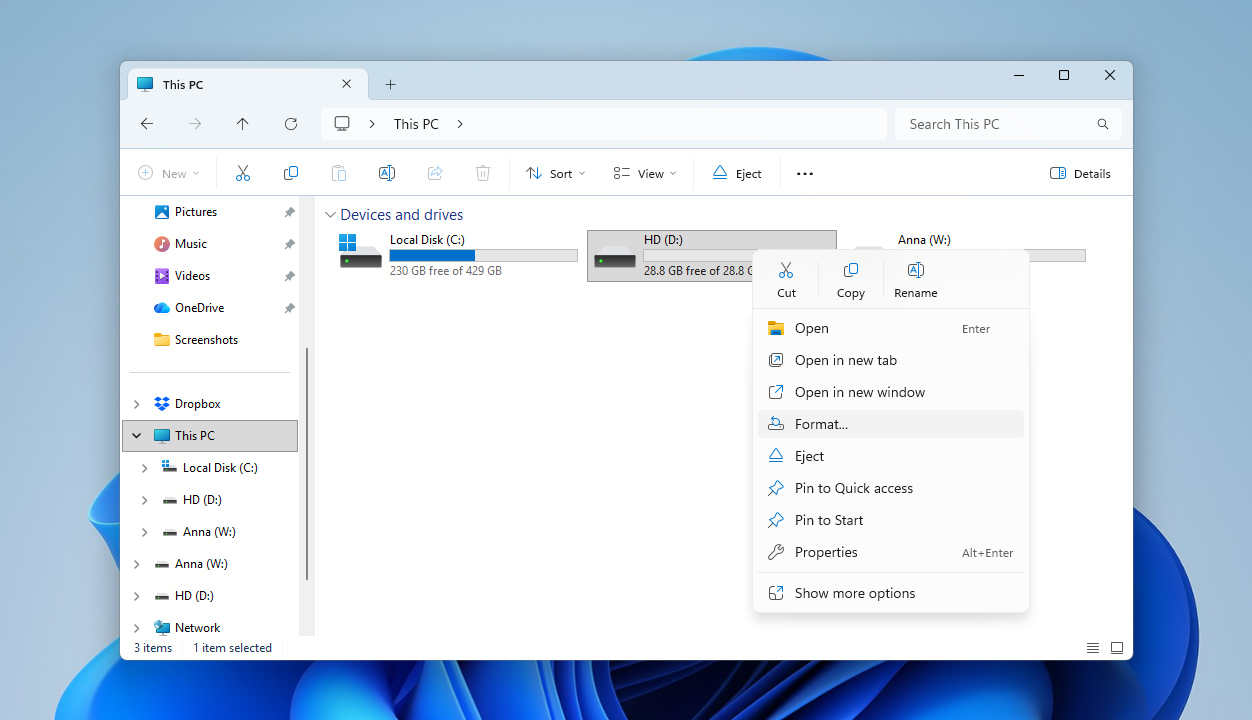
Jeśli żadna z dotychczasowych metod nie rozwiązała problemu, jedyną pozostałą opcją może być sformatowanie dysku. Istnieje kilka sposobów sposobów, aby to zrobić w Windows, z których większość różni się głównie interfejsem i sposobem wykonania. Tutaj pokażemy najprostsze rozwiązanie za pomocą Eksploratora plików:
- Dwukrotnie kliknij ikonę Ten komputer na pulpicie, następnie kliknij prawym przyciskiem myszy uszkodzony dysk twardy w sekcji Urządzenia i dyski i wybierz opcję Formatuj.
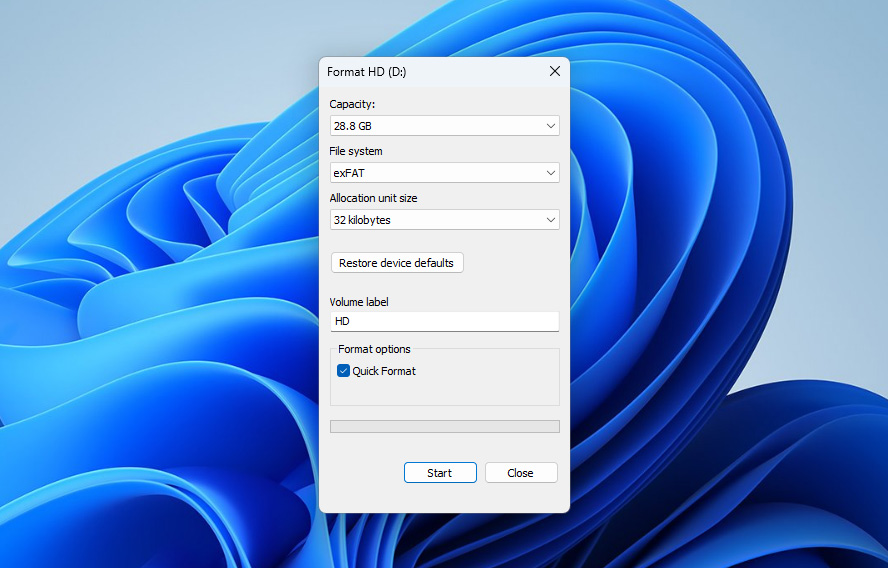
- Wybierz odpowiedni system plików, rozmiar jednostki alokacji oraz etykietę woluminu dla dysku, a następnie kliknij Rozpocznij. Windows sformatuje Twój dysk.
Jeśli uszkodzony dysk jest twoim dyskiem systemowym, można go sformatować tylko za pomocą nośnika instalacyjnego systemu operacyjnego. Jest to pendrive lub płyta DVD używana do instalacji systemu operacyjnego.
Jeśli znalazłeś się w najgorszym przypadku, gdzie żadne z rozwiązań nie pomogło i dysk nadal pokazuje, że jest pełny, mimo że wydaje się pusty, jedynym realistycznym długoterminowym rozwiązaniem może być po prostu wymiana dysku na nowy.
Wnioski
Jak zapewne mogłeś zauważyć sam, istnieje wiele czynników, które mogą sprawić, że Twój dysk twardy będzie wykazywał dużo zajętego miejsca, mimo iż wydaje się, że nie ma na nim żadnych plików. Na szczęście większość tych problemów jest stosunkowo łatwa do wykrycia i uniknięcia dzięki właściwym nawykom korzystania z dysku:
- Unikaj pobierania plików lub programów z niezaufanych stron internetowych.
- Poprawnie wysuwaj dysk przed odłączeniem go, jeśli jest to urządzenie zewnętrzne.
- Staraj się nie upuszczać ani nie uszkadzać fizycznie dysku.
- Od czasu do czasu sprawdzaj dane S.M.A.R.T. dysku, aby monitorować jego ogólny stan.
- Zawsze wykonuj kopie zapasowe ważnych plików na innym nośniku lub w chmurze.
Masz jeszcze pytania? Zapraszamy do zadawania ich na naszym forum.