



¿Tu disco duro indica que está lleno pero no lo está, y no entiendes a dónde se fue todo el espacio? En la mayoría de los casos, esto ocurre debido a archivos ocultos o temporales, archivos de sistema, copias de seguridad antiguas, malware, corrupción del sistema de archivos o errores en la unidad. Estas causas pueden aplicarse de manera diferente dependiendo de si el problema afecta a tu disco del sistema, a otro disco interno o a una unidad externa.
Por eso, en esta guía, intentamos recopilar métodos para diferentes situaciones: cuando tu unidad C está llena sin razón aparente, cuando tu otro disco duro está lleno pero no hay archivos visibles, o cuando tu disco duro externo aparece lleno pero está vacío. De esta manera, podrás entender mejor qué causó el problema en tu caso y qué hacer a continuación.
Por qué el disco duro dice que está lleno cuando no lo está
Hay varias razones por las que Windows puede mostrar que tu disco duro está lleno, incluso cuando no hay archivos visibles. La mejor forma de encontrar la causa real es revisarlas una por una. Sin embargo, si ya sospechas qué causó el problema, puedes usar la siguiente tabla para ir directamente al método más relevante:
| Razón | Dónde suele aplicarse | Por qué hace que la unidad parezca llena | Qué hacer |
| 🦠 Ataque de malware | Unidad del sistema, unidades internas, unidades externas | El malware puede crear archivos basura ocultos, cambiar los atributos de los archivos o llenar la unidad con datos que no son fáciles de ver en el Explorador de archivos. | Ejecute un análisis de malware con Windows Defender u otra herramienta antivirus |
| 🗂️ Archivos temporales y caché | Principalmente la unidad C | Los archivos temporales, la caché de aplicaciones, los restos de actualizaciones y datos similares del sistema pueden acumularse con el tiempo y hacer que la unidad C se llene sin razón aparente. | Eliminar archivos temporales de la carpeta Temp y Herramientas de limpieza de Windows |
| 🗑️ Datos de la Papelera de reciclaje | Unidades internas, unidades externas | Los archivos eliminados pueden seguir ocupando espacio hasta que se vacíe la Papelera de reciclaje, por lo que la unidad puede parecer llena incluso después de eliminar archivos manualmente. | Vaciar la Papelera de reciclaje |
| 📂 Archivos o carpetas ocultas | Unidad del sistema, unidades internas, unidades externas | Los archivos pueden estar ocultos por Windows, aplicaciones, malware o el usuario, lo que puede crear la situación de “disco duro lleno pero sin archivos”. | Mostrar archivos ocultos y revisa nuevamente el contenido de la unidad |
| 🧩 Demasiados archivos o carpetas grandes | Unidad del sistema, unidades internas, unidades externas | La unidad puede realmente contener demasiados datos, pero estos pueden estar repartidos en muchas carpetas y ser difíciles de detectar sin un mapa de limpieza. | Analiza el uso de almacenamiento y elimina archivos grandes innecesarios |
| 🛠️ Puntos de restauración del sistema e instalaciones previas de Windows | Principalmente la unidad C | Los puntos de restauración, Windows.old, WinSxS y archivos de sistema relacionados con actualizaciones pueden ocupar mucho espacio después de actualizaciones o cambios en el sistema. | Eliminar puntos de restauración antiguos y archivos de instalación de Windows |
| 📄 Registros CBS y otros registros del sistema | Principalmente la unidad C | Archivos de registro de Windows grandes, especialmente en la carpeta CBS, pueden crecer inesperadamente y ocupar espacio en disco sin ser obvios. | Eliminar registros CBS antiguos y otros registros del sistema demasiado grandes |
| 🧭 Partición de recuperación oculta con letra de unidad | Principalmente unidades internas, a veces discos de sistema externos | Una partición de recuperación puede aparecer como una unidad normal si Windows le asigna una letra por error. Como las particiones de recuperación suelen ser pequeñas y casi llenas, pueden desencadenar una advertencia de poco espacio en disco. | Quitar la letra de unidad de la partición de recuperación |
| 💿 Corrupción del sistema de archivos o errores lógicos | Unidades internas, unidades externas | La corrupción puede hacer que Windows calcule mal el espacio usado y libre, por lo que la unidad puede parecer llena incluso cuando faltan archivos o son invisibles. | Ejecutar CHKDSK o formatear la unidad |
Antes de mostrarte qué hacer cuando tu disco dice que está lleno, primero debes abrir la Administración de discos y comprobar si tu unidad muestra la capacidad de almacenamiento correcta. Si la unidad muestra la capacidad correcta, normalmente puedes continuar con los métodos a continuación. Pero si ves un tamaño de almacenamiento aleatorio, una capacidad incorrecta o valores obviamente erróneos, es mejor detenerte ahí y contactar un taller de reparación o un laboratorio de recuperación de datos. Problemas como estos suelen estar relacionados con daños de hardware, y no recomendamos tratar con ellos en casa.
Protege tus archivos en un disco duro que muestra lleno cuando no lo está
Algunos métodos utilizados para solucionar un disco duro que no muestra toda su capacidad pueden conducir potencialmente a la pérdida de datos. Así que, en lugar de enfrentarte a la recuperación de datos después y correr el riesgo de aún más problemas, es mejor cuidar tus archivos importantes de antemano. Si es posible, simplemente copia los datos valiosos a otro dispositivo de almacenamiento. Pero si ya no tienes acceso directo a tus archivos, probablemente tendrás que recurrir a un software de recuperación de datos.
Mientras investigábamos este tema, probado bastantes herramientas de recuperación de datos, pero Disk Drill terminó siendo nuestra mejor elección. Tiene notables capacidades de recuperación, escaneos rápidos y una interfaz de usuario accesible. Además, viene con una función de copia de seguridad incorporada de byte a byte, por lo que puedes crear una copia de seguridad completa y escanear esa imagen en lugar de escanear la unidad original directamente. Esto generalmente es más seguro, especialmente si la unidad ya presenta corrupción u otros problemas lógicos.
Puedes probar Disk Drill a través de su versión de prueba gratuita, que incluye todas las funciones de la aplicación, junto con un límite de recuperación de 100 MB en Windows.
Aquí tienes una guía rápida y paso a paso sobre cómo crear una copia de seguridad y recuperar datos usando Disk Drill.
- Conecta el disco duro que indica que está lleno a tu computadora. Si es posible, evita descargar o instalar el software de recuperación directamente en la unidad afectada. Es más seguro usar otra unidad interna o un dispositivo de almacenamiento externo.
- Descargar e instala Disk Drill, luego ábrelo. Verás una lista de dispositivos de almacenamiento disponibles en la pantalla principal.
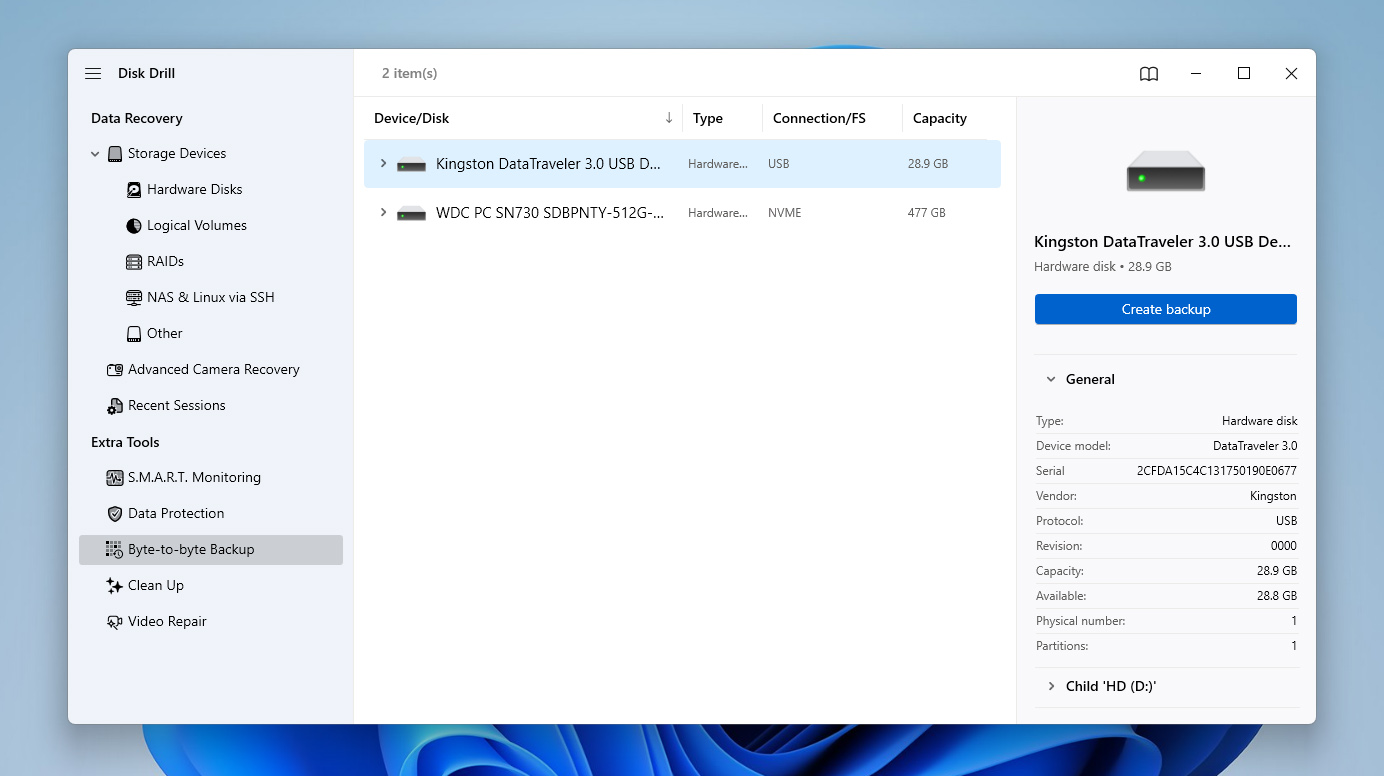
- Abre la función de Respaldo Byte a Byte, selecciona el disco duro de la lista y haz clic en Crear respaldo.
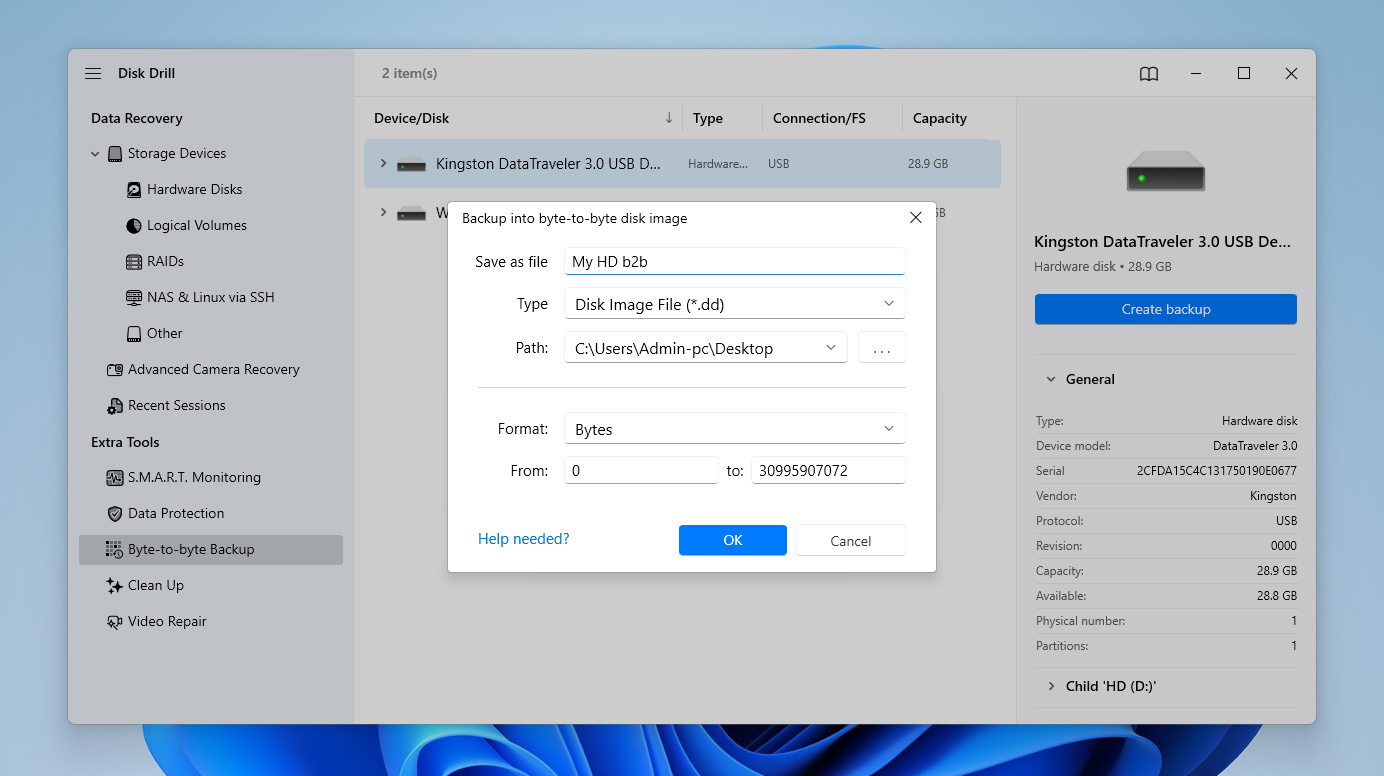
- Elige un nombre y una ubicación para la imagen de respaldo. Es mejor guardarla en otra unidad con suficiente espacio libre. Haz clic en Ok y espera a que el proceso de respaldo termine.
En este punto, puedes detenerte y empezar a averiguar por qué tu computadora dice que tu almacenamiento está lleno cuando no lo está, y luego volver a la etapa de recuperación más tarde si algo sale mal durante el proceso de reparación. Por supuesto, también puedes completar el proceso de recuperación de inmediato si prefieres asegurar tus archivos con anticipación.
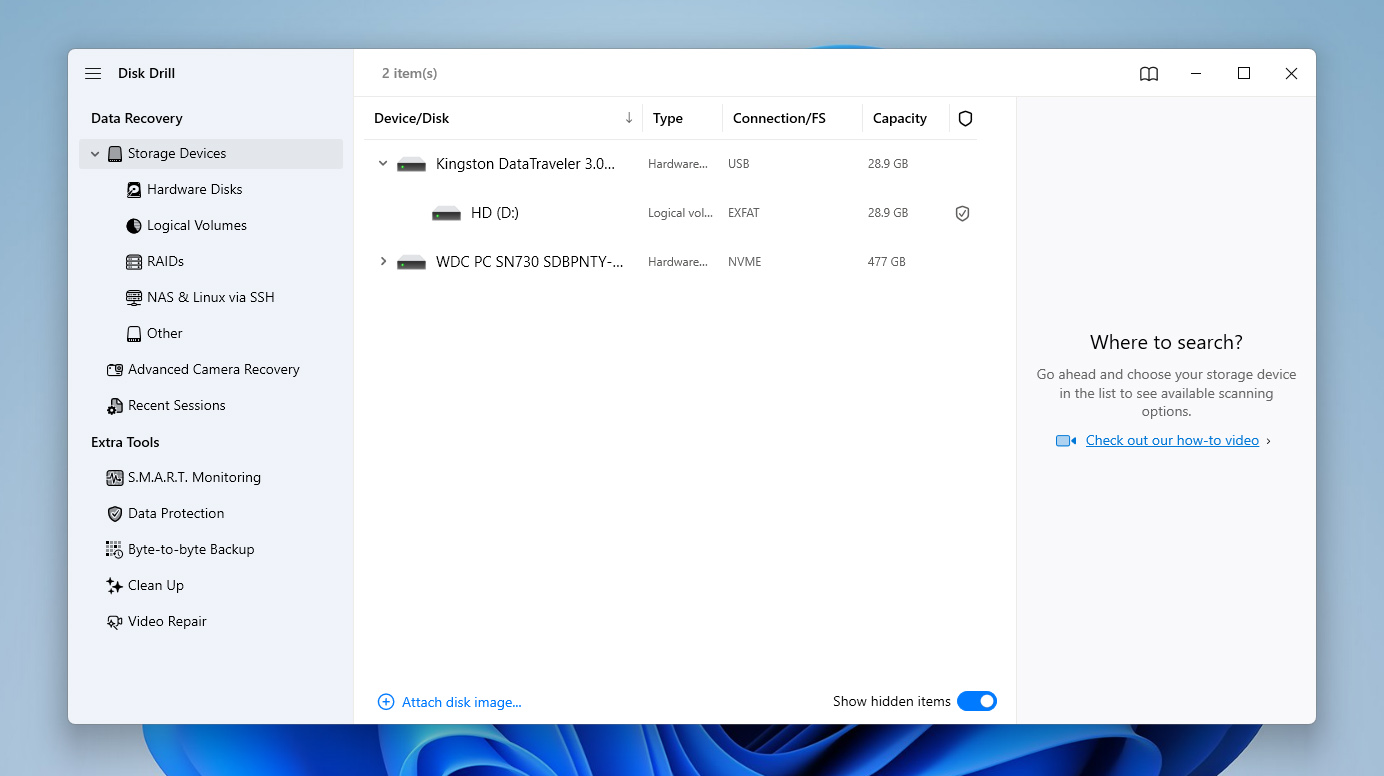
- Una vez que el respaldo esté listo, regresa a la pantalla principal y usa la opción Adjuntar imagen de disco.
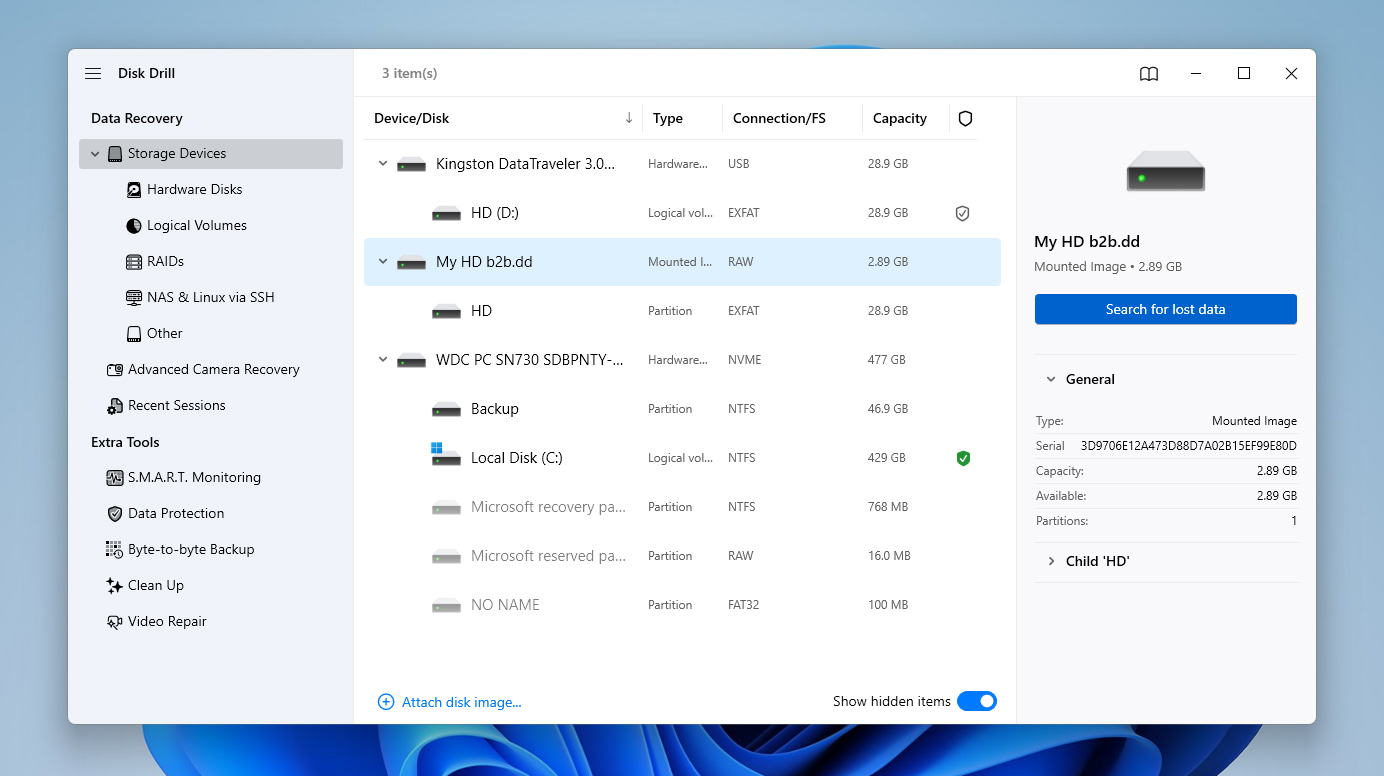
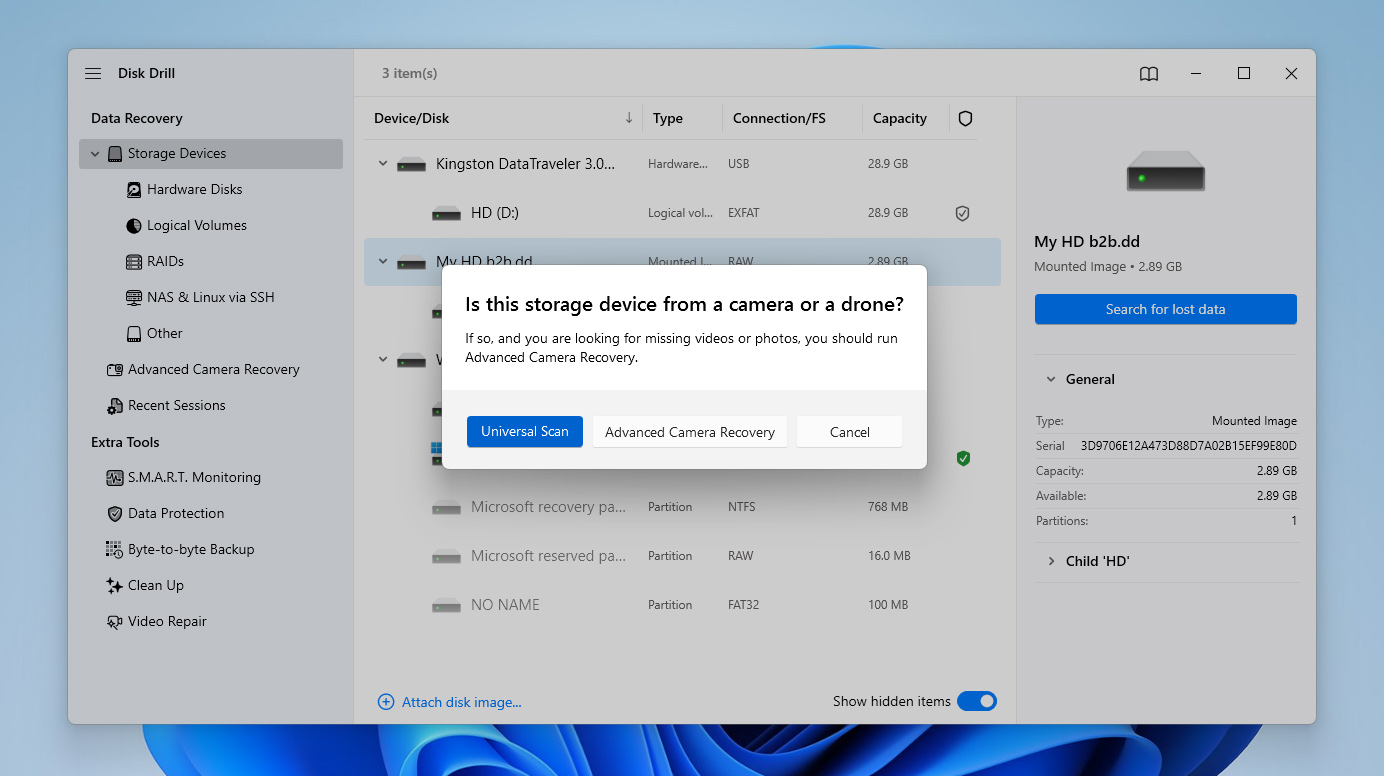
- Selecciona el archivo de imagen que acabas de crear. Selecciona la imagen montada de la lista y haz clic en Buscar datos perdidos para comenzar el escaneo.
- Si se te solicita, elige Escaneo universal. Si el disco duro almacenaba principalmente grabaciones de una cámara o dron, más tarde puedes ejecutar Recuperación avanzada de cámara como un escaneo adicional.
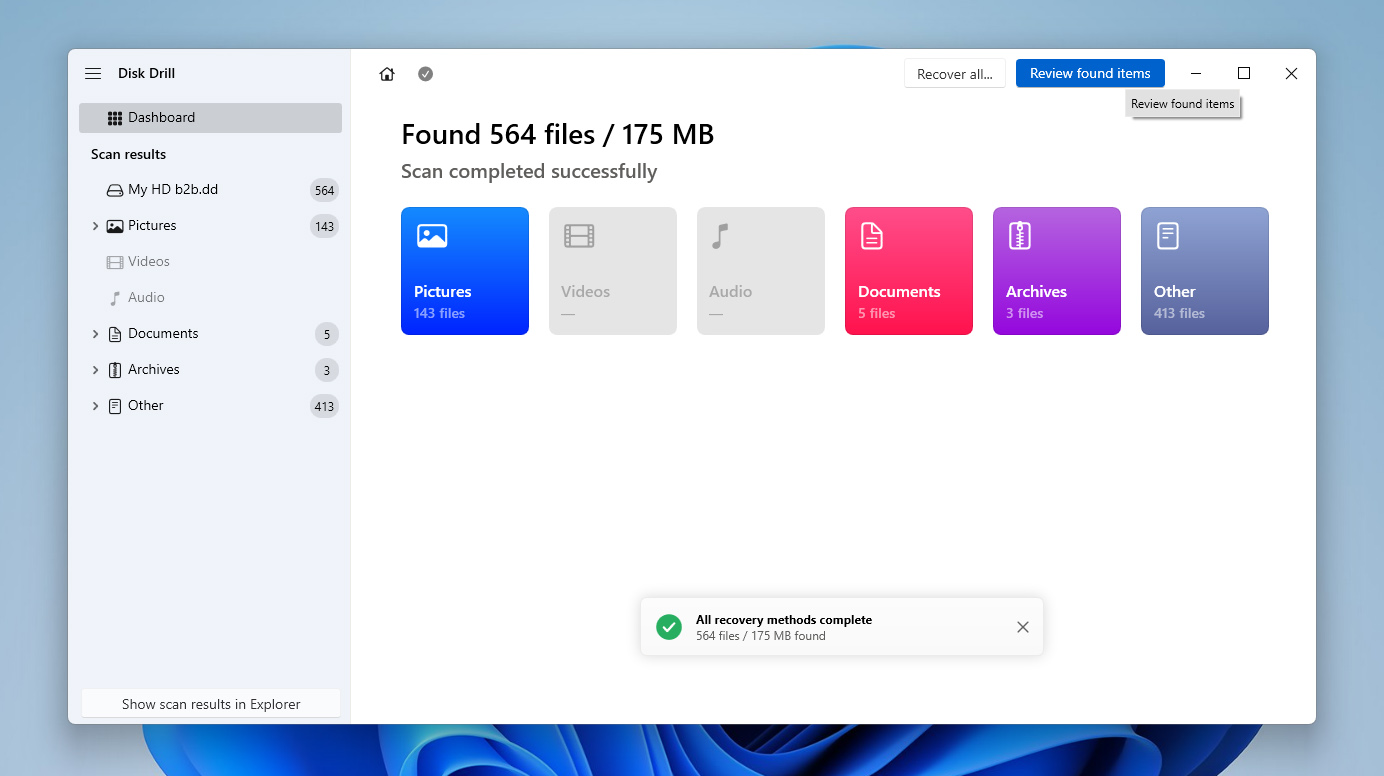
- Después de que el escaneo termine, haz clic en Revisar elementos encontrados para comprobar los resultados, o usa Recuperar todo si deseas restaurar todo de una vez.
- En la pantalla de resultados, pon especial atención a la categoría Existente. A menudo contiene carpetas y archivos que todavía están físicamente presentes en el disco duro pero que se volvieron inaccesibles por corrupción, errores lógicos o problemas con el reporte de almacenamiento.
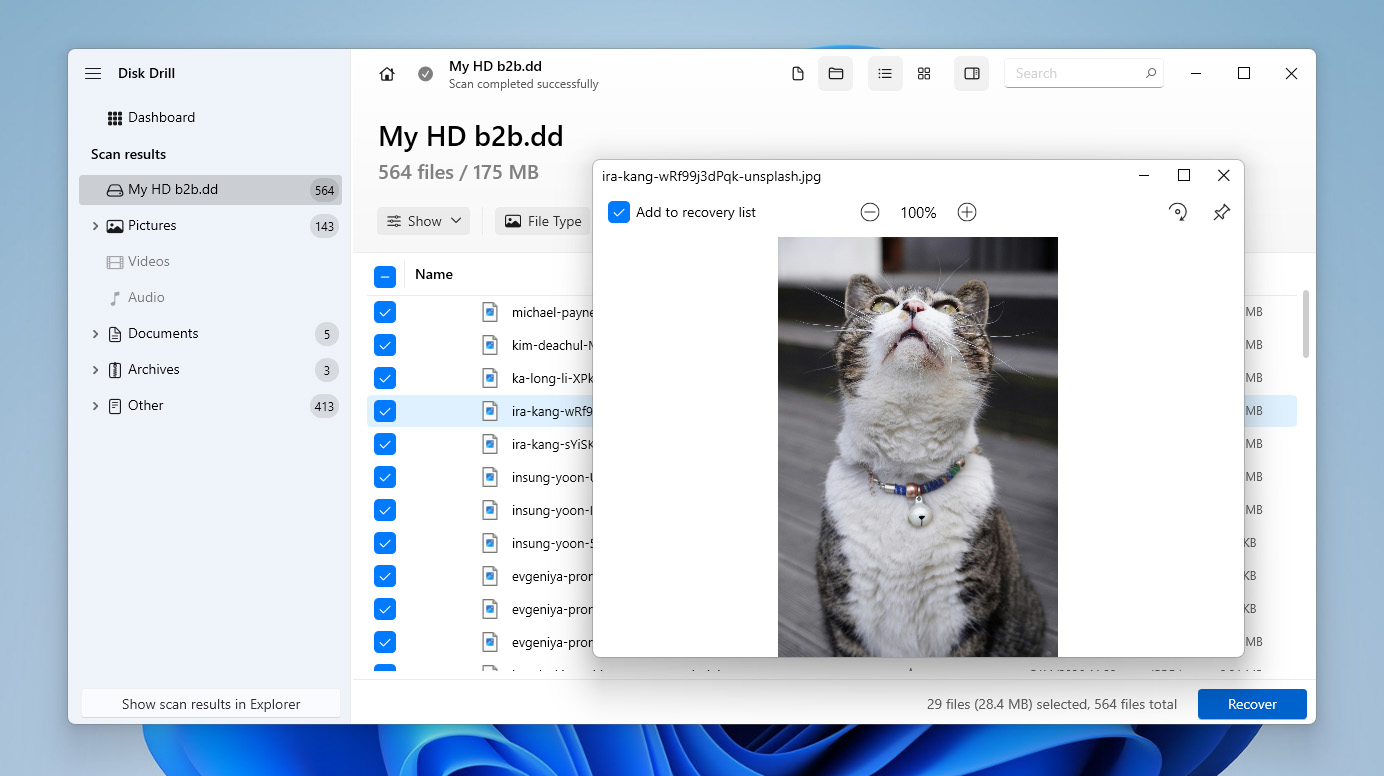
- Navega entre los archivos encontrados, selecciona lo que deseas recuperar y usa los filtros o la vista previa cuando sea necesario. Cuando estés listo, haz clic en Recuperar.
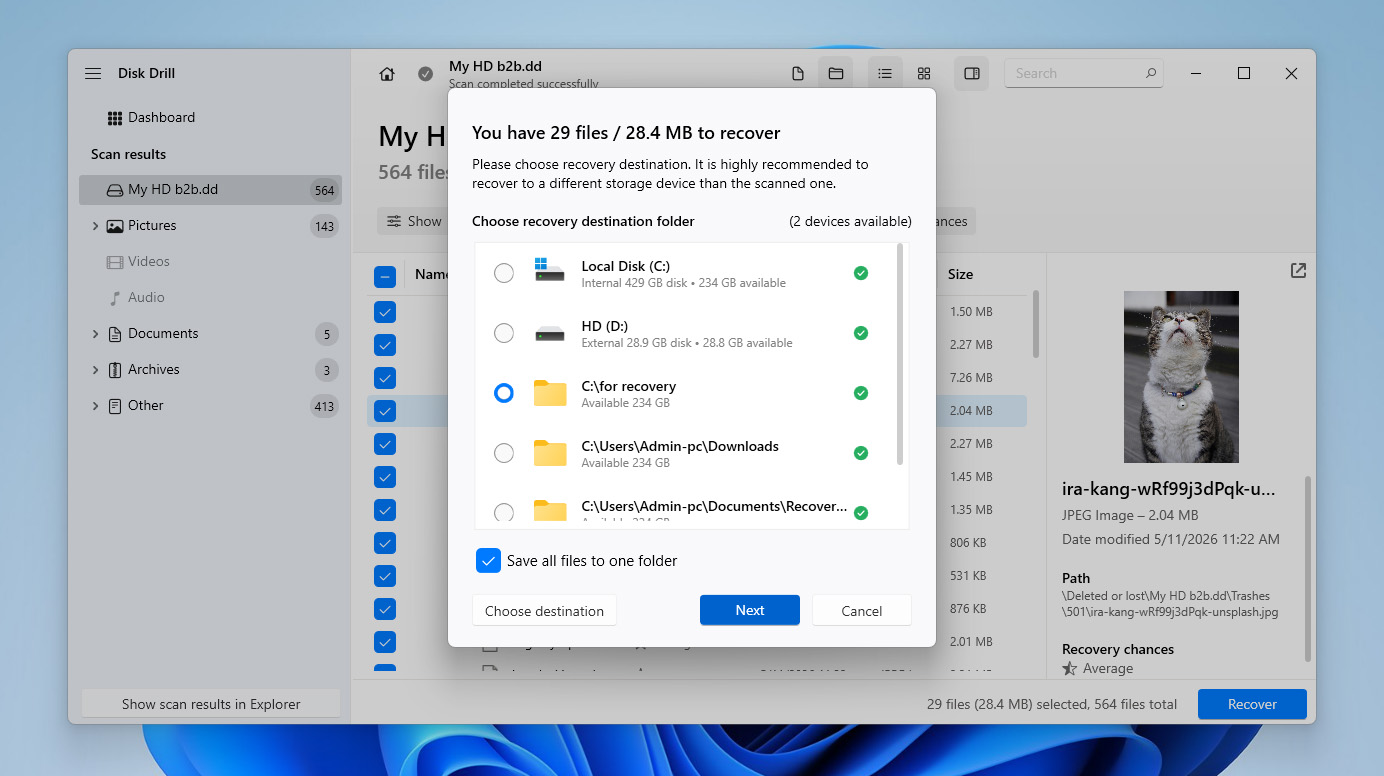
- Elige una ubicación segura de recuperación en una unidad diferente, no en el mismo disco duro que actualmente muestra el uso incorrecto del almacenamiento, luego haz clic en Siguiente para completar la recuperación.
- Una vez finalizado, Disk Drill mostrará los resultados de la recuperación y te proporcionará acceso rápido a tus
Cómo reparar un disco duro que dice que está lleno pero
Ahora que tienes una mejor idea de lo que puede causar este problema, pasemos a las soluciones. Si ya sospechas de una razón específica, comienza con el método correspondiente de la tabla anterior. Si no, prueba los métodos uno por uno hasta que Windows vuelva a informar el espacio de la unidad correctamente.
Método 1: Escanea tu disco duro en busca de malware
Los ataques de malware en tu computadora son una de las razones más comunes por las que tu disco duro aparece lleno cuando en realidad no lo está. Así que lo primero que debes hacer al enfrentar este problema es escanear tu PC en busca de infecciones. Aunque existen varios programas antimalware competentes en el mercado, Windows cuenta con uno incorporado llamado Windows Defender. Aquí te mostramos cómo usar Windows Defender para escanear y eliminar malware de tu PC:
- Escribe Windows Security en la función de búsqueda de tu barra de tareas y selecciona el resultado con el mismo nombre.
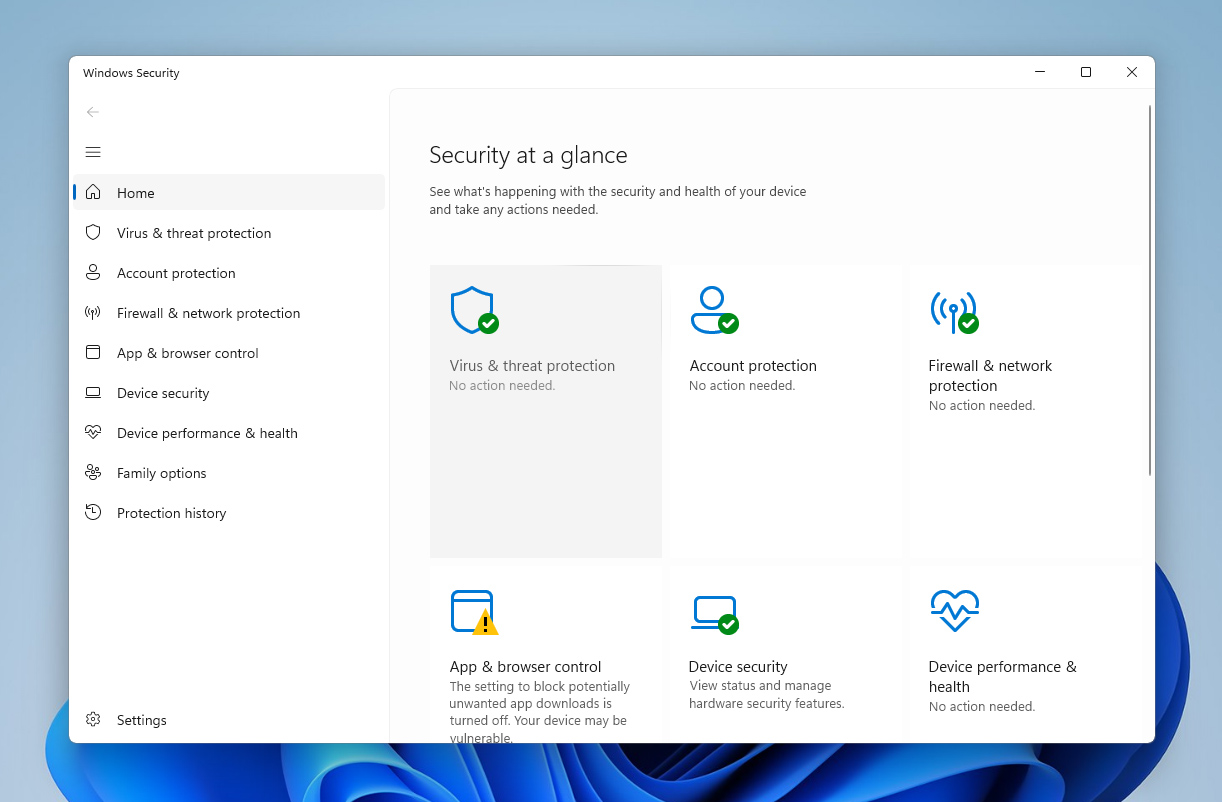
- Haz clic en Protección contra virus y amenazas.
- En Amenazas actuales, haz clic en el botón Análisis rápido. Windows ahora examinará tu computadora en busca de amenazas de malware y posiblemente las eliminará.
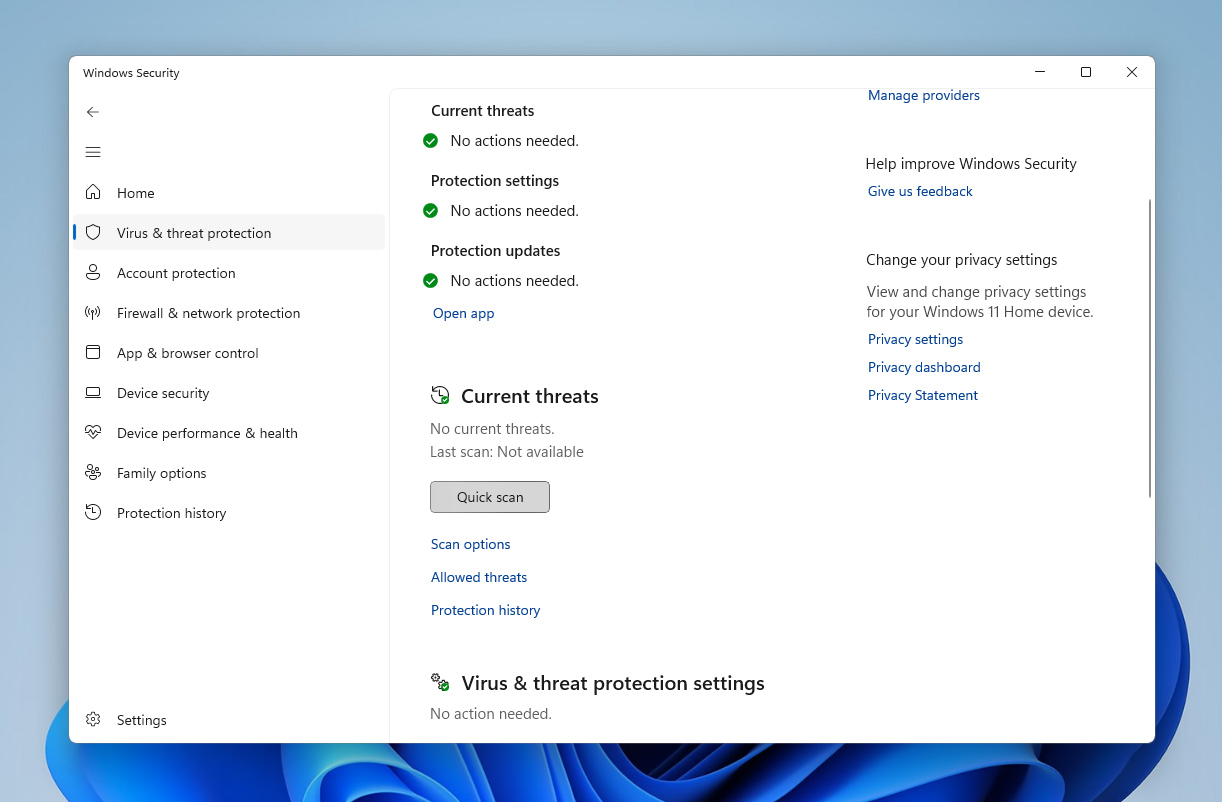
Si ya usas otro programa antivirus confiable, puedes realizar un escaneo con él en lugar de Windows Defender.
Método 2: Buscar archivos temporales
Los archivos temporales del programa se almacenan en la carpeta “Temp” creada por Windows, y estos archivos normalmente se borran con el tiempo. Sin embargo, hay ocasiones en que estos archivos temporales se acumulan, ocupando mucho espacio. Esta puede ser la razón por la que tu unidad C está llena, aunque no haya archivos presentes, ya que la carpeta “Temp” siempre se encuentra en la misma unidad donde está instalado Windows. Así que aquí tienes cómo acceder a la carpeta “Temp” para eliminar su contenido:
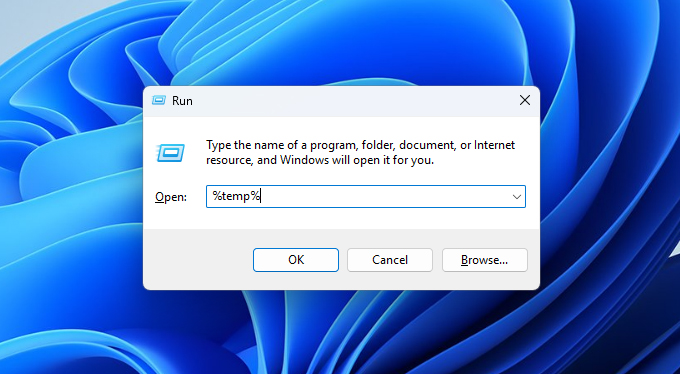
- Presiona las teclas Windows + R para abrir el comando Ejecutar, luego escribe %temp% y presiona Enter.
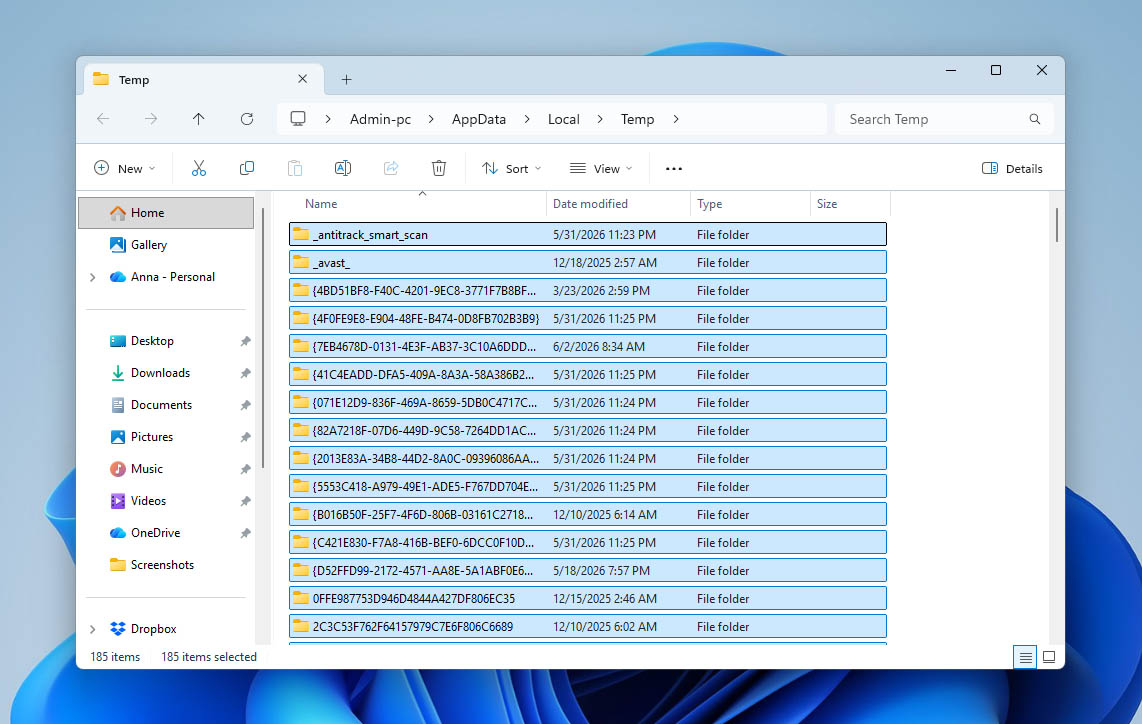
- Esto debería abrir la carpeta “Temp”. Simplemente selecciona todo su contenido y presiona las teclas Shift + Delete para eliminarlos permanentemente.
La Microsoft Store u otras aplicaciones pueden impedir que elimines ciertos archivos temporales. Para solucionar esto, deberás evitar que estas aplicaciones se ejecuten en segundo plano.
- Escribe aplicaciones instaladas en la función de búsqueda de la barra de tareas y selecciona el resultado con el mismo nombre.
- Usa la barra de búsqueda cerca de la parte superior de la ventana para buscar el programa en cuestión. Desde allí, haz clic en el botón de tres puntos a la derecha del programa y selecciona Opciones avanzadas.
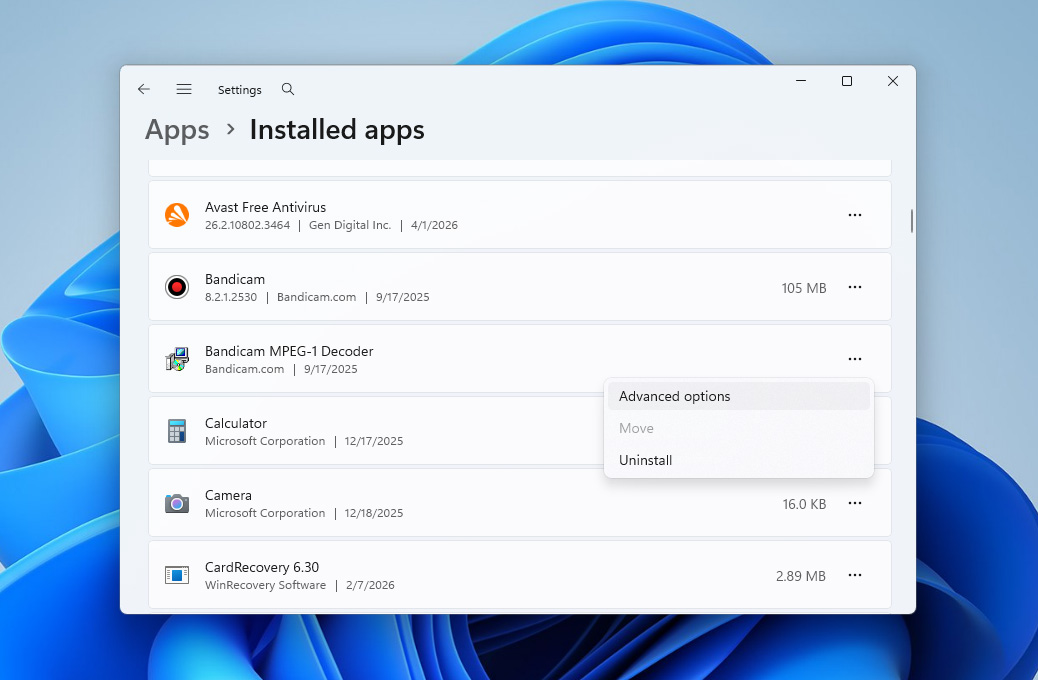
- Haz clic en el menú desplegable bajo Permitir que esta aplicación se ejecute en segundo plano y selecciona Nunca.
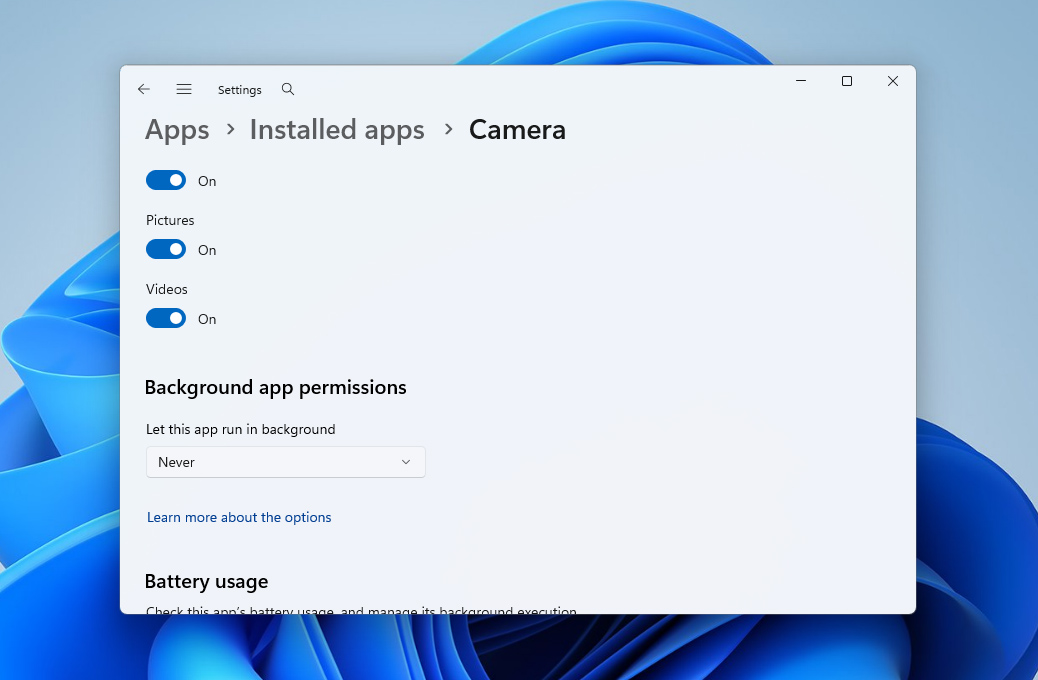
- Ahora puedes volver a la carpeta “Temp” e intentar eliminar los archivos una vez más.
Método 3: Vaciar Papelera de reciclaje
La Papelera de reciclaje de Windows actúa como una ubicación intermedia para los archivos eliminados antes de que desaparezcan del sistema de forma permanente. Si no le prestas atención, los archivos eliminados pueden seguir acumulándose allí hasta que finalmente consuman la cantidad de espacio de almacenamiento asignada a la Papelera de reciclaje. Por eso vale la pena vaciarla de vez en cuando, especialmente si tu disco duro indica que está lleno cuando en realidad no lo está.
Estos son los pasos para vaciar tu Papelera de reciclaje:
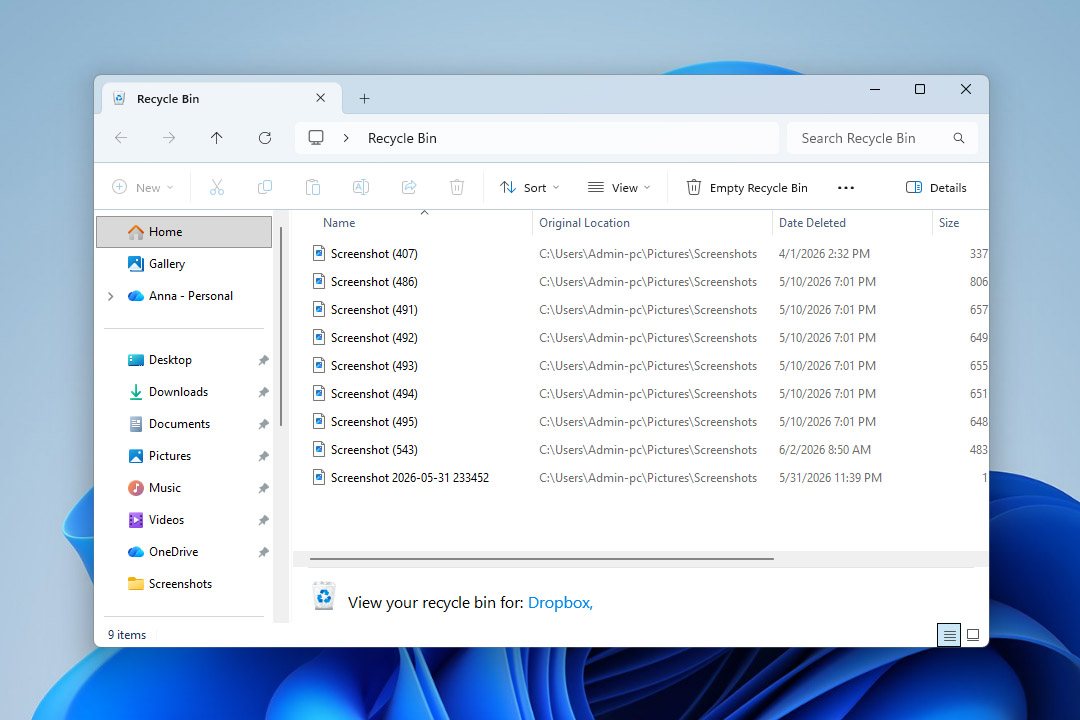
- Primero, abre la herramienta Papelera de reciclaje desde tu escritorio.
- Luego, haz clic en la opción Vaciar la Papelera de reciclaje cerca de la parte superior de la ventana.
¿Vaciaste la Papelera de reciclaje y te diste cuenta de que aún había archivos importantes? Si no ha pasado mucho tiempo, todavía tienes la oportunidad de recuperarlos. Consulta nuestra guía en cómo recuperar archivos de una Papelera de reciclaje vaciada.
Método 4: Buscar archivos ocultos
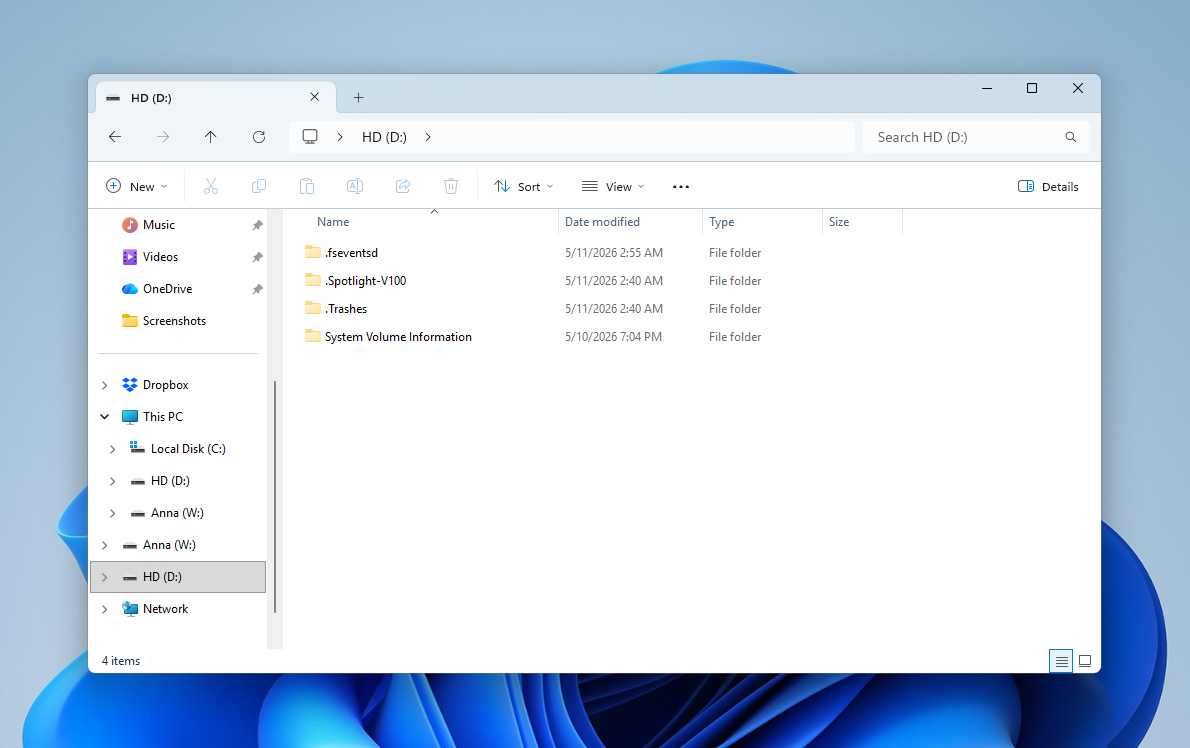
A veces, los archivos ocultos por sí solos son suficientes para que un disco duro aparezca lleno. Esto puede ocurrir debido a malware, datos generados por el sistema o incluso a acciones accidentales del usuario. Por ejemplo, puede que hayas ocultado ciertas carpetas o archivos tú mismo y simplemente lo hayas olvidado después. De cualquier manera, vale la pena comprobar si los archivos ocultos están ocupando una cantidad significativa de espacio de almacenamiento en el disco.
Aquí tienes cómo hacer visibles los archivos ocultos a través del panel Ver en el Explorador de Windows:
- Abre el Explorador de archivos.
- Haz clic en la opción Vista cerca de la parte superior de la ventana.
- Expande el menú Mostrar.
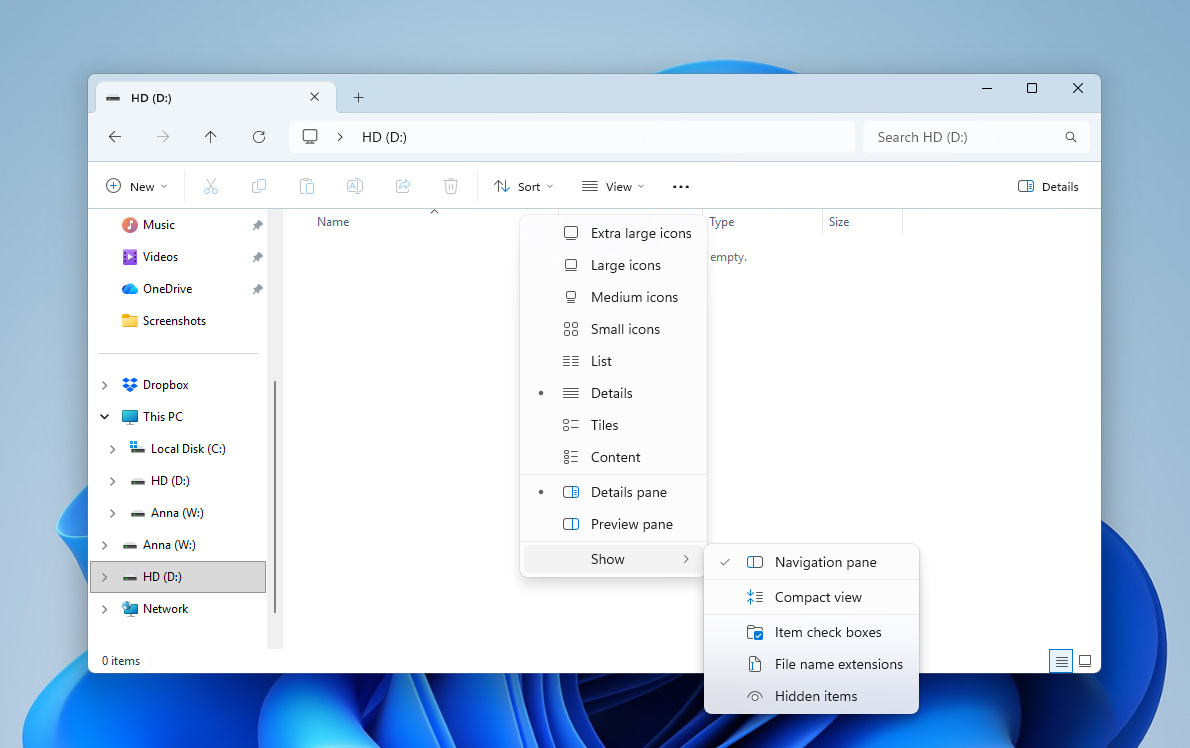
- Activa la opción Elementos ocultos. Windows ahora mostrará las carpetas y archivos ocultos dentro del Explorador de archivos.
Método 5: Realiza una limpieza profunda si tu disco sigue lleno
Si ya has probado todos los consejos anteriores pero tu disco sigue estando lleno, el problema puede ser simplemente que contiene demasiados archivos. En este punto, vale la pena hacer una limpieza adecuada y eliminar todo lo que ya no necesitas.
Si tienes suficiente tiempo, puedes revisar manualmente las carpetas y directorios en la unidad y eliminar los archivos que parezcan desactualizados o innecesarios. Pero si no quieres pasar horas clasificando los datos tú mismo, hay una alternativa más conveniente utilizando software especializado.
Aquí es donde volveremos a Disk Drill, que ya usamos anteriormente para la creación de copias de seguridad y la recuperación de datos. Además de las herramientas de recuperación, Disk Drill también incluye varias funciones adicionales que puedes explorar con más detalle en un Reseña de Disk Drill. Una de esas funciones es Clean Up, que ayuda a visualizar el uso del almacenamiento y a localizar rápidamente las carpetas y archivos más grandes en tu unidad.
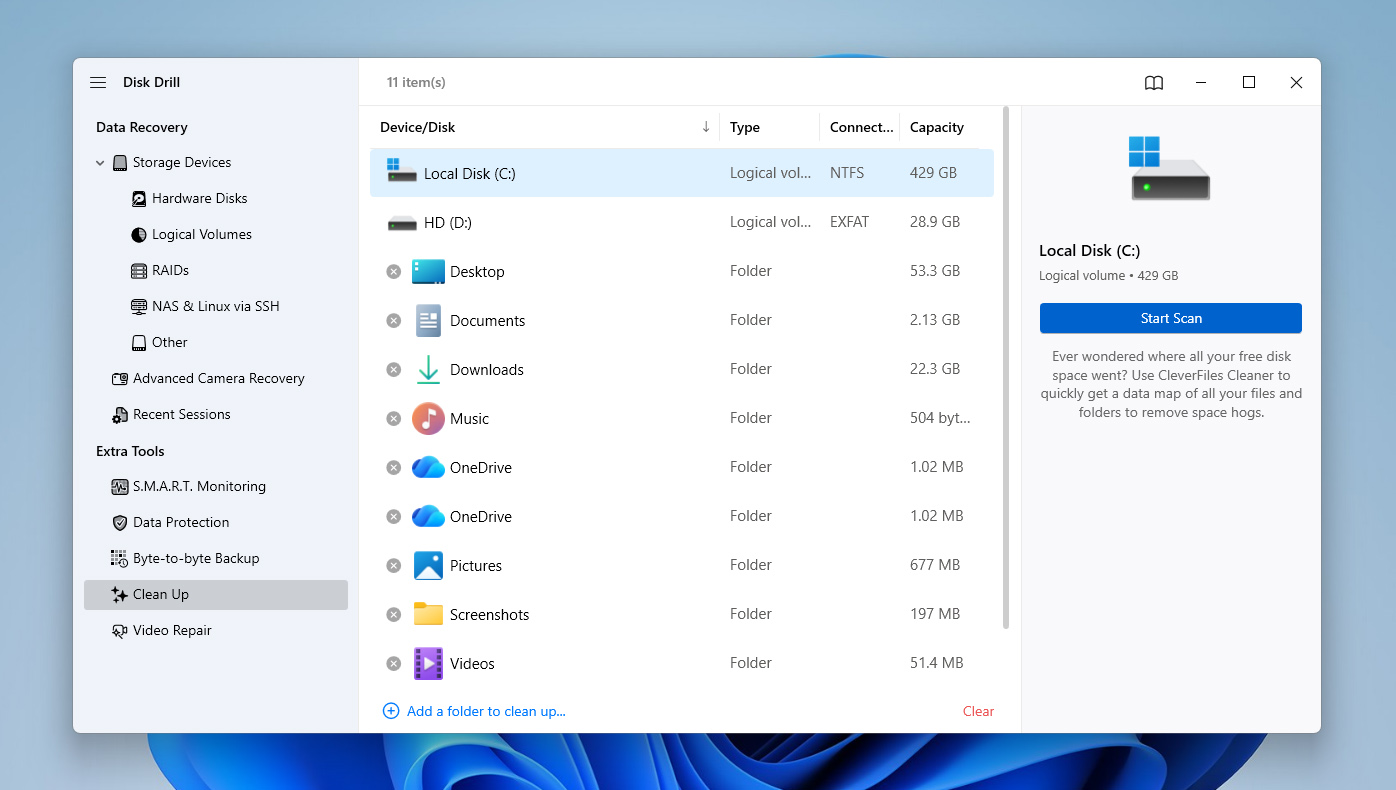
- Abre Disk Drill y cambia a la sección de Limpieza en la barra lateral izquierda.
- Selecciona el disco duro que deseas analizar de la lista de dispositivos disponibles y haz clic en Iniciar escaneo.
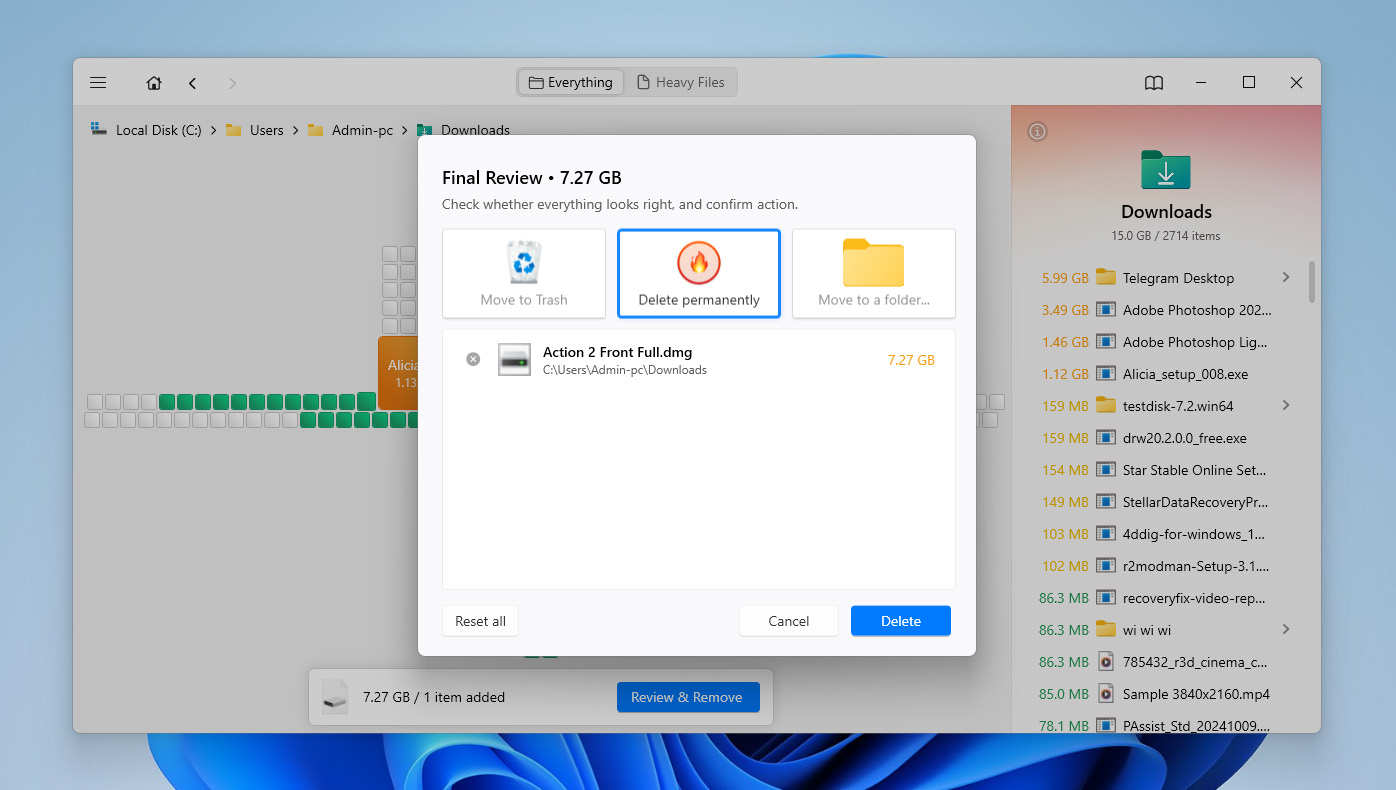
- Una vez que finalice el escaneo, Disk Drill mostrará el espacio utilizado de tu disco como un mapa visual compuesto por cuadrados de diferentes tamaños.
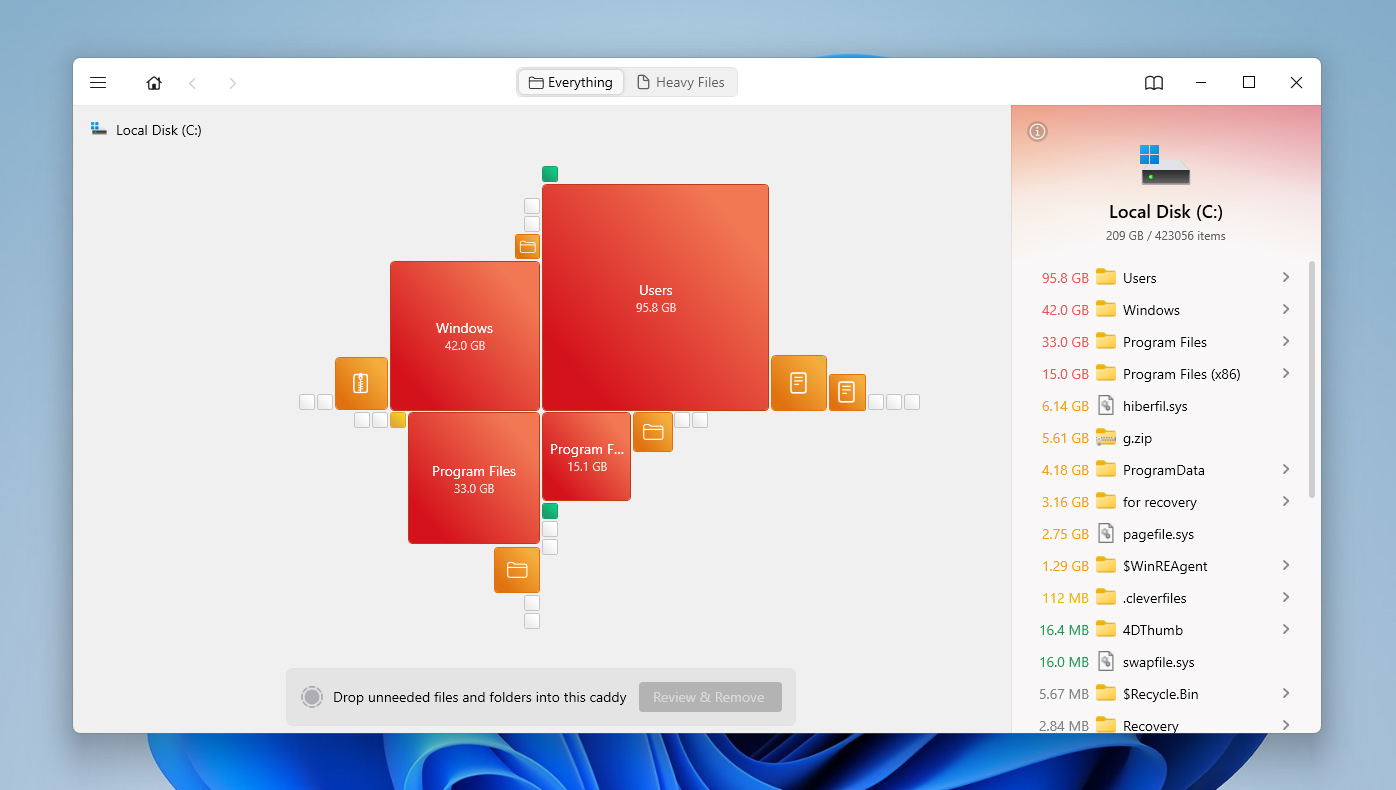
- Puedes hacer clic en estos cuadrados o usar el panel derecho para navegar por las carpetas y archivos más grandes del disco.
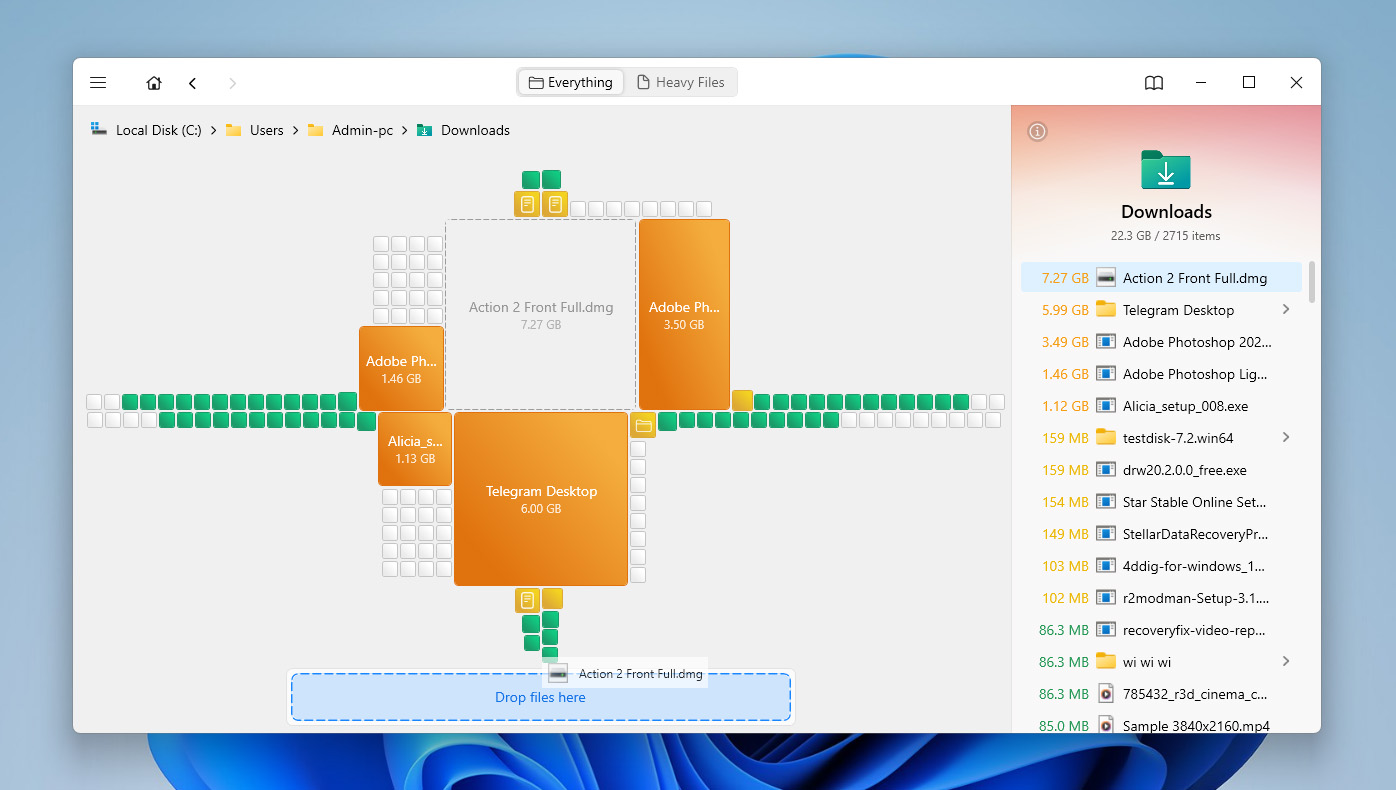
- Después de encontrar archivos o carpetas que ya no necesitas, arrástralos al área especial en la parte inferior de la ventana.
- Disk Drill te permitirá decidir qué hacer con ellos. Puedes moverlos a la Papelera de reciclaje o eliminarlos permanentemente. Si no deseas limpiar la Papelera de reciclaje después, es mejor elegir la eliminación permanente de inmediato.
Método 6: Eliminar puntos de restauración antiguos y instalaciones anteriores de Windows
Los puntos de restauración del sistema, instalaciones anteriores de Windows y restos de actualizaciones pueden ocupar mucho espacio en la unidad C. Esto suele ocurrir después de actualizaciones importantes de Windows o cambios en el sistema, cuando carpetas como Windows.old o componentes del sistema como WinSxS siguen ocupando almacenamiento en segundo plano. Si tu unidad C está llena, vale la pena revisar y eliminar estos archivos mediante las herramientas de limpieza de Windows.
Si eliminas los archivos de instalaciones anteriores de Windows, podrías perder la opción de volver a una versión anterior de Windows. Solo elimínalos si tu sistema actual funciona con normalidad.
- Escribe liberador de espacio en disco en la barra de búsqueda y abre el resultado con el mismo nombre.
- Selecciona tu unidad C en el menú desplegable y haz clic en OK.
- Haz clic en Limpiar archivos del sistema cerca de la parte inferior de la ventana.
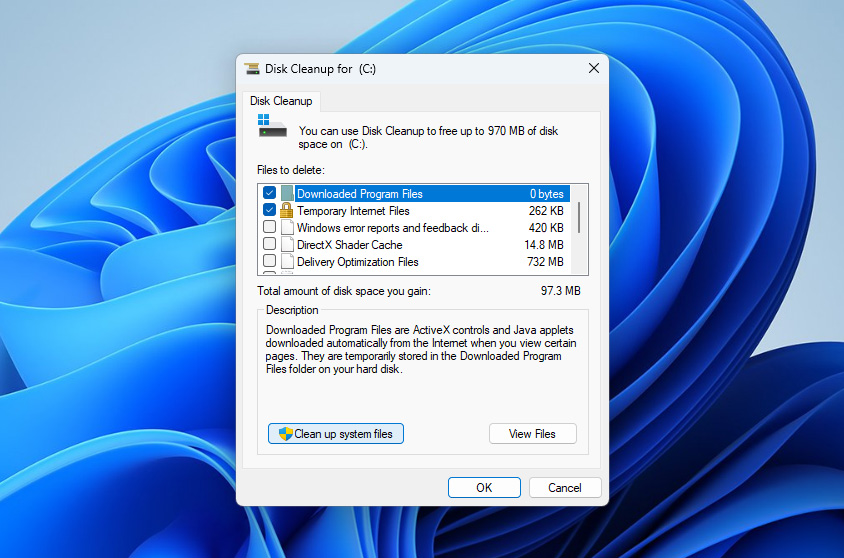 Selecciona la unidad C nuevamente si Windows te pide elegir una unidad.
- En la lista, busca opciones como Instalación(es) anterior(es) de Windows, Limpieza de actualizaciones de Windows, Archivos temporales de instalación de Windows y otras categorías de limpieza del sistema.
- Marca los elementos que deseas eliminar y luego haz clic en OK.
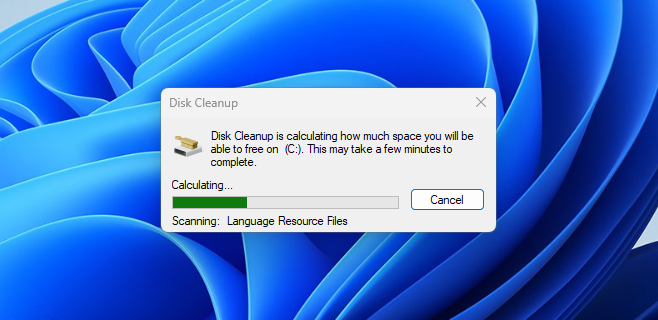
- Confirma la acción y espera a que Windows elimine los archivos seleccionados.
Si tu unidad C sigue apareciendo demasiado llena después de eliminar los puntos de restauración y los archivos de instalaciones anteriores de Windows, comprueba si hiberfil.sys ocupa mucho espacio. Este es un archivo de sistema de Windows utilizado para la hibernación y el Inicio Rápido, y puede ocupar varios gigabytes en la unidad C. No lo elimines manualmente. Si no usas la hibernación, puedes desactivarla desde el Símbolo del sistema como administrador con el comando powercfg -h off. Windows eliminará hiberfil.sys automáticamente. Si deseas habilitar la hibernación de nuevo más adelante, ejecuta powercfg -h on.
Método 7: Limpiar registros CBS y otros registros de sistema grandes
Los archivos de registro grandes de Windows a veces pueden ocupar una cantidad sorprendente de espacio en la unidad C. Un ejemplo común es la carpeta CBS, que almacena los registros de servicio creados por las actualizaciones de Windows y las comprobaciones del sistema. Estos archivos no siempre son fáciles de detectar en el Explorador de archivos, pero pueden crecer lo suficiente como para afectar el espacio de almacenamiento disponible.
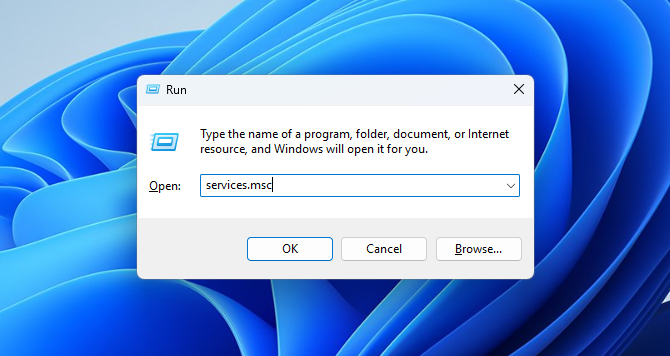
- Presiona Windows + R para abrir la ventana Ejecutar.
- Escribe services.msc y presiona Enter.
- Busca Windows Modules Installer en la lista de servicios.
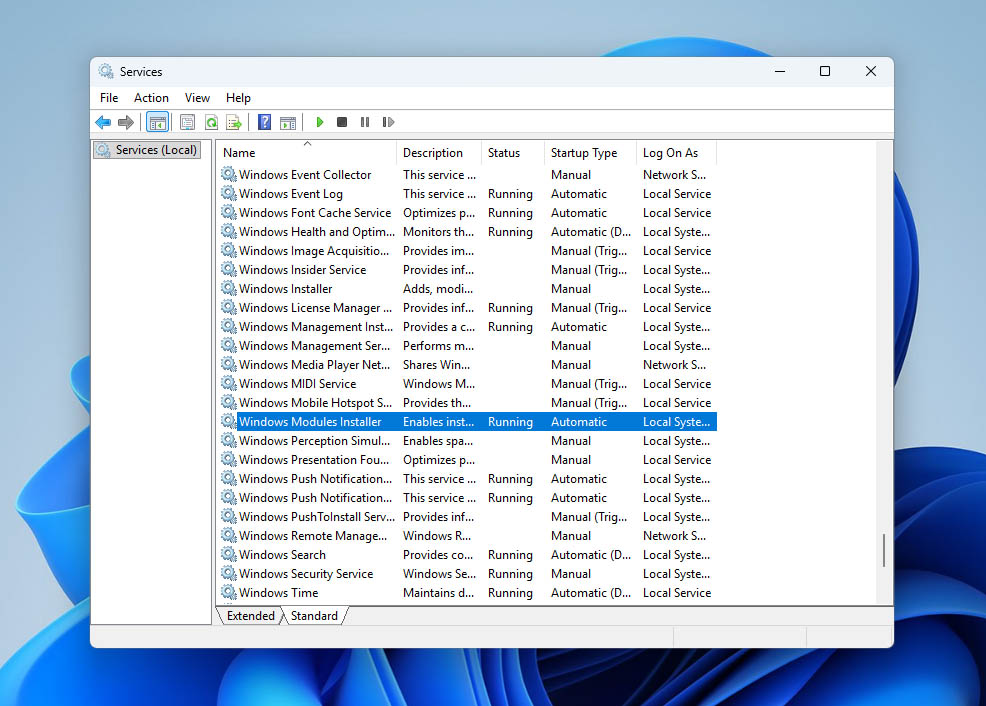
- Haz clic derecho sobre él y selecciona Detener. Esto ayuda a evitar que Windows escriba en los registros CBS mientras los limpias.
- Abre el Explorador de archivos y ve a C:\Windows\Logs\CBS.
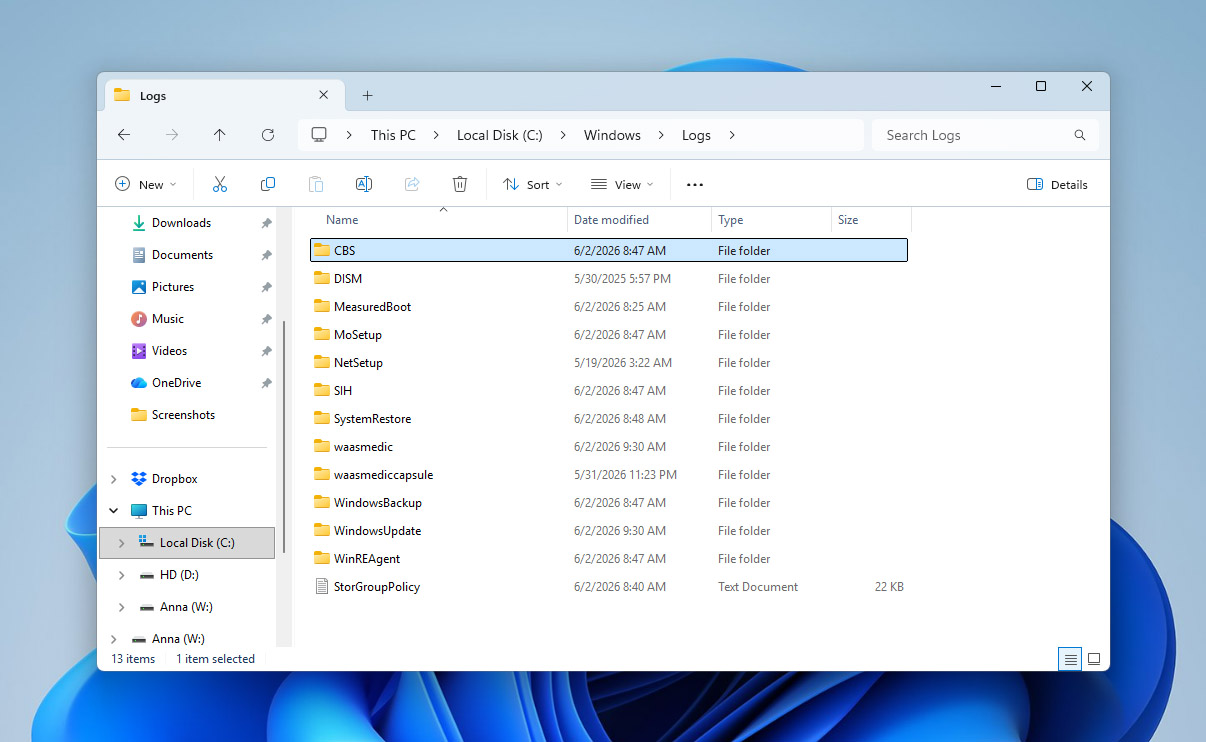
- Elimina los archivos de registro antiguos de esta carpeta. Si Windows no te permite eliminar algunos archivos, omítelos.
- Vuelve a la ventana de Servicios, haz clic derecho en Windows Modules Installer y selecciona Iniciar.
- Reinicia tu computadora y verifica si la unidad C ahora muestra más espacio libre.
Método 8: Quitar la letra de la unidad de una partición de recuperación oculta
Una partición de recuperación oculta es una pequeña parte separada de tu unidad que Windows o el fabricante de tu computadora utiliza para almacenar herramientas de recuperación. Puede ayudar a restablecer, reparar o restaurar Windows si algo sale mal. Normalmente, esta partición permanece oculta y no aparece en el Explorador de archivos.
Sin embargo, si Windows le asigna una letra de unidad por error, puede comenzar a aparecer como una unidad normal. Dado que las particiones de recuperación suelen ser pequeñas y casi llenas por diseño, Windows puede mostrar una advertencia de poco espacio en disco para esa partición. En este caso, no necesitas eliminarla ni formatearla. Solo necesitas quitarle la letra de unidad para que Windows la oculte nuevamente.
- Presiona Windows + R para abrir la ventana Ejecutar.
- Escribe diskmgmt.msc y presiona Enter para abrir la Administración de discos.
- Busca una partición pequeña etiquetada como Recovery, OEM o algo similar. Normalmente será mucho más pequeña que tu disco principal.
- Haz clic derecho en esa partición y selecciona Cambiar letra y rutas de acceso de unidad.
- Selecciona la letra de unidad asignada y haz clic en Quitar.
- Confirma la acción cuando Windows lo solicite.
- Reinicia tu computadora y verifica si la advertencia de poco espacio en disco desaparece.
No elimines, formatees ni cambies de tamaño la partición de recuperación a menos que sepas exactamente lo que estás haciendo. Puede contener archivos que Windows necesita para las opciones de recuperación y reparación.
Los siguientes métodos se aplican a unidades que pueden tener corrupción del sistema de archivos, errores lógicos u otros problemas de disco a nivel de software. En estos casos, los métodos habituales de limpieza generalmente no ayudarán. Windows puede estar leyendo incorrectamente la estructura de la unidad, por lo que necesitas métodos de reparación que funcionen directamente con el sistema de archivos. Antes de continuar, asegúrate de que tus datos importantes estén seguros.
Método 9: Ejecuta CHKDSK para encontrar y corregir errores
CHKDSK es una función integrada de Windows que realiza un escaneo de integridad en un dispositivo de almacenamiento e intenta corregir cualquier error que encuentre. Estos errores podrían estar causando tu problema de espacio en el disco duro.
- Presiona las teclas Windows + R para abrir el comando Ejecutar, luego escribe cmd y presiona Ctrl + Shift + Enter para ejecutarlo como administrador.
- Escribe chkdsk y la letra de la unidad de tu disco duro, junto con el símbolo de dos puntos. Después del símbolo de dos puntos, añade un espacio y luego /f para indicar a CHKDSK que repare cualquier error encontrado durante el escaneo. Tu comando final debería ser similar a esto:
chkdsk C: /f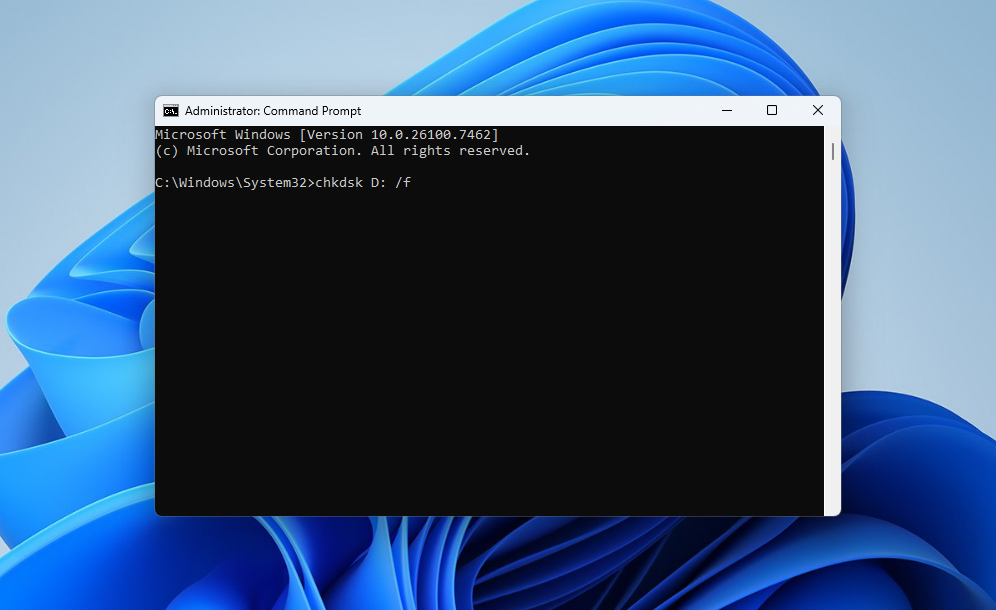
- CHKDSK ahora escaneará tu disco duro y reparará cualquier error que encuentre.
Método 10: Reformatear Disco Duro
Si ninguno de los métodos hasta ahora logró solucionar el problema, la única opción restante puede ser formatear la unidad. Hay varias maneras formas de hacer esto en Windows, la mayoría de las cuales difieren principalmente en la interfaz y el método de ejecución. Aquí, te mostraremos el enfoque más sencillo a través del Explorador de archivos:
- Haz doble clic en el icono de Este equipo en tu escritorio, luego haz clic derecho en el disco duro afectado bajo Dispositivos y unidades, y selecciona la opción Formatear.
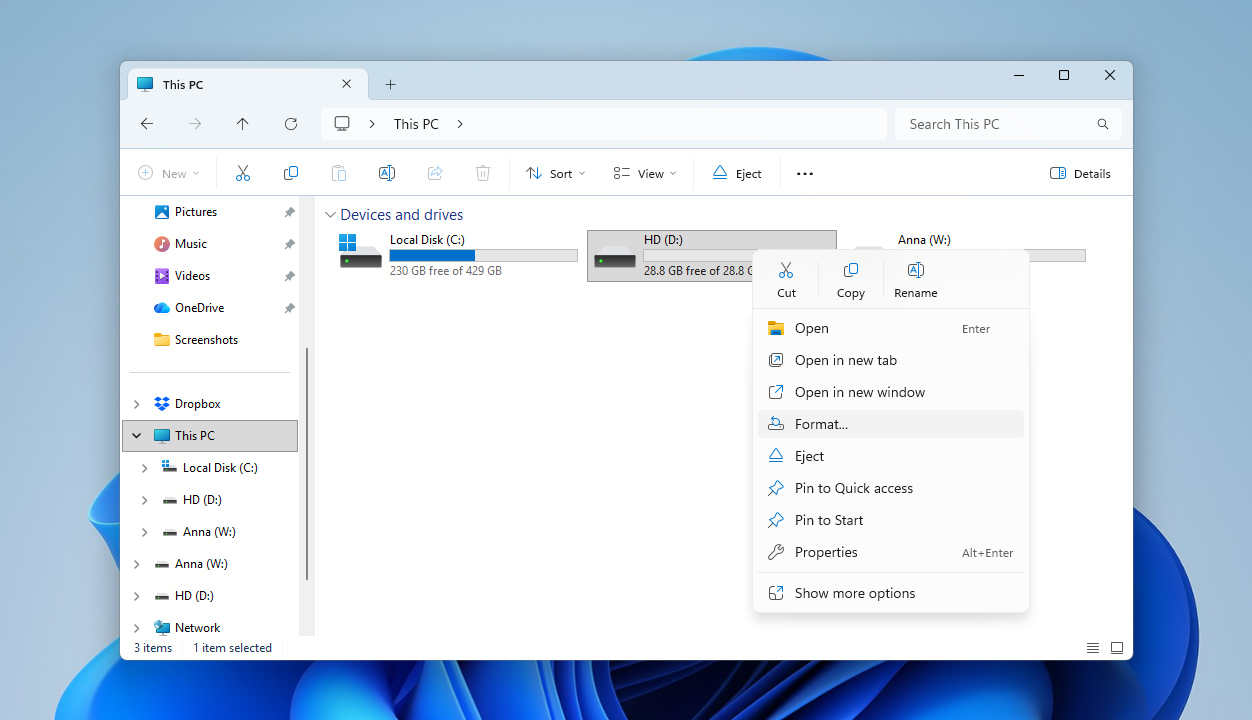
- Selecciona el sistema de archivos, el tamaño de unidad de asignación y la etiqueta de volumen apropiados para la unidad, luego haz clic en Iniciar. Windows formateará tu unidad.
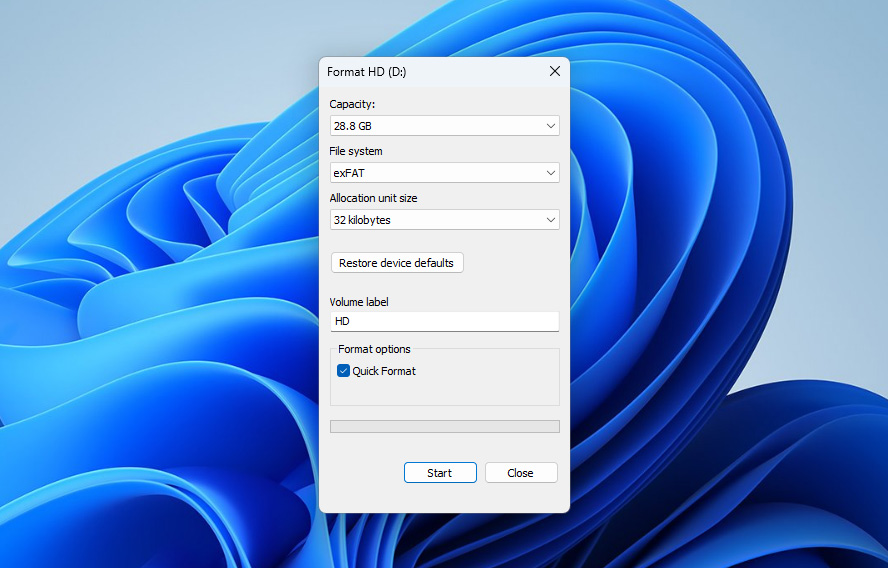
Si la unidad afectada es tu unidad del sistema, solo se puede formatear usando el medio de instalación del sistema operativo. Este es la unidad flash o DVD utilizado para instalar el sistema operativo.
Si terminaste en el peor de los casos donde ninguna de las soluciones ayudó y la unidad aún indica que está llena mientras parece vacía, la única solución realista a largo plazo puede ser simplemente reemplazar la unidad por una nueva.
Conclusión
Como probablemente ya hayas podido notar, hay muchos factores que pueden hacer que tu disco duro muestre mucho espacio usado aunque no parezca haber archivos presentes. Afortunadamente, la mayoría de estos problemas son relativamente fáciles de identificar y evitar con buenos hábitos de uso del disco:
- Evita descargar archivos o programas de sitios web no confiables.
- Expulsa correctamente tu disco duro antes de desconectarlo si es un dispositivo externo.
- Intenta no dejar caer ni dañar físicamente el disco.
- Revisa de vez en cuando los datos S.M.A.R.T. del disco para monitorear su estado general.
- Sigue siempre copias de seguridad de archivos importantes en otro dispositivo de almacenamiento o en la nube.
¿Todavía tienes preguntas? No dudes en dejarlas en nuestro foro.




