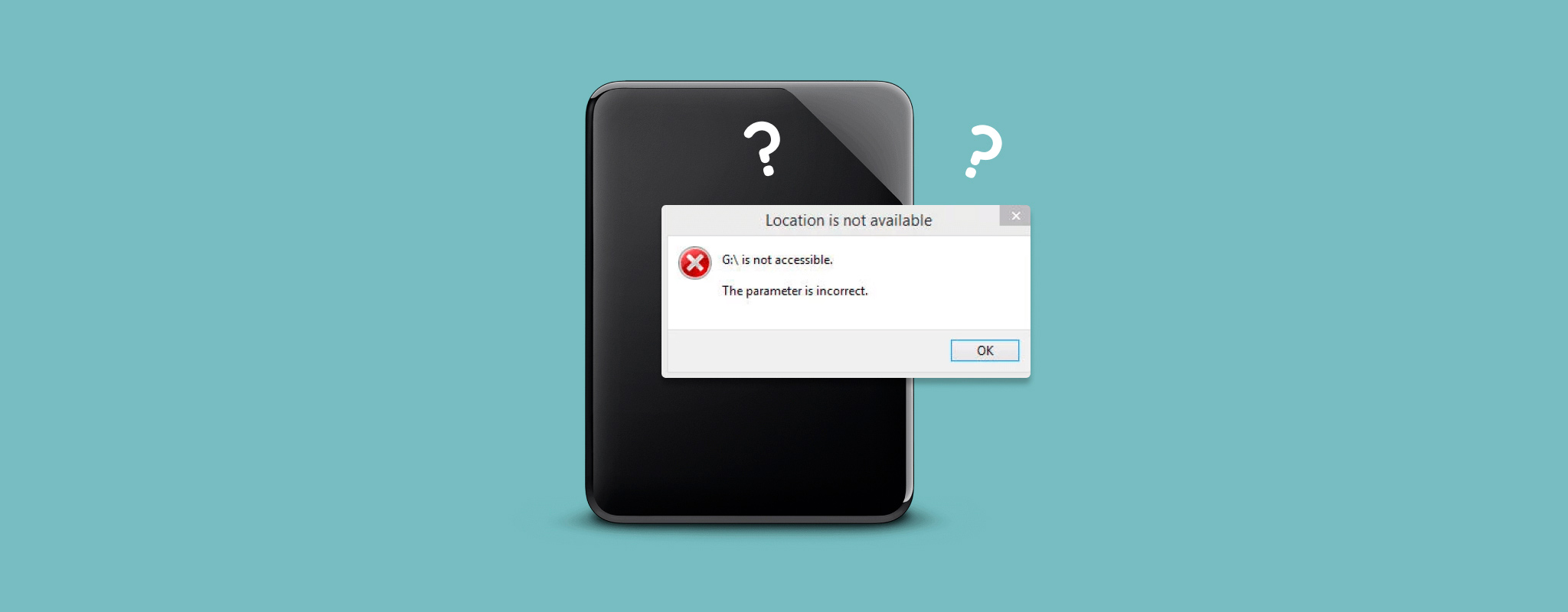
 “Parametre yanlış” ifadesi, Windows’ın harici sabit diskinizi algılayabildiği fakat düzgün bir şekilde erişemediği anlamına gelir. Bunun gerçekleşmesinin birkaç nedeni olabilir ve sorun genellikle dosya sistemi bozulması, kötü bir bağlantı, BitLocker şifrelemesi gibi durumlarla ilgilidir. Eğer sürücüde hâlâ önemli verileriniz varsa, Disk Drill gibi bir veri kurtarma yazılımı kullanarak dosyalarınızı geri almaya çalışabilir ve yalnızca bundan sonra “parametre yanlış” hatasını düzeltmeye geçebilirsiniz. Bunu yapmak için CHKDSK komutunu çalıştırabilir, diğer Windows denetim ve onarım araçlarını deneyebilir veya hiçbir şey işe yaramazsa sürücüyü biçimlendirebilirsiniz. Bu makalede tam olarak bunlardan bahsedeceğiz – “Parametre yanlış” hatasının en yaygın nedenlerine bakacak ve dosyalarınızı gereksiz riske atmadan Windows 11’de bu sorunu nasıl düzelteceğinizi göstereceğiz.
“Parametre Hatalı” Ne Anlama Geliyor?
“Hata mesajı “Parametre yanlış” genellikle bilgisayarınızın sürücüye erişmesi engellendiğinde görülen genel bir hata mesajıdır. Alternatif olarak 0x80070057 hatası olarak da bilinen bu hata, birçok nedenle ortaya çıkabilir; bunlardan bazılarını kısa süre sonra ele alacağız. Bu mesaj, sürücüye erişmeye çalıştığınız her seferde görünecektir. Çoğu durumda, sürücünüzdeki gerçek veriler sağlam ve kullanılabilir durumdadır. Ancak, sürücüdeki hasar giderilene kadar veriler, Windows Explorer gibi geleneksel yollarla erişilemez durumda kalacaktır.”
Bir Sürücüde “Parametre Yanlış” Hatasının Başlıca Nedenleri
Windows 10 ve 11’de “Parametre yanlış” hata mesajının görülmesinin birçok nedeni vardır. Belirtildiği gibi, bu hata sürücüdeki bir tür hasara işaret eder. Hatanın ortaya çıkmasının başlıca nedenlerinden bazıları şunlardır:
| Sebep | Açıklama |
| 📁 Dosya sistemi bozulması | Dosya sistemi verilerinizi düzenlemeye yardımcı olur. Eğer bozulmuşsa, Windows dosya sistemini okuyamadığı için hatayı gösterebilir. |
| 📃 Bozuk Windows sistem dosyaları | Windows’un çalışması için gereken temel sistem dosyaları bozulmuş olabilir, bu da bilgisayarınız ile sürücü arasındaki iletişimin kesilmesine neden olur. |
| ❌ Bozuk sektörler | Bir kötü sektör görünüyor olduğunda, o sektördeki veriler yok olur. Eğer önemli sistem dosyaları mevcutsa, bu sorun ortaya çıkabilir. |
| 🦠 Kötü amaçlı yazılım | Virüsler sisteminizin önemli kısımlarını, harici diskiniz dahil, hedef almak için tasarlanmış olabilir. Eğer harici disk kötü amaçlı yazılımlar tarafından zarar gördüyse, bu hata oluşabilir. |
| 🔐 Sürücü şifrelemesi | Eğer harici sürücü BitLocker ile şifrelenmişse, Windows düzgün şekilde şifreli birimleri açamaz veya okuyamazsa “Parametre yanlış” hatasını gösterebilir. Bu, BitLocker’a bağlı sorunlar, bozuk şifreleme metaverisi veya şifreli sürücünün dosya sistemindeki problemler nedeniyle oluşabilir. |
| 💥 Fiziksel hasar | Harici sabit diske veya USB portuna gelen fiziksel hasar, sabit diskin doğru şekilde okunmasını engelleyebilir. Kısmi bağlantı kurulursa, Windows bu hata mesajını gösterebilir. |
| 🔧 Ondalık sembolü | Bu sorun, özellikle Windows’ta farklı bir bölgesel biçim kullanıyorsanız, nokta dışında bir ondalık sembol kullanıldığında oluşabilir. |
“Hatalı parametre” hata mesajının artık görünmemesi için bunu nasıl düzelteceğimize bakalım.
“Parametre Geçersiz” Hatası Olan Bir Sürücüden Veri Nasıl Kurtarılır
“Parametre yanlış” hatası kendisi verilerinize zarar vermez, ancak bunu düzeltmek için kullanılan bazı yöntemler veri kaybına yol açabilir. Bu nedenle, orada önemli bir şey saklıysa, herhangi bir onarım denemeden önce kurtarmanızı öneririz. Bu işlem, sıkça sabit diskler ve diğer depolama aygıtları, USB flaş sürücüler ve SD kartlar dahil olmak üzere, için en iyi kurtarma yazılımı arasında yer alan bir veri kurtarma aracı olan Disk Drill ile nispeten hızlı ve kolaydır. Sürücünüzün boyutu Disk Yönetimi’nde doğru olarak görünüyorsa, Dosya Gezgini üzerinden erişemeseniz bile Disk Drill harici bir sabit diskten veri kurtarabilir. Testlerimizde, Disk Drill 512 GB’lık bir sürücüyü yaklaşık bir saatte taradı ve üzerindeki 130 GB verinin tamamını kurtarabildik.
❗ Buradaki bir diğer faydalı özellik ise, bayttan bayta disk imajı oluşturabilme kabiliyetidir. Bu, özellikle “Parametre yanlış” hatasının arkasında sürücü bozulması varsa gereklidir. Kararsız bir sürücüyü birkaç kez taramak ve bu süreçte daha da kötüleşme riskini almak yerine, bir kez bir imaj oluşturabilir ve kaybolan verileri bu imaj üzerinde tarayabilirsiniz. Nasıl oluşturulup kullanılacağını bozuk sabit disklerle çalışmayla ilgili rehber içinde daha ayrıntılı şekilde anlatıyoruz, bu yüzden eğer sürücünüzde bozulma belirtileri varsa önce oraya bakın.
İşte Disk Drill ile harici sabit diskinizden verilerinizi nasıl kurtarabileceğiniz:
- İndir ve Disk Drill’i yükleyin. Program yüklenirken, “Parametre yanlış” hatası gösteren harici sabit diski PC’nize bağlayın.
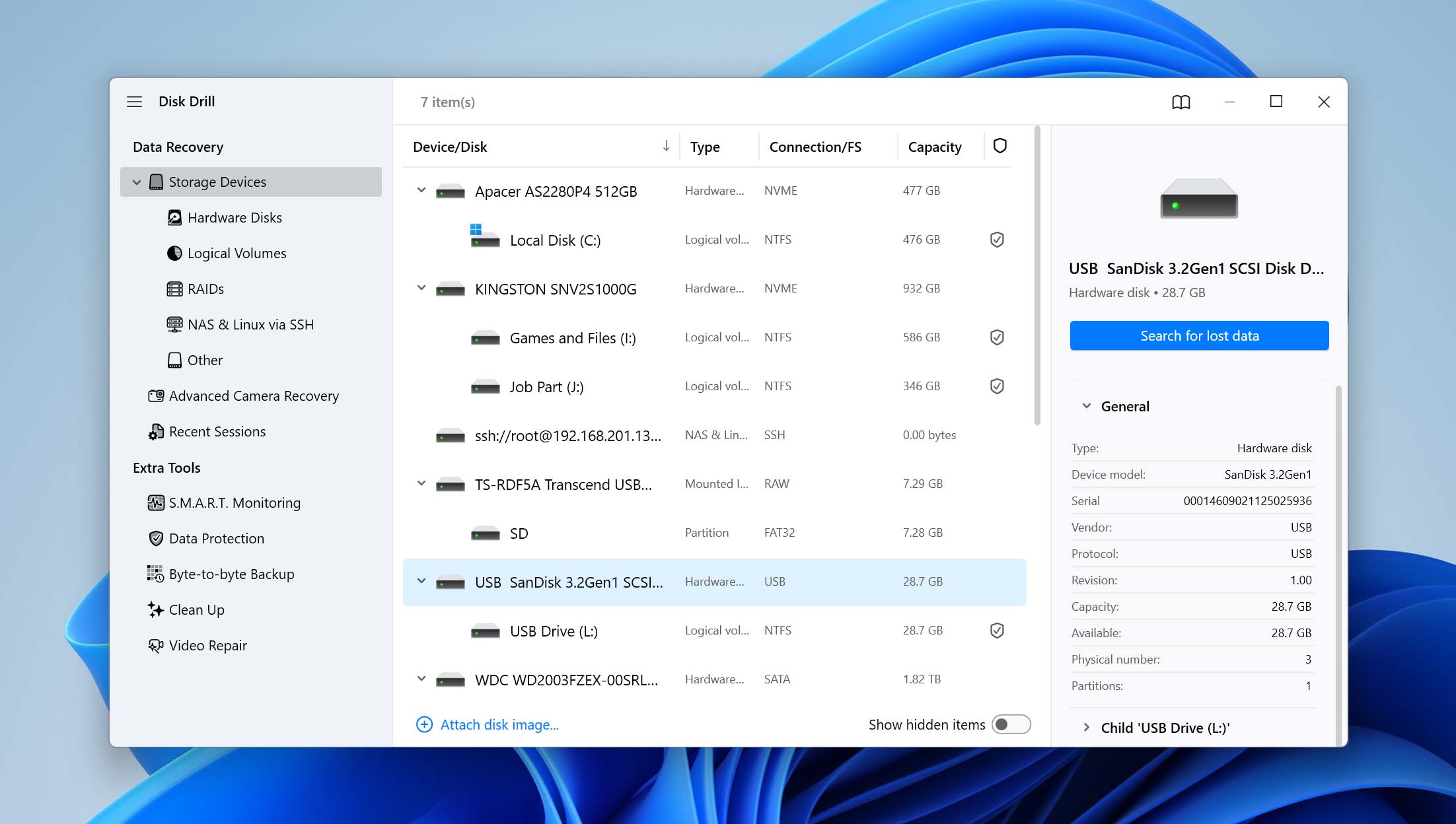
- Disk Drill’i açın, mevcut cihazlar listesinden harici sabit diskinizi seçin ve Kayıp verileri ara‘ya tıklayın.
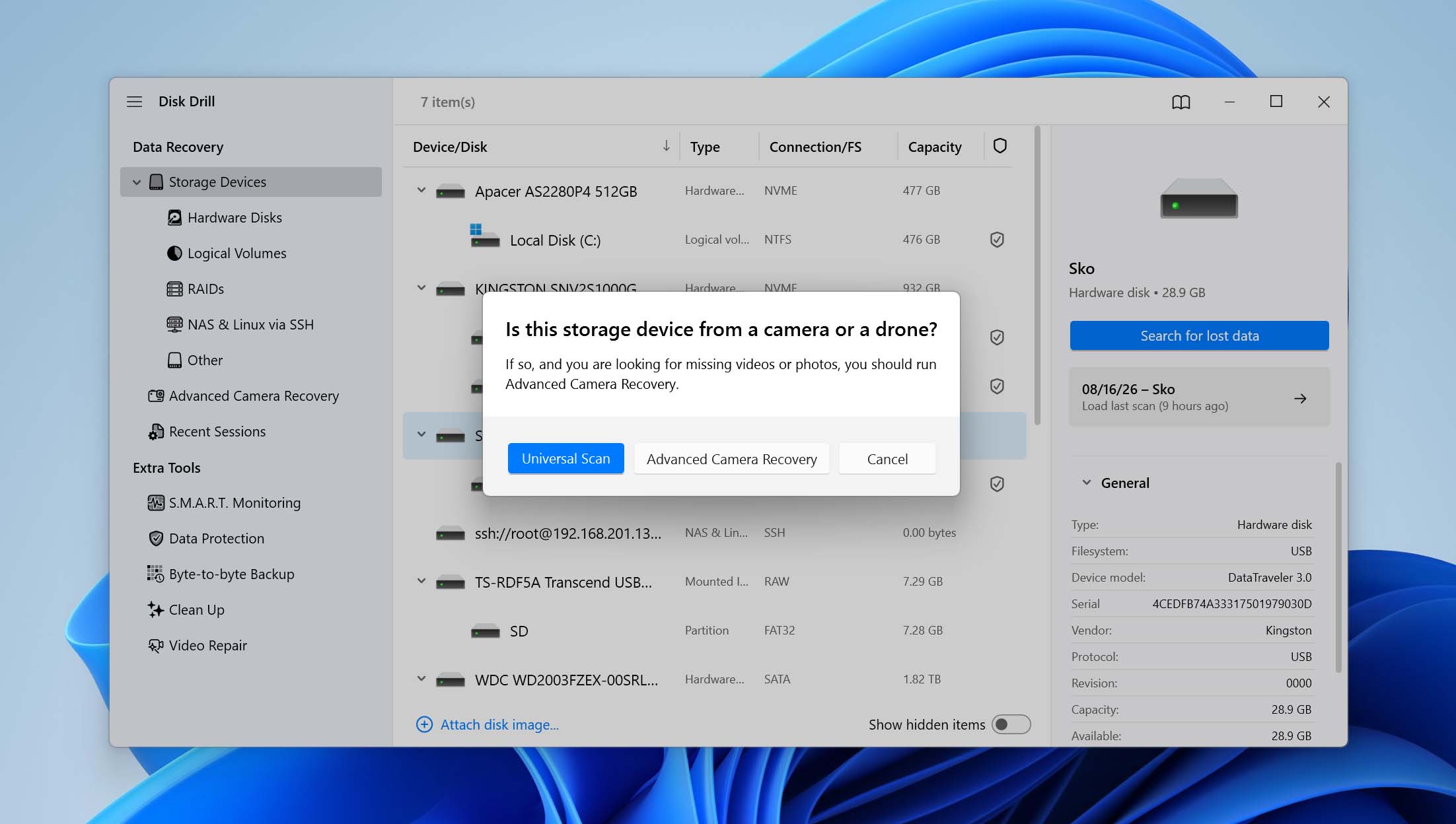
- Disk Drill size Evrensel Tarama ile Gelişmiş Kamera Kurtarma arasında bir seçim yapmanızı isteyecek. Evrensel Tarama‘yi seçin. Gelişmiş Kamera Kurtarma, özellikle kameralar, dronlar ve benzeri cihazlarda kullanılan SD kartlardan parçalanmış video dosyalarını kurtarmak için tasarlanmıştır.
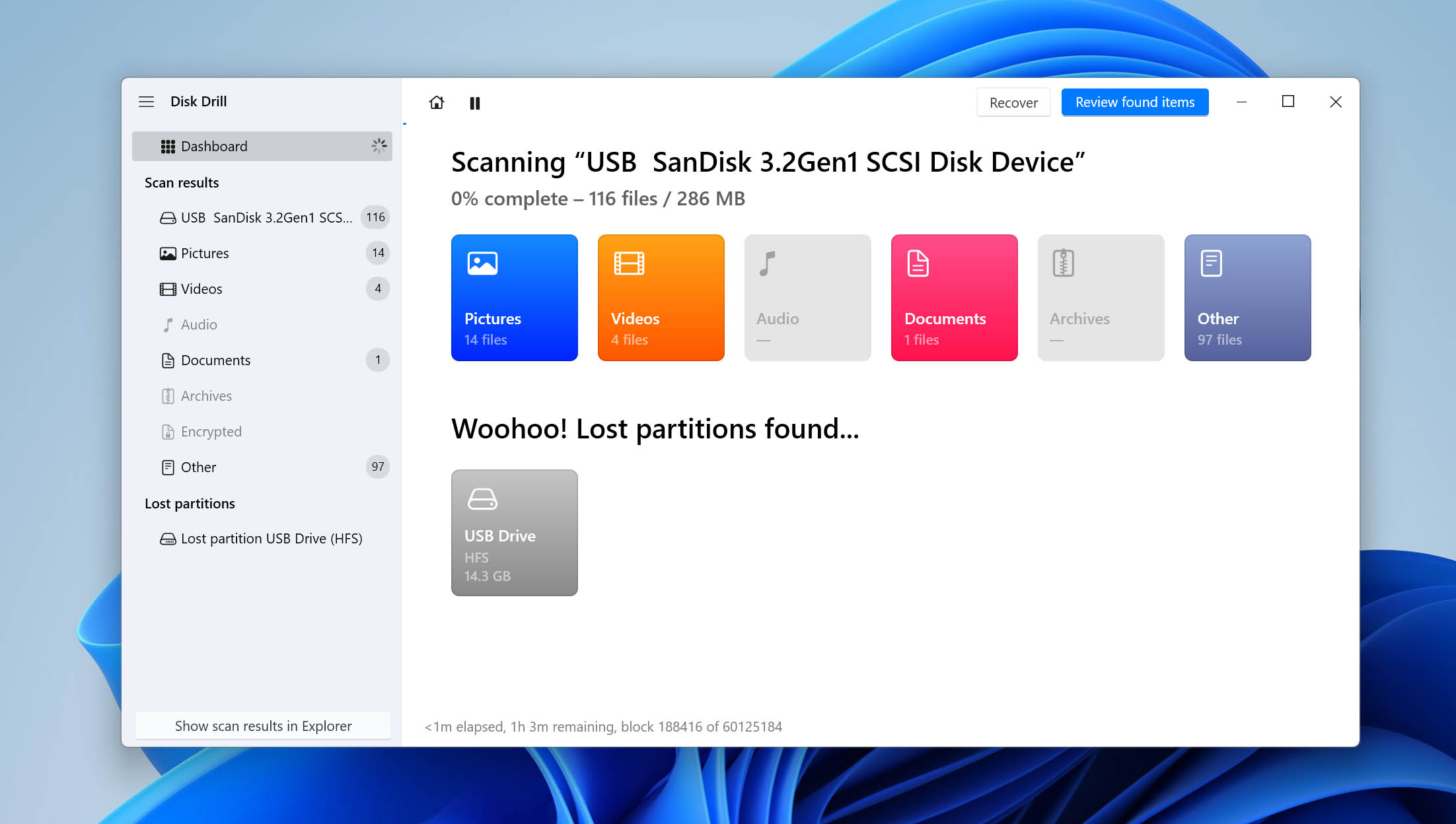
- Tarama tamamlandığında, Disk Drill’in bulduklarını görmek için Bulunan öğeleri gözden geçir‘a tıklayın. Alternatif olarak, kurtarabileceği her şeyi kaydetmek isterseniz Tümünü kurtar‘ye tıklayın. Sonuçların ayrıca henüz üzerine yazılmamış daha önce silinmiş dosyaları da içerebileceğini unutmayın.
- Kurtarmak istediğiniz dosyaları seçin. Sonuçları kontrol etmek ve hangi dosyalara ihtiyacınız olduğuna karar vermek için Kurtarma şansları sütununu ve önizleme penceresini kullanın. Hazır olduğunuzda, Kurtar‘ye tıklayın.
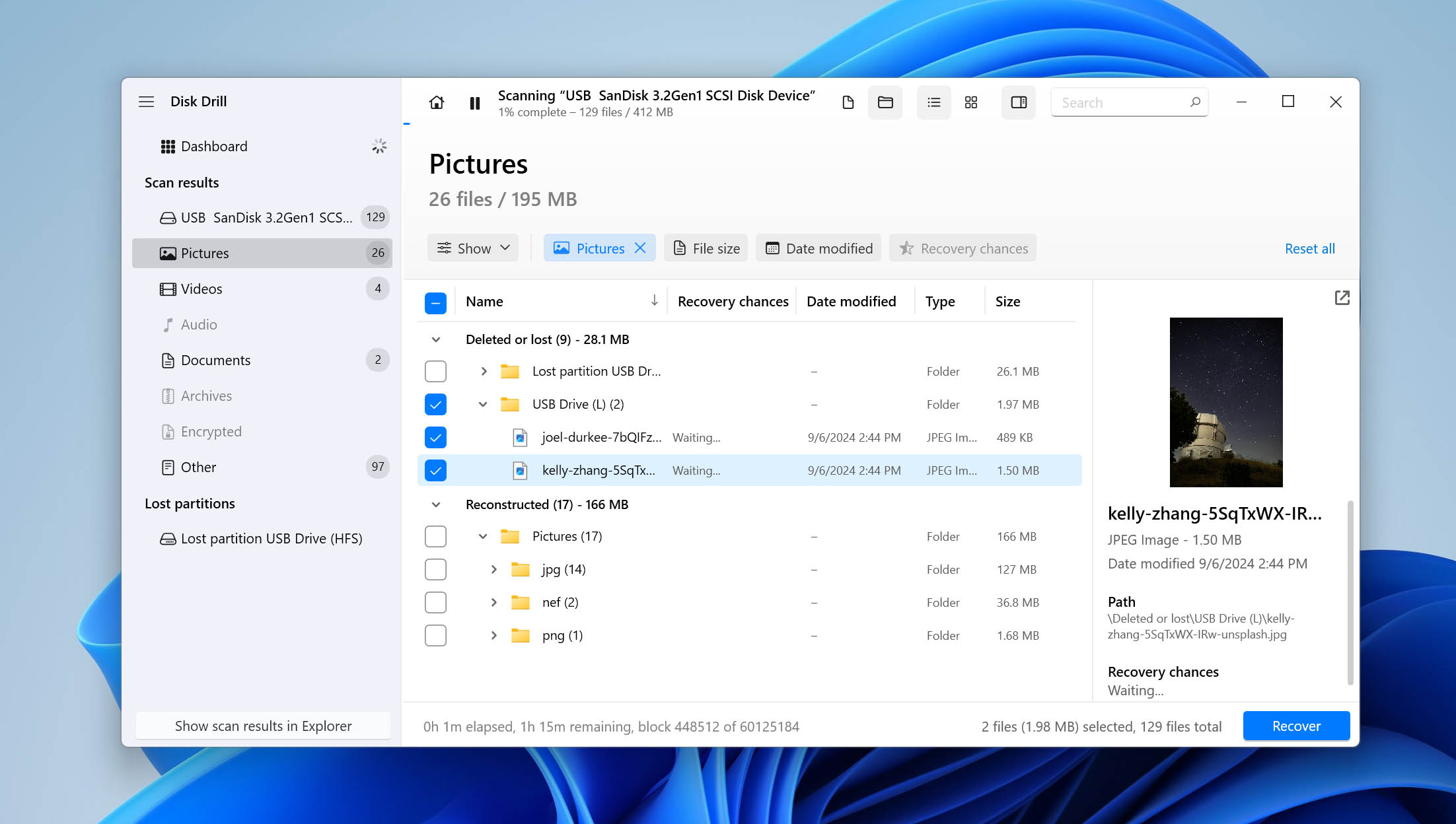
- Kurtarılan dosyalar için bir çıktı konumu seçin. Kurtarılan verileri, veri kurtardığınız harici sabit disk yerine farklı bir sürücüye kaydedin, ardından kurtarmayı tamamlamak için Sonraki‘e tıklayın.
Belirtmeliyiz ki, Disk Drill’i ücretsiz olarak indirip “The parameter is incorrect” hatasından etkilenen harici sabit diski taramak için kullanabilirsiniz. Ancak, ücretsiz Windows sürümü yalnızca 100 MB’a kadar veri kurtarmanıza izin verir. Daha fazla veri kurtarmanız gerekiyorsa, Disk Drill PRO sürümüne yükseltmeniz gerekecektir. Güncel fiyatlar için resmi web sitesini kontrol etmeniz veya ek özelliklerini de ele aldığımız tam Disk Drill incelemesi’yi okumanız en iyisidir.
Windows 11’de “Parametre Yanlış” Hatası Nasıl Düzeltilir
Artık verileriniz güvende olduğuna göre, “Parametre yanlış” hatasını çözmek için mevcut çeşitli çözümlere bakalım.
| Senaryo | Denenecekler |
| Dış hard disk açılırken “Parametre hatalı” uyarısı çıkıyor | Önce başka bir USB portu deneyin (Çözüm 1). Bağlantı iyiyse, diski CHKDSK ile kontrol edin (Çözüm 3). |
| Sürücü BitLocker ile şifrelenmiş | BitLocker durumunu kontrol edin ve diğer onarımları denemeden önce sürücünün kilidini açın (Çözüm 2). |
| Hata, zararlı yazılım veya şüpheli bir etkinlikten sonra başladı | Windows Security ile tam tarama yapın (Çözüm 3). |
| Hata, dosya sistemi bozulmasından veya güvenli olmayan bir şekilde çıkarmadan sonra oluştu | Dosya sistemi hatalarını kontrol etmek ve onarmak için CHKDSK çalıştırın (Çözüm 4). |
| Problem bozuk Windows dosyalarından kaynaklanıyor olabilir | Windows sistem dosyalarını kontrol etmek ve onarmak için SFC ve DISM çalıştırın (Çözüm 5). |
| Hata, bölgesel ayarlarla ilgili olabilir | Ondalık işaretini kontrol edin ve nokta (.) olarak ayarlandığından emin olun (Çözüm 6). |
| Hata, bir Windows hizmeti veya ilgili bir sistem ayarı değiştirildiğinde görünüyor | Kayıt Defteri Düzenleyicisi’nde ilgili hizmetin Başlangıç değerini kontrol edin ve gerekirse düzeltin (Çözüm 7). |
| Sürücü algılandı fakat diğer çözümler işe yaramadı | İhtiyacınız olan verileri kurtarın, ardından sürücüyü biçimlendirin (Çözüm 8). |
Çözüm 1: Başka bir USB Portuna Bağlanın – Düzeltir: arızalı USB portları, kablolar ve bağlantılar
Daha derinlemesine sorun giderme adımlarına geçmeden zaman kaybetmemek için, öncelikle harici sabit diski başka bir USB portunda, tercihen doğrudan birinde anakartınıza bağlı, test etmeyi denemelisiniz. Ayrıca USB kablosunu kontrol etmeli ve mümkünse diski başka uyumlu bir kablo ile test etmelisiniz. Arızalı bir port, hasarlı bir kablo veya gevşek bir bağlantı, harici sabit diskiniz ile bilgisayarınız arasındaki iletişimi kesintiye uğratabilir ve bu da “Parametre yanlış” hatasına neden olabilir.
Çözüm 2: BitLocker Şifrelemesini Kontrol Edin – Düzeltmeler: kilitli veya düzgün şekilde açılmamış BitLocker sürücüleri
Harici sabit diskiniz BitLocker ile şifrelenmişse, Windows’un dosya sistemine normal şekilde erişebilmesi için önce onu kilidini açması gerekir. Şifreleme durumu ile ilgili sorunlar, düzgün şekilde kilidi açılmamış bir sürücü veya hasarlı BitLocker meta verileri bazen “Parametre yanlış” hatasına neden olabilir. Bu nedenle, devam etmeden önce BitLocker’ın etkin olup olmadığını kontrol etmek faydalı olabilir.
- Windows Tuşu + S tuşuna basın, BitLocker’ı Yönet arayın ve açın.
- Dış hard diskinizi listede bulun ve BitLocker durumunu kontrol edin.
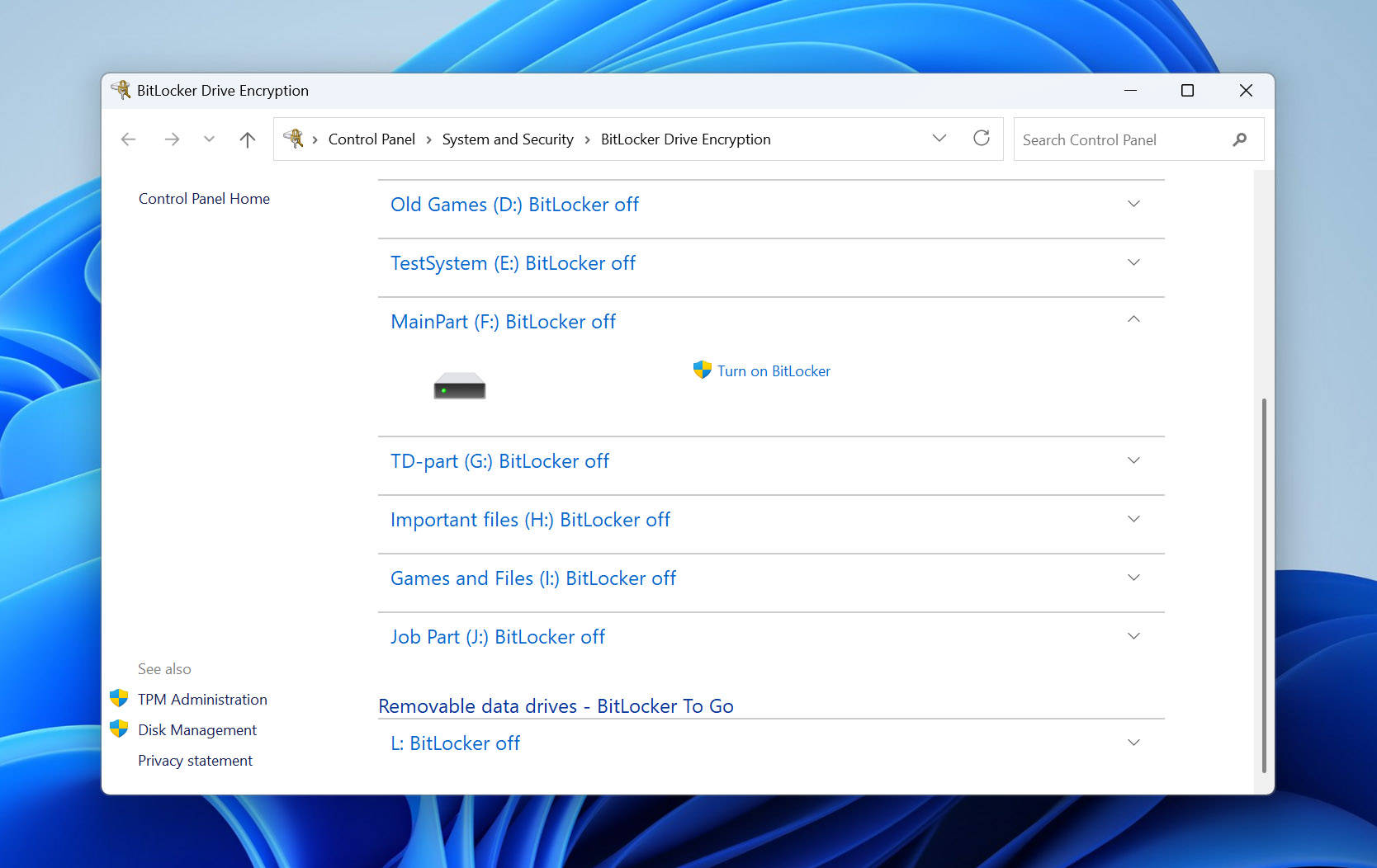
- Eğer disk kilitliyse, BitLocker şifrenizi veya 48 haneli kurtarma anahtarınızı kullanarak kilidi açın.
- Diskin kilidini açtıktan sonra, tekrar Dosya Gezgini’nde açmayı deneyin.
Şifreniz yoksa, BitLocker kurtarma anahtarınızın Microsoft hesabınıza kaydedilip kaydedilmediğini, yazdırılıp yazdırılmadığını, bir dosyada saklanıp saklanmadığını veya şifreleme etkinleştirildiğinde başka bir yerde kaydedilip kaydedilmediğini kontrol edin. Verilere hâlâ ihtiyacınız varsa sürücüyü biçimlendirmeyin; çünkü biçimlendirme BitLocker şifrelemesini atlamanıza yardımcı olmaz ve kurtarmayı daha karmaşık hale getirebilir.
Çözüm 3: Virüs Taraması Yapın – Düzeltmeler: kötü amaçlı yazılımla ilgili sürücü erişim sorunları
Diğer çözümlere geçmeden önceki bir başka ön adım da, soruna başlangıçta neden olmuş olabilecek virüsleri temizlemektir. Virüsü şimdi kaldırmak problemi çözmeyecek olsa da, aşağıda sunulan çözümlerden biriyle sorun giderildikten sonra tekrar etmeyeceğinden emin olmanızı sağlar. Bu işlem Windows Defender kullanılarak kolayca yapılabilir.
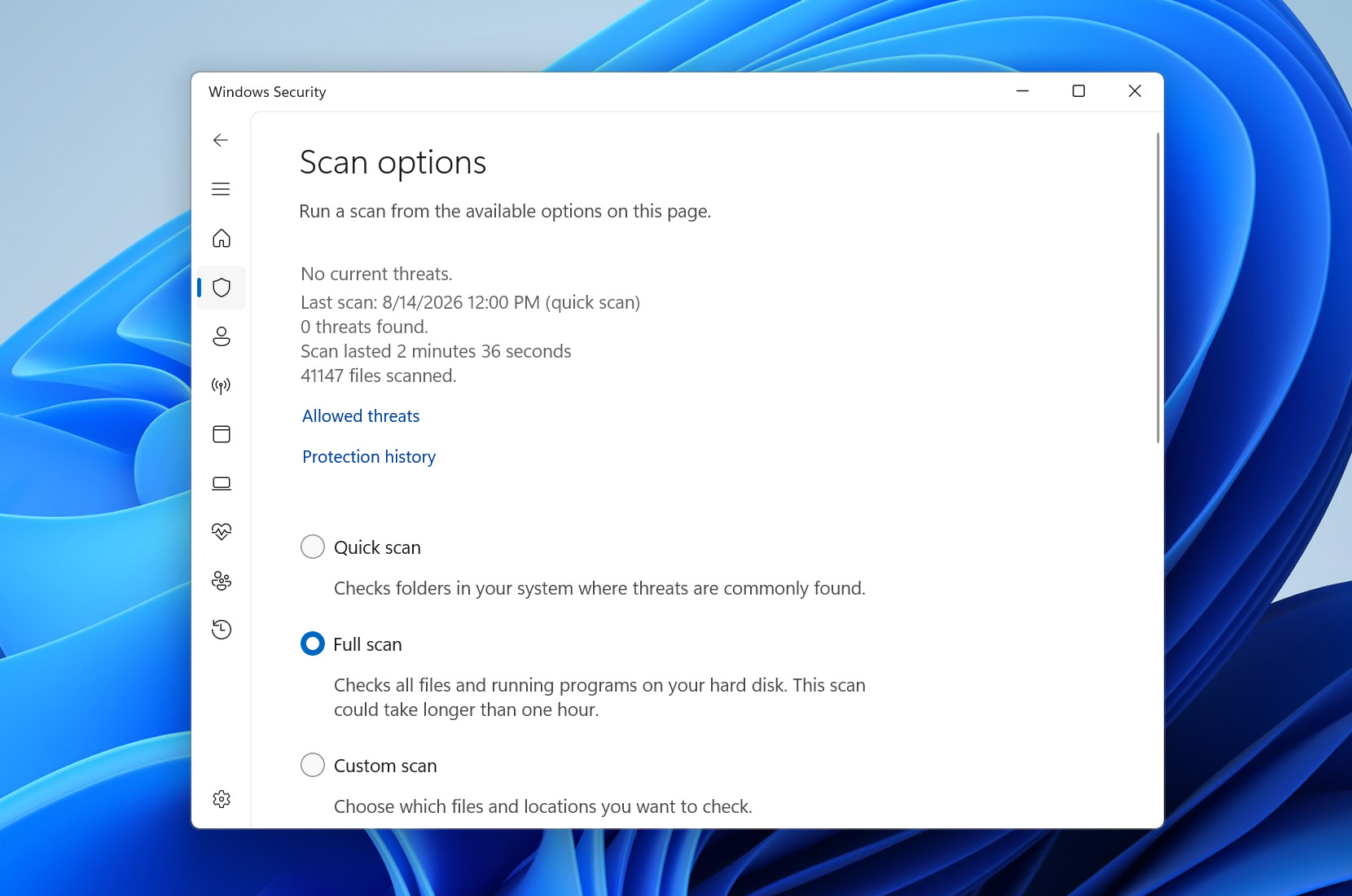
- Windows Tuşu + S’ye basın ve “Windows Security”yi arayın. İlk sonuca tıklayın.
- Virüs ve tehdit koruması‘e tıklayın.
- Mevcut tehditler altında, Tarama seçenekleri‘e tıklayın.
- Tam tarama‘yı seçin, ardından Şimdi tara‘ye tıklayın.
Çözüm 4: CheckDisk’i Çalıştır – Düzeltir: dosya sistemi bozulması ve bozuk sektörler
CheckDisk, Windows ile birlikte sunulan ve harici sabit diskinizdeki hataları tarayabilen ve hemen düzeltmeye çalışabilen bir dosya sistemi onarım aracıdır. Doğru parametrelerle, bozuk sektörleri arayabilir ve bunları çalışan sektörlerle yeniden eşleştirebilir; bu da karşılaştığınız sorunu çözebilir.
- Başlat üzerine sağ tıklayın ve Terminal (Yönetici)‘u seçin.
- chkdsk F: /r‘u yazın. F: kısmını kendi sürücü harfinizle değiştirin. Enter tuşuna basın.
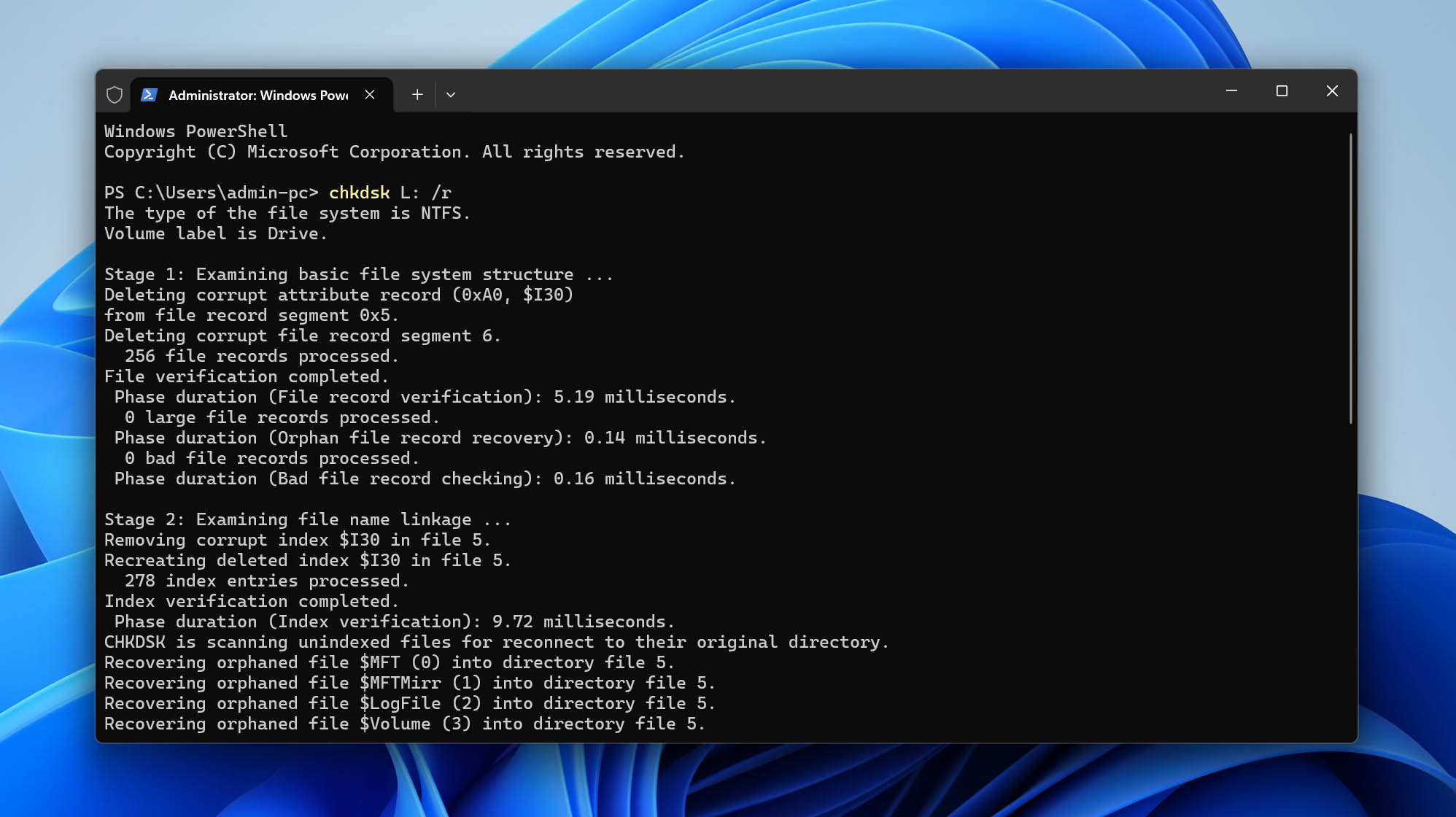
Önemli veriler içeren bir sürücüde CHKDSK kullanırken dikkatli olun. Eğer dosya sistemi bozulması “Parametre yanlış” hatasına neden oluyorsa, CHKDSK bunu onarabilir. Ancak, onarım işlemi sırasında, CHKDSK bozuk dosya sistemi girişlerini ve onlarla ilişkili verileri de kaldırabilir. Daha önce açıklandığı gibi önemli dosyalarınızı Disk Drill ile kurtarmadıysanız, CHKDSK’yi çalıştırmadan önce geri dönüp bunu yapmanız için şimdi iyi bir zamandır.
Çözüm 5: DISM ve SFC’yi Çalıştırın – Düzeltir: bozulmuş Windows sistem dosyaları
Dağıtım Görüntüsü Servis ve Yönetim (DISM) aracı, Windows sistem görüntüsündeki sorunları onarabilir ve Windows’un sistem onarımları için kullandığı dosyaları geri yükleyebilir. DISM tamamlandıktan sonra, Sistem Dosyası Denetleyicisi’ni (SFC) çalıştırarak korunan Windows sistem dosyalarını bozulma açısından tarayabilir ve hasarlı dosyaları çalışan sürümlerle değiştirebilirsiniz. “Parametre yanlış” hatasının arkasında bozuk Windows sistem dosyaları varsa, bu iki aracı çalıştırmak sorunu çözmeye yardımcı olabilir.
- Başlat üzerine sağ tıklayın ve Terminal (Yönetici)‘i seçin.
- DISM.exe /Online /Cleanup-Image /RestoreHealth yazın ve Enter tuşuna basın. İşlemin tamamlanması birkaç dakika sürebilir.
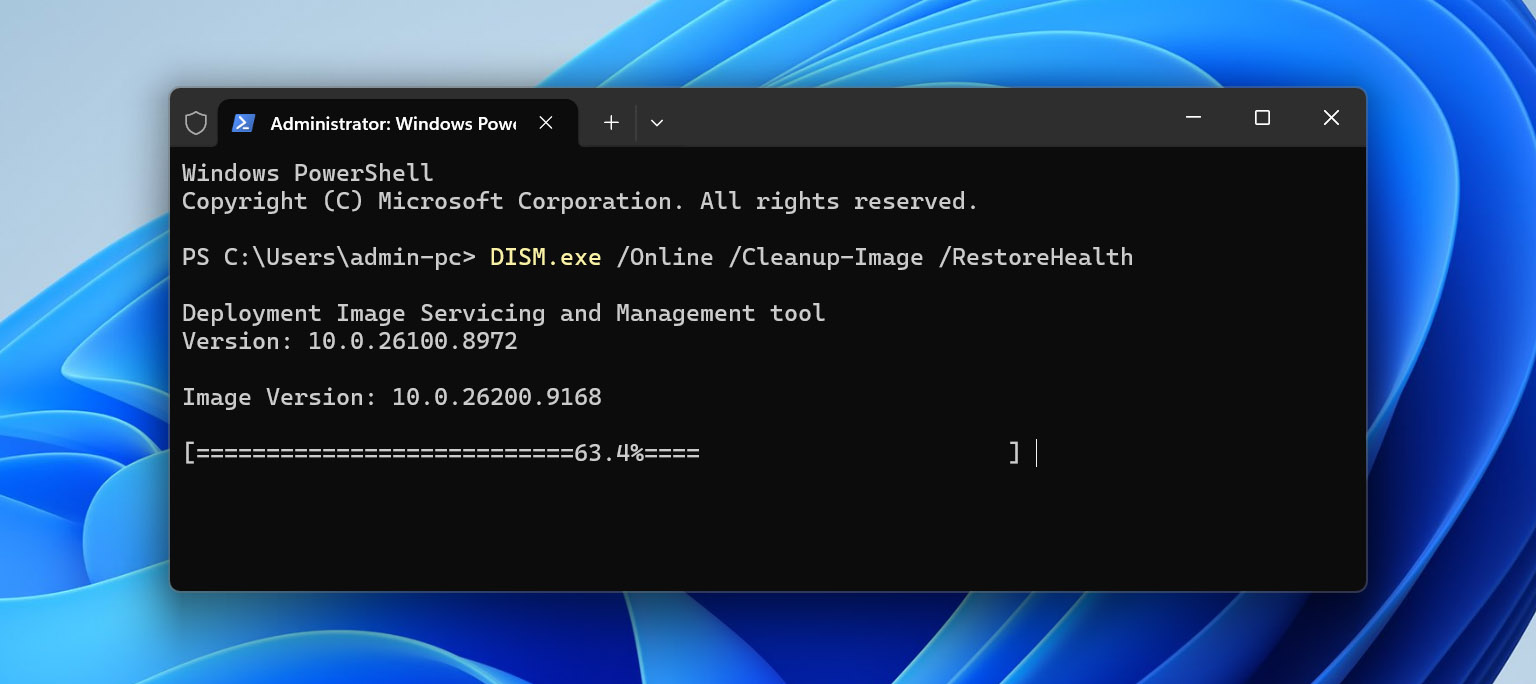
- DISM işlemi tamamlandığında, sfc /scannow yazın ve Enter tuşuna basın.
- Taramanın %100’e ulaşmasını bekleyin, ardından bilgisayarınızı yeniden başlatın ve harici sabit diski tekrar kontrol edin.
Çözüm 6: Ondalık Sembolü Ayarlarını Kontrol Edin – Düzeltmeler: bölgesel format çakışmaları
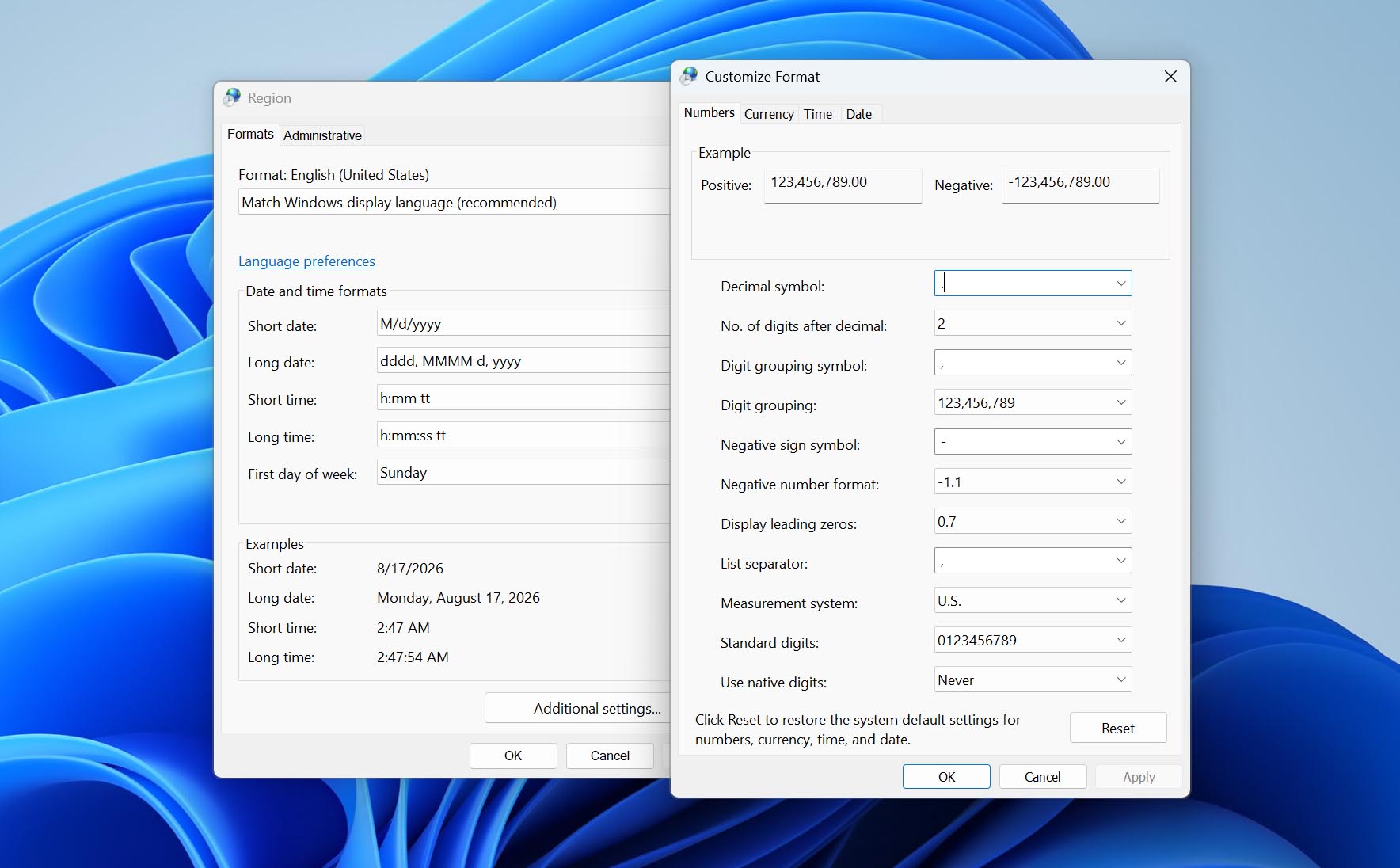
Garip bir şekilde, Windows tarafından kullanılan ondalık sembol bu sorunun ortaya çıkmasına neden olabilir. Bu, İngilizce dışındaki bölgesel biçimlerde, örneğin Almancada yaygındır. Bölge ayarlarınızı nokta sembolü kullanacak şekilde güncelleyerek kolayca düzeltilebilir.
- Windows Tuşu + R’ye basın ve intl.cpl yazın. Enter’a basın.
- Ek ayarlar‘ye tıklayın.
- Ondalık simgesinin bir nokta olduğundan emin olun. Gerekirse Uygula‘e, ardından Tamam‘a tıklayın.
Çözüm 7: Kayıt Defteri Değerini Kontrol Et – Düzeltmeler: yanlış Windows hizmet ayarları
Windows hizmetini başlatmaya, durdurmaya veya ayarlarını değiştirmeye çalışırken “Parametre yanlış” hatası alıyorsanız ve bu hata harici sabit diskinize erişirken değilse, sorun hizmetin Windows Kayıt Defteri’ndeki yapılandırmasıyla ilgili olabilir. Bu durumda, hizmetin Başlat değerini kontrol edin ve gerekirse düzeltin.
- Windows Tuşu + R tuşuna basın, regedit yazın ve Giriş tuşuna basın. Kullanıcı Hesabı Denetimi tarafından istendiğinde Evet seçeneğine tıklayın.
- Kayıt Defteri Düzenleyicisi’nde Bilgisayar\HKEY_LOCAL_MACHINE\SYSTEM\CurrentControlSet\Services konumuna gidin.
- Hata üreten Windows hizmetinin alt anahtarını bulun ve açın.
- Başlat DWORD değerine çift tıklayın.
- Değer verisi değerini kontrol edin ve o hizmet için uygun başlangıç değerine değiştirin. Yaygın değerler, Otomatik için 2, Elle için 3 ve Devre Dışı için 4‘dir.
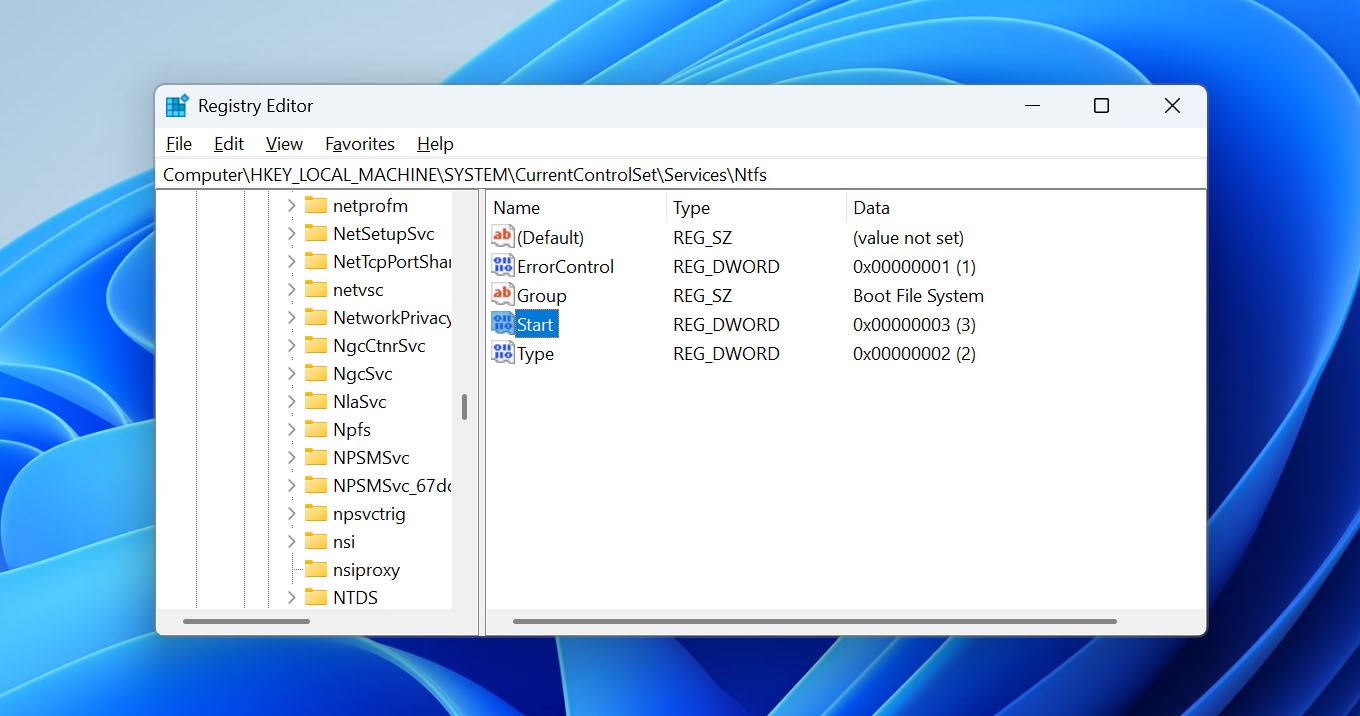
- Tamam‘a tıklayın, Kayıt Defteri Düzenleyicisi’ni kapatın ve gerekirse bilgisayarınızı yeniden başlatın.
Windows Kayıt Defteri’ni düzenlerken dikkatli olun. Doğru Start değeri, ilgili servise bağlıdır, bu yüzden hangi başlangıç türünü kullanması gerektiğini bilmiyorsanız değiştirmeyin. Yanlış bir Kayıt Defteri değişikliği, Windows’un veya bireysel servislerin düzgün çalışmamasına neden olabilir.
Çözüm 8: Sürücüyü Biçimlendir – Düzeltir: ağır dosya sistemi bozulması
Önceki çözümlerin hiçbiri işe yaramadıysa, harici sabit diskinizi biçimlendirme “Parametre yanlış” hatasını düzeltmek için son seçeneğiniz olabilir. Bu işlem, birim üzerinde yeni bir dosya sistemi oluşturur ve mevcut dosya sistemi onarılamayacak kadar hasar gördüğünde sorunu çözebilir.
Biçimlendirme, harici sabit sürücüde depolanan verileri silecektir. Eğer üzerinde hala önemli dosyalarınız varsa, makalede daha önce ele aldığımız yöntemi kullanarak önce Disk Drill ile bunları kurtarın. Dosyalarınızı başka bir sürücüye kaydettikten sonra biçimlendirme işlemine devam edebilirsiniz.
- Başlat öğesine sağ tıklayın ve Disk Yönetimi‘ye tıklayın.
- Harici sabit diskinizin birimine sağ tıklayın, ardından Biçimlendir‘yi seçin.
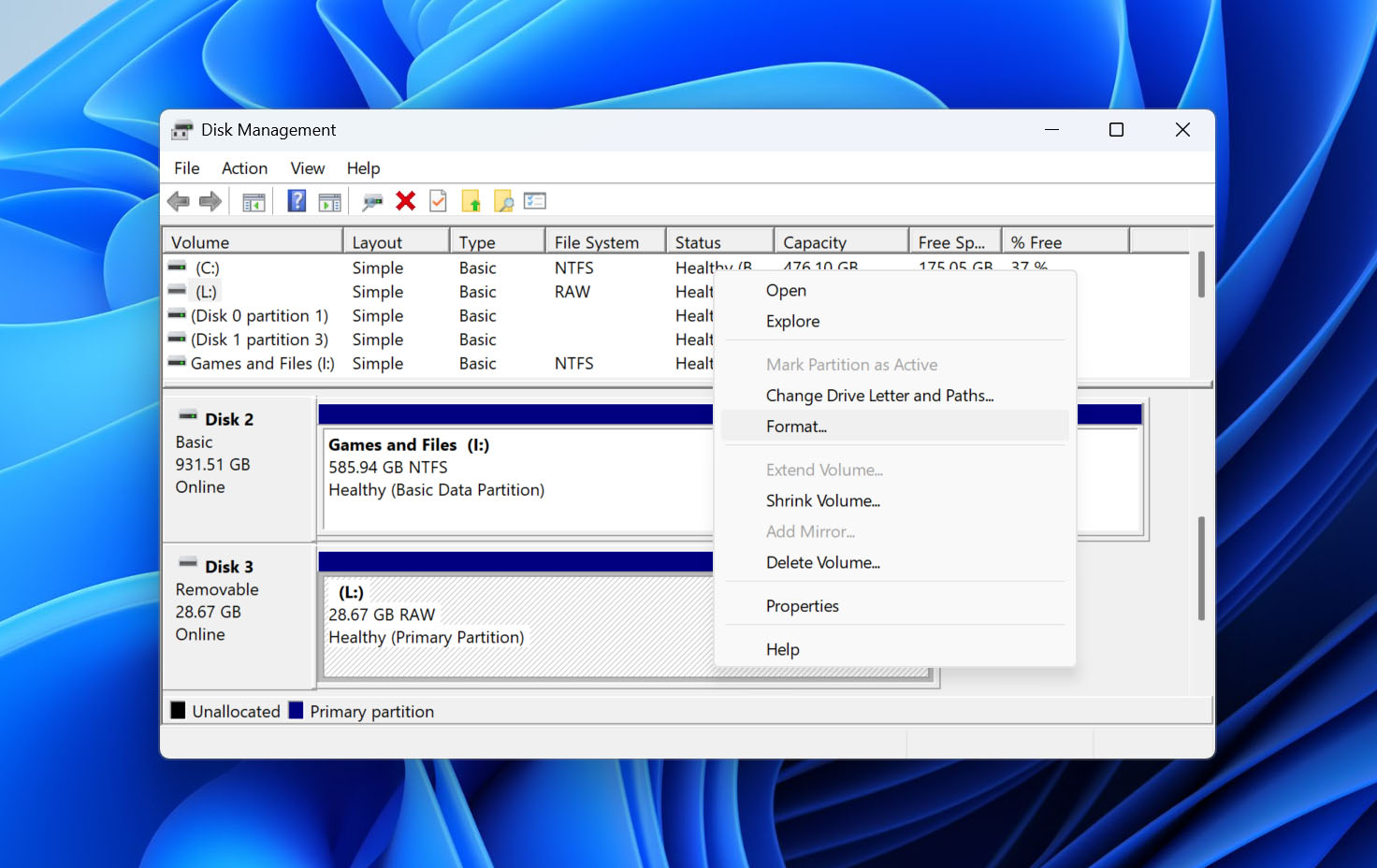
- Bir ad verin ve istediğiniz dosya sistemini belirtin. Hızlı biçimlendir seçeneğini uygula‘in seçili olduğundan emin olun. Tamam‘a tıklayın.
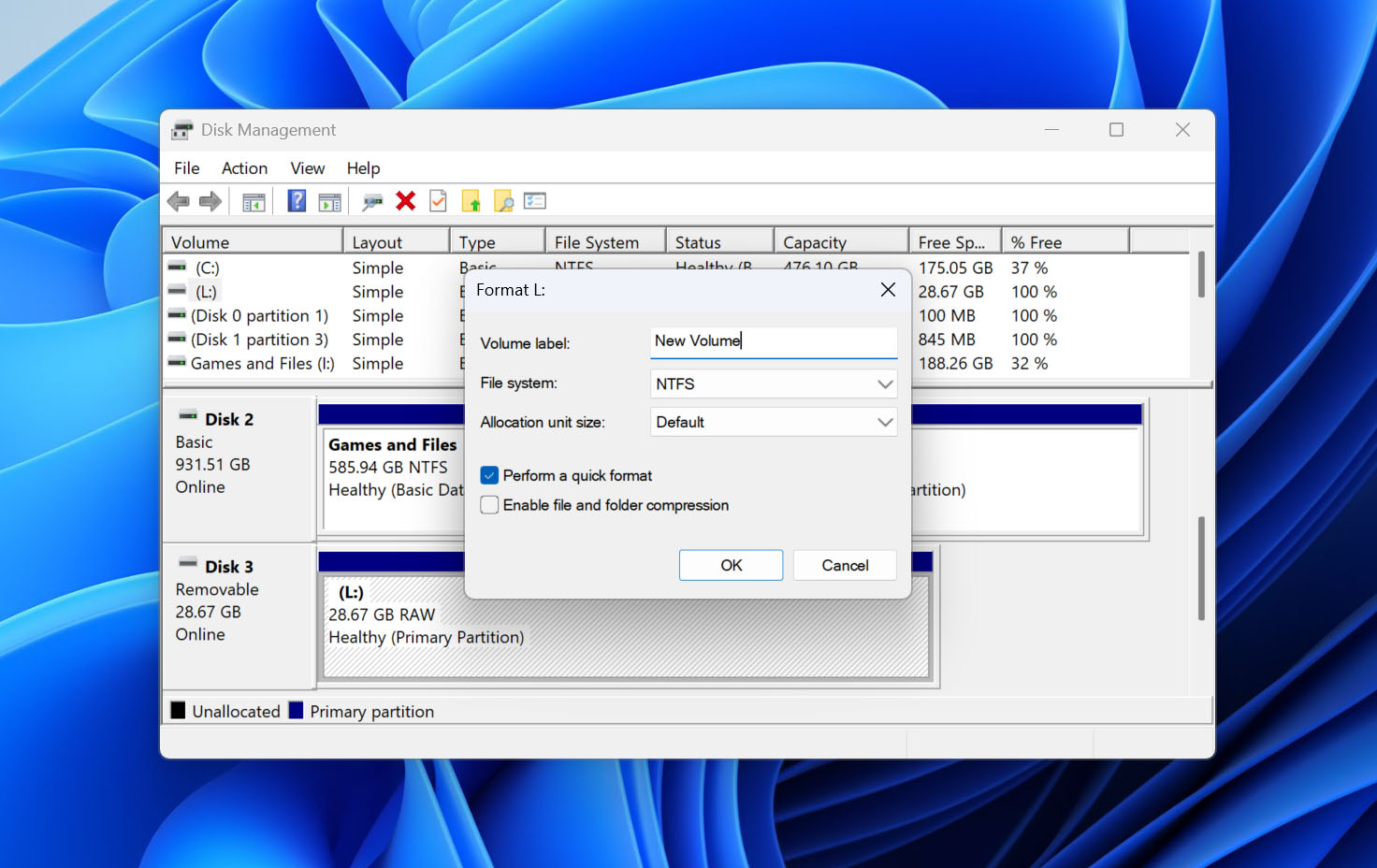
- Formatlama işlemini başlatmak için Tamam‘a tıklayın.
Son Düşünceler
Harici bir sabit diski bağladığınızda “Parametre yanlış” uyarısını görmek, diskin fiziksel olarak arızalandığı anlamına gelmez. Çoğu durumda, sebep kendi başınıza düzeltebileceğiniz bir şeydir; örneğin dosya sistemi bozulması, BitLocker şifrelemesi, bağlantı problemi veya Windows içinde bir sorun olabilir. Yukarıda ele aldığımız çözümler, sebebi daraltmanıza ve umarız ki diskin tekrar normal çalışmasını sağlamanıza yardımcı olacaktır. Hatırlanması gereken en önemli şey, diski düzeltmeye çalışırken verilerinizi riske atmamaktır. Bazı yöntemler, özellikle CHKDSK ve biçimlendirme, dosya sistemini değiştirebilir veya verileri tamamen silebilir. Diskte hâlâ ihtiyacınız olan dosyalar varsa, bu düzeltmeleri denemeden önce onları Disk Drill ile kurtarın. Verileriniz başka bir diskte güvenli bir şekilde saklandıktan sonra, “Parametre yanlış” hatasını önemli dosyaları kaybetme endişesi olmadan çözebilirsiniz. Gelecek için, önemli dosyaların tek kopyasını harici bir sabit diskte tutmayın. Bunları başka bir diske veya bulut depolamasına yedekleyin, aygıtı çıkarmadan önce her zaman düzgün şekilde çıkarın ve sık bağlantı kesilmeleri veya dosya sistemi hataları gibi alışılmadık davranışları görmezden gelmeyin. Güncel bir yedek, bir sonraki disk sorununu veri kurtarma işleminden çok daha kolay bir onarıma dönüştürebilir.
SSS:
- Klavye üzerinde Başlat tuşuna basın, 'regedit' yazın, sağ tıklayın ve yönetici olarak açın.
- Daha sonra şu yolu izleyin: Computer\HKEY_LOCAL_MACHINE\SYSTEM\CurrentControlSet\Services\OneSyncSvc_48ab2 (bunu değiştirmek istediğiniz hizmet adı ile değiştirin).
- 'Start' 32-bit DWORD'a çift tıklayın ve değerini 2 (otomatik), 3 (manuel) veya 4 (devre dışı) olarak değiştirin.
- USB portunu ve kablosunu kontrol edin.
- Sürücünün BitLocker ile şifrelenip şifrelenmediğini kontrol edin ve gerekiyorsa kilidini açın.
- Virüs taraması yapın.
- DISM ve SFC çalıştırın.
- Ondalık Sembolü Ayarlarını kontrol edin.
- Hata bir Windows hizmetiyle ilgiliyse Kayıt Defteri Değerini kontrol edin.