Για να ανακτήσετε δεδομένα από έναν σκληρό δίσκο φορητού υπολογιστή, σταματήστε αμέσως να χρησιμοποιείτε τον φορητό υπολογιστή και στη συνέχεια χρησιμοποιήστε λογισμικό ανάκτησης δεδομένων όπως το Disk Drill ή αφαιρέστε τον δίσκο και συνδέστε τον σε έναν άλλο υπολογιστή μέσω ενός USB enclosure. Διαγραμμένα αρχεία, κατεστραμμένοι δίσκοι, κακόβουλο λογισμικό, αποτυχημένες ενημερώσεις και φορητοί υπολογιστές που δεν εκκινούν πλέον μπορούν όλα να οδηγήσουν σε απώλεια δεδομένων, αλλά η ανάκτηση είναι συχνά ακόμη δυνατή. Θα καλύψουμε τις πιο αξιόπιστες μεθόδους ανάκτησης για διάφορες περιπτώσεις, όπως διαγραμμένα αρχεία, διαμορφωμένους δίσκους, κατεστραμμένες κατατμήσεις και φορητούς υπολογιστές που δεν ξεκινούν σωστά.
Τι προκαλεί απώλεια δεδομένων σε έναν φορητό υπολογιστή;
Αλλά πρώτα, ας μιλήσουμε για το τι πραγματικά προκαλεί την εξαφάνιση αρχείων από έναν φορητό υπολογιστή. Αυτό είναι σημαντικό, επειδή ο λόγος πίσω από την απώλεια δεδομένων συχνά καθορίζει ποια μέθοδος ανάκτησης δίνει τα καλύτερα αποτελέσματα. Για παράδειγμα, τα κατά λάθος διαγραμμένα αρχεία συνήθως έχουν πολύ περισσότερες πιθανότητες ανάκτησης από ό,τι τα αρχεία που χάθηκαν μετά από σοβαρή ζημιά σε SSD ή φυσική βλάβη.
Η αιτία επηρεάζει επίσης το πόσο άμεσα πρέπει να ενεργήσετε. Σε ορισμένες περιπτώσεις, η συνεχής χρήση του φορητού υπολογιστή μπορεί να αντικαταστήσει ανακτήσιμα δεδομένα και να μειώσει σημαντικά τις πιθανότητες ανάκτησης. Μία σωστή διάγνωση βοηθά στην αποφυγή περιττών επιδιορθώσεων και σας κατευθύνει από την αρχή προς την ασφαλέστερη προσέγγιση ανάκτησης.
Ακολουθούν οι πιο συνηθισμένες αιτίες απώλειας δεδομένων σε φορητούς υπολογιστές και πώς κάθε μία επηρεάζει συνήθως τις επιλογές αποκατάστασης:
| Αιτία | Τι συμβαίνει | Μέθοδοι | Πιθανότητες Ανάκτησης |
| 🗑️ Τυχαία διαγραφή | Τα αρχεία αφαιρούνται από το σύστημα αρχείων, αλλά τα πραγματικά δεδομένα συχνά παραμένουν στο δίσκο μέχρι να αντικατασταθούν | Ελέγξτε τον Κάδο Ανακύκλωσης, επαναφέρετε από τα αντίγραφα ιστορικού αρχείων (Μέθοδος 2), ανακτήστε αρχεία με λογισμικό ανάκτησης δεδομένων όπως το Disk Drill (Μέθοδος 1), ελέγξτε τα αντίγραφα cloud όπως το OneDrive ή το Google Drive (Μέθοδος 3) | Συνήθως υψηλή |
| ♻️ Άδειασα τον Κάδο Ανακύκλωσης | Τα Windows αφαιρούν πλήρως τις αναφορές αρχείων | Σαρώστε τον δίσκο με λογισμικό ανάκτησης (Μέθοδος 1), επαναφέρετε από το Ιστορικό Αρχείων (Μέθοδος 2), ανακτήστε από αρχεία Backup and Restore (Μέθοδος 4), ελέγξτε τους κάδους ανακύκλωσης cloud (Μέθοδος 3) | Συχνά καλό αν το laptop χρησιμοποιήθηκε ελάχιστα μετά |
| 🦠 Κακόβουλο λογισμικό ή ransomware | Τα αρχεία γίνονται κρυπτογραφημένα, κρυμμένα, κατεστραμμένα ή διαγραμμένα | Εκκινήστε στο Περιβάλλον Ανάκτησης των Windows (Μέθοδος 2), ανακτήστε καθαρά αντίγραφα από cloud (Μέθοδος 3), επαναφέρετε προηγούμενα αντίγραφα με Backup and Restore (Μέθοδος 4), χρησιμοποιήστε λογισμικό ανάκτησης μετά την αφαίρεση κακόβουλου λογισμικού (Μέθοδος 1) | Εξαρτάται από τον τύπο της επίθεσης |
| 🔄 Αποτυχημένη ενημέρωση των Windows | Οι φάκελοι χρηστών ή τα διαμερίσματα μπορεί να εξαφανιστούν μετά από προβλήματα εγκατάστασης | Χρησιμοποιήστε το Περιβάλλον Ανάκτησης των Windows (Μέθοδος 2), επαναφέρετε προηγούμενα αντίγραφα (Μέθοδος 4), συνδέστε τον δίσκο σε άλλον υπολογιστή (Μέθοδος 1), σαρώστε με λογισμικό ανάκτησης (Μέθοδος 1) | Συνήθως από μέτρια έως υψηλή |
| 💽 Καταστροφή SSD ή HDD | Η βλάβη του συστήματος αρχείων εμποδίζει την κανονική πρόσβαση στα αρχεία | Δημιουργήστε πρώτα αντίγραφο byte-to-byte, μετά σαρώστε με λογισμικό ανάκτησης (Μέθοδος 1), συνδέστε τον δίσκο σε άλλον υπολογιστή (Μέθοδος 1), χρησιμοποιήστε εκκινήσιμο recovery USB (Μέθοδος 3) | Συχνά ανακτήσιμα με λογισμικό |
| ⚠️ Μορφοποίηση | Τα γρήγορα φορμά συνήθως αφαιρούν τα αρχεία αρχείων αντί να διαγράφουν πλήρως τα δεδομένα | Σταματήστε αμέσως τη χρήση του laptop, ανακτήστε δεδομένα με λογισμικό ανάκτησης (Μέθοδος 1), επαναφέρετε από αντίγραφα (Μέθοδος 2, Μέθοδος 3, Μέθοδος 4), επικοινωνήστε με ειδικούς για σοβαρές περιπτώσεις | Εξαρτάται από τον τύπο SSD/HDD, τον τύπο φορμά και τη χρήση μετά το φορμά |
| 🔨 Φυσική φθορά δίσκου | Ο σκληρός δίσκος του laptop εμφανίζει προβλήματα υλικού | Σταματήστε αμέσως τη χρήση του δίσκου, επικοινωνήστε με επαγγελματικές υπηρεσίες ανάκτησης, αποφύγετε επανειλημμένες σάρωση ή DIY προσπάθειες επισκευής, συνδέστε εξωτερικά μόνο αν παραμένει σταθερός (Μέθοδος 1) | Χαμηλότερες πιθανότητες ανάκτησης χωρίς επαγγελματική βοήθεια |
| 💥 Ξαφνικές απενεργοποιήσεις ή κρασαρίσματα | Ανοικτά αρχεία και δομές συστήματος αρχείων καταστρέφονται | Χρησιμοποιήστε το Περιβάλλον Ανάκτησης των Windows (Μέθοδος 2), εκτελέστε σάρωση με λογισμικό ανάκτησης (Μέθοδος 1), επαναφέρετε προηγούμενες εκδόσεις αρχείων από αντίγραφα (Μέθοδος 2 ή Μέθοδος 4) | Συχνά ανακτήσιμο |
| 📂 Απώλεια διαμερίσματος | Το laptop δεν μπορεί πλέον να εντοπίσει σωστά το διαμέρισμα | Συνδέστε τον δίσκο σε άλλον υπολογιστή (Μέθοδος 1), χρησιμοποιήστε λογισμικό ανάκτησης που υποστηρίζει ανάκτηση διαμερισμάτων (Μέθοδος 1), εκκινήστε από recovery USB (Μέθοδος 3) | Συχνά ανακτήσιμο |
| 🔌 Υπερθέρμανση ή προβλήματα τροφοδοσίας | Ο δίσκος μπορεί να αποσυνδεθεί κατά τη διάρκεια λειτουργιών ανάγνωσης/εγγραφής | Σταματήστε τη χρήση του laptop μέχρι να λυθεί το πρόβλημα υλικού, δημιουργήστε εικόνα αντιγράφου αν ο δίσκος ακόμα εμφανίζεται, ανακτήστε αρχεία με λογισμικό μετά (Μέθοδος 1), εξετάστε επαγγελματική βοήθεια για μη σταθερούς δίσκους | Οι πιθανότητες ανάκτησης διαφέρουν ανάλογα με τη σοβαρότητα της ζημιάς |
Ο τύπος της συσκευής αποθήκευσης παίζει επίσης σημαντικό ρόλο. Οι παραδοσιακοί σκληροί δίσκοι (HDD) συνήθως προσφέρουν καλύτερες πιθανότητες ανάκτησης μετά τη διαγραφή επειδή τα διαγραμμένα δεδομένα συχνά παραμένουν άθικτα για μεγαλύτερο χρονικό διάστημα. Οι SSD είναι πιο περίπλοκοι λόγω μιας λειτουργίας που ονομάζεται TRIM, η οποία μπορεί να διαγράψει μόνιμα αυτόματα τα διαγραμμένα δεδομένα. Οι εξωτερικοί SSD που συνδέονται μέσω USB μερικές φορές συμπεριφέρονται διαφορετικά, οπότε η ανάκτηση μπορεί να παραμένει δυνατή ακόμα και μετά τη διαγραφή ή τη μορφοποίηση.
Πριν Προχωρήσετε με την Ανάκτηση
Πριν δοκιμάσετε οποιαδήποτε μέθοδο ανάκτησης, σταματήστε να χρησιμοποιείτε το laptop όσο το δυνατόν περισσότερο. Αποφύγετε τις λήψεις, τις εγκαταστάσεις λογισμικού, τις ενημερώσεις των Windows ή την αντιγραφή νέων αρχείων στον δίσκο. Η συνεχής δραστηριότητα μπορεί να αντικαταστήσει τα διαγραμμένα δεδομένα και να κάνει την ανάκτηση πολύ πιο δύσκολη, ειδικά σε SSDs.
Εάν το laptop σας χρησιμοποιεί SSD, πολλοί ειδικοί στην ανάκτηση δεδομένων προτείνουν να απενεργοποιήσετε το TRIM το συντομότερο δυνατόν μετά την απώλεια των δεδομένων. Αυτό δεν εγγυάται την ανάκτηση, καθώς το TRIM μπορεί να έχει ήδη ενεργοποιηθεί, αλλά μπορεί να βοηθήσει στην αποτροπή επιπλέον λειτουργιών εκκαθάρισης διαγραμμένων δεδομένων.
Δείτε πώς να απενεργοποιήσετε το TRIM στα Windows:
- Ανοίξτε το μενού Έναρξη και αναζητήστε το Γραμμή εντολών.
- Κάντε δεξί κλικ στο Γραμμή εντολών και επιλέξτε Εκτέλεση ως διαχειριστής.
- Πληκτρολογήστε:
fsutil behavior set DisableDeleteNotify 1 - Πατήστε Εισαγωγή.
- Επανεκκινήστε το laptop αν είναι δυνατόν.
Μπορείτε αργότερα να επαληθεύσετε την κατάσταση TRIM με: fsutil behavior query DisableDeleteNotify. Εάν το αποτέλεσμα εμφανίζει DisableDeleteNotify = 1, το TRIM είναι απενεργοποιημένο.
Πώς να Ανακτήσετε Διαγραμμένα Αρχεία από το Ενεργό Laptop
Υπάρχουν αρκετές μέθοδοι που μπορούν να βοηθήσουν στην ανάκτηση διαγραμμένων ή χαμένων αρχείων από ένα laptop, αλλά πριν προχωρήσετε σε προχωρημένες μεθόδους ανάκτησης, αξίζει να ελέγξετε πρώτα μερικά προφανή σημεία. Συχνά, τα αρχεία δεν έχουν διαγραφεί οριστικά. Μπορεί να βρίσκονται ακόμα στον Κάδο Ανακύκλωσης, σε έναν φάκελο cloud backup, ή απλώς να εμφανίζονται κρυμμένα λόγω ρυθμίσεων του συστήματος ή δραστηριότητας κακόβουλου λογισμικού.
Εάν τα αρχεία εξακολουθούν να μην εμφανίζονται, οι παρακάτω μέθοδοι θα σας βοηθήσουν να τα ανακτήσετε με ασφάλεια από τον σκληρό δίσκο του φορητού σας και να αυξήσετε τις πιθανότητες επιτυχούς ανάκτησης.
Μέθοδος 1: Πώς μπορώ να ανακτήσω αρχεία από το σκληρό δίσκο ενός φορητού υπολογιστή χρησιμοποιώντας λογισμικό;
Εάν έχετε χάσει αρχεία και δεν έχετε αντίγραφο ασφαλείας για να βασιστείτε, το λογισμικό ανάκτησης δεδομένων ίσως να μπορεί ακόμα να βοηθήσει. Αυτά τα εργαλεία σαρώνουν τον αποθηκευτικό χώρο του φορητού σας και αναζητούν δεδομένα που τα Windows δεν εμφανίζουν πλέον αλλά δεν έχουν ακόμη αντικατασταθεί.
Αυτό λειτουργεί επειδή η διαγραφή ενός αρχείου συνήθως αφαιρεί την εγγραφή του από το σύστημα αρχείων αντί να διαγράφει άμεσα τα πραγματικά δεδομένα. Μέχρι να καταλάβουν νέες πληροφορίες τον ίδιο χώρο αποθήκευσης, το λογισμικό ανάκτησης μπορεί συχνά να εντοπίσει και να επαναφέρει αυτά τα αρχεία. Αυτή η προσέγγιση μπορεί να βοηθήσει σε περιπτώσεις κατά λάθος διαγραφής, διαμορφωμένων δίσκων, απώλειας διαμερισμάτων, φθοράς του συστήματος αρχείων και ορισμένων τύπων απώλειας δεδομένων που προκαλούνται από αποτυχημένες ενημερώσεις των Windows.
Υπάρχουν πολλά διαθέσιμα εργαλεία ανάκτησης δεδομένων, αλλά για αυτόν τον οδηγό θα χρησιμοποιήσουμε το Disk Drill. Υποστηρίζει όλα τα βασικά συστήματα αρχείων των Windows, μπορεί να ανακτήσει εκατοντάδες τύπους αρχείων και περιλαμβάνει χρήσιμες λειτουργίες όπως προεπισκοπήσεις αρχείων, ενδείξεις πιθανοτήτων ανάκτησης και αντίγραφα ασφαλείας byte-to-byte για ασταθείς δίσκους.
Ακολουθεί ο τρόπος ανάκτησης δεδομένων από τον σκληρό δίσκο ενός φορητού υπολογιστή:
- Λήψη Κατεβάστε το Disk Drill από την επίσημη ιστοσελίδα και εγκαταστήστε το. Αν είναι δυνατόν, εγκαταστήστε το σε διαφορετικό δίσκο από αυτόν που περιέχει τα χαμένα αρχεία.
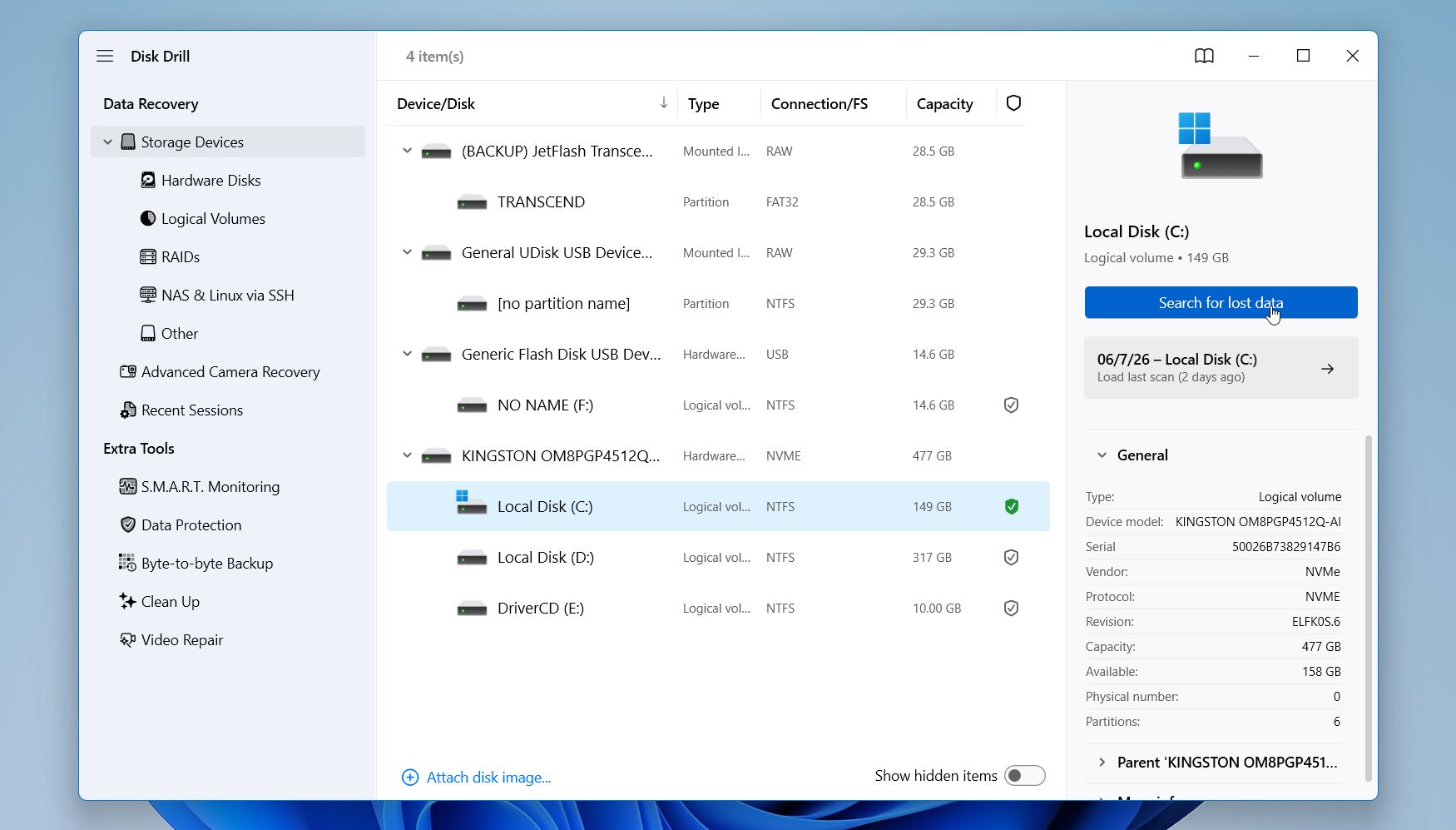
- Εκκινήστε το Disk Drill, επιλέξτε τον εσωτερικό δίσκο του laptop σας, και κάντε κλικ στο Αναζήτηση για χαμένα δεδομένα.
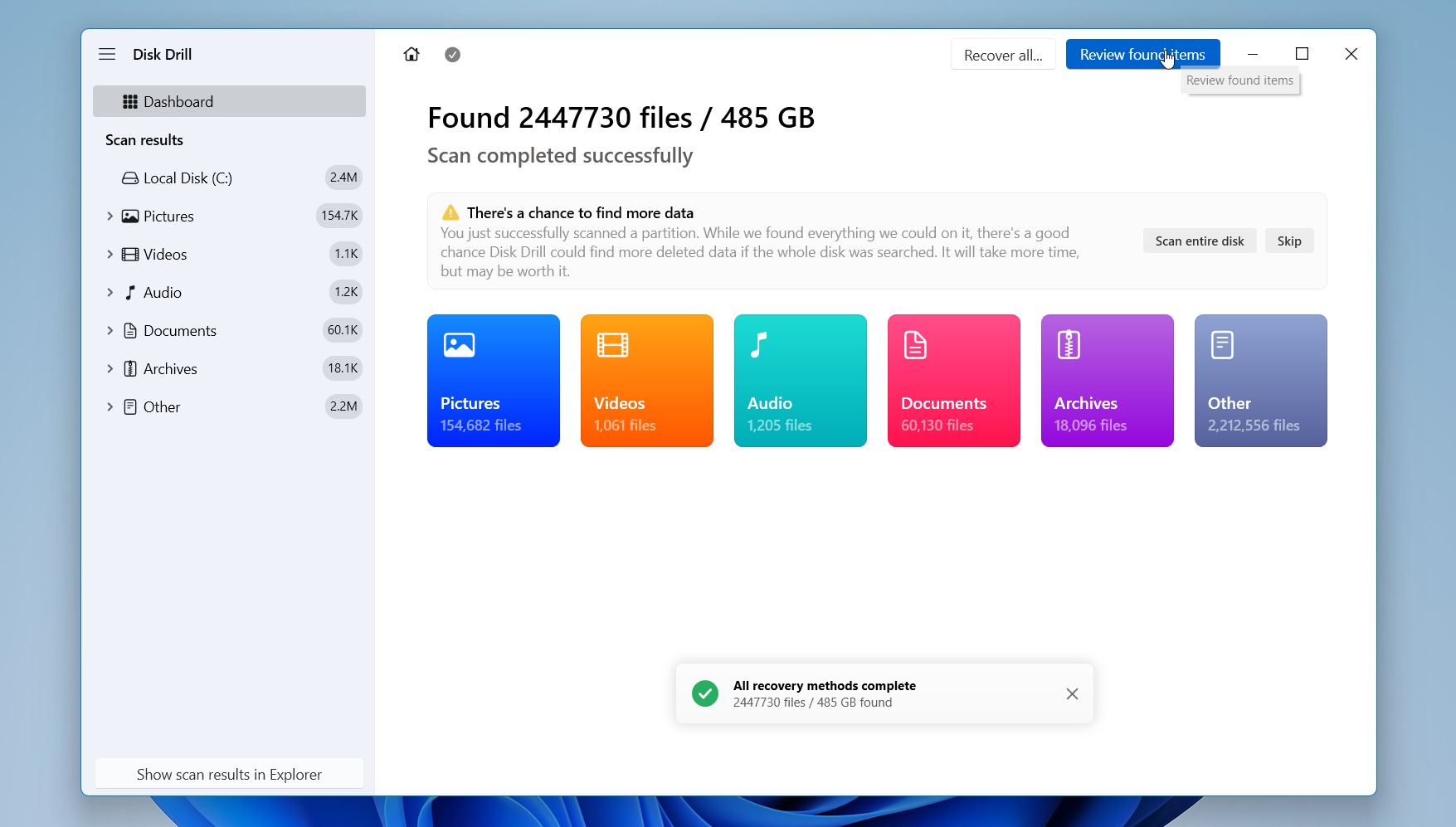
- Περιμένετε να ολοκληρωθεί η σάρωση, στη συνέχεια κάντε κλικ στο Επισκόπηση των ευρεθέντων στοιχείων.
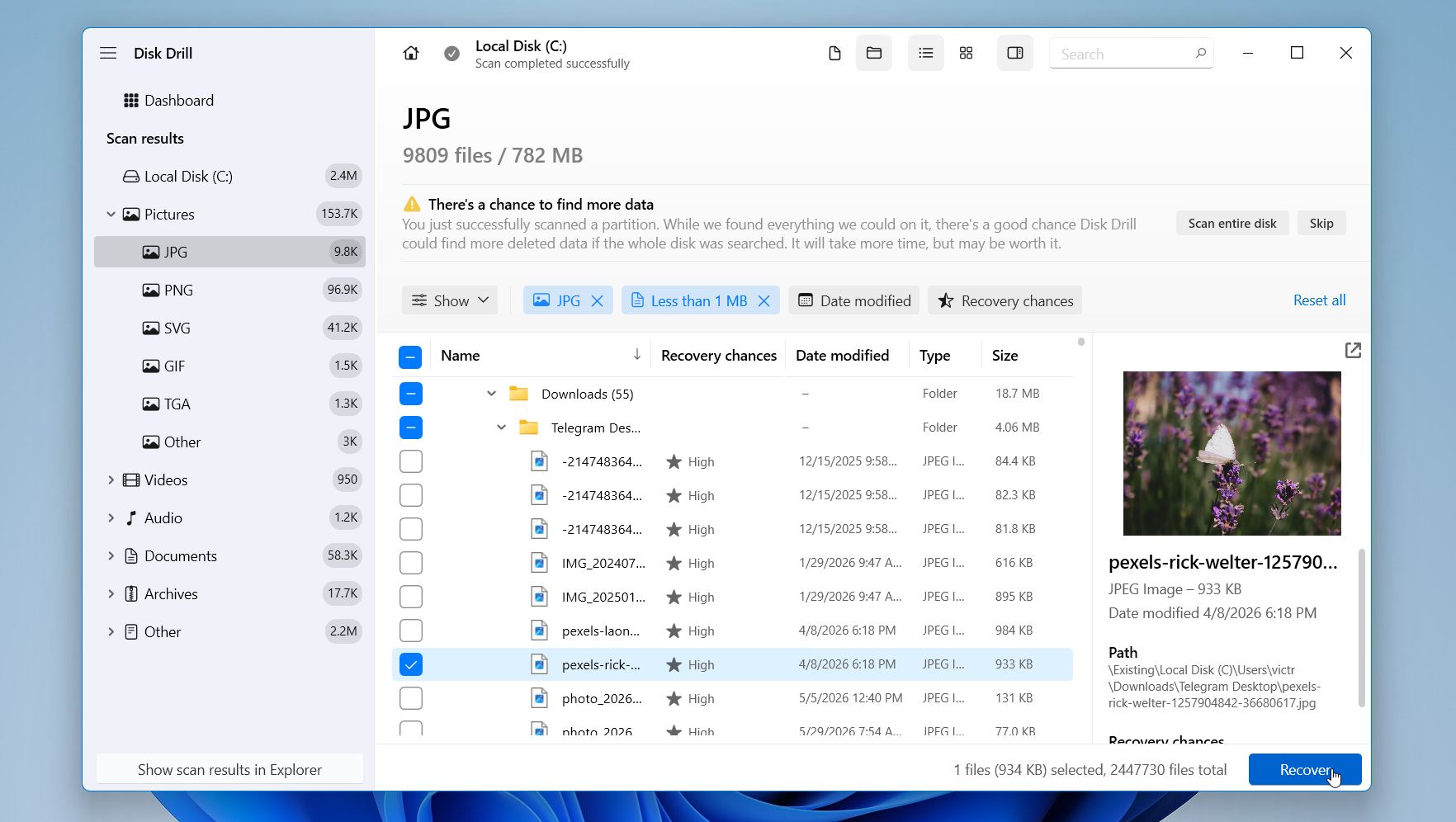
- Χρησιμοποιήστε φίλτρα, κατηγορίες ή τη γραμμή αναζήτησης για να εντοπίσετε τα αρχεία που χρειάζεστε. Προβάλετε αρχεία που μπορούν να ανακτηθούν όταν είναι διαθέσιμο. Μια επιτυχημένη προεπισκόπηση είναι συνήθως καλό σημάδι πως το αρχείο μπορεί να ανακτηθεί σωστά.
- Επιλέξτε τα αρχεία που θέλετε να επαναφέρετε και κάντε κλικ στο Ανάκτηση.
- Επιλέξτε έναν προορισμό ανάκτησης σε διαφορετικό δίσκο ή εξωτερική συσκευή αποθήκευσης. Αποφύγετε να αποθηκεύσετε τα ανακτηθέντα αρχεία στον ίδιο δίσκο που σαρώσατε.
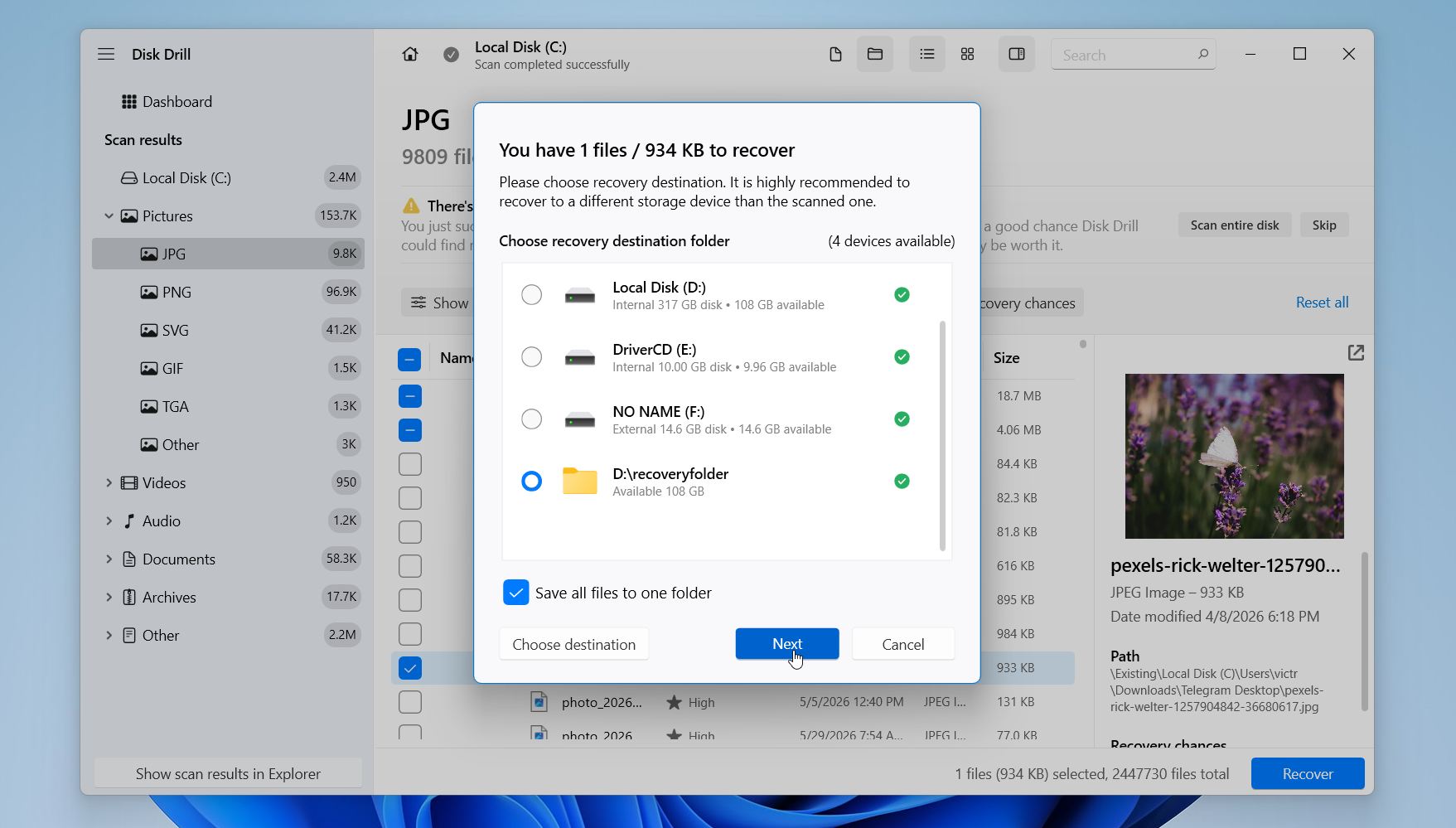
- Αφού ολοκληρωθεί η διαδικασία ανάκτησης, κάντε κλικ στο Εμφάνιση των ανακτημένων δεδομένων στην Εξερεύνηση για να δείτε τα επαναφερθέντα αρχεία.
Το Disk Drill για Windows σας επιτρέπει να σαρώσετε δίσκους, να προβάλετε αρχεία που μπορούν να ανακτηθούν, να αξιολογήσετε τις πιθανότητες ανάκτησης και να ανακτήσετε έως 100 MB δεδομένων δωρεάν.
Μέθοδος 2: Επαναφορά Αρχείων από το Ιστορικό Αρχείων
Το Ιστορικό Αρχείων είναι ένα ενσωματωμένο εργαλείο των Windows που αθόρυβα δημιουργεί αντίγραφα ασφαλείας των σημαντικών φακέλων σας (Επιφάνεια Εργασίας, Έγγραφα, Εικόνες, Βίντεο και Μουσική) σε μια εξωτερική μονάδα δίσκου ή τοποθεσία δικτύου. Εάν το Ιστορικό Αρχείων ήταν ενεργοποιημένο πριν εξαφανιστούν τα αρχεία, ίσως μπορείτε να επαναφέρετε μια παλαιότερη έκδοση του φακέλου ή να ανακτήσετε διαγραμμένα αρχεία απευθείας.
Αυτή η μέθοδος λειτουργεί μόνο αν το Ιστορικό Αρχείων είχε ρυθμιστεί και ήταν ενεργό πριν συμβεί η απώλεια δεδομένων. Τα Windows δεν το ενεργοποιούν αυτόματα στα περισσότερα συστήματα, οπότε οι χρήστες που δεν το είχαν ρυθμίσει συνήθως δεν θα βρουν διαθέσιμα αντίγραφα ασφαλείας.
💻 Αυτό το εκπαιδευτικό βίντεο παρουσιάζει ένα laptop MSI με Windows 11. Στα Windows 10, μπορείτε να βρείτε την επιλογή Ιστορικό αρχείων στο Ρυθμίσεις > Ενημέρωση & Ασφάλεια > Δημιουργία αντιγράφων ασφαλείας.
Δείτε πώς μπορείτε να ανακτήσετε δεδομένα από τον σκληρό δίσκο του φορητού σας χρησιμοποιώντας το Ιστορικό Αρχείων:
- Πατήστε το πλήκτρο Windows και αναζητήστε το Επαναφέρετε τα αρχεία σας με το Ιστορικό Αρχείων.
- Ανοίξτε το παράθυρο ανάκτησης Ιστορικού Αρχείων.
- Περιηγηθείτε στους διαθέσιμους φακέλους και τις εκδόσεις αντιγράφων ασφαλείας.
- Εντοπίστε το αρχείο ή το φάκελο που θέλετε να επαναφέρετε.
- Χρησιμοποιήστε τα βέλη στο κάτω μέρος του παραθύρου για να μετακινηθείτε μεταξύ των ημερομηνιών των αντιγράφων ασφαλείας.
- Επιλέξτε το αρχείο ή το φάκελο.
- Κάντε κλικ στο πράσινο κουμπί Επαναφορά για να το επιστρέψετε στην αρχική του θέση.
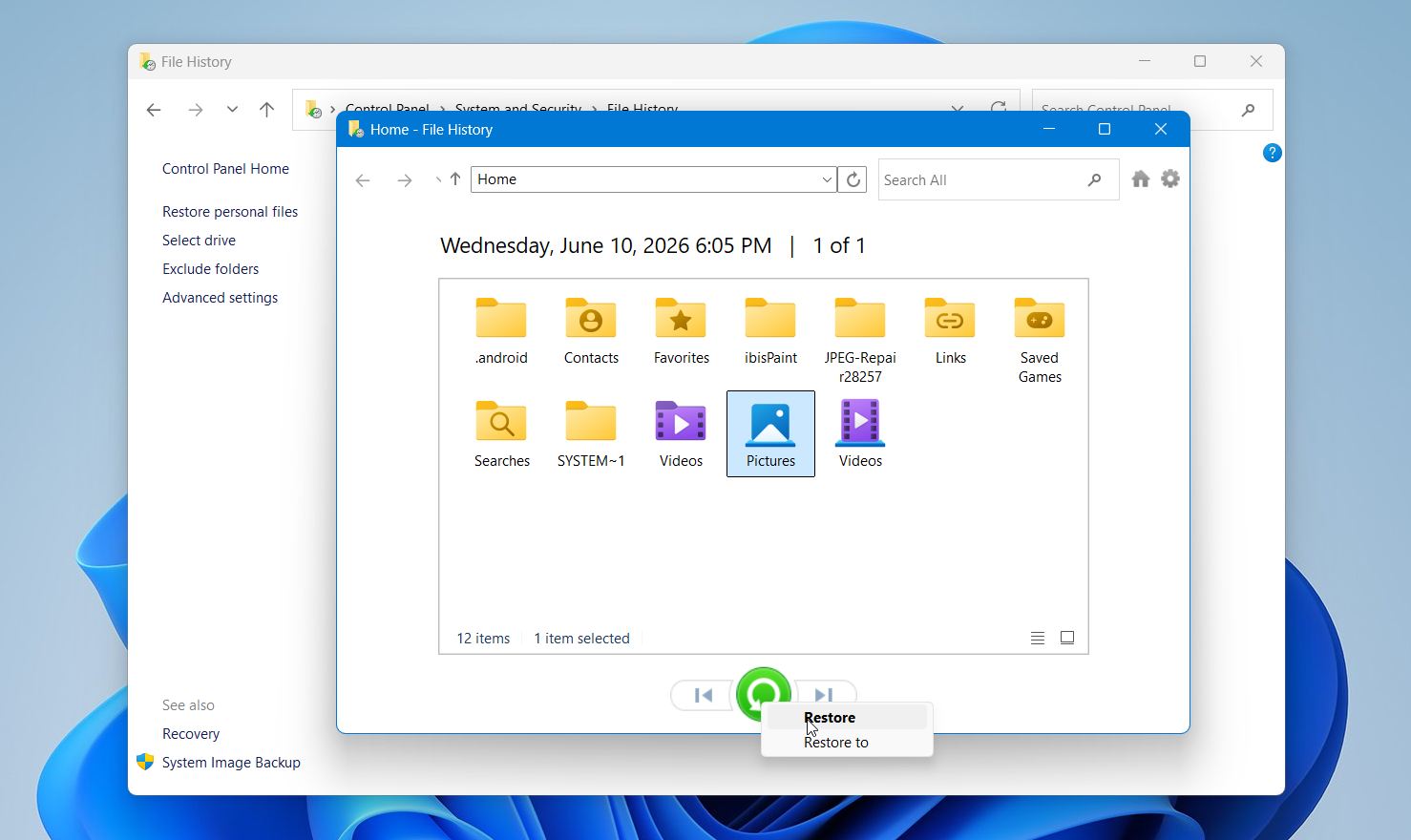
Εάν δεν θέλετε να αντικαταστήσετε ένα υπάρχον αρχείο, κάντε δεξί κλικ στο κουμπί Επαναφορά και επιλέξτε Επαναφορά σε. Αυτό σας επιτρέπει να αποθηκεύσετε το ανακτημένο αρχείο σε άλλη τοποθεσία.
Λάβετε υπόψη ότι το Ιστορικό Αρχείων επαναφέρει μόνο αρχεία που είχαν συμπεριληφθεί σε προηγούμενα αντίγραφα ασφαλείας. Αρχεία που είναι αποθηκευμένα εκτός των προστατευμένων φακέλων δεν θα είναι διαθέσιμα, εκτός εάν είχαν προστεθεί στο Ιστορικό Αρχείων πριν από την απώλεια δεδομένων.
Μέθοδος 3: Ανάκτηση αρχείων από εφεδρικά αντίγραφα cloud
Οι υπηρεσίες αποθήκευσης στο cloud μπορούν επίσης να βοηθήσουν στην ανάκτηση διαγραμμένων αρχείων από φορητό υπολογιστή, ειδικά όταν τα αρχεία είχαν συγχρονιστεί πριν συμβεί η απώλεια δεδομένων. Υπηρεσίες όπως το Google Drive, το OneDrive και το Dropbox συχνά κρατούν διαγραμμένα αρχεία σε έναν κάδο ανακύκλωσης του cloud για περιορισμένο χρονικό διάστημα, κάτι που μπορεί να κάνει την ανάκτηση πολύ πιο εύκολη από το σκανάρισμα ενός δίσκου για χαμένα δεδομένα.
Αυτή η μέθοδος λειτουργεί μόνο εάν τα αρχεία είχαν μεταφορτωθεί ή συγχρονιστεί πριν εξαφανιστούν από το laptop. Μπορεί να είναι ιδιαίτερα χρήσιμη μετά από κατά λάθος διαγραφή, επανεγκατάσταση των Windows, κλοπή του laptop ή αποτυχία του SSD επειδή τα αρχεία αποθηκεύονται ξεχωριστά από τη συσκευή που επηρεάστηκε.
Για παράδειγμα, δείτε πώς μπορείτε να ανακτήσετε διαγραμμένα αρχεία από το Google Drive:
- Ανοίξτε το Google Drive στον περιηγητή σας και συνδεθείτε στον λογαριασμό σας.
- Επιλέξτε Κάδος από την αριστερή πλευρική γραμμή.
- Περιηγηθείτε στα διαγραμμένα αρχεία και φακέλους.
- Κάντε δεξί κλικ στο αρχείο που θέλετε να ανακτήσετε.
- Κάντε κλικ στο Επαναφορά.
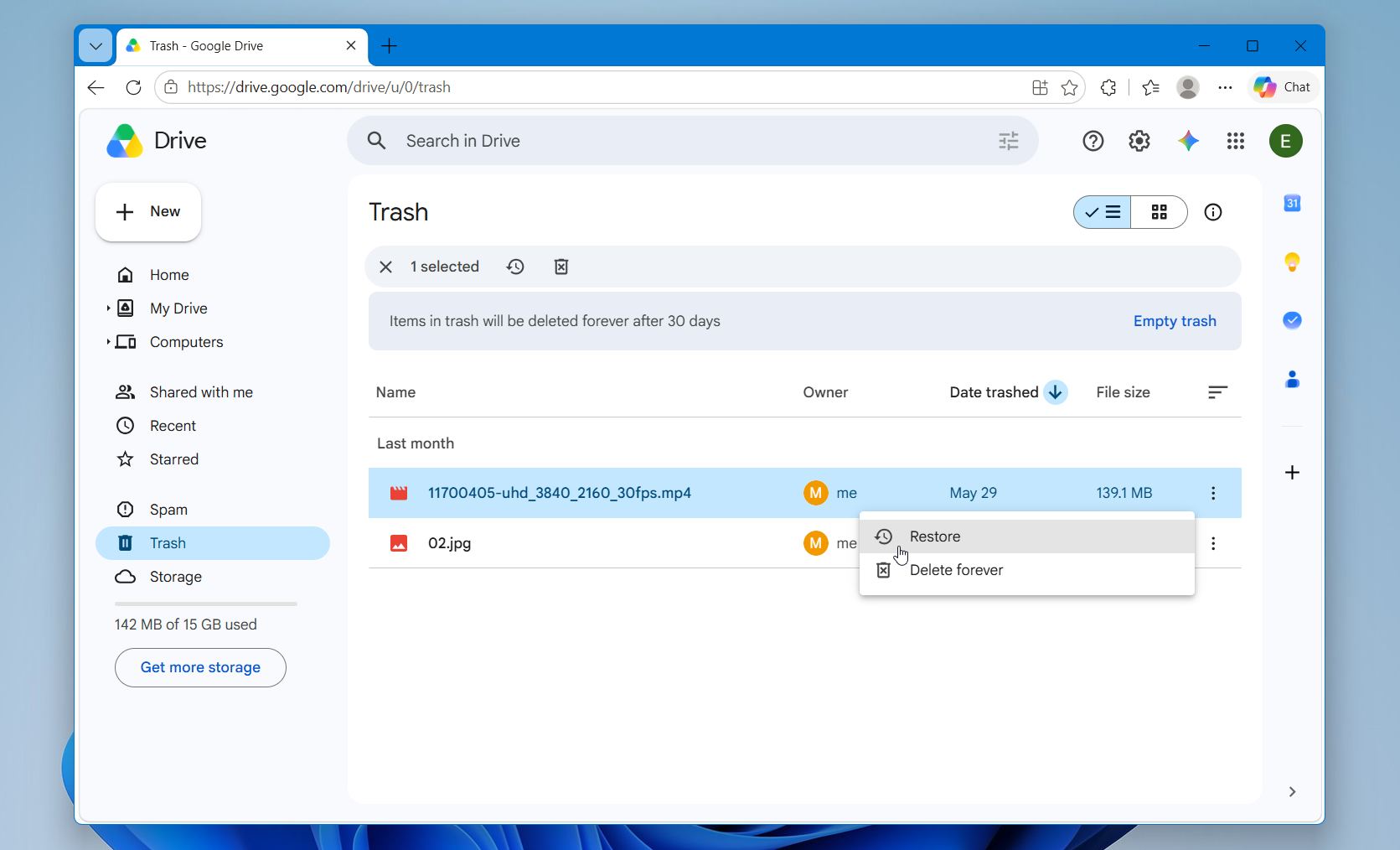
Τα επαναφερθέντα αρχεία θα επιστρέψουν στην αρχική τους θέση στο Google Drive και ενδέχεται να συγχρονιστούν αυτόματα ξανά στον φορητό υπολογιστή σας εάν ο συγχρονισμός παραμείνει ενεργοποιημένος.
Το Google Drive μπορεί επίσης να αποθηκεύει προηγούμενες εκδόσεις ορισμένων αρχείων, κάτι που μπορεί να βοηθήσει μετά από τυχαίες επεξεργασίες ή αντικαταστάσεις. Για να ελέγξετε τις διαθέσιμες εκδόσεις:
- Βρείτε το αρχείο στο Google Drive.
- Κάντε δεξί κλικ πάνω του και επιλέξτε Πληροφορίες αρχείου > Διαχείριση εκδόσεων.
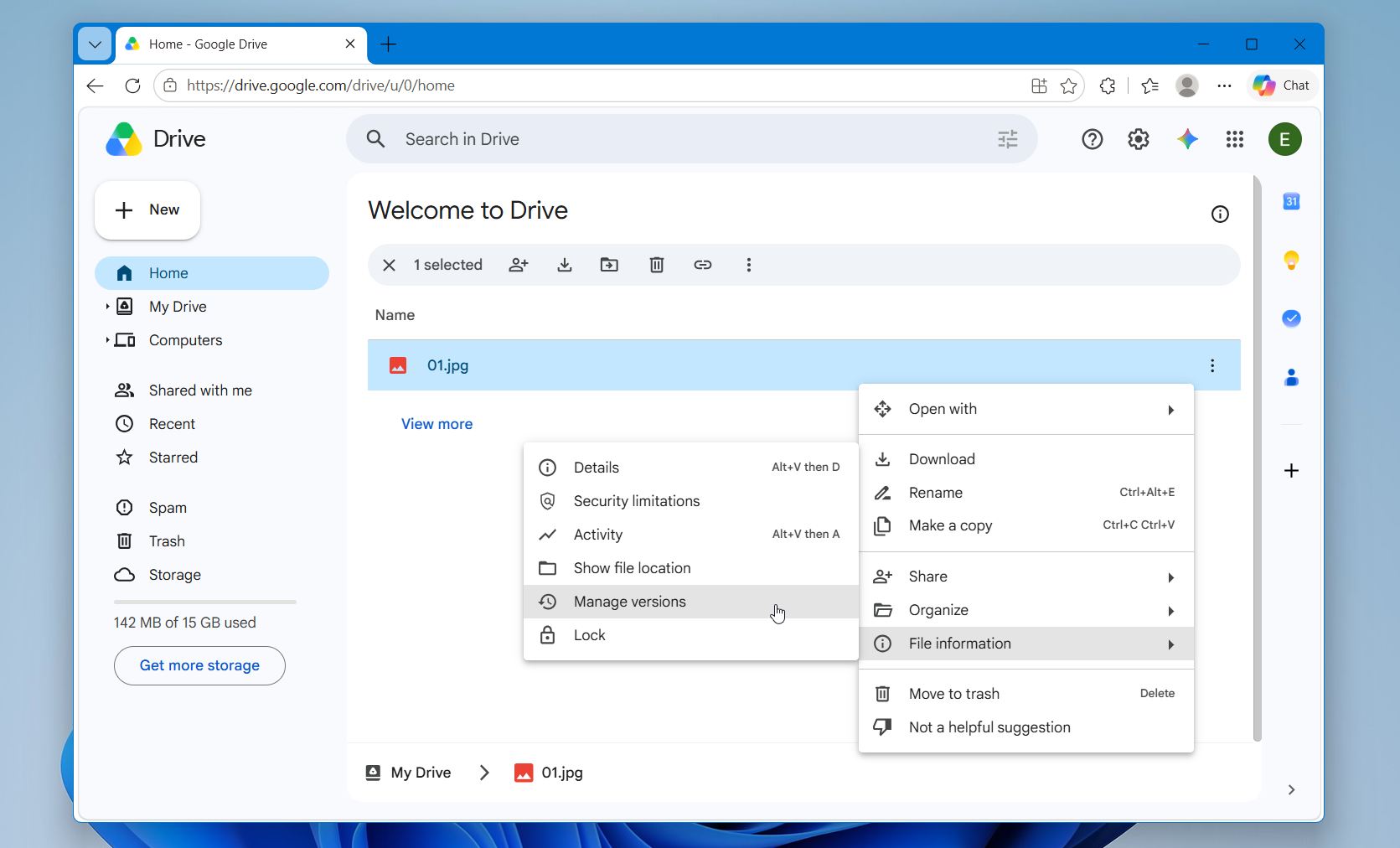
- Κατεβάστε ή επαναφέρετε μια παλαιότερη έκδοση, αν είναι διαθέσιμη.
Λάβετε υπόψη ότι οι πάροχοι cloud συνήθως διατηρούν τα διαγραμμένα αρχεία για περιορισμένο χρονικό διάστημα πριν από την οριστική διαγραφή. Ο Κάδος Απορριμμάτων του Google Drive, για παράδειγμα, διατηρεί γενικά τα διαγραμμένα αρχεία για περίπου 30 ημέρες.
Μέθοδος 4: Επαναφορά από τη Δημιουργία αντιγράφων ασφαλείας και Επαναφορά
Η δημιουργία αντιγράφων ασφαλείας και η επαναφορά είναι μια ακόμη ενσωματωμένη λειτουργία των Windows που μπορεί να βοηθήσει στην ανάκτηση χαμένων αρχείων. Σε αντίθεση με το Ιστορικό αρχείων, το οποίο προστατεύει κυρίως προσωπικούς φακέλους, η Δημιουργία αντιγράφων ασφαλείας και η Επαναφορά μπορεί να επαναφέρει αρχεία από μεγαλύτερα αντίγραφα ασφαλείας και, σε ορισμένες περιπτώσεις, από πλήρεις εικόνες συστήματος.
Η ίδια προϋπόθεση ισχύει, όμως· βοηθάει μόνο αν είχε ρυθμιστεί πριν συμβεί η απώλεια δεδομένων. Αν δεν δημιουργήθηκε ποτέ αντίγραφο ασφαλείας, απλά δεν υπάρχει τίποτα από το οποίο τα Windows να μπορούν να επαναφέρουν.
Δείτε πώς να επαναφέρετε αρχεία χρησιμοποιώντας το Backup and Restore:
- Ανοίξτε το μενού Έναρξη και αναζητήστε Πίνακας Ελέγχου.
- Μεταβείτε σε Σύστημα και Ασφάλεια > Δημιουργία αντιγράφων ασφαλείας και επαναφορά (Windows 7).
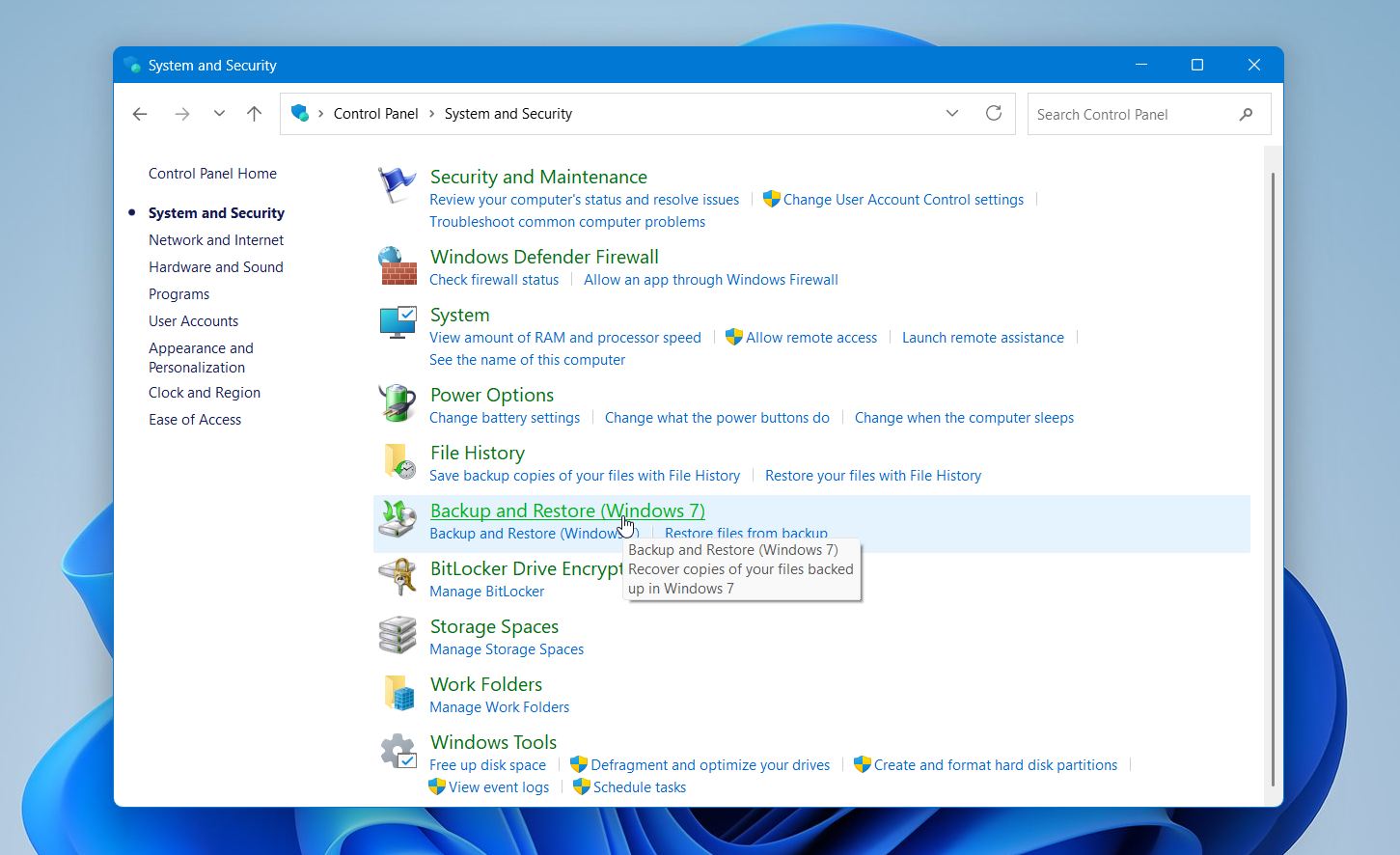
- Κάντε κλικ στο Επαναφορά των αρχείων μου.
- Περιηγηθείτε ή αναζητήστε τα αρχεία και τους φακέλους που θέλετε να ανακτήσετε.
- Επιλέξτε τα στοιχεία που θέλετε να επαναφέρετε.
- Επιλέξτε την αρχική τοποθεσία ή καθορίστε διαφορετικό προορισμό.
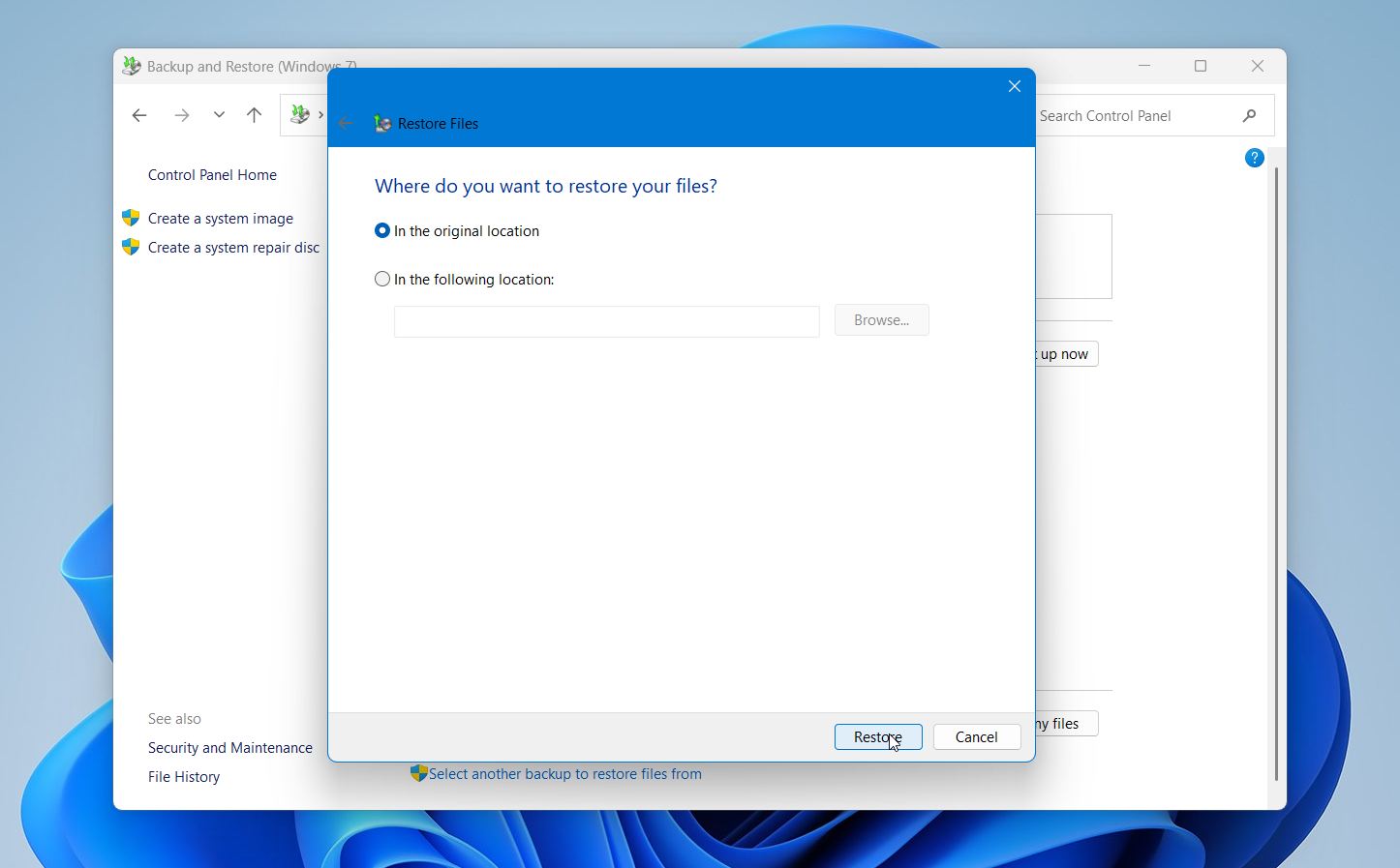
- Κάντε κλικ στο Επαναφορά για να ανακτήσετε τα αρχεία.
Εάν έχει δημιουργηθεί προηγουμένως ένα πλήρες αντίγραφο ασφαλείας εικόνας συστήματος, τα Windows ενδέχεται επίσης να παρέχουν επιλογές για επαναφορά ολόκληρων φακέλων ή αποκατάσταση του συστήματος από αυτό το αντίγραφο ασφαλείας.
Πώς να ανακτήσετε δεδομένα από ένα laptop που δεν εκκινεί
Ακόμα κι αν το laptop σας αρνείται να ξεκινήσει ή κολλάει κατά την εκκίνηση, τα αρχεία σας ενδέχεται να είναι ακόμα ανακτήσιμα. Σε πολλές περιπτώσεις, το πρόβλημα επηρεάζει μόνο τα Windows, ενώ το εσωτερικό SSD ή HDD συνεχίζει να αποθηκεύει τα δεδομένα κανονικά.
Προβλήματα εκκίνησης μπορεί να εμφανιστούν μετά από αποτυχημένες ενημερώσεις, κατεστραμμένα αρχεία συστήματος, μολύνσεις από κακόβουλο λογισμικό, αιφνίδιες διακοπές λειτουργίας, προβλήματα διαμερισμάτων ή βλάβες υλικού. Η ακριβής μέθοδος ανάκτησης εξαρτάται από την κατάσταση της μονάδας αποθήκευσης και το αν το laptop μπορεί ακόμα να την ανιχνεύσει σωστά.
Μέθοδος 1: Αφαιρέστε τον δίσκο και συνδέστε τον σε άλλον υπολογιστή
Ένας από τους πιο αξιόπιστους τρόπους για να ανακτήσετε δεδομένα από ένα laptop που δεν εκκινεί είναι να αποκτήσετε πρόσβαση στον εσωτερικό SSD ή HDD από έναν άλλο υπολογιστή. Αυτό παρακάμπτει την κατεστραμμένη εγκατάσταση των Windows και σας επιτρέπει να εργαστείτε απευθείας με τη συσκευή αποθήκευσης.
Πολλά laptop χρησιμοποιούν αφαιρούμενους δίσκους SATA ή NVMe που μπορούν να συνδεθούν εξωτερικά μέσω θήκης ή αντάπτορα USB. Μόλις συνδεθεί, ο δίσκος μπορεί να εμφανιστεί στην Εξερεύνηση Αρχείων όπως κάθε άλλη εξωτερική συσκευή αποθήκευσης. Αν τα αρχεία είναι προσβάσιμα, αντιγράψτε τα αμέσως. Αν λείπουν ή ο δίσκος φαίνεται κατεστραμμένος, μπορείτε να τον σαρώσετε με λογισμικό ανάκτησης δεδομένων.
Ορισμένοι δίσκοι μπορούν επίσης να συνδεθούν απευθείας μέσα σε έναν άλλο υπολογιστή. Οι SATA HDDs και SATA SSDs μπορούν συχνά να εγκατασταθούν προσωρινά σε ένα επιτραπέζιο σύστημα, ενώ οι NVMe SSDs μπορούν να συνδεθούν σε μια ελεύθερη υποδοχή M.2 σε μια συμβατή μητρική πλακέτα.
Δείτε πώς να το κάνετε:
- Απενεργοποιήστε τελείως το laptop.
- Αποσυνδέστε το φορτιστή και οποιαδήποτε συνδεδεμένη συσκευή.
- Αφαιρέστε το πίσω κάλυμμα σύμφωνα με τις οδηγίες του κατασκευαστή.
- Εντοπίστε τον εσωτερικό SSD ή HDD.
- Αφαιρέστε προσεκτικά το δίσκο.
- Συνδέστε το δίσκο σε άλλον υπολογιστή χρησιμοποιώντας θήκη, αντάπτορα ή εσωτερική σύνδεση.
- Εκκινήστε τον λειτουργικό υπολογιστή.
- Ανοίξτε Εξερεύνηση Αρχείων και ελέγξτε αν εμφανίζεται το δίσκος.
- Αν τα αρχεία είναι προσβάσιμα, αντιγράψτε άμεσα τα σημαντικά δεδομένα σε άλλη συσκευή αποθήκευσης.
- Αν τα αρχεία λείπουν, είναι κατεστραμμένα ή μη προσβάσιμα, σαρώστε το δίσκο με το Disk Drill ή άλλο εργαλείο ανάκτησης δεδομένων.
Αυτή η μέθοδος είναι ιδιαίτερα χρήσιμη όταν το ίδιο το laptop έχει παρουσιάσει βλάβη λόγω προβλημάτων στη μητρική πλακέτα, το ρεύμα ή το λειτουργικό σύστημα, ενώ η συσκευή αποθήκευσης παραμένει λειτουργική. Λάβετε υπόψη ότι πολλά σύγχρονα ultrabooks και ορισμένα Apple Silicon laptops χρησιμοποιούν αποθήκευση συγκολλημένη στη μητρική πλακέτα, η οποία δεν μπορεί να αφαιρεθεί ή να συνδεθεί εξωτερικά.
Έχουμε επίσης δει χρήστες συζητώ παρόμοιες καταστάσεις αποτυχίας εκκίνησης σε συζητήσεις της κοινότητας, συμπεριλαμβανομένων περιπτώσεων όπως το σφάλμα “Boot Device Not Found (3F0)” σε laptop της HP και διαφορετικές προσεγγίσεις που βοήθησαν στον εντοπισμό του αν το πρόβλημα προερχόταν από τα Windows ή από το υλικό της μονάδας δίσκου.
Μέθοδος 2: Χρησιμοποιήστε το Περιβάλλον Ανάκτησης των Windows
Το Περιβάλλον Ανάκτησης των Windows (WinRE) περιλαμβάνει διάφορα ενσωματωμένα εργαλεία ανάκτησης και αντιμετώπισης προβλημάτων που μπορούν να σας βοηθήσουν να αποκτήσετε πρόσβαση σε αρχεία όταν τα Windows δεν ξεκινούν πλέον κανονικά. Σε πολλές περιπτώσεις, ο εσωτερικός δίσκος παραμένει προσβάσιμος μέσω του περιβάλλοντος ανάκτησης ακόμη και όταν το λειτουργικό σύστημα δεν μπορεί να εκκινήσει.
Αυτή η μέθοδος μπορεί να είναι χρήσιμη μετά από αποτυχημένες ενημερώσεις των Windows, κατεστραμμένα αρχεία συστήματος, βρόχους κατά την εκκίνηση, σφάλματα Μπλε Οθόνης Θανάτου (BSOD) ή προβλήματα με το bootloader.
Δείτε πώς να το αποκτήσετε:
- Ενεργοποιήστε το laptop.
- Διακόψτε τη διαδικασία εκκίνησης τρεις φορές κρατώντας πατημένο το κουμπί λειτουργίας όταν αρχίσει να φορτώνει τα Windows.
- Περιμένετε να εμφανιστεί η οθόνη Αυτόματη Επιδιόρθωση.
- Επιλέξτε Προηγμένες επιλογές.
- Μεταβείτε στο Αντιμετώπιση προβλημάτων > Προηγμένες επιλογές.
- Ανοίξτε το Γραμμή εντολών.
- Συνδέστε έναν εξωτερικό σκληρό δίσκο ή ένα USB flash drive.
- Χρησιμοποιήστε τη Γραμμή Εντολών για να αποκτήσετε πρόσβαση στην αποθήκευση του laptop και να αντιγράψετε σημαντικά αρχεία στη εξωτερική συσκευή.
- Αφού διασφαλίσετε τα δεδομένα σας, μπορείτε επίσης να δοκιμάσετε εργαλεία όπως το Επισκευή εκκίνησης, Επαναφορά Συστήματος, Απεγκατάσταση ενημερώσεων ή το Ασφαλής Λειτουργία.
Το Περιβάλλον Αποκατάστασης των Windows δεν βοηθά πάντα όταν η μονάδα δίσκου έχει σοβαρή καταστροφή του συστήματος αρχείων ή φυσική ζημιά, αλλά συχνά είναι μία από τις πιο γρήγορες επιλογές αποκατάστασης που μπορείτε να δοκιμάσετε πριν προχωρήσετε σε πιο προχωρημένες μεθόδους.
Μέθοδος 3: Εκκίνηση από ένα Recovery USB
Ένα bootable recovery USB επιτρέπει στο laptop να ξεκινήσει από εξωτερικό μέσο αντί για την κατεστραμμένη εγκατάσταση των Windows. Αυτή είναι μία από τις πιο χρήσιμες προσεγγίσεις για σοβαρή καταστροφή εκκίνησης, ατελείωτους βρόχους εκκίνησης, σφάλματα μπλε οθόνης ή καταστάσεις όπου το Windows Recovery Environment δεν φορτώνει πλέον σωστά.
Πολλά εργαλεία ανάκτησης δεδομένων υποστηρίζουν περιβάλλοντα ανάκτησης με δυνατότητα εκκίνησης. Αυτά τα εργαλεία φορτώνουν ανεξάρτητα από τα Windows και επιτρέπουν άμεση πρόσβαση στο SSD ή HDD του φορητού υπολογιστή χωρίς να χρησιμοποιείται το κατεστραμμένο λειτουργικό σύστημα. Αυτό επίσης μειώνει το επιπλέον φορτίο σε ασταθείς δίσκους.
Δείτε πώς να χρησιμοποιήσετε ένα recovery USB:
- Δημιουργήστε ένα εκκινήσιμο USB αποκατάστασης σε έναν άλλο λειτουργικό υπολογιστή.
- Συνδέστε το USB drive στο laptop που δεν εκκινεί.
- Ενεργοποιήστε το laptop.
- Ανοίξτε το boot menu ή τις ρυθμίσεις του BIOS.
- Επιλέξτε το USB drive ως συσκευή εκκίνησης.
- Περιμένετε να φορτώσει το περιβάλλον αποκατάστασης.
- Ανοίξτε το λογισμικό αποκατάστασης που περιλαμβάνεται στο USB.
- Επιλέξτε τον εσωτερικό δίσκο του laptop.
- Ξεκινήστε μια σάρωση για χαμένα ή μη προσβάσιμα αρχεία.
- Προβάλετε προεπισκόπηση των ανακτήσιμων αρχείων αν είναι διαθέσιμες προεπισκοπήσεις.
- Ανακτήστε τα αρχεία σε έναν άλλο εξωτερικό δίσκο αντί για το ίδιο SSD ή HDD του laptop.
Αυτή η μέθοδος συχνά παρέχει τις καλύτερες πιθανότητες ανάκτησης όταν τα Windows δεν λειτουργούν πλέον, αλλά η συσκευή αποθήκευσης εξακολουθεί να ανταποκρίνεται κανονικά.
Εάν ο φορητός υπολογιστής σας δεν εκκινεί πλέον ή ο SSD φαίνεται νεκρός, συζητήσεις κοινότητας και παραδείγματα περιπτώσεων ανάκτησης μπορούν επίσης να σας βοηθήσουν να διαγνώσετε την κατάσταση πριν δοκιμάσετε επικίνδυνες διορθώσεις DIY.
Πότε να Επικοινωνήσετε με Επαγγελματικές Υπηρεσίες Ανάκτησης
Δεν μπορεί κάθε περίπτωση απώλειας δεδομένων σε laptop να λυθεί με λογισμικό. Ορισμένες περιπτώσεις αφορούν φυσική ζημιά σε SSD ή HDD, αποτυχίες firmware, ηλεκτρικά σφάλματα ή σοβαρή αλλοίωση που απαιτεί εξειδικευμένο εξοπλισμό και τεχνογνωσία.
Ένας απλός κανόνας ισχύει στις περισσότερες καταστάσεις: αν ο δίσκος εμφανίζει σημάδια υλικής βλάβης, σταματήστε να τον χρησιμοποιείτε αμέσως. Η συνεχής χρήση μπορεί να επιδεινώσει τη ζημιά και να μειώσει τις πιθανότητες επιτυχούς ανάκτησης.
Θα πρέπει να εξετάσετε επαγγελματικές υπηρεσίες ανάκτησης σε καταστάσεις όπως αυτές:
| Προειδοποιητικό Σήμα | Τι Συνήθως Σημαίνει |
| Κλικ, τρίξιμο ή βουητό | Πιθανή ζημιά κεφαλής ή δίσκου HDD |
| Το SSD εμφανίζει 0 byte ή λανθασμένη χωρητικότητα | Πιθανή βλάβη ελεγκτή ή firmware |
| Ο φορητός δεν αναγνωρίζει τον δίσκο | Σοβαρό πρόβλημα υλικού ή ηλεκτρικό θέμα |
| Μυρωδιά καμένου ή υπερβολική θερμότητα | Ζημιά ηλεκτρικού εξαρτήματος |
| Έκθεση σε νερό ή υγρά | Διάβρωση ή εσωτερικά βραχυκυκλώματα |
| Το λογισμικό ανάκτησης παγώνει κατά τη διάρκεια των σαρώσεων | Ο δίσκος μπορεί να είναι ασταθής ή να παρουσιάζει φυσική βλάβη |
| Ο δίσκος αποσυνδέεται επανειλημμένα | Αστάθεια υλικού ή ζημιά σχετική με την τροφοδοσία |
| Ο φορητός υπέστη πτώση ή φυσική πρόσκρουση | Πιθανή εσωτερική ζημιά σε SSD ή HDD |
Επαγγελματικά εργαστήρια ανάκτησης χρησιμοποιούν εξειδικευμένο εξοπλισμό και καθαρούς χώρους για να εργαστούν απευθείας με κατεστραμμένους δίσκους. Ανάλογα με το πρόβλημα, μπορεί να είναι σε θέση να επισκευάσουν προσωρινά αποτυχημένα εξαρτήματα, να παρακάμψουν προβλήματα λογισμικού υλικολογισμικού, να ανακατασκευάσουν κατεστραμμένες δομές αποθήκευσης και να εξαγάγουν δεδομένα που το λογισμικό μόνο του δεν μπορεί να αποκτήσει πρόσβαση.
Πολλές εταιρείες ανάκτησης προσφέρουν δωρεάν αξιολογήσεις και πολιτικές “Χωρίς Δεδομένα, Χωρίς Χρέωση”, που σημαίνει ότι πληρώνετε μόνο αν η ανάκτηση επιτύχει. Αν και οι επαγγελματικές υπηρεσίες μπορεί να είναι ακριβές, συχνά παρέχουν την καλύτερη πιθανότητα ανάκτησης δεδομένων από φυσικά κατεστραμμένους ή σοβαρά υποβαθμισμένους δίσκους.
Βασικά Σημεία
Η ανάκτηση δεδομένων φορητού υπολογιστή είναι συχνά δυνατή, ειδικά όταν ενεργείτε γρήγορα και επιλέγετε τη σωστή μέθοδο ανάκτησης:
- Ενεργήστε γρήγορα. Σταματήστε να χρησιμοποιείτε το laptop μόλις παρατηρήσετε απώλεια δεδομένων. Τα νέα δεδομένα μπορεί να αντικαταστήσουν αρχεία που εξακολουθούν να είναι ανακτήσιμα.
- Η αιτία έχει σημασία. Τα διαγραμμένα αρχεία και οι γρήγορες μορφοποιήσεις συνήθως προσφέρουν καλύτερες προοπτικές ανάκτησης σε σύγκριση με φυσικές βλάβες υλικού.
- Οι SSD και οι HDD συμπεριφέρονται διαφορετικά. Οι SSD με ενεργοποιημένο το TRIM μπορεί να αφαιρέσουν οριστικά τα διαγραμμένα δεδομένα πολύ νωρίτερα από ό,τι οι παραδοσιακοί σκληροί δίσκοι.
- Ελέγξτε πρώτα τα αντίγραφα ασφαλείας. Ο Κάδος Ανακύκλωσης, το Ιστορικό Αρχείων, η Δημιουργία Αντιγράφων Ασφαλείας και Επαναφορά, το OneDrive, το Google Drive και άλλες υπηρεσίες cloud είναι συχνά οι ταχύτερες επιλογές ανάκτησης.
- Χρησιμοποιήστε λογισμικό ανάκτησης όταν τα αντίγραφα ασφαλείας δεν είναι διαθέσιμα. Εργαλεία όπως το Disk Drill μπορούν να βοηθήσουν στην ανάκτηση διαγραμμένων αρχείων, διαμορφωμένων κατατμήσεων και δεδομένων που έχουν χαθεί λόγω αλλοίωσης του συστήματος αρχείων.
- Ένας φορητός υπολογιστής που δεν εκκινεί δεν σημαίνει πάντα χαμένα δεδομένα. Το Περιβάλλον Ανάκτησης, οι εξωτερικοί αντάπτορες και η σύνδεση του δίσκου σε άλλον υπολογιστή μπορούν συχνά να παρέχουν πρόσβαση σε σημαντικά αρχεία.
- Αναγνωρίστε τα προειδοποιητικά σημάδια αποτυχίας υλικού. Θόρυβοι “κλικ”, εξαφανιζόμενοι δίσκοι, υπερθέρμανση και επανειλημμένες αποσυνδέσεις είναι έντονες ενδείξεις ότι μπορεί να χρειάζεται επαγγελματική ανάκτηση.
Αφού τα δεδομένα σας είναι ασφαλή, σκεφτείτε να βελτιώσετε τη στρατηγική δημιουργίας αντιγράφων ασφαλείας σας. Το File History, ο συγχρονισμός με το cloud και τα τακτικά αντίγραφα ασφαλείας του συστήματος μπορούν να μειώσουν δραματικά τον αντίκτυπο μελλοντικών περιστατικών απώλειας δεδομένων.