Η ανάκτηση μπορεί να είναι ακόμα δυνατή ακόμα και όταν ένας εξωτερικός σκληρός δίσκος δεν ανιχνεύεται ή δεν αναγνωρίζεται από τον υπολογιστή σας. Εάν ο δίσκος εμφανίζεται στη Διαχείριση Δίσκων και δείχνει τη σωστή χωρητικότητα, ανακτήστε πρώτα τα σημαντικά σας δεδομένα πριν επιχειρήσετε οποιαδήποτε επισκευή. Εάν δεν ανιχνεύεται καθόλου, δείχνει 0 bytes, Καμία Μέσο, λανθασμένη χωρητικότητα ή κάνει ήχους κλικ, μην τον μορφοποιήσετε ή τρέξετε εργαλεία επισκευής. Σε αυτές τις περιπτώσεις, η επαγγελματική ανάκτηση δεδομένων είναι η πιο ασφαλής επιλογή.
Αυτός ο οδηγός θα σας βοηθήσει να αναγνωρίσετε την κατάσταση του εξωτερικού σκληρού δίσκου σας και να επιλέξετε τη σωστή μέθοδο ανάκτησης χωρίς να θέσετε τα υπόλοιπα δεδομένα σε περιττό κίνδυνο.
Πριν προσπαθήσετε να επισκευάσετε έναν εξωτερικό σκληρό δίσκο, ελέγξτε πώς τον βλέπει τα Windows. Ανοίξτε τη Διαχείριση Δίσκων κάνοντας δεξί κλικ στο Έναρξη και επιλέγοντας τη Διαχείριση Δίσκων, στη συνέχεια βρείτε τον εξωτερικό δίσκο και συγκρίνετε την κατάστασή του με τον παρακάτω πίνακα.
Τι να κάνετε πρώτα
| Κατάσταση | Σημασία | Ανάκτηση αρχείων; | Τι να ΜΗΝ κάνετε |
| Σωστή χωρητικότητα, αλλά μη προσβάσιμο | Τα Windows ανιχνεύουν τη μονάδα, αλλά το σύστημα αρχείων ή το διαμέρισμα μπορεί να είναι κατεστραμμένο. | Ναι, συχνά. Το λογισμικό ανάκτησης μπορεί συνήθως να σαρώσει τη μονάδα αν παραμένει σταθερή. | Μην διαμορφώσετε τη μονάδα ή εκτελέσετε εργαλεία επισκευής πριν την ανάκτηση. |
| RAW | Τα Windows ανιχνεύουν τον τόμο αλλά δεν μπορούν να αναγνωρίσουν έγκυρο σύστημα αρχείων. | Ναι, συχνά. Το λογισμικό ανάκτησης μπορεί να σαρώσει τη μονάδα ή την εικόνα byte-to-byte της. | Μην διαμορφώσετε το RAW διαμέρισμα ή εκτελέσετε το CHKDSK. |
| Δεσμευμένος μη διαθέσιμος χώρος (Unallocated) | Το διαμέρισμα μπορεί να διαγράφηκε ή οι πληροφορίες του να έχουν καταστραφεί. | Ναι, συχνά. Το λογισμικό ανάκτησης ίσως βρει αρχεία ή χαμένα διαμερίσματα. | Μην δημιουργήσετε νέο τόμο ή αντικαταστήσετε τον πίνακα διαμερισμάτων. |
| Μη Αρχικοποιημένος (Not Initialized) | Τα Windows εντοπίζουν τον φυσικό δίσκο αλλά δεν μπορούν να διαβάσουν έγκυρο πίνακα διαμερισμάτων. | Ναι, ενδεχομένως. Η ανάκτηση μπορεί να είναι δυνατή αν η μονάδα αναφέρει τη σωστή χωρητικότητά της. | Μην αρχικοποιήσετε το δίσκο ή δημιουργήσετε νέα διαμερίσματα. |
| 0 byte / Χωρίς Μέσο / Λανθασμένη χωρητικότητα | Τα Windows δεν μπορούν να έχουν σωστή πρόσβαση στον υποκείμενο αποθηκευτικό χώρο, πιθανόν λόγω βλάβης υλικού ή ελεγκτή. | Ίσως απαιτείται επαγγελματική ανάκτηση. Το συνηθισμένο λογισμικό ανάκτησης είναι απίθανο να βοηθήσει. | Μην αρχικοποιείτε, διαμορφώνετε ή σαρώσετε επανειλημμένα τη μονάδα. |
| Δεν ανιχνεύεται στη Διαχείριση Δίσκων | Τα Windows δεν ανιχνεύουν τη συσκευή αποθήκευσης σε επίπεδο δίσκου. | Όχι με λογισμικό μέχρι να ανιχνευτεί. Ελέγξτε πρώτα τη σύνδεση, την τροφοδοσία και το περίβλημα. | Μην επανασυνδέετε συνεχώς μια ενδεχομένως ετοιμόρροπη μονάδα ή δοκιμάστε επισκευές μέσω λογισμικού. |
| Κλικ / Τρίξιμο / Ασυνήθιστοι θόρυβοι | Η μονάδα μπορεί να έχει μηχανική βλάβη. | Προτείνεται επαγγελματική ανάκτηση. Η συνεχιζόμενη λειτουργία μπορεί να προκαλέσει περαιτέρω ζημιά. | Μην την ενεργοποιείτε επανειλημμένα, μην τη σαρώνετε ή προσπαθείτε επισκευές. |
Όταν χρειάζεστε να ανακτήσετε δεδομένα από έναν εξωτερικό σκληρό δίσκο που δεν αναγνωρίζεται από τα Windows, ό,τι κάνετε πριν την ανάκτηση έχει την ίδια σημασία με τη μέθοδο ανάκτησης. Μέχρι τα σημαντικά αρχεία σας να είναι ασφαλή:
- Μην μορφοποιήσετε τη μονάδα δίσκου.
- Μην την αρχικοποιήσετε.
- Μην δημιουργήσετε νέο διαμέρισμα ή τόμο.
- Μην εκτελέσετε το CHKDSK.
- Μην αποθηκεύετε τα ανακτημένα αρχεία πίσω στην ίδια μονάδα δίσκου. Χρησιμοποιήστε πάντα διαφορετική φυσική μονάδα δίσκου.
- Μην συνεχίσετε να χρησιμοποιείτε τη μονάδα αν κάνει θορύβους (κλικ, τρίξιμο, σφυρίγματα) ή αποσυνδέεται επανειλημμένα. Αυτά τα συμπτώματα μπορεί να υποδεικνύουν φυσική βλάβη και να απαιτούν επαγγελματική ανάκτηση δεδομένων.
Ανάκτηση πρώτα, επισκευή δεύτερη.
Βήμα 1: Ανάκτηση δεδομένων από εξωτερικό σκληρό δίσκο που δεν αναγνωρίζεται από τα Windows
Εάν ο εξωτερικός σκληρός δίσκος σας εμφανίζεται στη Διαχείριση Δίσκων και δείχνει τη σωστή χωρητικότητα, υπάρχουν μεγάλες πιθανότητες να μπορέσετε να ανακτήσετε τα αρχεία σας, ακόμα και αν ο δίσκος λείπει από την Εξερεύνηση Αρχείων ή δεν μπορείτε να τον ανοίξετε. Στις περισσότερες περιπτώσεις, τα Windows μπορούν ακόμα να επικοινωνήσουν με τη συσκευή, αλλά ένα κατεστραμμένο σύστημα αρχείων, μια χαμένη κατάτμηση ή κάποιο άλλο λογικό πρόβλημα εμποδίζει την κανονική πρόσβαση. Το λογισμικό ανάκτησης δεδομένων μπορεί συχνά να παρακάμψει αυτά τα προβλήματα και να ανακτήσει τα αρχεία σας χωρίς να τροποποιήσει τον δίσκο ή να απαιτεί να τον διαμορφώσετε πρώτα.
Με τα χρόνια, η ομάδα μας έχει δοκιμάσει πολλά εφαρμογές ανάκτησης δεδομένων, αλλά πρόσφατα χρησιμοποιούμε το Disk Drill για τα περισσότερα σενάρια ανάκτησης. Συνδυάζει υψηλό ποσοστό ανάκτησης και γρήγορη σάρωση με διάφορα επιπλέον εργαλεία που το καθιστούν κατάλληλο για διαφορετικούς τύπους απώλειας δεδομένων. Για έναν εξωτερικό HDD που δεν αναγνωρίζεται κανονικά, το πιο σχετικό είναι το Byte-to-byte Backup, το οποίο σας επιτρέπει να δημιουργήσετε μια πλήρη εικόνα δίσκου και να σαρώσετε την εικόνα αντί να εργάζεστε επανειλημμένα με το επηρεασμένο drive. Μπορείτε να διαβάσετε για τις άλλες δυνατότητές του στο η αξιολόγησή μας για το Disk Drill.
Σημείωση: Ένα αντίγραφο ασφαλείας byte προς byte απαιτεί αρκετό ελεύθερο χώρο για να αποθηκεύσει μια εικόνα ολόκληρου του εξωτερικού δίσκου. Εάν ο δίσκος είναι σταθερός και ανταποκρίνεται κανονικά, μπορείτε να τον σαρώσετε απευθείας με λογισμικό ανάκτησης. Ωστόσο, η δημιουργία μιας εικόνας δίσκου πρώτα είναι πιο ασφαλής εάν ο δίσκος συμπεριφέρεται απρόβλεπτα, καθώς μειώνει την ανάγκη επανειλημμένης πρόσβασης στον επηρεασμένο δίσκο.
Ακολουθήστε αυτά τα βήματα για να δημιουργήσετε αντίγραφα ασφαλείας και ανακτήστε έναν εξωτερικό σκληρό δίσκο χωρίς μορφοποίηση:
- Ανοίξτε τη Διαχείριση Δίσκων και επιβεβαιώστε ότι ο εξωτερικός σκληρός δίσκος εμφανίζεται εκεί και αναφέρει τη σωστή χωρητικότητα.
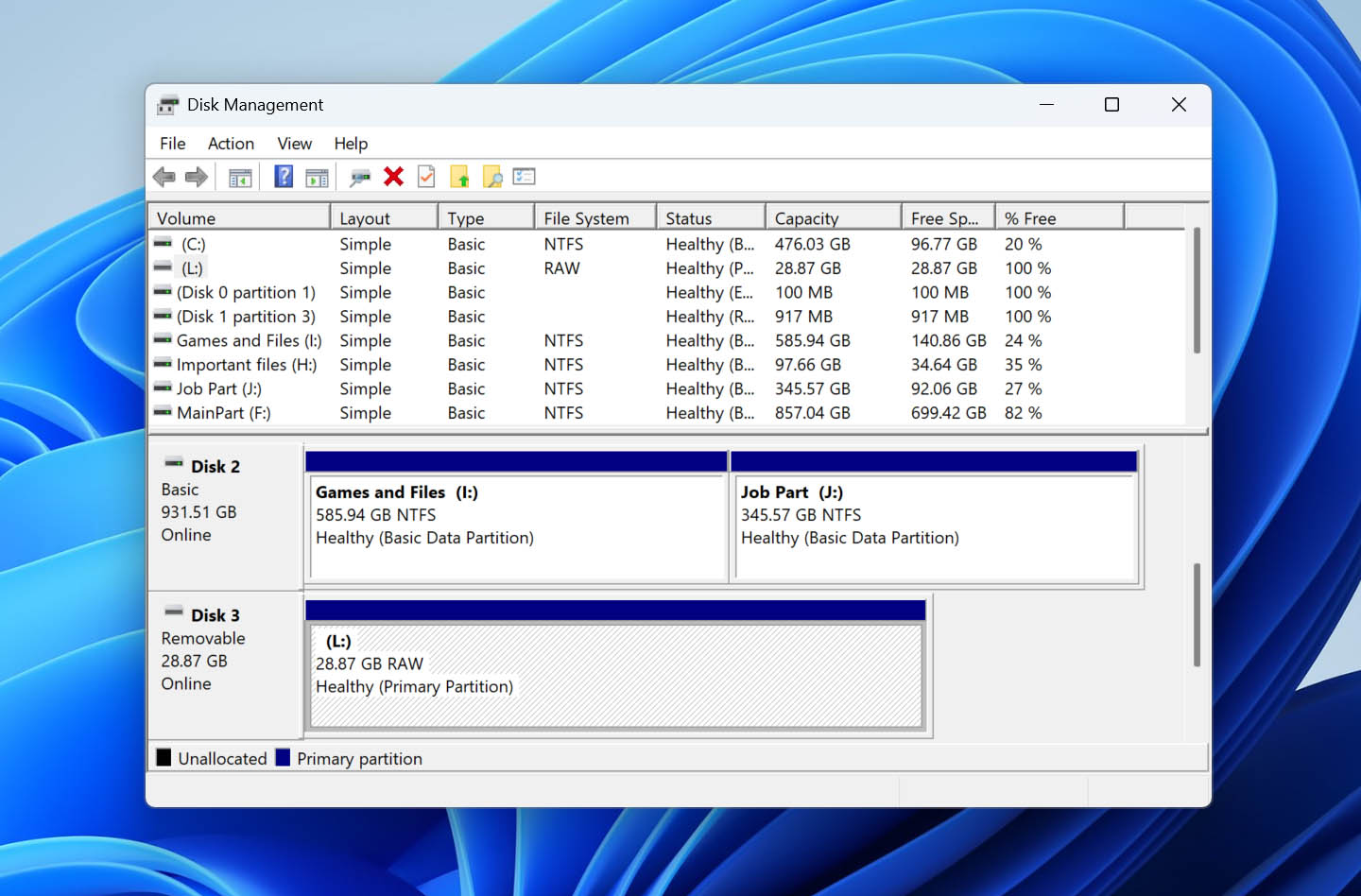
Είναι εντάξει αν η μονάδα εμφανίζεται ως RAW, Μη κατανεμημένη, Μη αρχικοποιημένη, ή δεν έχει γράμμα μονάδας – αυτές οι καταστάσεις μπορούν ακόμα να επιτρέψουν την ανάκτηση δεδομένων αρκεί ο φυσικός δίσκος να ανιχνεύεται σωστά. Αν εμφανίζεται 0 byte, Καμία μονάδα, εσφαλμένη χωρητικότητα ή αποσυνδέεται επανειλημμένα, σταματήστε εδώ και μην εκτελέσετε σάρωση λογισμικού.
- Λήψη και εγκαταστήστε το Disk Drill, έπειτα ανοίξτε το.
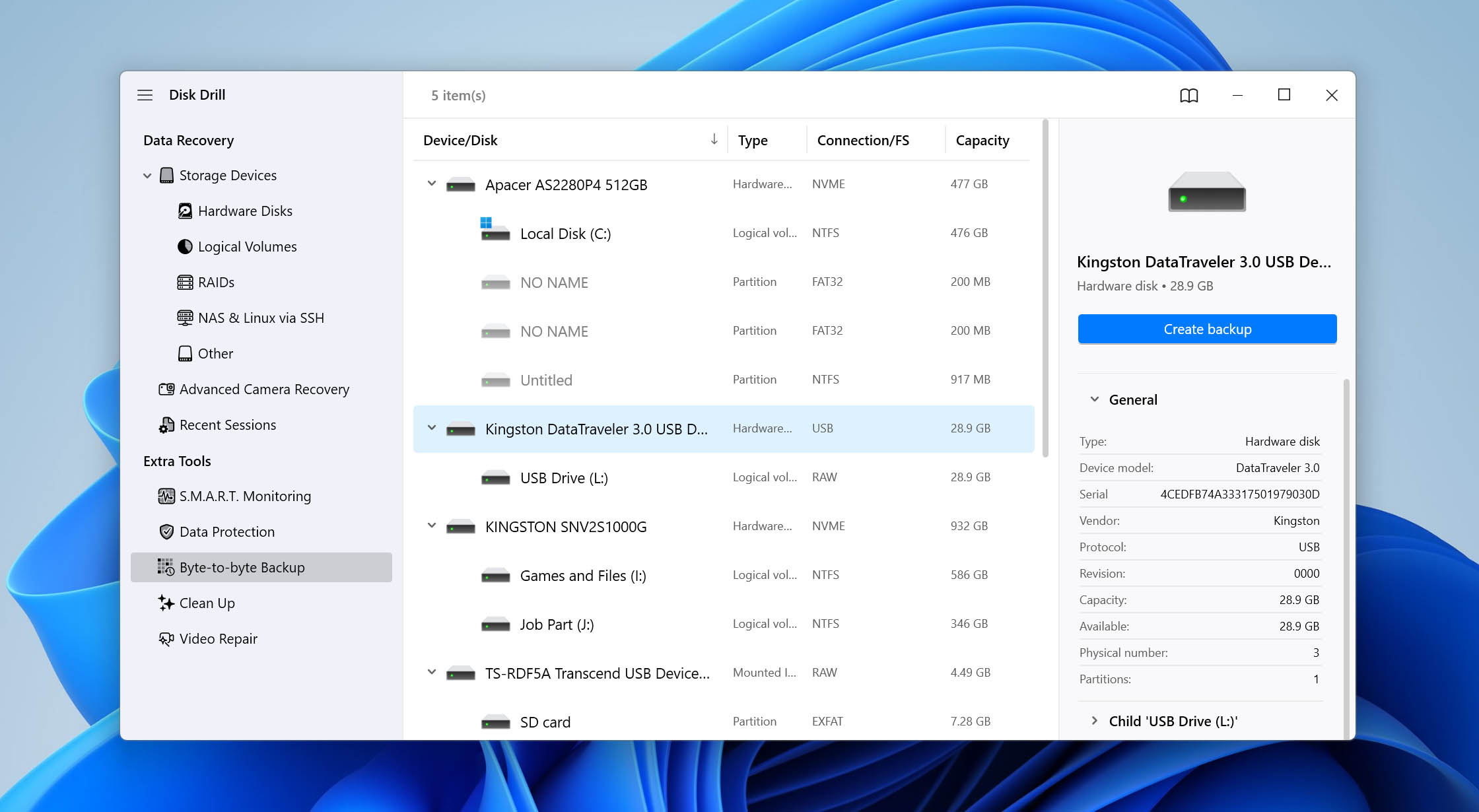
- Επιλέξτε Αντίγραφο Byte-to-byte από την αριστερή πλαϊνή στήλη.
- Επιλέξτε τον προβληματικό εξωτερικό σκληρό δίσκο και κάντε κλικ στο Δημιουργία αντιγράφου ασφαλείας.
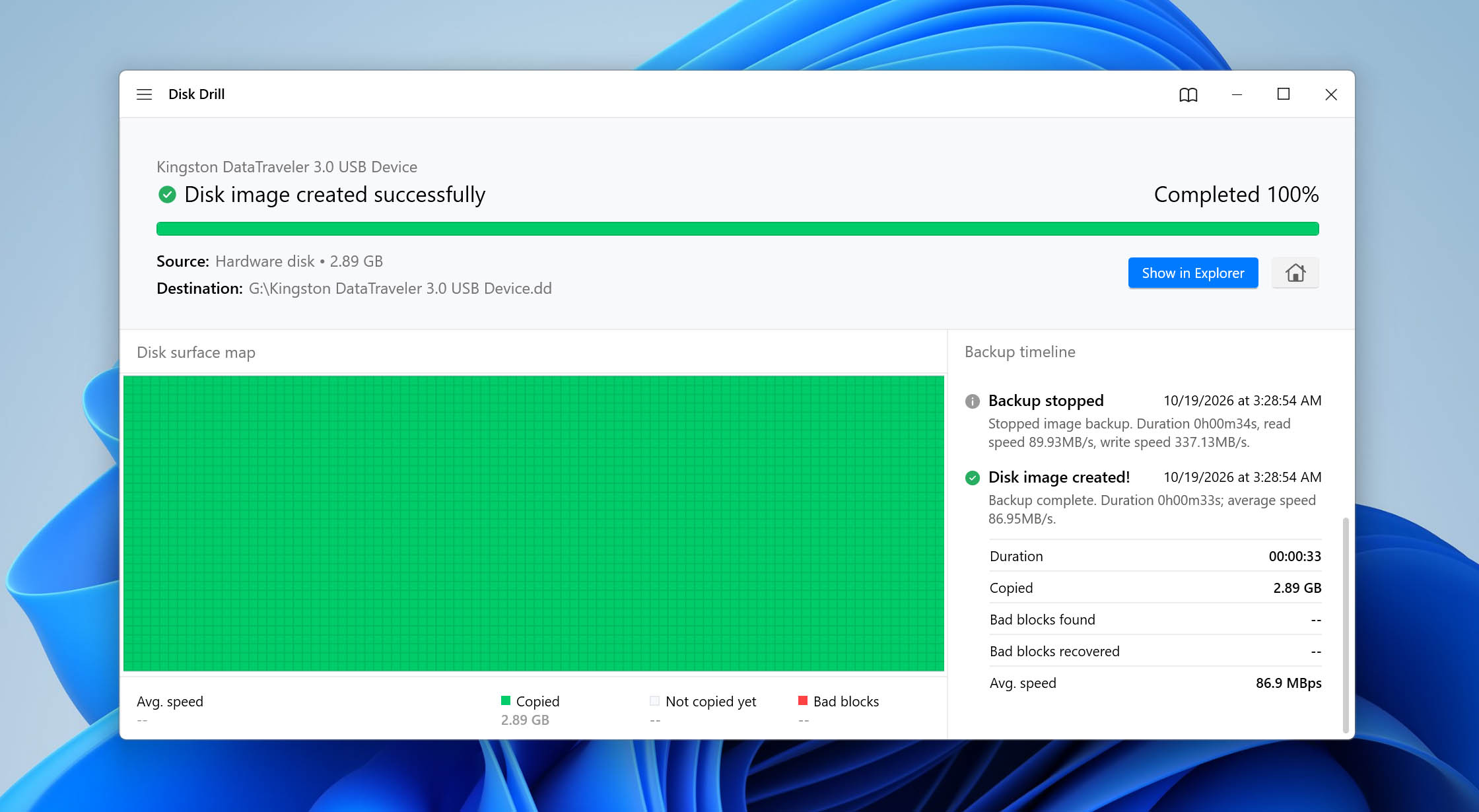
- Επιλέξτε όνομα και προορισμό για το αντίγραφο ασφαλείας και έπειτα κάντε κλικ στο OK. Αποθηκεύστε το αρχείο εικόνας σε ξεχωριστό δίσκο με αρκετό ελεύθερο χώρο για ολόκληρο τον εξωτερικό σκληρό δίσκο.
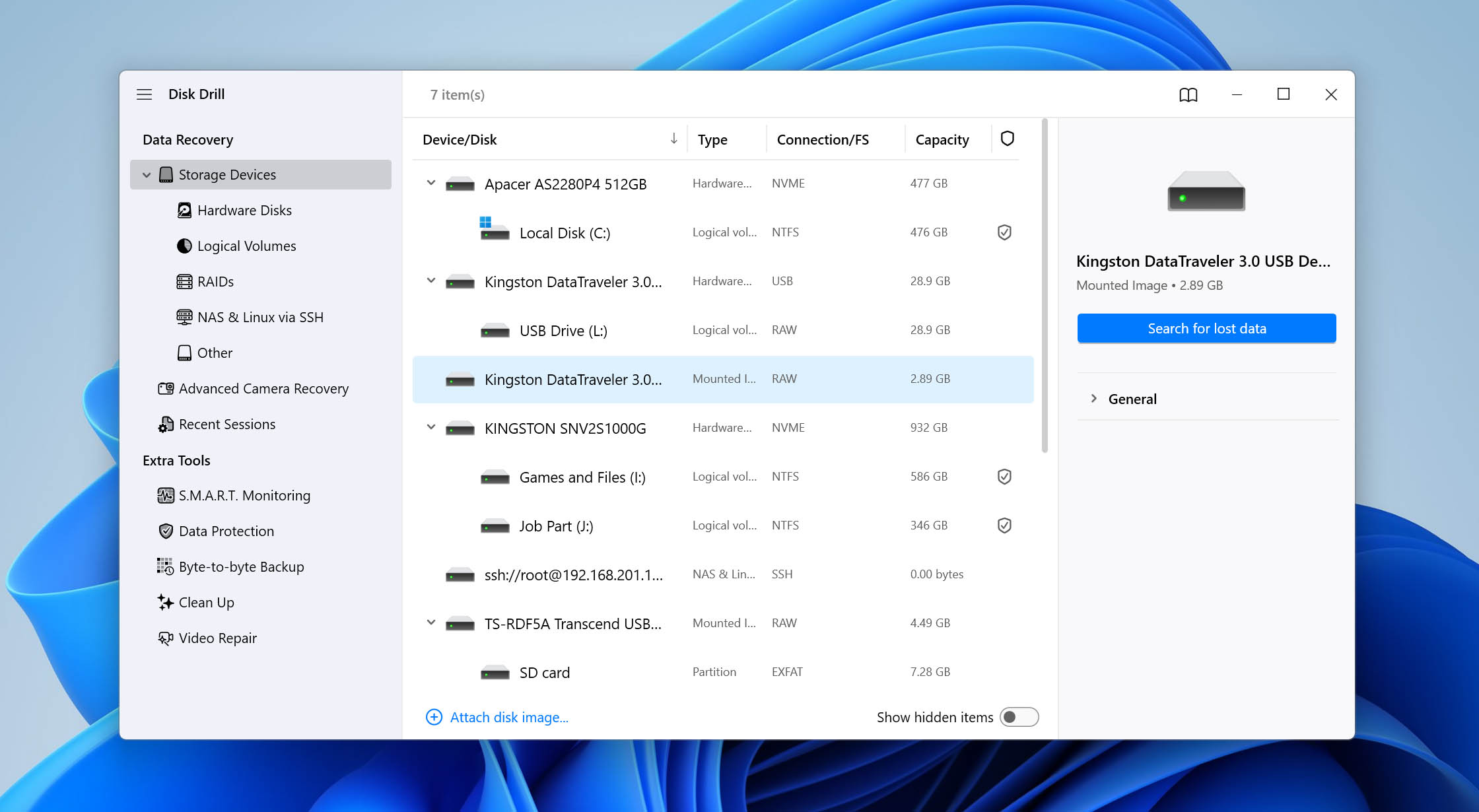
- Όταν ολοκληρωθεί το αντίγραφο ασφαλείας, επιστρέψτε στις Συσκευές Αποθήκευσης και κάντε κλικ στην επιλογή Επισύναψη εικόνας δίσκου. Επιλέξτε την εικόνα byte-to-byte που μόλις δημιουργήσατε.
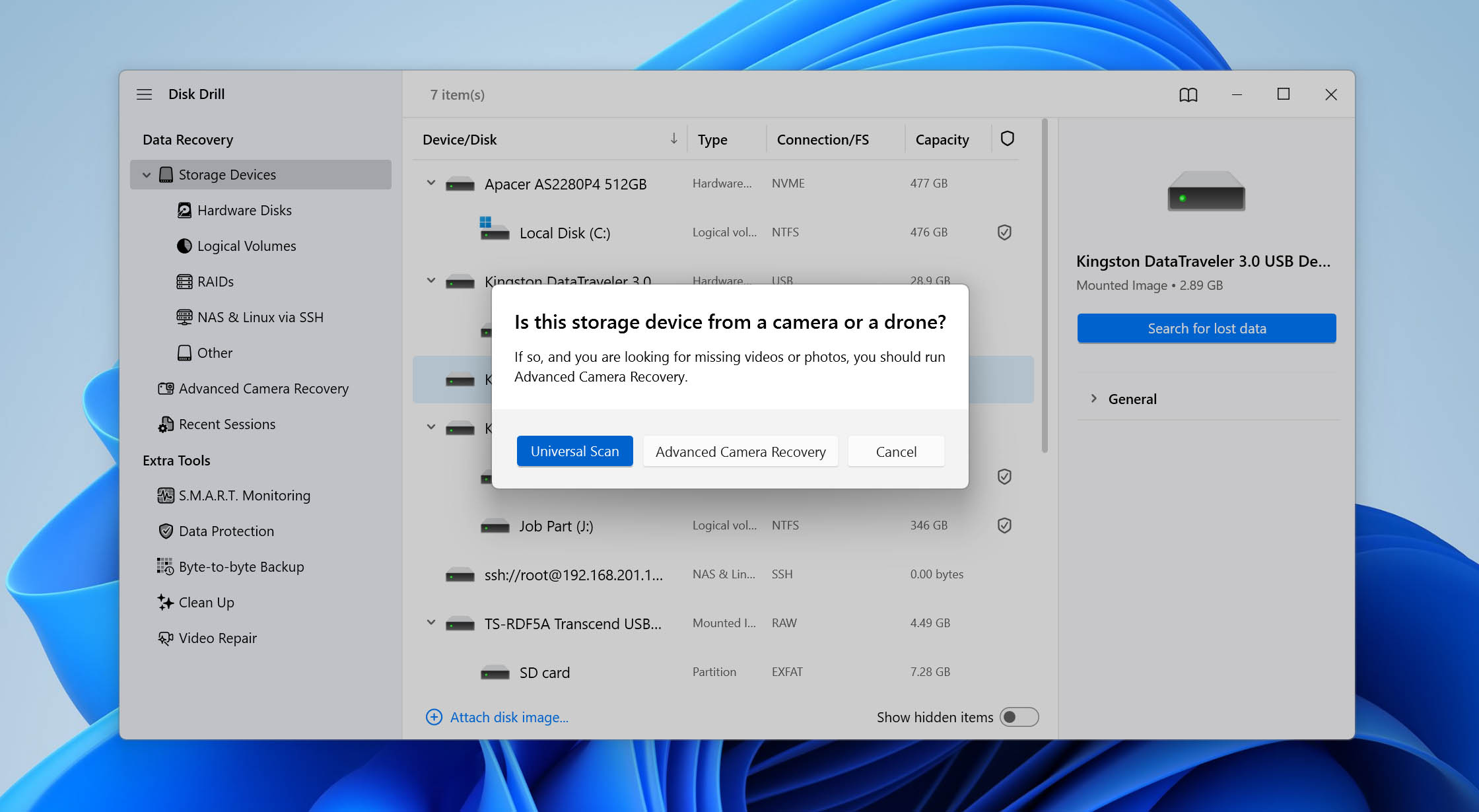
- Επιλέξτε την προσαρτημένη εικόνα δίσκου και κάντε κλικ στο Αναζήτηση χαμένων δεδομένων.
- Επιλέξτε Γενική Σάρωση για να αναζητήσετε ανακτήσιμα δεδομένα στην εικόνα. Η Προηγμένη Ανάκτηση Βιντεοκάμερας προορίζεται για κατακερματισμένα αρχεία βίντεο από κάμερες, drones και παρόμοια μέσα καταγραφής.
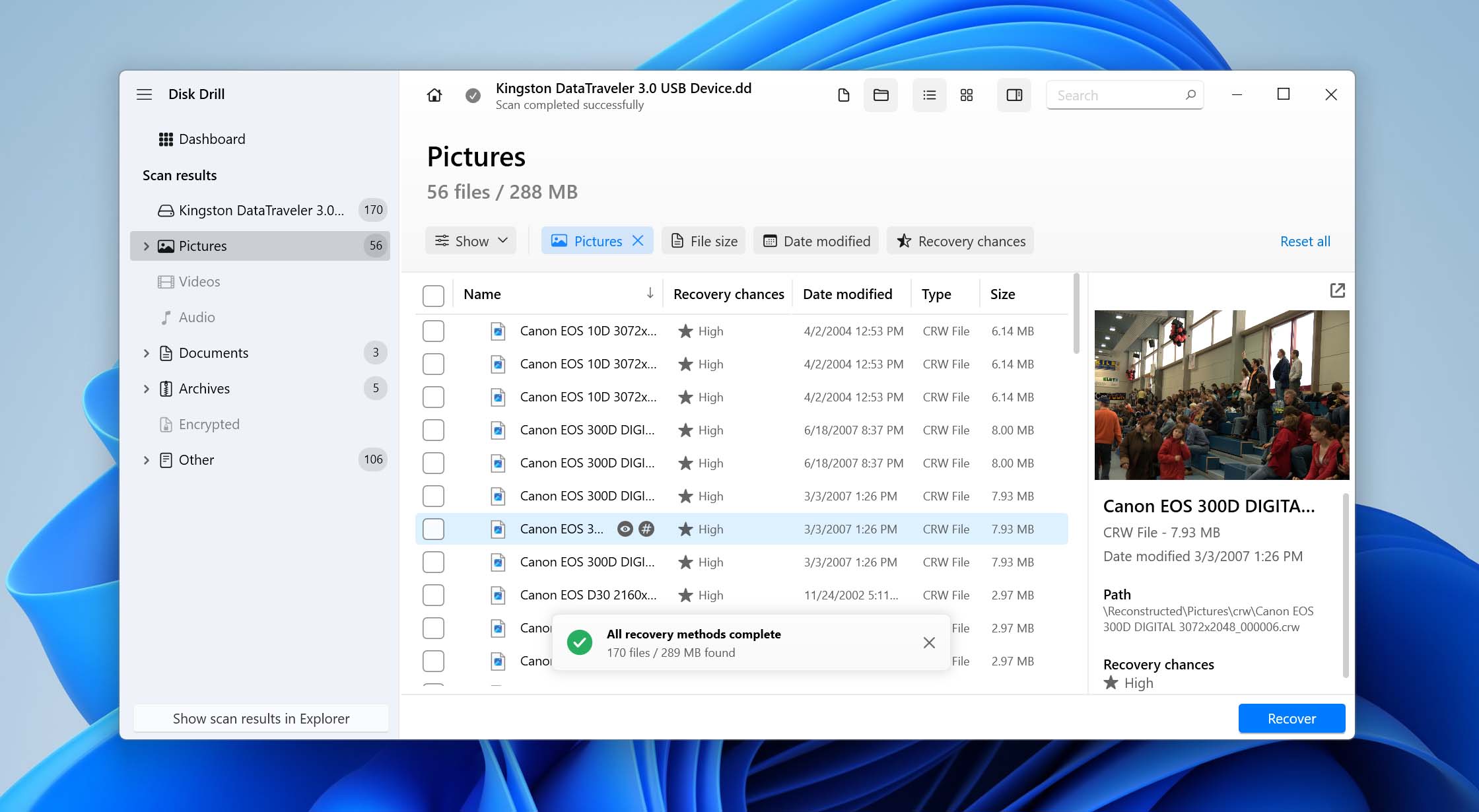
- Όταν ολοκληρωθεί η σάρωση, κάντε κλικ στην επιλογή Επισκόπηση ευρεθέντων αντικειμένων. Χρησιμοποιήστε την αναζήτηση και τα φίλτρα για να εντοπίσετε τα αρχεία σας και κάντε προεπισκόπηση σημαντικών αρχείων όπου είναι δυνατόν. Το Disk Drill εμφανίζει επίσης Πιθανότητες Ανάκτησης ώστε να δείτε ποια αρχεία είναι πιο πιθανό να ανακτηθούν.
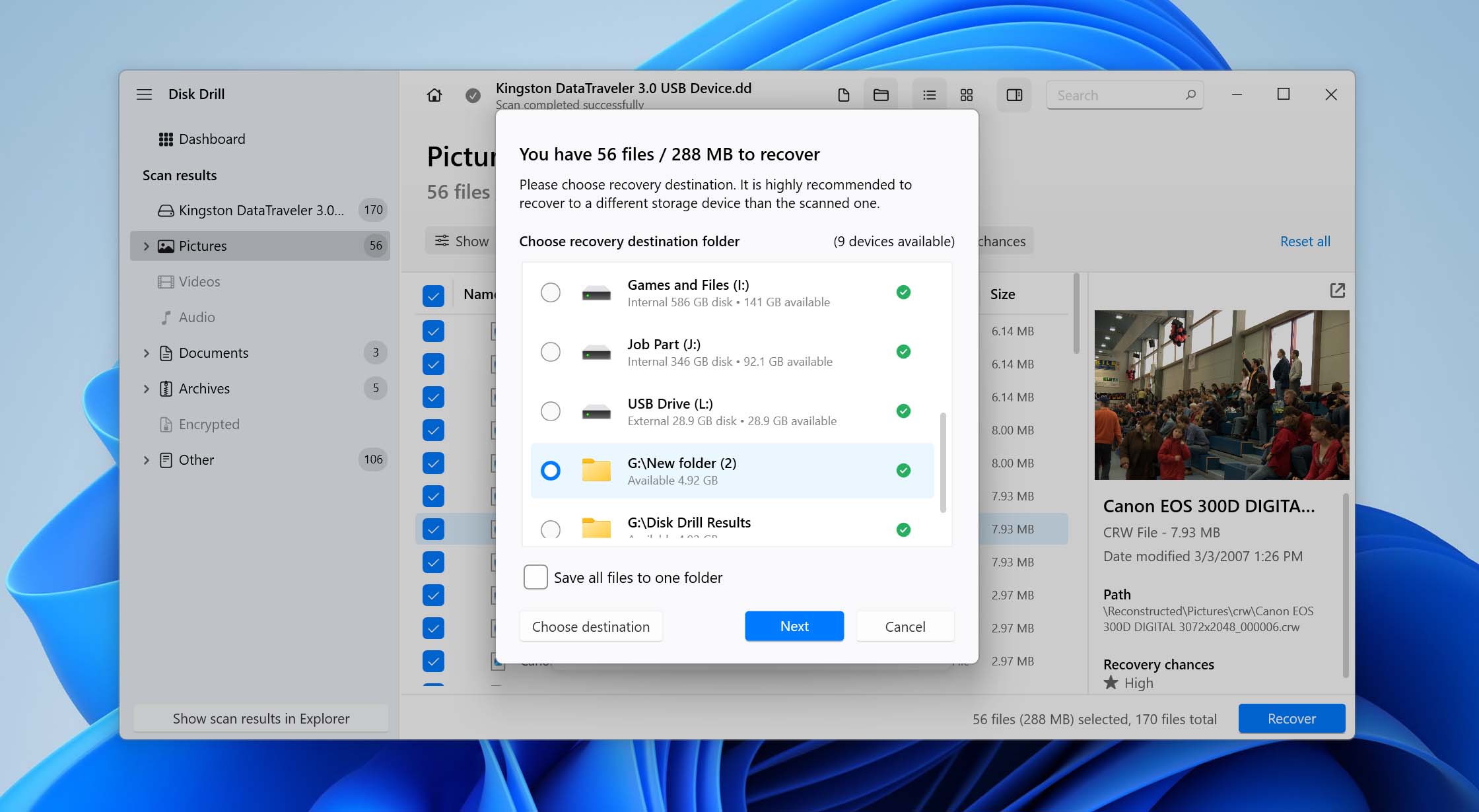
- Επιλέξτε τα αρχεία που χρειάζεστε και κάντε κλικ στο Ανάκτηση.
- Επιλέξτε άλλον φυσικό δίσκο ως προορισμό ανάκτησης. Μην αποθηκεύετε τα ανακτημένα αρχεία πίσω στον εξωτερικό σκληρό δίσκο από τον οποίο γίνεται η ανάκτηση, καθώς οι νέες εγγραφές μπορούν να αντικαταστήσουν δεδομένα που δεν έχουν ακόμη ανακτηθεί.
Βήμα 2: Πώς να αναγνωριστεί ξανά ένας εξωτερικός σκληρός δίσκος
Τώρα που είχατε την ευκαιρία να ανακτήσετε δεδομένα από έναν εξωτερικό σκληρό δίσκο που δεν αναγνωρίζεται από τα Windows, μπορείτε να προχωρήσετε στην αντιμετώπιση προβλημάτων του ίδιου του δίσκου και να δείτε πώς να ανακτήσετε έναν εξωτερικό σκληρό δίσκο που δεν εντοπίζεται.
Εάν η μονάδα δίσκου εξακολουθεί να περιέχει σημαντικά δεδομένα που δεν έχετε ανακτήσει, μην συνεχίσετε ακόμα. Επιστρέψτε στα παραπάνω βήματα ανάκτησης και ασφαλίστε πρώτα αυτά τα αρχεία, καθώς ορισμένες από τις παρακάτω επιδιορθώσεις μπορεί να τροποποιήσουν το σύστημα αρχείων, τη δομή διαμερισμάτων ή τα υπάρχοντα δεδομένα.
Περίπτωση 1: Αν η μονάδα εμφανίζεται στη Διαχείριση Δίσκων
Αξίζει να επαναλάβουμε ότι αν ο εξωτερικός σκληρός δίσκος εμφανίζεται στη Διαχείριση Δίσκων και δείχνει τη σωστή χωρητικότητα, τα Windows αναγνωρίζουν τον φυσικό δίσκο. Απλώς δεν τον αναγνωρίζουν ή δεν τον εμφανίζουν με τον τρόπο που θα έπρεπε κανονικά, γι’ αυτό ο δίσκος μπορεί να λείπει από την Εξερεύνηση Αρχείων ή να παραμένει μη προσβάσιμος.
Τα καλά νέα είναι ότι υπάρχουν διάφοροι τρόποι για να το διορθώσετε. Η σωστή μέθοδος εξαρτάται από το τι εμφανίζει το Disk Management για τον δίσκο, οπότε ελέγξτε την τρέχουσα κατάστασή του και χρησιμοποιήστε την αντίστοιχη λύση παρακάτω.
Μέθοδος 1: Ανάθεση γράμματος δίσκου
Χρησιμοποιήστε αυτή τη μέθοδο αν: το διαμέρισμα εμφανίζεται κανονικά και δείχνει το σωστό μέγεθος, αλλά δεν έχει γράμμα μονάδας.
Όσο απίθανο κι αν ακούγεται, ο εξωτερικός σκληρός δίσκος μπορεί να είναι απρόσιτος μέσω του File Explorer μόνο και μόνο επειδή του λείπει γράμμα μονάδας δίσκου. Αν και τεχνικά η Microsoft θα μπορούσε να παρακάμψει αυτό το σύστημα, τα Windows συνεχίζουν να χρησιμοποιούν γράμματα μονάδων δίσκου για κάθε συνδεδεμένη αποθήκευση ώστε να αποδίδουν διαδρομές για λόγους συμβατότητας με παλαιότερες εκδόσεις.
Αυτή η μέθοδος θα σας καθοδηγήσει στην εκχώρηση ενός νέου γράμματος μονάδας δίσκου στον εξωτερικό σας HDD:
- Κάντε δεξί κλικ στο Έναρξη και μετά επιλέξτε Διαχείριση Δίσκων.
- Κάντε δεξί κλικ στη διαμέρισμα του εξωτερικού σκληρού δίσκου και μετά επιλέξτε Αλλαγή γράμματος μονάδας δίσκου και διαδρομών.
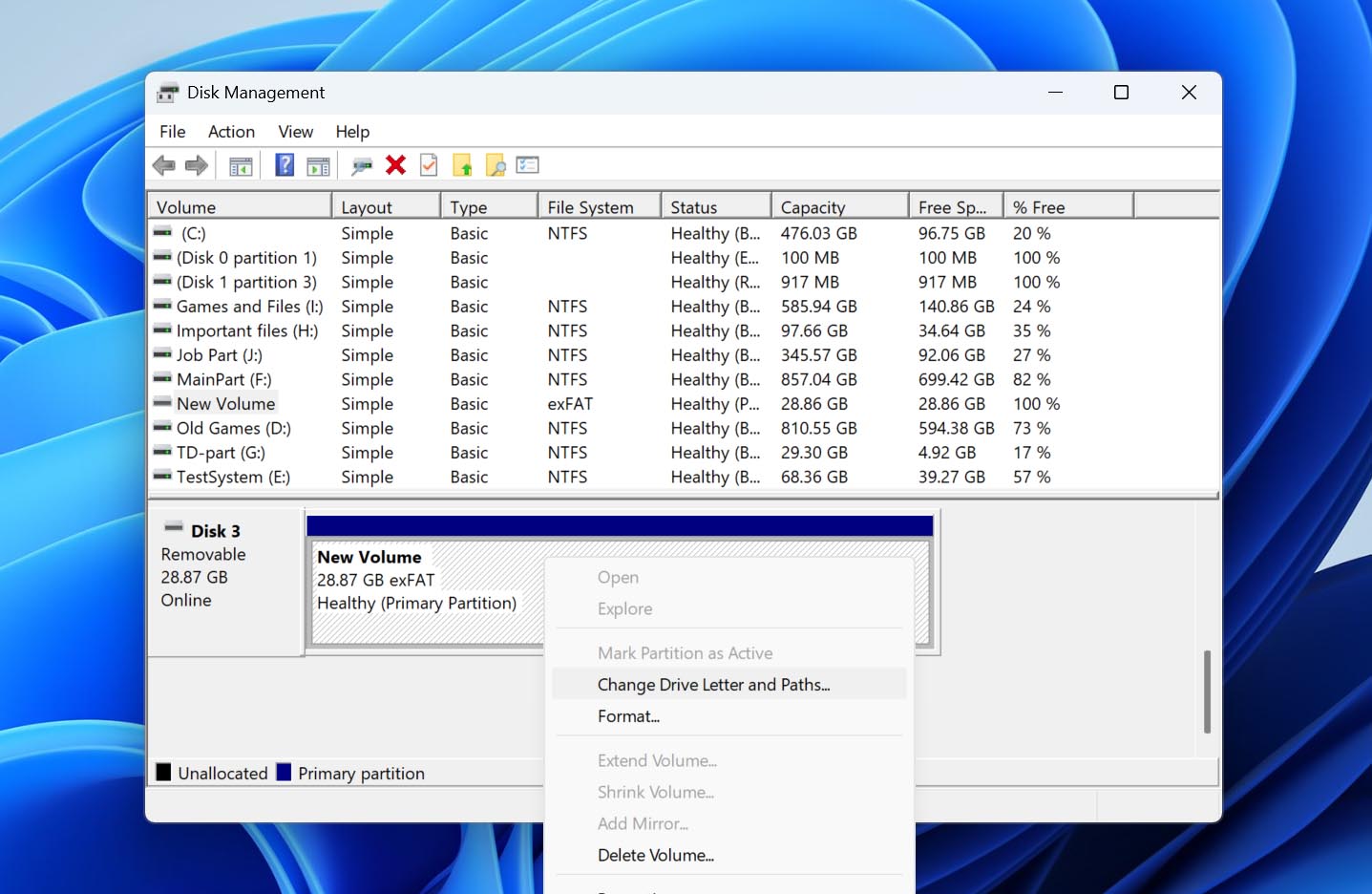
- Κάντε κλικ στο Προσθήκη.
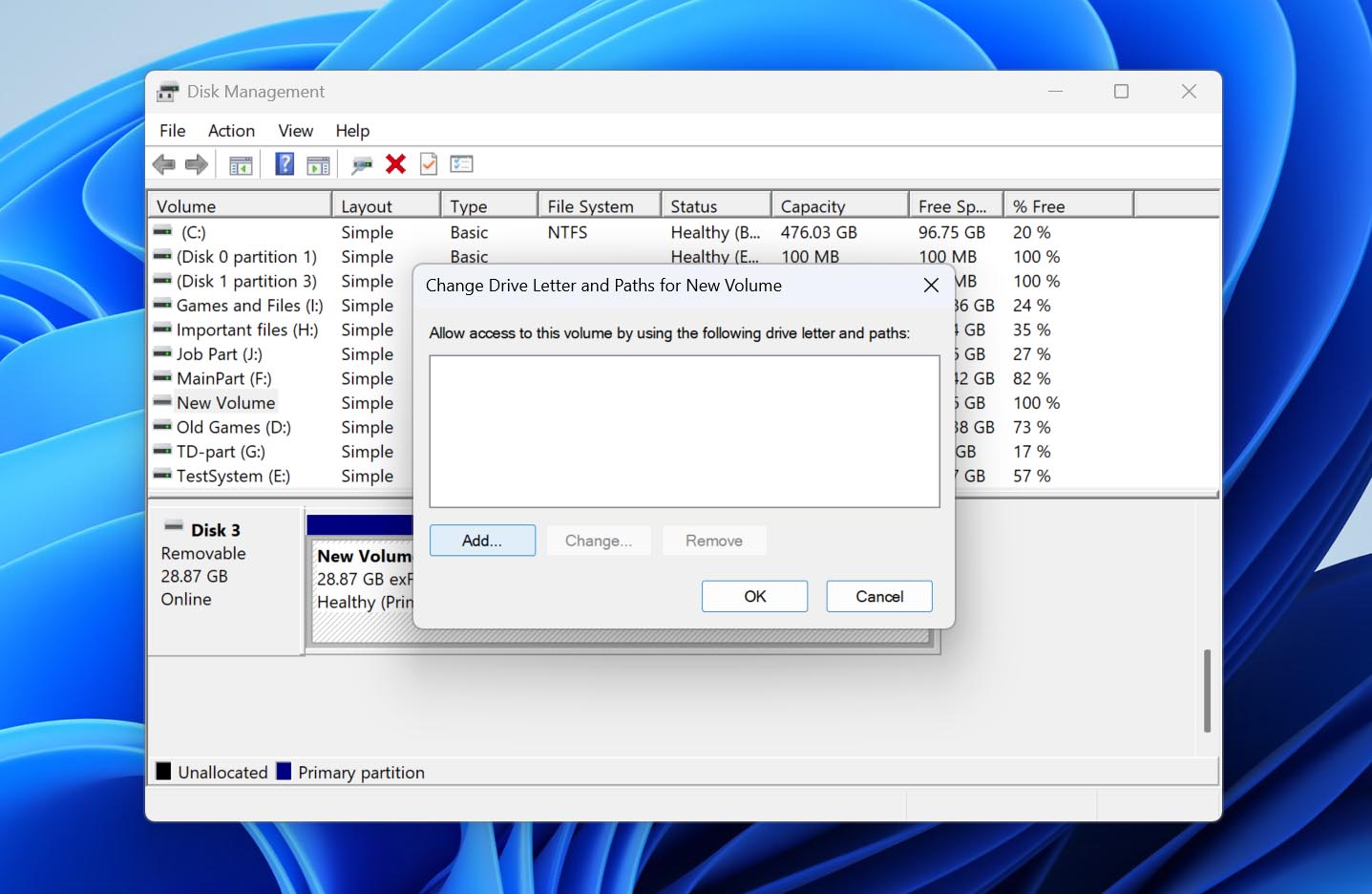
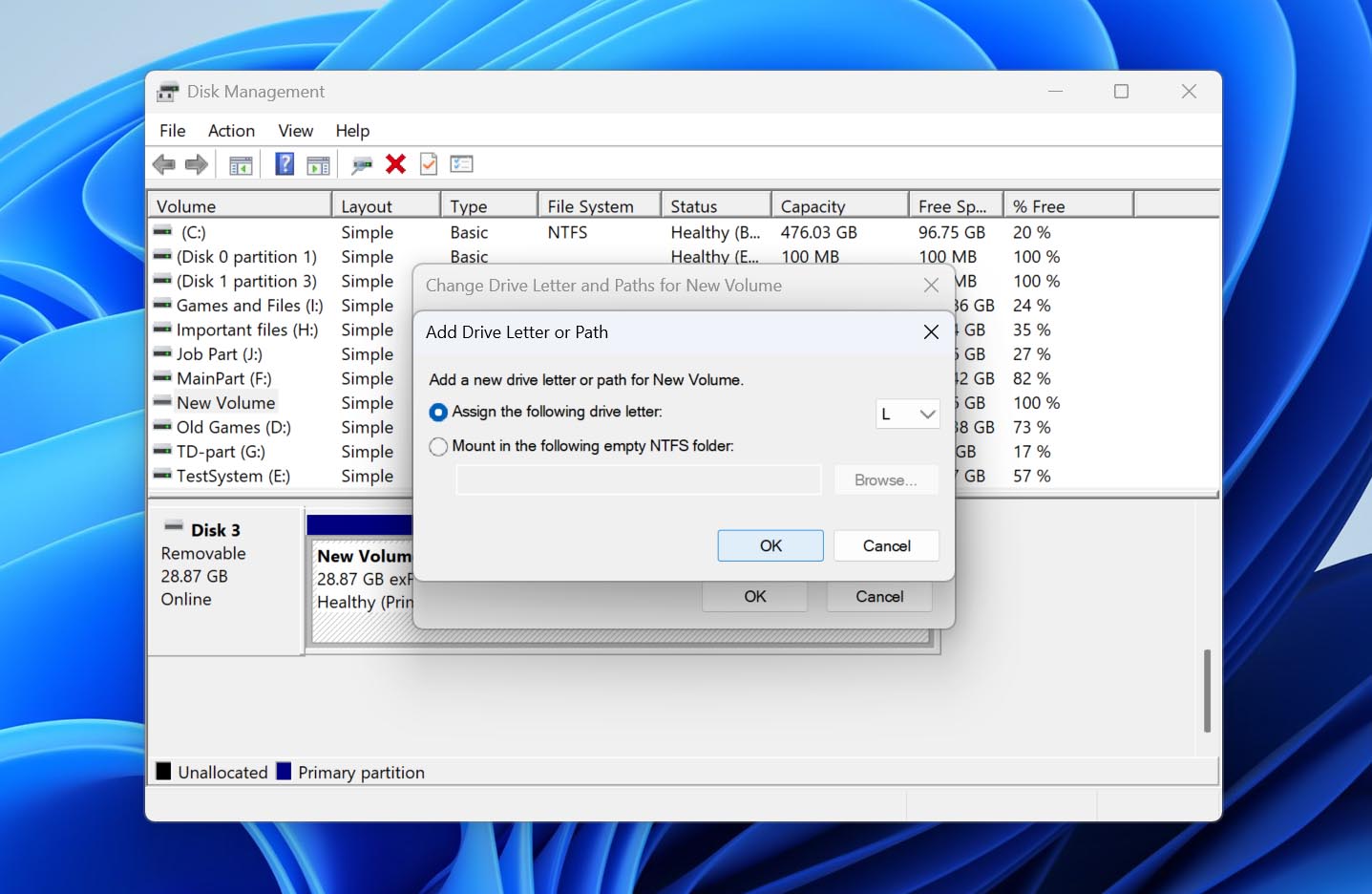
- Επιλέξτε ένα νέο γράμμα μονάδας από το αναδυόμενο μενού και μετά κάντε κλικ στο OK. Κάντε ξανά κλικ στο OK για να οριστικοποιήσετε.
Μέθοδος 2: Μορφοποίηση ενός RAW Δίσκου
Χρησιμοποιήστε αυτή τη μέθοδο αν: το διαμέρισμα εμφανίζεται ως RAW.
Όταν ένας δίσκος γίνεται RAW, τα Windows μπορούν ακόμα να ανιχνεύσουν τον δίσκο και το διαμέρισμά του, αλλά δεν μπορούν πλέον να αναγνωρίσουν ένα έγκυρο σύστημα αρχείων σε αυτόν. Ως αποτέλεσμα, ο δίσκος μπορεί να είναι μη προσβάσιμος στην Εξερεύνηση Αρχείων και τα Windows ενδέχεται να εμφανίζουν μηνύματα που σας ζητούν να τον διαμορφώσετε πριν μπορέσετε να τον χρησιμοποιήσετε.
Εάν η μονάδα περιέχει σημαντικά δεδομένα, μην αποδεχτείτε ακόμη αυτές τις προτροπές μορφοποίησης. Η μορφοποίηση δημιουργεί ένα νέο σύστημα αρχείων και μπορεί να δυσκολέψει την επακόλουθη ανάκτηση. Ανακτήστε πρώτα τα αρχεία που χρειάζεστε χρησιμοποιώντας τα παραπάνω βήματα. Μόλις τα δεδομένα σας αποθηκευτούν με ασφάλεια αλλού, μπορείτε να μορφοποιήσετε το διαμέρισμα RAW και να κάνετε τον εξωτερικό σκληρό δίσκο ξανά χρησιμοποιήσιμο.
Έχουμε μια ξεχωριστή οδηγός που καλύπτει σκληρούς δίσκους RAW και τις επιλογές αποκατάστασής τους με περισσότερες λεπτομέρειες. Εδώ, θα χρησιμοποιήσουμε τη Διαχείριση Δίσκων για να πραγματοποιήσουμε μια απλή διαμόρφωση:
- Κάντε δεξί κλικ στο Έναρξη και επιλέξτε Διαχείριση Δίσκων.
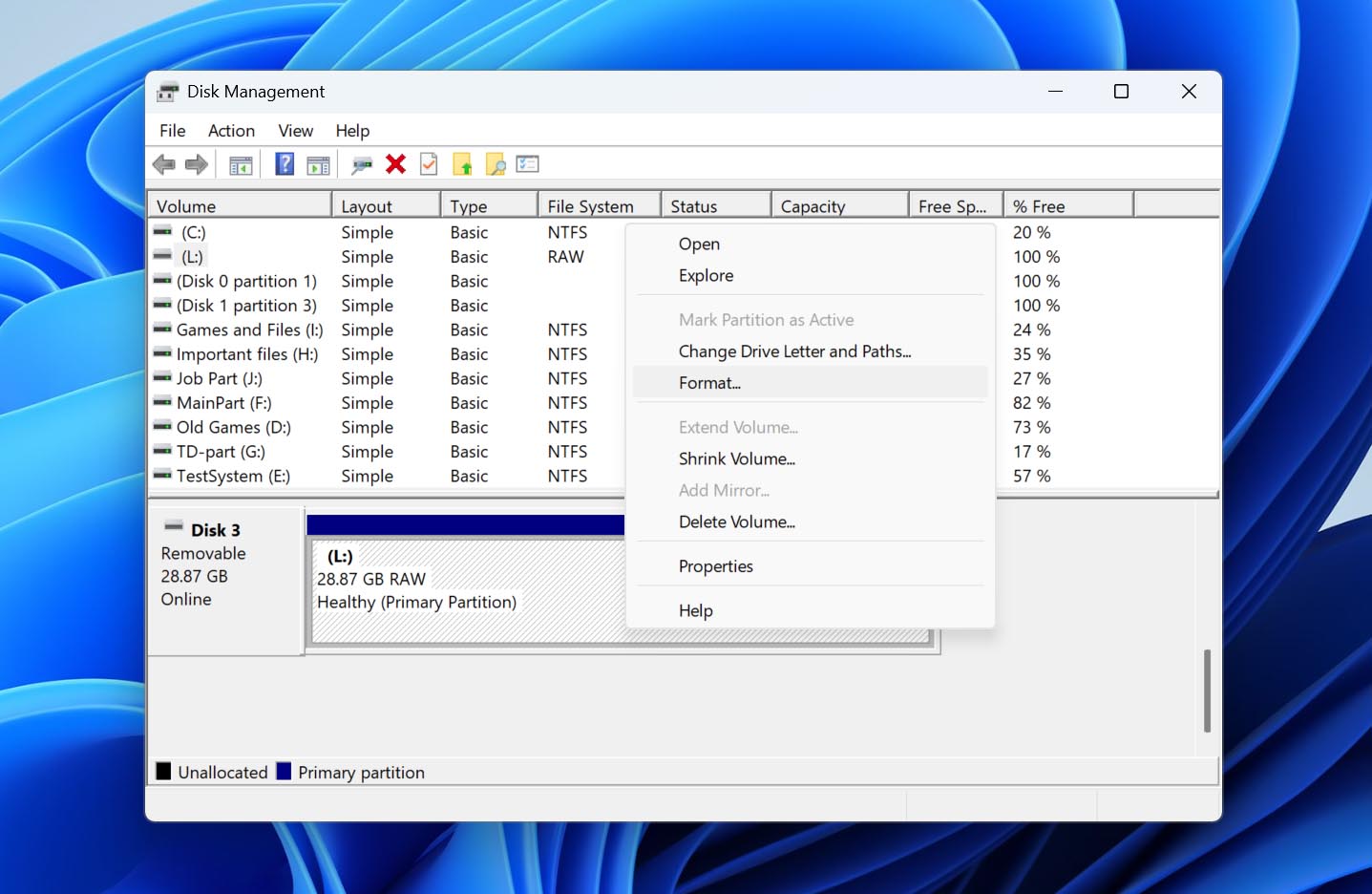
- Βρείτε τον εξωτερικό σκληρό δίσκο σας και επιβεβαιώστε ότι το επηρεαζόμενο διαμέρισμα είναι σημειωμένο ως RAW.
- Κάντε δεξί κλικ στο διαμέρισμα RAW και επιλέξτε Μορφοποίηση.
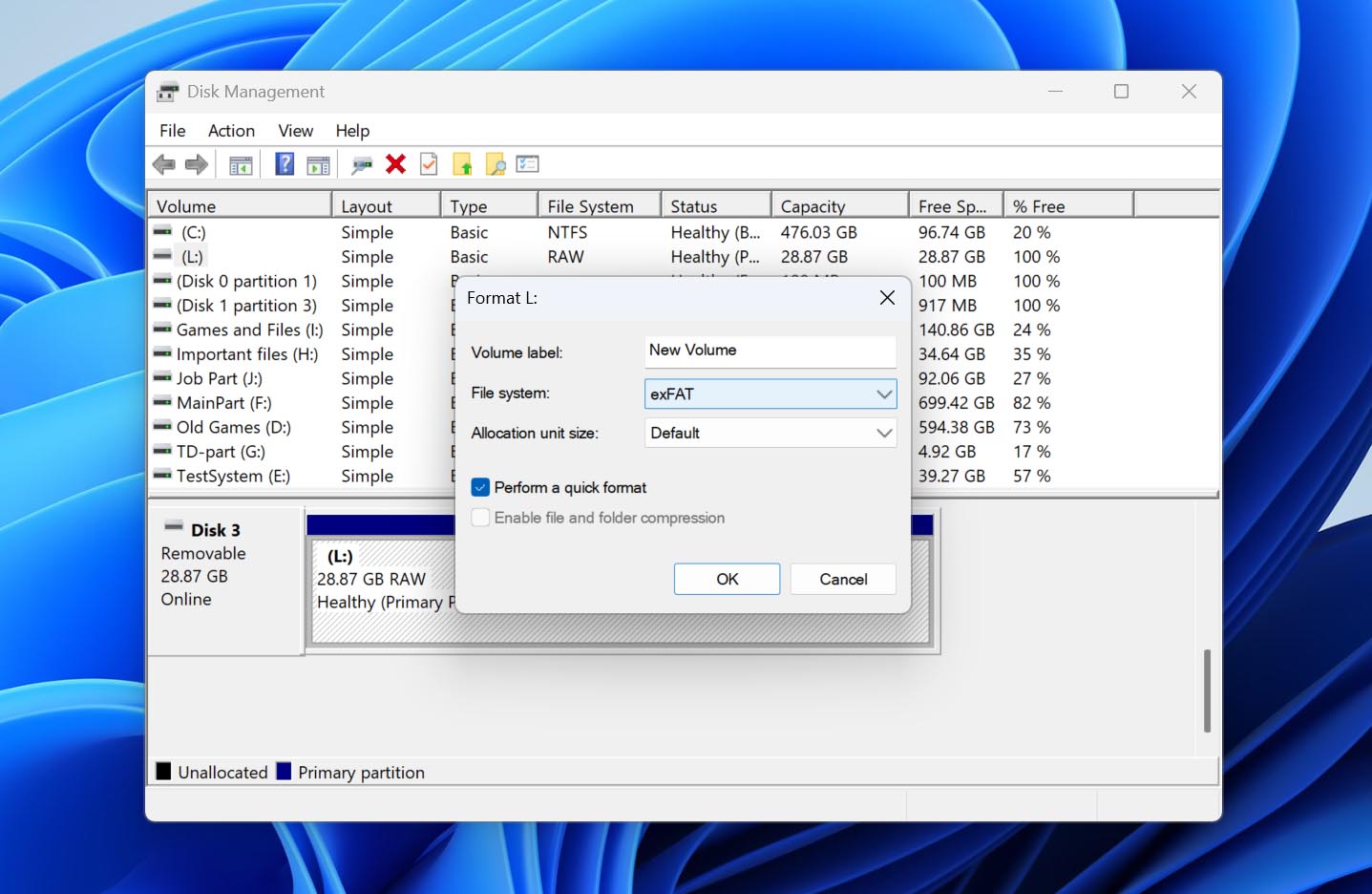
- Εισάγετε μια Ετικέτα Τόμου και επιλέξτε ένα σύστημα αρχείων. Το NTFS είναι μια καλή επιλογή αν σκοπεύετε να χρησιμοποιήσετε τον δίσκο κυρίως με το Windows, ενώ το exFAT είναι πιο κατάλληλο αν χρειάζεστε συμβατότητα με τα Windows και το macOS.
- Αφήστε το Εκτέλεση γρήγορης μορφοποίησης επιλεγμένο και κάντε κλικ στο OK.
- Διαβάστε την προειδοποίηση μορφοποίησης και κάντε κλικ στο OK για επιβεβαίωση.
Μόλις ολοκληρωθεί η διαμόρφωση, τα Windows θα πρέπει να αναγνωρίσουν το νέο σύστημα αρχείων και η μονάδα δίσκου θα πρέπει να γίνει ξανά προσβάσιμη στην Εξερεύνηση αρχείων.
Μέθοδος 3: Επαναφορά μη κατανεμημένου διαμερίσματος με το TestDisk
Χρησιμοποιήστε αυτή τη μέθοδο αν: κάποιο ή όλο το αναμενόμενο χώρο του δίσκου εμφανίζεται ως Μη εκχωρημένος.
Εάν ο εξωτερικός σκληρός δίσκος σας εμφανίζει τη σωστή συνολική χωρητικότητα αλλά κάποιο ή όλο το μέρος του χώρου του είναι σημειωμένο ως Μη εκχωρημένο, ενδέχεται να έχει διαγραφεί ο διαμέρισμα ή να έχει καταστραφεί ο πίνακας διαμερισμάτων του. Σε αυτήν την περίπτωση, αντί να δημιουργήσετε ένα νέο διαμέρισμα, μπορείτε να δοκιμάσετε να επαναφέρετε το υπάρχον με TestDisk. Το εργαλείο αναζητά χαμένα διαμερίσματα και μπορεί να εγγράψει τη δομή του αποκατεστημένου διαμερίσματος πίσω στο δίσκο, κάτι που ενδέχεται να κάνει ξανά ορατό τον τόμο χωρίς να τον μορφοποιήσετε.
Το TestDisk είναι πιο τεχνικό από τα άλλα εργαλεία σε αυτόν τον οδηγό και η καταγραφή λανθασμένων πληροφοριών διαμερίσματος μπορεί να επιδεινώσει την κατάσταση. Προχωρήστε μόνο εάν έχετε ήδη ανακτήσει τα σημαντικά σας αρχεία ή έχετε δημιουργήσει ένα byte-to-byte αντίγραφο ασφαλείας του δίσκου.
Ακολουθήστε αυτά τα βήματα για να επαναφέρετε ένα χαμένο διαμέρισμα με το TestDisk:
- Λήψη TestDisk, αποσυμπιέστε το αρχείο και ανοίξτε το testdisk_win.exe.
- Επιλέξτε Create και πατήστε Enter για να δημιουργήσετε ένα νέο αρχείο καταγραφής.
- Επισημάνετε τον εξωτερικό σκληρό δίσκο και πατήστε Enter.
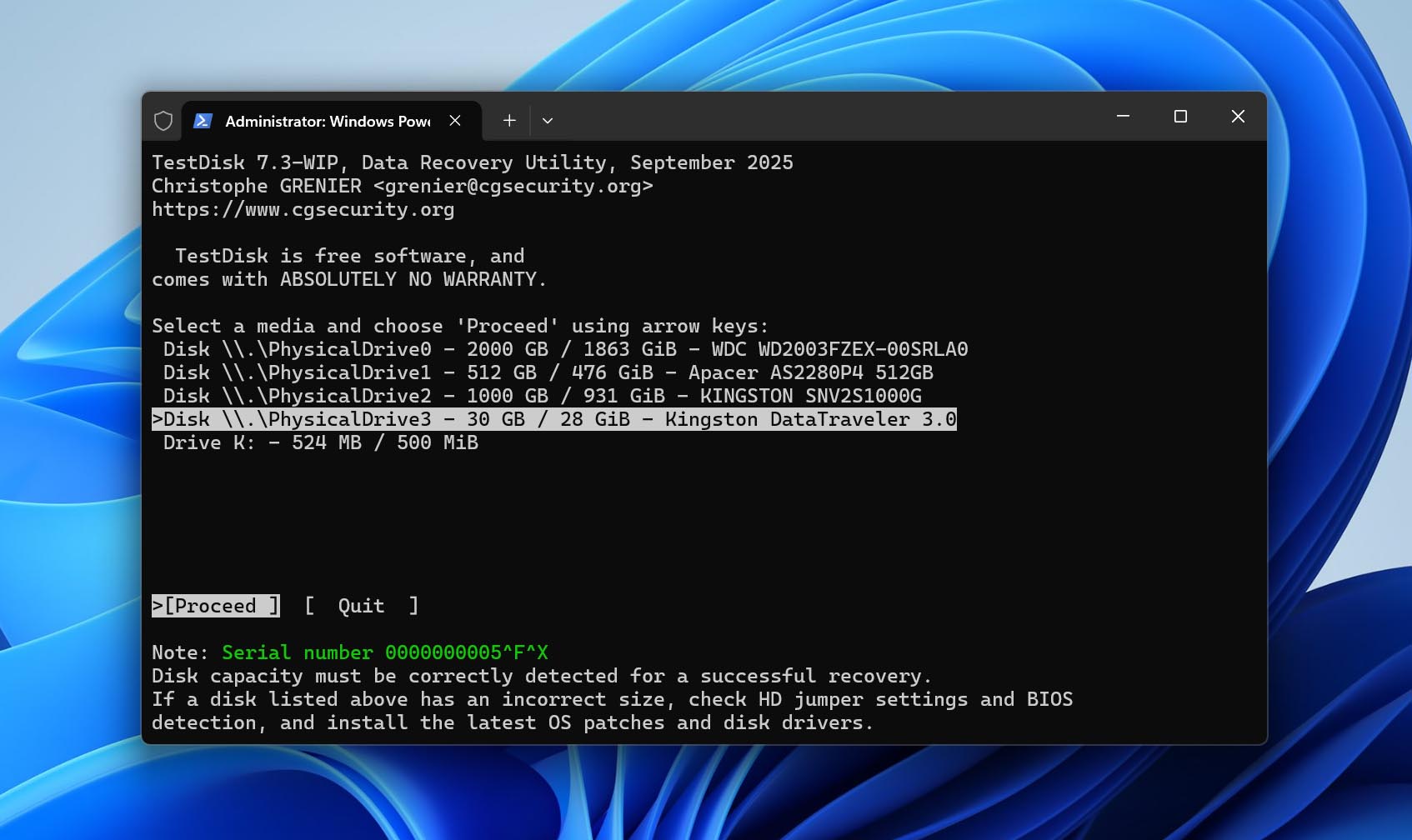
- Επιλέξτε τον τύπο του πίνακα κατατμήσεων. Το TestDisk συνήθως εντοπίζει αυτόματα τον σωστό τύπο, οπότε αφήστε επιλεγμένη την προτεινόμενη επιλογή και πατήστε Enter.
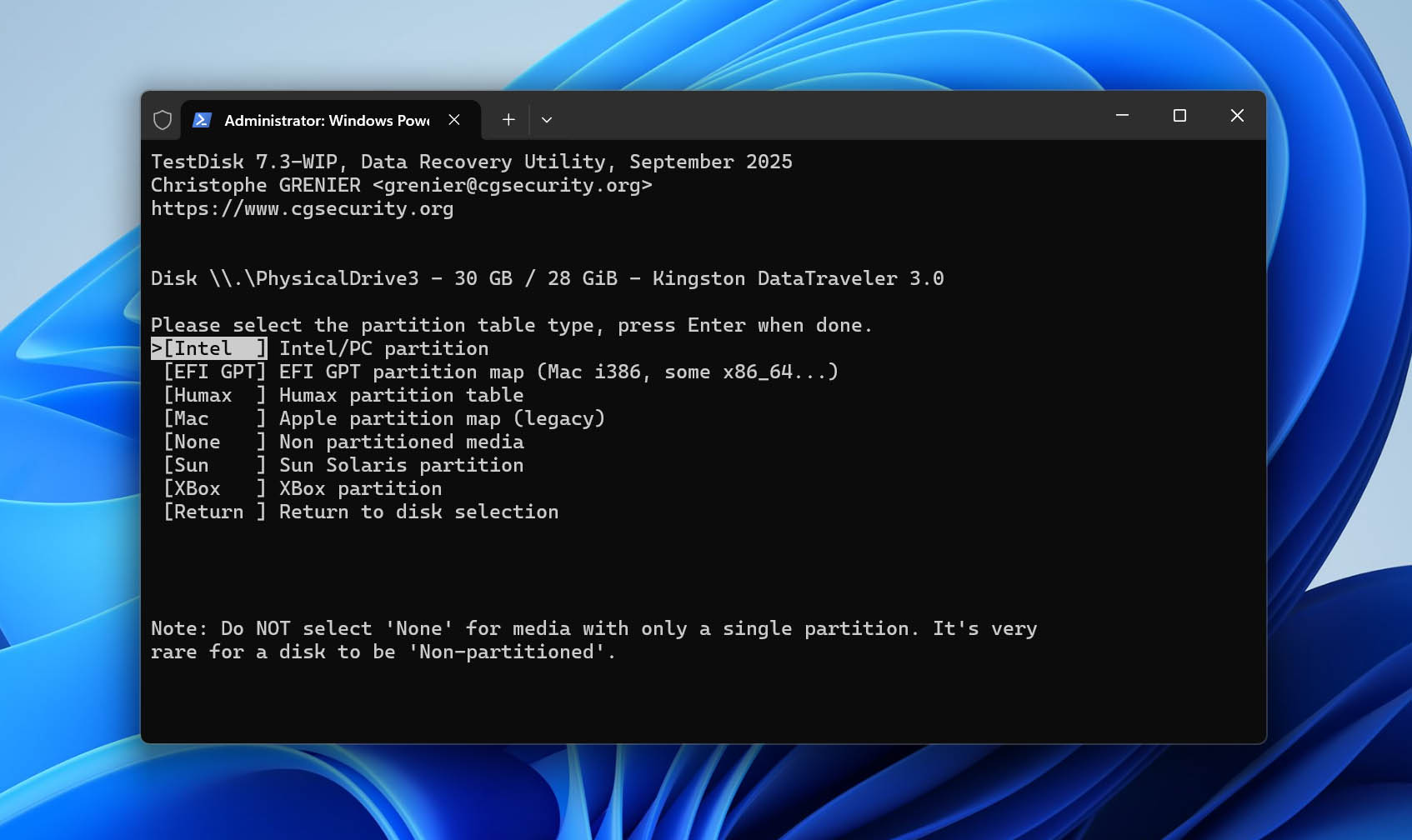
- Επιλέξτε Analyse και πατήστε Enter για να ελέγξετε τη τρέχουσα δομή κατατμήσεων.
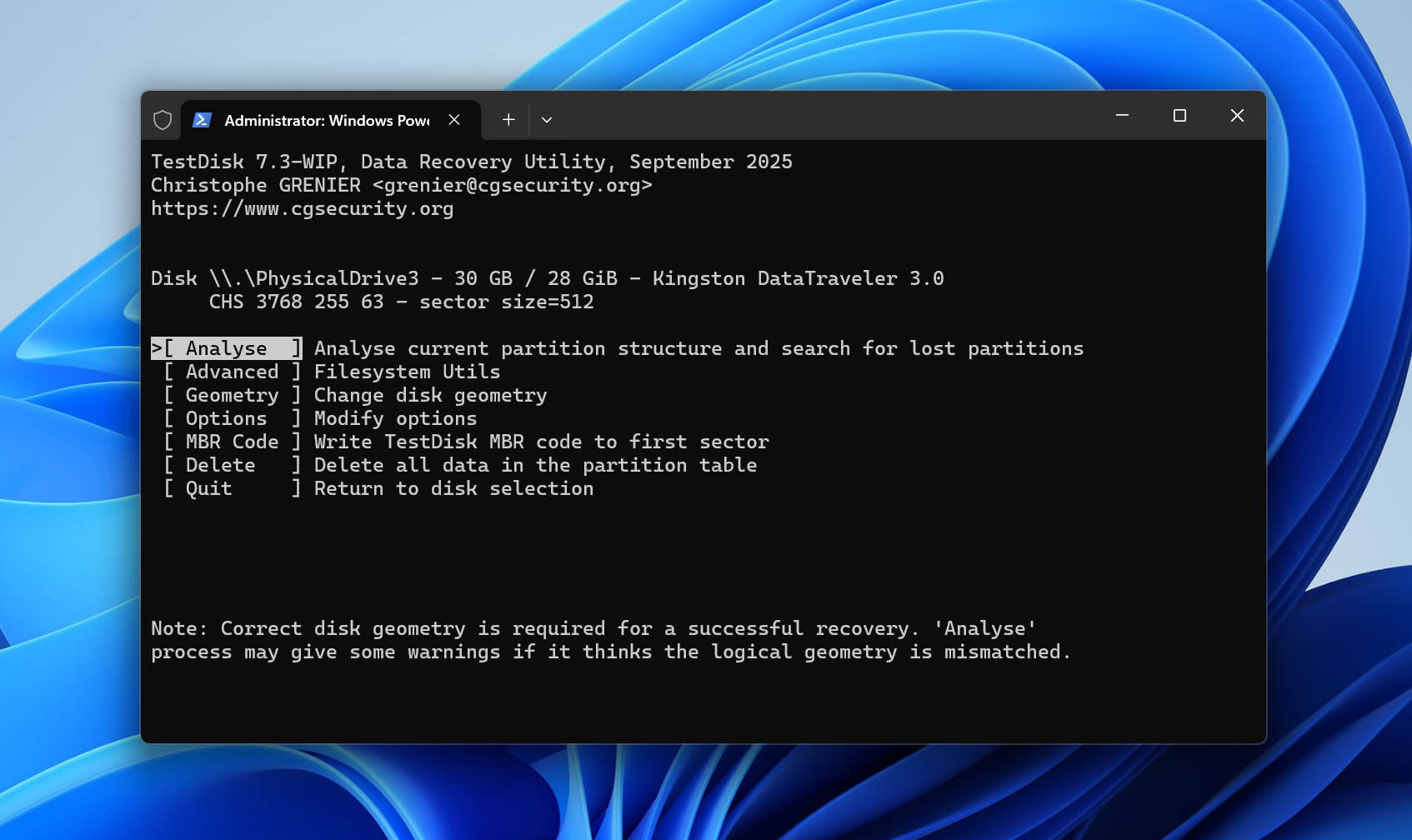
- Επιλέξτε Quick Search και πατήστε Enter για να αναζητήσετε χαμένες κατατμήσεις.
- Όταν ολοκληρωθεί η αναζήτηση, επισημάνετε τη χαμένη κατάτμηση και πατήστε P για να ελέγξετε αν το TestDisk μπορεί να εμφανίσει τα αρχεία που περιέχει. Αν εμφανιστούν τα αναμενόμενα αρχεία και φάκελοι, πατήστε Q για να επιστρέψετε στη λίστα κατατμήσεων.
- Συνεχίστε στο Write και πατήστε Enter για να αποθηκεύσετε τη δομή της ανακτημένης κατάτμησης. Αν δεν βρέθηκε η χαμένη κατάτμηση κατά τη διαδικασία Quick Search, εκτελέστε Deeper Search πριν χρησιμοποιήσετε το Write.
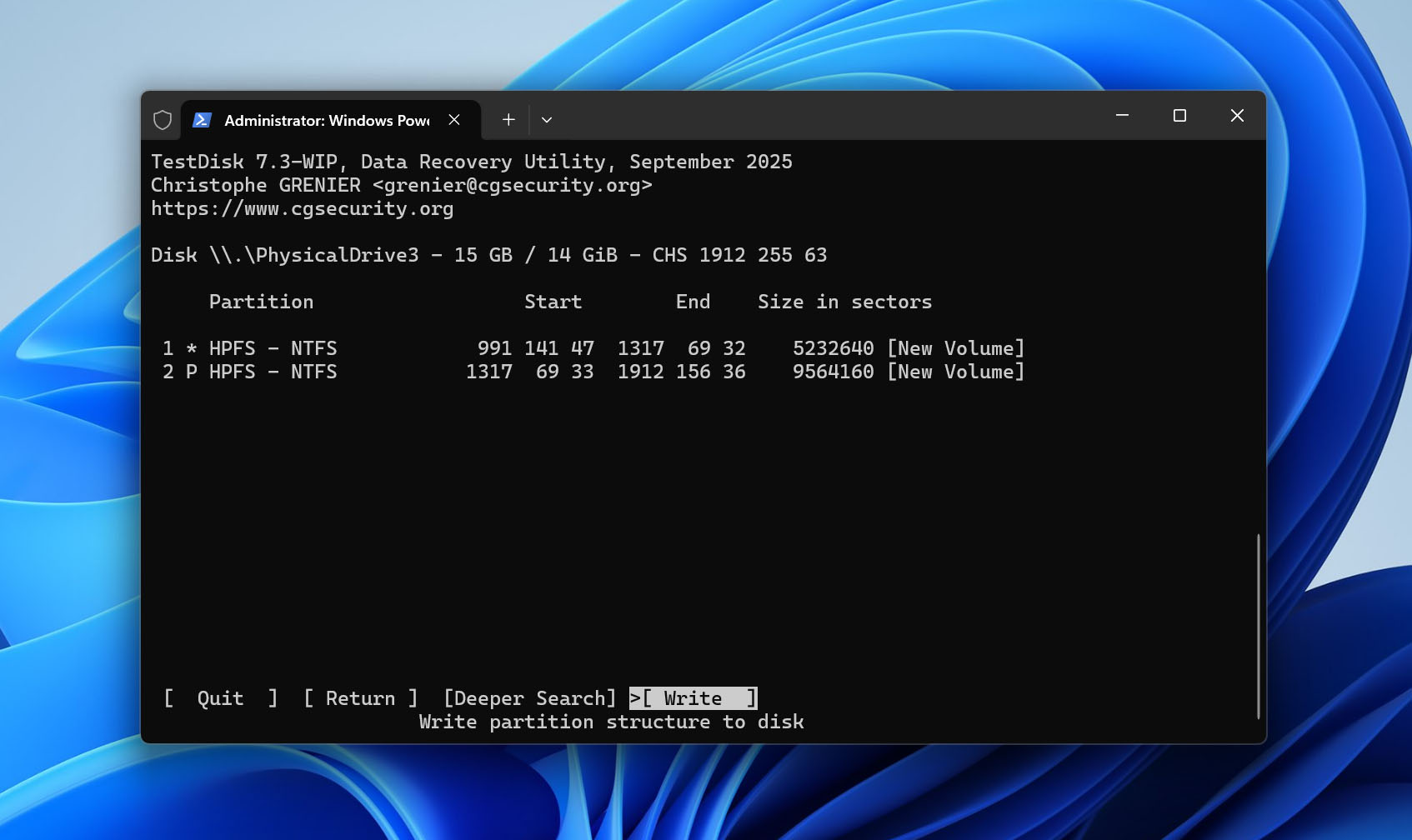
- Πατήστε Y για να επιβεβαιώσετε τις αλλαγές.
- Επανεκκινήστε τον υπολογιστή σας ή αποσυνδέστε και επανασυνδέστε με ασφάλεια τον εξωτερικό σκληρό δίσκο και στη συνέχεια ελέγξτε αν η κατάτμηση είναι ξανά προσβάσιμη.
Ενδιαφέρον είναι ότι το αρχείο λήψης του TestDisk περιλαμβάνει επίσης το PhotoRec, ένα ξεχωριστό πρόγραμμα ανάκτησης δεδομένων από τον ίδιο προγραμματιστή. Ενώ το TestDisk επικεντρώνεται κυρίως στην ανάκτηση χαμένων διαμερισμάτων και την επισκευή δομών διαμερισμάτων, το PhotoRec έχει σχεδιαστεί για την ανάκτηση μεμονωμένων αρχείων. Αν θέλετε να μάθετε περισσότερα για κάποιο από τα δύο εργαλεία, έχουμε ξεχωριστές αναλυτικές κριτικές και για τα δύο TestDisk και PhotoRec.
Μέθοδος 4: Δημιουργία διαμερίσματος σε μη κατανεμημένο χώρο
Χρησιμοποιήστε αυτή τη μέθοδο αν: κάποιο ή όλο το αναμενόμενο χώρο του δίσκου εμφανίζεται ως Μη εκχωρημένος.
Εάν το TestDisk δεν μπόρεσε να επαναφέρει το χαμένη διαμέρισμα ή δεν χρειάζεστε πλέον το αρχικό διαμέρισμα και τα δεδομένα του, μπορείτε να χρησιμοποιήσετε τον μη κατανεμημένο χώρο για να δημιουργήσετε έναν νέο τόμο. Αυτό δεν θα επαναφέρει το παλιό διαμέρισμα ή τα αρχεία του, αλλά θα κάνει τον χώρο ξανά χρησιμοποιήσιμο δημιουργώντας ένα νέο διαμέρισμα και διαμορφώνοντάς το με ένα υποστηριζόμενο σύστημα αρχείων.
Συνεχίστε μόνο αφού έχετε ανακτήσει όλα τα σημαντικά δεδομένα από τη μονάδα δίσκου. Η δημιουργία και η μορφοποίηση ενός νέου τόμου γράφει νέες δομές συστήματος αρχείων στο δίσκο και μπορεί να αντικαταστήσει δεδομένα που ενδέχεται να εξακολουθούν να ανακτώνται.
Αυτά τα βήματα θα σας δείξουν πώς να δημιουργήσετε έναν νέο τόμο στον μη κατανεμημένο χώρο:
- Κάντε δεξί κλικ στο Έναρξη και μετά επιλέξτε Διαχείριση Δίσκων.
- Κάντε δεξί κλικ στο μπλοκ του εξωτερικού σκληρού δίσκου με τον μη κατανεμημένο χώρο και κάντε κλικ στο Νέος Απλός Τόμος.
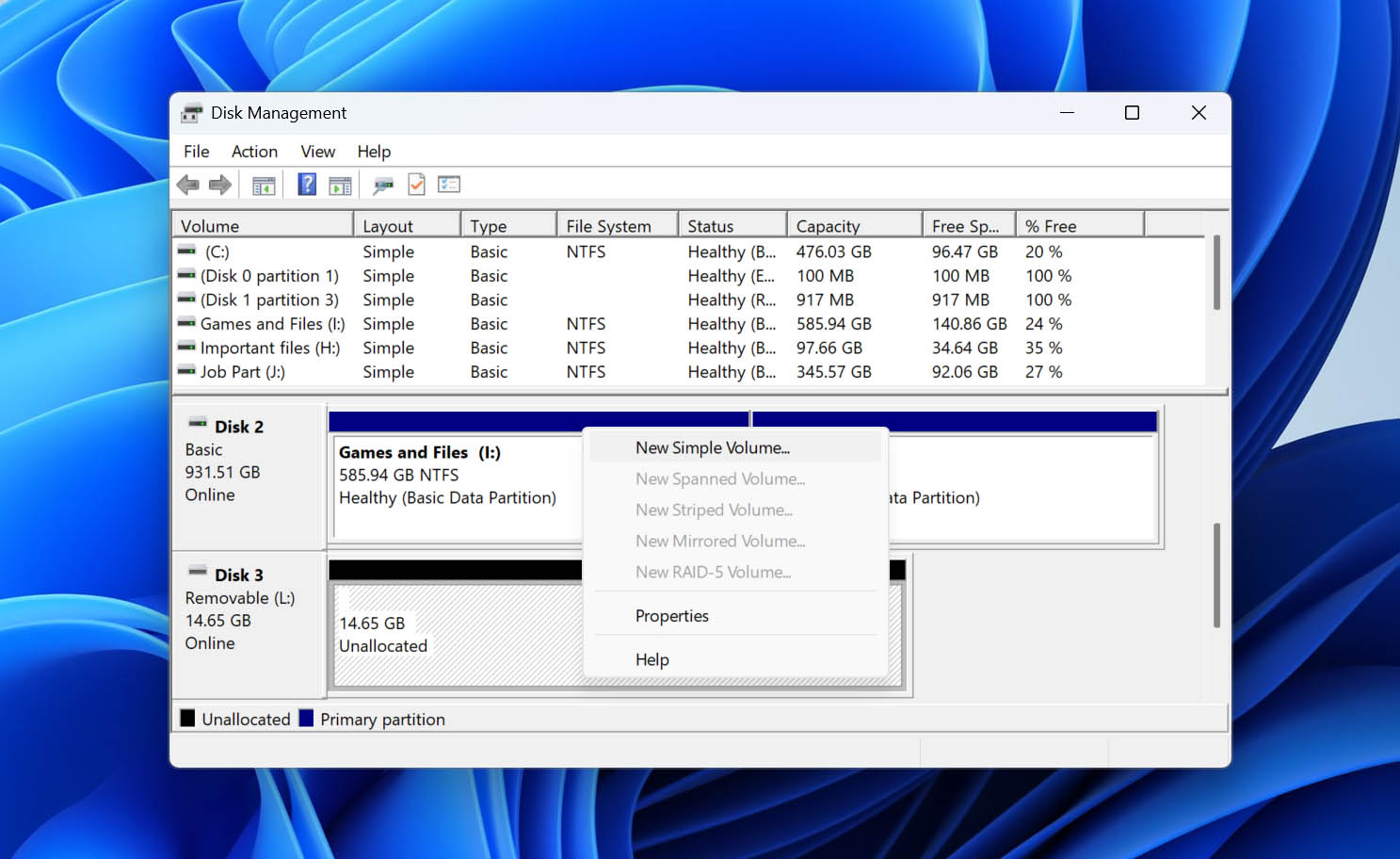
- Κάντε κλικ στο Επόμενο.
- Επιλέξτε ένα μέγεθος τόμου και κάντε κλικ στο Επόμενο.
- Επιλέξτε ένα γράμμα μονάδας δίσκου και κάντε κλικ στο Επόμενο.
- Δώστε μια ετικέτα στον τόμο, βεβαιωθείτε ότι είναι επιλεγμένο το NTFS και ότι είναι τσεκαρισμένο το Γρήγορη μορφοποίηση, στη συνέχεια κάντε κλικ στο Επόμενο.
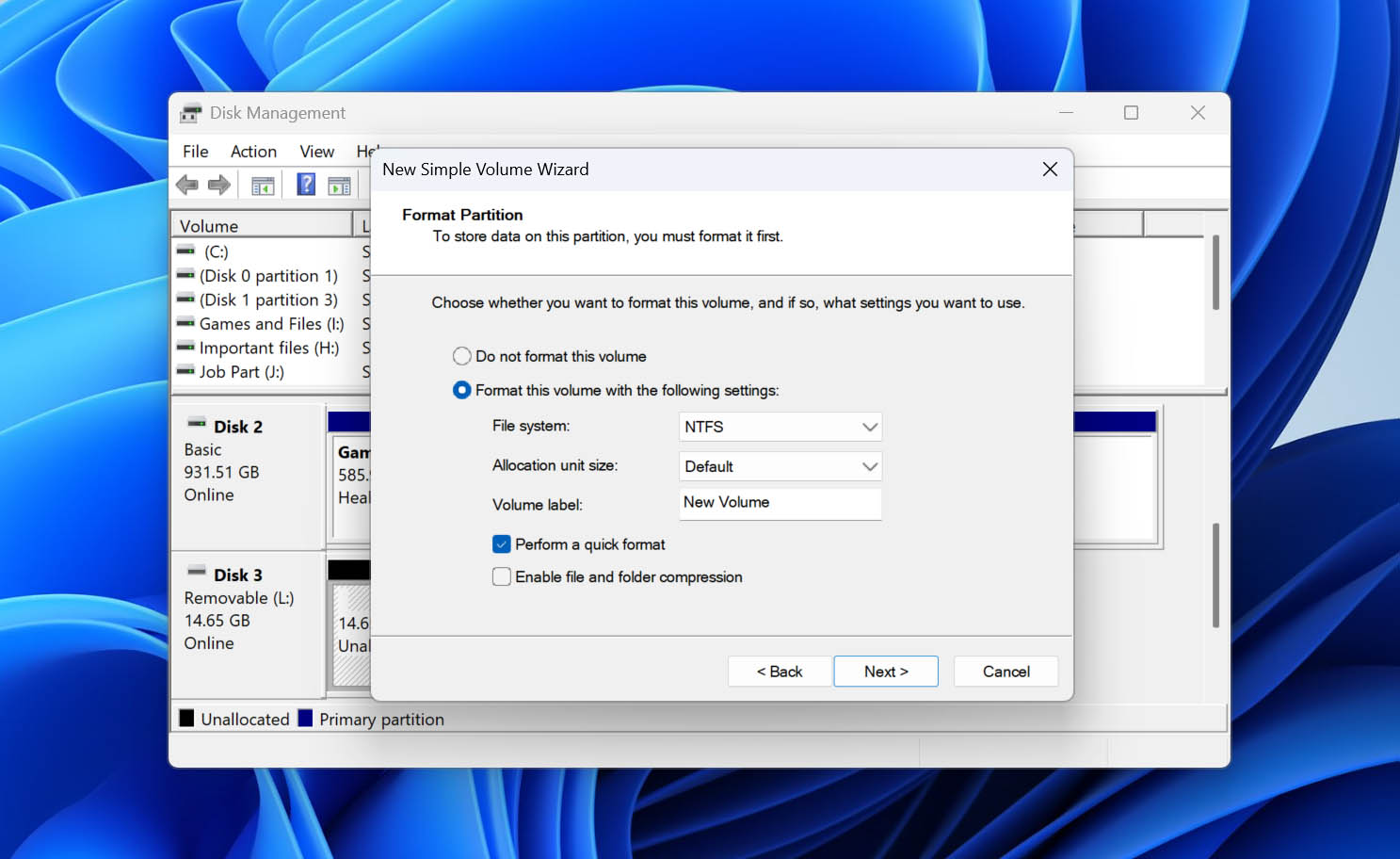
- Κάντε κλικ στο Τέλος για επιβεβαίωση.
Μέθοδος 5: Αρχικοποίηση ενός Δίσκου που δεν έχει Αρχικοποιηθεί
Χρησιμοποιήστε αυτή τη μέθοδο αν: ο εξωτερικός σκληρός δίσκος εμφανίζεται στη Διαχείριση Δίσκων ως Μη Αρχικοποιημένος.
Η κατάσταση “Δεν έχει αρχικοποιηθεί” σημαίνει ότι τα Windows ανιχνεύουν τη φυσική μονάδα, αλλά δεν μπορούν να χρησιμοποιήσουν την τρέχουσα δομή του δίσκου. Η Διαχείριση Δίσκων μπορεί να σας ζητήσει να αρχικοποιήσετε τη μονάδα και να επιλέξετε μεταξύ MBR και GPT.
Εάν αυτή η μονάδα δίσκου περιείχε προηγουμένως δεδομένα, μην την αρχικοποιήσετε μέχρι να ανακτήσετε τα αρχεία που χρειάζεστε. Η αρχικοποίηση γράφει νέες πληροφορίες διαμερίσματος στο δίσκο και δεν αποτελεί μέθοδο ανάκτησης. Μόλις τα σημαντικά σας δεδομένα αποθηκευτούν με ασφάλεια αλλού, μπορείτε να αρχικοποιήσετε τη μονάδα δίσκου και να την προετοιμάσετε για ξανά χρήση.
Εξηγούμε τι κάνει η αρχικοποίηση δίσκου, γιατί τα Windows μπορεί να αναφέρουν έναν δίσκο ως Μη Αρχικοποιημένο και τι πρέπει να λάβετε υπόψη πριν προχωρήσετε, στην πλήρη οδηγός για την αρχικοποίηση δίσκου.
Για να αρχικοποιήσετε τον εξωτερικό σκληρό δίσκο στη Διαχείριση Δίσκων:
- Κάντε δεξί κλικ στο Έναρξη και επιλέξτε Διαχείριση Δίσκων.
- Εντοπίστε τον εξωτερικό σκληρό δίσκο με την ένδειξη Δεν έχει αρχικοποιηθεί.
- Κάντε δεξί κλικ στην ετικέτα του δίσκου αριστερά και επιλέξτε Αρχικοποίηση δίσκου.

- Βεβαιωθείτε ότι ο σωστός εξωτερικός δίσκος είναι επιλεγμένος.
- Επιλέξτε GPT ή MBR ως στυλ διαμερίσματος. Για τους περισσότερους σύγχρονους υπολογιστές Windows και δίσκους, το GPT είναι η καλύτερη επιλογή.

- Κάντε κλικ στο OK για να αρχικοποιήσετε το δίσκο.
- Ο χώρος του δίσκου τώρα θα εμφανίζεται ως Μη εκχωρημένος. Για να τον κάνετε διαθέσιμο, κάντε δεξί κλικ στον μη εκχωρημένο χώρο και επιλέξτε Νέος απλός τόμος, στη συνέχεια ακολουθήστε τον οδηγό για να δημιουργήσετε και να διαμορφώσετε μια νέα κατάτμηση.
Περίπτωση 2: Εάν η μονάδα δίσκου δεν εμφανίζεται στη Διαχείριση Δίσκων
Εάν ο εξωτερικός σας σκληρός δίσκος δεν είναι ορατός στη Διαχείριση Δίσκων, η ζημιά μπορεί να είναι πιο σοβαρή. Σε τέτοιες περιπτώσεις, έχετε περιορισμένες επιλογές.
Μέθοδος 1: Συνδεθείτε με διαφορετικό καλώδιο
Ξεκινήστε αντικαθιστώντας το καλώδιο USB και, αν ο δίσκος έχει ξεχωριστό καλώδιο τροφοδοσίας, δοκιμάστε να το αντικαταστήσετε κι αυτό. Ένα ελαττωματικό καλώδιο μπορεί να αποτρέψει τα Windows από το να ανιχνεύσουν τον εξωτερικό σκληρό δίσκο, ακόμα κι αν ο ίδιος ο δίσκος λειτουργεί σωστά.
Επιπλέον, ελέγξτε το σημείο σύνδεσης στον εξωτερικό σκληρό δίσκο σας για να βεβαιωθείτε ότι οι ακίδες δεν είναι λυγισμένες. Μπορείτε επίσης να το επιθεωρήσετε για τυχόν ξένα σωματίδια, όπως χνούδι ή σκόνη, καθώς μπορεί να εμποδίζουν μια σταθερή σύνδεση.
Μέθοδος 2: Δοκιμάστε μια άλλη θύρα USB
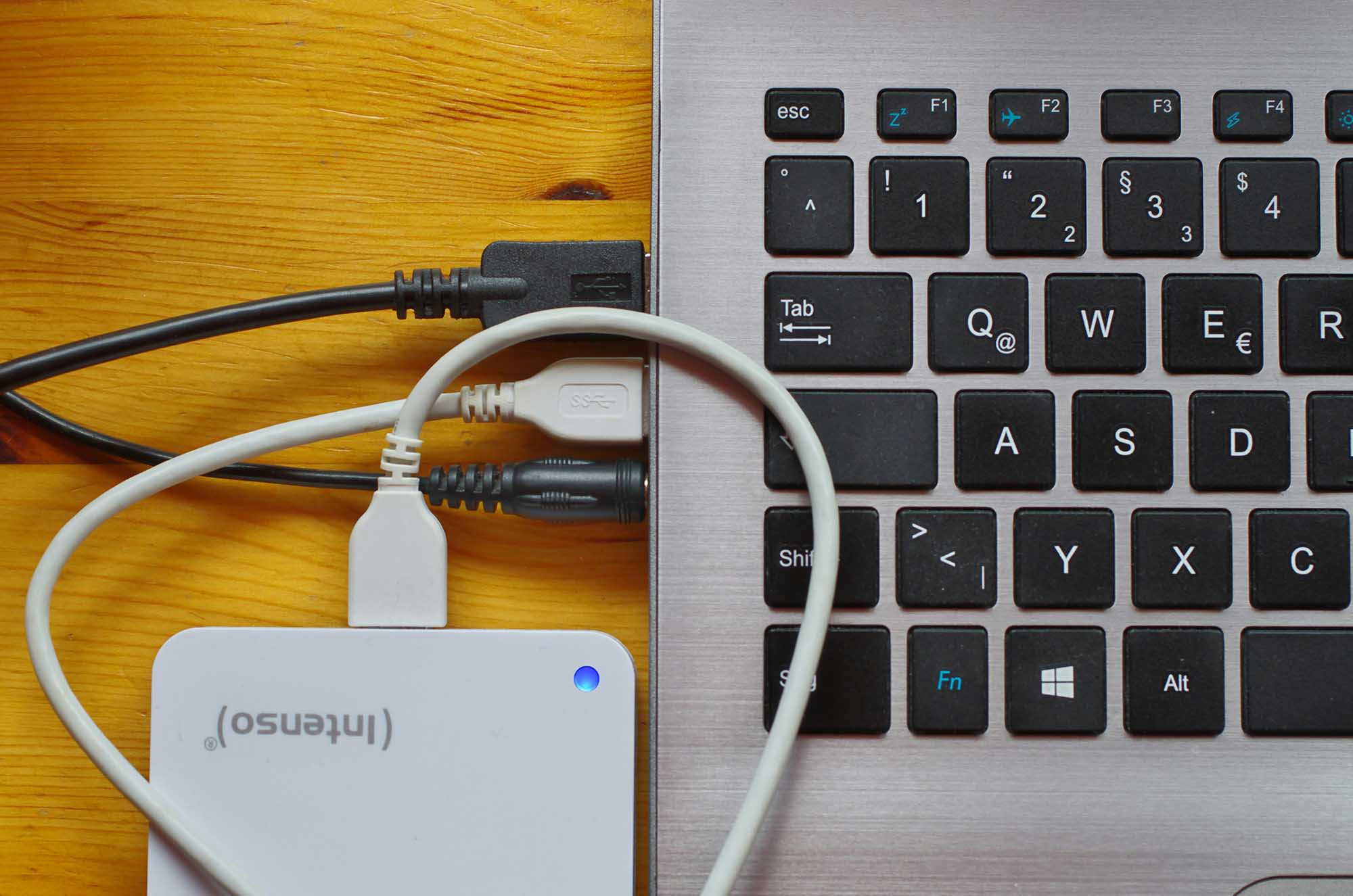
Συνδέστε τον δίσκο απευθείας σε άλλη θύρα USB του υπολογιστή. Αποφύγετε τα USB hubs, docks και adapters κατά την επίλυση προβλημάτων, καθώς προσθέτουν ένα επιπλέον ενδεχόμενο σημείο αποτυχίας. Εάν χρησιμοποιείτε έναν υπολογιστή desktop, δοκιμάστε μια θύρα απευθείας στη μητρική πλακέτα αντί για θύρα στο μπροστινό πάνελ.
Μέθοδος 3: Δοκιμάστε τη μονάδα σε άλλον υπολογιστή
Συνδέστε τον εξωτερικό σκληρό δίσκο σε έναν άλλο υπολογιστή. Αν εμφανίζεται στη Διαχείριση Δίσκων εκεί, το πρόβλημα είναι πιθανότερο να σχετίζεται με τον αρχικό υπολογιστή, τη σύνδεση USB ή τη διαμόρφωση των Windows, παρά με τον ίδιο τον δίσκο. Αν ο δίσκος δεν ανιχνεύεται σε πολλούς υπολογιστές, συνεχίστε με τους παρακάτω ελέγχους.
Μέθοδος 4: Ελέγξτε την παροχή ρεύματος και το περίβλημα
Ορισμένοι εξωτερικοί σκληροί δίσκοι απαιτούν το δικό τους τροφοδοτικό, ενώ άλλοι παίρνουν ρεύμα μέσω USB. Βεβαιωθείτε ότι ο δίσκος ενεργοποιείται κανονικά και, όπου είναι εφαρμόσιμο, δοκιμάστε το τροφοδοτικό του.
Η γέφυρα USB-to-SATA μέσα σε ένα εξωτερικό περίβλημα μπορεί επίσης να αποτύχει, ακόμη και όταν ο ίδιος ο HDD παραμένει λειτουργικός. Εάν το περίβλημα είναι αντικαταστάσιμο και ο δίσκος χρησιμοποιεί ένα τυπικό interface, η δοκιμή του σε ένα συμβατό περίβλημα ή αντάπτορα μπορεί να βοηθήσει στον εντοπισμό εάν το πρόβλημα οφείλεται στο περίβλημα.
Σημείωση: Πριν αφαιρέσετε έναν δίσκο από το περίβλημά του, ελέγξτε αν το μοντέλο σας χρησιμοποιεί υλικοκρυπτογράφηση. Ορισμένα μοντέλα WD My Passport, My Book και Seagate ενδέχεται να βασίζονται σε κρυπτογράφηση που διαχειρίζεται η πλακέτα USB bridge. Εάν συνδέσετε τον δίσκο χωρίς το περίβλημα μέσω άλλης θήκης, τα δεδομένα του ενδέχεται να εμφανιστούν ως RAW ή μη αναγνώσιμα. Μην διαμορφώσετε τον δίσκο αν συμβεί αυτό. Αν δεν μπορείτε να αποκτήσετε πρόσβαση στα δεδομένα μέσω του αρχικού περιβλήματος, σκεφτείτε να επικοινωνήσετε με μια επαγγελματική υπηρεσία ανάκτησης δεδομένων.
Μέθοδος 5: Ελέγξτε τη Διαχείριση Συσκευών
Ακόμη και αν ένας εξωτερικός σκληρός δίσκος δεν εμφανίζεται στη Διαχείριση Δίσκων, τα Windows ενδέχεται να εντοπίσουν το συνδεδεμένο υλικό στη Διαχείριση Συσκευών. Αυτό το καθιστά ένα χρήσιμο επόμενο διαγνωστικό βήμα: αν ο δίσκος ή η διεπαφή USB του εμφανίζονται εκεί, ο υπολογιστής τουλάχιστον εντοπίζει τη συσκευή και το πρόβλημα μπορεί να σχετίζεται με το πρόγραμμα οδήγησης ή τον τρόπο που τα Windows επικοινωνούν μαζί της.
Η μονάδα μπορεί να εμφανίζεται με το κανονικό της όνομα μοντέλου, ως γενική συσκευή αποθήκευσης USB ή ως άγνωστη συσκευή με εικονίδιο προειδοποίησης. Στις τελευταίες περιπτώσεις, η ενημέρωση του προγράμματος οδήγησης δίνει στα Windows τη δυνατότητα να επανεγκαταστήσουν ή να αντικαταστήσουν το πρόγραμμα οδήγησης που χρησιμοποιεί για να επικοινωνεί με τη συσκευή.
- Κάντε δεξί κλικ στο Έναρξη και επιλέξτε Διαχείριση Συσκευών.
- Αναπτύξτε το Σκληροί δίσκοι και βρείτε τον εξωτερικό σας σκληρό δίσκο.
- Αν δεν το βλέπετε εκεί, ελέγξτε τα Άλλες συσκευές και Ελεγκτές καθολικού σειριακού διαύλου για μια άγνωστη συσκευή ή μια εγγραφή με ένα εικονίδιο προειδοποίησης.
- Αν τα Windows ανιχνεύσουν τη συσκευή, κάντε δεξί κλικ και επιλέξτε Ενημέρωση προγράμματος οδήγησης.
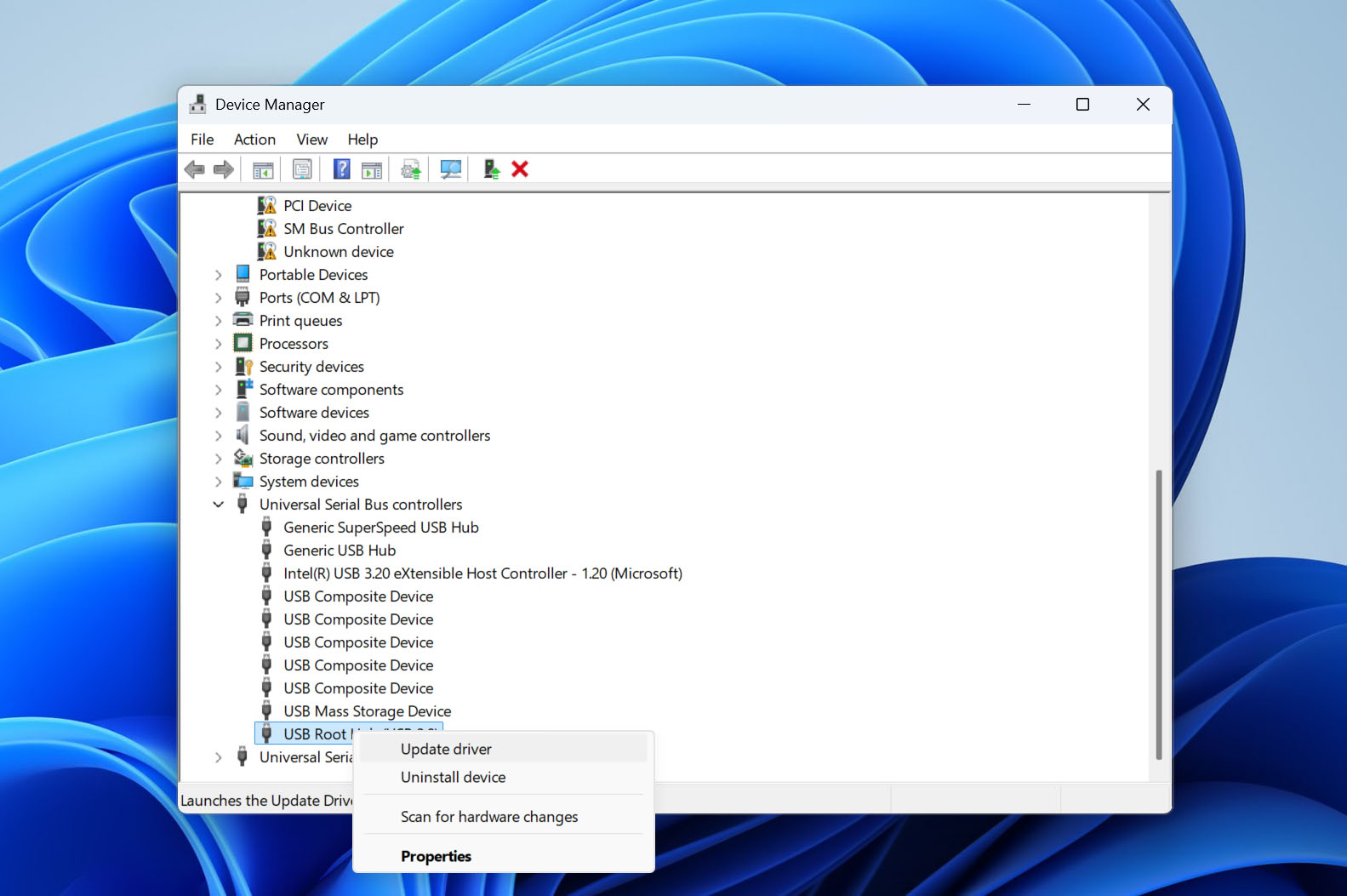
- Επιλέξτε Αυτόματη αναζήτηση προγραμμάτων οδήγησης και αφήστε τα Windows να ελέγξουν για το κατάλληλο πρόγραμμα οδήγησης.
Οι περισσότερες τυπικές εξωτερικές σκληρές δίσκοι χρησιμοποιούν προγράμματα οδήγησης αποθήκευσης που περιλαμβάνονται ήδη στα Windows, επομένως συνήθως δεν χρειάζεται να κατεβάσετε κάποιο ειδικό πρόγραμμα οδήγησης HDD από τον κατασκευαστή. Εάν ο δίσκος δεν εμφανίζεται πουθενά στη Διαχείριση Συσκευών, το πρόβλημα είναι πιο πιθανό να σχετίζεται με τη σύνδεση, το περίβλημα, την παροχή ρεύματος ή το ίδιο το υλικό του δίσκου.
Πότε ένας Εξωτερικός Σκληρός Δίσκος Χρειάζεται Επαγγελματική Ανάκτηση Δεδομένων
Δεν μπορεί να επιδιορθωθεί κάθε μη ανιχνεύσιμος εξωτερικός σκληρός δίσκος με λογισμικό. Αν τα Windows δεν μπορούν να επικοινωνήσουν αξιόπιστα με το ίδιο το υλικό αποθήκευσης, τα προγράμματα ανάκτησης δεν μπορούν να αποκτήσουν πρόσβαση στους τομείς όπου είναι αποθηκευμένα τα αρχεία σας. Η συνέχιση της σάρωσης, της επιδιόρθωσης, της αρχικοποίησης ή της επανειλημμένης επανασύνδεσης ενός αποτυγχάνοντος δίσκου μπορεί επίσης να θέσει τα εναπομείναντα δεδομένα σε μεγαλύτερο κίνδυνο.
Σταματήστε την επιδιόρθωση μόνοι σας και σκεφτείτε μια επαγγελματική υπηρεσία ανάκτησης δεδομένων αν παρατηρήσετε κάποιο από αυτά τα συμπτώματα:
- Ασυνήθιστοι μηχανικοί θόρυβοι μπορεί να υποδηλώνουν πρόβλημα με τα εσωτερικά εξαρτήματα του δίσκου. Αποσυνδέστε το δίσκο αντί να προσπαθείτε επανειλημμένα να τον ενεργοποιήσετε.
- Εάν ένας μηχανικός HDD δεν δείχνει σημάδια περιστροφής ακόμα και αφού έχετε ελέγξει το καλώδιο και την παροχή ρεύματος, το πρόβλημα μπορεί να είναι εσωτερικό.
- Ένας δίσκος που αναφέρει 0 byte αντί για τη πραγματική του χωρητικότητα δεν εμφανίζει σωστά τον αποθηκευτικό του χώρο στα Windows. Η διαμόρφωση ή το CHKDSK δεν θα αντιμετωπίσουν το υποκείμενο πρόβλημα.
- Αυτή η κατάσταση σημαίνει ότι τα Windows ανιχνεύουν μια διεπαφή ή συσκευή αλλά δεν μπορούν να έχουν πρόσβαση στο μέσο αποθήκευσης πίσω από αυτήν. Το λογισμικό ανάκτησης δεδομένων δεν έχει τίποτα αξιοποιήσιμο για σάρωση σε αυτήν την κατάσταση.
- Μια ασταθής σύνδεση μπορεί να προέρχεται από πρόβλημα σε καλώδιο, θύρα, περίβλημα ή ρεύμα, οπότε βεβαιωθείτε πρώτα ότι τα αποκλείετε αυτά. Εάν η συμπεριφορά συνεχιστεί, σταματήστε να χρησιμοποιείτε το δίσκο.
- Εάν ένας δίσκος 2 TB εμφανίζεται ξαφνικά ως μερικά gigabytes, για παράδειγμα, μην το αντιμετωπίσετε ως συνηθισμένη καταστροφή συστήματος αρχείων ή επιχειρήσετε να τον διαμορφώσετε.
- Αφού δοκιμάσετε ένα γνωστά καλό καλώδιο, κατάλληλη παροχή ρεύματος και άλλον υπολογιστή και ο δίσκος παραμένει μη ανιχνεύσιμος, η πιθανότητα να υπάρχει πρόβλημα υλικού αυξάνεται σημαντικά.
Σε αυτές τις περιπτώσεις, μην πραγματοποιείτε διαμόρφωση, αρχικοποίηση, επαναδιαμέριση ή εκτέλεση του CHKDSK στη μονάδα δίσκου. Εάν τα δεδομένα έχουν σημασία, ένα επαγγελματικό εργαστήριο ανάκτησης είναι το κατάλληλο επόμενο βήμα. Οι τεχνικοί μπορούν να διαγνώσουν σφάλματα υλικού και, όπου είναι δυνατόν, να σταθεροποιήσουν ή να επισκευάσουν τη συσκευή επαρκώς ώστε να αποκτήσουν πρόσβαση στα δεδομένα της.
Γιατί οι εξωτερικοί σκληροί δίσκοι γίνονται μη ανιχνεύσιμοι και πώς να το αποτρέψετε
Ένας εξωτερικός σκληρός δίσκος μπορεί να σταματήσει να εμφανίζεται στα Windows για λόγους που κυμαίνονται από μια χαλαρή σύνδεση USB έως καταστροφή του συστήματος αρχείων ή φυσική βλάβη. Τα συμπτώματα μπορεί να φαίνονται παρόμοια, αλλά τα υποκείμενα αίτια (και το αν μπορούν να προληφθούν) διαφέρουν.
Ο παρακάτω πίνακας καλύπτει τους πιο συχνούς λόγους για τους οποίους ένας εξωτερικός σκληρός δίσκος μπορεί να γίνει μη ανιχνεύσιμος ή μη προσβάσιμος και τι μπορείτε να κάνετε για να μειώσετε την πιθανότητα να συμβεί ξανά το ίδιο πρόβλημα:
| Πρόβλημα | Τι μπορεί να συμβεί | Πώς να μειώσετε τον κίνδυνο |
| ❌ Ακατάλληλη αφαίρεση συσκευής | Η αποσύνδεση ενός δίσκου ενώ τα Windows ή μια εφαρμογή γράφει σε αυτόν μπορεί να διακόψει μια λειτουργία και να καταστρέψει το σύστημα αρχείων ή τα αρχεία που γράφονται. | Εξαγάγετε τον δίσκο μέσω των Windows πριν τον αποσυνδέσετε, ειδικά μετά από αντιγραφή, μετακίνηση ή επεξεργασία αρχείων. |
| 💾 Καταστροφή συστήματος αρχείων | Η ζημιά σε NTFS, exFAT ή άλλο σύστημα αρχείων μπορεί να αφήσει έναν δίσκο ως RAW ή να τον κάνει μη προσβάσιμο, παρόλο που τα Windows εξακολουθούν να ανιχνεύουν τον φυσικό δίσκο. | Εξαγάγετε τον δίσκο σωστά, αποφύγετε την αποσύνδεσή του κατά τη διάρκεια μεταφορών αρχείων, και τερματίστε κανονικά τον υπολογιστή όταν ο δίσκος είναι συνδεδεμένος. |
| 🔌 Ελαττωματικό καλώδιο USB ή θύρα | Ένα κατεστραμμένο καλώδιο, χαλαρός σύνδεσμος ή ελαττωματική θύρα USB μπορεί να εμποδίσει τα Windows να επικοινωνήσουν με τον δίσκο ή να προκαλέσει επανειλημμένες αποσυνδέσεις. | Αποφύγετε τις απότομες κάμψεις των καλωδίων, αντικαταστήστε τα κατεστραμμένα και συνδέστε τον δίσκο απευθείας σε μια αξιόπιστη θύρα USB αντί για ασταθές hub. |
| ⚡ Προβλήματα ισχύος | Ανεπαρκής ή ασταθής ισχύς μπορεί να εμποδίσει έναν HDD να περιστραφεί σωστά ή να τον αποσυνδέσει κατά τη χρήση. Αυτό αφορά ιδιαίτερα τους μεγαλύτερους εξωτερικούς δίσκους με ξεχωριστές τροφοδοσίες. | Χρησιμοποιήστε το σωστό τροφοδοτικό όπου απαιτείται και αποφύγετε αμφίβολα hubs USB, αντάπτορες και τροφοδοτικά. |
| 📦 Αποτυχία εξωτερικής θήκης ή USB-to-SATA bridge | Ο ίδιος ο HDD μπορεί να λειτουργεί ακόμα, ενώ τα ηλεκτρονικά που τον συνδέουν μέσω USB έχουν αποτύχει. Τα Windows μπορεί τότε να μην εντοπίζουν τη συσκευή αποθήκευσης. | Προστατέψτε τη θήκη και τους συνδέσμους από φυσικές φθορές και υπερθέρμανση. Αν ξεκινήσουν τα προβλήματα, δημιουργήστε αντίγραφα ασφαλείας πριν επιδεινωθούν. |
| 🔧 Πρόβλημα οδηγού ή επικοινωνίας με τα Windows | Ένας κατεστραμμένος ή δυσλειτουργικός οδηγός αποθήκευσης ή USB μπορεί να εμποδίσει τα Windows να επικοινωνήσουν σωστά με μια κανονικά ανιχνεύσιμη συσκευή. | Κρατήστε τα Windows ενημερωμένα και αποφύγετε μη αναγκαίους οδηγούς αποθήκευσης ή USB τρίτων, εκτός αν το υλικό το απαιτεί συγκεκριμένα. |
| 🧩 Κατεστραμμένες ή χαμένες πληροφορίες διαμερίσματος | Η ζημιά στον πίνακα διαμερισμάτων μπορεί να κάνει ένα υπάρχον διαμέρισμα να εξαφανιστεί και ο χώρος του να εμφανίζεται ως Unallocated ή ο δίσκος να φαίνεται Not Initialized. | Αποφύγετε τα εργαλεία διαμερισμάτων και τις λειτουργίες διαχείρισης δίσκων, εκτός αν ξέρετε ποιον φυσικό δίσκο τροποποιείτε, και κρατήστε αντίγραφα ασφαλείας πριν αλλαγές στη διάταξη των διαμερισμάτων. |
| 💥 Φυσική ζημιά ή μηχανική αποτυχία | Πτώσεις, χτυπήματα, φθαρμένα μηχανικά εξαρτήματα ή άλλες εσωτερικές βλάβες μπορεί να προκαλέσουν ήχους κλικ, τρίξιμο, λανθασμένη χωρητικότητα, διακεκομμένη ανίχνευση ή πλήρη απώλεια πρόσβασης. | Χειρίζεστε τους εξωτερικούς HDD προσεκτικά, κρατήστε τους ακίνητους κατά τη λειτουργία, προστατεύστε τους κατά τη μεταφορά και αντικαταστήστε τους ηλικιωμένους δίσκους αντί να βασίζεστε σε αυτούς ως το μοναδικό αντίγραφο σημαντικών δεδομένων. |
| 🌡️ Υπερβολική θερμότητα | Κακός αερισμός και παρατεταμένες υψηλές θερμοκρασίες μπορεί να συμβάλουν σε ηλεκτρονικά ή μηχανικά προβλήματα και ασταθή λειτουργία. | Κρατήστε τον δίσκο σε σκληρή, αεριζόμενη επιφάνεια και αποφύγετε να τον σκεπάζετε ή να λειτουργεί δίπλα σε πηγές θερμότητας. |
| 🦠 Κακόβουλο λογισμικό ή ζημιά από λογισμικό | Κακόβουλο ή ελαττωματικό λογισμικό μπορεί να αλλάξει αρχεία, διαμερίσματα ή δομές συστήματος αρχείων, καθιστώντας τα δεδομένα μη προσβάσιμα ακόμα και όταν το υλικό λειτουργεί. | Κρατήστε ενεργές τις προστασίες ασφαλείας των Windows και να είστε προσεκτικοί με λογισμικό που μπορεί να τροποποιήσει διαμερίσματα, boot records ή δομές χαμηλού επιπέδου στον δίσκο. |
Τελικές Σκέψεις
Αυτές οι πρακτικές μέθοδοι θα σας δείξουν πώς να ανακτήσετε δεδομένα από έναν εξωτερικό σκληρό δίσκο όταν δεν ανιχνεύεται. Αν βρεθείτε σε μια πιο σύνθετη κατάσταση ανάκτησης, επικοινωνήστε με μια υπηρεσία ανάκτησης δεδομένων.
Ενώ αυτές οι μέθοδοι είναι χρήσιμες εκ των υστέρων, η καλύτερη επιλογή για να διατηρήσετε τα δεδομένα ασφαλή είναι να αποθηκεύσετε ένα αντίγραφο αυτών. Κάνετε τακτικά εφεδρικό αντίγραφο του εξωτερικού σκληρού σας δίσκου και σκεφτείτε να εφαρμόσετε το Στρατηγική δημιουργίας αντιγράφων ασφαλείας 3-2-1.