قد يكون الاسترداد ممكنًا حتى عندما لا يتم اكتشاف أو التعرف على القرص الصلب الخارجي من قبل جهاز الكمبيوتر الخاص بك. إذا ظهر القرص في إدارة الأقراص وأظهر السعة الصحيحة، قم باستعادة بياناتك المهمة أولاً قبل محاولة أي إصلاحات. إذا لم يتم اكتشافه على الإطلاق، أو أظهر صفر بايت، أو لا توجد وسائط، أو سعة غير صحيحة، أو يصدر أصوات نقر، فلا تقم بتهيئته أو تشغيل أدوات الإصلاح عليه. في هذه الحالات، يُعد استرداد البيانات من قبل محترفين هو الخيار الأكثر أمانًا.
سيساعدك هذا الدليل على تحديد حالة القرص الصلب الخارجي الخاص بك واختيار طريقة الاسترجاع المناسبة دون تعريض البيانات المتبقية لأي خطر غير ضروري.
قبل محاولة إصلاح القرص الصلب الخارجي، تحقق من كيفية رؤية Windows له. افتح إدارة الأقراص عن طريق النقر بزر الماوس الأيمن على ابدأ واختيار إدارة الأقراص، ثم ابحث عن القرص الخارجي وقارن حالته بالجدول أدناه.
ماذا تفعل أولاً
| الحالة | المعنى | استرجاع الملفات؟ | ما الذي لا يجب فعله |
| السعة صحيحة، لكن غير قابل للوصول | تكتشف Windows القرص، لكن قد يكون نظام الملفات أو القسم تالفًا. | نعم، غالبًا. يمكن لبرامج الاسترجاع عادةً فحص القرص إذا ظل مستقرًا. | لا تقم بتهيئة القرص أو تشغيل أدوات الإصلاح قبل الاسترجاع. |
| RAW | تكتشف Windows وحدة التخزين ولكن لا تستطيع التعرف على نظام ملفات صالح. | نعم، غالبًا. يمكن لبرامج الاسترجاع فحص القرص أو صورة بايت لبايت الخاصة به. | لا تقم بتهيئة قسم RAW أو تشغيل CHKDSK. |
| غير مخصص | قد يكون قد تم حذف القسم أو تلفت معلومات القسم. | نعم، غالبًا. قد تجد برامج الاسترجاع ملفات أو أقسام مفقودة. | لا تقم بإنشاء وحدة تخزين جديدة أو الكتابة فوق جدول الأقسام. |
| غير مُهيأ | تكتشف Windows القرص الفيزيائي ولكن لا يمكنها قراءة جدول أقسام صالح. | نعم، ربما. قد يكون الاسترجاع ممكنًا إذا كان القرص يُبلغ عن سعته الصحيحة. | لا تقم بتهيئة القرص أو إنشاء أقسام جديدة. |
| 0 بايت / لا توجد وسائط / سعة خاطئة | لا تستطيع Windows الوصول بشكل صحيح إلى وحدة التخزين الأساسية، ربما بسبب فشل في العتاد أو وحدة التحكم. | قد يتطلب الأمر استرجاعًا احترافيًا. من غير المحتمل أن تساعد برامج الاسترجاع القياسية. | لا تقم بتهيئة، أو تهيئة، أو فحص القرص بشكل متكرر. |
| غير ظاهر في إدارة الأقراص | لا تستطيع Windows اكتشاف جهاز التخزين على مستوى القرص. | ليس عبر البرامج حتى يتم اكتشافه. تحقق أولاً من الاتصال، ومصدر الطاقة، وصندوق التخزين. | لا تقم بإعادة توصيل قرص قد يكون على وشك الفشل أو محاولة إصلاحات البرامج مرارًا. |
| أصوات نقر/ طحن / أصوات غير معتادة | قد يكون القرص يعاني من عطل ميكانيكي. | ينصح بالاسترجاع الاحترافي. قد يتسبب التشغيل المستمر في المزيد من الضرر. | لا تقم بتشغيله مرارًا، أو فحصه، أو محاولة إصلاحه. |
عندما تحتاج إلى استعادة البيانات من قرص صلب خارجي لا يتعرف عليه Windows، فإن ما تفعله قبل الاستعادة لا يقل أهمية عن طريقة الاستعادة نفسها. حتى تصبح ملفاتك المهمة في أمان:
- لا تقم بتهيئة القرص.
- لا تقم بتهيئته (Initialize).
- لا تقم بإنشاء قسم أو وحدة تخزين جديدة.
- لا تقم بتشغيل CHKDSK.
- لا تقم بحفظ الملفات المسترجعة على نفس القرص. استخدم دائمًا قرصًا فعليًا مختلفًا.
- لا تستمر في استخدام القرص إذا كان يصدر أصوات نقر، طحن، صفير، أو ينقطع الاتصال بشكل متكرر. قد تشير هذه الأعراض إلى عطل فيزيائي وتتطلب استعادة بيانات احترافية.
استرجع أولاً، أصلح ثانياً.
الخطوة 1: استرجاع البيانات من قرص صلب خارجي غير معترف به من قبل Windows
إذا ظهر القرص الصلب الخارجي في إدارة الأقراص وأظهر السعة الصحيحة، فهناك فرصة كبيرة لا تزال تمكنك من استعادة ملفاتك، حتى إذا كان القرص مفقودًا من مستكشف الملفات أو لا يمكنك فتحه. في معظم الحالات، لا يزال بإمكان Windows التواصل مع الجهاز، ولكن نظام الملفات التالف أو القسم المفقود أو مشكلة منطقية أخرى تمنع الوصول الطبيعي. غالبًا ما يمكن لبرامج استعادة البيانات تجاوز هذه المشاكل واسترجاع ملفاتك دون تعديل القرص أو الحاجة إلى تهيئته أولًا.
على مر السنين، قام فريقنا باختبار العديد من تطبيقات استرجاع البيانات، ولكن في الآونة الأخيرة، كنا نستخدم Disk Drill لمعظم سيناريوهات الاسترداد. إنه يدمج معدل استرداد عالٍ وفحص سريع مع عدة أدوات إضافية تجعله مناسبًا لأنواع مختلفة من فقدان البيانات. بالنسبة إلى قرص HDD خارجي لا يتم التعرف عليه بشكل طبيعي، فإن الأداة الأكثر ملاءمة هي النسخ الاحتياطي Byte-to-byte، والتي تتيح لك إنشاء صورة كاملة للقرص وفحص الصورة بدلاً من العمل بشكل متكرر مع القرص المتأثر. يمكنك قراءة المزيد عن إمكانياته الأخرى في مراجعتنا لبرنامج Disk Drill.
ملاحظة: يتطلب النسخ الاحتياطي بايت إلى بايت توفر مساحة خالية كافية لتخزين صورة للقرص الخارجي بالكامل. إذا كان القرص ثابتًا ويستجيب بشكل طبيعي، يمكنك فحصه مباشرة باستخدام برنامج الاستعادة. ومع ذلك، فإن إنشاء صورة للقرص أولاً يعد أكثر أمانًا إذا كان القرص يتصرف بشكل غير متوقع، حيث يقلل ذلك من الحاجة للوصول المتكرر إلى القرص المتأثر.
اتبع هذه الخطوات للنسخ الاحتياطي و استعادة قرص صلب خارجي بدون تهيئة:
- افتح إدارة الأقراص وتأكد من أن القرص الصلب الخارجي يظهر هناك ويعرض السعة الصحيحة.
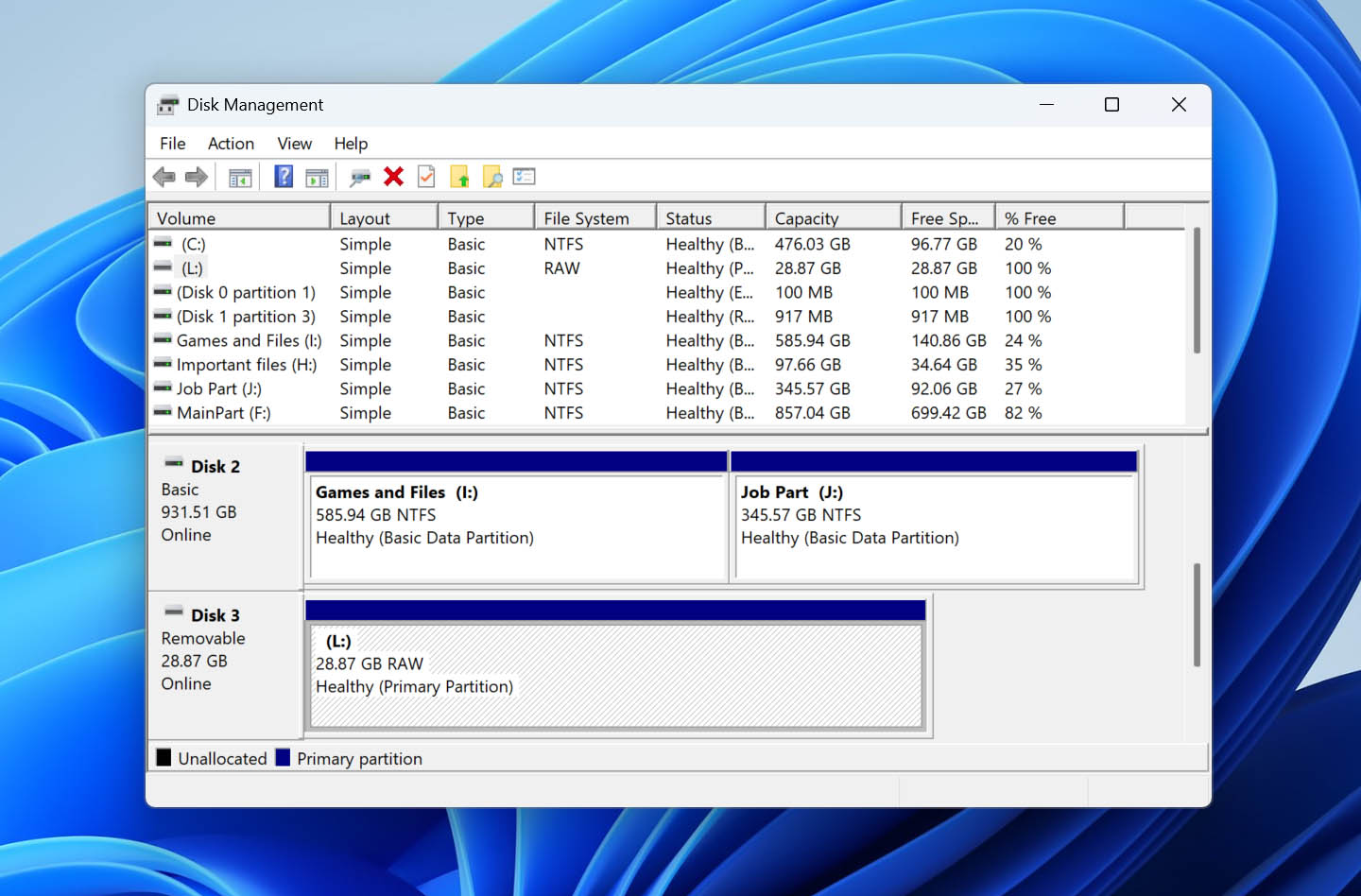
لا بأس إذا ظهر القرص على أنه RAW، غير مخصص، غير مهيأ، أو بدون حرف محرك – هذه الحالات ما زالت تسمح باستعادة البيانات طالما تم اكتشاف القرص الفعلي بشكل صحيح. إذا ظهر 0 بايت، لا يوجد وسائط، سعة غير صحيحة، أو كان يفصل الاتصال بشكل متكرر، توقف هنا ولا تقم بتشغيل فحص برمجي.
- تحميل وقم بتثبيت Disk Drill، ثم افتحه.
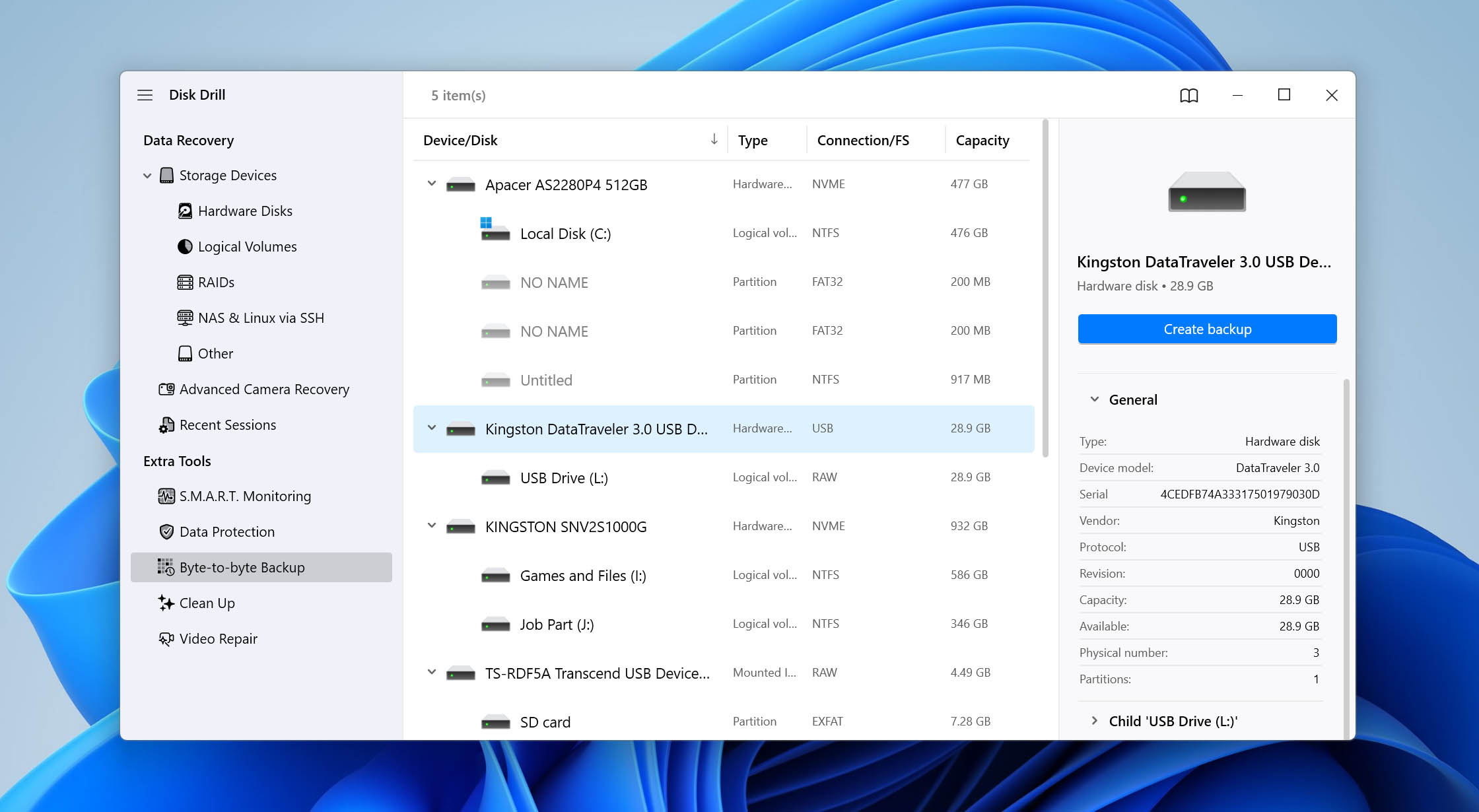
- اختر نسخة احتياطية بايت إلى بايت من الشريط الجانبي الأيسر.
- حدد القرص الصلب الخارجي المتأثر وانقر على إنشاء نسخة احتياطية.
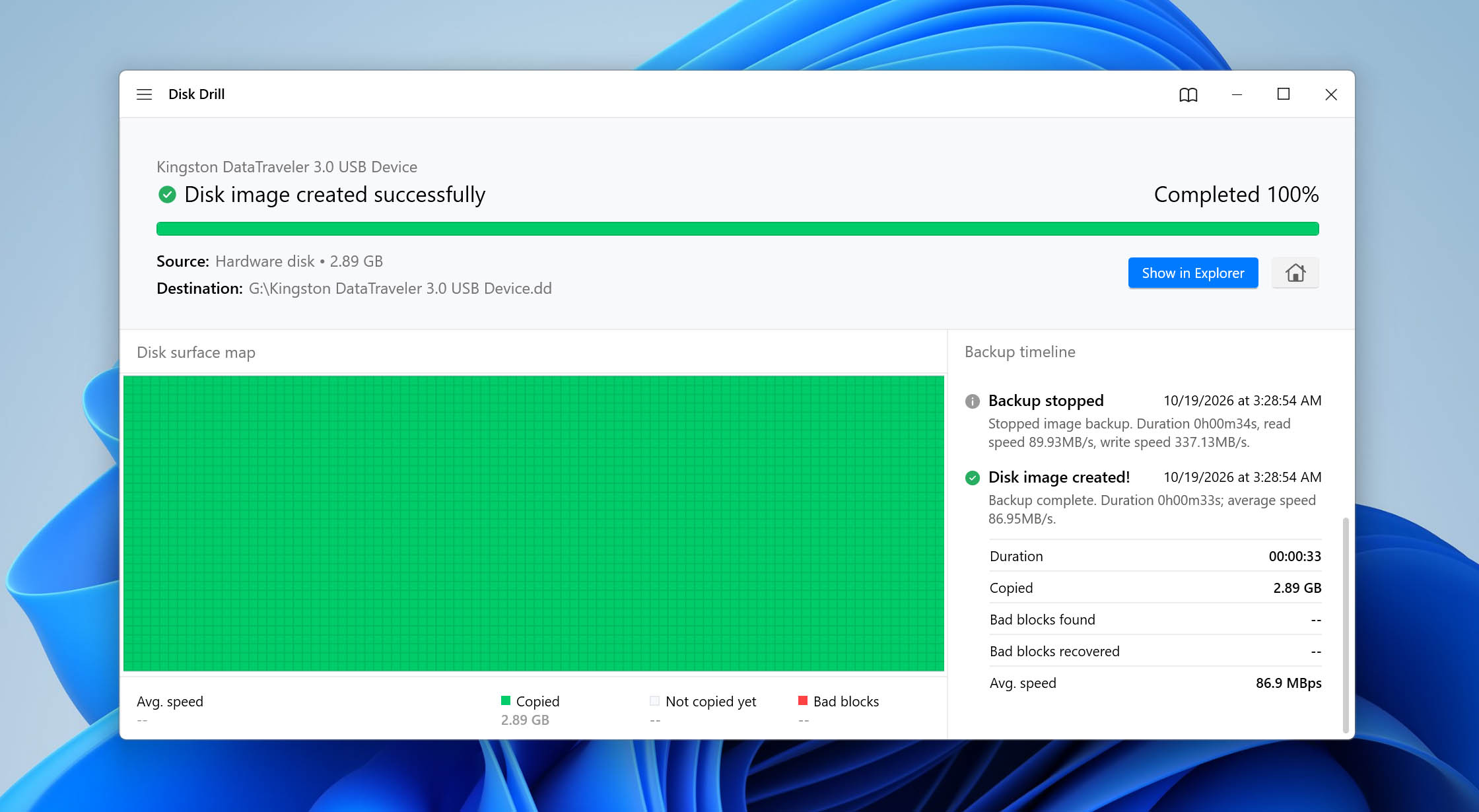
- اختر اسمًا وموقعًا للنسخة الاحتياطية، ثم انقر على موافق. قم بتخزين الصورة على قرص منفصل يحتوي على مساحة خالية كافية لاستيعاب القرص الصلب الخارجي بالكامل.
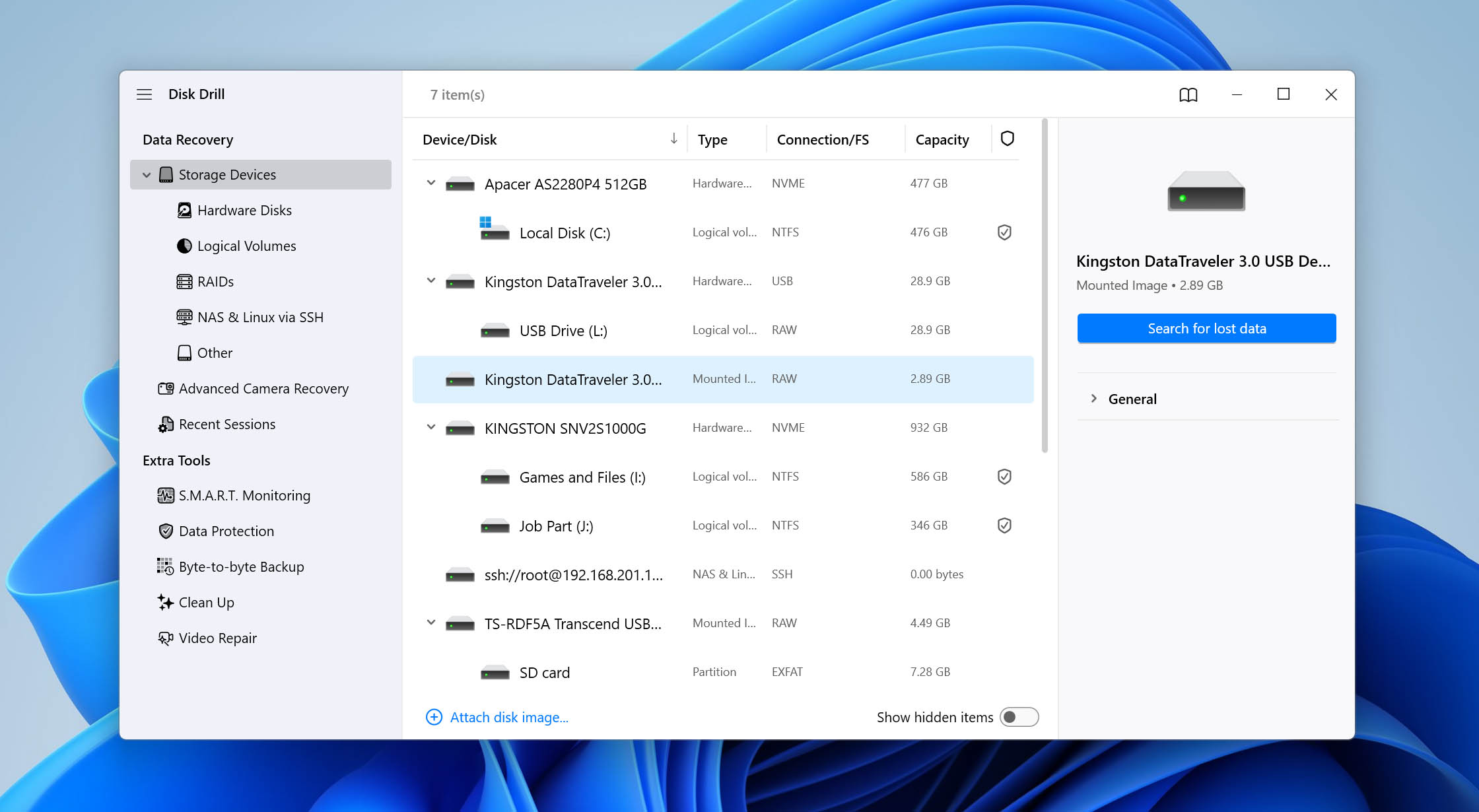
- بمجرد اكتمال النسخ الاحتياطي، عد إلى أجهزة التخزين وانقر على إرفاق صورة القرص. اختر الصورة البايت إلى بايت التي أنشأتها للتو.
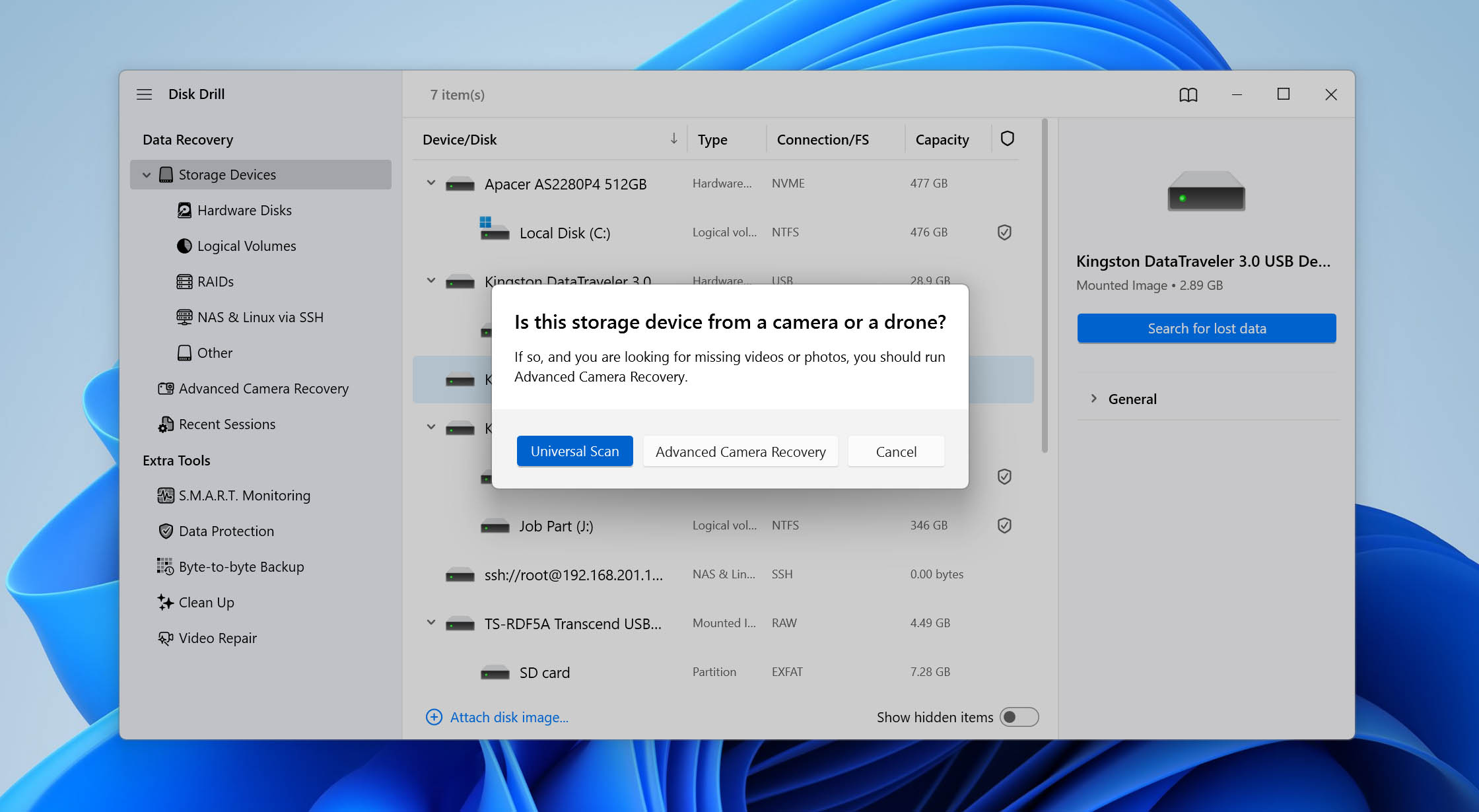
- حدد صورة القرص المحملة وانقر على البحث عن البيانات المفقودة.
- اختر فحص شامل للبحث في الصورة عن البيانات القابلة للاسترداد. استعادة متقدمة للكاميرا مخصصة لملفات الفيديو المجزأة من الكاميرات أو الطائرات بدون طيار أو أجهزة التسجيل المشابهة.
- عند اكتمال الفحص، انقر على مراجعة العناصر التي تم العثور عليها. استخدم البحث والفلاتر لتحديد موقع ملفاتك، وقم بمعاينة الملفات المهمة كلما أمكن ذلك. يعرض Disk Drill أيضًا فرص الاسترداد للمساعدة في تحديد أي الملفات من المرجح أن تكون قابلة للاسترداد.
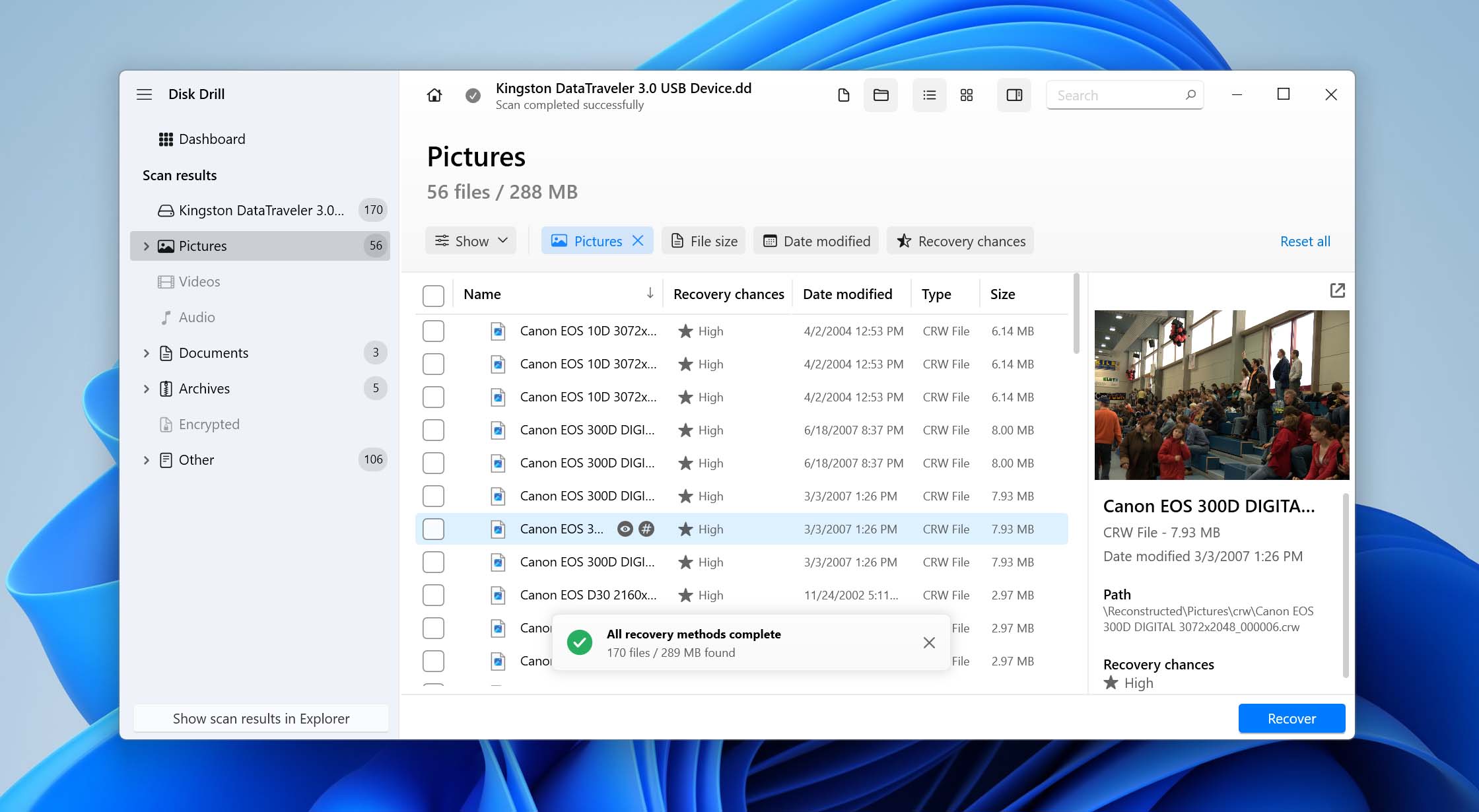
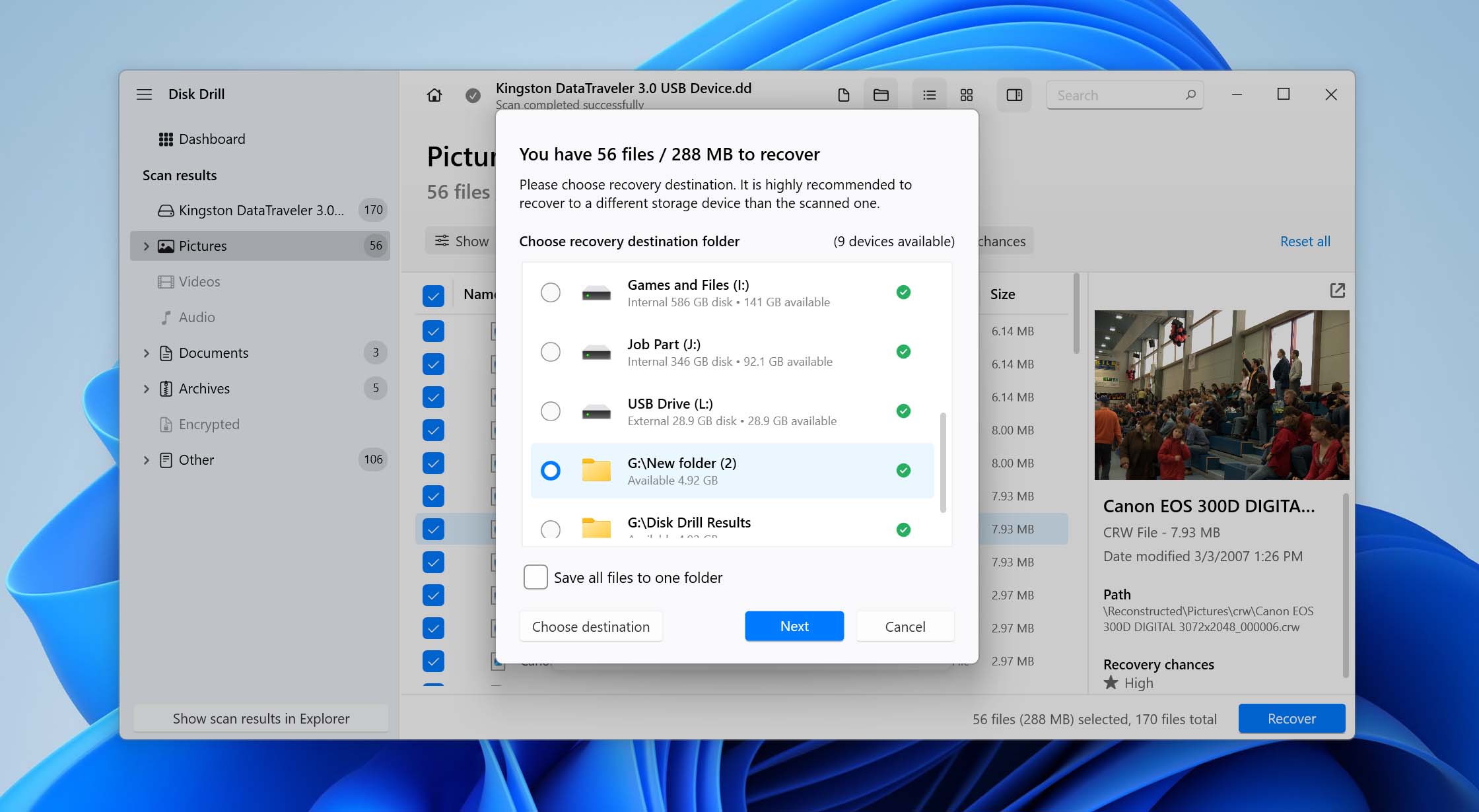
- حدد الملفات التي تحتاجها وانقر على استرداد.
- اختر قرص فيزيائي آخر كوجهة للاسترداد. لا تقم بحفظ الملفات المستردة مرة أخرى على القرص الصلب الخارجي الذي تسترد منه، لأن الكتابة الجديدة قد تتسبب في الكتابة فوق البيانات التي لم يتم استعادتها بعد.
الخطوة 2: كيفية إعادة التعرف على القرص الصلب الخارجي
الآن بعد أن أتيحت لك الفرصة لاستعادة البيانات من قرص صلب خارجي غير معترف به من قبل Windows، يمكنك الانتقال إلى استكشاف أخطاء القرص نفسه ومعرفة كيفية استعادة قرص صلب خارجي غير مُكتشف.
إذا كان القرص لا يزال يحتوي على بيانات هامة لم تقم باستعادتها بعد، لا تتابع الآن. عد إلى خطوات الاستعادة أعلاه وقم بحفظ تلك الملفات أولاً، حيث يمكن لبعض الإصلاحات أدناه أن تعدل نظام الملفات أو بنية القسم أو البيانات الموجودة.
الحالة 1: إذا ظهر القرص في إدارة الأقراص
من الجدير بالذكر مرة أخرى أنه إذا ظهر القرص الصلب الخارجي في إدارة الأقراص وأظهر السعة الصحيحة، فإن Windows يتعرف على القرص الفيزيائي. إنه فقط لا يتعرف عليه أو يعرضه بالطريقة المعتادة، ولهذا السبب قد يظل القرص مفقودًا في مستكشف الملفات أو غير قابل للوصول إليه.
الخبر السار هو أن هناك عدة طرق لإصلاح ذلك. تعتمد الطريقة الصحيحة على ما يعرضه “إدارة الأقراص” بالنسبة للقرص، لذا تحقق من حالته الحالية واستخدم الحل المناسب أدناه.
الطريقة 1: تعيين حرف محرك الأقراص
استخدم هذه الطريقة إذا: ظهر القسم بشكل طبيعي ويظهر بحجمه الصحيح، ولكنه لا يحتوي على حرف محرك أقراص.
على الرغم من أن ذلك قد يبدو غير محتمل، إلا أن قرص التخزين الخارجي قد يكون غير قابل للوصول من خلال مستكشف الملفات فقط لأنه يفتقد إلى حرف محرك أقراص. وعلى الرغم من أن Microsoft كان بإمكانها من الناحية التقنية الاستغناء عن هذا النظام، إلا أن Windows لا يزال يستخدم أحرف محركات الأقراص لأي وحدة تخزين متصلة لتعيين المسارات بهدف الحفاظ على التوافق مع الإصدارات السابقة.
سيرشدك هذا الأسلوب في تعيين حرف محرك أقراص جديد للقرص الصلب الخارجي الخاص بك:
- انقر بزر الماوس الأيمن على ابدأ، ثم حدد إدارة الأقراص.
- انقر بزر الماوس الأيمن على قسم القرص الصلب الخارجي الخاص بك، ثم حدد تغيير حرف محرك الأقراص والمسارات.
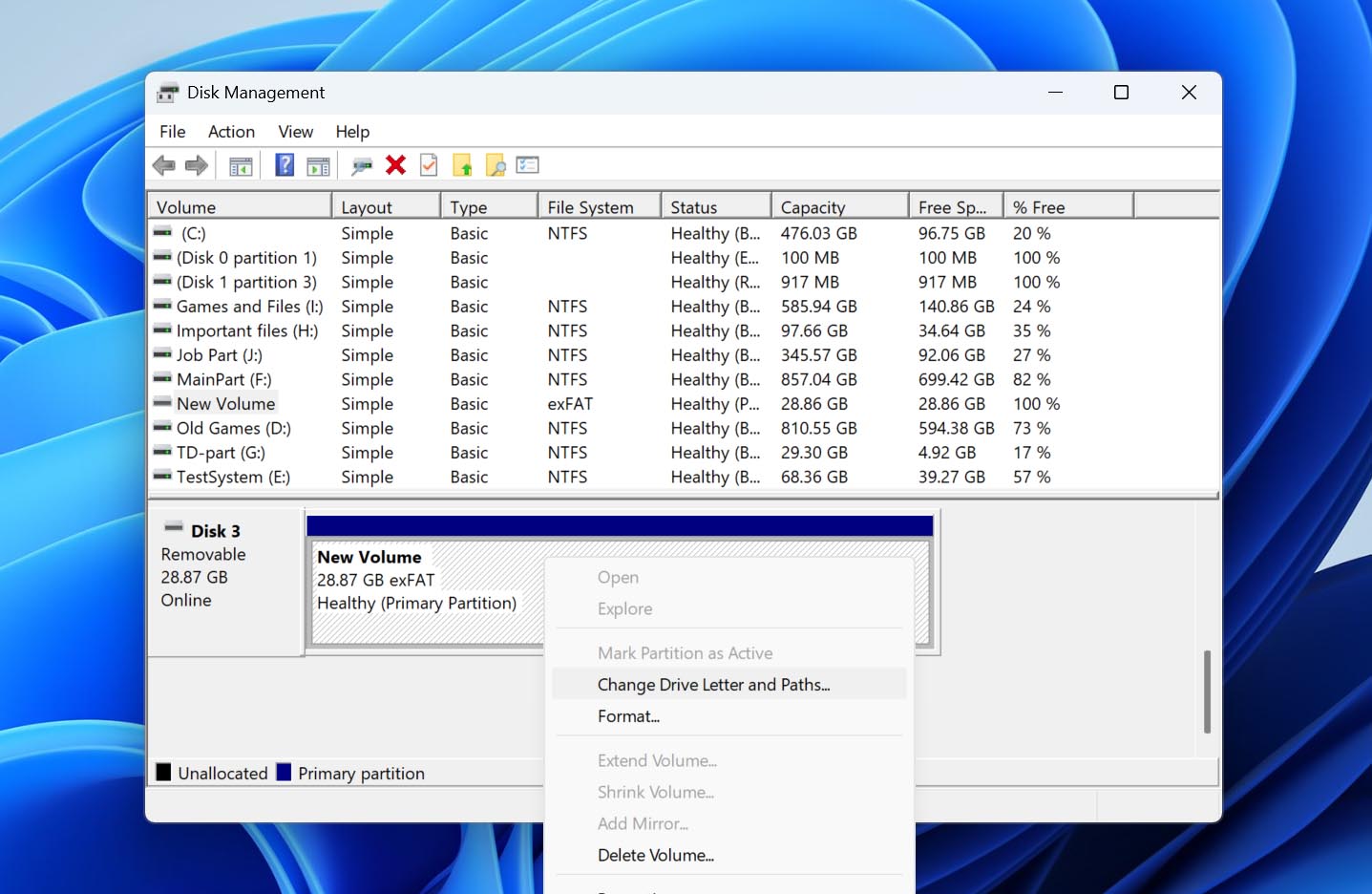
- انقر على إضافة.
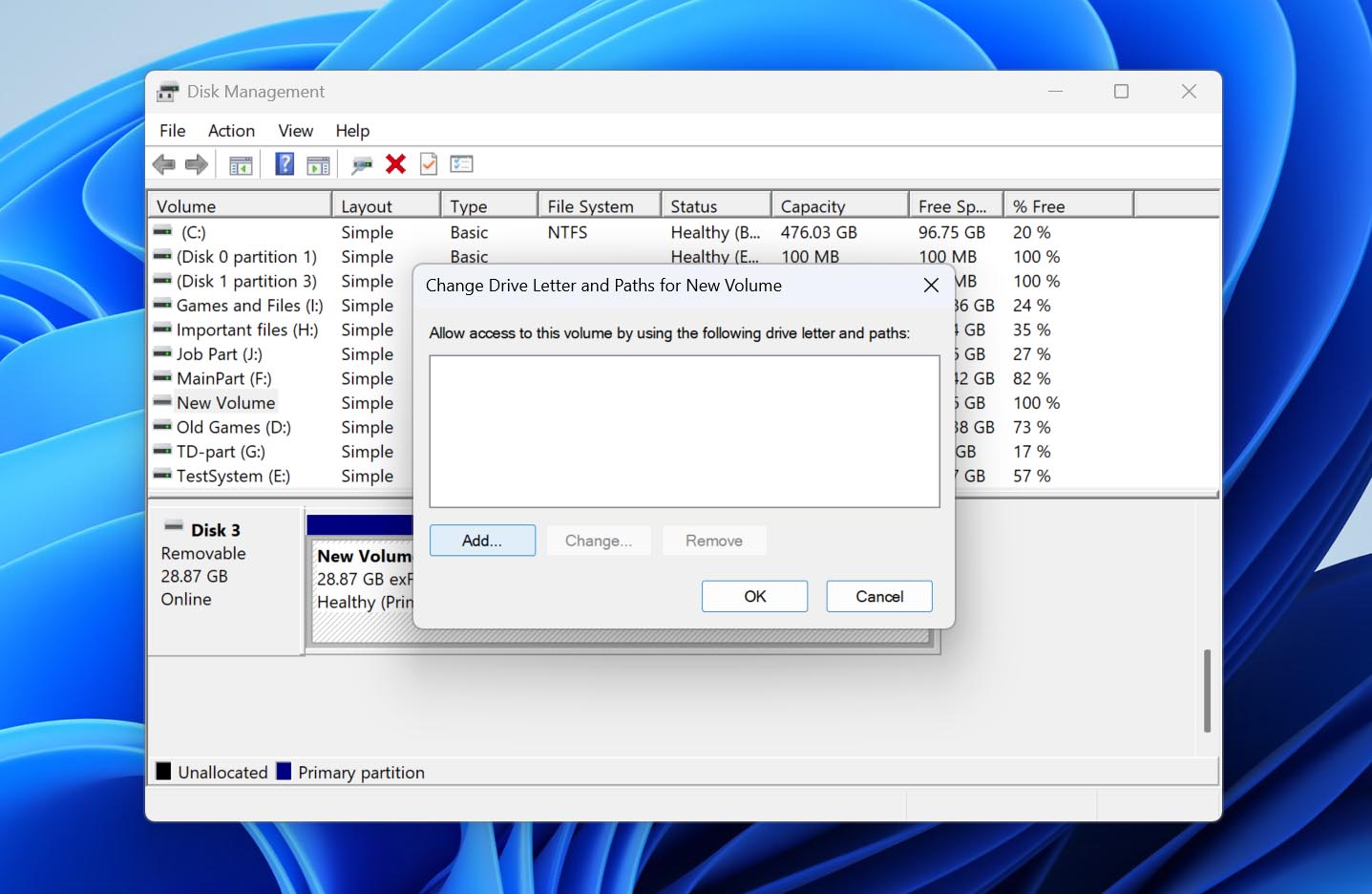
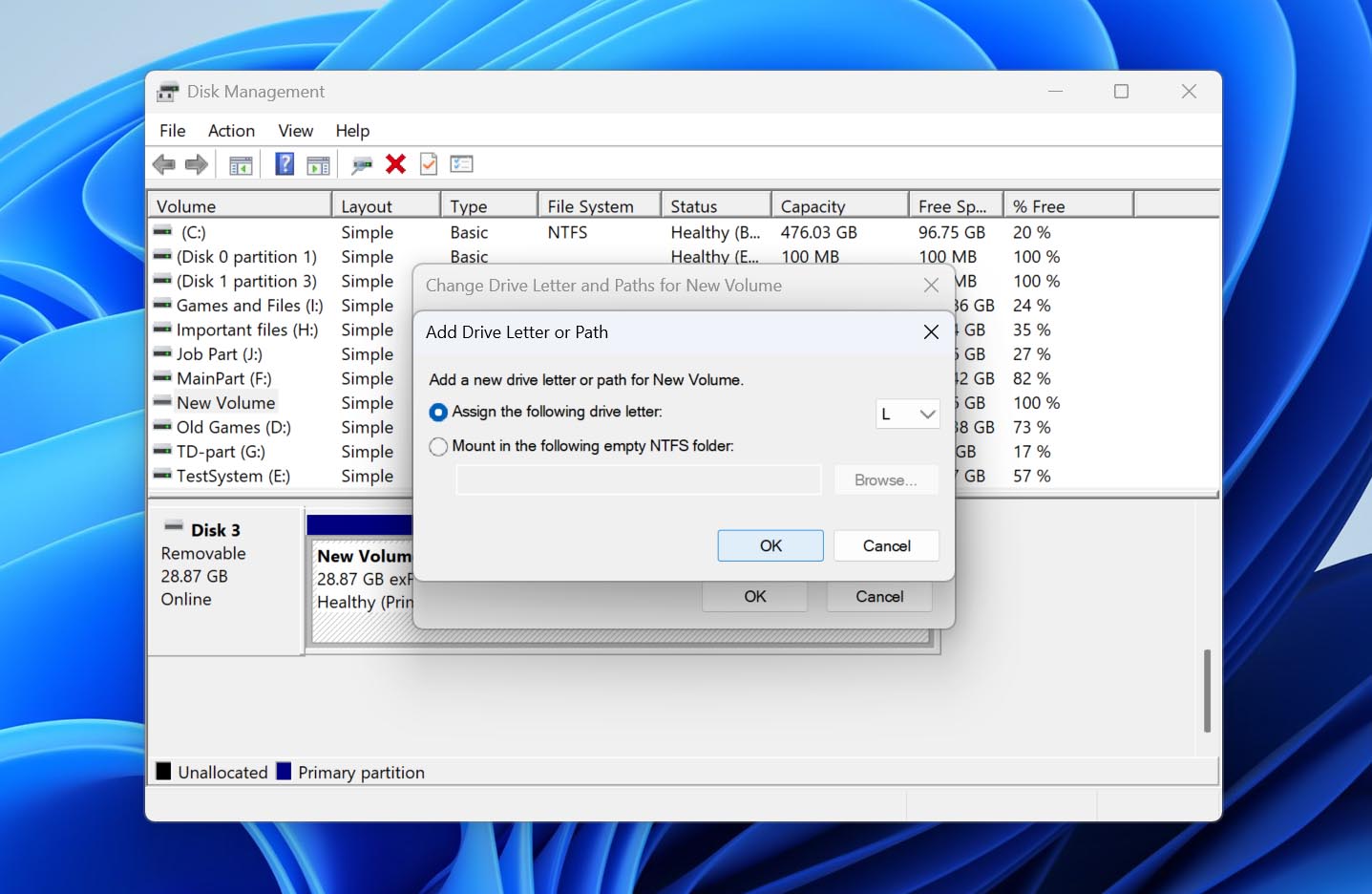
- اختر حرف محرك أقراص جديد من القائمة المنسدلة، ثم انقر على موافق. انقر على موافق مرة أخرى للتأكيد.
الطريقة 2: تهيئة قرص RAW
استخدم هذه الطريقة إذا: ظهرت القسم كـ RAW.
عندما تصبح وحدة التخزين بتنسيق RAW، لا يزال بإمكان Windows اكتشاف وحدة التخزين وقسمها، ولكنه لم يعد يتعرف على نظام ملفات صالح عليها. نتيجة لذلك، قد تصبح وحدة التخزين غير قابلة للوصول في مستكشف الملفات، وقد يعرض Windows رسائل تطالبك بتهيئتها قبل أن تتمكن من استخدامها.
إذا كان القرص يحتوي على بيانات هامة، لا تقبل مطالبات التهيئة هذه حتى الآن. التهيئة تقوم بإنشاء نظام ملفات جديد وقد تعقد عملية الاستعادة لاحقًا. قم باستعادة الملفات التي تحتاجها أولاً باستخدام الخطوات أعلاه. بمجرد التأكد من حفظ بياناتك بأمان في مكان آخر، يمكنك تهيئة قسم RAW وجعل القرص الصلب الخارجي قابلاً للاستخدام مرة أخرى.
لدينا دليل يتناول الأقراص الصلبة RAW وخيارات استعادتها منفصل بمزيد من التفاصيل. هنا، سنستخدم إدارة الأقراص لتنفيذ تهيئة بسيطة:
- انقر بزر الماوس الأيمن على ابدأ واختر إدارة الأقراص.
- ابحث عن القرص الصلب الخارجي الخاص بك وتأكد من أن القسم المتأثر معلم بـ RAW.
- انقر بزر الماوس الأيمن على قسم RAW واختر تنسيق.
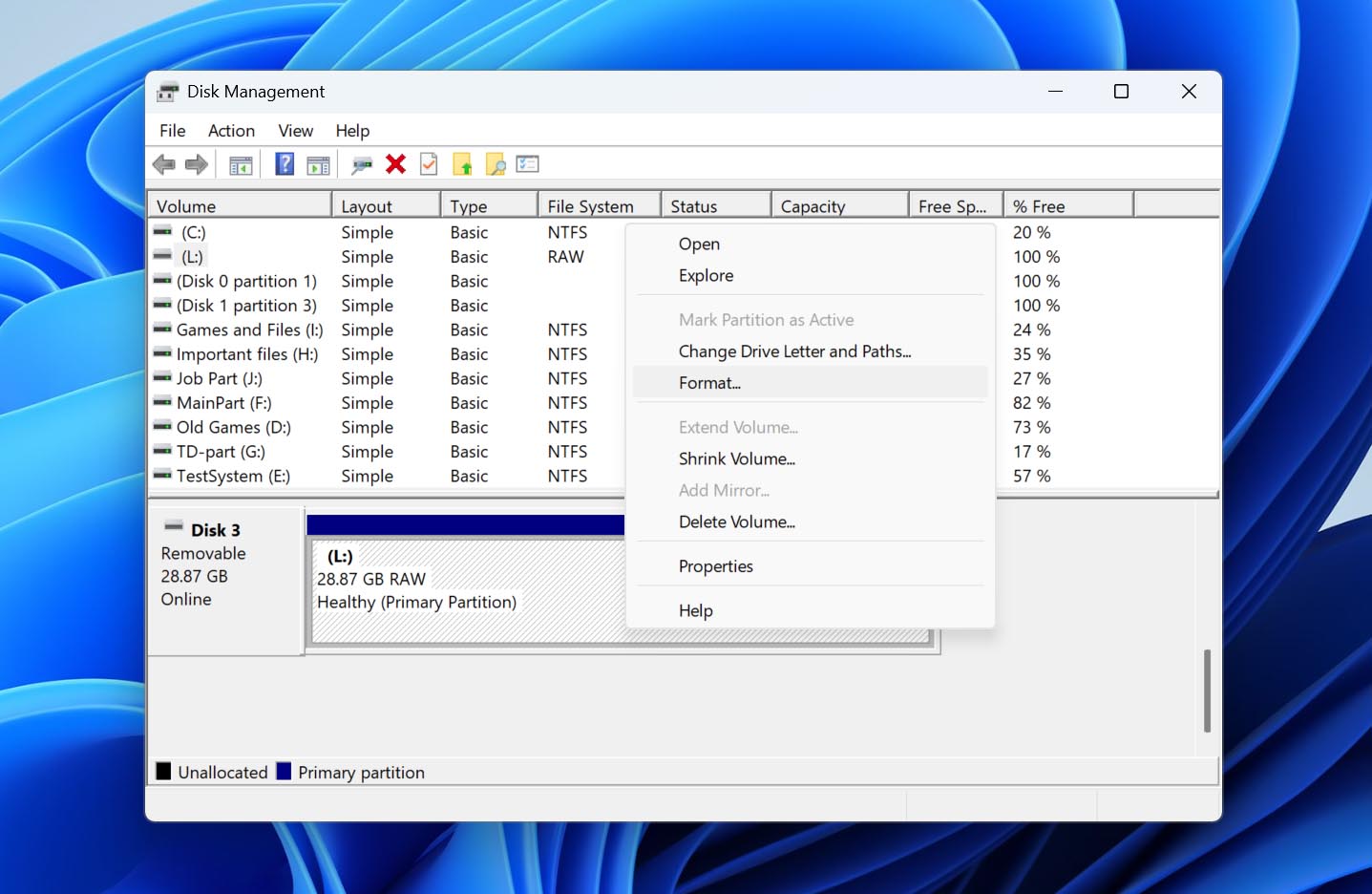
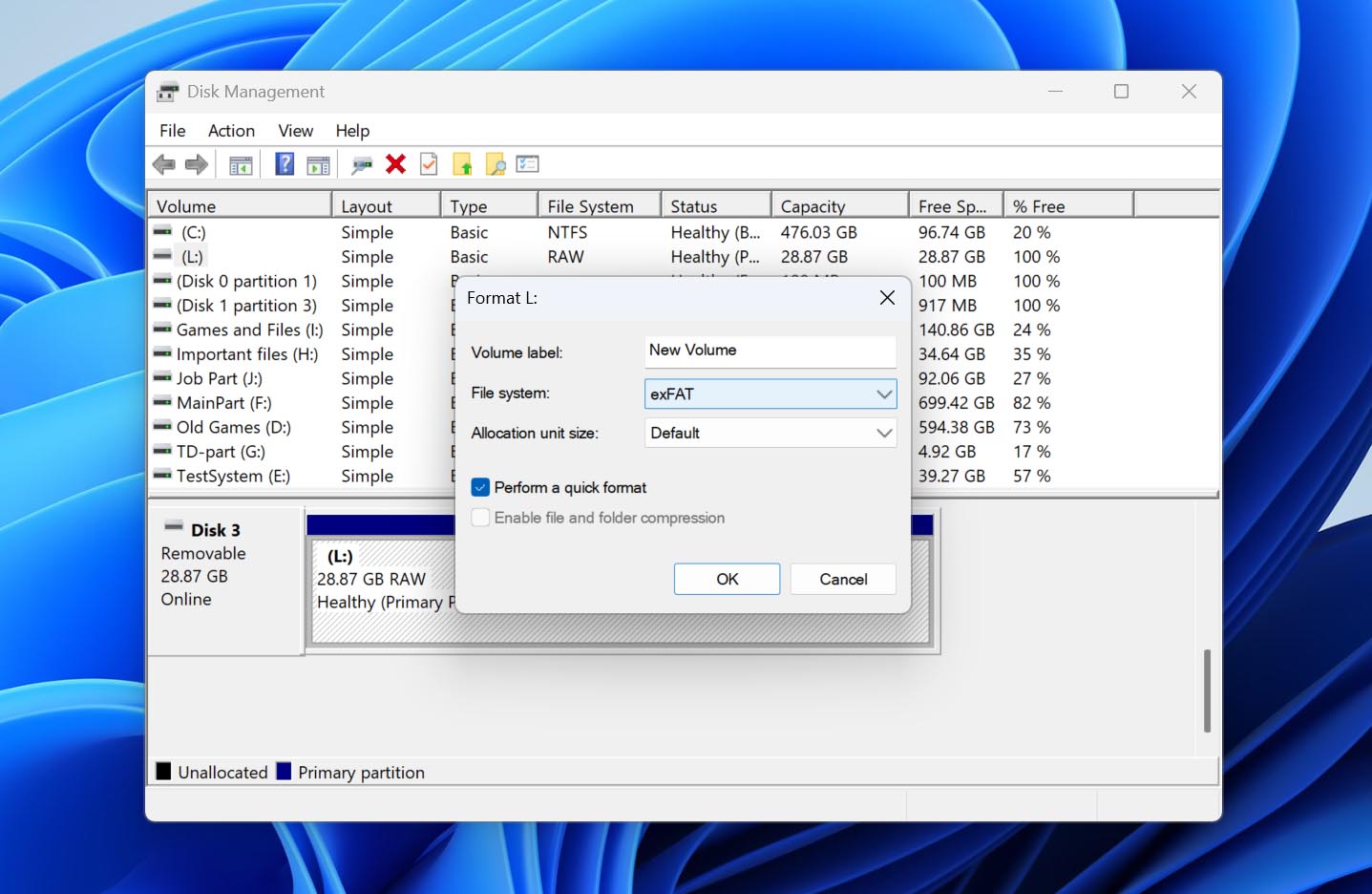
- أدخل اسم وحدة التخزين واختر نظام الملفات. NTFS هو خيار جيد إذا كنت تخطط لاستخدام القرص بشكل أساسي مع Windows، بينما exFAT أكثر ملاءمة إذا كنت بحاجة إلى التوافق مع كل من Windows وmacOS.
- اترك خيار تنفيذ تهيئة سريعة محددًا وانقر على موافق.
- اقرأ تحذير التهيئة وانقر على موافق للتأكيد.
بمجرد اكتمال التنسيق، يجب أن يتعرف Windows على نظام الملفات الجديد ويجب أن يصبح القرص متاحًا مرة أخرى في مستكشف الملفات.
الطريقة 3: استعادة قسم غير مخصص باستخدام TestDisk
استخدم هذه الطريقة إذا: ظهرت بعض أو كل المساحة المتوقعة من القرص كغير مخصصة.
إذا كان القرص الصلب الخارجي يعرض السعة الإجمالية الصحيحة لكن بعض أو كل مساحته مُعلمة كـ غير مخصصة، فقد يكون قد تم حذف القسم أو تلف جدول الأقسام الخاص به. في هذه الحالة، بدلاً من إنشاء قسم جديد، يمكنك محاولة استعادة القسم الموجود باستخدام TestDisk. يقوم الأداة بالبحث عن الأقسام المفقودة ويمكنها كتابة بنية القسم المستعادة مرة أخرى إلى القرص، مما قد يجعل وحدة التخزين قابلة للوصول مجددًا دون الحاجة إلى تهيئتها.
برنامج TestDisk أكثر تقنية من الأدوات الأخرى في هذا الدليل، وكتابة معلومات تقسيم غير صحيحة قد تجعل الوضع أسوأ. تابع فقط إذا كنت قد استعدت بالفعل ملفاتك المهمة أو أنشأت نسخة احتياطية من القرص بايت إلى بايت.
اتبع هذه الخطوات لاستعادة قسم مفقود باستخدام TestDisk:
- تحميل TestDisk، استخرج الأرشيف، وافتح testdisk_win.exe.
- حدد إنشاء واضغط Enter لإنشاء ملف سجل جديد.
- حدد محرك الأقراص الخارجي الخاص بك واضغط Enter.
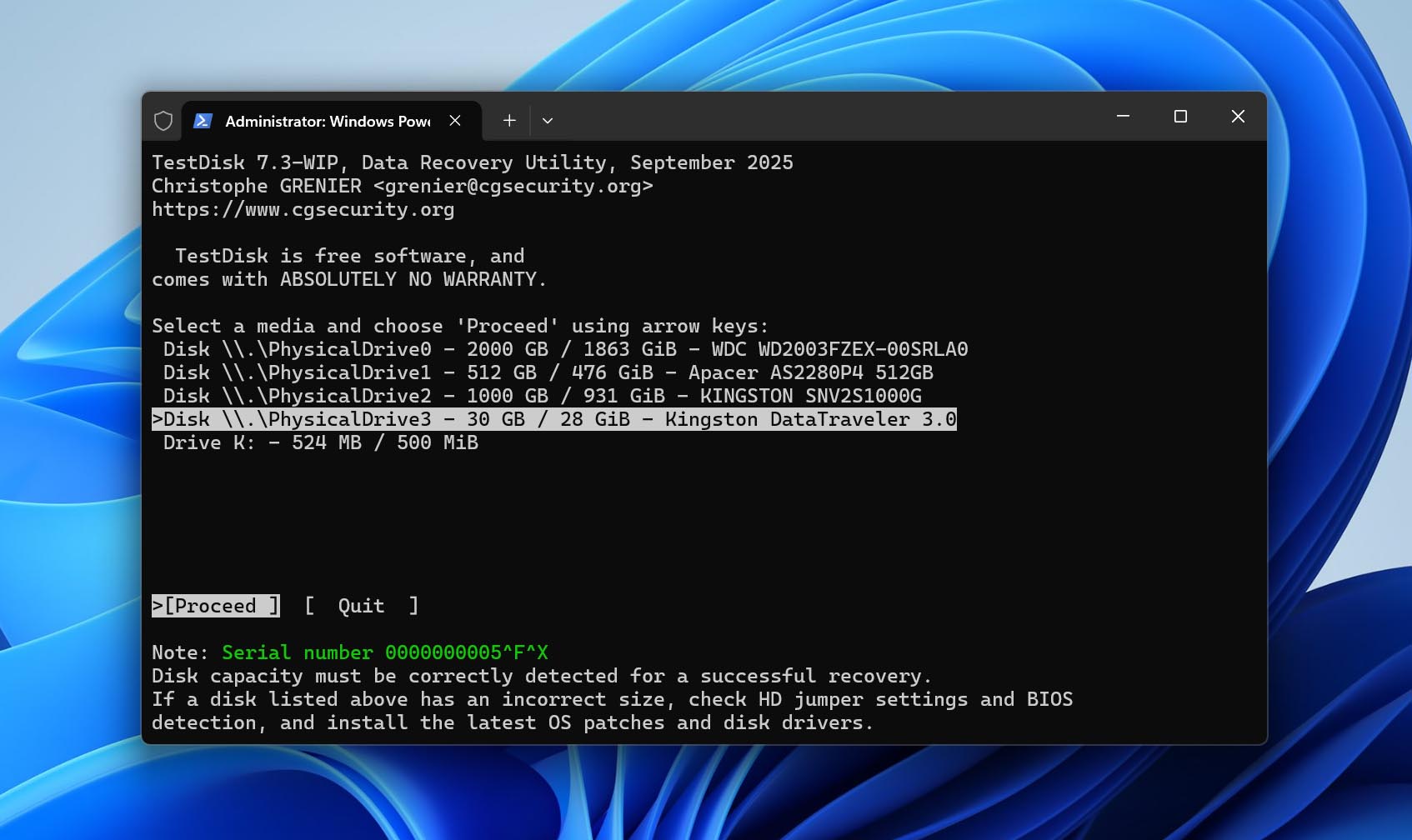
- حدد نوع جدول التقسيم. عادةً ما يكتشف TestDisk النوع الصحيح تلقائيًا، لذا اترك الخيار المقترح محددًا واضغط Enter.
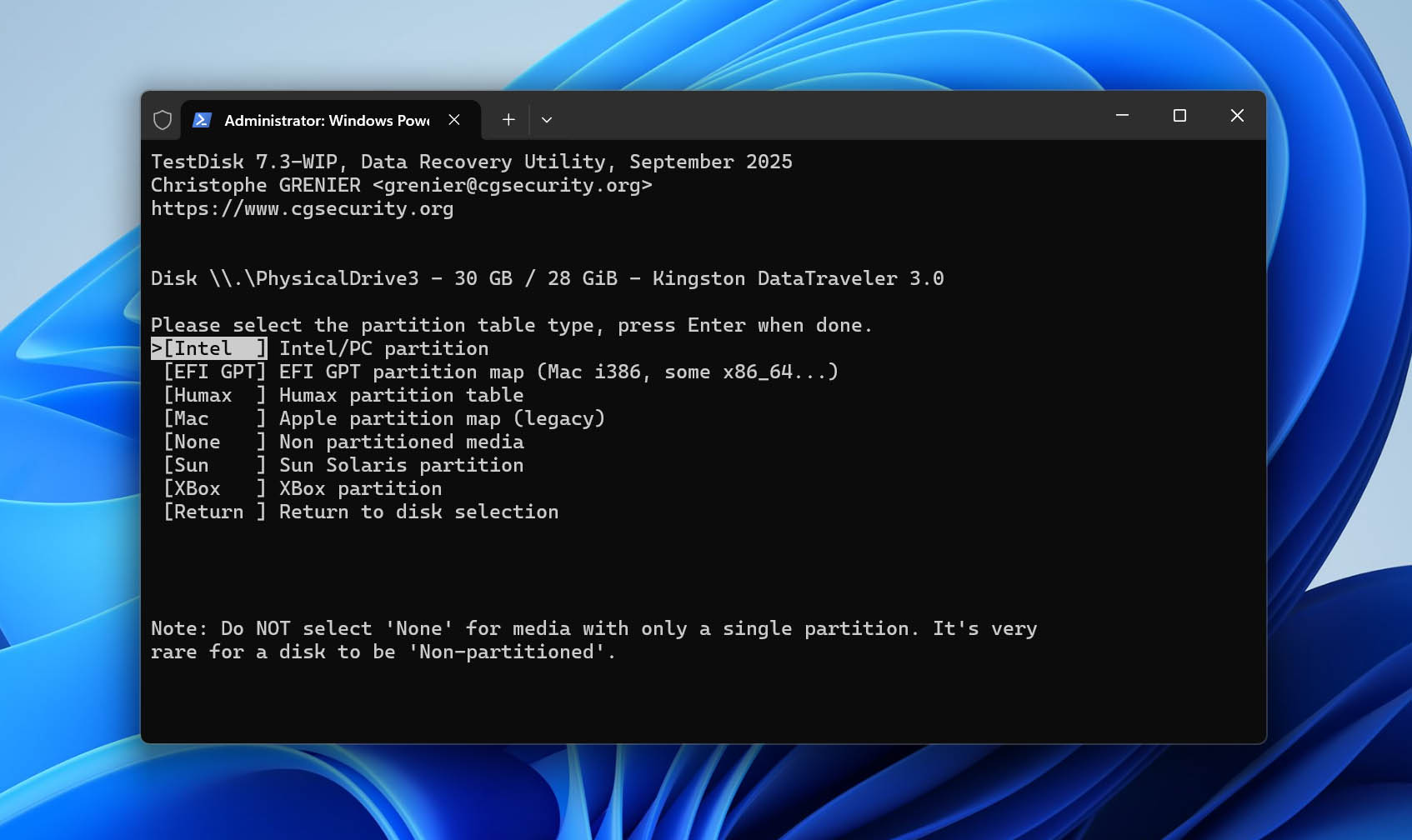
- حدد تحليل واضغط Enter لفحص بنية التقسيم الحالية.
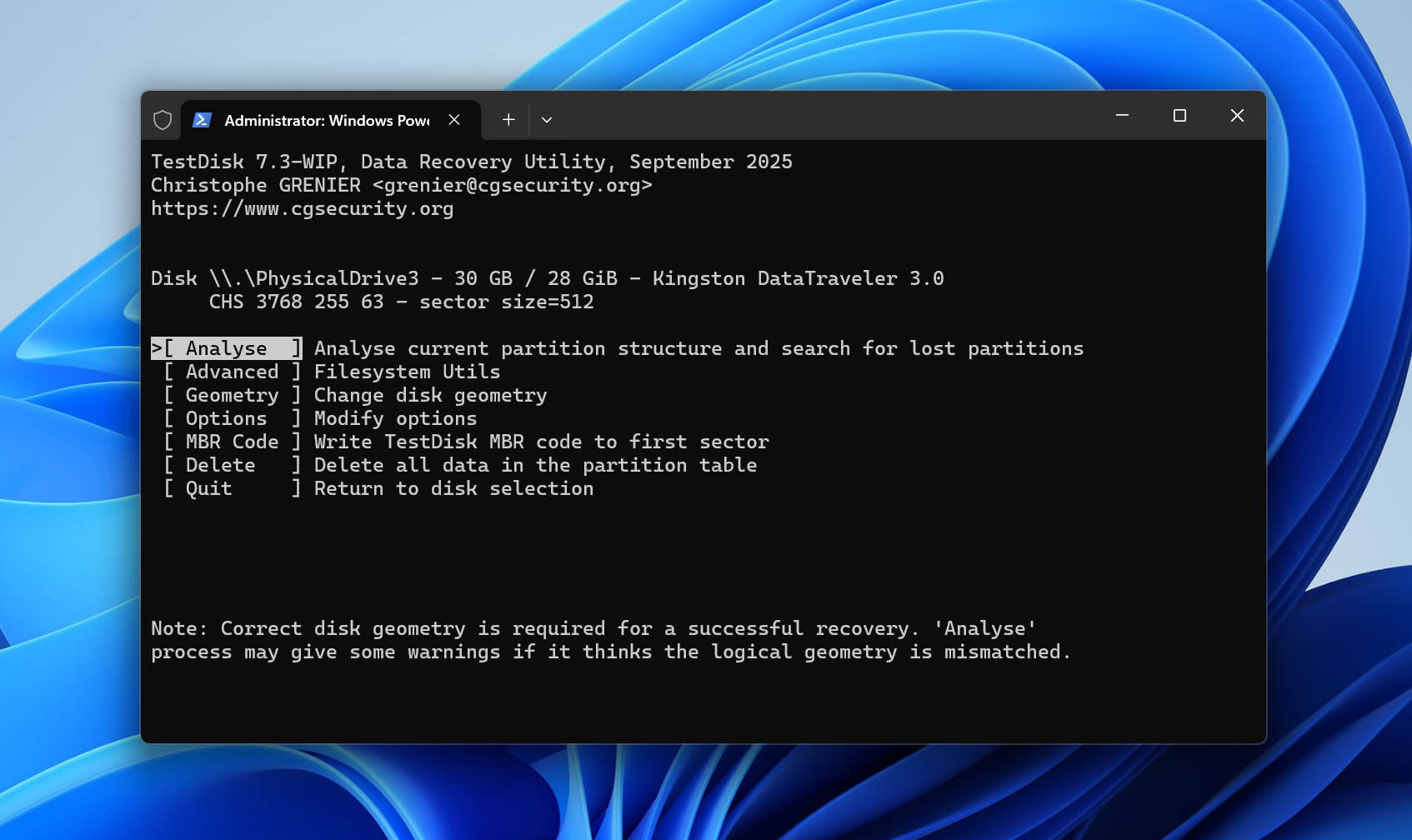
- حدد بحث سريع واضغط Enter للبحث عن الأقسام المفقودة.
- عند اكتمال البحث، حدد القسم المفقود واضغط P للتحقق مما إذا كان بإمكان TestDisk عرض الملفات التي يحتويها. إذا ظهرت الملفات والمجلدات المتوقعة، اضغط Q للعودة إلى قائمة الأقسام.
- تابع إلى كتابة واضغط Enter لحفظ بنية القسم المستعادة. إذا لم يتم العثور على القسم المفقود أثناء البحث السريع، قم بتشغيل بحث أعمق قبل استخدام كتابة.
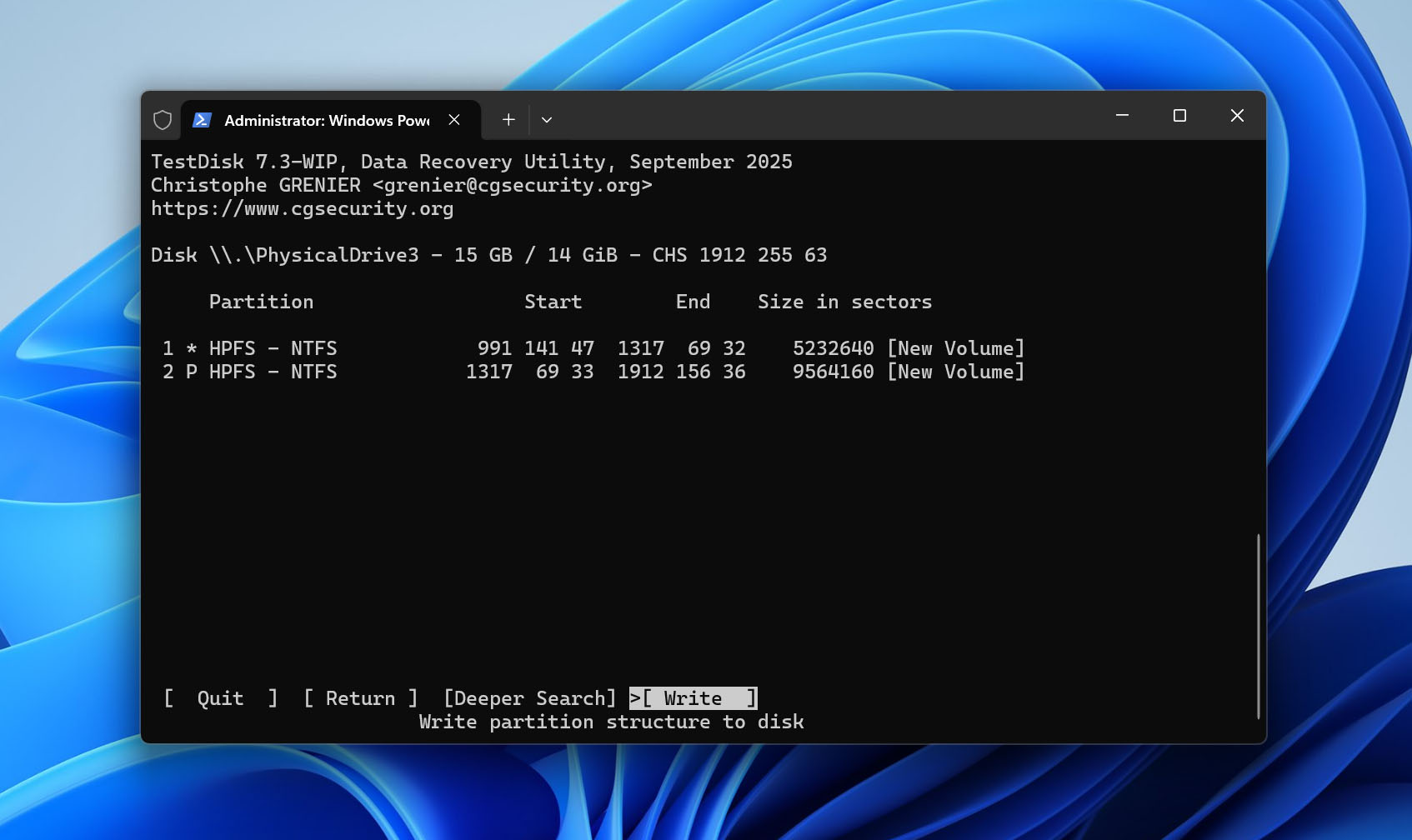
- اضغط Y لتأكيد التغييرات.
- أعد تشغيل جهاز الكمبيوتر الخاص بك، أو افصل وأعد توصيل القرص الصلب الخارجي بأمان، ثم تحقق مما إذا كان القسم متاحًا مرة أخرى.
من المثير للاهتمام أن تحميل TestDisk يتضمن أيضًا برنامج PhotoRec، وهو برنامج منفصل لاستعادة البيانات من نفس المطور. بينما يركز TestDisk بشكل أساسي على استعادة الأقسام المفقودة وإصلاح هياكل الأقسام، تم تصميم PhotoRec لاستعادة الملفات الفردية. إذا كنت ترغب في معرفة المزيد عن أي من الأداتين، لدينا مراجعات منفصلة ومفصلة لكل منهما TestDisk وPhotoRec.
الطريقة 4: إنشاء قسم على المساحة غير المخصصة
استخدم هذه الطريقة إذا: ظهرت بعض أو كل المساحة المتوقعة من القرص كغير مخصصة.
إذا لم يتمكن TestDisk من استعادة القسم المفقود، أو إذا لم تعد بحاجة إلى القسم الأصلي وبياناته، يمكنك استخدام المساحة غير المخصصة لإنشاء وحدة تخزين جديدة. هذا لن يستعيد القسم القديم أو ملفاته، ولكنه سيجعل المساحة قابلة للاستخدام مرة أخرى عن طريق إنشاء قسم جديد وتنسيقه بنظام ملفات مدعوم.
تابع فقط بعد استعادة جميع البيانات الهامة من القرص. إنشاء وتنسيق وحدة تخزين جديدة يقوم بكتابة هياكل نظام ملفات جديدة على القرص وقد يؤدي إلى الكتابة فوق بيانات لا تزال قابلة للاستعادة.
ستوضح لك هذه الخطوات كيفية إنشاء وحدة تخزين جديدة في المساحة غير المخصصة:
- انقر بزر الماوس الأيمن على ابدأ، ثم اختر إدارة الأقراص.
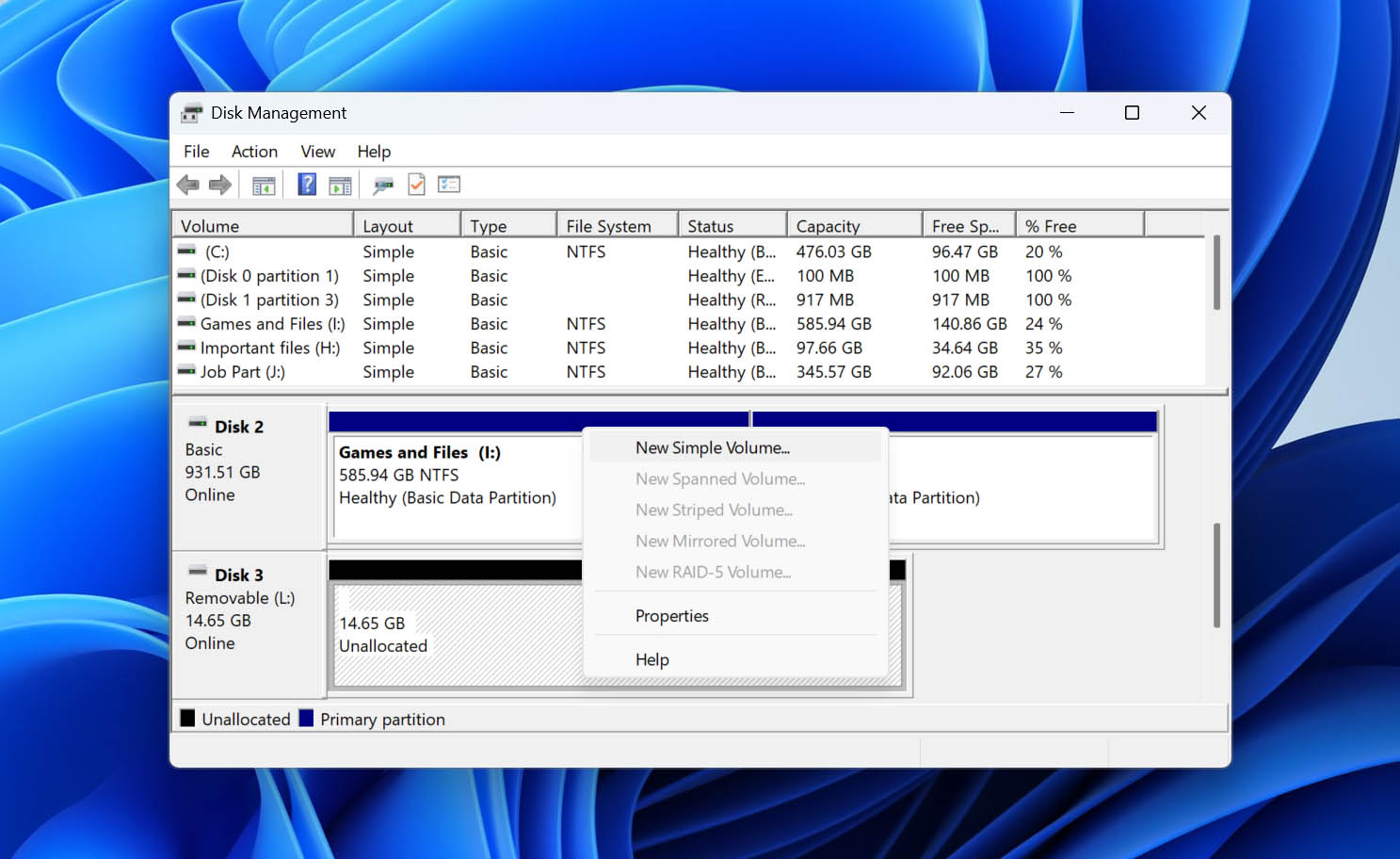
- انقر بزر الماوس الأيمن على الكتلة الخاصة بمحرك الأقراص الخارجي الذي يحتوي على مساحة غير مخصصة، ثم اضغط على وحدة تخزين بسيطة جديدة.
- اضغط على التالي.
- اختر حجم الوحدة التخزينية، ثم اضغط على التالي.
- اختر حرفاً لمحرك الأقراص، ثم اضغط على التالي.
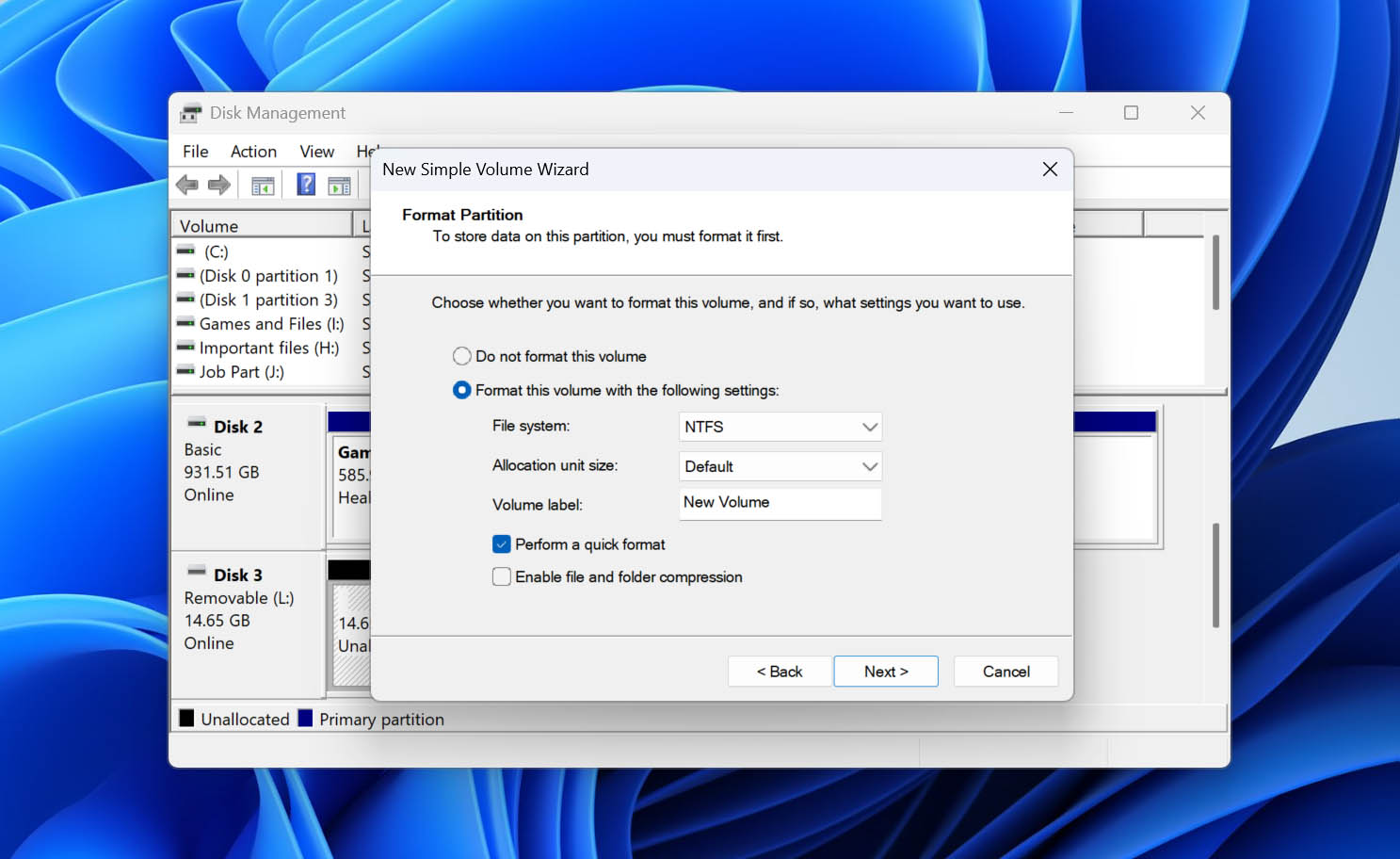
- قم بتسمية الوحدة، وتأكد من تحديد NTFS وأن خيار إجراء تهيئة سريعة محدد، ثم اضغط على التالي.
- اضغط على إنهاء للتأكيد.
الطريقة 5: تهيئة قرص غير مهيأ
استخدم هذه الطريقة إذا: ظهر القرص الصلب الخارجي في إدارة الأقراص على أنه غير مُهيأ.
تعني حالة “غير مهيأ” أن Windows يكتشف محرك الأقراص الفعلي ولكنه لا يستطيع استخدام هيكل القرص الحالي. قد يطالبك “إدارة الأقراص” بتهيئة المحرك والاختيار بين MBR و GPT.
إذا كان هذا قرصًا يحتوي على بيانات سابقًا، لا تقم بتهيئته حتى تستعيد الملفات التي تحتاجها. التهيئة تكتب معلومات تقسيم جديدة إلى القرص وليست وسيلة لاستعادة البيانات. بمجرد حفظ بياناتك الهامة بأمان في مكان آخر، يمكنك تهيئة القرص وتجهيزه للاستخدام مرة أخرى.
نشرح ما تقوم به تهيئة القرص، ولماذا قد يبلغ Windows عن وحدة تخزين بأنها غير مهيأة، وما يجب عليك أخذه في الاعتبار قبل المتابعة في دليلنا الكامل دليل تهيئة القرص.
لتهيئة القرص الصلب الخارجي في إدارة الأقراص:
- انقر بزر الماوس الأيمن على ابدأ واختر إدارة الأقراص.
- حدد موقع القرص الصلب الخارجي المميز بـ غير مهيأ.
- انقر بزر الماوس الأيمن على تسمية القرص على اليسار واختر تهيئة القرص.

- تأكد من تحديد القرص الخارجي الصحيح.
- اختر GPT أو MBR كنوع تقسيم. بالنسبة لمعظم أجهزة Windows الحديثة والأقراص، GPT هو الخيار الأفضل.

- انقر على موافق لتهيئة القرص.
- يجب أن تظهر مساحة القرص الآن كـ غير مخصصة. لجعلها قابلة للاستخدام، انقر بزر الماوس الأيمن على المساحة غير المخصصة واختر وحدة تخزين بسيطة جديدة، ثم اتبع المعالج لإنشاء قسم جديد وتنسيقه.
الحالة 2: إذا لم يظهر القرص في إدارة الأقراص
إذا كان القرص الصلب الخارجي غير ظاهر في إدارة الأقراص، فقد يكون الضرر أكثر خطورة. في مثل هذه الحالات، تكون خياراتك محدودة.
الطريقة 1: الاتصال بكابل مختلف
ابدأ باستبدال كابل USB، وإذا كان لدى القرص الصلب كابل طاقة منفصل، حاول استبداله أيضًا. قد يمنع الكابل المعطوب Windows من اكتشاف القرص الصلب الخارجي حتى وإن كان القرص نفسه يعمل بشكل صحيح.
بالإضافة إلى ذلك، تحقق من نقطة الاتصال على القرص الصلب الخارجي للتأكد من أن الدبابيس ليست مثنية أو خارج مكانها. يمكنك أيضًا فحصه من أي أوساخ غريبة، مثل الوبر أو الغبار، لأنها قد تمنع وجود اتصال مستقر.
الطريقة 2: جرب منفذ USB آخر
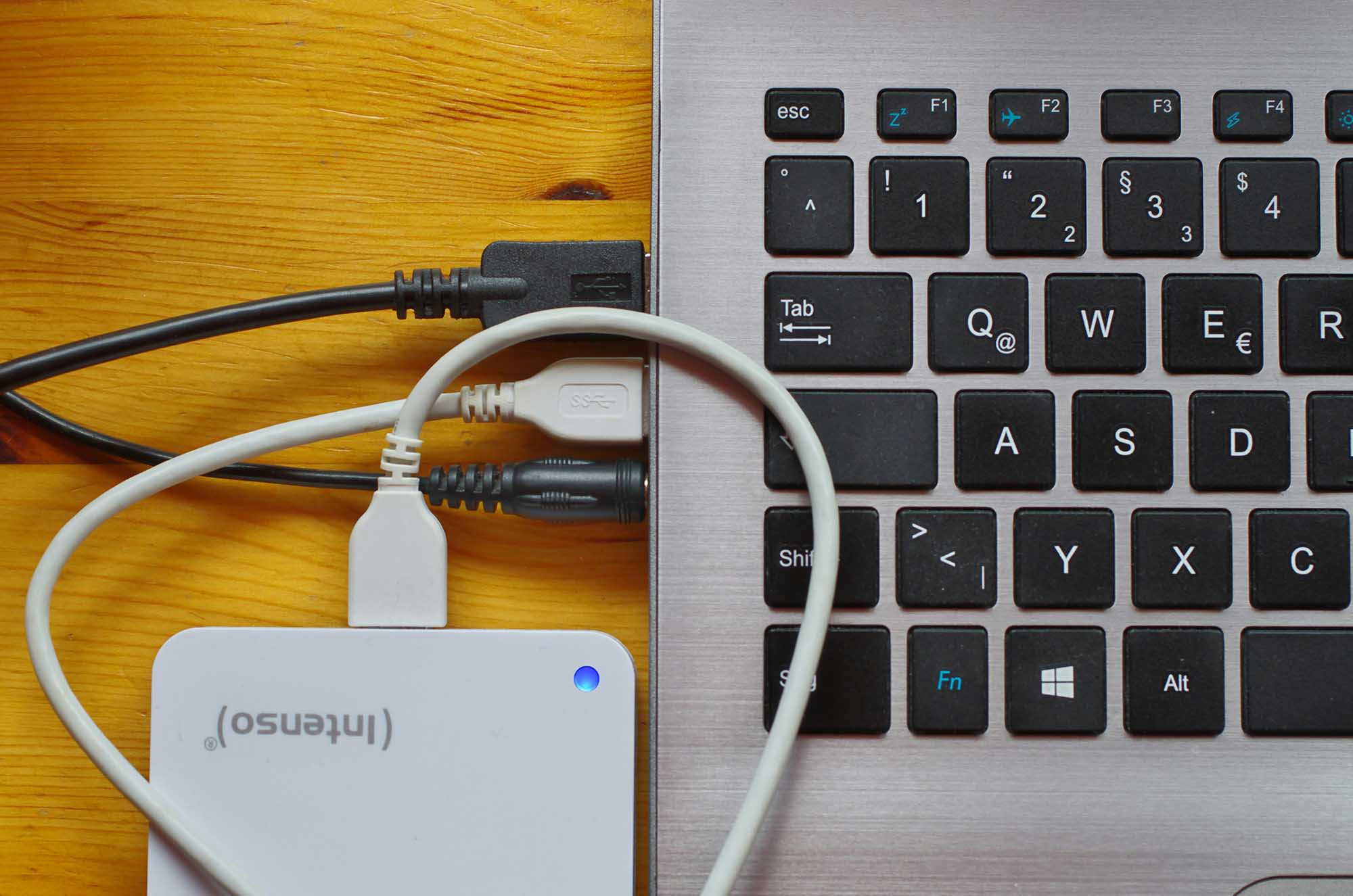
قم بتوصيل محرك الأقراص مباشرة بمنفذ USB آخر على الكمبيوتر. تجنب استخدام موزعات USB أو قواعد التوصيل أو المحولات أثناء استكشاف المشكلات وإصلاحها، لأنها تضيف احتمال حدوث نقطة فشل جديدة. إذا كنت تستخدم جهاز كمبيوتر مكتبي، جرّب استخدام منفذ متصل مباشرة باللوحة الأم بدلاً من منفذ اللوحة الأمامية.
الطريقة 3: اختبار القرص على جهاز كمبيوتر آخر
قم بتوصيل القرص الصلب الخارجي بجهاز كمبيوتر آخر. إذا ظهر في إدارة الأقراص هناك، فمن المرجح أن تكون المشكلة تتعلق بالكمبيوتر الأصلي أو اتصال USB أو إعدادات Windows وليس بالقرص نفسه. إذا لم يتم اكتشاف القرص على عدة أجهزة كمبيوتر، تابع الفحوصات أدناه.
الطريقة 4: تحقق من مصدر الطاقة والحاوية الخارجية
تتطلب بعض محركات الأقراص الصلبة الخارجية محول طاقة خاص بها، بينما تستمد الأخرى الطاقة عبر USB. تأكد من أن المحرك يعمل بشكل طبيعي، وإذا كان ذلك ممكنًا، اختبر محول الطاقة الخاص به.
يمكن لجسر USB-to-SATA داخل الغلاف الخارجي أن يتعطل أيضًا حتى وإن كان القرص الصلب نفسه لا يزال يعمل. إذا كان من الممكن استبدال الغلاف وكان القرص يستخدم واجهة قياسية، يمكن اختبار القرص في غلاف أو محول متوافق للمساعدة في تحديد ما إذا كان الغلاف هو المشكلة.
ملاحظة: قبل إزالة القرص من هيكله، تحقق مما إذا كان الطراز الخاص بك يستخدم التشفير العتادي. بعض طرازات WD My Passport، My Book، وSeagate قد تعتمد على التشفير الذي يتم عبر لوحة الجسر USB. إذا قمت بتوصيل القرص مباشرةً من دون الهيكل أو من خلال هيكل آخر، فقد تظهر بياناته على أنها RAW أو غير قابلة للقراءة. لا تقم بتهيئة القرص إذا حدث ذلك. إذا لم تتمكن من الوصول إلى البيانات من خلال الهيكل الأصلي، فكر في الاتصال بخدمة استعادة البيانات الاحترافية.
الطريقة 5: تحقق من إدارة الأجهزة
حتى إذا لم يظهر القرص الصلب الخارجي في إدارة الأقراص، فقد تكتشف Windows الجهاز المتصل في إدارة الأجهزة. وهذا يجعلها خطوة تشخيصية تالية مفيدة: إذا ظهر القرص أو واجهة USB الخاصة به هناك، فهذا يعني أن الكمبيوتر يكتشف الجهاز على الأقل، وقد تكون المشكلة متعلقة بالتعريف أو بطريقة تواصل Windows معه.
قد يظهر القرص تحت اسمه النموذجي المعتاد، أو كجهاز تخزين USB عام، أو كجهاز غير معروف مع رمز تحذير. في الحالتين الأخيرتين، يمنح تحديث برنامج التشغيل Windows فرصة لإعادة تثبيت أو استبدال برنامج التشغيل الذي يستخدمه للتواصل مع الجهاز.
- انقر بزر الماوس الأيمن على ابدأ واختر إدارة الأجهزة.
- قم بتوسيع محركات الأقراص وابحث عن القرص الصلب الخارجي الخاص بك.
- إذا لم تجده هناك، تحقق من أجهزة أخرى و وحدات تحكم الناقل التسلسلي العالمي للبحث عن جهاز غير معروف أو إدخال يحمل رمز تحذير.
- إذا اكتشف Windows الجهاز، انقر بزر الماوس الأيمن عليه واختر تحديث برنامج التشغيل.
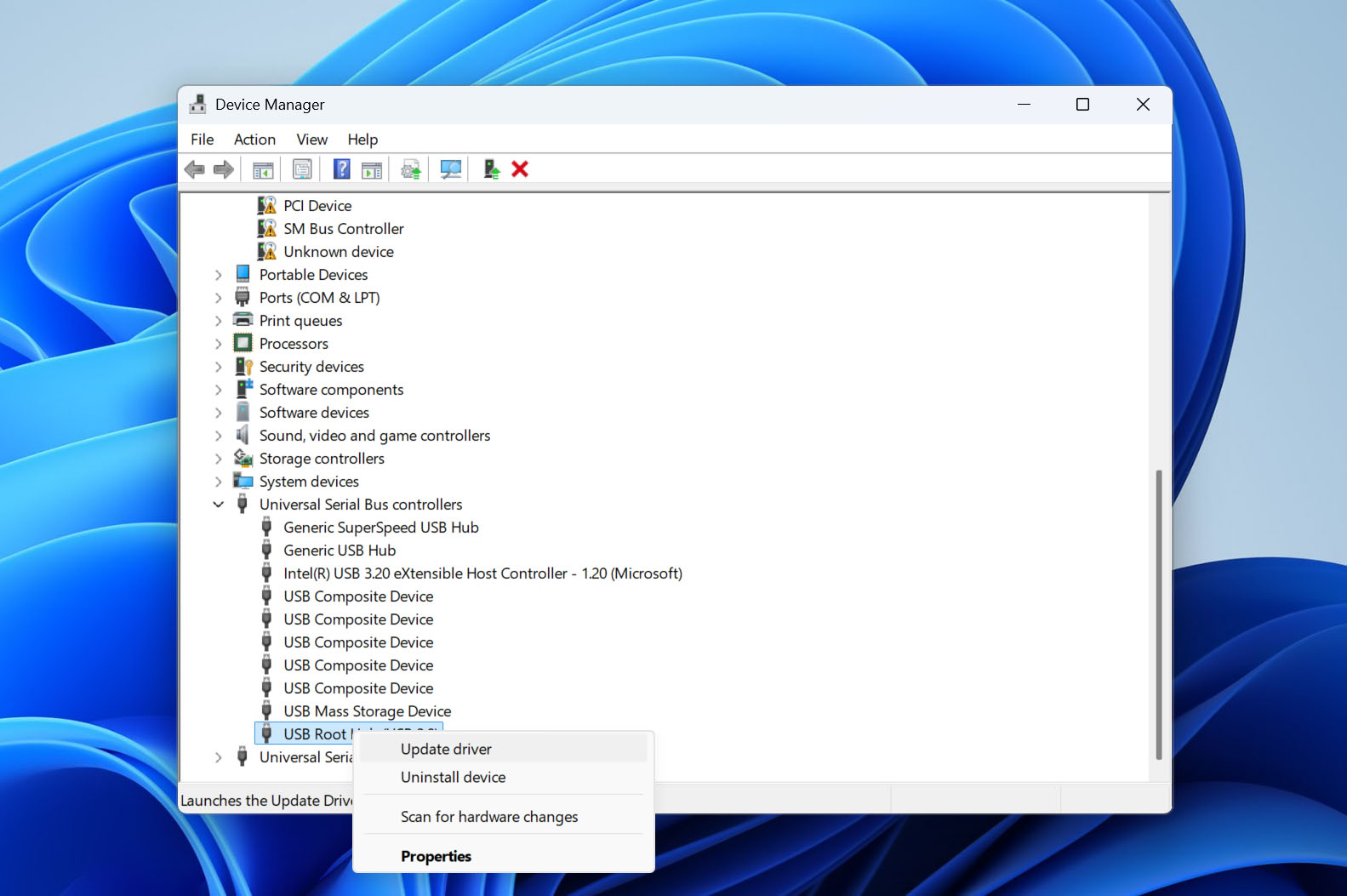
- اختر البحث تلقائياً عن برامج التشغيل ودع Windows يبحث عن برنامج التشغيل المناسب.
تستخدم معظم الأقراص الصلبة الخارجية القياسية برامج تخزين تشغيلية مضمنة بالفعل مع Windows، لذلك عادةً لا تحتاج إلى تنزيل برنامج تشغيل HDD مخصص من الشركة المصنعة. إذا لم يظهر القرص في أي مكان في “إدارة الأجهزة” أيضًا، فمن المرجح أن تكون المشكلة في الاتصال أو الغلاف أو مصدر الطاقة أو في جهاز القرص نفسه.
متى يحتاج القرص الصلب الخارجي إلى استعادة بيانات احترافية
ليس كل قرص صلب خارجي غير مكتشف يمكن إصلاحه باستخدام البرامج. إذا كان Windows لا يمكنه التواصل بشكل موثوق مع عتاد التخزين نفسه، فلن تتمكن برامج الاسترداد من الوصول إلى القطاعات التي يتم تخزين ملفاتك فيها. الاستمرار في الفحص أو الإصلاح أو التهيئة أو إعادة توصيل قرص صلب معطوب بشكل متكرر يمكن أن يعرض البيانات المتبقية لمزيد من المخاطر.
توقف عن محاولات الإصلاح الذاتية وفكّر في الاستعانة بخدمة احترافية لاستعادة البيانات إذا لاحظت أيًّا من هذه الأعراض:
- الأصوات الميكانيكية غير المعتادة يمكن أن تشير إلى وجود مشكلة في المكونات الداخلية للقرص. افصل القرص بدلاً من محاولة تشغيله مرارًا وتكرارًا.
- إذا لم يظهر القرص الصلب الميكانيكي أي علامات على الدوران حتى بعد فحص الكابل ومصدر الطاقة، فقد تكون المشكلة داخلية.
- القرص الذي يظهر سعته 0 بايت بدلاً من سعته الفعلية لا يعرض التخزين بشكل صحيح إلى Windows. عملية التهيئة أو CHKDSK لن تعالج المشكلة الأساسية.
- تعني هذه الحالة أن Windows يكتشف واجهة أو جهازًا ولكن لا يمكنه الوصول إلى وسائط التخزين وراءه. برنامج استعادة البيانات لن يجد ما يمكن فحصه في هذه الحالة.
- يمكن أن ينتج الاتصال غير المستقر عن مشكلة في الكابل أو المنفذ أو الهيكل الخارجي أو مصدر الطاقة، لذا تأكد من استبعاد هذه الاحتمالات أولاً. إذا استمر السلوك، توقف عن استخدام القرص.
- إذا ظهر قرص بسعة 2 تيرابايت فجأة كسعة بضعة جيجابايت فقط على سبيل المثال، لا تتعامل معه كفساد عادي في نظام الملفات أو تحاول تهيئته.
- بمجرد اختبار كابل معروف أنه جيد، ومصدر طاقة مناسب، وجهاز كمبيوتر آخر ولا يزال القرص غير مكتشف، تصبح المشكلة في الأجهزة أكثر احتمالاً بكثير.
في هذه الحالات، لا تقم بتهيئة أو تهيئة أولية أو إعادة تقسيم أو تشغيل CHKDSK على القرص. إذا كانت البيانات مهمة، فإن الخطوة التالية المناسبة هي اللجوء إلى مختبر استعادة احترافي. يمكن للتقنيين تشخيص أعطال العتاد، وعند الإمكان، تثبيت الجهاز أو إصلاحه بما يكفي للوصول إلى بياناته.
لماذا تصبح الأقراص الصلبة الخارجية غير قابلة للاكتشاف وكيفية منع ذلك
يمكن أن يتوقف القرص الصلب الخارجي عن الظهور في Windows لأسباب تتراوح بين اتصال USB غير محكم إلى تلف في نظام الملفات أو عطل مادي. قد تبدو الأعراض متشابهة، لكن الأسباب الجذرية (وما إذا كان من الممكن منعها) تختلف.
يغطي الجدول أدناه أكثر الأسباب شيوعًا التي قد تجعل القرص الصلب الخارجي غير قابل للاكتشاف أو الوصول إليه وما يمكنك فعله لتقليل احتمال حدوث نفس المشكلة مرة أخرى:
| المشكلة | ما الذي قد يحدث | كيفية تقليل المخاطر |
| ❌ إزالة الجهاز بشكل غير صحيح | فصل القرص أثناء قيام Windows أو أحد التطبيقات بالكتابة عليه قد يقاطع العملية ويتسبب في تلف نظام الملفات أو الملفات التي يتم كتابتها. | قم بإخراج القرص من خلال Windows قبل فصله، خاصة بعد نسخ أو نقل أو تعديل الملفات. |
| 💾 تلف نظام الملفات | تلف أنظمة الملفات مثل NTFS أو exFAT أو أي نظام آخر يمكن أن يجعل القرص بحالة RAW أو غير قابل للوصول بالرغم من أن Windows لا يزال يكتشف القرص الفعلي. | قم بإخراج القرص بشكل صحيح، وتجنب فصله أثناء نقل الملفات، وأطفئ الكمبيوتر بشكل طبيعي عندما يكون القرص متصلاً. |
| 🔌 كابل USB أو منفذ تالف | الكابل التالف أو الموصل غير المحكم أو منفذ USB المعطل قد يمنع Windows من التواصل مع القرص أو يتسبب في انقطاع الاتصال المتكرر. | تجنب ثني الكابلات بشكل حاد، وقم باستبدال التالف منها، وقم بتوصيل القرص مباشرة بمنفذ USB موثوق بدلاً من موزع غير ثابت. |
| ⚡ مشاكل الطاقة | عدم كفاية أو عدم استقرار الطاقة قد يمنع الأقراص الصلبة من الدوران بشكل صحيح أو يتسبب في فصلها أثناء الاستخدام. يكون ذلك أكثر أهمية بالنسبة للأقراص الخارجية الكبيرة ذات مصادر الطاقة المنفصلة. | استخدم محول الطاقة المناسب عند الحاجة، وتجنب استخدام موزعات أو محولات أو مصادر طاقة غير موثوقة. |
| 📦 فشل صندوق التخزين الخارجي أو جسر USB-to-SATA | قد يظل القرص الصلب نفسه يعمل، بينما تتعطل الإلكترونيات التي تربطه بـ USB. حينها قد يفشل Windows في اكتشاف جهاز التخزين الفعلي. | احمِ الصندوق و الموصلات من التلف الجسدي والحرارة الزائدة. إذا بدأت المشاكل، قم بعمل نسخة احتياطية للقرص قبل أن تسوء الأمور. |
| 🔧 مشكلة في برامج التشغيل أو اتصال Windows | تعطل أو خلل في برنامج تشغيل التخزين أو USB قد يمنع Windows من التواصل بشكل صحيح مع جهاز ممكن اكتشافه في الأصل. | أبقِ Windows محدَّثًا وتجنب برامج التشغيل الخارجية غير الضرورية إلا إذا كانت الأجهزة تتطلبها بشكل محدد. |
| 🧩 تلف أو فقدان معلومات التقسيم | تلف جدول التقسيم قد يتسبب باختفاء قسم موجود وظهور مساحته كغير مخصصة أو ظهور القرص كـ Not Initialized. | تجنب استخدام أدوات التقسيم وعمليات إدارة الأقراص إلا إذا كنت تعرف أي قرص فعلي تقوم بتعديله، واحتفظ بنسخ احتياطية قبل تغيير تقسيم الأقراص. |
| 💥 تلف مادي أو عطل ميكانيكي | السقوط، الصدمات، تآكل الأجزاء الميكانيكية، أو الأعطال الداخلية الأخرى قد تتسبب في صدور أصوات طقطقة أو طحن، سعة غير صحيحة، التعرف المتقطع، أو فقدان كامل للوصول. | تعامل مع الأقراص الصلبة الخارجية بحذر، وأبقها ثابتة أثناء التشغيل، واحمِها أثناء النقل، وقم باستبدال الأقراص القديمة بدلاً من الاعتماد عليها كنسخة واحدة للبيانات المهمة. |
| 🌡️ حرارة زائدة | التهوية السيئة ودرجات الحرارة المرتفعة لفترات طويلة قد تساهم في حدوث مشاكل إلكترونية أو ميكانيكية وتشغيل غير مستقر. | ضع القرص على سطح صلب ومهوي وتجنب تغطيته أو تشغيله بالقرب من مصادر حرارة. |
| 🦠 تلف بسبب البرمجيات الخبيثة أو البرمجيات | البرمجيات الخبيثة أو المعطوبة يمكن أن تعدل الملفات أو الأقسام أو هياكل أنظمة الملفات، مما يجعل البيانات غير قابلة للوصول حتى إذا كان العتاد لا يزال يعمل. | أبقِ الحماية الأمنية في Windows مفعَّلة وكن حذرًا مع البرمجيات التي يمكن أن تعدل الأقسام، سجلات الإقلاع، أو بنى الأقراص المنخفضة المستوى. |
أفكار نهائية
ستوضح لك هذه الطرق العملية كيفية استرجاع البيانات من قرص صلب خارجي عندما لا يتم اكتشافه. إذا وجدت نفسك في موقف استرجاع بيانات أكثر تعقيداً، تواصل مع خدمة استرجاع البيانات بدلاً من ذلك.
مع أن هذه الطرق مفيدة بعد وقوع المشكلة، إلا أن أفضل طريقة للحفاظ على بياناتك هي الاحتفاظ بنسخة منها. قم بعمل نسخ احتياطية منتظمة لمحرك الأقراص الخارجي الخاص بك، وفكر في تنفيذ استراتيجية النسخ الاحتياطي 3-2-1.