Il recupero potrebbe essere ancora possibile anche quando un hard disk esterno non viene rilevato o riconosciuto dal tuo computer. Se l’unità appare in Gestione Disco e mostra la capacità corretta, recupera prima i tuoi dati importanti prima di tentare eventuali riparazioni. Se non viene rilevata affatto, mostra 0 byte, Nessun supporto, una capacità errata o produce rumori di clic, non formattarla né eseguire strumenti di riparazione. In questi casi, il recupero dati professionale è l’opzione più sicura.
Questa guida ti aiuterà a identificare lo stato del tuo hard disk esterno e a scegliere l’approccio di recupero più adatto senza mettere a rischio i dati rimanenti inutilmente.
Prima di tentare di riparare un hard disk esterno, verifica come Windows lo rileva. Apri Gestione disco facendo clic con il tasto destro su Start e selezionando Gestione disco, quindi individua il disco esterno e confronta il suo stato con la tabella qui sotto.
Cosa fare per prima
| Stato | Significato | Recuperare i file? | Cosa NON fare |
| Capacità corretta, ma inaccessibile | Windows rileva il drive, ma il file system o la partizione potrebbero essere danneggiati. | Sì, spesso. Il software di recupero può di solito eseguire la scansione del drive se rimane stabile. | Non formattare il drive o eseguire strumenti di riparazione prima del recupero. |
| RAW | Windows rileva il volume ma non riconosce un file system valido. | Sì, spesso. Il software di recupero può eseguire la scansione del drive o della sua immagine byte per byte. | Non formattare la partizione RAW o eseguire CHKDSK. |
| Non allocato | La partizione potrebbe essere stata eliminata o le sue informazioni di partizione danneggiate. | Sì, spesso. Il software di recupero potrebbe trovare file o partizioni perse. | Non creare un nuovo volume o sovrascrivere la tabella delle partizioni. |
| Non inizializzato | Windows rileva il disco fisico ma non legge una tabella delle partizioni valida. | Sì, potenzialmente. Il recupero può essere possibile se il drive segnala la sua capacità corretta. | Non inizializzare il disco o creare nuove partizioni. |
| 0 byte / Nessun supporto / Capacità errata | Windows non riesce ad accedere correttamente alla memoria sottostante, forse per un guasto hardware o del controller. | Può essere necessario un recupero professionale. Il software di recupero standard difficilmente sarà d’aiuto. | Non inizializzare, formattare o eseguire ripetute scansioni del drive. |
| Non rilevato in Gestione Disco | Windows non rileva il dispositivo di archiviazione a livello di disco. | Non con il software finché non viene rilevato. Verificare prima il collegamento, l’alimentazione e l’enclosure. | Non ricollegare ripetutamente un drive potenzialmente guasto o tentare riparazioni software. |
| Ticchettii / Rumori stridenti / Rumori insoliti | Il drive potrebbe avere un guasto meccanico. | Recupero professionale raccomandato. L’uso continuato può causare ulteriori danni. | Non accenderlo ripetutamente, non scansionarlo o tentare riparazioni. |
Quando devi recuperare dati da un hard disk esterno non riconosciuto da Windows, ciò che fai prima del recupero è importante tanto quanto il metodo di recupero stesso. Fino a quando i tuoi file importanti non sono al sicuro:
- Non formattare l’unità.
- Non inizializzarla.
- Non creare una nuova partizione o volume.
- Non eseguire CHKDSK.
- Non salvare i file recuperati sulla stessa unità. Usa sempre un’unità fisica diversa.
- Non continuare a usare l’unità se fa clic, stride, emette bip o si disconnette ripetutamente. Questi sintomi possono indicare un guasto fisico e richiedono il recupero dati professionale.
Recupera prima, ripara dopo.
Passaggio 1: Recupera dati da un hard disk esterno non riconosciuto da Windows
Se il tuo hard disk esterno appare in Gestione Disco e mostra la capacità corretta, c’è una buona possibilità che tu possa ancora recuperare i tuoi file, anche se l’unità non compare in Esplora File o non riesci ad aprirla. Nella maggior parte dei casi, Windows riesce ancora a comunicare con il dispositivo, ma un file system danneggiato, una partizione persa o un altro problema logico impedisce l’accesso normale. Il software di recupero dati può spesso aggirare questi problemi e recuperare i tuoi file senza modificare l’unità o richiederti di formattarla prima.
Nel corso degli anni, il nostro team ne ha testati molti applicazioni di recupero dati, ma ultimamente stiamo usando Disk Drill per la maggior parte degli scenari di recupero. Combina un alto tasso di recupero e una scansione veloce con diversi strumenti extra che lo rendono adatto a diversi tipi di perdita di dati. Per un HDD esterno che non viene riconosciuto normalmente, quello più rilevante è Byte-to-byte Backup, che permette di creare un’immagine completa del disco e di scansionare l’immagine invece di lavorare ripetutamente con l’unità interessata. Puoi leggere delle sue altre capacità in la nostra recensione di Disk Drill.
Nota: Un backup byte-per-byte richiede spazio libero sufficiente per memorizzare un’immagine dell’intero drive esterno. Se il drive è stabile e risponde normalmente, puoi eseguirne la scansione direttamente con il software di recupero. Tuttavia, creare prima un’immagine del disco è più sicuro se il drive si comporta in modo imprevedibile, poiché riduce la necessità di accedere ripetutamente al drive interessato.
Segui questi passaggi per eseguire il backup e recuperare un hard disk esterno senza formattare:
- Apri Gestione Disco e conferma che l’HDD esterno sia visualizzato lì e che riporti la capacità corretta.
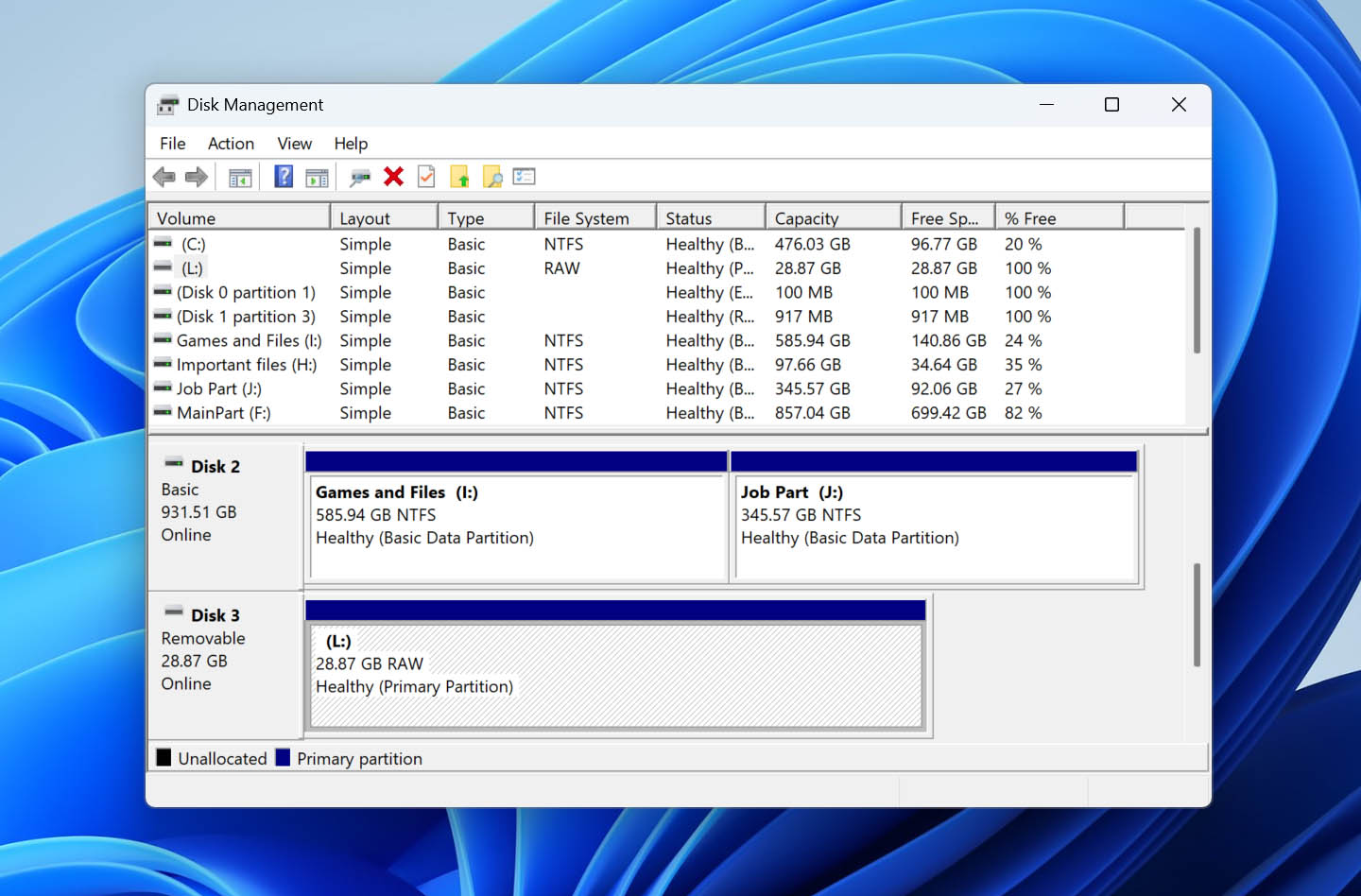
Va bene se l’unità viene visualizzata come RAW, Non allocata, Non inizializzata o non ha una lettera di unità: questi stati possono comunque consentire il recupero dei dati purché il disco fisico sia rilevato correttamente. Se mostra 0 byte, Nessun supporto, una capacità errata o si disconnette ripetutamente, fermati qui e non eseguire una scansione software.
- Scarica e installa Disk Drill, poi aprilo.
- Seleziona Backup byte per byte dalla barra laterale sinistra.
- Seleziona il disco rigido esterno interessato e clicca su Crea backup.
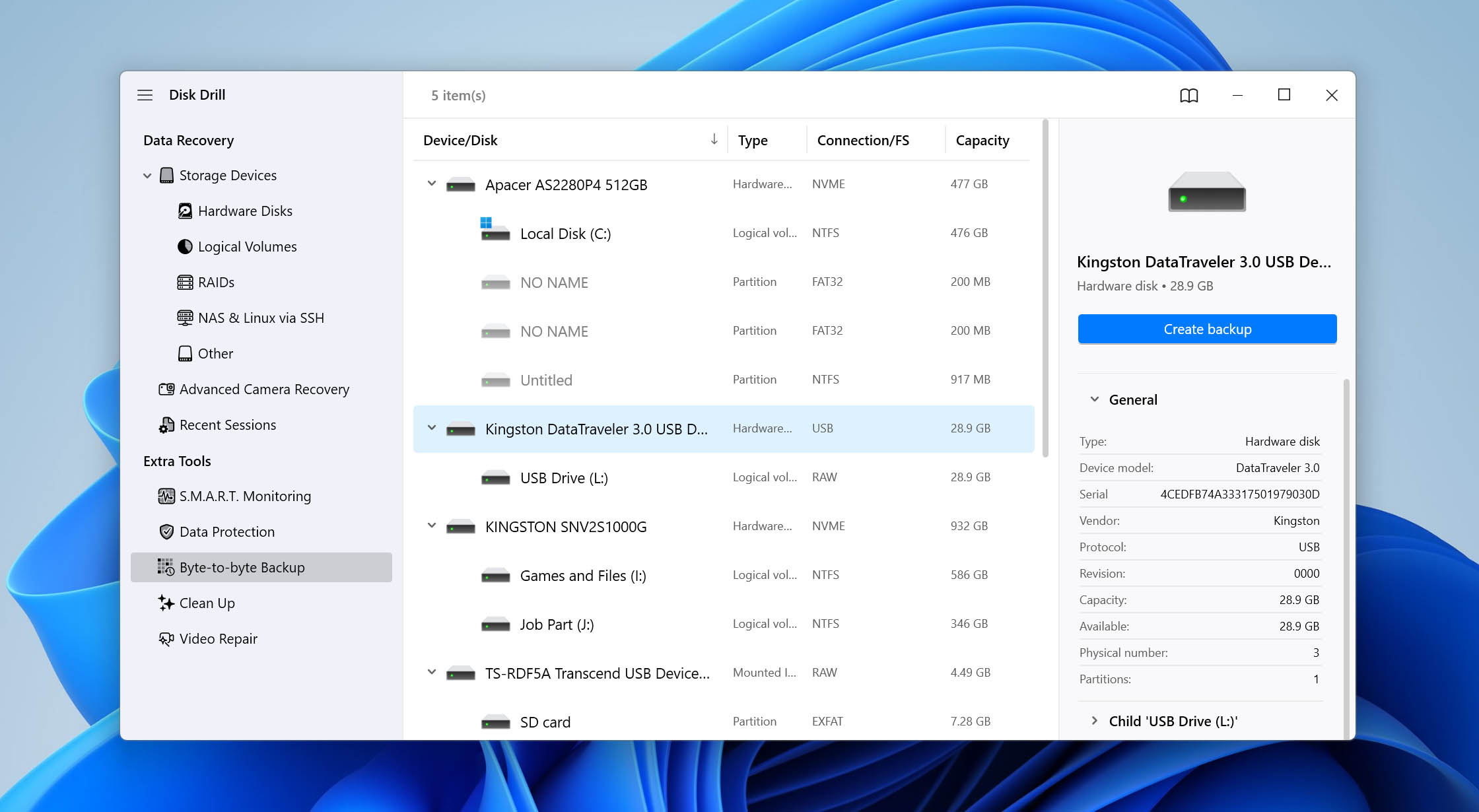
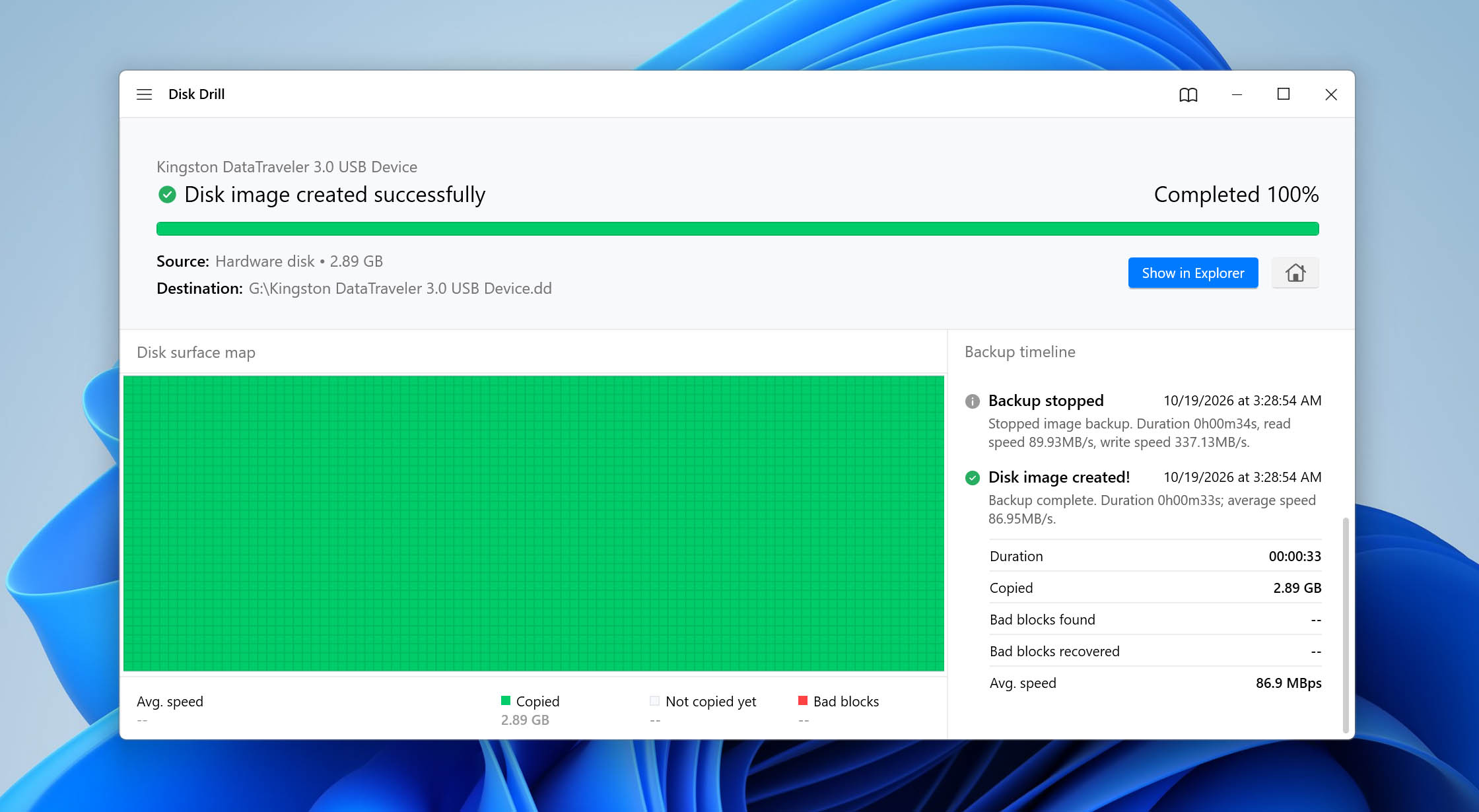
- Scegli un nome e una destinazione per il backup, poi clicca su OK. Salva l’immagine su un altro disco con spazio sufficiente per l’intero HDD esterno.
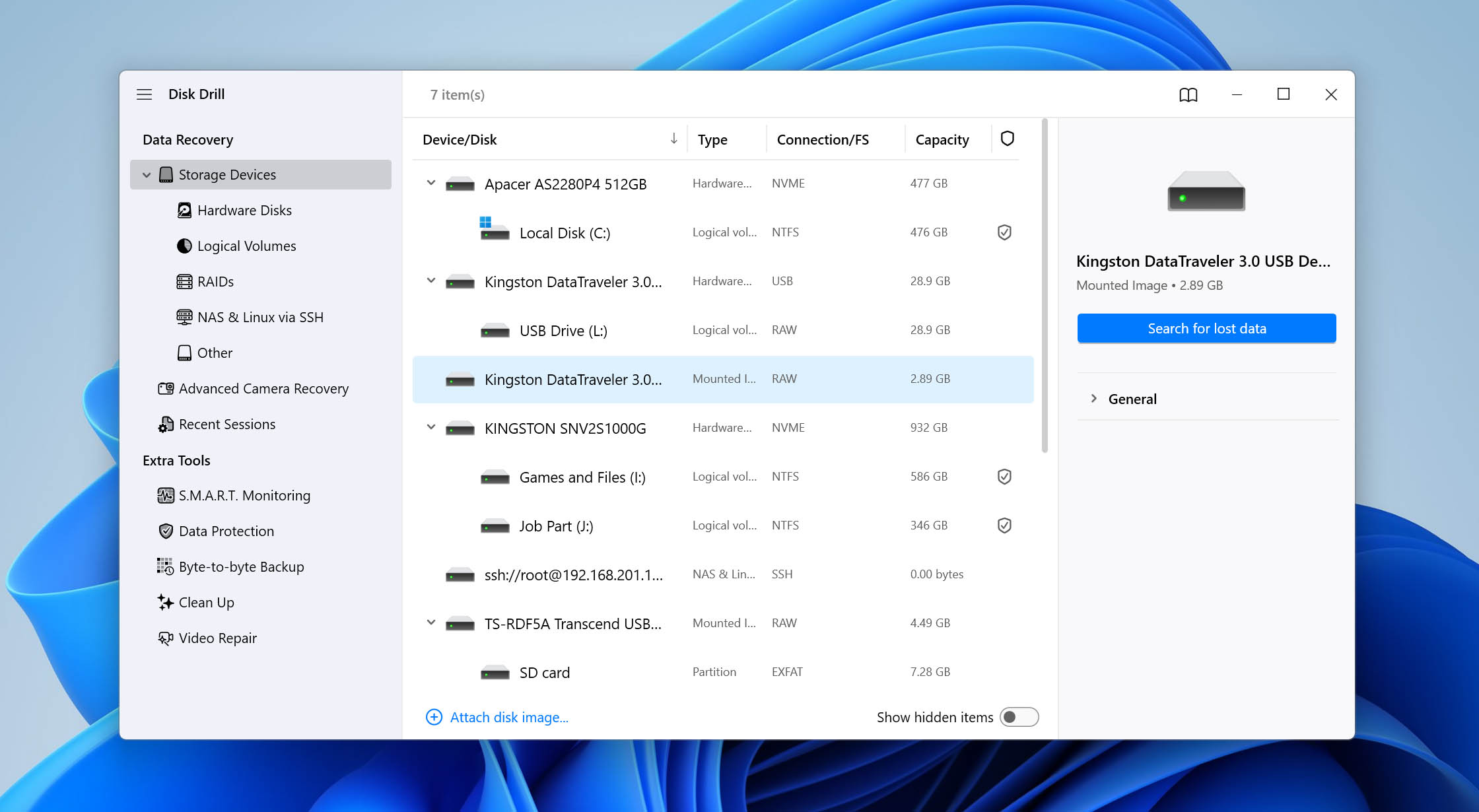
- Una volta completato il backup, torna su Dispositivi di archiviazione e clicca su Collega immagine disco. Seleziona l’immagine byte per byte che hai appena creato.
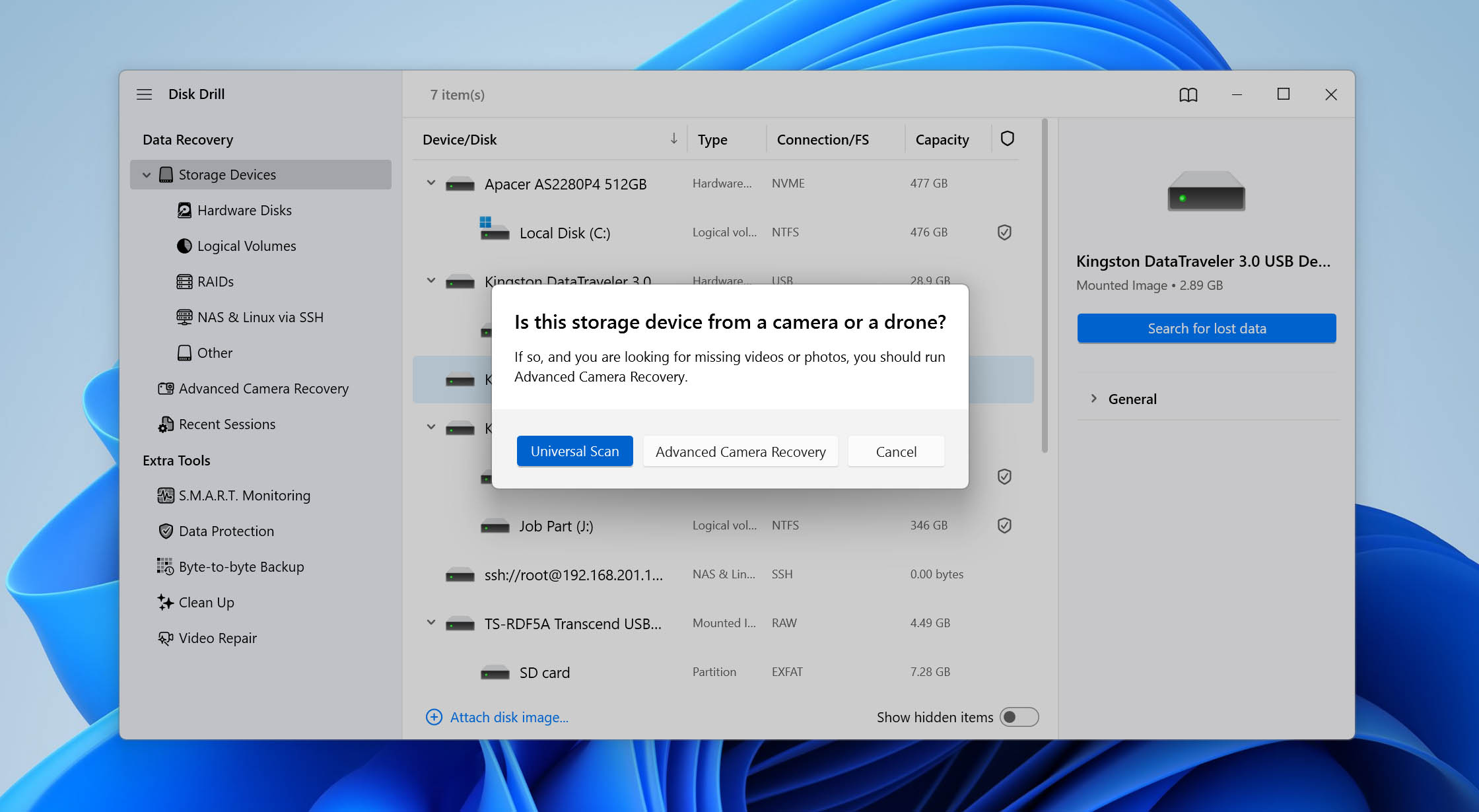
- Seleziona l’immagine disco montata e clicca su Cerca dati persi.
- Scegli Scansione universale per cercare dati recuperabili nell’immagine. Recupero avanzato fotocamera è destinato ai file video frammentati provenienti da fotocamere, droni e dispositivi di registrazione simili.
- Al termine della scansione, clicca su Esamina elementi trovati. Usa la ricerca e i filtri per trovare i tuoi file e, quando possibile, visualizza l’anteprima dei file importanti. Disk Drill mostra anche le Probabilità di recupero per indicare quali file sono più facilmente recuperabili.
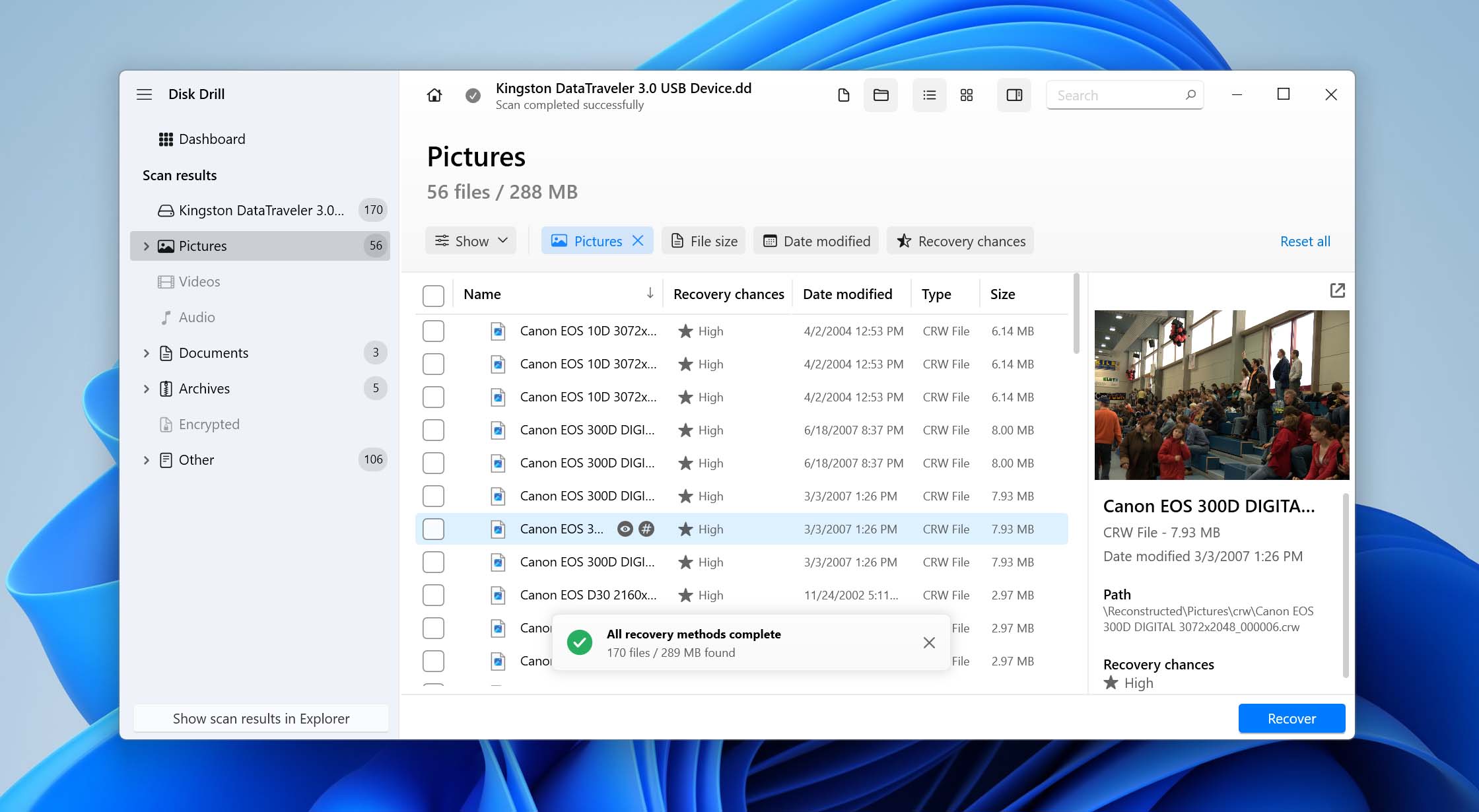
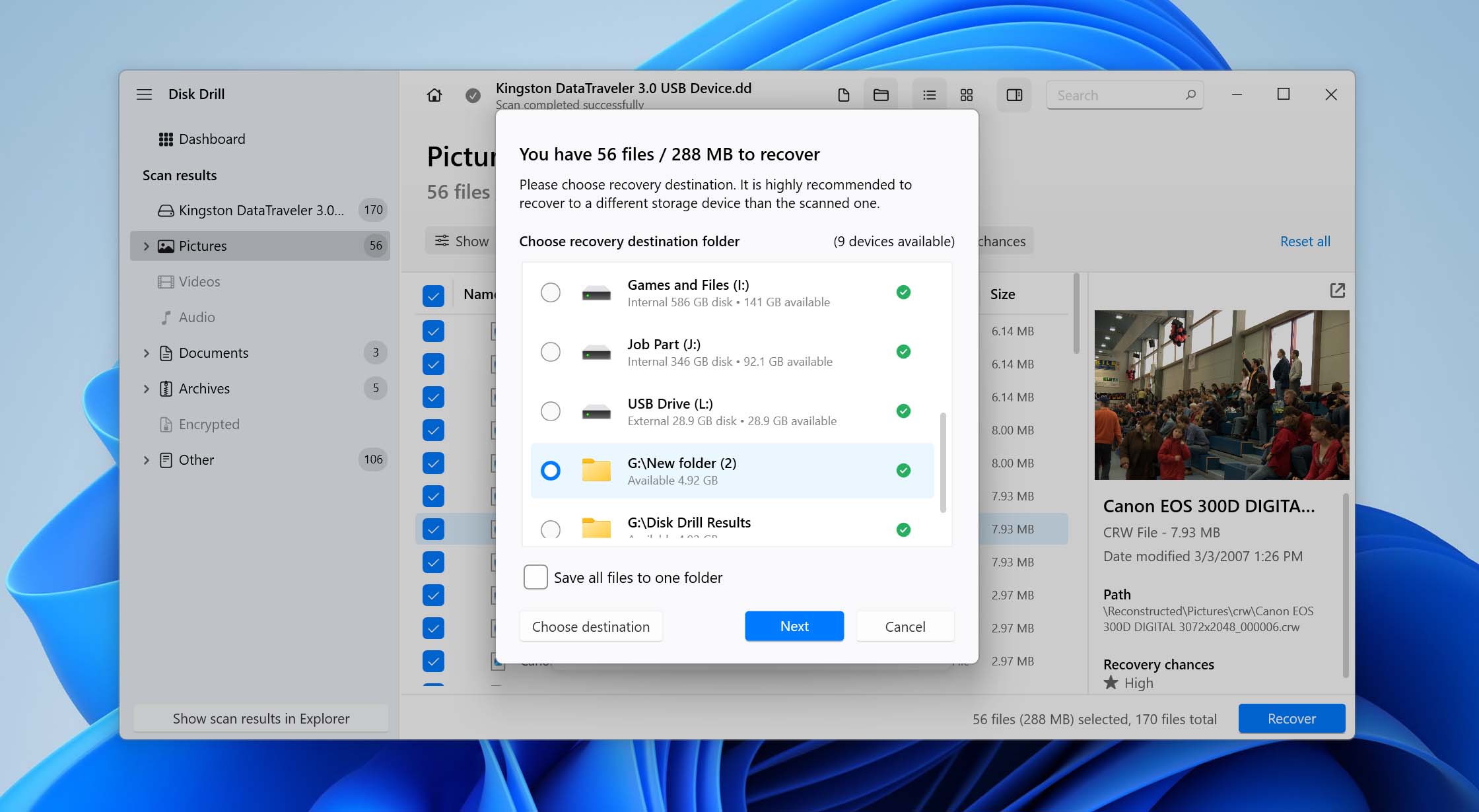
- Seleziona i file che ti servono e clicca su Recupera.
- Scegli un altro disco fisico come destinazione per il recupero. Non salvare i file recuperati nell’HDD esterno da cui stai recuperando, poiché le nuove scritture potrebbero sovrascrivere dati non ancora recuperati.
Passo 2: Come Far Riconoscere di Nuovo un Hard Disk Esterno
Ora che hai avuto la possibilità di recuperare dati da un hard disk esterno non riconosciuto da Windows, puoi passare alla risoluzione dei problemi dell’unità stessa e vedere come recuperare un hard disk esterno che non viene rilevato.
Se l’unità contiene ancora dati importanti che non hai recuperato, non continuare ancora. Torna ai passaggi di recupero sopra indicati e metti al sicuro prima quei file, poiché alcune delle soluzioni riportate di seguito possono modificare il file system, la struttura delle partizioni o i dati esistenti.
Caso 1: Se l’unità appare in Gestione disco
Vale la pena ripetere che, se il tuo hard disk esterno appare in Gestione Disco e mostra la capacità corretta, Windows riconosce l’unità fisica. Semplicemente non la riconosce o presenta nel modo in cui dovrebbe normalmente, motivo per cui il disco potrebbe ancora essere assente in Esplora File o rimanere inaccessibile.
La buona notizia è che ci sono diversi modi per risolvere questo problema. Il metodo giusto dipende da ciò che Gestione disco mostra per l’unità, quindi controlla il suo stato attuale e usa la soluzione corrispondente qui sotto.
Metodo 1: Assegna una Lettera di Unità
Usa questo metodo se: la partizione appare normalmente e mostra la dimensione corretta, ma non ha una lettera di unità.
Per quanto possa sembrare improbabile, l’hard disk esterno potrebbe essere inaccessibile tramite Esplora file semplicemente perché manca una lettera di unità. Anche se tecnicamente Microsoft potrebbe fare a meno di questo sistema, Windows continua a utilizzare le lettere di unità per qualsiasi memoria collegata al fine di assegnare i percorsi per motivi di compatibilità con le versioni precedenti.
Questo metodo ti guiderà nell’assegnazione di una nuova lettera di unità al tuo HDD esterno:
- Fai clic con il tasto destro su Start, quindi seleziona Gestione disco.
- Fai clic con il tasto destro sulla partizione del tuo hard disk esterno, quindi seleziona Cambia lettera e percorso di unità.
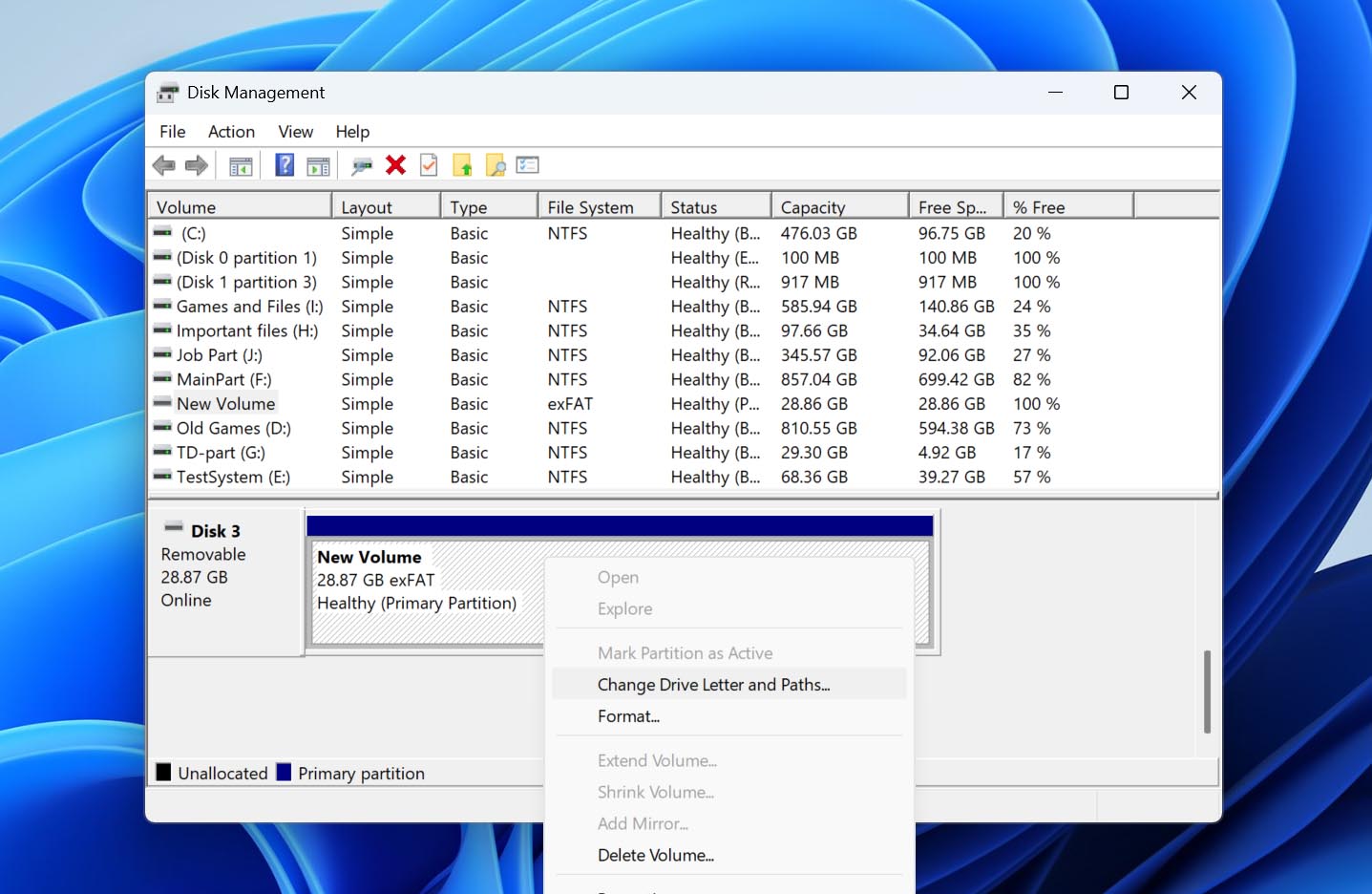
- Clicca su Aggiungi.
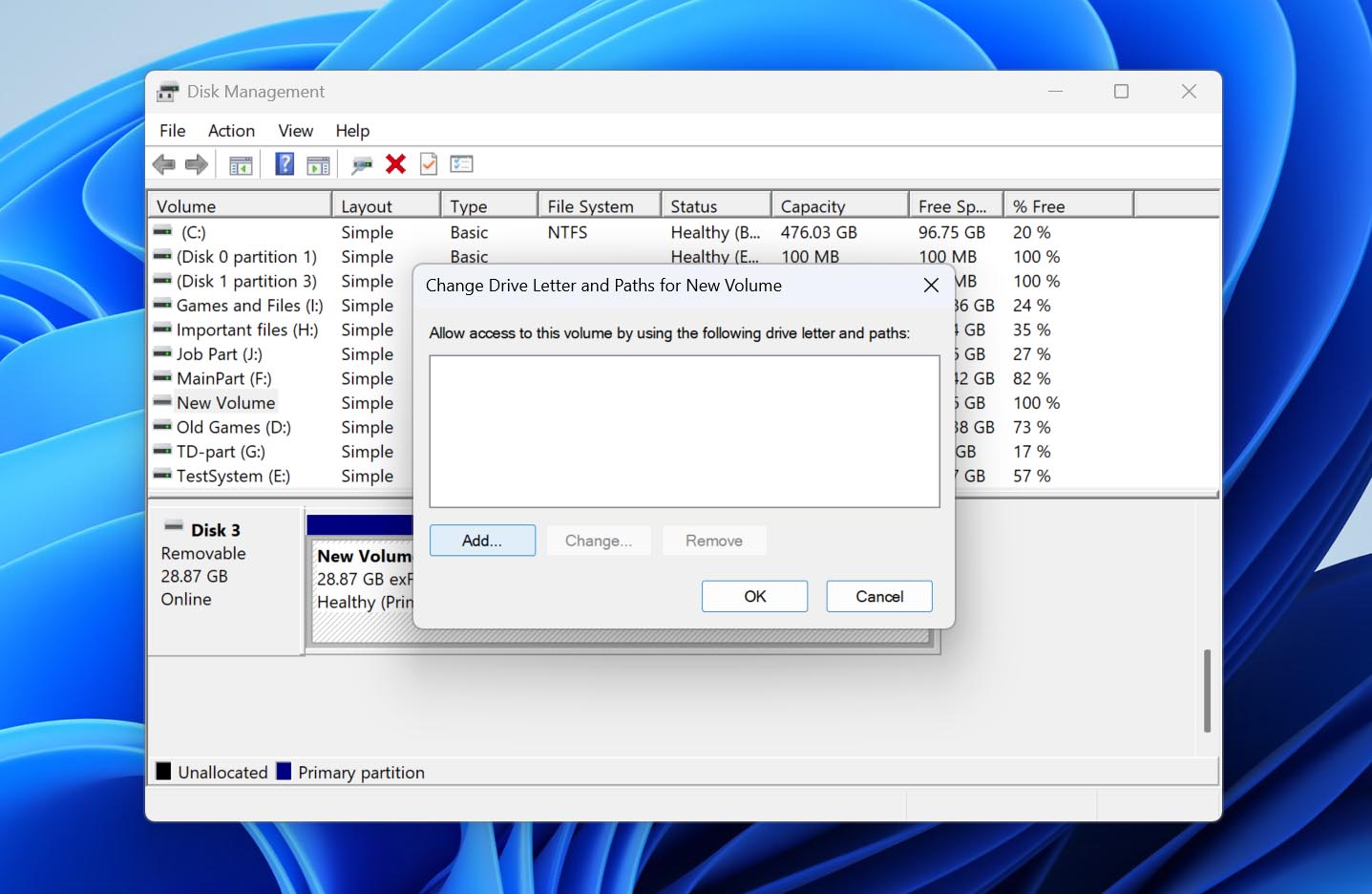
- Seleziona una nuova lettera di unità dal menu a discesa, quindi clicca su OK. Clicca su OK di nuovo per finalizzare.
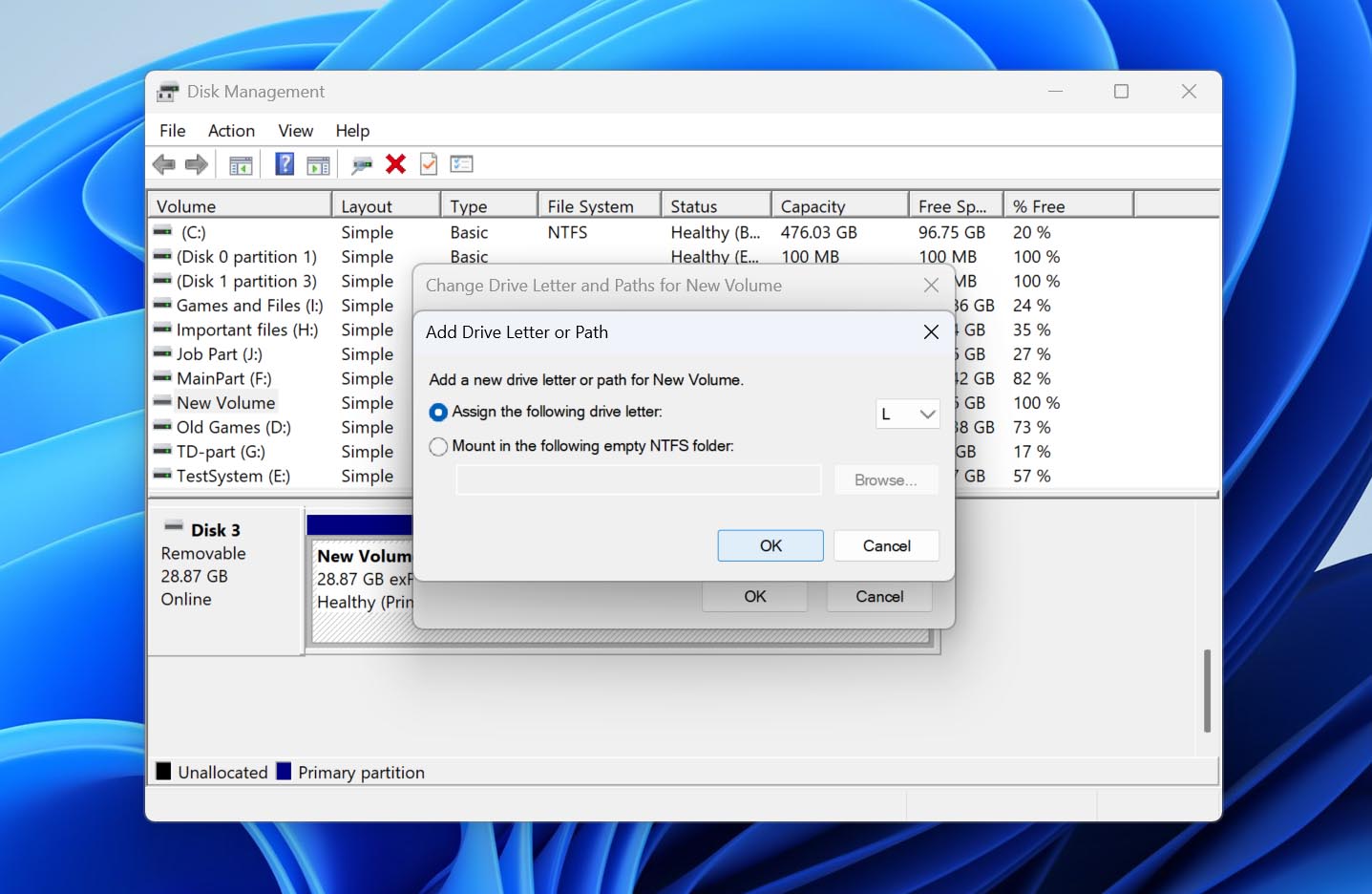
Metodo 2: Formattare un drive RAW
Usa questo metodo se: la partizione appare come RAW.
Quando un’unità diventa RAW, Windows può ancora rilevare l’unità e la sua partizione, ma non è più in grado di riconoscere un file system valido su di essa. Di conseguenza, l’unità potrebbe essere inaccessibile in Esplora File e Windows potrebbe mostrare messaggi che chiedono di formattarla prima di poterla utilizzare.
Se l’unità contiene dati importanti, non accettare ancora queste richieste di formattazione. La formattazione crea un nuovo file system e può complicare il recupero successivo. Recupera prima i file necessari utilizzando i passaggi sopra indicati. Una volta che i tuoi dati sono stati salvati in un altro luogo in modo sicuro, puoi formattare la partizione RAW e rendere nuovamente utilizzabile il disco rigido esterno.
Abbiamo una guida che copre i dischi rigidi RAW e le loro opzioni di recupero separata più dettagliata. Qui utilizzeremo Gestione Disco per eseguire una formattazione semplice:
- Fai clic con il tasto destro su Start e seleziona Gestione disco.
- Trova il tuo hard disk esterno e conferma che la partizione interessata sia contrassegnata come RAW.
- Fai clic con il tasto destro sulla partizione RAW e seleziona Formatta.
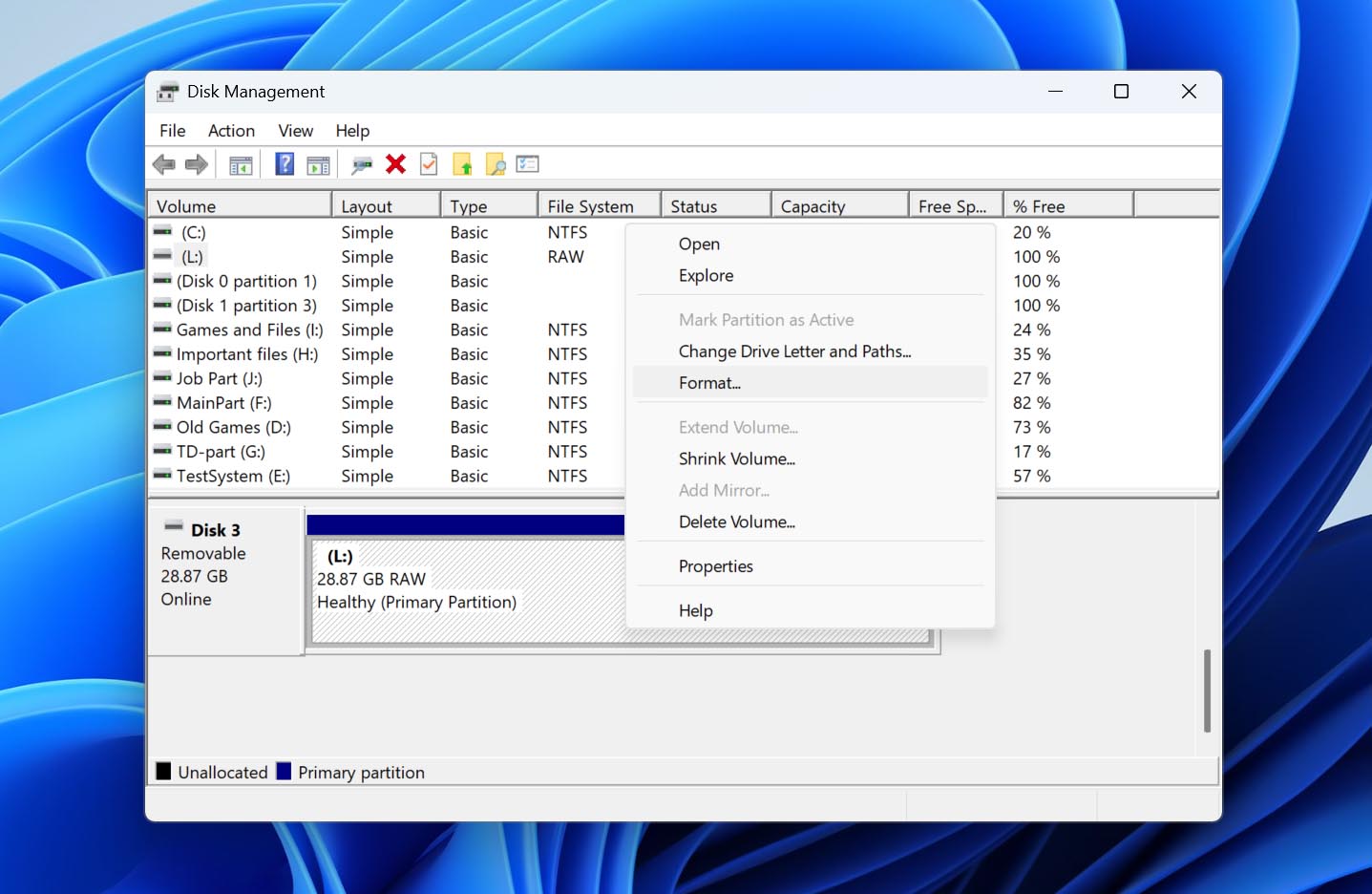
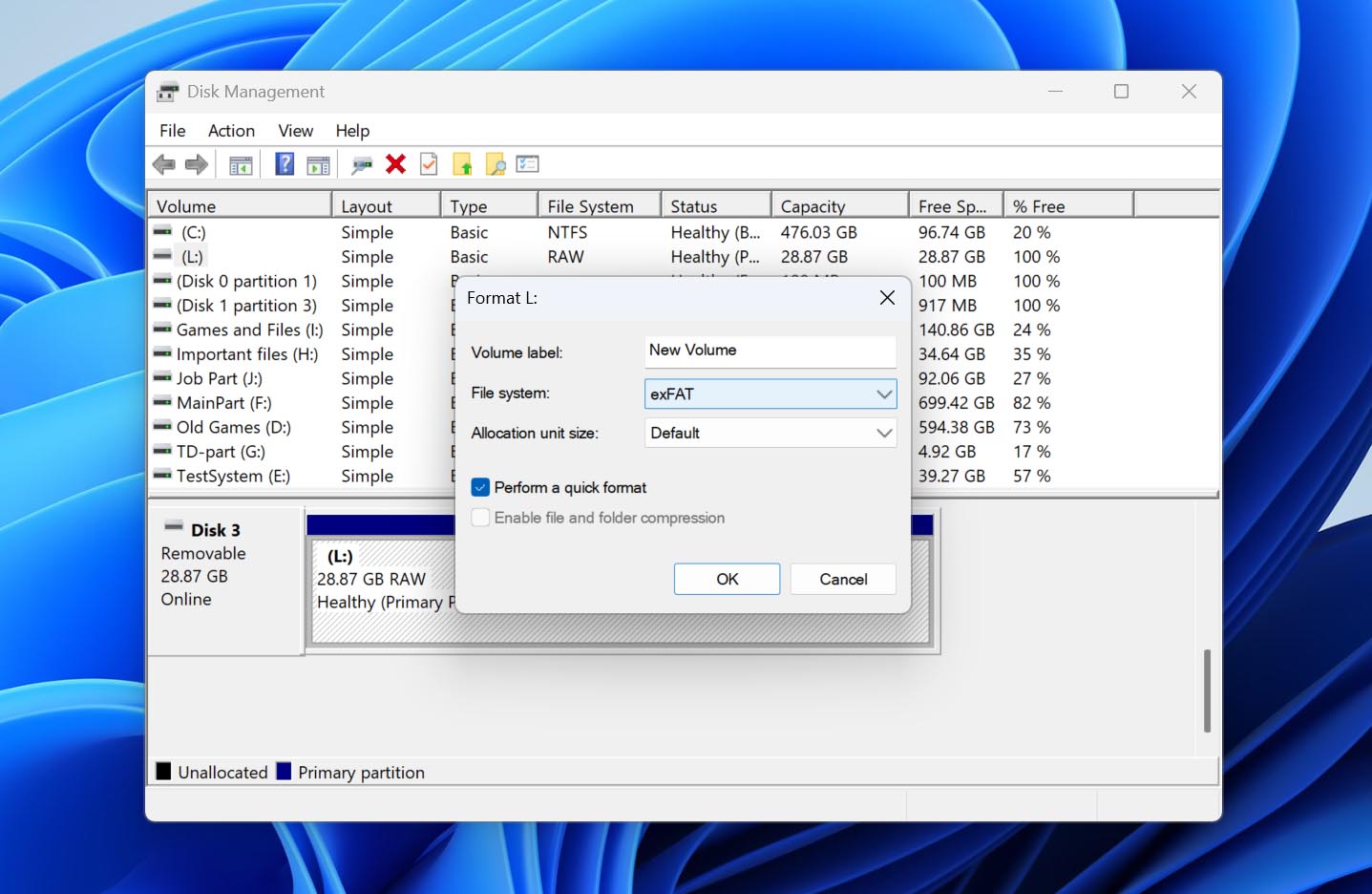
- Inserisci un Etichetta volume e scegli un file system. NTFS è una buona scelta se prevedi di usare il disco principalmente con Windows, mentre exFAT è più adatto se hai bisogno di compatibilità sia con Windows che con macOS.
- Lascia selezionato Esegui formattazione rapida e clicca su OK.
- Leggi l’avviso di formattazione e clicca su OK per confermare.
Una volta completata la formattazione, Windows dovrebbe riconoscere il nuovo file system e l’unità dovrebbe diventare nuovamente accessibile in Esplora file.
Metodo 3: Ripristina una partizione non allocata con TestDisk
Usa questo metodo se: parte o tutto lo spazio previsto dell’unità appare come Non allocato.
Se il tuo hard disk esterno mostra la capacità totale corretta ma parte o tutto il suo spazio è contrassegnato come Non Allocato, è possibile che la partizione sia stata eliminata o che la sua tabella delle partizioni sia danneggiata. In questo caso, invece di creare una nuova partizione, puoi provare a ripristinare quella esistente con TestDisk. Lo strumento cerca le partizioni perse e può scrivere la struttura della partizione recuperata nuovamente sul disco, il che potrebbe rendere nuovamente accessibile il volume senza formattarlo.
[TestDisk è uno strumento più tecnico rispetto agli altri presenti in questa guida e scrivere informazioni errate sulla partizione può peggiorare la situazione. Procedi solo se hai già recuperato i tuoi file importanti o creato un backup byte per byte dell’unità.]
Segui questi passaggi per ripristinare una partizione persa con TestDisk:
- Scarica TestDisk, estrai l’archivio e apri testdisk_win.exe.
- Seleziona Create e premi Invio per creare un nuovo file di log.
- Evidenzia il tuo hard disk esterno e premi Invio.
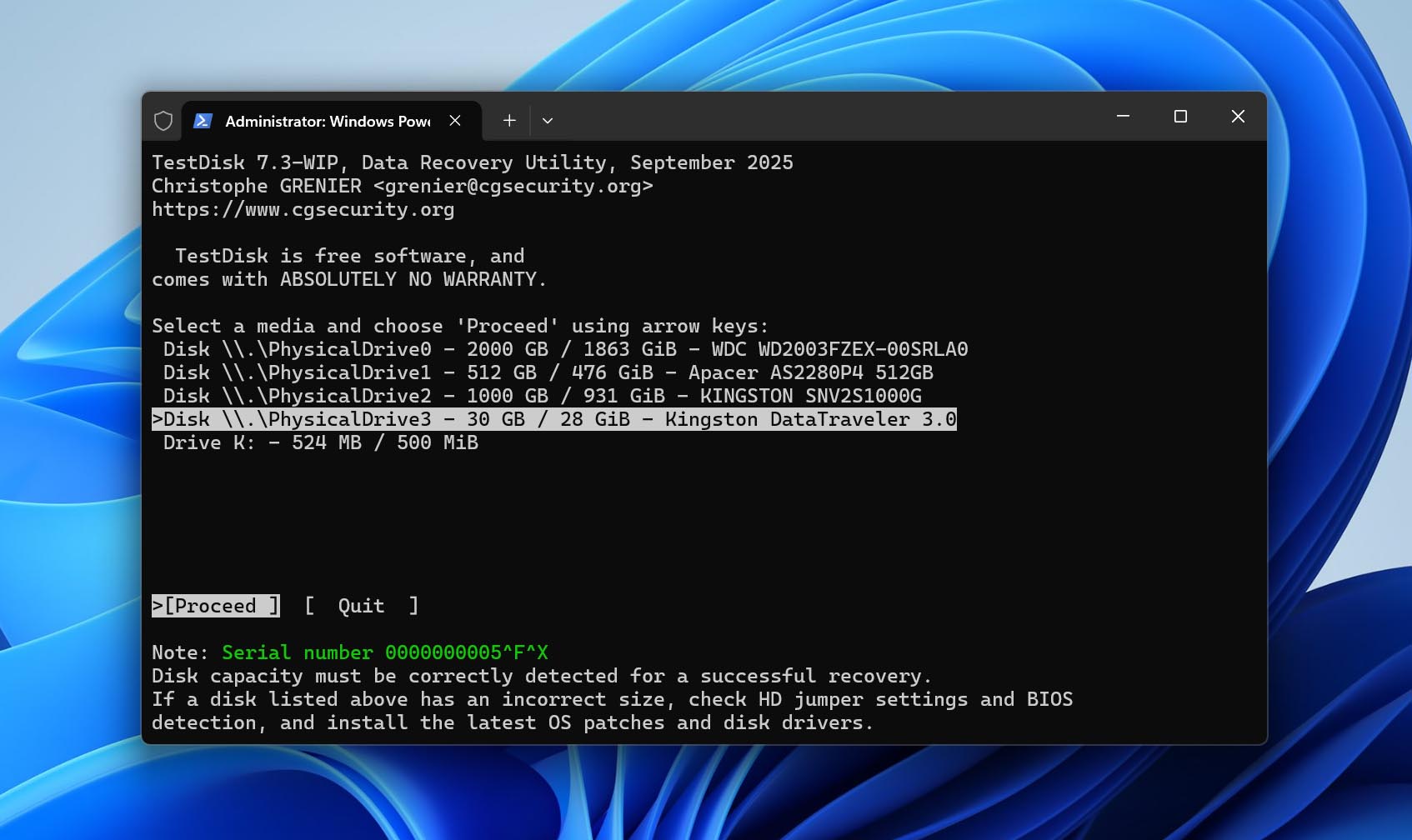
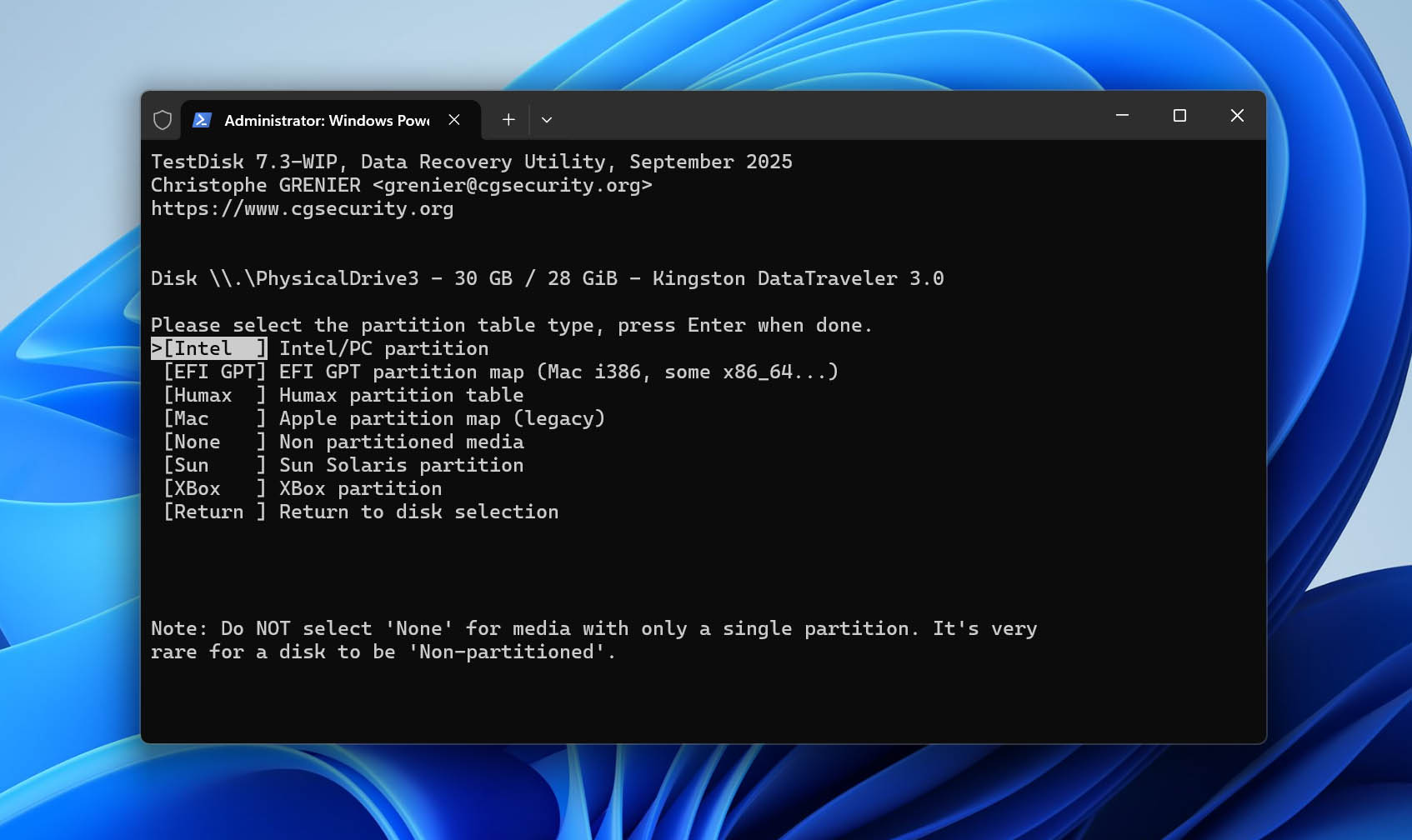
- Seleziona il tipo di tabella delle partizioni. TestDisk di solito rileva automaticamente il tipo corretto, quindi lascia l’opzione suggerita selezionata e premi Invio.
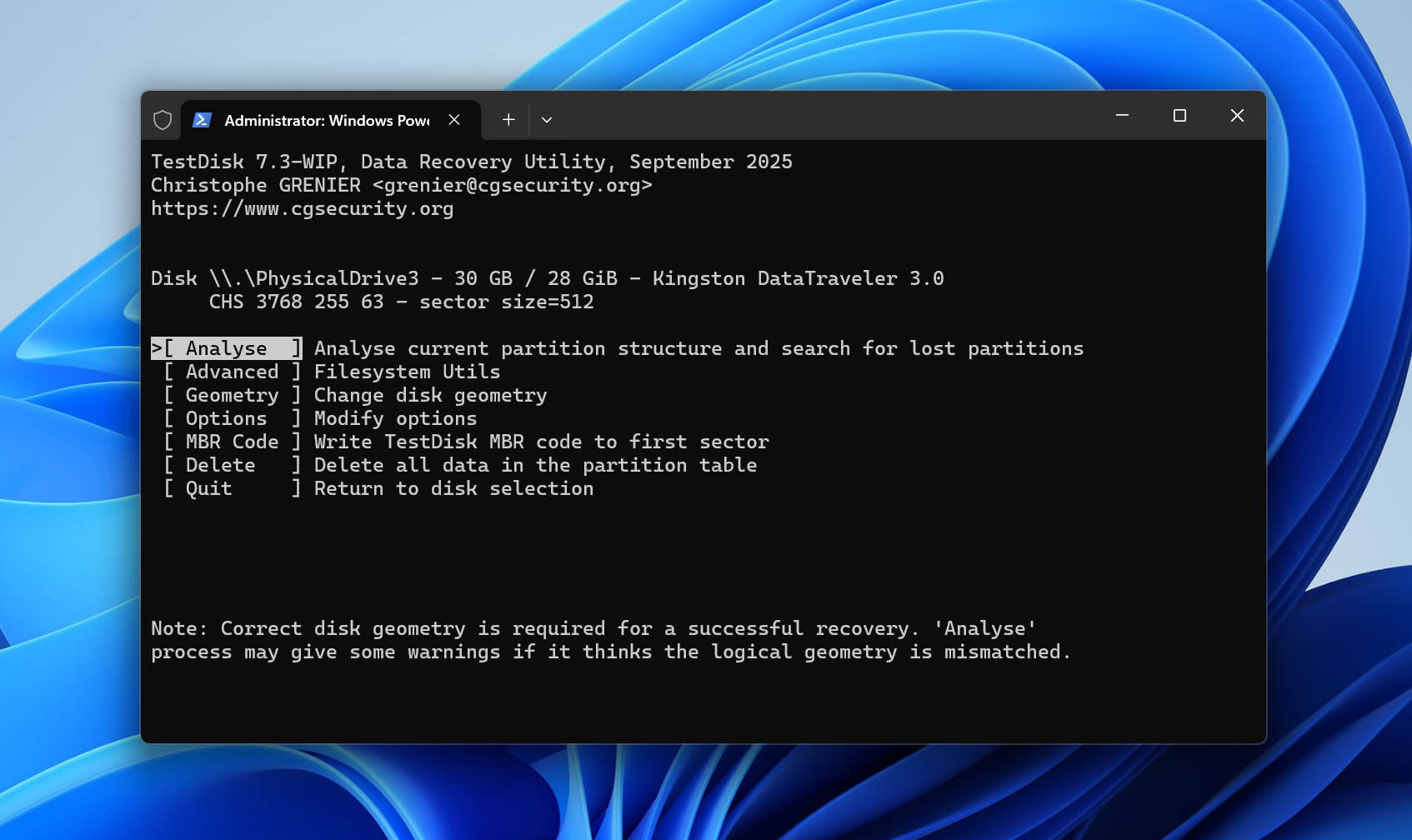
- Seleziona Analyse e premi Invio per verificare la struttura attuale delle partizioni.
- Seleziona Quick Search e premi Invio per cercare le partizioni perse.
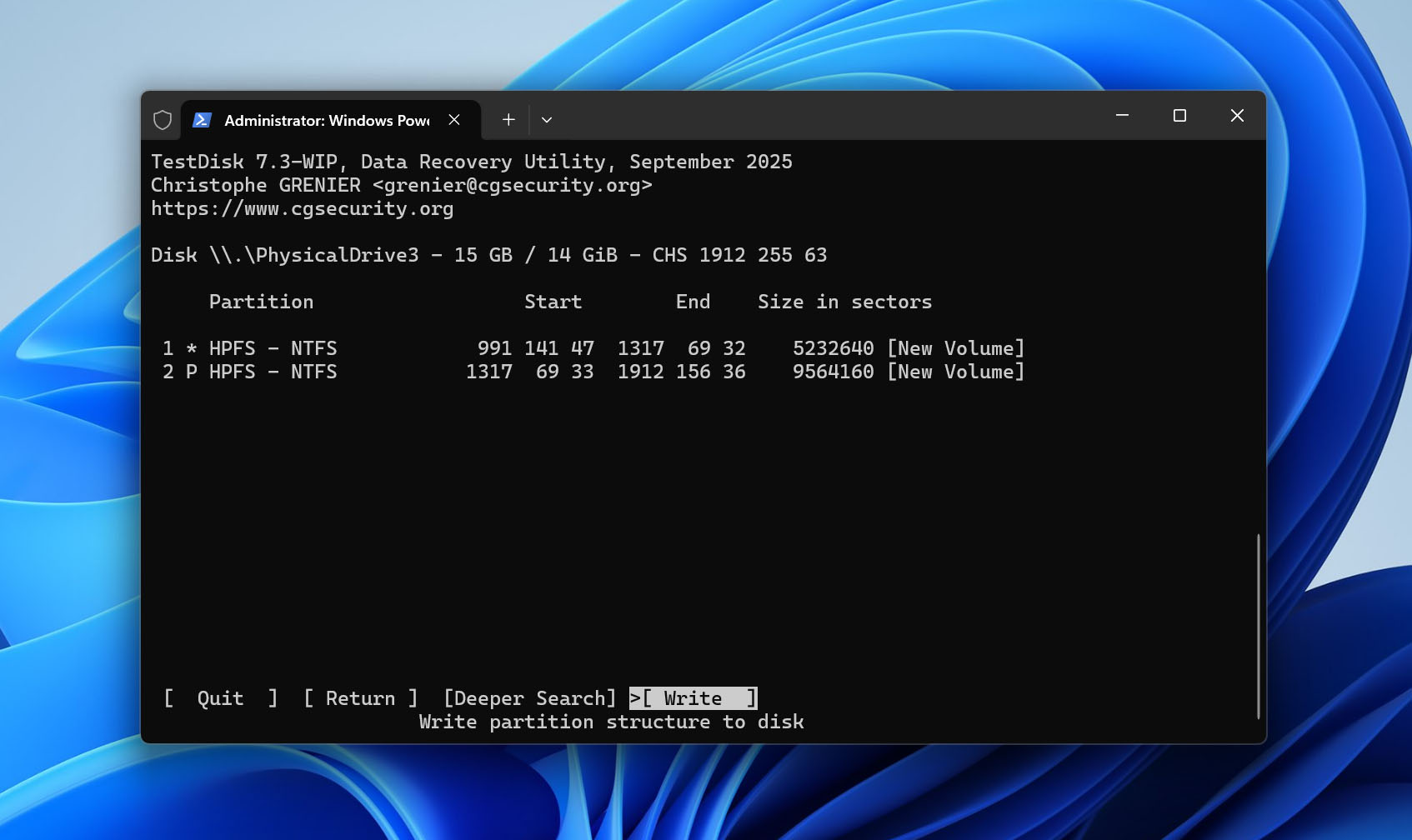
- Quando la ricerca è completata, evidenzia la partizione persa e premi P per verificare se TestDisk può elencare i file che contiene. Se i file e le cartelle attesi compaiono, premi Q per tornare all’elenco delle partizioni.
- Procedi su Write e premi Invio per salvare la struttura delle partizioni recuperata. Se la partizione mancante non è stata trovata durante Quick Search, esegui Deeper Search prima di utilizzare Write.
- Premi Y per confermare le modifiche.
- Riavvia il computer oppure disconnetti e riconnetti in modo sicuro l’hard disk esterno, quindi verifica se la partizione è di nuovo accessibile.
È interessante notare che il download di TestDisk include anche PhotoRec, un programma di recupero dati separato dello stesso sviluppatore. Mentre TestDisk si concentra principalmente sul recupero di partizioni perse e sulla riparazione delle strutture delle partizioni, PhotoRec è progettato per recuperare singoli file. Se desideri saperne di più su uno dei due strumenti, abbiamo recensioni approfondite separate di entrambi TestDisk e PhotoRec.
Metodo 4: Crea una partizione nello spazio non allocato
Usa questo metodo se: parte o tutto lo spazio previsto dell’unità appare come Non allocato.
Se TestDisk non è riuscito a ripristinare la partizione persa, o se non hai più bisogno della partizione originale e dei suoi dati, puoi utilizzare lo spazio Non allocato per creare un nuovo volume. Questo non ripristinerà la vecchia partizione o i suoi file, ma renderà nuovamente utilizzabile lo spazio creando una nuova partizione e formattandola con un file system supportato.
Procedi solo dopo aver recuperato tutti i dati importanti dall’unità. Creare e formattare un nuovo volume scrive nuove strutture del file system sul disco e può sovrascrivere dati che potrebbero essere ancora recuperabili.
Questi passaggi ti mostreranno come creare un nuovo volume nello spazio non allocato:
- Fai clic con il tasto destro su Start, quindi seleziona Gestione disco.
- Fai clic con il tasto destro sul blocco del tuo hard disk esterno con spazio non allocato e clicca su Nuovo volume semplice.
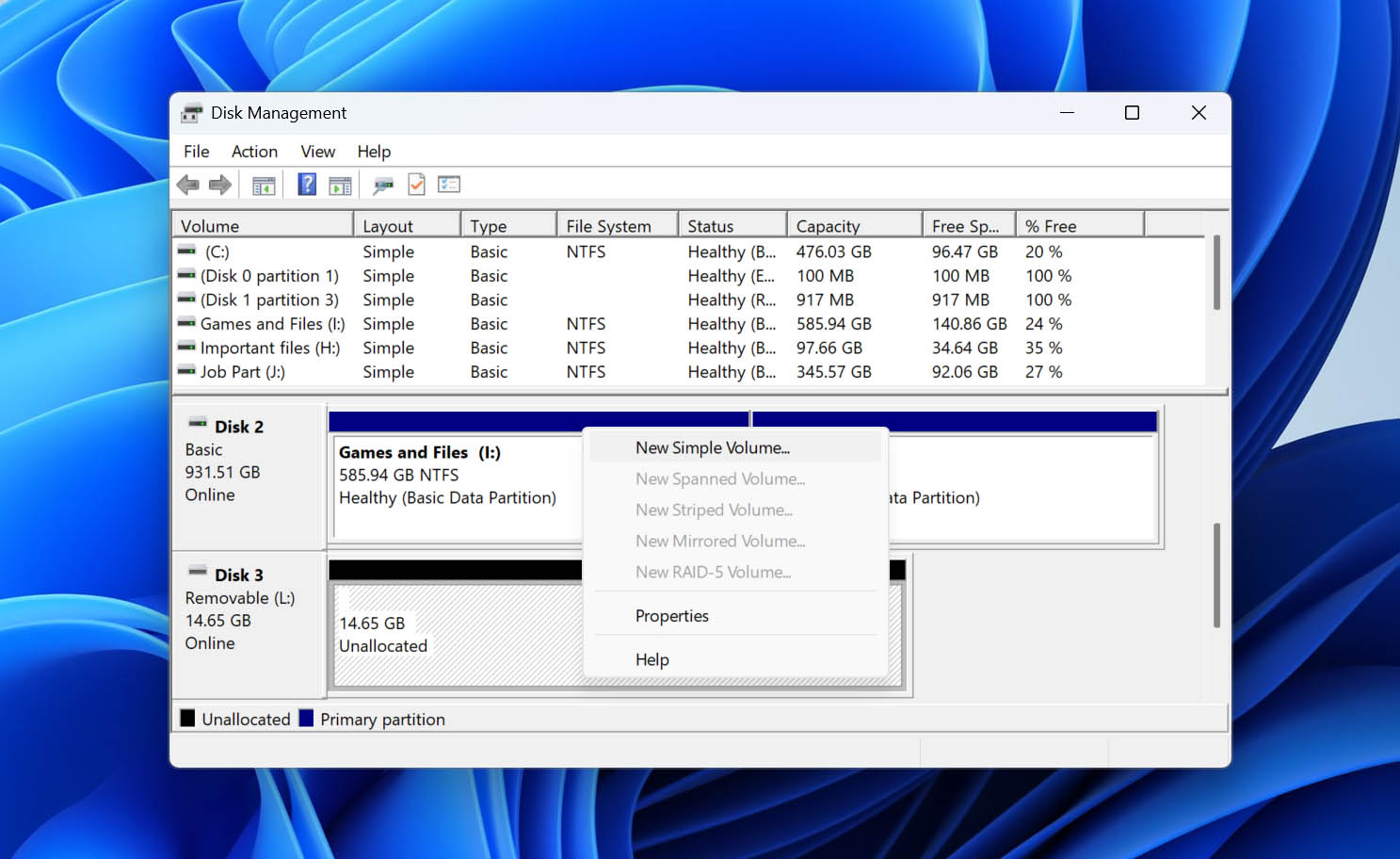
- Clicca su Avanti.
- Scegli una dimensione del volume e clicca su Avanti.
- Scegli una lettera di unità e clicca su Avanti.
- Assegna un’etichetta al volume, assicurati che sia selezionato NTFS e che Esegui formattazione veloce sia spuntato, quindi clicca su Avanti.
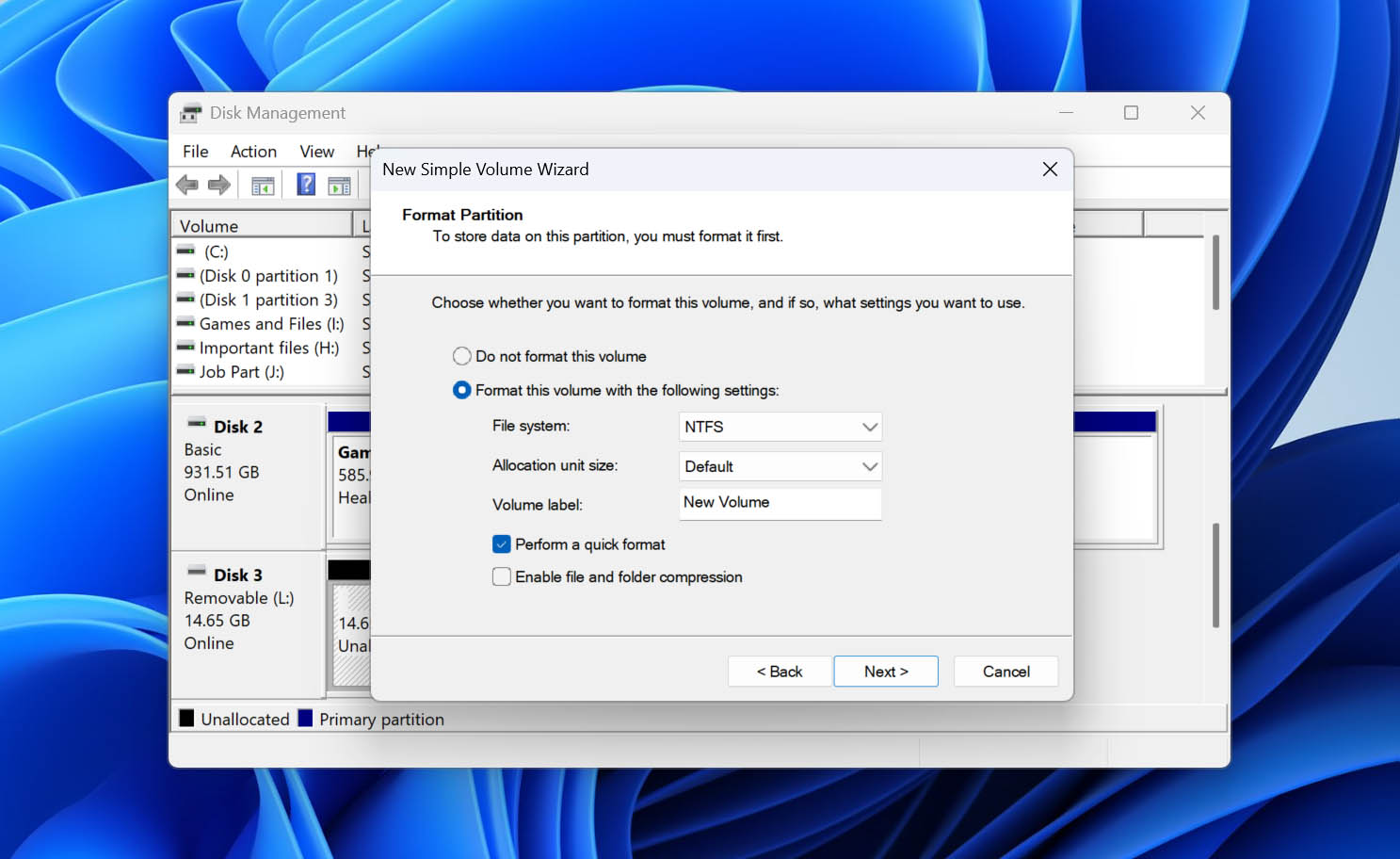
- Clicca su Fine per confermare.
Metodo 5: Inizializzare un’unità non inizializzata
Usa questo metodo se: il disco rigido esterno appare in Gestione disco come Non inizializzato.
Uno stato Non inizializzato significa che Windows rileva l’unità fisica ma non può utilizzare la sua attuale struttura del disco. Gestione disco potrebbe chiederti di inizializzare l’unità e scegliere tra MBR e GPT.
Se questa è un’unità che in precedenza conteneva dati, non inizializzarla finché non hai recuperato i file di cui hai bisogno. L’inizializzazione scrive nuove informazioni di partizione sul disco e non è un metodo di recupero. Una volta che i tuoi dati importanti sono stati conservati in modo sicuro altrove, puoi inizializzare l’unità e prepararla nuovamente all’uso.
Spieghiamo cosa fa l’inizializzazione del disco, perché Windows può segnalare un’unità come Non Inizializzata e cosa dovresti considerare prima di procedere nella nostra guida completa guida all’inizializzazione del disco.
Per inizializzare il disco rigido esterno in Gestione disco:
- Fai clic con il tasto destro su Start e seleziona Gestione disco.
- Individua il disco rigido esterno contrassegnato come Non inizializzato.
- Fai clic con il tasto destro sull’etichetta del disco a sinistra e seleziona Inizializza disco.

- Assicurati che sia selezionata l’unità esterna corretta.
- Scegli GPT o MBR come stile di partizione. Per la maggior parte dei PC e delle unità Windows moderni, GPT è la scelta migliore.

- Fai clic su OK per inizializzare il disco.
- Lo spazio dell’unità dovrebbe ora apparire come Non allocato. Per renderlo utilizzabile, fai clic con il tasto destro sullo spazio non allocato e seleziona Nuovo volume semplice, quindi segui la procedura guidata per creare e formattare una nuova partizione.
Caso 2: Se l’unità non appare in Gestione disco
Se il tuo hard disk esterno non è visibile in Disk Management, il danno potrebbe essere più grave. In questi casi, hai opzioni limitate.
Metodo 1: Collegare con un cavo diverso
Inizia sostituendo il cavo USB e, se l’unità ha un cavo di alimentazione separato, prova a sostituire anche quello. Un cavo difettoso può impedire a Windows di rilevare il disco rigido esterno anche se il disco stesso funziona correttamente.
Inoltre, controlla il punto di connessione sul tuo hard disk esterno per assicurarti che i pin non siano piegati o fuori posto. Puoi anche ispezionarlo per verificare la presenza di eventuali corpi estranei, come lanugine o polvere, poiché potrebbero impedire una connessione stabile.
Metodo 2: Prova un’altra porta USB
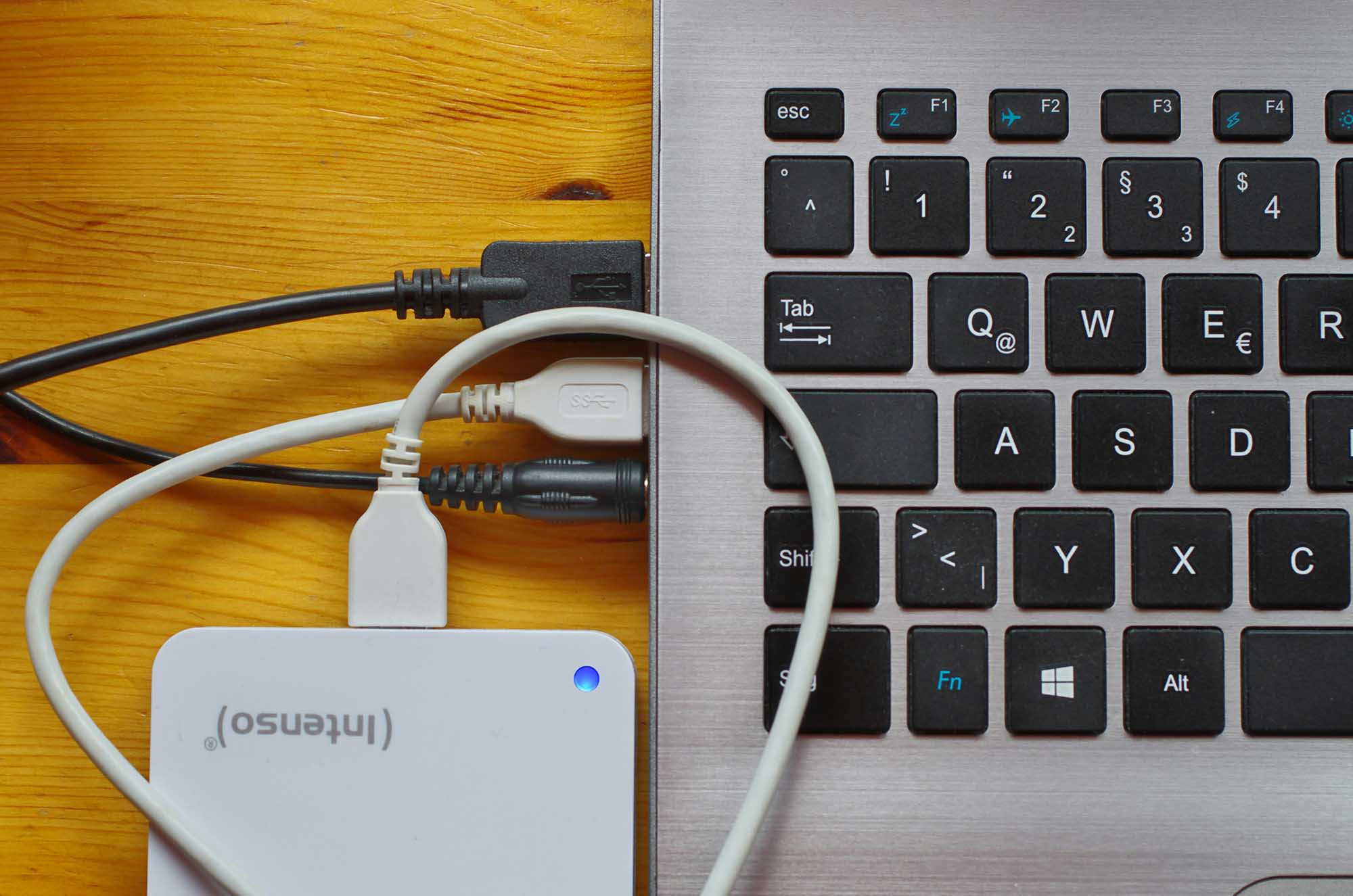
Collega l’unità direttamente a un’altra porta USB del computer. Evita hub USB, dock e adattatori durante la risoluzione dei problemi, poiché introducono un ulteriore possibile punto di guasto. Se stai utilizzando un PC desktop, prova una porta direttamente sulla scheda madre invece di una porta sul pannello frontale.
Metodo 3: Testa l’unità su un altro computer
Collega il disco rigido esterno a un altro computer. Se lì compare in Gestione Disco, il problema è più probabilmente legato al computer originale, alla connessione USB o alla configurazione di Windows piuttosto che al disco stesso. Se il disco continua a non essere rilevato su più computer, prosegui con le verifiche qui sotto.
Metodo 4: Controlla l’alimentatore e l’involucro
Alcuni hard disk esterni richiedono un proprio adattatore di alimentazione, mentre altri ricevono l’alimentazione tramite USB. Verifica che il disco si accenda normalmente e, se applicabile, testa il suo adattatore di alimentazione.
Il bridge USB-SATA all’interno di un case esterno può anche guastarsi anche quando l’HDD stesso è ancora funzionante. Se il case è sostituibile e il disco utilizza un’interfaccia standard, testarlo in un case o adattatore compatibile può aiutare a determinare se il problema è il case.
Nota: Prima di rimuovere un disco dal suo involucro, verifica se il tuo modello utilizza la crittografia hardware. Alcuni modelli WD My Passport, My Book e Seagate possono fare affidamento sulla crittografia gestita dalla scheda bridge USB. Se colleghi il disco nudo tramite un altro involucro, i suoi dati potrebbero apparire come RAW o illeggibili. Non formattare il disco in questo caso. Se non riesci ad accedere ai dati tramite l’involucro originale, considera di contattare un servizio professionale di recupero dati.
Metodo 5: Controlla Gestione dispositivi
Anche se un hard disk esterno non appare in Gestione Disco, Windows potrebbe comunque rilevare l’hardware collegato in Gestione Dispositivi. Questo lo rende un utile passo diagnostico successivo: se il disco o la sua interfaccia USB appare lì, il computer sta almeno rilevando il dispositivo e il problema potrebbe essere legato al driver o al modo in cui Windows sta comunicando con esso.
L’unità potrebbe apparire con il suo normale nome di modello, come un dispositivo di archiviazione USB generico o come un dispositivo sconosciuto con un’icona di avviso. In questi ultimi casi, l’aggiornamento del driver offre a Windows la possibilità di reinstallare o sostituire il driver utilizzato per comunicare con il dispositivo.
- Fai clic con il tasto destro su Start e seleziona Gestione dispositivi.
- Espandi Unità disco e cerca il tuo hard disk esterno.
- Se non lo vedi lì, controlla Altri dispositivi e Controller Universal Serial Bus per un dispositivo sconosciuto o una voce con un’icona di avviso.
- Se Windows rileva il dispositivo, fai clic con il tasto destro su di esso e seleziona Aggiorna driver.
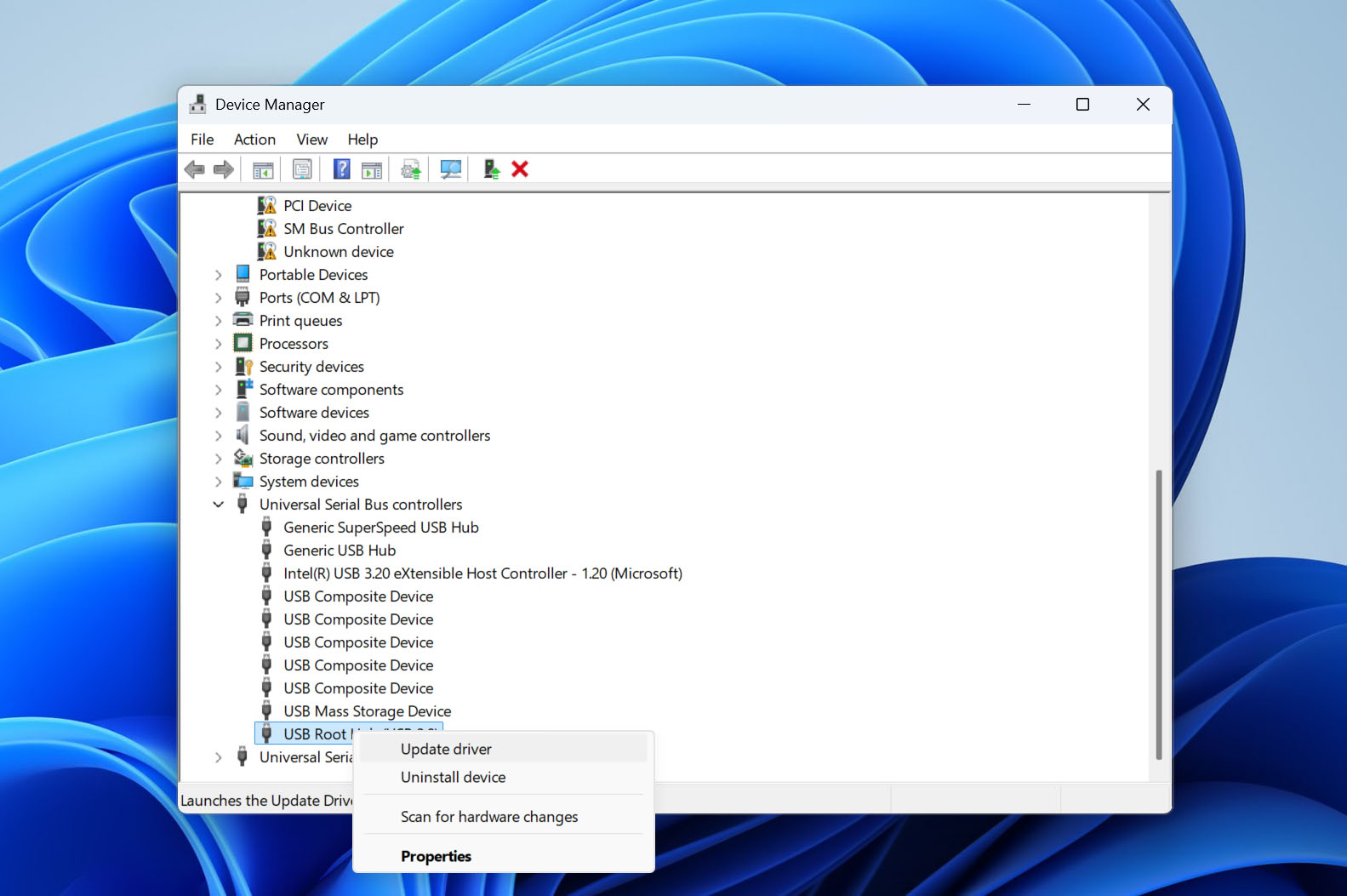
- Seleziona Cerca automaticamente un driver e lascia che Windows cerchi un driver appropriato.
La maggior parte degli hard disk esterni standard utilizza driver di archiviazione già inclusi in Windows, quindi di solito non è necessario scaricare un driver HDD dedicato dal produttore. Se l’unità non compare nemmeno in Gestione dispositivi, il problema è più probabilmente relativo alla connessione, al box, all’alimentazione o all’hardware del disco stesso.
Quando un Hard Disk Esterno Richiede un Recupero Dati Professionale
Non tutti i dischi rigidi esterni non rilevati possono essere riparati con il software. Se Windows non riesce a comunicare in modo affidabile con l’hardware di archiviazione stesso, i programmi di recupero non possono accedere ai settori in cui sono memorizzati i tuoi file. Continuare a eseguire scansioni, riparazioni, inizializzazioni o riconnessioni ripetute di un disco guasto può anche mettere a rischio maggiore i dati rimanenti.
Smetti di tentare soluzioni fai-da-te e considera un servizio professionale di recupero dati se noti uno di questi sintomi:
- Rumori meccanici insoliti possono indicare un problema con i componenti interni dell’unità. Scollega l’unità invece di provare ripetutamente ad accenderla.
- Se un HDD meccanico non mostra segni di rotazione anche dopo aver controllato il cavo e l’alimentazione, il problema potrebbe essere interno.
- Un’unità che riporta 0 byte invece della sua reale capacità non sta esponendo correttamente lo storage a Windows. La formattazione o CHKDSK non risolveranno il problema sottostante.
- Questo stato significa che Windows rileva un’interfaccia o un dispositivo ma non riesce ad accedere al supporto di archiviazione. Il software di recupero dati non ha nulla di utilizzabile da scansionare in questo stato.
- Una connessione instabile può dipendere da un cavo, una porta, un box esterno o un problema di alimentazione, quindi escludi prima queste cause. Se il comportamento continua, smetti di usare l’unità.
- Se, per esempio, un’unità da 2 TB appare improvvisamente come pochi gigabyte, non trattarla come una normale corruzione del file system né tentare di formattarla.
- Una volta che hai testato un cavo funzionante, un’alimentazione adeguata e un altro computer e l’unità resta non rilevata, la probabilità di un problema hardware aumenta notevolmente.
In queste situazioni, non formattare, inizializzare, repartizionare o eseguire CHKDSK sull’unità. Se i dati sono importanti, un laboratorio di recupero professionale è il passo successivo appropriato. I tecnici possono diagnosticare guasti hardware e, ove possibile, stabilizzare o riparare il dispositivo sufficientemente da poter accedere ai dati.
Perché i dischi rigidi esterni diventano non rilevabili e come prevenirlo
Un hard disk esterno può smettere di comparire in Windows per motivi che vanno da una connessione USB allentata alla corruzione del file system o a un guasto fisico. I sintomi possono sembrare simili, ma le cause sottostanti (e se possono essere prevenute) sono diverse.
La tabella seguente copre le cause più comuni per cui un hard disk esterno può diventare non rilevabile o inaccessibile e cosa puoi fare per ridurre la possibilità che lo stesso problema si ripresenti:
| Problema | Cosa può succedere | Come ridurre il rischio |
| ❌ Rimozione impropria del dispositivo | Disconnettere un’unità mentre Windows o un’applicazione sta scrivendo su di essa può interrompere un’operazione e danneggiare il file system o i file in scrittura. | Espelli l’unità tramite Windows prima di scollegarla, in particolare dopo aver copiato, spostato o modificato dei file. |
| 💾 Corruzione del file system | Danni a NTFS, exFAT o un altro file system possono lasciare un’unità RAW o comunque inaccessibile anche se Windows rileva ancora il disco fisico. | Espelli l’unità correttamente, evita di scollegarla durante il trasferimento dei file e spegni il computer normalmente quando l’unità è collegata. |
| 🔌 Cavo USB o porta difettosa | Un cavo danneggiato, un connettore allentato o una porta USB difettosa possono impedire a Windows di comunicare con l’unità o causare disconnessioni ripetute. | Evita di piegare bruscamente i cavi, sostituisci quelli danneggiati e collega l’unità direttamente a una porta USB affidabile invece che a un hub instabile. |
| ⚡ Problemi di alimentazione | Alimentazione insufficiente o instabile può impedire a un HDD di avviarsi correttamente o causarne la disconnessione durante l’uso. Questo è particolarmente rilevante per unità esterne di grandi dimensioni con alimentazione separata. | Usa l’adattatore di alimentazione corretto dove richiesto ed evita hub USB, adattatori e alimentatori di dubbia qualità. |
| 📦 Guasto dell’involucro esterno o del ponte USB-SATA | L’HDD stesso può ancora funzionare, mentre l’elettronica che lo collega all’USB è guasta. Windows può quindi non rilevare il vero dispositivo di archiviazione. | Proteggi l’involucro e i connettori da danni fisici e calore eccessivo. Se iniziano i problemi, esegui il backup dell’unità prima che peggiorino. |
| 🔧 Problema di driver o comunicazione Windows | Un driver di archiviazione o USB danneggiato o malfunzionante può impedire a Windows di comunicare correttamente con un dispositivo altrimenti rilevabile. | Tieni Windows aggiornato ed evita driver di archiviazione o USB di terze parti non necessari, a meno che l’hardware non lo richieda specificamente. |
| 🧩 Informazioni sulla partizione danneggiate o perse | Danni alla tabella delle partizioni possono far sparire una partizione esistente e mostrare il suo spazio come Non allocato o far apparire il disco come Non inizializzato. | Evita strumenti di partizionamento e operazioni di gestione dischi se non sai quale disco fisico stai modificando, e mantieni dei backup prima di cambiare la disposizione delle partizioni. |
| 💥 Danno fisico o guasto meccanico | Cadute, urti, componenti meccanici usurati o altri guasti interni possono causare clic, rumori, capacità errata, rilevamento intermittente o perdita totale di accesso. | Maneggia gli HDD esterni con cura, mantienili fermi durante il funzionamento, proteggili durante il trasporto e sostituisci i dischi vecchi invece di usarli come unica copia di dati importanti. |
| 🌡️ Calore eccessivo | Scarsa ventilazione e temperature elevate prolungate possono contribuire a problemi elettronici o meccanici e a un funzionamento instabile. | Posiziona l’unità su una superficie rigida e ventilata ed evita di coprirla o di usarla vicino a fonti di calore. |
| 🦠 Malware o danni causati da software | Software dannosi o difettosi possono alterare file, partizioni o strutture del file system, rendendo i dati inaccessibili anche se l’hardware funziona ancora. | Tieni attive le protezioni di sicurezza di Windows e fai attenzione ai software che possono modificare partizioni, record di avvio o strutture disco a basso livello. |
Considerazioni finali
Questi metodi pratici ti mostreranno come recuperare i dati da un hard disk esterno quando non viene rilevato. Se ti trovi in una situazione di recupero più complessa, rivolgiti invece a un servizio di recupero dati.
Anche se questi metodi sono utili dopo il fatto, la soluzione migliore per mantenere i dati al sicuro è conservarne una copia. Effettua regolarmente il backup del tuo hard disk esterno e valuta l’implementazione di Strategia di backup 3-2-1.