Palautus voi silti olla mahdollista, vaikka ulkoista kiintolevyä ei havaittaisi tai tunnistettaisi tietokoneellasi. Jos levy näkyy levynhallinnassa ja näyttää oikean kapasiteetin, palauta tärkeät tietosi ensin ennen kuin yrität mitään korjauksia. Jos sitä ei havaita lainkaan, se näyttää 0 tavua, Ei mediaa, virheellisen kapasiteetin tai se pitää napsuvaa ääntä, älä alusta sitä äläkä aja korjaustyökaluja. Näissä tapauksissa ammattimainen tietojen palautus on turvallisempi vaihtoehto.
Tämä opas auttaa sinua tunnistamaan ulkoisen kovalevysi tilan ja valitsemaan oikean palautustavan ilman, että jäljellä olevat tiedot joutuvat turhaan vaaraan.
Ennen kuin yrität korjata ulkoista kovalevyä, tarkista, miten Windows tunnistaa sen. Avaa Levyhallinta napsauttamalla hiiren oikealla Käynnistä ja valitsemalla Levyhallinta, sitten etsi ulkoinen asema ja vertaa sen tilaa alla olevaan taulukkoon.
Mitä tehdä ensin
| Tila | Merkitys | Voiko tiedostoja palauttaa? | Mitä EI saa tehdä |
| Oikea kapasiteetti, mutta ei käytettävissä | Windows tunnistaa aseman, mutta tiedostojärjestelmä tai osio saattaa olla vioittunut. | Kyllä, usein. Palautusohjelmisto voi yleensä skannata aseman, jos se pysyy vakaana. | Älä formatoi asemaa tai suorita korjaustyökaluja ennen palautusta. |
| RAW | Windows tunnistaa taltion, mutta ei tunnista kelvollista tiedostojärjestelmää. | Kyllä, usein. Palautusohjelmisto voi skannata aseman tai sen tavu-tavulta -kuvan. | Älä formatoi RAW-osioita tai suorita CHKDSK:ta. |
| Jakamaton (Unallocated) | Osio on ehkä poistettu tai sen osiotiedot vioittuneet. | Kyllä, usein. Palautusohjelma voi löytää tiedostoja tai kadonneita osioita. | Älä luo uutta osiota äläkä ylikirjoita osiotaulua. |
| Ei alustettu (Not Initialized) | Windows tunnistaa fyysisen levyn, mutta ei voi lukea kelvollista osiotaulua. | Kyllä, mahdollisesti. Palautus voi olla mahdollista, jos asema raportoi oikean kapasiteetin. | Älä alusta levyä äläkä luo uusia osioita. |
| 0 tavua / Ei mediaa / Väärä kapasiteetti | Windows ei pääse kunnolla käsiksi taustalla olevaan tallennustilaan, mahdollisesti laite- tai ohjainvian vuoksi. | Ammattilaispalautus voi olla tarpeen. Tavallinen palautusohjelma tuskin auttaa. | Älä alusta, formatoi tai toistuvasti skannaa asemaa. |
| Ei tunnistettu Levynhallinnassa | Windows ei tunnista tallennuslaitetta levytasolla. | Ei ohjelmalla ennen kuin tunnistus onnistuu. Tarkista ensin liitäntä, virtalähde ja kotelo. | Älä toistuvasti yhdistä mahdollisesti vioittuvaa asemaa tai yritä ohjelmistokorjauksia. |
| Naksutus / Rahina / Epätavalliset äänet | Asemassa saattaa olla mekaaninen vika. | Ammattilaispalautus suositeltavaa. Käyttö voi aiheuttaa lisävahinkoja. | Älä käynnistä asemaa toistuvasti, skannaa sitä tai yritä korjata sitä. |
Kun sinun täytyy palauttaa tietoja ulkoiselta kovalevyltä, jota Windows ei tunnista, toimenpiteilläsi ennen palautusta on yhtä suuri merkitys kuin itse palautusmenetelmällä. Kunnes tärkeät tiedostosi ovat turvassa:
- Älä alusta asemaa.
- Älä initialisoi sitä.
- Älä luo uutta osiota tai levyä.
- Älä aja CHKDSK-komentoa.
- Älä tallenna palautettuja tiedostoja takaisin samalle asemalle. Käytä aina toista fyysistä asemaa.
- Älä jatka aseman käyttöä, jos se napsuu, raksuttaa, piippaa tai katkaisee yhteyden toistuvasti. Nämä oireet voivat viitata fyysiseen vikaan ja vaatia ammattilaisen tiedonpalautusta.
Palauta ensin, korjaa toiseksi.
Vaihe 1: Palauta tiedot ulkoiselta kiintolevyltä, jota Windows ei tunnista
Jos ulkoinen kiintolevy näkyy Levynhallinnassa ja näyttää oikean kapasiteetin, on hyvät mahdollisuudet, että voit silti palauttaa tiedostosi, vaikka asema puuttuu Tiedostonhallinnasta tai et voi avata sitä. Useimmissa tapauksissa Windows voi silti kommunikoida laitteen kanssa, mutta vioittunut tiedostojärjestelmä, kadonnut osio tai jokin muu looginen ongelma estää normaalin käytön. Tietojen palautusohjelmisto pystyy usein ohittamaan nämä ongelmat ja palauttamaan tiedostosi ilman, että levyä tarvitsee muokata tai alustaa ensin.
Vuosien varrella tiimimme on testannut monia tietojen palautussovellukset, mutta viime aikoina olemme käyttäneet Disk Drill useimmissa palautusskenaarioissa. Se yhdistää korkean palautusprosentin ja nopean skannauksen useisiin lisätyökaluihin, jotka tekevät siitä sopivan erilaisiin tietojen menetyksiin. Ulkoisen kovalevyn kohdalla, jota ei tunnisteta normaalisti, olennaisin ominaisuus on tavu-tavulta varmuuskopiointi, jonka avulla voit luoda täydellisen levykuvan ja skannata kuvaa sen sijaan, että työskentelisit toistuvasti vioittuneen aseman kanssa. Voit lukea muista ominaisuuksista kohdasta arvostelumme Disk Drill -ohjelmasta.
Huom: Tavu-tavulta varmuuskopiointi vaatii tarpeeksi vapaata tilaa koko ulkoisen aseman kuvan tallentamiseen. Jos asema on vakaa ja toimii normaalisti, voit skannata sen suoraan palautusohjelmistolla. Kuitenkin, jos asema käyttäytyy arvaamattomasti, levykuvan luominen ensin on turvallisempaa, koska se vähentää tarvetta käyttää viallista asemaa toistuvasti.
Noudata näitä ohjeita varmuuskopioidaksesi ja palauta ulkoinen kiintolevy ilman alustamista:
- Avaa Levyhallinta ja varmista, että ulkoinen HDD näkyy siellä ja raportoi oikean kapasiteetin.
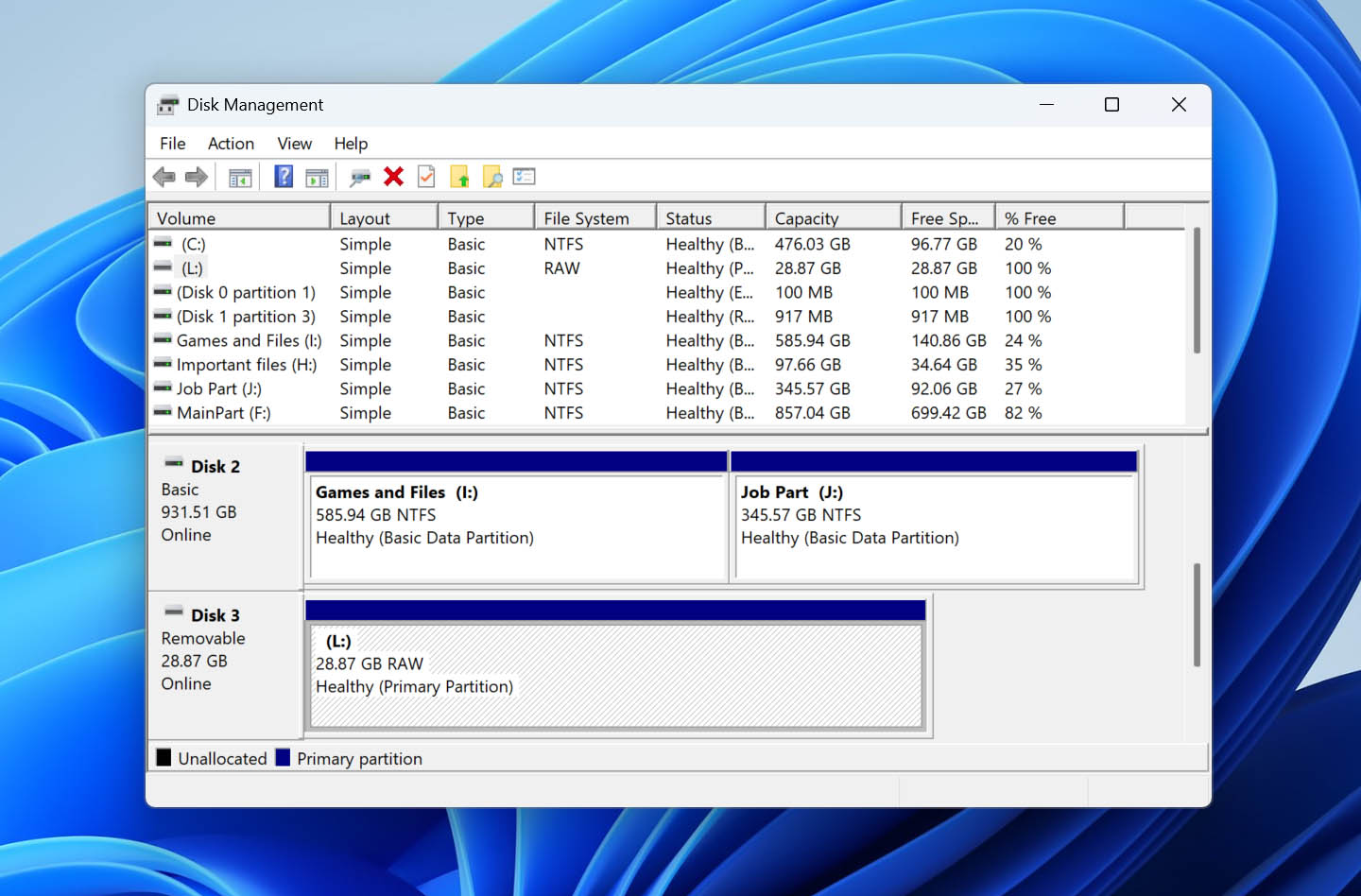
Ei haittaa, vaikka asema näkyisi RAW-muodossa, varaamattomana, alustamattomana tai ilman asemakirjainta – näissä tiloissa tietojen palautus on mahdollista, kunhan fyysinen levy tunnistetaan oikein. Jos asema näyttää 0 tavua, Ei mediaa, virheellistä kapasiteettia tai irtoaa toistuvasti, pysähdy tähän äläkä suorita ohjelmistoskannausta.
- Lataa ja asenna Disk Drill, avaa se sitten.
- Valitse Tavu-tavulta varmuuskopiointi vasemmasta sivupalkista.
- Valitse viallinen ulkoinen kiintolevy ja napsauta Luo varmuuskopio.
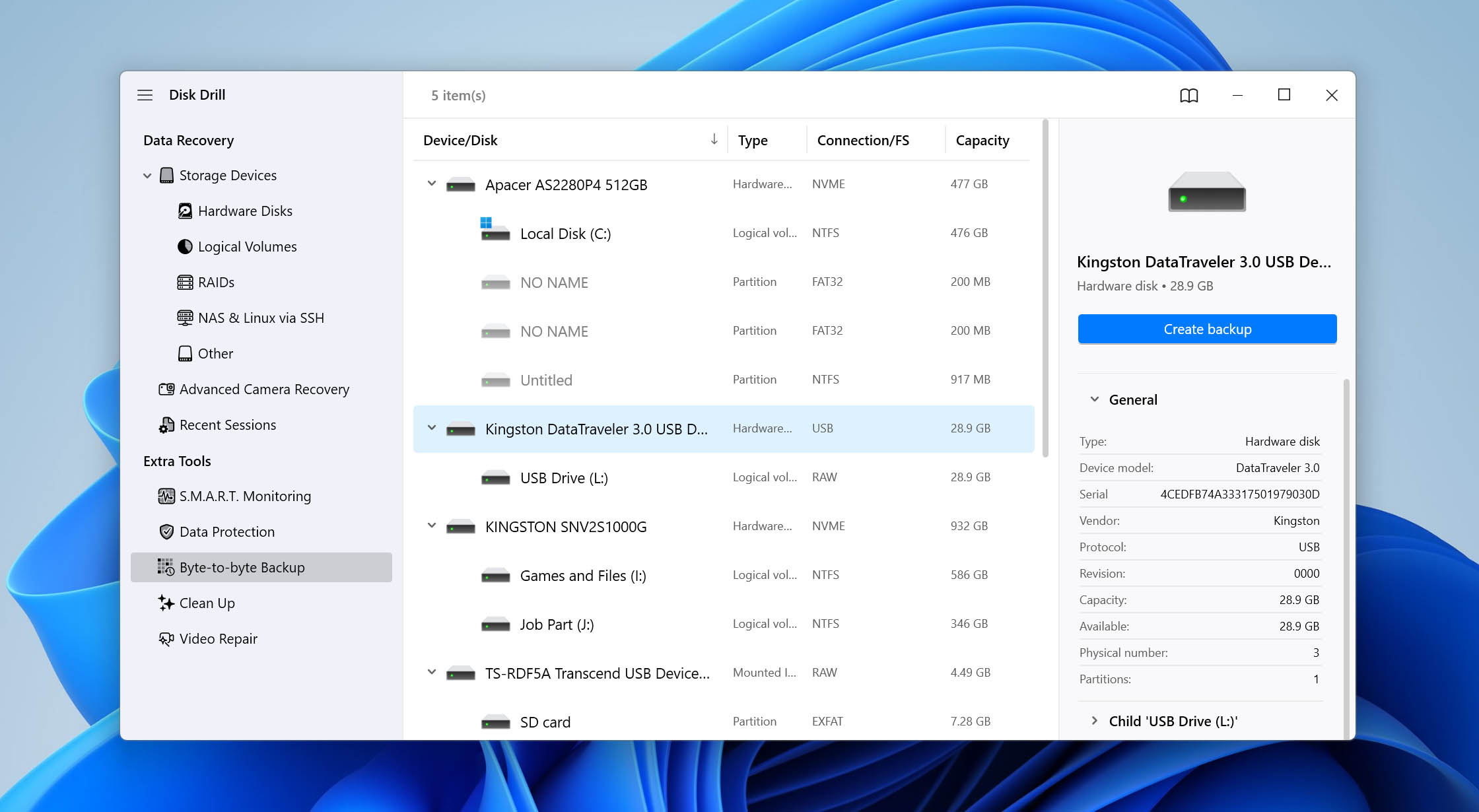
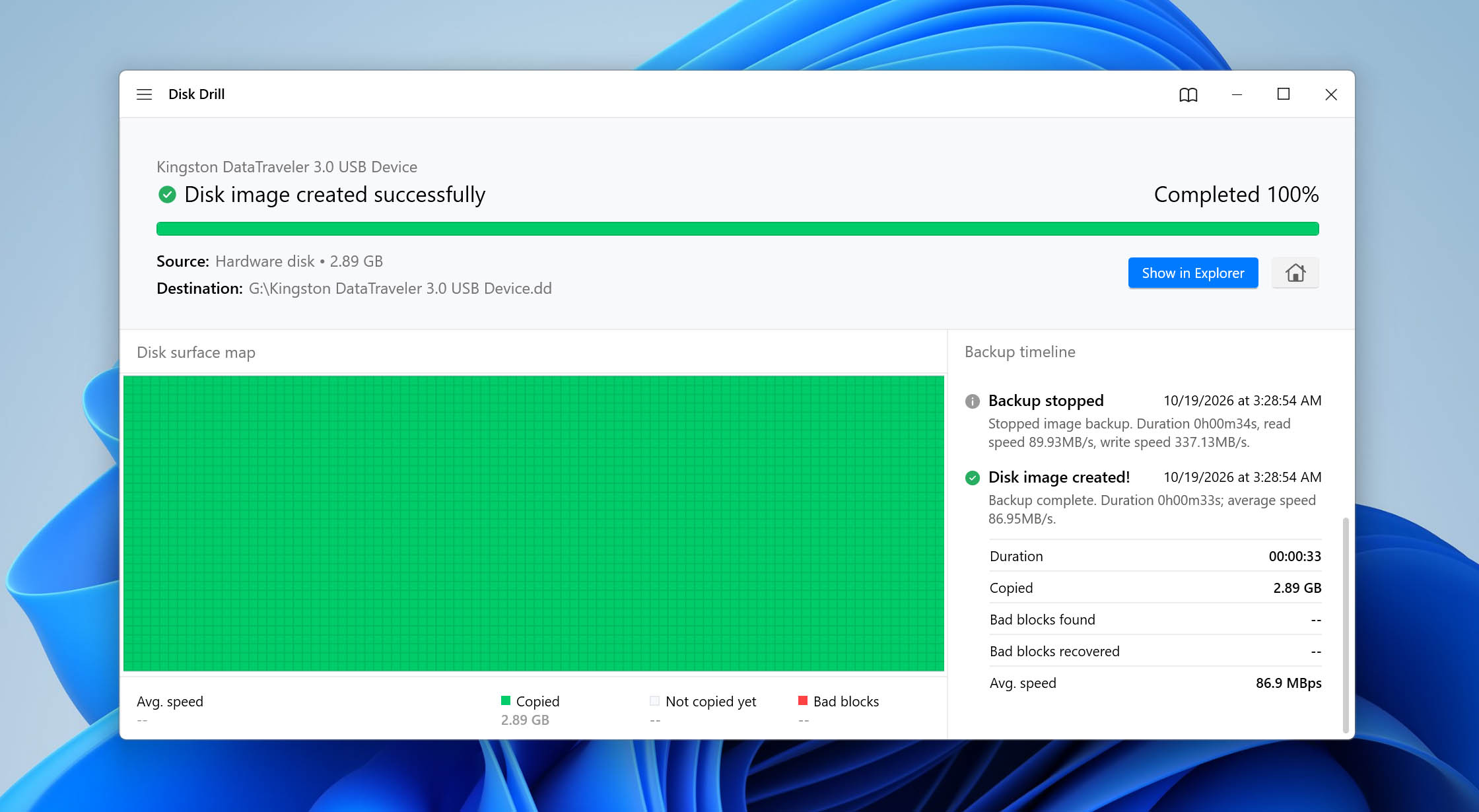
- Valitse varmuuskopion nimi ja sijainti, ja napsauta OK. Tallenna levykuva erilliselle asemalle, jossa on tarpeeksi vapaata tilaa koko ulkoisen HDD:n tallentamiseen.
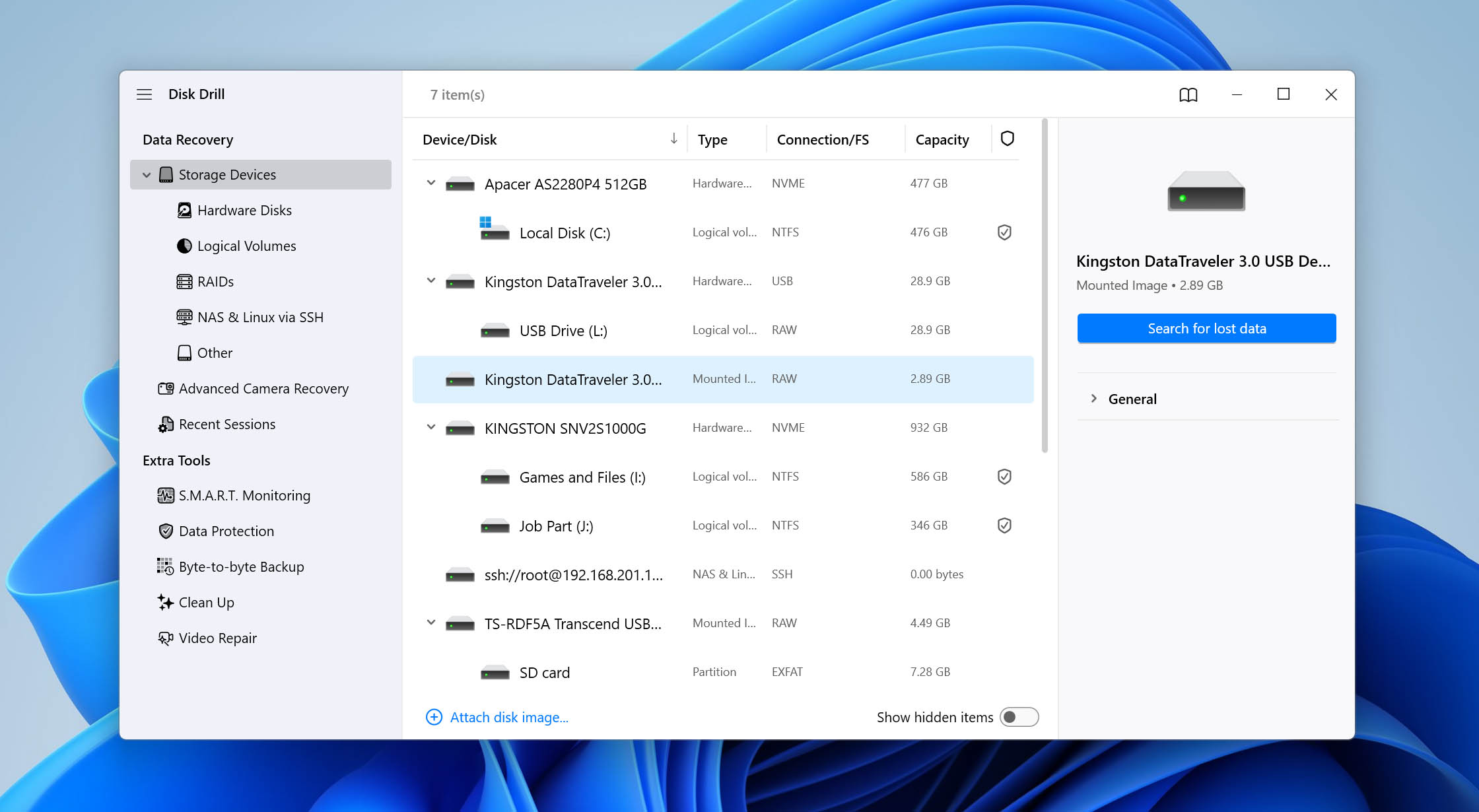
- Kun varmuuskopiointi on valmis, palaa Tallennuslaitteet-näkymään ja napsauta Liitä levykuva. Valitse juuri luomasi tavu-tavulta -kuva.
- Valitse liitetty levykuva ja napsauta Etsi kadonneita tietoja.
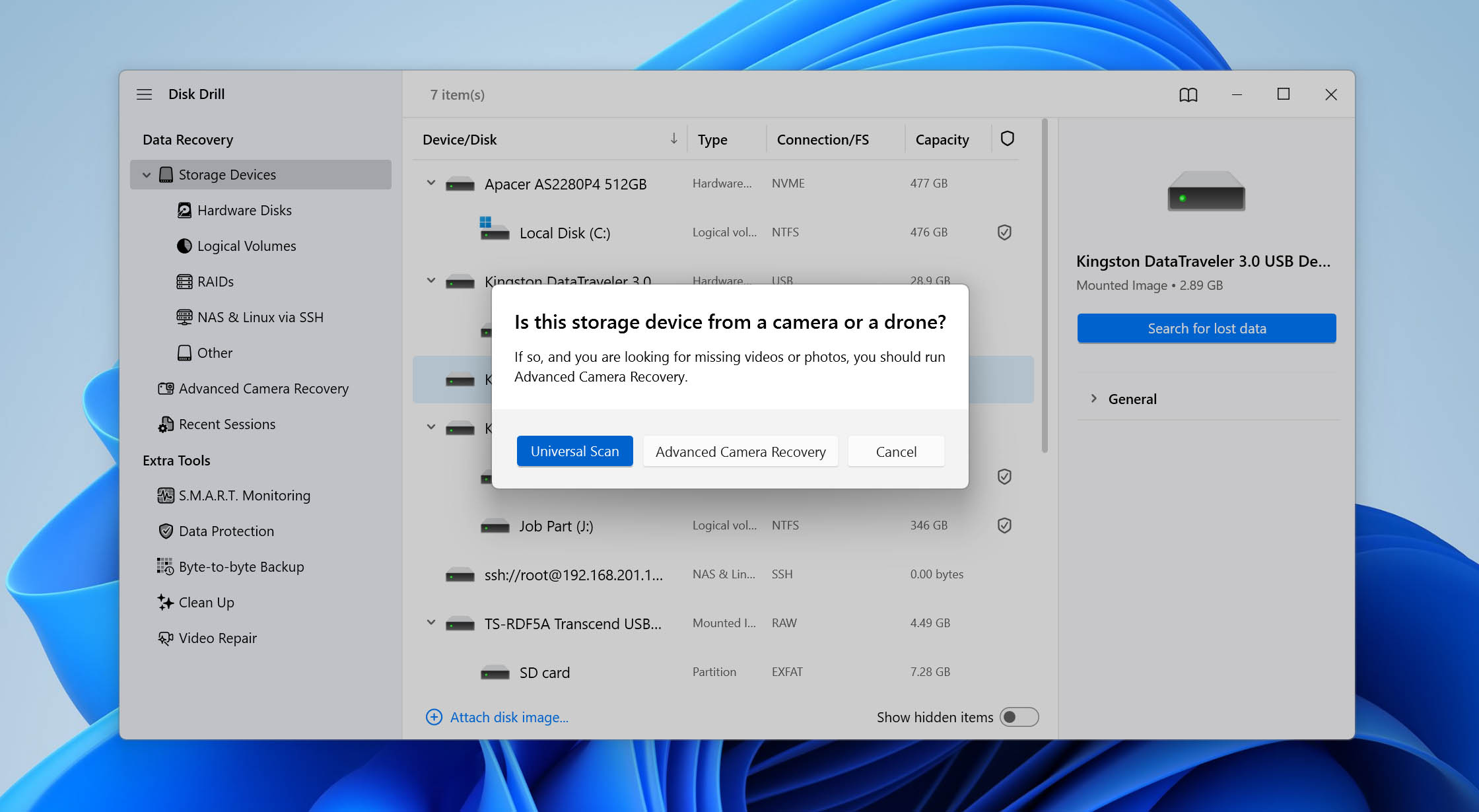
- Valitse Yleisskannaus hakeaksesi levykuvasta palautettavissa olevat tiedot. Edistynyt kameran palautus on tarkoitettu pirstaloituneille videotiedostoille kameroista, drooneista ja vastaavista tallentavista laitteista.
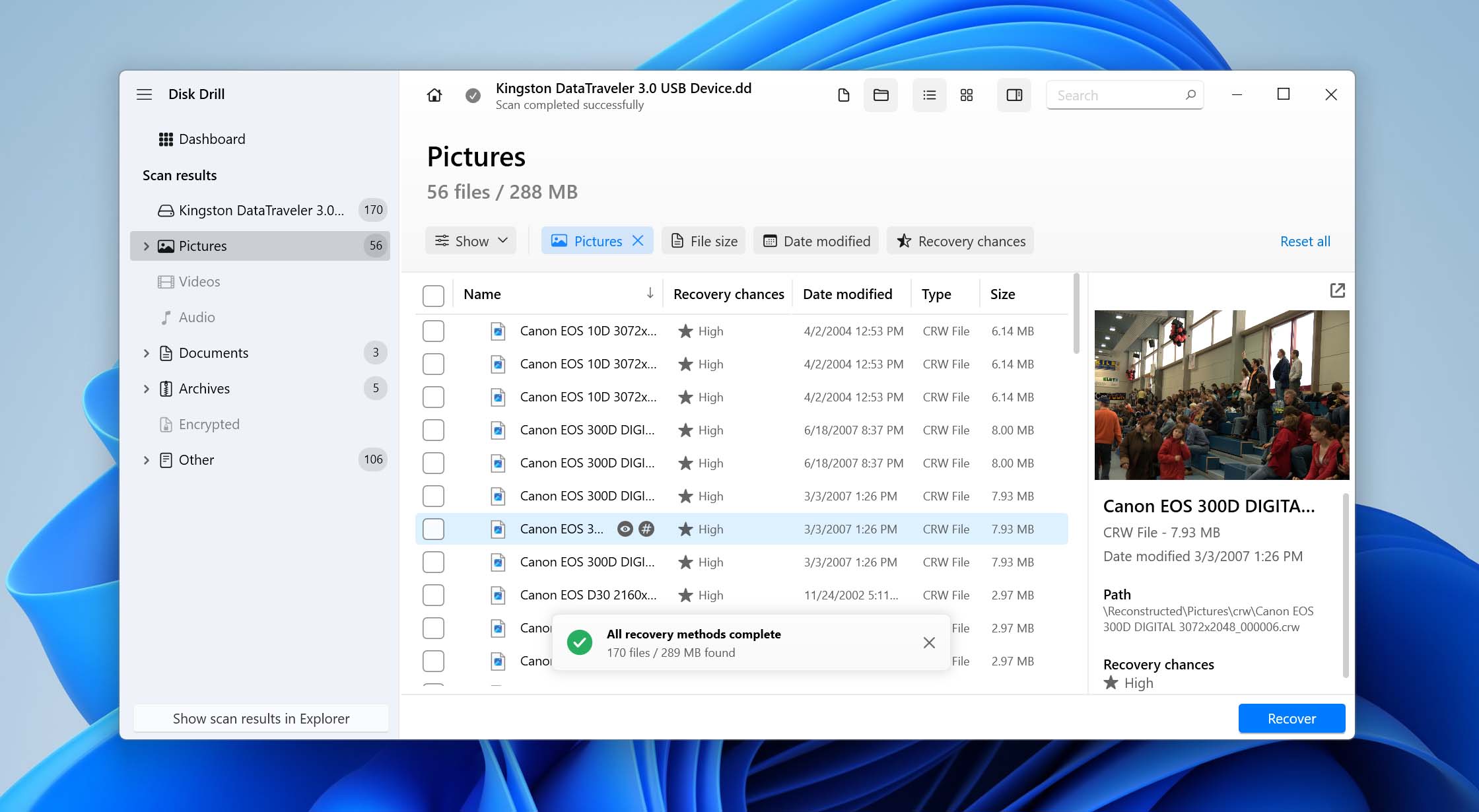
- Kun skannaus on valmis, napsauta Tarkista löytyneet kohteet. Käytä hakua ja suodattimia löytääksesi tiedostosi, ja esikatsele tärkeitä tiedostoja aina kun mahdollista. Disk Drill näyttää myös Palautusmahdollisuudet, jotka auttavat arvioimaan, mitkä tiedostot todennäköisesti voidaan palauttaa.
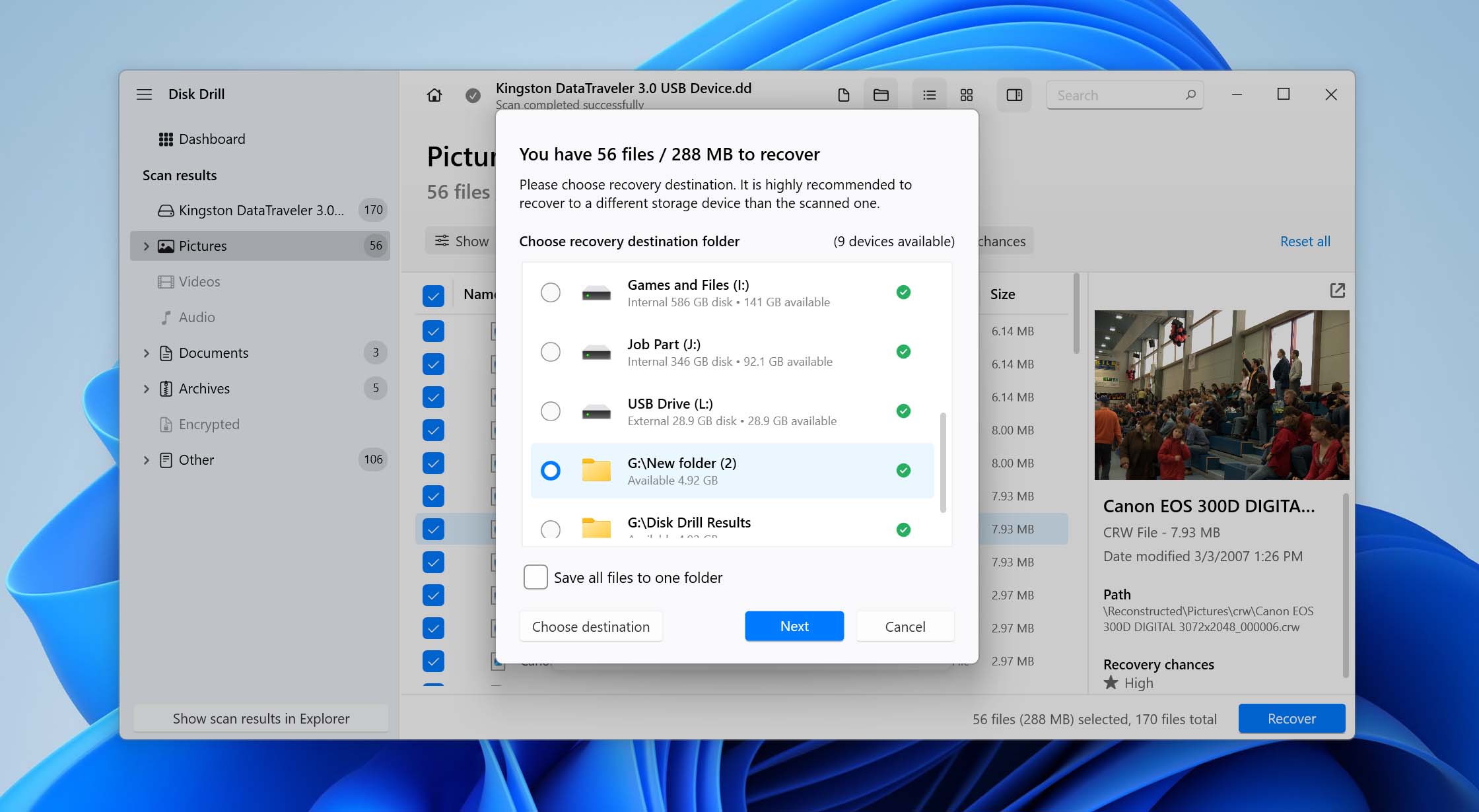
- Valitse tarvitsemasi tiedostot ja napsauta Palauta.
- Valitse toinen fyysinen levy palautuskohteeksi. Älä tallenna palautettuja tiedostoja takaisin palautettavalta ulkoiselta HDD:ltä, sillä uudet kirjoitukset voivat korvata tietoja, joita ei vielä ole palautettu.
Vaihe 2: Kuinka saada ulkoinen kiintolevy tunnistettua uudelleen
Nyt kun olet saanut mahdollisuuden palauttaa tietoja ulkoiselta kiintolevyltä, jota Windows ei tunnistanut, voit siirtyä vianmääritykseen itse asemalla ja selvittää, miten palauttaa ulkoinen kiintolevy, jota ei havaita.
Jos asemalla on vielä tärkeitä tietoja, joita et ole palauttanut, älä jatka vielä. Palaa edellä mainittuihin palautusvaiheisiin ja turvaa nämä tiedostot ensin, sillä jotkin alla olevista korjausmenetelmistä voivat muuttaa tiedostojärjestelmää, osiorakennetta tai olemassa olevia tietoja.
Tapaus 1: Jos asema näkyy Levynhallinnassa
On syytä toistaa, että jos ulkoinen kiintolevy näkyy Levynhallinnassa ja näyttää oikean kapasiteetin, Windows tunnistaa fyysisen aseman. Se ei yksinkertaisesti tunnista tai näytä sitä tavallisella tavalla, minkä vuoksi asema saattaa silti puuttua Resurssienhallinnasta tai pysyä käyttökelvottomana.
Hyvä uutinen on, että tähän on useita tapoja. Oikea menetelmä riippuu siitä, mitä Levynhallinta näyttää asemalle, joten tarkista sen nykyinen tila ja käytä alla olevaa vastaavaa ratkaisua.
Menetelmä 1: Määritä asemakirjain
Käytä tätä menetelmää, jos: osio näkyy normaalisti ja näyttää oikean koon, mutta sillä ei ole aseman kirjainta.
Niin epätodennäköiseltä kuin se kuulostaakin, ulkoinen kiintolevy voi olla tiedostojenhallinnassa saavuttamattomissa ainoastaan siksi, että siltä puuttuu asemakirjain. Vaikka Microsoft voisi teknisesti luopua tästä järjestelmästä, Windows käyttää edelleen asemakirjaimia kaikille liitetyille tallennuslaitteille polkujen määrittämiseksi taaksepäin yhteensopivuuden vuoksi.
Tämä menetelmä opastaa sinua ulkoisen kiintolevyn uuden asemakirjaimen määrittämisessä:
- Napsauta hiiren oikealla Käynnistä-painiketta ja valitse sitten Levynhallinta.
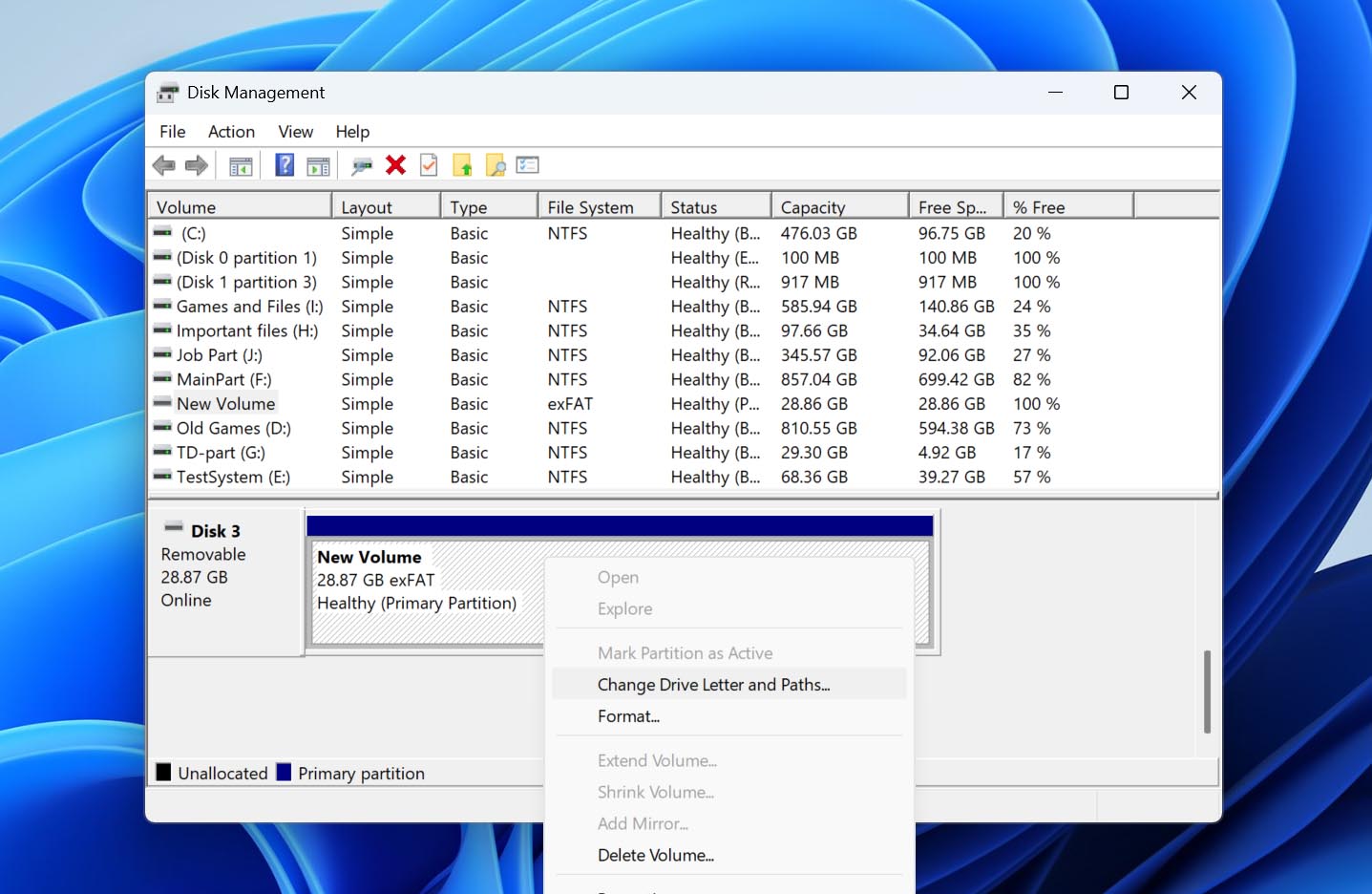
- Napsauta ulkoisen kiintolevysi osiota hiiren oikealla ja valitse Vaihda aseman kirjain ja polut.
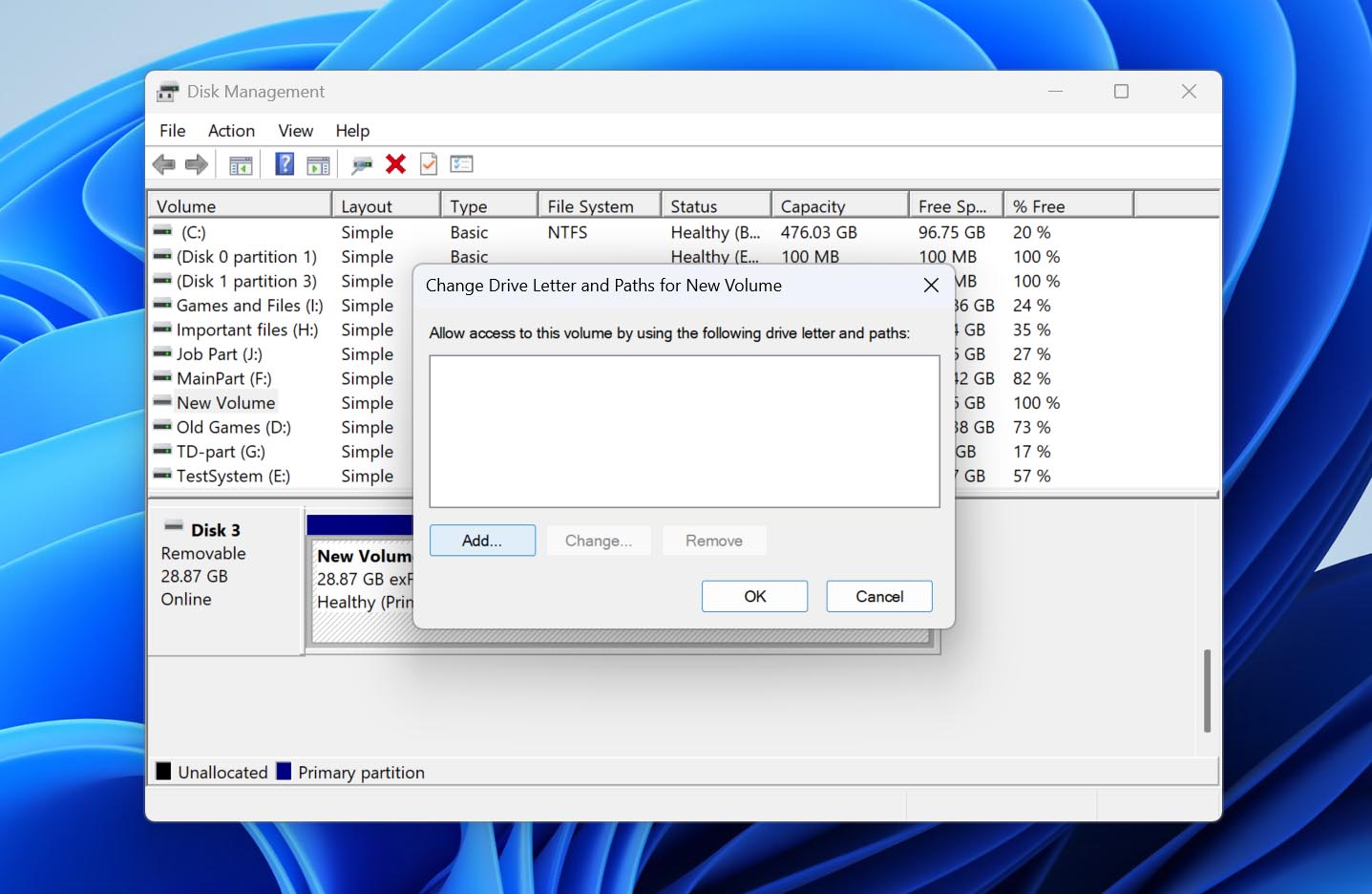
- Napsauta Lisää.
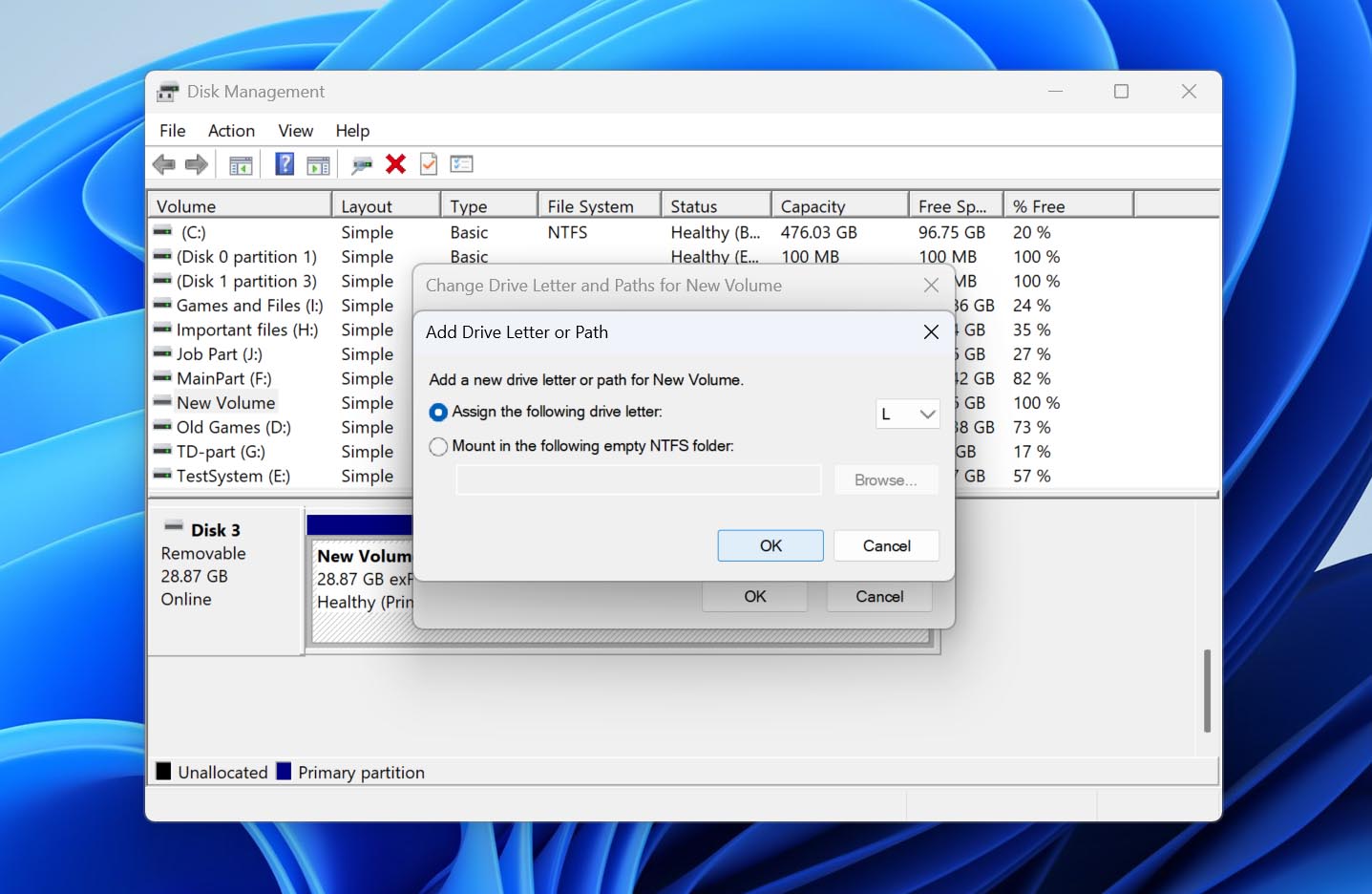
- Valitse uusi asemakirjain pudotusvalikosta ja napsauta OK. Napsauta OK uudelleen viimeistelläksesi.
Menetelmä 2: Alusta RAW-asema
Käytä tätä menetelmää, jos: osio näkyy muodossa RAW.
Kun asema muuttuu RAW-muotoon, Windows pystyy yhä tunnistamaan aseman ja sen osion, mutta ei enää tunnista aseman tiedostojärjestelmää kelvolliseksi. Tämän seurauksena asema voi olla saavuttamattomissa Resurssienhallinnassa, ja Windows saattaa näyttää kehotteita pyytäen alustamaan aseman ennen käyttöönottoa.
Jos asemalla on tärkeitä tietoja, älä vielä hyväksy näitä alustuksen kehotteita. Alustus luo uuden tiedostojärjestelmän ja voi vaikeuttaa myöhempää palautusta. Palauta ensin tarvitsemasi tiedostot yllä olevien ohjeiden mukaisesti. Kun tietosi ovat turvassa muualla, voit alustaa RAW-osion ja saat ulkoisen kiintolevyn jälleen käyttöön.
Meillä on erillinen opas, joka kattaa RAW-kiintolevyt ja niiden palautusvaihtoehdot, jossa käsitellään asiaa tarkemmin. Tässä käytämme Levynhallintaa suorittamaan yksinkertaisen alustuksen:
- Napsauta hiiren kakkospainikkeella Käynnistä ja valitse Levyjen hallinta.
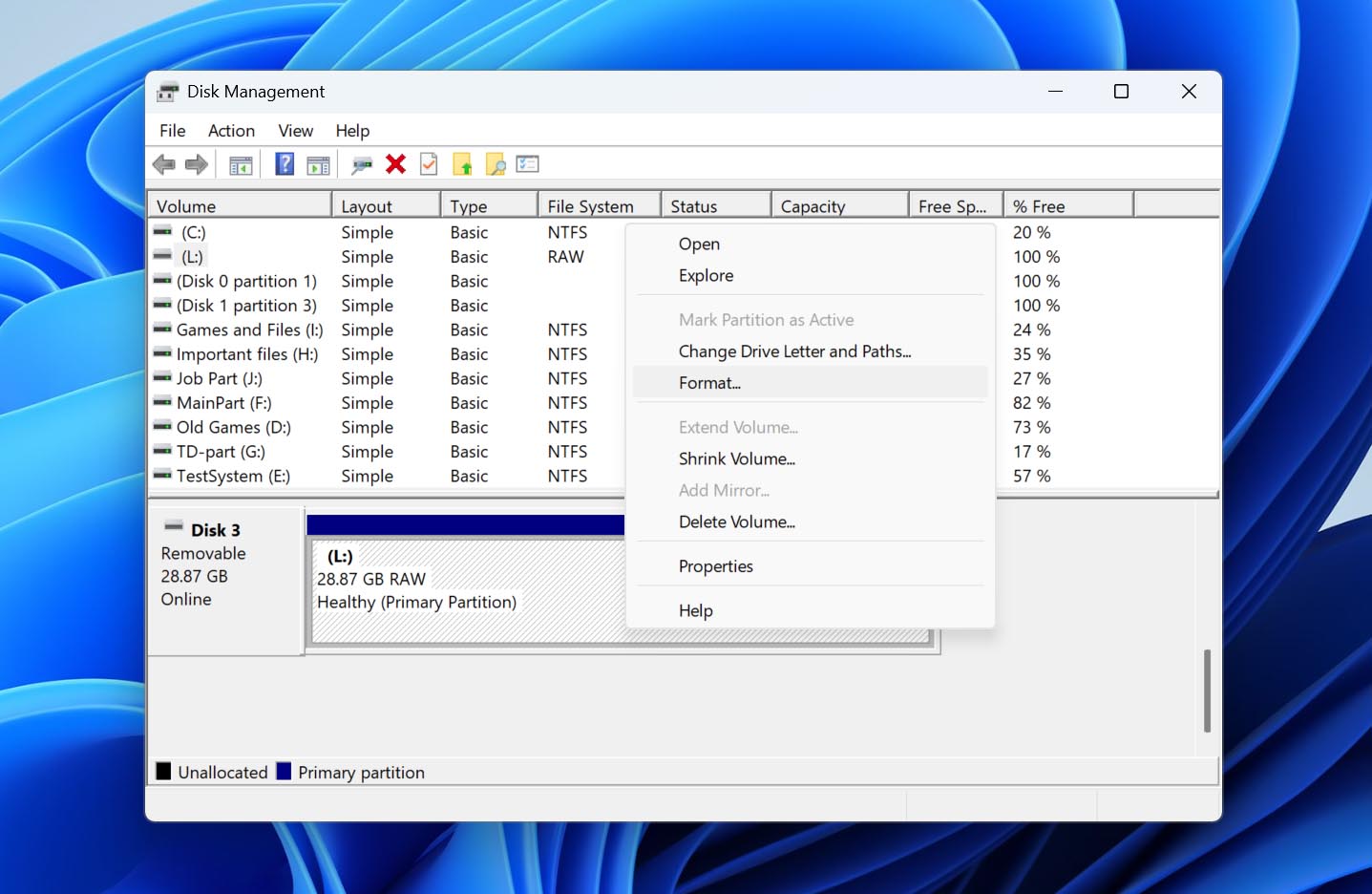
- Etsi ulkoinen kiintolevysi ja varmista, että kyseinen osio on merkitty RAW-tilaan.
- Napsauta RAW-osiota hiiren kakkospainikkeella ja valitse Alusta.
- Anna Levyn nimi ja valitse tiedostojärjestelmä. NTFS on hyvä valinta, jos aiot käyttää levyä pääasiassa Windowsin kanssa, kun taas exFAT sopii paremmin, jos tarvitset yhteensopivuutta sekä Windowsin että macOS:n kanssa.
- Jätä Suorita pikanalustus valituksi ja napsauta OK.
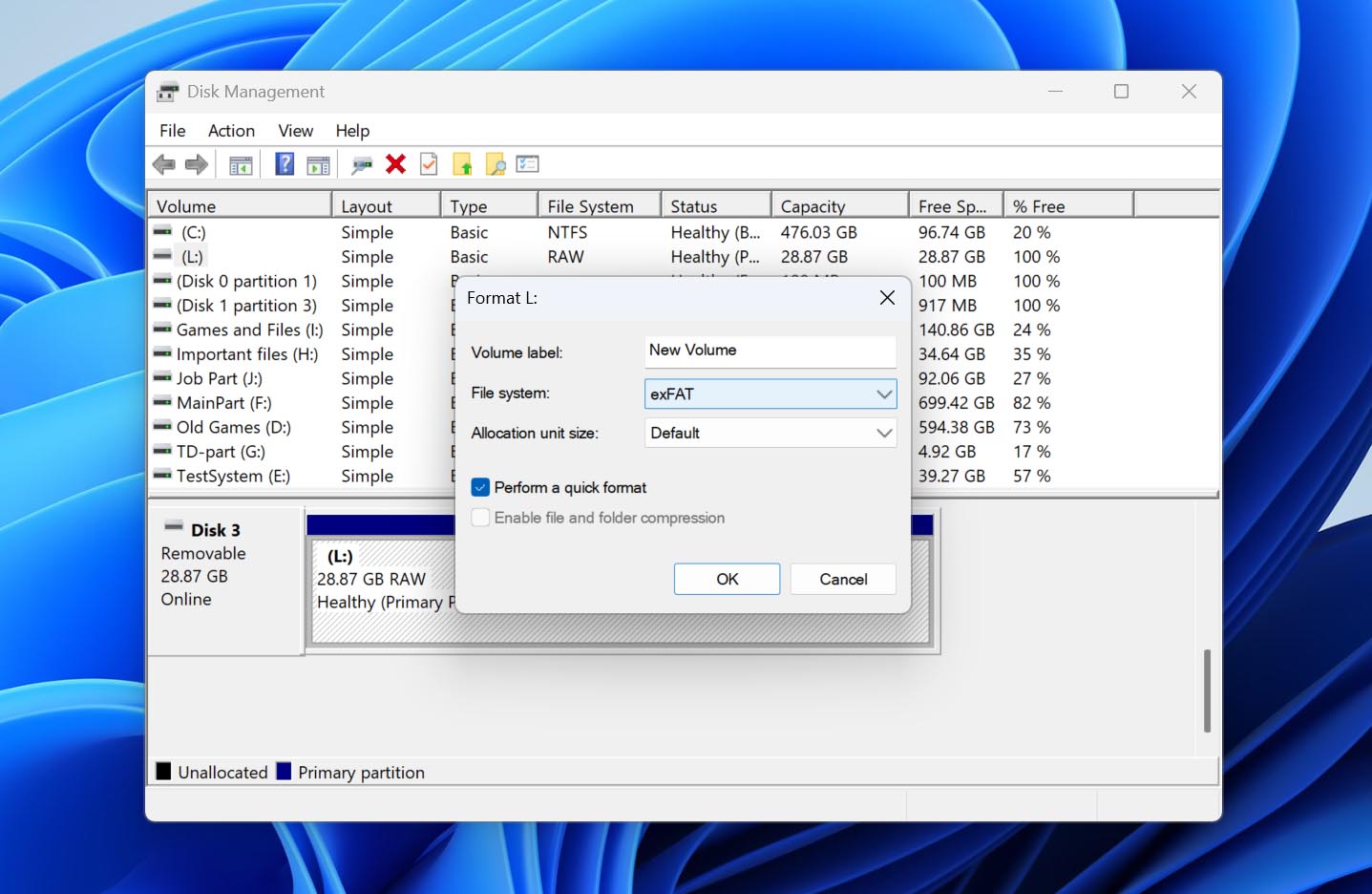
- Lue alustuksen varoitus ja napsauta OK vahvistaaksesi.
Kun alustaminen on valmis, Windowsin pitäisi tunnistaa uusi tiedostojärjestelmä ja aseman tulisi jälleen olla käytettävissä resurssienhallinnassa.
Menetelmä 3: Palauta allokoimaton osio TestDiskillä
Käytä tätä menetelmää, jos: osa tai koko aseman odotetusta tilasta näkyy varaamattomana.
Jos ulkoinen kiintolevysi näyttää oikean kokonaiskapasiteetin, mutta osa tai kaikki sen tilasta on merkitty allokoimattomaksi, osio on saattanut tulla poistetuksi tai sen osiotaulu on saattanut vaurioitua. Tässä tapauksessa uuden osion luomisen sijaan voit yrittää palauttaa olemassa olevan osion TestDisk:n avulla. Työkalu etsii kadonneita osioita ja voi kirjoittaa palautetun osiorakenteen takaisin levylle, mikä saattaa tehdä taltion jälleen käytettäväksi ilman alustamista.
TestDisk on teknisempi kuin tämän oppaan muut työkalut, ja väärän osiotiedon kirjoittaminen voi pahentaa tilannetta. Jatka vain, jos olet jo palauttanut tärkeät tiedostosi tai tehnyt asemasta tavu-tavulta -varmuuskopion.
Noudata näitä ohjeita palauttaaksesi kadonneen osion TestDiskillä:
- Lataa TestDisk, pura arkisto ja avaa testdisk_win.exe.
- Valitse Create ja paina Enter luodaksesi uuden lokitiedoston.
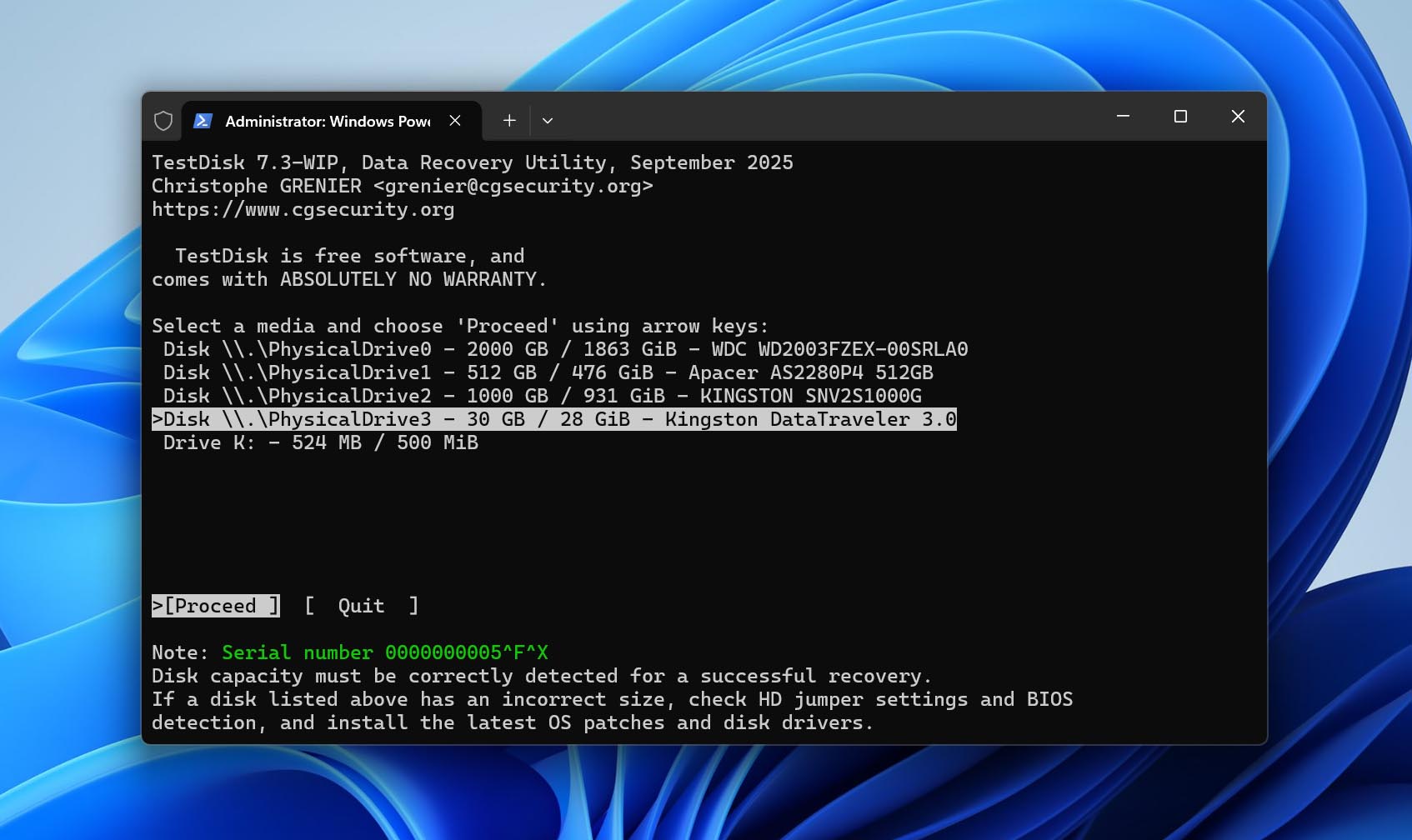
- Korosta ulkoinen kiintolevysi ja paina Enter.
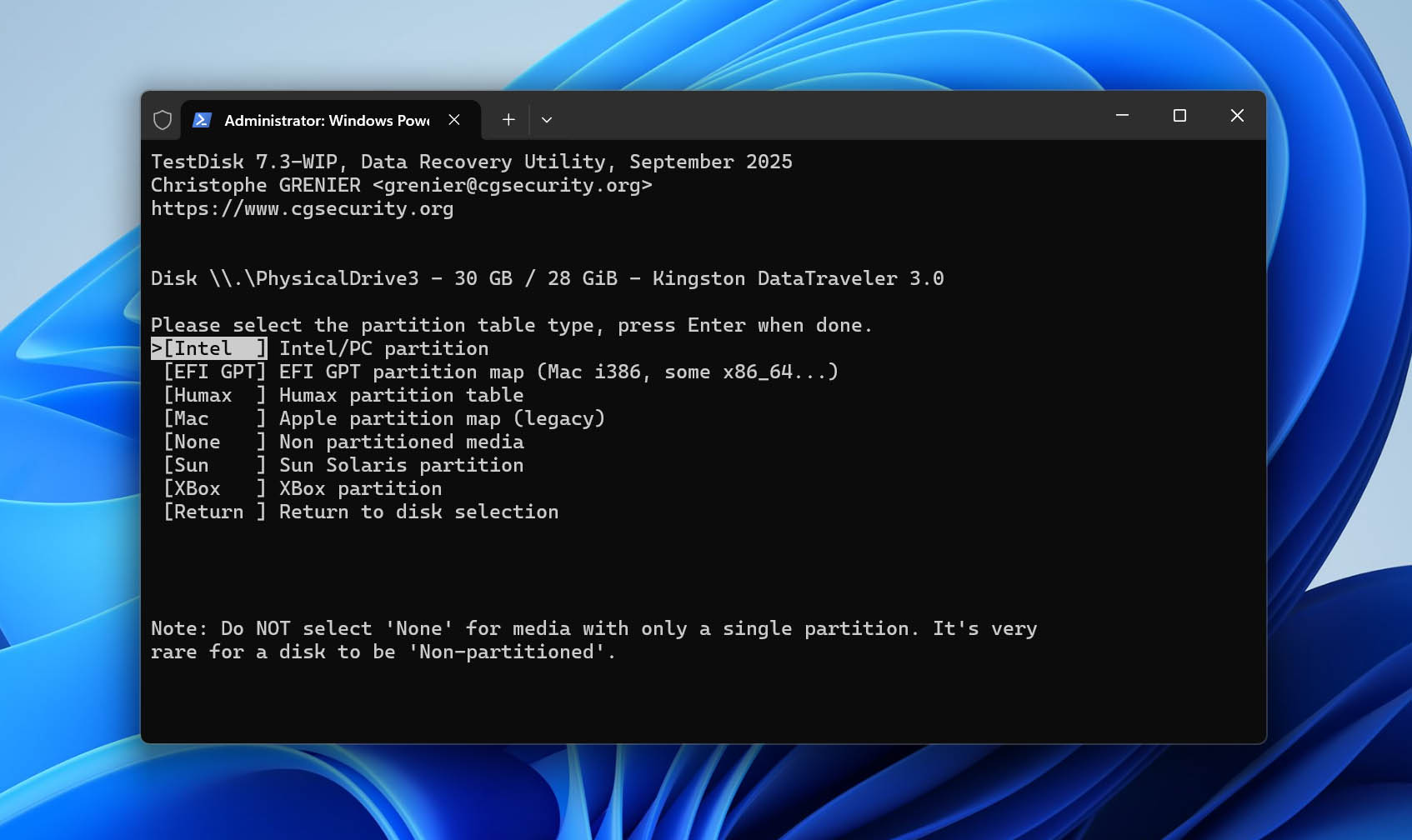
- Valitse osiotyyppitaulu. TestDisk tunnistaa yleensä oikean tyypin automaattisesti, joten jätä ehdotettu vaihtoehto valituksi ja paina Enter.
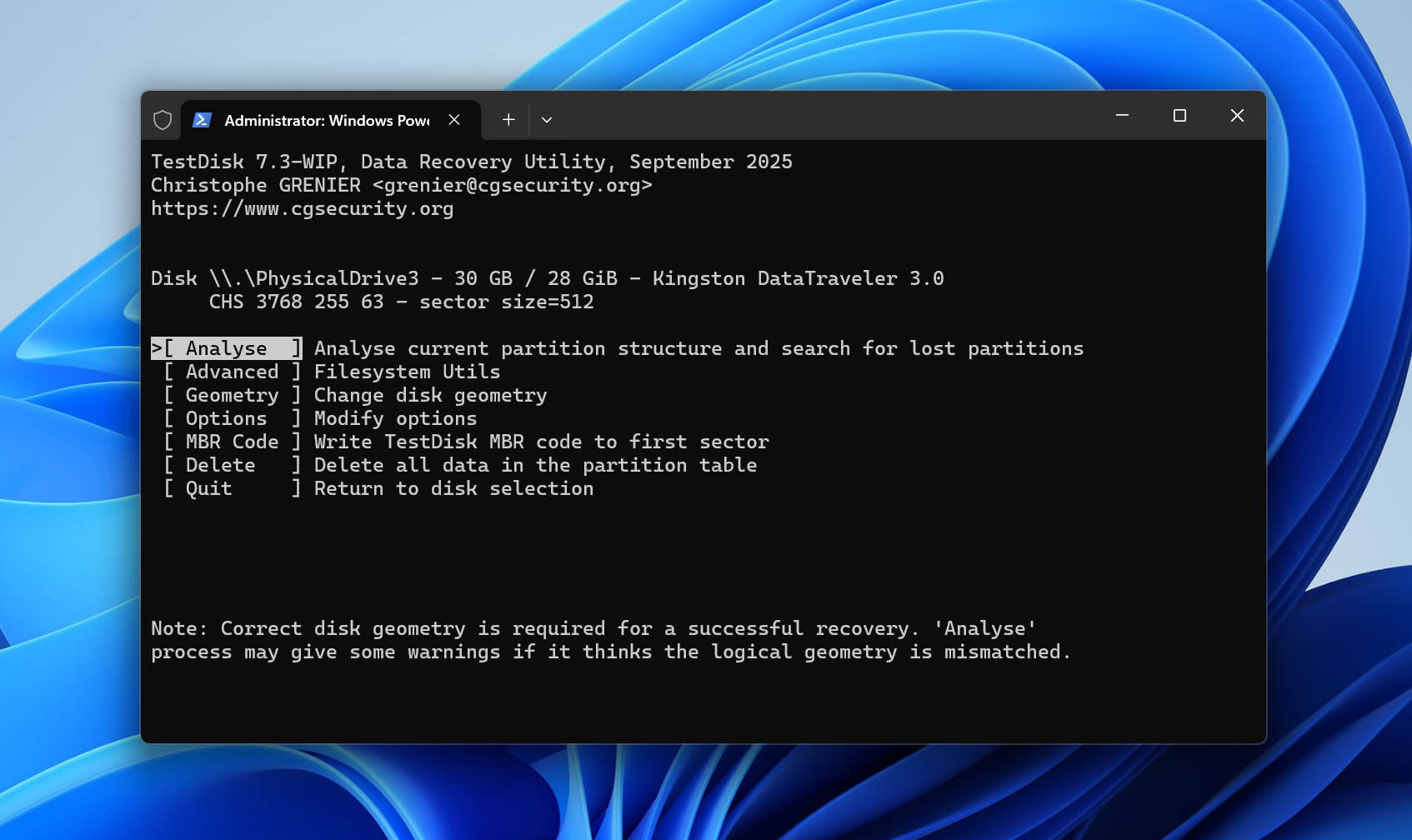
- Valitse Analyse ja paina Enter tarkistaaksesi nykyisen osiorakenteen.
- Valitse Quick Search ja paina Enter hakeaksesi kadonneita osioita.
- Kun haku on valmis, korosta kadonnut osio ja paina P tarkistaaksesi voiko TestDisk näyttää sen sisältämät tiedostot. Jos odotetut tiedostot ja kansiot näkyvät, paina Q palataksesi osioluetteloon.
- Jatka kohtaan Write ja paina Enter tallentaaksesi palautetun osiorakenteen. Jos puuttuvaa osiota ei löytynyt Quick Search -haulla, suorita Deeper Search ennen Write-toiminnon käyttämistä.
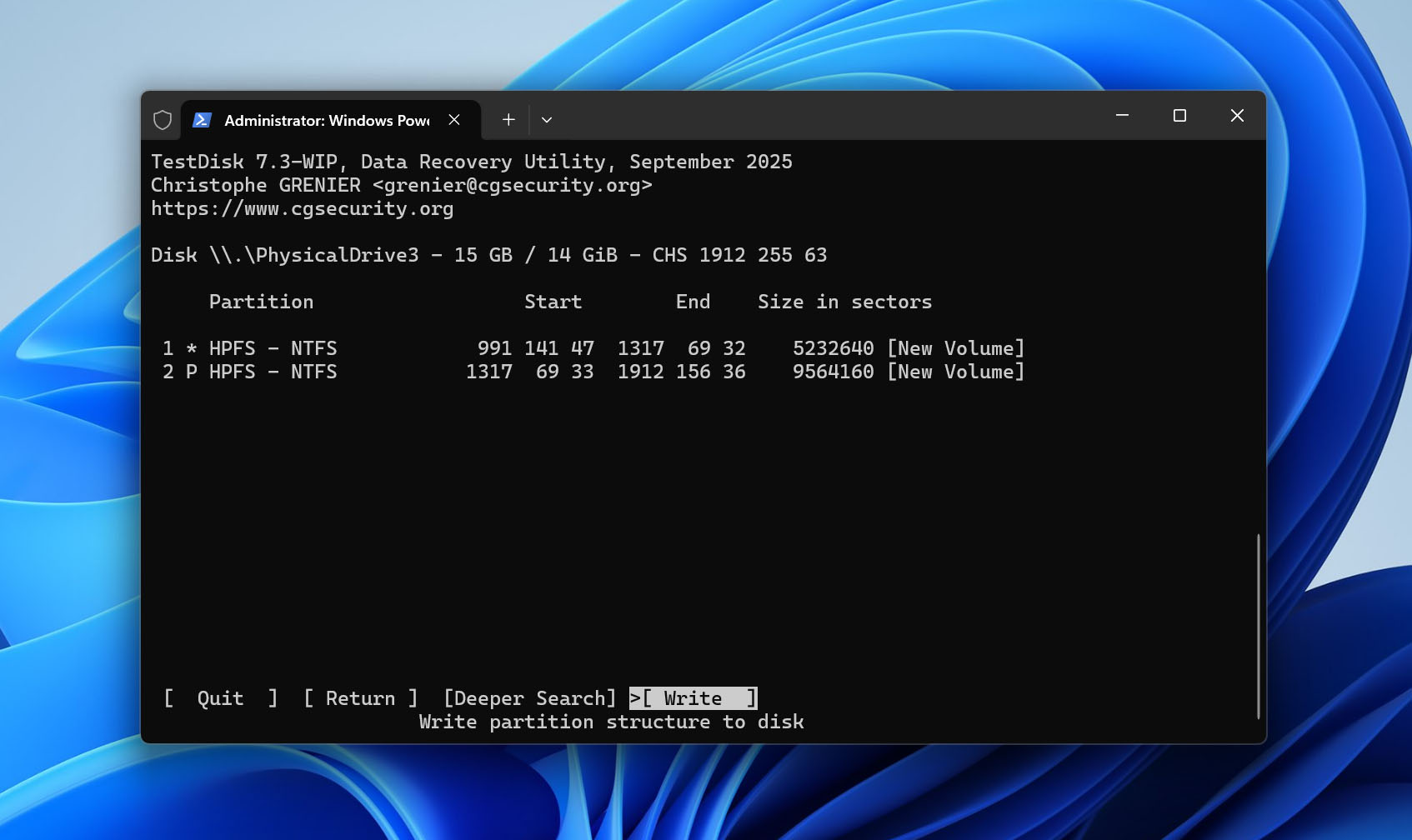
- Paina Y vahvistaaksesi muutokset.
- Käynnistä tietokoneesi uudelleen tai irrota ulkoinen kiintolevy turvallisesti ja kytke se uudelleen, tarkista sitten onko osio jälleen käytettävissä.
Mielenkiintoista kyllä, TestDisk-lataus sisältää myös PhotoRecin, erillisen tietojen palautusohjelman samalta kehittäjältä. Siinä missä TestDisk keskittyy pääasiassa kadonneiden osioiden palauttamiseen ja osiorakenteiden korjaamiseen, PhotoRec on suunniteltu yksittäisten tiedostojen palauttamiseen. Jos haluat tietää enemmän kummastakin työkalusta, meillä on erilliset syvälliset arvostelut molemmista TestDisk ja PhotoRec.
Menetelmä 4: Luo osio varaamattomalle tilalle
Käytä tätä menetelmää, jos: osa tai koko aseman odotetusta tilasta näkyy varaamattomana.
Jos TestDisk ei pystynyt palauttamaan kadonnutta osiota tai et enää tarvitse alkuperäistä osiota ja sen tietoja, voit käyttää Varaamatonta tilaa uuden levyn luomiseen. Tämä ei palauta vanhaa osiota tai sen tiedostoja, mutta se tekee tilasta jälleen käyttökelpoisen luomalla uuden osion ja alustamalla sen tuetulla tiedostojärjestelmällä.
Jatka vain, kun olet palauttanut kaikki tärkeät tiedot asemalta. Uuden taltion luominen ja alustaminen kirjoittaa levylle uudet tiedostojärjestelmän rakenteet ja voi ylikirjoittaa tietoja, jotka saattavat olla vielä palautettavissa.
Nämä vaiheet näyttävät, miten voit luoda uuden levyn osion varaamattomalle tilalle:
- Napsauta oikealla Käynnistä-painiketta ja valitse sitten Levyjen hallinta.
- Napsauta oikealla ulkoisen kovalevysi varaamattoman tilan lohkoa ja valitse Uusi yksinkertainen asema.
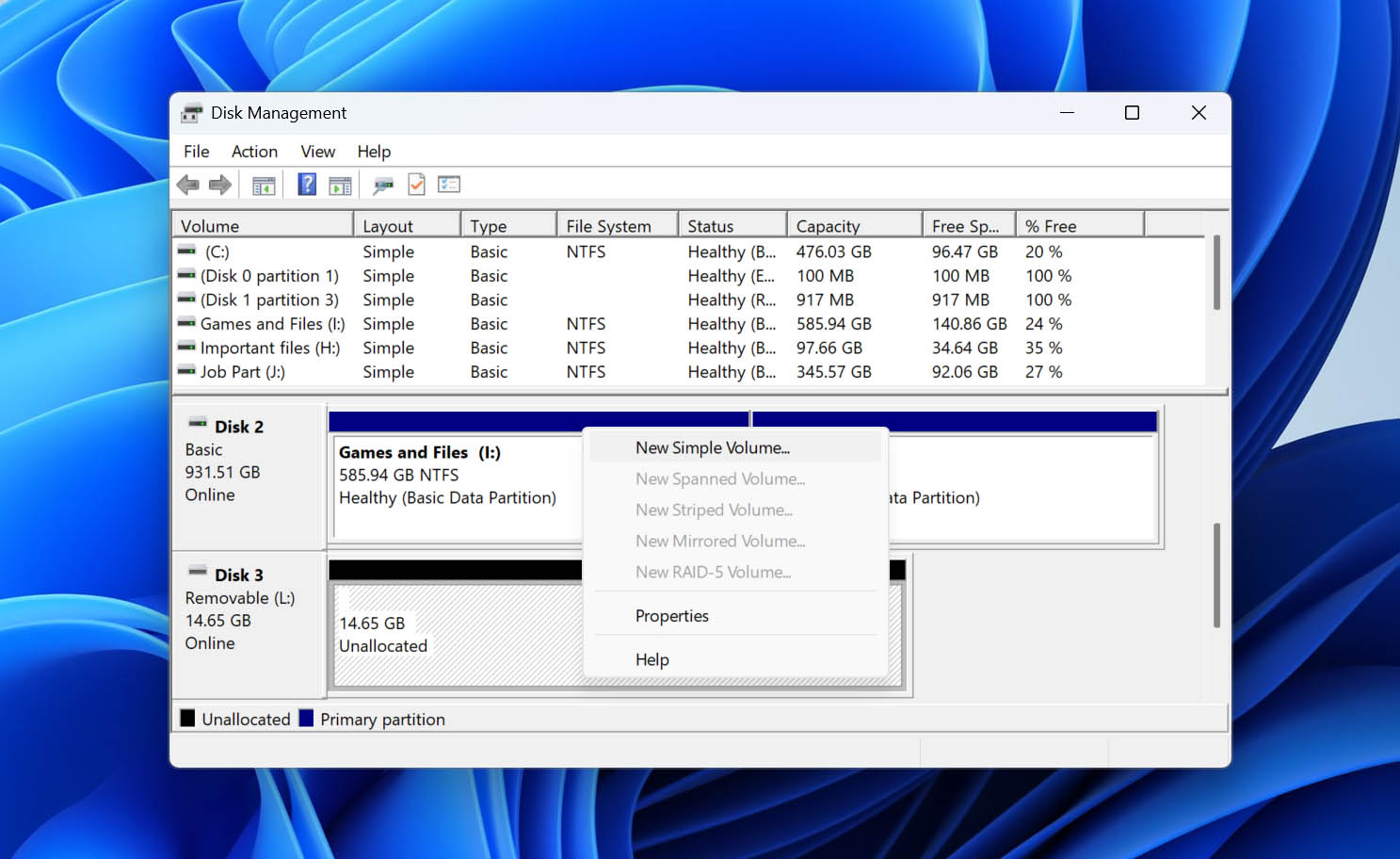
- Napsauta Seuraava.
- Valitse aseman koko ja napsauta Seuraava.
- Valitse asemakirjain ja napsauta Seuraava.
- Anna asemalle nimi, varmista että NTFS on valittuna ja että Tee pikamuotoilu on valittuna, ja napsauta sitten Seuraava.
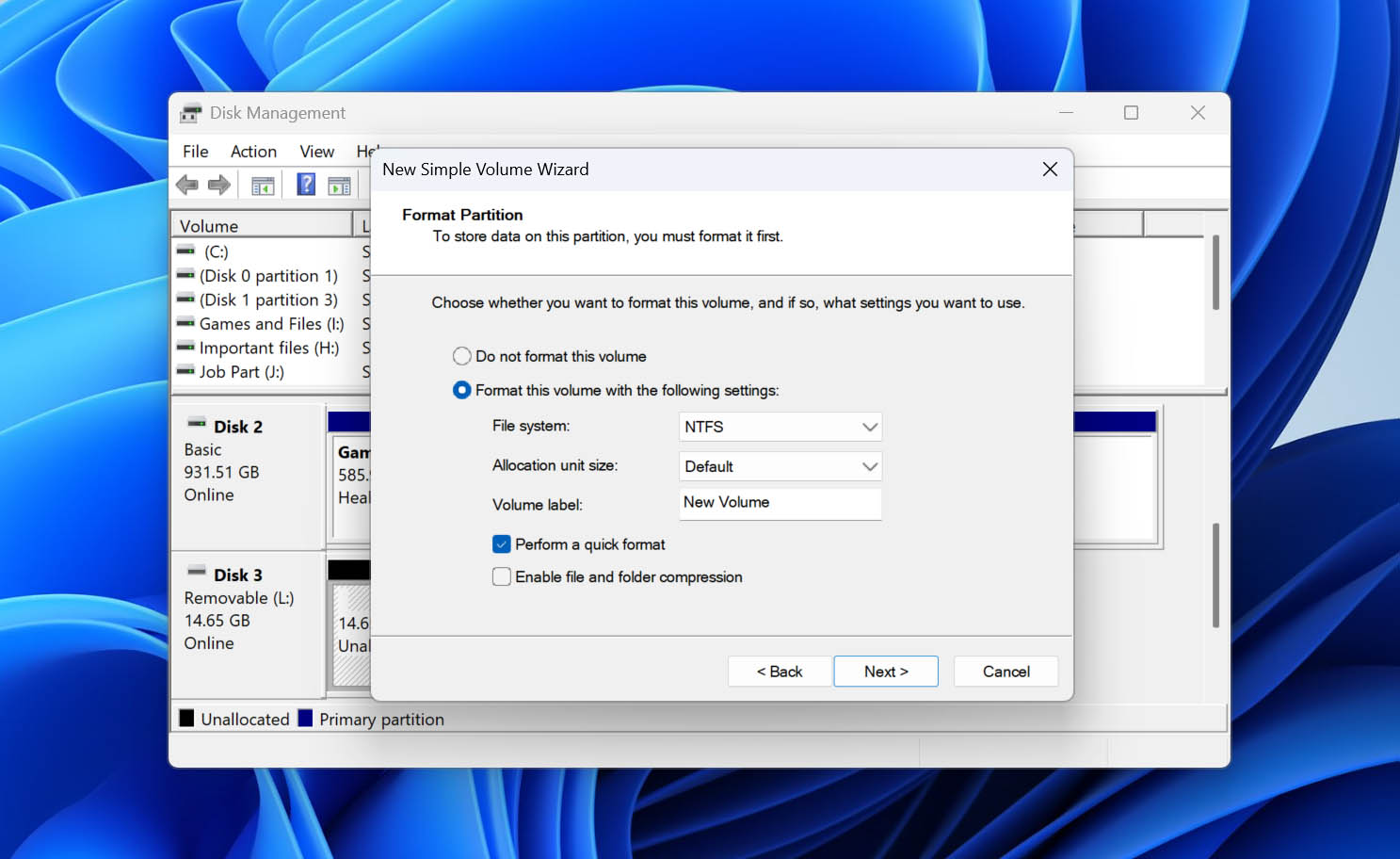
- Napsauta Valmis vahvistaaksesi.
Menetelmä 5: Alusta ei alustettu levy
Käytä tätä menetelmää, jos: ulkoinen kiintolevy näkyy Levynhallinnassa tilassa Ei alustettu.
Tila Ei alustettu tarkoittaa, että Windows havaitsee fyysisen aseman, mutta ei voi käyttää sen nykyistä levyrakennetta. Levynhallinta saattaa pyytää sinua alustamaan aseman ja valitsemaan MBR:n ja GPT:n välillä.
Jos tämä on asema, joka aiemmin sisälsi tietoja, älä alustaa sitä ennen kuin olet palauttanut tarvitsemasi tiedostot. Alustaminen kirjoittaa uudet osiotiedot levylle eikä ole palautusmenetelmä. Kun tärkeät tietosi on tallennettu turvallisesti muualle, voit alustaa aseman ja valmistella sen uudelleen käyttöä varten.
Selitämme, mitä levyn alustaminen tekee, miksi Windows saattaa näyttää aseman tilana Ei alustettu, ja mitä sinun tulisi ottaa huomioon ennen jatkamista täydellisessä opas levyn alustamiseen.
Ulkoisen kovalevyn alustaminen Levynhallinnassa:
- Napsauta hiiren oikealla painikkeella Käynnistä ja valitse Levyjen hallinta.
- Etsi ulkoinen kiintolevy, jossa lukee Ei alustettu.
- Napsauta levyn nimeä vasemmalla hiiren oikealla painikkeella ja valitse Alusta levy.

- Varmista, että oikea ulkoinen levy on valittuna.
- Valitse GPT tai MBR osiotyyliksi. Useimmissa nykyaikaisissa Windows-tietokoneissa ja -levyissä GPT on parempi valinta.

- Napsauta OK alustaa valitaksesi levyn.
- Levytila näkyy nyt Varaamattomana. Ota tila käyttöön napsauttamalla varaamatonta tilaa hiiren oikealla ja valitsemalla Uusi yksinkertainen levy, ja seuraa ohjattua toimintoa uuden osion luomiseksi ja alustamiseksi.
Tapaus 2: Jos asema ei näy Levynhallinnassa
Jos ulkoista kiintolevyäsi ei näy Levynhallinnassa, vaurio voi olla vakavampi. Tällaisissa tapauksissa vaihtoehdot ovat rajalliset.
Menetelmä 1: Yhdistä eri kaapelilla
Aloita vaihtamalla USB-kaapeli, ja jos asemassa on erillinen virtakaapeli, kokeile myös sen vaihtamista. Viallinen kaapeli voi estää Windowsia tunnistamasta ulkoista kiintolevyä, vaikka itse asema toimisikin oikein.
Tarkista lisäksi ulkoisen kiintolevysi liitäntäkohta varmistaaksesi, että pinnit eivät ole taipuneet pois paikoiltaan. Voit myös tarkistaa liitännän mahdollisten vieraiden roskien, kuten nukan tai pölyn, varalta, sillä ne voivat estää vakaan yhteyden.
Menetelmä 2: Kokeile toista USB-porttia
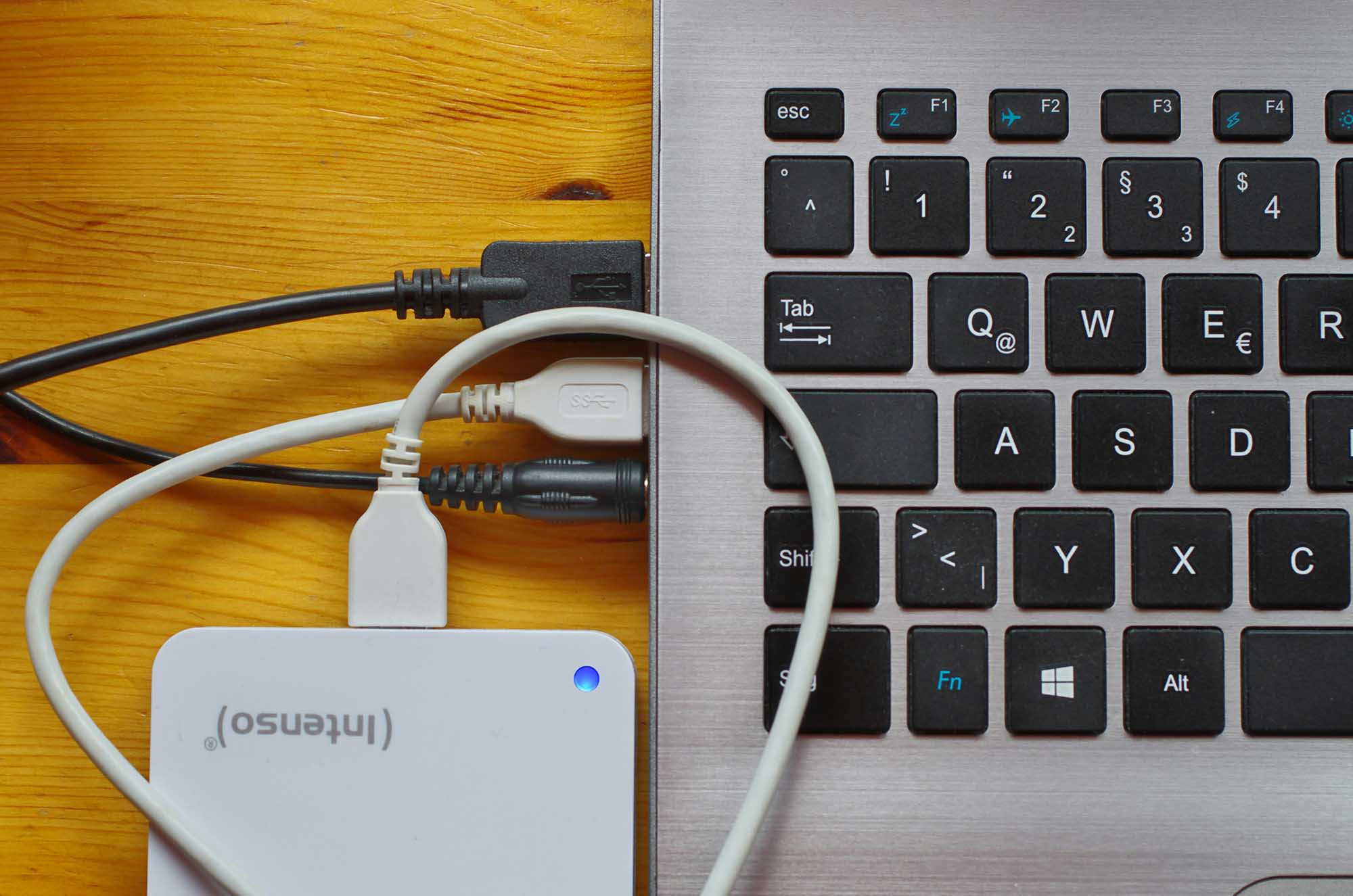
Yhdistä asema suoraan toiseen USB-porttiin tietokoneessa. Vältä USB-keskittymiä, telakoita ja sovittimia vianmäärityksen aikana, sillä ne tuovat mukanaan toisen mahdollisen vikaantumisen kohdan. Jos käytät pöytätietokonetta, kokeile porttia, joka on suoraan emolevyssä etupaneelin portin sijaan.
Menetelmä 3: Kokeile asemaa toisella tietokoneella
Yhdistä ulkoinen kiintolevy toiseen tietokoneeseen. Jos se näkyy siellä Levynhallinnassa, ongelma liittyy todennäköisemmin alkuperäiseen tietokoneeseen, USB-yhteyteen tai Windows-asetuksiin kuin itse levyyn. Jos levyä ei havaita useilla tietokoneilla, jatka alla olevilla tarkistuksilla.
Menetelmä 4: Tarkista virtalähde ja kotelo
Jotkut ulkoiset kovalevyt vaativat oman virtalähteen, kun taas toiset saavat virran USB:n kautta. Varmista, että asema käynnistyy normaalisti ja testaa tarvittaessa sen virtalähde.
USB-SATA-silta ulkoisessa kotelossa voi myös rikkoutua, vaikka itse HDD olisi yhä toimintakuntoinen. Jos kotelo on vaihdettavissa ja asemassa on vakio-liitäntä, sen testaaminen yhteensopivassa kotelossa tai adapterissa voi auttaa selvittämään, onko kotelo ongelman aiheuttaja.
Huom: Ennen kuin poistat aseman kotelostaan, tarkista käyttääkö mallisi laitteistopohjaista salausta. Jotkut WD My Passport-, My Book- ja Seagate-mallit voivat käyttää USB-siltalevyn kautta hoidettua salausta. Jos liität paljaan levyn toiseen koteloon, sen tiedot voivat näkyä muodossa RAW tai olla lukukelvottomia. Älä alusta levyä, jos näin käy. Jos et pääse tietoihin alkuperäisellä kotelolla, harkitse ammattimaisen tietojenpalautuspalvelun käyttöä.
Menetelmä 5: Tarkista Laitehallinta
Vaikka ulkoinen kovalevy ei näkyisikään Levynhallinnassa, Windows saattaa silti tunnistaa liitetyn laitteiston Laitehallinnassa. Tämä tekee siitä hyödyllisen seuraavan vianmääritysvaiheen: jos asema tai sen USB-liitäntä näkyy siellä, tietokone tunnistaa laitteen ainakin, ja ongelma saattaa liittyä ajuriin tai siihen, miten Windows kommunikoi laitteen kanssa.
Levy saattaa näkyä normaalin mallinimensä alla, yleisenä USB-tallennuslaitteena tai tunnistamattomana laitteena varoituskuvakkeen kanssa. Jälkimmäisissä tapauksissa ohjaimen päivittäminen antaa Windowsille mahdollisuuden asentaa uudelleen tai korvata laitteen kanssa viestintään käytettävä ohjain.
- Napsauta hiiren kakkospainikkeella Käynnistä ja valitse Laitehallinta.
- Laajenna Levyasemat ja etsi ulkoinen kiintolevysi.
- Jos et näe sitä siellä, tarkista Muut laitteet ja Yleiset sarjaväyläohjaimet tuntemattoman laitteen tai varoituskuvakkeella merkityn kohteen varalta.
- Jos Windows tunnistaa laitteen, napsauta sitä hiiren kakkospainikkeella ja valitse Päivitä ohjain.
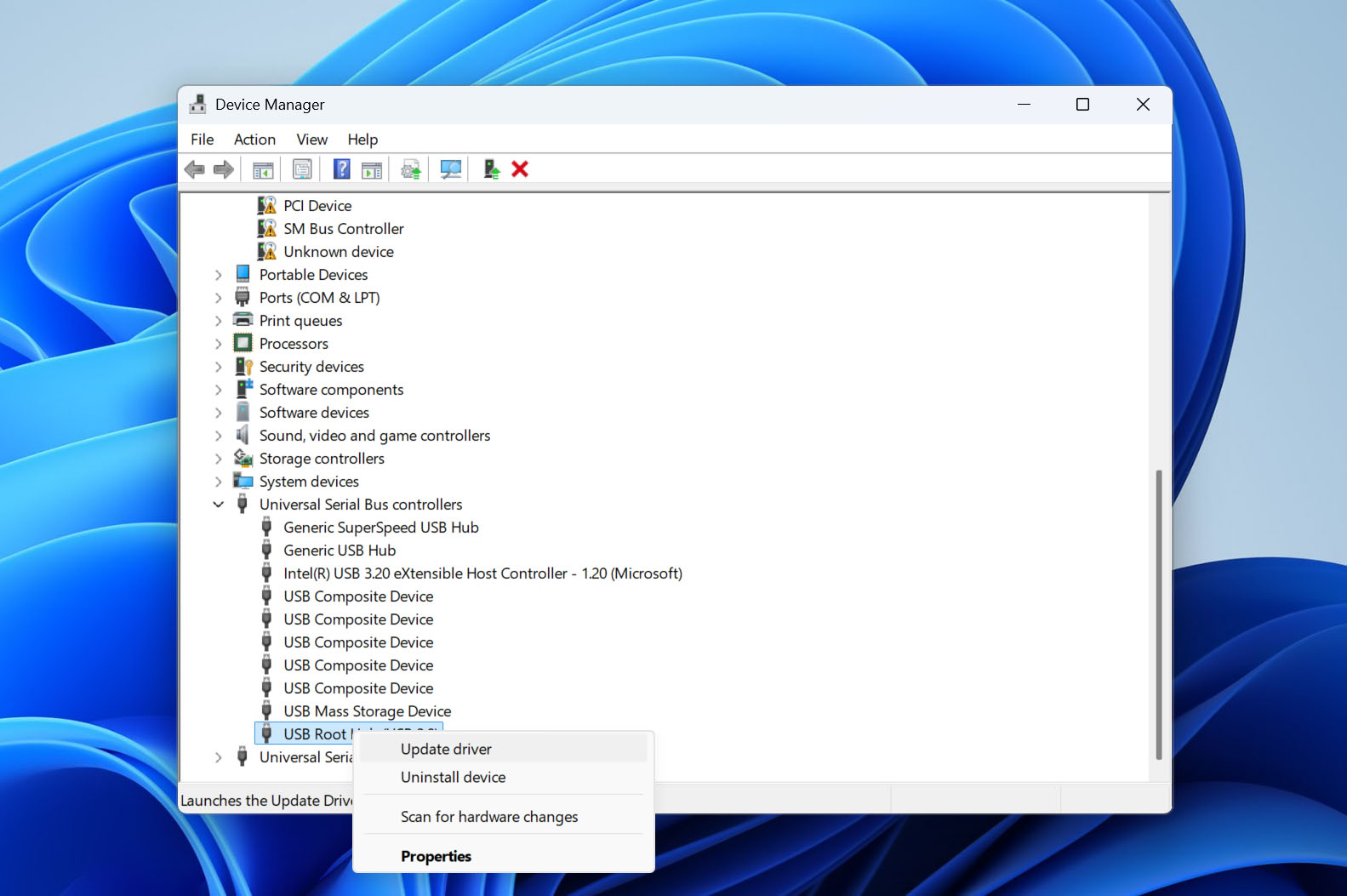
- Valitse Etsi ohjainohjelmistoa automaattisesti ja anna Windowsin etsiä sopiva ohjain.
Useimmat tavalliset ulkoiset kovalevyt käyttävät tallennusajureita, jotka sisältyvät jo Windowsiin, joten useimmiten sinun ei tarvitse ladata erillistä HDD-ajuria valmistajalta. Jos asema ei näy missään laitehallinnassa, ongelma liittyy todennäköisemmin yhteyteen, koteloon, virtalähteeseen tai itse aseman laitteistoon.
Kun ulkoinen kiintolevy tarvitsee ammattilaisen tietojen palautusta
Kaikkia tunnistamattomia ulkoisia kiintolevyjä ei voi korjata ohjelmistolla. Jos Windows ei pysty kommunikoimaan luotettavasti itse tallennuslaitteiston kanssa, palautusohjelmat eivät pääse käsiksi sektoreihin, joihin tiedostosi on tallennettu. Jatkuva vialliseksi epäillyn aseman skannaaminen, korjaaminen, alustaminen tai toistuva yhdistäminen voi myös vaarantaa jäljellä olevat tiedot entisestään.
Lopeta omatoiminen vianmääritys ja harkitse ammattilaisten tietojen palautuspalvelua, jos huomaat jonkin seuraavista oireista:
- Epätyypilliset mekaaniset äänet voivat viitata ongelmaan levyn sisäisissä osissa. Irrota levy sen sijaan, että yrittäisit toistuvasti käynnistää sitä uudelleen.
- Jos mekaaninen kiintolevy ei pyöri lainkaan vaikka olet tarkistanut kaapelin ja virtalähteen, ongelma voi olla sisäinen.
- Levy, joka näyttää 0 tavua todellisen kapasiteettinsa sijaan, ei esittele tallennustilaansa oikein Windowsille. Alustaminen tai CHKDSK ei korjaa taustalla olevaa ongelmaa.
- Tämä tila tarkoittaa, että Windows tunnistaa liitännän tai laitteen, mutta ei pääse käsiksi taustalla olevaan tallennusmediaan. Tietojenpalautusohjelmistolla ei ole tässä tilassa mitään hyödynnettävää skannattavaksi.
- Epävakaa yhteys voi johtua kaapelista, portista, kotelosta tai virtalähdeongelmasta, joten sulje nämä pois ensin. Jos ongelma jatkuu, lopeta levyn käyttö.
- Jos esimerkiksi 2 TB levy näkyy yhtäkkiä vain muutamana gigatavuna, älä käsittele sitä tavallisena tiedostojärjestelmävikana äläkä yritä alustaa sitä.
- Kun olet kokeillut varmasti toimivaa kaapelia, sopivaa virtalähdettä ja toista tietokonetta, ja levy pysyy näkymättömänä, laitteisto-ongelman todennäköisyys kasvaa huomattavasti.
Näissä tilanteissa älä alustaa, initialisoi, osioi uudelleen äläkä suorita CHKDSK:ta asemalle. Jos tiedot ovat tärkeitä, ammattimainen palautuslaboratorio on sopiva seuraava askel. Tekniikot voivat diagnosoida laitteistoviat ja mahdollisuuksien mukaan vakauttaa tai korjata laitteen niin, että sen tiedot voidaan hakea.
Miksi ulkoiset kiintolevyt muuttuvat tunnistamattomiksi ja miten sitä voi ehkäistä
Ulkoinen kiintolevy voi lakata näkymästä Windowsissa syistä, jotka vaihtelevat löysästä USB-yhteydestä tiedostojärjestelmän vioittumiseen tai fyysiseen vikaantumiseen. Oireet voivat näyttää samanlaisilta, mutta taustalla olevat syyt (ja se, voidaanko niitä ehkäistä) ovat erilaisia.
Alla oleva taulukko kattaa yleisimmät syyt, miksi ulkoinen kiintolevy voi muuttua tunnistamattomaksi tai saavuttamattomaksi, sekä mitä voit tehdä pienentääksesi saman ongelman toistumisen riskiä:
| Ongelma | Mitä voi tapahtua | Miten vähennät riskiä |
| ❌ Laitteen virheellinen poistaminen | Levyn irrottaminen samalla kun Windows tai sovellus kirjoittaa siihen voi keskeyttää toiminnon ja vahingoittaa tiedostojärjestelmää tai kirjoitettavia tiedostoja. | Poista levy Windowsin kautta ennen sen irrottamista, erityisesti tiedostojen kopioinnin, siirtämisen tai muokkaamisen jälkeen. |
| 💾 Tiedostojärjestelmän vioittuminen | NTFS-, exFAT- tai muun tiedostojärjestelmän vaurioituminen voi jättää levyn RAW-tilaan tai muuten käyttökelvottomaksi, vaikka Windows tunnistaa fyysisen levyn. | Poista levy oikein, vältä sen irrottamista tiedostonsiirron aikana ja sammuta tietokone normaalisti kun levy on liitettynä. |
| 🔌 Viallinen USB-kaapeli tai portti | Vaurioitunut kaapeli, löysä liitin tai viallinen USB-portti voi estää Windowsia kommunikoimasta levyn kanssa tai aiheuttaa toistuvia irtoamisia. | Vältä kaapeleiden teräviä taivutuksia, vaihda vialliset kaapelit ja liitä levy suoraan luotettavaan USB-porttiin epävakaan hubin sijasta. |
| ⚡ Virtaongelmat | Riittämätön tai epävakaa virta voi estää kiintolevyä käynnistymästä oikein tai aiheuttaa sen irtoamisen käytön aikana. Tämä koskee erityisesti suurempia ulkoisia levyjä, joissa on erillinen virtalähde. | Käytä oikeanlaista virtalähdettä, kun se on vaadittu, ja vältä epäilyttäviä USB-hubeja, sovittimia ja virtalähteitä. |
| 📦 Ulkoisen kotelon tai USB–SATA-sillan vika | Itse kiintolevy voi edelleen toimia, kun taas USB-yhteyden mahdollistava elektroniikka on vioittunut. Windows ei silloin ehkä tunnista itse tallennuslaitetta. | Suojaa kotelo ja liittimet mekaanisilta vaurioilta ja liialliselta kuumuudelta. Jos ongelmia alkaa ilmetä, varmuuskopioi levy ennen kuin tilanne pahenee. |
| 🔧 Ajuri- tai Windows-yhteysongelma | Vioittunut tai toimimaton tallennus- tai USB-ajuri voi estää Windowsia kommunikoimasta muuten tunnistettavan laitteen kanssa oikein. | Pidä Windows ajan tasalla ja vältä tarpeettomia kolmannen osapuolen tallennus- tai USB-ajureita, ellei laitteisto erityisesti vaadi niitä. |
| 🧩 Vaurioituneet tai kadonneet osiointitiedot | Osiotaulun vaurioittuminen voi saada olemassa olevan osion katoamaan ja sen tilan näkymään varaamattomana tai levyn näkyvän alustamattomana. | Vältä osiointityökalujen ja levyhallintaoperaatioiden käyttöä ellet tiedä, mitä fyysistä levyä olet muuttamassa, ja ota varmuuskopiot ennen osion muuttamista. |
| 💥 Fyysinen vaurio tai mekaaninen vika | Pudotukset, iskut, kuluneet mekaaniset osat tai muut sisäiset viat voivat aiheuttaa napsumista, kirskuntaa, väärän kapasiteetin, satunnaista tunnistusta tai täydellisen pääsyn menetyksen. | Käsittele ulkoisia kiintolevyjä varoen, pidä ne paikallaan käytön aikana, suojaa kuljetuksen aikana ja vaihda vanhenevat levyt sen sijaan, että luottasit niihin tärkeiden tietojen ainoana kopiona. |
| 🌡️ Liiallinen kuumuus | Huono ilmanvaihto ja pitkäkestoinen korkea lämpötila voivat aiheuttaa elektronisia tai mekaanisia ongelmia ja epävakaata toimintaa. | Pidä levy kovalla, ilmastoidulla alustalla ja vältä sen peittämistä tai käyttämistä lämmönlähteiden vieressä. |
| 🦠 Haittaohjelma- tai ohjelmistoperäinen vaurio | Haitallinen tai viallinen ohjelmisto voi muuttaa tiedostoja, osioita tai tiedostojärjestelmärakenteita, jolloin tiedot muuttuvat saavuttamattomiksi vaikka laitteisto on ehjä. | Pidä Windowsin suojaustoiminnot päällä ja ole varovainen ohjelmien kanssa, jotka voivat muuttaa osioita, käynnistyslokeja tai levyn matalan tason rakenteita. |
Loppuajatuksia
Nämä käytännölliset menetelmät näyttävät, kuinka voit palauttaa tietoja ulkoiselta kiintolevyltä, kun sitä ei tunnisteta. Jos olet joutunut monimutkaisempaan palautustilanteeseen, ota sen sijaan yhteyttä tietojenpalautuspalveluun.
Vaikka nämä menetelmät ovat hyödyllisiä jälkikäteen, paras tapa pitää tiedot turvassa on säilyttää niistä kopio. Varmuuskopioi ulkoinen kiintolevysi säännöllisesti ja harkitse 3-2-1 varmuuskopiointistrategia:n käyttöönottoa.