



在 Windows 11 上,已刪除的檔案通常可以復原,但正確的方法取決於檔案被刪除的方式。首先檢查資源回收筒,因為一般刪除的檔案會保留在那裡,直到你將它清空為止。
如果你使用了 Shift + Delete 或已經清空資源回收桶,檔案會被視為永久刪除,但還是有可能恢復。你可以從備份中,如檔案歷程記錄或 OneDrive 還原 Windows 11 中被刪除的檔案,或使用像 Disk Drill 這樣的資料救援軟體來掃描硬碟以尋找被刪除的資料。
一旦發現檔案遺失,請立即停止使用受影響的磁碟。新增的資料可能會覆蓋已刪除的檔案,使其無法復原。如果檔案儲存在 SSD 上,請動作要更快,因為 TRIM 可能會在復原軟體找到資料之前就移除已刪除的資料。
| 你的情況 | 最佳方法 | 跳至 |
| 剛刪除,尚未重啟 | 復原 (Ctrl + Z) | 撤銷最近刪除的步驟 |
| 正常刪除 | 資源回收筒 | 從資源回收筒還原檔案的步驟 |
| 已清空資源回收筒 / Shift + Delete,沒有備份 | Disk Drill | 恢復永久刪除檔案的步驟 |
| 檔案在 OneDrive 資料夾 | OneDrive 資源回收筒 | 還原已刪除 OneDrive 檔案的步驟 |
| 已啟用檔案歷程記錄 | 檔案歷程記錄 | 從備份還原檔案的步驟 |
| 已啟用系統保護 | 先前版本 | 恢復較早檔案版本的步驟 |
| 免費命令列工具 | Windows File Recovery | 使用 CMD 復原檔案的步驟 |
開始之前:
- 停止使用受影響的磁碟,以防止進一步的資料遺失。
- 不要將還原軟體安裝或將還原的檔案儲存到受影響的磁碟,因為這可能會覆蓋您想要還原的資料。
- 還原之前不要執行 CHKDSK,因為它可能會修改檔案系統並使資料還原更加困難。
- 如果檔案是從 SSD 刪除的,請盡快採取行動,因為 TRIM 可能會在背景中清除已刪除的資料。
如果你沒有備份,而復原軟體是你唯一的選擇,這些注意事項就更加重要了。
如何在 Windows 11 找到已刪除的檔案
在你嘗試恢復之前,請確認檔案真的已經遺失。它可能還在資源回收筒、隱藏在磁碟某處,或只是比較難找而已。
1. 檢查資源回收筒
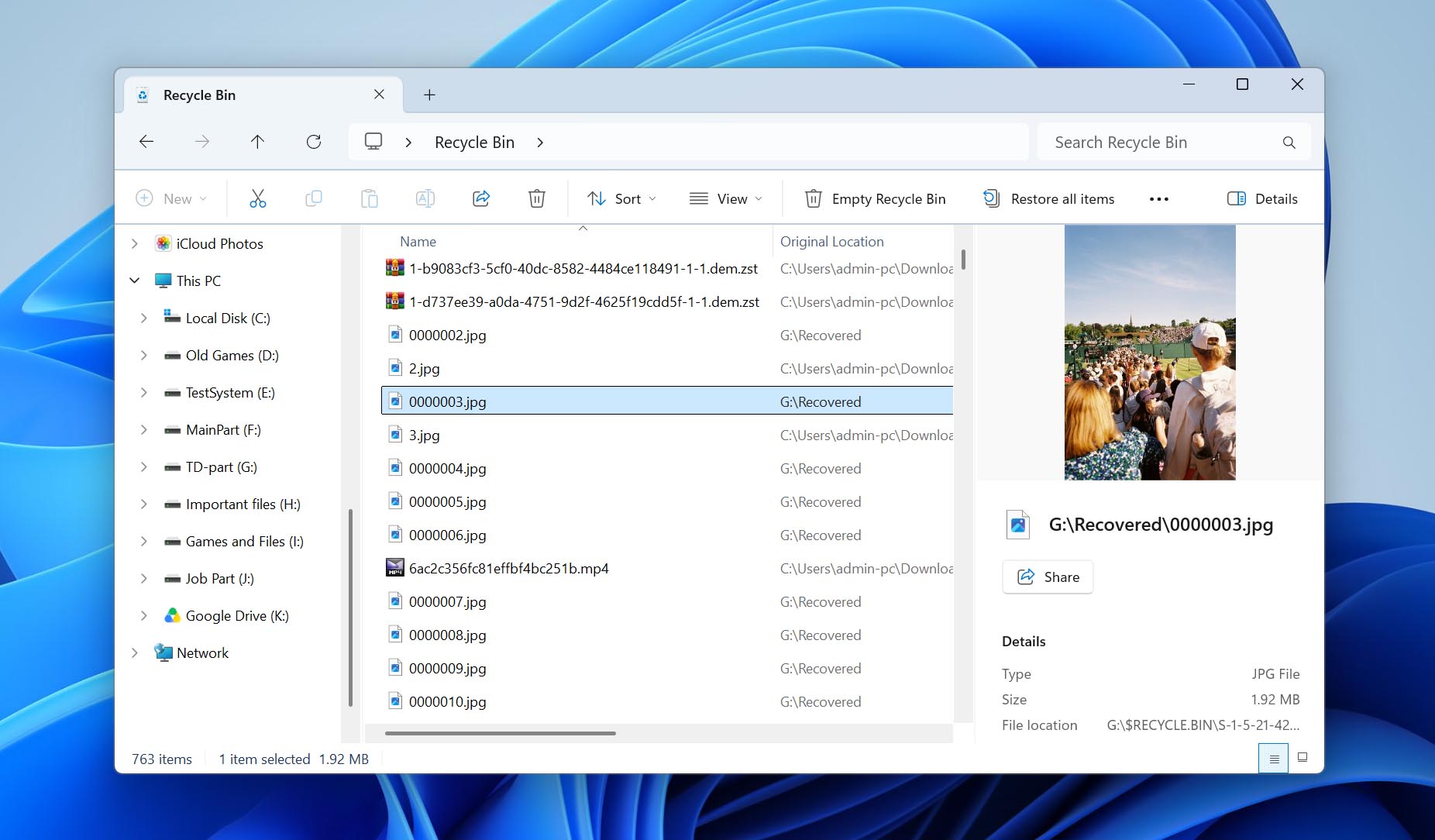
從資源回收桶開始。從桌面上打開它,然後依檔名尋找你的檔案。如果檔案很多,可以依照刪除日期排序,以更快找到最近刪除的項目。如果你找到檔案,請在上面點擊右鍵並選擇還原,將其恢復到原本的位置。
2. 使用檔案總管搜尋
如果檔案不在資源回收筒中,請開啟檔案總管並在你最後記得儲存檔案的位置進行搜尋。除了依名稱搜尋之外,你還可以透過像是 datemodified:、kind:、以及 ext: 等過濾條件來縮小搜尋結果。
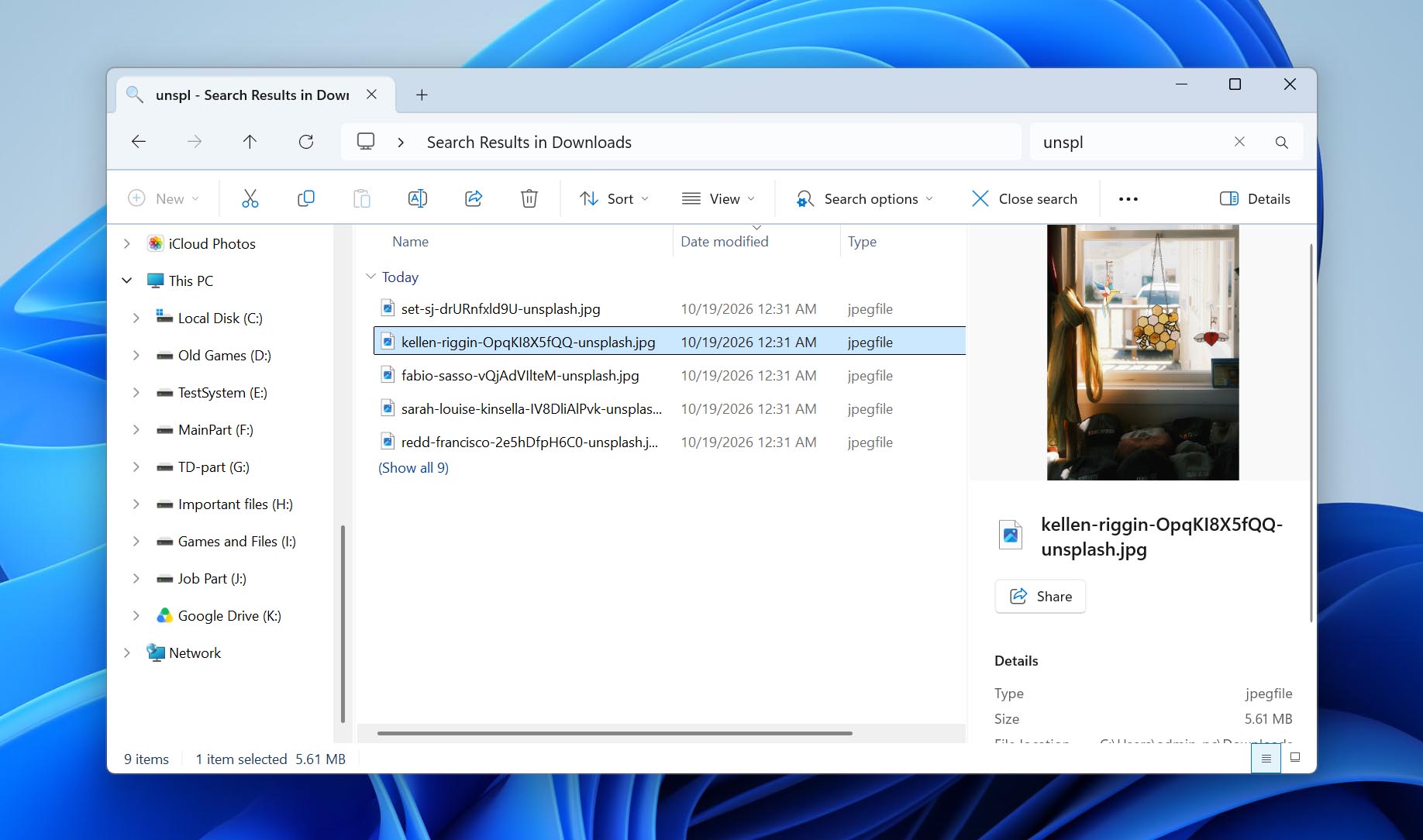
例如,您可以使用 kind:=picture 來尋找圖片,或使用 ext:.docx 找到 Word 文件。您也可以在檔案總管中啟用 檢視 > 顯示 > 隱藏的項目,以防檔案或 資料夾已被隱藏。
如果 Windows 搜尋未能在您預期的位置找到檔案,請前往 設定 > 隱私權與安全性 > 搜尋 Windows,然後將 尋找我的檔案 切換為 增強。這樣可以將索引範圍擴展到預設資料夾以外。
3. 搜尋 Microsoft 365
如果你在工作或學校使用 Microsoft 365,其搜尋 也可以協助你找到儲存在 OneDrive 和 SharePoint 等服務中的檔案。你可以透過 Microsoft 365 或相關應用程式的檔案名稱或相關關鍵字進行搜尋。
在 Windows 11 中已刪除的檔案去哪裡?
從內部硬碟正常刪除的檔案通常會先進入資源回收桶,並且會一直保留在那裡直到你將其清空。然而,並不是每一個被刪除的檔案都會走這個流程。
如果你使用 Shift + Delete、刪除超過資源回收筒可容納大小的檔案、從某些可移除磁碟(如 USB 隨身碟或 SD 卡)刪除檔案、從網路磁碟機移除檔案,或者使用命令提示字元的 del 指令刪除檔案,這些檔案有可能會繞過資源回收筒。
如果你在資源回收筒或磁碟上的其他地方找不到該檔案,下一步就是使用下列其中一種方法來恢復它。
如何在 Windows 11 上恢復最近刪除的檔案
最近刪除的檔案通常是最容易恢復的。根據你刪除檔案的方式,你可能只需要點選幾下就能將它們還原。
方法 1: 使用復原 (CTRL + Z) 恢復最近刪除的檔案
經典的復原功能是在 Windows 11 中最快速還原剛剛刪除檔案的方法。只需在鍵盤上按下 Ctrl + Z,或是在儲存檔案的資料夾中使用復原選項即可。
- 導航到包含已刪除檔案的資料夾。
- 在資料夾內空白處按右鍵,然後點擊復原刪除。
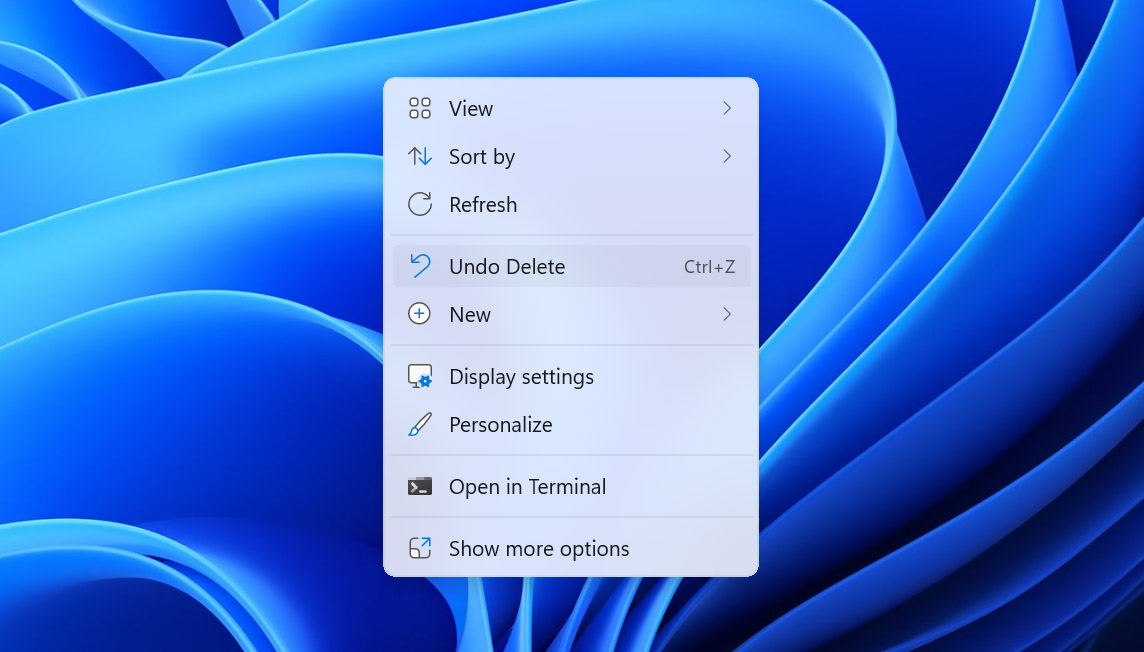
這將會把已刪除的檔案還原到原本的位置。不過,這僅適用於刪除檔案是你最後一個動作,且你在此之後沒有重新啟動電腦。如果你是用 Shift + Delete,請參考我們的 如何恢復 Shift 刪除的檔案 指南,或往下瀏覽以查看其他復原選項。
方法 2: 從資源回收筒還原已刪除的檔案
當你刪除檔案時,它會被送到資源回收筒(除非檔案太大、你用 Shift + Delete 刪除,或資源回收筒已被停用)。在資源回收筒被清空之前,你刪除的檔案都會留在這裡。
如果你刪除了檔案,請按照以下說明,在 Windows 11 回收筒中還原已刪除的檔案:
- 在你的桌面上開啟資源回收筒。
- 選取你想要還原的檔案。你可以按住 CTRL 鍵同時點擊,來選取多個檔案。選好後,點擊還原所選取的項目。檔案會被還原回原來的位置。
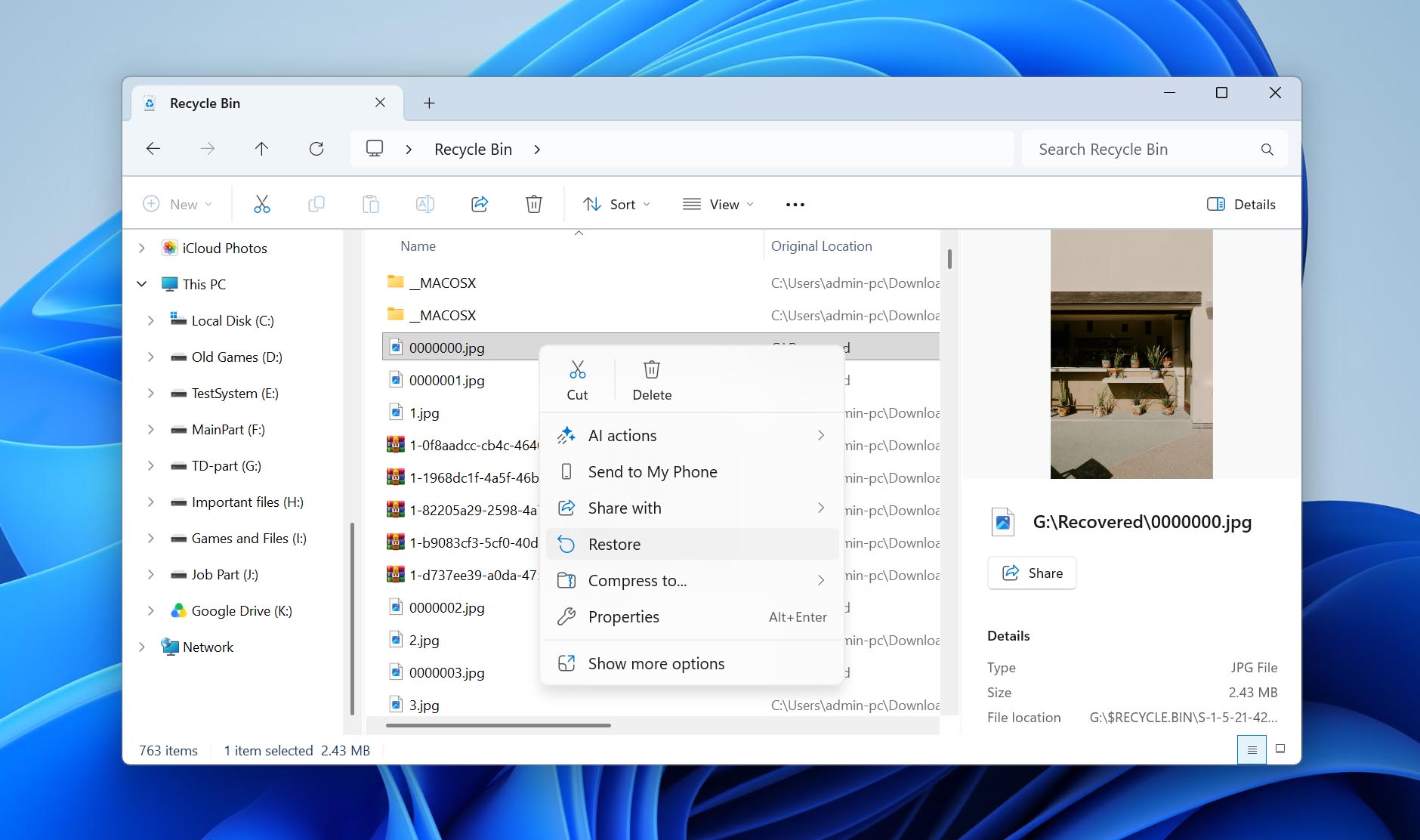
請注意,Windows 也可以透過儲存感知自動清空資源回收筒。根據您的設定,已在資源回收筒中超過設定天數(例如 30 天)的檔案,可能會被自動刪除。
如何在 Windows 11 上恢復永久刪除的檔案
如果你的檔案已經不在資源回收筒裡,它們就被視為已永久刪除。在這種情況下,你可以嘗試使用資料救援軟體,透過以下其中一種方法來恢復檔案。如果你有備份,請改為從備份中還原檔案,我們會在下一節介紹可用的備份選項。
方法 1: 使用 Disk Drill 恢復永久刪除的檔案
Disk Drill 在我們的 最佳資料救援軟體 名單中排名第一,因為它結合了相當簡單的恢復流程與強大的結果。在我們的測試中,它達到了約 96% 的恢復率。它也允許你在恢復之前預覽找到的檔案,並顯示恢復機率,這有助於你評估被刪除檔案是否有機會成功恢復。
如果您要恢復的磁碟機不穩定或有讀取錯誤,建議先建立位元對位元備份,然後掃描磁碟映像,而不是給原始磁碟機增加額外負擔。若想更深入瞭解這個和其他復原功能,請參閱我們的Disk Drill 評論。
以下是使用 Disk Drill 恢復永久刪除檔案的方法:
- 下載 Disk Drill 並將其安裝於和刪除檔案所在磁碟不同的實體磁碟上。開啟程式,若出現 UAC 提示,請點選是。
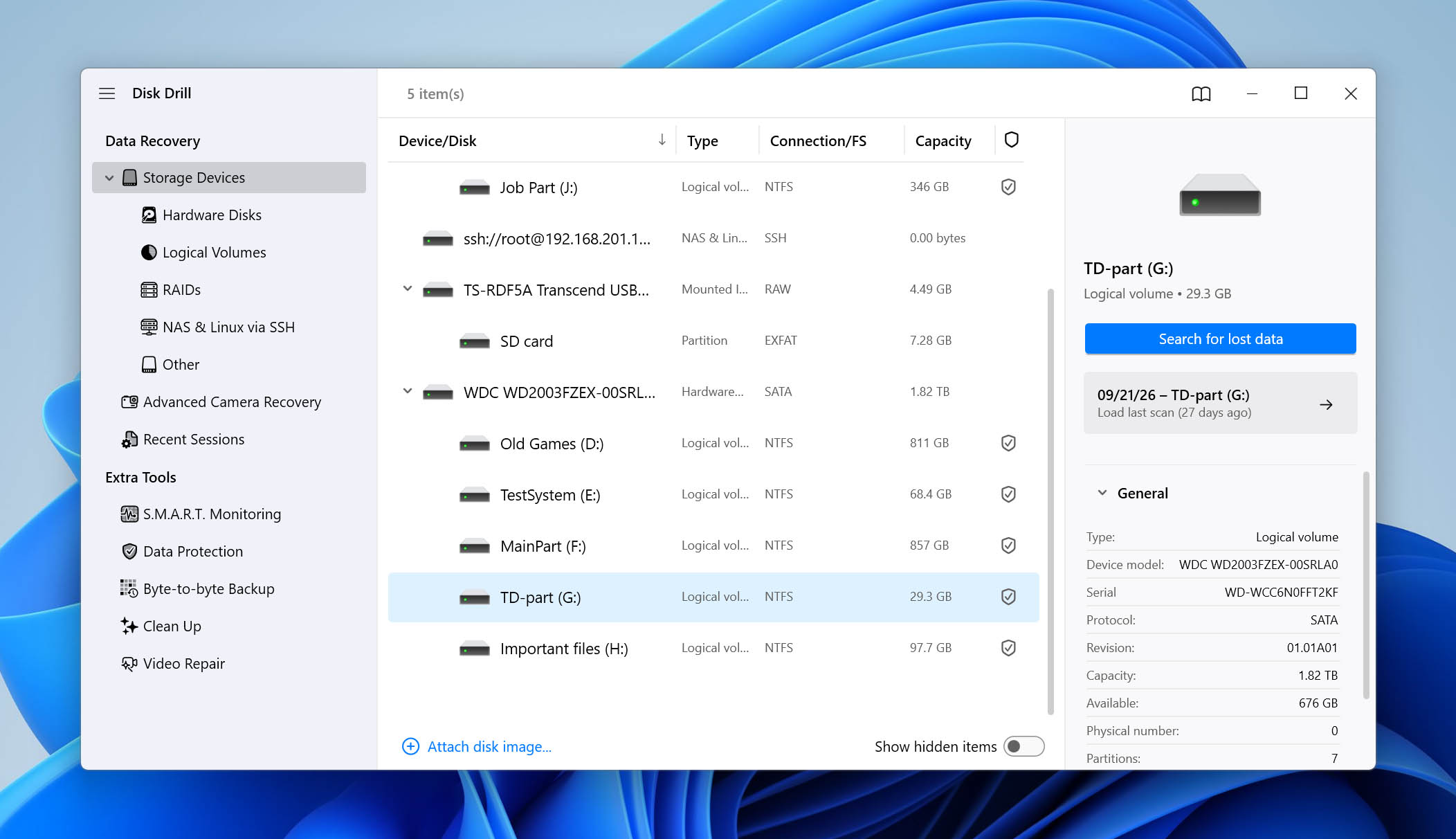
- 選取受影響的磁碟,然後點選搜尋遺失資料。
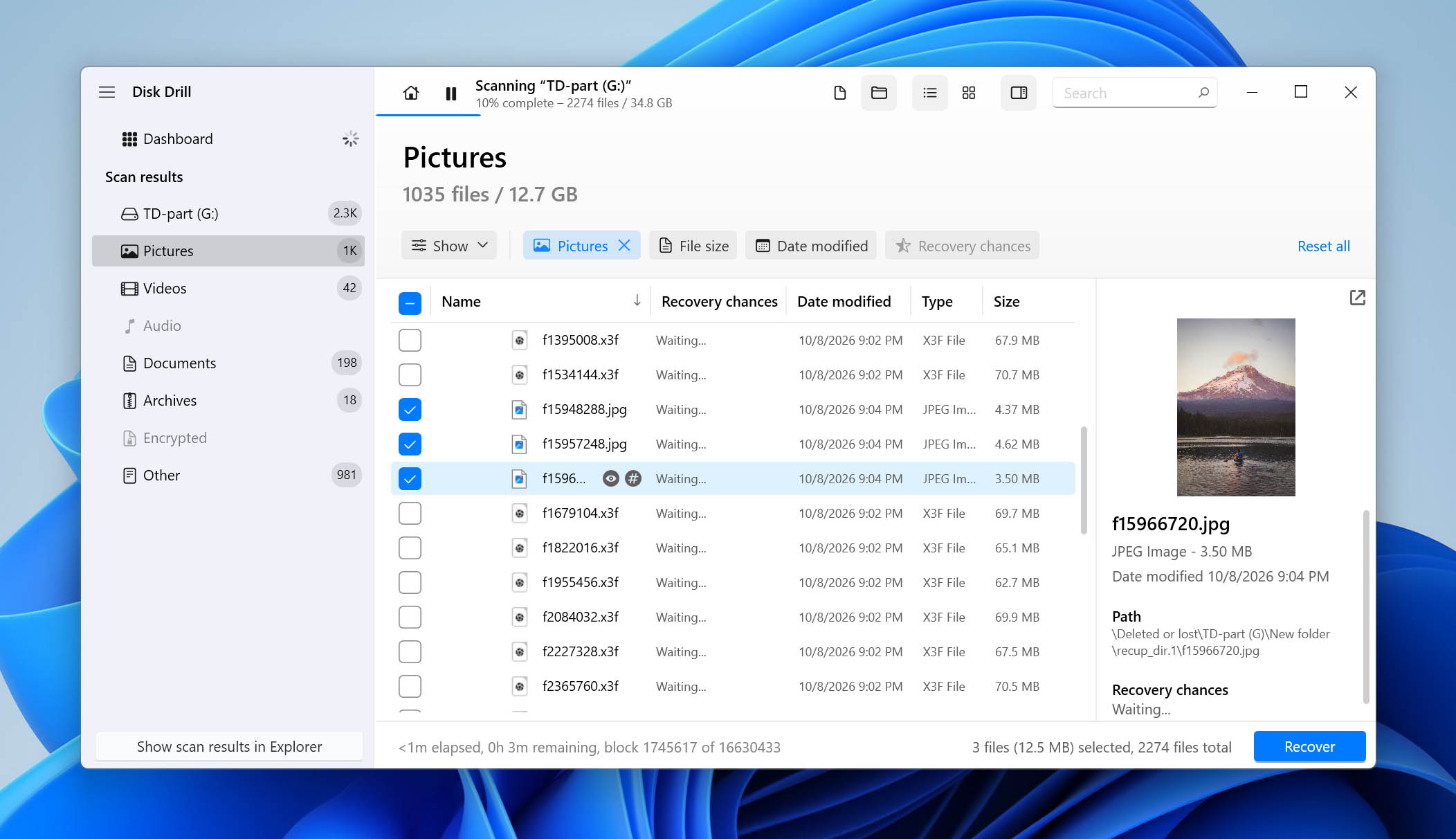
- 點選檢視已找到項目,接著使用已刪除或遺失的篩選器以縮小結果範圍。
- 選取檔案以預覽,並檢查其恢復機率。勾選你想還原的檔案,然後點選恢復。
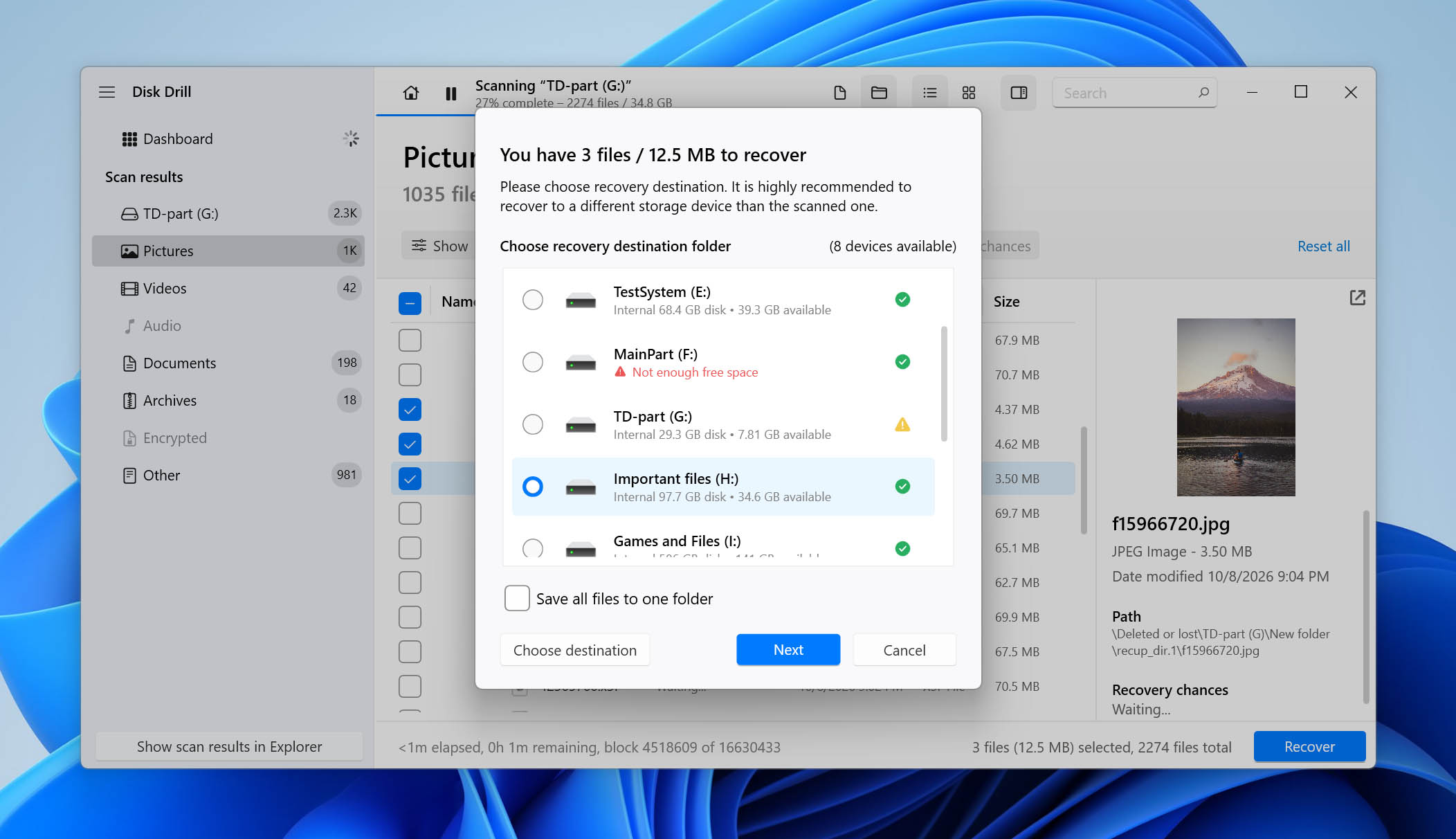
- 選擇其他實體磁碟上的資料夾作為恢復目的地,接著點選下一步。
Disk Drill 的免費版本可讓您在 Windows 11 上恢復最多 100 MB 的已刪除檔案。如果您需要恢復超過這個容量的檔案,您就需要 Disk Drill PRO。另外,請注意,沒有任何資料救援軟體能夠還原已經在實體上不存在的資料。如果已刪除的檔案已經被覆寫,或 TRIM 已經從 SSD 清除它的資料,就無法用這種方式恢復。
方法 2: 使用 Windows 檔案恢復 (CMD) 還原已刪除的檔案
Windows File Recovery 是 Microsoft 為 Windows 11 推出的免費命令列復原工具。不像 Disk Drill,它沒有圖形介面或檔案預覽功能,因此你需要使用指令來指定要復原的內容及位置。
此工具有兩種主要的復原模式。一般模式適用於在健康的 NTFS 磁碟機上最近刪除的檔案,而深入模式則執行更徹底的搜尋,更適合較舊的刪除檔案、格式化或損毀的磁碟機,以及非 NTFS 檔案系統。你也可以使用 /n 篩選器來搜尋特定的檔案、資料夾或檔案類型,而不是復原工具所能找到的所有內容。
您需要兩個不同的磁碟機來復原。來源與目的地不能是同一個磁碟機,所以如果您是從C:進行復原,例如,您可以將復原的檔案儲存到D:或外接磁碟。
以下是在 Windows 11 上使用 Windows File Recovery 恢復永久刪除檔案的方法:
- 下載 Windows 檔案復原 從 Microsoft Store 下載。開啟後,若出現 UAC 提示,請點擊「是」。
- 根據您要尋找的檔案輸入復原指令。例如,要從 C: 復原已刪除的 JPG 檔案到 D:,請輸入 winfr C: D: /regular /n *.jpg ,然後按 Enter。將 C: 換成您的來源磁碟、D: 換成另一個目的地磁碟、*.jpg 換成您要復原的檔案或檔案類型。
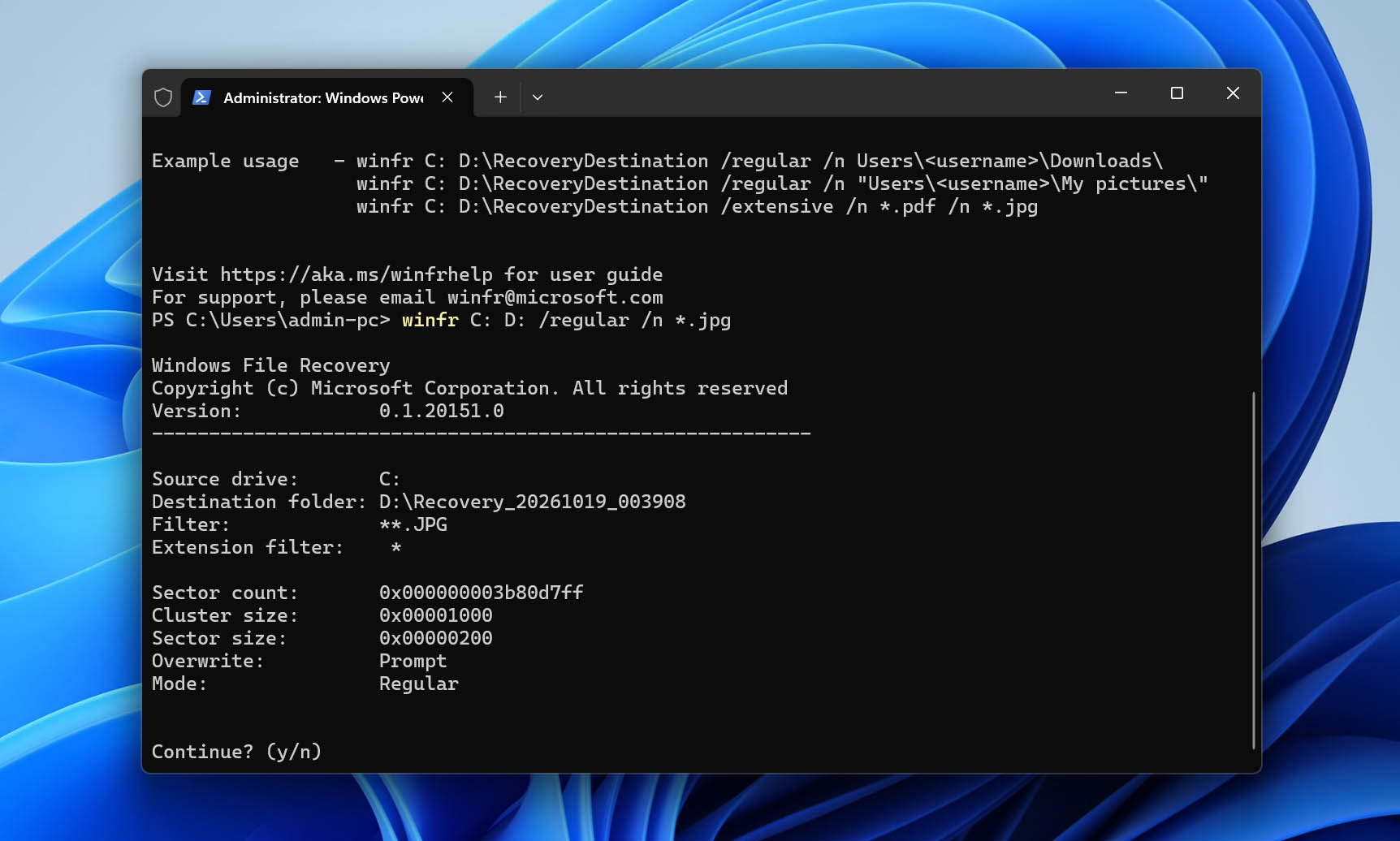
- 如果 Regular 模式找不到檔案,請將 /regular 改為 /extensive 再試一次。
- 若出現提示,請按 Y 以開始復原。
Windows 檔案救援會在目標磁碟機上建立一個復原資料夾,來存放找到的檔案。由於沒有預覽或圖形化介面,之後要找出和檢查復原的檔案可能會比較麻煩,但如果你想要完全免費的復原工具,這是一個實用的選項。
如何在 Windows 11 無需軟體恢復永久刪除的檔案
如果你不想使用資料救援軟體,或你已經有備份,Windows 提供了其他幾種還原已刪除檔案的方法。事實上,如果有可用的備份,那應該是你的首選。與資料救援軟體不同,備份不依賴原本被刪除的資料還存在於磁碟上,因此資料覆寫和 SSD TRIM 都不是問題。
以下,我們將介紹 Windows 11 中可用的備份與還原選項。
方法 1: 使用檔案歷程記錄來恢復已刪除的檔案
檔案歷程記錄是 Windows 的主要備份方案。啟用後,它會定期備份您的檔案,因此您無需手動操作。這讓您在 Windows 11 中可以還原被新版本覆蓋的檔案。預設情況下,它只會備份桌面、文件、圖片、影片和音樂資料夾中的檔案,但您也可以指定其他要備份的資料夾。
如果它在你的資料遺失之前已經被設定好,它會保留你的資料副本,並讓你在 Windows 11 中不使用軟體也能恢復永久刪除的檔案。因此,即使你不記得有設定過,也很值得檢查一下。
這些說明會教你如何使用檔案歷程記錄還原檔案:
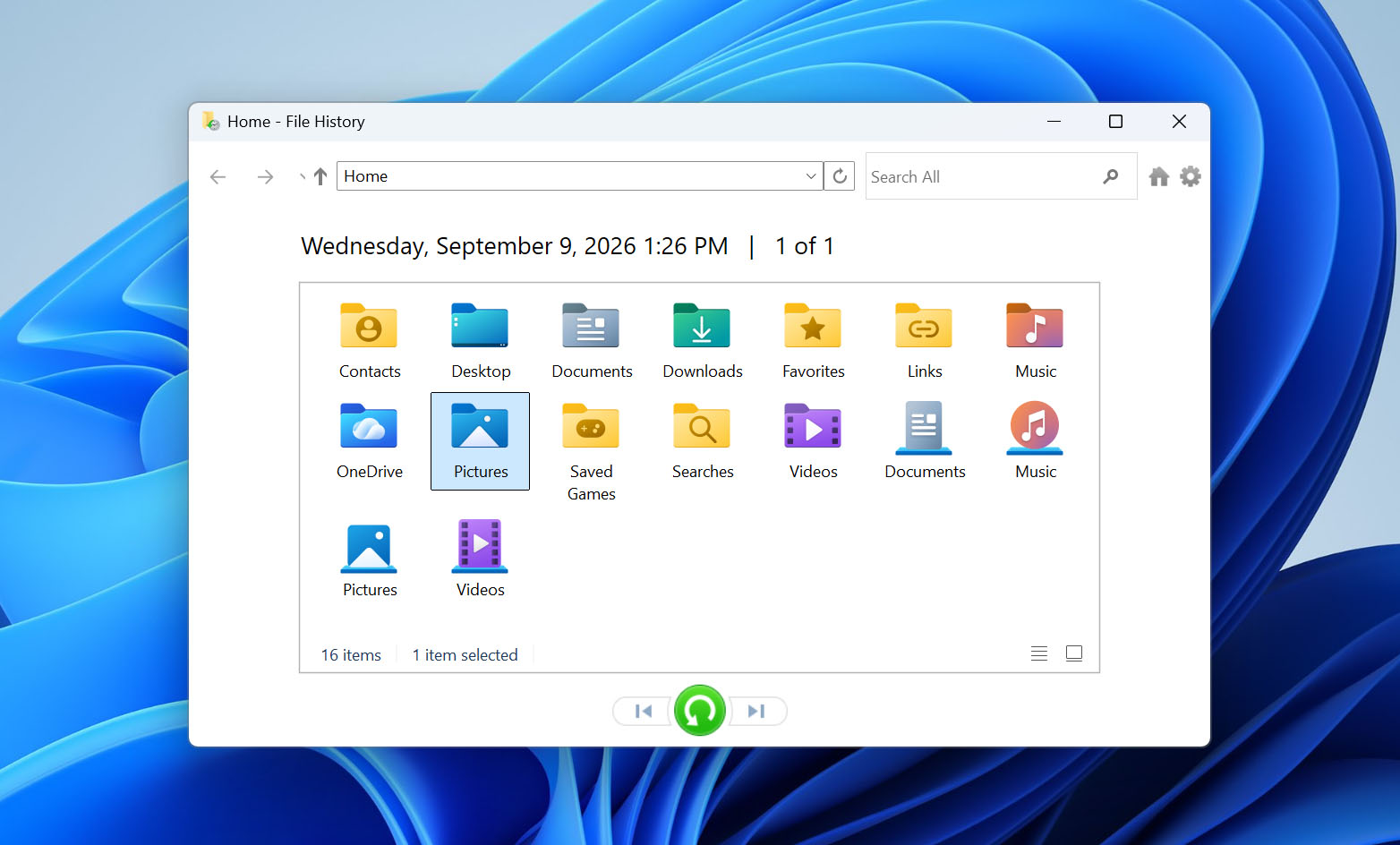
- 按下 Windows 鍵 + S,然後搜尋檔案歷程記錄。點擊顯示 使用檔案歷程記錄還原您的檔案 的選項。
- 導航到之前存有您已刪除檔案的資料夾。您可以使用左右導覽按鈕瀏覽不同版本的備份資料夾。
- 選擇您想要復原的檔案,然後點擊綠色按鈕還原。如果您想要將它們還原到不同的位置,請改為右鍵點擊綠色按鈕,然後選擇 還原到。
方法 2: 從先前版本恢復檔案
Windows 可以保留檔案和資料夾的先前版本,讓你在檔案被刪除或變更後可以還原。只有在你在檔案被刪除前已啟用檔案歷程記錄或系統保護時,這些版本才可能可用。
這是檢查是否有可用的先前資料版本的方法:
- 前往已刪除檔案原本存放的資料夾。
- 點擊視窗頂部的三個點,然後點擊內容。
- 切換到以前的版本分頁。
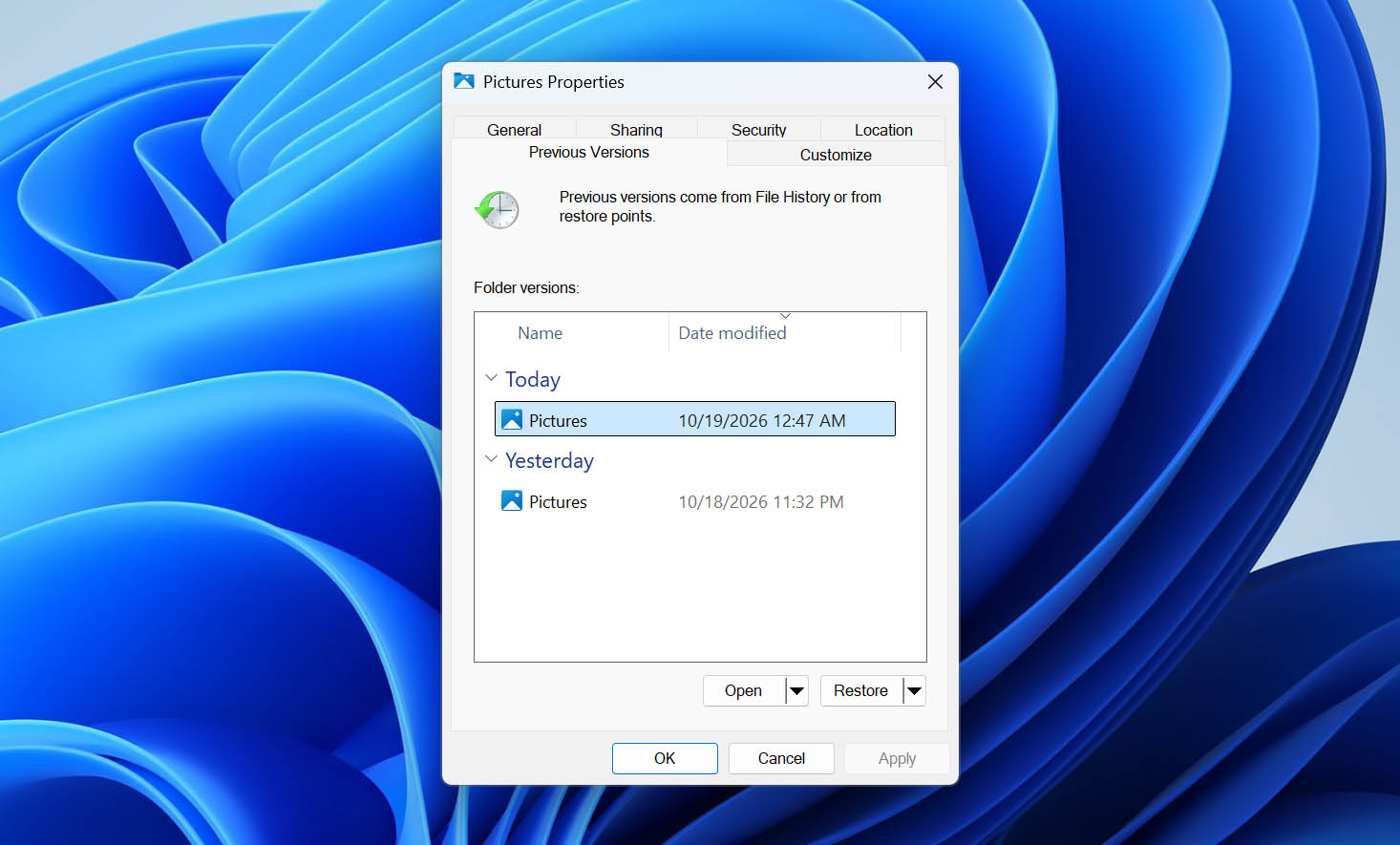
- 選擇一個檔案還在的日期/時間的資料夾版本。點擊開啟。
- 選取檔案並拖曳到其他資料夾以進行還原。
如果清單中沒有出現任何版本,表示 Windows 沒有可用於該資料夾的先前版本。
方法 3: 使用備份與還原進行還原
備份與還原是 Windows 的舊備份工具,也是檔案歷程記錄的前身。這個工具仍然包含在 Windows 中,不僅是為了向下相容,還因為你可以設定它來備份啟動作業系統所需的系統檔案——這是檔案歷程記錄所做不到的。
同樣地,就像檔案歷程記錄一樣,「備份與還原」應該要在你的資料遺失或刪除之前就已經設定好。如果沒有事先設定,這對你來說就不是一個可行的還原方法。
以下步驟教你如何使用Backup and Restore來還原檔案:
- 按下 Windows 鍵 + S 並搜尋 控制台。開啟第一個結果。
- 點選 備份及還原 (Windows 7)。
- 點選 還原我的檔案。
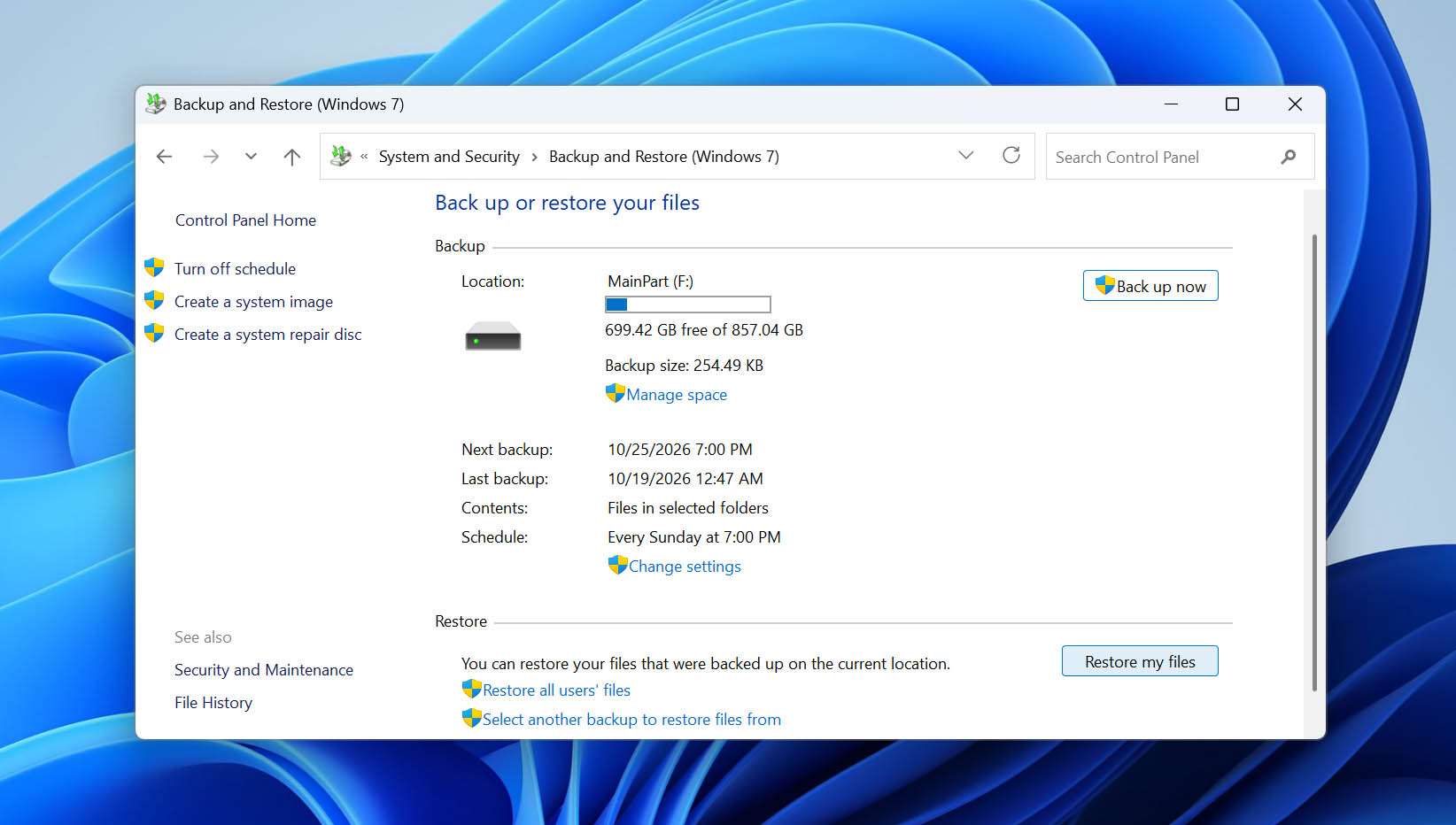
- 點選 瀏覽檔案 並選擇你要還原的檔案。完成後點擊 新增檔案。
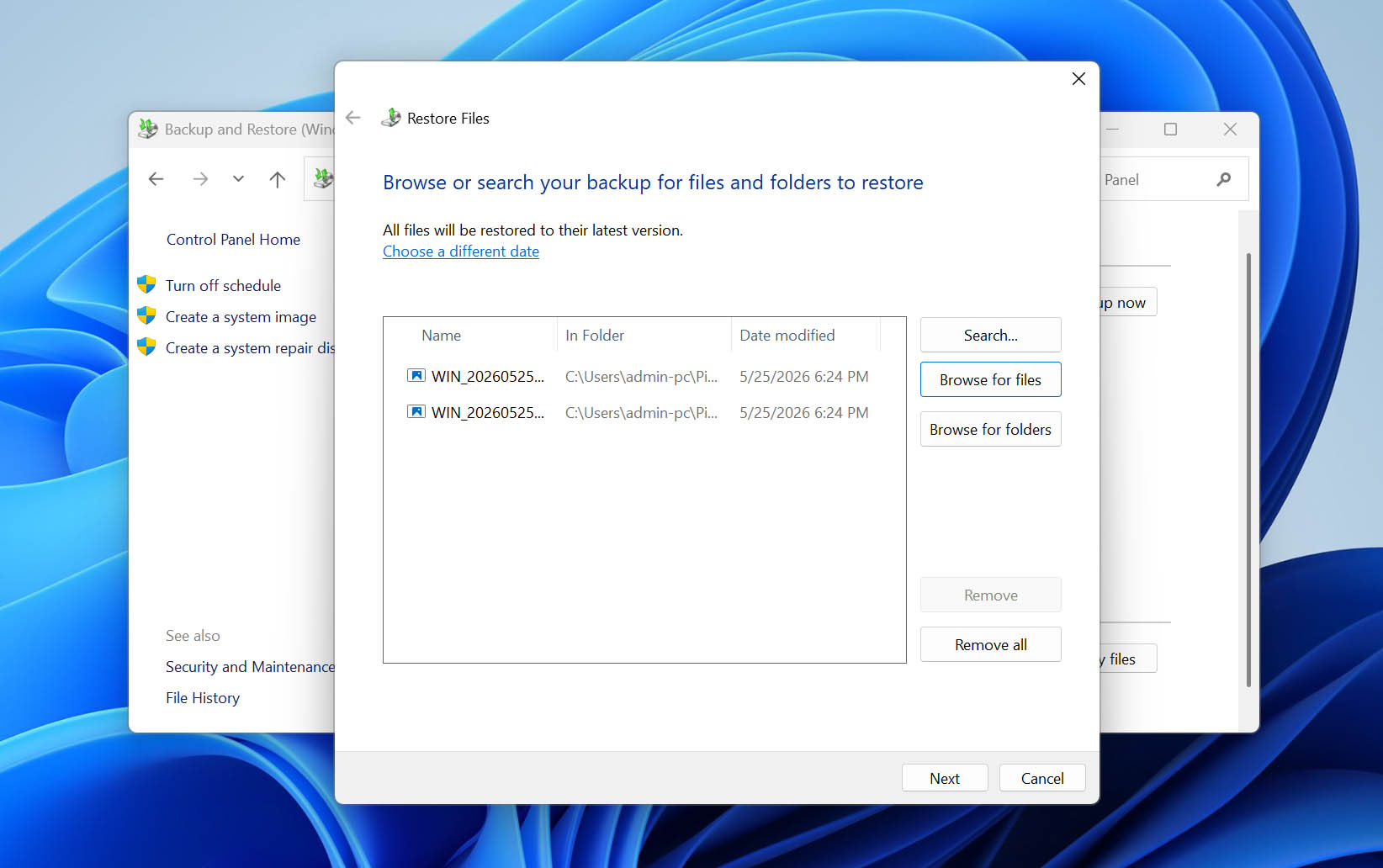
- 點選 下一步。
- 點選 還原。如果你想將檔案還原到其他位置,請使用 在下列位置 選項指定輸出資料夾。
方法 4: 從 OneDrive 資源回收筒還原已刪除的檔案
OneDrive 是 Microsoft 的雲端儲存服務,已經整合到 Windows 11 裡。如果你啟用了 OneDrive 備份或同步功能,即使你已經清空了電腦上的資源回收筒,被刪除的檔案可能還會保留在 OneDrive 的資源回收筒內。
與 Windows 資源回收筒不同,OneDrive 有特定的保留期限。刪除的檔案會在個人帳戶中保留 30 天,在工作或學校帳戶中保留 93 天,除非您組織的管理員已變更這些設定。
以下是從 OneDrive 資源回收筒還原已刪除檔案的方法:
- 登入 到你的 Microsoft 帳戶在 OneDrive 網站上。
- 在左側導覽選單中點擊資源回收筒。
- 選取你想要還原的檔案或資料夾,然後點擊 還原。
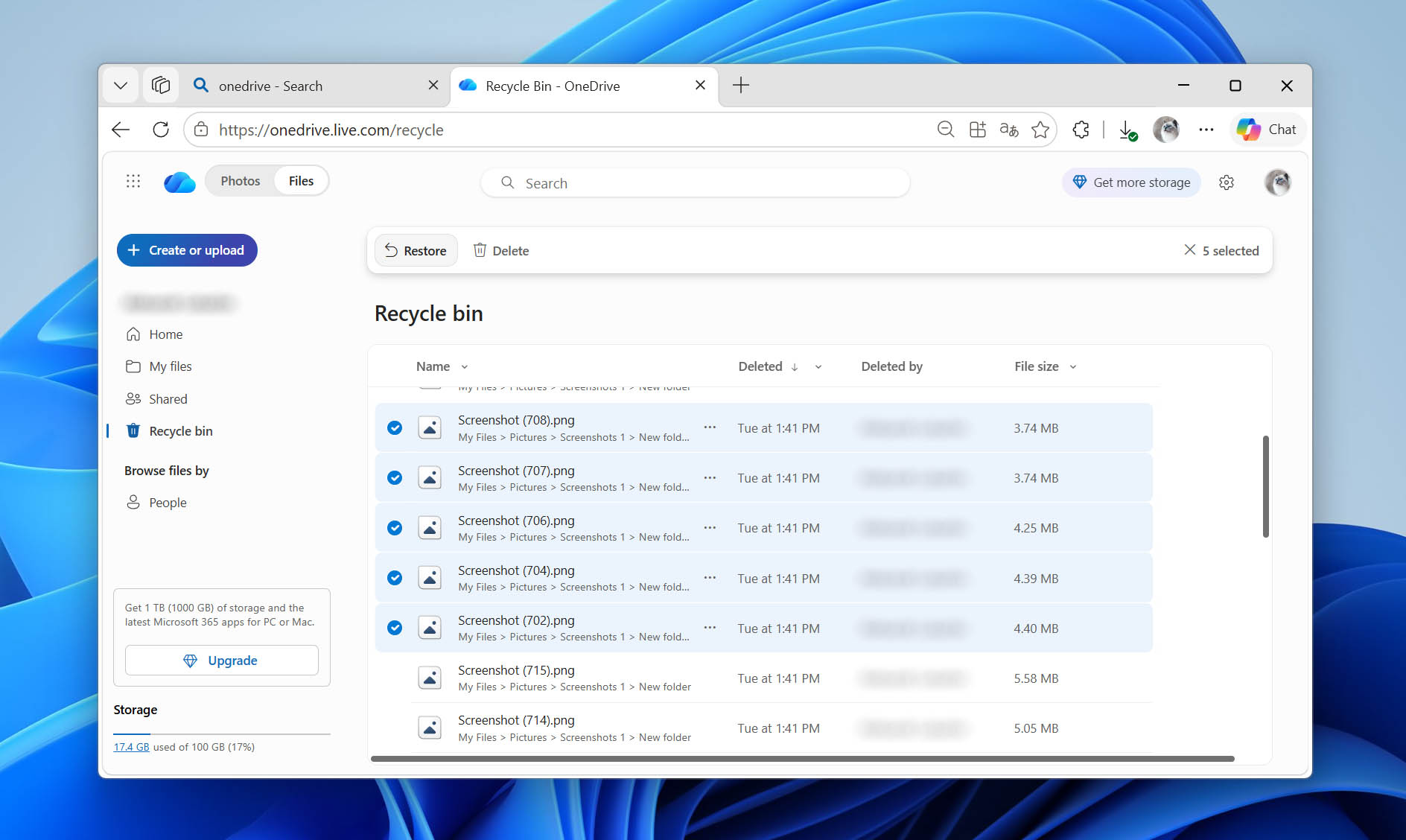
如果你已刪除或更改大量檔案,還有另一個選項。Microsoft 365 訂閱者可以使用「還原您的 OneDrive」功能,將整個 OneDrive 還原到過去 30 天內的某個時間點。你可以在 OneDrive 的設定中找到此選項。請注意,這也會還原在所選日期之後所做的其他變更。
如果你之前有使用過 Windows 備份應用程式,也值得檢查看看。這個內建於 Windows 11 的工具可以將你的桌面、文件、圖片、影片和音樂資料夾備份到 OneDrive。如果這些資料夾在檔案消失之前有備份,請使用相同的 Microsoft 帳戶登入 OneDrive,並檢查這些檔案是否還在那裡,或是在它的資源回收筒中。
您應該使用哪種方法在 Windows 11 上恢復已刪除的檔案?
我們已經介紹了幾種在 Windows 11 上恢復已刪除檔案的方法,選擇正確的方法主要取決於檔案是如何被刪除的,以及你是否有備份。以下是本指南中所有方法的快速比較。
| 方法 | 清空資源回收筒後還可使用 | 需要備份 | 免費 | 難度 |
| 復原(Ctrl + Z) | 否 | 否 | 是 | 簡單 |
| 資源回收筒 | 否 | 否 | 是 | 簡單 |
| Disk Drill | 是 | 否 | 是,最多 100 MB | 簡單 |
| Windows File Recovery | 是 | 否 | 是 | 進階 |
| 檔案歷程記錄 | 是 | 是 | 是 | 簡單 |
| 先前版本 | 是 | 是* | 是 | 簡單 |
| OneDrive | 是 | 是 | 是** | 簡單 |
| 備份與還原 | 是 | 是 | 是 | 簡單 |
- *「以前的版本」功能需在檔案被刪除前已啟用檔案歷程記錄或系統保護。
- **OneDrive 復原需在刪除之前,檔案已經與 OneDrive 同步或備份。
總結
在 Windows 11 上有幾種方法可以恢復已刪除的檔案,但最簡單的方法還是預防檔案被永久刪除。刪除重要檔案時請小心,除非確定不再需要,否則避免使用 Shift + Delete。一般刪除操作會將檔案移至資源回收筒,讓你有額外機會將檔案找回。
更重要的是,定期備份那些你無法承受丟失的檔案。3-2-1 備份原則是一個不錯的方法:保留三份數據副本,分別存在兩種不同類型的儲存裝置,其中特別要將一份儲存在異地。有了適當的備份,你就不必再依賴原始硬碟上的被刪除資料是否還能被恢復。