Har Mac-en din problemer med å gjenkjenne SD-kortet ditt? Eller kanskje filene på minnekortet viser en feil når de åpnes? Vel, det er mulig at du opplever slike problemer på grunn av korrupsjon på SD-kortet. Hvis det er tilfelle og du ikke får tilgang til dataene som er lagret på kortet ditt, har vi en løsning for deg. Vi har dekket alt du bør vite om gjenoppretting av ødelagte SD-kort på Mac.
Hovedårsaker til SD-kortkorrupsjon
Korrupsjon faller nesten alltid inn i en av to kategorier: logisk skade, hvor filsystemet eller mappestrukturen bryter sammen, og fysisk skade, hvor lagringsmediet i seg selv forringes. Logisk korrupsjon er det mest tilgivende scenariet; dataene dine kan fortsatt være der, bare utilgjengelige. Fysisk korrupsjon er mer alvorlig. La oss gå gjennom de vanligste årsakene og hvordan gjenoppretting realistisk ser ut i hvert tilfelle.
Nedenfor er de vanligste årsakene, sammen med sannsynligheten for gjenoppretting og hva du kan prøve:
| Årsak | Beskrivelse | Gjenopprettingssjansene | Mulig løsning |
| ✍🏽 Avbrutt lese-/skriveprosess | Å fjerne kortet eller stoppe en overføring midt i prosessen kan ødelegge filstrukturer. | Høy | Bruk programvare for datagjenoppretting, formater deretter kortet |
| 🔥 Fysisk skade (varme, vann) | Miljøeksponering kan skade interne komponenter. | Lav til svært lav | Unngå videre bruk; vurder profesjonelle gjenopprettingstjenester |
| 🔌 Strømbrudd | Plutselig strømbrudd under filoperasjoner kan ødelegge filsystemet. | Høy | Gjenopprett data om nødvendig, kjør Diskverktøy (Førstehjelp) |
| ⏏️ Feilaktig fjerning | Å koble fra kortet uten å løse det ut kan ødelegge filsystemet. | Høy | Reparer med Diskverktøy eller gjenopprett filer, formater deretter |
| 💾 Aldring (slitasje) | Flashminne forringes over tid ved gjentatt bruk. | Middels til lav (avtar over tid) | Gjenopprett data så snart som mulig, bytt deretter ut kortet |
| ❌ Dårlige sektorer | Skadede minneblokker kan gjøre deler av kortet ulestelige. | Middels (avhengig av omfanget) | Lag et diskbilde, gjenopprett data, pensjoner deretter kortet |
Hvis du mistenker at SD-kortet ditt er ødelagt, er det viktig å slutte å bruke det umiddelbart. Å fortsette å bruke et minnekort med et slikt problem kan forverre situasjonen og øke risikoen for at data overskrives og dermed blir umulig å gjenopprette.
Hva du skal gjøre hvis et ødelagt SD-kort ikke kan leses
Hvis SD-kortet ditt er ulestelig, er det lurt å feilsøke det for å se om du kan få tilgang til filene før du tyr til mer avanserte metoder for datagjenoppretting.
Her er hva du kan prøve:
- Koble SD-kortet til en annen enhet. Kanskje problemet ikke er knyttet til selve kortet. For å utelukke dette, prøv å sette inn SD-kortet i en annen datamaskin eller en annen enhet som et kamera eller en telefon.
- Prøv å bruke en annen USB-port (hvis du bruker en ekstern kortleser) eller en kortplass. Det er mulig at porten du brukte til å koble til SD-kortet er skadet, så du bør prøve å bruke en annen.
- Start datamaskinen på nytt. Noen ganger kan en enkel handling som å starte datamaskinen på nytt hjelpe til med å gjøre SD-kortet lesbart igjen. Det er mulig at applikasjoner som kjører i bakgrunnen på Mac-en din, forstyrrer SD-kortet og hindrer deg fra å lese det. Ved å starte datamaskinen på nytt, eliminerer du dette problemet og gjenoppretter forbindelsen mellom Mac-en og SD-kortet.
- Hold programvaren og fastvaren din oppdatert. Det er en sjanse for at SD-kortet ditt er inkompatibelt med datamaskinen på grunn av utdatert programvare.
- Tilbakestill PRAM/NVRAM og SMC (Mac-er med M1 og nyere får disse funksjonene tilbakestilt etter start på nytt automatisk). Så hvis det er dette som gjør at SD-kortet ditt ikke kan leses, kan en tilbakestilling gi deg tilgang til filene dine igjen.
Hvordan gjenopprette data fra et ødelagt SD-kort på Mac
Hvis du trenger å gjenopprette dataene dine og fikse SD-kortet slik at du kan bruke det igjen, bør du alltid starte med datagjenoppretting. Selv ett enkelt forsøk på reparasjon kan overskrive eksisterende data og gjøre gjenoppretting umulig. Å gjenopprette filer først gir deg den beste sjansen til å få tilbake bilder, videoer og andre viktige data. Deretter kan du gå videre med å fikse eller formatere kortet.
Nedenfor finner du to pålitelige måter å gjenopprette data fra et ødelagt SD-kort på en Mac. Den første er en gjør-det-selv-metode som bruker programvare for datagjenoppretting. Den andre innebærer en profesjonell datagjenopprettingstjeneste. Begge alternativene kan gi gode resultater, avhengig av kortets tilstand.
Metode 1: Bruk programvare for datagjenoppretting
Det er mulig å gjenopprette filer fra et ødelagt SD-kort på en Mac ved hjelp av spesialisert programvare for datagjenoppretting. Denne metoden vil imidlertid bare fungere hvis minnekortet ditt vises i Diskverktøy med riktig størrelse. Du kan også sjekke dette direkte i gjenopprettingsprogramvaren – hvis kortet listes opp, kan det vanligvis skannes. Hvis det er umulig å oppdage kortet på Mac-en, kan du se Metode #2.
Det finnes ikke mange alternativer når det gjelder å velge et datagjenopprettingsverktøy for å gjenopprette filer fra et SD-kort, siden ikke alle applikasjoner støtter denne typen enhet, og ikke alle er kompatible med Mac-operativsystemet.
Vår anbefaling er Disk Drill siden det er en av de beste SD-kortgjenopprettingsverktøy for Mac. Det er brukervennlig, pålitelig og har en gratis prøveversjon. I tillegg kan Disk Drill gjenopprette rundt 400 filtyper, så det vil ikke bare kunne gjenopprette bilder fra et ødelagt SD-kort på en Mac, men håndtere nesten alle typer filer (enten det er et bilde, video, lydfil, osv.).
For å minimere sjansene for overskriving tapt data og forhindre at korrupsjonen blir verre, er det lurt å klone SD-kortet ditt ved å opprette et DMG-bilde av dataene som er lagret der, og deretter bruke det til å gjenopprette filene (når du skanner sikkerhetskopien eller selve SD-kortet, vil du finne ikke bare de nåværende filene på det korrupte SD-kortet, men også slettede filer).
Her er hva du bør gjøre for å gjenopprette et ødelagt SD-kort på en Mac ved hjelp av Disk Drill:
- Last ned Disk Drill og følg instruksjonene på skjermen for å installere det på din Mac.
- Koble SD-kortet til datamaskinen og start appen.
- Velg Byte-til-byte sikkerhetskopi fra sidepanelet til venstre.
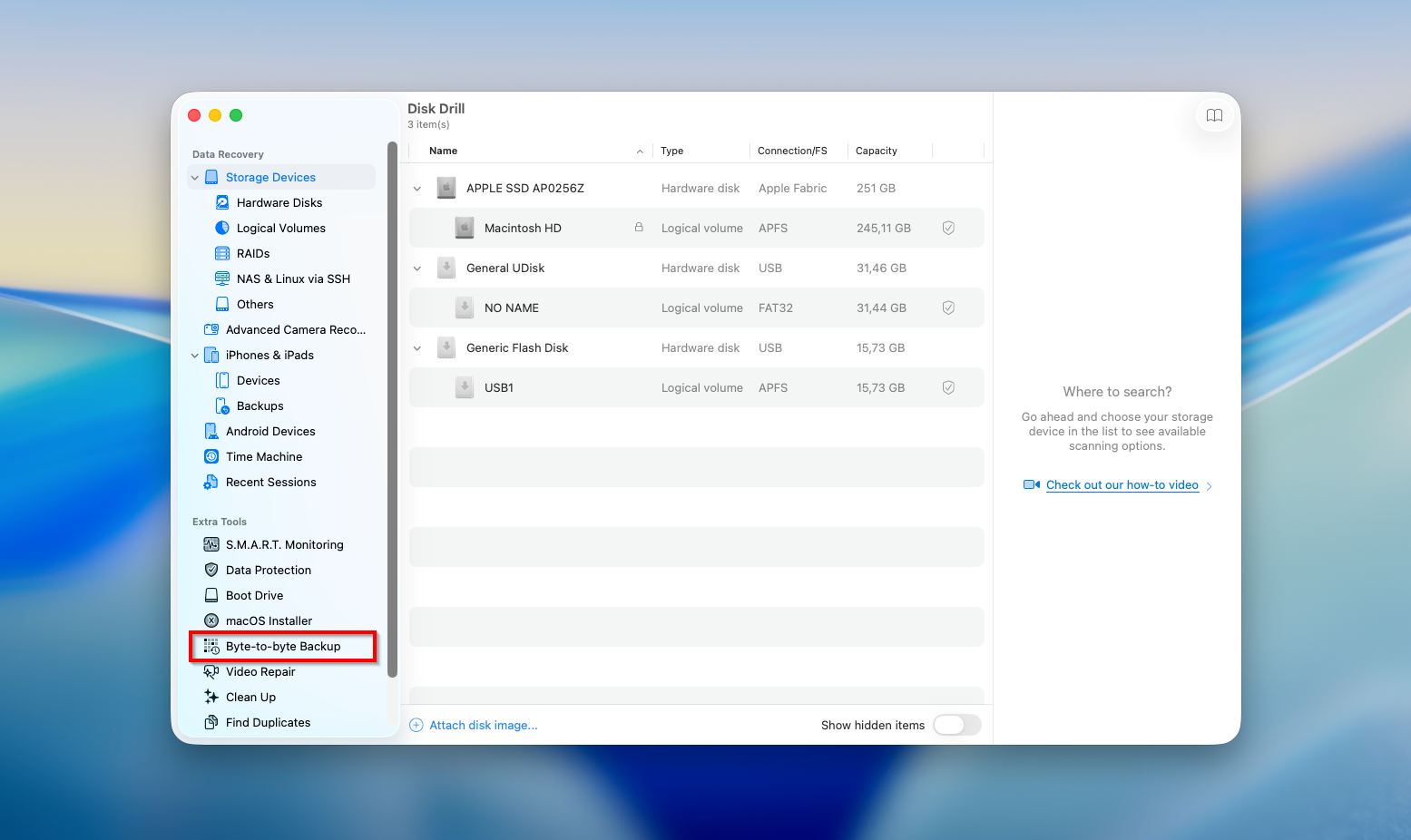
- Velg SD-kortet fra listen over tilgjengelige enheter og klikk på Opprett sikkerhetskopi-knappen nederst til høyre.
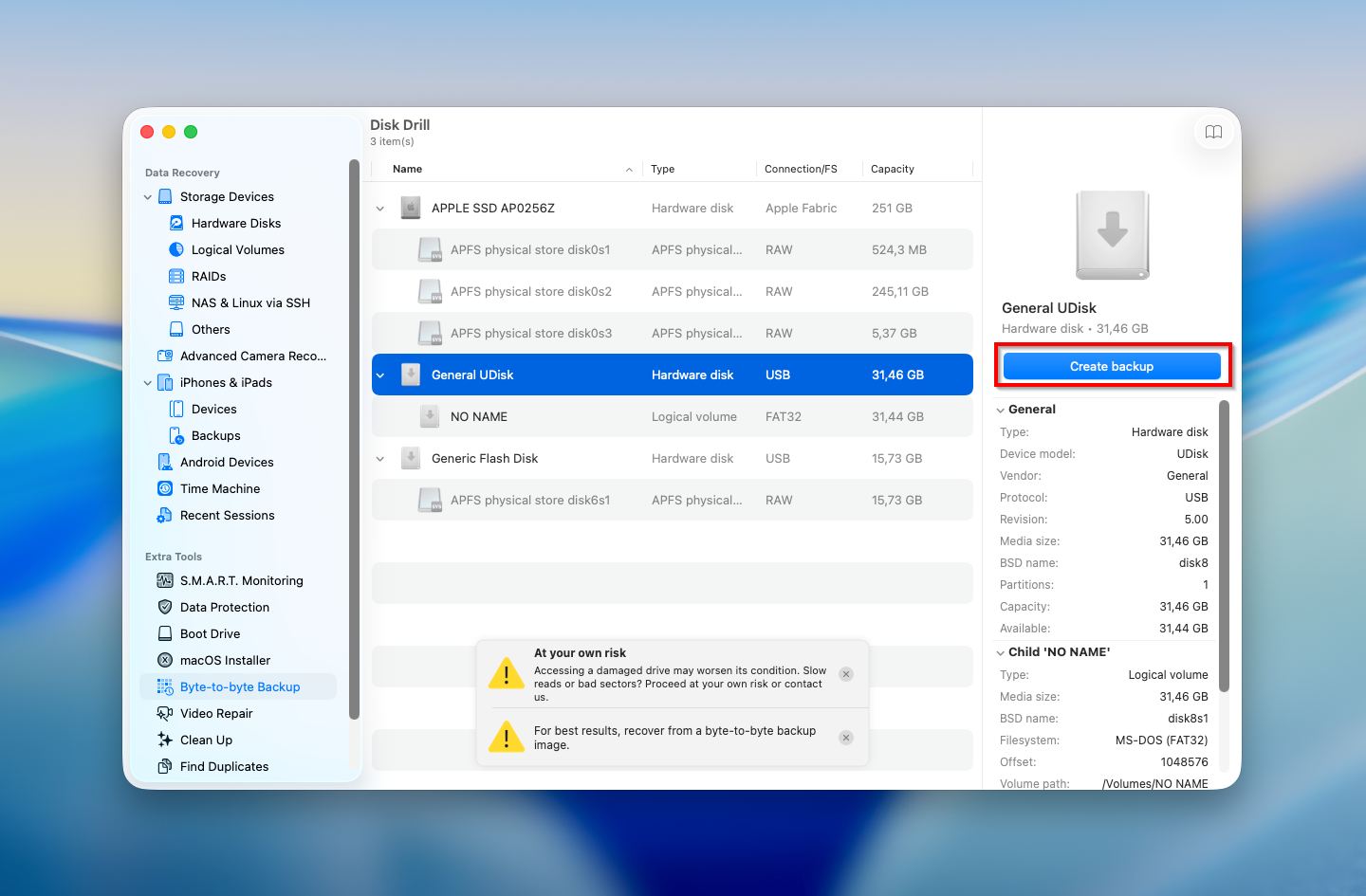
- Skriv inn et navn for sikkerhetskopifilen nær Lagre som og klikk på pilene ved Hvor for å velge ønsket plassering. Klikk Lagre når du er klar.
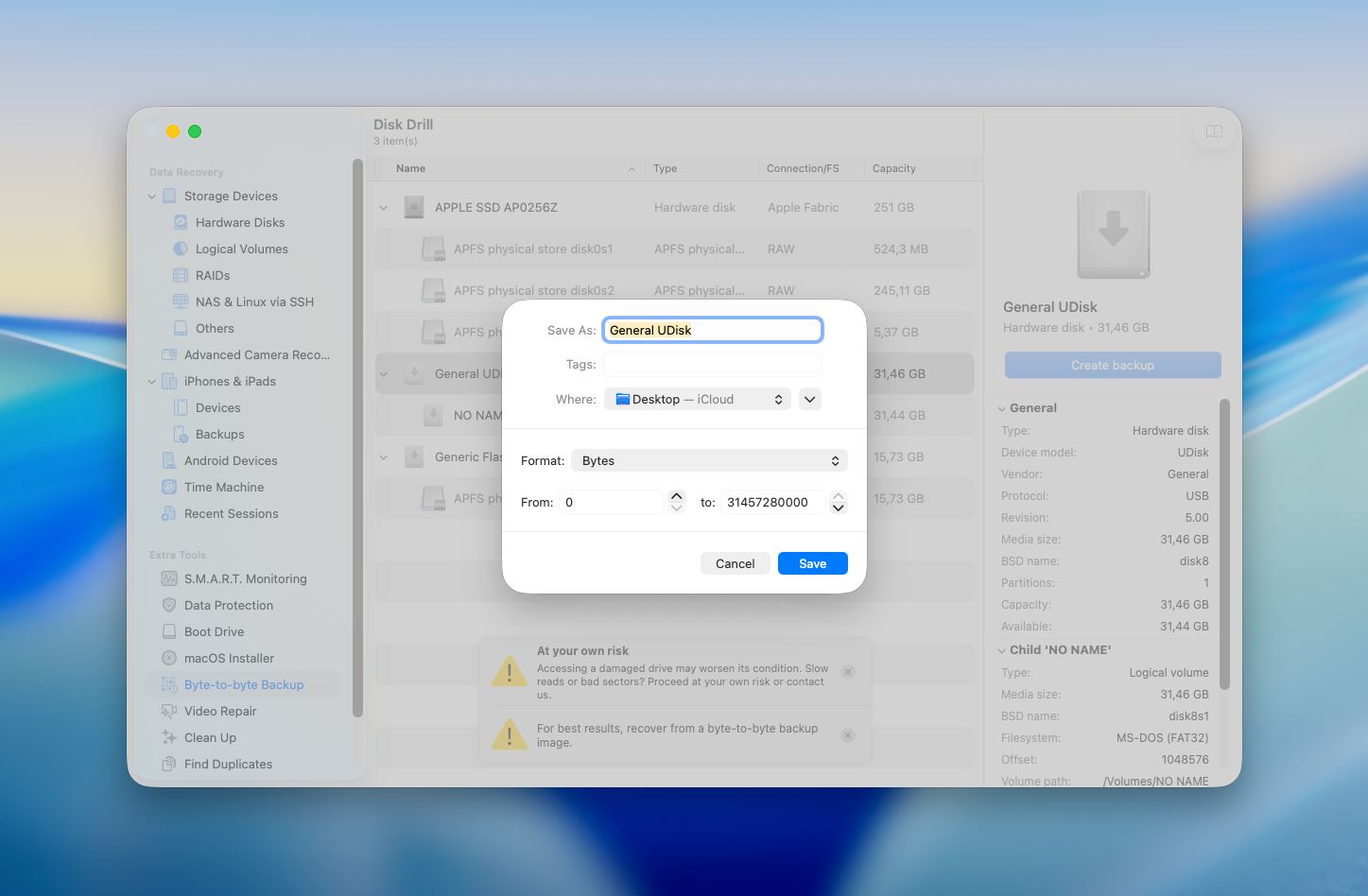
- Under prosessen kan Disk Drill fremheve dårlige blokker på kortet. Dette gir deg en klarere forståelse av SD-kortets tilstand og hjelper deg med å vurdere hvor alvorlig skaden er før du går videre med gjenopprettingen.
- Når prosessen er ferdig, fjern SD-kortet.
Når prosessen er fullført og sikkerhetskopien av SD-kortet ditt er klar, kan du skanne det med verktøyet for å vise dataene og gjenopprette de nødvendige filene. Her er hva du bør gjøre videre:
- Velg kategorien Lagringsenheter fra menyen til venstre.
- Klikk Fest diskbilde nederst i vinduet.
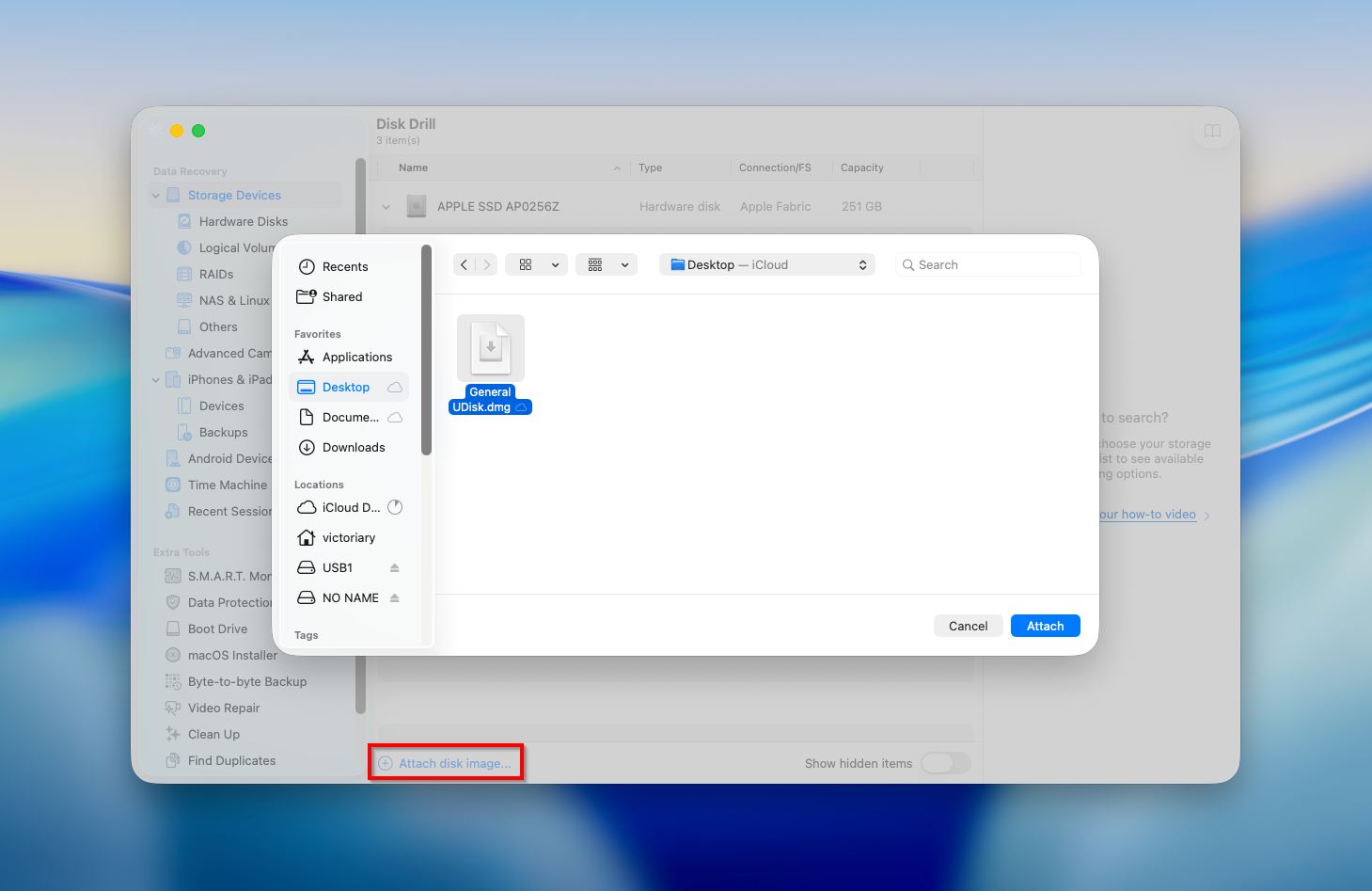
- Velg bildet du tidligere har opprettet, og klikk Søk etter tapte data for å starte skanningen.
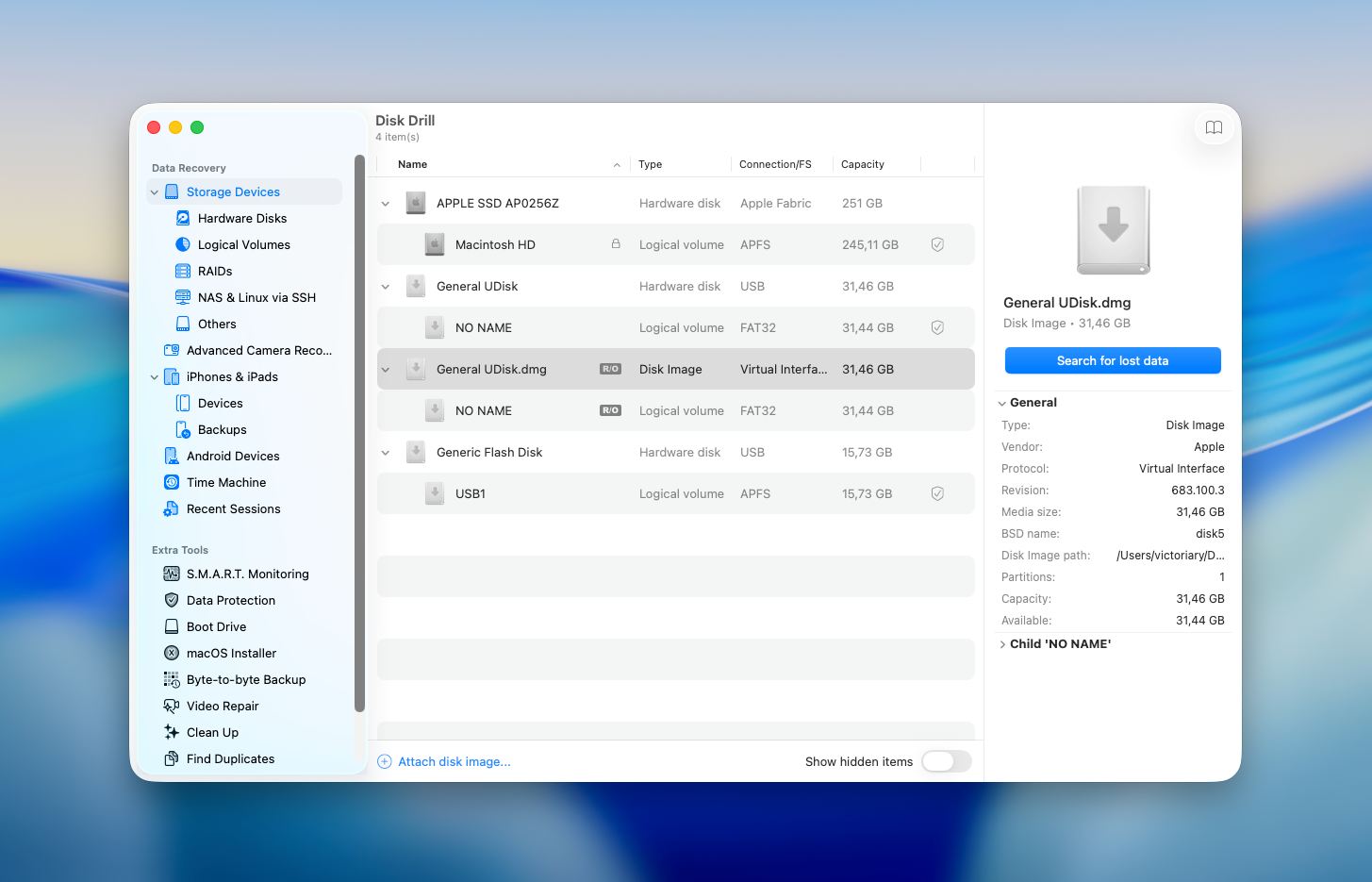
- Disk Drill vil da be deg velge en skannetype. I de fleste tilfeller er Universell skanning det riktige valget siden det dekker vanlige filsystemer og typiske tapsscenarier for data. Men hvis du jobber med kamera- eller droneopptak lagret på et minnekort, er det bedre å bruke Avansert kameragjenoppretting, som er designet for å håndtere fragmenterte videofiler i .mp4- og .mov-formater.
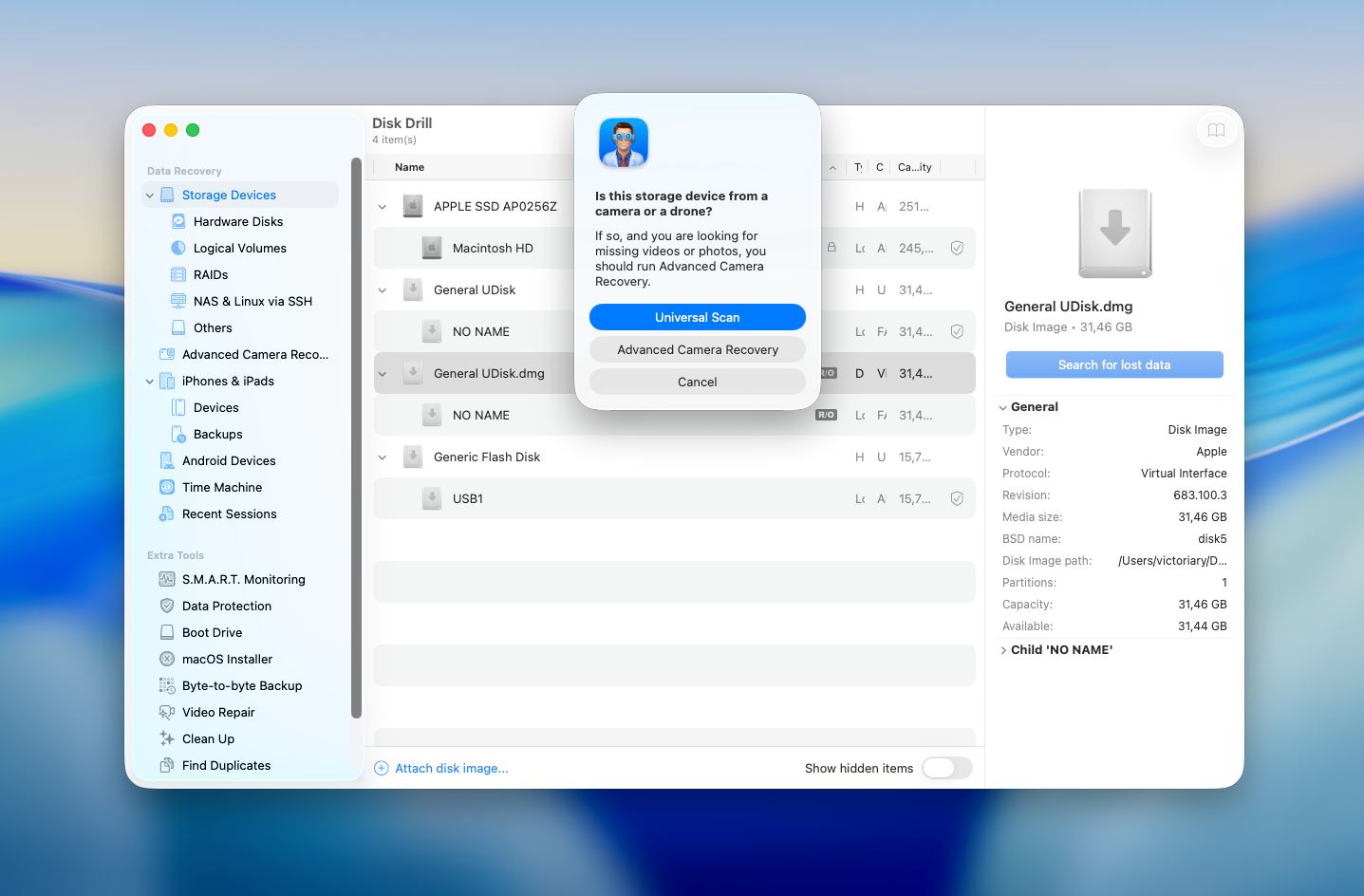
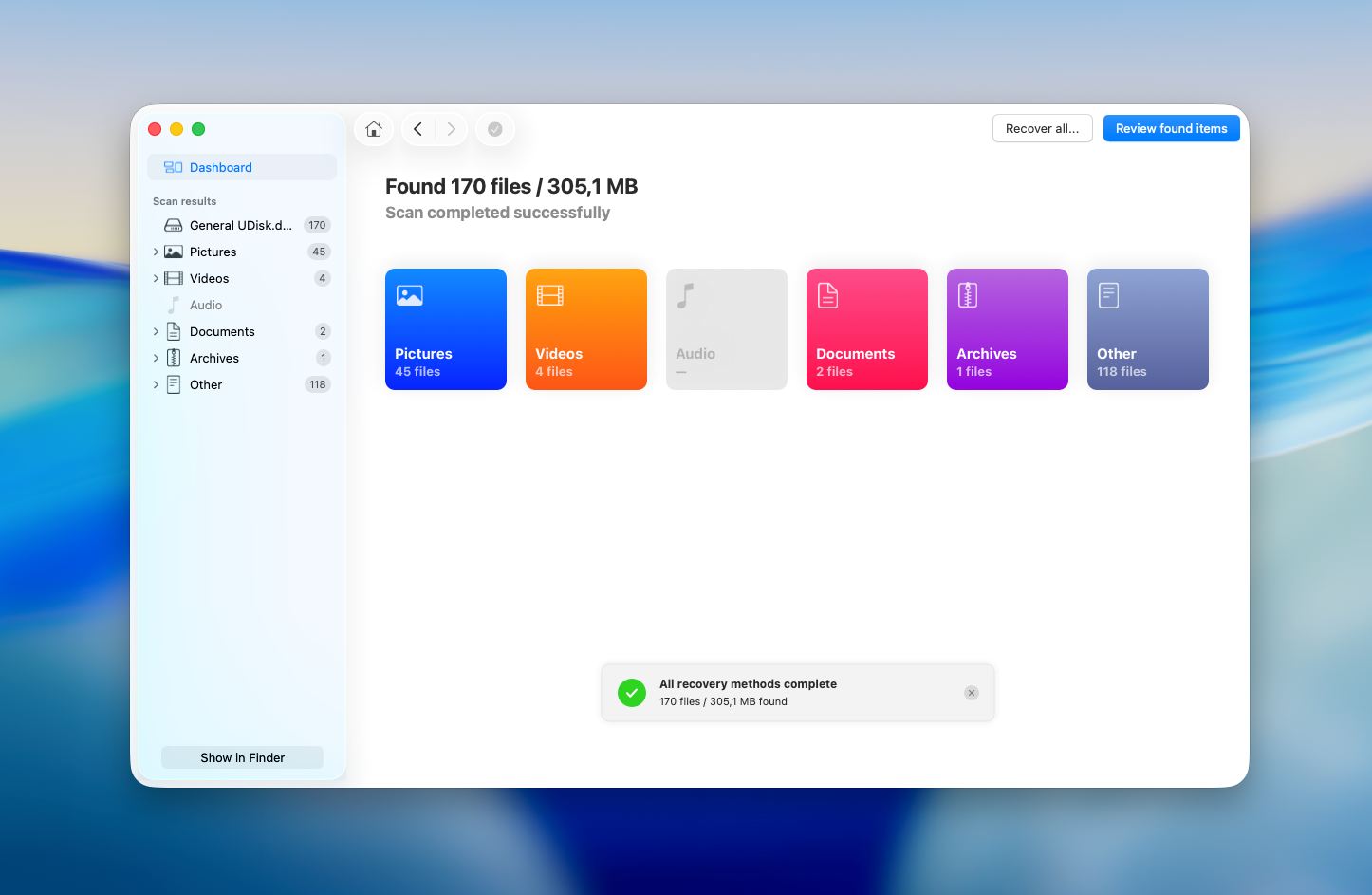
- Klikk Vurder funne elementer for å se gjennom filene som er funnet av programmet.
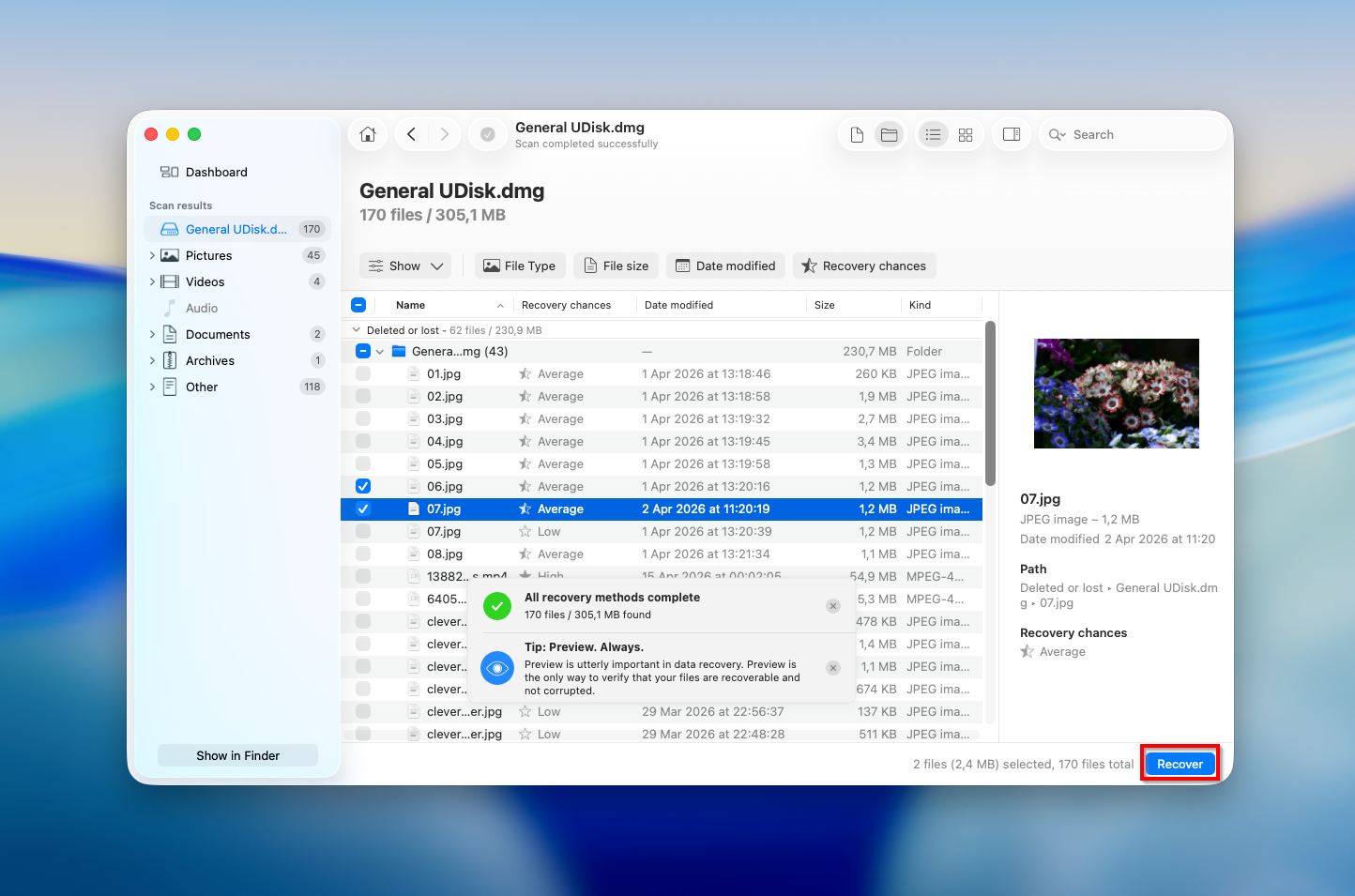
- Forhåndsvis enhver fil for å se om det er den du leter etter ved å ganske enkelt klikke på den. Velg filene du ønsker å gjenopprette eller, hvis du vil gjenopprette alle dataene, klikk boksen øverst til venstre i fillisten for å velge alle filene. Når du er klar, klikk Gjenopprett.
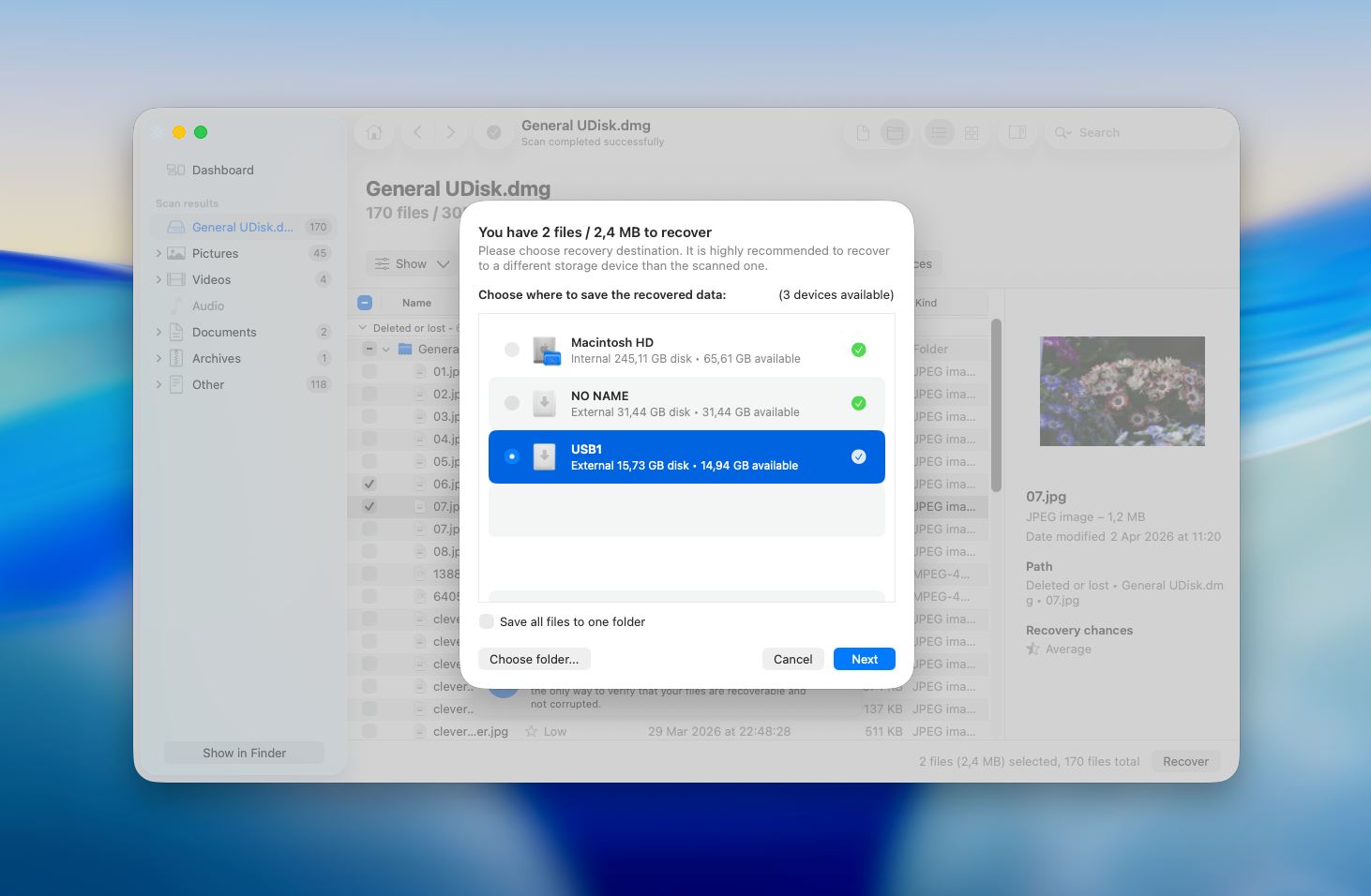
- Velg et sted for de gjenopprettede filene og klikk Neste for å bekrefte (for å unngå overskriving av data, sørg for å lagre de gjenopprettede filene på en annen disk).
Husk at Disk Drill for Mac ikke er helt gratis. Prøveversjonen lar deg skanne SD-kortet ditt og forhåndsvise filer som ble oppdaget av verktøyet. Hvis en fil kan forhåndsvises, betyr det at den potensielt kan gjenopprettes med Disk Drill. På denne måten kan du ta en informert beslutning om hvorvidt du skal kjøpe programvaren og oppgradere til Pro-versjonen.
Metode 2:Kontakt en datagjenopprettingstjeneste
Hvis du ikke klarer å gjøre SD-kortet ditt lesbart og det fortsatt ikke vises på Mac-en din, eller du rett og slett er bekymret for at du kan gjøre feil når du prøver å gjenopprette dataene selv ved å bruke gjør-det-selv-metoden, kan du la profesjonelle håndtere dette problemet og la dem ta saken i egne hender. Datarekspeter vet hvordan de kan gjøre et SD-kort monterbart igjen og kan bruke avanserte teknikker for å få tilgang til dataene på det.
Cleverfiles Data Recovery Center er et av de mest pålitelige alternativene som finnes. De har hjulpet utallige brukere med å gjenopprette data fra ødelagte og skadde lagringsmedier, og prosessen deres er enkel og risikofri: de tilbyr en gratis diagnostisk evaluering av enheten din og opererer med en streng «Ingen data – ingen betaling»-policy, noe som betyr at hvis de ikke kan gjenopprette filene dine, betaler du ingenting. Det er ingen gebyrer for forsøk, ingen skjulte kostnader og ingen overraskelser.
Slik fungerer prosessen hvis du velger å gå denne veien:
- Start en arbeidsordre. Fyll ut, skriv ut, signer og send inn et arbeidsordreskjema sammen med SD-kortet ditt. Jo mer detaljert informasjon du gir om problemet, desto mer nøyaktig vil den diagnostiske vurderingen være.
- Pakk og send SD-kortet ditt trygt. Statisk elektrisitet, fysisk støt og vibrasjoner kan forårsake ytterligere skade på lagringsmediet. Pakk kortet ditt inn i en antistatisk pose eller aluminiumsfolie, og polstre det deretter med minst 5 cm skum eller bobleplast på alle sider inni en eske. Send det med rekommandert post eller med en transportør som har sporing. Alternativt kan du levere det personlig hos en av deres lokasjoner over hele landet.
- Motta en gratis feilmeldingsrapport og pristilbud. Deres eksperter vil evaluere enheten din og kontakte deg med en garantert pris.
- Godkjenn tilbudet for å starte gjenopprettingen. Gjenopprettingen starter først når du har gitt klarsignal.
- Få tilbake dataene dine. Når gjenopprettingen er fullført, returneres filene dine til deg på en DVD, minnepinne eller ekstern harddisk.
CleverFiles har brukt over et tiår på å levere løsninger for datagjenoppretting, og deres senter samarbeider med et av de mest pålitelige gjenopprettingslaboratoriene i USA.
Hvordan fikse en korrupt SD-kort på Mac
Når du har hentet dataene fra ødelagt SD-kort, kan du prøve å reparere den. Det er utrolig viktig å trekke ut filene fra minnekortet før du går videre med reparasjonsprosessen for å unngå å miste all data som er lagret der.
Så hvordan fikse et ødelagt SD-kort på en Mac? Her er metodene som kan hjelpe hvis ødeleggelsen av SD-kortet er logisk av natur.
Metode 1: Sjekk Finder-innstillinger
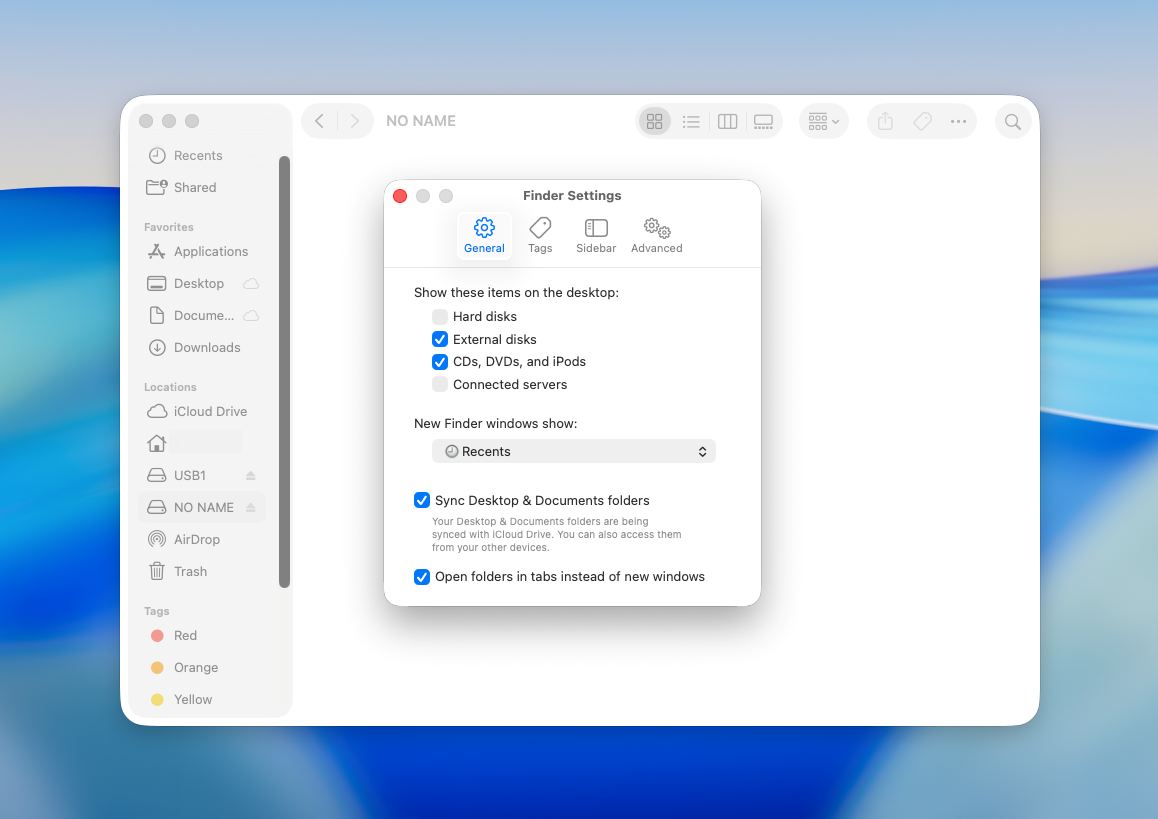
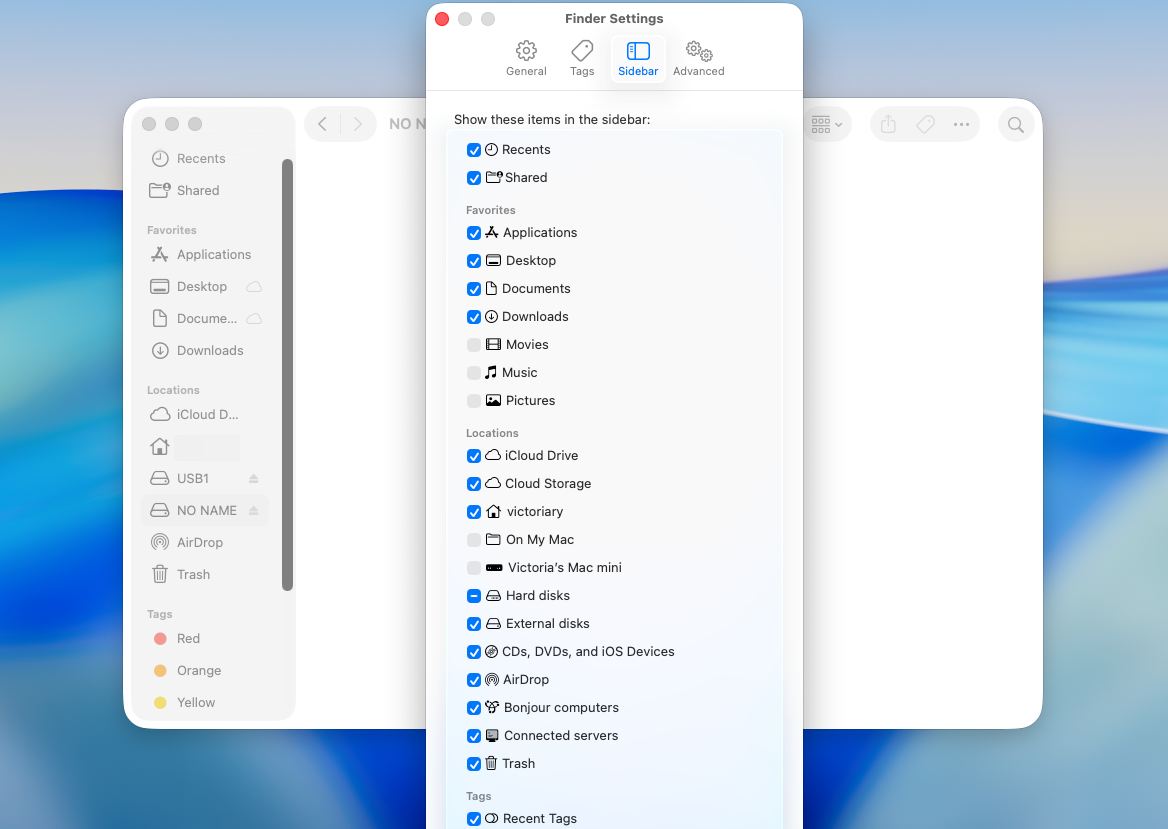
Noen ganger er et SD-kort koblet til og lesbart, men macOS viser det ikke på skrivebordet eller i Finder-sidepanelet på grunn av dine nåværende Finder-innstillinger. Dette kan få det til å se ut som om kortet mangler eller ikke fungerer, selv om systemet allerede har oppdaget det.
- Åpne Finder.
- Klikk på Finder i den øverste menylinjen og velg Innstillinger (eller Innstillinger på eldre macOS-versjoner).
- I fanen Generelt, sørg for at Eksterne disker er aktivert hvis du vil at kortet skal vises på skrivebordet.
- Åpne deretter fanen Sidefelt og sørg for at Eksterne disker også er aktivert der hvis du vil at kortet skal vises i venstre sidefelt i Finder.
- Lukk innstillingsvinduet og sjekk om SD-kortet nå vises.
Dette trinnet reparerer ikke korrupsjon og endrer ingenting på selve kortet. Det sikrer kun at macOS har tillatelse til å vise ekstern lagring i Finder. Vi anbefaler å sjekke dette først fordi det er enkelt, trygt, og noen ganger løser problemet umiddelbart. Hvis kortet fortsatt ikke vises etter dette, er problemet sannsynligvis relatert til montering, filsystemkorrupsjon eller maskinvaredeteksjon, og ikke bare innstillinger for visning i Finder.
Metode 2: Kjør Førstehjelp i Diskverktøy
Diskverktøyets funksjon kalt Førstehjelp kan sjekke for korrupsjon eller feil og reparere enhver enhet som er koblet til en Mac, inkludert et SD-kort. Følg disse trinnene for å reparere et korrupt SD-kort på en Mac ved hjelp av Førstehjelp:
- Koble SD-kortet til Mac-en din.
- Åpne Diskverktøy-appen (gå til Startprogram og skriv Diskverktøy i søkefeltet).
- Velg SD-kortet ditt fra listen over enheter i sidepanelet til venstre.
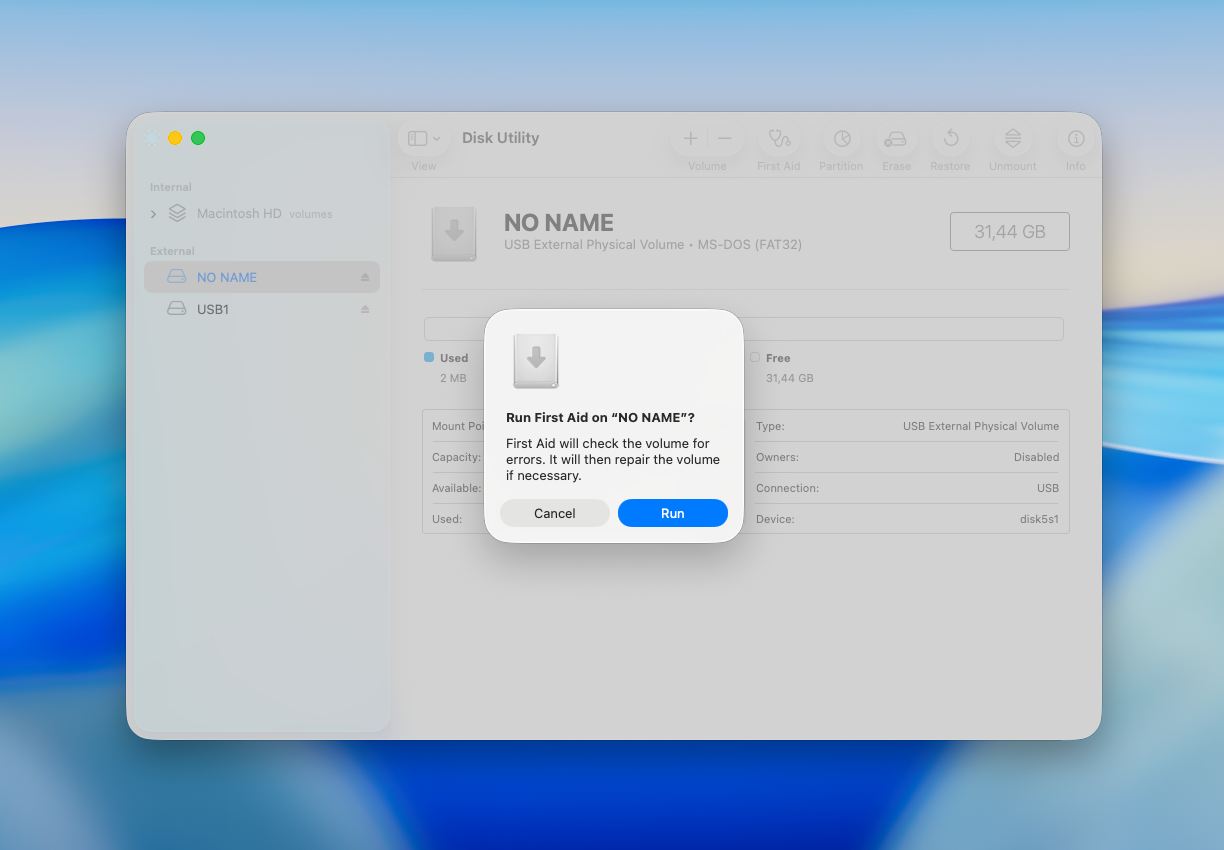
- Klikk på Førstehjelp øverst i vinduet.
- Klikk på Kjør for å starte prosessen.
- Når prosessen er fullført, klikk på Ferdig og mat ut SD-kortet ditt.
Førstehjelp kan løse vanlige logiske problemer, for eksempel ødelagte filstrukturer eller katalogfeil. Det kan imidlertid hende at det ikke retter alvorlige korrupsjoner, og i noen tilfeller kan ødelagte filer bli påvirket under reparasjonsprosessen.
Metode 3: Formater SD-kortet
Formatering av et ødelagt SD-kort er en fin måte å reparere det på. Men det bør bare gjøres når du har hentet dataene fra enheten, siden alle filene som er lagret på minnekortet vil bli slettet etter formateringen.
- Koble SD-kortet til din Mac.
- Åpne Diskverktøy-appen (gå til Startprogram og skriv Diskverktøy i søkefeltet). Velg SD-kortet ditt fra listen over enheter i sidepanelet til venstre.
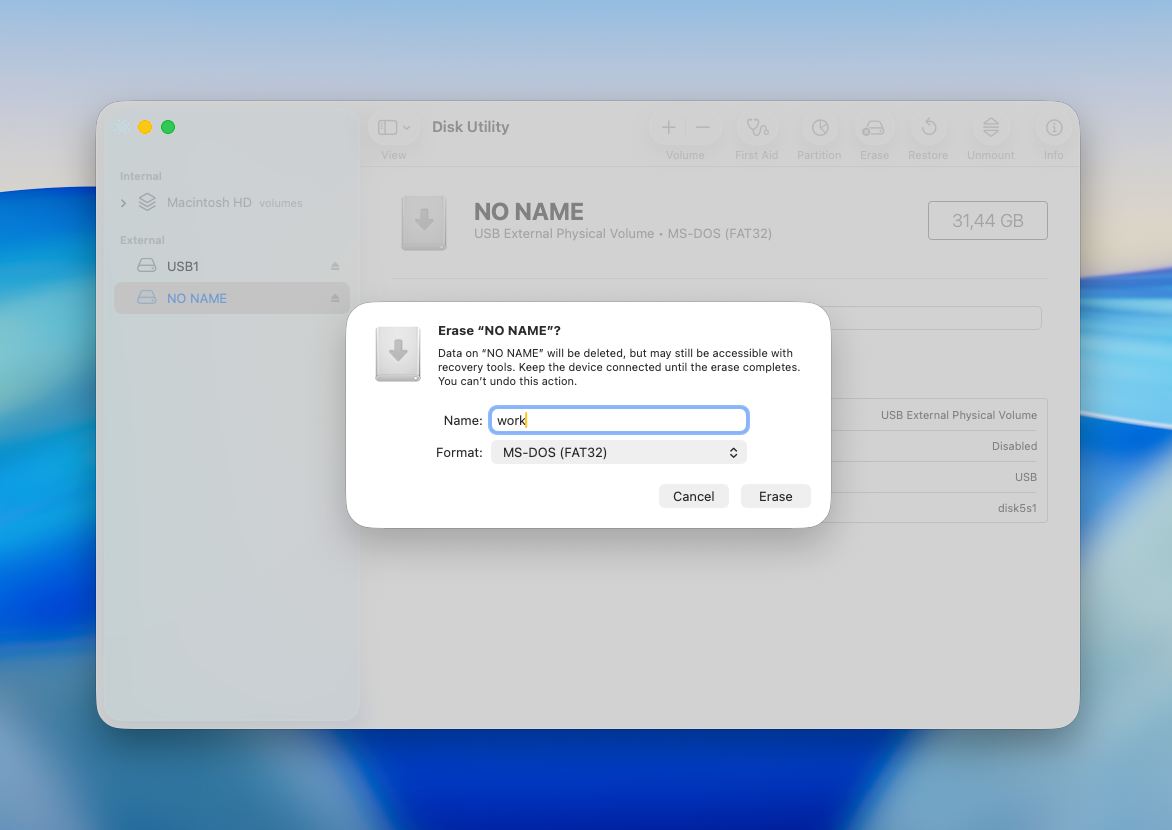
- Klikk på Slett-knappen øverst i vinduet.
- Om du ønsker, skriv inn et nytt navn for SD-kortet ditt og velg ønsket format.
- Klikk Slett for å formatere SD-kortet.
- Når prosessen er ferdig, klikk Ferdig.
Avsluttende merknader
SD-kortkorrupsjon betyr ikke alltid at dataene dine er tapt. I mange tilfeller er problemet logisk, ikke fysisk, noe som betyr at filene dine fortsatt er der, men rett og slett ikke tilgjengelige på vanlig måte. Nøkkelen er å håndtere situasjonen forsiktig og i riktig rekkefølge.
Vi anbefaler alltid å starte med datagjenoppretting før du forsøker noen reparasjoner. Verktøy som Disk Drill kan hjelpe deg med å hente filer selv når kortet virker ulestbart. Selv enkle reparasjoner kan overskrive data og redusere sjansene for gjenoppretting. Når filene dine er trygge, kan du gå videre til å reparere kortet med verktøy som First Aid eller, om nødvendig, formatere det for å gjenopprette brukervennligheten.
FAQ
- Sett inn SD-kortet i Mac-en
- Åpne Terminal (Cmd + Space → skriv “Terminal”)
- Kjør: diskutil list
- Finn SD-kortet ditt i listen (se etter størrelsen, f.eks. /dev/disk2)
- Formater kortet (dette vil slette alle data), for 32 GB kort eller mindre bruk sudo diskutil eraseDisk FAT32 SDCARD MBRFormat /dev/disk2. For større kort: sudo diskutil eraseDisk ExFAT SDCARD MBRFormat /dev/disk2.
- Oppgi passordet ditt hvis du blir spurt og vent til prosessen er ferdig
- Sett inn SD-kortet i Mac-en din.
- Åpne Diskverktøy (Programmer → Verktøy).
- Velg SD-kortet ditt i sidepanelet (velg hovedenheten hvis tilgjengelig)
- Klikk på Førstehjelp.
- Bekreft og vent til skanningen er fullført.