


Il tuo Mac ha problemi a riconoscere la tua scheda SD? O forse i file sulla scheda di memoria mostrano un errore quando vengono aperti? Beh, è possibile che tu stia riscontrando questi problemi a causa della corruzione della scheda SD. Se è così e non riesci ad accedere ai dati memorizzati sulla tua scheda, abbiamo una soluzione per te. Abbiamo coperto tutto ciò che dovresti sapere sul recupero di schede SD corrotte su Mac.
Principali cause di corruzione della scheda SD
La corruzione quasi sempre rientra in una delle due categorie: danno logico, dove il file system o la struttura delle directory si danneggia, e danno fisico, dove il supporto di memorizzazione stesso si degrada. La corruzione logica è lo scenario più indulgente, i tuoi dati potrebbero essere ancora presenti, semplicemente irraggiungibili. La corruzione fisica è molto più grave. Vediamo insieme le cause più comuni e come appare realisticamente il recupero in ciascun caso.
Di seguito sono riportate le cause più comuni, insieme alle probabilità di recupero e a ciò che puoi provare:
| Causa | Descrizione | Probabilità di recupero | Possibile soluzione |
| ✍🏽 Processo di lettura/scrittura interrotto | Rimuovere la scheda o interrompere un trasferimento durante il processo può corrompere le strutture dei file. | Alta | Usa un software di recupero dati, poi riformatta la scheda |
| 🔥 Danno fisico (calore, acqua) | L’esposizione ambientale può danneggiare i componenti interni. | Da bassa a molto bassa | Evita ulteriori utilizzi; considera servizi di recupero professionali |
| 🔌 Interruzione di corrente | Una perdita di alimentazione improvvisa durante le operazioni sui file può danneggiare il file system. | Alta | Recupera i dati se necessario, esegui Utility Disco (Pronto Soccorso) |
| ⏏️ Rimozione impropria | Disconnettere la scheda senza espellerla può corrompere il file system. | Alta | Ripara con Utility Disco o recupera i file, poi formatta |
| 💾 Invecchiamento (usura) | La memoria flash si degrada col tempo con l’uso ripetuto. | Da media a bassa (diminuisce nel tempo) | Recupera i dati il prima possibile, poi sostituisci la scheda |
| ❌ Settori danneggiati | Blocchi di memoria danneggiati possono rendere illeggibili parti della scheda. | Media (dipende dalla diffusione) | Crea un’immagine disco, recupera i dati, poi dismetti la scheda |
Se sospetti che la tua scheda SD sia danneggiata, è importante smettere di usarla immediatamente. Continuare a utilizzare una scheda di memoria con questo problema potrebbe peggiorare la situazione e aumentare il rischio di sovrascrivere i dati, rendendoli quindi irrecuperabili.
Cosa fare se la scheda SD danneggiata è illeggibile
Se la tua scheda SD non è leggibile, è una buona idea provare a risolvere il problema per vedere se riesci ad accedere a quei file prima di dover ricorrere a metodi di recupero dati più complessi.
Ecco cosa puoi provare:
- Collega la scheda SD a un dispositivo diverso. Forse il problema non è collegato alla scheda stessa. Per escludere questa possibilità, prova a inserire la scheda SD in un altro computer o in un dispositivo diverso come una fotocamera o un telefono.
- Prova a utilizzare un’altra porta USB (se stai usando un lettore di schede esterno) o uno slot per schede. È possibile che la porta che stavi utilizzando per collegare la scheda SD sia danneggiata, quindi dovresti provare a usarne un’altra.
- Riavvia il computer. A volte un’azione semplice come riavviare il computer può aiutare a rendere di nuovo leggibile la tua scheda SD. È possibile che le applicazioni in esecuzione in background sul tuo Mac interferiscano con la scheda SD e ti impediscano di leggerla. Pertanto, riavviando il computer, eliminerai questo problema e ristabilirai la connessione tra il tuo Mac e la scheda SD.
- Aggiorna il tuo software e firmware. C’è la possibilità che la tua scheda SD sia incompatibile con il tuo computer a causa di software obsoleti.
- Reimposta PRAM/NVRAM e SMC (I Mac basati su M1 e successivi hanno queste funzionalità reimpostate dopo riavvia automaticamente). Quindi, se questo è ciò che rende illeggibile la tua scheda SD, reimpostarle potrebbe restituirti l’accesso ai tuoi file.
Come recuperare dati da una scheda SD danneggiata su Mac
Se hai bisogno di recuperare i tuoi dati e riparare la scheda SD per poterla utilizzare di nuovo, inizia sempre con il recupero dei dati. Anche un solo tentativo di riparazione può sovrascrivere i dati esistenti e rendere impossibile il recupero. Recuperare prima i file ti offre la migliore possibilità di riavere le tue foto, i tuoi video e altri dati importanti. Solo dopo potrai passare alla riparazione o alla formattazione della scheda.
Di seguito sono riportati due modi affidabili per recuperare i dati da una scheda SD danneggiata su Mac. Il primo è un metodo fai-da-te che utilizza un software di recupero dati. Il secondo prevede l’intervento di un servizio professionale di recupero dati. Entrambe le opzioni possono offrire ottimi risultati, a seconda delle condizioni della scheda.
Metodo 1: Usa un software di recupero dati
È possibile recuperare file da una scheda SD danneggiata su un Mac utilizzando un software specializzato per il recupero dati. Tuttavia, questo metodo funzionerà solo se la tua scheda di memoria viene rilevata in Utility Disco con la dimensione corretta. Puoi anche verificarlo direttamente nel software di recupero: se la scheda è elencata, di solito può essere sottoposta a scansione. Se non è possibile rilevare la scheda sul tuo Mac, consulta Metodo n. 2.
Non ci sono molte opzioni quando si tratta di scegliere uno strumento di recupero dati per ripristinare file da una scheda SD, poiché non tutte le applicazioni supportano questo tipo di dispositivo e non tutte sono compatibili con il sistema operativo Mac.
La nostra raccomandazione è Disk Drill poiché è uno dei i migliori strumenti di recupero schede SD per Mac. È facile da usare, affidabile e dispone di una versione di prova gratuita. Inoltre, Disk Drill può recuperare circa 400 tipi di file, quindi sarà in grado non solo di recuperare foto da una scheda SD danneggiata su Mac, ma anche di gestire quasi ogni tipo di file (che si tratti di un’immagine, video, file audio, ecc.).
Per ridurre al minimo le possibilità di sovrascrittura perdita dei dati e prevenire l’aggravarsi della corruzione, è una buona idea clonare la tua scheda SD creando un’immagine DMG dei dati lì memorizzati e poi utilizzarla per ripristinare i file (una volta che esegui la scansione del backup o della scheda SD stessa, troverai non solo i file attualmente presenti sulla scheda SD corrotta ma anche quelli eliminati).
Ecco cosa dovresti fare per recuperare una scheda SD danneggiata su un Mac utilizzando Disk Drill:
- Scarica Disk Drill e segui le istruzioni sullo schermo per installarlo sul tuo Mac.
- Collega la scheda SD al computer e avvia l’app.
- Scegli Backup byte-per-byte dalla barra laterale a sinistra.
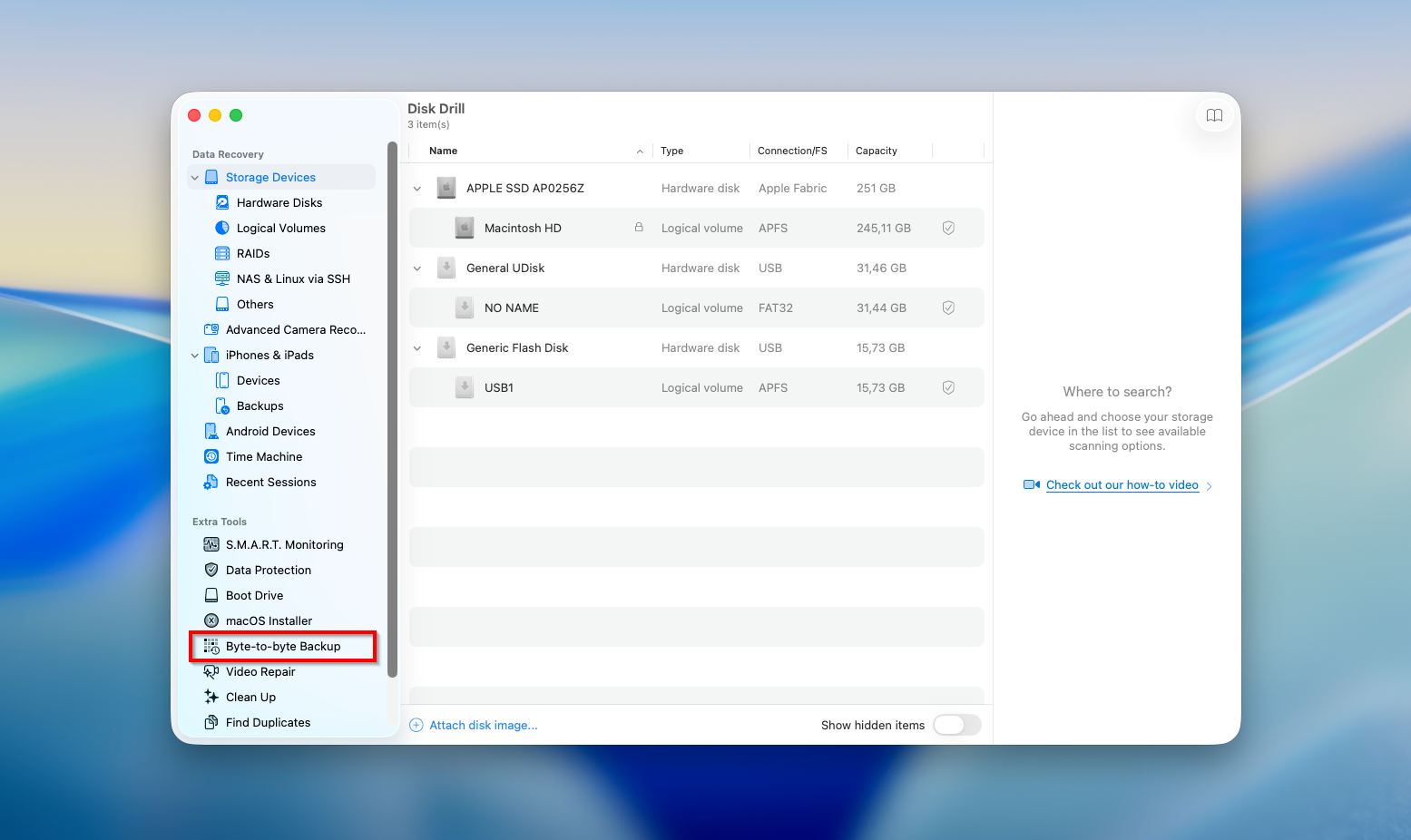
- Seleziona la scheda SD dall’elenco dei dispositivi disponibili e clicca sul pulsante Crea backup in basso a destra.
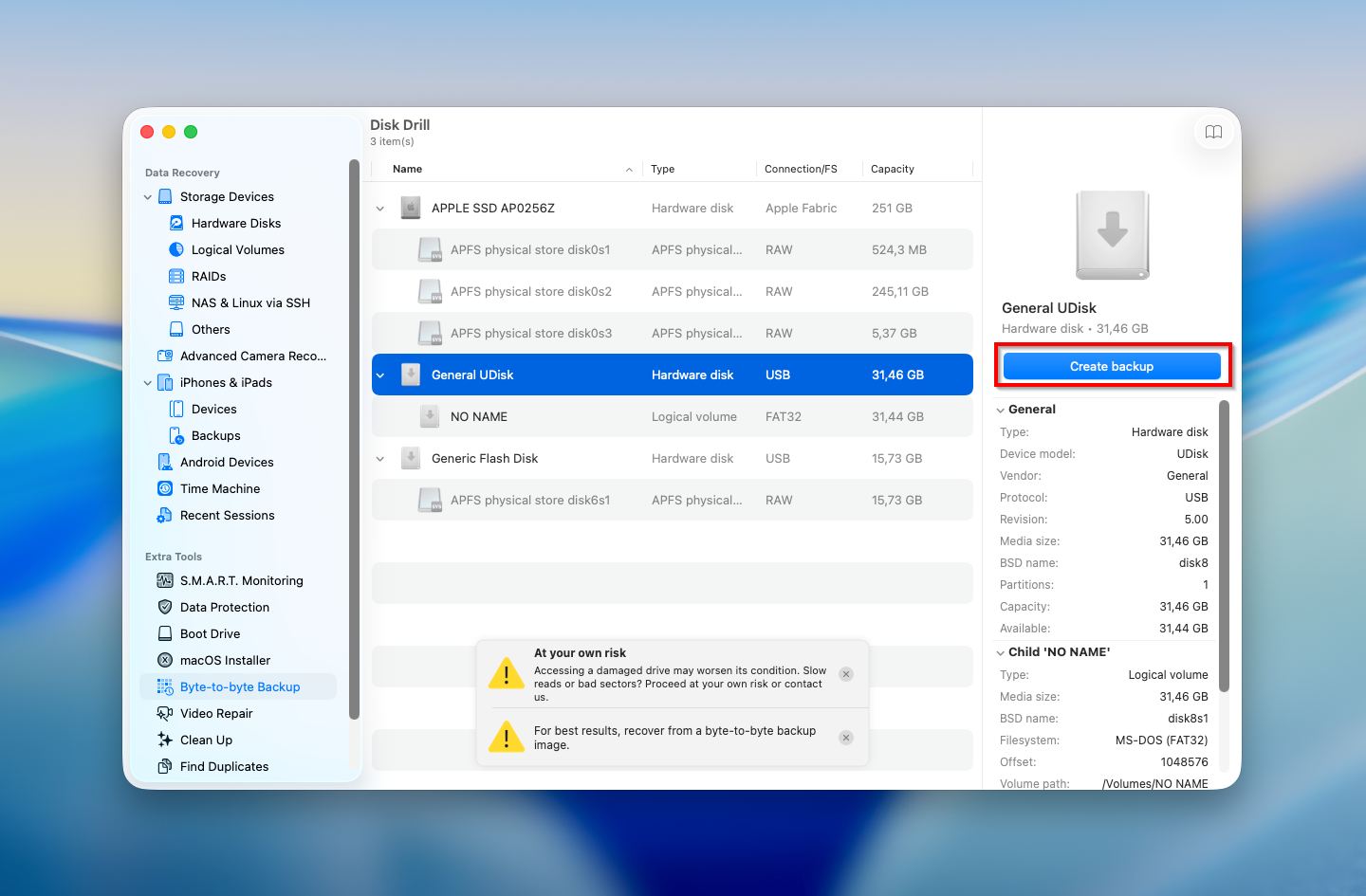
- Digita un nome per il file di backup vicino a Salva come e clicca sulle frecce vicino a Dove per selezionare una posizione preferita. Clicca su Salva quando sei pronto.
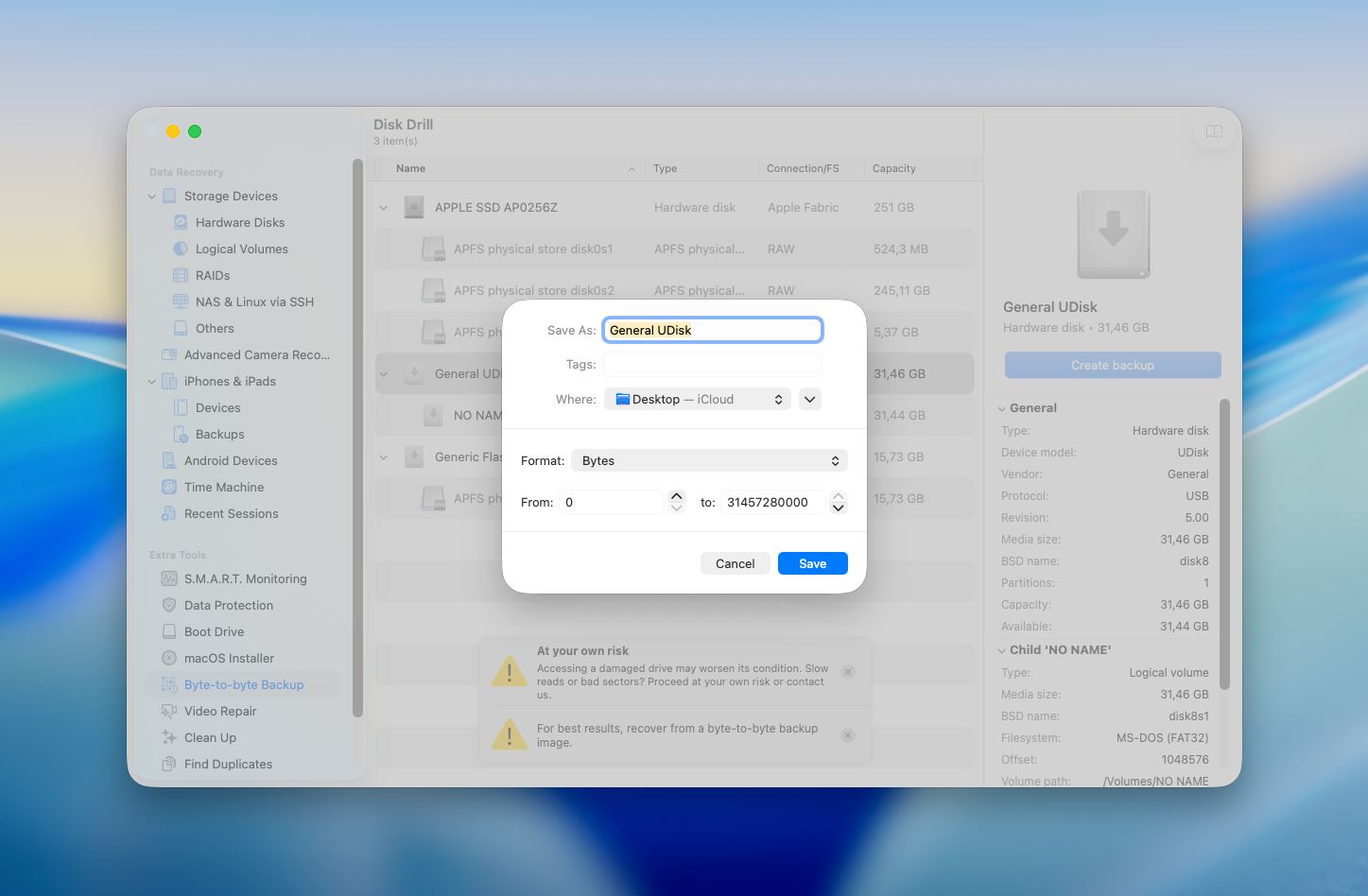
- Durante il processo, Disk Drill potrebbe evidenziare blocchi danneggiati sulla scheda. Questo ti offre un’idea più chiara delle condizioni della scheda SD e ti aiuta a valutare la gravità del danno prima di procedere con il recupero.
- Una volta terminato il processo, espelli la tua scheda SD.
Una volta terminato il processo e pronto il backup della tua scheda SD, puoi scansionarla con lo strumento per visualizzare i dati e recuperare i file necessari. Ecco cosa dovresti fare dopo:
- Scegli la scheda Dispositivi di archiviazione dal menu a sinistra.
- Clicca su Allega immagine disco in fondo alla finestra.
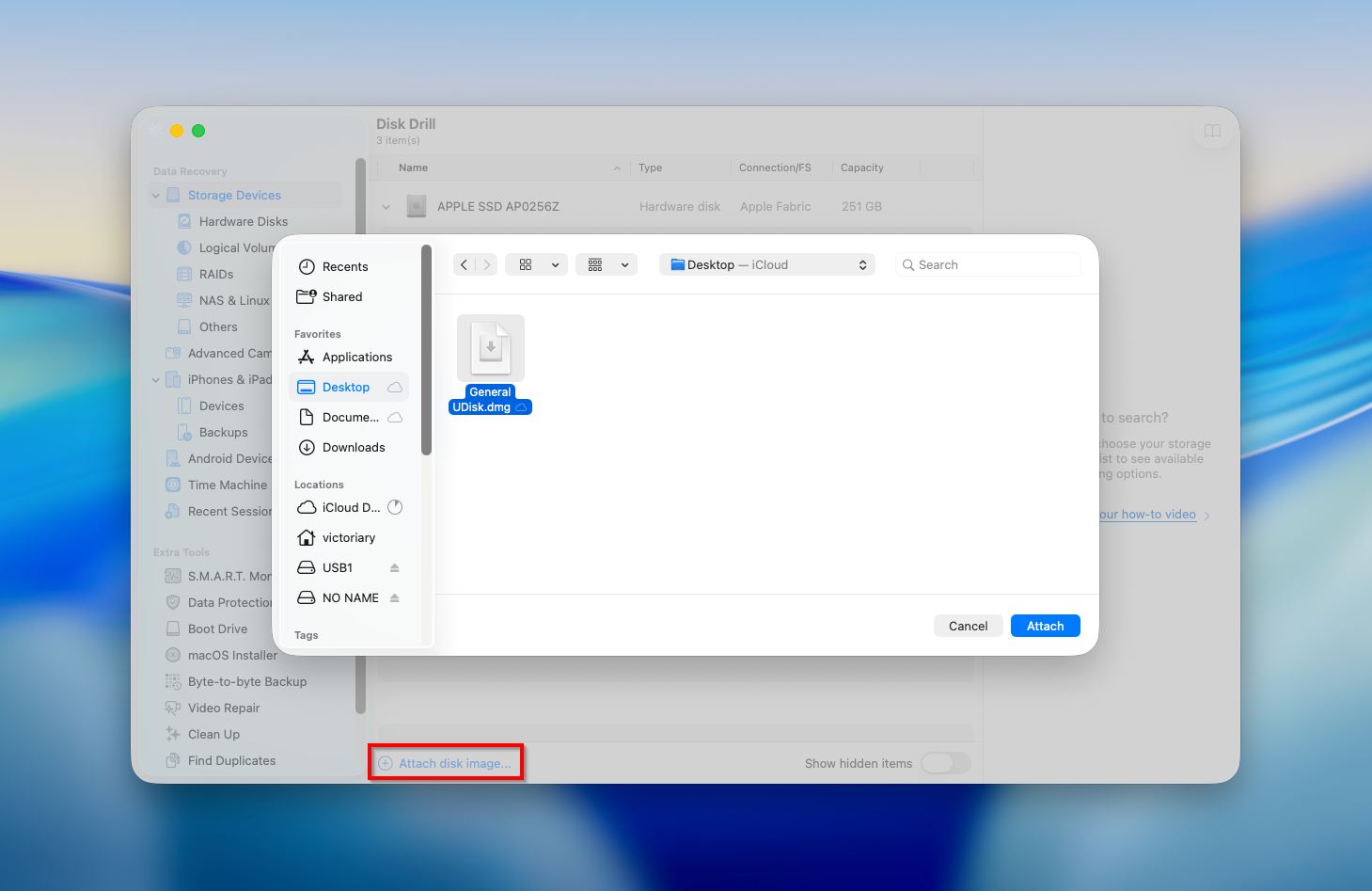
- Seleziona l’immagine che hai creato in precedenza e clicca su Cerca dati persi per avviare la scansione.
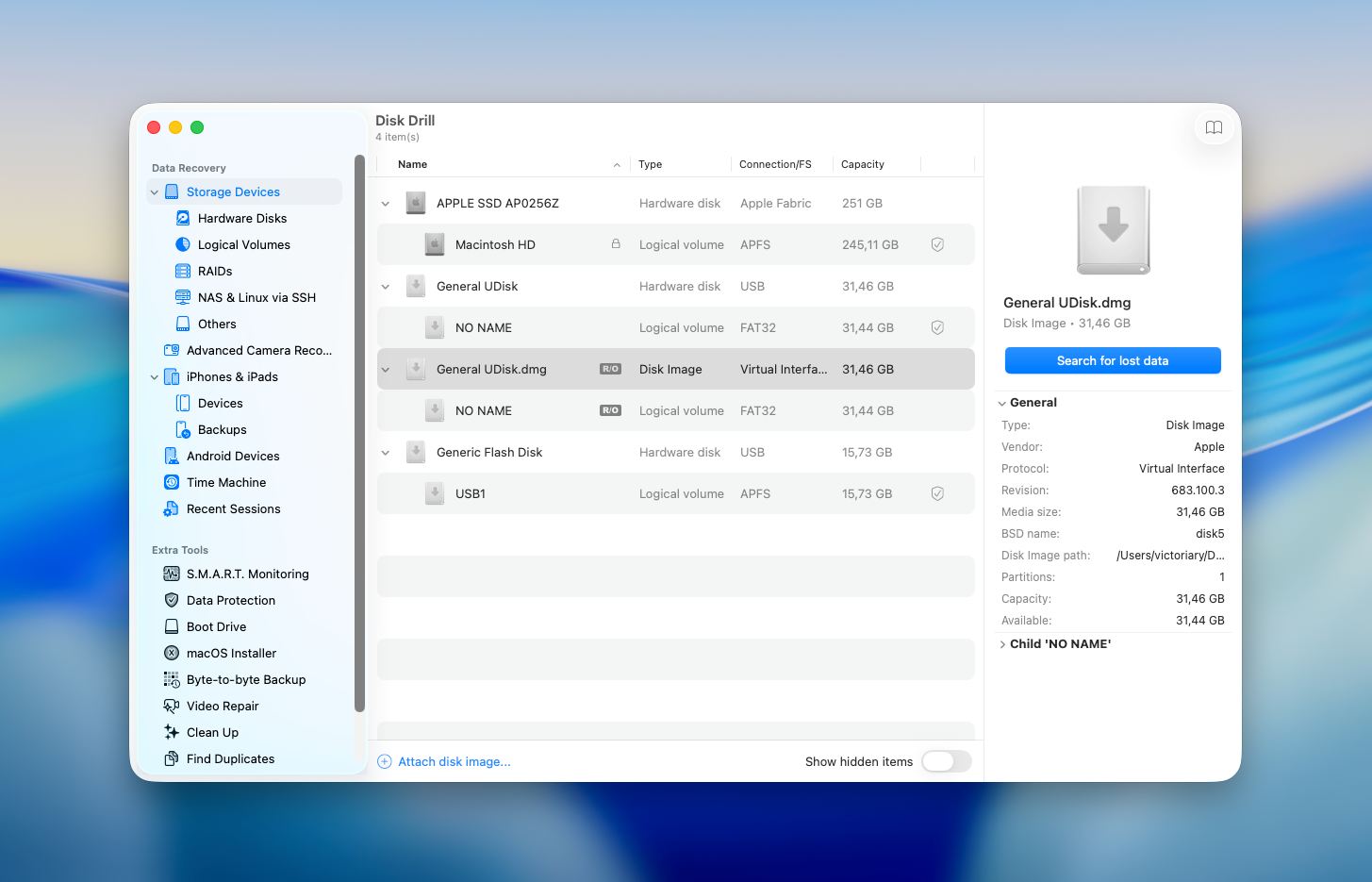
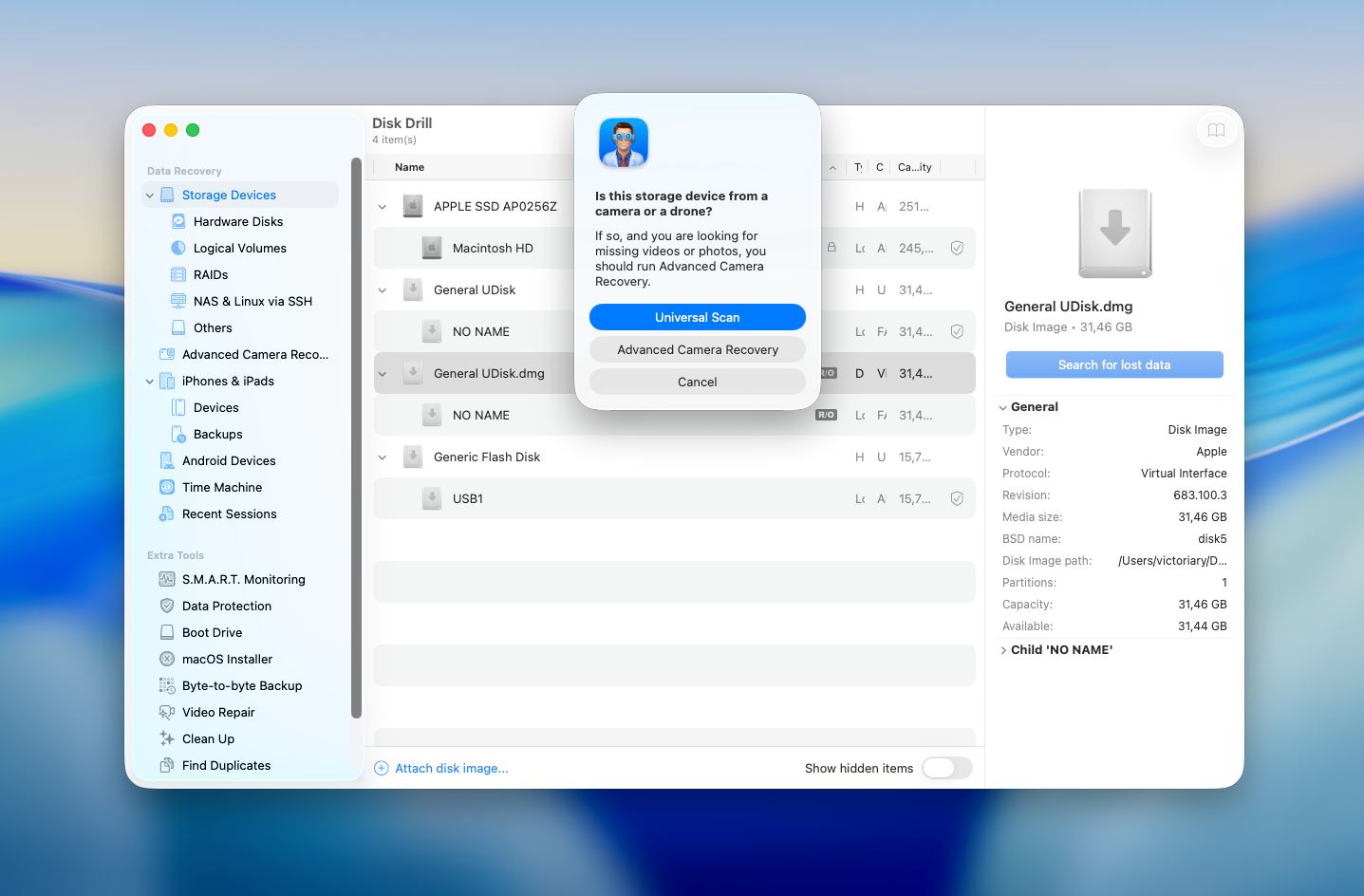
- Disk Drill ti chiederà quindi di scegliere un tipo di scansione. Nella maggior parte dei casi, Scansione universale è l’opzione giusta poiché copre i file system tipici e i più comuni scenari di perdita dati. Tuttavia, se hai a che fare con filmati di fotocamera o drone memorizzati su una scheda di memoria, è meglio usare Recupero Avanzato della Fotocamera, progettata per gestire file video frammentati in formato .mp4 e .mov.
- Clicca su Esamina gli elementi trovati per consultare i file trovati dall’applicazione.
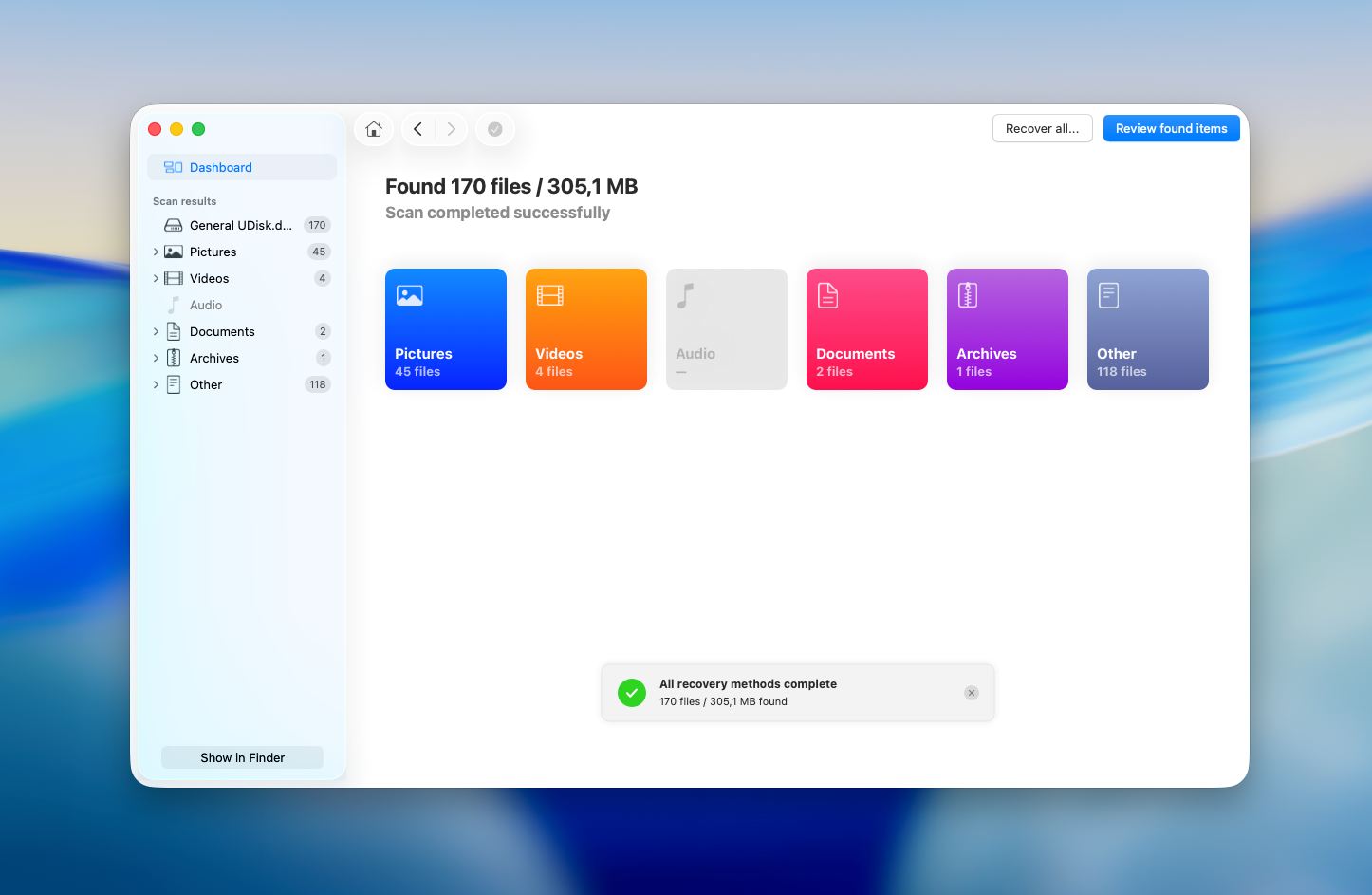
- Visualizza l’anteprima di qualsiasi file per verificare se sia quello che stai cercando semplicemente cliccandoci sopra. Scegli i file che desideri recuperare oppure, se vuoi recuperare tutti i dati, clicca la casella in alto a sinistra dell’elenco dei file per selezionarli tutti. Quando sei pronto, clicca su Recupera.
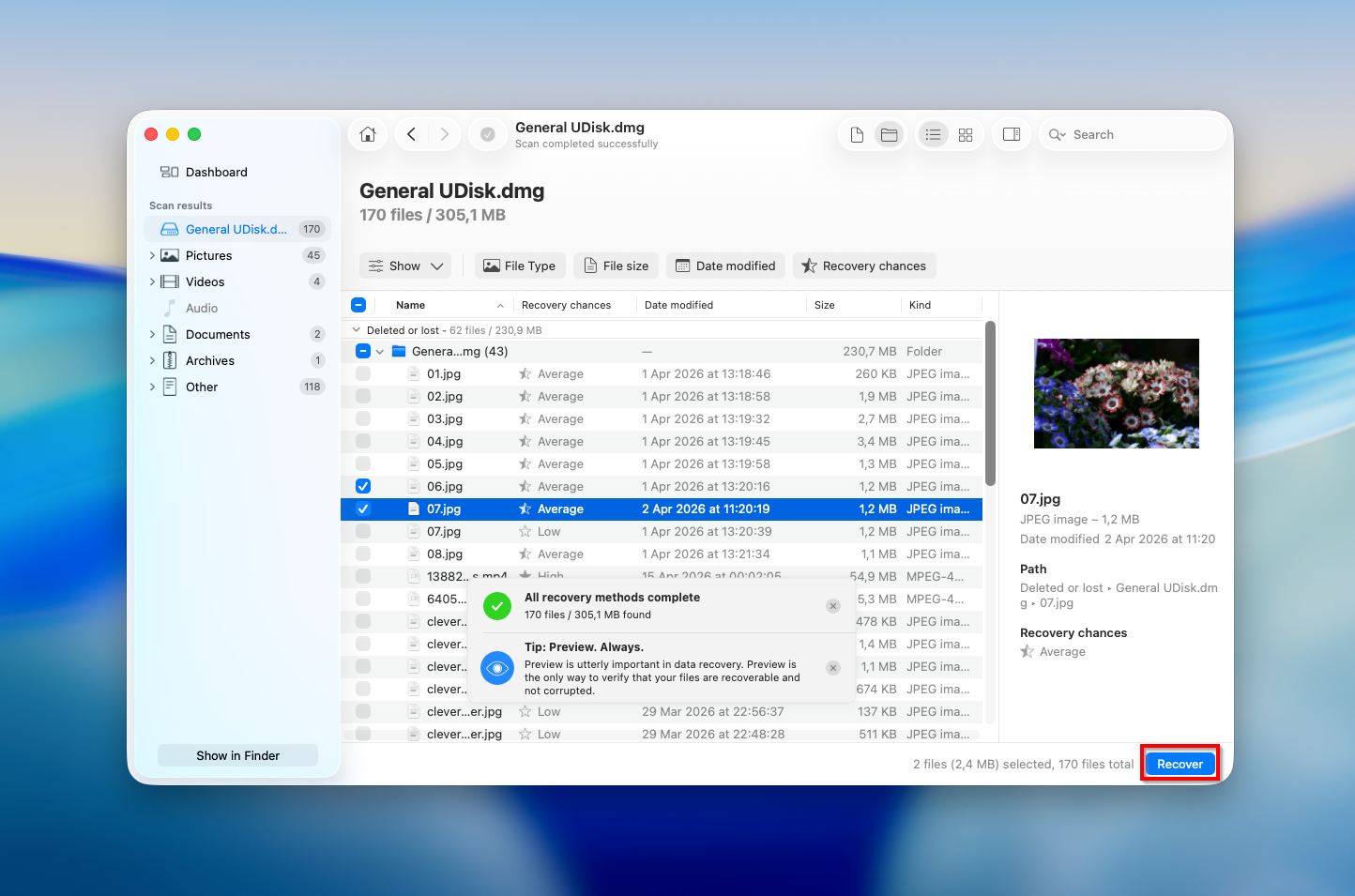
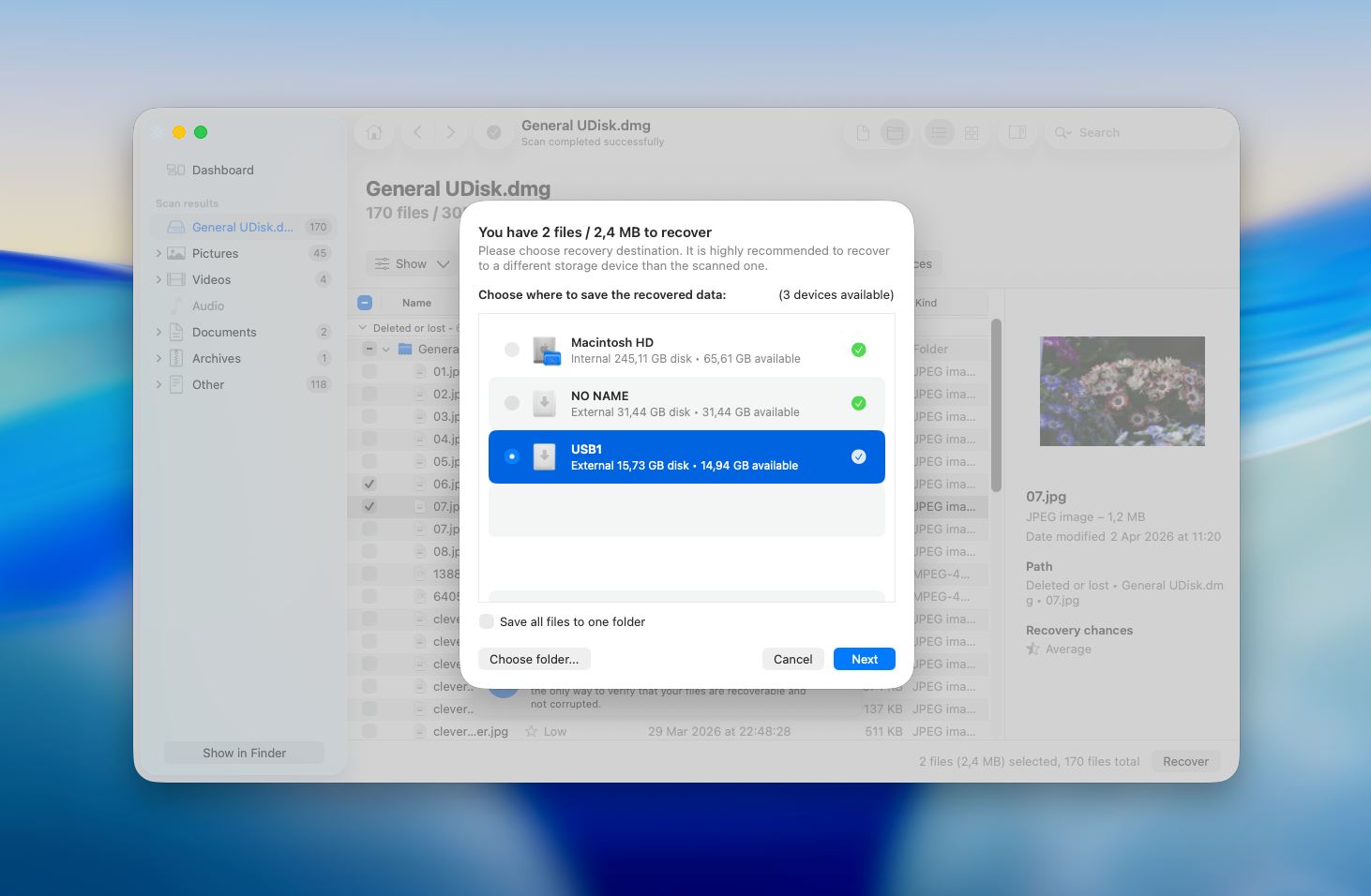
- Scegli una destinazione per i file recuperati e clicca su Avanti per confermare (per evitare di sovrascrivere dati, assicurati di salvare i file recuperati su un’unità diversa).
Tieni presente che Disk Drill per Mac non è completamente gratuito. La versione di prova ti permetterà di eseguire la scansione della tua scheda SD e di visualizzare in anteprima i file che sono stati rilevati dallo strumento. Se un file può essere visualizzato in anteprima, significa che può essere potenzialmente recuperato con Disk Drill. In questo modo, potrai prendere una decisione informata se acquistare il software e passare alla versione Pro.
Metodo 2:Contatta un servizio di recupero dati
Se non riesci a rendere leggibile la tua scheda SD e questa non viene ancora rilevata dal tuo Mac, oppure sei semplicemente preoccupato di poter commettere errori tentando di recuperare i dati da solo con il metodo fai-da-te, puoi lasciare che siano i professionisti a gestire il problema e permettere loro di intervenire direttamente. Gli esperti di recupero dati sanno come rendere di nuovo montabile una scheda SD e possono utilizzare tecniche avanzate per accedere ai dati presenti su di essa.
Centro di Recupero Dati Cleverfiles è una delle opzioni più affidabili disponibili. Hanno aiutato innumerevoli utenti a recuperare dati da supporti di memorizzazione danneggiati e corrotti, e il loro processo è semplice e senza rischi: offrono una valutazione diagnostica gratuita del tuo dispositivo e operano secondo una rigida politica “Nessun dato – Nessun costo”, il che significa che se non riescono a recuperare i tuoi file, non paghi nulla. Non ci sono costi per i tentativi, né costi nascosti o sorprese.
Ecco come funziona il processo se scegli di seguire questa procedura:
- Avvia un ordine di lavoro. Compila, stampa, firma e invia un modulo Work Order insieme alla tua scheda SD. Più dettagli fornisci sul problema, più accurata sarà la valutazione diagnostica.
- Imballa e spedisci la tua scheda SD in modo sicuro. L’elettricità statica, gli urti fisici e le vibrazioni possono causare ulteriori danni ai supporti di memoria. Avvolgi la tua scheda in un sacchetto antistatico o in un foglio di alluminio, poi proteggila con almeno 5 cm di schiuma o pluriball su tutti i lati all’interno di una scatola. Spedisci tramite posta certificata o con un corriere dotato di tracciamento. In alternativa, puoi consegnarla a mano in una delle loro sedi presenti a livello nazionale.
- Ricevi un rapporto gratuito sul guasto e un preventivo. I loro esperti valuteranno il tuo dispositivo e ti ricontatteranno con un prezzo garantito.
- Approva il preventivo per iniziare il recupero. Il recupero inizia solo dopo che hai dato il via libera.
- Recupera i tuoi dati. Una volta completato il recupero, i tuoi file ti saranno restituiti su un DVD, una chiavetta USB o un hard disk esterno.
CleverFiles ha trascorso oltre un decennio offrendo soluzioni di recupero dati, e il loro centro è partner di uno dei laboratori di recupero più affidabili degli Stati Uniti.
Come Riparare una Scheda SD Danneggiata su Mac
Una volta recuperati i dati dalla tua scheda SD danneggiata, puoi provare a ripararla. È estremamente importante estrarre i file dalla scheda di memoria prima di procedere con il processo di riparazione per evitare di perdere tutti i dati memorizzati.
Quindi, come risolvere una scheda SD danneggiata su un Mac? Ecco i metodi che possono aiutare se il danneggiamento della scheda SD è di natura logica.
Metodo 1: Controlla le impostazioni del Finder
A volte una scheda SD è collegata e leggibile, ma macOS non la mostra sulla scrivania o nella barra laterale del Finder a causa delle impostazioni attuali del Finder. Questo può far sembrare che la scheda sia mancante o non funzionante, anche se il sistema l’ha già rilevata.
- Apri Finder.
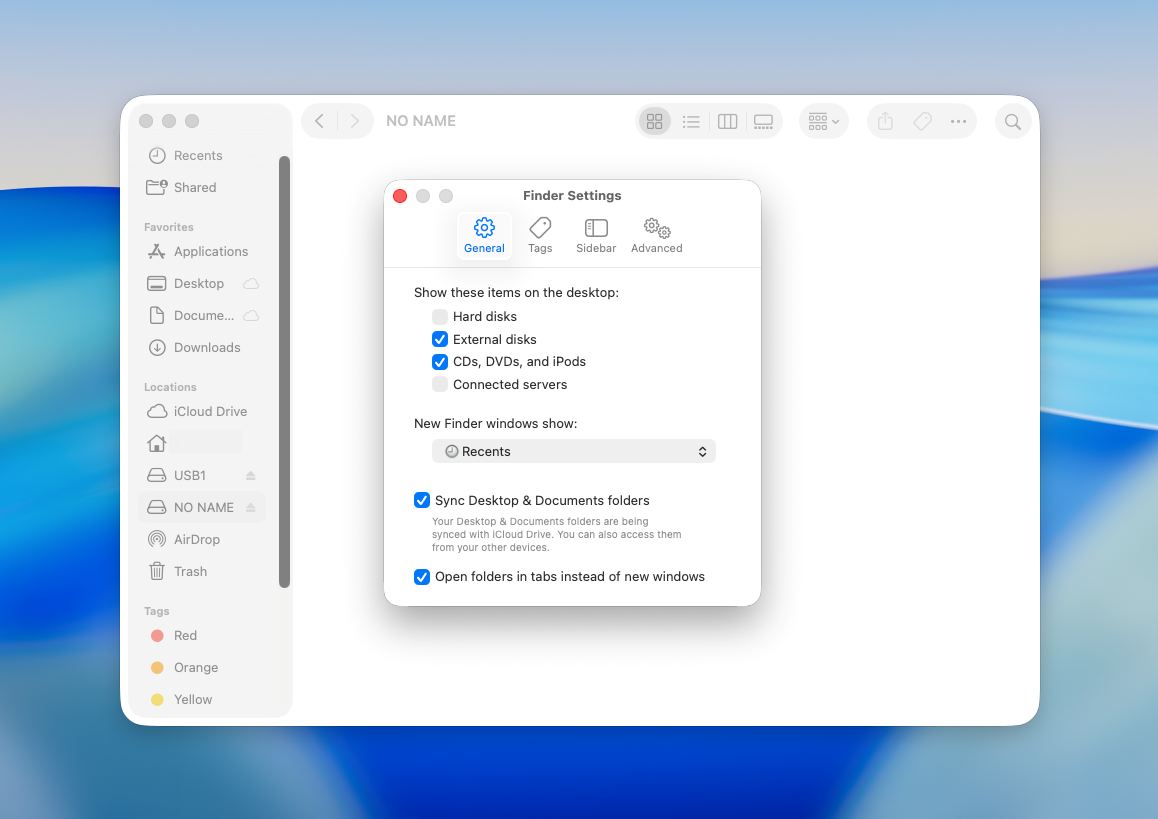
- Clicca su Finder nella barra dei menu in alto e scegli Impostazioni (oppure Preferenze sulle versioni macOS più vecchie).
- Nella scheda Generale, assicurati che Dischi esterni sia abilitato se vuoi che la scheda appaia sulla scrivania.
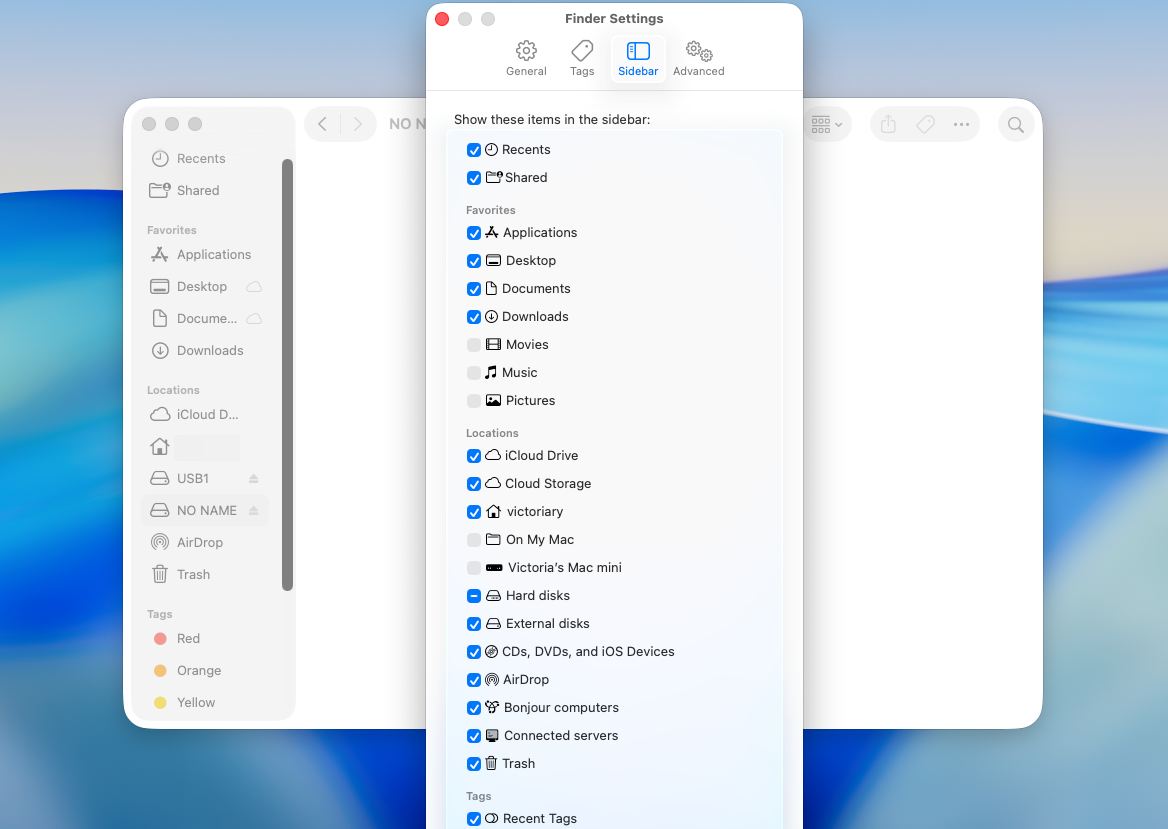
- Poi apri la scheda Barra laterale e assicurati che anche lì Dischi esterni sia abilitato se vuoi che la scheda appaia nella barra laterale sinistra del Finder.
- Chiudi la finestra delle impostazioni e controlla se ora la scheda SD appare.
Questo passaggio non ripara la corruzione e non cambia nulla sulla scheda stessa. Serve solo ad assicurarsi che macOS possa mostrare lo storage esterno nel Finder. Consigliamo di verificare prima questo perché è semplice, sicuro e talvolta risolve immediatamente il problema. Se dopo questo la scheda ancora non compare, è probabile che il problema sia legato al montaggio, alla corruzione del file system o al rilevamento hardware piuttosto che alle sole impostazioni di visualizzazione del Finder.
Metodo 2: Esegui Primo Soccorso in Utility Disco
La funzione Utility Disco chiamata First Aid può verificare la presenza di corruzioni o errori e riparare qualsiasi dispositivo collegato a un Mac, inclusa una scheda SD. Segui questi passaggi per riparare una scheda SD corrotta su Mac utilizzando First Aid:
- Collega la scheda SD al tuo Mac.
- Apri l’app Utility Disco (vai su Launchpad e digita Utility Disco nel campo di ricerca).
- Seleziona la tua scheda SD dall’elenco dei dispositivi nella barra laterale a sinistra.
- Fai clic su Pronto Soccorso nella parte superiore della finestra.
- Fai clic su Esegui per avviare il processo.
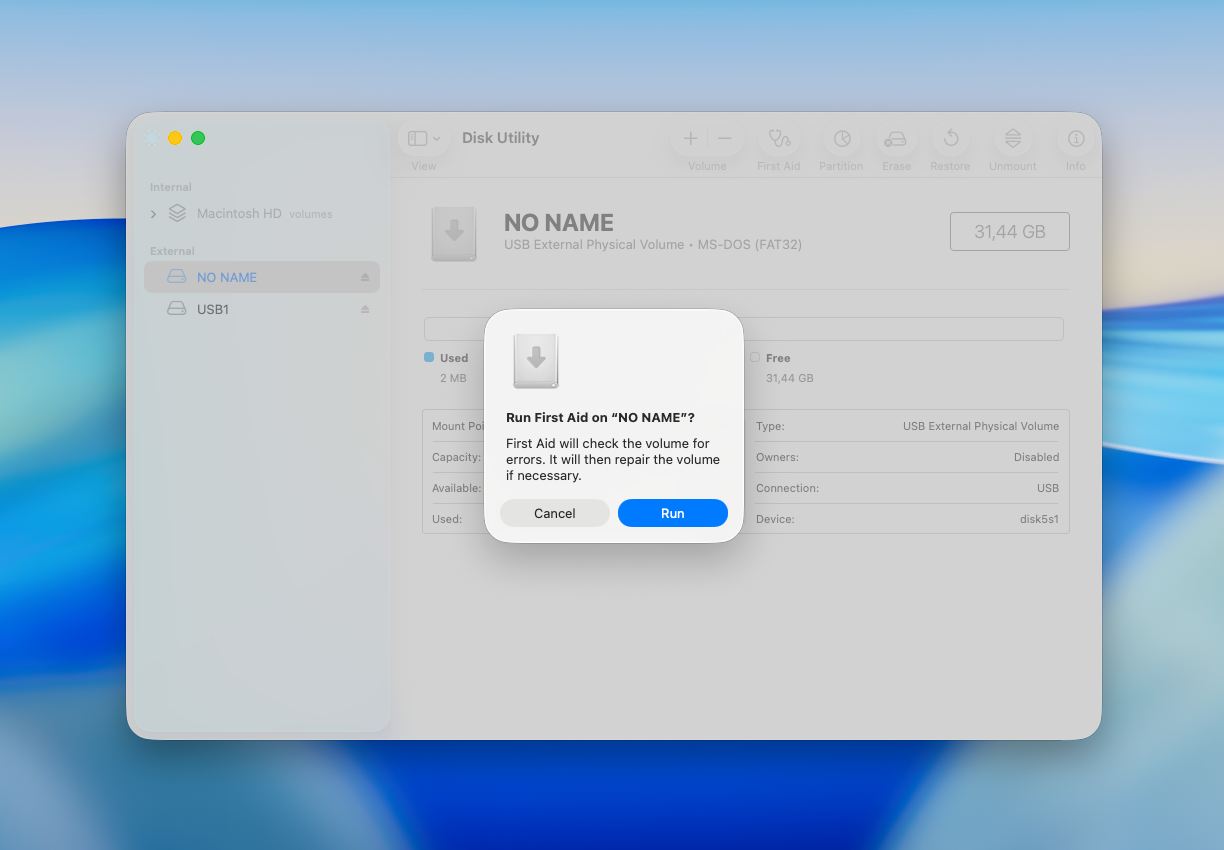
- Quando il processo è completo, fai clic su Fatto ed espelli la tua scheda SD.
Primo Soccorso può risolvere problemi logici comuni, come strutture di file corrotte o errori di directory. Tuttavia, potrebbe non correggere corruzioni gravi e, in alcuni casi, i file danneggiati potrebbero essere coinvolti durante il processo di riparazione.
Metodo 3: Formatta la scheda SD
Formattare una scheda SD danneggiata è un ottimo modo per ripararla. Tuttavia, dovrebbe essere fatto solo quando hai già recuperato i dati dal dispositivo, poiché dopo aver formattato la scheda di memoria, tutti i file memorizzati su di essa verranno cancellati.
- Collega la scheda SD al tuo Mac.
- Apri l’app Utility Disco (vai su Launchpad e digita Utility Disco nel campo di ricerca).
Seleziona la tua scheda SD dall’elenco dei dispositivi nella barra laterale a sinistra. - Fai clic sul pulsante Cancella nella parte superiore della finestra.
- Se desideri, digita un nuovo nome per la tua scheda SD e scegli un formato preferito.
- Fai clic su Cancella per formattare la scheda SD.
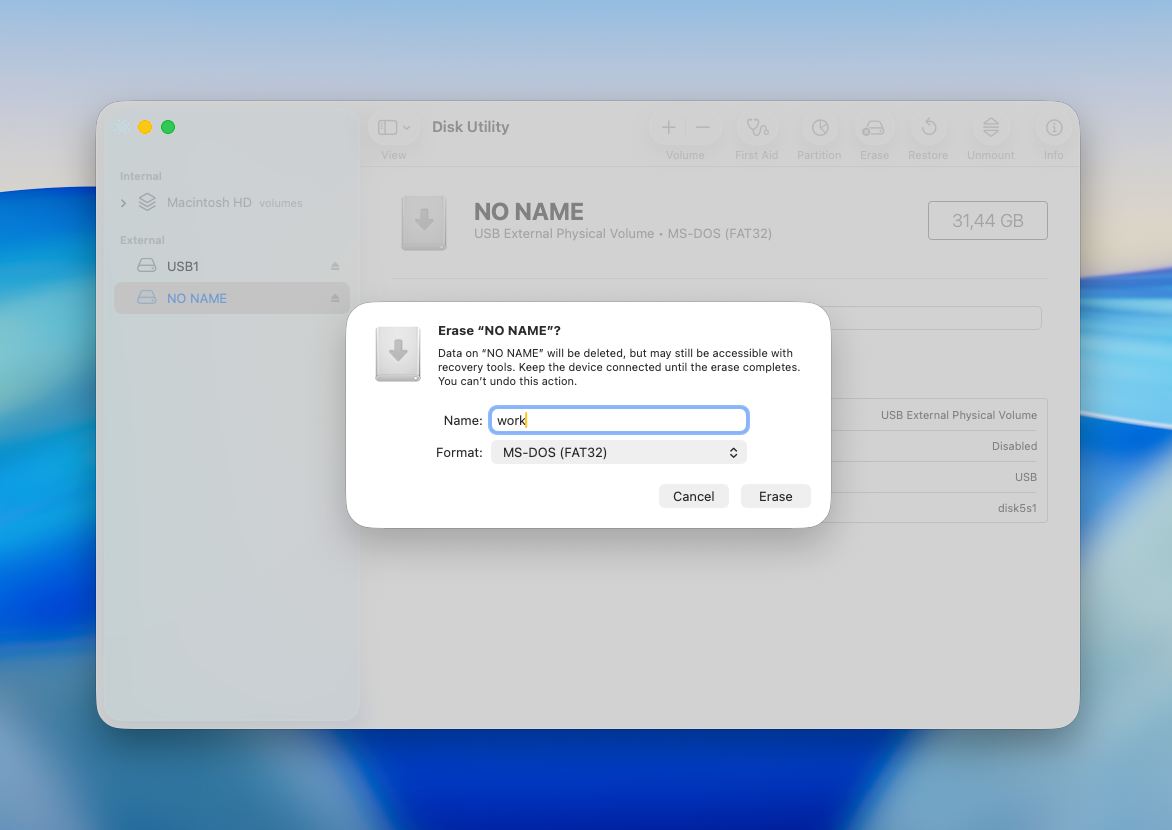
- Una volta completato il processo, fai clic su Fatto.
Note finali
La corruzione della scheda SD non significa sempre che i tuoi dati siano persi. In molti casi, il problema è logico, non fisico, il che significa che i tuoi file sono ancora presenti ma semplicemente non accessibili tramite i metodi normali. La chiave è affrontare la situazione con attenzione e nell’ordine corretto.
Consigliamo sempre di iniziare con il recupero dei dati prima di tentare qualsiasi riparazione. Strumenti come Disk Drill possono aiutare a recuperare i file anche quando la scheda sembra illeggibile. Anche soluzioni semplici possono sovrascrivere i dati e ridurre le possibilità di recupero. Una volta che i tuoi file sono al sicuro, puoi procedere alla riparazione della scheda utilizzando strumenti come First Aid o, se necessario, formattandola per ripristinarne l’usabilità.
FAQ
- Inserisci la scheda SD nel tuo Mac
- Apri Terminale (Cmd + Spazio → digita “Terminale”)
- Esegui: diskutil list
- Trova la tua scheda SD nell’elenco (cerca la sua dimensione, ad esempio /dev/disk2)
- Formatta la scheda (questo cancellerà tutti i dati), per schede da 32 GB o meno usa sudo diskutil eraseDisk FAT32 SDCARD MBRFormat /dev/disk2. Per schede più grandi: sudo diskutil eraseDisk ExFAT SDCARD MBRFormat /dev/disk2.
- Inserisci la tua password se richiesto e attendi il completamento del processo
- Inserisci la scheda SD nel tuo Mac.
- Apri Utility Disco (Applicazioni → Utility).
- Seleziona la tua scheda SD nella barra laterale (scegli il dispositivo principale se disponibile)
- Fai clic su Primo Soccorso.
- Conferma e attendi che la scansione sia completata.




