Hat Ihr Mac Schwierigkeiten, Ihre SD-Karte zu erkennen? Oder zeigen die Dateien auf der Speicherkarte beim Öffnen einen Fehler an? Nun, es ist möglich, dass Sie solche Probleme aufgrund einer Beschädigung der SD-Karte haben. Wenn das der Fall ist und Sie nicht auf die auf Ihrer Karte gespeicherten Daten zugreifen können, haben wir eine Lösung für Sie. Wir haben alles abgedeckt, was Sie über die Wiederherstellung einer beschädigten SD-Karte auf dem Mac wissen sollten.
Hauptgründe für die Beschädigung von SD-Karten
Beschädigung fällt fast immer in eine von zwei Kategorien: logischer Schaden, bei der das Dateisystem oder die Verzeichnisstruktur zusammenbricht, und physische Schäden, bei der das Speichermedium selbst verschleißt. Logische Beschädigung ist das mildere Szenario – Ihre Daten sind möglicherweise noch vorhanden, nur nicht erreichbar. Physische Beschädigung ist ernster. Lassen Sie uns die häufigsten Ursachen durchgehen und sehen, wie eine Wiederherstellung in jedem Fall realistisch aussieht.
Nachfolgend sind die häufigsten Ursachen aufgeführt, zusammen mit den Wiederherstellungschancen und was Sie versuchen können:
| Ursache | Beschreibung | Wiederherstellungschancen | Mögliche Lösung |
| ✍🏽 Unterbrochener Lese-/Schreibvorgang | Das Entfernen der Karte oder das Stoppen einer Übertragung während des Vorgangs kann Dateistrukturen beschädigen. | Hoch | Datenrettungssoftware verwenden, dann die Karte neu formatieren |
| 🔥 Physische Schäden (Hitze, Wasser) | Umwelteinflüsse können interne Komponenten beschädigen. | Niedrig bis sehr niedrig | Weitere Nutzung vermeiden; professionelle Datenrettungsdienste in Erwägung ziehen |
| 🔌 Stromausfall | Plötzlicher Stromausfall während Dateioperationen kann das Dateisystem beschädigen. | Hoch | Daten wiederherstellen, falls nötig, dann Festplattendienstprogramm (Erste Hilfe) ausführen |
| ⏏️ Unsachgemäßes Entfernen | Das Entfernen der Karte ohne Auswerfen kann das Dateisystem beschädigen. | Hoch | Mit Festplattendienstprogramm reparieren oder Dateien wiederherstellen, dann formatieren |
| 💾 Alterung (Verschleiß) | Flash-Speicher verschleißt mit wiederholtem Gebrauch im Laufe der Zeit. | Mittel bis niedrig (verschlechtert sich mit der Zeit) | Daten so schnell wie möglich wiederherstellen, dann die Karte ersetzen |
| ❌ Schlechte Sektoren | Beschädigte Speicherblöcke können Teile der Karte unlesbar machen. | Mittel (abhängig von der Verbreitung) | Ein Abbild der Festplatte erstellen, Daten wiederherstellen, dann die Karte ausmustern |
Wenn Sie vermuten, dass Ihre SD-Karte beschädigt ist, ist es wichtig, die Verwendung sofort einzustellen. Die weitere Nutzung einer Speicherkarte mit einem solchen Problem kann die Situation verschlimmern und das Risiko erhöhen, dass Daten überschrieben werden und somit unwiederbringlich verloren gehen.
Was tun, wenn die beschädigte SD-Karte nicht lesbar ist
Wenn Ihre SD-Karte nicht lesbar ist, ist es eine gute Idee, sie zu überprüfen, um festzustellen, ob Sie auf diese Dateien zugreifen können, bevor Sie auf komplexere Methoden der Datenwiederherstellung zurückgreifen.
Folgendes können Sie versuchen:
- Schließen Sie die SD-Karte an ein anderes Gerät an. Vielleicht hängt das Problem nicht mit der Karte selbst zusammen. Um dies auszuschließen, versuchen Sie, die SD-Karte in einen anderen Computer oder ein anderes Gerät wie eine Kamera oder ein Telefon einzulegen.
- Versuchen Sie, einen anderen USB-Anschluss zu verwenden (falls Sie einen externen Kartenleser benutzen) oder einen anderen Kartensteckplatz.. Es ist möglich, dass der Anschluss, den Sie zum Verbinden der SD-Karte verwendet haben, beschädigt ist. Deshalb sollten Sie einen anderen ausprobieren.
- Starten Sie Ihren Computer neu. Manchmal kann eine einfache Aktion wie das Neustarten Ihres Computers helfen, Ihre SD-Karte wieder lesbar zu machen. Es ist möglich, dass die Anwendungen, die im Hintergrund Ihres Macs laufen, mit der SD-Karte interferieren und Sie daran hindern, sie zu lesen. Durch das Neustarten Ihres Computers beheben Sie dieses Problem und stellen die Verbindung zwischen Ihrem Mac und der SD-Karte wieder her.
- Halten Sie Ihre Software und Firmware auf dem neuesten Stand. Es besteht die Möglichkeit, dass Ihre SD-Karte aufgrund veralteter Software nicht mit Ihrem Computer kompatibel ist.
- PRAM/NVRAM und SMC zurücksetzen (M1-basierte Macs und neuere setzen diese Funktionen nach automatisch neu starten zurück). Wenn also dies der Grund ist, warum Ihre SD-Karte nicht lesbar ist, könnte das Zurücksetzen den Zugriff auf Ihre Dateien wiederherstellen.
Wie man Daten von einer beschädigten SD-Karte auf dem Mac wiederherstellt
Wenn Sie Ihre Daten wiederherstellen und die SD-Karte reparieren möchten, damit Sie sie wieder verwenden können, sollten Sie immer mit der Datenwiederherstellung beginnen. Schon ein einziger Reparaturversuch kann vorhandene Daten überschreiben und eine Wiederherstellung unmöglich machen. Durch die vorherige Wiederherstellung der Dateien haben Sie die besten Chancen, Ihre Fotos, Videos und andere wichtige Daten zurückzubekommen. Danach können Sie mit der Reparatur oder dem Formatieren der Karte fortfahren.
Nachfolgend finden Sie zwei zuverlässige Methoden, um Daten von einer beschädigten SD-Karte auf einem Mac wiederherzustellen. Die erste ist eine DIY-Methode, die Datenwiederherstellungssoftware verwendet. Die zweite beinhaltet einen professionellen Datenwiederherstellungsdienst. Beide Optionen können starke Ergebnisse liefern, abhängig vom Zustand der Karte.
Methode 1: Verwenden Sie Datenwiederherstellungssoftware
Es ist möglich, Dateien von einer beschädigten SD-Karte auf einem Mac mit spezieller Datenrettungssoftware wiederherzustellen. Diese Methode funktioniert jedoch nur, wenn Ihre Speicherkarte im Festplattendienstprogramm mit der korrekten Größe erkannt wird. Sie können dies auch direkt in der Wiederherstellungssoftware überprüfen. Wenn die Karte dort aufgeführt ist, kann sie in der Regel gescannt werden. Wenn es nicht möglich ist, die Karte auf Ihrem Mac zu erkennen, lesen Sie Methode Nr. 2.
Es gibt nicht viele Optionen, wenn es darum geht, ein Datenwiederherstellungstool zur Wiederherstellung von Dateien von einer SD-Karte auszuwählen, da nicht alle Anwendungen diesen Gerätetyp unterstützen und nicht alle mit dem Mac-Betriebssystem kompatibel sind.
Unsere Empfehlung ist Disk Drill, da es eines der beste SD-Karten-Wiederherstellungstools für Mac ist. Es ist benutzerfreundlich, zuverlässig und verfügt über eine kostenlose Testversion. Darüber hinaus kann Disk Drill etwa 400 Dateitypen wiederherstellen, sodass es nicht nur Fotos von einer beschädigten SD-Karte auf einem Mac wiederherstellen kann, sondern nahezu jede Art von Datei (egal ob Bild, Video, Audiodatei usw.) bearbeiten kann.
Um die Chancen auf Überschreiben den Verlust von Daten zu minimieren und eine Verschlechterung der Beschädigung zu verhindern, ist es ratsam, Ihre SD-Karte zu klonen, indem Sie ein DMG-Abbild der dort gespeicherten Daten erstellen und dieses dann zur Wiederherstellung der Dateien verwenden (sobald Sie das Backup oder die SD-Karte selbst scannen, finden Sie nicht nur die aktuell auf der beschädigten SD-Karte vorhandenen Dateien, sondern auch gelöschte).
Hier ist, was Sie tun sollten, um eine beschädigte SD-Karte auf einem Mac mit Disk Drill wiederherzustellen:
- Herunterladen Disk Drill und folge den Anweisungen auf dem Bildschirm, um es auf deinem Mac zu installieren.
- Verbinde die SD-Karte mit deinem Computer und starte die App.
- Wähle Byte-für-Byte-Backup in der Seitenleiste links aus.
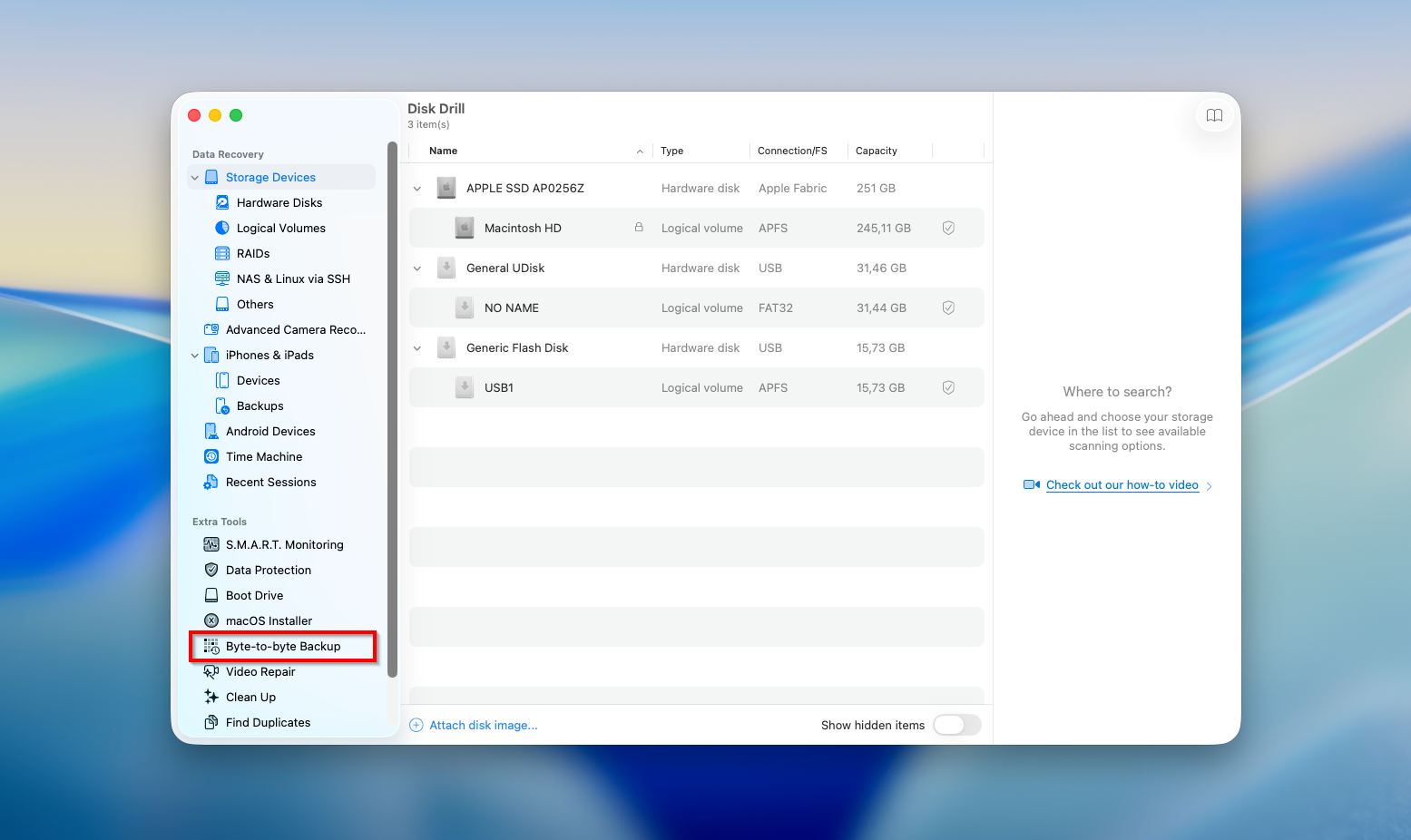
- Wähle die SD-Karte aus der Liste der verfügbaren Geräte aus und klicke auf die Schaltfläche Backup erstellen unten rechts.
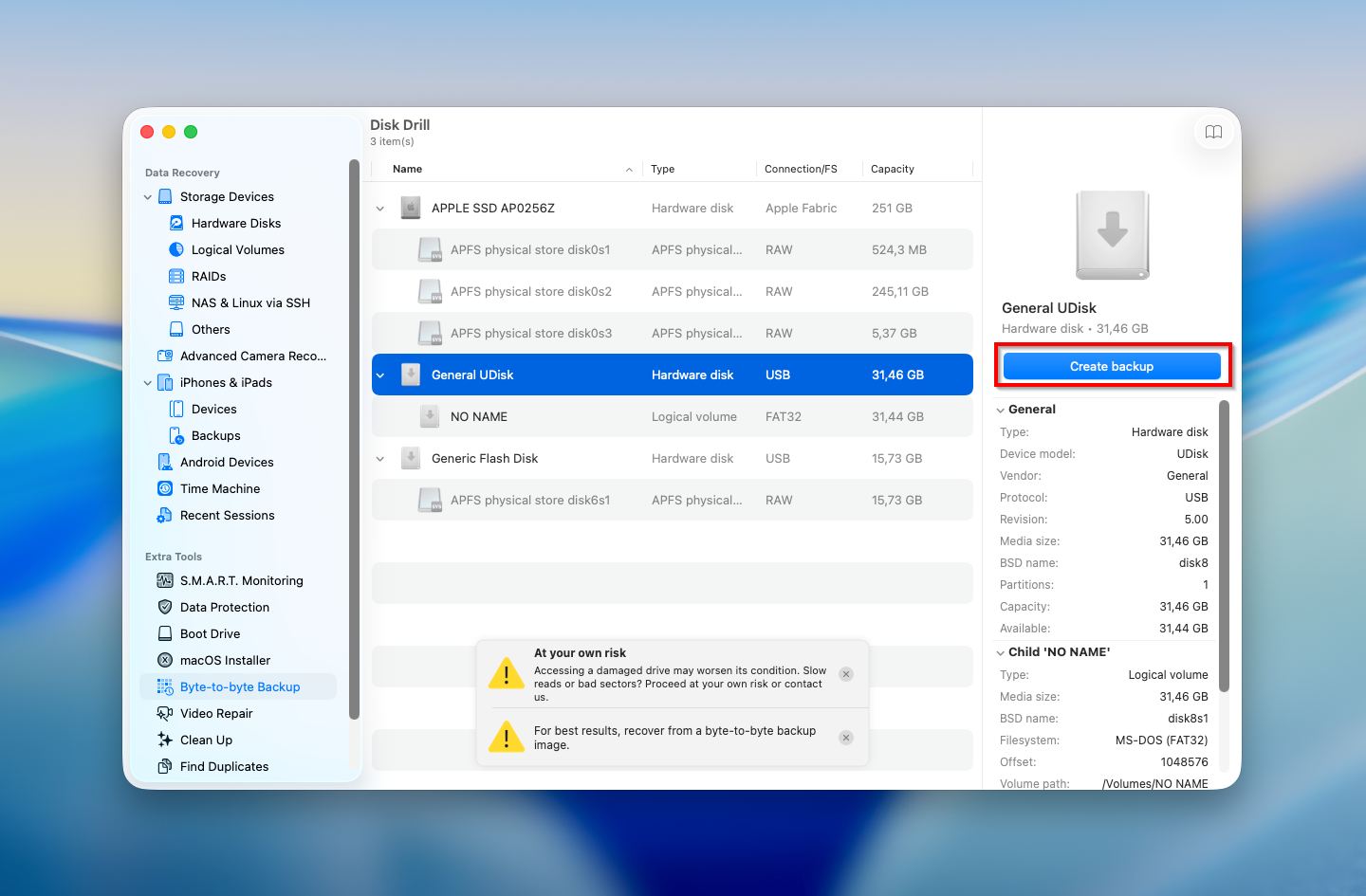
- Gib in der Nähe von Speichern unter einen Namen für die Sicherungsdatei ein und klicke auf die Pfeile in der Nähe von Where, um einen bevorzugten Speicherort auszuwählen. Klicke auf Speichern, wenn du bereit bist.
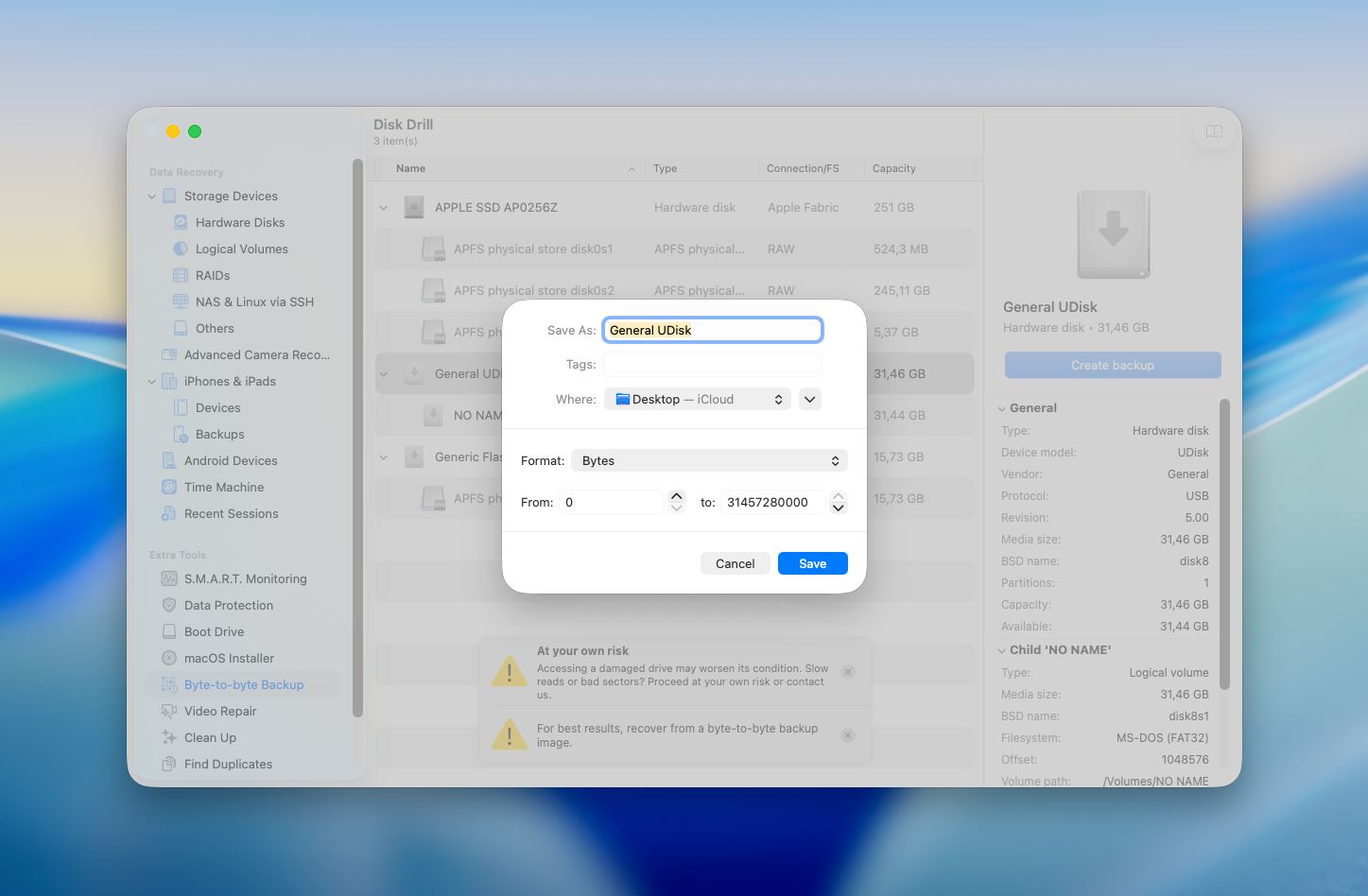
- Während des Vorgangs kann Disk Drill fehlerhafte Blöcke auf der Karte hervorheben. Dies gibt dir einen klareren Eindruck vom Zustand der SD-Karte und hilft dir einzuschätzen, wie schwer der Schaden ist, bevor du mit der Wiederherstellung fortfährst.
- Nachdem der Vorgang abgeschlossen ist, wirf deine SD-Karte aus.
Sobald der Vorgang abgeschlossen ist und das Backup Ihrer SD-Karte bereitsteht, können Sie diese mit dem Tool scannen, um die Daten anzuzeigen und die benötigten Dateien wiederherzustellen. Gehen Sie dazu wie folgt vor:
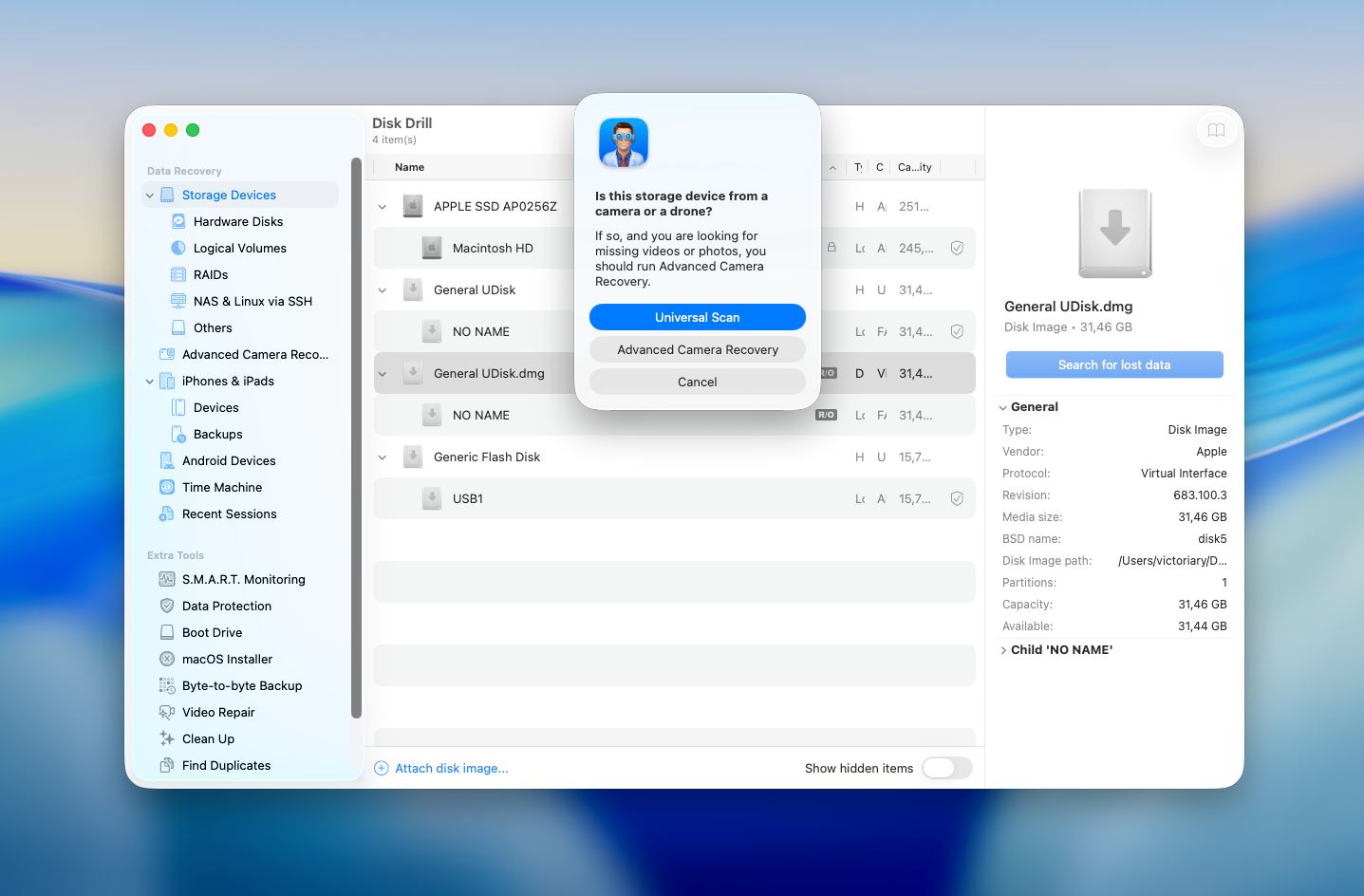
- Wählen Sie den Tab Speichergeräte im Menü auf der linken Seite.
- Klicken Sie unten im Fenster auf Datenträgerabbild einbinden.
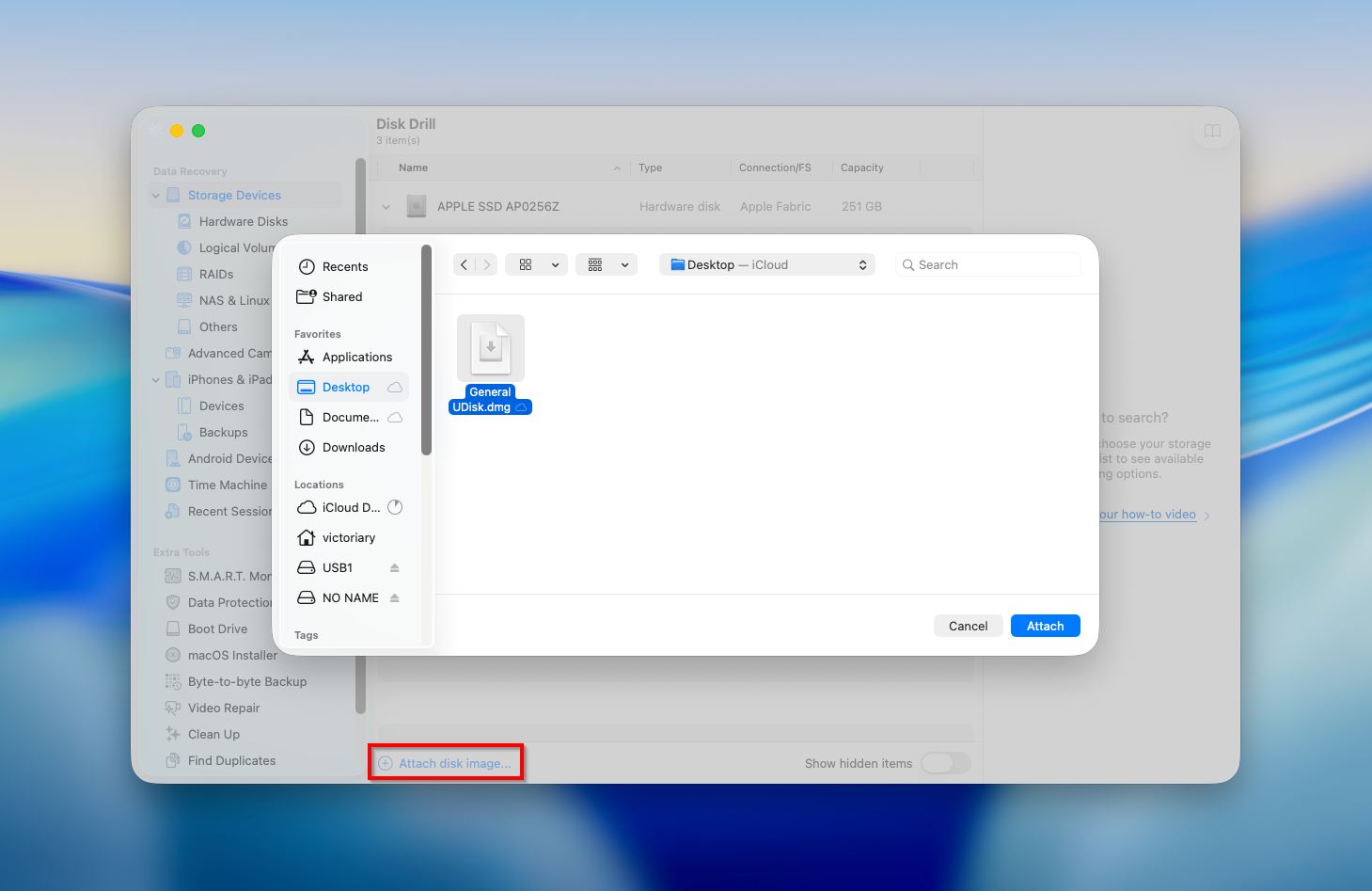
- Wählen Sie das zuvor erstellte Abbild aus und klicken Sie auf Suche nach verlorenen Daten, um den Scan zu starten.
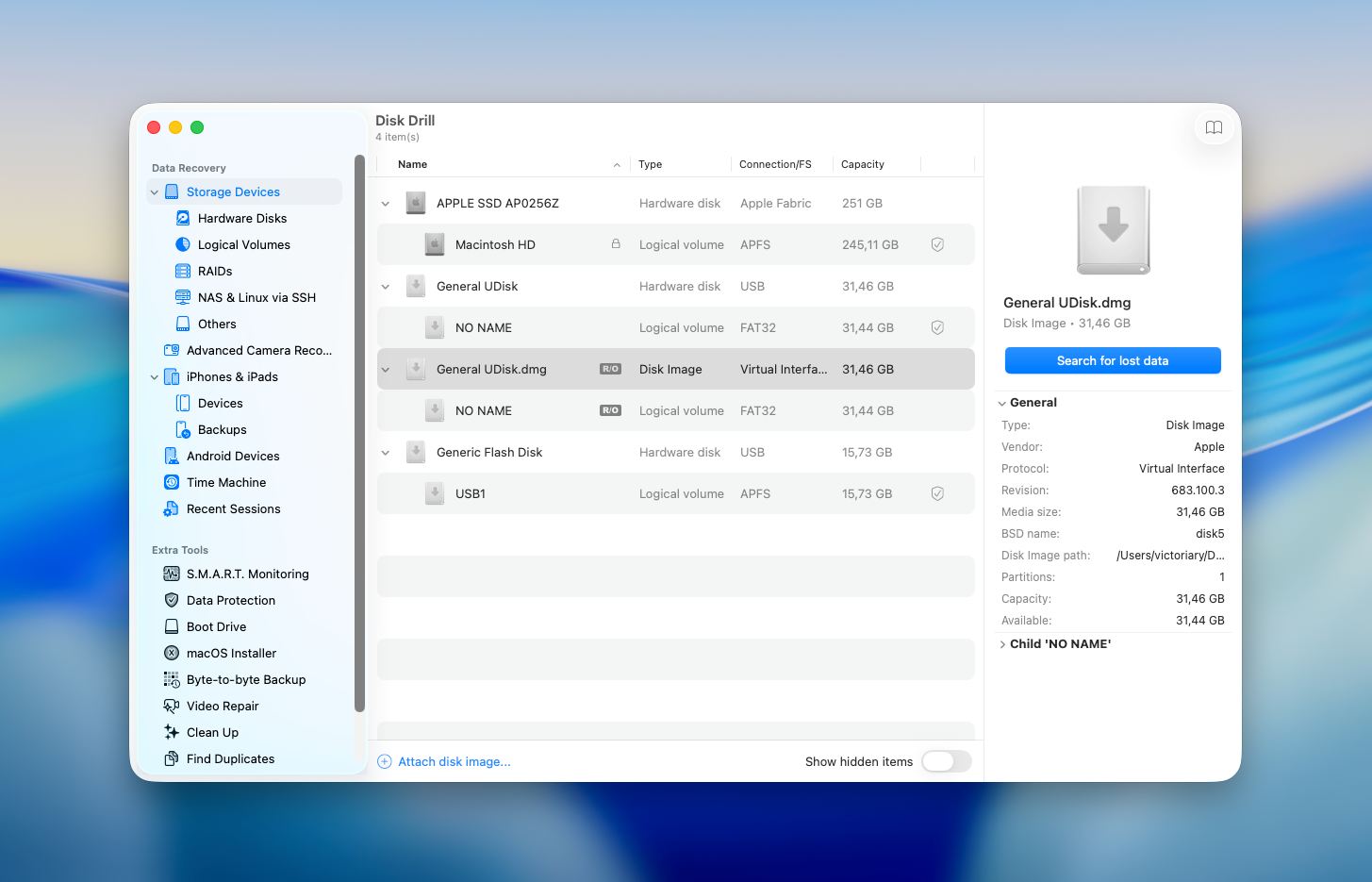
- Disk Drill fordert Sie dann auf, einen Scan-Typ auszuwählen. In den meisten Fällen ist Universeller Scan die richtige Option, da sie typische Dateisysteme und gängige Datenverlustszenarien abdeckt. Wenn Sie jedoch mit Kamera- oder Drohnenaufnahmen auf einer Speicherkarte arbeiten, sollten Sie besser Erweiterte Kamera-Wiederherstellung verwenden, das für die Verarbeitung fragmentierter Videodateien im .mp4- und .mov-Format entwickelt wurde.
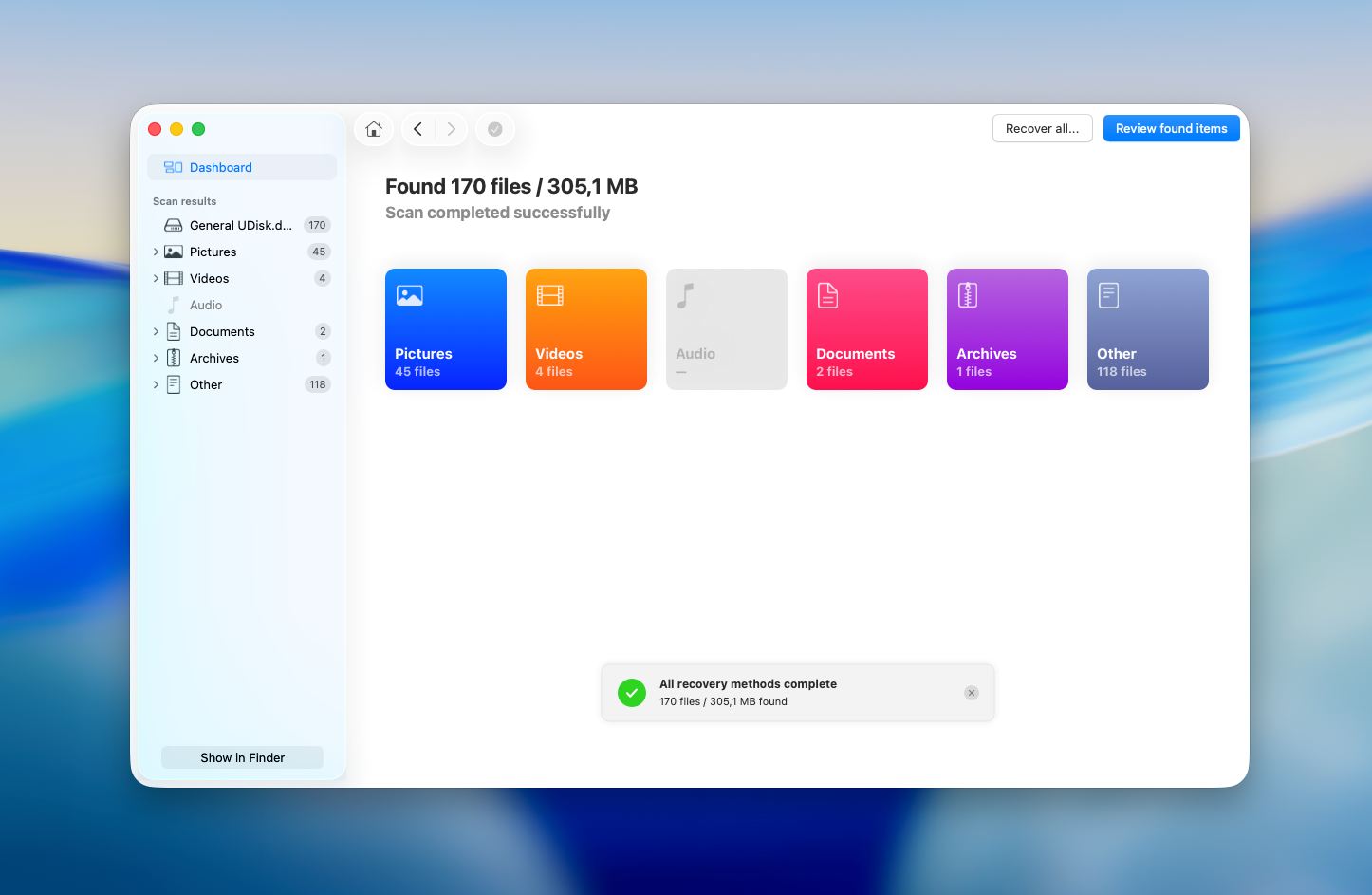
- Klicken Sie auf Gefundene Elemente überprüfen, um die von der Anwendung gefundenen Dateien durchzusehen.
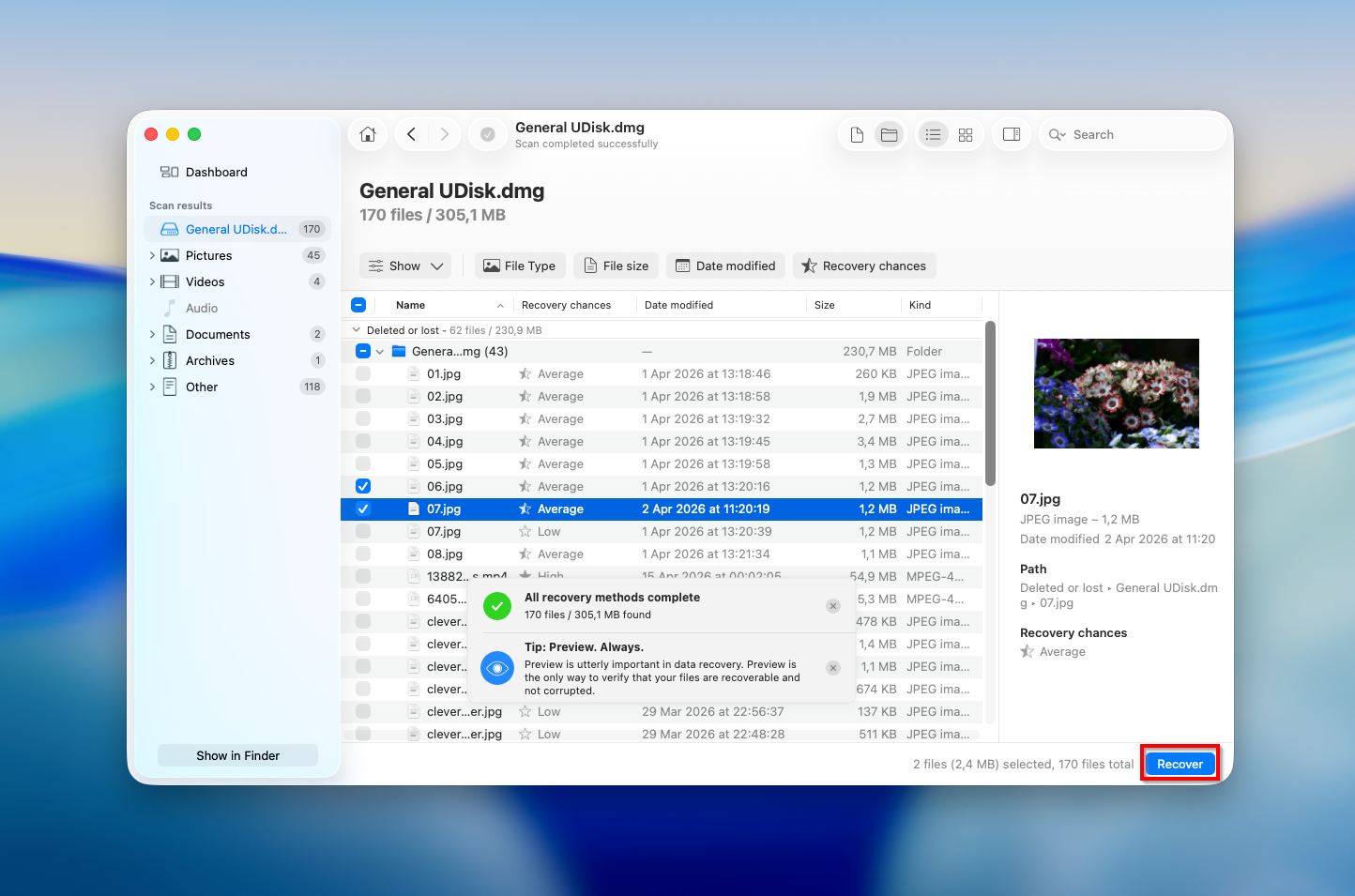
- Vorschau einer beliebigen Datei, um zu sehen, ob es sich um die gesuchte Datei handelt, indem Sie einfach darauf klicken. Wählen Sie die Dateien aus, die Sie wiederherstellen möchten, oder klicken Sie, wenn Sie alle Daten wiederherstellen möchten, auf das Kästchen oben links in der Dateiliste, um alle Dateien auszuwählen. Wenn Sie bereit sind, klicken Sie auf Wiederherstellen.
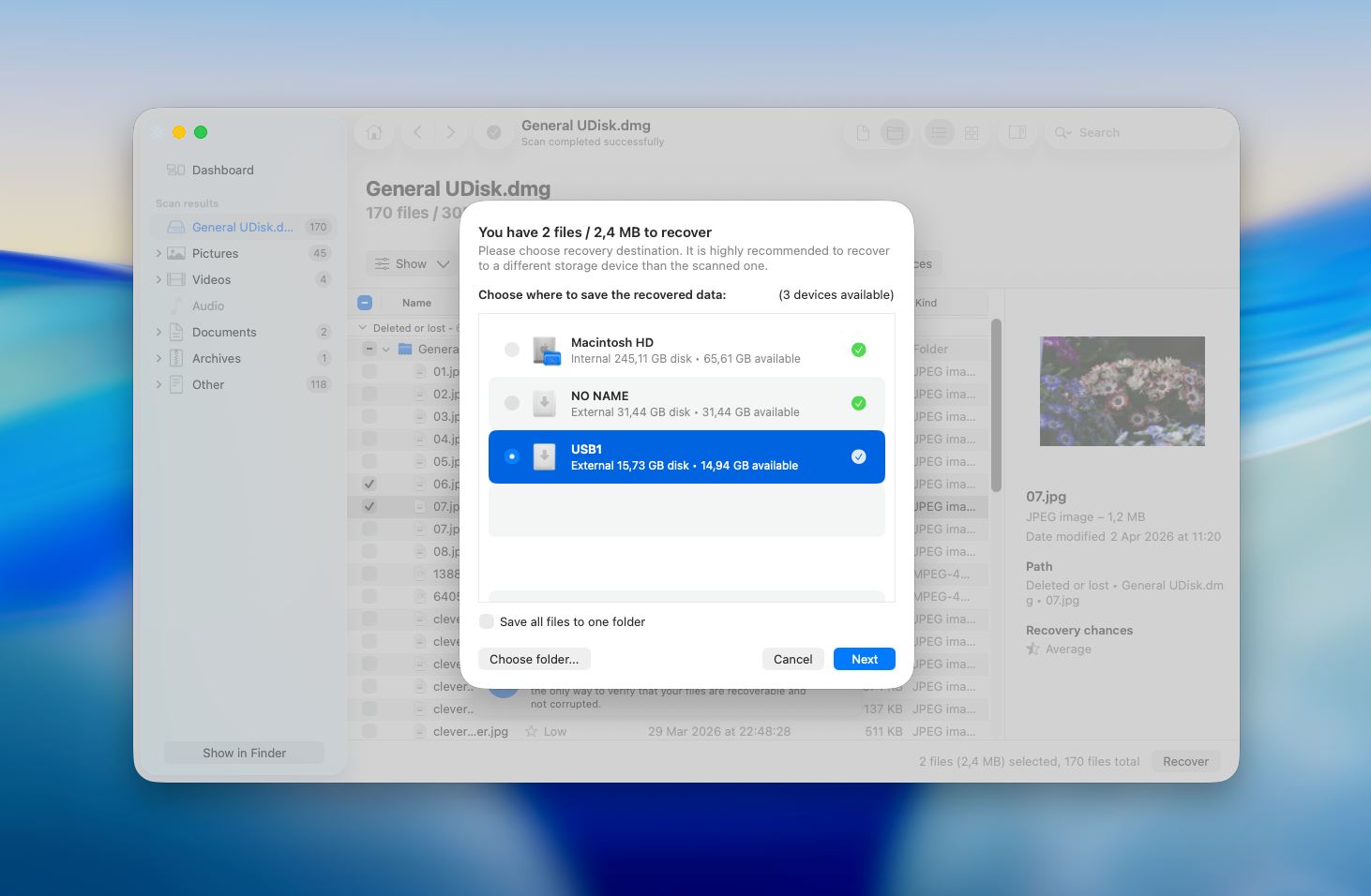
- Wählen Sie einen Speicherort für die wiederhergestellten Dateien und klicken Sie auf Weiter, um zu bestätigen (um ein Überschreiben von Daten zu vermeiden, speichern Sie die wiederhergestellten Dateien auf einem anderen Laufwerk).
Beachte, dass Disk Drill für Mac nicht vollständig kostenlos ist. Mit der Testversion kannst du deine SD-Karte scannen und Dateien in der Vorschau anzeigen, die von dem Tool gefunden wurden. Wenn eine Datei in der Vorschau angezeigt werden kann, bedeutet dies, dass sie möglicherweise mit Disk Drill wiederhergestellt werden kann. So kannst du eine fundierte Entscheidung darüber treffen, ob du die Software kaufen und auf die Pro-Version upgraden solltest.
Methode 2:Wenden Sie sich an einen Datenwiederherstellungsdienst
Wenn Sie Ihre SD-Karte nicht lesbar machen können und sie auf Ihrem Mac immer noch nicht angezeigt wird, oder Sie sich einfach Sorgen machen, dass Sie bei der Eigenreparatur-Methode etwas falsch machen könnten, können Sie dieses Problem auch Fachleuten überlassen und ihnen die Angelegenheit anvertrauen. Datenrettungsexperten wissen, wie man eine SD-Karte wieder einhängt und können fortschrittliche Techniken einsetzen, um auf die darauf gespeicherten Daten zuzugreifen.
Cleverfiles Datenrettungszentrum ist eine der vertrauenswürdigsten verfügbaren Optionen. Sie haben unzähligen Nutzern geholfen, Daten von beschädigten und defekten Speichermedien wiederherzustellen, und ihr Prozess ist unkompliziert und risikofrei: Sie bieten eine Kostenlose diagnostische Auswertung Ihres Geräts an und arbeiten nach der strikten „Keine Daten – keine Kosten“-Politik. Das bedeutet, wenn sie Ihre Dateien nicht wiederherstellen können, zahlen Sie nichts. Es gibt keine Versuchskosten, keine versteckten Gebühren und keine Überraschungen.
So funktioniert der Prozess, wenn Sie sich für diesen Weg entscheiden:
- Einen Arbeitsauftrag starten. Füllen Sie ein Arbeitsauftrag-Formular aus, drucken und unterschreiben Sie es und senden Sie es zusammen mit Ihrer SD-Karte ein. Je mehr Details Sie zum Problem angeben, desto genauer wird die diagnostische Bewertung sein.
- Verpacken und versenden Sie Ihre SD-Karte sicher. Statische Elektrizität, physischer Schock und Vibrationen können zu weiteren Schäden an Speichermedien führen. Wickeln Sie Ihre Karte in einen antistatischen Beutel oder Aluminiumfolie ein und polstern Sie sie dann in einem Karton auf allen Seiten mit mindestens 5 cm Schaumstoff oder Luftpolsterfolie aus. Versenden Sie sie per Einschreiben oder mit einem Paketdienst mit Sendungsverfolgung. Alternativ können Sie sie auch persönlich an einem der Standorte bundesweit abgeben.
- Erhalten Sie einen kostenlosen Fehlerbericht und ein Preisangebot. Ihre Experten evaluieren Ihr Gerät und melden sich mit einem garantierten Preis bei Ihnen zurück.
- Genehmigen Sie das Angebot, um mit der Wiederherstellung zu beginnen. Die Wiederherstellung beginnt erst, nachdem Sie Ihr Einverständnis gegeben haben.
- Holen Sie sich Ihre Daten zurück. Nach Abschluss der Wiederherstellung werden Ihnen Ihre Dateien auf einer DVD, einem USB-Stick oder einer externen Festplatte zurückgegeben.
CleverFiles bietet seit über einem Jahrzehnt Datenrettungslösungen an, und ihr Zentrum arbeitet mit einem der zuverlässigsten Wiederherstellungslabors in den USA zusammen.
So beheben Sie eine beschädigte SD-Karte auf dem Mac
Sobald Sie die Daten von Ihrer beschädigte SD-Karte wiederhergestellt haben, können Sie versuchen, sie zu reparieren. Es ist äußerst wichtig, die Dateien von der Speicherkarte zu extrahieren, bevor Sie mit dem Reparaturvorgang fortfahren, um zu vermeiden, dass alle dort gespeicherten Daten verloren gehen.
Wie kann man also eine beschädigte SD-Karte auf einem Mac reparieren? Hier sind die Methoden, die helfen können, wenn die Beschädigung der SD-Karte logischer Natur ist.
Methode 1: Finder-Einstellungen prüfen
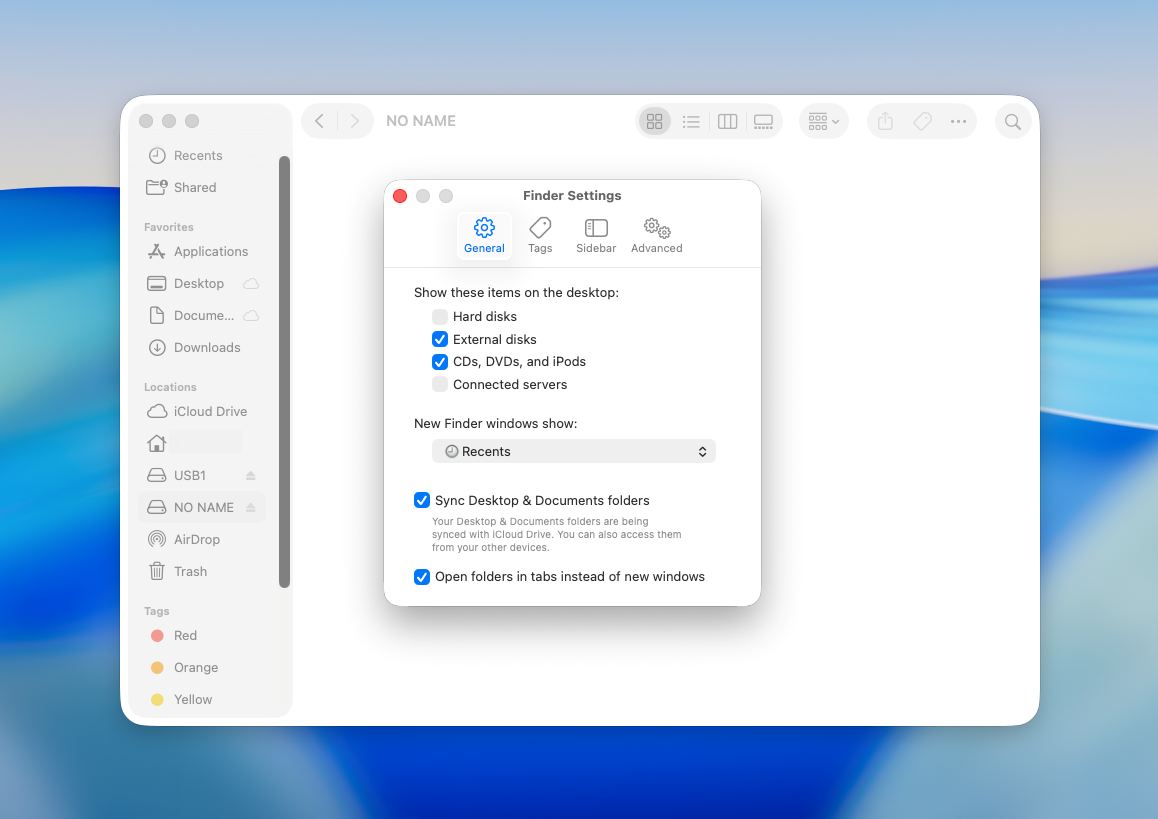
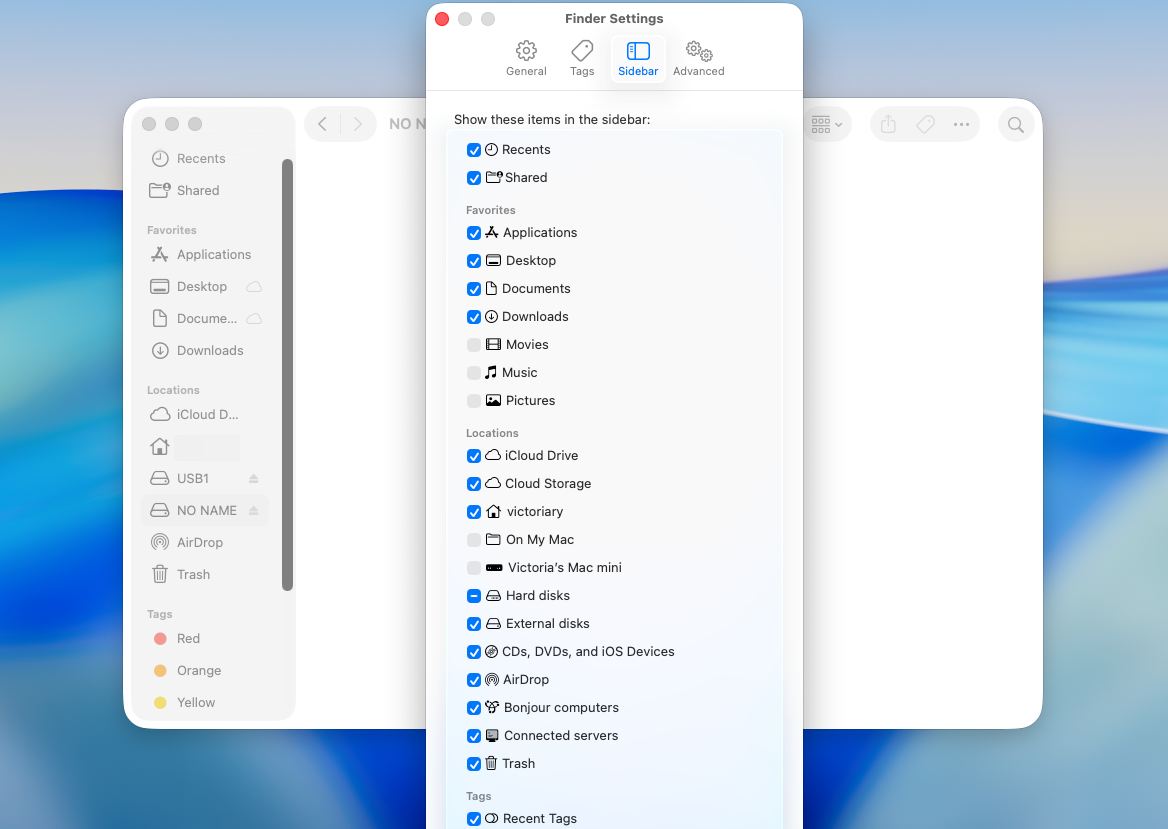
Manchmal ist eine SD-Karte angeschlossen und lesbar, aber macOS zeigt sie aufgrund Ihrer aktuellen Finder-Einstellungen nicht auf dem Schreibtisch oder in der Finder-Seitenleiste an. Dadurch kann es so aussehen, als ob die Karte fehlt oder nicht funktioniert, obwohl das System sie bereits erkannt hat.
- Öffnen Sie Finder.
- Klicken Sie auf Finder in der oberen Menüleiste und wählen Sie Einstellungen (oder Einstellungen bei älteren macOS-Versionen).
- Stellen Sie im Reiter Allgemein sicher, dass Externe Festplatten aktiviert ist, wenn Sie möchten, dass die Karte auf dem Schreibtisch erscheint.
- Öffnen Sie dann den Reiter Seitenleiste und stellen Sie sicher, dass Externe Festplatten auch dort aktiviert ist, wenn die Karte in der linken Seitenleiste des Finders erscheinen soll.
- Schließen Sie das Einstellungsfenster und prüfen Sie, ob die SD-Karte nun angezeigt wird.
Dieser Schritt behebt keine Beschädigungen und ändert nichts auf der Karte selbst. Er stellt lediglich sicher, dass macOS externe Speicher im Finder anzeigen darf. Wir empfehlen, dies zuerst zu überprüfen, da es einfach, sicher ist und manchmal das Problem sofort löst. Wenn die Karte danach immer noch nicht angezeigt wird, liegt das Problem wahrscheinlich eher am Einbinden, an einer Dateisystembeschädigung oder an der Hardwareerkennung und nicht nur an den Anzeigeeinstellungen des Finders.
Methode 2: Führen Sie Erste Hilfe im Festplattendienstprogramm aus
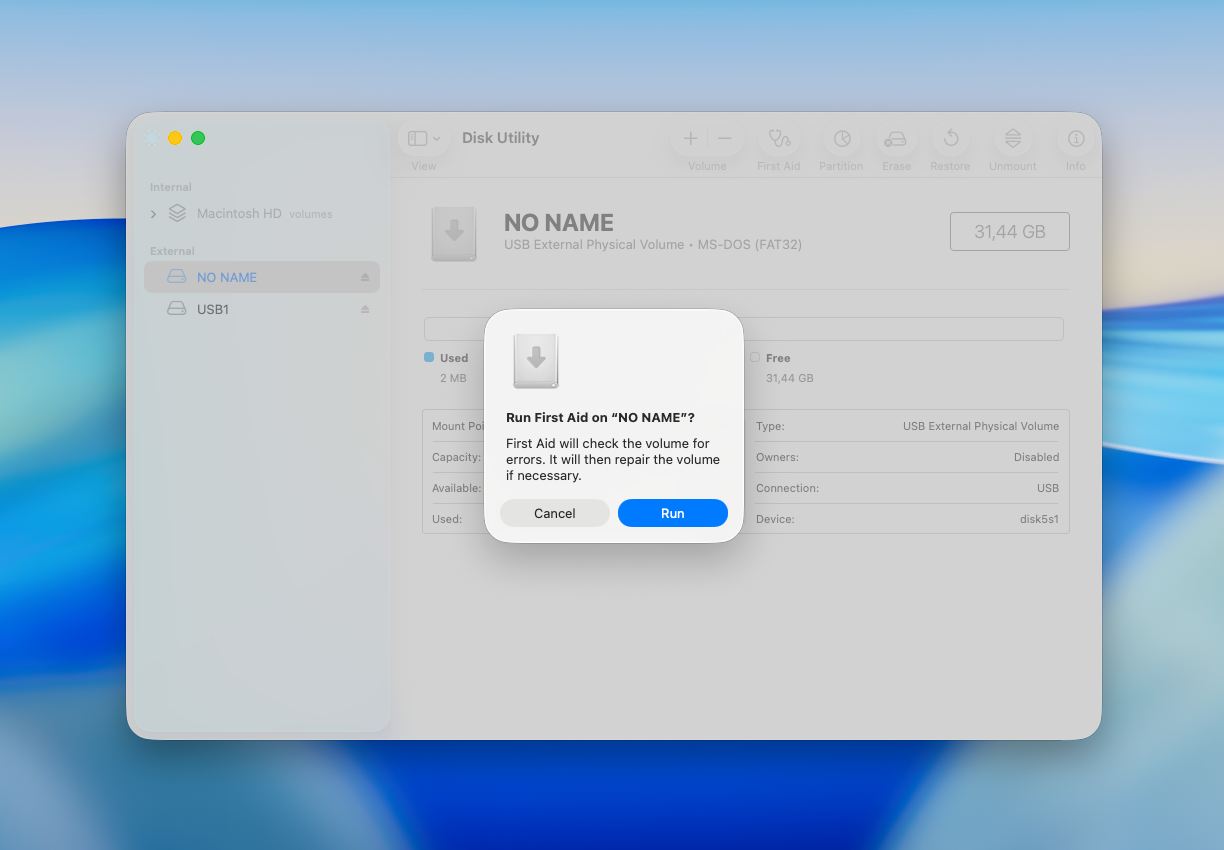
Die Funktion “Erste Hilfe” im Festplattendienstprogramm kann angeschlossene Geräte, einschließlich einer SD-Karte, auf Fehler oder Beschädigungen überprüfen und reparieren. Führen Sie die folgenden Schritte aus, um eine beschädigte SD-Karte auf einem Mac mit Erste Hilfe zu reparieren:
- Schließen Sie die SD-Karte an Ihren Mac an.
- Öffnen Sie die Festplatten-Dienstprogramm App (gehen Sie zu Launchpad und geben Sie Festplatten-Dienstprogramm in das Suchfeld ein).
- Wählen Sie Ihre SD-Karte aus der Geräteliste in der Seitenleiste links aus.
- Klicken Sie oben im Fenster auf Erste Hilfe.
- Klicken Sie auf Ausführen, um den Vorgang zu starten.
- Wenn der Vorgang abgeschlossen ist, klicken Sie auf Fertig und werfen Sie Ihre SD-Karte aus.
Erste Hilfe kann gängige logische Probleme beheben, wie beispielsweise beschädigte Dateistrukturen oder Verzeichnisfehler. Allerdings kann sie schwere Beschädigungen möglicherweise nicht beheben und in einigen Fällen können beschädigte Dateien während des Reparaturvorgangs betroffen sein.
Methode 3: SD-Karte formatieren
Das Formatieren einer beschädigten SD-Karte ist eine gute Möglichkeit, sie zu reparieren. Dies sollte jedoch nur durchgeführt werden, wenn Sie zuvor erfolgreich die Daten wiederhergestellt von dem Gerät durchgeführt haben, da nach dem Formatieren der Speicherkarte alle darauf gespeicherten Dateien gelöscht werden.
- Verbinden Sie die SD-Karte mit Ihrem Mac.
- Öffnen Sie die Festplatten-Dienstprogramm App (gehen Sie zu Launchpad und geben Sie Festplatten-Dienstprogramm in das Suchfeld ein).
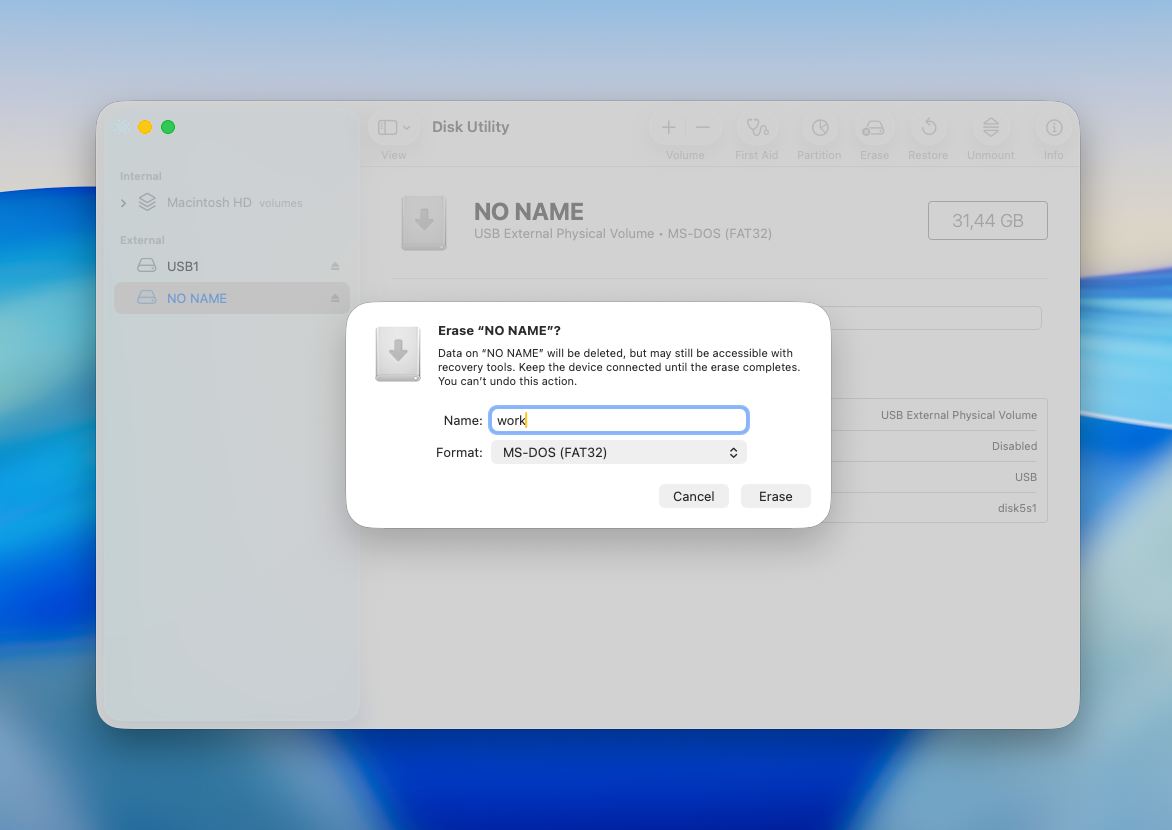
Wählen Sie Ihre SD-Karte aus der Liste der Geräte in der Seitenleiste links aus. - Klicken Sie oben im Fenster auf die Schaltfläche Löschen.
- Geben Sie, wenn gewünscht, einen neuen Namen für Ihre SD-Karte ein und wählen Sie ein bevorzugtes Format aus.
- Klicken Sie auf Löschen, um die SD-Karte zu formatieren.
- Nachdem der Vorgang abgeschlossen ist, klicken Sie auf Fertig.
Abschließende Hinweise
SD-Karten-Beschädigungen bedeuten nicht immer, dass Ihre Daten verloren sind. In vielen Fällen handelt es sich um einen logischen und nicht um einen physischen Fehler, was bedeutet, dass Ihre Dateien noch vorhanden sind, aber einfach auf normalem Weg nicht zugänglich sind. Entscheidend ist, die Situation vorsichtig und in der richtigen Reihenfolge anzugehen.
Wir empfehlen immer, mit der Datenwiederherstellung zu beginnen, bevor Sie Reparaturen versuchen. Tools wie Disk Drill können helfen, Dateien wiederherzustellen, selbst wenn die Karte als nicht lesbar erscheint. Selbst einfache Reparaturmaßnahmen können Daten überschreiben und die Wiederherstellungschancen verringern. Sobald Ihre Dateien gesichert sind, können Sie mit der Reparatur der Karte fortfahren, indem Sie Tools wie Erste Hilfe verwenden oder sie gegebenenfalls formatieren, um die Nutzbarkeit wiederherzustellen.
FAQ
- Setzen Sie die SD-Karte in Ihren Mac ein
- Öffnen Sie das Terminal (Cmd + Leertaste → “Terminal” eingeben)
- Führen Sie aus: diskutil list
- Suchen Sie Ihre SD-Karte in der Liste (achten Sie auf deren Größe, z. B. /dev/disk2)
- Formatieren Sie die Karte (dadurch werden alle Daten gelöscht). Für Karten mit 32 GB oder weniger verwenden Sie sudo diskutil eraseDisk FAT32 SDCARD MBRFormat /dev/disk2. Für größere Karten: sudo diskutil eraseDisk ExFAT SDCARD MBRFormat /dev/disk2.
- Geben Sie Ihr Passwort ein, falls Sie dazu aufgefordert werden, und warten Sie, bis der Vorgang abgeschlossen ist
- Stecken Sie die SD-Karte in Ihren Mac.
- Öffnen Sie Festplatten-Dienstprogramm (Programme → Dienstprogramme).
- Wählen Sie Ihre SD-Karte in der Seitenleiste aus (wählen Sie das Hauptgerät, falls verfügbar).
- Klicken Sie auf Erste Hilfe
- Bestätigen Sie und warten Sie, bis der Scan abgeschlossen ist.