Onko Macisi vaikeuksissa tunnistaa SD-korttiasi? Tai ehkä muistikortin tiedostot näyttävät virheen avatessa? On mahdollista, että kohtaat tällaisia ongelmia SD-kortin vioittumisen vuoksi. Jos näin on etkä pääse käsiksi kortille tallennettuihin tietoihin, meillä on ratkaisu sinulle. Olemme koonneet kaiken, mitä sinun tulee tietää vioittuneen SD-kortin palauttamisesta Macilla.
Tärkeimmät syyt SD-kortin vioittumiseen
Korruptio kuuluu lähes aina yhteen kahdesta kategoriasta: looginen vaurio, jossa tiedostojärjestelmä tai hakemistorakenne hajoaa, ja fyysinen vaurio, jossa itse tallennusväline heikkenee. Looginen korruptio on anteeksiantavampi tilanne, tietosi saattavat yhä olla olemassa, mutta ne eivät ole saavutettavissa. Fyysinen korruptio on vakavampaa. Käydään läpi yleisimmät syyt ja miltä palautus todellisuudessa näyttää kummassakin tapauksessa.
Alla ovat yleisimmät syyt, mukana palautusmahdollisuudet ja mitä voit kokeilla:
| Syy | Kuvaus | Palautusmahdollisuudet | Mahdollinen korjaus |
| ✍🏽 Keskeytetty luku-/kirjoitusprosessi | Kortin poistaminen tai siirron keskeyttäminen voi vioittaa tiedostorakenteita. | Korkea | Käytä tiedostonpalautusohjelmaa, ja alusta kortti uudelleen |
| 🔥 Fyysinen vaurio (kuumuus, vesi) | Ympäristötekijät voivat vahingoittaa sisäisiä komponentteja. | Matala tai hyvin matala | Vältä lisäkäyttöä; harkitse ammattikäyttöistä tiedostonpalautusta |
| 🔌 Sähkökatko | Yllättävä virran katkeaminen tiedostotoiminnon aikana voi rikkoa tiedostojärjestelmän. | Korkea | Palauta tiedot tarvittaessa, suorita Levytyökalu (First Aid) |
| ⏏️ Virheellinen poisto | Kortin irrottaminen ilman poistoa voi vioittaa tiedostojärjestelmän. | Korkea | Korjaa Levytyökalulla tai palauta tiedostot, sitten alusta |
| 💾 Ikääntyminen (kuluminen) | Flash-muisti heikkenee ajan myötä toistuvassa käytössä. | Keskitasoinen–matala (heikkenee ajan myötä) | Palauta tiedot mahdollisimman nopeasti, sitten vaihda kortti |
| ❌ Vialliset sektorit | Vioittuneet muistilohkot voivat tehdä osasta korttia lukukelvottomaksi. | Keskitasoinen (riippuu laajuudesta) | Luo levykuva, palauta tiedot, sitten poista kortti käytöstä |
Jos epäilet, että SD-korttisi on vioittunut, on tärkeää lopettaa sen käyttäminen välittömästi. Muistikortin käyttäminen tällaisessa tilanteessa voi pahentaa tilannetta ja lisätä tiedon ylikirjoittamisen riskiä, mikä voi tehdä tiedoista palauttamattomia.
Mitä tehdä, jos vioittunutta SD-korttia ei voi lukea
Jos SD-korttisi ei ole luettavissa, on hyvä yrittää vianmääritystä nähdäksesi, voitko päästä tiedostoihin käsiksi ennen kuin turvaudut monimutkaisempiin tiedonpalautusmenetelmiin.
Tässä on, mitä voit kokeilla:
- Yhdistä SD-kortti toiseen laitteeseen. Ehkä ongelma ei liity itse korttiin. Selvittääksesi tämän, kokeile asettaa SD-kortti toiseen tietokoneeseen tai eri laitteeseen, kuten kameraan tai puhelimeen.
- Yritä käyttää toista USB-porttia (jos käytät ulkoista kortinlukijaa) tai korttipaikkaa. On mahdollista, että käyttämäsi portti SD-kortin liittämiseen on vahingoittunut, joten kokeile toista porttia.
- Käynnistä tietokoneesi uudelleen. Joskus yksinkertainen toimenpide, kuten tietokoneen uudelleenkäynnistys, saattaa auttaa tekemään SD-kortistasi taas luettavan. On mahdollista, että taustalla käynnissä olevat sovellukset Macillasi häiritsevät SD-korttia ja estävät sen lukemisen. Käynnistämällä tietokoneesi uudelleen, poistat tämän ongelman ja palautat yhteyden Macisi ja SD-kortin välille.
- Pidä ohjelmistosi ja laiteohjelmistosi ajan tasalla. On mahdollista, että SD-korttisi ei ole yhteensopiva tietokoneesi kanssa vanhentuneen ohjelmiston vuoksi.
- Nollaa PRAM/NVRAM ja SMC (M1-pohjaisissa Mac-tietokoneissa ja uudemmissa nämä ominaisuudet nollautuvat käynnistä automaattisesti uudelleen:n jälkeen). Jos juuri tämä tekee SD-kortistasi lukukelvottoman, näiden ominaisuuksien nollaaminen saattaa palauttaa pääsyn tiedostoihisi.
Kuinka palauttaa tietoja vioittuneelta SD-kortilta Macilla
Jos sinun täytyy palauttaa tietosi ja korjata SD-kortti, jotta voit käyttää sitä uudelleen, aloita aina tietojen palautuksella. Jopa yksi korjausyritys voi ylikirjoittaa olemassa olevia tietoja ja tehdä palautuksesta mahdotonta. Tiedostojen palauttaminen ensin antaa sinulle parhaat mahdollisuudet saada valokuvasi, videosi ja muut tärkeät tiedot takaisin. Tämän jälkeen voit siirtyä kortin korjaamiseen tai alustamiseen.
Alla on kaksi luotettavaa tapaa palauttaa tietoja vioittuneelta SD-kortilta Macilla. Ensimmäinen on tee-se-itse-menetelmä, jossa käytetään tietojenpalautusohjelmistoa. Toinen sisältää ammattimaisen tietojenpalautuspalvelun. Molemmat vaihtoehdot voivat tuottaa hyviä tuloksia riippuen kortin kunnosta.
Menetelmä 1: Käytä tiedonpalautusohjelmistoa
On mahdollista palauttaa tiedostoja vioittuneelta SD-kortilta Macilla käyttämällä erikoistunutta tietojenpalautusohjelmistoa. Tämä menetelmä toimii kuitenkin vain, jos muistikorttisi näkyy Levynhallinnassa oikealla koolla. Voit tarkistaa tämän myös suoraan palautusohjelmistossa, jos kortti näkyy luettelossa, se voidaan yleensä skannata. Jos korttia ei ole mahdollista havaita Macillasi, katso Menetelmä #2.
Vaihtoehtoja ei ole paljon, kun valitaan tietojen palautustyökalua SD-kortilta tiedostojen palauttamiseen, sillä kaikki sovellukset eivät tue tämän tyyppistä laitetta, eikä kaikki ole yhteensopivia Mac-käyttöjärjestelmän kanssa.
Suosituksemme on Disk Drill, koska se on yksi parhaat SD-kortin palautustyökalut Macille. Se on käyttäjäystävällinen, luotettava ja sillä on ilmainen kokeiluversio. Lisäksi Disk Drill pystyy palauttamaan noin 400 tiedostotyyppiä, joten se ei ainoastaan pysty palauttamaan valokuvia vioittuneelta SD-kortilta Macilla, vaan käsittelee melkein minkä tahansa tyyppisiä tiedostoja (oli kyseessä sitten kuva, video, äänitiedosto jne.).
Vähentääksesi ylikirjoitus kadonneiden tietojen riskiä ja estääksesi vahingon pahenemisen, on hyvä ajatus kloonata SD-korttisi luomalla DMG-kuva sinne tallennetuista tiedoista ja käyttää sitä tiedostojen palauttamiseen (kun skannaat varmuuskopion tai itse SD-kortin, löydät paitsi tällä hetkellä SD-kortilla olevat tiedostot, myös poistetut tiedostot).
Tässä on, mitä sinun tulee tehdä palauttaaksesi vioittuneen SD-kortin Macilla käyttäen Disk Drilliä:
- Lataa Disk Drill ja seuraa näytön ohjeita asentaaksesi sen Macillesi.
- Liitä SD-kortti tietokoneeseesi ja käynnistä sovellus.
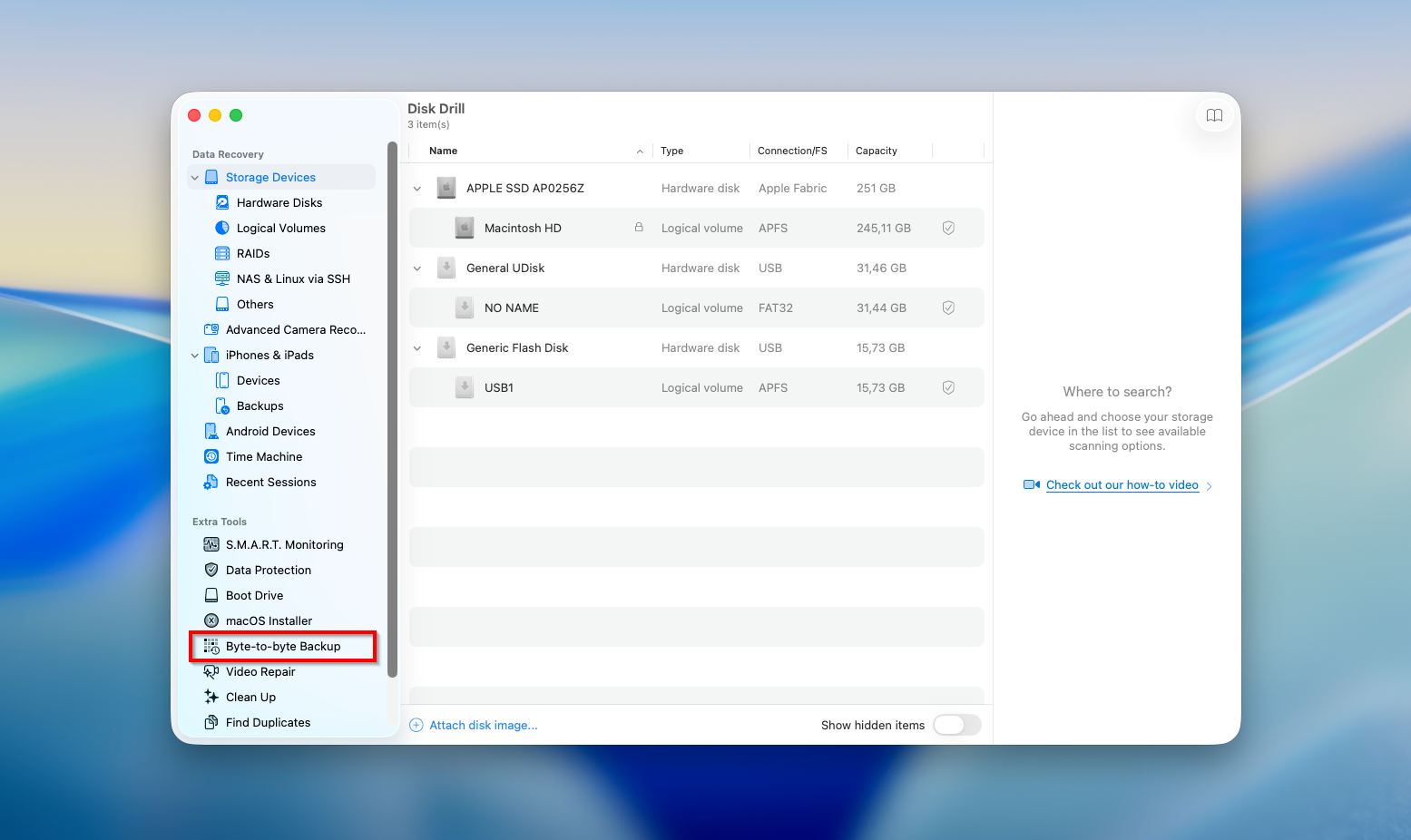
- Valitse Tavu-tavulta varmuuskopiointi vasemmanpuoleisesta sivupalkista.
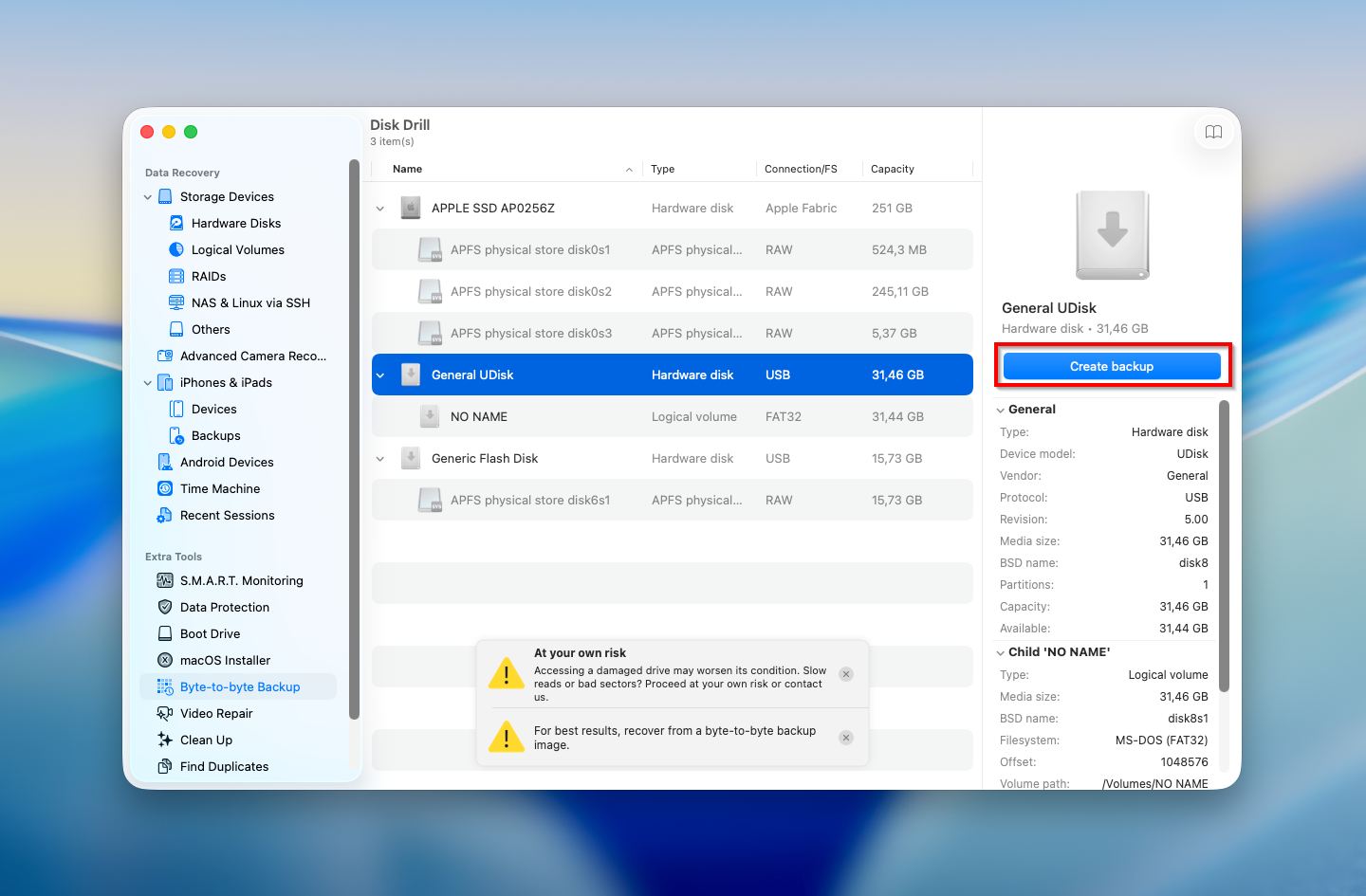
- Valitse SD-kortti käytettävissä olevien laitteiden listasta ja napsauta Luo varmuuskopio-painiketta oikeassa alakulmassa.
- Kirjoita varmuuskopiotiedoston nimi lähelle Tallenna nimellä ja napsauta nuolia kohdan Missä vieressä valitaksesi halutun sijainnin. Napsauta Tallenna, kun olet valmis.
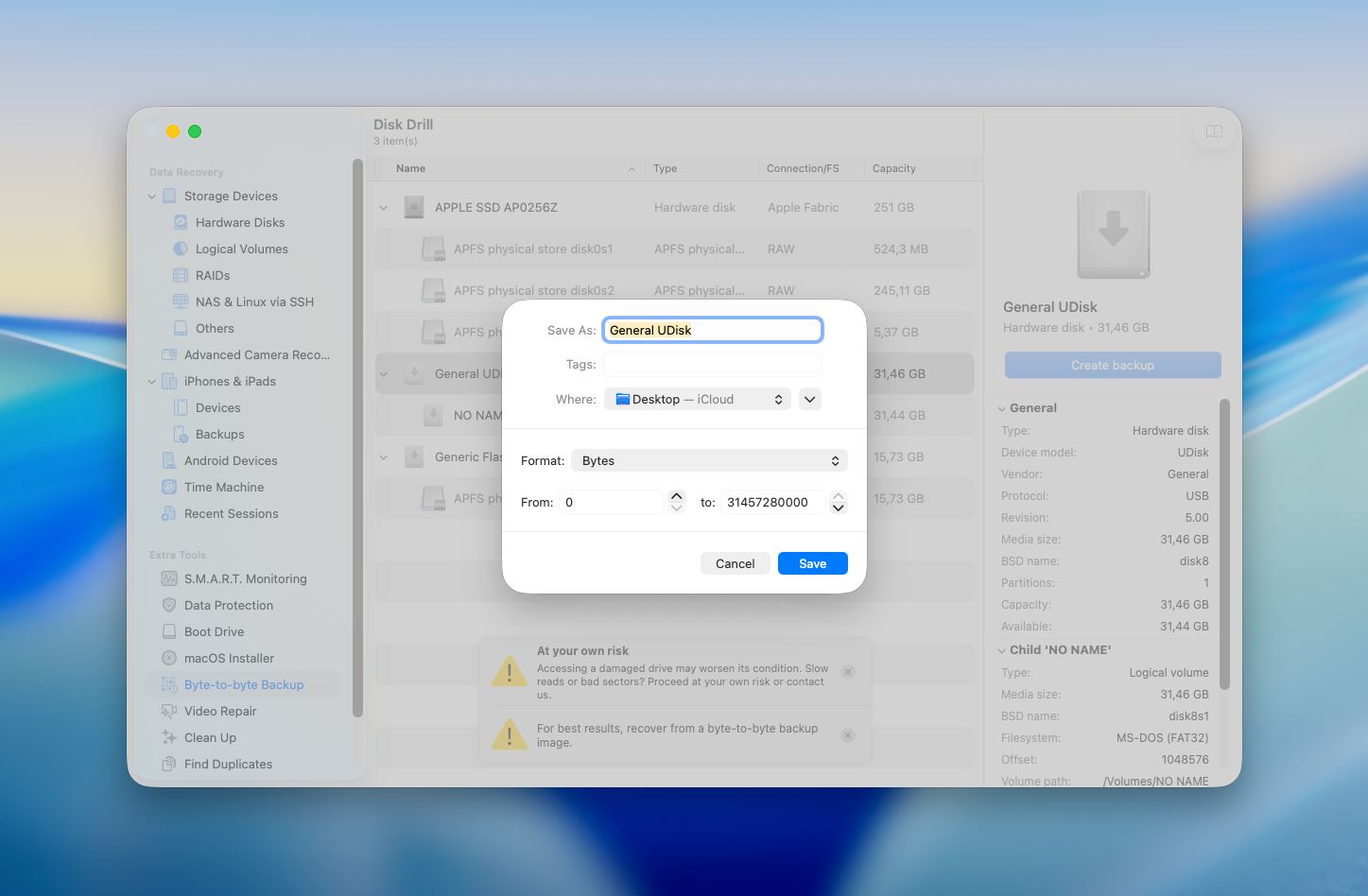
- Prosessin aikana Disk Drill saattaa korostaa viallisia lohkoja kortilla. Tämä antaa sinulle selvemmän kuvan SD-kortin kunnosta ja auttaa arvioimaan, kuinka vakava vaurio on ennen palautuksen jatkamista.
- Kun prosessi on valmis, poista SD-kortti.
Kun prosessi on valmis ja SD-korttisi varmuuskopio on tehty, voit skannata sen työkalulla paljastaaksesi tiedot ja palauttaaksesi tarvittavat tiedostot. Toimi seuraavasti:
- Valitse Tallennuslaitteet-välilehti vasemmanpuoleisesta valikosta.
- Napsauta Liitä levykuva -painiketta ikkunan alareunasta.
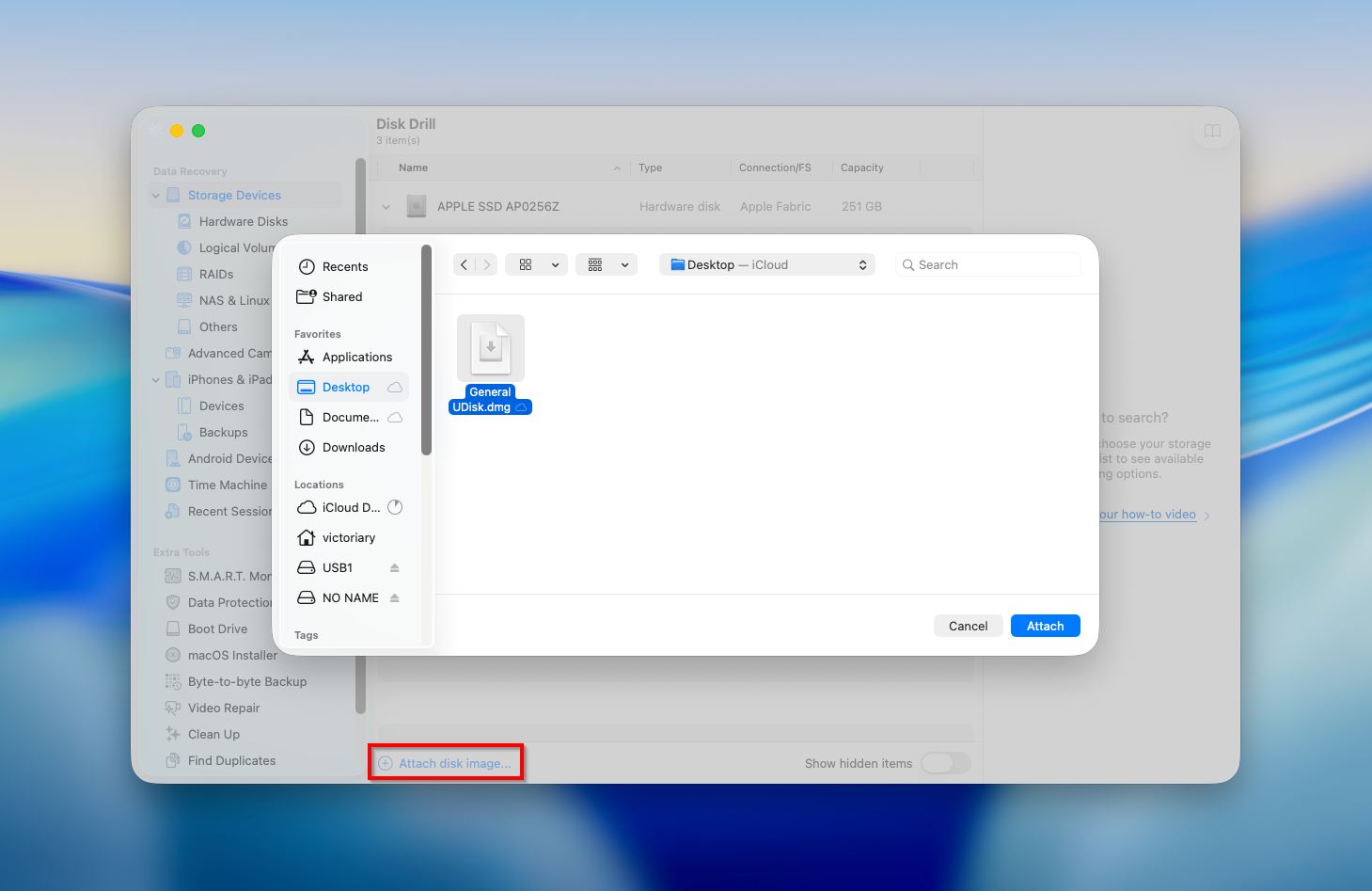
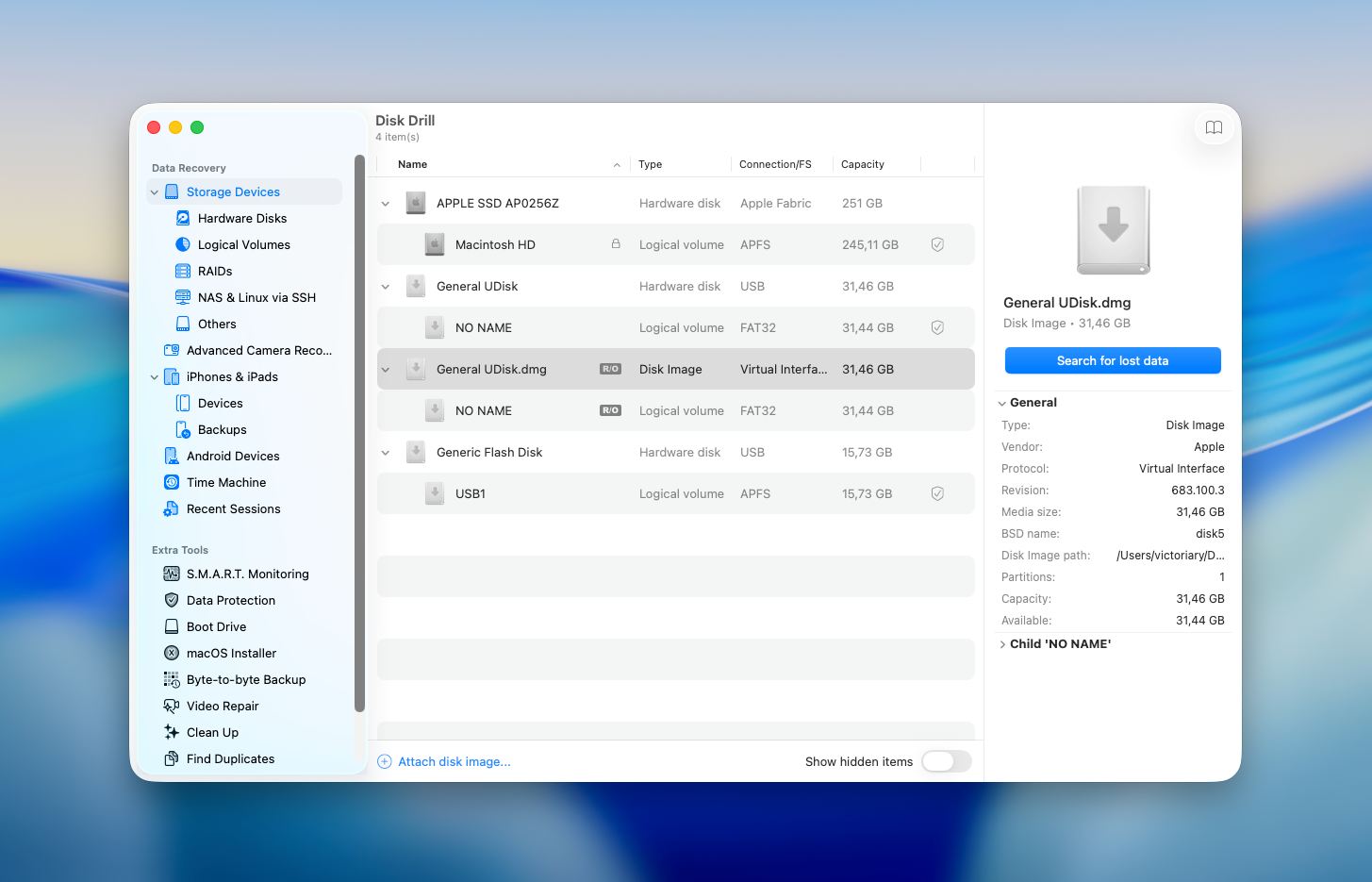
- Valitse aiemmin luomasi levykuva ja napsauta Etsi kadonneita tietoja käynnistääksesi skannauksen.
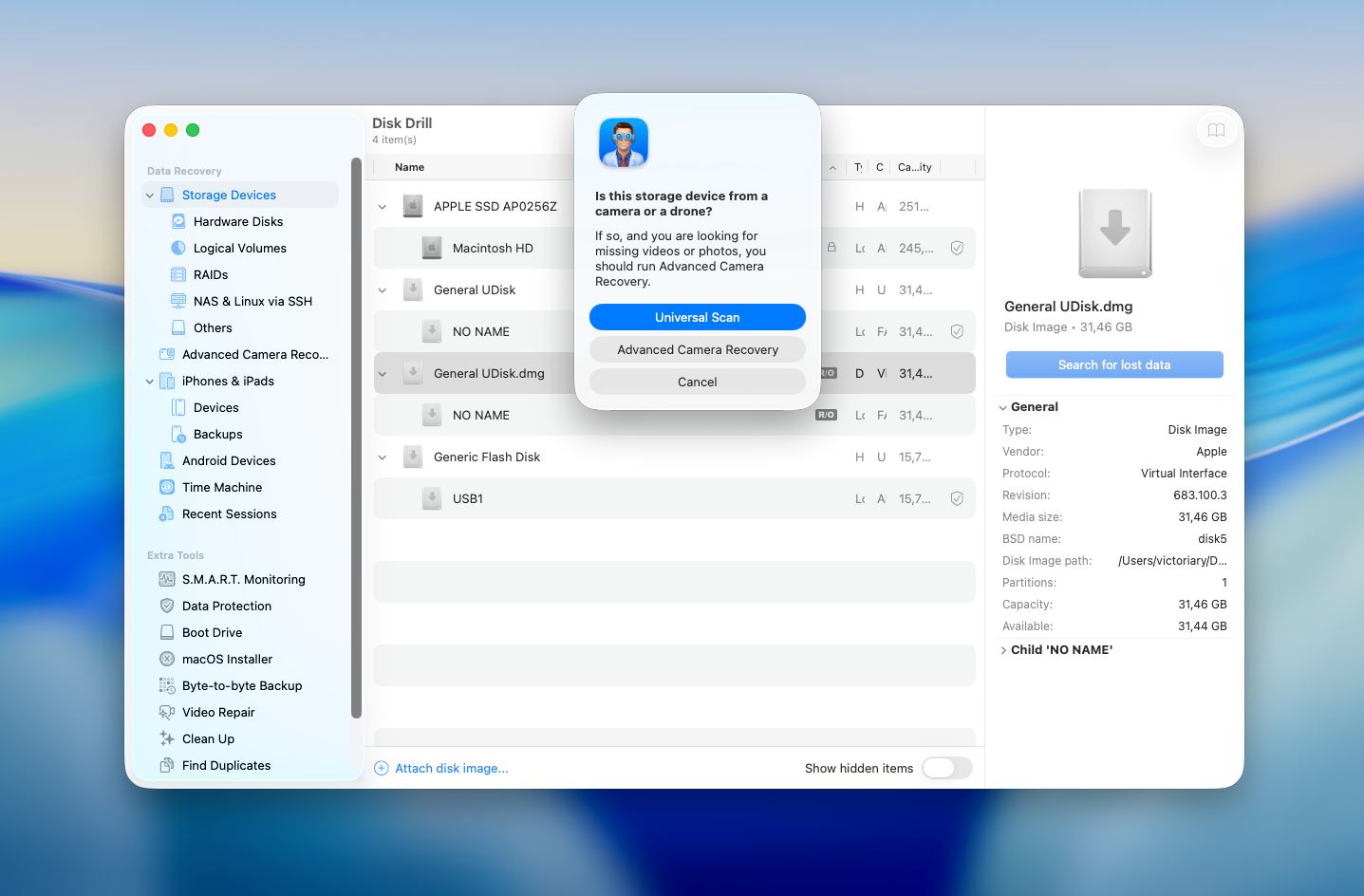
- Disk Drill kehottaa sinua valitsemaan skannaustyypin. Useimmissa tapauksissa Yleisskannaus on oikea vaihtoehto, sillä se kattaa yleisimmät tiedostojärjestelmät ja tavallisimmat tietojen menetykset. Jos kuitenkin käsittelet kameran tai dronen materiaalia, joka on tallennettu muistikortille, on parempi käyttää Edistynyt kameran palautus:a, joka on suunniteltu käsittelemään pirstoutuneita videotiedostoja .mp4- ja .mov-muodoissa.
- Napsauta Arvostele löydetyt kohteet selataksesi sovelluksen löytämiä tiedostoja.
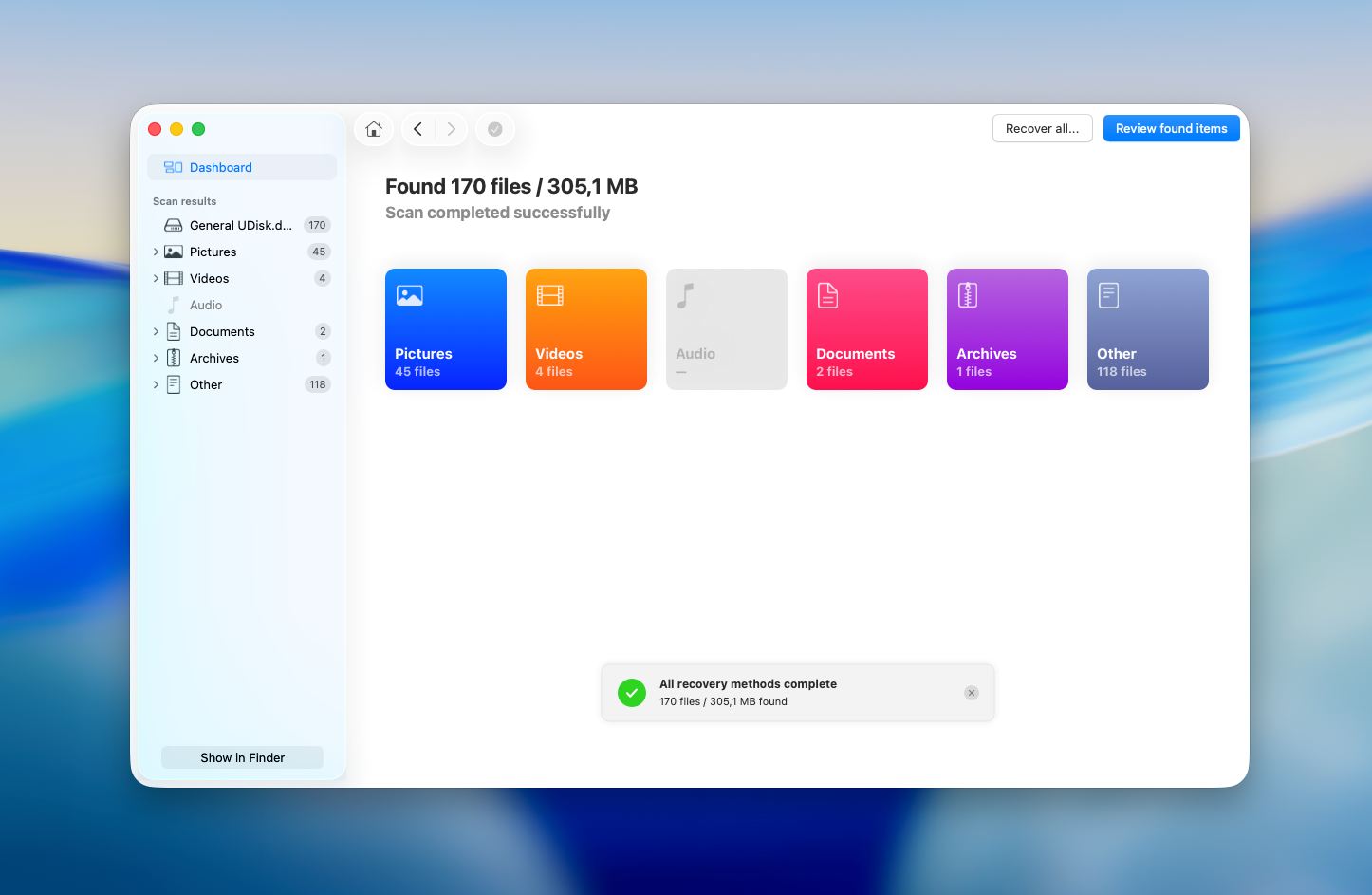
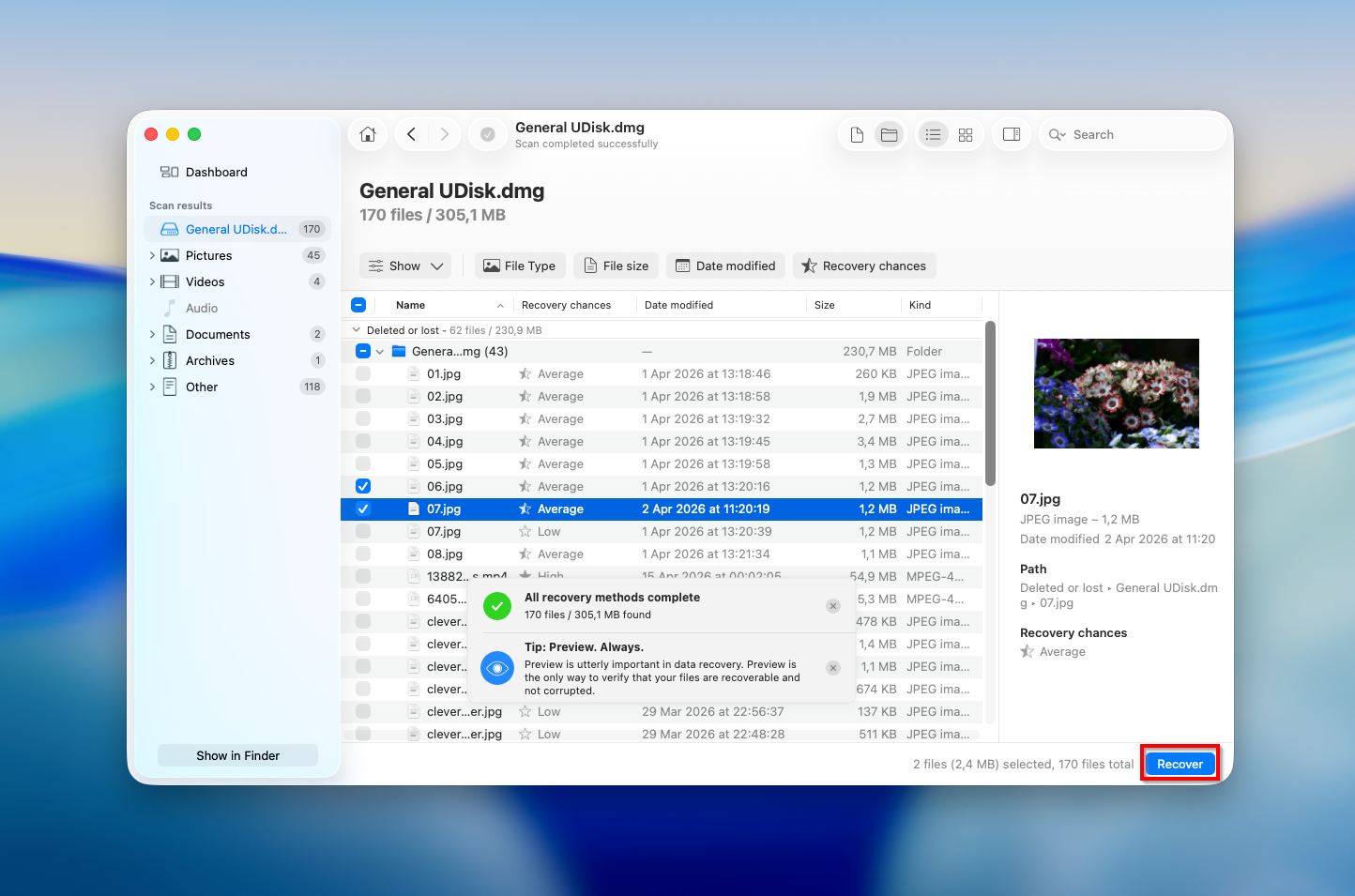
- Esikatsele tiedosto napsauttamalla sitä nähdäksesi, onko se etsimäsi. Valitse tiedostot, jotka haluat palauttaa tai, jos haluat palauttaa kaikki tiedot, napsauta tiedostoluettelon vasemmassa yläkulmassa olevaa ruutua valitaksesi kaikki tiedostot. Kun olet valmis, napsauta Palauta.
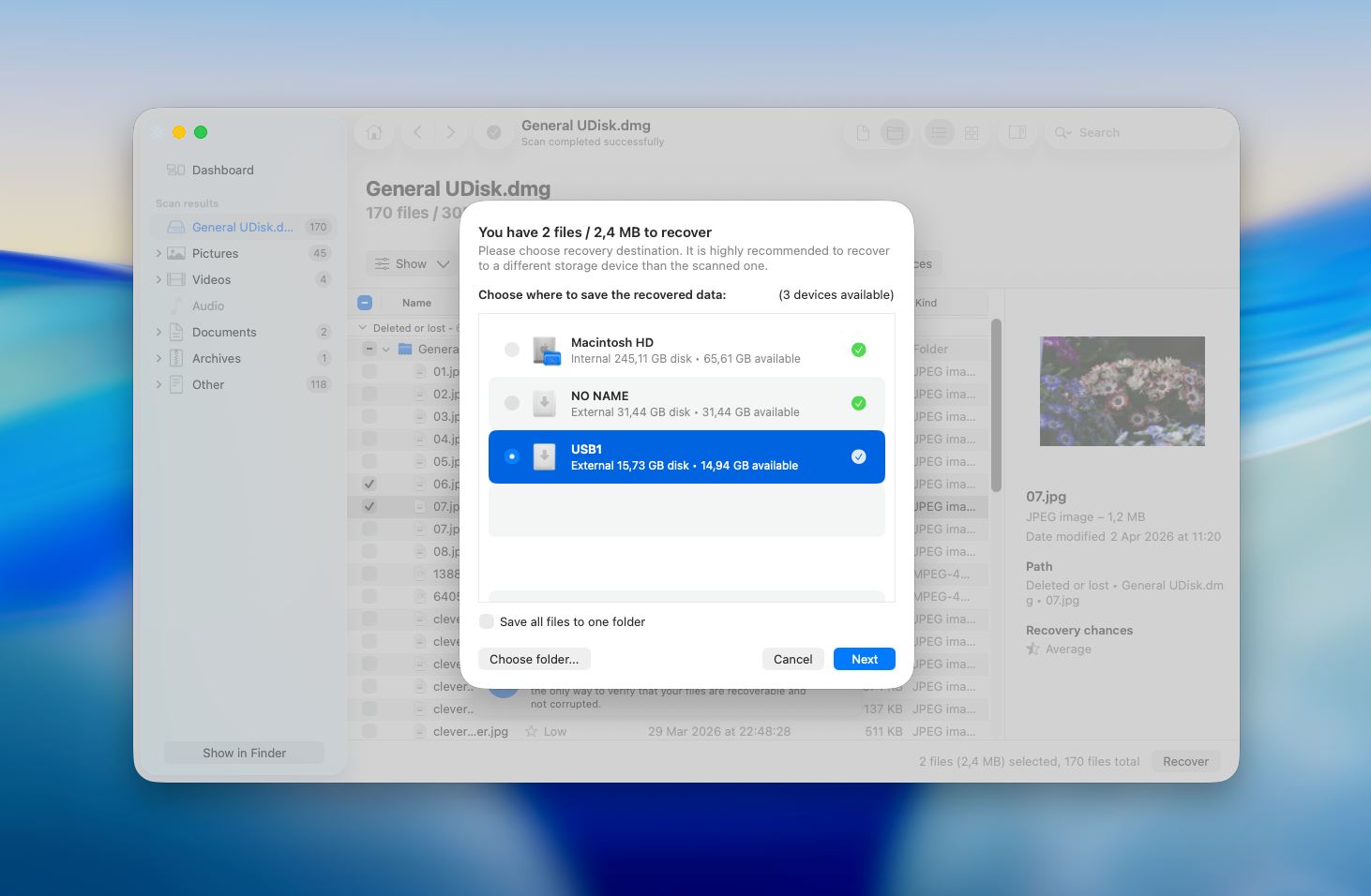
- Valitse palautettavien tiedostojen tallennuspaikka ja napsauta Seuraava vahvistaaksesi (välttele tietojen ylikirjoittamista tallentamalla palautetut tiedostot toiselle asemalle).
Pidä mielessä, että Disk Drill for Mac ei ole täysin ilmainen. Kokeiluversiolla voit skannata SD-korttisi ja esikatsella tiedostoja, jotka työkalu on löytänyt. Jos tiedostoa voidaan esikatsella, se tarkoittaa, että se voidaan mahdollisesti palauttaa Disk Drillin avulla. Näin voit tehdä harkitun päätöksen siitä, kannattaako ohjelmisto ostaa ja päivittää Pro-versioon.
Menetelmä 2:Ota yhteyttä tietojen palautuspalveluun
Jos et pysty tekemään SD-kortistasi luettavaa eikä se vieläkään näy Macillasi, tai olet yksinkertaisesti huolissasi siitä, että saattaisit tehdä virheen yrittäessäsi palauttaa tiedot itse tee-se-itse-menetelmällä, voit antaa ammattilaisten hoitaa tämän ongelman ja antaa heidän hoitaa asian puolestasi. Tiedonpalautuksen asiantuntijat tietävät, miten SD-kortista saadaan jälleen liitettävä, ja osaavat käyttää edistyneitä tekniikoita tiedon käsittelemiseksi.
Cleverfiles Data Recovery Center on yksi luotetuimmista vaihtoehdoista saatavilla. He ovat auttaneet lukemattomia käyttäjiä palauttamaan tietoja vioittuneista ja vaurioituneista tallennusvälineistä, ja heidän prosessinsa on suoraviivainen ja riskitön: he tarjoavat ilmainen diagnostinen arviointi laitteellesi ja toimivat tiukan “Ei dataa – ei maksua” -periaatteen mukaisesti, mikä tarkoittaa, että jos he eivät pysty palauttamaan tiedostojasi, et maksa mitään. Ei yritysmaksuja, ei piilokuluja, eikä yllätyksiä.
Näin prosessi toimii, jos päätät valita tämän vaihtoehdon:
- Aloita työmääräys. Täytä, tulosta, allekirjoita ja lähetä työtilauslomake SD-korttisi kanssa. Mitä enemmän yksityiskohtia annat ongelmasta, sitä tarkempi diagnostiikka-arvio on.
- Pakkaa ja lähetä SD-korttisi turvallisesti. Staattinen sähkö, fyysinen isku ja tärinä voivat aiheuttaa lisävahinkoja tallennusmedialle. Kääri kortti antistaattiseen pussiin tai alumiinifolioon ja pehmusta se vähintään 5 cm paksuisella vaahtomuovilla tai kuplamuovilla kaikilla puolilla laatikon sisällä. Lähetä varmennettuna postina tai kuljetuspalvelulla, jossa on seuranta. Vaihtoehtoisesti voit viedä sen suoraan johonkin heidän toimipisteeseensä valtakunnallisesti.
- Saat ilmaisen vikaraportin ja hintatarjouksen. Heidän asiantuntijansa arvioivat laitteesi ja ottavat sinuun yhteyttä taatun hinnan kanssa.
- Hyväksy tarjous aloittaaksesi palautuksen. Palautus käynnistyy vasta, kun olet antanut suostumuksesi.
- Saa tietosi takaisin. Kun palautus on valmis, tiedostosi palautetaan sinulle DVD:llä, USB-muistitikulla tai ulkoisella kovalevyllä.
CleverFiles on tarjonnut tietojen palautusratkaisuja yli vuosikymmenen ajan, ja heidän keskuksensa tekee yhteistyötä yhden Yhdysvaltojen luotettavimmista palautuslaboratorioista kanssa.
Kuinka korjata vioittunut SD-kortti Macilla
Kun olet noutanut tiedot vioittunut SD-kortti:ltä, voit yrittää korjata sitä. On äärimmäisen tärkeää poimia tiedostot muistikortilta ennen korjausprosessin aloittamista, jotta vältetään siellä tallennettujen tietojen menettäminen.
Joten miten korjataan vioittunut SD-kortti Macilla? Tässä ovat menetelmät, jotka voivat auttaa, jos SD-kortin vioittuminen on luonteeltaan loogista.
Menetelmä 1: Tarkista Finderin asetukset
Joskus SD-kortti on liitetty ja luettavissa, mutta macOS ei näytä sitä työpöydällä tai Finderin sivupalkissa nykyisten Finder-asetusten vuoksi. Tämä voi saada kortin vaikuttamaan kadonneelta tai toimimattomalta, vaikka järjestelmä on jo tunnistanut sen.
- Avaa Finder.
- Napsauta Finder ylävalikkorivillä ja valitse Asetukset (tai Asetukset vanhemmissa macOS-versioissa).
- Yleinen-välilehdellä varmista, että Ulkoinen levy on käytössä, jos haluat, että kortti näkyy työpöydällä.
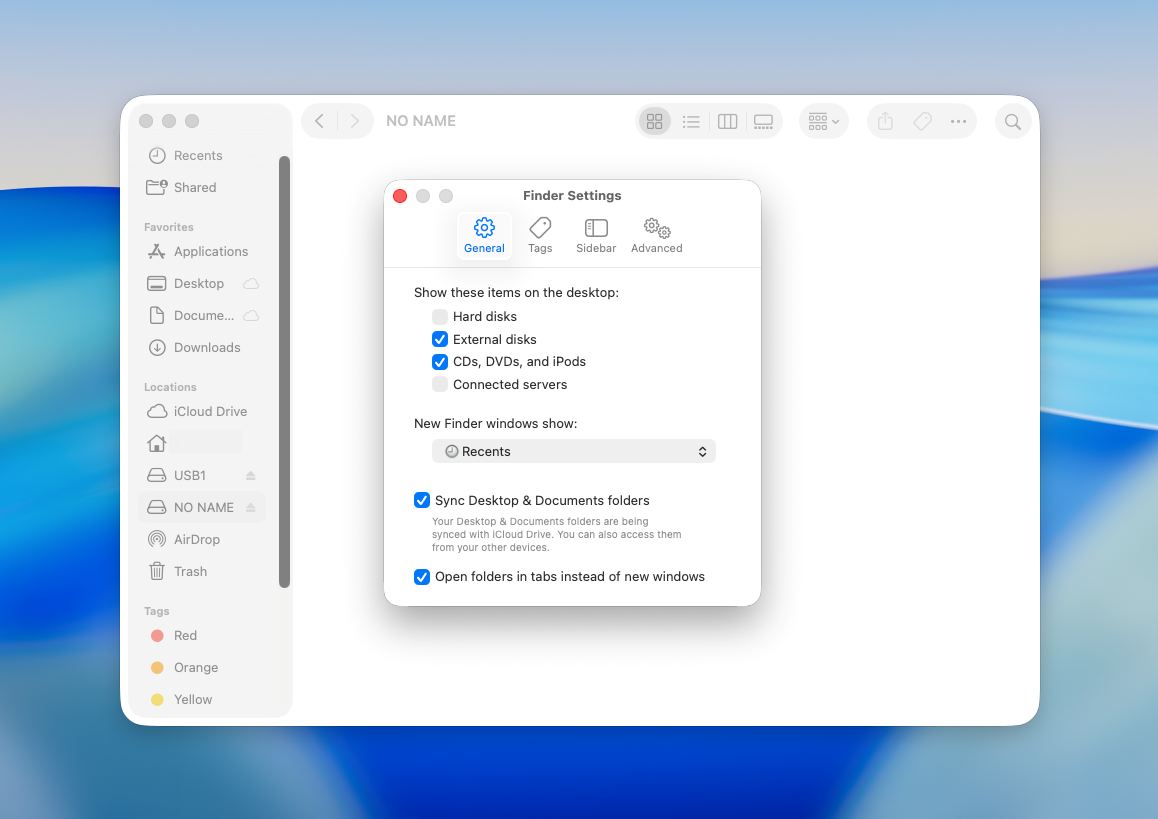
- Siirry sitten Sivupalkki-välilehdelle ja varmista, että Ulkoinen levy on myös siellä käytössä, jos haluat, että kortti näkyy Finderin vasemmassa sivupalkissa.
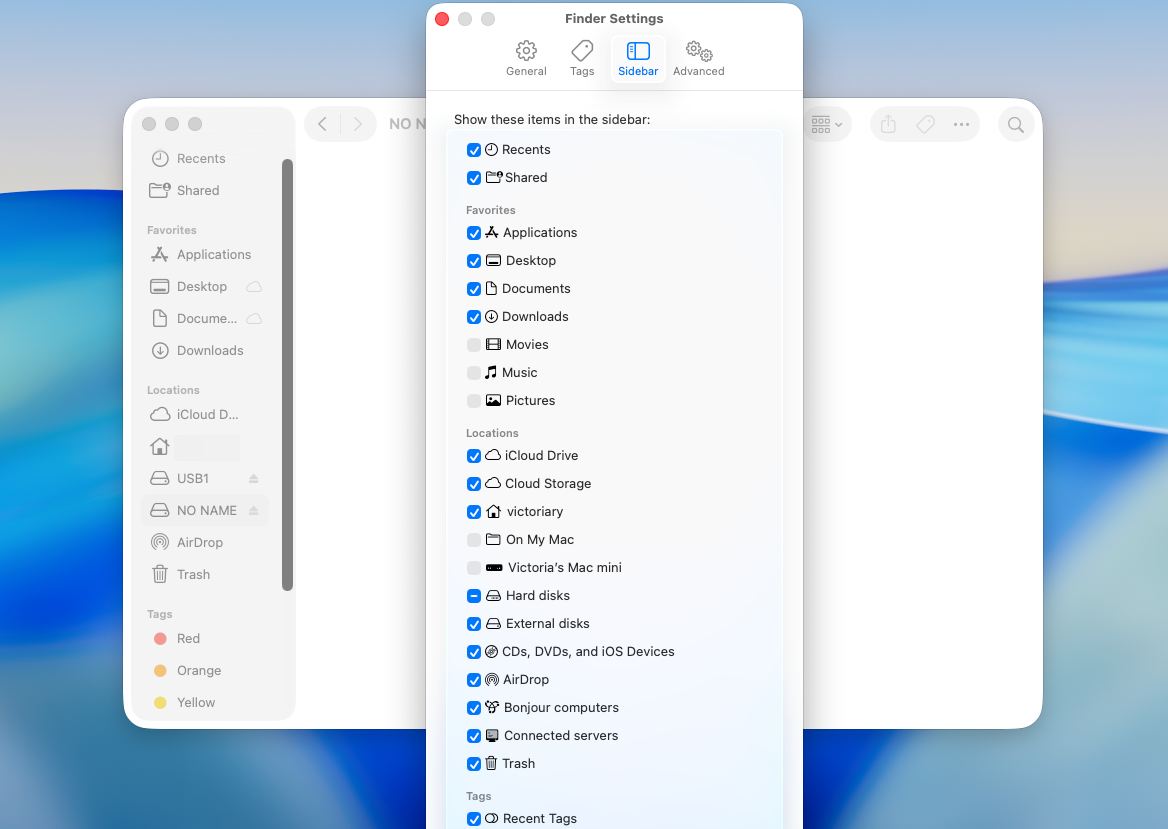
- Sulje asetusikkuna ja tarkista, näkyykö SD-kortti nyt.
Tämä vaihe ei korjaa vioittumista eikä muuta mitään itse kortilla. Se varmistaa ainoastaan, että macOS saa luvan näyttää ulkoisen tallennustilan Finderissa. Suosittelemme tarkistamaan tämän ensin, koska se on yksinkertaista, turvallista ja joskus ratkaisee ongelman välittömästi. Jos kortti ei näy edelleenkään tämän jälkeen, ongelma liittyy todennäköisesti liittämiseen, tiedostojärjestelmän vioittumiseen tai laitteiston tunnistukseen, eikä pelkkiin Finderin näyttöasetuksiin.
Menetelmä 2: Suorita Ensiapu Levytyökalussa
Levytyökalun ominaisuus nimeltä Ensiapu voi tarkistaa korruptiot tai virheet ja korjata minkä tahansa Maciin yhdistetyn laitteen, mukaan lukien SD-kortin. Noudata näitä ohjeita korjataksesi vioittuneen SD-kortin Macilla käyttämällä Ensiapua:
- Yhdistä SD-kortti Maciin.
- Avaa Levyn apuohjelma-sovellus (siirry kohtaan Käynnistyspaneeli ja kirjoita Levyn apuohjelma hakukenttään).
- Valitse SD-korttisi laiteluettelosta vasemmalla olevasta sivupalkista.
- Napsauta Ensiapu ikkunan yläosassa.
- Napsauta Suorita käynnistääksesi prosessin.
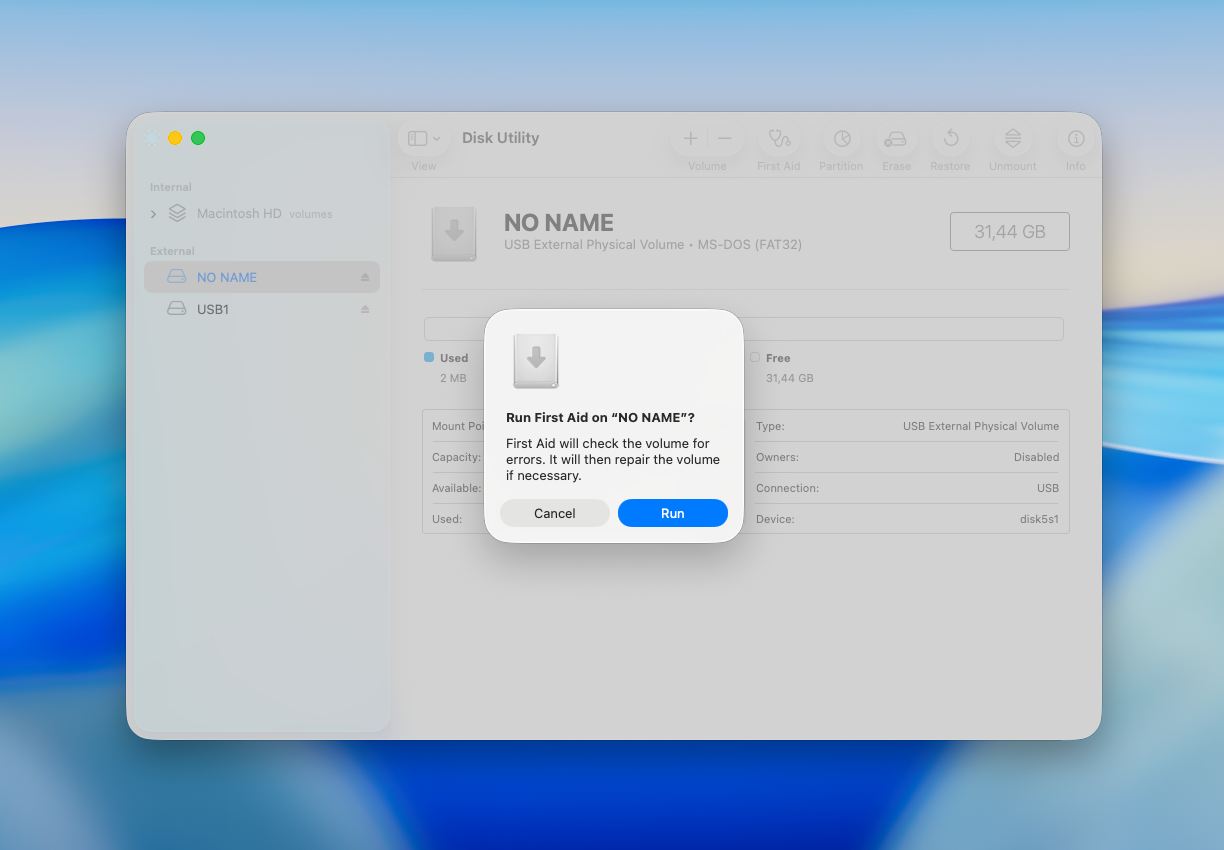
- Kun prosessi on valmis, napsauta Valmis ja poista SD-korttisi.
Ensiapu voi ratkaista yleisiä loogisia ongelmia, kuten vioittuneita tiedostorakenteita tai hakemistovirheitä. Se ei kuitenkaan välttämättä korjaa vakavaa vioittumista, ja joissakin tapauksissa vaurioituneet tiedostot voivat kärsiä korjausprosessin aikana.
Menetelmä 3: Alusta SD-kortti
Vialliseksi muuttuneen SD-kortin alustaminen on hyvä tapa korjata se. Se tulisi kuitenkin tehdä vain, kun olet onnistuneesti nouti tiedot laitteesta, sillä muistikortin alustamisen jälkeen kaikki sille tallennetut tiedostot poistetaan.
- Yhdistä SD-kortti Maciin.
- Avaa Levyn apuohjelma sovellus (siirry kohtaan Käynnistyspaneeli ja kirjoita Levyn apuohjelma hakukenttään). Valitse SD-korttisi laiteluettelosta sivupalkissa vasemmalla.
- Napsauta Pyyhi painiketta ikkunan yläosassa.
- Halutessasi kirjoita uusi nimi SD-kortillesi ja valitse haluamasi muoto.
- Napsauta Pyyhi alustaksesi SD-kortin.
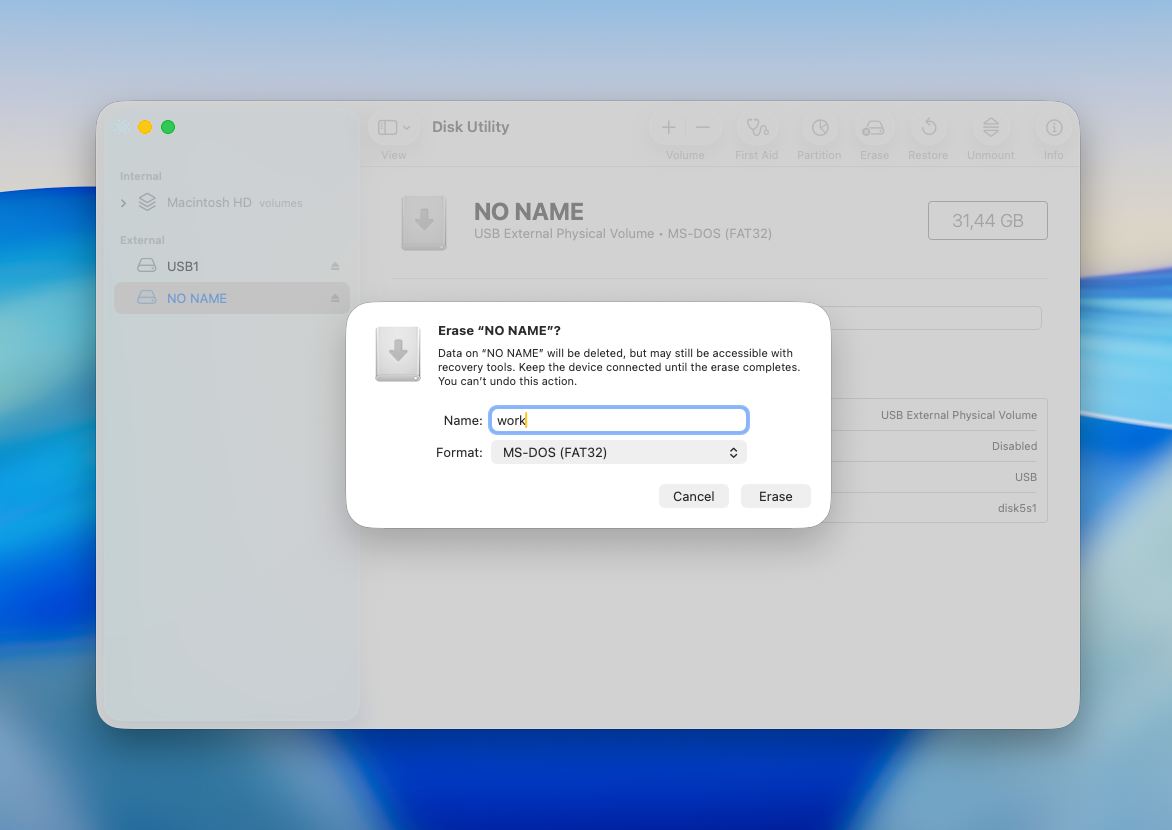
- Kun prosessi on valmis, napsauta Valmis.
Loppuhuomautukset
SD-kortin vioittuminen ei aina tarkoita, että tietosi ovat mennyttä. Monissa tapauksissa ongelma on looginen, ei fyysinen, mikä tarkoittaa, että tiedostosi ovat yhä olemassa, mutta eivät vain ole normaalilla tavalla käytettävissä. Tärkeintä on edetä tilanteessa huolellisesti ja oikeassa järjestyksessä.
Suosittelemme aina aloittamaan tiedostojen palautuksella ennen minkään korjaustoimenpiteen yrittämistä. Työkalut kuten Disk Drill voivat auttaa palauttamaan tiedostoja, vaikka kortti vaikuttaisi lukemattomalta. Jopa yksinkertaiset korjaukset voivat ylikirjoittaa tietoja ja heikentää palautusmahdollisuuksia. Kun tiedostosi ovat turvassa, voit siirtyä kortin korjaamiseen käyttämällä työkaluja kuten First Aid tai, tarvittaessa, alustamalla sen käyttökelpoisuuden palauttamiseksi.
UKK
- Aseta SD-kortti Maciin
- Avaa Terminal (Cmd + Space → kirjoita “Terminal”)
- Suorita: diskutil list
- Löydä SD-korttisi listasta (katso sen koko, esim. /dev/disk2)
- Alusta kortti (tämä poistaa kaikki tiedot), 32 GB korteille tai pienemmille käytä sudo diskutil eraseDisk FAT32 SDCARD MBRFormat /dev/disk2. Isommille korteille: sudo diskutil eraseDisk ExFAT SDCARD MBRFormat /dev/disk2.
- Syötä salasanasi tarvittaessa ja odota prosessin valmistumista
- Aseta SD-kortti Maciisi.
- Avaa Levyn apuohjelma (Ohjelmat → Lisäohjelmat).
- Valitse SD-korttisi sivupalkista (valitse päälaite, jos saatavilla)
- Napsauta Ensiapu.
- Vahvista ja odota, että tarkistus valmistuu.