Har din Mac problemer med at genkende dit SD-kort? Eller viser filerne på hukommelseskortet en fejl, når de åbnes? Det er muligt, at du oplever disse problemer på grund af korruption af SD-kortet. Hvis det er tilfældet, og du ikke kan få adgang til dataene på dit kort, har vi en løsning til dig. Vi har dækket alt, du bør vide om gendannelse af korrupte SD-kort på Mac.
Hovedårsager til SD-kortkorruption
Korruption falder næsten altid i en af to kategorier: logisk skade, hvor filsystemet eller mappestrukturen bryder sammen, og fysisk skade, hvor selve lagermediet forringes. Logisk korruption er det mere tilgivende scenarie, dine data er måske stadig der, blot utilgængelige. Fysisk korruption er mere alvorlig. Lad os gennemgå de mest almindelige årsager og hvordan gendannelsen realistisk ser ud i hvert tilfælde.
Nedenfor er de mest almindelige årsager, sammen med chancerne for gendannelse og hvad du kan prøve:
| Årsag | Beskrivelse | Gendannelseschancer | Mulig løsning |
| ✍🏽 Afbrudt læse-/skriveproces | Fjernelse af kortet eller afbrydelse af en overførsel midt i processen kan ødelægge filstrukturer. | Høj | Brug datagendannelsessoftware, og formater derefter kortet |
| 🔥 Fysisk skade (varme, vand) | Miljømæssig påvirkning kan beskadige interne komponenter. | Lav til meget lav | Undgå videre brug; overvej professionel gendannelsesservice |
| 🔌 Strømafbrydelse | Pludseligt strømtab under filoperationer kan ødelægge filsystemet. | Høj | Gendan data om nødvendigt, kør Diskværktøj (Førstehjælp) |
| ⏏️ Forkert fjernelse | Frakobling af kortet uden at skubbe det ud kan ødelægge filsystemet. | Høj | Reparer med Diskværktøj eller gendan filer, og formater derefter |
| 💾 Aldring (slitage) | Flashhukommelse nedbrydes over tid ved gentagen brug. | Mellem til lav (aftager over tid) | Gendan data så hurtigt som muligt, og udskift derefter kortet |
| ❌ Dårlige sektorer | Bes kadigede hukommelsesblokke kan gøre dele af kortet ulæselige. | Mellem (afhænger af spredning) | Opret et diskbillede, gendan data, og tag derefter kortet ud af brug |
Hvis du har mistanke om, at dit SD-kort er beskadiget, er det vigtigt straks at stoppe med at bruge det. Fortsat brug af et hukommelseskort med et sådant problem kan forværre situationen og øge risikoen for overskrivning af data og dermed gøre det umuligt at gendanne.
Hvad du skal gøre, hvis et beskadiget SD-kort ikke kan læses
Hvis dit SD-kort er ulæseligt, er det en god idé at forsøge fejlfinding for at se, om du kan få adgang til filerne, inden du tyer til mere komplekse datagendannelsesmetoder.
Her er, hvad du kan prøve:
- Tilslut SD-kortet til en anden enhed. Måske er problemet ikke forbundet med selve kortet. For at udelukke dette, prøv at indsætte SD-kortet i en anden computer eller en anden enhed som et kamera eller en telefon.
- Prøv at bruge en anden USB-port (hvis du bruger en ekstern kortlæser) eller en kortplads. Det er muligt, at porten du brugte til at tilslutte SD-kortet er beskadiget, derfor bør du prøve at bruge en anden.
- Genstart din computer. Nogle gange kan en simpel handling som at genstarte din computer hjælpe med at gøre dit SD-kort læsbart igen. Det er muligt, at de programmer, der kører i baggrunden på din Mac, forstyrrer SD-kortet og forhindrer dig i at læse det. Derfor vil du ved at genstarte din computer eliminere dette problem og genoprette forbindelserne mellem din Mac og SD-kortet.
- Få din software og firmware opdateret. Der er en chance for, at dit SD-kort er inkompatibelt med din computer på grund af forældet software.
- Nulstil PRAM/NVRAM og SMC (M1-baserede Macs og nyere har disse funktioner nulstillet efter genstart automatisk). Så hvis det er det, der gør dit SD-kort ulæsbart, kan en nulstilling måske give dig adgang til dine filer igen.
Sådan gendanner du data fra et ødelagt SD-kort på Mac
Hvis du har brug for at gendanne dine data og reparere SD-kortet, så du kan bruge det igen, skal du altid starte med datagendannelse. Selv ét enkelt reparationsforsøg kan overskrive eksisterende data og gøre gendannelse umulig. Ved først at gendanne filer får du den bedste chance for at få dine billeder, videoer og andre vigtige data tilbage. Derefter kan du gå videre til at reparere eller formatere kortet.
Nedenfor er to pålidelige måder at gendanne data fra et ødelagt SD-kort på en Mac. Den første er en gør-det-selv-metode, der bruger datagendannelsessoftware. Den anden involverer en professionel datagendannelsesservice. Begge muligheder kan give gode resultater, afhængigt af kortets tilstand.
Metode 1: Brug datagendannelsessoftware
Det er muligt at gendanne filer fra et beskadiget SD-kort på en Mac ved hjælp af specialiseret datagendannelsessoftware. Denne metode virker dog kun, hvis dit hukommelseskort registreres i Disk Utility med den korrekte størrelse. Du kan også kontrollere dette direkte i gendannelsessoftwaren – hvis kortet er vist, kan det normalt scannes. Hvis det ikke er muligt at finde kortet på din Mac, så se Metode nr. 2.
Der er ikke mange muligheder, når det kommer til at vælge et datagendannelsesværktøj til at gendanne filer fra et SD-kort, da ikke alle applikationer understøtter denne type enhed, og ikke alle af dem er kompatible med Mac-operativsystemet.
Vores anbefaling er Disk Drill, da det er en af de bedste SD-kort gendannelsesværktøjer til Mac. Det er brugervenligt, pålideligt og har en gratis prøveversion. Desuden kan Disk Drill gendanne omkring 400 filtyper, så det vil ikke kun kunne gendanne billeder fra et beskadiget SD-kort på en Mac, men også håndtere næsten alle typer af filer (uanset om det er et billede, video, lydfil osv.).
For at minimere risikoen for overskrivning tabte data og forhindre, at korruptionen forværres, er det en god idé at klone dit SD-kort ved at oprette et DMG-billede af de data, der er gemt der, og derefter bruge det til at gendanne filerne (når du scanner backup’en eller selve SD-kortet, vil du finde ikke kun de filer, der aktuelt er til stede på det korrupte SD-kort, men også slettede filer).
Her er, hvad du skal gøre for at gendanne et beskadiget SD-kort på en Mac ved hjælp af Disk Drill:
- Download Disk Drill og følg vejledningen på skærmen for at installere det på din Mac.
- Tilslut SD-kortet til din computer og start appen.
- Vælg Byte-til-byte backup fra sidepanelet til venstre.
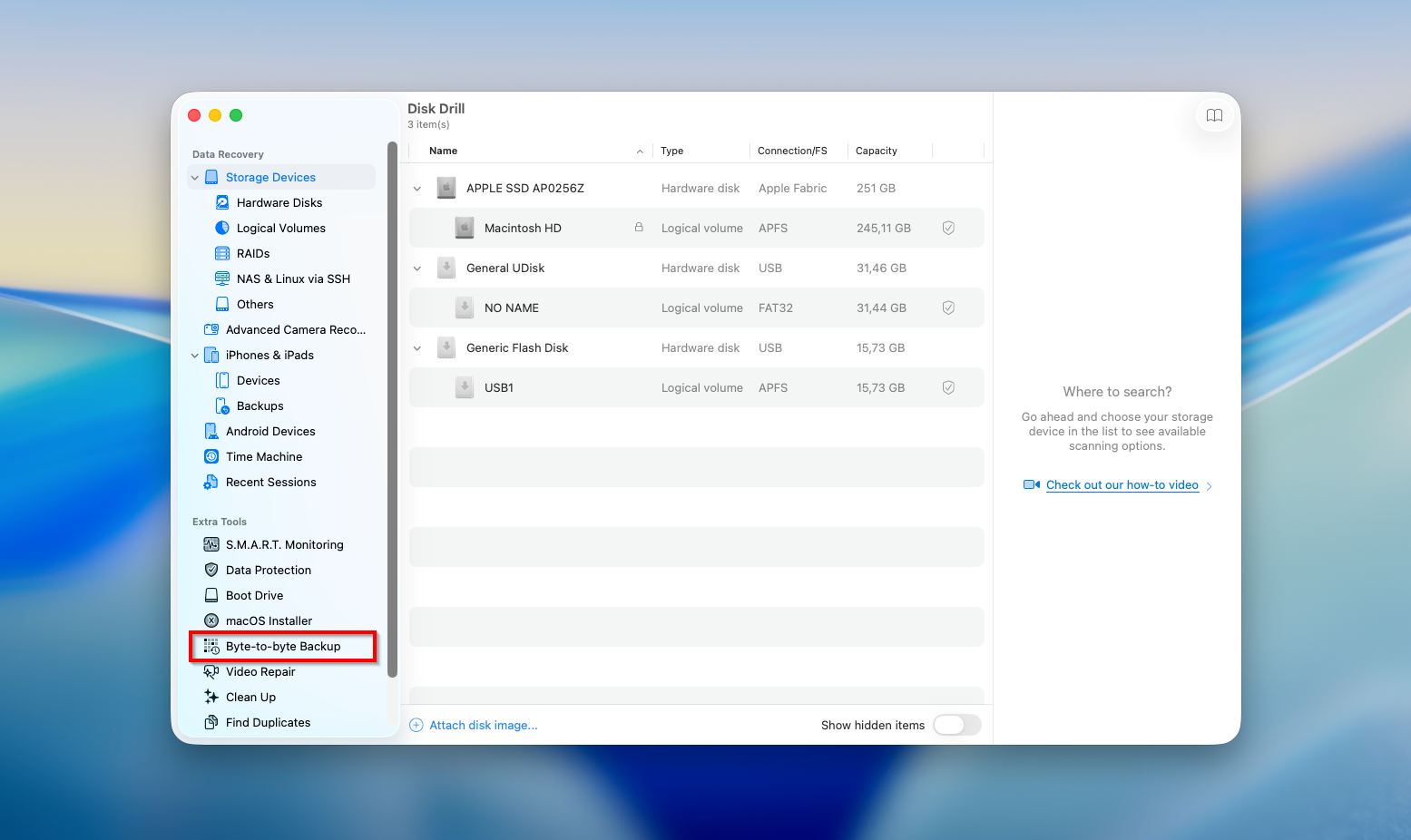
- Vælg SD-kortet fra listen over tilgængelige enheder, og klik på Opret sikkerhedskopi-knappen nederst til højre.
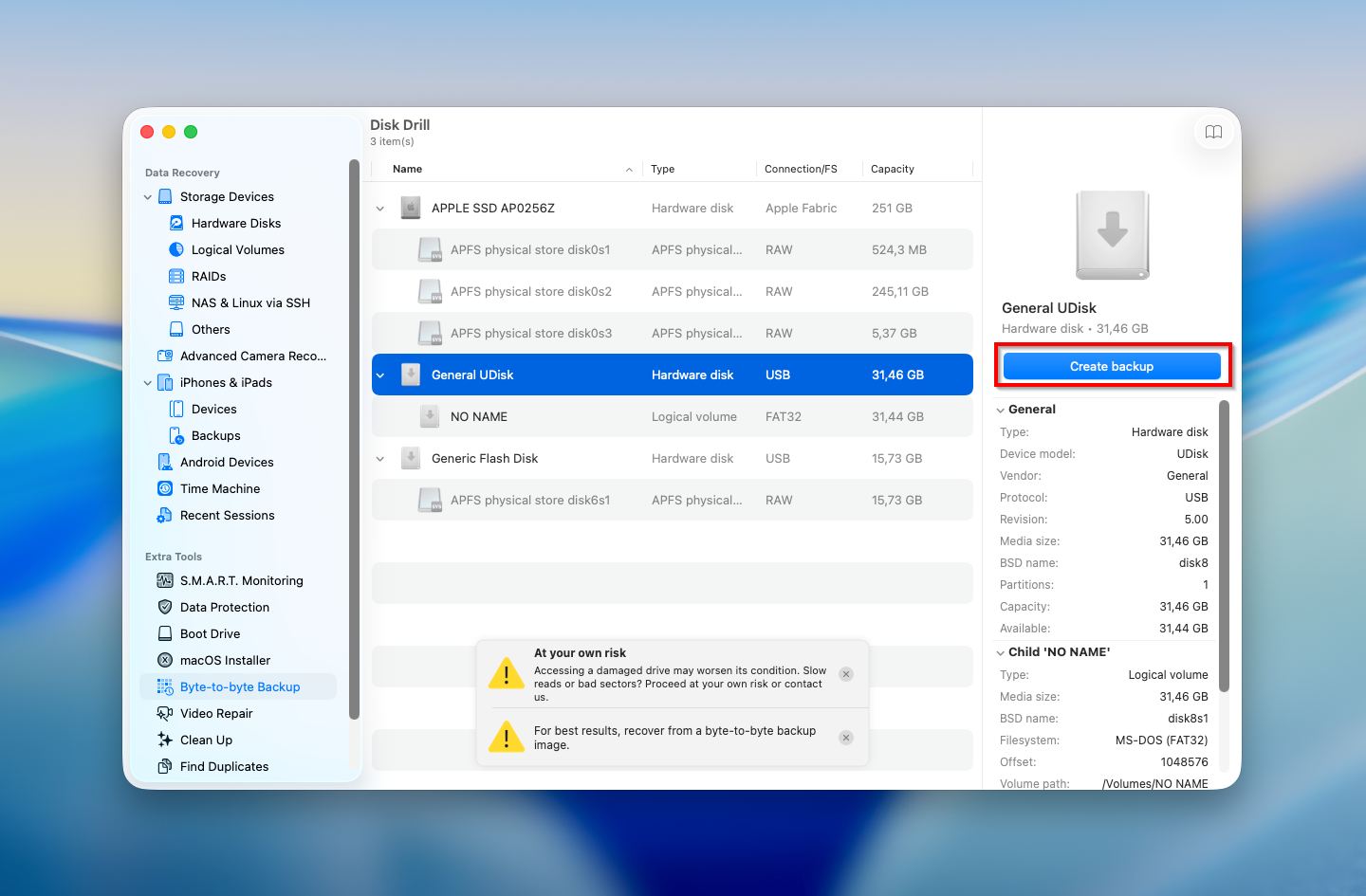
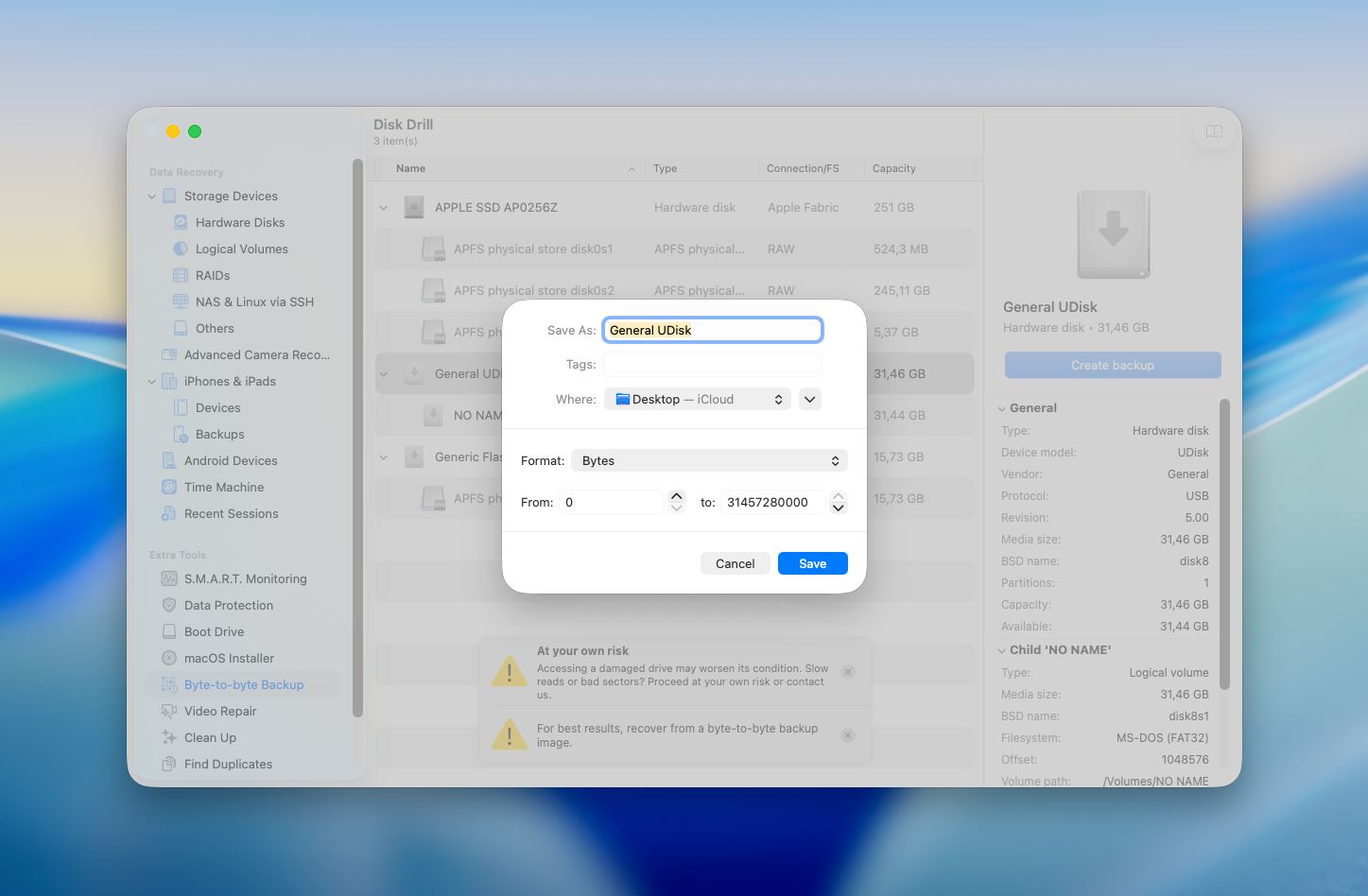
- Indtast et navn til backup-filen ved Gem som, og klik på pilene ved Hvor for at vælge en foretrukken placering. Klik på Gem, når du er klar.
- Under processen kan Disk Drill fremhæve dårlige blokke på kortet. Dette giver dig et klarere billede af SD-kortets tilstand og hjælper dig med at vurdere, hvor alvorlig skaden er, inden du fortsætter med gendannelsen.
- Når processen er færdig, skal du skubbe dit SD-kort ud.
Når processen er afsluttet, og backupen af dit SD-kort er klar, kan du scanne det med værktøjet for at få vist dataene og gendanne de nødvendige filer. Her er, hvad du skal gøre næste:
- Vælg fanen Lagerenheder fra menuen til venstre.
- Klik på Tilføj diskbillede nederst i vinduet.
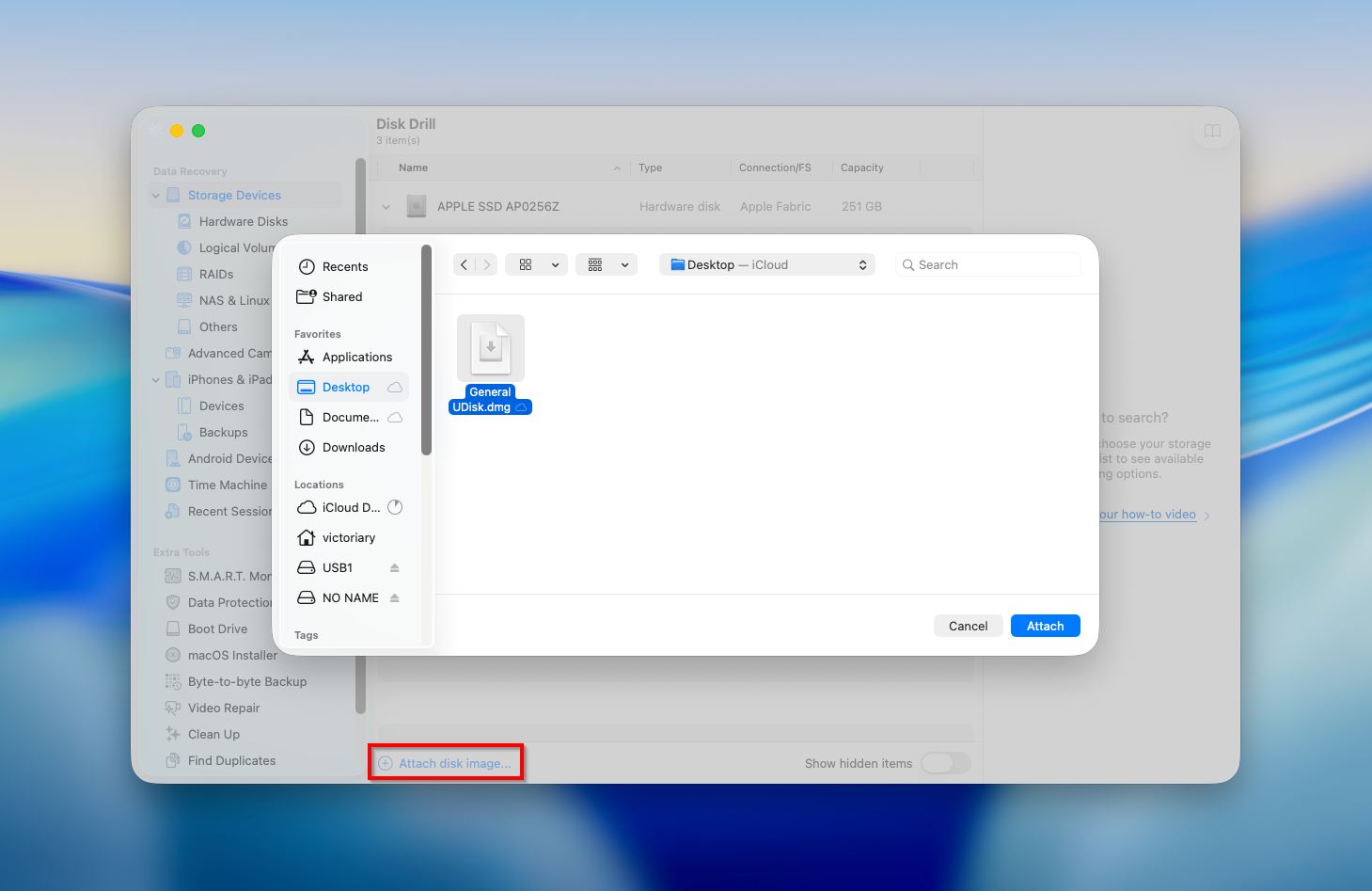
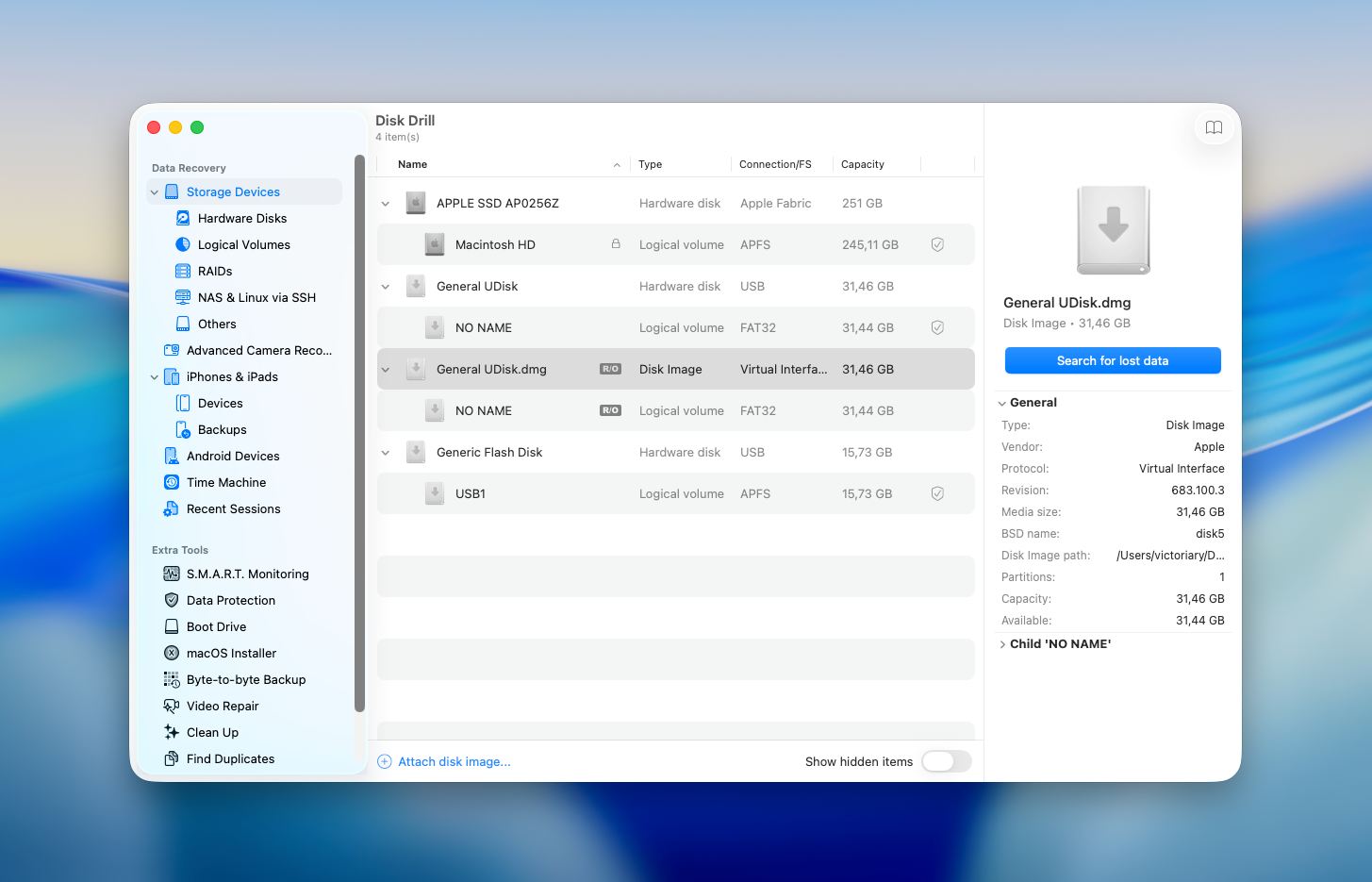
- Vælg det billede, du tidligere har oprettet og klik på Søg efter mistede data for at starte scanningen.
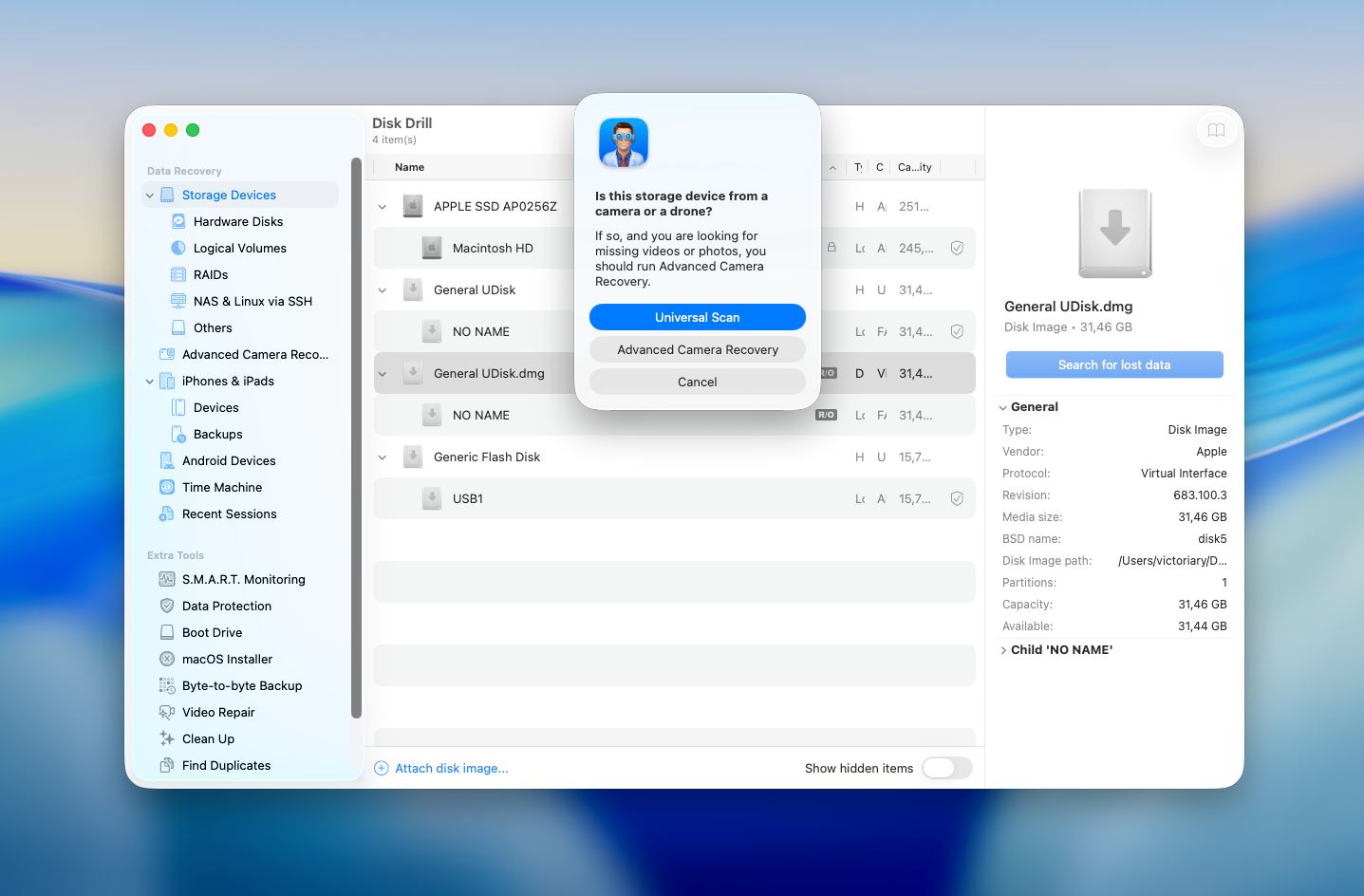
- Disk Drill vil derefter bede dig vælge en scanningstype. I de fleste tilfælde er Universel scanning den rigtige mulighed, da den dækker typiske filsystemer og almindelige situationer med datatab. Hvis du arbejder med kamera- eller droneoptagelser, der er gemt på et hukommelseskort, er det dog bedre at bruge Avanceret kameragendannelse, som er designet til at håndtere fragmenterede videofiler i .mp4 og .mov formater.
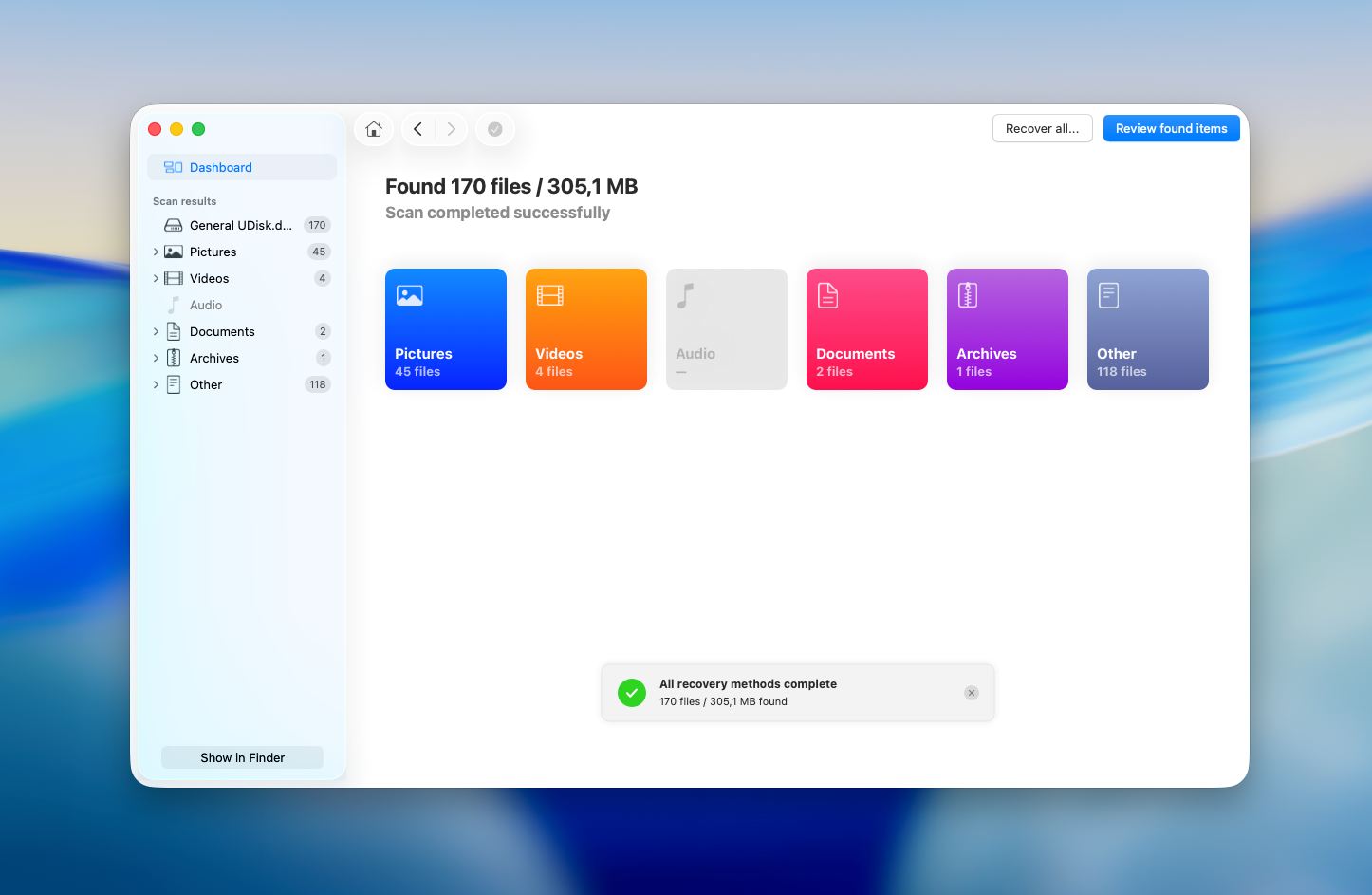
- Klik på Gennemse fundne elementer for at gennemse de filer, der er fundet af applikationen.
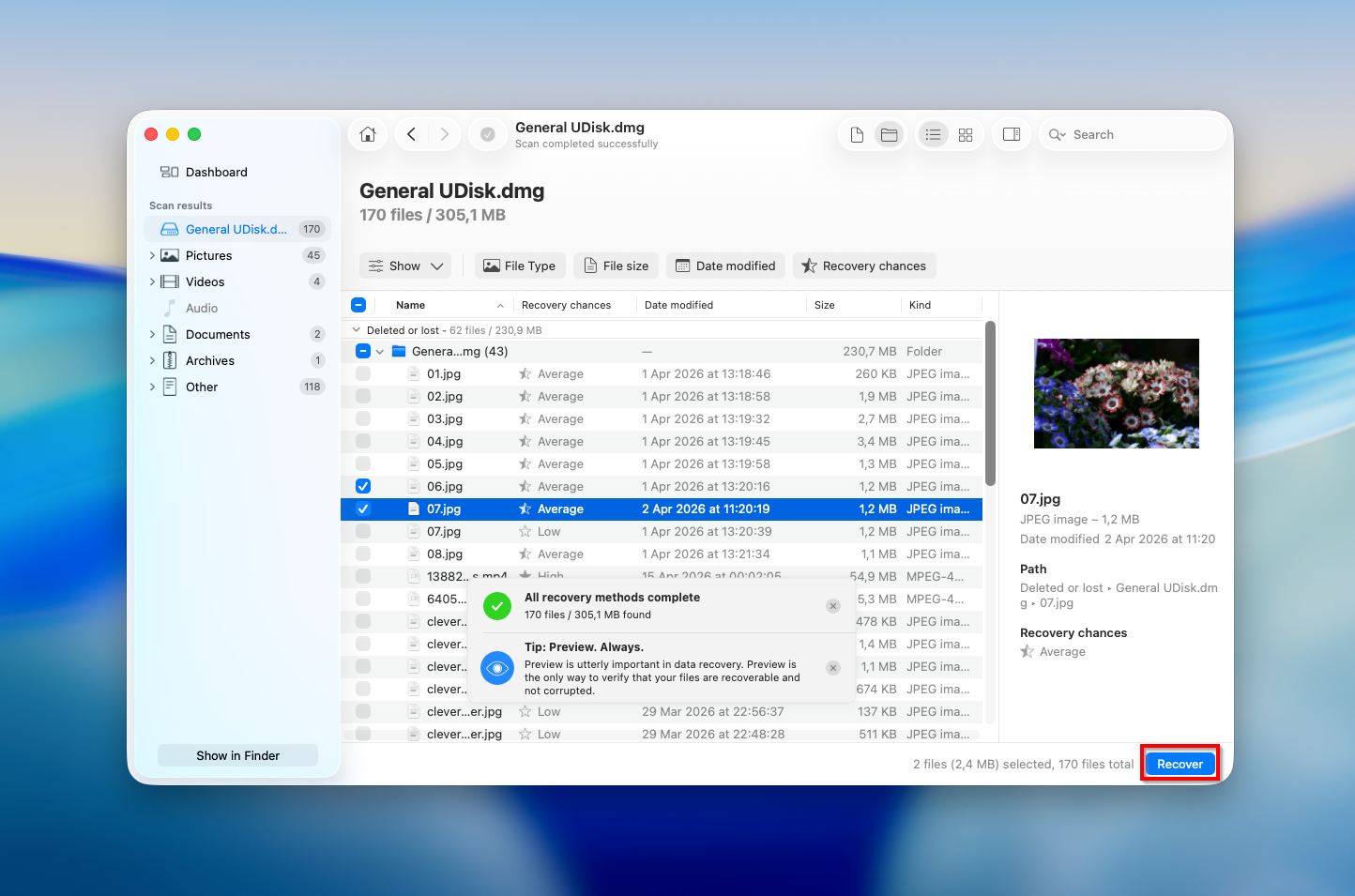
- Forhåndsvis enhver fil for at se, om det er den, du leder efter, ved blot at klikke på den. Vælg de filer, du vil gendanne, eller hvis du vil gendanne alle data, så klik på boksen øverst til venstre i fillisten for at vælge alle filer. Når du er klar, klik på Gendan.
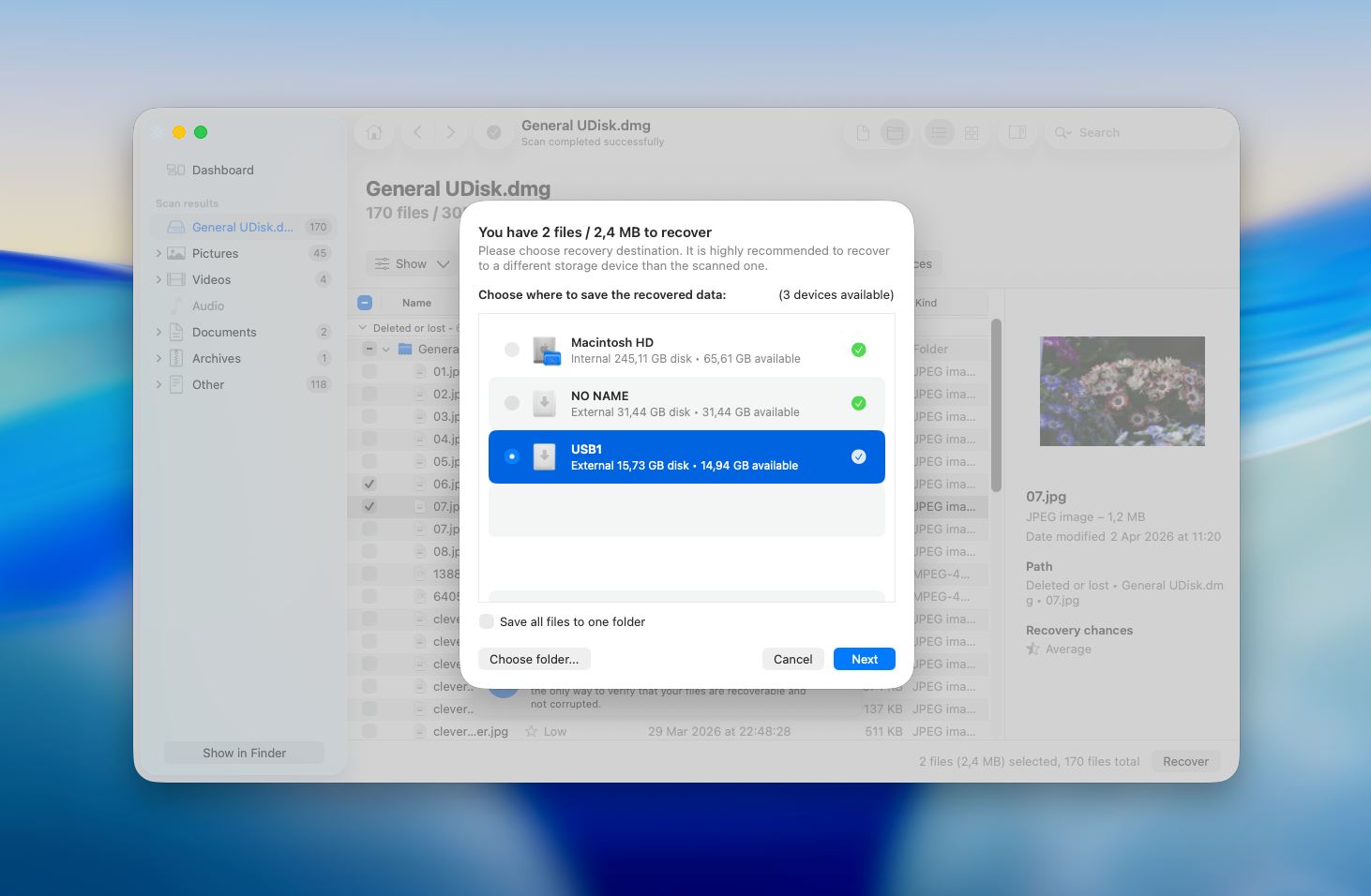
- Vælg en destination for de gendannede filer og klik på Næste for at bekræfte (for at undgå overskrivning af data, skal du sørge for at gemme de gendannede filer på et andet drev).
Husk, at Disk Drill til Mac ikke er helt gratis. Prøveversionen lader dig scanne dit SD-kort og forhåndsvise filer, der blev fundet af værktøjet. Hvis en fil kan forhåndsvises, betyder det, at den potentielt kan blive gendannet med Disk Drill. På den måde kan du træffe en informeret beslutning om, hvorvidt du skal købe softwaren og opgradere til Pro-versionen.
Metode 2:Kontakt en datagendannelsesservice
Hvis du ikke er i stand til at gøre dit SD-kort læsbart, og det stadig ikke vises på din Mac, eller hvis du blot er bekymret for, at du måske laver fejl, når du forsøger at gendanne dataene selv med gør-det-selv-metoden, kan du lade professionelle tage sig af dette problem og overlade det til dem. Data recovery-eksperter ved, hvordan man gør et SD-kort tilgængeligt igen og kan bruge avancerede teknikker til at få adgang til dataene på det.
Cleverfiles Data Recovery Center er en af de mest betroede muligheder, der findes. De har hjulpet utallige brugere med at gendanne data fra korrupte og beskadigede lagermedier, og deres proces er enkel og risikofri: de tilbyder en gratis diagnostisk evaluering af din enhed og arbejder ud fra et strengt “Ingen data – ingen betaling” princip, hvilket betyder, at hvis de ikke kan gendanne dine filer, betaler du ingenting. Der er ingen forsøgsgebyrer, ingen skjulte omkostninger og ingen overraskelser.
Sådan fungerer processen, hvis du vælger denne fremgangsmåde:
- Start en arbejdsordre. Udfyld, print, underskriv og send en arbejdsordreformular sammen med dit SD-kort. Jo flere detaljer du giver om problemet, desto mere præcis vil den diagnostiske vurdering være.
- Pak og send dit SD-kort sikkert. Statisk elektricitet, fysisk stød og vibrationer kan forårsage yderligere skade på lagermediet. Pak dit kort ind i en antistatisk pose eller aluminiumsfolie, og polstér det derefter med mindst 5 cm skum eller bobleplast på alle sider inde i en kasse. Send det med anbefalet post eller en transportør med tracking. Alternativt kan du aflevere det personligt på et af deres adresser landsdækkende.
- Modtag en gratis fejllogsrapport og pristilbud. Deres eksperter vil evaluere din enhed og vende tilbage med en garanteret pris.
- Godkend tilbuddet for at starte gendannelsen. Gendannelsen starter først, når du har givet grønt lys.
- Få dine data tilbage. Når gendannelsen er fuldført, returneres dine filer til dig på en DVD, flashdrev eller ekstern harddisk.
CleverFiles har brugt over et årti på at tilbyde datagendannelsesløsninger, og deres center samarbejder med et af de mest pålidelige gendannelseslaboratorier i USA.
Sådan reparerer du et ødelagt SD-kort på Mac
Når du har hentet dataene fra din beskadiget SD-kort, kan du forsøge at reparere det. Det er utrolig vigtigt at udtrække filerne fra hukommelseskortet, før du går videre med reparationsprocessen, for at undgå at miste alle de data, der er gemt der.
Så hvordan reparerer man et ødelagt SD-kort på en Mac? Her er metoderne, der kan hjælpe, hvis SD-kortets korruption er logisk af natur.
Metode 1: Tjek Finder-indstillinger
Nogle gange er et SD-kort tilsluttet og læsbart, men macOS viser det ikke på skrivebordet eller i Finder-sidepanelet på grund af dine nuværende Finder-indstillinger. Dette kan få det til at se ud som om kortet mangler eller ikke fungerer, selvom systemet allerede har registreret det.
- Åbn Finder.
- Klik på Finder i topmenuen og vælg Indstillinger (eller Præferencer på ældre macOS-versioner).
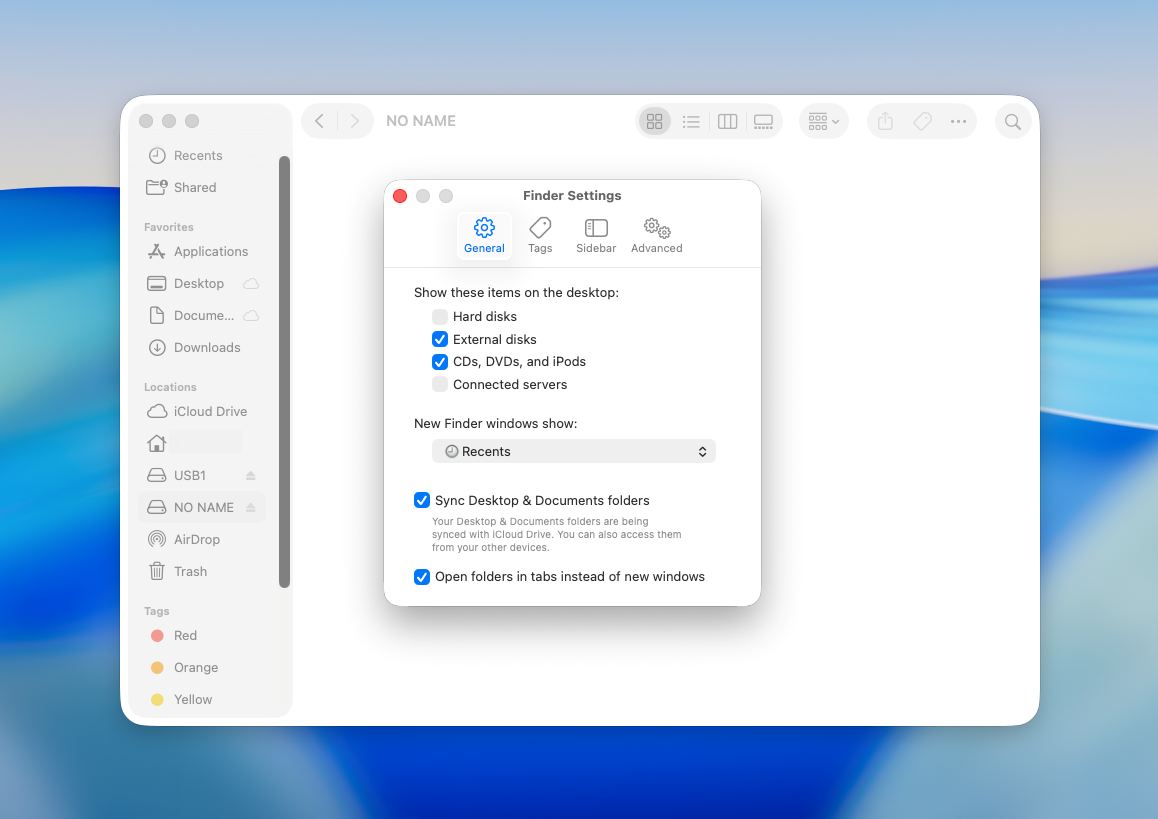
- I fanen Generelt, sørg for at Eksterne diske er aktiveret, hvis du vil have kortet til at vises på skrivebordet.
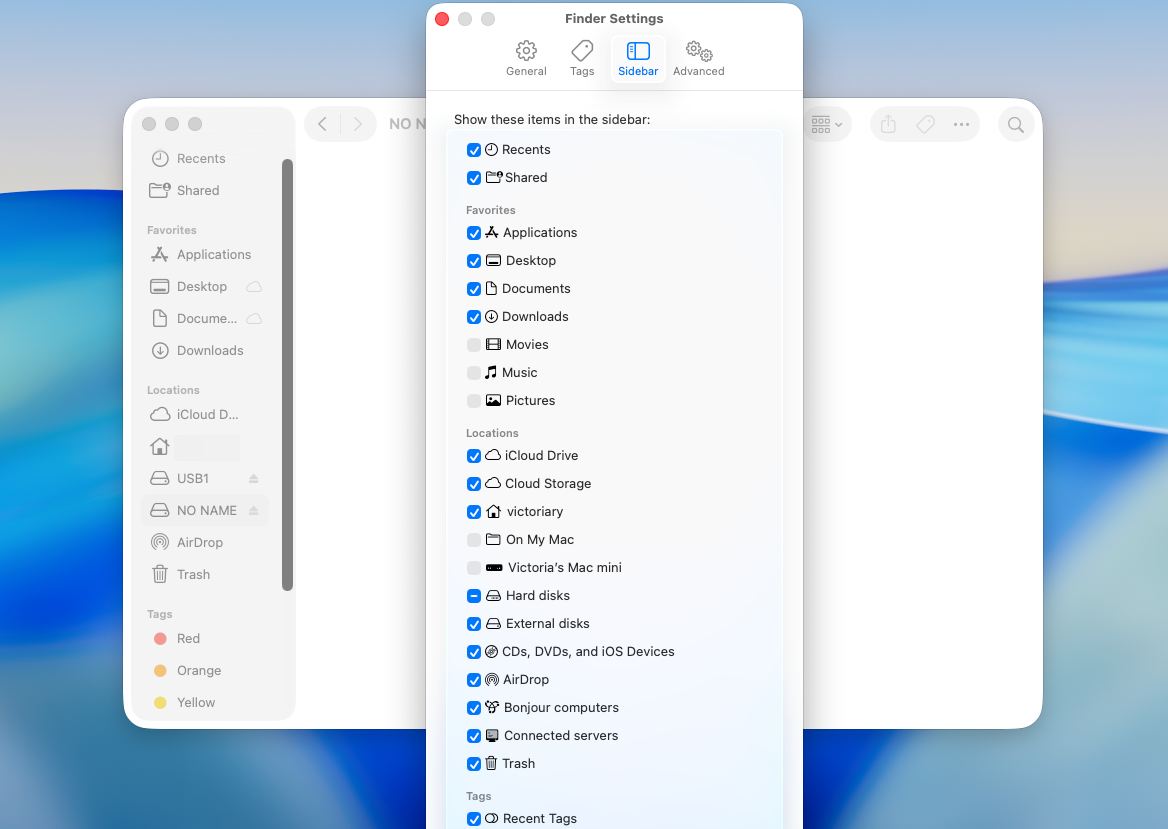
- Åbn derefter fanen Sidebjælke og sørg for, at Eksterne diske også er aktiveret der, hvis du vil have kortet til at vises i Finders venstre sidebjælke.
- Luk indstillingsvinduet og tjek, om SD-kortet nu vises.
Dette trin reparerer ikke korruption og ændrer ikke noget på selve kortet. Det sikrer kun, at macOS har tilladelse til at vise eksterne lagermedier i Finder. Vi anbefaler at tjekke dette først, fordi det er enkelt, sikkert og nogle gange løser problemet med det samme. Hvis kortet stadig ikke vises efter dette, er problemet sandsynligvis relateret til montering, filsystemkorruption eller hardwaregenkendelse i stedet for blot Finder-visningsindstillingerne.
Metode 2: Kør Førstehjælp i Diskværktøj
Diskværktøjets funktion kaldet Førstehjælp kan kontrollere for korruption eller fejl og reparere enhver enhed tilsluttet en Mac, inklusive et SD-kort. Følg disse trin for at reparere et beskadiget SD-kort på en Mac ved hjælp af Førstehjælp:
- Forbind SD-kortet til din Mac.
- Åbn Diskværktøj appen (gå til Startpanel og skriv Diskværktøj i søgefeltet).
- Vælg dit SD-kort fra listen over enheder i sidepanelet til venstre.
- Klik på Førstehjælp øverst i vinduet.
- Klik på Kør for at starte processen.
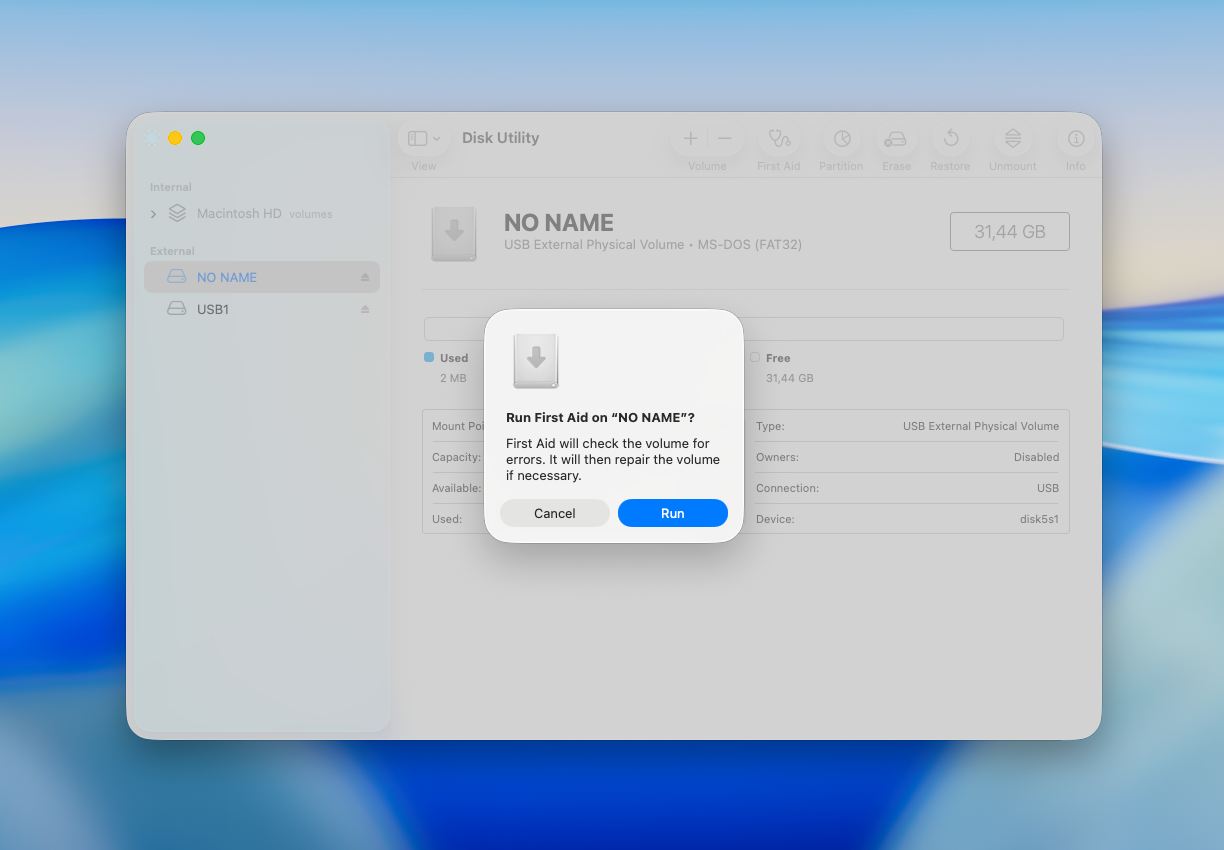
- Når processen er fuldført, skal du klikke på Færdig og skubbe dit SD-kort ud.
Førstehjælp kan løse almindelige logiske problemer, såsom ødelagte filstrukturer eller mappefejl. Dog kan den muligvis ikke reparere alvorlig korruption, og i nogle tilfælde kan beskadigede filer blive påvirket under reparationsprocessen.
Metode 3: Formater SD-kortet
Formatering af et ødelagt SD-kort er en god måde at reparere det på. Men det bør kun gøres, når du har hentede dataene fra enheden, da alle filer på hukommelseskortet vil blive slettet, når du formaterer det.
- Tilslut SD-kortet til din Mac.
- Åbn Diskværktøj-appen (gå til Startpanel og skriv Diskværktøj i søgefeltet).
Vælg dit SD-kort fra listen over enheder i sidepanelet til venstre. - Klik på Slet-knappen øverst i vinduet.
- Hvis du ønsker det, indtast et nyt navn til dit SD-kort og vælg et foretrukket format.
- Klik på Slet for at formatere SD-kortet.
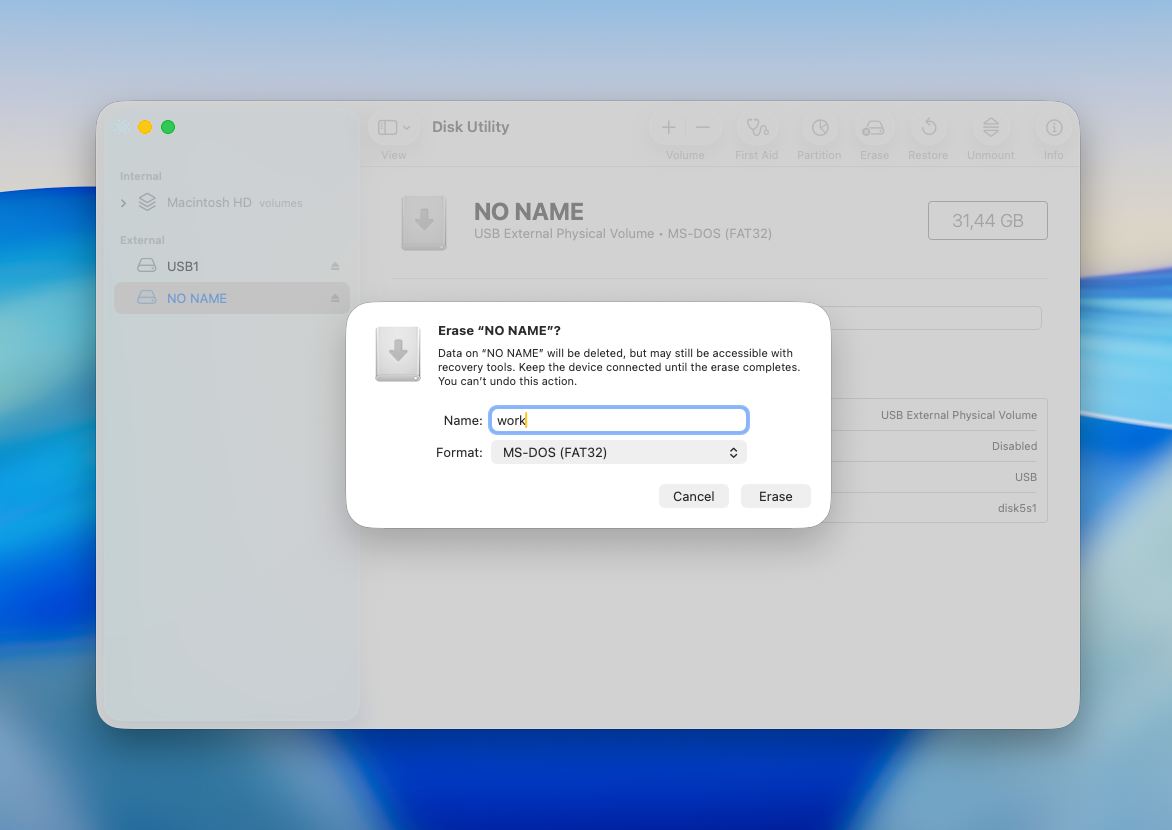
- Når processen er færdig, klik på Færdig.
Afsluttende bemærkninger
SD-kort korruption betyder ikke altid, at dine data er væk. I mange tilfælde er problemet logisk og ikke fysisk, hvilket betyder, at dine filer stadig er der, men blot ikke tilgængelige via normale metoder. Nøglen er at håndtere situationen forsigtigt og i den rigtige rækkefølge.
Vi anbefaler altid at starte med datagendannelse, før du forsøger nogen reparationer. Værktøjer som Disk Drill kan hjælpe med at gendanne filer, selv når kortet ser ulæseligt ud. Selv simple reparationer kan overskrive data og mindske chancerne for gendannelse. Når dine filer er sikre, kan du fortsætte med at reparere kortet ved at bruge værktøjer som First Aid eller, om nødvendigt, formatere det for at genskabe brugbarheden.
Ofte stillede spørgsmål
- Indsæt SD-kortet i din Mac
- Åbn Terminal (Cmd + Mellemrum → skriv “Terminal”)
- Kør: diskutil list
- Find dit SD-kort på listen (kig efter dets størrelse, f.eks. /dev/disk2)
- Formatter kortet (dette vil slette alle data), for 32 GB kort eller mindre brug sudo diskutil eraseDisk FAT32 SDCARD MBRFormat /dev/disk2. For større kort: sudo diskutil eraseDisk ExFAT SDCARD MBRFormat /dev/disk2.
- Indtast din adgangskode, hvis du bliver bedt om det, og vent på, at processen er færdig
- Indsæt SD-kortet i din Mac.
- Åbn Diskværktøj (Programmer → Hjælpeprogrammer).
- Vælg dit SD-kort i sidepanelet (vælg hovedenheden, hvis tilgængelig)
- Klik på Førstehjælp.
- Bekræft og vent på, at scanningen er færdig.