Mac’iniz SD kartınızı tanımakta sorun mu yaşıyor? Ya da belki de hafıza kartındaki dosyalar açıldığında bir hata mı gösteriyor? Aslında, bu tür sorunlarla karşılaşıyor olmanızın nedeni SD kartınızın bozulmuş olması olabilir. Eğer durum buysa ve kartınızda depolanan verilere erişemiyorsanız, sizin için bir çözümümüz var. Mac’te bozuk SD kart kurtarma hakkında bilmeniz gereken her şeyi ele aldık.
SD Kart Bozulmasının Başlıca Nedenleri
Bozulma neredeyse her zaman iki kategoriden birine girer: mantıksal hasar, dosya sistemi veya dizin yapısının bozulduğu durumlar ve fiziksel hasar, depolama ortamının kendisinin bozulduğu durumlar. Mantıksal bozulma daha hafif bir senaryodur, verileriniz hâlâ orada olabilir, sadece ulaşılamaz durumdadır. Fiziksel bozulma ise daha ciddidir. En yaygın nedenlere ve her durumda kurtarma sürecinin gerçekte nasıl göründüğüne birlikte bakalım.
Aşağıda en yaygın nedenler, kurtarma olasılıkları ve deneyebileceğiniz yöntemler yer almaktadır:
| Neden | Açıklama | Kurtarma Olasılıkları | Olası Düzeltme |
| ✍🏽 Kesintiye uğramış okuma/yazma işlemi | Kartı çıkarmak veya bir aktarımı yarıda durdurmak, dosya yapılarını bozabilir. | Yüksek | Veri kurtarma yazılımı kullanın, ardından kartı yeniden biçimlendirin |
| 🔥 Fiziksel hasar (ısı, su) | Çevresel maruziyet, dahili bileşenlere zarar verebilir. | Düşükten çok düşüğe | Daha fazla kullanmaktan kaçının; profesyonel kurtarma hizmetlerini değerlendirin |
| 🔌 Elektrik kesintisi | Dosya işlemleri sırasında ani güç kaybı, dosya sistemini bozabilir. | Yüksek | Gerekirse verileri kurtarın, Disk Utility (İlk Yardım) çalıştırın |
| ⏏️ Uygunsuz çıkarma | Kartı çıkarmadan bağlantısını kesmek dosya sistemini bozabilir. | Yüksek | Disk Utility ile onarın veya dosyaları kurtarın, ardından biçimlendirin |
| 💾 Yaşlanma (aşınma) | Flaş bellek tekrar eden kullanımda zamanla bozulur. | Ortadan düşüğe (zamanla azalır) | Verileri mümkün olan en kısa sürede kurtarın, ardından kartı değiştirin |
| ❌ Bozuk sektörler | Hasarlı bellek blokları kartın bazı kısımlarının okunamaz hale gelmesine neden olabilir. | Orta (yayılıma bağlı) | Bir disk imajı oluşturun, verileri kurtarın, ardından kartı kullanım dışı bırakın |
SD kartınızın bozulduğundan şüpheleniyorsanız, kullanmayı derhal bırakmanız önemlidir. Böyle bir sorun yaşayan bir hafıza kartını kullanmaya devam etmek durumu daha da kötüleştirebilir ve verilerin üzerine yazılma riskini artırarak kurtarılamaz hale getirebilir.
Bozuk SD Kart Okunamıyorsa Ne Yapmalı
SD kartınız okunamıyorsa, daha karmaşık veri kurtarma yöntemlerine başvurmadan önce bu dosyalara erişip erişemeyeceğinizi görmek için sorunu gidermeyi denemek iyi bir fikirdir.
İşte deneyebileceğiniz şeyler:
- SD kartı farklı bir cihaza bağlayın. Belki de sorun kartın kendisiyle ilgili değildir. Bunu elemek için, SD kartı başka bir bilgisayara veya bir kamera ya da telefonda gibi farklı bir cihaza takmayı deneyin.
- Başka bir USB portu kullanmayı deneyin (harici bir kart okuyucu kullanıyorsanız) veya bir kart yuvası deneyin. SD kartı bağlamak için kullandığınız portun hasarlı olması mümkündür, bu yüzden farklı bir port kullanmayı deneyin.
- Bilgisayarınızı yeniden başlatın. Bazen bilgisayarınızı yeniden başlatmak gibi basit bir işlem, SD kartınızın tekrar okunabilir olmasına yardımcı olabilir. Mac’inizin arka planında çalışan uygulamalar SD kartla çakışabilir ve onu okumanızı engelleyebilir. Bu nedenle bilgisayarınızı yeniden başlatarak bu sorunu ortadan kaldırıp Mac’iniz ile SD kart arasındaki bağlantıları yeniden kurmuş olursunuz.
- Yazılımınızı ve donanım yazılımınızı güncel tutun. SD kartınızın bilgisayarınızla uyumsuz olmasının nedeni, güncel olmayan bir yazılım olabilir.
- PRAM/NVRAM ve SMC’yi Sıfırla (M1 tabanlı Mac’lerde ve daha yenilerde bu özellikler otomatik olarak yeniden başlat‘dan sonra sıfırlanır). Yani eğer SD kartınızı okunamaz hale getiren şey buysa, bunları sıfırlamak dosyalarınıza erişimi geri getirebilir.
Mac’te Bozulmuş Bir SD Karttan Veri Nasıl Kurtarılır
Verilerinizi kurtarmanız ve SD kartı tekrar kullanabilmeniz için düzeltmeniz gerekiyorsa, her zaman veri kurtarma ile başlayın. Tek bir onarım denemesi bile mevcut verilerin üzerine yazabilir ve kurtarmayı imkansız hale getirebilir. Önce dosyaları kurtarmak, fotoğraflarınızı, videolarınızı ve diğer önemli verilerinizi geri alma şansınızı en üst düzeye çıkarır. Bundan sonra, kartı düzeltmeye veya formatlamaya geçebilirsiniz.
Aşağıda Mac’te bozuk bir SD karttan veri kurtarmanın iki güvenilir yolu bulunmaktadır. Birincisi, veri kurtarma yazılımı kullanan bir kendin yap yöntemidir. İkincisi ise profesyonel bir veri kurtarma hizmeti içerir. Kartın durumuna bağlı olarak her iki seçenek de güçlü sonuçlar verebilir.
Yöntem 1: Veri Kurtarma Yazılımı Kullanın
Özel veri kurtarma yazılımı kullanarak Mac’te bozulmuş bir SD karttan dosyaları kurtarmak mümkündür. Ancak, bu yöntem yalnızca hafıza kartınız Disk Utility’de doğru boyutla algılanıyorsa çalışır. Bunu doğrudan kurtarma yazılımında da kontrol edebilirsiniz; eğer kart listeleniyorsa, genellikle taranabilir. Eğer kartınız Mac’inizde algılanamıyorsa, Yöntem #2’e göz atın.
Dosyaları bir SD karttan geri yüklemek için bir veri kurtarma aracı seçerken çok fazla seçenek yoktur çünkü tüm uygulamalar bu tür bir cihazı desteklemez ve hepsi Mac işletim sistemiyle uyumlu değildir.
Önerimiz Disk Drill’dır çünkü Mac için en iyi SD kart kurtarma araçları arasındadır. Kullanıcı dostudur, güvenilirdir ve ücretsiz deneme sürümü vardır. Ayrıca, Disk Drill yaklaşık 400 dosya türünü kurtarabilir, bu nedenle yalnızca bozuk bir SD karttan Mac’te fotoğrafları kurtarmakla kalmayıp, neredeyse her türlü dosyayı (görüntü, video, ses dosyası vb.) da işleyebilir.
Kayıp verilerin üzerine yazma olasılığını en aza indirmek ve bozulmanın daha da kötüleşmesini önlemek için, SD kartınızı oradaki verilerin bir DMG görüntüsünü oluşturarak klonlamak ve ardından dosyaları geri yüklemek için bunu kullanmak iyi bir fikirdir (yedeklemeyi veya SD kartın kendisini taradıktan sonra, bozuk SD kartta şu anda bulunan dosyaların yanı sıra silinmiş olanları da bulacaksınız).
Bir Mac’te Disk Drill kullanarak bozuk bir SD kartı kurtarmak için yapmanız gerekenler şunlardır:
- İndir Disk Drill’u indirip ekrandaki talimatları izleyerek Mac’inize yükleyin.
- SD kartı bilgisayarınıza bağlayın ve uygulamayı başlatın.
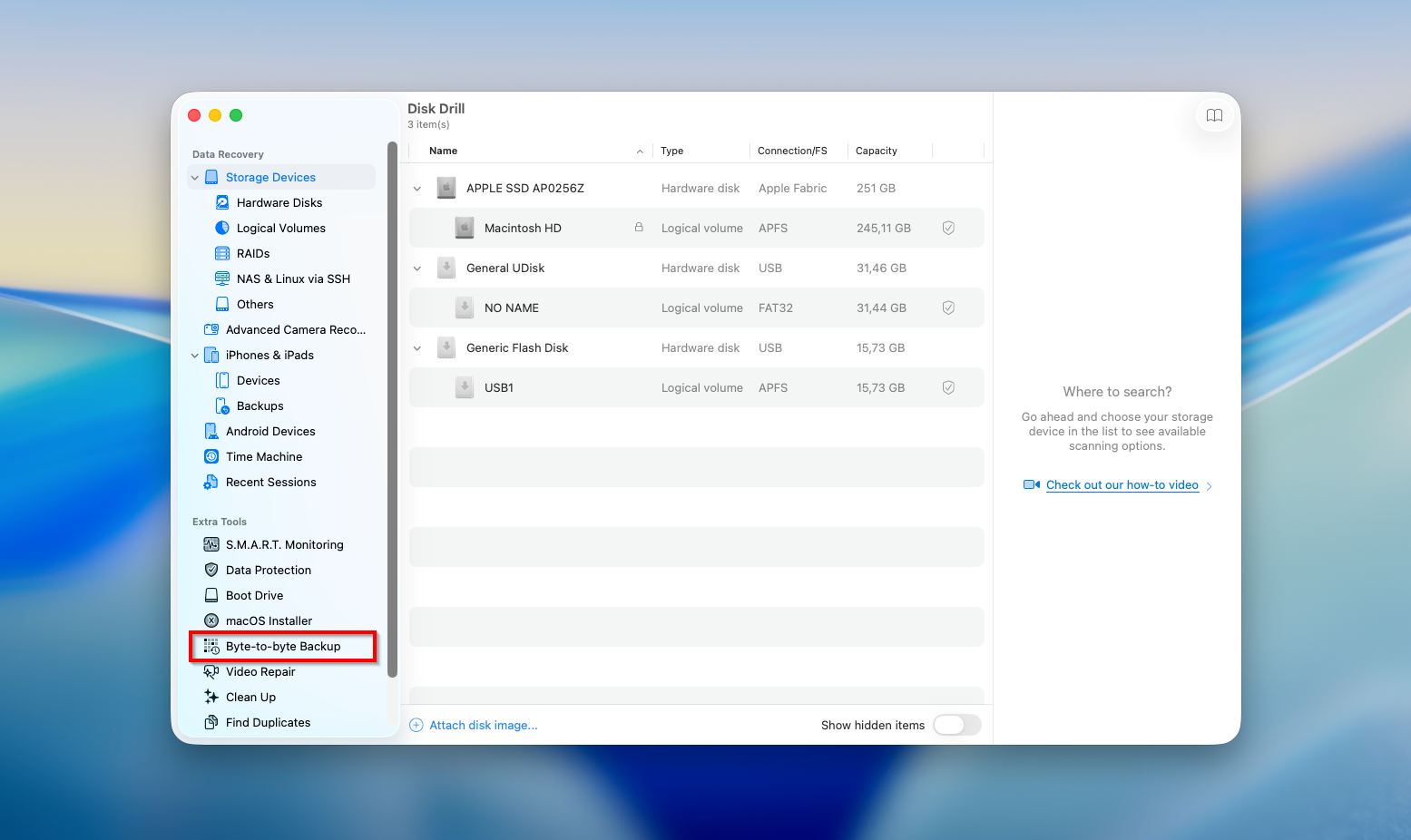
- Sol kenar çubuğundan Bayttan bayta Yedekleme‘i seçin.
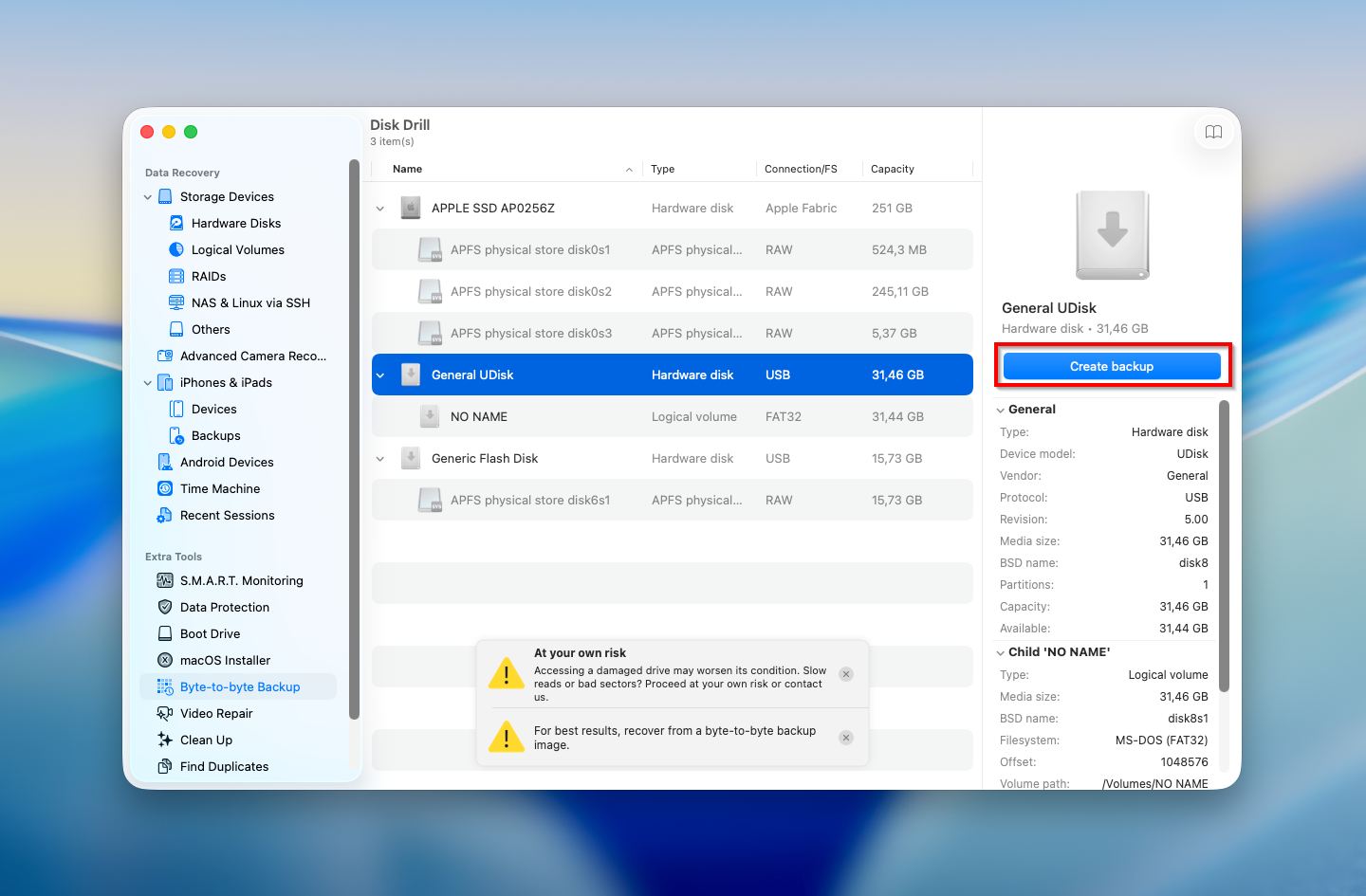
- Kullanılabilir cihazlar listesinden SD kartı seçin ve sağ alt köşedeki Yedek oluştur düğmesine tıklayın.
- Farklı Kaydet yakınında yedekleme dosyası için bir ad yazın ve Tercih edilen bir konum seçmek için Where yanındaki okları tıklayın. Hazır olduğunuzda Kaydet‘e tıklayın.
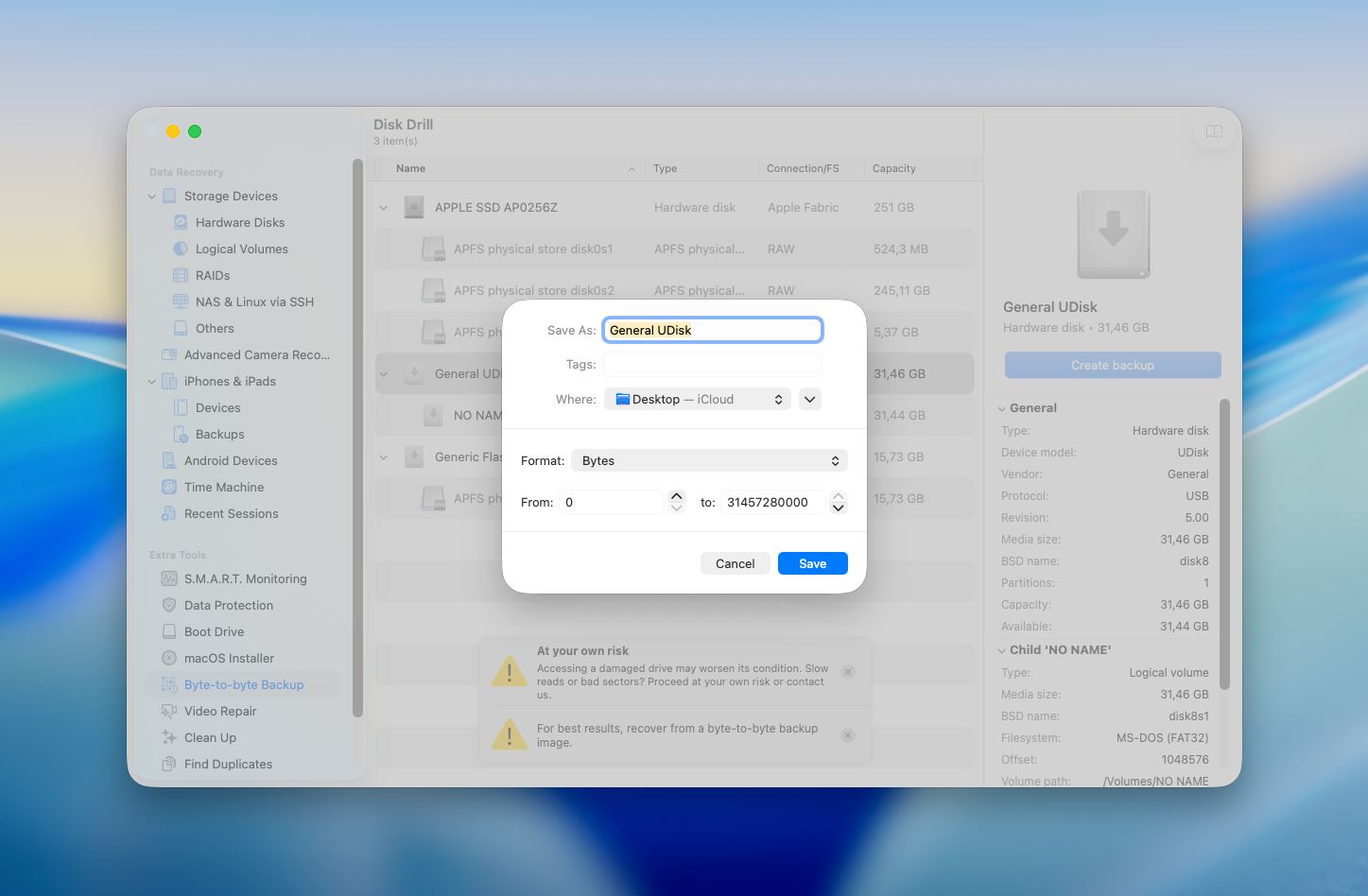
- İşlem sırasında, Disk Drill kart üzerindeki bozuk blokları vurgulayabilir. Bu, SD kartın durumu hakkında daha net bir fikir verir ve kurtarmaya başlamadan önce hasarın ne kadar ciddi olduğunu değerlendirmenize yardımcı olur.
- İşlem tamamlandığında, SD kartınızı çıkarın.
İşlem tamamlandığında ve SD kartınızın yedeği hazır olduğunda, verileri ortaya çıkarmak ve gerekli dosyaları kurtarmak için onu araçla tarayabilirsiniz. Sonraki adımda yapmanız gerekenler şunlardır:
- Soldaki menüden Depolama aygıtları sekmesini seçin.
- Pencerenin altındaki Disk görüntüsünü ekle’ye tıklayın.
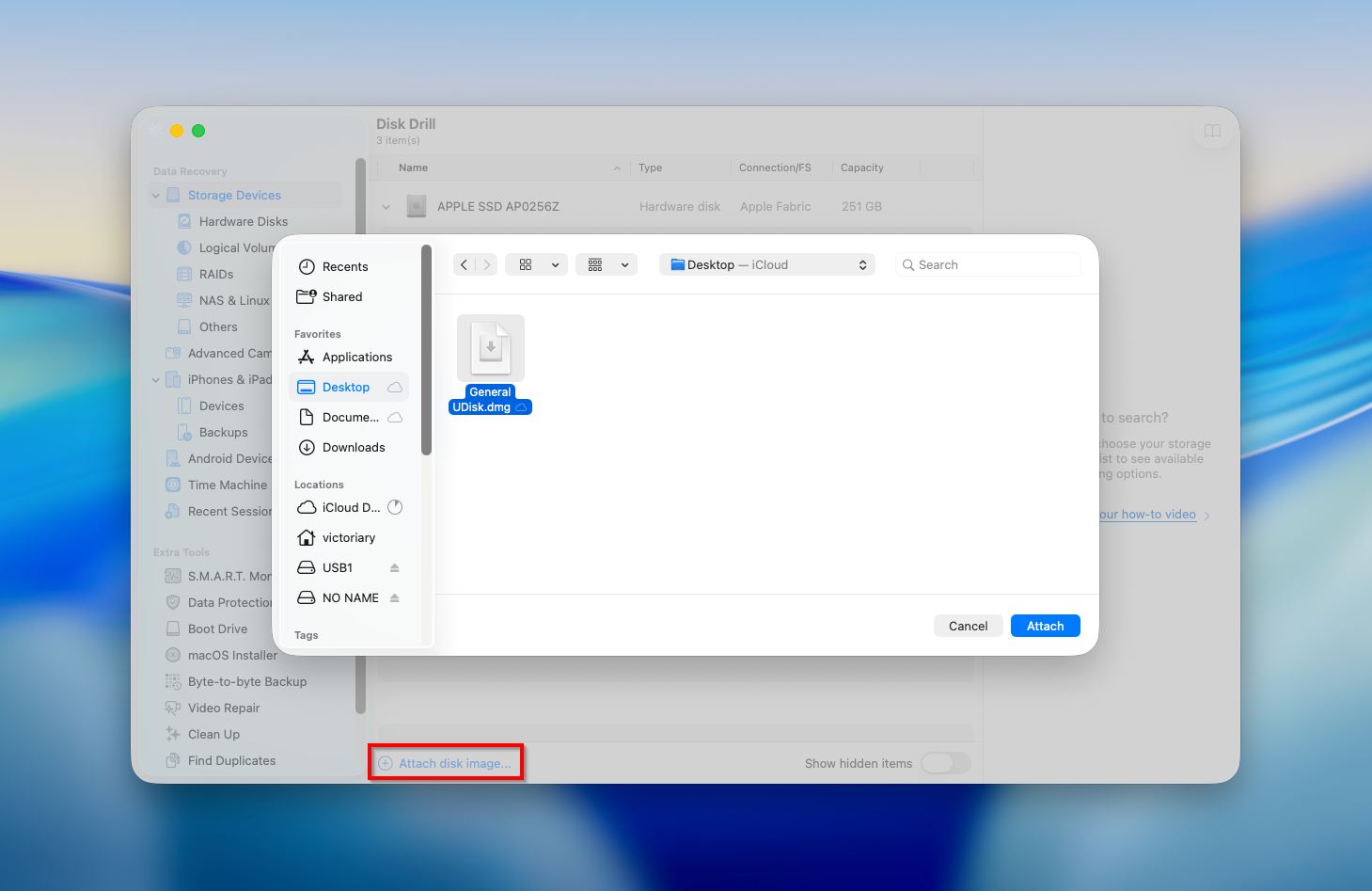
- Daha önce oluşturduğunuz görüntüyü seçin ve taramayı başlatmak için Kayıp verileri ara‘e tıklayın.
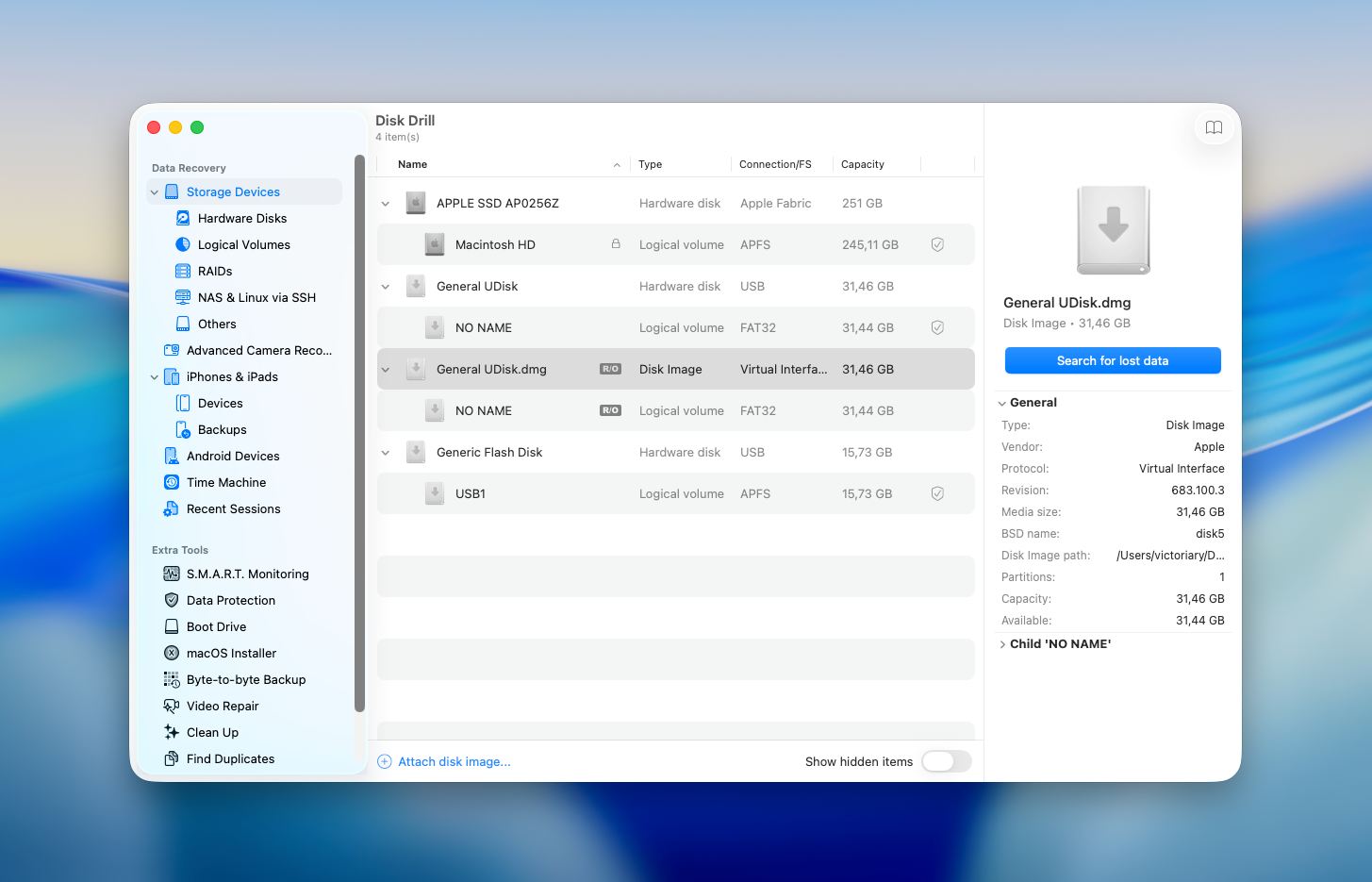
- Disk Drill ardından sizden bir tarama türü seçmenizi isteyecek. Çoğu durumda, Evrensel Tarama doğru seçenektir çünkü tipik dosya sistemlerini ve yaygın veri kaybı senaryolarını kapsar. Ancak, bir bellek kartında depolanan kamera veya drone görüntüleriyle uğraşıyorsanız, .mp4 ve .mov formatlarındaki parçalanmış video dosyalarını işlemek için tasarlanmış olan Gelişmiş Kamera Kurtarma’ü kullanmak daha iyidir.
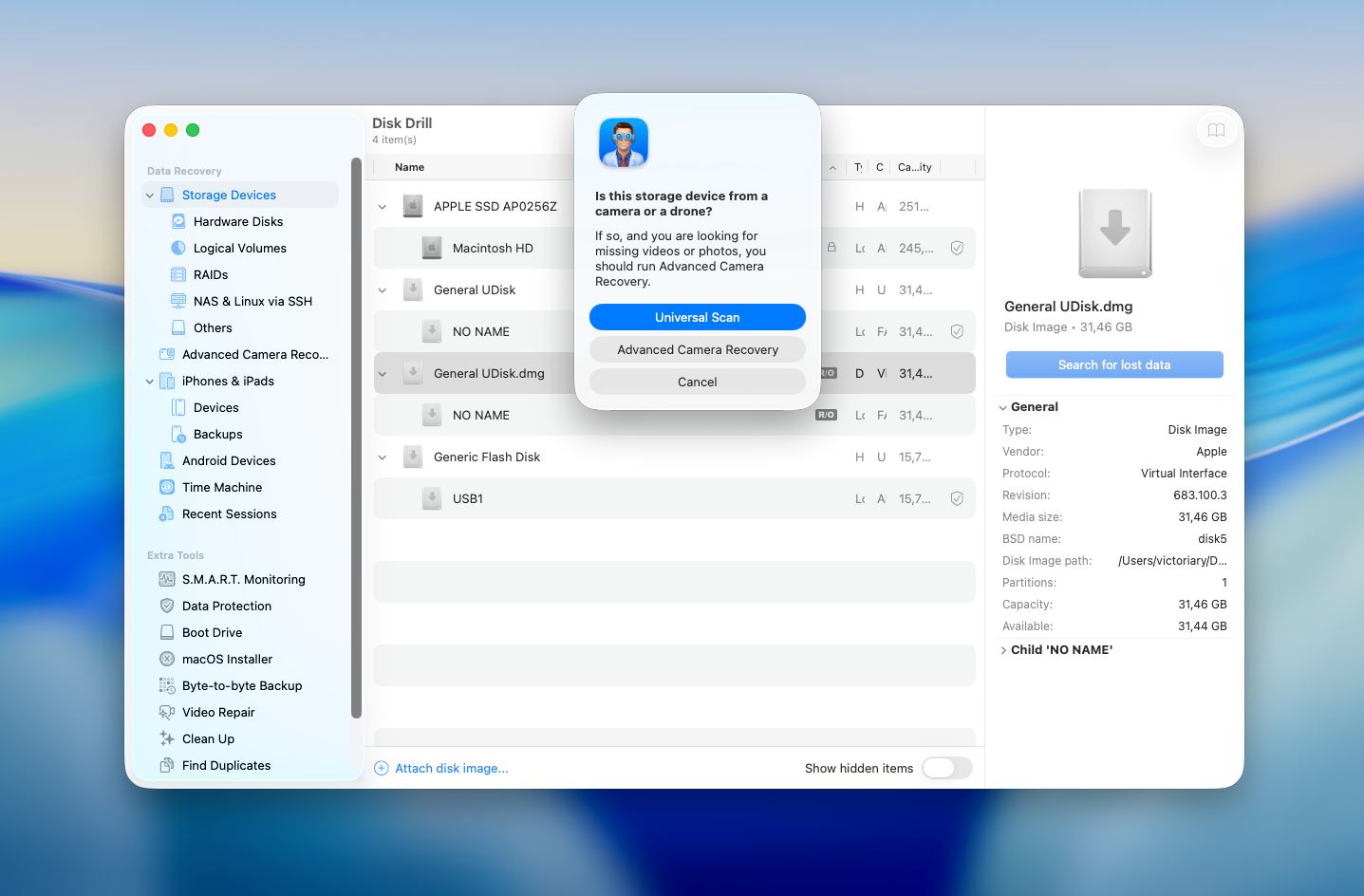
- Uygulamanın bulduğu dosyalara göz atmak için Bulunan öğeleri incele‘e tıklayın.
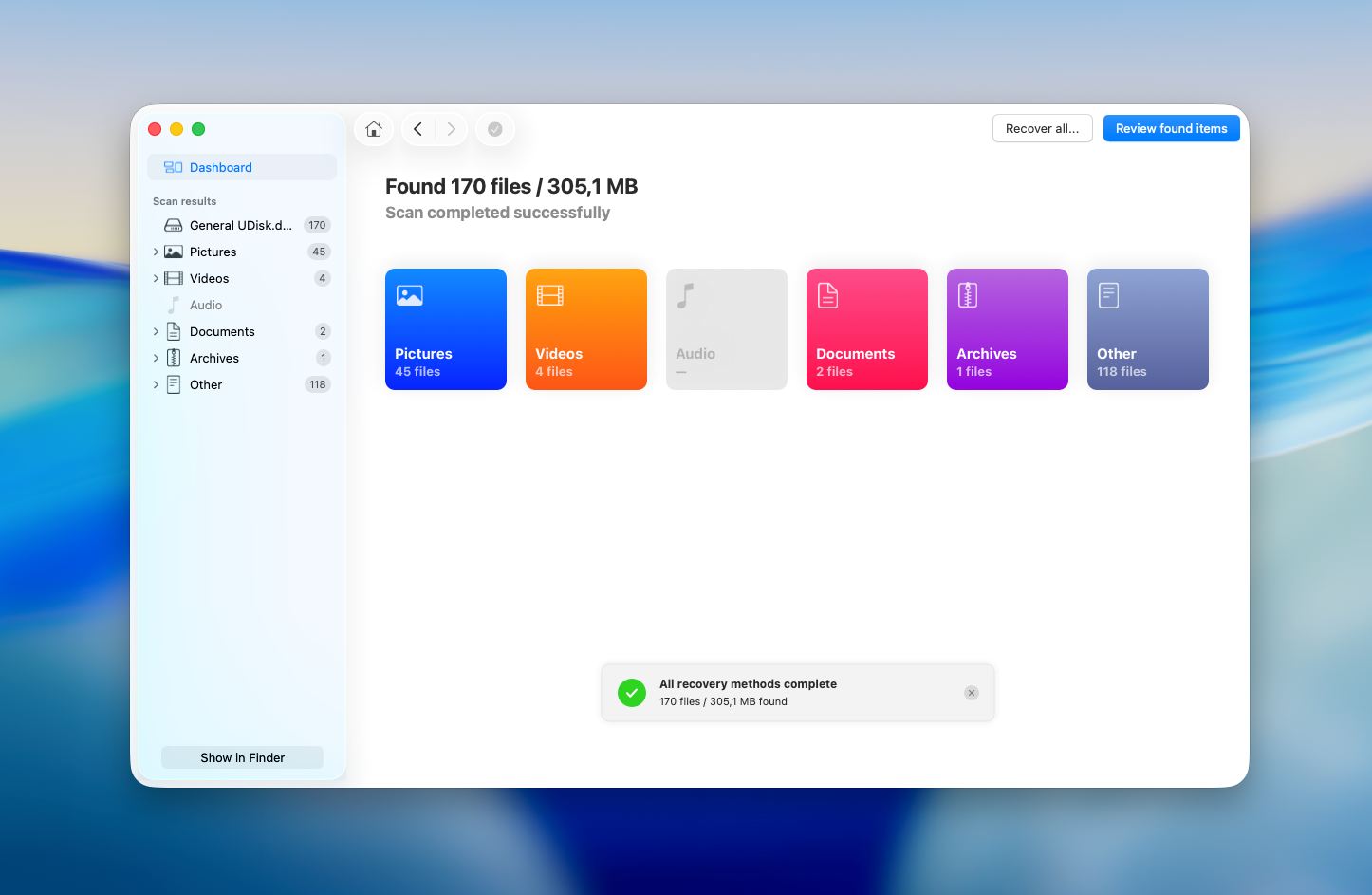
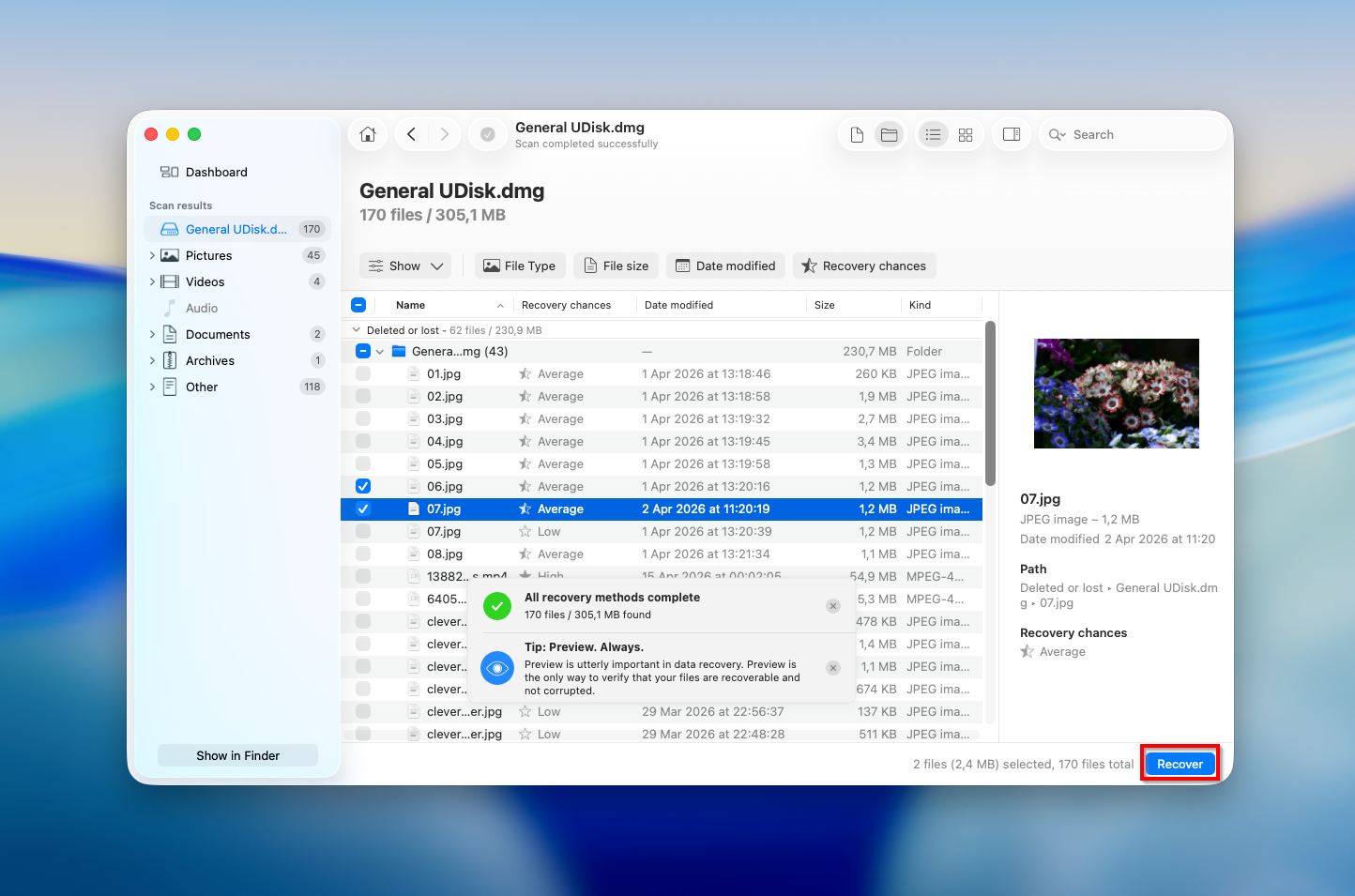
- Herhangi bir dosyanın üzerine tıklayarak önizleyin ve aradığınız dosya olup olmadığını görün. Kurtarmak istediğiniz dosyaları seçin veya tüm verileri kurtarmak istiyorsanız, dosya listesinin sol üst köşesindeki kutuya tıklayarak tüm dosyaları seçin. Hazır olduğunuzda, Kurtar‘e tıklayın.
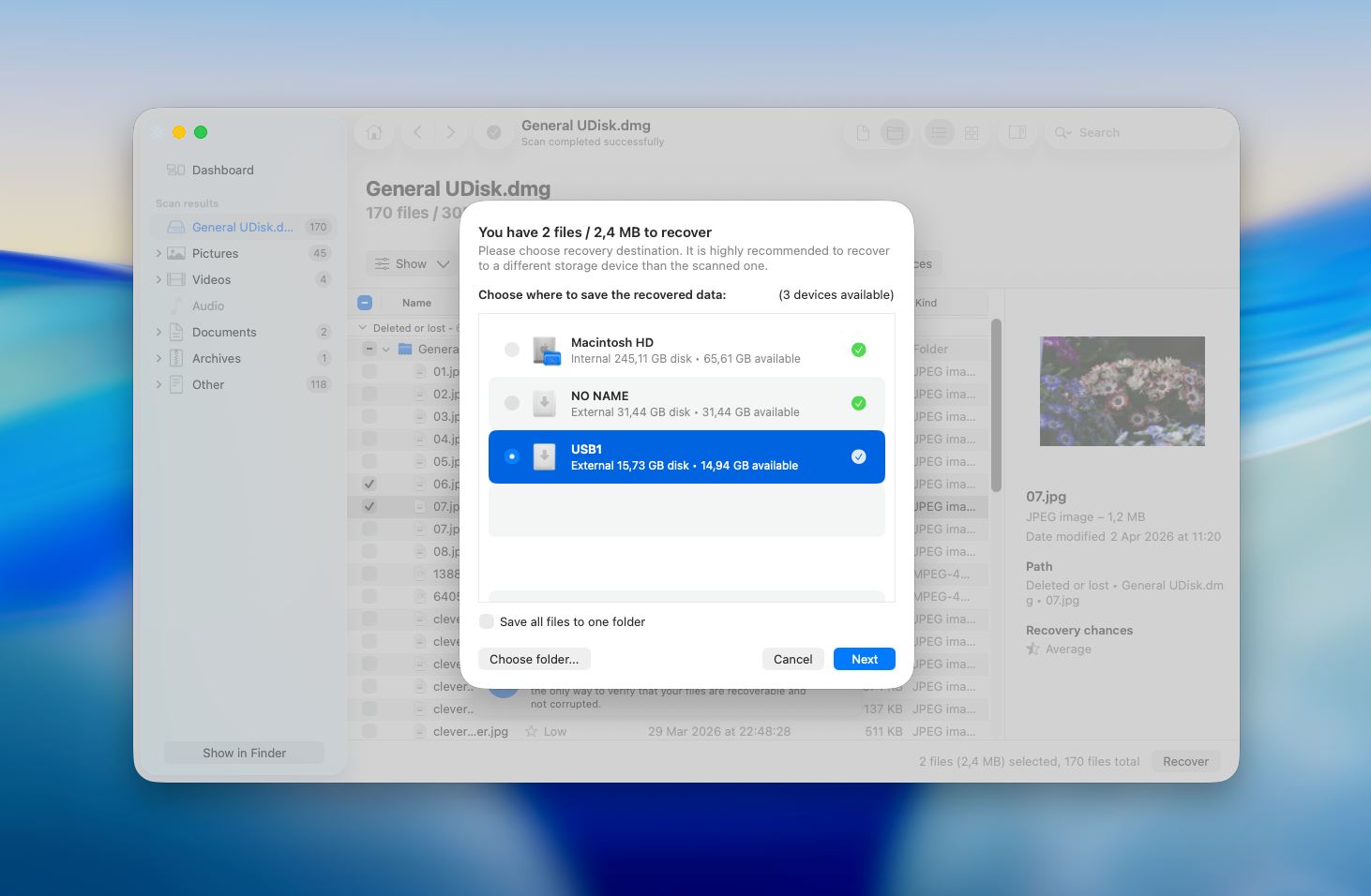
- Kurtarılan dosyalar için bir hedef seçin ve onaylamak için Sonraki‘ya tıklayın (verilerin üzerine yazılmaması için kurtarılan dosyaları farklı bir sürücüye kaydettiğinizden emin olun).
Disk Drill for Mac’in tamamen ücretsiz olmadığını unutmayın. Deneme sürümü, SD kartınızı taramanıza ve araç tarafından tespit edilen dosyaları önizlemenize olanak tanır. Bir dosya önizlenebiliyorsa, bu, Disk Drill ile potansiyel olarak kurtarılabileceği anlamına gelir. Bu şekilde, yazılımı satın alıp Pro sürüme geçip geçmemeniz gerektiği konusunda bilinçli bir karar vermiş olursunuz.
Yöntem 2:Bir Veri Kurtarma Servisiyle İletişime Geçin
Eğer SD kartınızı okunabilir hale getiremiyorsanız ve hala Mac’inizde görünmüyorsa ya da kendi başınıza veri kurtarma işlemini denerken bir hata yapmaktan endişeleniyorsanız, bu sorunu profesyonellere bırakabilir ve işi onlara teslim edebilirsiniz. Veri kurtarma uzmanları, bir SD kartı tekrar bağlanabilir duruma getirmeyi bilir ve içindeki verilere erişmek için gelişmiş teknikler kullanabilirler.
Cleverfiles Veri Kurtarma Merkezi , mevcut en güvenilir seçeneklerden biridir. Sayısız kullanıcının bozulmuş ve hasar görmüş depolama medyasından veri kurtarmasına yardımcı oldular ve süreçleri basit ve risksizdir: Cihazınızın ücretsiz teşhis değerlendirmesi işlemini sunarlar ve kesin bir “Veri Yoksa – Ücret Yok” politikasıyla çalışırlar; bu da dosyalarınızı kurtaramazlarsa hiçbir ödeme yapmayacağınız anlamına gelir. Deneme ücreti, gizli maliyetler veya sürprizler yoktur.
Eğer bu yöntemi seçerseniz, süreç şu şekilde işler:
- Bir İş Emri Başlat. Bir İş Emri formunu doldurun, yazdırın, imzalayın ve SD kartınızla birlikte gönderin. Sorununuz hakkında ne kadar ayrıntı verirseniz, tanısal değerlendirme o kadar doğru olacaktır.
- SD kartınızı güvenli bir şekilde paketleyip gönderin. Statik elektrik, fiziksel darbe ve titreşim depolama medyasına daha fazla zarar verebilir. Kartınızı anti-statik bir torbaya veya alüminyum folyoya sarın, ardından bir kutunun içine her tarafı en az 2 inç köpük ya da balonlu naylon ile destekleyin. Sertifikalı posta ya da takip numarası veren bir kargo ile gönderin. Alternatif olarak, ülke genelindeki herhangi bir şubelerine bırakabilirsiniz.
- Ücretsiz bir arıza raporu ve fiyat teklifi alın. Uzmanları cihazınızı değerlendirecek ve size garantili bir fiyatla geri dönüş yapacaklar.
- Tekrar kurtarmaya başlamak için teklifi onaylayın. Kurtarma işlemi yalnızca onayınızı verdikten sonra başlatılır.
- Verilerinizi geri alın. Kurtarma tamamlandığında dosyalarınız size bir DVD, flash bellek ya da harici hard disk ile geri gönderilir.
CleverFiles, on yılı aşkın süredir veri kurtarma çözümleri sunmaktadır ve merkezleri, ABD’deki en güvenilir kurtarma laboratuvarlarından biriyle iş ortaklığı yapmaktadır.
Mac’te Bozuk SD Kart Nasıl Onarılır
bozuk SD kart’ten verileri aldıktan sonra, onarmayı deneyebilirsiniz. Onarım işlemiyle devam etmeden önce dosyaları hafıza kartından çıkarmak son derece önemlidir, aksi takdirde orada depolanan tüm verileri kaybedebilirsiniz.
Peki, bozuk bir SD kart Mac’te nasıl düzeltilir? SD kartın bozulması mantıksal nedenlere dayanıyorsa yardımcı olabilecek yöntemler şunlardır.
Yöntem 1: Finder Ayarlarını Kontrol Et
Bazen bir SD kart bağlanıp okunabilir durumda olur, ancak mevcut Finder ayarlarınız nedeniyle macOS onu masaüstünde veya Finder kenar çubuğunda göstermez. Bu, kartın eksik ya da çalışmıyor gibi görünmesine neden olabilir, oysa sistem zaten onu algılamıştır.
- Finder öğesini açın.
- Üst menü çubuğunda Finder‘e tıklayın ve Ayarlar‘i seçin (veya daha eski macOS sürümlerinde Tercihler).
- Genel sekmesinde, kartın masaüstünde görünmesini istiyorsanız Harici diskler‘in etkinleştirildiğinden emin olun.
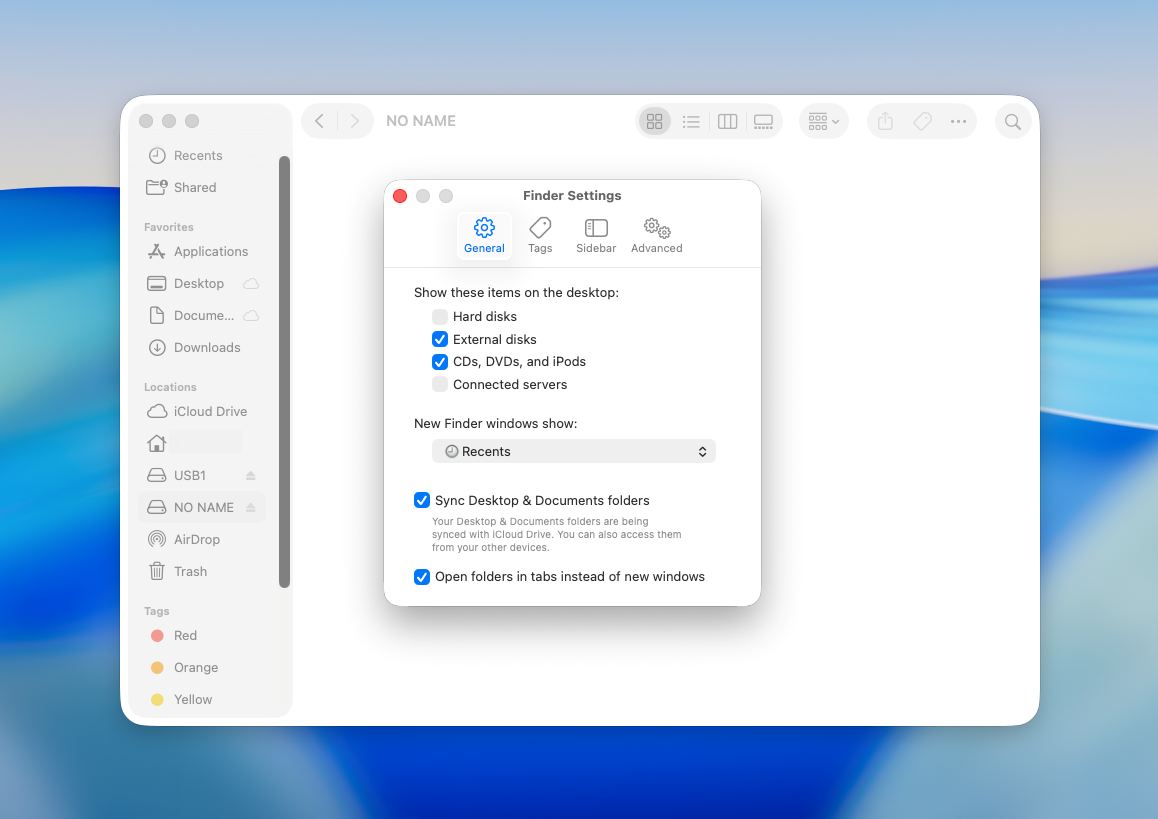
- Ardından Kenar Çubuğu sekmesini açın ve kartın Finder’ın sol kenar çubuğunda görünmesini istiyorsanız Harici diskler‘in orada da etkin olduğundan emin olun.
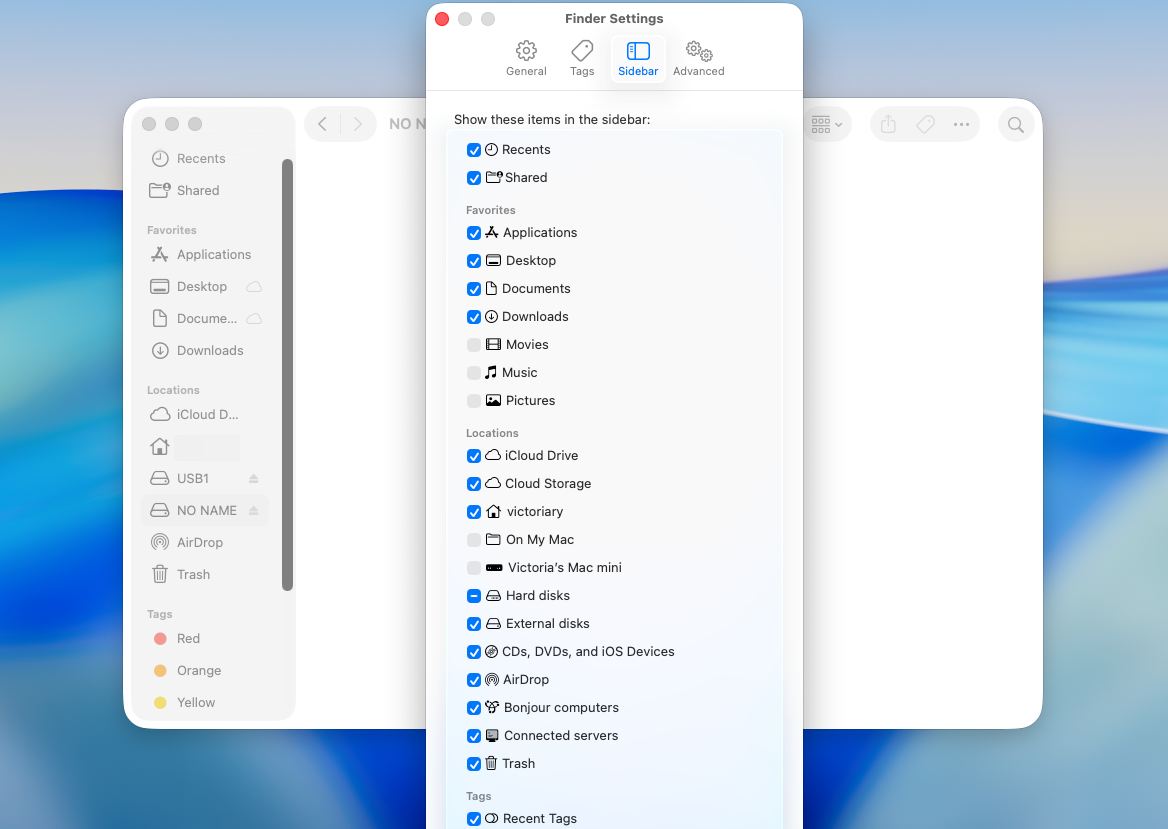
- Ayarlar penceresini kapatın ve SD kartın şimdi görünüp görünmediğini kontrol edin.
Bu adım bozulmayı onarmaz ve kartın kendisinde herhangi bir değişiklik yapmaz. Sadece macOS’un Finder’da harici depolamayı görüntülemesine izin verildiğinden emin olur. Bunu ilk olarak kontrol etmenizi öneririz çünkü basittir, güvenlidir ve bazen sorunu hemen çözer. Bundan sonra kart hâlâ görünmüyorsa, sorun muhtemelen sadece Finder görüntüleme ayarlarından ziyade bağlama, dosya sistemi bozulması veya donanım algılama ile ilgilidir.
Yöntem 2: Disk Yardımcı Programında İlk Yardımı Çalıştır
Disk Utility’nin Birinci Yardım adlı özelliği, bir Mac’e bağlı olan SD kart dahil herhangi bir aygıttaki bozulmaları veya hataları kontrol edebilir ve onarabilir. Birinci Yardım’ı kullanarak bir Mac’te bozuk bir SD kartı onarmak için şu adımları izleyin:
- SD kartı Mac’inize bağlayın.
- Disk Yardımcı Programı uygulamasını açın (Başlatıcı‘ya gidin ve arama alanına Disk Yardımcı Programı yazın).
- Sol kenar çubuğundaki cihazlar listesinden SD kartınızı seçin.
- Pencerenin üst kısmındaki İlk Yardım öğesine tıklayın.
- İşlemi başlatmak için Çalıştır öğesine tıklayın.
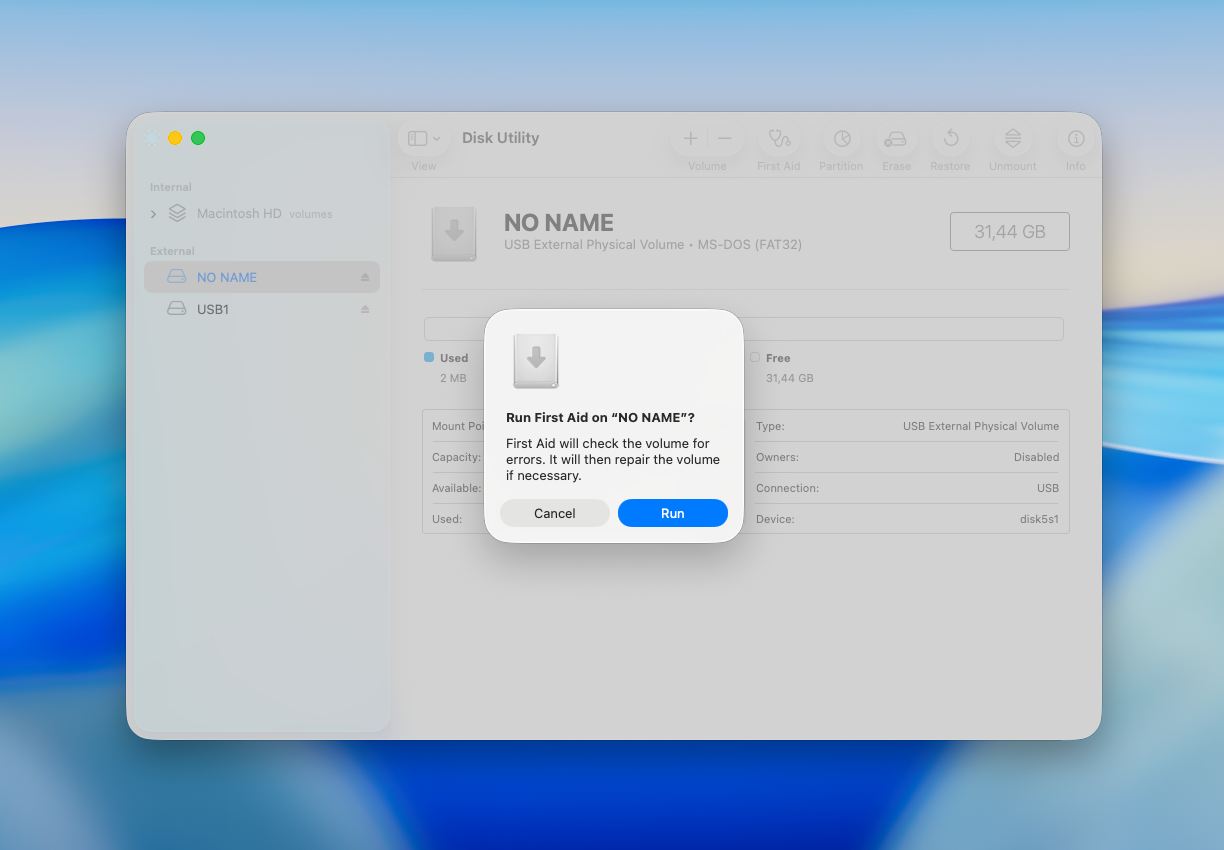
- İşlem tamamlandığında, Bitti öğesine tıklayın ve SD kartınızı çıkarın.
İlk Yardım, bozuk dosya yapıları veya dizin hataları gibi yaygın mantıksal sorunları çözebilir. Ancak, ciddi bozulmaları düzeltemeyebilir ve bazı durumlarda, onarım işlemi sırasında hasarlı dosyalar etkilenebilir.
Yöntem 3: SD Kartı Biçimlendir
Bozuk bir SD kartı biçimlendirmek, onu onarmak için harika bir yoldur. Ancak, bunu yalnızca cihazdan başarıyla verileri geri aldı yaptıktan sonra yapmalısınız çünkü hafıza kartını biçimlendirdikten sonra, üzerinde depolanan tüm dosyalar silinecektir.
- SD kartı Mac’inize bağlayın.
- Disk Yardımcı Programı uygulamasını açın (Başlatıcı‘ya gidin ve arama alanına Disk Yardımcı Programı yazın). Sol taraftaki kenar çubuğunda cihazlar listesinden SD kartınızı seçin.
- Pencerenin üst kısmındaki Sil butonuna tıklayın.
- İsterseniz SD kartınız için yeni bir ad yazın ve tercih ettiğiniz formatı seçin.
- SD kartı formatlamak için Sil‘ye tıklayın.
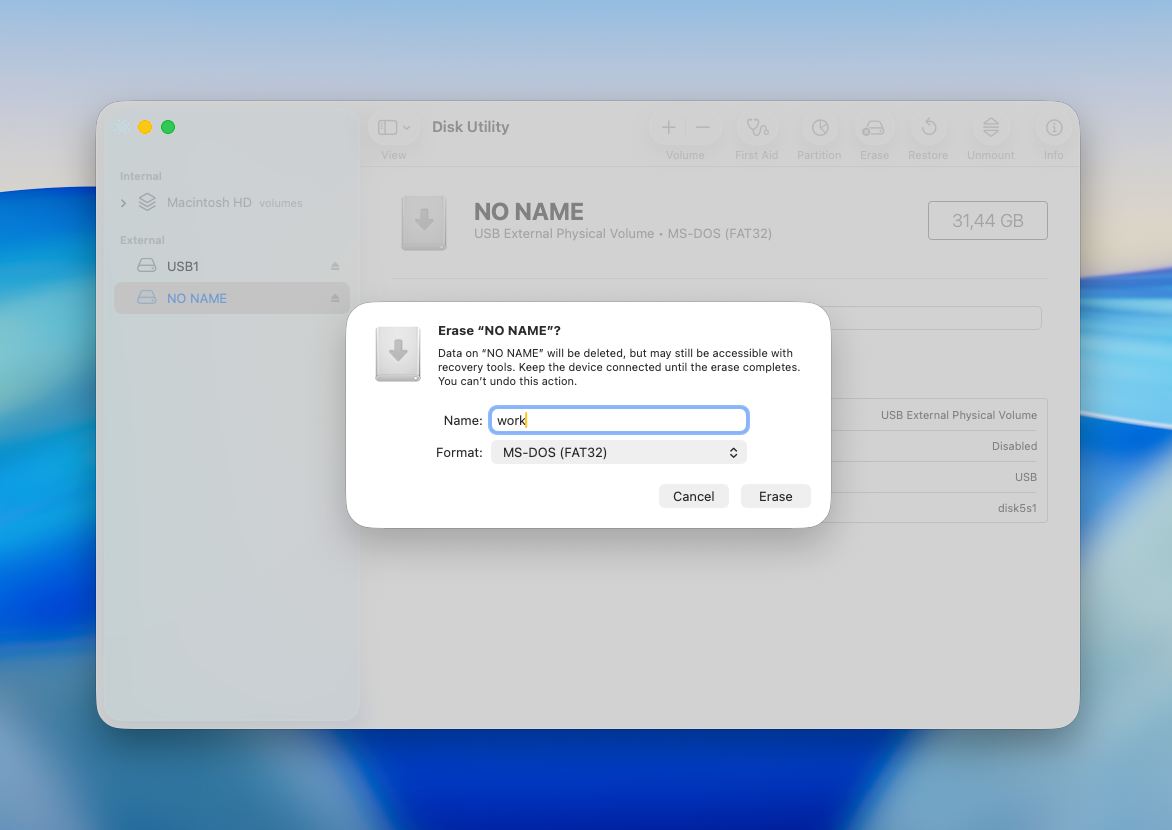
- İşlem tamamlandığında Bitti‘e tıklayın.
Kapanış Notları
SD kart bozulması her zaman verilerinizin kaybolduğu anlamına gelmez. Çoğu durumda, sorun fiziksel değil, mantıksaldır; bu da dosyalarınızın hâlâ orada olduğu, ancak normal yollarla erişilemediği anlamına gelir. Önemli olan, duruma dikkatlice ve doğru sırayla yaklaşmaktır.
Her zaman herhangi bir onarıma başlamadan önce veri kurtarma işlemini başlatmanızı öneririz. Disk Drill gibi araçlar, kart okunamaz göründüğünde bile dosyaları kurtarmaya yardımcı olabilir. Basit onarımlar bile verileri üzerine yazabilir ve kurtarma şansını azaltabilir. Dosyalarınız güvende olduğunda, First Aid gibi araçlarla kartı onarmaya geçebilir veya gerekirse kullanılabilirliğini geri kazanmak için biçimlendirebilirsiniz.
SSS
- SD kartı Mac’inize takın
- Terminal’i açın (Cmd + Space → “Terminal” yazın)
- Şunu çalıştırın: diskutil list
- SD kartınızı listede bulun (boyutuna bakın, örn. /dev/disk2)
- Kartı biçimlendirin (bu işlem tüm verileri silecektir), 32 GB veya daha küçük kartlar için sudo diskutil eraseDisk FAT32 SDCARD MBRFormat /dev/disk2 kullanın. Daha büyük kartlar için: sudo diskutil eraseDisk ExFAT SDCARD MBRFormat /dev/disk2.
- İstenen durumda şifrenizi girin ve işlemin tamamlanmasını bekleyin
- SD kartı Mac'inize takın.
- Disk Yardımcı Programı uygulamasını açın (Uygulamalar → Yardımcı Programlar).
- Yan çubukta SD kartınızı seçin (mümkünse ana cihazı seçin)
- İlk Yardım'ye tıklayın
- Onaylayın ve taramanın tamamlanmasını bekleyin.