


Tog du bort en USB-partition och vet inte vad du ska göra härnäst? Det är precis därför vi har satt ihop den här guiden. Här går vi igenom allt steg för steg, från dina möjligheter att återställa en borttagen partition till sätt att göra det på.
Innan du gör något annat, sluta använda USB-enheten. Kopiera inte nya filer, formatera den inte, och försök inte med slumpmässiga lösningar. All ny aktivitet kan skriva över de data du försöker återställa. Låt enheten vara som den är tills du har gått igenom den här guiden och valt den metod som passar din situation.
Kan en raderad partition på ett USB-minne återställas?
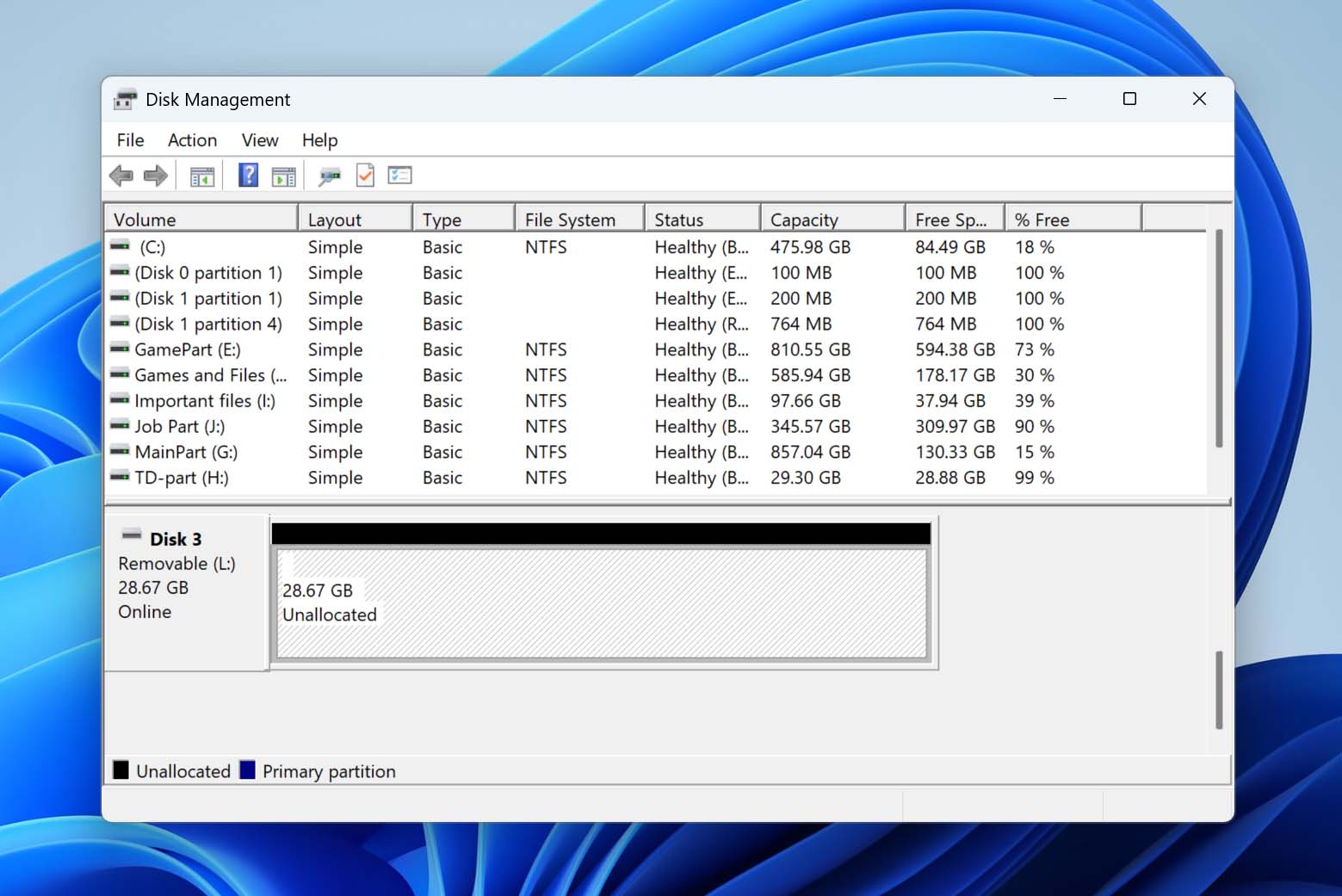
En partition är en logisk sektion av en lagringsenhet som systemet behandlar som en separat enhet. På ett USB-minne definierar den var din data lagras och hur den är organiserad. När en partition tas bort försvinner inte filerna omedelbart. Istället blir utrymmet “oallokerat” och systemet förlorar åtkomst till datan, även om den fortfarande finns fysiskt på enheten.
I många fall kan en raderad partition återställas, men detta beror på vad som har hänt efter raderingen:
- Ingen ny data har skrivits till enheten. Om USB-enheten inte har använts är den ursprungliga partitionsstrukturen ofta fortfarande intakt och kan återställas.
- Partitionsstrukturen är fortfarande detekterbar. Vissa verktyg kan hitta spår av den gamla partitionen och återuppbygga den med filsystemet och data på plats.
- Enheten har inte formaterats helt. Snabbformatering raderar vanligtvis inte den underliggande datan, vilket gör återställning möjlig.
Om dessa villkor är uppfyllda finns det en god chans att du kan återställa partitionen eller återfå enskilda filer. Nedan hittar du flera alternativ som kan hjälpa dig att göra detta. Alla är inte universella, så det är bäst att gå igenom varje alternativ noggrant.
Hur man återställer data från en raderad USB-partition
Innan du återställer själva partitionen måste du först återställa dina data från USB-enheten. På så sätt, även om du inte lyckas återställa partitionen, har du fortfarande dina filer. Dessutom kan du alltid skapa en ny partition på din USB-enhet och kopiera tillbaka dessa filer. För att återställa data från den borttagna USB-partitionen behöver du ett lämpligt dataåterställningsprogram, eftersom inte alla dataåterställningsverktyg fungerar med en USB-enhet med en borttagen partition.
Vår rekommendation är att använda Disk Drill eftersom det kan återställa data från lagringsenheter även om de är skadade, har en raderad partition eller saknar ett filsystem (RAW). Det är dessutom enkelt att använda, samtidigt som det är utrustat med en avancerad dataåterställningsalgoritm som säkerställer att du återfår merparten, om inte all, av din data med några få klick. Det inkluderar också ytterligare funktioner som vi inte täcker här, vilka du kan utforska mer ingående i vår fullständiga Disk Drill-recension.
- Ladda ner och installera Disk Drill på din dator. Starta Disk Drill efter installationen och anslut ditt USB-minne.
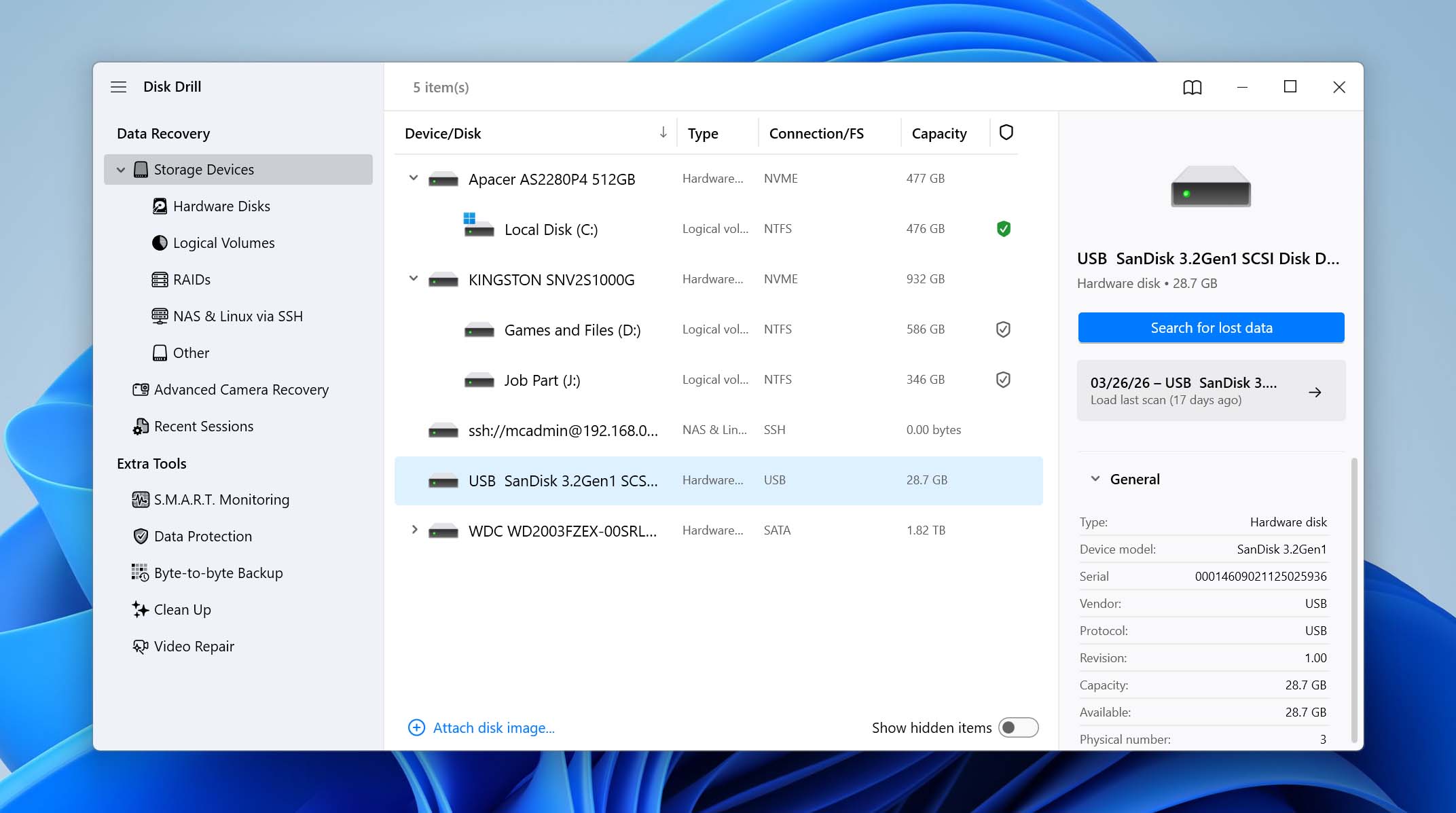
- I avsnittet Lagringsenheter, hitta och välj ditt USB-minne och klicka på Sök efter förlorad data.
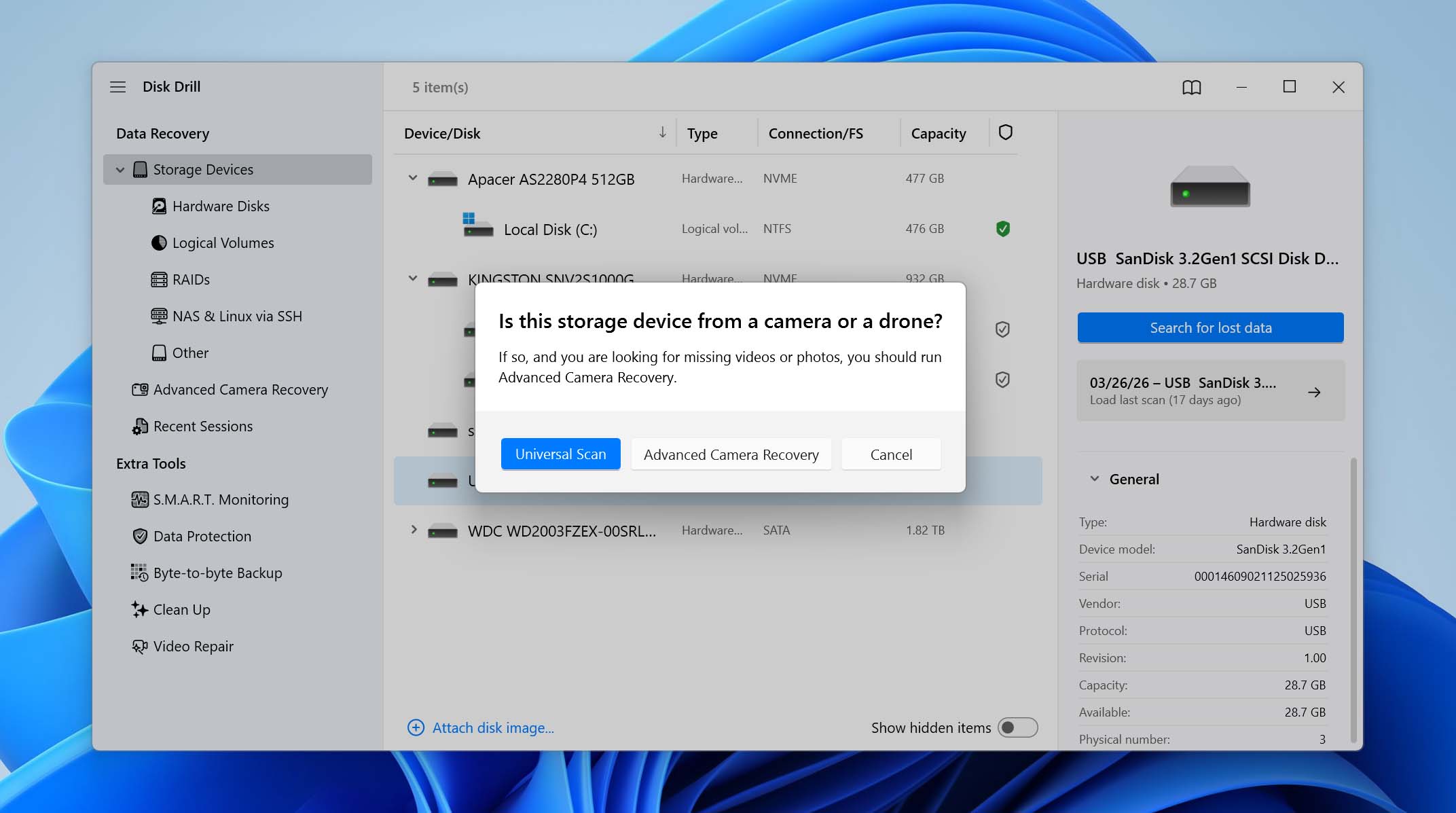
- Disk Drill kommer att be dig välja ett skanningsläge. Välj alternativet Universell skanning. Avancerat kameraräddningsläge är utformat för återhämtning av fragmenterade videofiler från kamera SD-kort och hjälper inte med partitionåterställning.
- Låt skanningen slutföras. Disk Drill kommer att analysera enheten och försöka hitta eventuellt förlorade partitioner tillsammans med deras data.
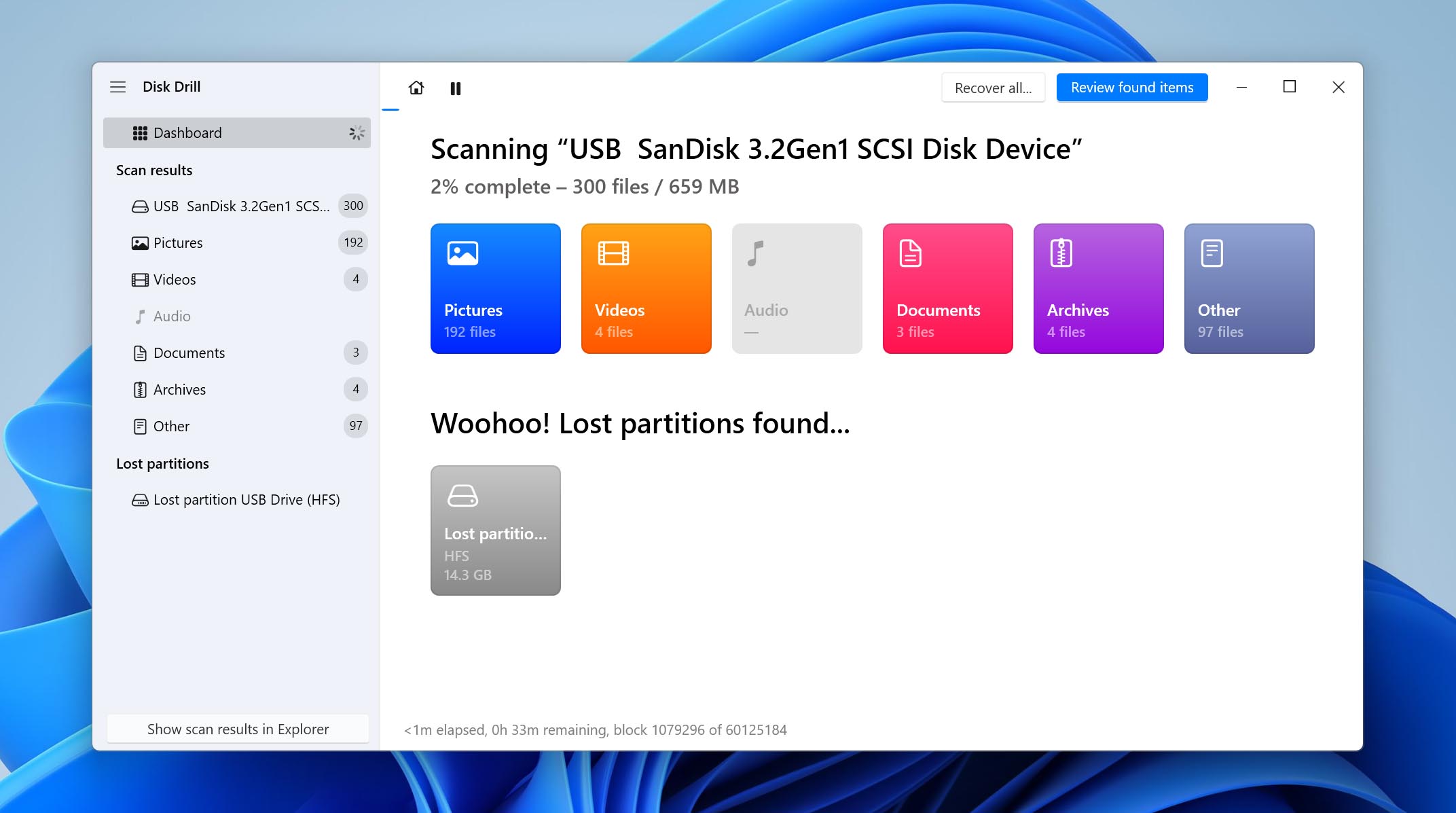
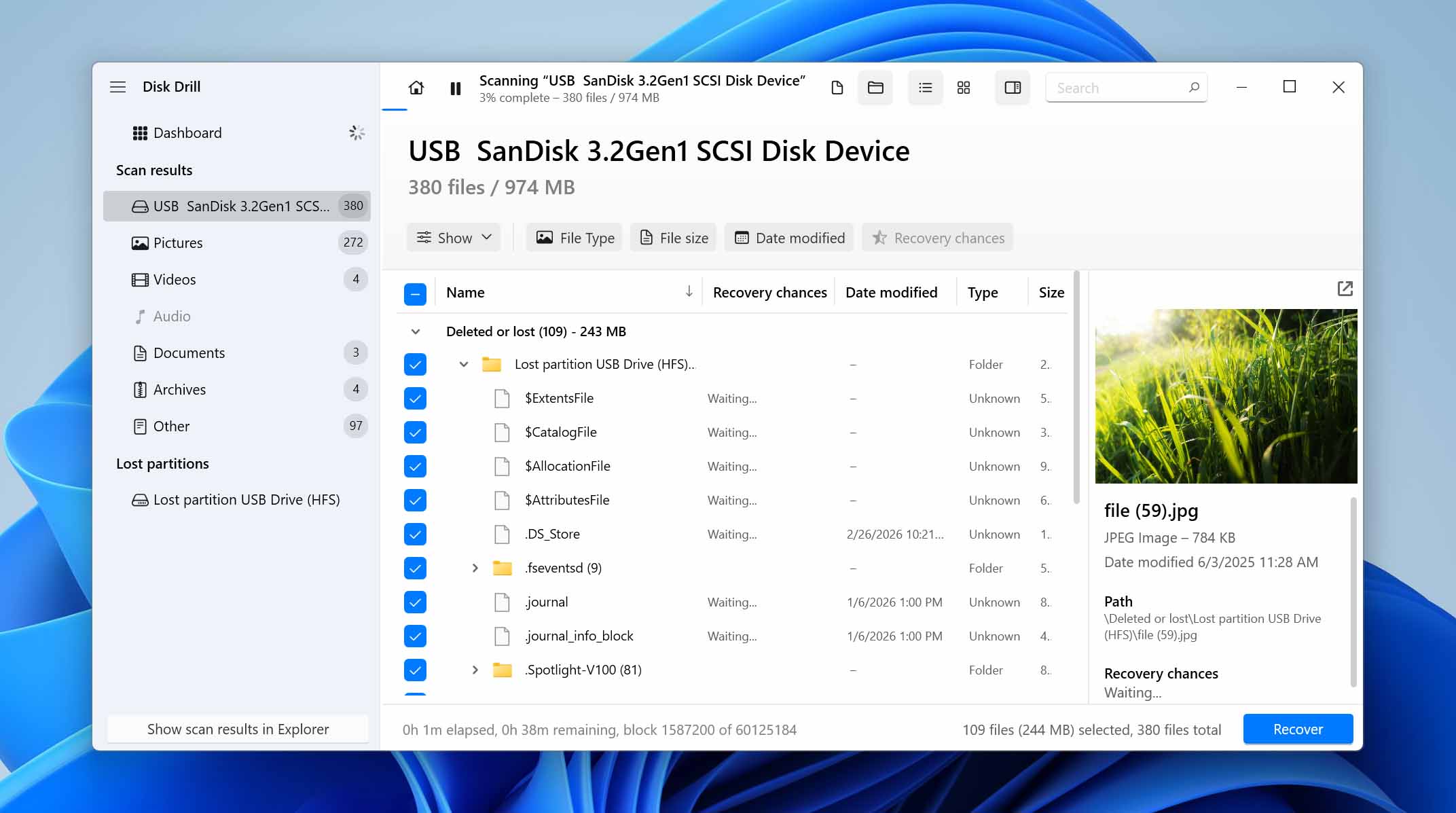
- Leta efter den förlorade partitionen i resultaten, välj den och visa dess innehåll.
- Disk Drill organiserar data i avsnitt som Raderade eller förlorade, Återskapade, och Befintliga, vilket hjälper dig att förstå vad som kan återställas. Använd förhandsgranskningsfunktionen för att bekräfta att filerna är intakta, välj sedan de filer du behöver och klicka på Återställ.
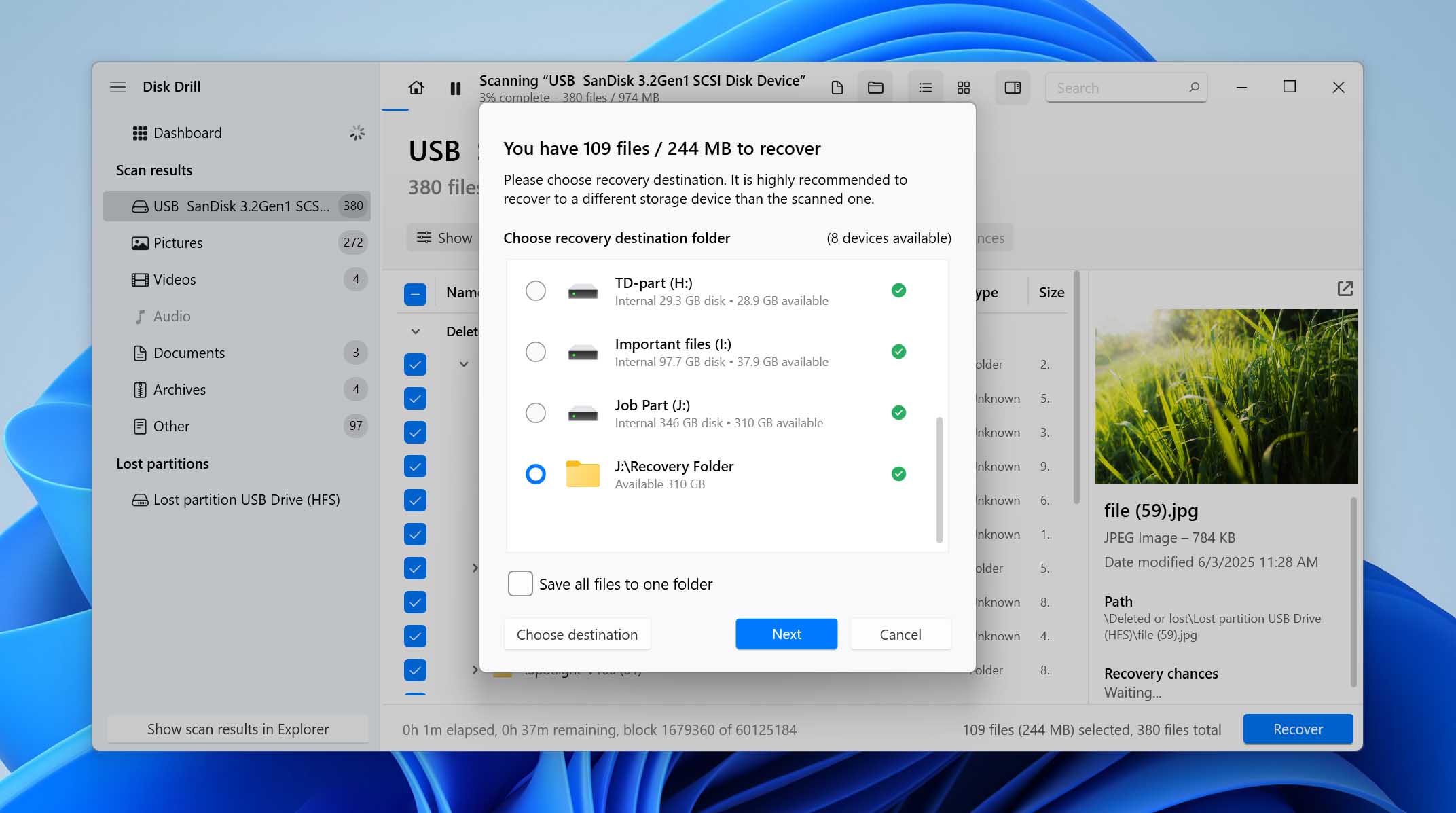
- Välj en annan enhet som plats för återställning och klicka på Nästa. Återställ inte filer till samma USB-minne, eftersom du behöver återskapa partitionen efteråt.
- Disk Drill kommer att återställa dina filer. Du kan återställa upp till 100 MB filer gratis som en del av Disk Drills testversion.
När du har återställt dina filer från den raderade partitionen måste du skapa en ny partition på USB-enheten innan du kan använda den igen. Det enklaste sättet att göra detta beskrivs i metoden nedan. När processen är klar kan du kopiera tillbaka de återställda filerna till enheten och fortsätta använda den som vanligt.
Hur man återställer hela den borttagna partitionen på ett USB-minne
Förutom att återställa dina filer och helt enkelt formatera USB-enheten för att fortsätta använda den, finns det andra sätt att återställa den raderade partitionen själv. Vissa av dessa metoder kan återställa både partitionen och filerna samtidigt. Dessa metoder arbetar dock direkt med partitionens struktur. Även om de kan återställa den, kan de också göra saker och ting värre om något går fel.
Om du hoppade över filåterställning och gick direkt till denna del av guiden rekommenderas det starkt att först skapa en diskavbildning. Detta ger dig en återställningspunkt ifall återställningsförsöket misslyckas. Du hittar en steg-för-steg-instruktion om hur du skapar en i vår guide på RAW USB-enheter. När du har en diskavbildning (eller redan har återställt dina filer) kan du fortsätta med någon av metoderna nedan eller prova dem en i taget vid behov.
Metod 1: Återställ förlorade partitioner med TestDisk
TestDisk är ett verktyg för partitionåterställning som kan skanna ditt USB-minne efter förlorade eller raderade partitioner och återskapa dem med hjälp av de ursprungliga partitionstabelluppgifterna. Om partitionsstrukturen fortfarande finns kvar men inte längre känns igen av systemet kan TestDisk återställa den tillsammans med filsystemet, så att data blir tillgängliga igen utan separat återställning. Den enda nackdelen är att den saknar ett ordentligt grafiskt användargränssnitt (GUI). Du behöver dock inte oroa dig för det, eftersom stegen nedan kommer att guida dig genom hela processen för att återställa USB-partitionen på ett detaljerat sätt. Nu sätter vi igång:
- Ladda ner TestDisk och extrahera innehållet från den nedladdade arkivfilen.
- Starta filen testdisk_win.exe från TestDisk-mappen som du har extraherat.
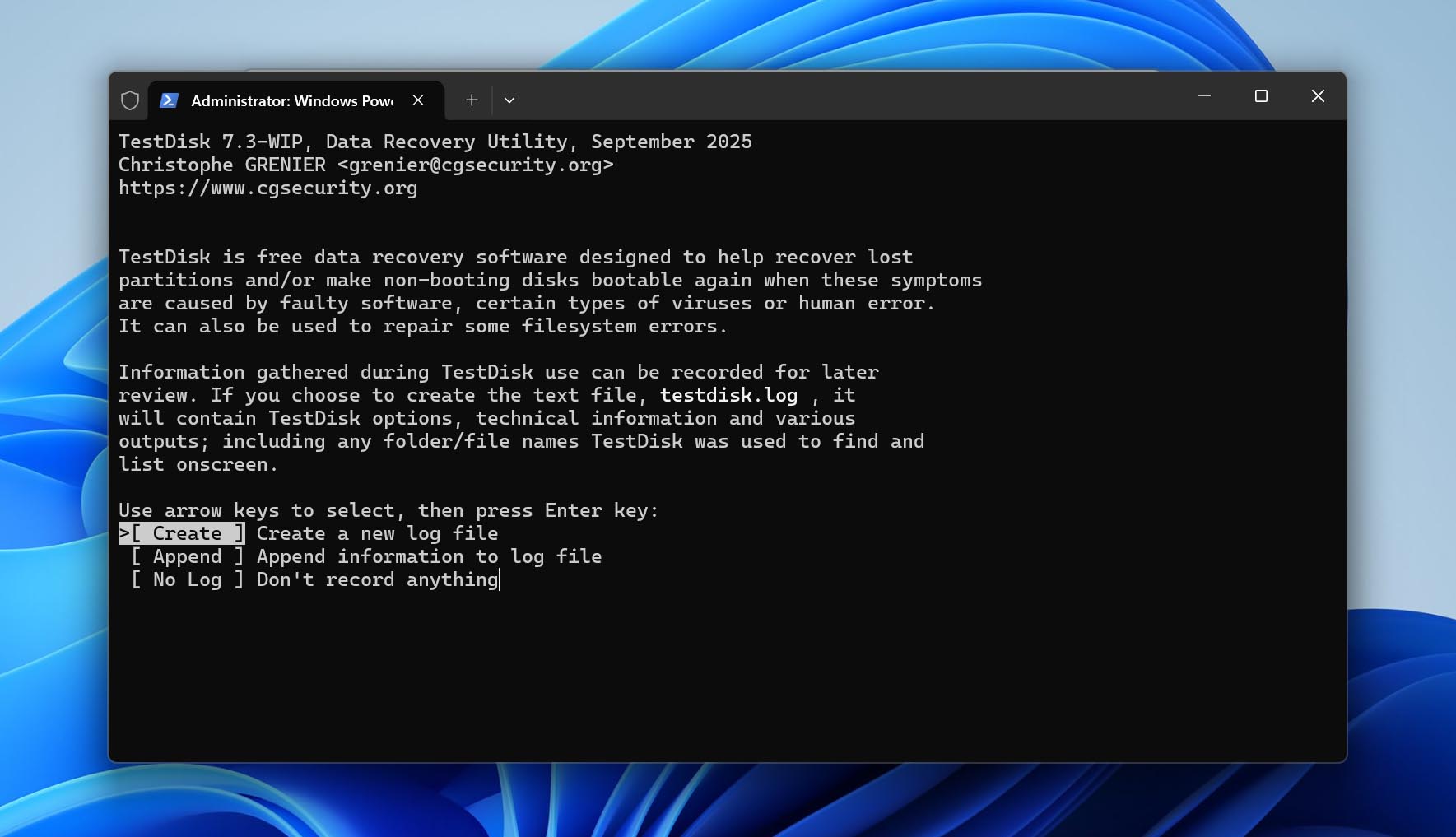
- Bestäm om du vill skapa en loggfil eller inte. Använd piltangenterna Upp och Ned för att markera ett alternativ, och tryck på Enter för att välja. Du kan välja vilket alternativ du vill här.
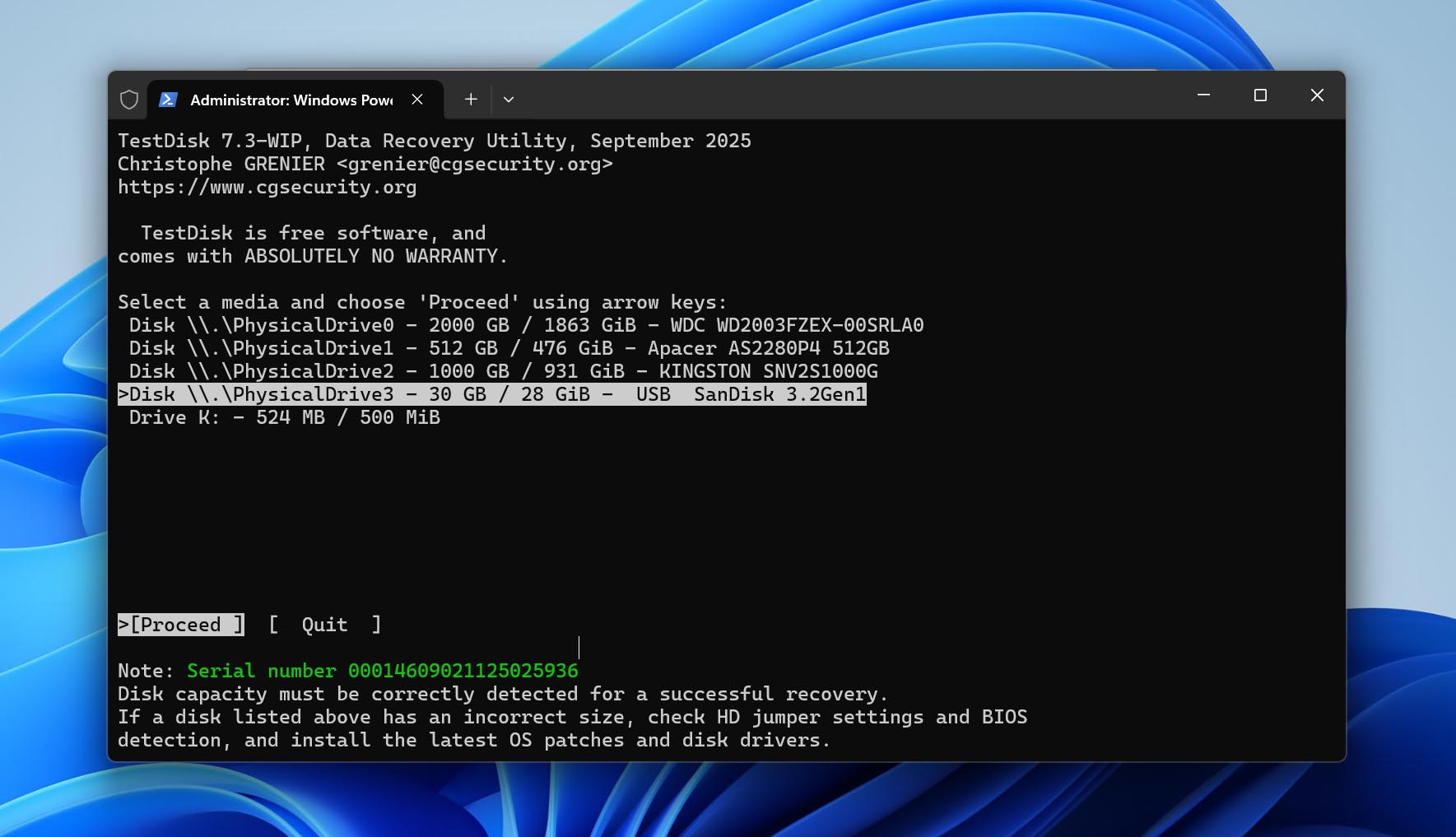
- Markera USB-enheten från listan över lagringsenheter och välj Proceed.
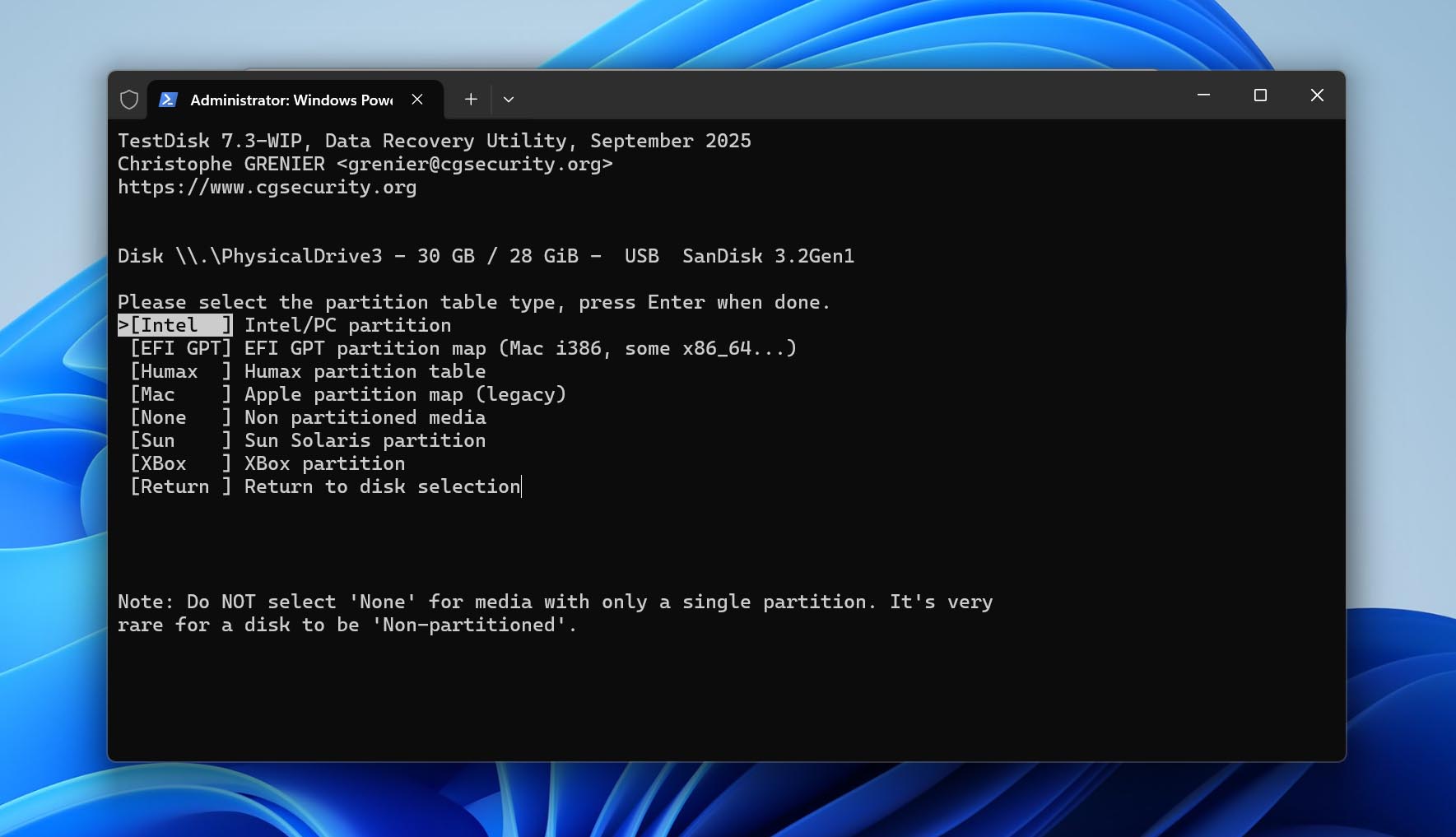
- Välj en partitionstabelltyp. TestDisk identifierar detta automatiskt, så det är bäst att helt enkelt låta det valda alternativet vara som det är och bara trycka på Enter på denna skärm.
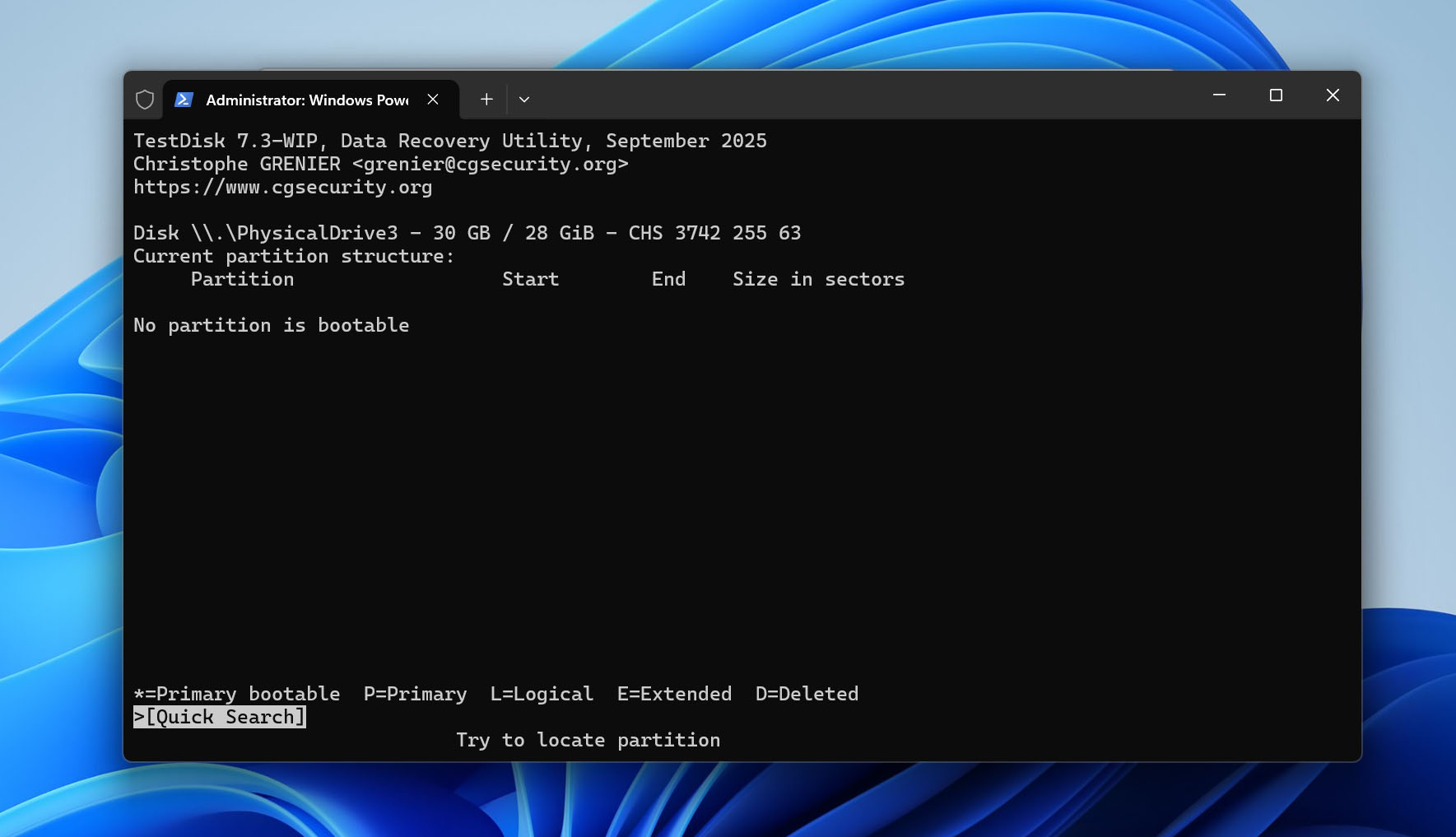
- Välj Analyse och tryck på Enter.
- Välj Quick Search och tryck på Enter. TestDisk kommer att lista partitionerna.
- Markera den partition du vill ha och tryck på P för att visa dess filer. Om alla dina filer finns där, tryck på C för att gå tillbaka.
- De listade partitionerna kommer att ha någon av dessa tecken före sig – P, D, L och *, som står för Primär, Raderad, Logisk och Startbar respektive. Partitionen du vill återställa kommer ha ett D före sig och du behöver markera den som P. För att göra detta, markera partitionen med hjälp av piltangenterna Upp eller Ned, och tryck på Vänster och Höger piltangent för att växla mellan tecknen P, D, L och *.
- När partitionen är markerad som P, tryck på Enter.
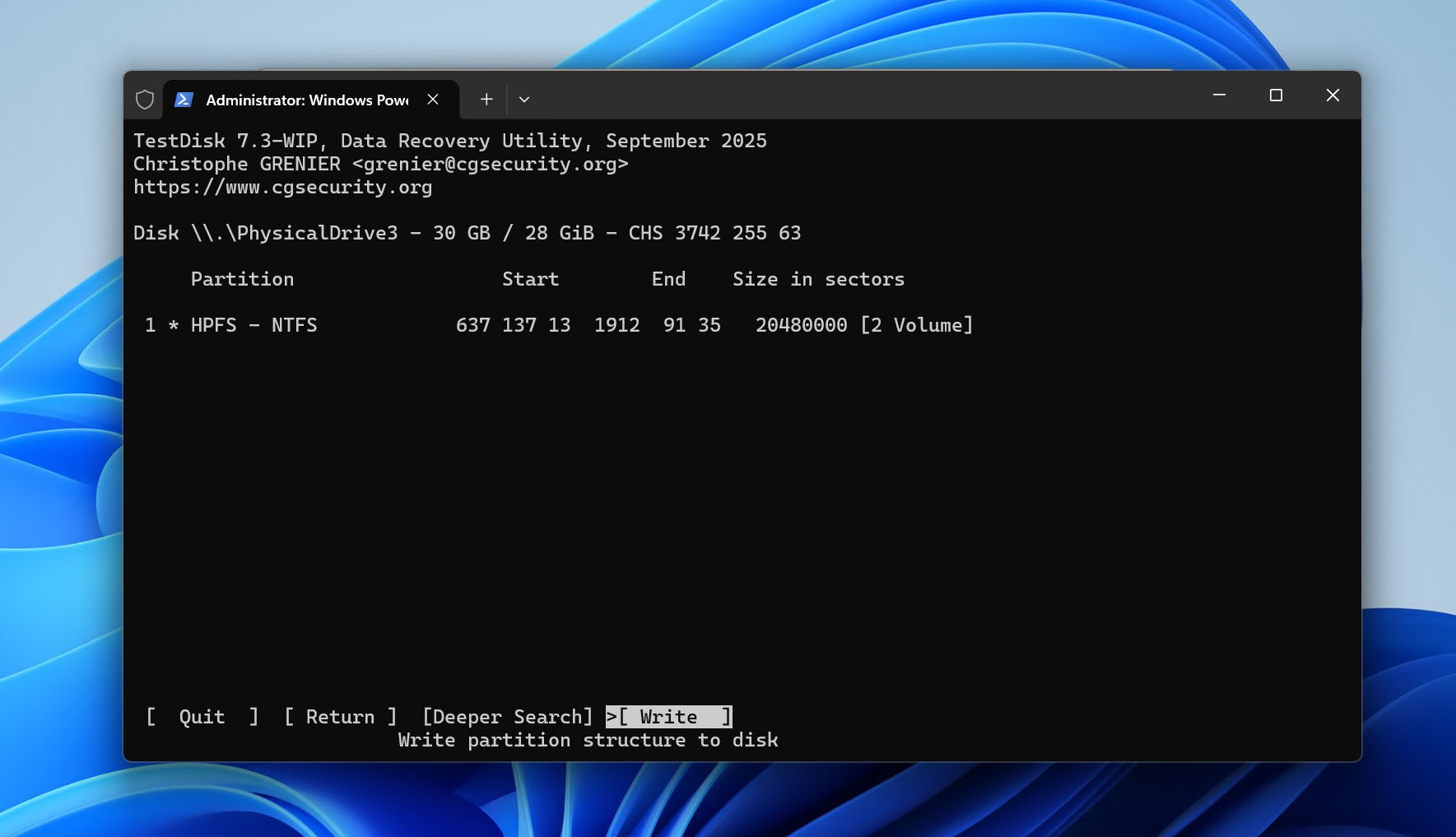
- Om du vill söka efter fler partitioner, välj alternativet Deeper Search och tryck på Enter. Om inte, gå vidare till nästa steg.
- Välj alternativet Write och tryck på Enter. Tryck på Y vid bekräftelse. TestDisk kommer att återställa partitionen. Starta om din dator efter detta.
Metod 2: Reparera NTFS-startsektorn med CHKDSK
Om du inte är säker på att partitionen faktiskt har raderats och istället ser att din USB-enhet visas som RAW, kan den fortfarande finnas kvar. I många fall händer detta eftersom NTFS-startsektorn är skadad, vilket gör partitionen oläsbar. CHKDSK kan försöka reparera filsystemet genom att återställa startsektorn från dess säkerhetskopia. Om detta lyckas kan partitionen återställas utan att det behövs någon ominstallation eller separat återställning av filer.
Tänk på att denna metod endast fungerar om USB-enheten var formaterad med filsystemet NTFS.
- Anslut din USB-enhet till datorn.
- Tryck på Windows + S, skriv cmd, högerklicka sedan på Kommandotolken och välj Kör som administratör.
- Skriv kommandot chkdsk X: /f, ersätt X med bokstaven för din USB-partition och tryck på Enter.
- Vänta tills skanningen är klar. CHKDSK kommer att kontrollera filsystemet, försöka åtgärda logiska fel och reparera NTFS-startsektorn om möjligt.
- När processen är klar, öppna Utforskaren och kontrollera om partitionen är åtkomlig igen.
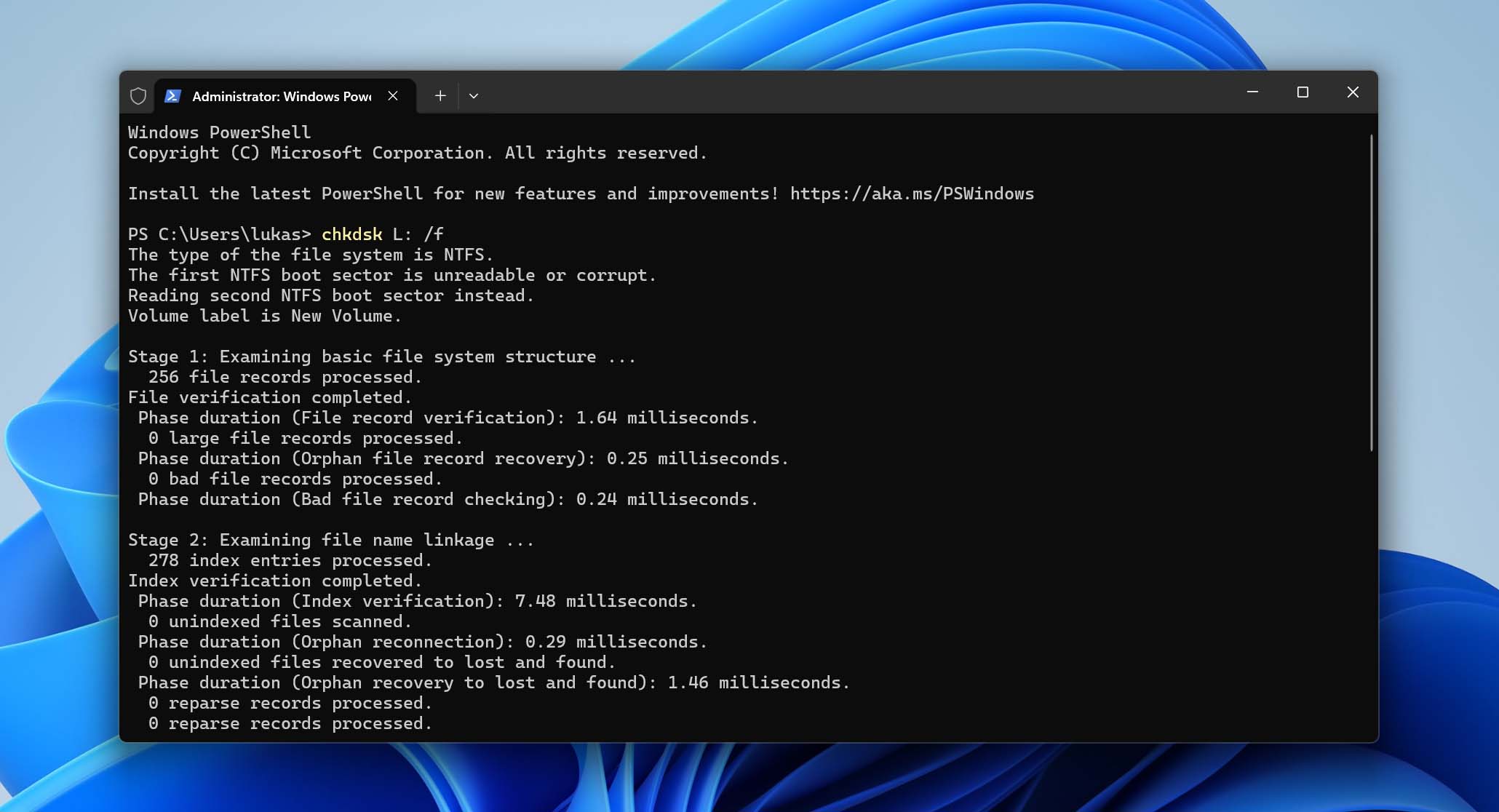
Om processen slutförs framgångsrikt bör din partition bli tillgänglig igen och dina filer bör visas som tidigare. Om ingenting förändras eller skanningen misslyckas, var partitionen troligtvis inte bara korrupt utan faktiskt raderad. I det fallet behöver du använda en särskild metod för partitionsåterställning, antingen den föregående eller nästa alternativ i denna guide.
Metod 3: Återskapa partitionen med hjälp av Diskhantering
Om din data inte är viktig, eller om du redan har återhämtat allt du behöver, är nästa steg att återställa USB-enhetens partition så att du kan använda den igen. I detta fall behöver du inte återställa den gamla partitionen, och du kan helt enkelt skapa en ny.
Du kan göra detta med hjälp av Diskhantering, ett inbyggt Windows-verktyg som låter dig skapa och hantera partitioner via ett grafiskt gränssnitt. Så här återskapar du en partition på ditt USB-minne:
- Tryck på Windows + X och välj Diskhantering från menyn.
- Leta efter din USB-enhet i den nedre halvan av fönstret för Diskhantering. Högerklicka på utrymmet märkt som “Oallokerat” och välj Ny enkel volym.
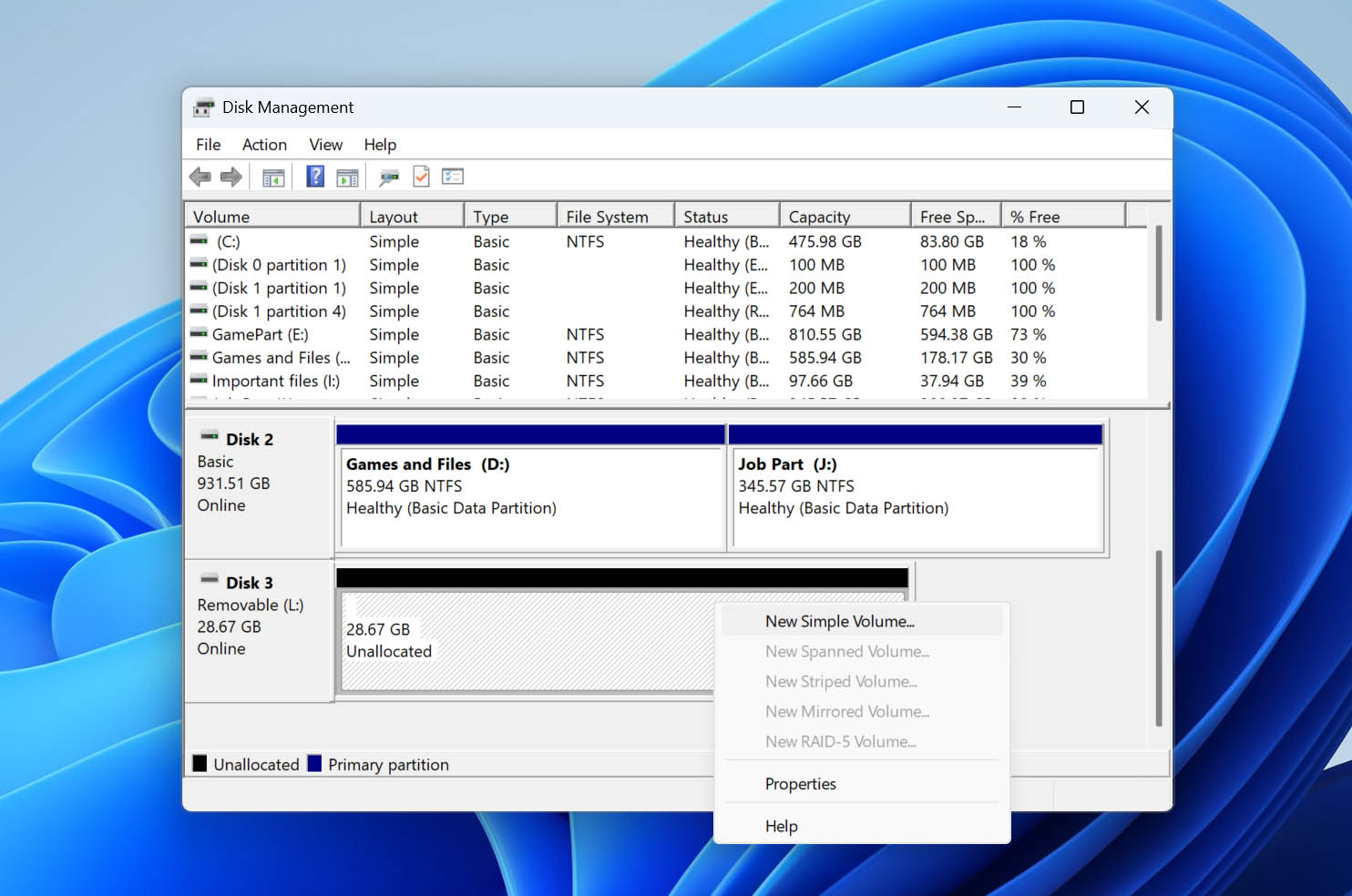
- Klicka på Nästa på välkomstskärmen för guiden Ny enkel volym.
- Välj partitionsstorlek med rutan Enkel volymstorlek i MB. Klicka på Nästa.
- Välj den enhetsbeteckning du vill tilldela partitionen, genom att använda rullgardinsmenyn Tilldela följande enhetsbeteckning. Klicka på Nästa.
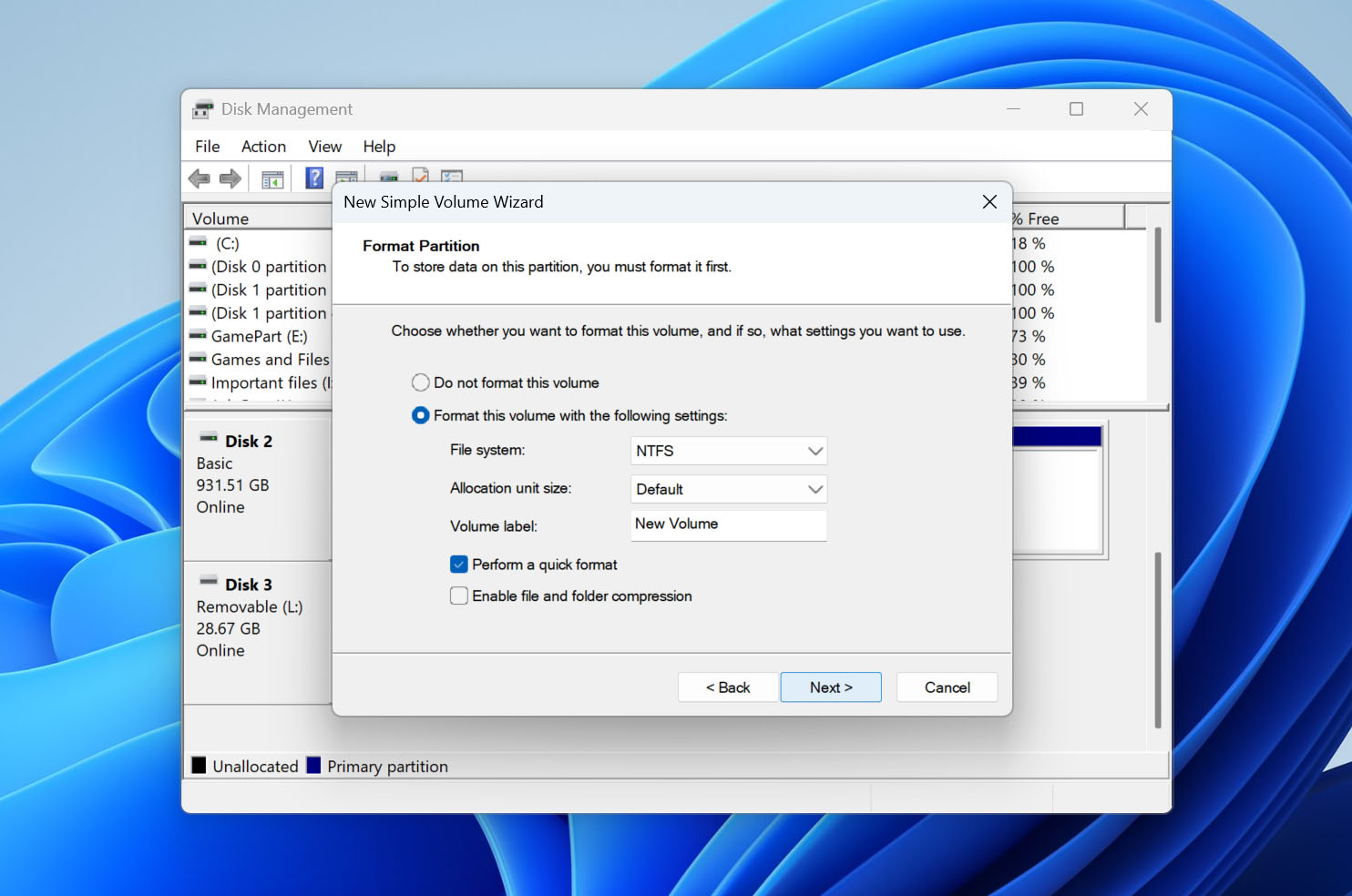
- Se till att alternativet Formatera denna volym med följande inställningar är markerat. Välj det filsystem och volynamn (beteckning) du vill tilldela partitionen och klicka på Nästa.
- Klicka på Slutför och Diskhantering skapar den nya partitionen åt dig.
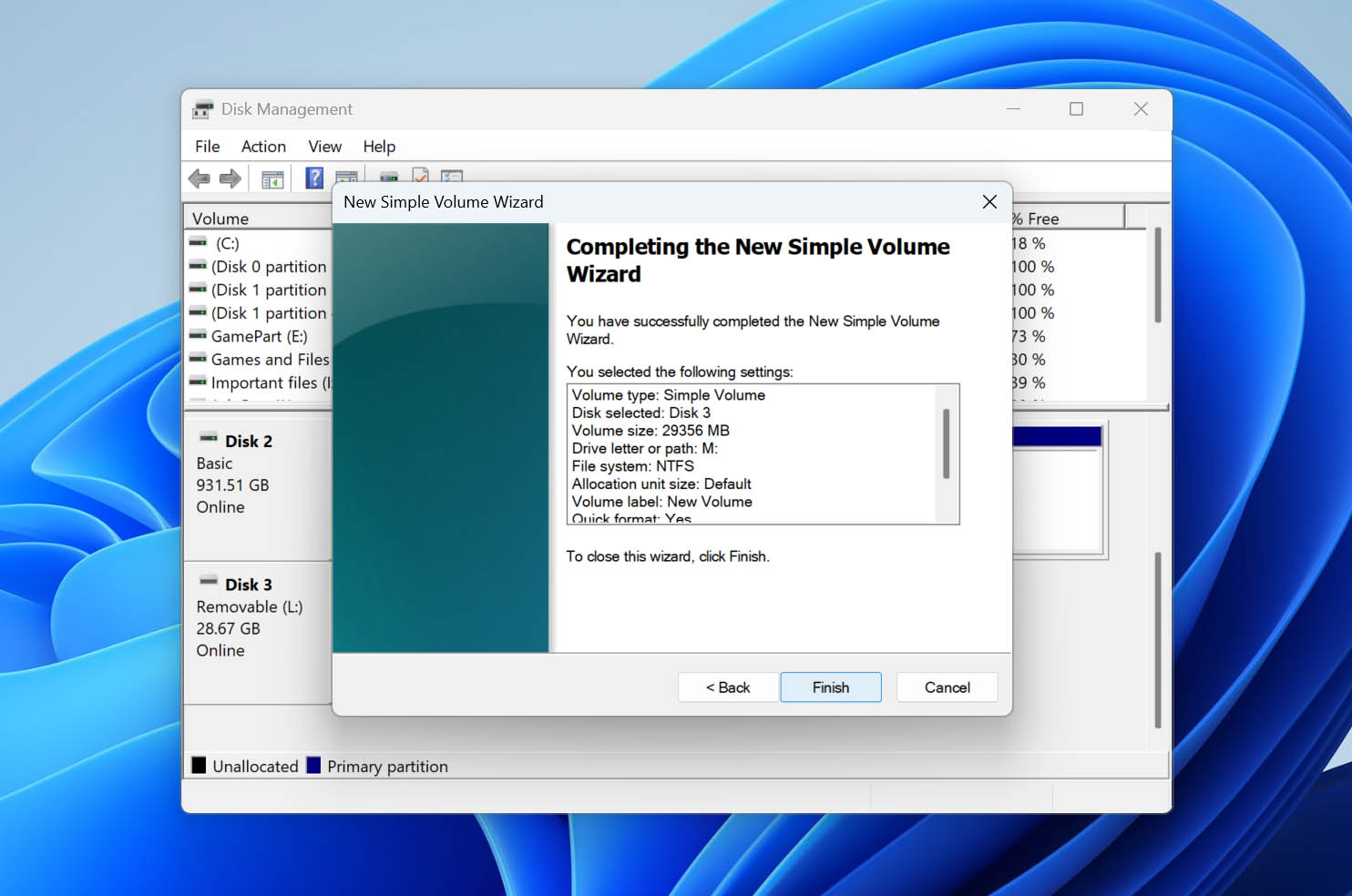
- Kopiera den data du återställde tidigare till den nyskapade partitionen.
Glömde du att återställa data från ditt USB-minne innan du använde denna metod? Oroa dig inte, du kan återställa data från en formaterad partition, så länge det inte var en fullständig formatering, det vill säga att du inte använde quick-parametern i Diskpart, eller inte valde alternativet Utför en snabbformatering i Diskhantering och Windows Utforskaren.
Slutsats
Sammanfattningsvis kan du återställa en raderad USB-partition tillsammans med den data som lagras på den. Din prioritet bör dock alltid vara själva datan. Innan du försöker något som ändrar enheten, se till att du inte utsätter dessa filer för risk. Det säkraste sättet är att använda ett dataåterställningsverktyg som Disk Drill för att återställa dina filer till en annan enhet, eller åtminstone skapa en diskavbildning. När din data är säkrad kan du gå vidare till att återställa den förlorade partitionen med någon av metoderna ovan.
För att undvika att hantera detta igen i framtiden:
- Var försiktig när du använder diskhanteringsverktyg eller kommandoraden, ta inte bort eller ändra partitioner om du inte är säker på vad du gör
- Mata alltid ut USB-enheten på rätt sätt genom att använda alternativet Ta bort maskinvara på ett säkert sätt
- Säkerställ att filsystemet är kompatibelt med ditt operativsystem (exFAT fungerar bra för både Windows och macOS)
- Kör regelbundna antivirusskanningar för att förhindra logiska skador orsakade av skadlig programvara
- Ha säkerhetskopior av viktig data, återställning kan inte garanteras, men säkerhetskopior kan
- Undvik fysisk skada – värme, fukt och stötar kan permanent förstöra ett USB-minne
Har du frågor om USB-partitionsåterställning? Skriv dem i kommentarerna nedan, eller gå till vårt forum, där du, förutom dataräddningsexperter, också får synpunkter från vanliga användare som har hanterat liknande situationer.




