


USBパーティションを削除してしまい、次に何をすればよいか分からないですか?まさにそのためにこのガイドを作成しました。ここでは、削除したパーティションを復元できる可能性から方法まで、すべてを段階的に分かりやすく解説しています。
他のことをする前に、USBドライブの使用をやめてください。新しいファイルのコピー、フォーマット、ランダムな修復の試みは行わないでください。新しい操作は、復元しようとしているデータを上書きしてしまう可能性があります。このガイドを読み、あなたの状況に合った方法を選ぶまで、ドライブはそのままにしておきましょう。
USBドライブで削除されたパーティションは復元できますか?
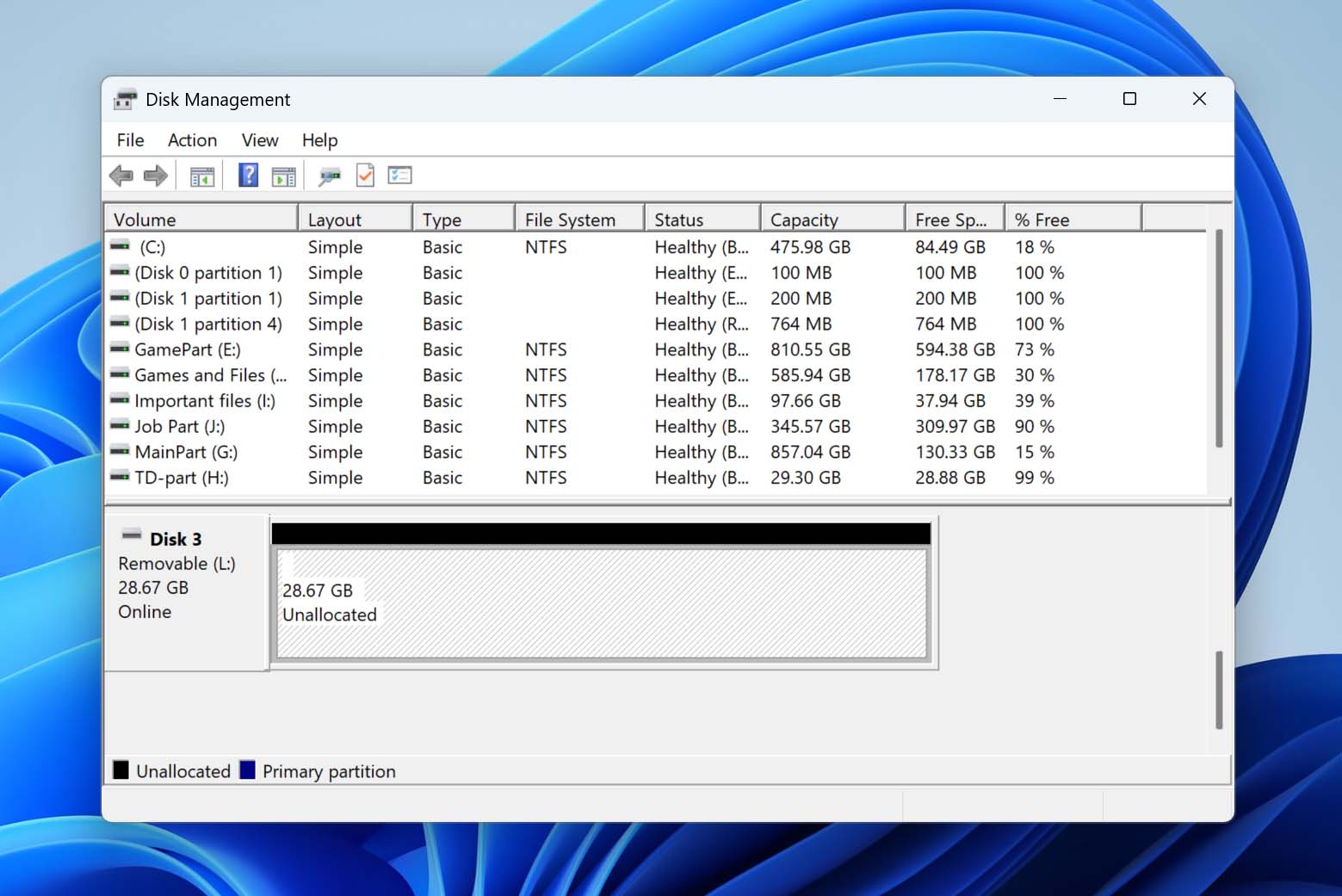
パーティションとは、ストレージデバイス上の論理的な区画であり、システムはこれを独立した単位として扱います。USBドライブでは、どこにデータが保存され、どのように整理されるかを定義します。パーティションが削除されても、その中のファイルがすぐに消えるわけではありません。代わりに、その領域は「未割り当て」となり、システムはそのデータへのアクセスができなくなりますが、物理的にはドライブ上にまだ残っています。
多くの場合、削除されたパーティションは復元できますが、これは削除後に何が起こったかによって異なります。
- 新しいデータがドライブに書き込まれていない。USBドライブが使用されていなければ、元のパーティション構造がそのまま残っていることが多く、復元可能です。
- パーティション構造がまだ検出できる。いくつかのツールでは、古いパーティションの痕跡を見つけ、ファイルシステムやデータを元の状態で再構築できます。
- ドライブが完全にフォーマットされていない。クイックフォーマットは通常、データを完全に消去しないため、復元が可能な場合があります。
これらの条件が満たされている場合、パーティションを復元したり個々のファイルを回復したりできる可能性は高いです。以下には、それを行うのに役立ついくつかのオプションが示されています。すべてが万能というわけではないので、それぞれを注意深く確認するのが最善です。
削除されたUSBパーティションからデータを復元する方法
実際のパーティションを復元する前に、まずUSBドライブからデータを復元する必要があります。そうすれば、パーティションの復元に失敗しても、ファイルは手元に残ります。さらに、いつでもUSBドライブに新しいパーティションを作成し、これらのファイルを再度コピーすることができます。削除されたUSBパーティションからデータを復元するには、適切なデータ復元プログラムが必要です。すべてのデータ復元ツールが削除されたパーティションのUSBドライブに対応しているわけではありません。
私たちのおすすめはDisk Drillを使用することです。これは、ストレージデバイスが破損している場合やパーティションが削除されている場合、ファイルシステム(RAW)がない場合でもデータを復元できます。また、使いやすいだけでなく、高度なデータ復元アルゴリズムを搭載しており、数回のクリックでほとんど、またはすべてのデータを復旧できることを保証します。さらに、ここでは取り上げていない追加機能も含まれており、詳細は完全なDisk Drill レビューでご覧いただけます。
- ダウンロード をクリックして Disk Drill をコンピューターにインストールします。インストール後に Disk Drill を起動し、USBドライブを接続します。
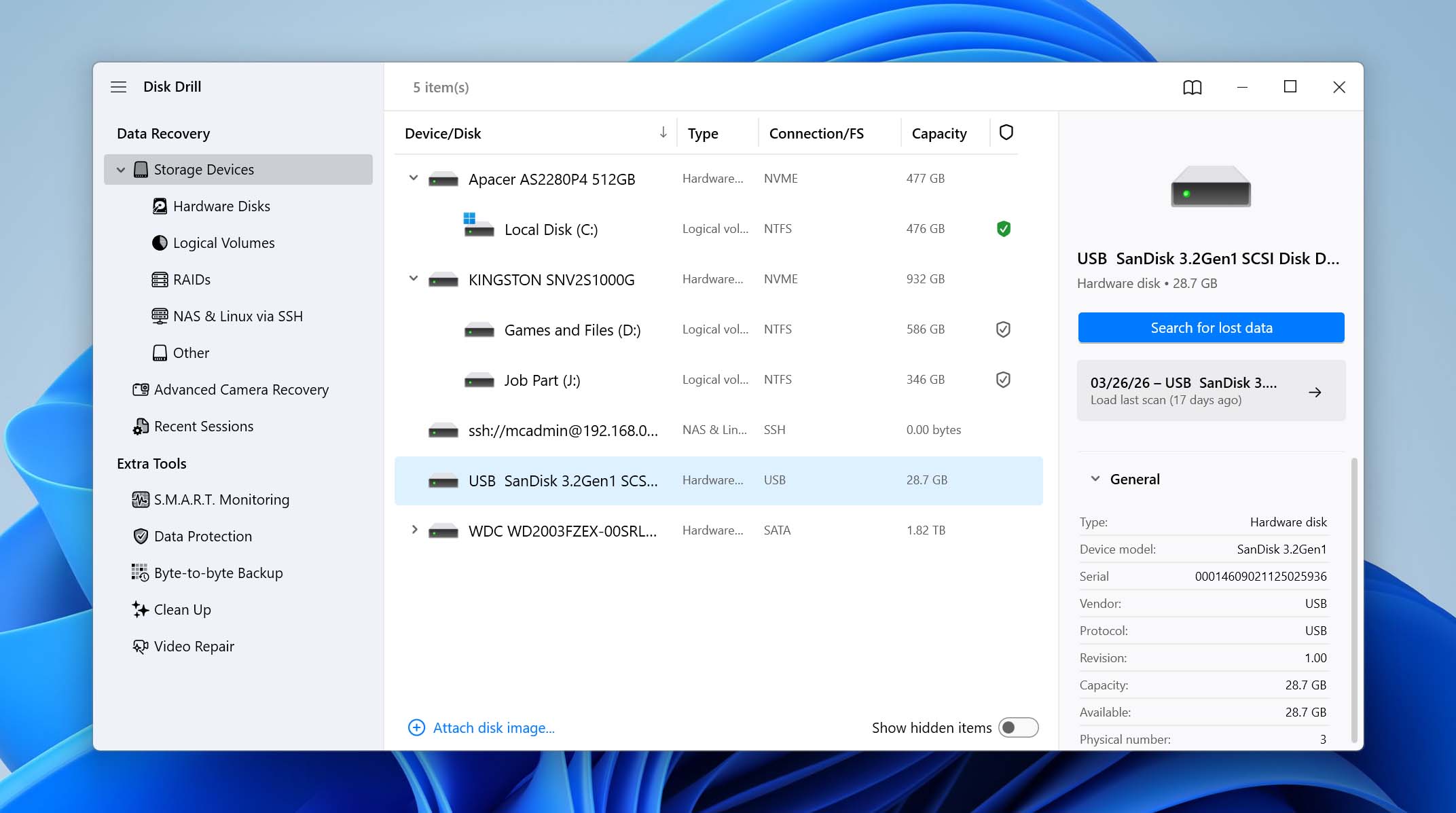
- ストレージデバイスのセクションで、USBドライブを見つけて選択し、失われたデータを検索 をクリックします。
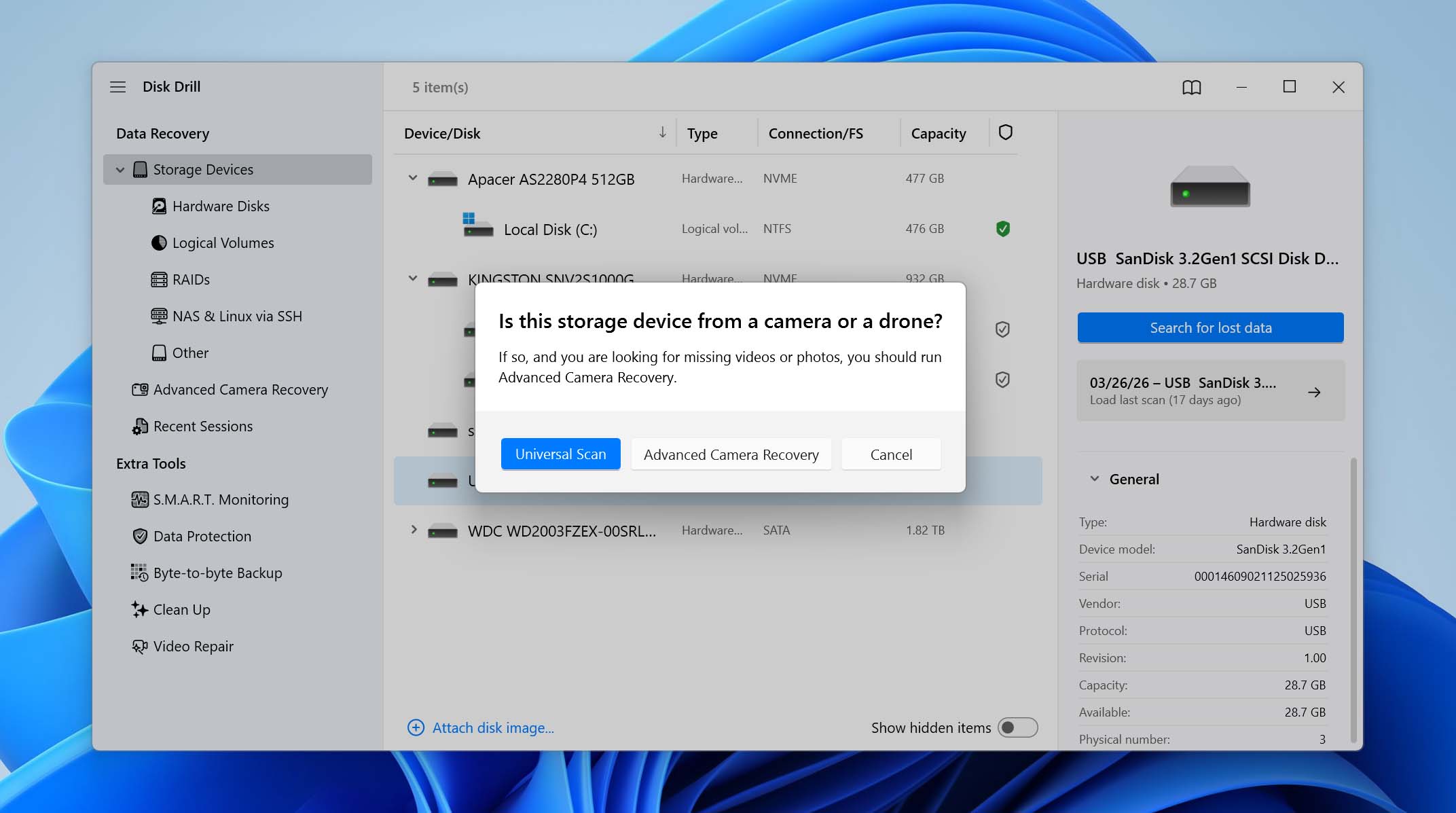
- Disk Drill からスキャンモードの選択を求められます。ユニバーサルスキャン オプションを選択してください。Advanced Camera Recovery モードはカメラのSDカードから断片化されたビデオファイルを復元する用で、パーティションの復元には役立ちません。
- スキャンが完了するまで待ちます。Disk Drill がドライブを分析し、失われたパーティションとそのデータを検出しようとします。
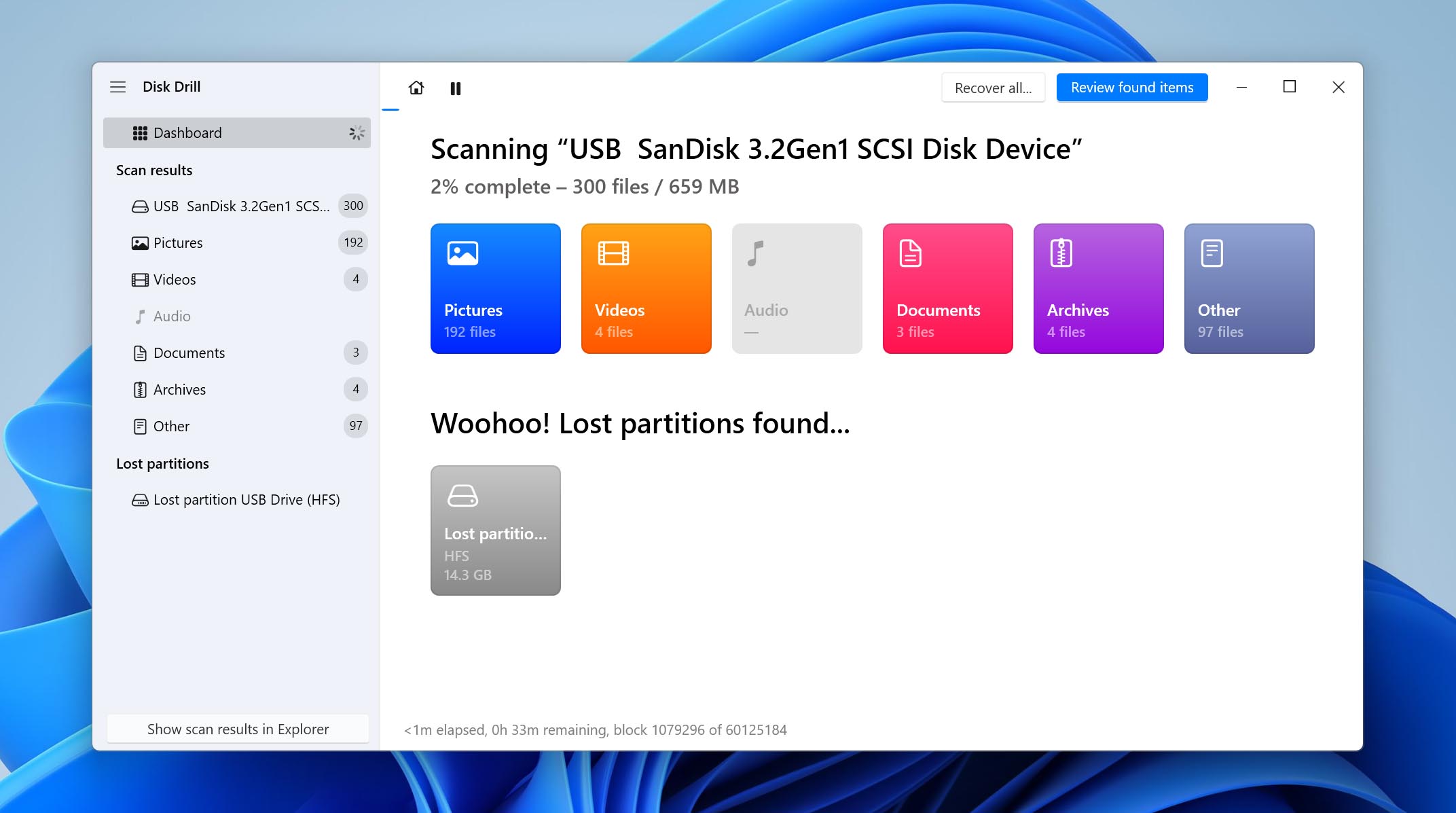
- 結果から失われたパーティションを探し、その内容を表示するために選択します。
- Disk Drill はデータを 削除・紛失、再構築、既存 などのセクションに整理して表示するため、どのデータが復元可能かがわかりやすくなっています。プレビュー機能でファイルが無事か確認し、必要なファイルを選択して 復元 をクリックします。
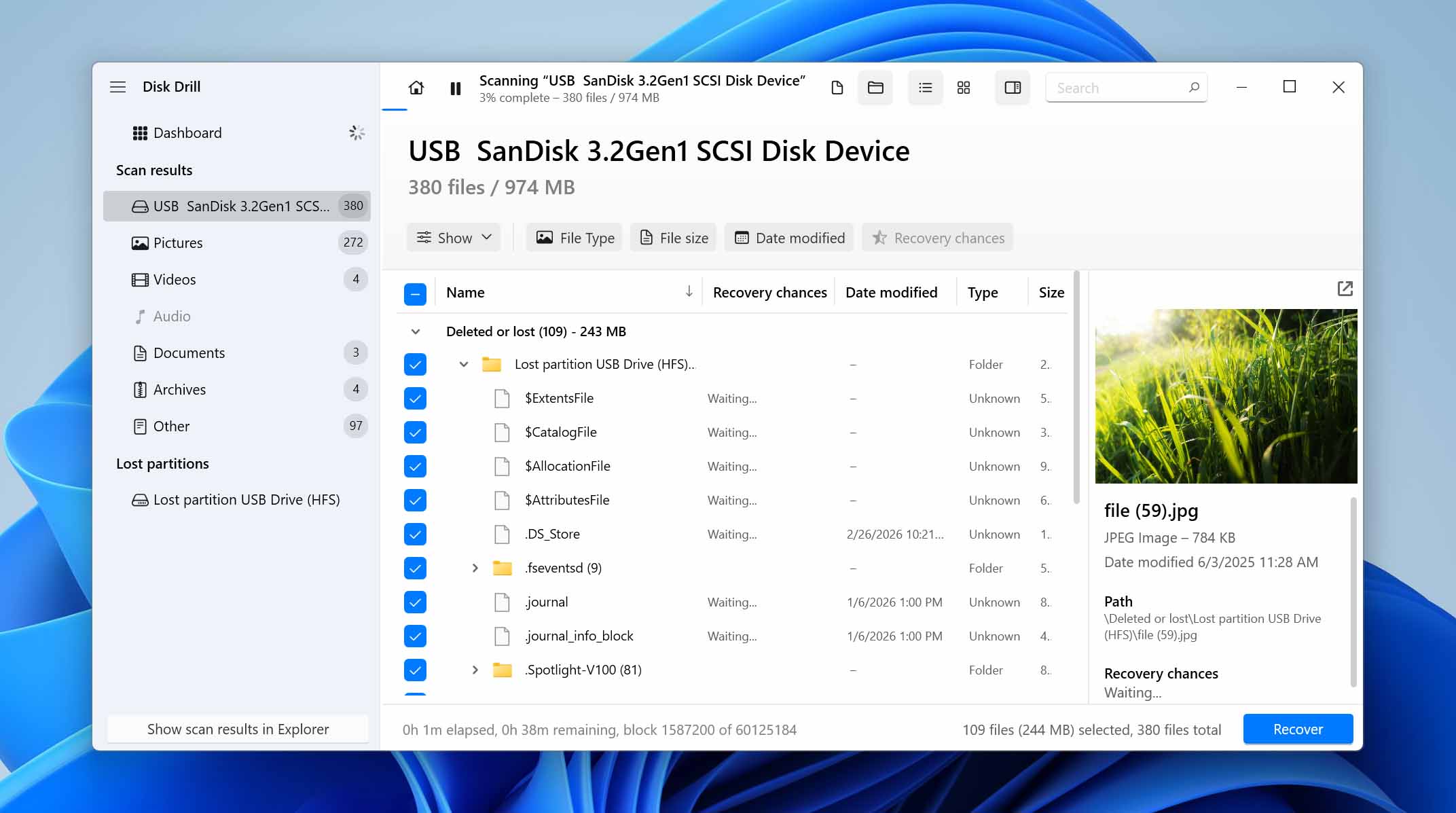
- 復元先として別のドライブを選択し、次へ をクリックします。復元後にパーティションを再作成する必要があるため、同じUSBドライブには復元しないでください。
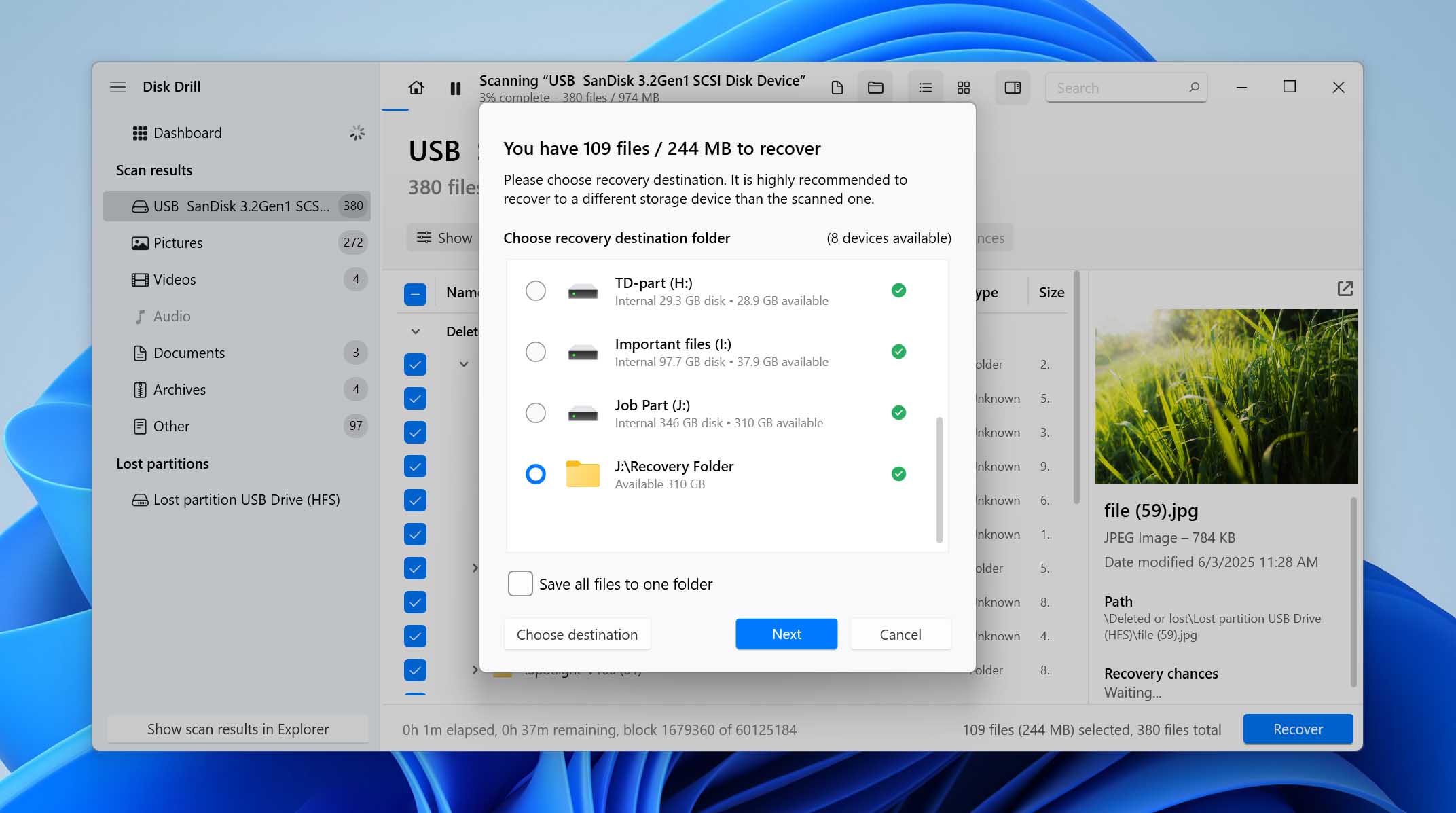
- Disk Drill がファイルを復元します。Disk Drillの体験版では最大100MBまで無料でファイル復元が可能です。
削除されたパーティションからファイルの復元に成功したら、再びUSBドライブを使用する前に新しいパーティションを作成する必要があります。これを行う最も簡単な方法は、以下の手順で説明されています。処理が完了したら、復元したファイルをドライブにコピーし直し、通常通りに使用を続けることができます。
USBドライブで削除されたパーティション全体を復元する方法
ファイルを復元したり、USBドライブを単純にフォーマットして使い続けたりする以外にも、削除されたパーティション自体を復元する方法があります。これらの方法の中には、パーティションとファイルの両方を同時に取り戻せるものもあります。しかし、これらの方法はパーティション構造に直接作用します。そのため、復元に成功することもありますが、万が一うまくいかなかった場合は、状況をより悪化させる可能性もあります。
ファイルの復元をスキップして本ガイドのこの部分に直接進んだ場合は、まずディスクイメージを作成することを強くおすすめします。これにより、復元作業が失敗した場合のためのバックアップポイントが作成されます。ディスクイメージの作成方法の詳細な手順は、RAW USBドライブ のガイドでご確認いただけます。ディスクイメージが作成できた場合(またはすでにファイルが復元できている場合)は、以下のいずれかの方法を続けて実施するか、必要に応じて一つずつ試してみてください。
方法1: TestDiskを使用して失われたパーティションを復元する
テストディスク は、USBドライブ上の失われたまたは削除されたパーティションをスキャンし、元のパーティションテーブルデータを使用してそれらを再構築できるパーティション復元ツールです。パーティション構造がまだ存在しているがシステムによって認識されなくなっている場合、TestDiskはファイルシステムとともにそれを復元し、別途復元作業を行わずともデータに再びアクセスできるようにします。ただし、適切なグラフィカルユーザーインターフェース(GUI)がない点だけが唯一の難点です。しかしながら、以下の手順でUSBパーティション復元プロセス全体を詳しく案内するので、心配する必要はありません。さあ、始めましょう:
- テストディスクをダウンロードし、ダウンロードしたアーカイブの内容を解凍します。
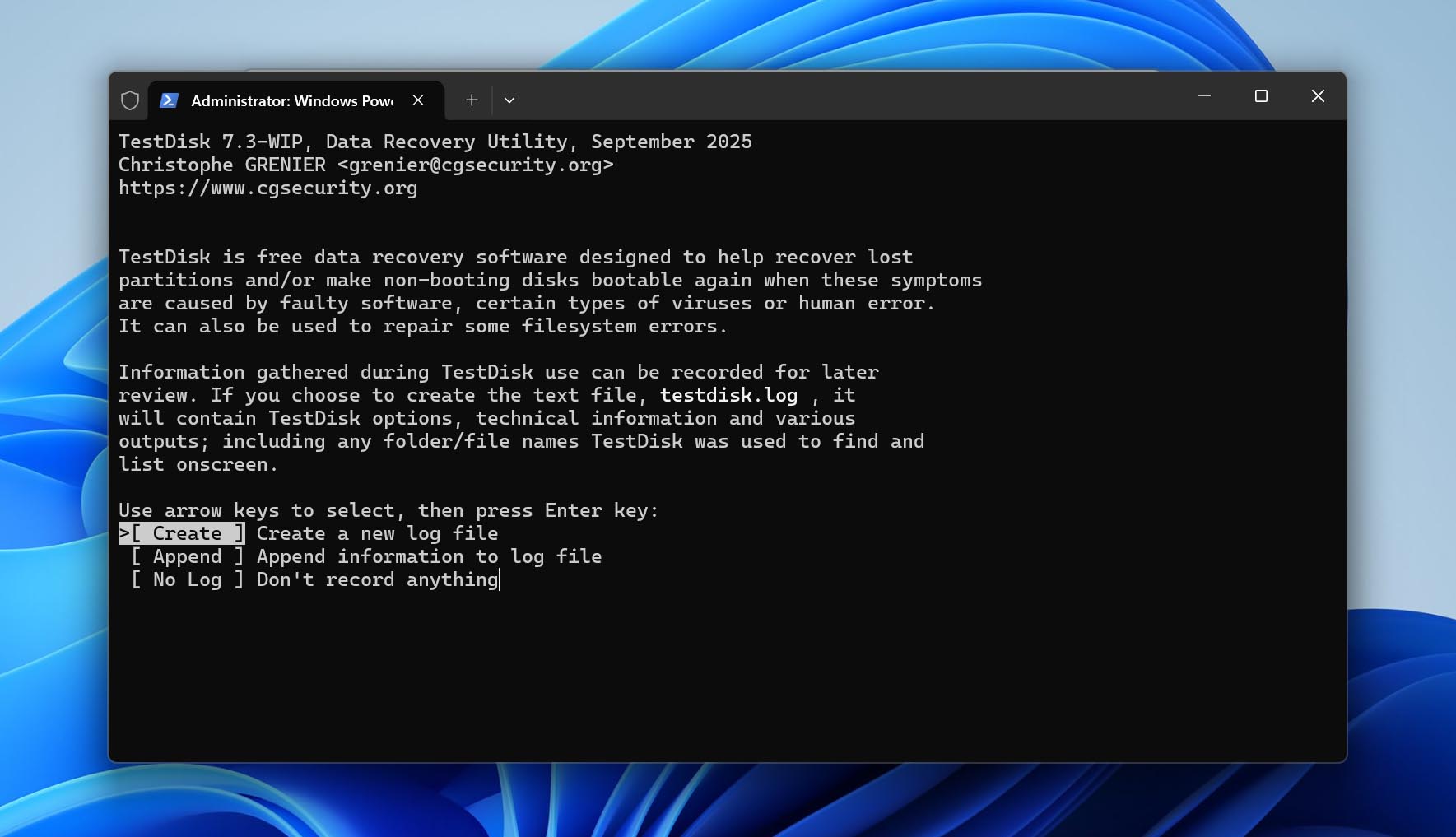
- 抽出したTestDiskフォルダ内のtestdisk_win.exeファイルを起動します。
- ログファイルを作成するかどうかを決めてください。上下の矢印キーでオプションを選択し、Enterキーで決定します。ここではどのオプションを選んでも構いません。
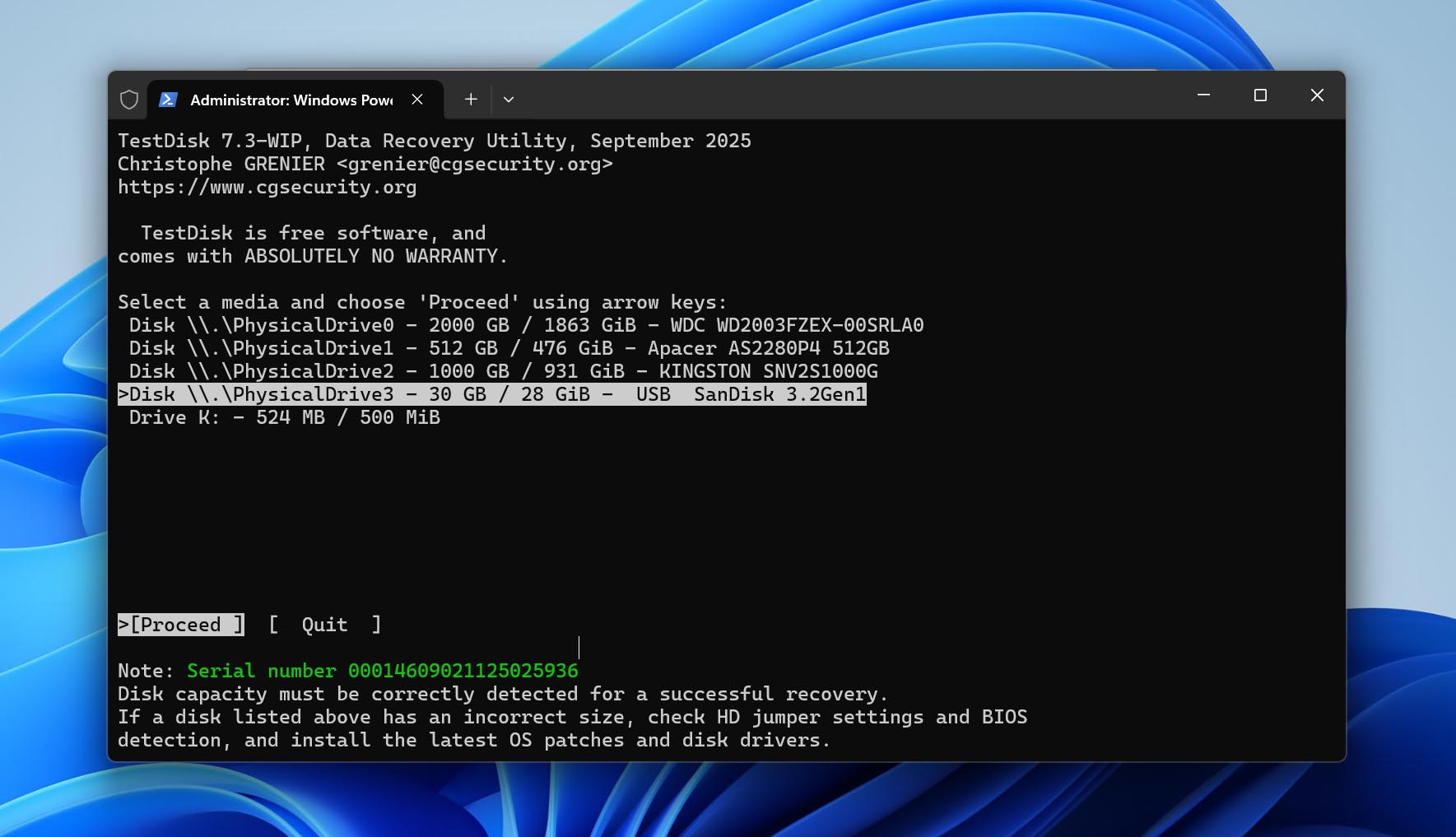
- ストレージデバイスのリストからUSBドライブを選択し、Proceedを選びます。
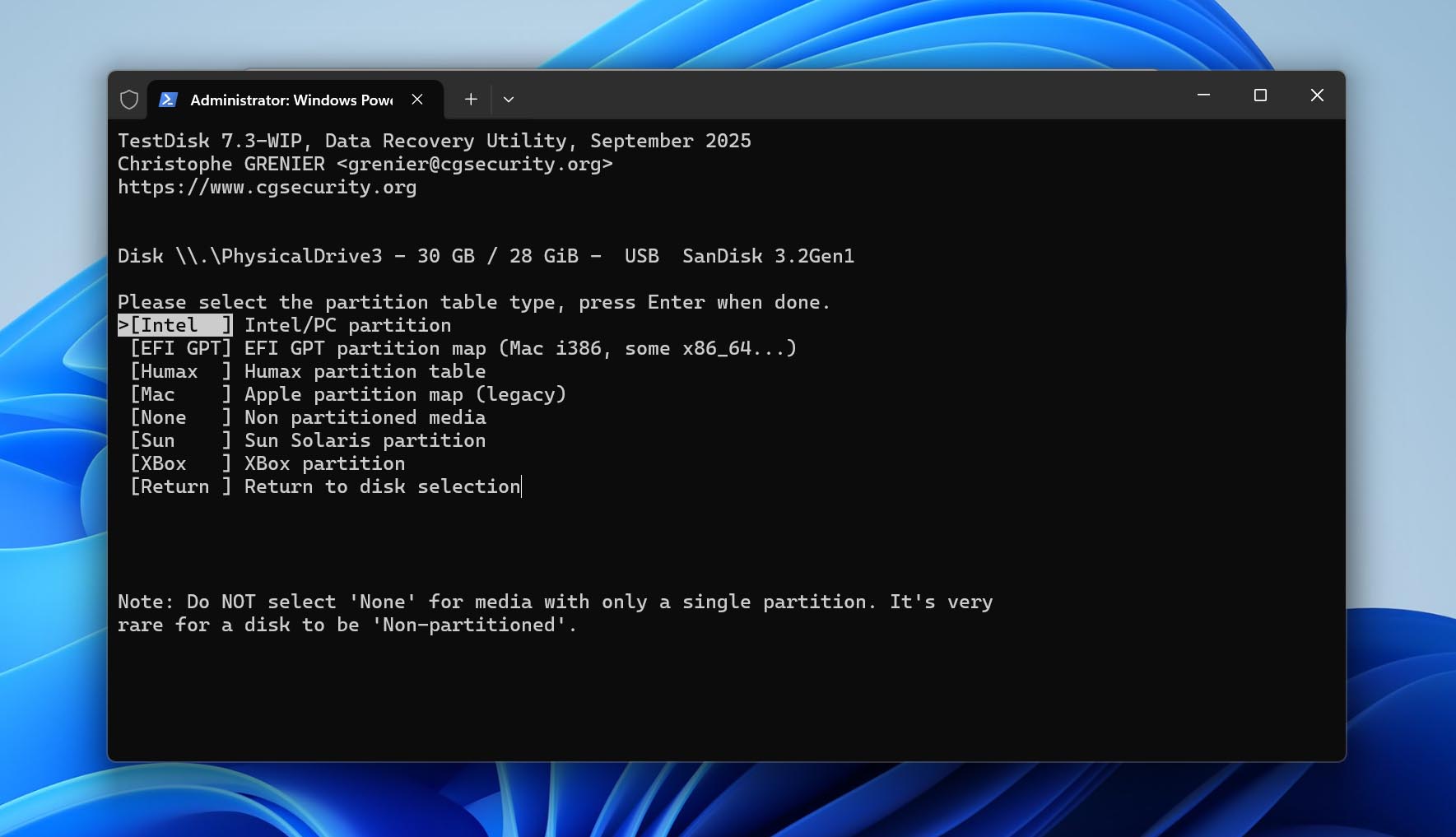
- パーティションテーブルの種類を選択します。TestDiskはこれを自動検出するため、表示されたオプションをそのままにしてEnterキーを押してください。
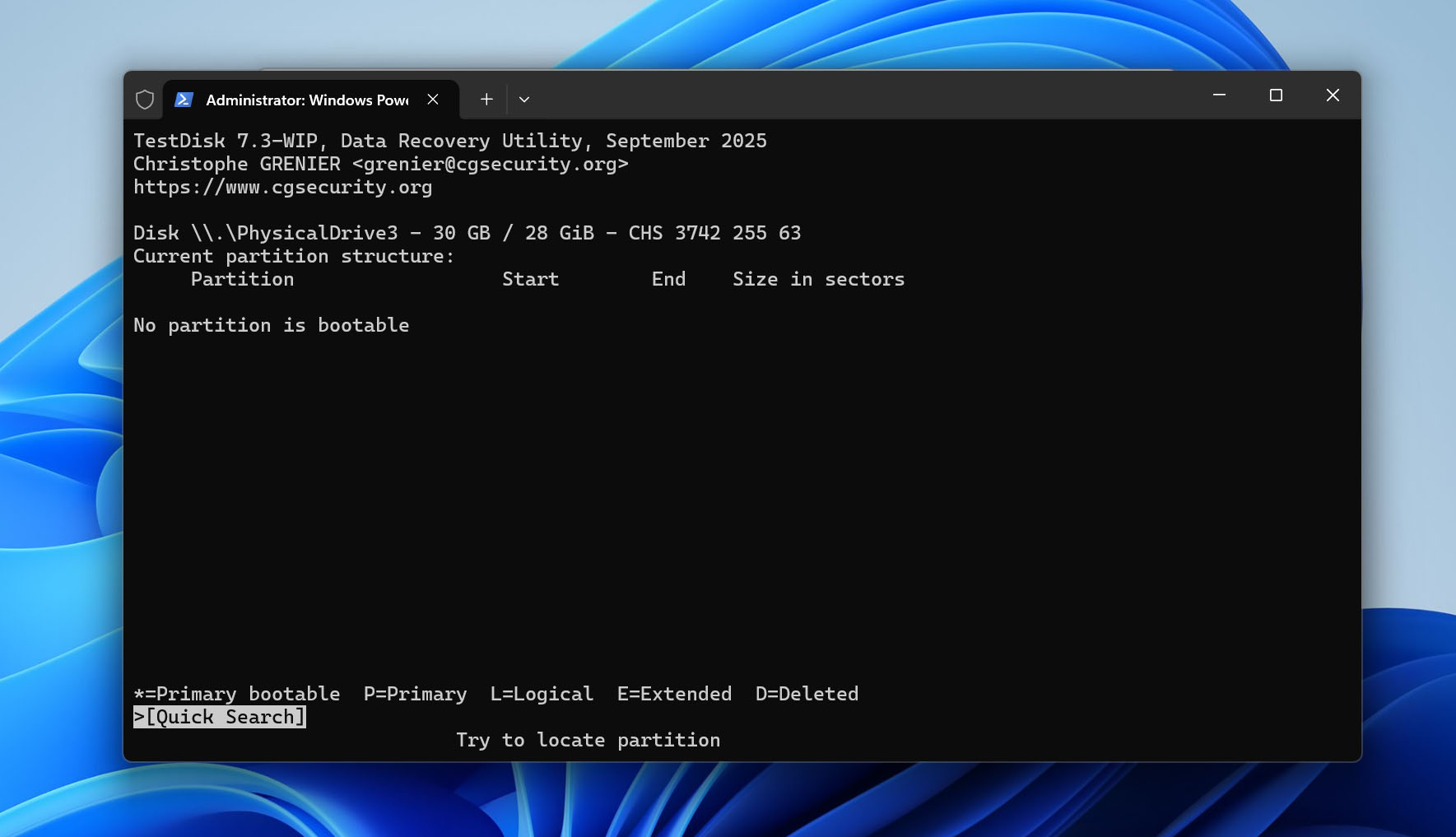
- Analyseを選択し、Enterを押します。
- Quick Searchを選択し、Enterを押します。TestDiskがパーティションを一覧表示します。
- 希望するパーティションを選択し、Pキーを押してファイルを表示します。すべてのファイルがあれば、Cキーで戻ってください。
- リストされたパーティションの前には「P」「D」「L」「*」のいずれかの文字が付き、それぞれプライマリ、削除済み、論理、起動可能を示します。復元したいパーティションの前にはDが表示されているので、Pに変更する必要があります。上下の矢印キーでパーティションを選択し、左右の矢印キーでP、D、L、*の文字を切り替えます。
- パーティションがPに設定されたら、Enterキーを押します。
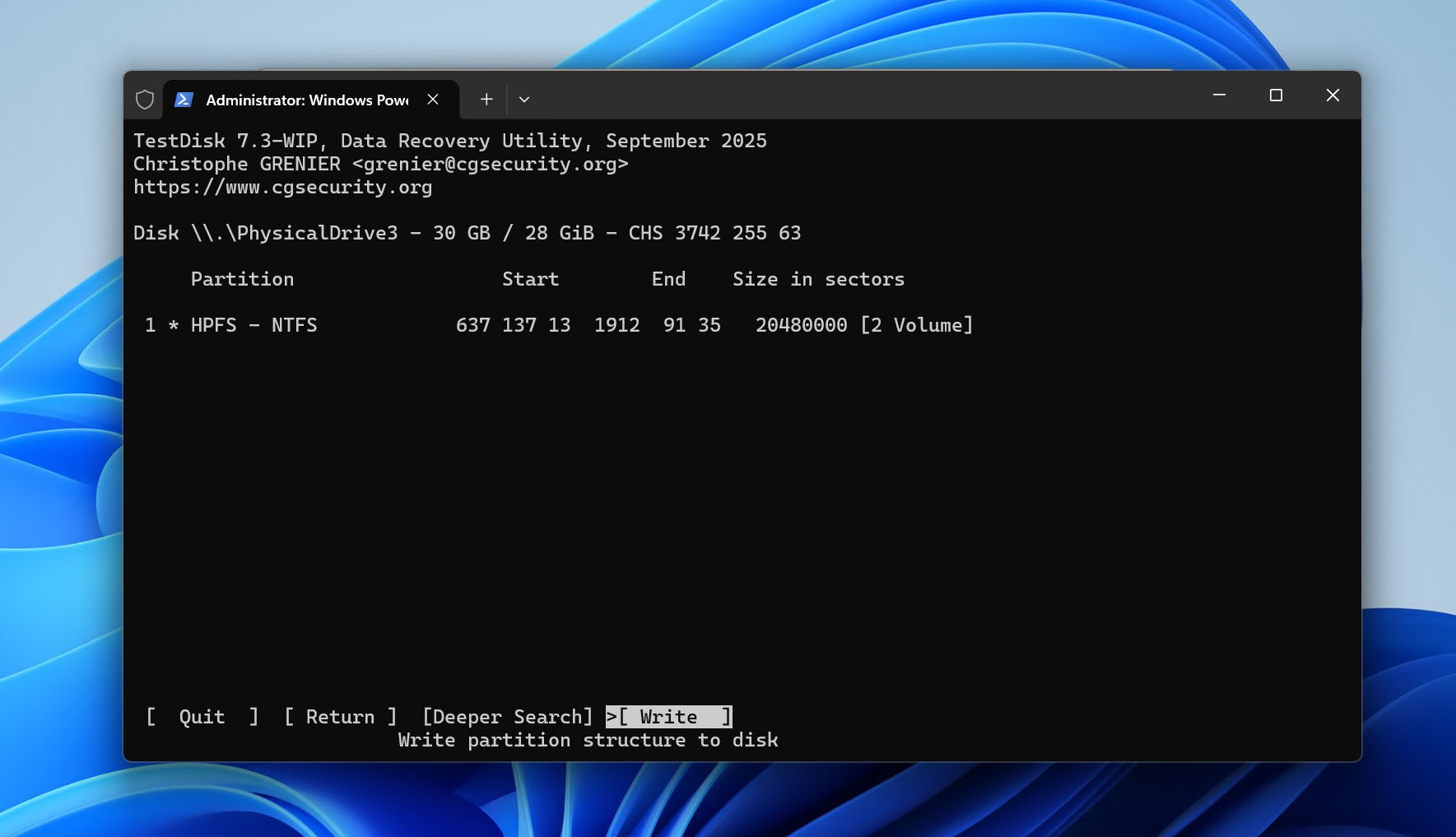
- さらにパーティションを検索したい場合は、Deeper Searchオプションを選びEnterを押します。不要な場合は次の手順へ進んでください。
- Writeオプションを選んでEnterキーを押します。確認画面でYキーを押します。TestDiskがパーティションを復元します。この後、PCを再起動してください。
方法2: CHKDSKを使用してNTFSブートセクターを修復する
パーティションが実際に削除されたかどうか確信がなく、代わりにUSBドライブがRAWとして表示される場合、それは完全に消えていない可能性があります。多くの場合、これはNTFSのブートセクターが破損しているために発生し、パーティションが読み取れなくなります。CHKDSKは、バックアップコピーからブートセクターを復元することでファイルシステムの修復を試みることができます。これが成功すれば、パーティションを再構築したりファイルを個別に復元したりせずに、パーティションを元通りに戻すことができます。
この方法は、USBドライブがNTFSファイルシステムでフォーマットされている場合にのみ機能することに注意してください。
- USBドライブをコンピューターに接続します。
- Windows + Sを押して、cmdと入力し、コマンドプロンプトを右クリックして「管理者として実行」を選択します。
- chkdsk X: /f コマンドを入力し、XをUSBパーティションのドライブ文字に置き換えて、Enterキーを押します。
- スキャンが完了するまで待ちます。CHKDSKはファイルシステムをチェックし、論理的なエラーの修復を試み、可能であればNTFSブートセクターを修復します。
- プロセスが完了したら、エクスプローラーを開いてパーティションに再びアクセスできるか確認します。
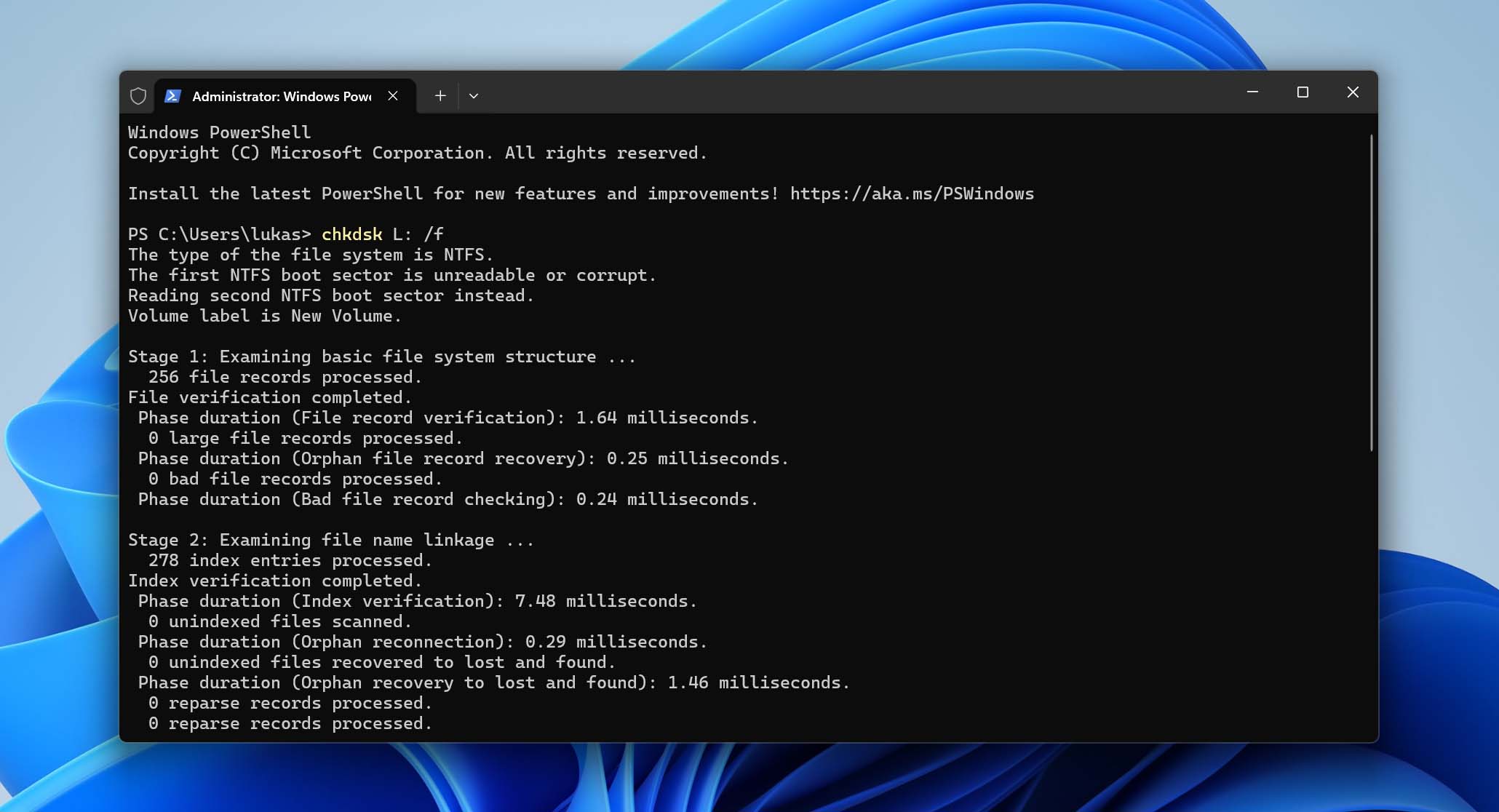
プロセスが正常に完了すると、パーティションは再びアクセス可能になり、ファイルも元通り表示されるはずです。何も変化がない場合やスキャンが失敗した場合、パーティションは単に破損しただけでなく、実際に削除された可能性があります。その場合、専用のパーティション復元方法(前述の方法またはこのガイドの次のオプション)を使用する必要があります。
方法3: ディスク管理を使ってパーティションを再作成する
もしデータが重要でない場合、または必要なものをすでにすべて復元した場合は、次のステップとしてUSBドライブのパーティション自体を復元し、再利用できるようにします。この場合、古いパーティションを復元する必要はなく、新しいパーティションを作成するだけで構いません。
これを行うには、ディスクの管理というWindowsに搭載されているツールを使用します。このツールを使うと、グラフィカルインターフェイスを通じてパーティションの作成や管理ができます。USBドライブにパーティションを再作成する方法は次のとおりです。
- Windows + X を押して、メニューからディスクの管理を選択します。
- ディスクの管理ウィンドウの下半分で USB ドライブを探します。“未割り当て”と表示されている領域を右クリックし、新しいシンプル ボリュームを選択します。
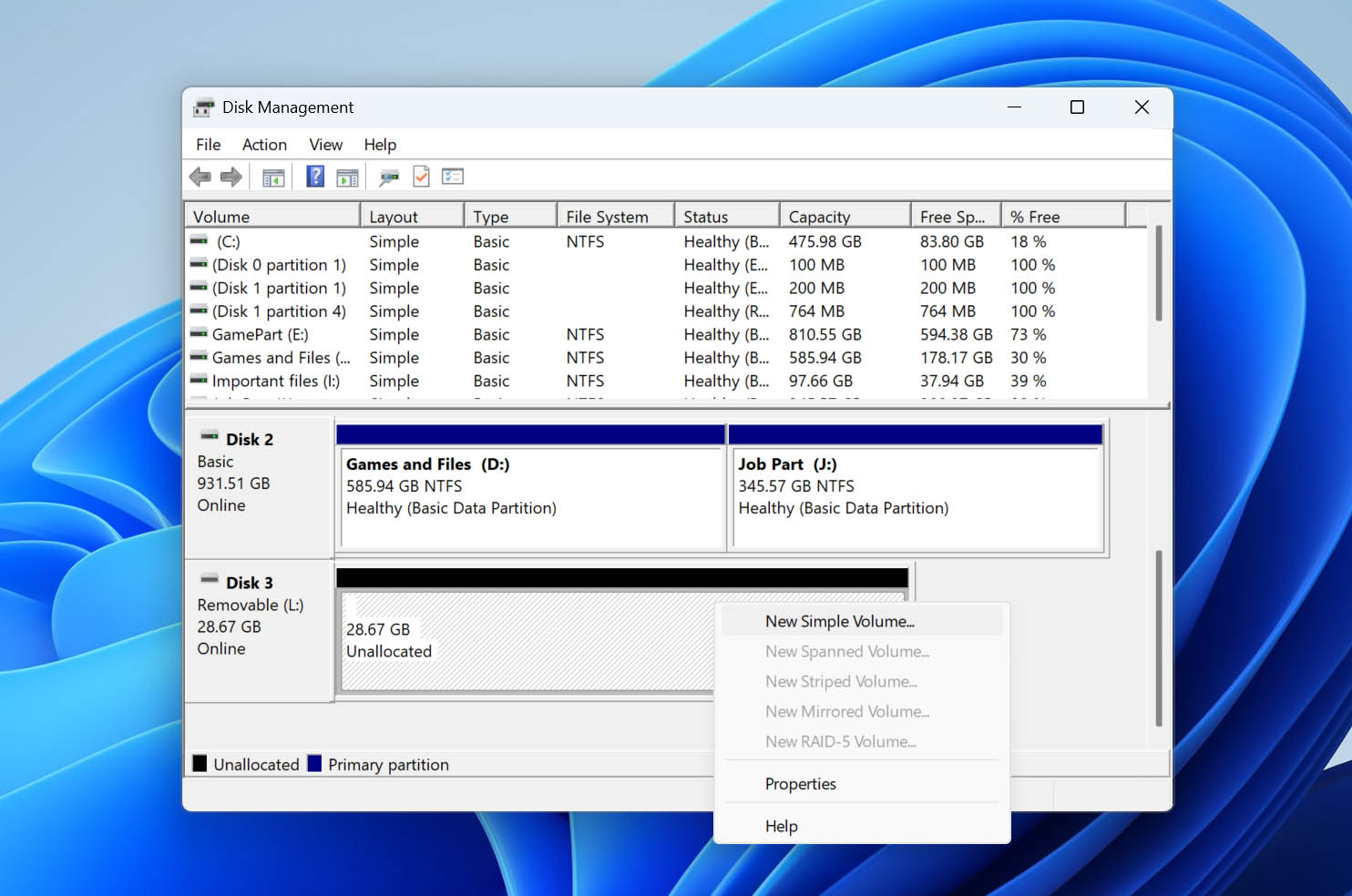
- 新しいシンプル ボリューム ウィザードのウェルカム画面で次へをクリックします。
- シンプル ボリューム サイズ (MB) ボックスでパーティションサイズを選択します。次へをクリックします。
- 次のドライブ文字を割り当てるドロップダウンメニューからパーティションに割り当てるドライブ文字を選択します。次へをクリックします。
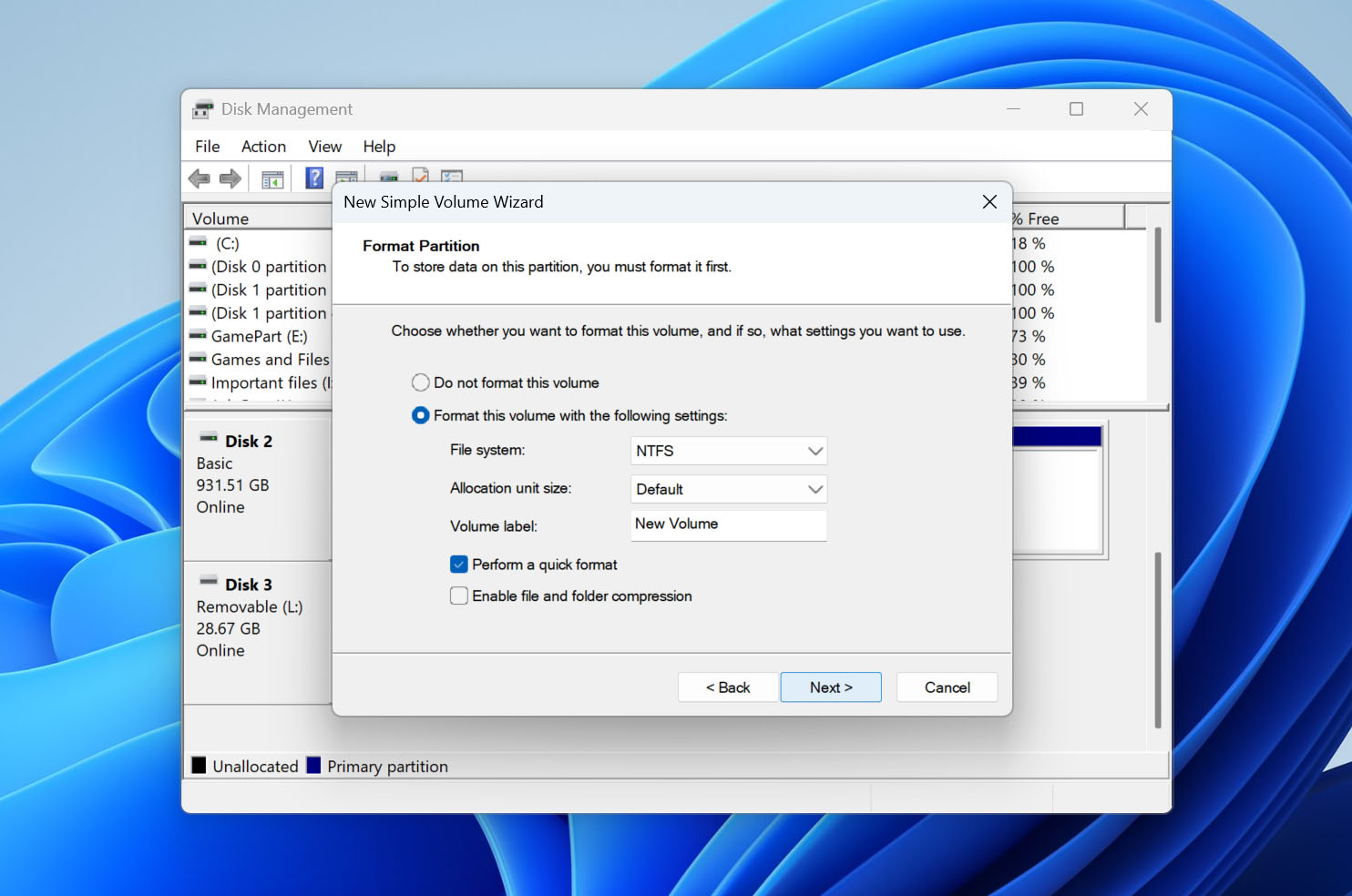
- 次の設定でこのボリュームをフォーマットする オプションが選択されていることを確認します。パーティションに割り当てたいファイル システムとボリューム ラベル(名前)を選択し、次へをクリックします。
- 完了をクリックすると、ディスクの管理が新しいパーティションを作成します。
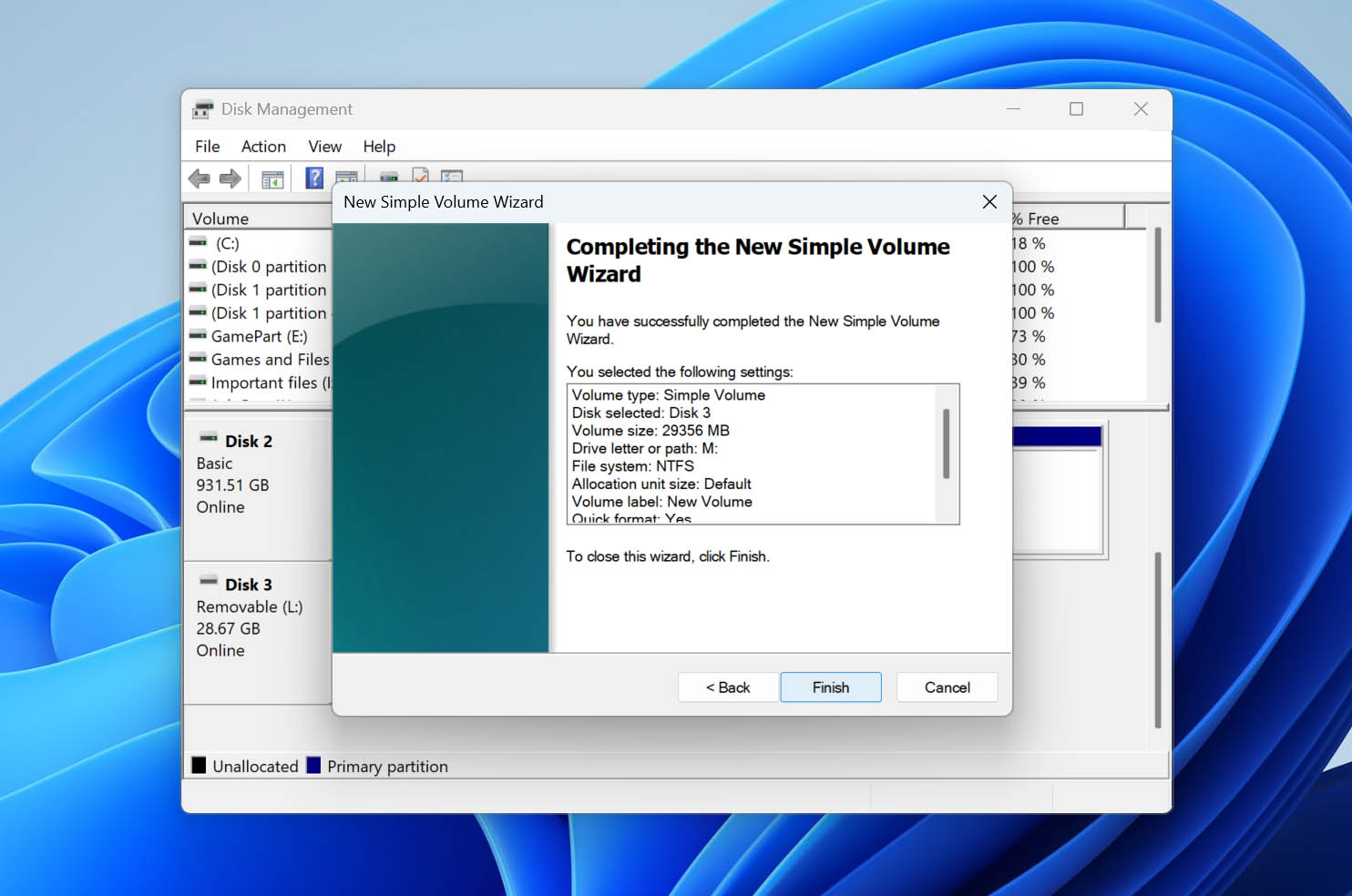
- 以前に復元したデータを新しく作成したパーティションにコピーします。
この方法を使う前にUSBドライブからデータを復元するのを忘れましたか?心配しないでください、フォーマットされたパーティションからデータを復元する できます。フルフォーマットをしていなければ、つまり、Diskpartでクイック パラメーターを使用していなかった場合や、ディスクの管理やWindows Explorerでクイックフォーマットを実行する オプションを選択していなかった場合です。
結論
まとめると、削除されたUSBパーティションとその上に保存されていたデータを復元することができます。ただし、最優先すべきは常にデータそのものです。ドライブを変更するような作業を始める前に、それらのファイルを危険にさらさないようにしてください。最も安全な方法は、Disk Drillのようなデータ復元ツールを使ってファイルを別のドライブに復元するか、少なくともディスクイメージを作成することです。データが安全に確保できたら、上記のいずれかの方法で失われたパーティションの復元に進んでください。
将来これに再び対処しないようにするために:
- ディスク管理ツールやコマンドラインを使用する際は注意し、何をしているか確信がない限りパーティションを削除または変更しないでください
- 必ずハードウェアの安全な取り外しオプションを使ってUSBドライブを正しく取り外してください
- ファイルシステムがお使いのオペレーティングシステムと互換性があることを確認してください(exFATはWindowsとmacOSの両方で問題なく動作します)
- 定期的にウイルススキャンを実行し、マルウェアによる論理的損傷を防ぎましょう
- 重要なデータのバックアップを保持してください。復元は保証されませんが、バックアップは保証されます
- 物理的なダメージを避けてください―熱、湿気、および衝撃はUSBドライブを永久的に壊す可能性があります
USBパーティションの復元について質問がありますか?下のコメント欄に記入いただくか、私たちのフォーラムにアクセスしてください。データ復元の専門家だけでなく、同様の状況を経験した一般ユーザーからの意見も得られます。




