


Slettede du en USB-partition og ved ikke, hvad du skal gøre nu? Det er præcis derfor, vi har lavet denne guide. Her gennemgår vi alt trin for trin, fra dine chancer for at gendanne en slettet partition til måder at gøre det på.
Før du gør noget som helst andet, skal du stoppe med at bruge USB-drevet. Kopiér ikke nye filer, formater det ikke, og prøv ikke tilfældige løsninger. Enhver ny aktivitet kan overskrive de data, du forsøger at gendanne. Lad drevet være, som det er, indtil du har gennemgået denne vejledning og valgt den metode, der passer til din situation.
Kan en slettet partition på et USB-drev gendannes?
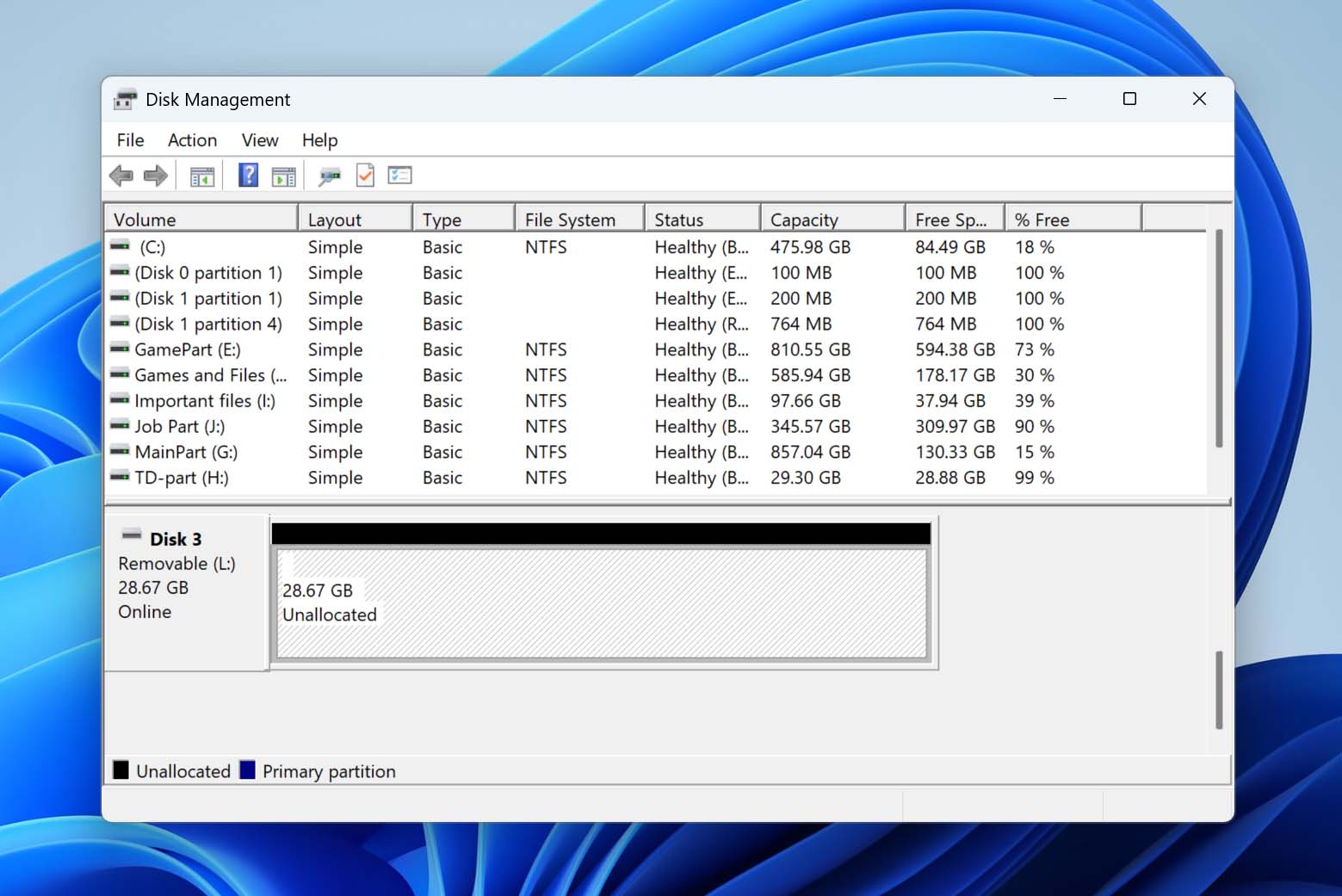
En partition er en logisk sektion af en lagringsenhed, som systemet behandler som en separat enhed. På et USB-drev definerer den, hvor dine data gemmes, og hvordan de er organiseret. Når en partition slettes, forsvinder filerne på den ikke med det samme. I stedet bliver pladsen “uallokeret”, og systemet mister adgang til dataene, selvom de stadig fysisk er til stede på drevet.
I mange tilfælde kan en slettet partition gendannes, men dette afhænger af, hvad der er sket efter sletningen:
- Ingen nye data blev skrevet til drevet. Hvis USB-drevet ikke er blevet brugt, er den oprindelige partitionsstruktur ofte stadig intakt og kan gendannes.
- Partitionsstrukturen kan stadig opdages. Nogle værktøjer kan finde spor af den gamle partition og genopbygge den med filsystemet og data på plads.
- Drevet blev ikke fuldt formateret. Hurtigformatering sletter som regel ikke de underliggende data, hvilket gør gendannelse mulig.
Hvis disse betingelser er opfyldt, er der en god chance for, at du kan gendanne partitionen eller gendanne individuelle filer. Nedenfor finder du flere muligheder, der kan hjælpe dig med dette. Ikke alle er universelle, så det er bedst at gennemgå hver enkelt omhyggeligt.
Sådan gendanner du data fra en slettet USB-partition
Før du gendanner selve partitionen, skal du først gendanne dine data fra USB-drevet. På den måde har du stadig dine filer, selv hvis det ikke lykkes at gendanne partitionen. Derudover kan du altid oprette en ny partition på dit USB-drev og kopiere disse filer tilbage. For at gendanne data fra den slettede USB-partition, skal du bruge et passende datagendannelsesprogram, da ikke alle datagendannelsesværktøjer fungerer med et USB-drev med en slettet partition.
Vores anbefaling vil være at bruge Disk Drill, da det kan gendanne data fra lagringsenheder, selvom de er beskadigede, har en slettet partition og ikke har et filsystem (RAW). Det er også nemt at bruge, samtidig med at det er udstyret med en avanceret datagendannelsesalgoritme, der sikrer, at du kan gendanne det meste, hvis ikke alt, af dine data med blot få klik. Det inkluderer også yderligere funktioner, som vi ikke dækker her, men som du kan udforske mere detaljeret i vores fulde Disk Drill anmeldelse.
- Download og installer Disk Drill på din computer. Start Disk Drill efter installationen og tilslut dit USB-drev.
- I sektionen Lagerenheder, find og vælg dit USB-drev, og klik på Søg efter mistede data.
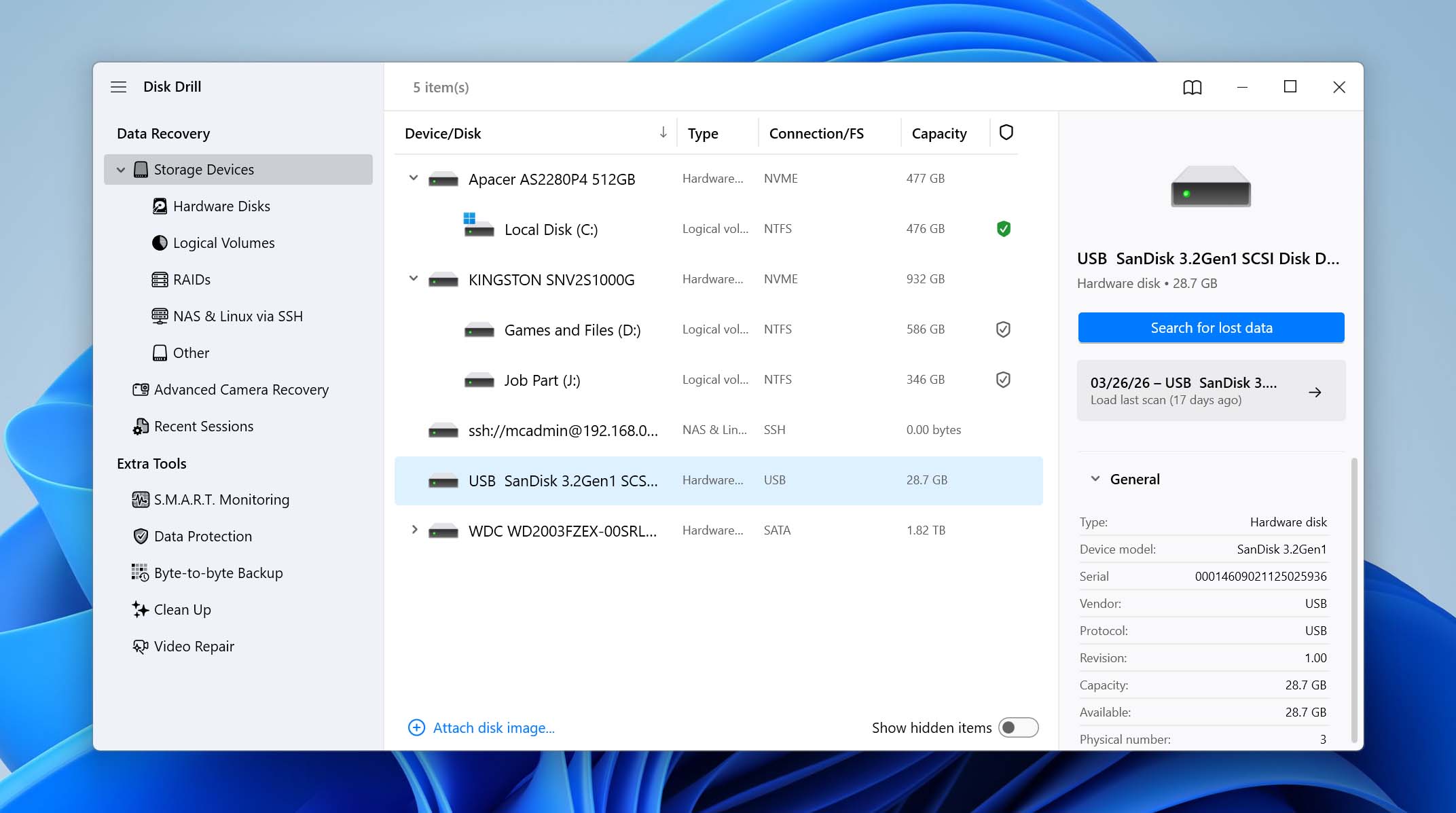
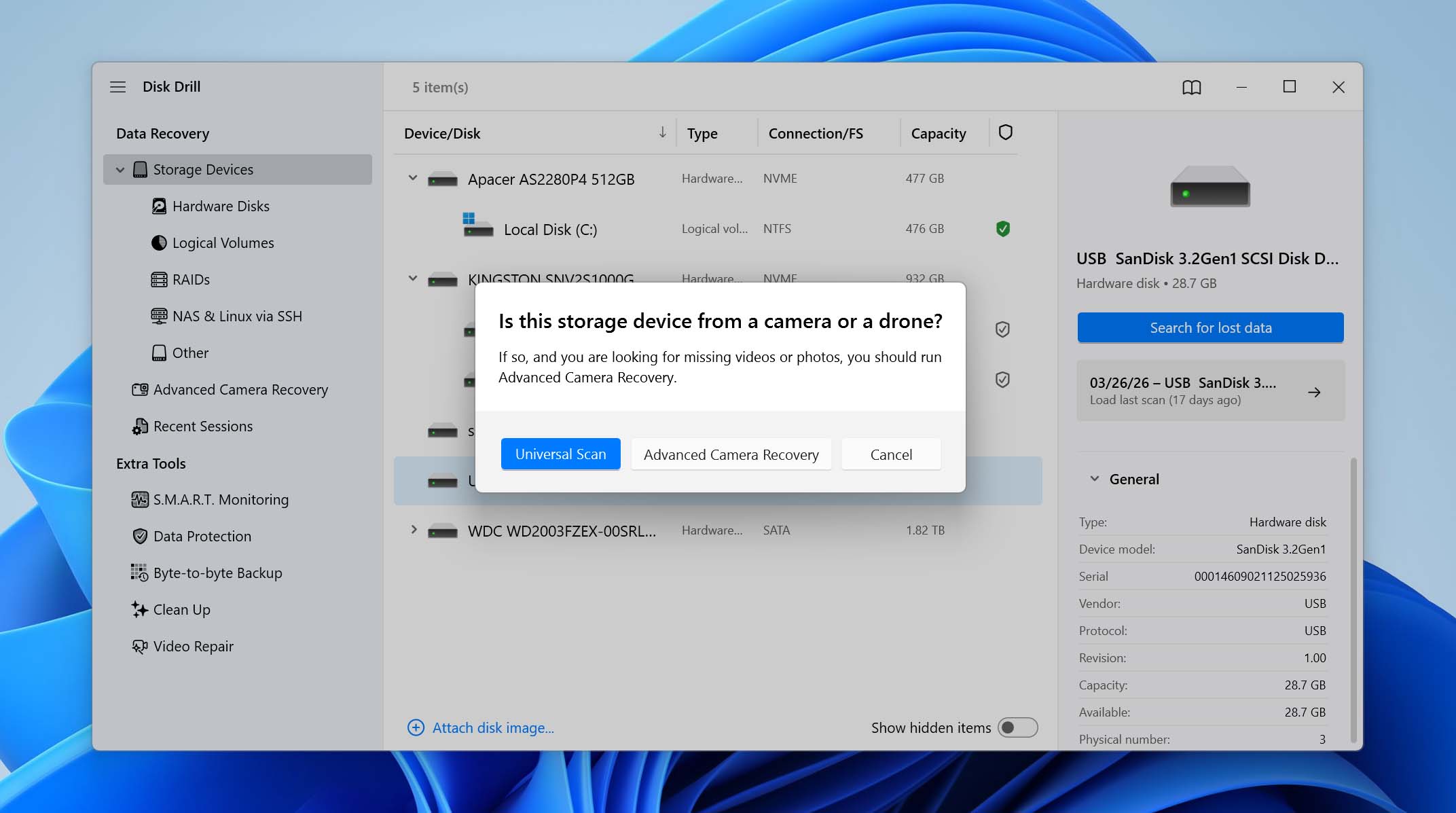
- Disk Drill vil bede dig vælge en scanningsmetode. Vælg Universal scanning muligheden. Avanceret kameragendannelsestilstand er designet til gendannelse af fragmenterede videofiler fra kamera SD-kort og vil ikke hjælpe med partition gendannelse.
- Lad scanningen køre færdig. Disk Drill vil analysere drevet og forsøge at finde eventuelle mistede partitioner sammen med deres data.
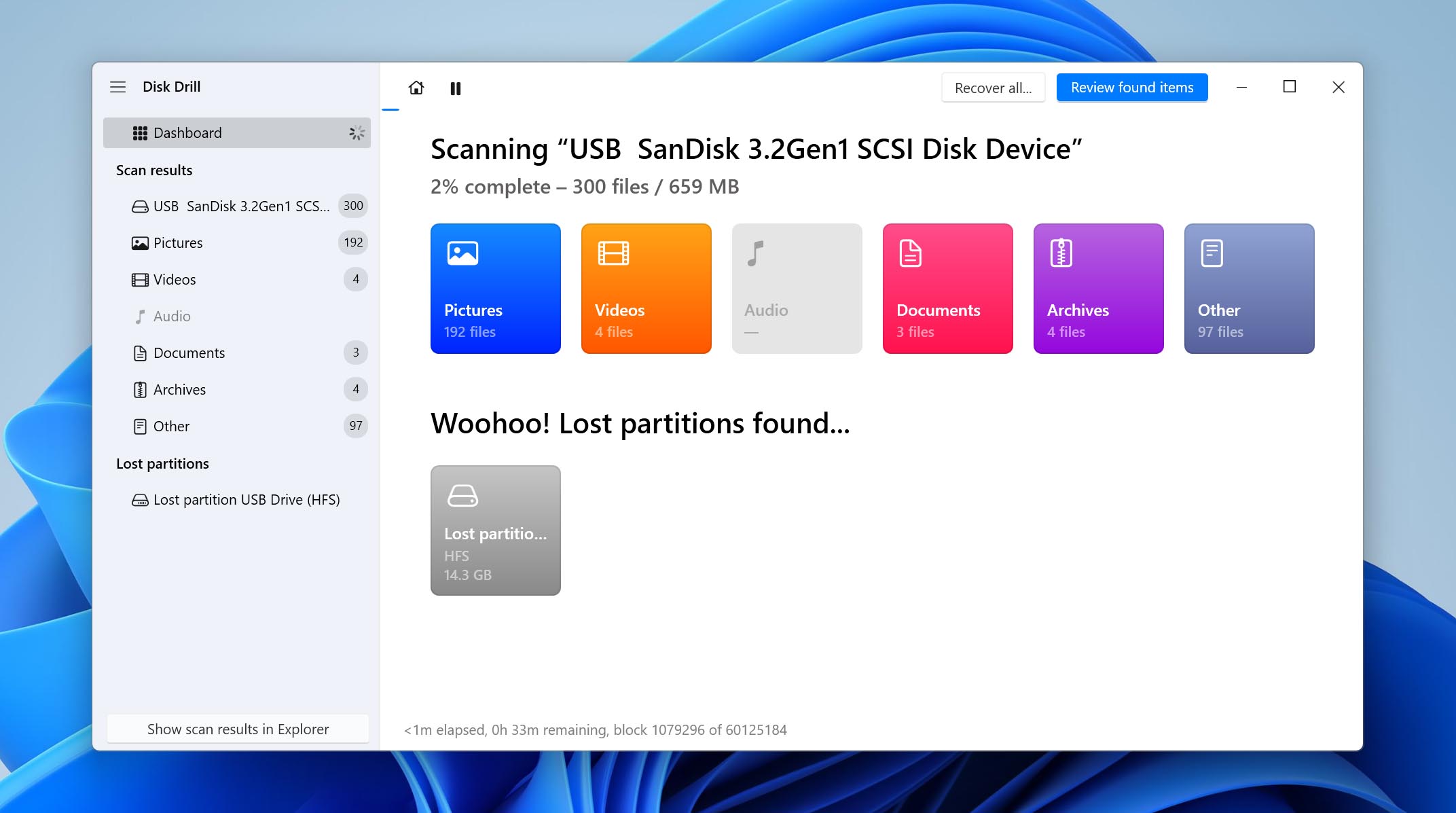
- Find den mistede partition i resultatet, og vælg den for at se dens indhold.
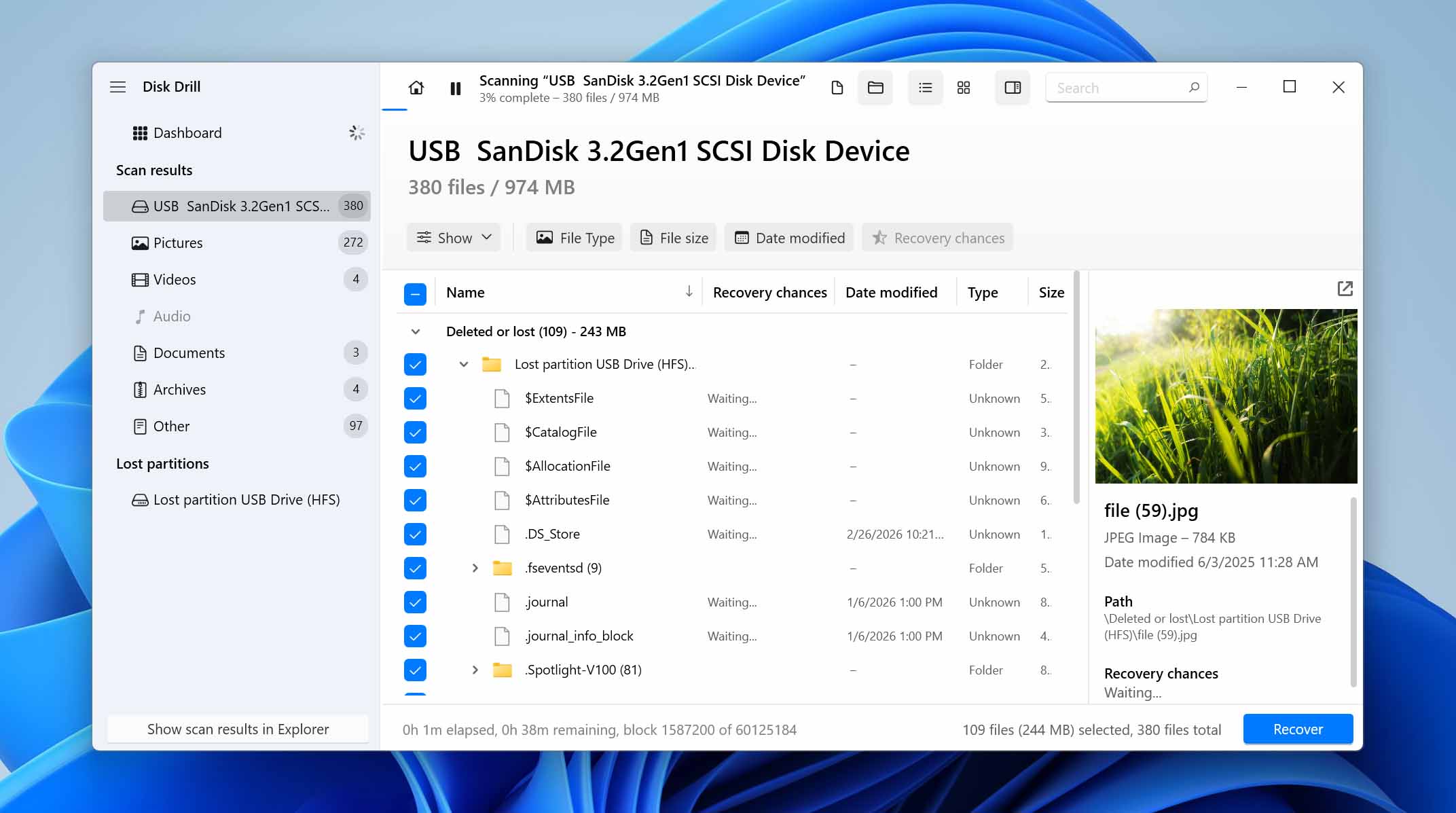
- Disk Drill organiserer data i sektioner som Slettet eller mistet, Genskabt og Eksisterende, hvilket hjælper dig med at forstå, hvad der kan gendannes. Brug forhåndsvisningsfunktionen for at bekræfte, at filerne er intakte, vælg derefter de filer du har brug for og klik på Gendan.
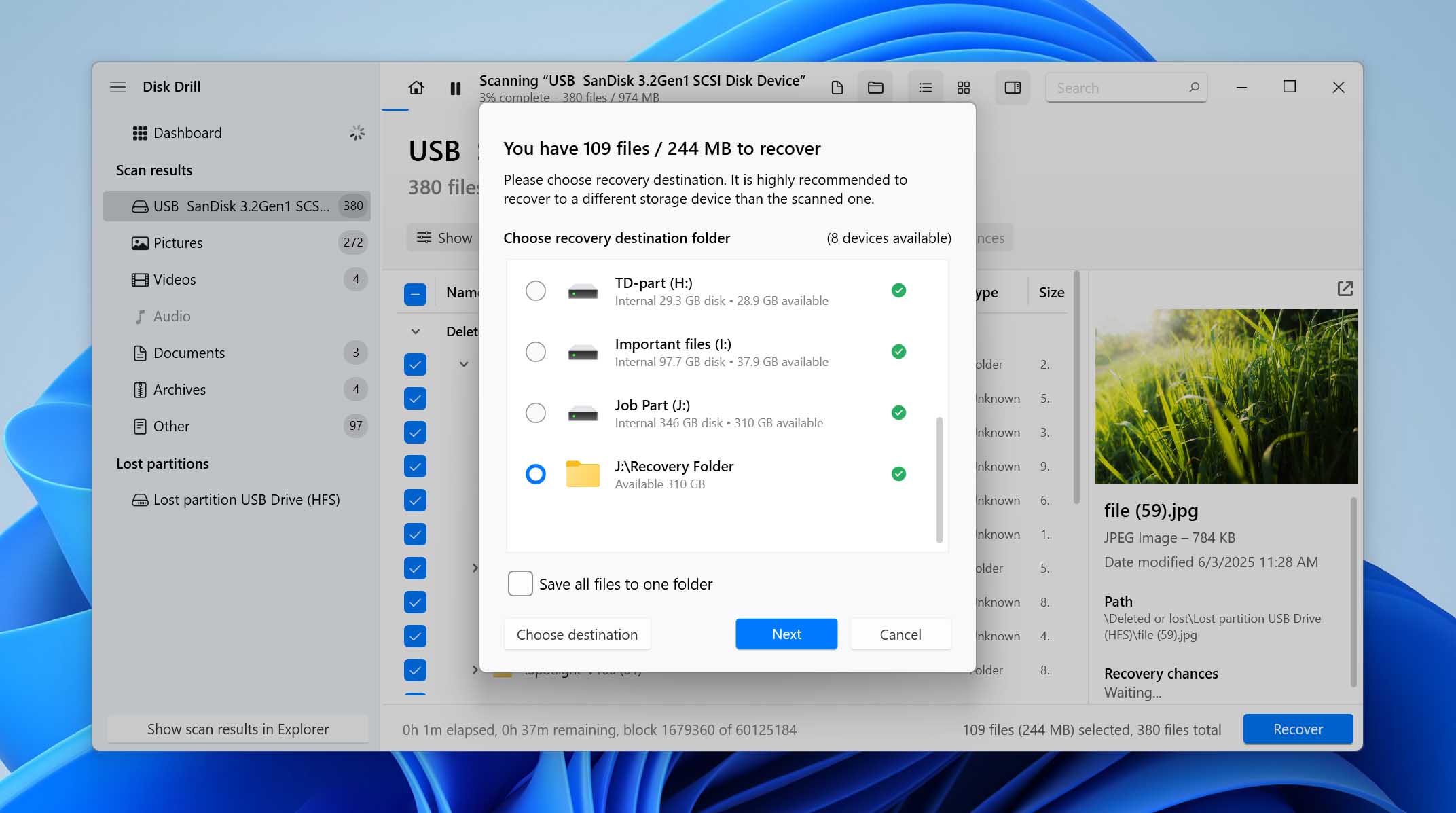
- Vælg et andet drev som gendannelsesdestination og klik på Næste. Gendan ikke filer til det samme USB-drev, da du skal genskabe partitionen bagefter.
- Disk Drill vil gendanne dine filer. Du kan gendanne op til 100 MB filer gratis som en del af Disk Drills prøveversion.
Når du har gendannet dine filer fra den slettede partition, skal du oprette en ny partition på USB-drevet, før du kan bruge det igen. Den nemmeste måde at gøre dette på er beskrevet i metoden nedenfor. Når processen er fuldført, kan du kopiere de gendannede filer tilbage til drevet og fortsætte med at bruge det som normalt.
Sådan gendanner du hele den slettede partition på et USB-drev
Udover at gendanne dine filer og blot formatere USB-drevet for at fortsætte med at bruge det, findes der andre måder at gendanne selve den slettede partition på. Nogle af disse metoder kan bringe både partitionen og filerne tilbage på samme tid. Dog arbejder disse metoder direkte med partitionsstrukturen. Selvom de kan gendanne den, kan de også gøre tingene værre, hvis noget går galt.
Hvis du sprang filgendannelse over og gik direkte til denne del af guiden, anbefales det stærkt først at oprette et diskbillede. Dette giver dig et gendannelsespunkt, hvis gendannelsesforsøget mislykkes. Du kan finde trinvise instruktioner til, hvordan du opretter et, i vores guide om RAW USB-drev. Når du har et diskbillede (eller dine filer allerede er gendannet), kan du fortsætte med en af nedenstående metoder eller prøve dem én efter én, hvis det er nødvendigt.
Metode 1: Gendan mistede partitioner med TestDisk
TestDisk er et partitionsgendannelsesværktøj, der kan scanne dit USB-drev for mistede eller slettede partitioner og gendanne dem ved hjælp af data fra den oprindelige partitionstabel. Hvis partitionsstrukturen stadig er til stede, men ikke længere genkendes af systemet, kan TestDisk gendanne den sammen med filsystemet, så dataene bliver tilgængelige igen uden separat gendannelse. Det eneste, der holder det tilbage, er manglen på en ordentlig grafisk brugergrænseflade (GUI). Du behøver dog ikke bekymre dig om det, da trinene nedenfor vil guide dig gennem hele processen med USB-partitionsgendannelse på en detaljeret måde. Lad os komme i gang:
- Download TestDisk og udpak indholdet af det downloadede arkiv.
- Start testdisk_win.exe filen fra TestDisk-mappen, som du har udtrukket.
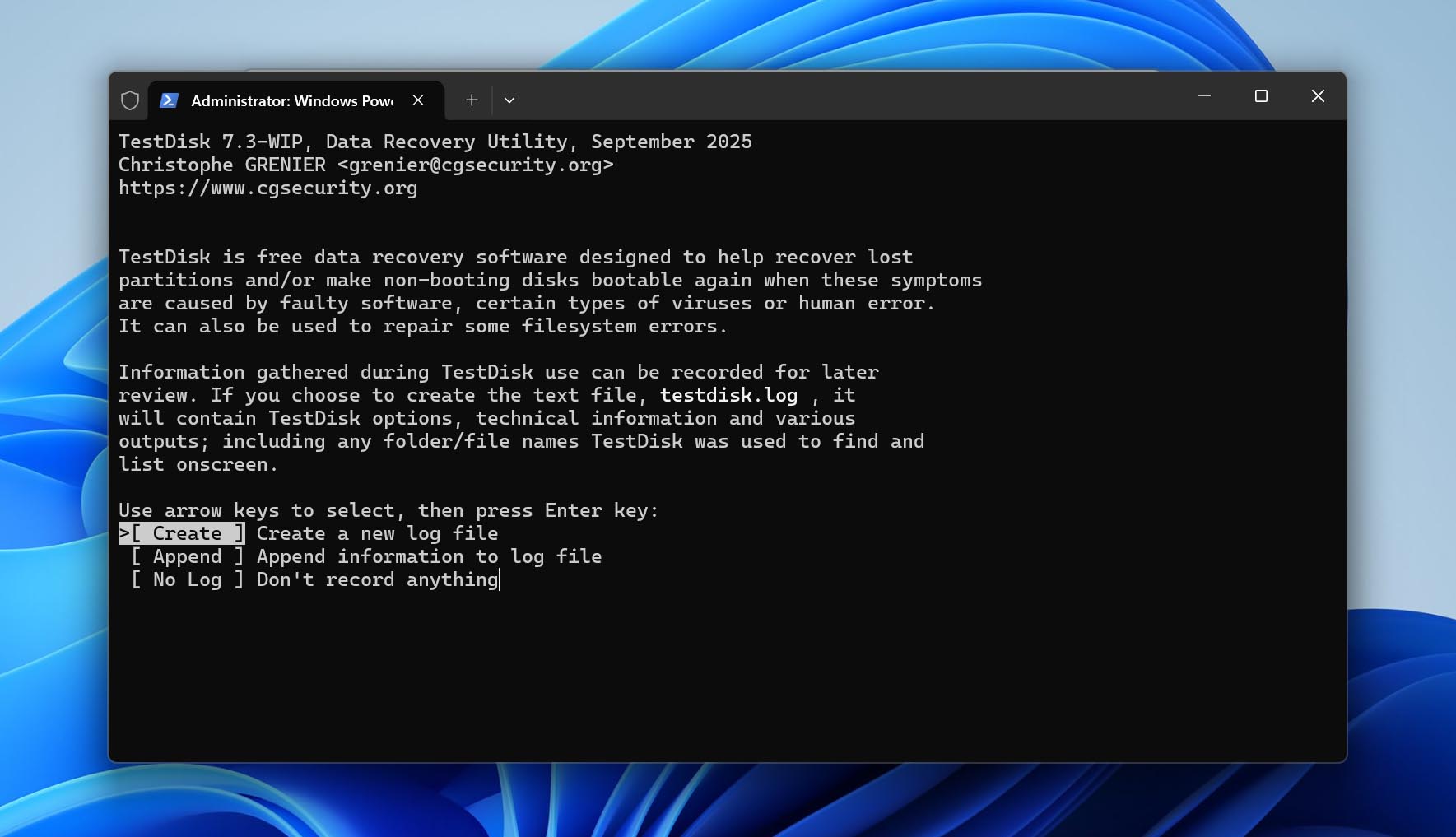
- Beslut, om du vil oprette en logfil eller ej. Brug pil op og pil ned tasterne til at fremhæve en mulighed, og tryk på Enter for at vælge. Du kan vælge den mulighed, du ønsker her.
- Fremhæv USB-drevet i listen over lagringsenheder og vælg Proceed.
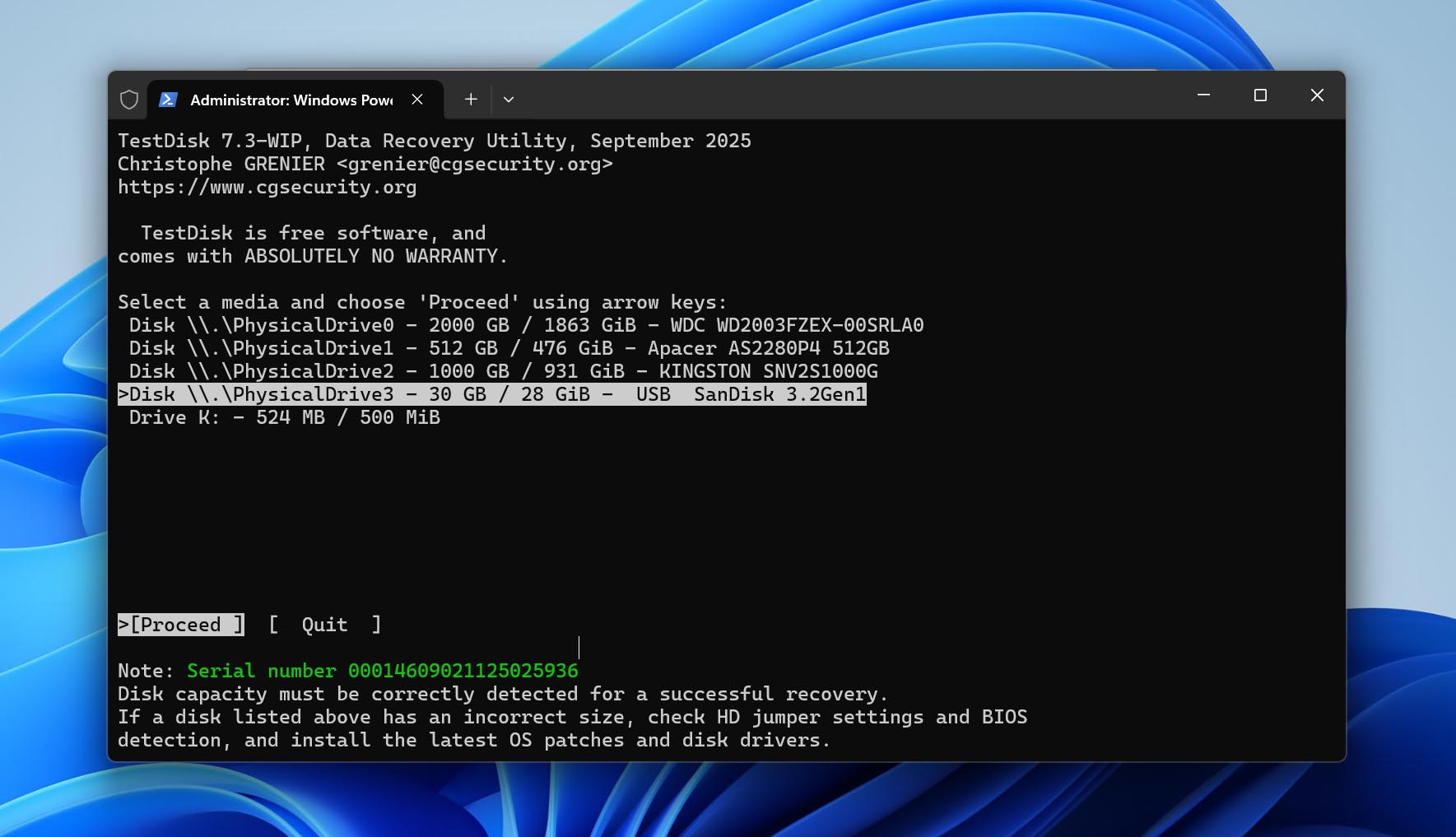
- Vælg en partitionstabeltype. TestDisk autodetekterer dette, så det er bedst blot at lade den valgte mulighed være som den er og blot trykke Enter på denne skærm.
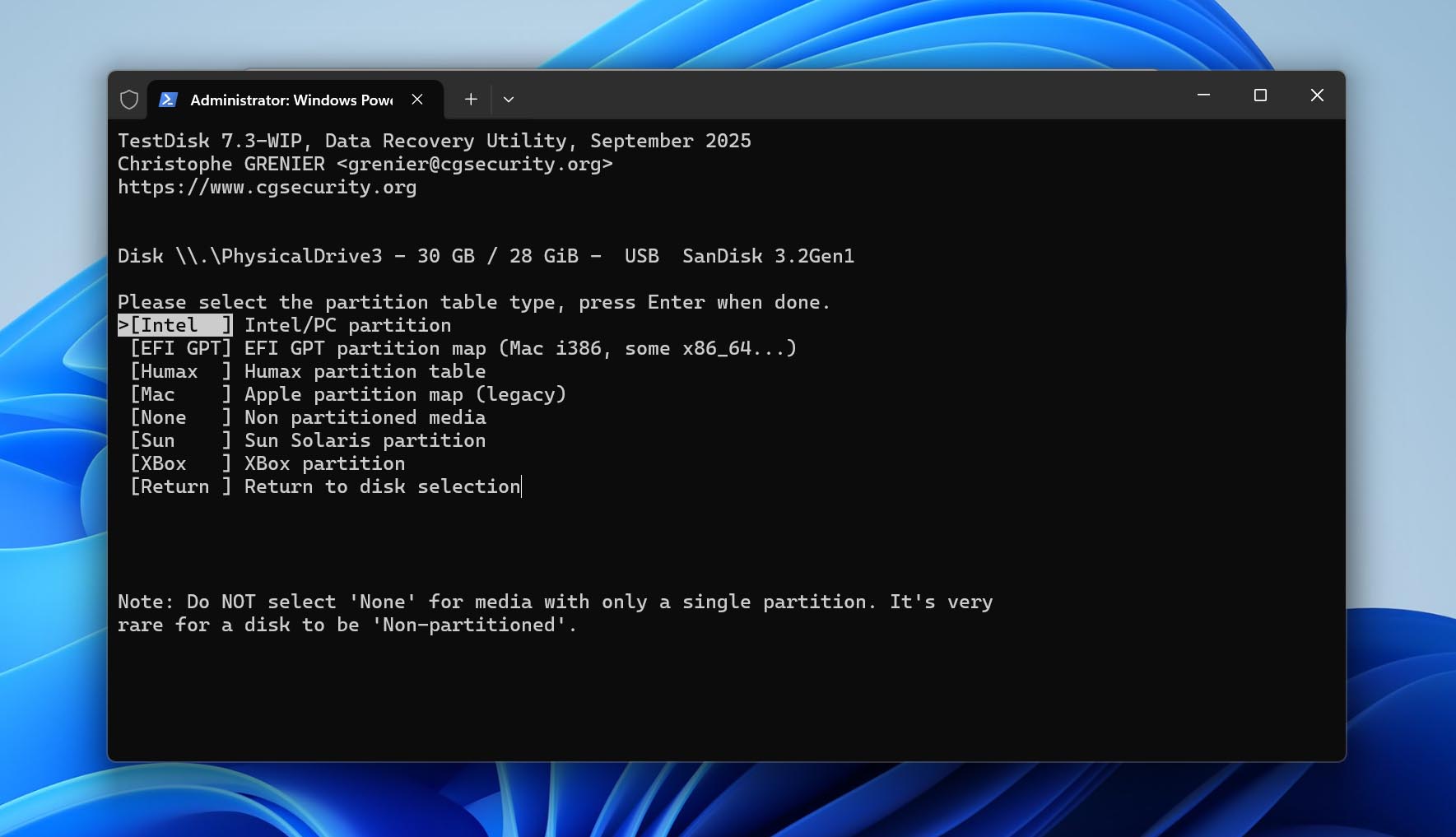
- Vælg Analyse og tryk Enter.
- Vælg Quick Search og tryk Enter. TestDisk vil vise partitionerne.
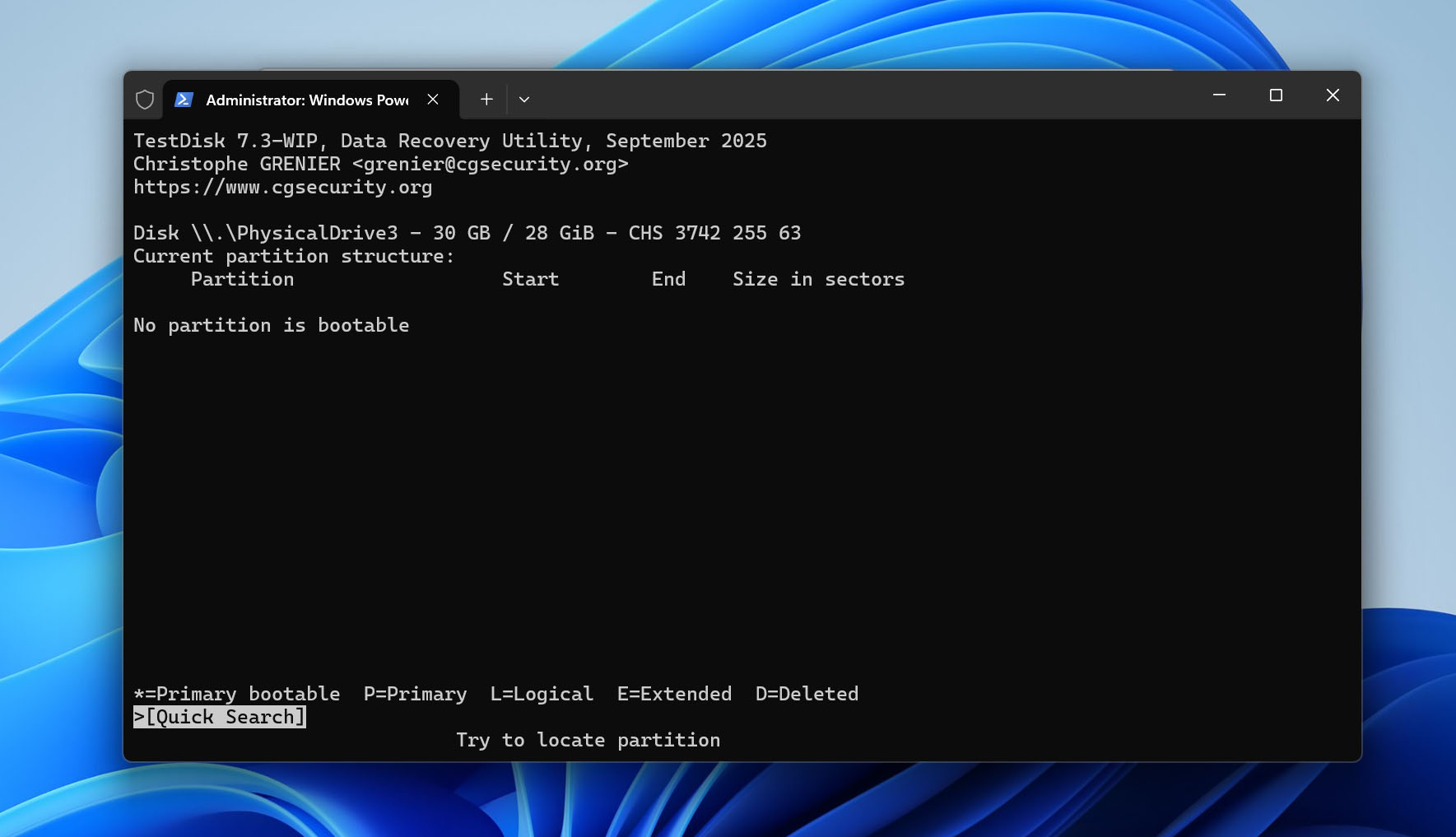
- Fremhæv den ønskede partition og tryk P for at se dens filer. Hvis alle dine filer er der, tryk C for at gå tilbage.
- De viste partitioner vil have et af følgende tegn foran sig–P, D, L og *, der angiver henholdsvis Primær, Slettet, Logisk og Bootbar. Den partition, du ønsker at gendanne, vil have et D foran sig, og du skal markere den som P. For at gøre dette skal du vælge partitionen med pil op eller pil ned, og trykke på pil venstre og pil højre for at skifte mellem tegnene P, D, L og *.
- Når partitionen er markeret som P, tryk Enter.
- Hvis du ønsker at søge efter flere partitioner, vælg Deeper Search og tryk Enter. Hvis ikke, gå videre til næste trin.
- Vælg Write og tryk Enter. Tryk Y ved bekræftelsesprompten. TestDisk vil gendanne partitionen. Genstart din PC efter dette.
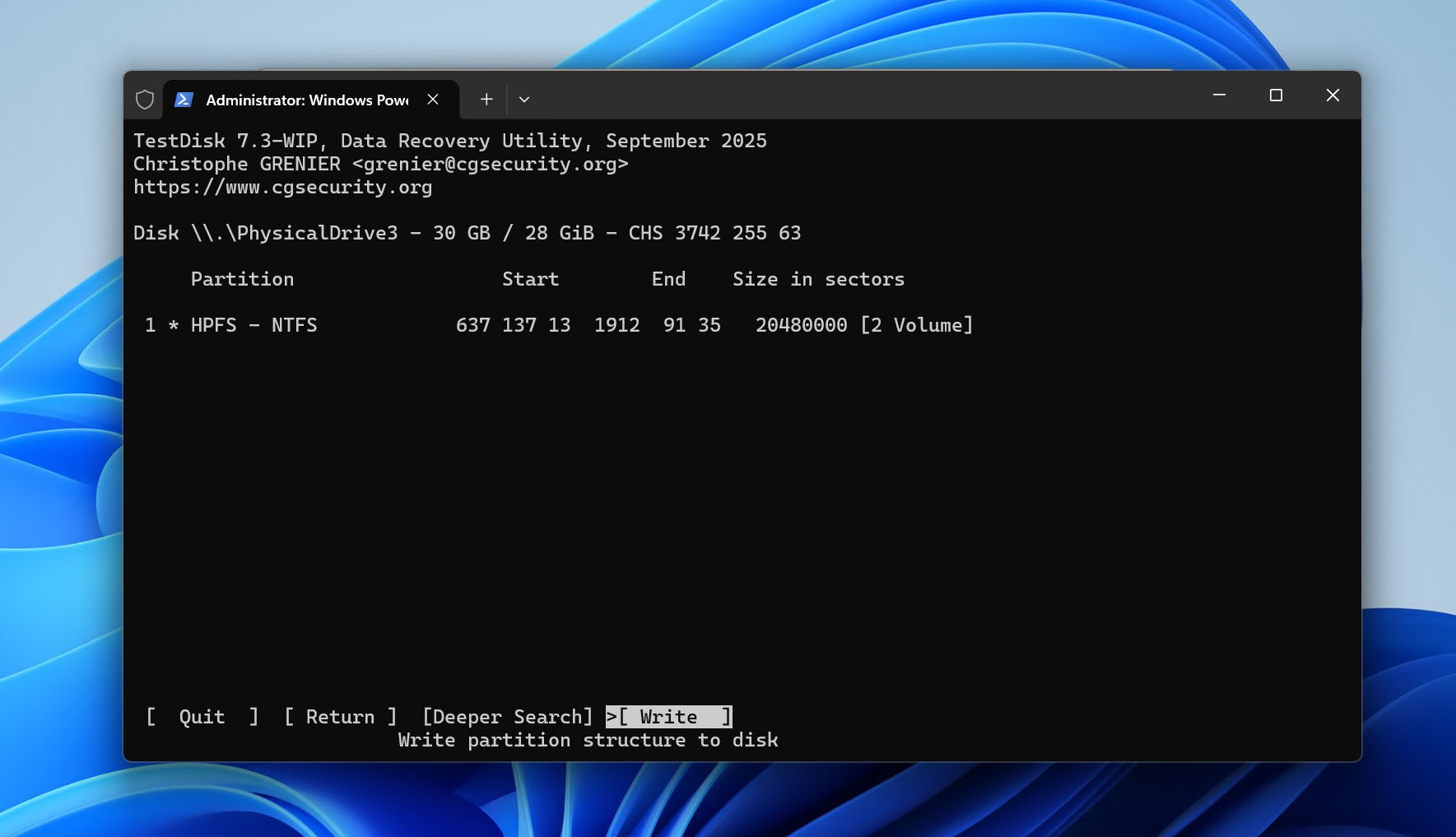
Metode 2: Reparer NTFS boot-sektoren ved hjælp af CHKDSK
Hvis du ikke er sikker på, at partitionen rent faktisk blev slettet, og i stedet oplever, at dit USB-drev vises som RAW, er den muligvis slet ikke væk. I mange tilfælde sker dette, fordi NTFS-bootsektoren er beskadiget, hvilket gør partitionen ulæselig. CHKDSK kan forsøge at reparere filsystemet ved at gendanne bootsektoren fra dens sikkerhedskopi. Hvis det lykkes, kan dette bringe partitionen tilbage uden behov for at genopbygge den eller gendanne filer separat.
Husk, at denne metode kun virker, hvis USB-drevet blev formateret med NTFS-filsystemet.
- Tilslut dit USB-drev til computeren.
- Tryk på Windows + S, skriv cmd, højreklik derefter på Kommandoprompt og vælg Kør som administrator.
- Skriv kommandoen chkdsk X: /f, udskift X med drevbogstavet for din USB-partition, og tryk på Enter.
- Vent på, at scanningen er fuldført. CHKDSK vil kontrollere filsystemet, forsøge at rette logiske fejl og reparere NTFS boot-sektoren, hvis det er muligt.
- Når processen er færdig, skal du åbne Stifinder og kontrollere, om partitionen er tilgængelig igen.
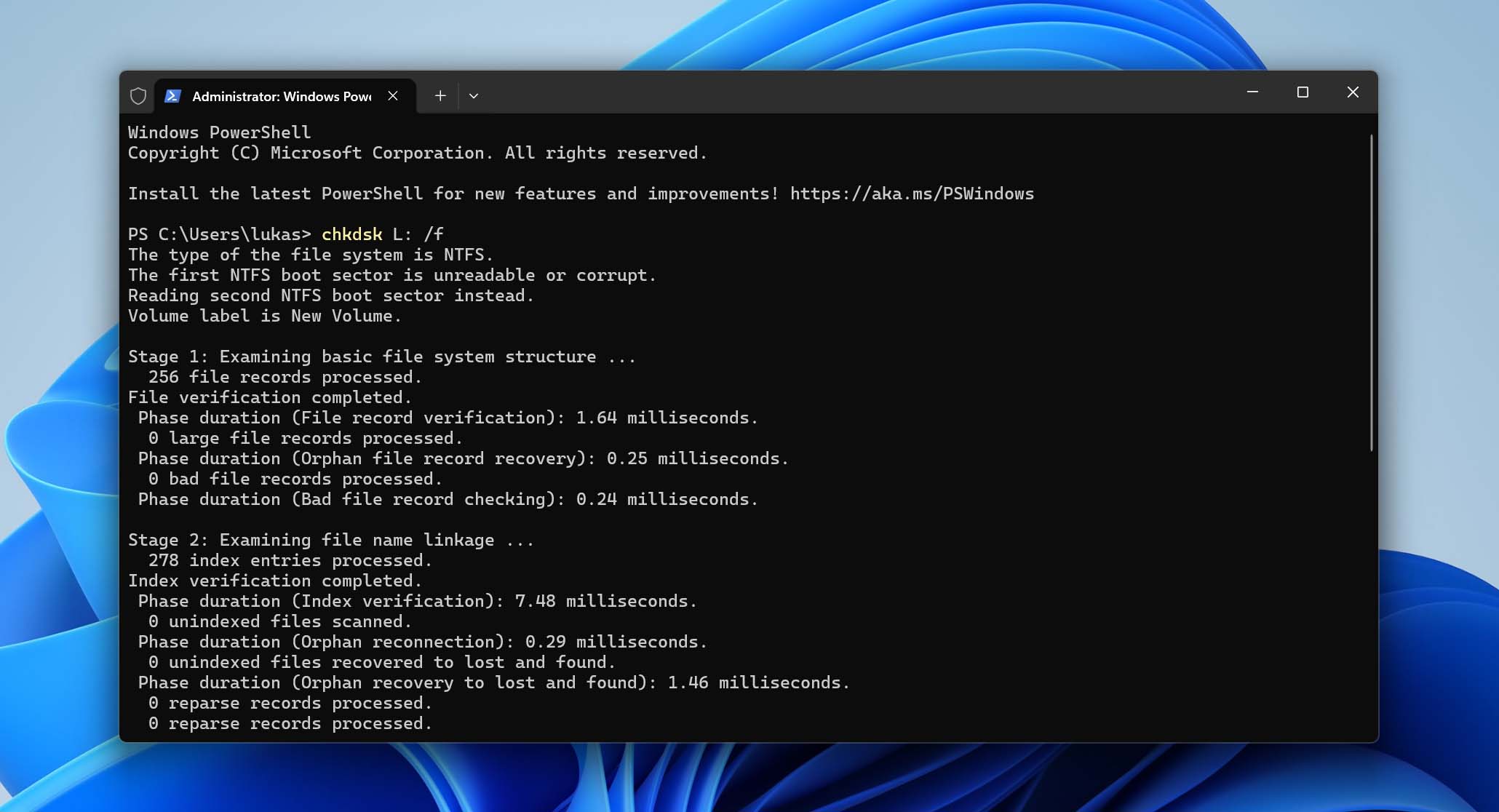
Hvis processen fuldføres succesfuldt, bør din partition blive tilgængelig igen, og dine filer skulle vises som før. Hvis intet ændrer sig, eller scanningen mislykkes, var partitionen sandsynligvis ikke kun beskadiget, men faktisk slettet. I så fald skal du bruge en dedikeret partition gendannelsesmetode, enten den forrige eller den næste mulighed i denne vejledning.
Metode 3: Genskab partitionen ved hjælp af Diskhåndtering
Hvis dine data ikke er vigtige, eller du allerede har gendannet alt, hvad du behøver, er næste trin at gendanne selve USB-drevpartitionen, så du kan bruge den igen. I dette tilfælde behøver du ikke gendanne den gamle partition, og du kan blot oprette en ny.
Du kan gøre dette ved at bruge Diskhåndtering, et indbygget Windows-værktøj, der lader dig oprette og administrere partitioner gennem en grafisk brugerflade. Sådan genskaber du en partition på dit USB-drev:
- Tryk på Windows + X og vælg Diskhåndtering fra menuen.
- Find dit USB-drev i den nederste halvdel af Diskhåndtering-vinduet. Højreklik på det område, der er mærket som “Ikke-allokeret”, og vælg Ny simpel diskenhed.
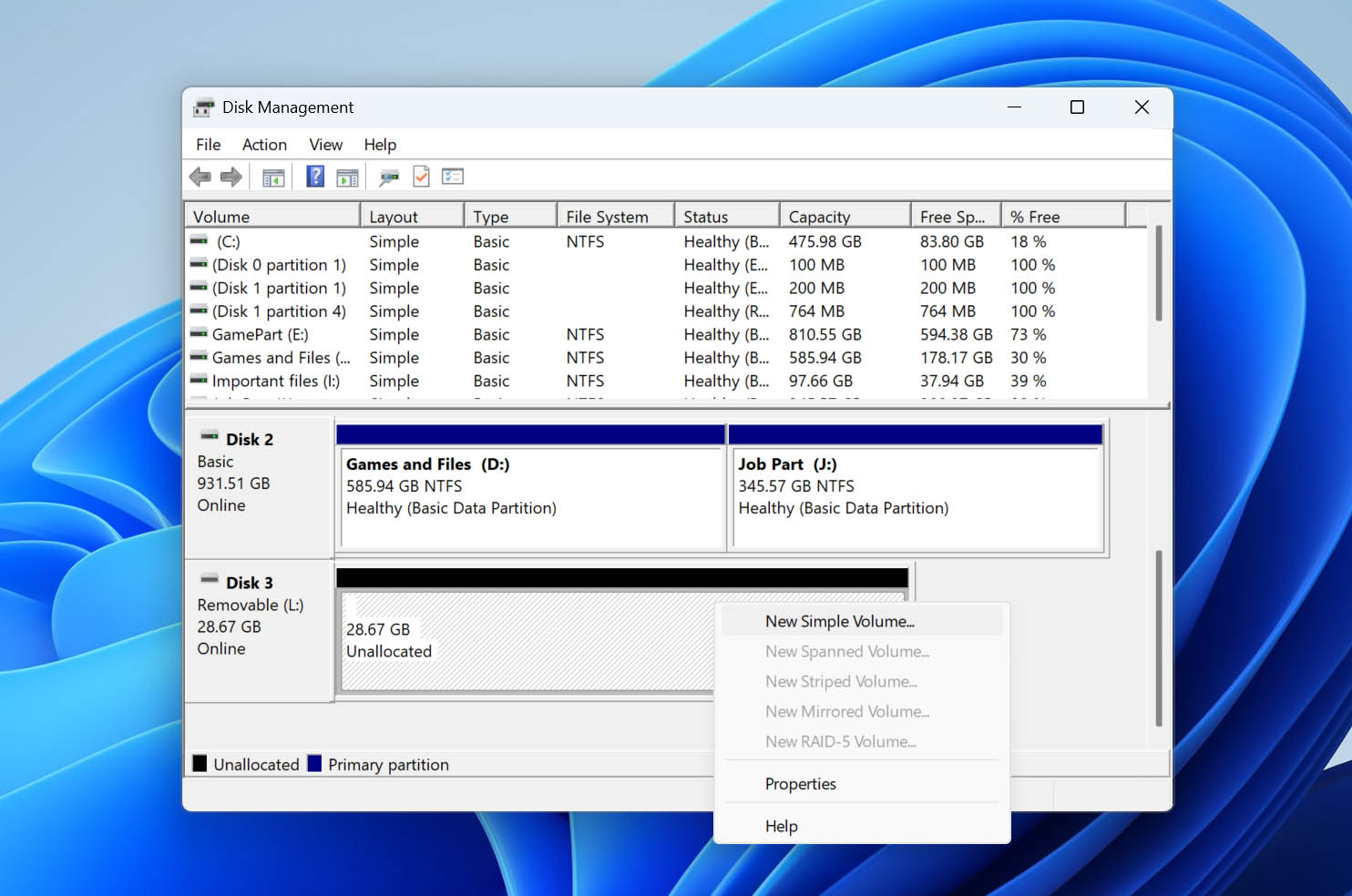
- Klik på Næste på velkomstskærmen til guiden Ny simpel diskenhed.
- Vælg partitionens størrelse ved hjælp af boksen Størrelse på simpel diskenhed i MB. Klik på Næste.
- Vælg det drevbogstav, du ønsker at tildele partitionen, ved hjælp af drop-down-menuen Tildel følgende drevbogstav. Klik på Næste.
- Sørg for, at Formatér denne diskenhed med følgende indstillinger er valgt. Vælg det filsystem og den volumenetiket (navn), du ønsker at tildele partitionen, og klik på Næste.
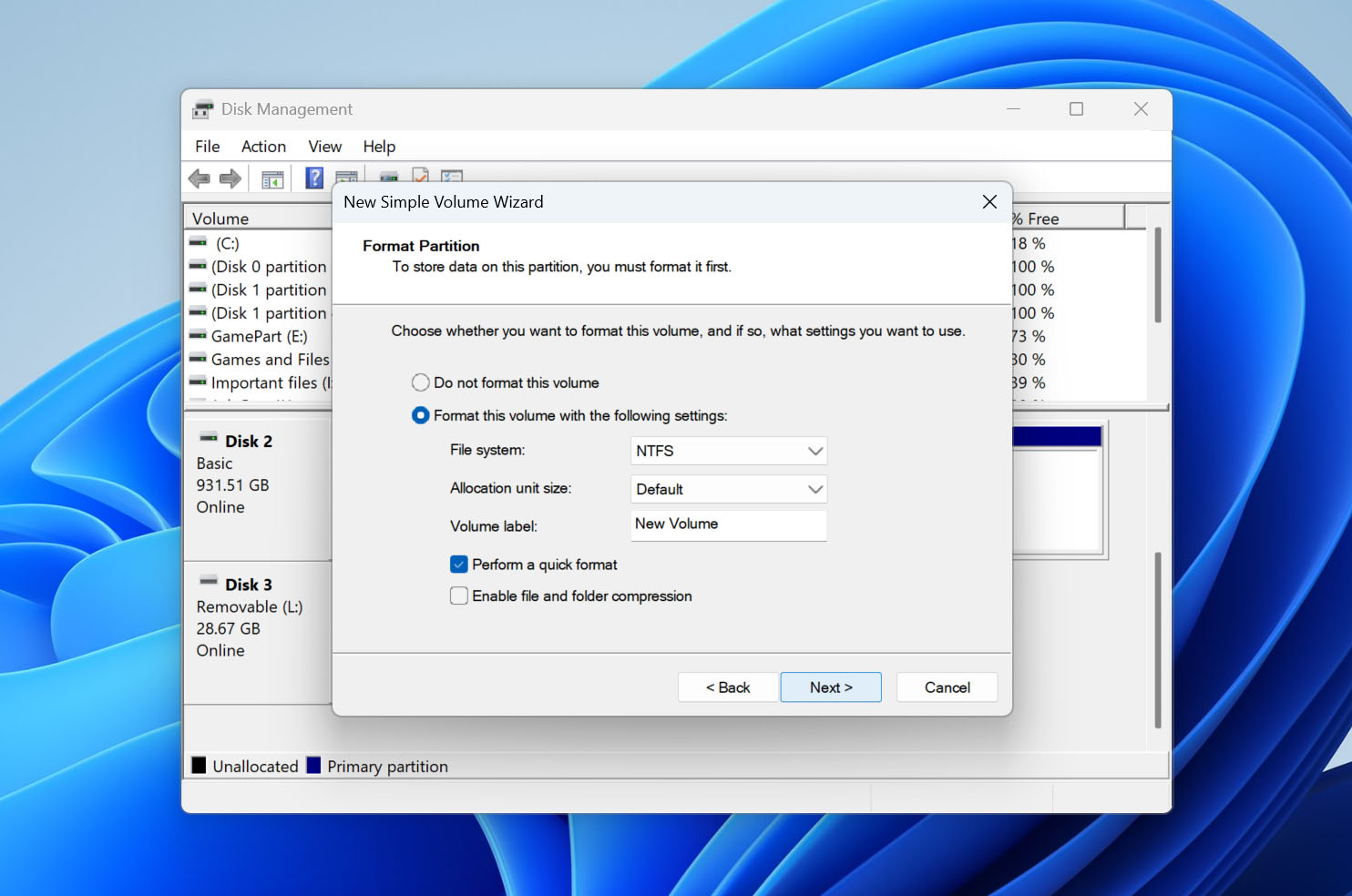
- Klik på Udfør, og Diskhåndtering vil oprette den nye partition for dig.
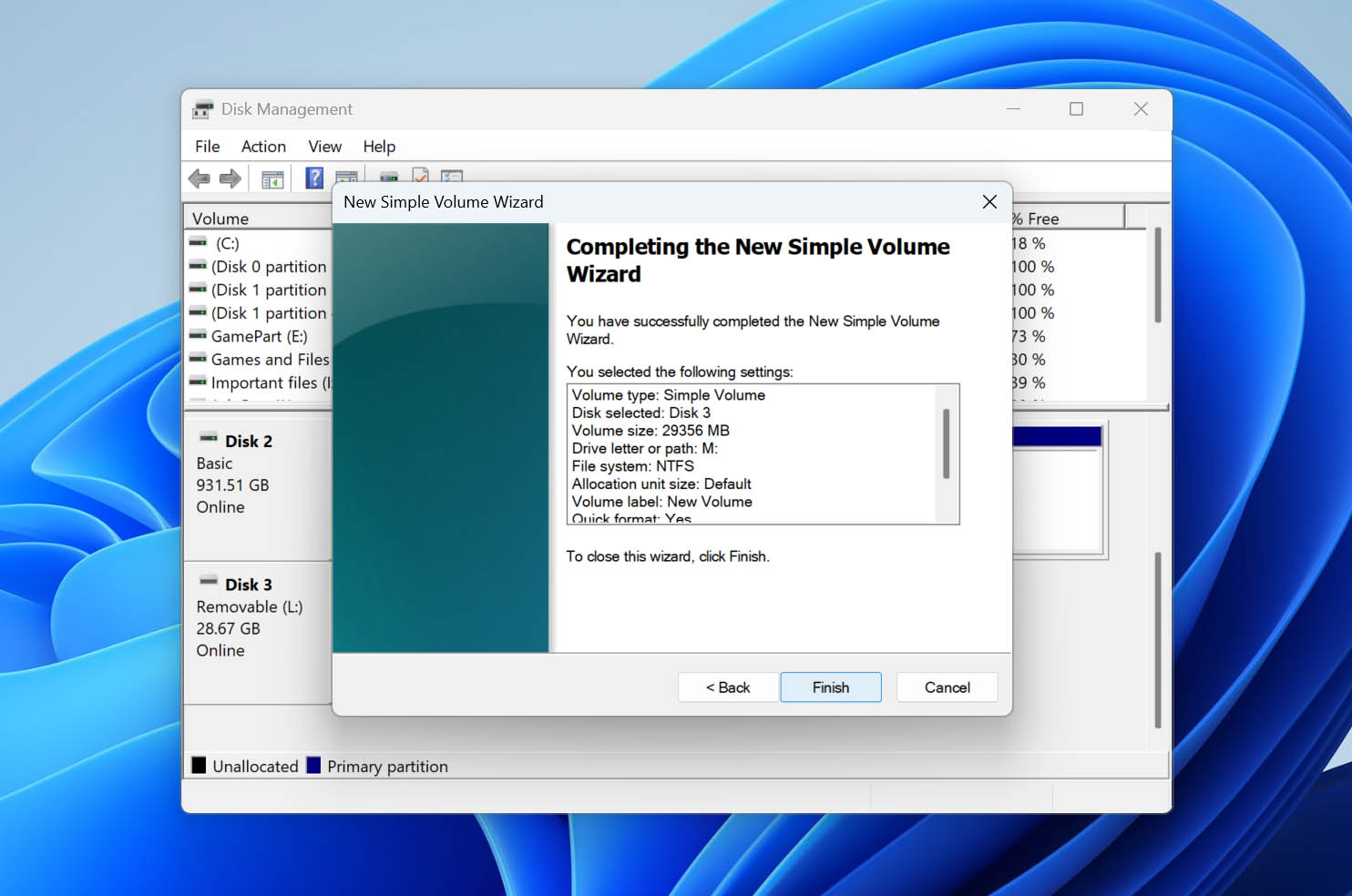
- Kopiér de data, du tidligere har gendannet, til den nyoprettede partition.
Glemte du at gendanne data fra dit USB-drev, før du brugte denne metode? Bare rolig, du kan gendanne data fra en formateret partition, så længe det ikke var en fuld formatering, dvs. du ikke brugte quick-parameteren i Diskpart, eller ikke valgte indstillingen Udfør en hurtig formatering i Diskhåndtering og Windows Stifinder.
Konklusion
For at opsummere, kan du gendanne en slettet USB-partition sammen med de data, der er gemt på den. Din prioritet bør dog altid være selve dataene. Inden du forsøger noget, der ændrer drevet, skal du sikre dig, at du ikke bringer disse filer i fare. Den sikreste metode er at bruge et data gendannelsesværktøj som Disk Drill til at gendanne dine filer til et andet drev, eller i det mindste oprette et diskbillede. Når dine data er sikret, kan du gå videre til at gendanne den mistede partition ved hjælp af en af metoderne ovenfor.
For at undgå at håndtere dette igen i fremtiden:
- Vær forsigtig, når du bruger diskhåndteringsværktøjer eller kommandolinjen; slet eller ændr ikke partitioner, medmindre du er sikker på, hvad du laver
- Fjern altid USB-drevet korrekt ved at bruge Fjern hardware sikkert muligheden
- Sørg for, at filsystemet er kompatibelt med dit operativsystem (exFAT fungerer godt til både Windows og macOS)
- Kør regelmæssige antivirus-scanninger for at forhindre logiske skader forårsaget af malware
- Tag backup af vigtige data; gendannelse er ikke garanteret, men det er backup
- Undgå fysisk skade – varme, fugt og stød kan permanent ødelægge et USB-drev
Har du spørgsmål om USB-partitionsgendannelse? Skriv dem i kommentarerne nedenfor, eller gå til vores forum, hvor du ud over eksperter i datagendannelse også kan få input fra almindelige brugere, der har oplevet lignende situationer.




