


Heb je een USB-partitie verwijderd en weet je niet wat je nu moet doen? Precies daarom hebben we deze gids samengesteld. Hier leggen we alles stap voor stap uit, van je kansen om een verwijderde partitie te herstellen tot aan de manieren waarop je dit kunt doen.
Voordat je iets anders doet, stop met het gebruiken van de USB-drive. Kopieer geen nieuwe bestanden, formatteer hem niet en probeer geen willekeurige oplossingen. Elke nieuwe activiteit kan de gegevens die je probeert te herstellen, overschrijven. Laat de drive zoals hij is totdat je deze gids hebt doorgenomen en de methode kiest die past bij jouw situatie.
Kan een verwijderde partitie op een USB-stick worden hersteld?
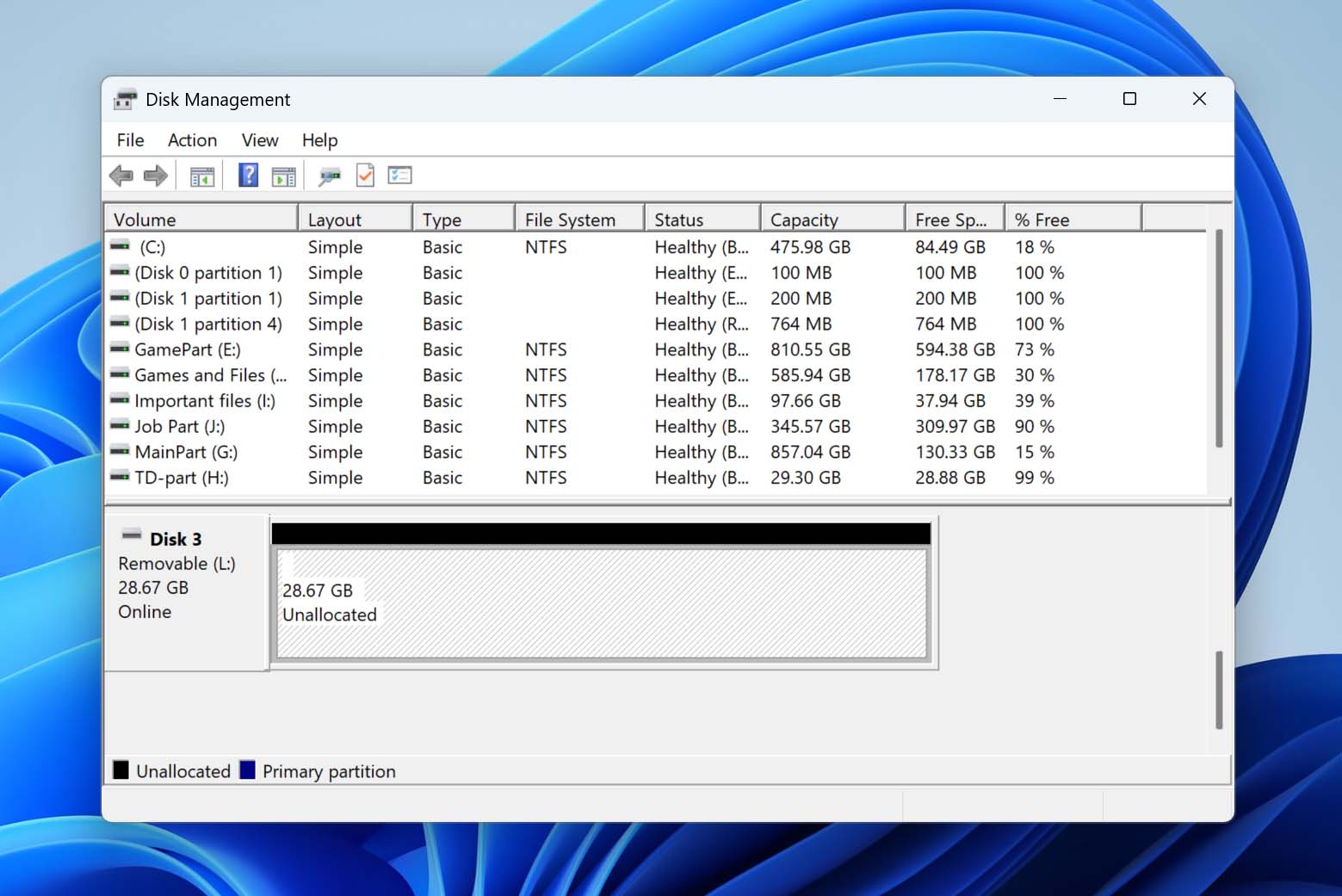
Een partitie is een logisch gedeelte van een opslagapparaat dat door het systeem als een afzonderlijke eenheid wordt beschouwd. Op een USB-stick bepaalt het waar je gegevens worden opgeslagen en hoe ze zijn georganiseerd. Wanneer een partitie wordt verwijderd, verdwijnen de bestanden erop niet onmiddellijk. In plaats daarvan wordt de ruimte “niet-toegewezen” en verliest het systeem de toegang tot de gegevens, hoewel deze nog fysiek op het station aanwezig zijn.
In veel gevallen kan een verwijderde partitie worden hersteld, maar dit hangt af van wat er na de verwijdering is gebeurd:
- Er zijn geen nieuwe gegevens naar het station geschreven. Als de USB-stick niet is gebruikt, is de originele partitiestructuur vaak nog intact en kan deze worden hersteld.
- De partitiestructuur is nog detecteerbaar. Sommige tools kunnen sporen van de oude partitie vinden en deze opnieuw opbouwen met het bestandssysteem en de gegevens op hun plaats.
- Het station is niet volledig geformatteerd. Snelle formats wissen meestal de onderliggende gegevens niet, waardoor herstel mogelijk blijft.
Als aan deze voorwaarden is voldaan, is er een goede kans dat je de partitie kunt herstellen of individuele bestanden kunt terughalen. Hieronder vind je verschillende opties die je daarbij kunnen helpen. Niet allemaal zijn ze universeel bruikbaar, dus het is het beste om elke optie zorgvuldig te bekijken.
Hoe gegevens herstellen van een verwijderde USB-partitie
Voordat je de daadwerkelijke partitie herstelt, moet je eerst je gegevens van het USB-station herstellen. Op deze manier heb je je bestanden nog, zelfs als het niet lukt om de partitie te herstellen. Daarnaast kun je altijd een nieuwe partitie aanmaken op je USB-station en deze bestanden terugzetten. Om gegevens van de verwijderde USB-partitie te herstellen, heb je een geschikt gegevensherstelprogramma nodig, omdat niet alle herstelprogramma’s werken met een USB-station met een verwijderde partitie.
Onze aanbeveling zou zijn om Disk Drill te gebruiken, aangezien het gegevens kan herstellen van opslagapparaten, zelfs als deze beschadigd zijn, een verwijderde partitie hebben, en geen bestandssysteem (RAW) hebben. Het is ook eenvoudig te gebruiken, terwijl het is uitgerust met een geavanceerd algoritme voor gegevensherstel dat ervoor zal zorgen dat je het grootste deel, zo niet al je gegevens, in slechts een paar klikken terugkrijgt. Het bevat ook extra functies die we hier niet behandelen, maar die je in meer detail kunt verkennen in onze volledige Disk Drill review.
- Download en installeer Disk Drill op je computer. Start Disk Drill na de installatie en verbind je USB-stick.
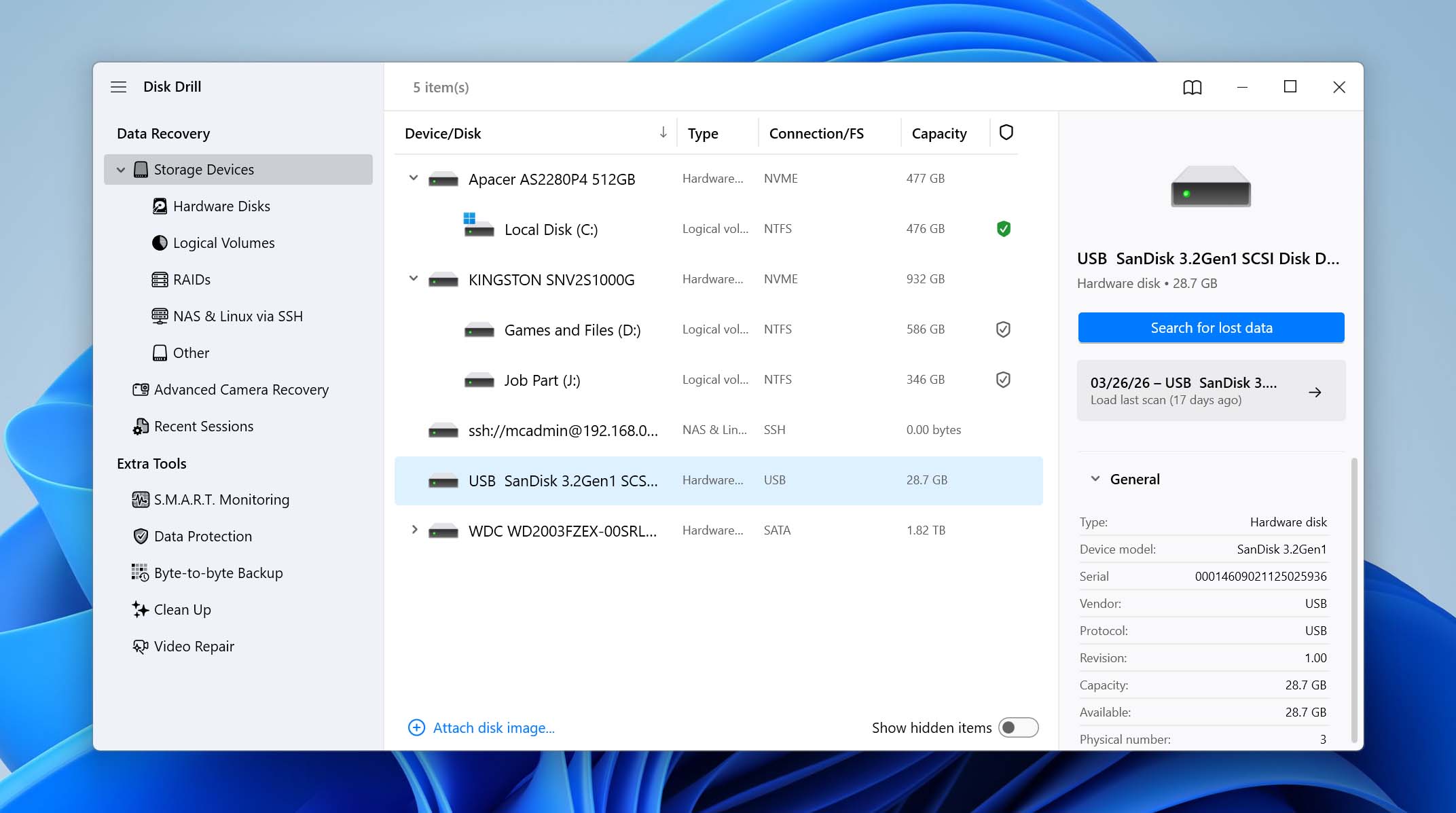
- Zoek in de sectie Opslagapparaten je USB-stick, selecteer deze en klik op Zoek naar verloren data.
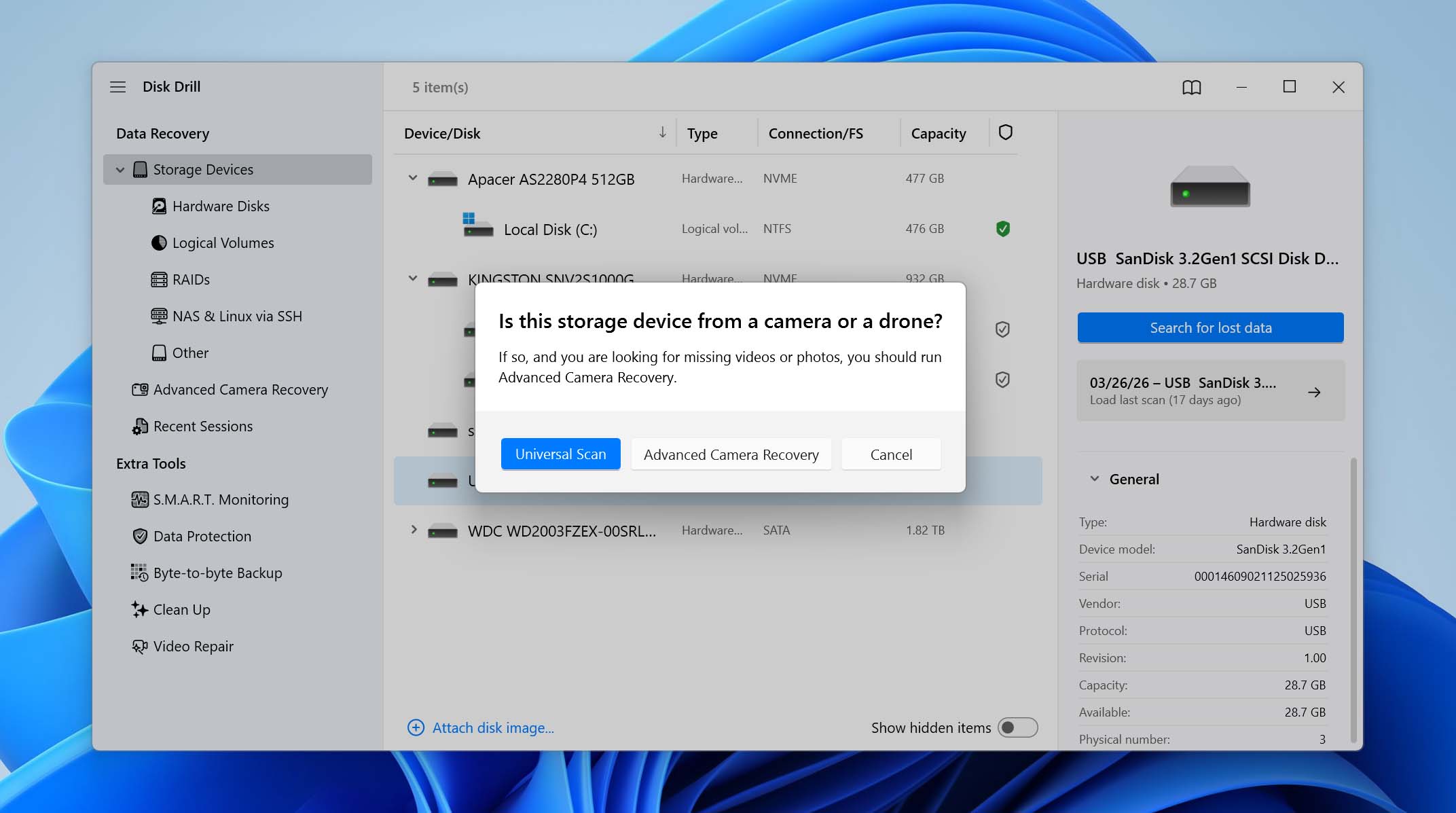
- Disk Drill zal je vragen om een scanmodus te kiezen. Selecteer de optie Universele Scan. Geavanceerde Cameraherstelmodus is ontworpen voor het herstellen van gefragmenteerde videobestanden van camera SD-kaarten en zal niet helpen bij partitieherstel.
- Laat de scan volledig uitvoeren. Disk Drill zal het station analyseren en proberen om verloren partities samen met hun data te vinden.
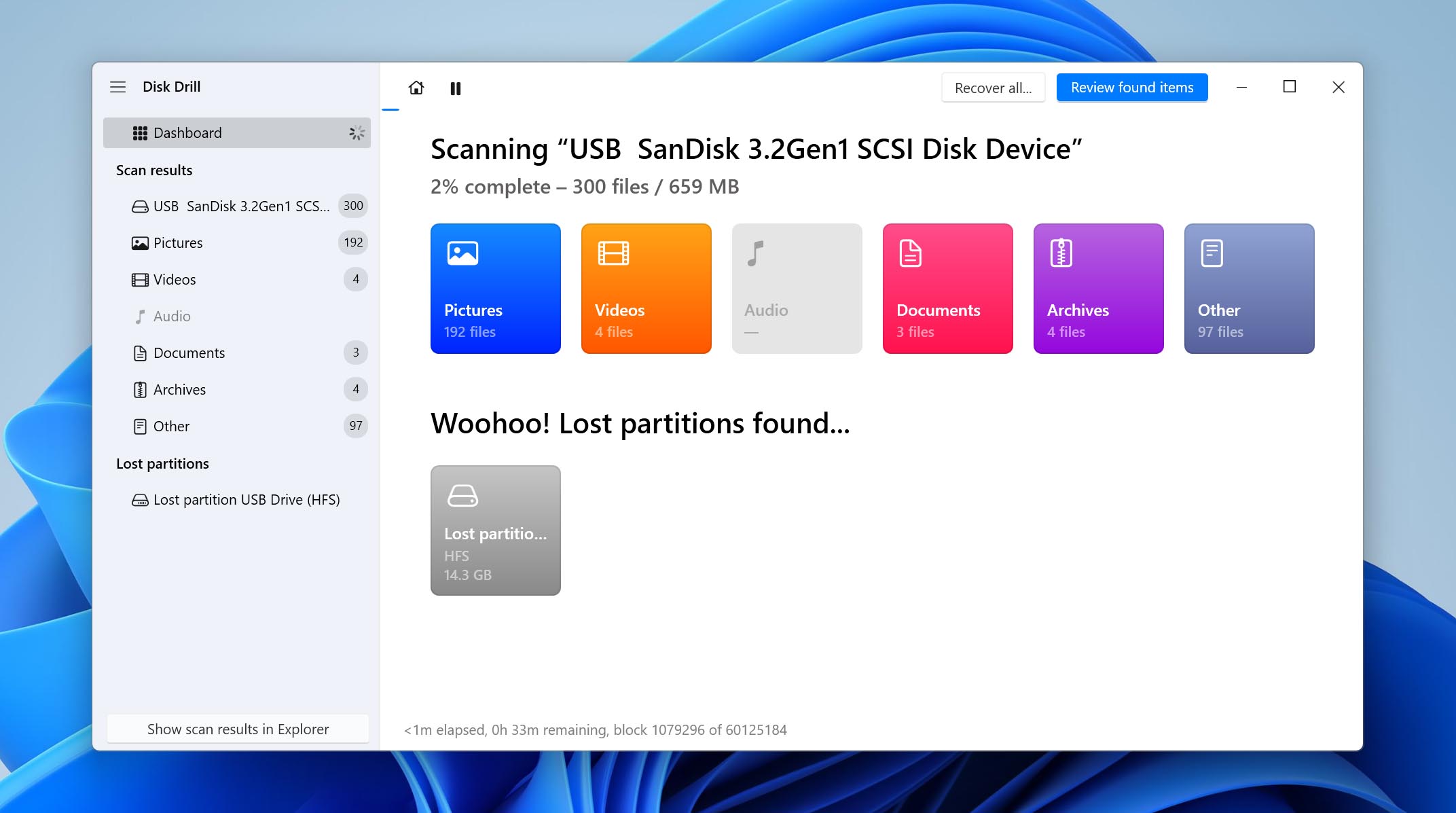
- Zoek in de resultaten naar de verloren partitie en selecteer deze om de inhoud te bekijken.
- Disk Drill ordent data in secties zoals Verwijderd of Verloren, Gereconstrueerd en Bestaand, wat je helpt te begrijpen wat hersteld kan worden. Gebruik de voorbeeldfunctie om te bevestigen dat de bestanden intact zijn, selecteer dan de bestanden die je nodig hebt en klik op Herstellen.
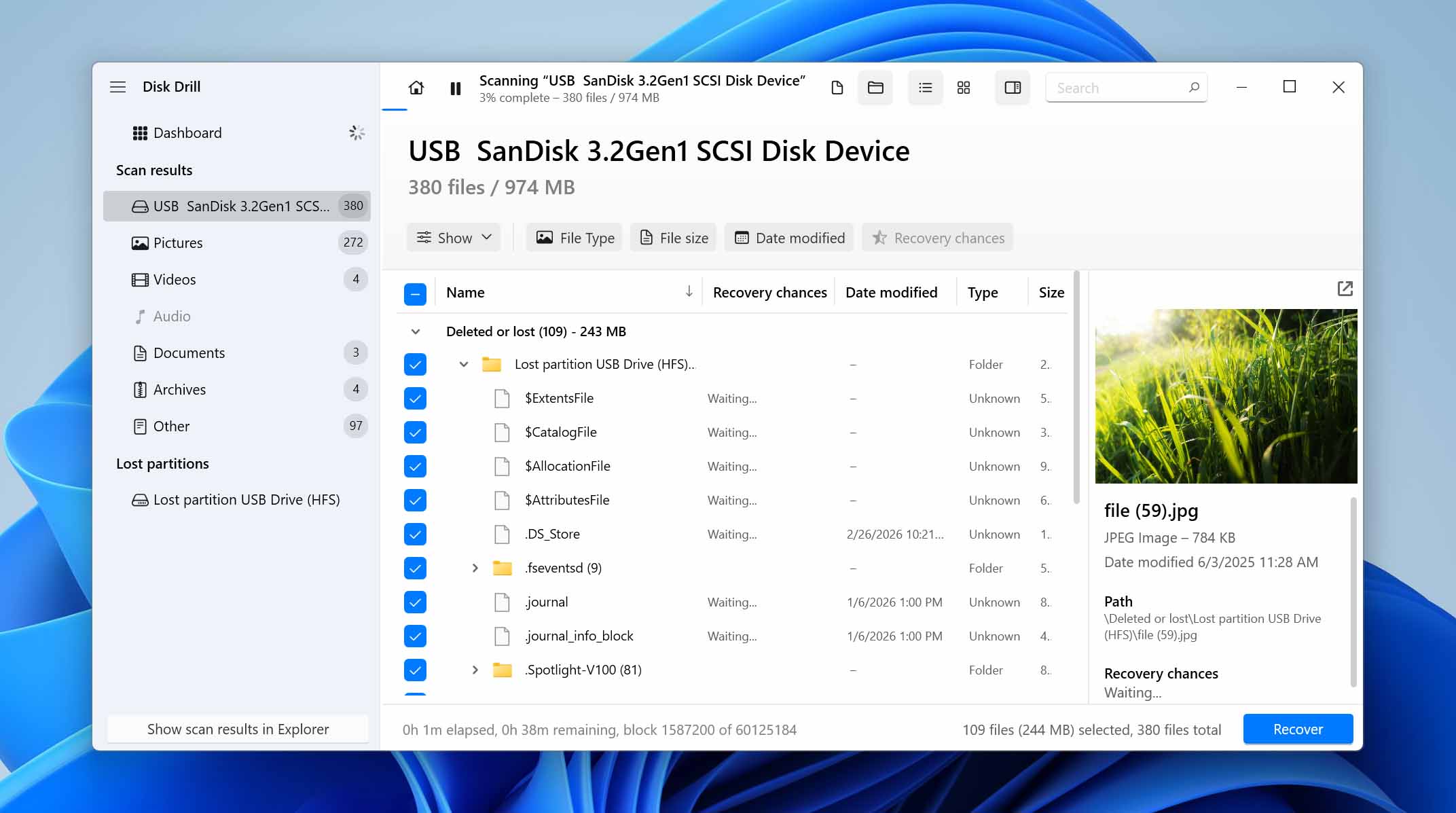
- Kies een ander station als de herstelbestemming en klik op Volgende. Herstel geen bestanden op dezelfde USB-stick, omdat je daarna de partitie opnieuw moet aanmaken.
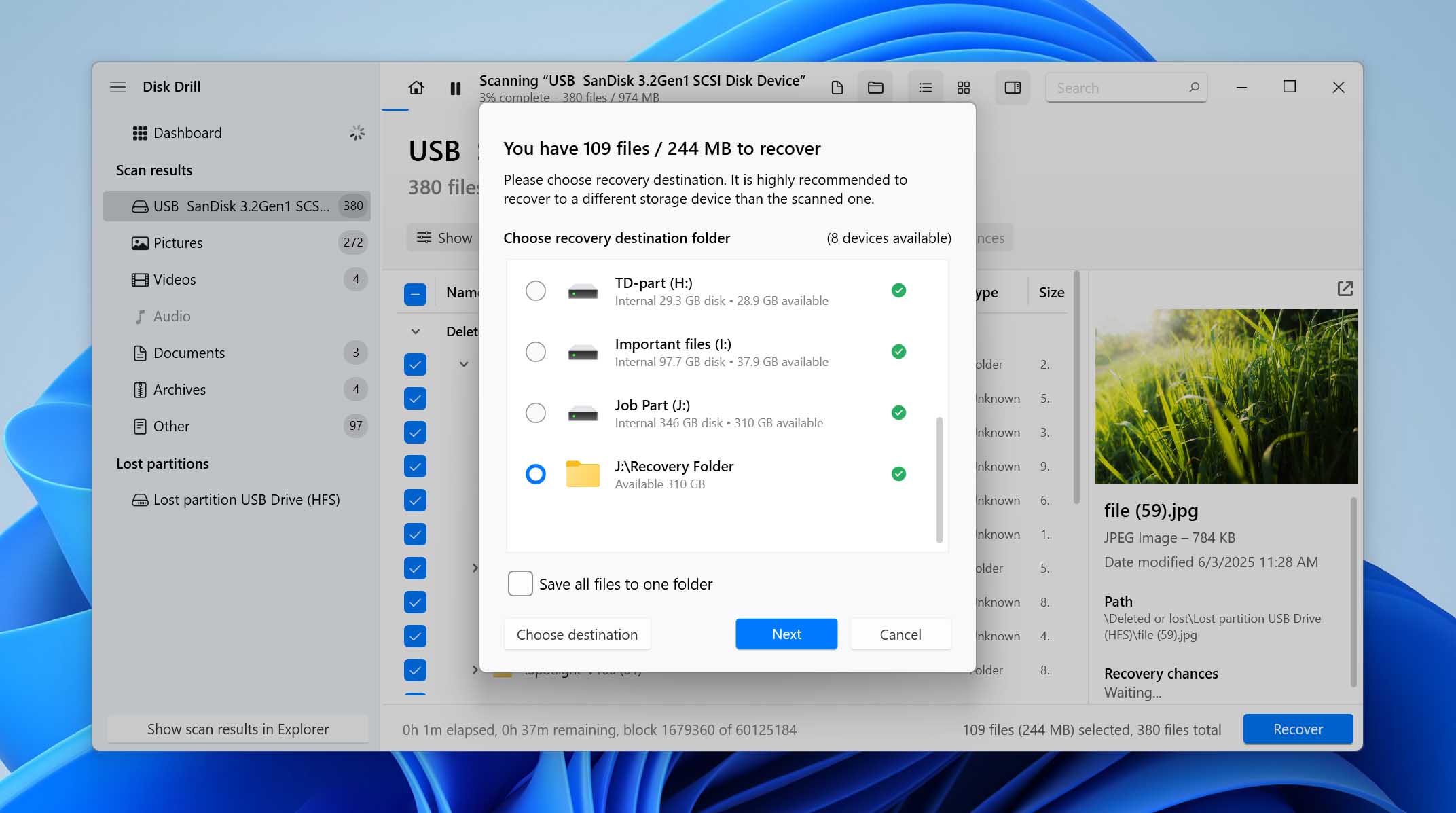
- Disk Drill zal je bestanden herstellen. Je kunt tot 100 MB aan bestanden gratis herstellen als onderdeel van Disk Drill’s proefversie.
Zodra je je bestanden succesvol hebt hersteld van de verwijderde partitie, moet je een nieuwe partitie aanmaken op de USB-stick voordat je deze weer kunt gebruiken. De eenvoudigste manier om dit te doen, wordt beschreven in de onderstaande methode. Zodra het proces is voltooid, kun je de herstelde bestanden terug naar het station kopiëren en het zoals gewoonlijk blijven gebruiken.
Hoe herstel je de volledig verwijderde partitie op een USB-station
Naast het herstellen van je bestanden en het simpelweg formatteren van het USB-station om het opnieuw te gebruiken, zijn er ook andere manieren om de verwijderde partitie zelf te herstellen. Sommige van deze methoden kunnen zowel de partitie als de bestanden tegelijkertijd terugbrengen. Echter, deze methoden werken direct met de partitiestructuur. Hoewel ze deze kunnen herstellen, kunnen ze de situatie ook verergeren als er iets misgaat.
Als je het herstel van bestanden hebt overgeslagen en direct naar dit gedeelte van de handleiding bent gegaan, wordt het sterk aanbevolen om eerst een schijfkopie te maken. Dit geeft je een terugvalpunt voor het geval de herstelpoging mislukt. Je vindt stapsgewijze instructies voor het maken van een schijfkopie in onze handleiding op RAW USB-schijven. Zodra je een schijfkopie hebt (of je bestanden al zijn hersteld), kun je verdergaan met een van de onderstaande methoden of ze indien nodig een voor een proberen.
Methode 1: Herstel verloren partities met TestDisk
TestDisk is een partitiehersteltool die je USB-station kan scannen op verloren of verwijderde partities en deze kan herstellen met behulp van de originele partitie-tabelgegevens. Als de partitiestructuur nog aanwezig is maar niet langer door het systeem wordt herkend, kan TestDisk deze samen met het bestandssysteem herstellen, waardoor de gegevens weer toegankelijk worden zonder afzonderlijk herstel. Het enige nadeel is het ontbreken van een goede grafische gebruikersinterface (GUI). Maak je daar echter geen zorgen over, want de onderstaande stappen begeleiden je door het hele herstelproces van de USB-partitie op een gedetailleerde manier. Laten we beginnen:
- Download TestDisk en pak de inhoud van het gedownloade archief uit.
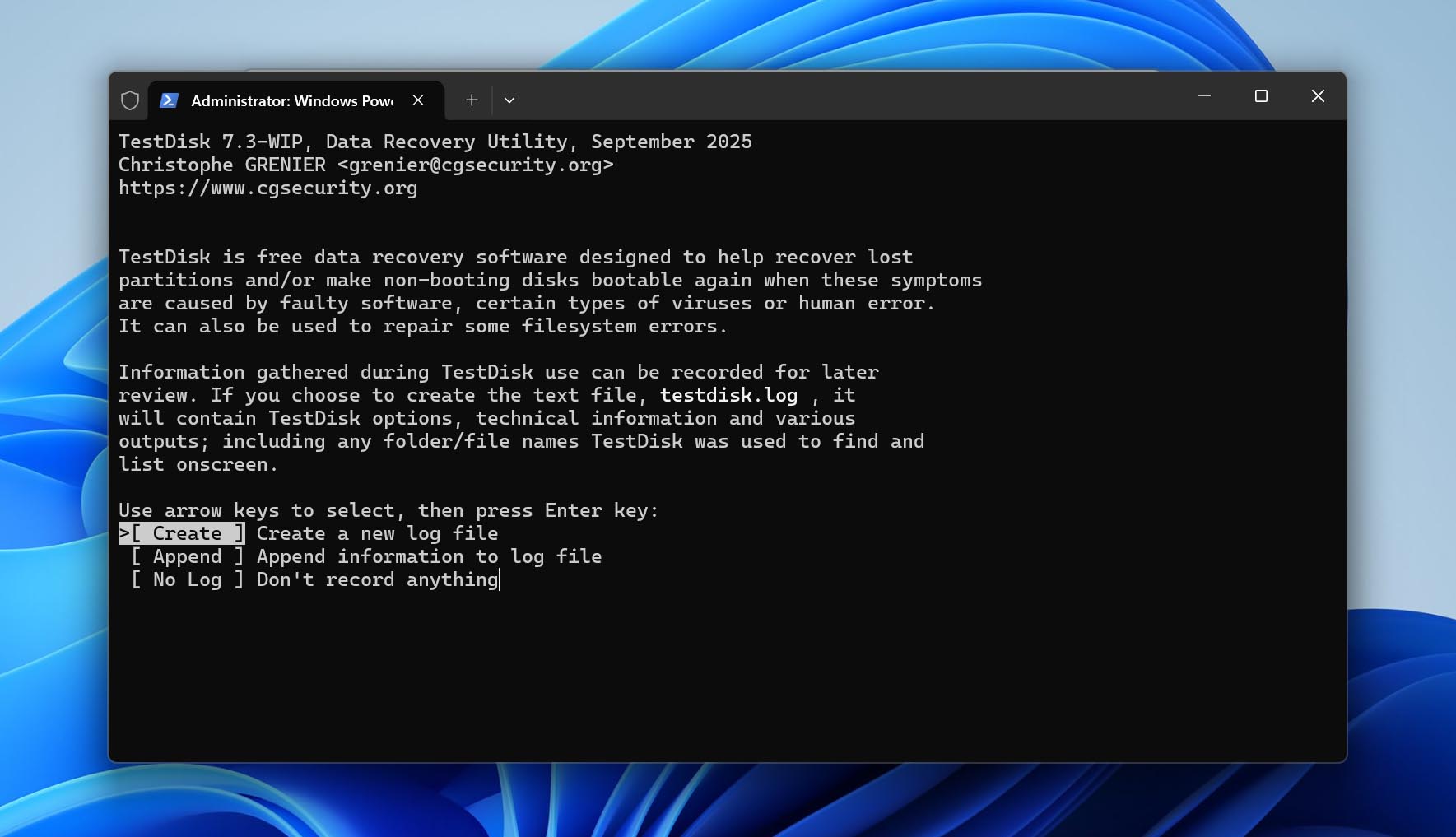
- Start het bestand testdisk_win.exe vanuit de TestDisk-map die je hebt uitgepakt.
- Bepaal of je een logbestand wilt aanmaken of niet. Gebruik de pijltjestoetsen Omhoog en Omlaag om een optie te markeren en druk op Enter om te selecteren. Je kunt hier elke gewenste optie kiezen.
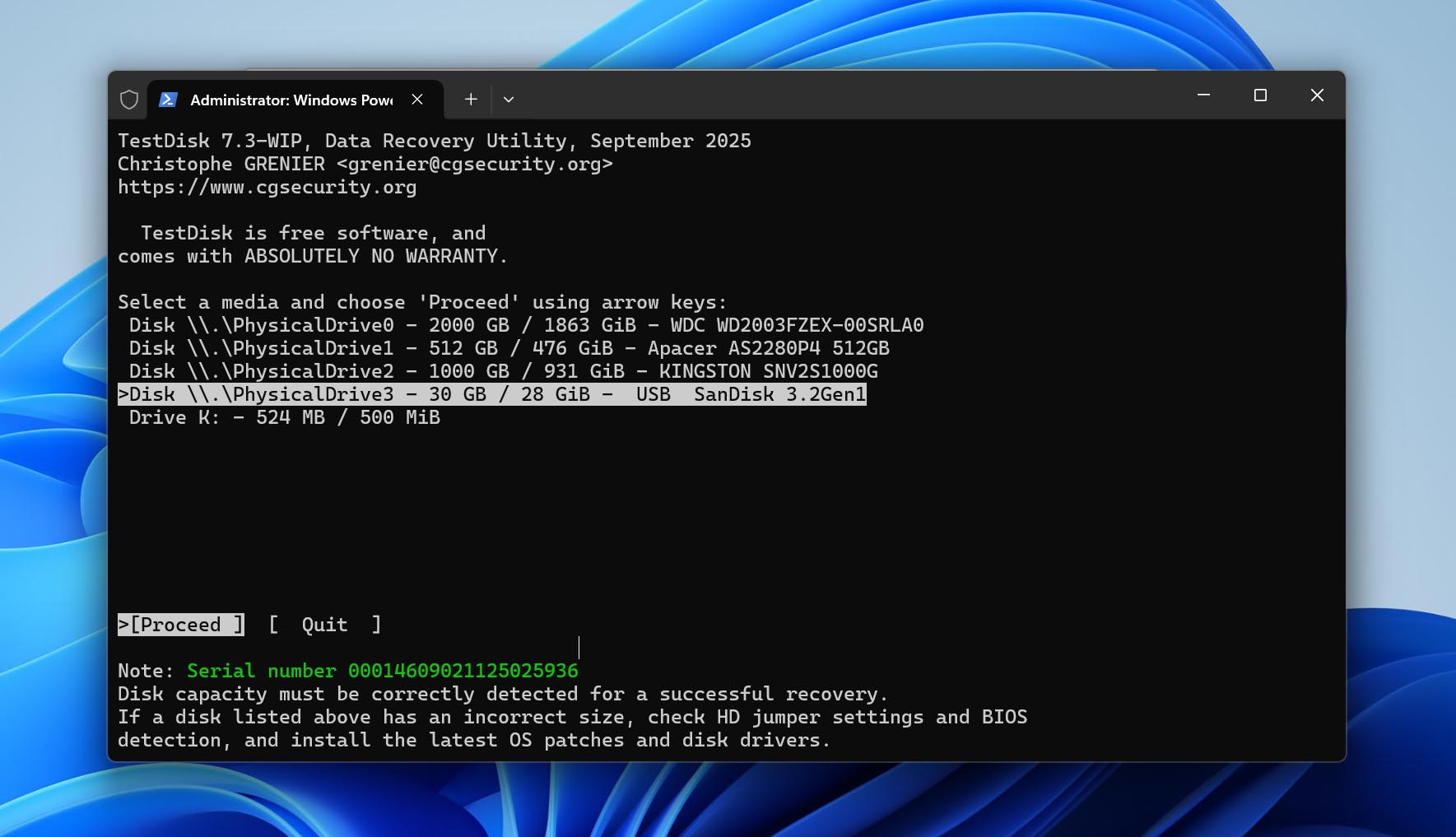
- Selecteer de USB-drive uit de lijst met opslagapparaten en selecteer Proceed.
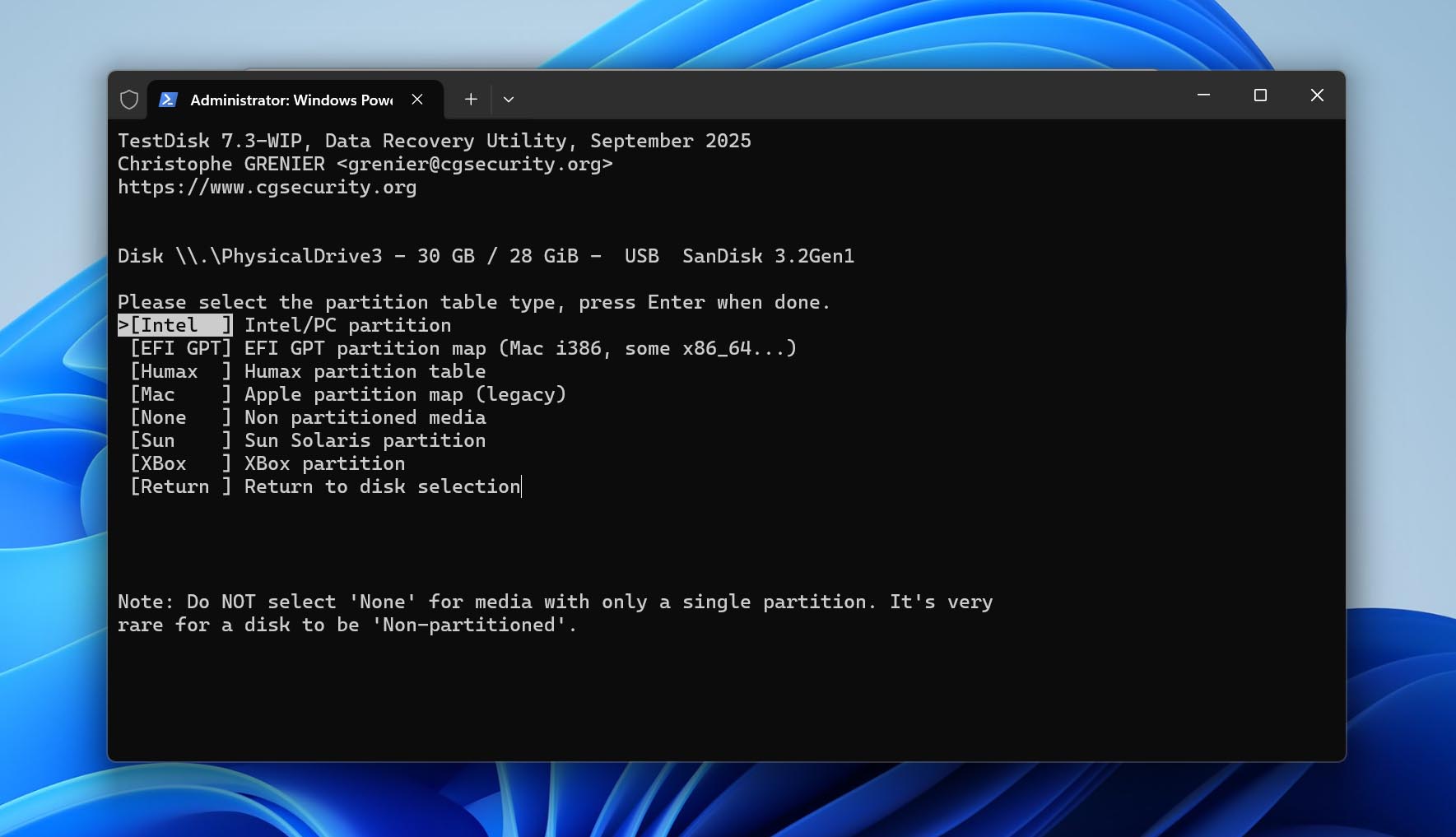
- Selecteer een partitietabeltype. TestDisk detecteert dit automatisch, dus het is het beste om de geselecteerde optie te laten zoals die is en simpelweg op Enter te drukken op dit scherm.
- Selecteer Analyse en druk op Enter.
- Selecteer Quick Search en druk op Enter. TestDisk zal de partities tonen.
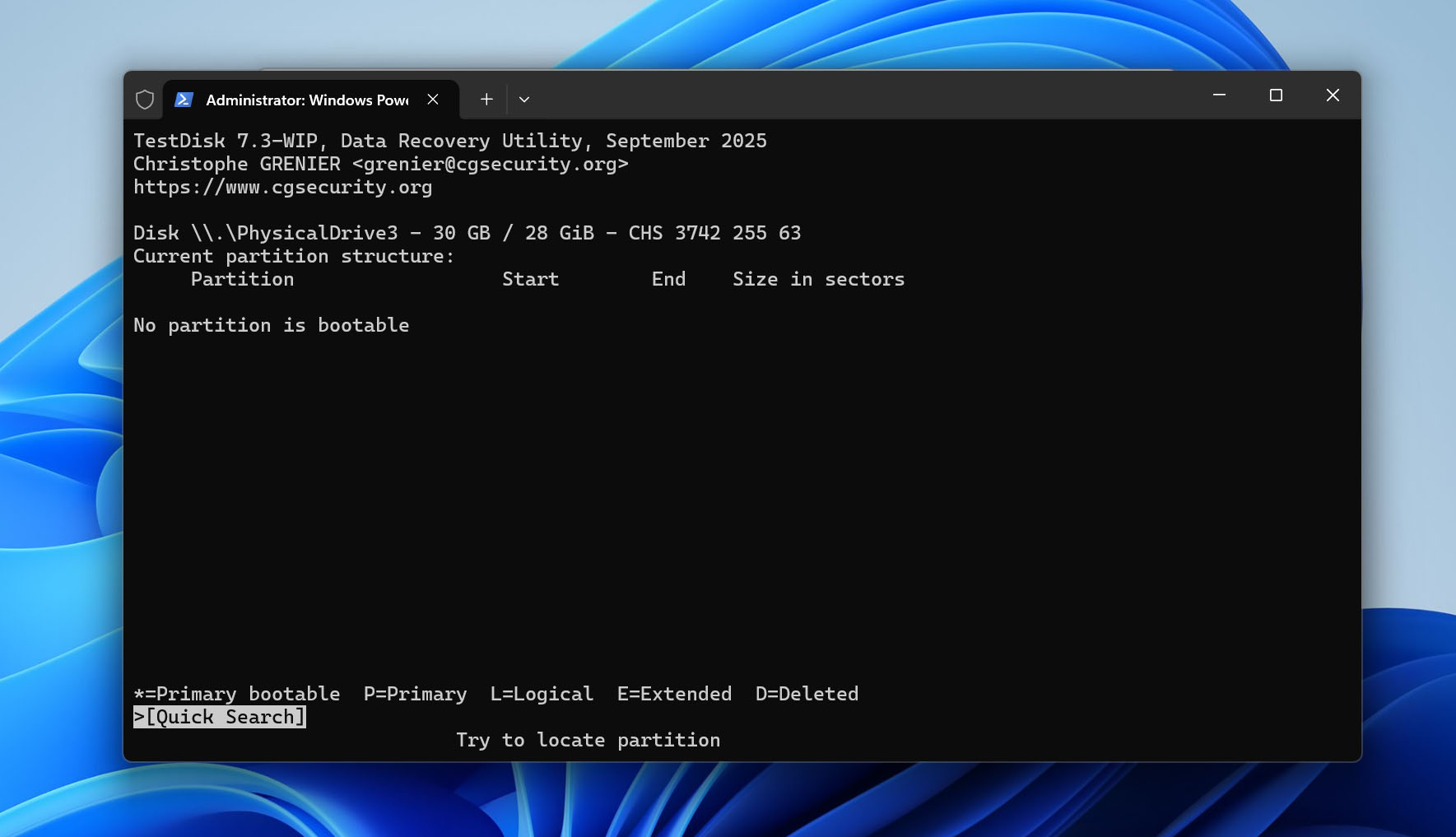
- Selecteer de partitie van je keuze en druk op P om de bestanden te bekijken. Als al je bestanden er zijn, druk op C om terug te gaan.
- De getoonde partities hebben één van deze tekens ervoor–P, D, L, en *, die respectievelijk Primaire, Verwijderde, Logische en Opstartbare partities aanduiden. De partitie die je wilt herstellen heeft een D ervoor en je moet deze markeren als P. Om dit te doen, selecteer je de partitie met de pijltjestoetsen Omhoog of Omlaag en gebruik je de pijltjestoetsen Links en Rechts om tussen de tekens P, D, L, en * te wisselen.
- Zodra de partitie als P is gemarkeerd, druk je op Enter.
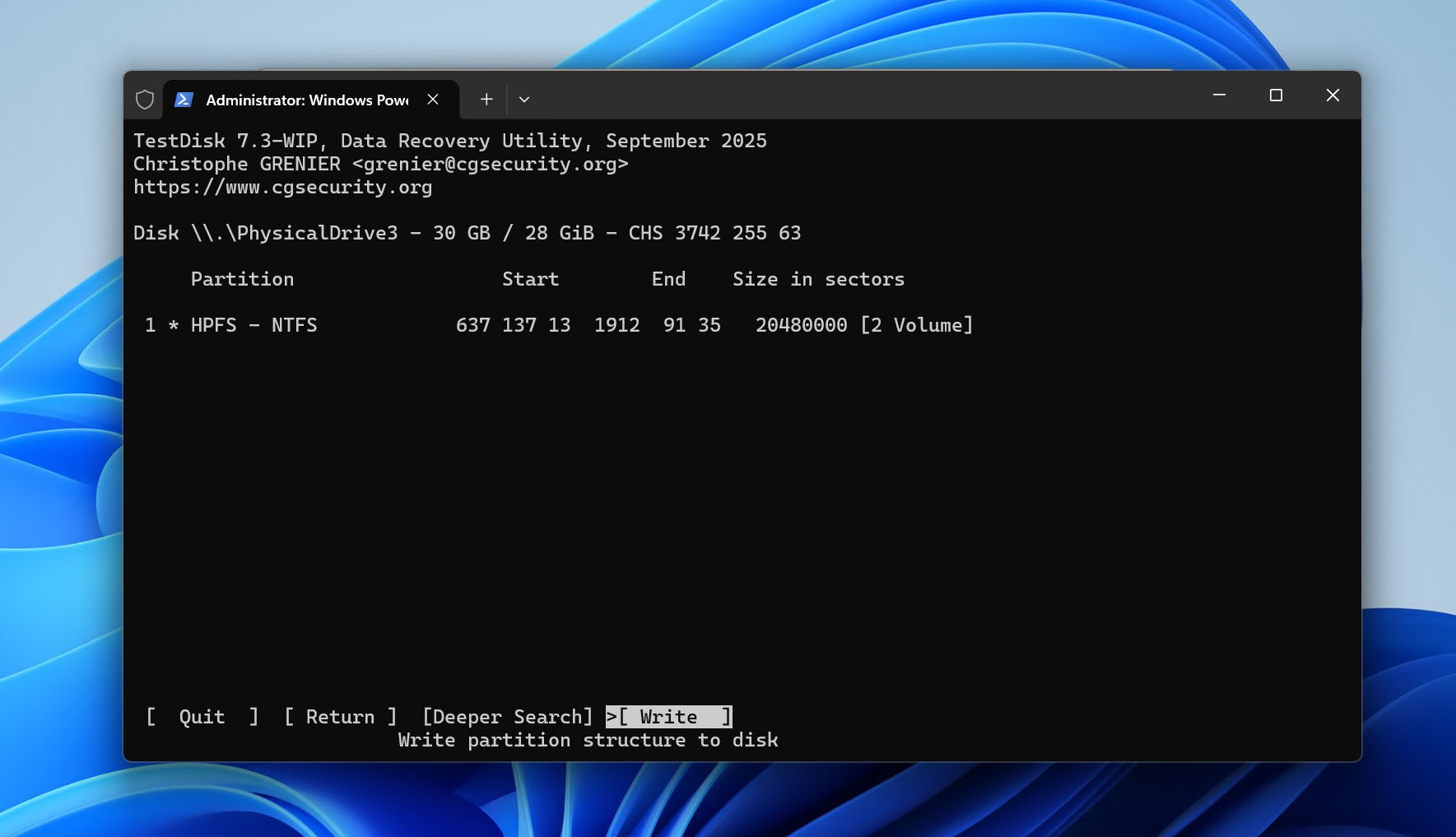
- Als je naar meer partities wilt zoeken, selecteer dan de optie Deeper Search en druk op Enter. Zo niet, ga dan verder naar de volgende stap.
- Selecteer de optie Write en druk op Enter. Druk op Y bij de bevestigingsprompt. TestDisk zal de partitie herstellen. Herstart je pc hierna.
Methode 2: Repareer het NTFS-opstartsector met CHKDSK
Als je niet zeker weet of de partitie daadwerkelijk is verwijderd en je ziet in plaats daarvan dat je USB-stick als RAW wordt weergegeven, is deze mogelijk helemaal niet weg. In veel gevallen gebeurt dit omdat het NTFS-opstartgedeelte beschadigd is, waardoor de partitie onleesbaar wordt. CHKDSK kan proberen het bestandssysteem te repareren door het opstartgedeelte te herstellen vanaf de back-upkopie. Als dit lukt, kan dit de partitie terugbrengen zonder dat je deze opnieuw hoeft op te bouwen of bestanden afzonderlijk hoeft te herstellen.
Houd er rekening mee dat deze methode alleen werkt als het USB-station is geformatteerd met het NTFS-bestandssysteem.
- Sluit uw USB-station aan op de computer.
- Druk op Windows + S, typ cmd, klik met de rechtermuisknop op Opdrachtprompt en selecteer Uitvoeren als administrator.
- Typ het commando chkdsk X: /f , vervang X door de stationsletter van uw USB-partitie en druk op Enter.
- Wacht tot de scan voltooid is. CHKDSK zal het bestandssysteem controleren, proberen logische fouten te herstellen en het NTFS opstartrecord indien mogelijk repareren.
- Zodra het proces is voltooid, opent u de Verkenner en controleert u of de partitie weer toegankelijk is.
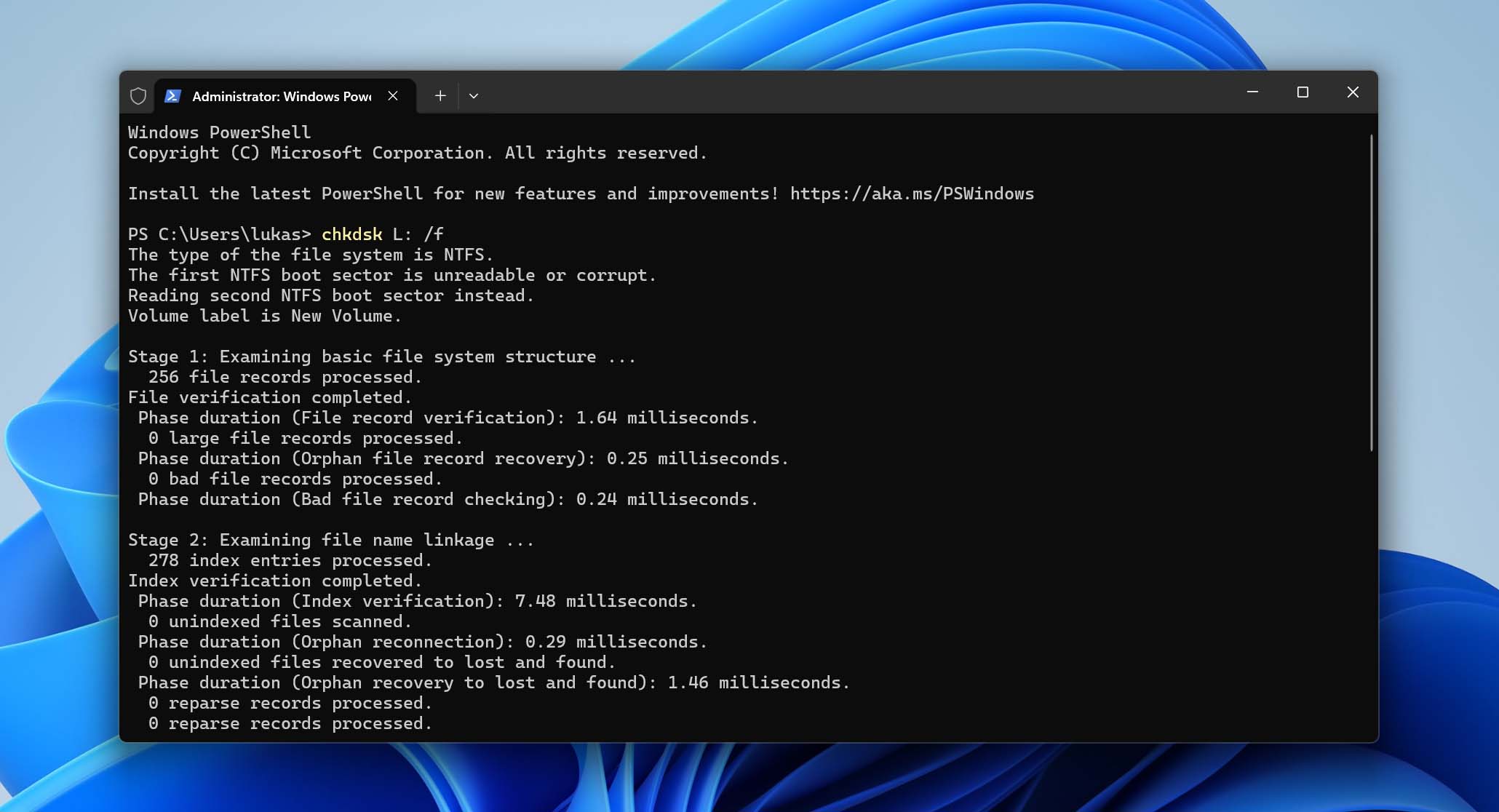
Als het proces succesvol wordt voltooid, zou je partitie weer toegankelijk moeten zijn en zouden je bestanden weer moeten verschijnen zoals voorheen. Als er niets verandert of de scan mislukt, is de partitie waarschijnlijk niet alleen beschadigd maar daadwerkelijk verwijderd. In dat geval moet je een speciale methode voor partitieherstel gebruiken, ofwel de vorige of de volgende optie in deze handleiding.
Methode 3: Maak de partitie opnieuw aan met Schijfbeheer
Als uw gegevens niet belangrijk zijn of als u alles wat u nodig heeft al heeft hersteld, is de volgende stap het herstellen van de USB-schijfpartitie zelf, zodat u deze weer kunt gebruiken. In dit geval hoeft u de oude partitie niet te herstellen en kunt u eenvoudig een nieuwe aanmaken.
Dit kunt u doen met Schijfbeheer, een ingebouwd Windows-hulpmiddel waarmee u partities kunt aanmaken en beheren via een grafische interface. Zo maakt u een partitie opnieuw aan op uw USB-station:
- Druk op Windows + X en selecteer Schijfbeheer in het menu.
- Zoek uw USB-stick in de onderste helft van het Schijfbeheer-venster. Klik met de rechtermuisknop op de ruimte die gemarkeerd is als “Niet-toegewezen” en kies Nieuw eenvoudig volume.
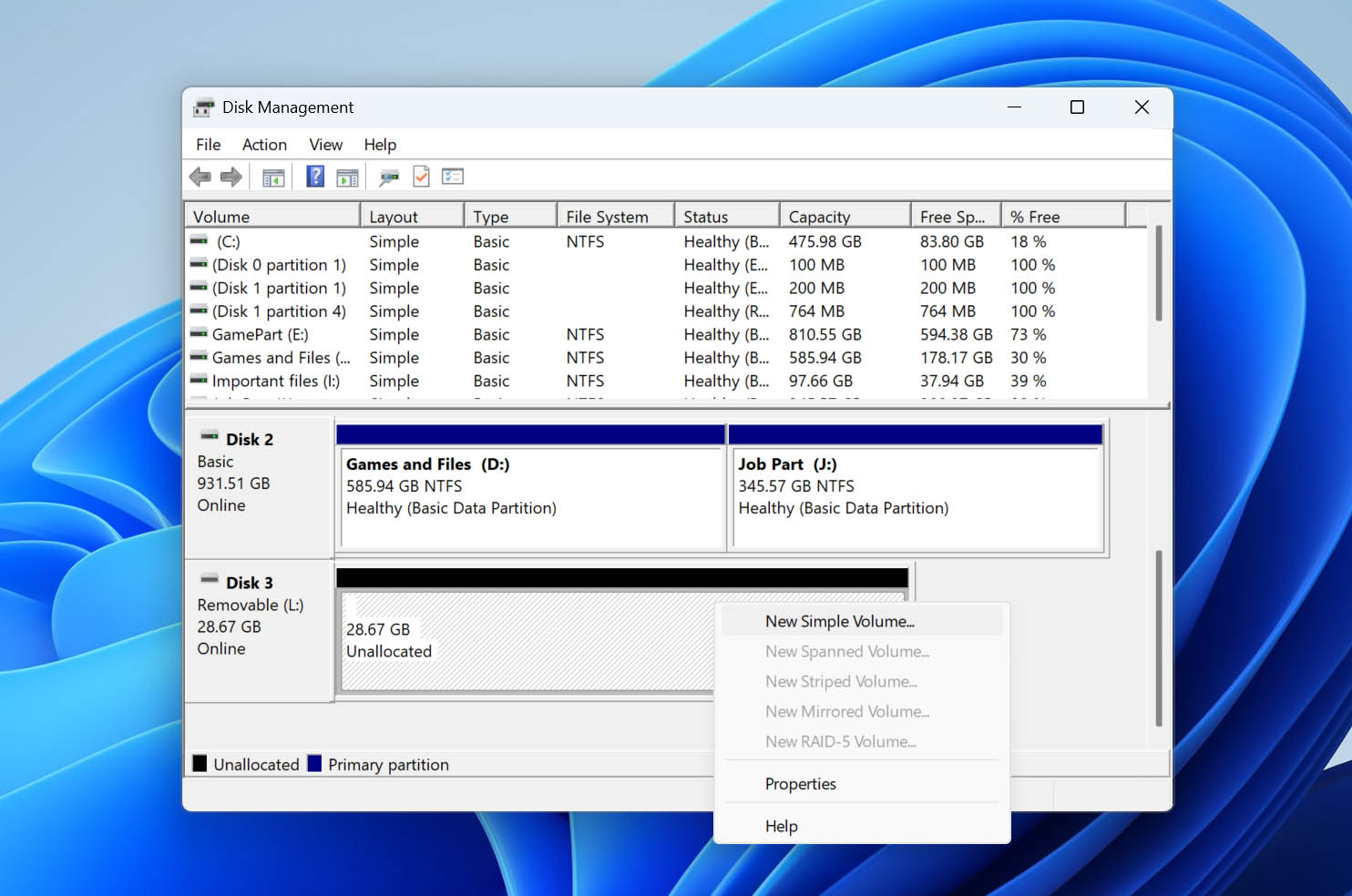
- Klik op Volgende op het welkomstscherm van de Wizard Nieuw eenvoudig volume.
- Kies de partitiegrootte met behulp van het vak Eenvoudige volumegrootte in MB. Klik op Volgende.
- Kies de stationsletter die u aan de partitie wilt toewijzen via het De volgende stationsletter toewijzen dropdownmenu. Klik op Volgende.
- Zorg ervoor dat de optie Dit volume formatteren met de volgende instellingen is geselecteerd. Kies het bestandssysteem en het volumelabel (naam) dat u aan de partitie wilt toewijzen en klik op Volgende.
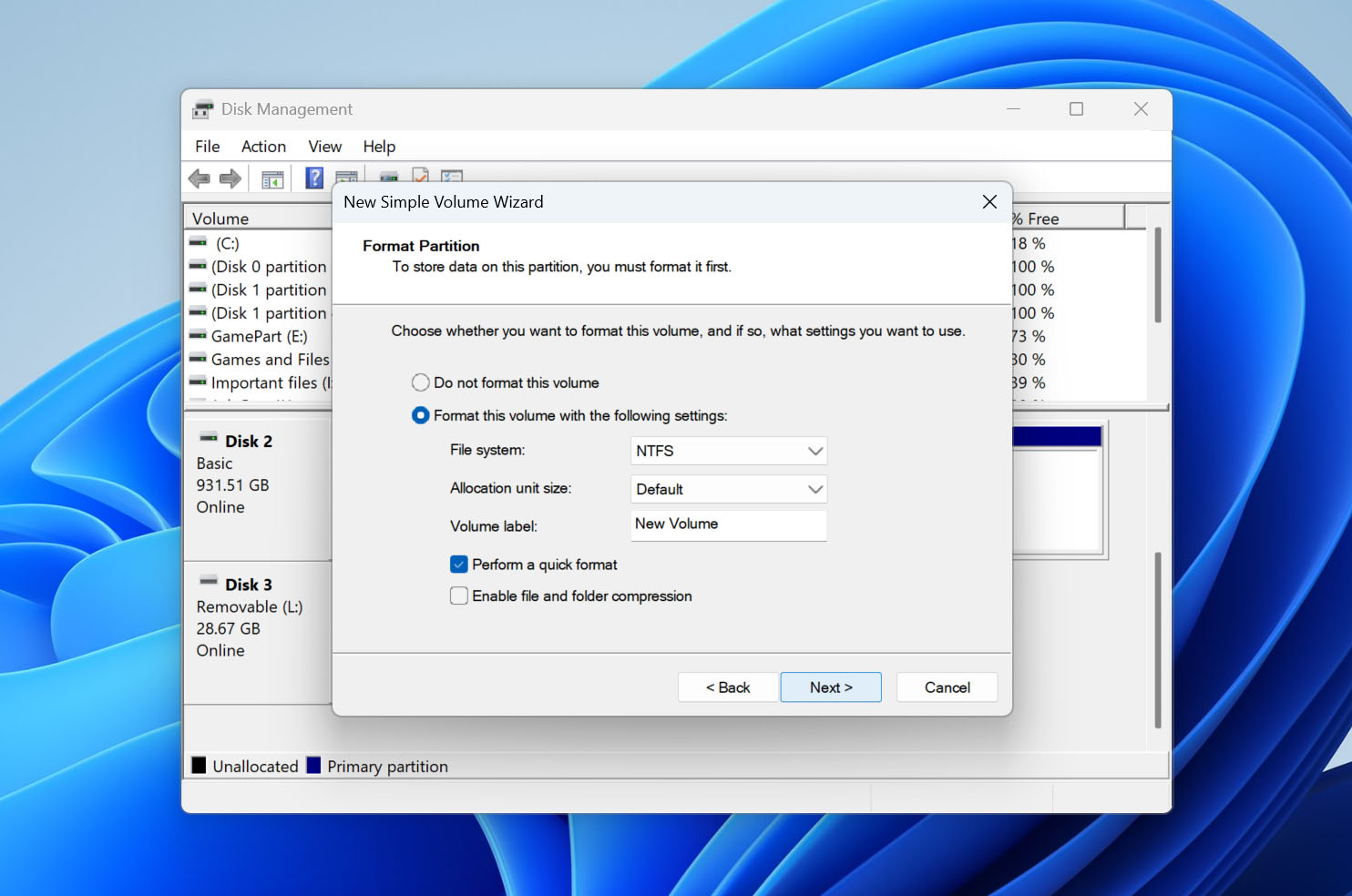
- Klik op Voltooien en Schijfbeheer zal de nieuwe partitie voor u aanmaken.
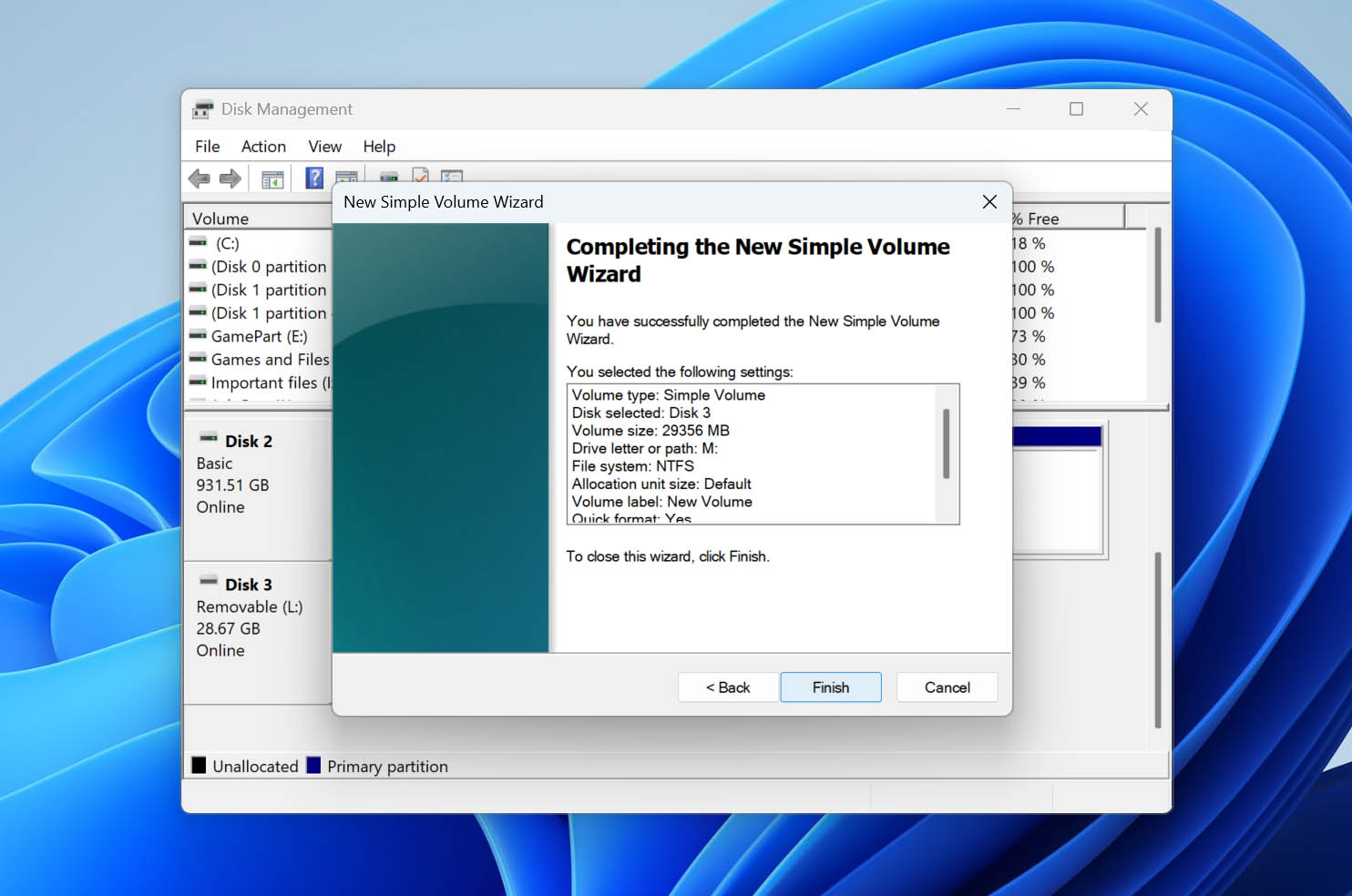
- Kopieer de gegevens die u eerder hebt hersteld naar de nieuw aangemaakte partitie.
Bent u vergeten gegevens van uw USB-stick te herstellen voordat u deze methode gebruikte? Geen zorgen, u kunt gegevens herstellen van een geformatteerde partitie, zolang het geen Volledige Formattering was, d.w.z. u de snelle parameter in Diskpart niet gebruikte of de optie Snelle format uitvoeren in Schijfbeheer en Windows Verkenner niet selecteerde.
Conclusie
Samengevat kun je een verwijderde USB-partitie herstellen, samen met de daarop opgeslagen gegevens. Je prioriteit moet echter altijd de gegevens zelf zijn. Voordat je iets probeert dat het station wijzigt, zorg ervoor dat je deze bestanden niet in gevaar brengt. De veiligste aanpak is om een datahersteltool zoals Disk Drill te gebruiken om je bestanden naar een ander station te herstellen, of op zijn minst een schijfkopie te maken. Zodra je gegevens veilig zijn gesteld, kun je verdergaan met het herstellen van de verloren partitie met behulp van een van de bovenstaande methoden.
Om dit in de toekomst te voorkomen:
- Wees voorzichtig bij het gebruik van schijfbeheerhulpmiddelen of de opdrachtregel, verwijder of wijzig geen partities tenzij je zeker weet wat je doet
- Werp de USB-stick altijd correct uit met de Hardware veilig verwijderen optie
- Zorg ervoor dat het bestandssysteem compatibel is met je besturingssysteem (exFAT werkt goed voor zowel Windows als macOS)
- Voer regelmatig virusscans uit om logische schade door malware te voorkomen
- Maak back-ups van belangrijke gegevens, herstel is niet gegarandeerd, maar back-ups wel
- Vermijd fysieke schade – hitte, vocht en schokken kunnen een USB-stick permanent kapot maken
Heb je vragen over het herstellen van USB-partities? Stel ze hieronder in de reacties, of ga naar ons forum, waar je naast gegevensherstel-experts ook input krijgt van gewone gebruikers die met soortgelijke situaties te maken hebben gehad.




