
Las fotos eliminadas permanentemente a menudo todavía pueden recuperarse, pero el método de recuperación adecuado depende de dónde estaban almacenadas. Una tarjeta SD o una cámara gestionan los datos eliminados de manera diferente que una computadora o un smartphone, por lo que no existe un solo método que funcione en todos los casos.
Tus opciones también dependen de si las fotos aún existen en una carpeta de Papelera o Eliminados Recientemente, si se guardaron en una copia de seguridad o almacenamiento en la nube, o si ya se han eliminado de estos lugares. En esta guía, cubriremos cómo recuperar fotos eliminadas de tarjetas SD, cámaras, computadoras, iPhones y teléfonos Android, con métodos separados para cada tipo de dispositivo.
¿Qué hacer primero? Deja de usar el dispositivo tan pronto como te des cuenta de que tus fotos han sido eliminadas permanentemente. Si estaban almacenadas en una cámara o tarjeta SD, no tomes nuevas fotos o videos, ya que los archivos nuevos pueden sobrescribir los datos eliminados. Si las fotos estaban almacenadas en una computadora, iPhone o teléfono Android, es mejor evitar usar el dispositivo por completo. Incluso los procesos en segundo plano pueden escribir nuevos datos en el almacenamiento y potencialmente afectar los resultados de la recuperación.
¿De dónde se eliminaron tus fotos?
La mejor manera de recuperar fotos eliminadas permanentemente depende de dónde se almacenaron. Utiliza la siguiente tabla para comenzar con los métodos que sean adecuados para tu dispositivo.
| ¿De dónde se eliminaron las fotos? | Qué probar primero |
| Tarjeta SD | Revisa la Papelera si las fotos se eliminaron mientras la tarjeta estaba conectada a una computadora. De lo contrario, analiza la tarjeta SD con un software de recuperación de datos. Ver métodos de recuperación de tarjeta SD ✅ |
| Cámara | Retira la tarjeta de memoria y conéctala a una computadora. Revisa las copias de seguridad disponibles, luego analiza la tarjeta con un software de recuperación de datos. Ver métodos de recuperación de fotos de cámara ✅ |
| Computadora | Revisa la Papelera de reciclaje o la Papelera, luego busca en tus copias de seguridad. Si las fotos no están ahí, analiza el disco con un software de recuperación de datos. Ver métodos de recuperación de fotos de computadora ✅ |
| iPhone/iPad | Revisa primero la carpeta Eliminados recientemente, luego iCloud y tus copias de seguridad del dispositivo. Ver métodos de recuperación de iPhone y iPad ✅ |
| Android | Revisa la Papelera de la Galería o la carpeta Eliminados recientemente, luego Google Fotos y otras copias de seguridad disponibles. Si no hay ninguna copia, prueba una aplicación o software de recuperación de datos para Android. Ver métodos de recuperación de Android ✅ |
¿Qué significa que las fotos se eliminen permanentemente? En general, se considera que las fotos se eliminan permanentemente cuando ya no están disponibles en la Papelera, la Papelera de reciclaje o el álbum de Eliminados recientemente. Aun así, no está de más revisar estos lugares una vez más. También vale la pena comprobar cualquier copia de seguridad o almacenamiento en la nube antes de pasar a un software de recuperación de datos u otros métodos de recuperación.
Cómo recuperar fotos borradas de una tarjeta SD de cámara
Esta sección cubre los principales métodos de recuperación para tarjetas SD de cámara. Para una explicación más detallada, consulta nuestra guía completa en cómo recuperar fotos borradas de una tarjeta SD.
Las tarjetas SD son especialmente propensas a la eliminación accidental de fotos porque se utilizan con frecuencia para tomar, eliminar y transferir archivos entre dispositivos. Si has eliminado fotos de la tarjeta SD de tu cámara, hay varias formas de intentar recuperarlas.
Método 1: Verifica la Papelera en Mac
¿Notaste que las fotos de tu cámara desaparecieron después de intentar transferir datos a tu computadora? Es posible que hayas eliminado accidentalmente tus fotos mientras tu tarjeta SD estaba conectada. Por suerte, los archivos eliminados suelen permanecer en la carpeta de la Papelera del sistema hasta que el usuario la vacía manualmente.
Para recuperar fotos eliminadas de la Papelera en una Mac:
- Abre la carpeta de la Papelera desde tu dock.
- Haz clic derecho en la foto (o selecciona varias > haz clic derecho si son varias) y haz clic en Restaurar. Encontrarás tus fotos en su carpeta original.
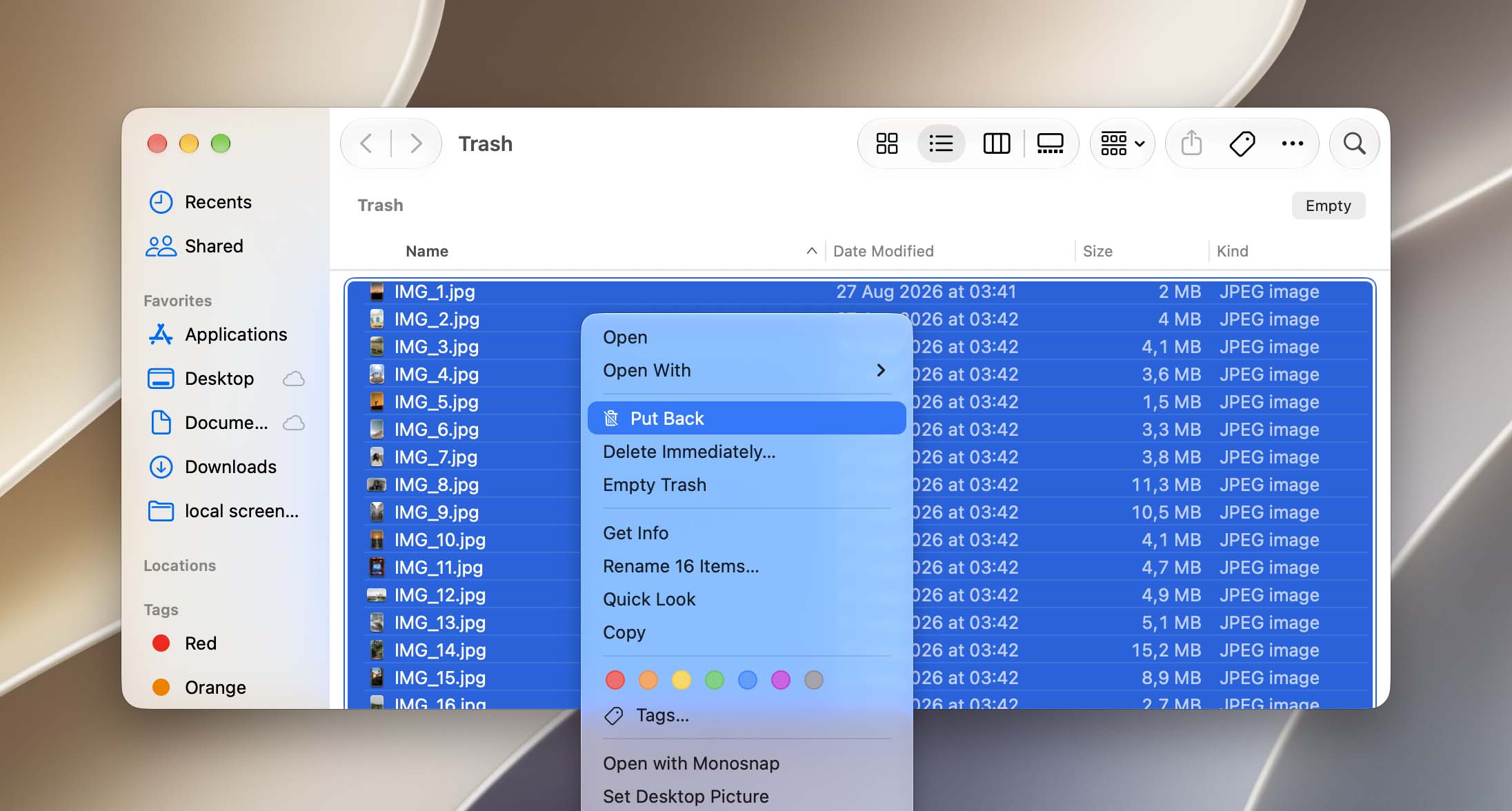
Windows maneja los archivos eliminados de dispositivos de almacenamiento extraíbles de manera diferente. Las fotos eliminadas directamente de una tarjeta SD a través del Explorador de archivos suelen omitir la Papelera de reciclaje, así que si las eliminaste de esta manera, continúa con el método de software de recuperación a continuación.
Método 2: Recuperar fotos eliminadas usando software de recuperación de datos
Si las fotos se eliminaron permanentemente directamente de la tarjeta SD, el software de recuperación de datos suele ser la siguiente opción a probar. Puede escanear la tarjeta en busca de datos eliminados que ya no son accesibles a través del sistema de archivos y recuperar las fotos si sus datos aún están presentes en la tarjeta y no han sido sobrescritos.
Entre las muchas Herramientas de recuperación de datos de tarjetas SD disponibles, nuestra mejor elección es Disk Drill. Admite una amplia gama de formatos de imagen, incluidos archivos comunes como JPG y PNG y formatos RAW de cámara como CR2, GPR y NEF. Los escaneos son relativamente rápidos y la función de vista previa te permite comprobar las fotos encontradas antes de la recuperación. Puedes obtener más información sobre sus características y los resultados de nuestras pruebas en nuestro revisión completa de Disk Drill.
Te mostraremos cómo recuperar fotos eliminadas permanentemente de una tarjeta SD usando Disk Drill para Mac. Si estás usando Windows, puedes seguir los mismos pasos (el proceso de recuperación es casi idéntico en ambas versiones):
- Descargar e instala Disk Drill.
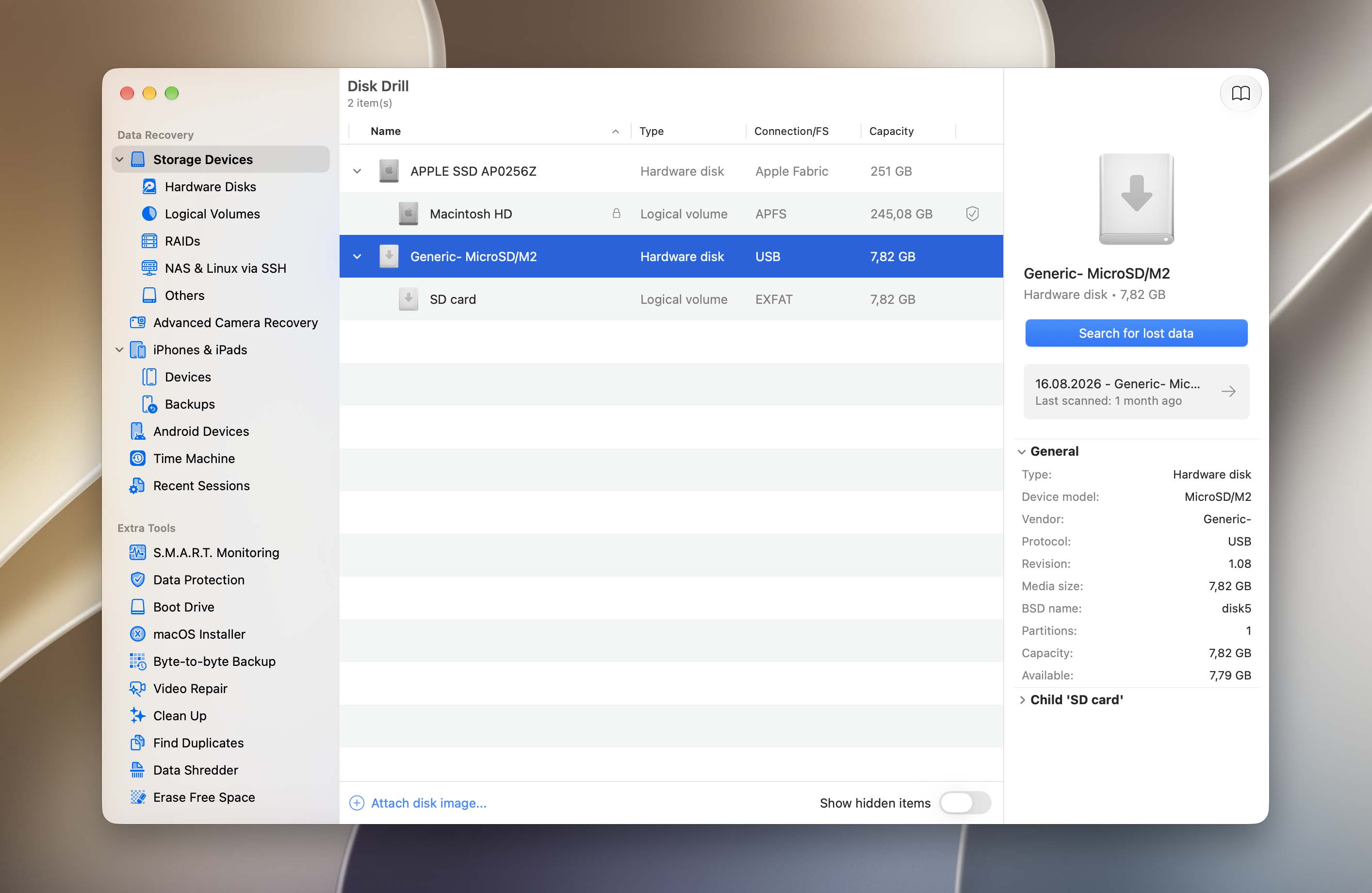
- Conecta la tarjeta SD a tu Mac usando un lector de tarjetas o adaptador. Luego, abre Disk Drill (Finder > Aplicaciones).
- Selecciona tu tarjeta SD y haz clic en Buscar datos perdidos. Si estás usando un lector de tarjetas USB, puede aparecer como “Generic Storage Device”.
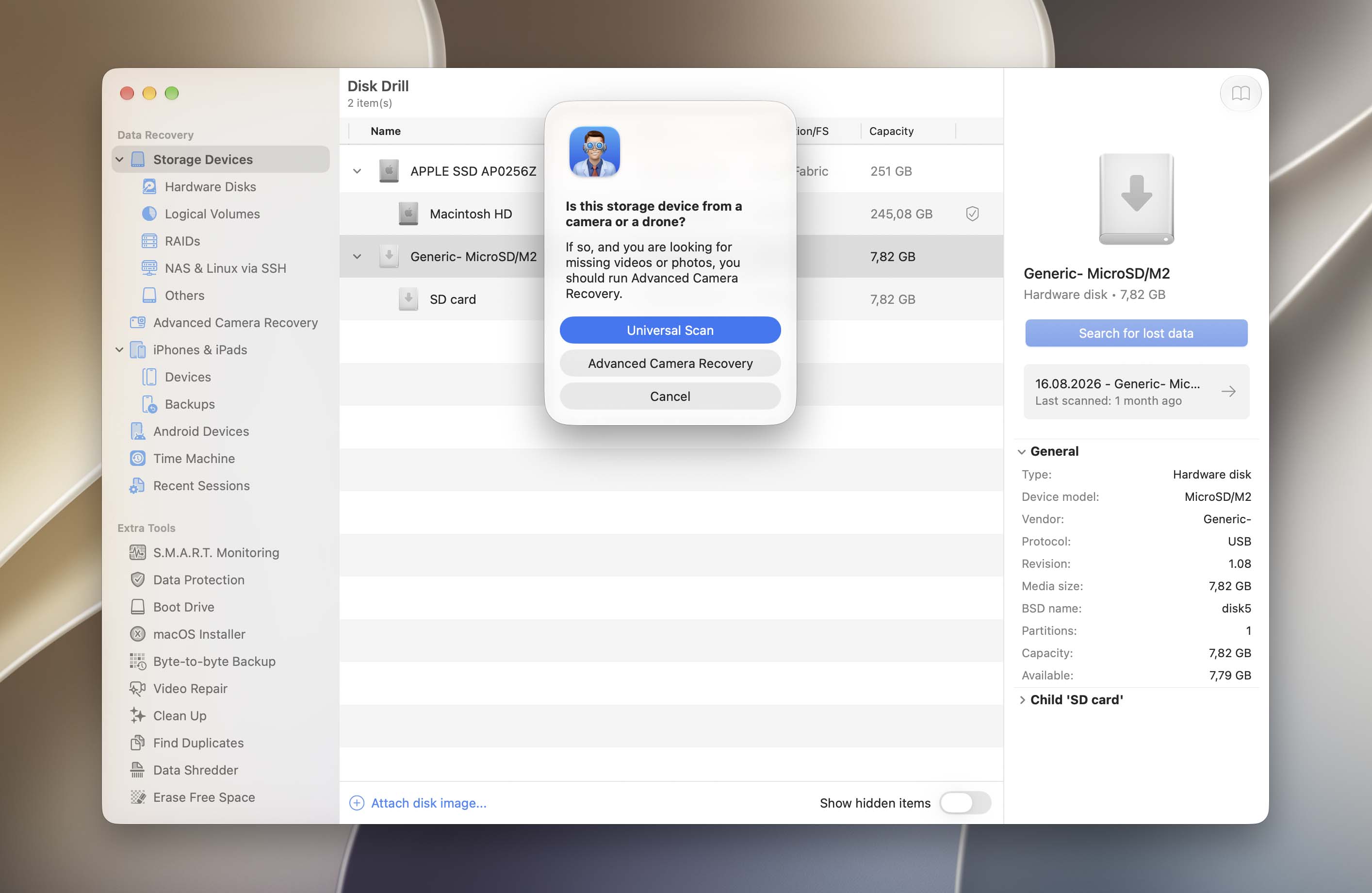
- Disk Drill te pedirá elegir entre Escaneo universal y Recuperación avanzada de cámara. Si solo necesitas recuperar fotos eliminadas permanentemente, Escaneo universal es suficiente. Si también quieres recuperar videos eliminados permanentemente de la tarjeta SD de la cámara, elige Recuperación avanzada de cámara, diseñada específicamente para reconstruir archivos de video fragmentados de cámaras.
- Espera a que Disk Drill termine de escanear tu tarjeta de memoria. Luego, haz clic en Revisar elementos encontrados.
- Selecciona Imágenes en la barra lateral izquierda y filtra los datos por extensión de archivo usando la herramienta de búsqueda en la esquina superior derecha de la ventana. Luego, abre la pestaña Eliminados o perdidos y localiza tus fotos. Si pasas el puntero del mouse sobre ellas, aparecerá un botón de ojo que, al hacer clic, mostrará una vista previa de tu foto.
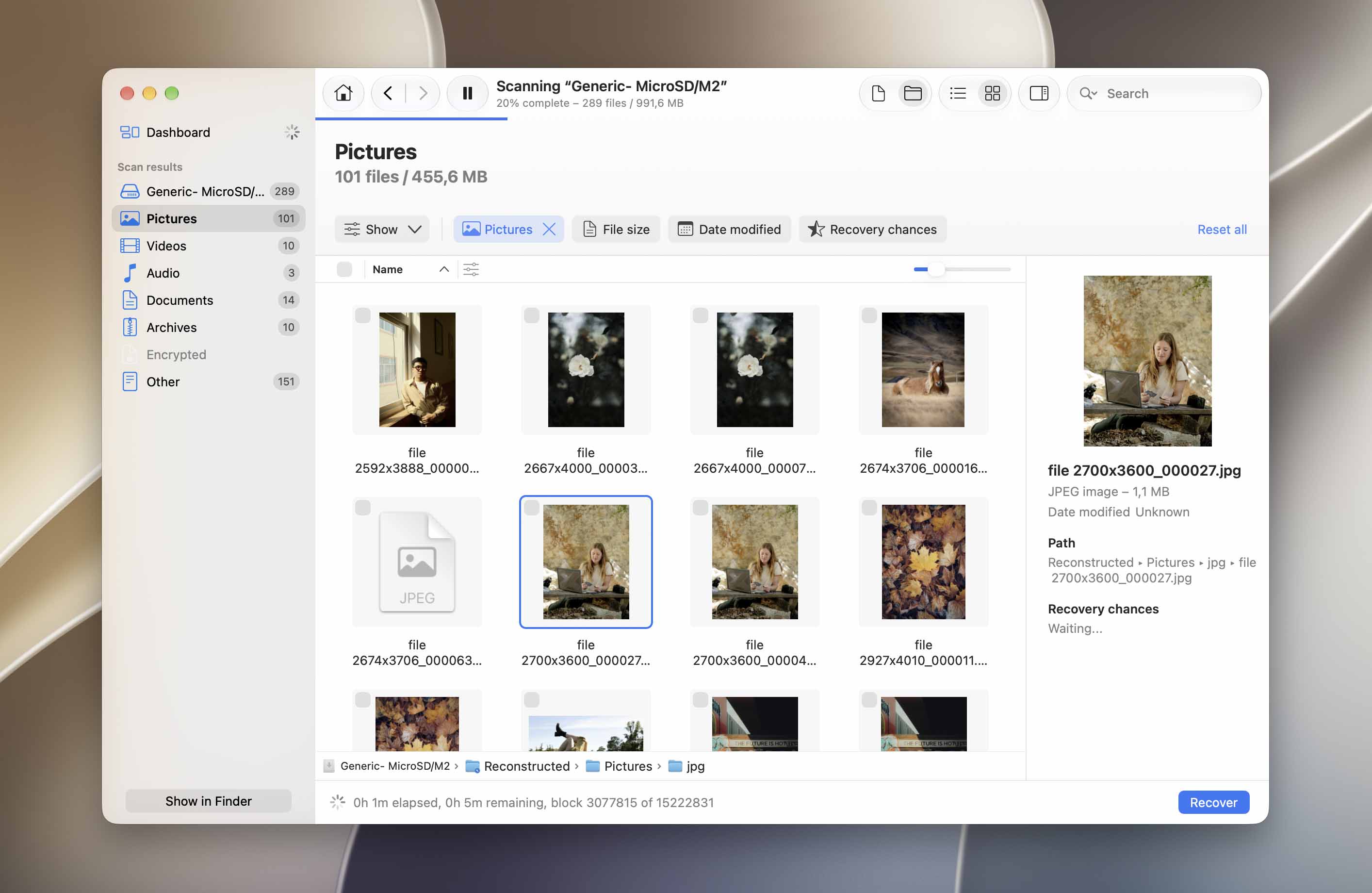
- Usa las casillas en la columna más a la izquierda para seleccionar las fotos que deseas restaurar. Luego, haz clic en Recuperar.
- Selecciona una ubicación en tu computadora donde Disk Drill guardará los archivos recuperados. Luego, haz clic en Siguiente.
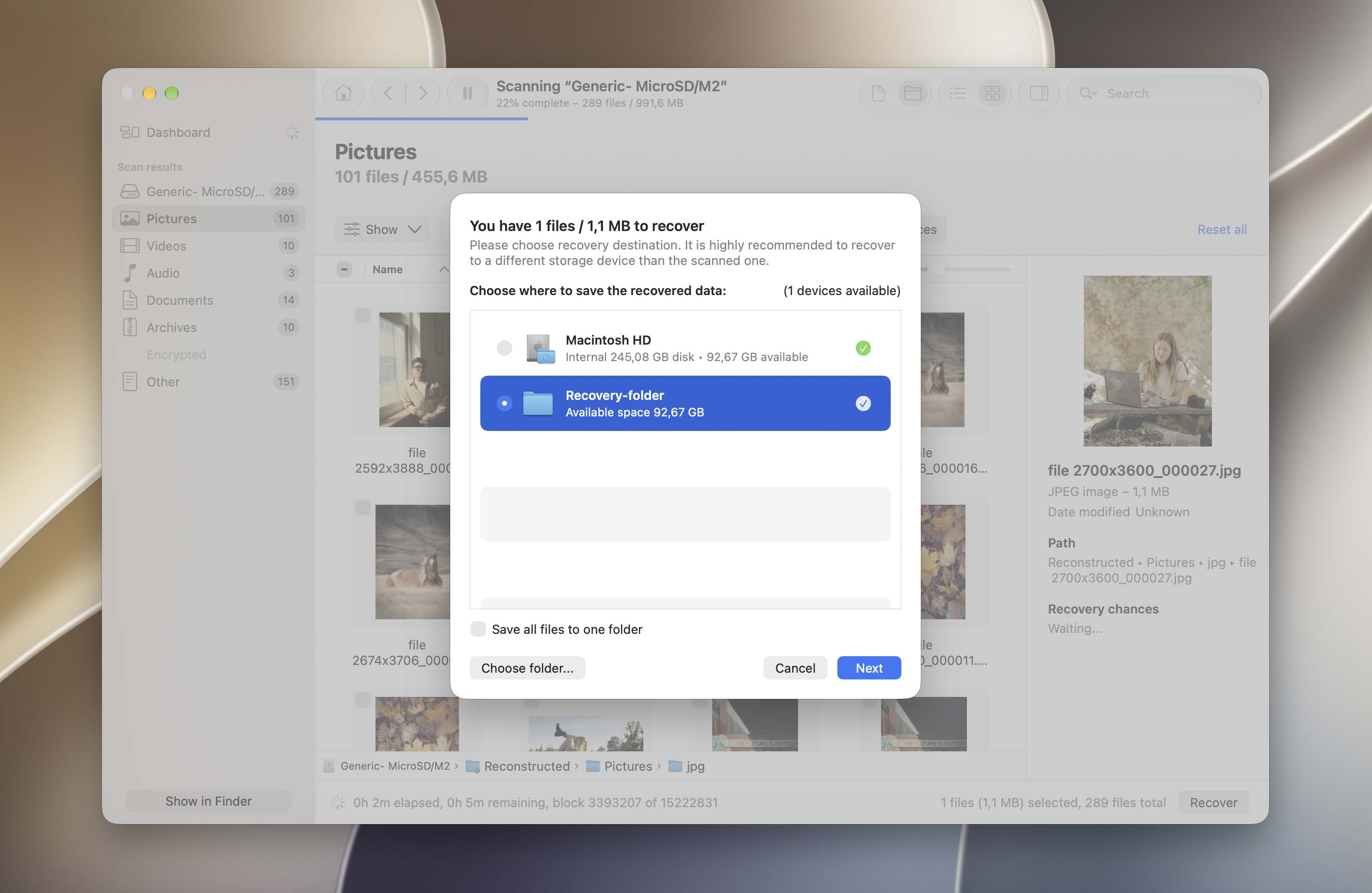
En Mac, Disk Drill te permite escanear la tarjeta SD y previsualizar las fotos encontradas de forma gratuita, para que puedas comprobar si los archivos que necesitas son recuperables antes de actualizar. La recuperación gratuita en sí no está incluida en la versión de Mac. Si estás usando Windows, Disk Drill Basic te permite recuperar hasta 100 MB de datos de forma gratuita.
Método 3: Envía tu tarjeta SD a un servicio de recuperación de datos
Si crees que la pérdida de datos fue resultado de daños físicos, te recomendamos encarecidamente que envíes tu tarjeta SD a un servicio profesional de recuperación de datos. Recuperar fotos eliminadas por tu cuenta desde un dispositivo de almacenamiento dañado puede provocar una pérdida de datos permanente.
Un servicio profesional de recuperación de datos consiste en especialistas que están capacitados para desmontar físicamente los dispositivos de almacenamiento y realizar operaciones de recuperación de datos más avanzadas. También cuentan con herramientas y equipos especiales para proteger la tecnología.
Aquí tienes algunos consejos para seleccionar el servicio adecuado:
- Cuarto limpio – Asegúrate de que el taller utilice un Cuarto Limpio de Clase 100. Esto protege los dispositivos de almacenamiento de daños adicionales causados por partículas y residuos.
- No hay datos, no hay cargo – Algunas tiendas solo te cobrarán si recuperan los datos que estabas buscando específicamente.
- Estimación telefónica gratuita – Los especialistas experimentados en recuperación de datos deberían poder darte una estimación aproximada por teléfono; esto también indica que tienen confianza en sus precios.
- Buenas reseñas – La mayoría de los servicios principales de recuperación de datos cuentan con reseñas en Google y sitios web como Trustpilot. Busca la mayor cantidad de información posible (no dudes en llamarlos) para evaluar correctamente tus opciones.
Si las fotos eliminadas ya han sido sobrescritas por nuevos datos, ni siquiera un laboratorio profesional de recuperación de datos podrá recuperarlas. La recuperación solo es posible mientras los datos originales de la foto aún permanezcan en la tarjeta SD.
Cómo Recuperar Fotos Eliminadas de una Cámara
Si eliminaste fotos directamente en tu cámara, generalmente no hay muchas opciones adicionales de recuperación para revisar en la propia cámara. La mayoría de las cámaras digitales almacenan fotos y vídeos en una tarjeta de memoria extraíble en lugar de mantener copias recuperables en el almacenamiento interno. Una vez que las fotos se han eliminado permanentemente, retira la tarjeta SD de la cámara y utiliza un software de recuperación de datos para escanearla, tal como se describe en la sección anterior.
Hay un lugar más que vale la pena revisar antes de la recuperación: cualquier aplicación o servicio en la nube conectado a tu cámara. Si transferiste o sincronizaste automáticamente tus fotos anteriormente, es posible que aún queden copias disponibles allí. Dependiendo de la cámara, esto podría incluir aplicaciones como Canon Camera Connect, Nikon Imaging Cloud/NX MobileAir, Sony Creators’ App o FUJIFILM XApp. También revisa la biblioteca de fotos en el teléfono o computadora a los que normalmente transfieres las fotos de tu cámara.
Si utilizas una marca de cámara específica, también tenemos guías de recuperación dedicadas con instrucciones más detalladas:
Cómo recuperar fotos eliminadas permanentemente en una computadora
Para obtener instrucciones más detalladas, consulta nuestras guías completas sobre cómo recuperar archivos eliminados permanentemente en Windows y cómo recuperar archivos eliminados permanentemente en Mac.
Las fotos eliminadas permanentemente también se pueden recuperar de una computadora, aunque las posibilidades suelen ser menores que con una tarjeta SD. Las computadoras escriben continuamente nuevos datos en sus discos durante el uso normal, lo que puede afectar los archivos eliminados incluso cuando no estás guardando nada intencionalmente. Los SSDs añaden otra complicación porque TRIM puede hacer que los datos eliminados no estén disponibles para la recuperación mucho antes. Por esta razón, cuanto menos uses la computadora después de eliminar las fotos, mejor.
Método 1: Comprueba la Papelera de reciclaje o la Papelera
Antes de considerar las fotos como eliminadas permanentemente, revisa una vez más la carpeta de archivos eliminados del sistema. En Windows, abre la Papelera de reciclaje; en Mac, abre la Papelera. Si las fotos aún están allí, selecciónalas y elige Restaurar en Windows o Volver a colocar en Mac para devolverlas a su ubicación original.
Si ya has vaciado la Papelera de reciclaje o la Papelera, o las fotos no están allí, pasa a tus copias de seguridad.
Método 2: Restaurar fotos desde una copia de seguridad del sistema
Una copia de seguridad creada antes de que se borraran las fotos puede darte otra copia incluso después de que los originales hayan sido eliminados permanentemente del ordenador. Tanto Windows como macOS cuentan con herramientas de copia de seguridad integradas que vale la pena revisar.
Verificar el Historial de Archivos en Windows
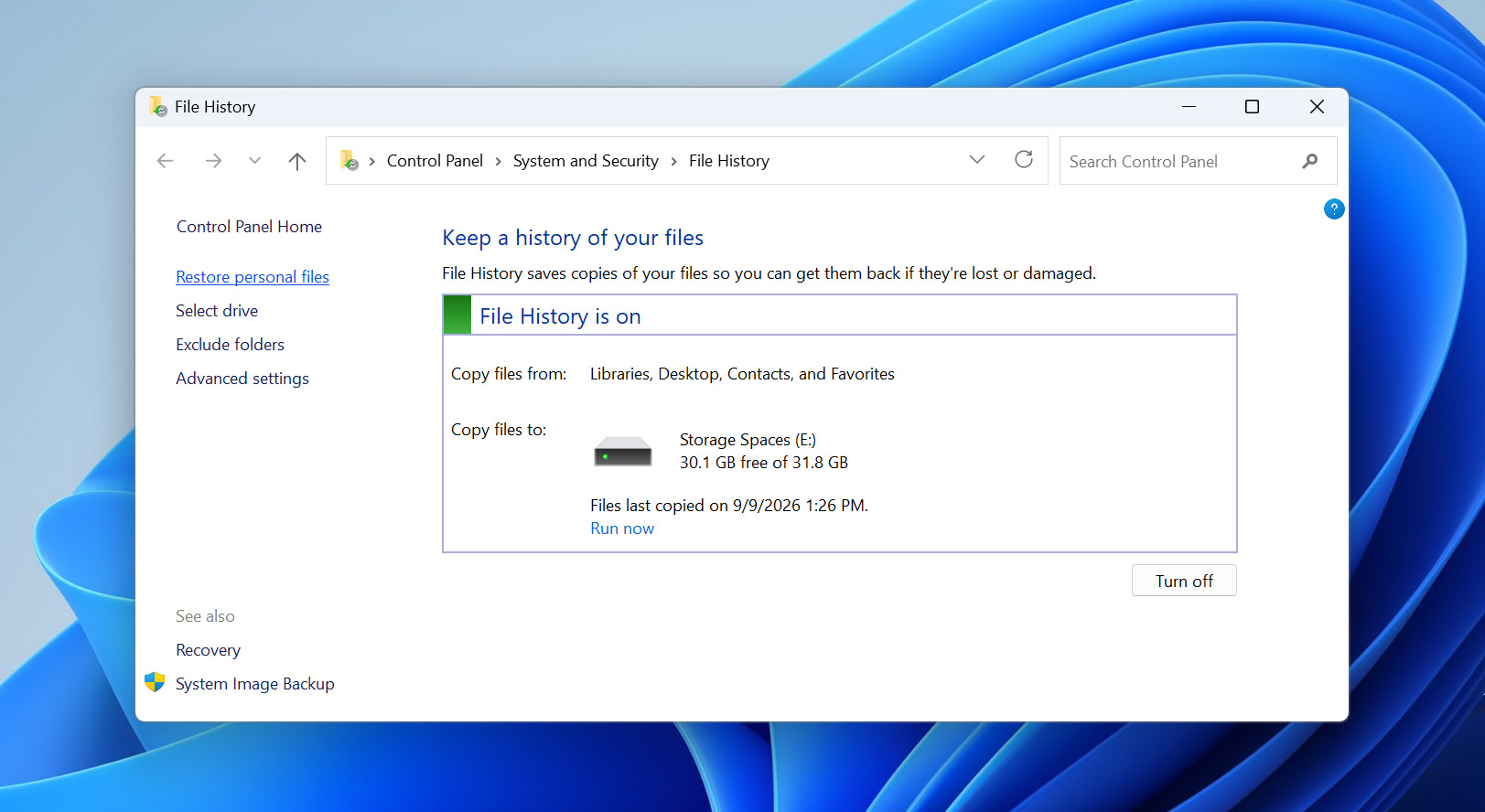
Si el Historial de archivos estaba habilitado antes de que eliminaras las fotos, puede contener una copia anterior de la carpeta donde estaban almacenadas.
- Abre el menú Inicio, busca Panel de control y ábrelo.
- Ve a Sistema y seguridad > Historial de archivos.
- Haz clic en Restaurar archivos personales.
- Navega por las copias de seguridad disponibles hasta encontrar la carpeta que contenía tus fotos.
- Usa las flechas para moverte entre las fechas de respaldo y encuentra la versión creada antes de que se eliminaran las fotos.
- Selecciona las fotos que deseas y haz clic en el botón Restaurar.
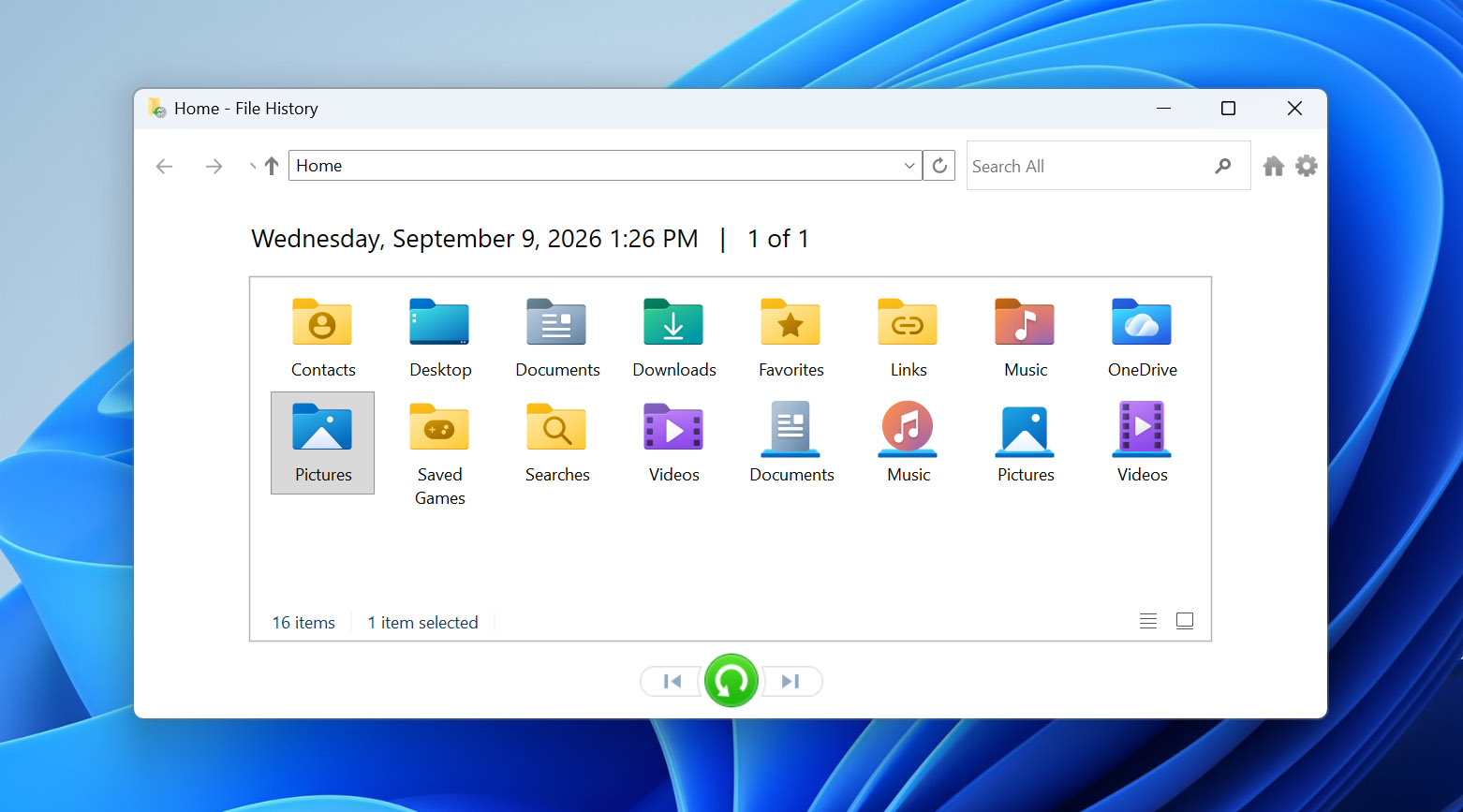
Los archivos se restaurarán en su ubicación original. También puede hacer clic derecho en el botón Restaurar y elegir Restaurar en si desea guardarlos en otro lugar.
Verificar Time Machine en Mac
Si tenías Time Machine activado antes de que se eliminaran las fotos, comprueba si una copia de seguridad anterior las contiene.
- Abre Finder y navega a la carpeta donde se almacenaban las fotos.
- Abre Time Machine.
- Usa la línea de tiempo para regresar a una fecha anterior a la eliminación de las fotos.
- Encuentra y selecciona las fotos que deseas recuperar.
- Haz clic en Restaurar.

Time Machine copiará las fotos seleccionadas de vuelta a su ubicación original.
Método 3: Utiliza software de recuperación de datos
Si las fotos ya no están en la Papelera de reciclaje o en la Papelera y no tienes una copia de seguridad que las contenga, el software de recuperación de datos es otra opción. El proceso es similar al método de recuperación de tarjeta SD que describimos anteriormente (escanea la unidad, revisa y previsualiza las fotos encontradas por el software, selecciona las que necesitas y recupéralas en una unidad física diferente).
Sin embargo, la recuperación desde el disco interno de una computadora puede ser menos predecible que la recuperación desde una tarjeta SD. Esto es particularmente cierto para los SSDs. Los sistemas operativos modernos pueden enviar comandos TRIM para los datos eliminados, después de lo cual el contenido antiguo puede que ya no sea recuperable por el software de recuperación. En los HDDs, las fotos eliminadas pueden permanecer recuperables hasta que su espacio sea sobrescrito por nuevos datos.
Si las fotos eliminadas estaban almacenadas en tu unidad del sistema, evita instalar el software de recuperación en esa misma unidad. Instalarlo crea nuevos datos y podría sobrescribir algunos de los archivos que estás intentando recuperar.
Cómo recuperar fotos eliminadas de un iPhone/iPad
Para más opciones de recuperación y una explicación detallada de cómo funciona la recuperación de datos en iPhone, consulta nuestra guía completa en cómo recuperar fotos borradas en iPhone.
Si eliminaste fotos directamente de tu iPhone, puedes usar diferentes dispositivos para emplear una variedad de métodos de recuperación de datos. En las secciones a continuación, te mostraremos 3 métodos de recuperación de iPhone que puedes probar tú mismo.
Método 1: Revisa la carpeta de Eliminados recientemente en la aplicación Fotos
Cuando eliminas fotos de la aplicación Fotos, se mueven a la carpeta Eliminados recientemente también dentro de la aplicación Fotos. Puedes revisar tus fotos eliminadas recientemente durante 30 días, después de lo cual se eliminan de forma permanente.
Cómo recuperar fotos eliminadas de la carpeta Eliminadas recientemente en la app Fotos:
- Abre la aplicación Fotos.
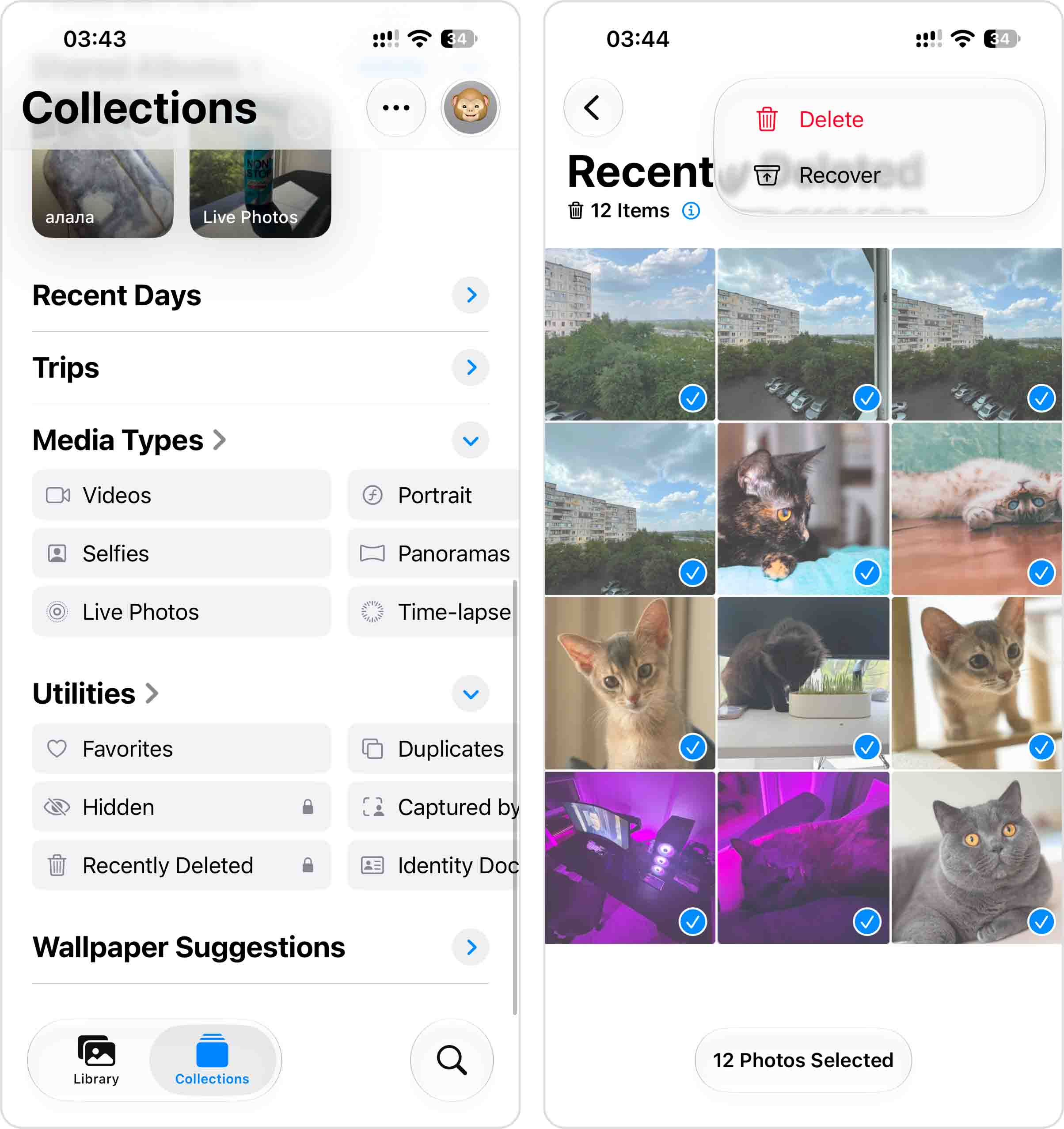
- Toca Eliminados recientemente (es posible que tengas que desplazarte un poco) e ingresa tu Face ID, Touch ID o PIN cuando se te solicite.
- Toca la foto que deseas restaurar y toca Recuperar. También puedes tocar el botón Seleccionar para seleccionar varias fotos a la vez.
- Toca Recuperar foto para confirmar la acción. Deberías encontrar tus fotos perdidas en sus álbumes originales.
Tenga en cuenta que la aplicación Archivos tiene su propia carpeta de Eliminados recientemente, por lo que si las fotos que faltan se almacenaron o eliminaron a través de Archivos en lugar de Fotos, verifique también allí.
Método 2: Restaurar fotos desde una copia de seguridad de iCloud
Si la copia de seguridad de iCloud estaba activada antes de que eliminaras permanentemente las fotos, una copia de seguridad anterior puede contener copias de ellas. Este método solo funciona si tienes una copia de seguridad creada mientras las fotos que faltan aún estaban en tu iPhone. También tendrás que borrar el iPhone antes de poder restaurar una copia de seguridad de iCloud, así que verifica la fecha de la copia de seguridad antes de continuar.
Si Fotos de iCloud estaba activado, tus fotos y videos se sincronizaban por separado con iCloud y no estaban incluidos en tu copia de seguridad de iCloud.
Primero, verifica si tienes una copia de seguridad adecuada en iCloud:
- Abre Configuración y pulsa tu nombre.
- Ve a iCloud > Copia de seguridad de iCloud.
- Comprueba la fecha y hora de la copia de seguridad disponible. Necesitas una creada antes de que las fotos fueran eliminadas.
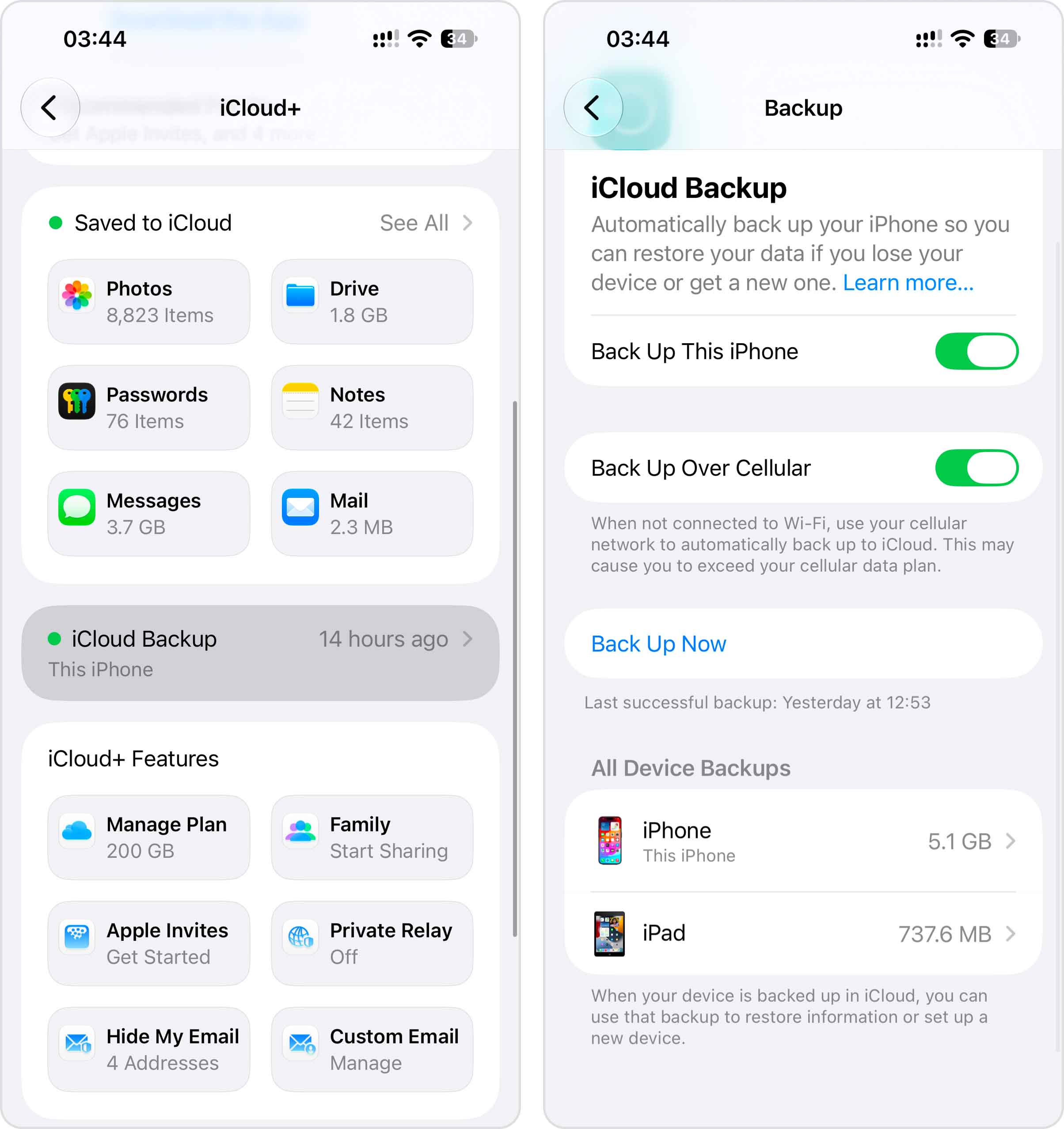
Si tienes una copia de seguridad adecuada, puedes restaurar tu iPhone desde ella:
- Antes de continuar, guarda cualquier información importante que tengas en tu iPhone y que no esté respaldada en otro lugar.
- Abre Ajustes > General > Transferir o restablecer iPhone.
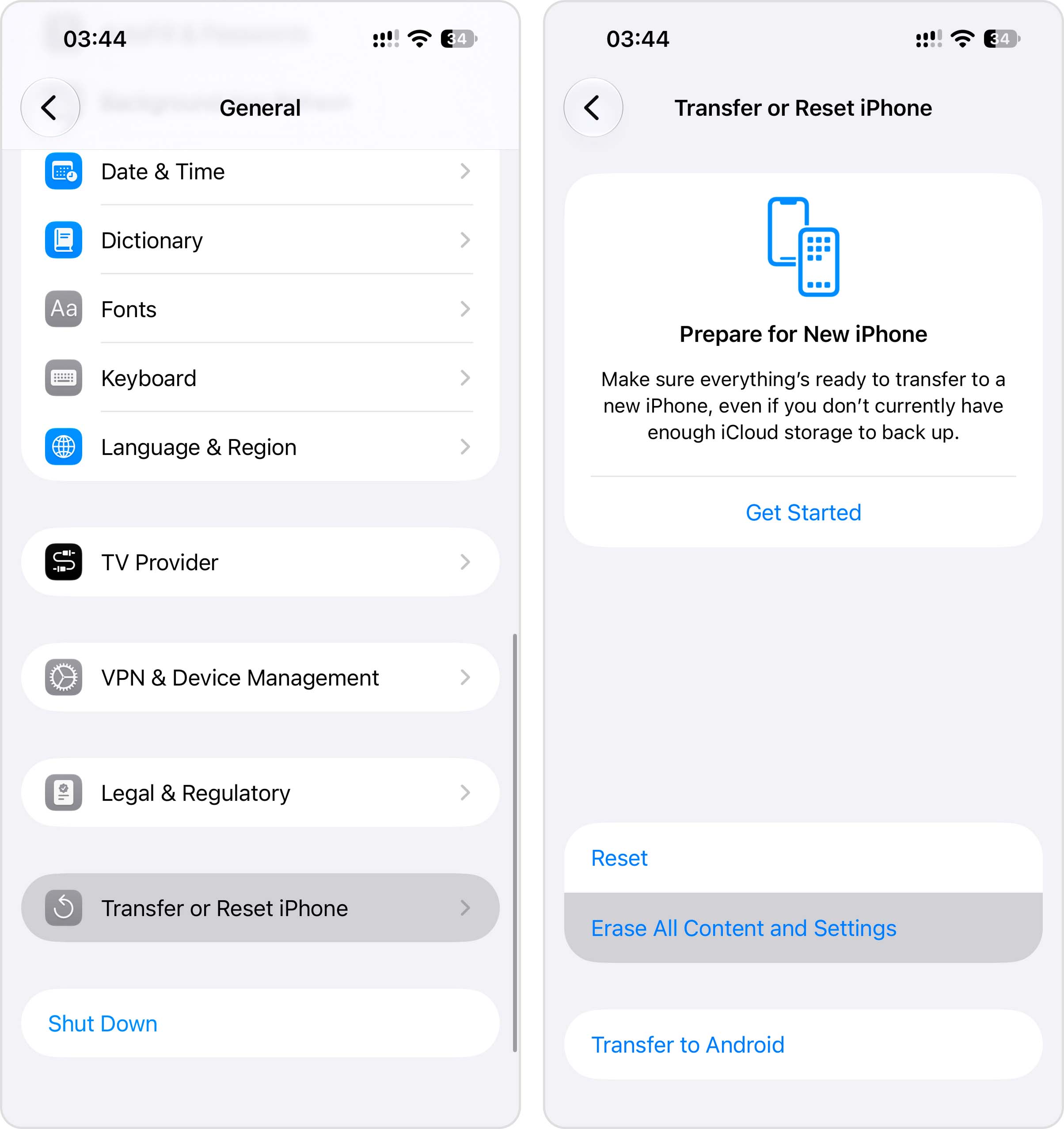
- Toca Borrar contenidos y ajustes y sigue las indicaciones.
- Cuando el iPhone se reinicie, sigue el proceso de configuración hasta que llegues a la pantalla Transferir tus apps y datos.
- Selecciona Desde copia de seguridad de iCloud e inicia sesión en tu cuenta de Apple.
- Elige la copia de seguridad creada antes de que se borraran tus fotos y comienza la restauración.
Mantén el iPhone conectado a Wi-Fi y a la corriente después de la configuración. Algunos datos pueden seguir restaurándose en segundo plano después de que recuperes el acceso al dispositivo.
Método 3: Restaurar copia de seguridad con Finder
Si anteriormente hiciste una copia de seguridad de tu iPhone en tu Mac usando Finder, esa copia de seguridad puede contener las fotos que eliminaste de forma permanente más tarde. La copia de seguridad debe haberse creado antes de que las fotos fueran eliminadas.
Restaurar una copia de seguridad de Finder reemplaza los datos actuales de tu iPhone con los datos almacenados en esa copia de seguridad, así que guarda cualquier archivo nuevo e importante antes de continuar.
- Conecta tu iPhone a tu Mac y abre Finder.
- Selecciona tu iPhone en la barra lateral izquierda y navega a la pestaña General. En la sección de Copias de seguridad, haz clic en Restaurar copia de seguridad…
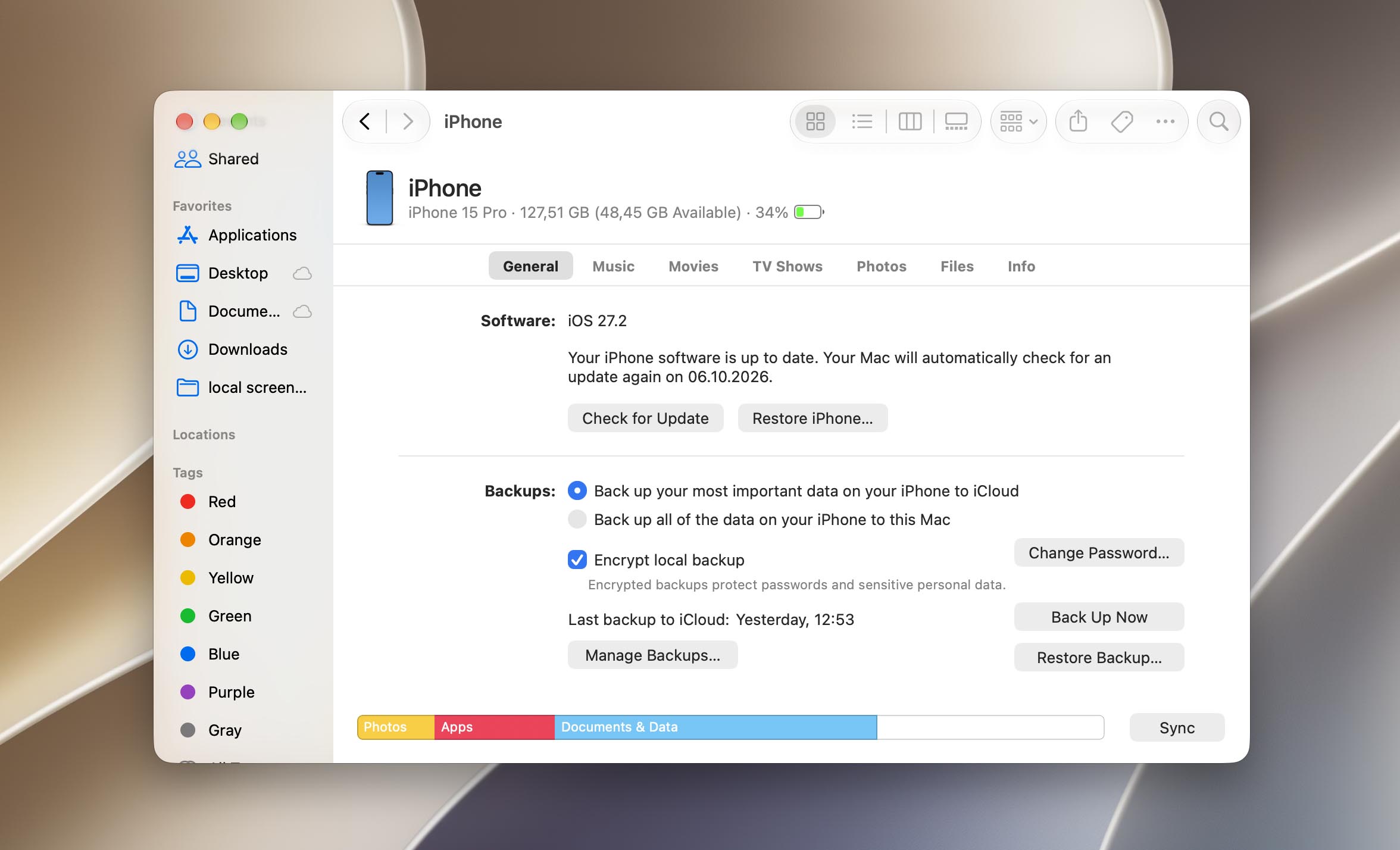
- Elige la copia de seguridad que contenga tus fotos. Luego, haz clic en Restaurar.
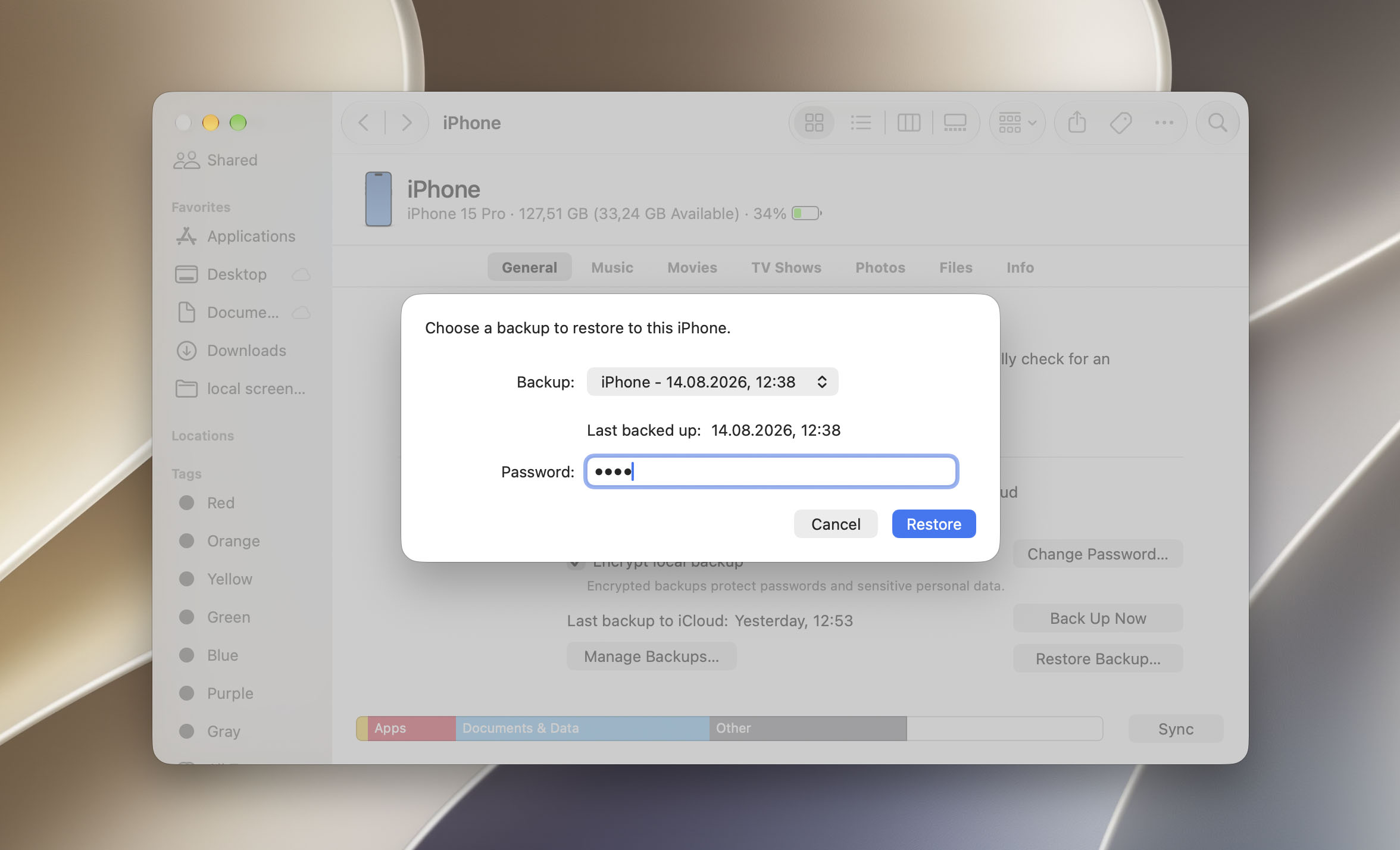
¡No desconectes tu iPhone de tu Mac mientras se está restaurando tu iPhone! Espera hasta que el proceso se complete y luego verifica si tus fotos han sido recuperadas.
¿Qué hay del software de recuperación de datos de iPhone? A diferencia de una tarjeta SD o del disco de una computadora, un iPhone no proporciona a los programas de terceros acceso directo a nivel de bloques a su almacenamiento interno. Esto significa que las herramientas de recuperación no pueden escanear el iPhone en busca de fotos eliminadas de forma permanente de la misma manera en que pueden escanear una tarjeta SD.
Sin embargo, algunas herramientas de recuperación de datos de iPhone pueden analizar una copia de seguridad local creada con Finder y extraer archivos individuales de ella. Esto puede ser útil si la copia de seguridad contiene las fotos que necesitas pero no quieres restaurar toda la copia de seguridad y reemplazar los datos actuales en tu iPhone. Para más detalles sobre cómo funcionan estas herramientas y qué pueden recuperar realmente, consulta aquí.
Cómo recuperar fotos eliminadas en un teléfono Android
Si las fotos eliminadas permanentemente estaban almacenadas en la tarjeta SD de tu teléfono Android, te recomendamos seguir nuestra guía aparte en cómo recuperar fotos borradas de una tarjeta SD de Android.
Dependiendo de cómo hayas configurado tu teléfono Android, hay 3 métodos diferentes para recuperar fotos eliminadas. A diferencia de la recuperación en iPhone, la recuperación en Android se realiza (en su mayoría) en el propio dispositivo. Te guiaremos a través de cada método en las secciones a continuación.
Método 1: Comprobar la Papelera en la Galería
Según la versión del sistema operativo de tu smartphone Android, tu aplicación de Galería debería tener una Papelera de reciclaje o una carpeta de Eliminados recientemente que almacena las fotos eliminadas durante 30 días. Después, las fotos se eliminan de forma permanente.
Si activaste Copia de seguridad y sincronización, tus archivos permanecerán en la carpeta de Papelera durante 60 días en lugar de 30.
Para restaurar fotos de la Galería desde la Papelera/Carpeta de Eliminados Recientes en Android:
- Abre la aplicación Galería. Luego, toca Álbumes y desplázate hacia abajo para tocar Eliminados recientemente.
- Toca la foto que deseas recuperar. Luego, toca Restaurar.
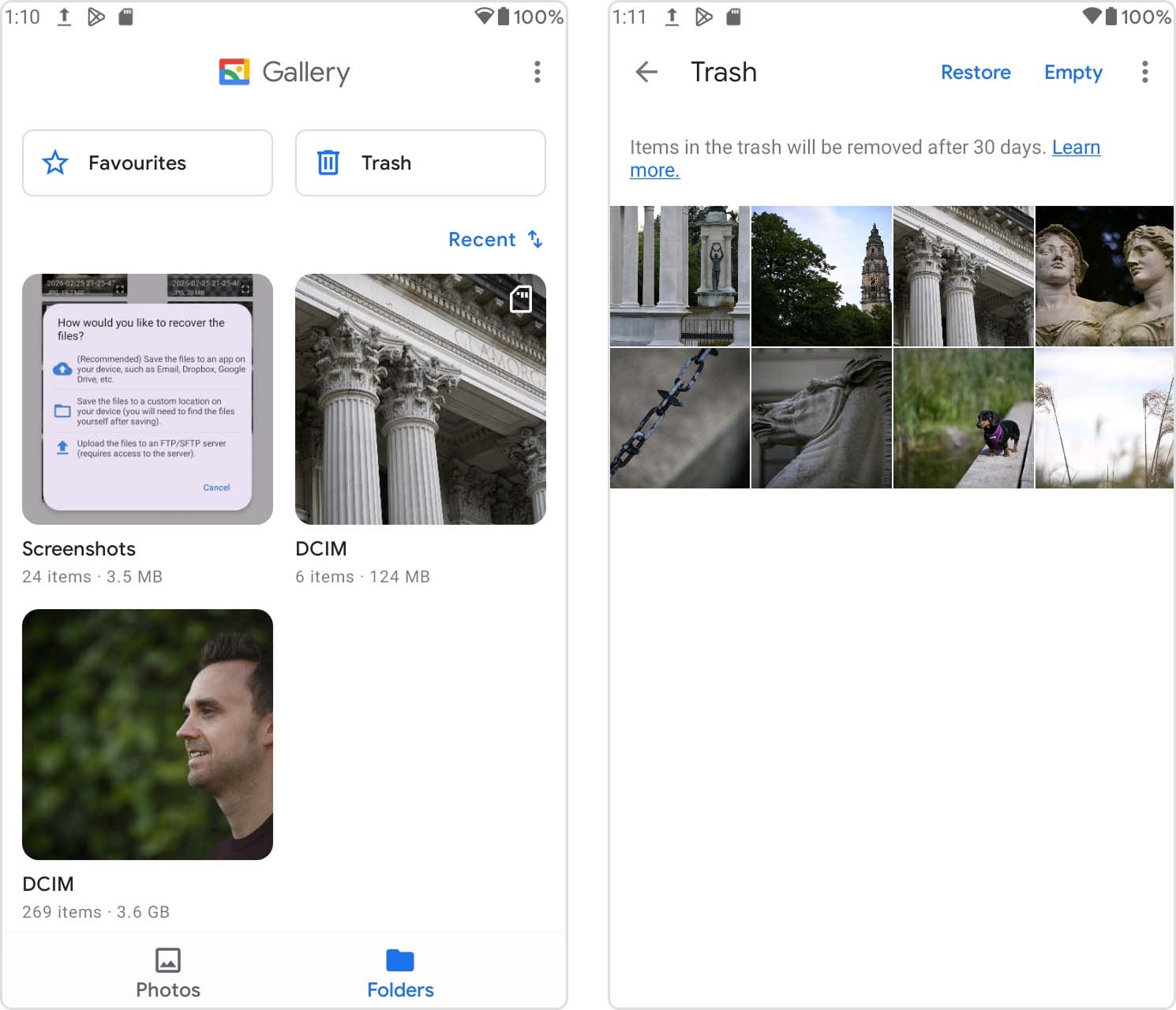
La Galería de tu teléfono podría verse diferente, pero los pasos no deberían variar mucho (y la Papelera de reciclaje o la carpeta Eliminados recientemente siempre están en la aplicación de Galería).
Método 2: Restaurar desde Google Fotos
¿Hiciste una copia de seguridad de tus fotos con Google Fotos? Si las eliminaste de tu galería (y de la papelera en tu teléfono Android), Google Fotos las habrá movido a su propia carpeta de papelera.
Puedes seguir este método usando la aplicación de Google Fotos en Android o accediendo a Google Fotos mediante un navegador.
Para restaurar fotos eliminadas desde la carpeta Papelera de Google Fotos:
- Abre la aplicación de Google Fotos. Luego, toca Biblioteca > Papelera.
- Toca Seleccionar en la esquina superior derecha de la pantalla. Luego, toca las fotos que deseas recuperar y toca Restaurar.
Deberías encontrar la foto restaurada en la aplicación Galería o Google Fotos en su álbum original.
Aparte de Google Photos, hay otros servicios populares de almacenamiento en la nube que se usan comúnmente en dispositivos Android. Algunos ejemplos son Samsung Cloud, OneDrive y Dropbox. Estas aplicaciones móviles normalmente solicitan a los usuarios que habiliten las copias de seguridad de carga de la cámara; en otras palabras, cada nueva foto que tomes se sube automáticamente a la nube. Incluso si eliminas estas fotos de tu almacenamiento local, simplemente puedes descargar la copia que se subió en línea.
Método 3: Usa una aplicación de recuperación de datos de Android
Si eliminaste tus fotos de las carpetas de la Papelera tanto de tu almacenamiento interno como del almacenamiento en la nube, ya no puedes acceder a ellas de la manera normal. Sin embargo, sus datos aún están en el disco de tu dispositivo. La única forma de acceder a ellas es utilizando un software de recuperación de datos.
Los teléfonos inteligentes Android tienen una mayor variedad de herramientas para elegir en diferentes plataformas. En línea con este artículo, te daremos nuestras principales recomendaciones para dispositivos Mac, Android y Windows.
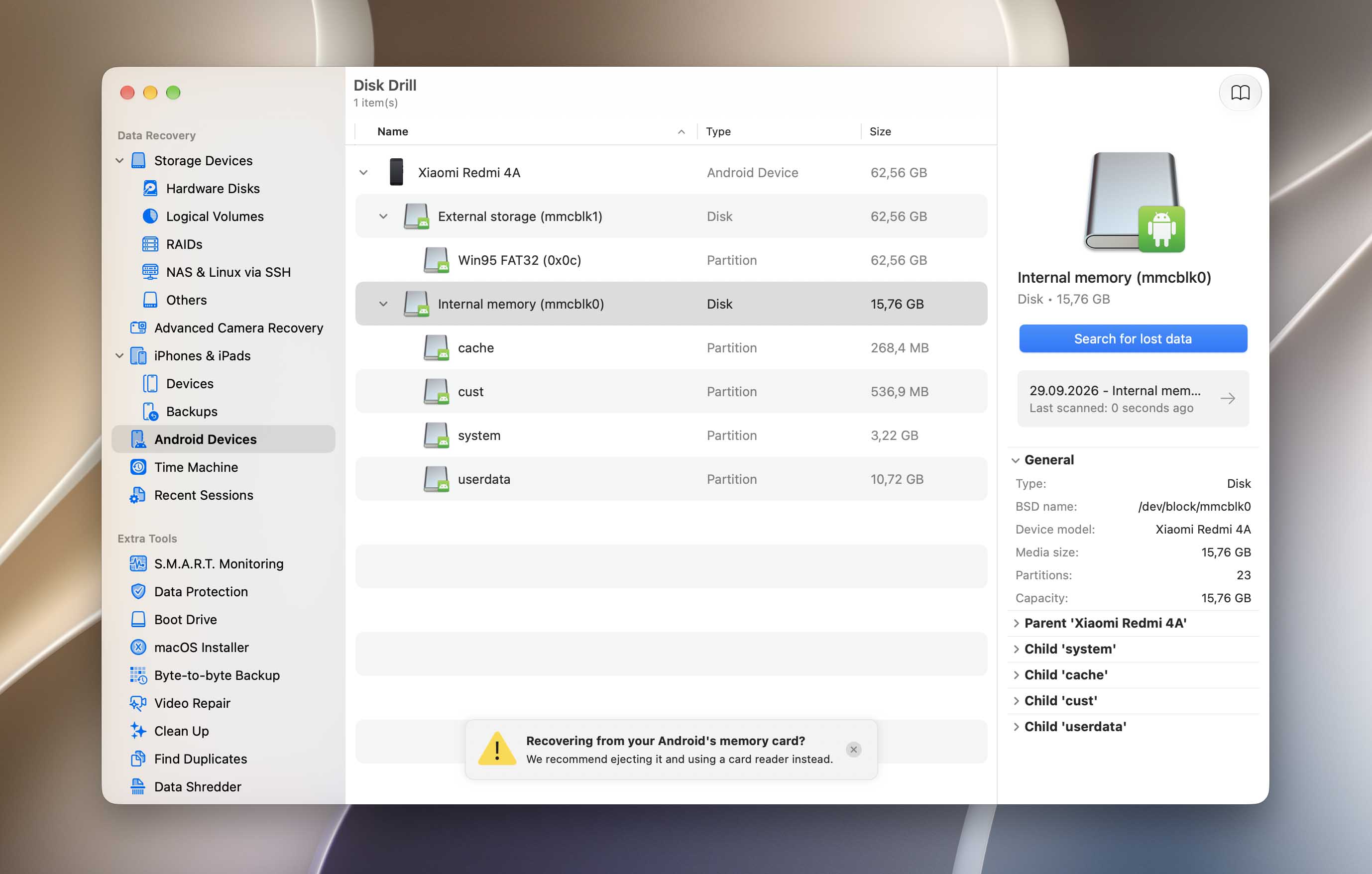
- Disk Drill (Mac) – La versión para Mac de Disk Drill admite la recuperación de iOS y Android como parte de su herramienta todo en uno. Básicamente, pagarás casi el costo de una herramienta especializada (solo Android) por un software de recuperación de datos completo que puedes usar para todos tus dispositivos para siempre. Disk Drill tiene una alta calificación y también se ve muy bien, pero necesitas rootear tu dispositivo para que funcione.
- DiskDigger (Android) – Si quieres un software de recuperación de datos que se instale directamente en tu teléfono, recomendamos DiskDigger. DiskDigger puede restaurar fotos y videos desde la memoria interna de tu dispositivo o desde tu tarjeta SD. Incluso su versión gratuita y el escaneo básico recuperaron muchos datos. Para usar el Escaneo Completo, necesitas rootear tu teléfono.
- Dr. Fone (Windows/Mac) – Dr. Fone de Wondershare es un software de recuperación de datos solo para Android, pero puedes actualizar tu licencia para admitir iOS también. Además de la recuperación general de datos, puede recuperar archivos de fotos dañadas y extraer datos de copias de seguridad de Android subidas a Google Drive. En cuanto a herramientas especializadas, es la mejor en todos los aspectos.
Para escanear el almacenamiento interno de un teléfono Android en busca de archivos eliminados, las aplicaciones de recuperación de datos normalmente requieren acceso root. El rooteo otorga al software permisos de sistema elevados que Android normalmente restringe, incluyendo un acceso más profundo al almacenamiento del dispositivo. Sin acceso root, las aplicaciones de recuperación generalmente no pueden realizar el tipo de escaneo a nivel bajo utilizado para buscar fotos eliminadas permanentemente.
Reflexiones finales
Las posibilidades de recuperar fotos eliminadas permanentemente dependen en gran medida de dónde estaban almacenadas y qué sucedió con ese almacenamiento después de la eliminación. Las fotos en una tarjeta SD o HDD pueden seguir siendo recuperables mientras sus datos no hayan sido sobrescritos, mientras que la recuperación desde SSDs y el almacenamiento interno de smartphones modernos puede ser mucho más limitada. Por eso, una de las cosas más importantes que puedes hacer después de perder fotos es dejar de usar el dispositivo o medio de almacenamiento afectado.
Ningún método de recuperación funciona en todas las situaciones, por lo que las copias de seguridad siguen siendo la protección más segura contra la pérdida permanente de fotos. Activa las copias de seguridad automáticas o la sincronización cuando sea apropiado y guarda copias adicionales de las fotos importantes en otro dispositivo o servicio de almacenamiento.
Si estás lidiando con un caso de recuperación más complicado o no estás seguro de qué método se adapta a tu situación, también puedes describir lo que sucedió en el Foro de recuperación de datos 7 y obtener consejos específicos para tu caso.
Preguntas frecuentes:
- Utiliza un software de recuperación de datos como Disk Drill (Mac), DiskDigger (Android) y Dr. Fone (Windows)
- Descarga una copia de las fotos eliminadas desde el almacenamiento en la nube o una copia de seguridad
- Restaura una copia de seguridad del dispositivo