
Fotos excluídas permanentemente muitas vezes ainda podem ser recuperadas, mas o método de recuperação adequado depende de onde estavam armazenadas. Um cartão SD ou câmera lida com dados excluídos de forma diferente de um computador ou smartphone, portanto, não existe um método único que funcione em todos os casos.
Suas opções também dependem se as fotos ainda existem em uma pasta Lixeira ou Excluídos Recentemente, foram salvas em um backup ou armazenamento em nuvem, ou já foram removidas desses locais. Neste guia, vamos abordar como recuperar fotos excluídas de cartões SD, câmeras, computadores, iPhones e celulares Android, com métodos separados para cada tipo de dispositivo.
O que fazer primeiro? Pare de usar o dispositivo assim que perceber que suas fotos foram excluídas permanentemente. Se elas estavam armazenadas em uma câmera ou cartão SD, não tire novas fotos ou vídeos, pois novos arquivos podem sobrescrever os dados excluídos. Se as fotos estavam armazenadas em um computador, iPhone ou telefone Android, é melhor evitar o uso do dispositivo completamente. Mesmo processos de segundo plano podem gravar novos dados no armazenamento e potencialmente afetar os resultados da recuperação.
De onde suas fotos foram excluídas?
A melhor maneira de recuperar fotos excluídas permanentemente depende de onde elas estavam armazenadas. Use a tabela abaixo para começar com os métodos que fazem sentido para o seu dispositivo.
| De onde as fotos foram excluídas? | O que tentar primeiro |
| Cartão SD | Verifique a Lixeira se as fotos foram excluídas enquanto o cartão estava conectado a um computador. Caso contrário, escaneie o cartão SD com um software de recuperação de dados. Veja métodos de recuperação de cartão SD ✅ |
| Câmera | Remova o cartão de memória e conecte-o a um computador. Verifique se há backups disponíveis, depois escaneie o cartão com um software de recuperação de dados. Veja métodos de recuperação de fotos de câmera ✅ |
| Computador | Verifique a Lixeira, depois procure em seus backups. Se as fotos não estiverem lá, escaneie o disco com um software de recuperação de dados. Veja métodos de recuperação de fotos no computador ✅ |
| iPhone/iPad | Verifique primeiro a pasta Apagados Recentemente, depois o iCloud e os backups do seu dispositivo. Veja os métodos de recuperação de iPhone e iPad ✅ |
| Android | Verifique a Lixeira da Galeria ou a pasta Apagados Recentemente, depois o Google Fotos e outros backups disponíveis. Se não houver nenhuma cópia, tente um app ou software de recuperação de dados para Android. Ver métodos de recuperação do Android ✅ |
O que significa fotos permanentemente excluídas? As fotos geralmente são consideradas permanentemente excluídas quando não estão mais disponíveis na Lixeira, na Reciclagem ou na seção Excluídos Recentemente. Ainda assim, conferir esses locais mais uma vez não custa nada. Também vale a pena verificar qualquer backup ou armazenamento em nuvem antes de partir para um software de recuperação de dados ou outros métodos de recuperação.
Como Recuperar Fotos Excluídas do Cartão SD da Câmera
Esta seção abrange os principais métodos de recuperação para cartões SD de câmeras. Para um passo a passo mais detalhado, consulte nosso guia completo em como recuperar fotos apagadas de um cartão SD.
Os cartões SD são particularmente propensos à exclusão acidental de fotos porque são frequentemente usados para tirar, excluir e transferir arquivos entre dispositivos. Se você excluiu fotos do cartão SD da sua câmera, há várias maneiras de tentar recuperá-las.
Método 1: Verifique a Lixeira no Mac
Você percebeu que as fotos da sua câmera desapareceram após tentar transferir dados para o seu computador? É possível que você tenha excluído acidentalmente suas fotos enquanto o cartão SD estava conectado. Felizmente, os arquivos excluídos geralmente permanecem na Lixeira do sistema até que o usuário a esvazie manualmente.
Para recuperar fotos excluídas da Lixeira em um Mac:
- Abra a pasta Lixo da sua dock.
- Clique com o botão direito na foto (ou selecione várias > clique com o botão direito se forem várias) e clique em Repor. Você encontrará suas fotos na pasta original.
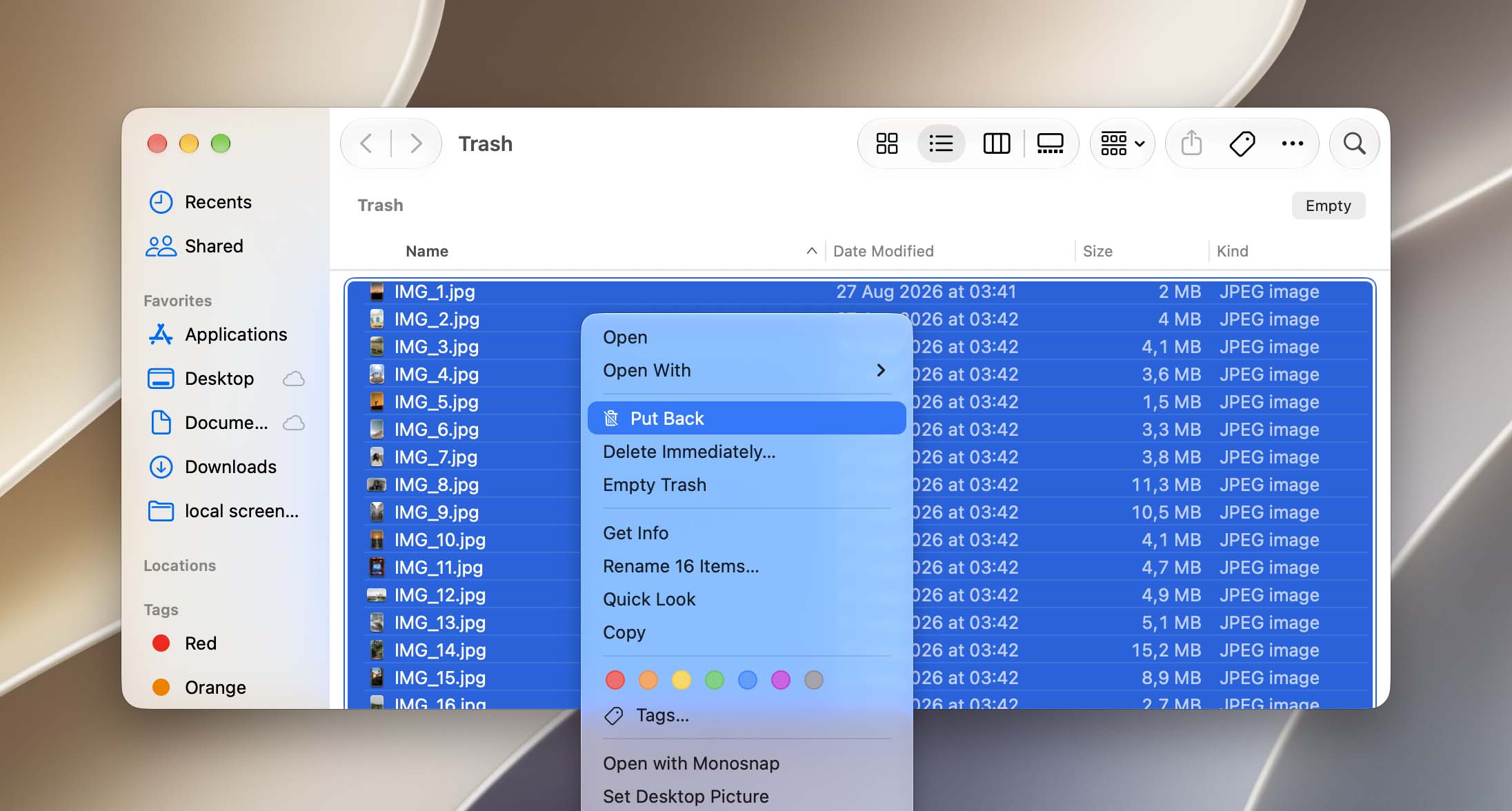
O Windows lida com arquivos excluídos de dispositivos de armazenamento removíveis de maneira diferente. Fotos excluídas diretamente de um cartão SD através do Explorador de Arquivos normalmente ignoram a Lixeira, portanto, se você as excluiu dessa forma, passe para o método de software de recuperação abaixo.
Método 2: Recupere Fotos Excluídas Usando Software de Recuperação de Dados
Se as fotos foram excluídas permanentemente diretamente do cartão SD, o software de recuperação de dados geralmente é a próxima opção a ser tentada. Ele pode escanear o cartão em busca de dados excluídos que não estão mais acessíveis pelo sistema de arquivos e recuperar as fotos se seus dados ainda estiverem presentes no cartão e não tiverem sido sobrescritos.
Entre os muitos Ferramentas de recuperação de dados de cartão SD disponíveis, nossa principal escolha é Disk Drill. Ele suporta uma ampla variedade de formatos de imagem, incluindo arquivos comuns como JPG e PNG e formatos RAW de câmera como CR2, GPR e NEF. As varreduras são relativamente rápidas e o recurso de pré-visualização permite que você confira as fotos encontradas antes da recuperação. Você pode saber mais sobre seus recursos e nossos resultados de testes em nosso análise completa do Disk Drill.
Vamos mostrar como recuperar fotos permanentemente excluídas de um cartão SD usando o Disk Drill para Mac. Se você estiver usando Windows, pode seguir os mesmos passos (o processo de recuperação é praticamente idêntico em ambas as versões):
- Baixar e instale o Disk Drill.
- Conecte o cartão SD ao seu Mac usando um leitor de cartões ou adaptador. Em seguida, abra o Disk Drill (Finder > Aplicativos).
- Selecione seu cartão SD e clique em Buscar dados perdidos. Se estiver usando um leitor de cartão USB, ele pode aparecer como “Dispositivo de Armazenamento Genérico.”
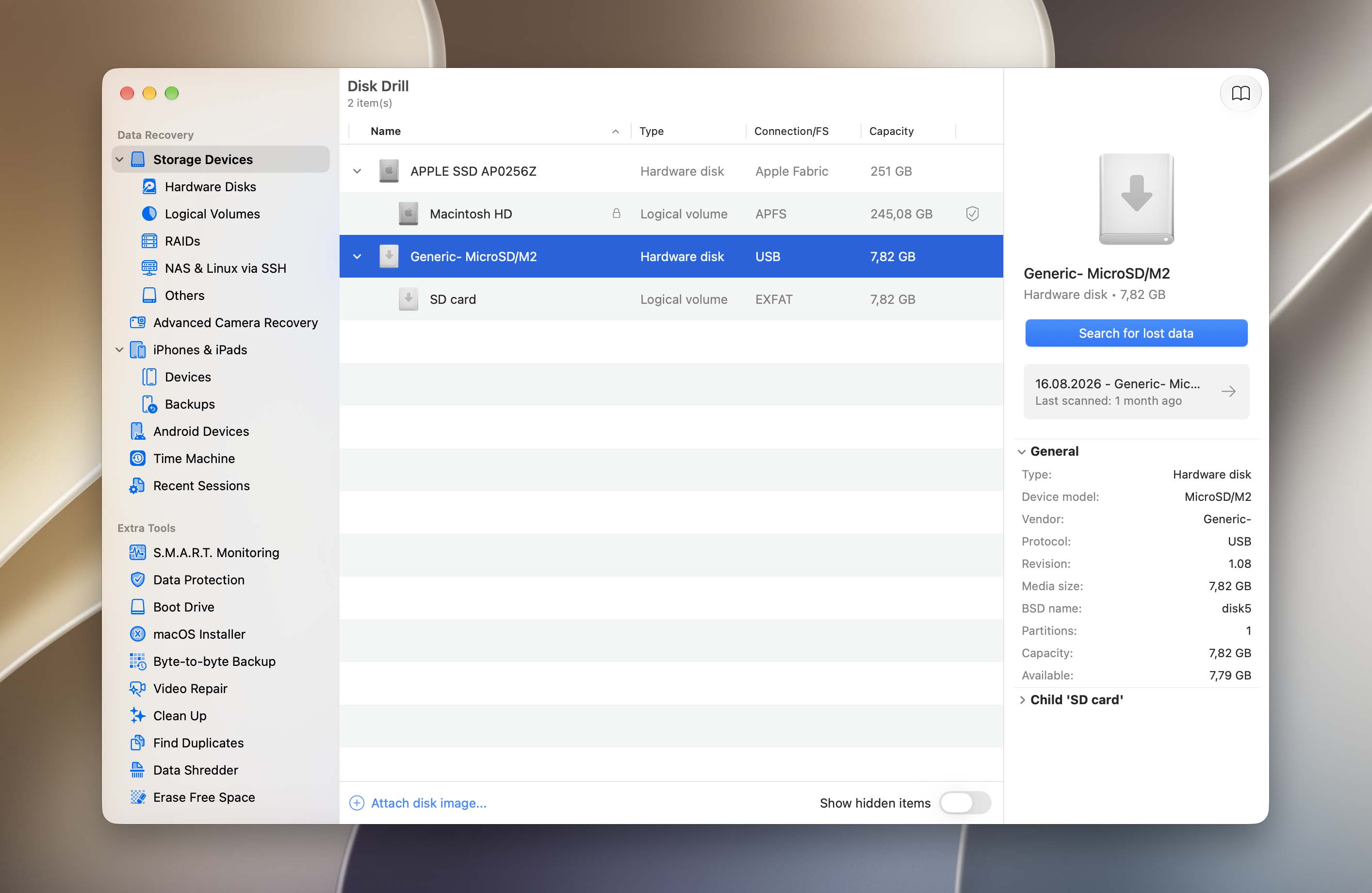
- O Disk Drill irá pedir para você escolher entre Verificação Universal e Recuperação Avançada de Câmera. Se você só precisa recuperar fotos permanentemente apagadas, a Verificação Universal é suficiente. Se também quiser recuperar vídeos permanentemente apagados do cartão SD da câmera, escolha Recuperação Avançada de Câmera, que é projetada especificamente para reconstruir arquivos de vídeo fragmentados de câmeras.
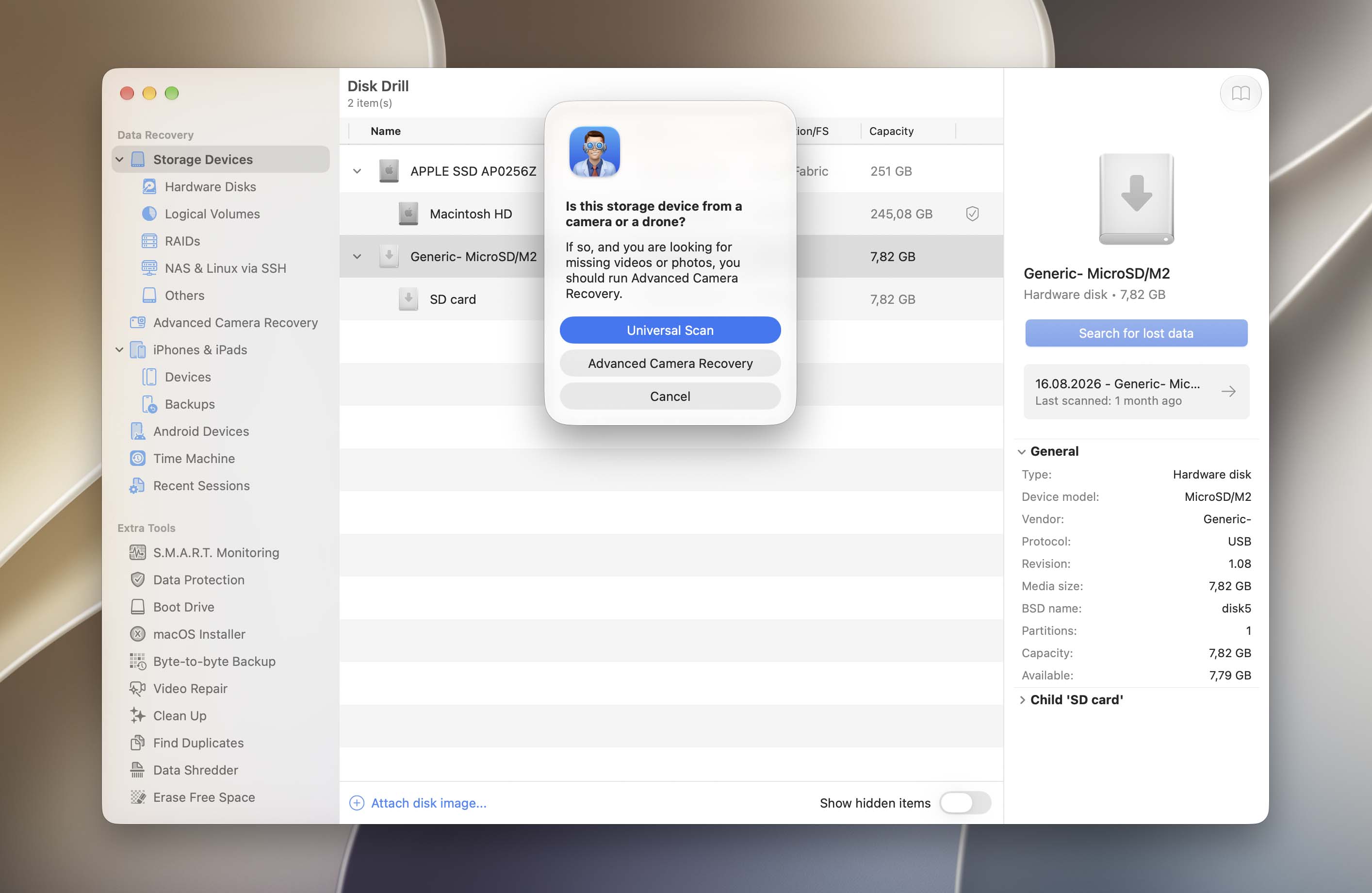
- Aguarde o Disk Drill terminar de escanear seu cartão de memória. Em seguida, clique em Revisar itens encontrados.
- Selecione Imagens na barra lateral esquerda e filtre os dados por extensão de arquivo usando a ferramenta de pesquisa no canto superior direito da janela. Depois, abra a guia Excluído ou perdido e localize suas fotos. Se você passar o mouse ao lado delas, aparecerá um botão de olho que, ao ser clicado, exibirá uma pré-visualização da sua foto.
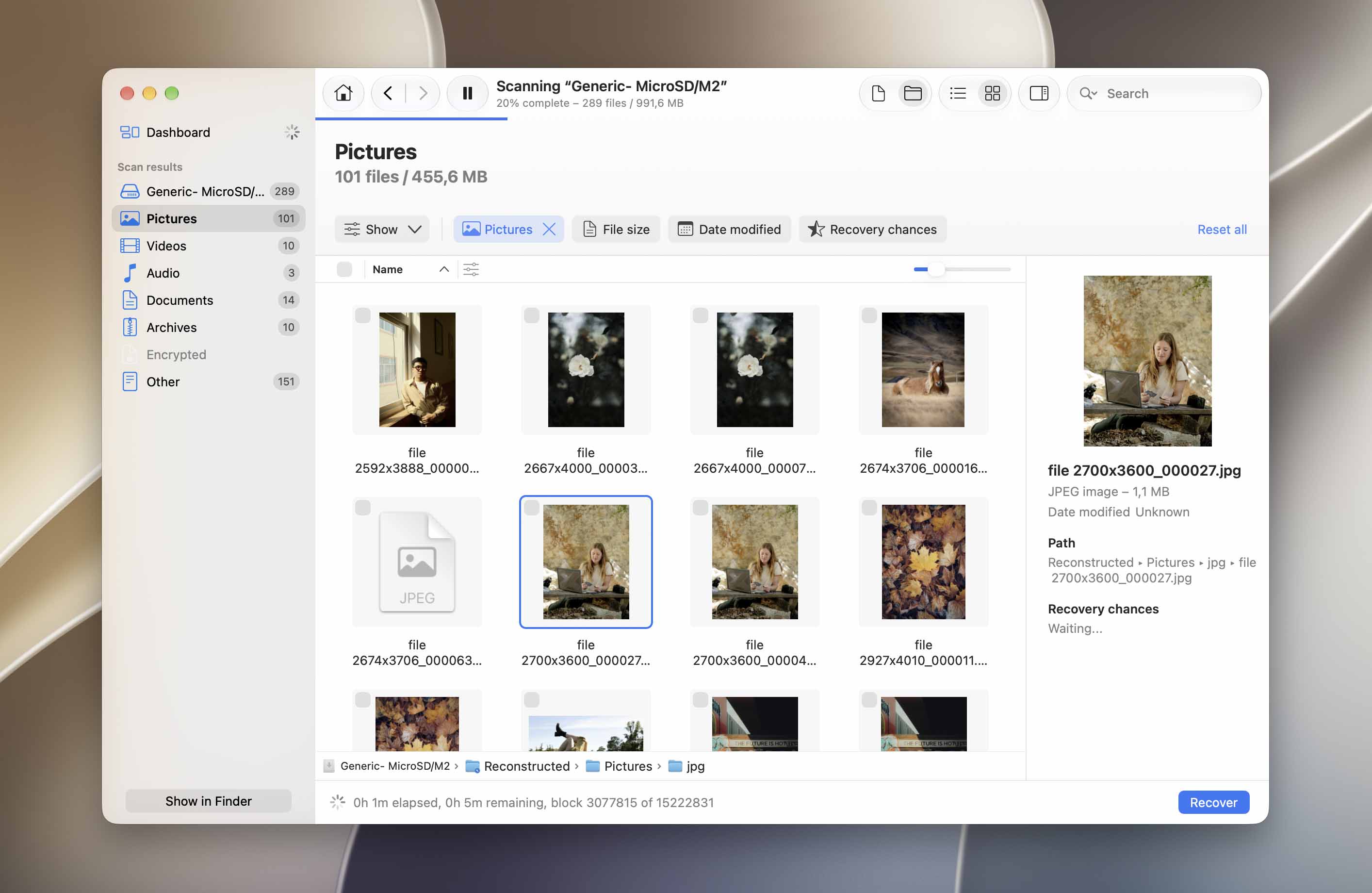
- Use as caixas na coluna mais à esquerda para selecionar as fotos que deseja restaurar. Depois, clique em Recuperar.
- Selecione um local no seu computador onde o Disk Drill irá salvar os arquivos recuperados. Em seguida, clique em Avançar.
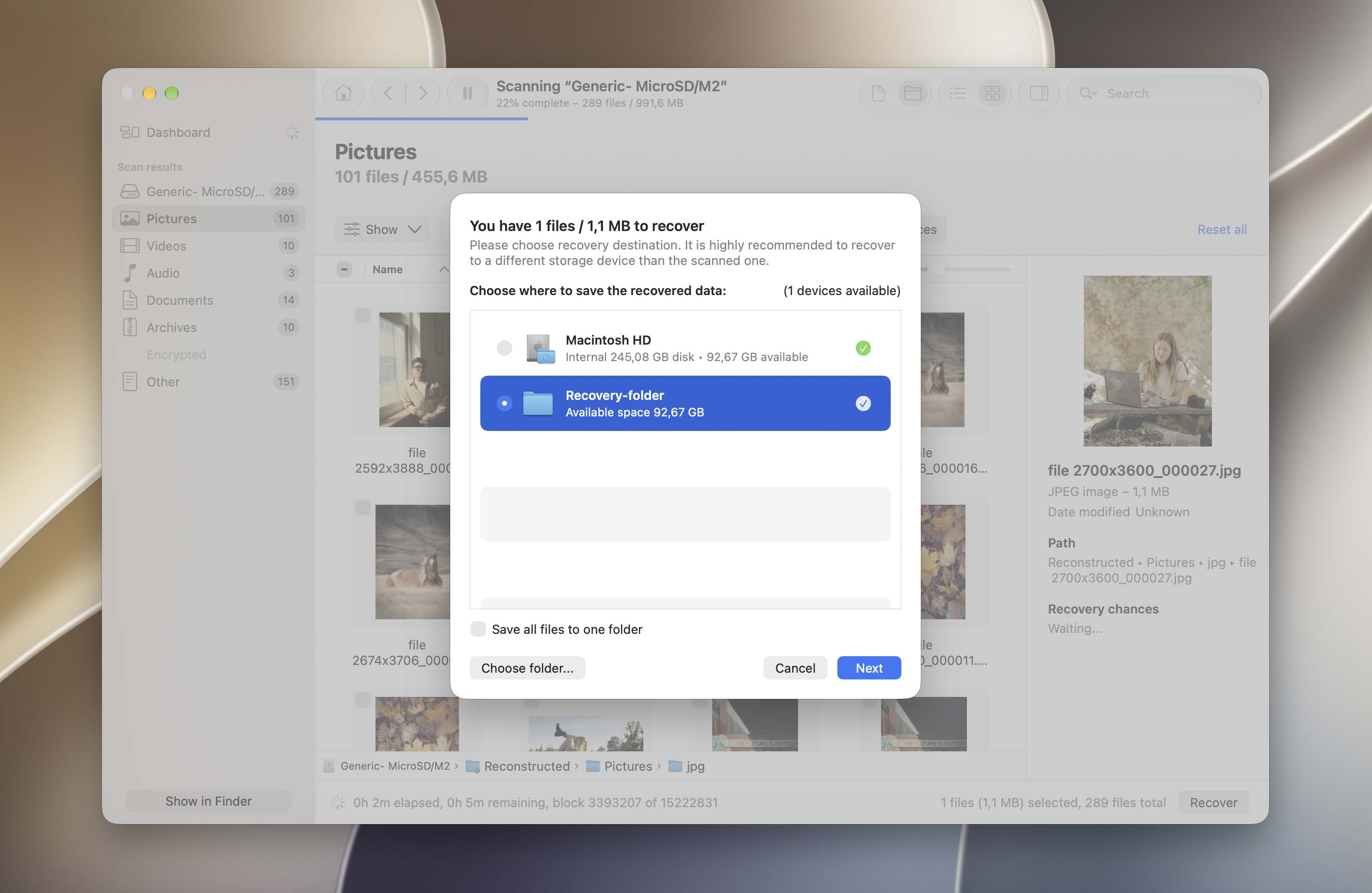
No Mac, o Disk Drill permite que você escaneie o cartão SD e visualize as fotos encontradas gratuitamente, para que você possa verificar se os arquivos que precisa podem ser recuperados antes de fazer o upgrade. A recuperação gratuita em si não está incluída na versão para Mac. Se você estiver usando Windows, o Disk Drill Basic permite recuperar até 100 MB de dados gratuitamente.
Método 3: Envie seu cartão SD para um serviço de recuperação de dados
Se você acredita que a perda de dados foi resultado de danos físicos, recomendamos fortemente que envie seu cartão SD para um serviço profissional de recuperação de dados. Tentar recuperar fotos excluídas por conta própria de um dispositivo de armazenamento danificado pode levar à perda permanente dos dados.
Um serviço profissional de recuperação de dados consiste em especialistas treinados para desmontar fisicamente dispositivos de armazenamento e realizar operações de recuperação de dados mais avançadas. Eles também possuem ferramentas e instalações especiais para proteger a tecnologia.
Aqui estão algumas dicas para escolher o serviço certo:
- Sala Limpa – Certifique-se de que a empresa utiliza uma Sala Limpa Classe 100. Isso protege os dispositivos de armazenamento contra danos adicionais causados por partículas e detritos.
- Sem dados, sem cobrança – Algumas empresas só cobram caso recuperem os dados que você estava especificamente procurando.
- Orçamento gratuito por telefone – Especialistas experientes em recuperação de dados devem ser capazes de fornecer uma estimativa aproximada por telefone – isso também indica confiança na precificação.
- Boas avaliações – A maioria dos principais serviços de recuperação de dados possui avaliações no Google e em sites como o Trustpilot. Busque o máximo de informações possível (não hesite em ligar para eles) para avaliar corretamente suas opções.
Se as fotos excluídas já tiverem sido sobrescritas por novos dados, mesmo um laboratório profissional de recuperação de dados não será capaz de recuperá-las. A recuperação só é possível enquanto os dados originais das fotos ainda permanecerem no cartão SD.
Como Recuperar Fotos Excluídas de uma Câmera
Se você apagou fotos diretamente na sua câmera, geralmente não há muitas opções adicionais de recuperação para verificar na própria câmera. A maioria das câmeras digitais armazena fotos e vídeos em um cartão de memória removível, em vez de manter cópias recuperáveis no armazenamento interno. Uma vez que as fotos tenham sido excluídas permanentemente, remova o cartão SD da câmera e utilize um software de recuperação de dados para escaneá-lo, conforme descrito na seção acima.
Há mais um lugar que vale a pena verificar antes da recuperação: qualquer aplicativo ou serviço em nuvem conectado à sua câmera. Se você transferiu ou sincronizou automaticamente suas fotos anteriormente, cópias ainda podem estar disponíveis lá. Dependendo da câmera, isso pode incluir aplicativos como Canon Camera Connect, Nikon Imaging Cloud/NX MobileAir, Sony Creators’ App ou FUJIFILM XApp. Verifique também a biblioteca de fotos no telefone ou computador para o qual você normalmente transfere as fotos da sua câmera.
Se você usa uma marca específica de câmera, também temos guias de recuperação dedicados com instruções mais detalhadas:
Como Recuperar Fotos Permanentemente Excluídas em um Computador
Para instruções mais detalhadas, consulte nossos guias completos em como recuperar arquivos excluídos permanentemente no Windows e como recuperar arquivos excluídos permanentemente no Mac.
Fotos excluídas permanentemente também podem ser recuperadas de um computador, embora as chances geralmente sejam menores do que com um cartão SD. Computadores escrevem continuamente novos dados em seus discos durante o uso normal, o que pode afetar arquivos excluídos mesmo quando você não está salvando nada intencionalmente. SSDs adicionam outra complicação porque o TRIM pode tornar os dados excluídos indisponíveis para recuperação muito mais cedo. Por esse motivo, quanto menos você usar o computador após excluir as fotos, melhor.
Método 1: Verifique a Lixeira
Antes de tratar as fotos como permanentemente excluídas, verifique a pasta de arquivos excluídos do sistema mais uma vez. No Windows, abra a Lixeira; no Mac, abra o Lixo. Se as fotos ainda estiverem lá, selecione-as e escolha Restaurar no Windows ou Colocar de Volta no Mac para retorná-las ao local original.
Se você já esvaziou a Lixeira ou o Trash, ou as fotos não estão lá, passe para os seus backups.
Método 2: Restaurar fotos de um backup do sistema
Um backup criado antes das fotos serem excluídas pode fornecer outra cópia mesmo após os arquivos originais terem sido removidos permanentemente do computador. Tanto o Windows quanto o macOS possuem ferramentas de backup integradas que valem a pena conferir.
Verificar o Histórico de Arquivos no Windows
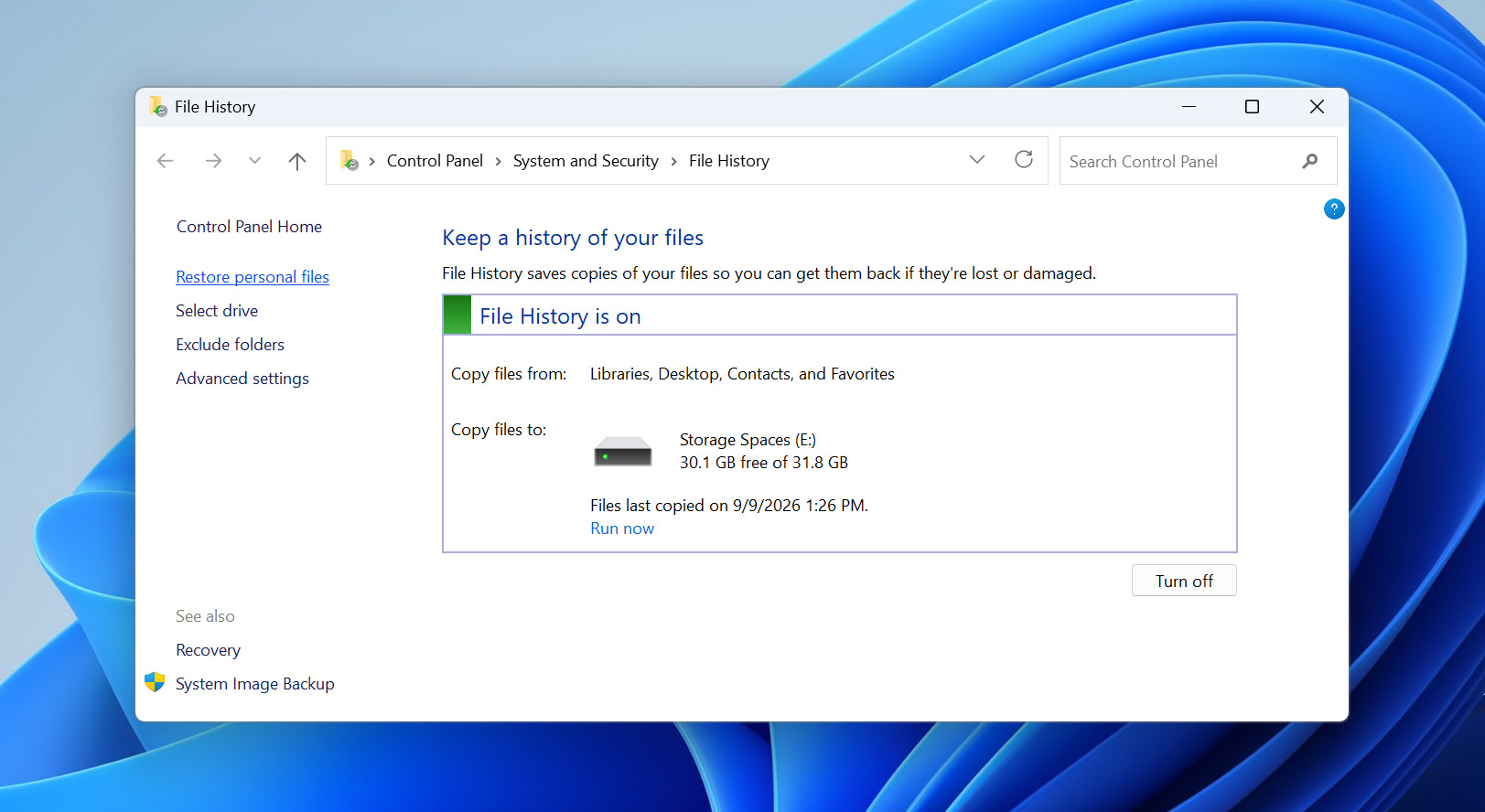
Se o Histórico de Arquivos estava ativado antes de você excluir as fotos, ele pode conter uma cópia mais antiga da pasta onde elas estavam armazenadas.
- Abra o menu Iniciar, pesquise por Painel de Controle e abra-o.
- Vá para Sistema e Segurança > Histórico de Arquivos.
- Clique em Restaurar arquivos pessoais.
- Navegue pelos backups disponíveis até encontrar a pasta que continha suas fotos.
- Use as setas para mover entre as datas de backup e encontre a versão criada antes de as fotos serem excluídas.
- Selecione as fotos desejadas e clique no botão Restaurar.
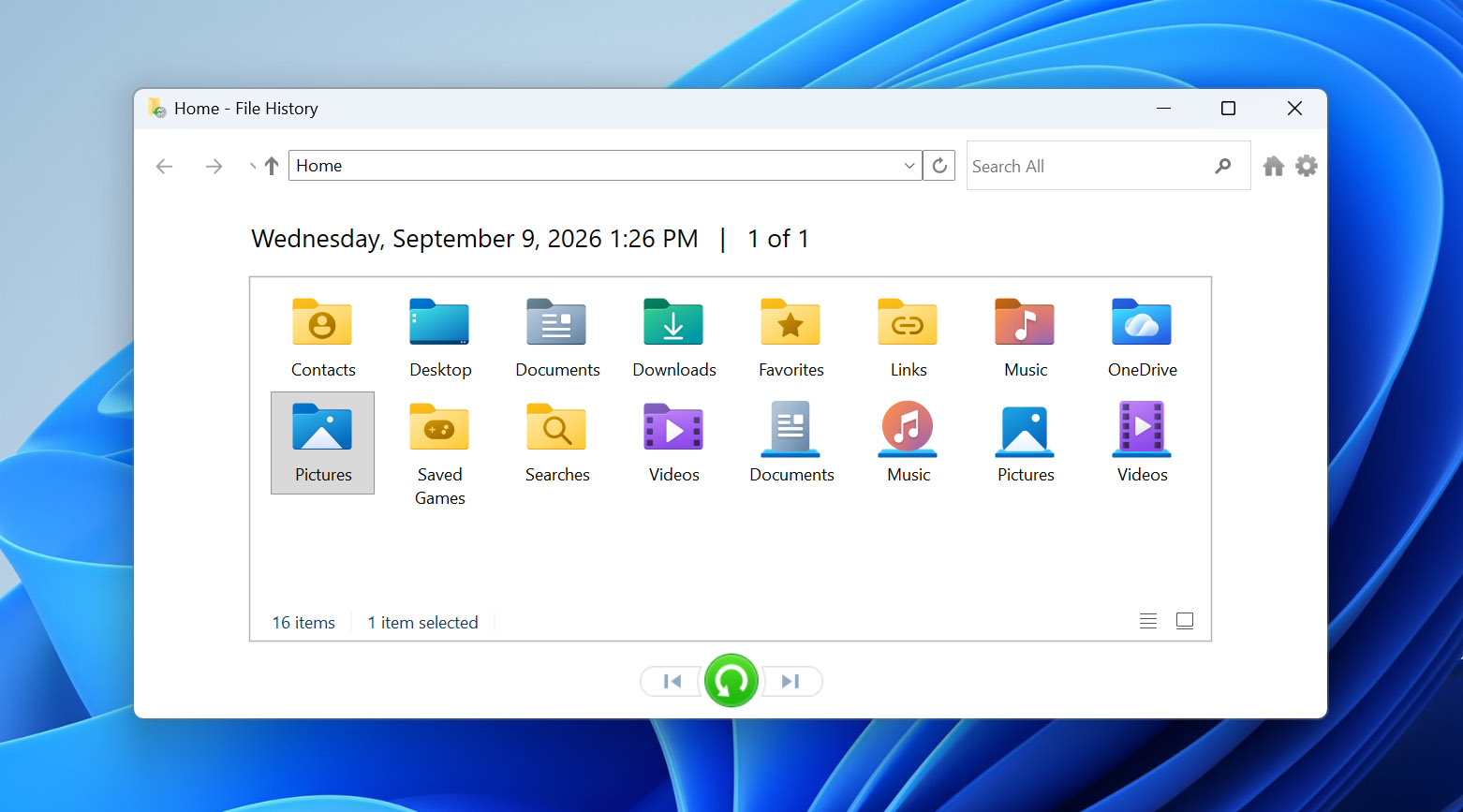
Os arquivos serão restaurados para o local original. Você também pode clicar com o botão direito no botão Restaurar e escolher Restaurar para se quiser salvá-los em outro lugar.
Verifique o Time Machine no Mac
Se você tinha o Time Machine ativado antes das fotos serem excluídas, verifique se um backup antigo as contém.
- Abra o Finder e navegue até a pasta onde as fotos estavam armazenadas.
- Abra o Time Machine.
- Use a linha do tempo para voltar a uma data anterior à exclusão das fotos.
- Encontre e selecione as fotos que deseja recuperar.
- Clique em Restaurar.

O Time Machine copiará as fotos selecionadas de volta para o local original.
Método 3: Use Software de Recuperação de Dados
Se as fotos não estiverem mais na Lixeira ou no Lixo e você não tiver um backup que as contenha, o software de recuperação de dados é outra opção. O processo é semelhante ao método de recuperação de cartão SD que descrevemos acima (escaneie a unidade, revise e visualize as fotos encontradas pelo software, selecione as que você precisa e recupere-as para uma unidade física diferente).
No entanto, a recuperação a partir do disco interno de um computador pode ser menos previsível do que a recuperação a partir de um cartão SD. Isso é particularmente verdadeiro para SSDs. Sistemas operacionais modernos podem enviar comandos TRIM para dados excluídos, após os quais o conteúdo antigo pode não ser mais recuperado por softwares de recuperação. Em HDDs, fotos excluídas podem permanecer recuperáveis até que seu espaço seja sobrescrito por novos dados.
Se as fotos excluídas estavam armazenadas na unidade do sistema, evite instalar o software de recuperação nessa mesma unidade. Instalá-lo cria novos dados e pode sobrescrever alguns dos arquivos que você está tentando recuperar.
Como Recuperar Fotos Excluídas de um iPhone/iPad
Para mais opções de recuperação e uma explicação detalhada de como a recuperação de dados funciona no iPhone, consulte nosso guia completo em como recuperar fotos apagadas no iPhone.
Se você excluiu fotos diretamente do seu iPhone, pode usar diferentes dispositivos para empregar uma variedade de métodos de recuperação de dados. Nas seções abaixo, demonstraremos 3 métodos de recuperação de iPhone que você pode tentar por conta própria.
Método 1: Verifique a pasta Excluídos Recentemente no app Fotos
Quando você exclui fotos do aplicativo Fotos, elas são movidas para a pasta Apagados Recentemente também dentro do aplicativo Fotos. Você pode verificar suas fotos apagadas recentemente por 30 dias, após os quais elas são excluídas permanentemente.
Como recuperar fotos excluídas da pasta Apagados Recentemente no app Fotos:
- Abra o aplicativo Fotos.
- Toque em Apagados Recentemente (talvez seja necessário rolar um pouco) e insira seu Face ID, Touch ID ou PIN quando solicitado.
- Toque na foto que deseja restaurar e toque em Recuperar. Você também pode tocar no botão Selecionar para selecionar várias fotos de uma vez.
- Toque em Recuperar Foto para confirmar a ação. Você deverá encontrar suas fotos ausentes nos álbuns originais.
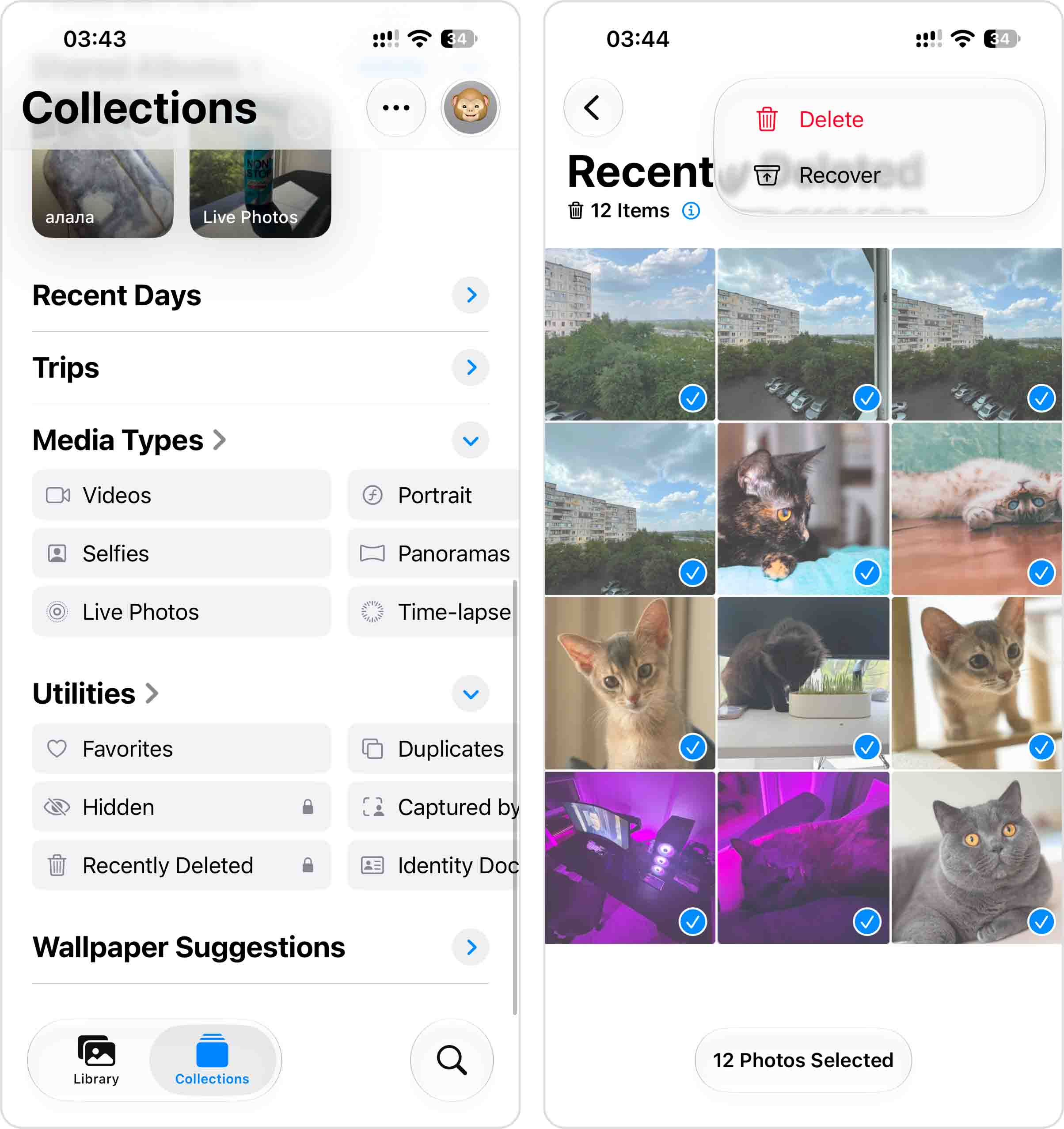
Lembre-se de que o aplicativo Arquivos possui sua própria pasta de Apagados Recentemente, portanto, se as fotos ausentes foram armazenadas ou excluídas pelo Arquivos em vez do Fotos, verifique lá também.
Método 2: Restaurar Fotos de um Backup do iCloud
Se o Backup do iCloud estava ativado antes de você excluir permanentemente as fotos, um backup antigo pode conter cópias delas. Este método só funciona se você tiver um backup criado enquanto as fotos ausentes ainda estavam no seu iPhone. Você também precisará apagar o iPhone antes de poder restaurar um backup do iCloud, então verifique a data do backup antes de prosseguir.
Se o iCloud Photos estava ativado, suas fotos e vídeos foram sincronizados separadamente com o iCloud e não foram incluídos no seu Backup do iCloud.
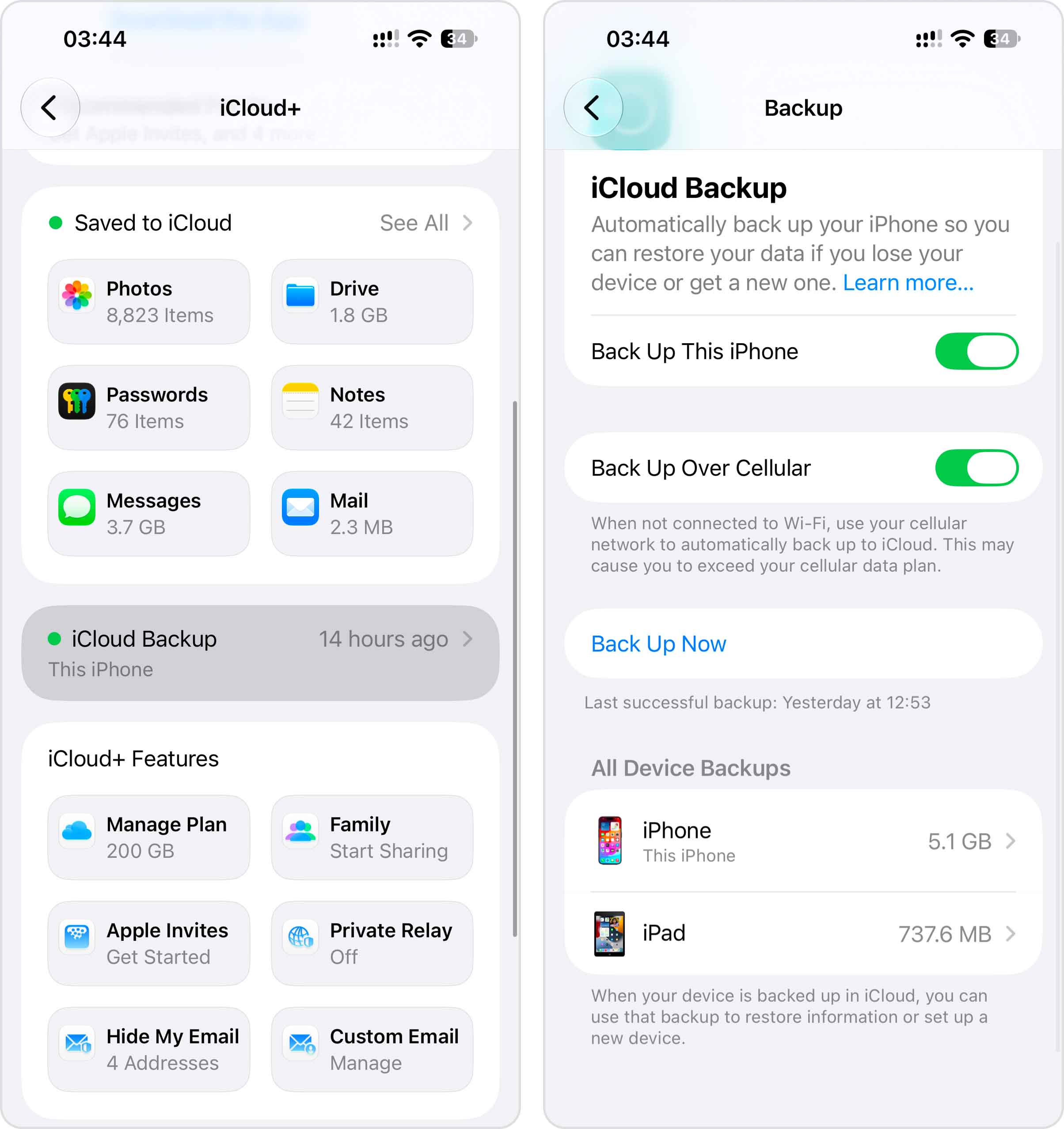
Primeiro, verifique se você tem um backup adequado no iCloud:
- Abra as Configurações e toque no seu nome.
- Vá para iCloud > Backup do iCloud.
- Verifique a data e hora do backup disponível. Você precisa de um criado antes das fotos serem excluídas.
Se você tiver um backup adequado, pode restaurar seu iPhone a partir dele:
- Antes de prosseguir, salve quaisquer dados importantes atualmente no seu iPhone que ainda não estejam salvos em outro lugar.
- Abra Ajustes > Geral > Transferir ou Redefinir iPhone.
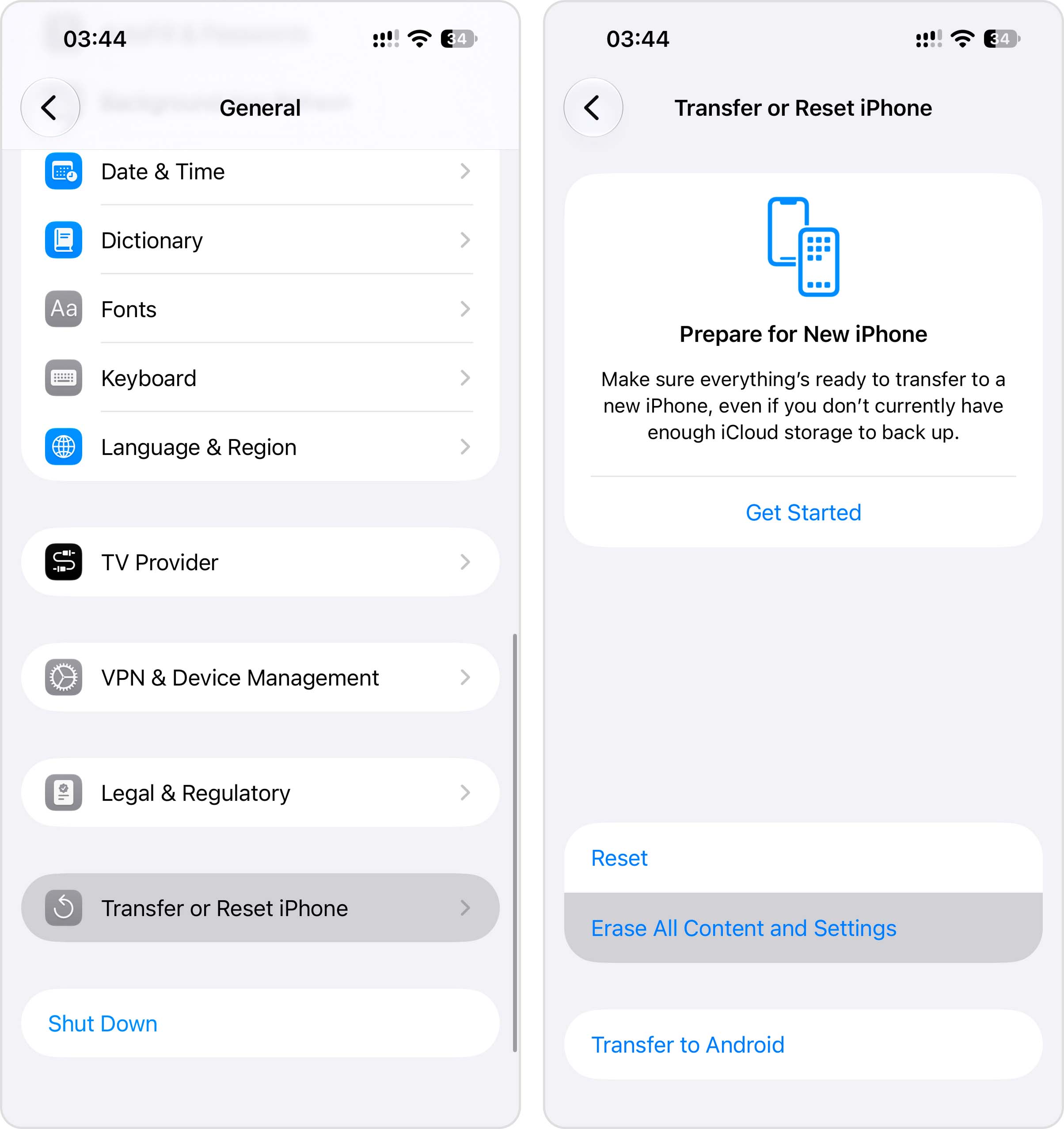
- Toque em Apagar Todo o Conteúdo e Ajustes e siga as instruções.
- Quando o iPhone reiniciar, siga o processo de configuração até chegar à tela Transferir Seus Apps e Dados.
- Selecione De Backup do iCloud e faça login na sua Conta Apple.
- Escolha o backup criado antes das suas fotos terem sido apagadas e inicie a restauração.
Mantenha o iPhone conectado ao Wi-Fi e à energia após a configuração. Alguns dados podem continuar a ser restaurados em segundo plano depois que você recuperar o acesso ao dispositivo.
Método 3: Restaurar Backup com o Finder
Se você fez backup do seu iPhone anteriormente no seu Mac usando o Finder, esse backup pode conter as fotos que você excluiu permanentemente depois. O backup deve ter sido criado antes das fotos serem excluídas.
Restaurar um backup do Finder substitui os dados atuais do seu iPhone pelos dados armazenados nesse backup, portanto, salve quaisquer arquivos novos importantes antes de prosseguir.
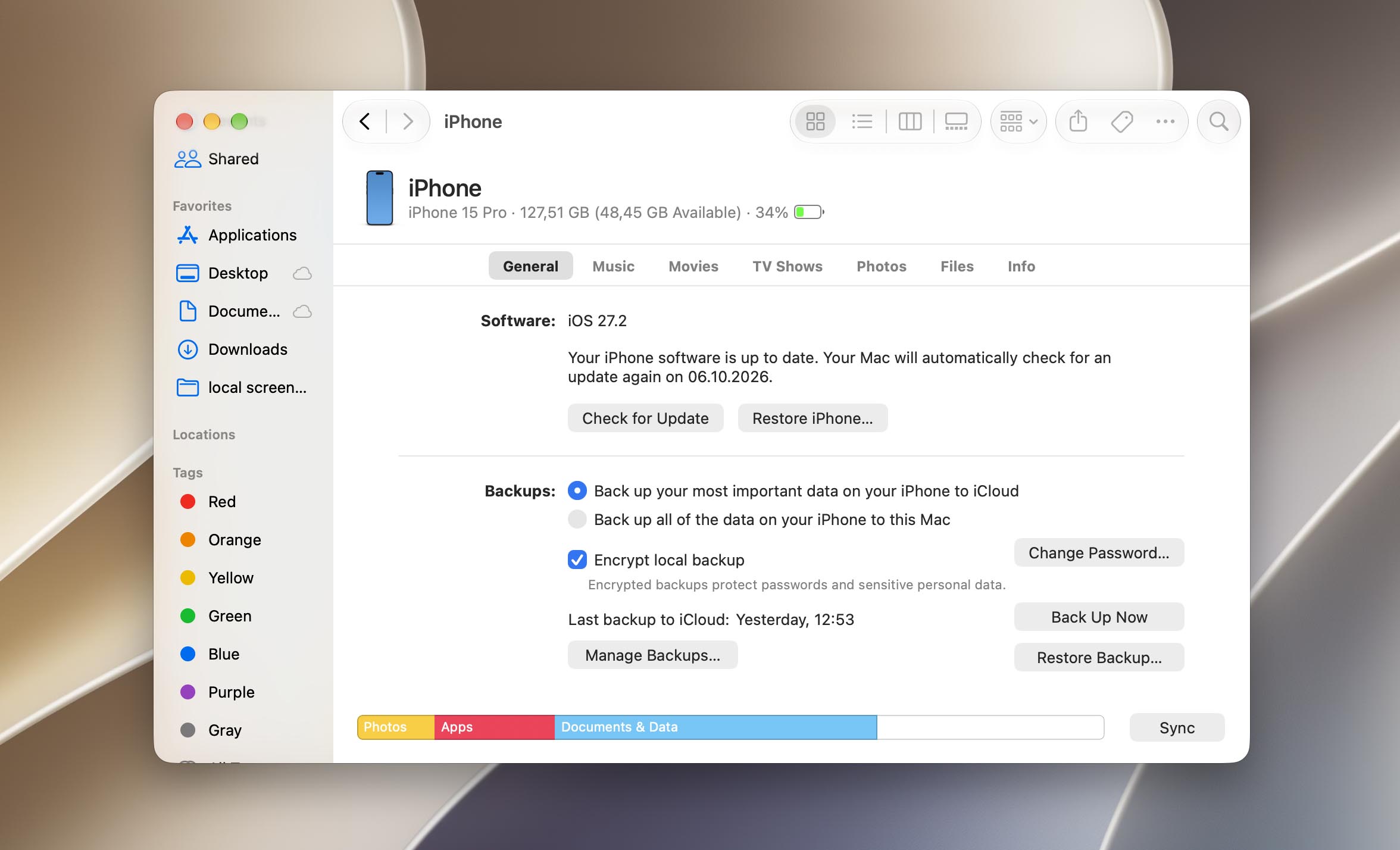
- Conecte seu iPhone ao Mac e abra o Finder.
- Selecione seu iPhone na barra lateral esquerda e navegue até a guia Geral. Na seção Backups, clique em Restaurar Backup…
- Escolha o backup que contém suas fotos. Em seguida, clique em Restaurar.
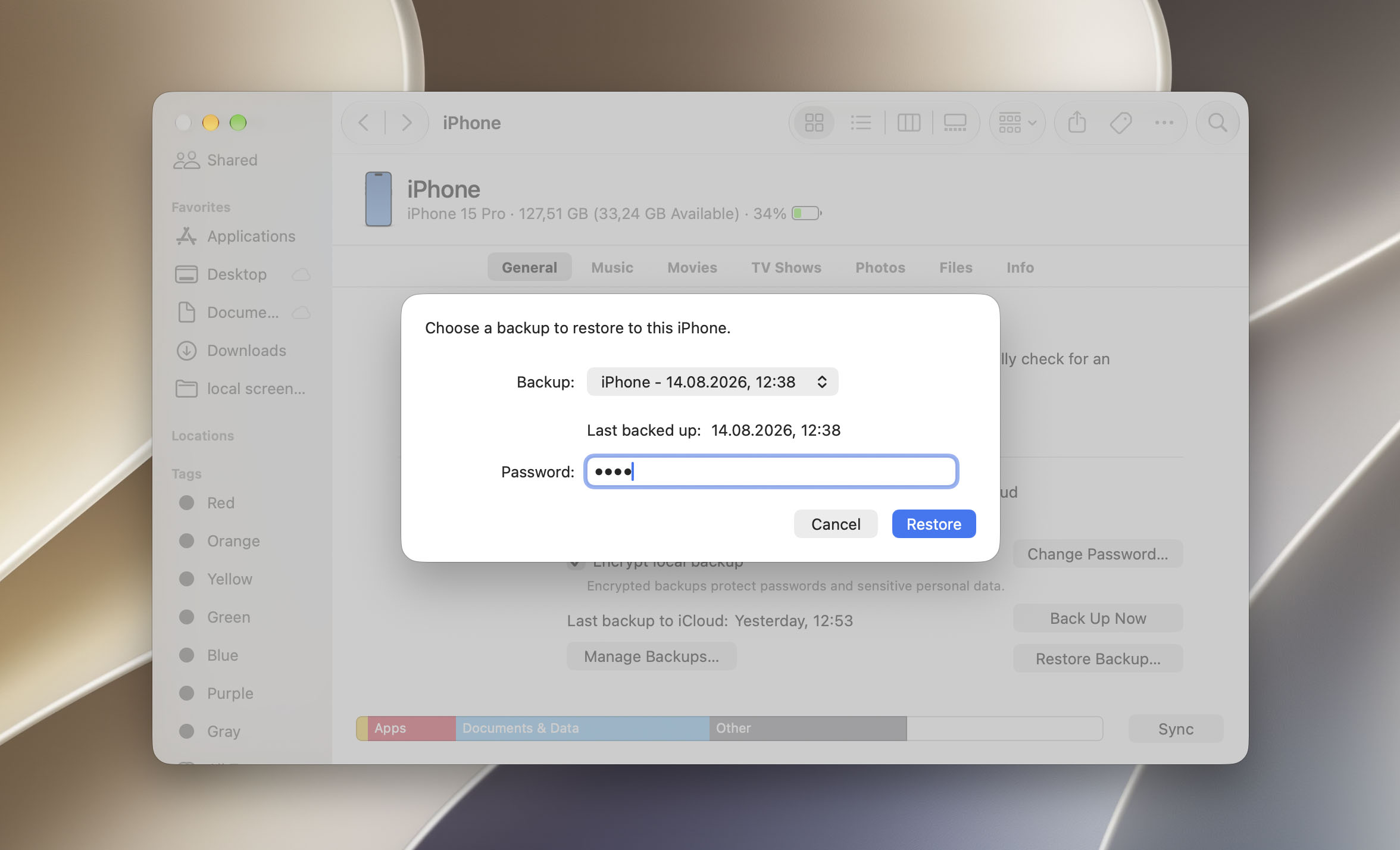
Não desconecte seu iPhone do seu Mac enquanto seu iPhone está sendo restaurado! Aguarde até que o processo seja concluído e então verifique se suas fotos foram recuperadas.
E quanto ao software de recuperação de dados do iPhone? Diferente de um cartão SD ou de uma unidade de computador, um iPhone não fornece ao software de terceiros acesso direto ao nível do bloco ao seu armazenamento interno. Isso significa que as ferramentas de recuperação não podem escanear o iPhone em busca de fotos excluídas permanentemente da mesma maneira que podem escanear um cartão SD.
No entanto, algumas ferramentas de recuperação de dados do iPhone podem analisar um backup local criado com o Finder e extrair arquivos individuais dele. Isso pode ser útil se o backup contiver as fotos que você precisa, mas você não quiser restaurar todo o backup e substituir os dados atuais do seu iPhone. Para mais detalhes sobre como essas ferramentas funcionam e o que elas realmente podem recuperar, consulte aqui.
Como Recuperar Fotos Excluídas no Celular Android
Se as fotos permanentemente excluídas estavam armazenadas no cartão SD do seu telefone Android, recomendamos seguir nosso guia separado em como recuperar fotos excluídas de um cartão SD do Android.
Dependendo de como você configurou seu telefone Android, existem 3 métodos diferentes para recuperar fotos apagadas. Diferente da recuperação no iPhone, a recuperação no Android é (na maioria das vezes) feita no próprio dispositivo. Vamos guiá-lo por cada método nas seções abaixo.
Método 1: Verifique a Lixeira na Galeria
Dependendo da versão do sistema operacional do seu smartphone Android, o seu aplicativo Galeria deve ter uma Lixeira ou uma pasta de Itens Excluídos Recentemente que armazena as fotos apagadas por 30 dias. Depois disso, as fotos são excluídas permanentemente.
Se você ativou o Backup e Sincronização, seus arquivos permanecerão na pasta Lixeira por 60 dias em vez de 30.
Para restaurar fotos da Galeria da Lixeira/Pasta de Itens Excluídos Recentemente no Android:
- Abra o aplicativo Galeria. Em seguida, toque em Álbuns, role para baixo e toque em Excluídos recentemente.
- Toque na foto que deseja recuperar. Depois, toque em Restaurar.
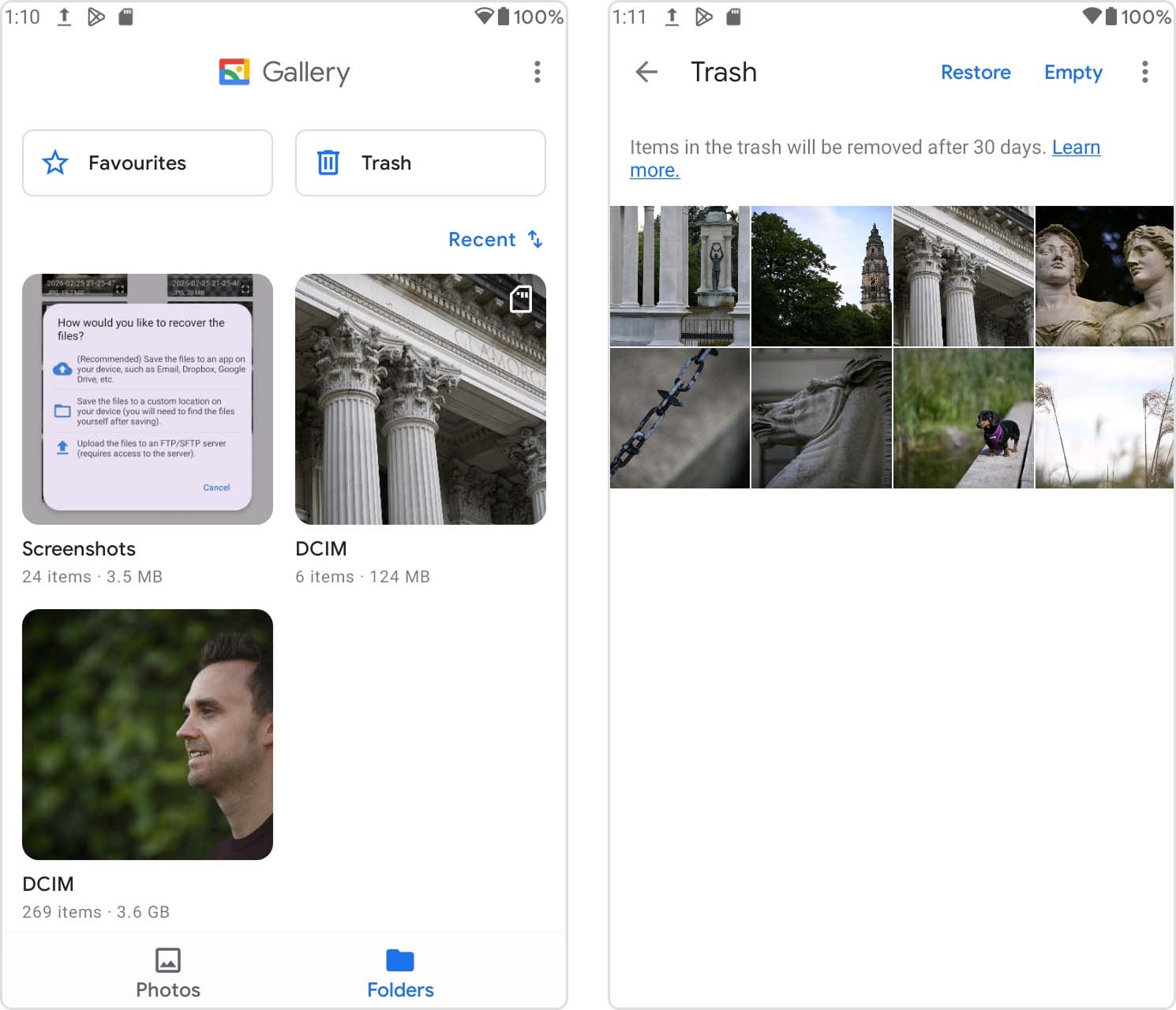
A Galeria do seu telefone pode parecer diferente, mas os passos não devem mudar muito (e a Lixeira ou pasta de Itens Excluídos Recentemente está sempre no aplicativo Galeria).
Método 2: Restaurar do Google Fotos
Você fez backup de suas fotos com o Google Fotos? Se você as excluiu da sua Galeria (e da Lixeira no seu telefone Android), o Google Fotos as terá movido para a sua própria pasta Lixeira.
Você pode seguir este método usando o aplicativo Google Fotos no Android ou acessando o Google Fotos usando um navegador.
Para restaurar fotos excluídas da pasta Lixeira do Google Fotos:
- Abra o app Google Fotos. Em seguida, toque em Biblioteca > Lixeira.
- Toque em Selecionar no canto superior direito da tela. Depois, toque nas fotos que deseja recuperar e toque em Restaurar.
Você deve encontrar a foto restaurada no aplicativo Galeria ou no Google Fotos em seu álbum original.
Além do Google Fotos, existem outros serviços populares de armazenamento em nuvem comumente usados em dispositivos Android. Alguns exemplos são Samsung Cloud, OneDrive e Dropbox. Esses aplicativos móveis geralmente pedem aos usuários para ativar o backup automático do upload da câmera – em outras palavras, toda nova foto que você tirar será enviada automaticamente para a nuvem. Mesmo que você exclua essas fotos do seu armazenamento local, você pode simplesmente baixar a cópia que foi enviada online.
Método 3: Use um aplicativo de recuperação de dados Android
Se você excluiu suas fotos das pastas Lixeira tanto do armazenamento interno quanto do armazenamento em nuvem, não poderá acessá-las da maneira normal. No entanto, os dados ainda estão no disco do seu dispositivo. A única forma de acessá-los é usando um software de recuperação de dados.
Smartphones Android têm uma variedade maior de ferramentas para escolher em diferentes plataformas. No espírito deste artigo, daremos nossas principais recomendações para dispositivos Mac, Android e Windows.
- Disk Drill (Mac) – A versão Mac do Disk Drill suporta recuperação de iOS e Android como parte de sua ferramenta tudo-em-um. Basicamente, você pagará quase o preço de uma ferramenta especializada (somente Android) por um software de recuperação de dados completo que pode usar para todos os seus dispositivos para sempre. O Disk Drill é altamente avaliado e também possui uma ótima aparência – mas você precisa fazer root no seu dispositivo para que funcione.
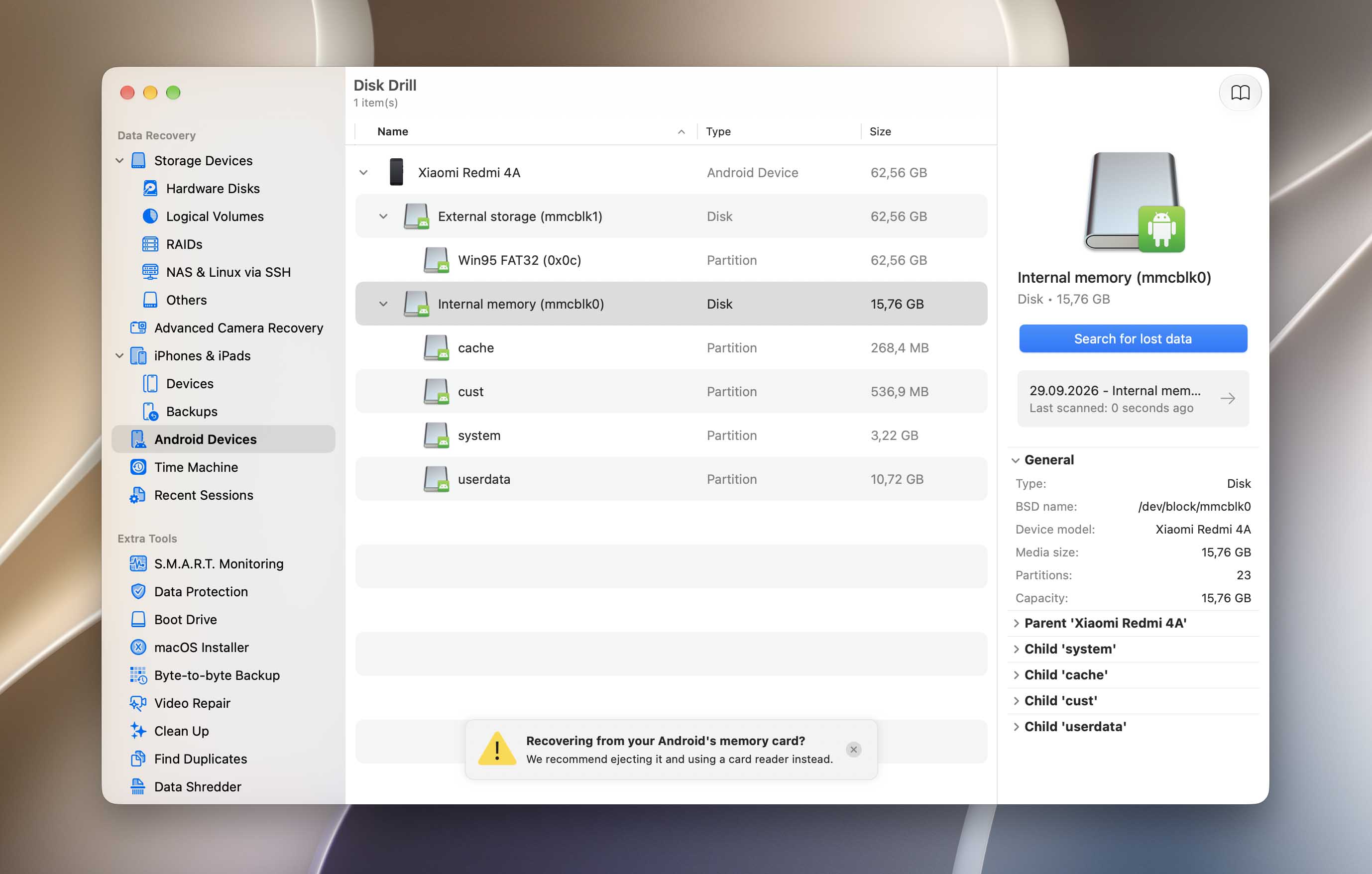
- DiskDigger (Android) – Se você deseja um software de recuperação de dados que possa ser instalado diretamente no seu telefone, recomendamos DiskDigger. O DiskDigger pode restaurar fotos e vídeos da memória interna do seu dispositivo ou do seu cartão SD. Mesmo a versão gratuita e a Verificação Básica restauraram muitos dados. Para usar a Verificação Completa, é necessário fazer root no seu telefone.
- Dr. Fone (Windows/Mac) – Dr. Fone da Wondershare é um software de recuperação de dados exclusivo para Android, mas você pode atualizar sua licença para suportar iOS também. Além da recuperação geral de dados, ele pode recuperar arquivos de fotos corrompidas e extrair dados de backups do Android enviados para o Google Drive. Em se tratando de ferramentas especializadas, é o melhor em todos os aspectos.
Para escanear o armazenamento interno de um telefone Android em busca de arquivos excluídos, aplicativos de recuperação de dados normalmente exigem acesso root. O root concede ao software permissões de sistema elevadas que normalmente são restritas pelo Android, incluindo acesso mais profundo ao armazenamento do dispositivo. Sem acesso root, aplicativos de recuperação geralmente não conseguem executar o tipo de varredura em baixo nível utilizada para buscar fotos permanentemente excluídas.
Considerações Finais
As chances de recuperar fotos excluídas permanentemente dependem principalmente de onde elas estavam armazenadas e do que aconteceu com esse armazenamento após a exclusão. Fotos em um cartão SD ou HDD podem permanecer recuperáveis enquanto seus dados não forem sobrescritos, enquanto a recuperação em SSDs e no armazenamento interno de smartphones modernos pode ser muito mais limitada. É por isso que uma das coisas mais importantes que você pode fazer após perder fotos é parar de usar o dispositivo ou a mídia de armazenamento afetada.
Nenhum método de recuperação funciona em todas as situações, por isso os backups continuam sendo a proteção mais segura contra a perda permanente de fotos. Ative backups automáticos ou sincronização quando apropriado e mantenha cópias adicionais de fotos importantes em outro dispositivo ou serviço de armazenamento.
Se você está lidando com um caso de recuperação mais complicado ou não tem certeza de qual método se encaixa na sua situação, você também pode descrever o que aconteceu no Fórum 7 Data Recovery e receber aconselhamento específico para o seu caso.
Perguntas Frequentes:
- Use um software de recuperação de dados como Disk Drill (Mac), DiskDigger (Android) e Dr. Fone (Windows)
- Baixe uma cópia das fotos excluídas do armazenamento em nuvem ou backup
- Restaure um backup do dispositivo