 Você perdeu ou deletou notas ou documentos importantes armazenados no Microsoft OneNote? Seja qual for o motivo da perda, não conseguir acessar suas notas pode rapidamente se tornar estressante se elas contiverem informações de trabalho, pesquisa ou pessoais. Por outro lado, há várias maneiras de recuperar arquivos do OneNote, e abordaremos todas elas neste guia.
Mas antes de começar a tentar diferentes métodos de recuperação, reduza o uso do seu computador ao mínimo. Isso pode se tornar um fator decisivo para alguns métodos de recuperação do OneNote.
Se você não tem certeza se suas anotações foram realmente excluídas e seus arquivos do OneNote estão simplesmente desaparecidos, tente primeiro procurá-los em todo o seu sistema. No Windows, recomendamos usar Tudo, pois geralmente retorna resultados mais precisos do que a busca padrão do File Explorer. No Mac, você pode usar Pesquisa Spotlight para procurar arquivos do OneNote que estejam faltando.
Se a busca não retornar nenhum resultado, o próximo passo depende de como os arquivos desapareceram e se ainda são atendidas as condições para recuperação. Se você já souber o que causou a perda de dados, pode ir diretamente ao método de recuperação do OneNote apropriado abaixo:
- Recuperar de Dentro do Aplicativo OneNote
- Recuperar Notas Excluídas Usando Software de Recuperação de Dados
- Recuperar Arquivos do OneNote a partir de Backups Locais do Sistema
Como Recuperar Arquivos do OneNote Dentro do Aplicativo OneNote
O aplicativo OneNote é, na verdade, inteligente o suficiente para incluir ferramentas integradas para recuperação de itens excluídos no OneNote. Em muitos casos, elas serão suficientes se não muito tempo se passou desde que os arquivos foram excluídos ou se você já havia ativado os backups do OneNote anteriormente.
Método 1:Recuperar arquivos da Lixeira do OneNote
Páginas e seções excluídas dentro do aplicativo OneNote podem ser recuperadas por meio da Lixeira do Bloco de Anotações. Tenha em mente que qualquer bloco de anotações ou página excluída permanece nesta seção por no máximo 60 dias, a menos que seja esvaziada manualmente.
Veja como restaurar páginas excluídas de dentro do OneNote:
- Execute o aplicativo OneNote.
- Em seguida, selecione Histórico próximo ao topo da janela e então clique em Lixeira doBloco de Anotações.
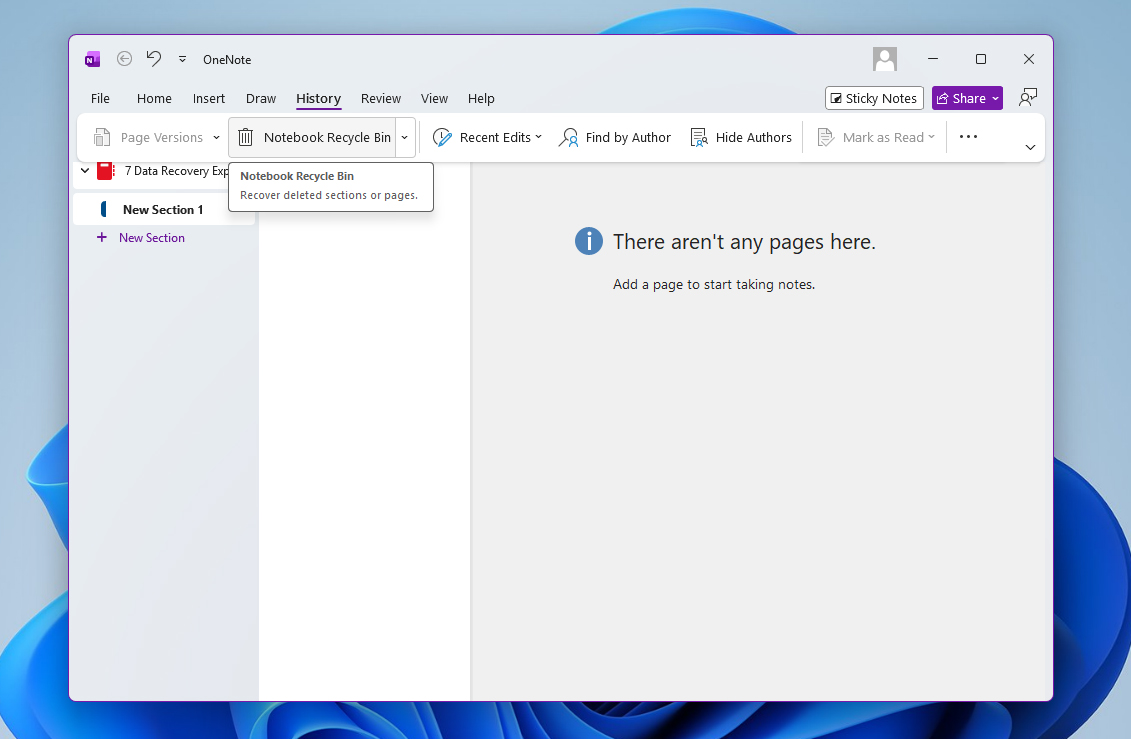
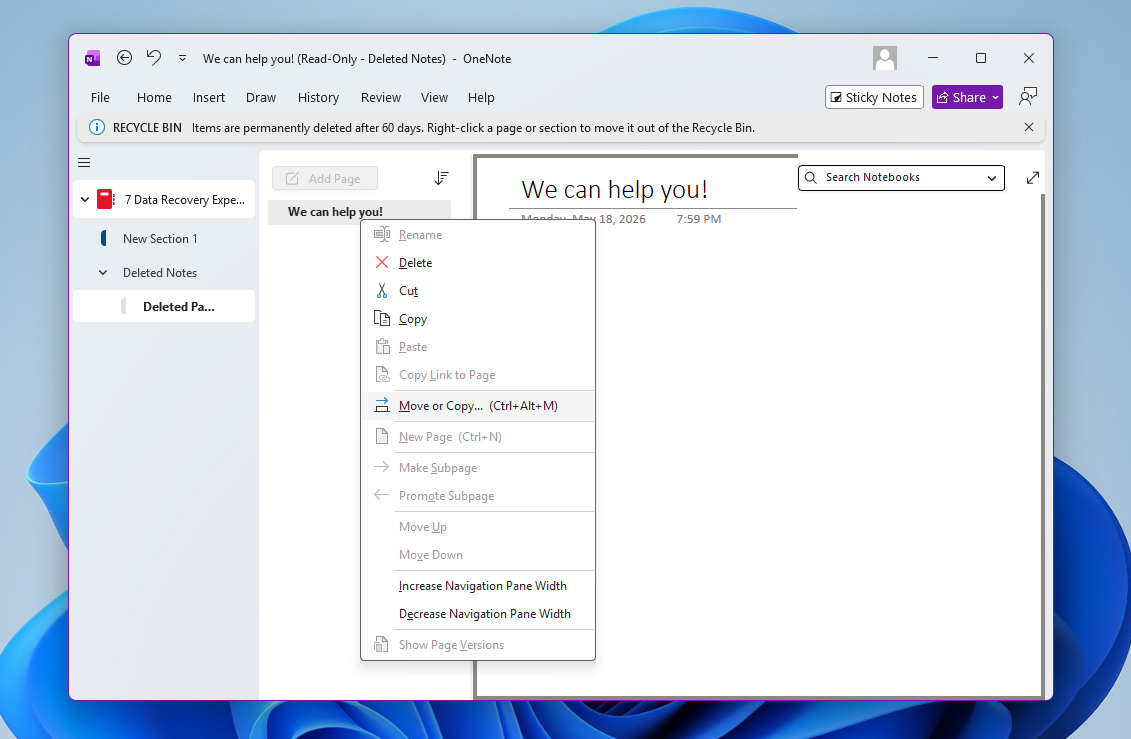
- Localize a página ou seção que deseja restaurar, clique com o botão direito sobre ela e selecione Mover ou Copiar.
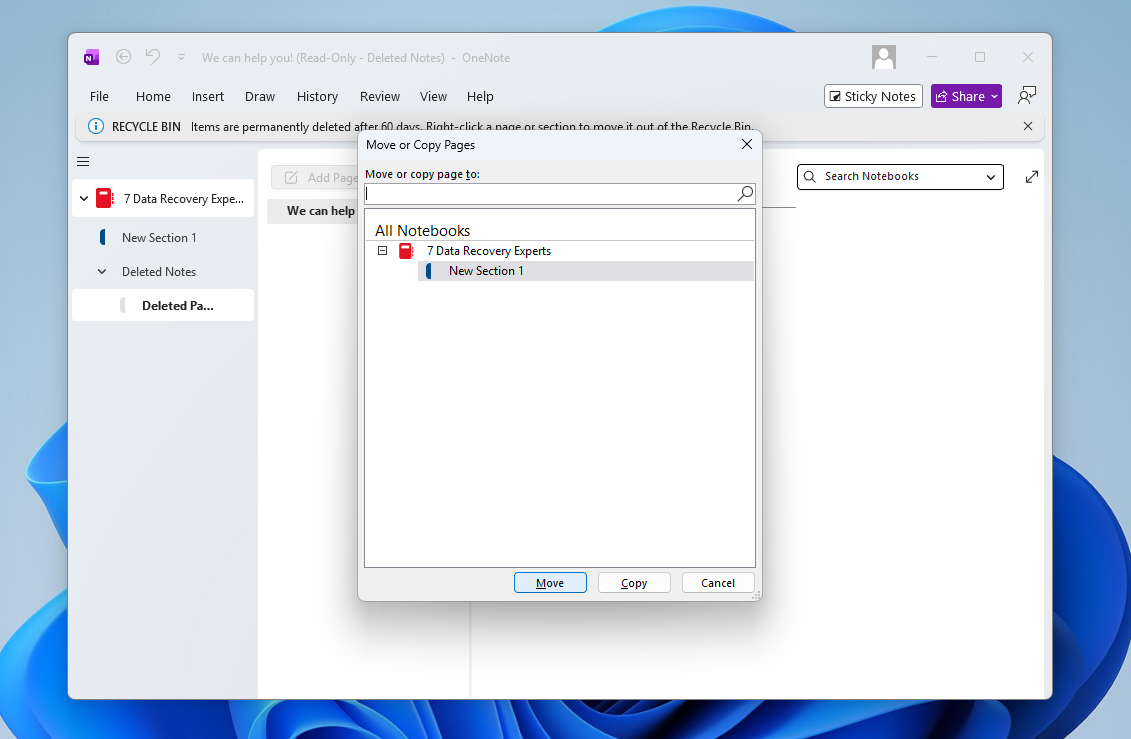
- Depois disso, selecione o bloco de anotações para o qual deseja mover/copiar a página e então clique no botão Mover ou Copiar.
O processo é semelhante no Mac, embora existam algumas diferenças. Para recuperar notas do OneNote excluídas recentemente por meio da lixeira:
- Abra a guia Exibir e clique em Notas Excluídas com o ícone da lixeira.
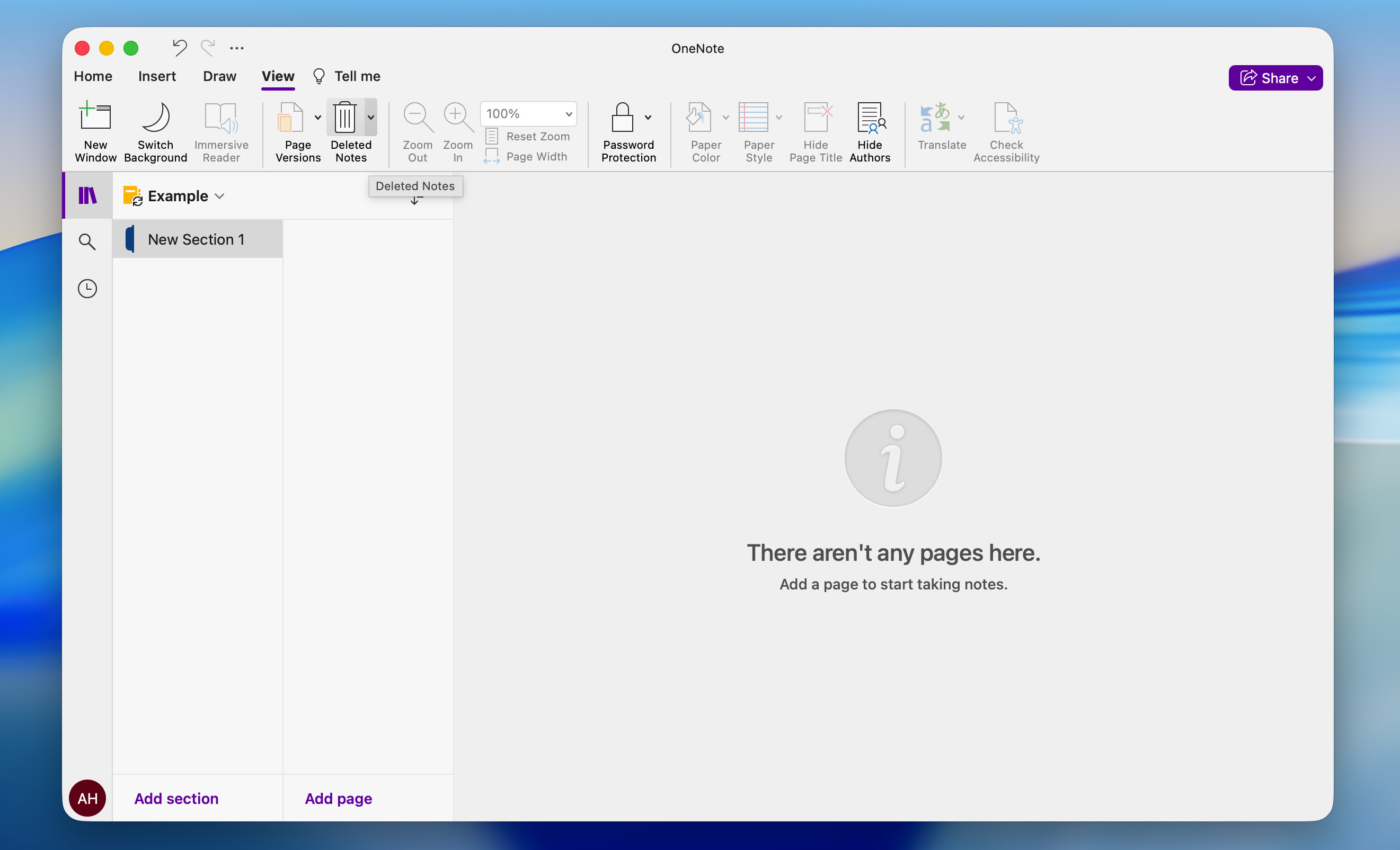
- Na lista de notas excluídas, clique com o botão direito na que você deseja restaurar e escolha Restaurar para.
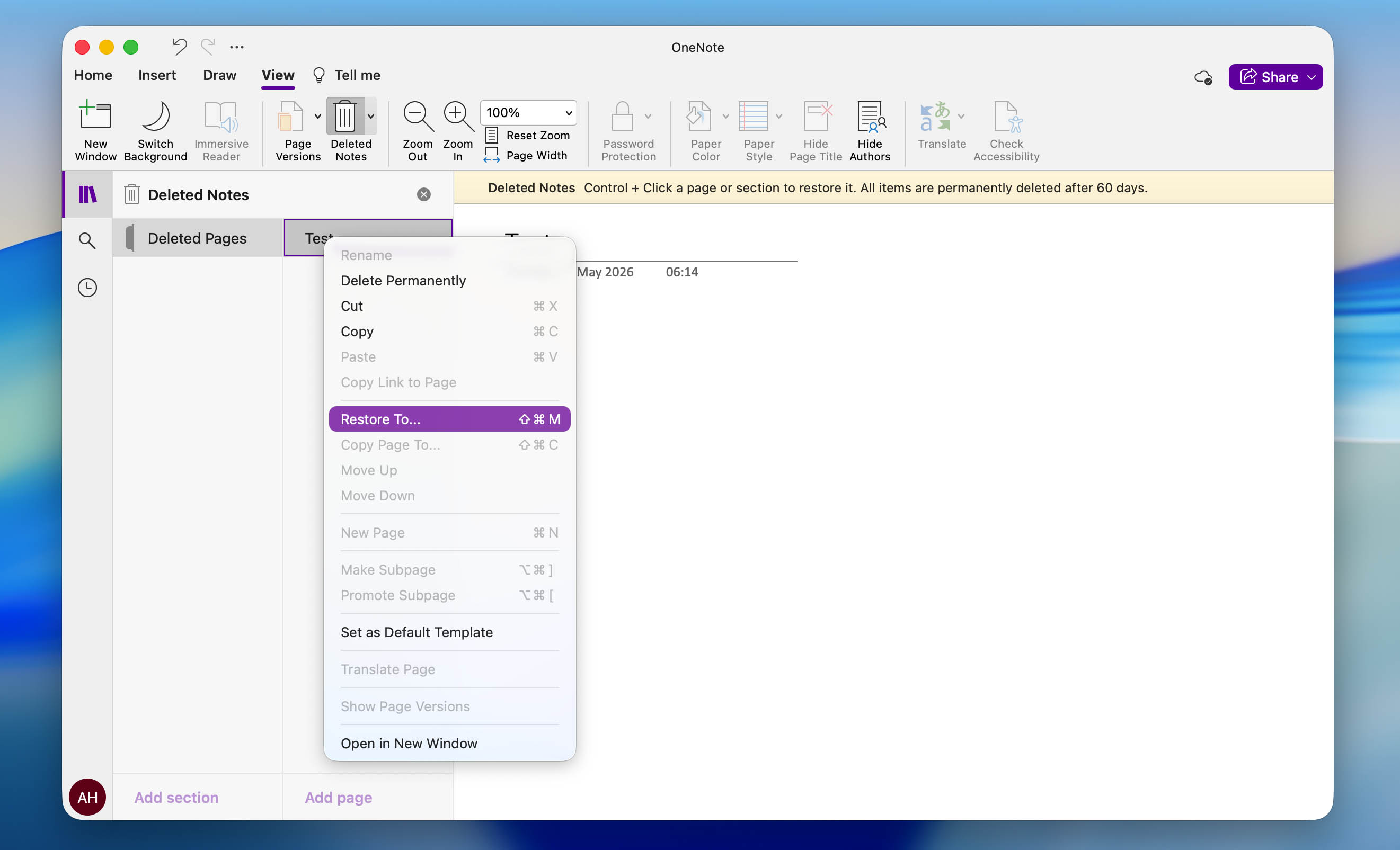
- Depois disso, selecione a seção onde deseja que a nota seja recuperada e clique em Restaurar. Pronto.
Não se esqueça de que a mesma regra de retenção de 60 dias também se aplica à versão para Mac do aplicativo OneNote.
Método 2:Use o backup do OneNote para restaurar arquivos excluídos
Se você já explorou todos os cantos do aplicativo OneNote e configurou cópias de segurança antecipadamente, isso lhe dá outra opção de como recuperar notas do OneNote:
- Execute o aplicativo OneNote.
- Clique em Arquivo na barra de ferramentas superior.
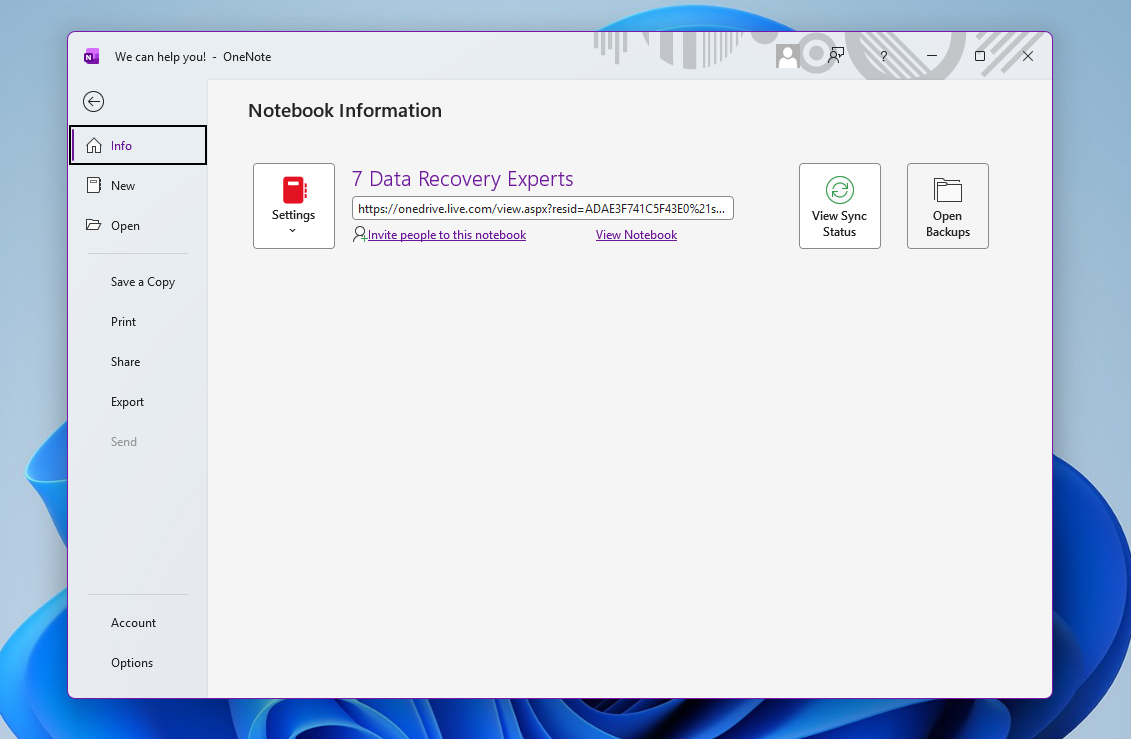
- Em seguida, clique em Informações e depois em Abrir Backups.
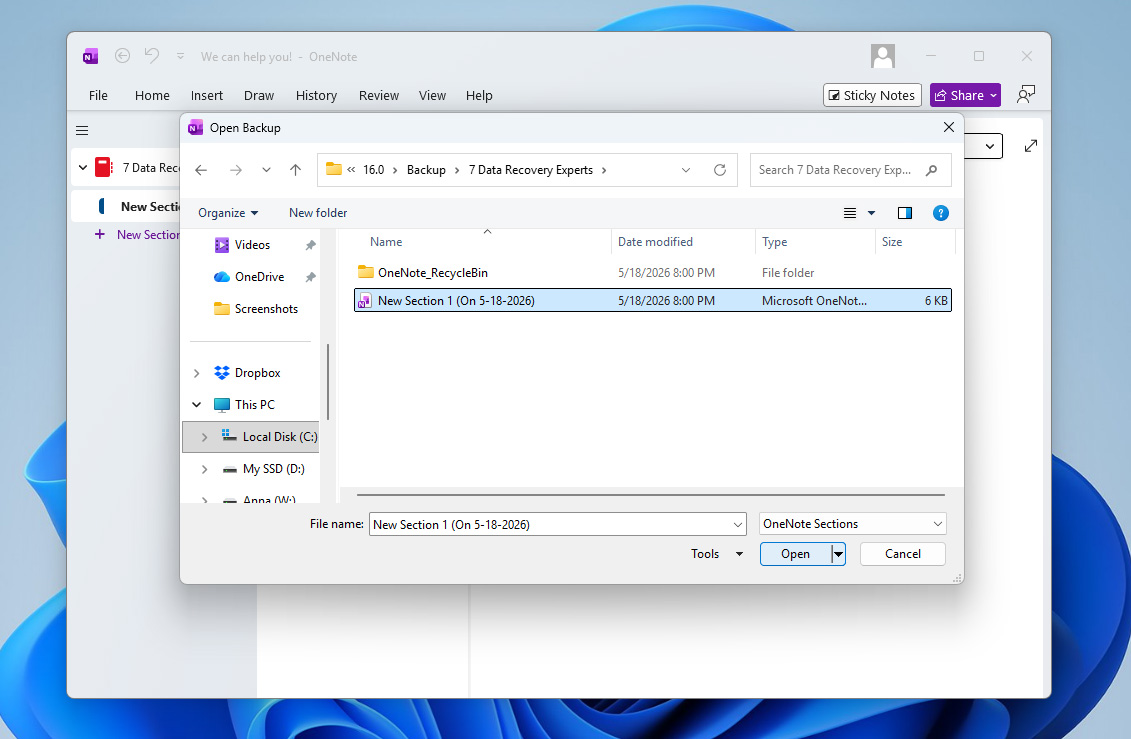
- Procure sua nota excluída, selecione-a e clique em Abrir.
O recurso de backup do OneNote também está disponível no Mac e, se tiver sido configurado antes do arquivo ser excluído, você pode usá-lo para restaurar suas anotações. Para isso:
- Abra o aplicativo OneNote, clique em Arquivo no topo da tela e escolha Abrir Backups no menu pop-up.
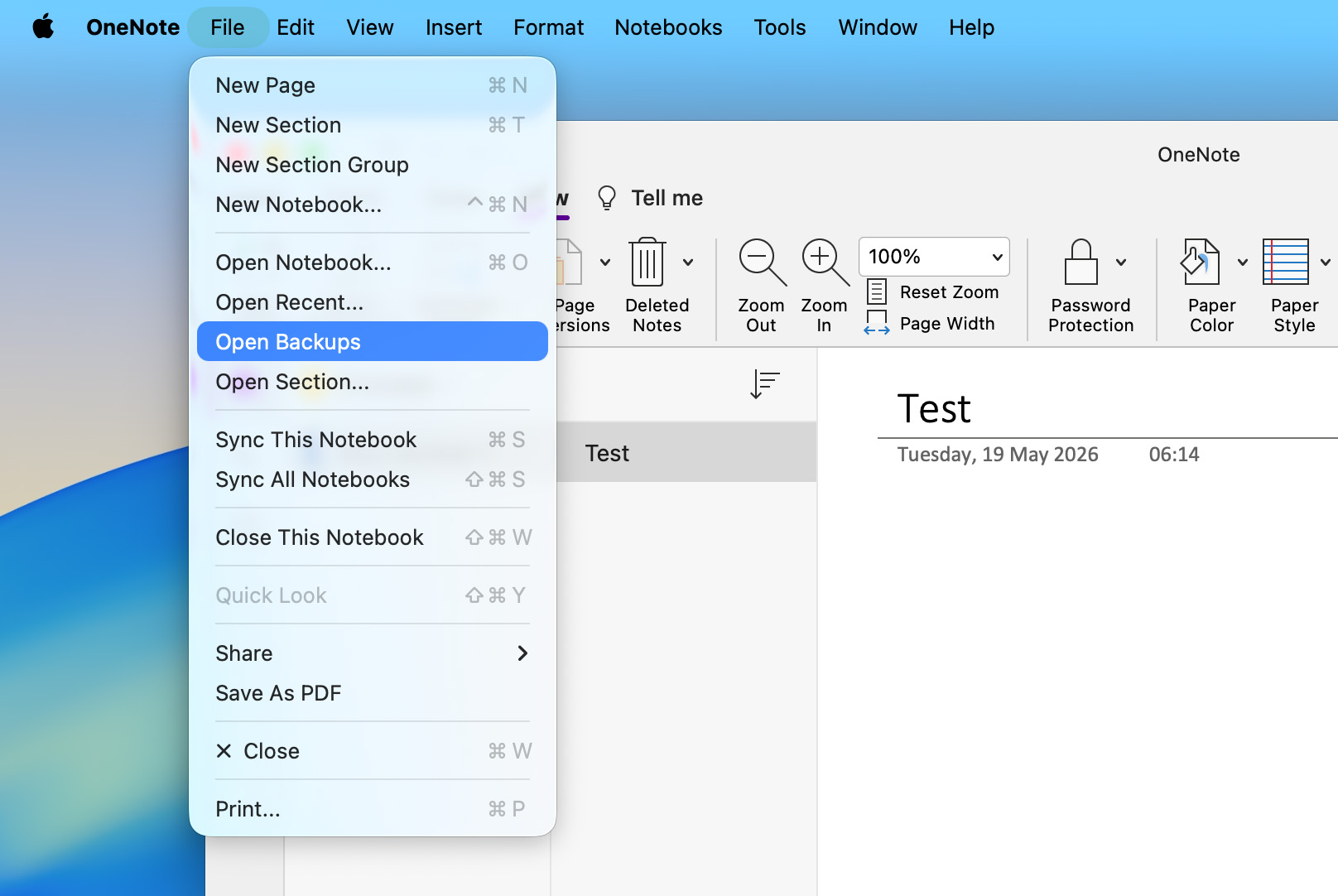
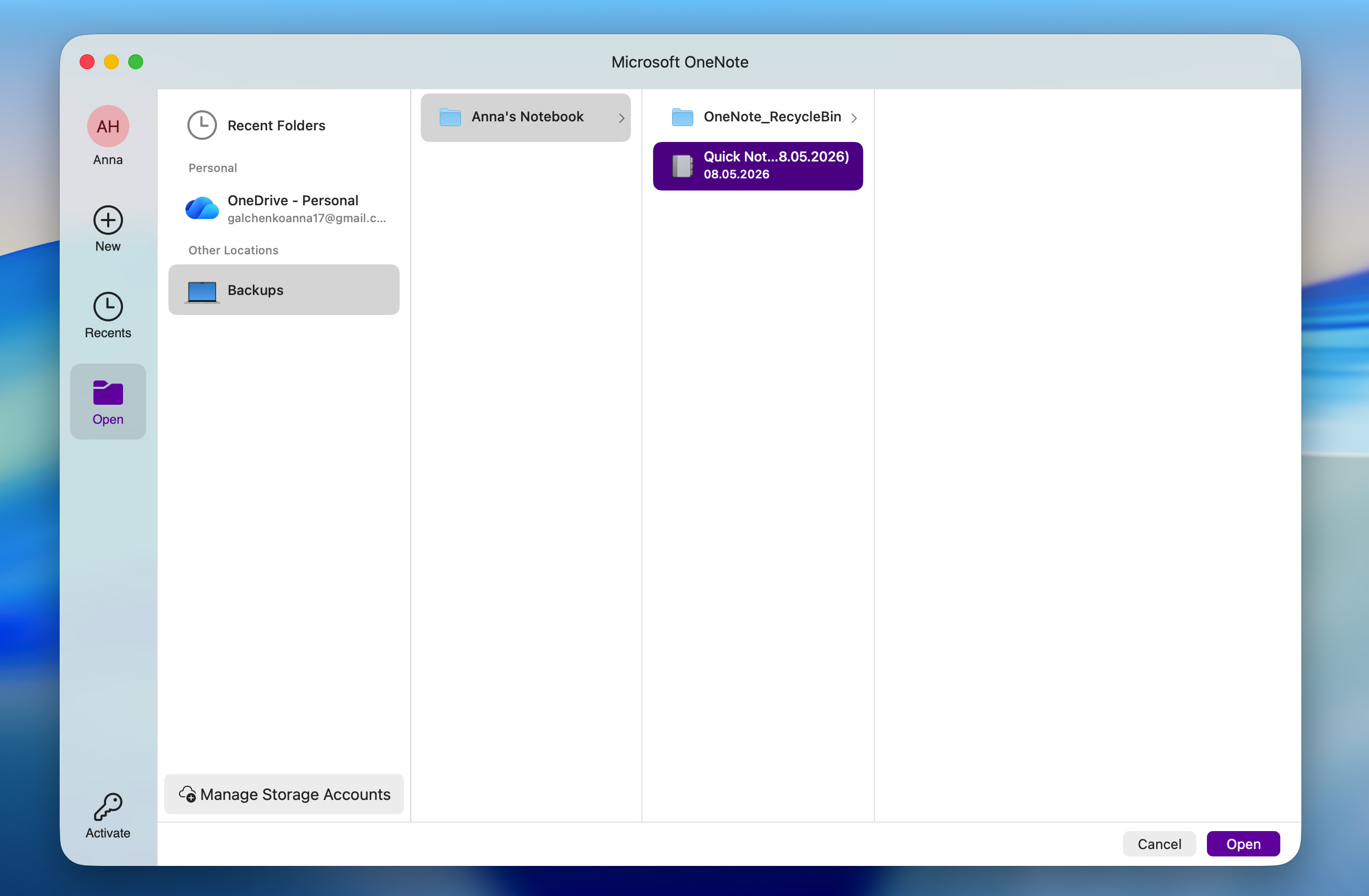
- Na janela que abrir, navegue até Backups > sua pasta de backup e localize a nota que deseja restaurar. Clique nela para selecioná-la e depois pressione Abrir.
Como Recuperar Arquivos do OneNote Usando um Software de Recuperação de Dados
Se os recursos de restauração integrados do OneNote não conseguiram recuperar seus arquivos, você pode tentar usar software de recuperação de dados em vez disso. Esses programas escaneiam o sistema de arquivos do seu dispositivo de armazenamento e procuram por dados excluídos que ainda permanecem fisicamente no disco. Se seus arquivos do OneNote foram armazenados lá em algum momento e não foram sobrescritos ou apagados, há uma chance de que o software consiga recuperá-los.
Lembre-se de que recuperar notas armazenadas em uma unidade interna geralmente é mais difícil do que recuperá-las de um dispositivo externo. Seu computador executa constantemente processos em segundo plano que podem substituir as notas do OneNote excluídas antes que você tenha a chance de restaurá-las. Também é importante considerar se sua unidade interna é um SSD. A maioria dos SSDs utiliza o Comando TRIM, que pode limpar automaticamente os blocos livres logo após os arquivos serem excluídos, tornando a recuperação impossível. Portanto, antes de começar a escanear sua unidade com uma ferramenta de recuperação de dados, avalie realisticamente sua situação e suas chances de recuperação.
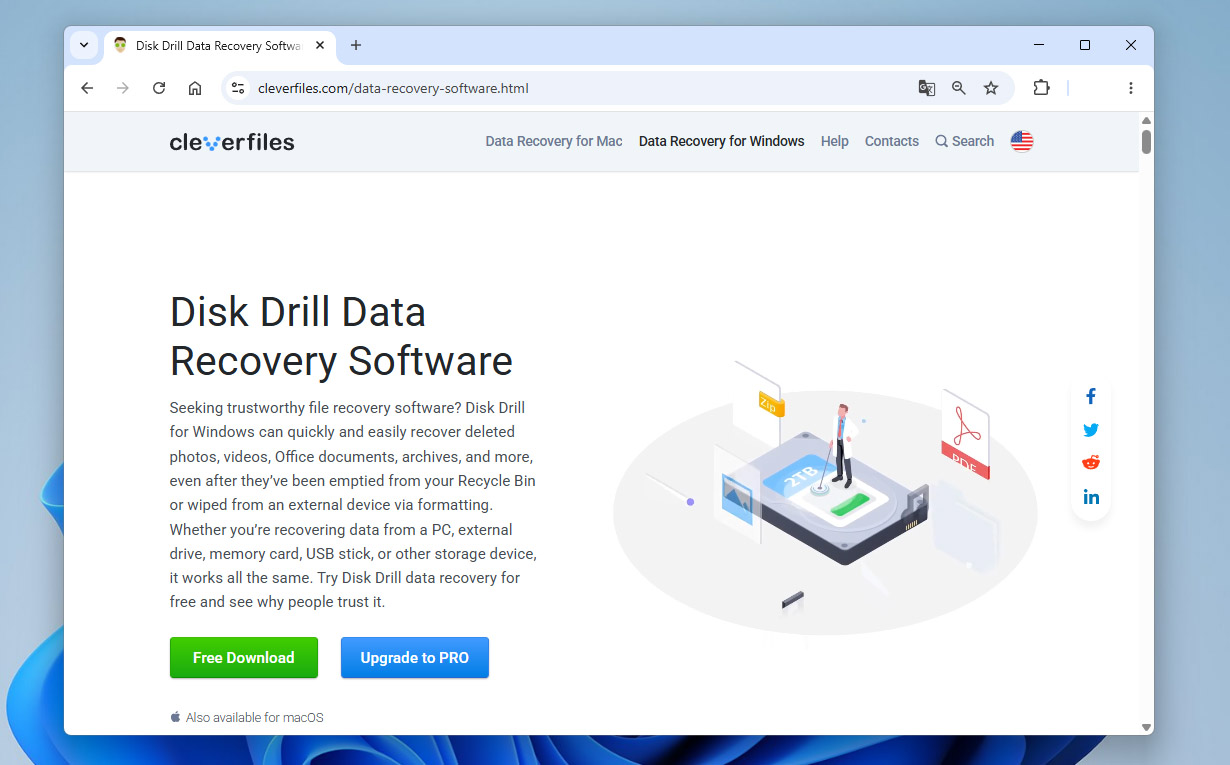
Para este guia, usaremos Disk Drill. É uma escolha particularmente eficaz graças à sua interface polida, varreduras rápidas e alta taxa de recuperação. Também é totalmente compatível com arquivos do OneNote, juntamente com a maioria dos sistemas de arquivos de dispositivos de armazenamento. O Disk Drill está disponível tanto para Windows quanto para Mac, e os passos para recuperar arquivos do OneNote são praticamente idênticos em ambos os sistemas operacionais:
- Baixar Disk Drill e instale-o no seu computador. Lembre-se de que não é recomendado instalar o programa no mesmo dispositivo de armazenamento onde seus arquivos do OneNote excluídos estão atualmente localizados, pois isso pode sobrescrever eles.
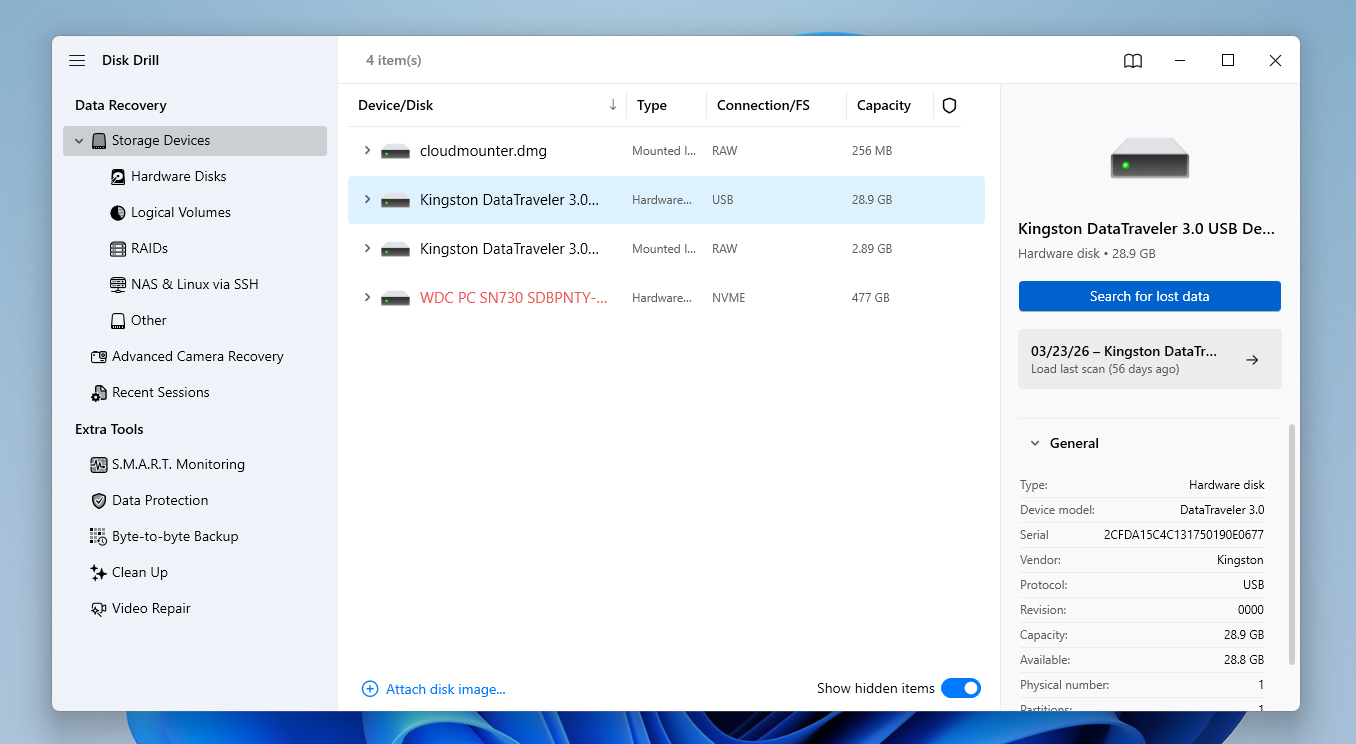
- Abra o aplicativo e selecione o dispositivo de armazenamento que contém seus arquivos perdidos do OneNote. Clique em Pesquisar dados perdidos no lado direito da janela para continuar.
- Se o Disk Drill pedir para você escolher um tipo de varredura, prossiga com a opção de Varredura Universal.
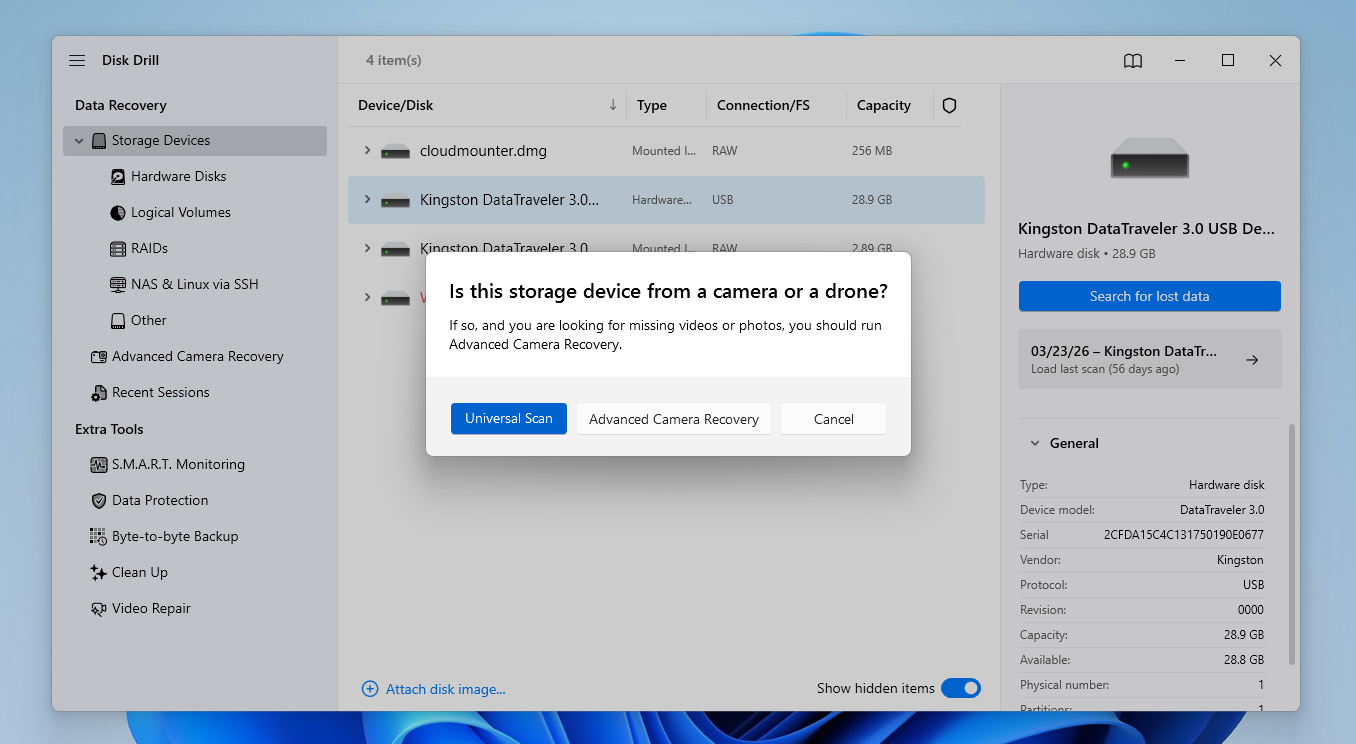
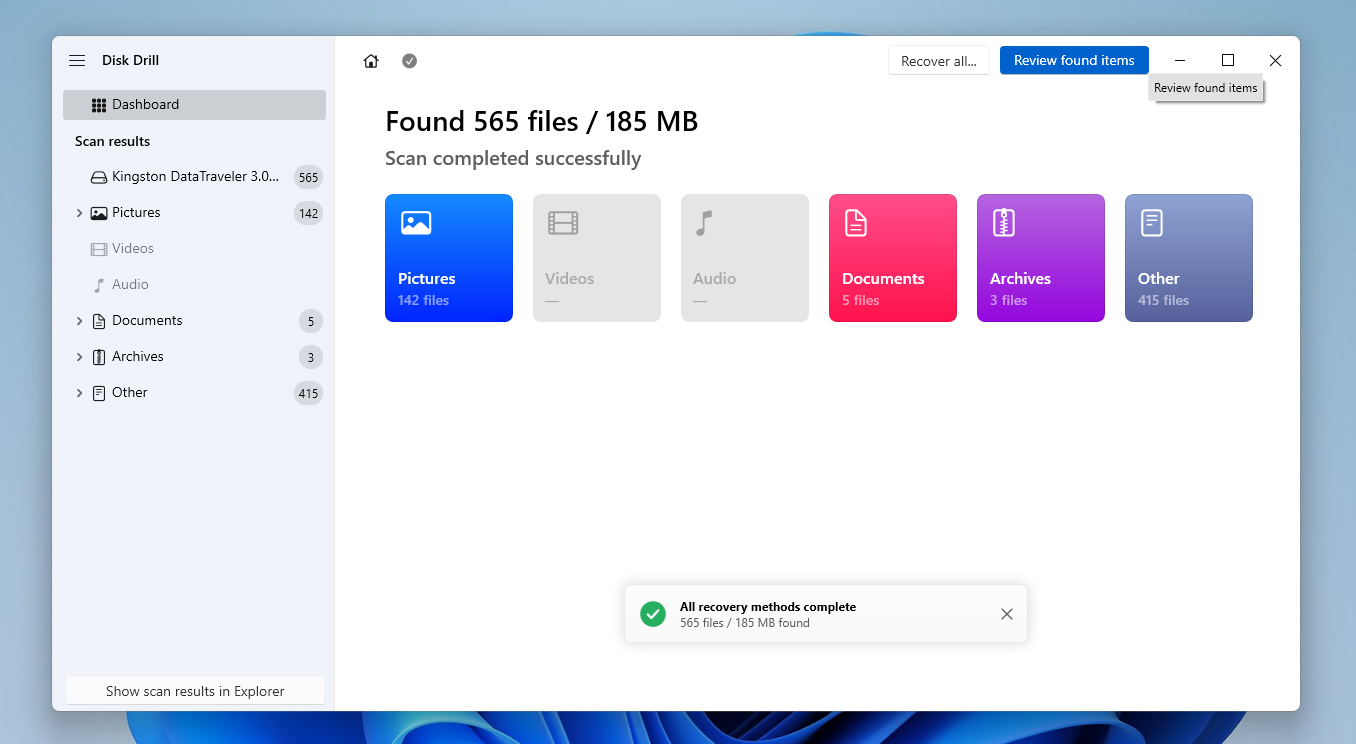
- Depois disso, o Disk Drill começará a procurar seus arquivos ausentes no dispositivo de armazenamento. Observe que a duração desse processo depende principalmente do tamanho e tipo do seu dispositivo de armazenamento. Clique no botão Revisar itens encontrados para prosseguir.
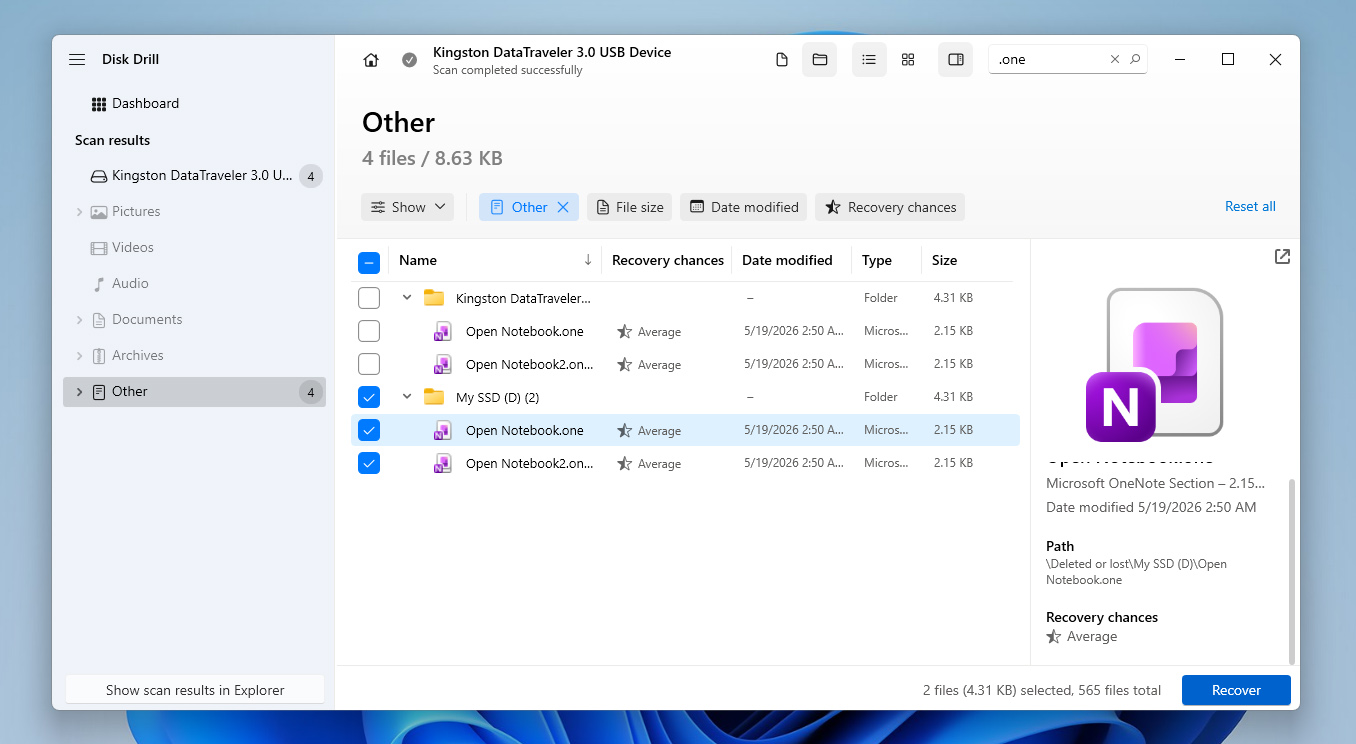
- Assim que chegar à tela de resultados, você pode usar a barra de pesquisa no canto superior direito para procurar arquivos usando um nome de arquivo ou formato de arquivo. Lembre-se de que arquivos do OneNote normalmente usam o formato .one, embora possam ser exportados na forma de documentos também, como .doc e .pdf. Quando encontrar os arquivos, selecione-os marcando a caixa ao lado de seus nomes e clique em Recuperar para passar para a próxima etapa.
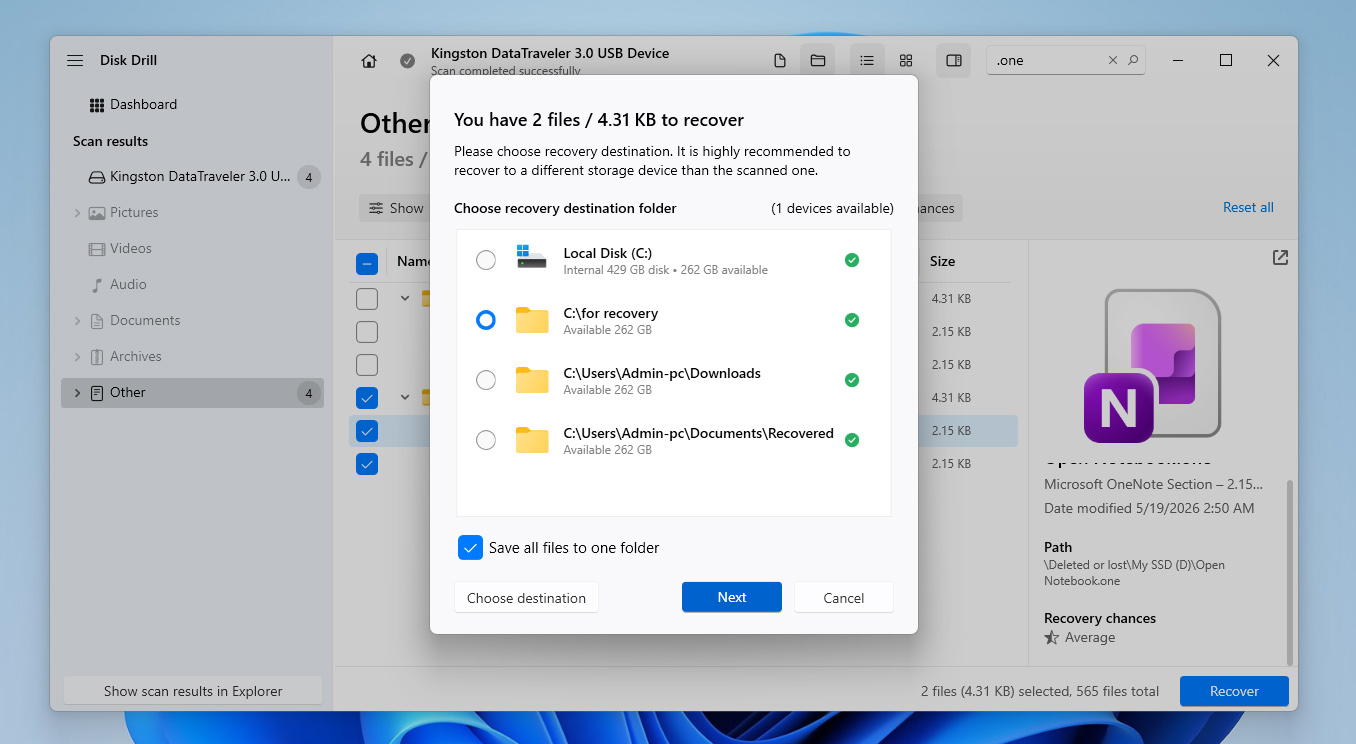
- Em seguida, você precisará selecionar o destino dos seus arquivos recuperados na janela pop-up que aparecer. Deve ser em um disco diferente daquele do qual você está recuperando. Clique em Próximo quando estiver pronto.
- Ao clicar, o Disk Drill agora tentará restaurar os arquivos selecionados do OneNote para você. Finalmente, se for bem-sucedido, você verá uma tela de conclusão e um botão rotulado Mostrar dados recuperados no Explorer.
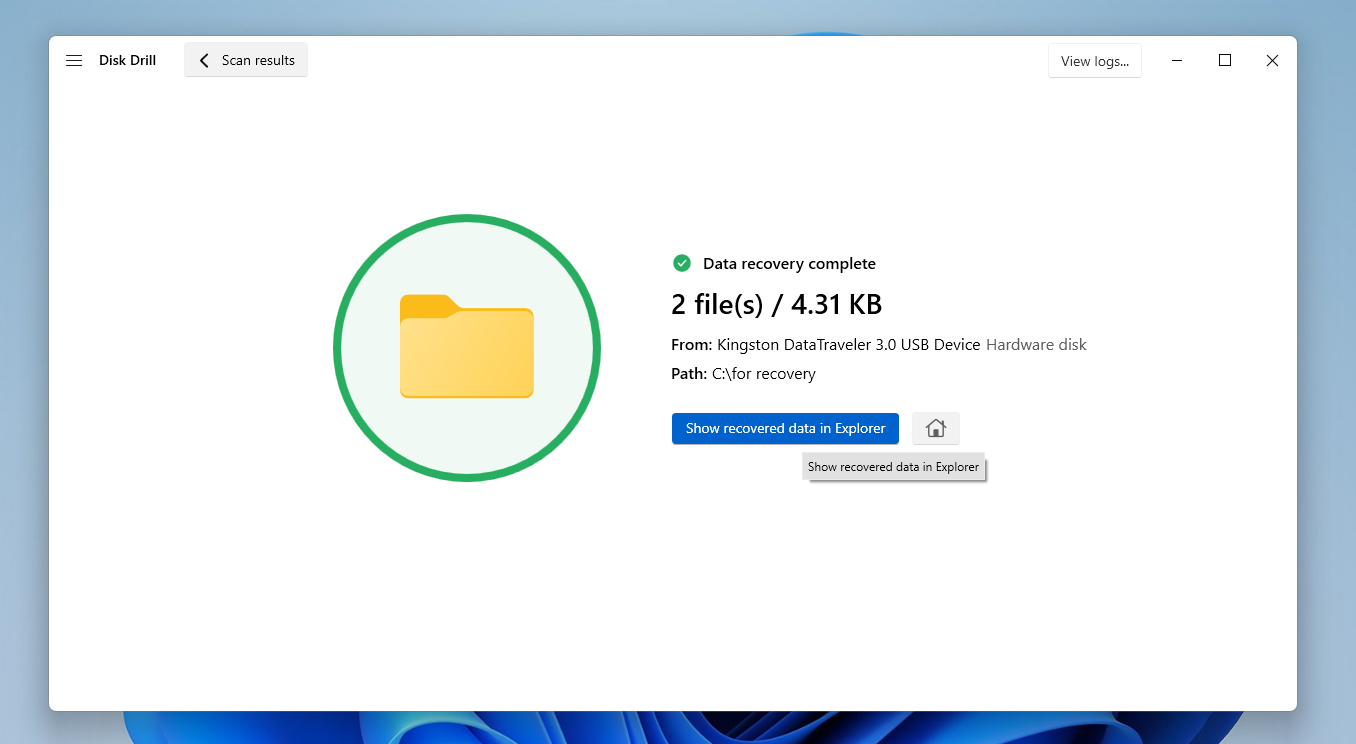
Disk Drill para Windows permite que você recupere até 100 MB de dados gratuitamente, enquanto a versão para Mac inclui apenas a verificação gratuita. Isso significa que os usuários de Mac precisarão fazer upgrade para a versão Pro para realmente restaurar arquivos. Dito isso, a versão gratuita ainda inclui acesso a vários recursos extras, como a criação de imagem de disco e outras ferramentas específicas mencionadas em revisão completa do Disk Drill.
Como Recuperar Arquivos do OneNote a partir de Opções de Backup Específicas do Sistema Operacional
O último método que vamos abordar é a utilização dos recursos de backup incorporados nos sistemas operacionais Windows e Mac, que são Histórico de Arquivos e Time Machine, respectivamente. Esta opção é útil para recuperar arquivos perdidos do OneNote que foram salvos no seu computador.
O Histórico de Arquivos é uma ferramenta do Windows que cria backups em uma programação definida e permite aos usuários escolher entre diferentes versões para restaurar. Um ponto a considerar é que este método exige que os usuários tenham configurado o recurso antes da perda de dados. Para começar, basta seguir estes passos:
- Conecte o drive externo ou dispositivo de armazenamento que contém seus backups do Histórico de Arquivos ao computador.
- Abra o Painel de Controle no seu computador Windows e vá para Sistema e Segurança. Clique em Histórico de Arquivos na lista de opções disponíveis.
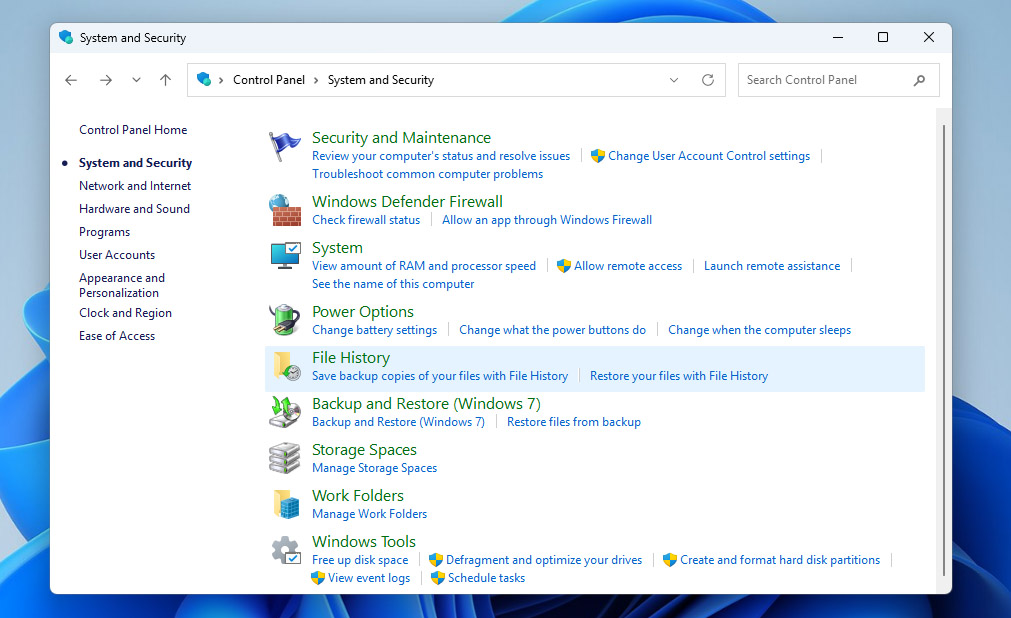
- Clique em Restaurar arquivos pessoais no lado esquerdo da janela.
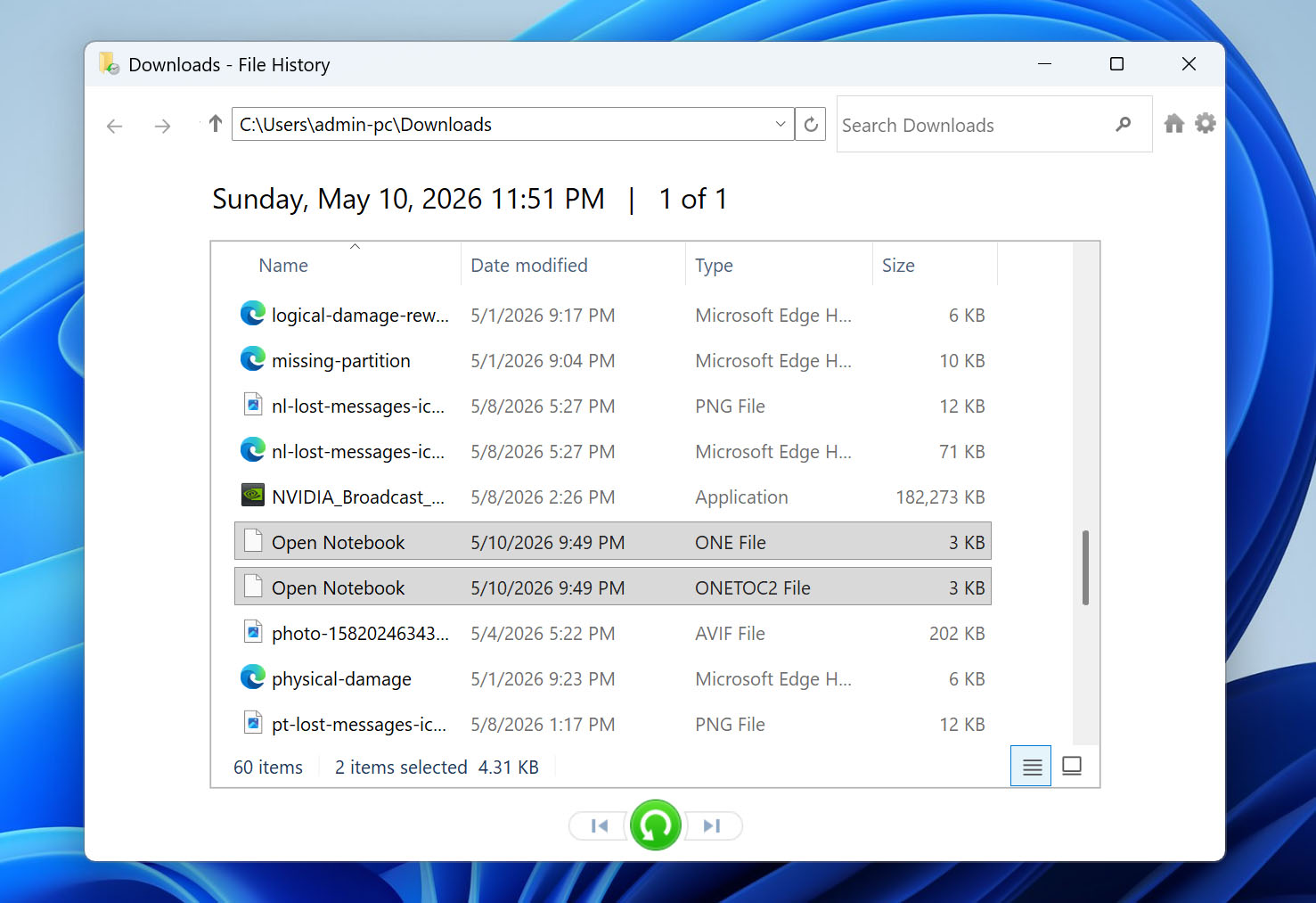
- Navegue pelas pastas de backup disponíveis até localizar seus arquivos ou blocos de anotações do OneNote.
- Selecione os arquivos que deseja recuperar e clique no botão verde Restaurar na parte inferior da janela. O Windows restaurará os arquivos do OneNote selecionados para seu local original.
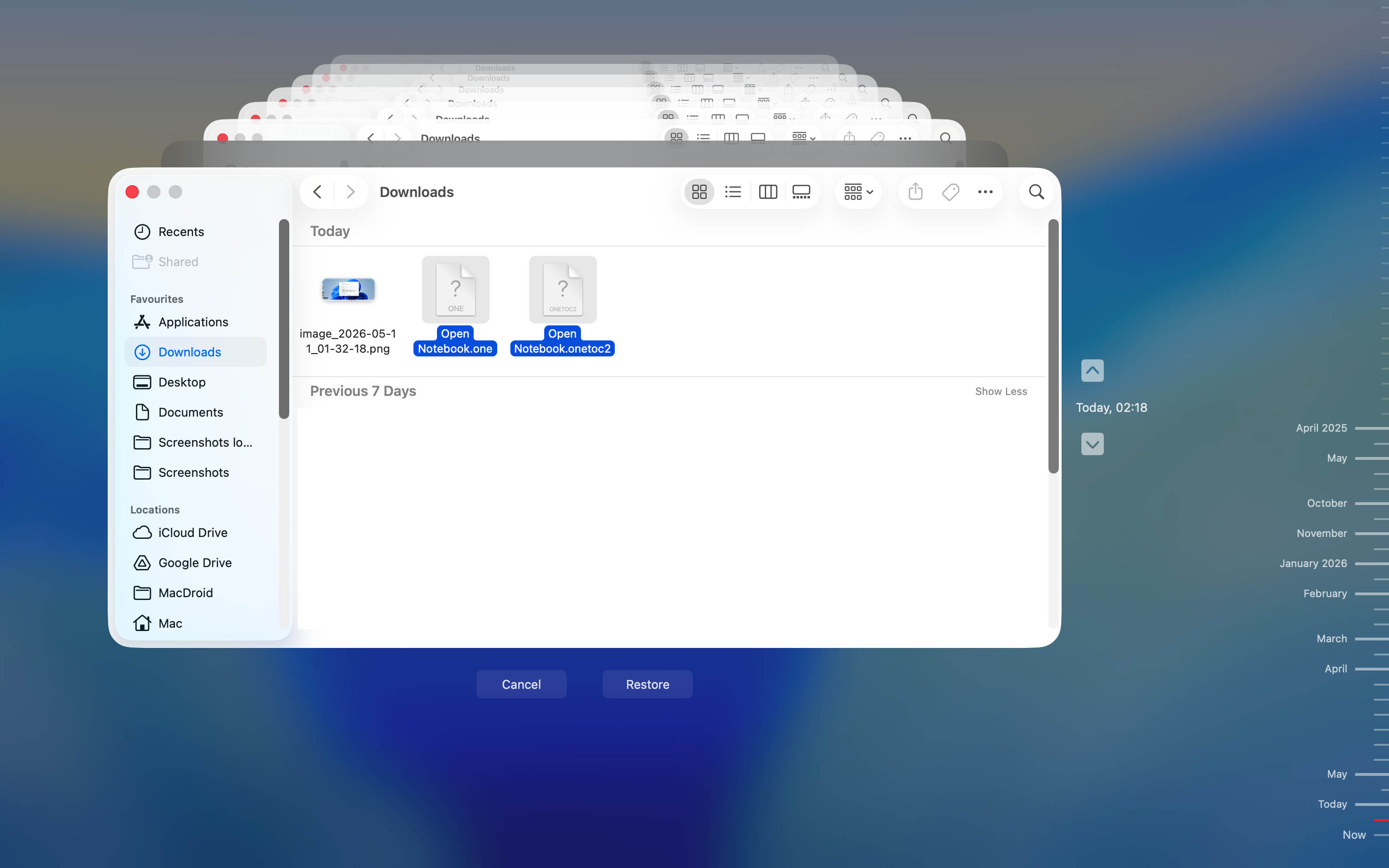
Semelhante ao File History, o Time Machine é um utilitário integrado do Mac que cria automaticamente backups de arquivos, pastas e configurações. Veja o que você pode fazer:
- Conecte o drive que contém seus backups do Time Machine ao seu Mac.
- Clique no ícone do Time Machine na barra de menus e escolha Navegar pelos Backups do Time Machine.

- Use a linha do tempo no lado direito da tela para navegar por versões antigas dos backups até encontrar uma versão que ainda contenha seus arquivos do OneNote.
- Selecione o arquivo, bloco de anotações do OneNote ou a pasta de backup que deseja restaurar e clique em Restaurar. O Time Machine retornará os arquivos selecionados ao local original no seu Mac.
Conclusão
Agora você sabe como recuperar arquivos do OneNote, mas como você provavelmente percebeu ao longo deste guia, sem backups, não há garantia de que um programa de recuperação de dados sempre poderá ajudar.
É por isso que, se você não quiser correr o risco de perder notas importantes no futuro, a abordagem mais segura é ativar backups tanto no OneDrive/OneNote quanto por meio das utilidades de backup do seu sistema operacional.
Ainda tem dúvidas adicionais ou encontrou um problema que não foi abordado neste artigo? Sinta-se à vontade para visitar o nosso fórum e deixar sua pergunta lá. Nossos especialistas e outros usuários tentarão ajudá-lo a resolver o problema.
Perguntas Frequentes:
- Erro do usuário – exclusão acidental, sobrescrever arquivos ou formatar o dispositivo de armazenamento errado.
- Problemas de sincronização – conflitos de sincronização do OneDrive ou falha na sincronização entre dispositivos.
- Falha no disco – dispositivos de armazenamento corrompidos, com defeito ou fisicamente danificados onde os arquivos do OneNote estavam armazenados localmente.
- Ataques de malware – vírus ou ransomware que excluem, corrompem, criptografam ou ocultam notas e blocos de anotações do OneNote.