 Har du mistet eller slettet vigtige noter eller dokumenter, der er gemt i Microsoft OneNote? Uanset årsagen til deres tab kan det hurtigt blive stressende ikke at kunne få adgang til dine noter, hvis de indeholder arbejde, forskning eller personlige oplysninger. På den positive side er der mange måder at gendanne OneNote-filer på, og vi gennemgår dem alle i denne vejledning.
Men før du begynder at prøve forskellige gendannelsesmetoder, skal du minimere brugen af din computer. Dette kan blive en afgørende faktor for nogle OneNote-gendannelsesmetoder.
Hvis du ikke er helt sikker på, at dine noter rent faktisk er blevet slettet, og dine OneNote-filer blot mangler, så prøv først at søge efter dem på dit system. På Windows anbefaler vi at bruge Alt, da det som regel giver mere præcise resultater end den almindelige søgning i Stifinder. På Mac kan du bruge Spotlight-søgning til at lede efter manglende OneNote-filer.
Hvis søgningen ikke giver nogen resultater, afhænger det næste trin af, hvordan filerne forsvandt, og om betingelserne for gendannelse stadig er opfyldt. Hvis du allerede ved, hvad der forårsagede datatabet, kan du springe direkte til den relevante OneNote-gendannelsesmetode nedenfor:
- Gendan fra OneNote-appen
- Gendan slettede noter ved hjælp af datagendannelsessoftware
- Gendan OneNote-filer fra lokale systembackups
Sådan gendannes OneNote-filer i OneNote-appen
OneNote-appen er faktisk smart nok til at inkludere indbyggede værktøjer til gendannelse af slettede OneNote-noter. I mange tilfælde vil de være tilstrækkelige, hvis der ikke er gået meget tid, siden filerne blev slettet, eller hvis du tidligere har aktiveret OneNote-sikkerhedskopier.
Metode 1:Gendan filer fra OneNote papirkurv
Sider og sektioner, der er slettet i OneNote-appen, kan gendannes via Notesbogens Papirkurv. Vær opmærksom på, at alle slettede notesbøger eller sider kun forbliver i denne sektion i maksimalt 60 dage, medmindre de tømmes manuelt.
Her er hvordan du gendanner slettede sider fra inden i OneNote:
- Kør OneNote-appen.
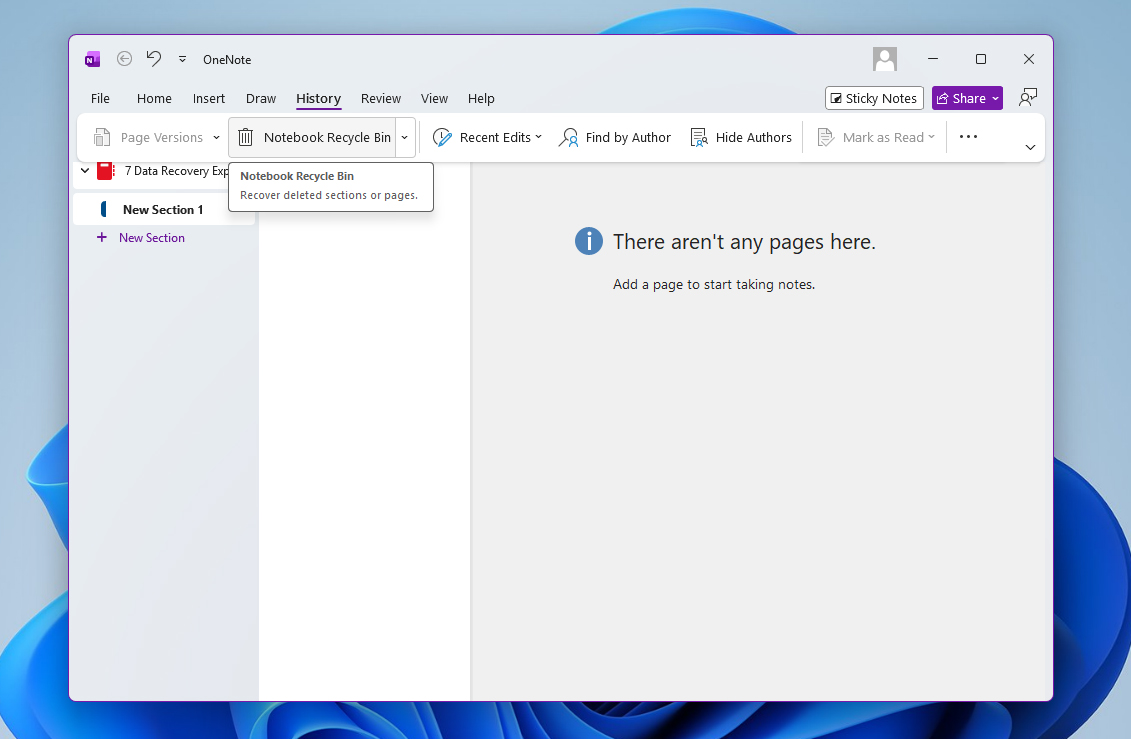
- Vælg derefter Historik nær toppen af vinduet, og klik derefter på NotesbogPapirkurv.
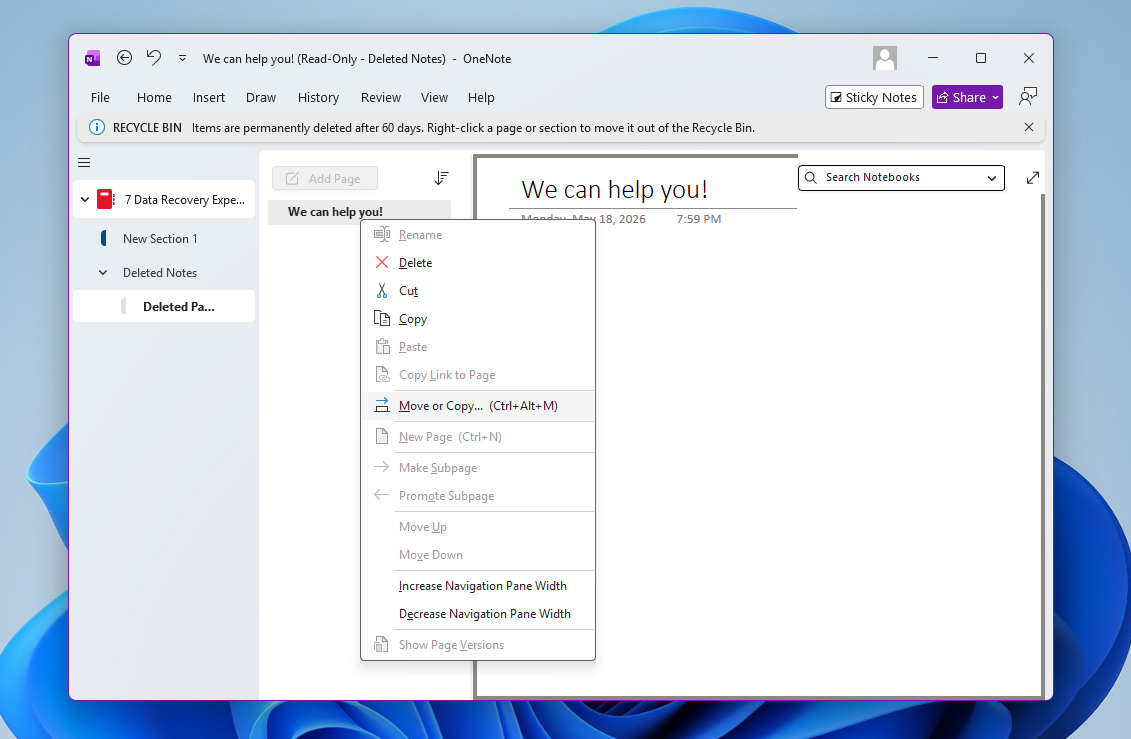
- Find den side eller sektion, du vil gendanne, højreklik derefter på den og vælg Flyt eller kopiér.
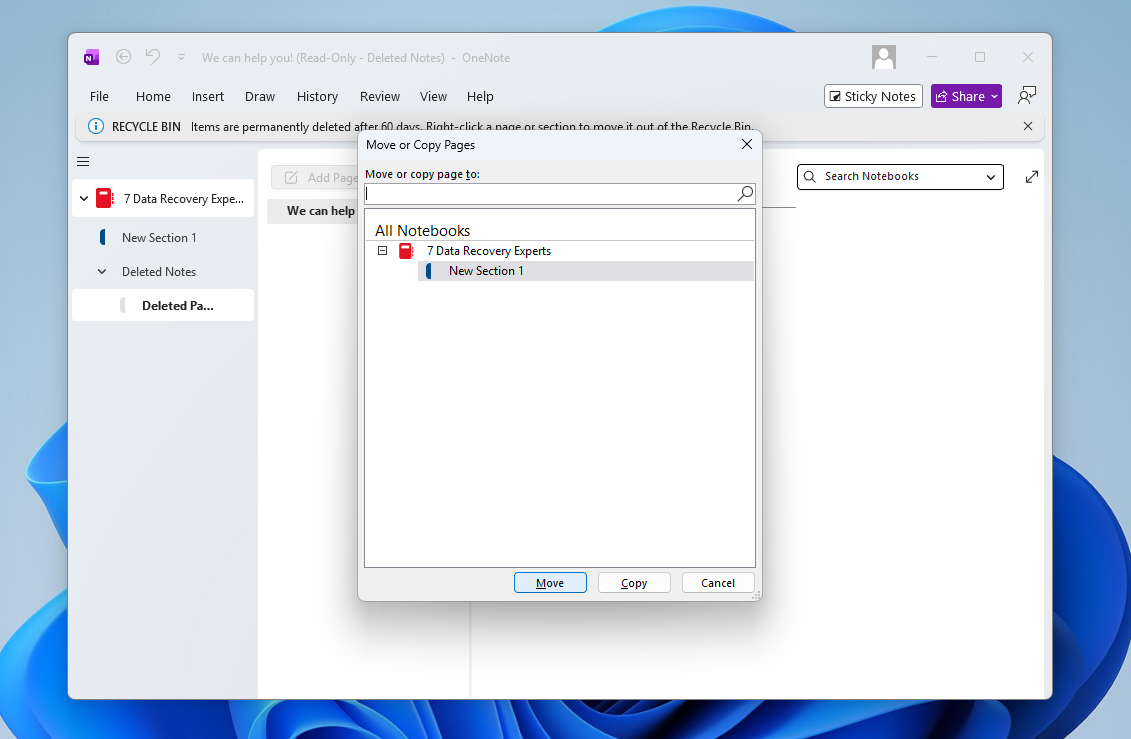
- Vælg derefter den notesbog, du vil flytte/kopiere siden tilbage til, og klik derefter på knappen Flyt eller Kopiér.
Processen ligner den på Mac, selvom der er nogle få forskelle. For at gendanne for nylig slettede OneNote-noter via papirkurven:
- Åbn Vis fanen og klik på Slettede noter med papirkurvsikonet.
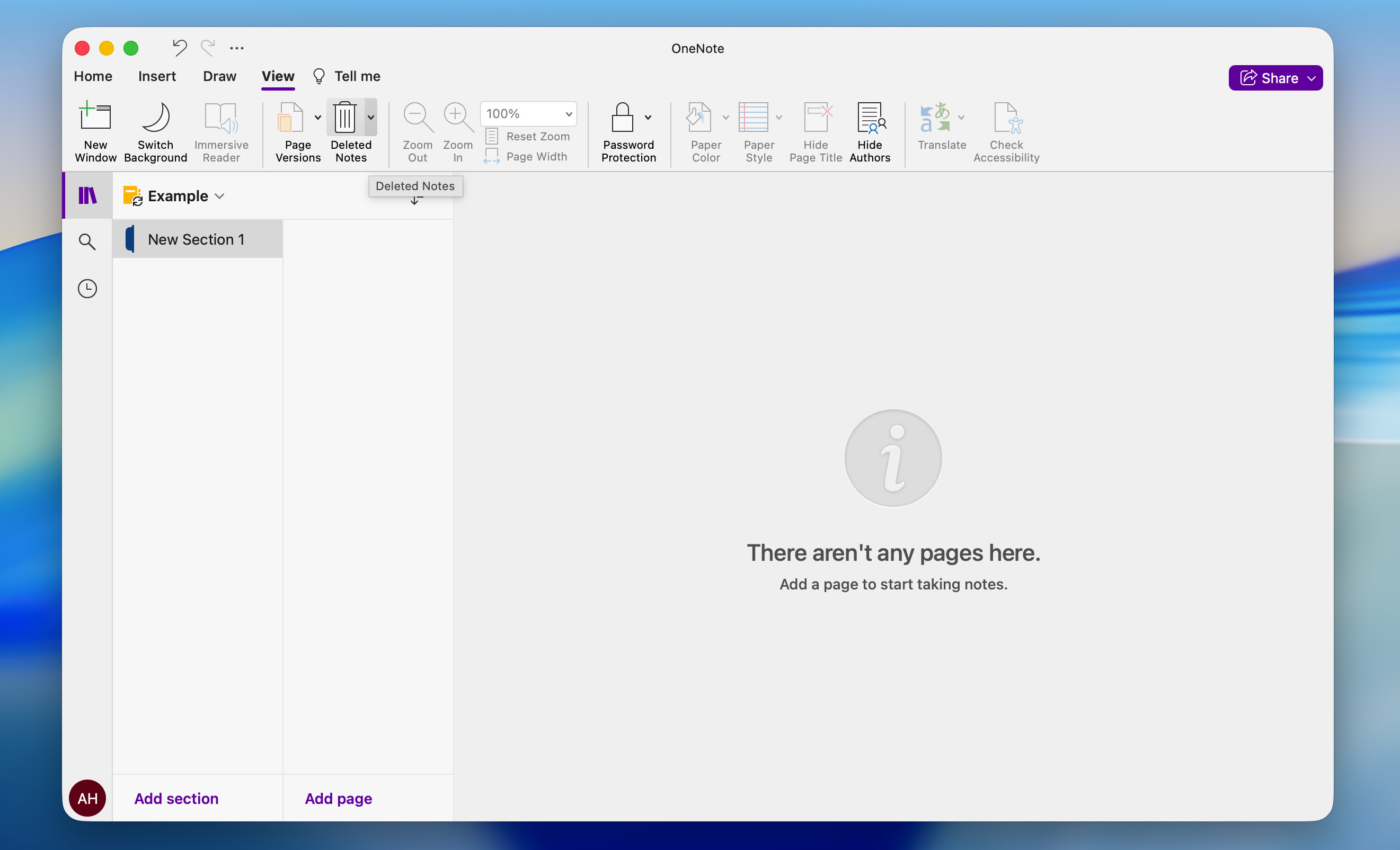
- Fra listen over slettede noter skal du højreklikke på den, du vil gendanne, og vælge Gendan til.
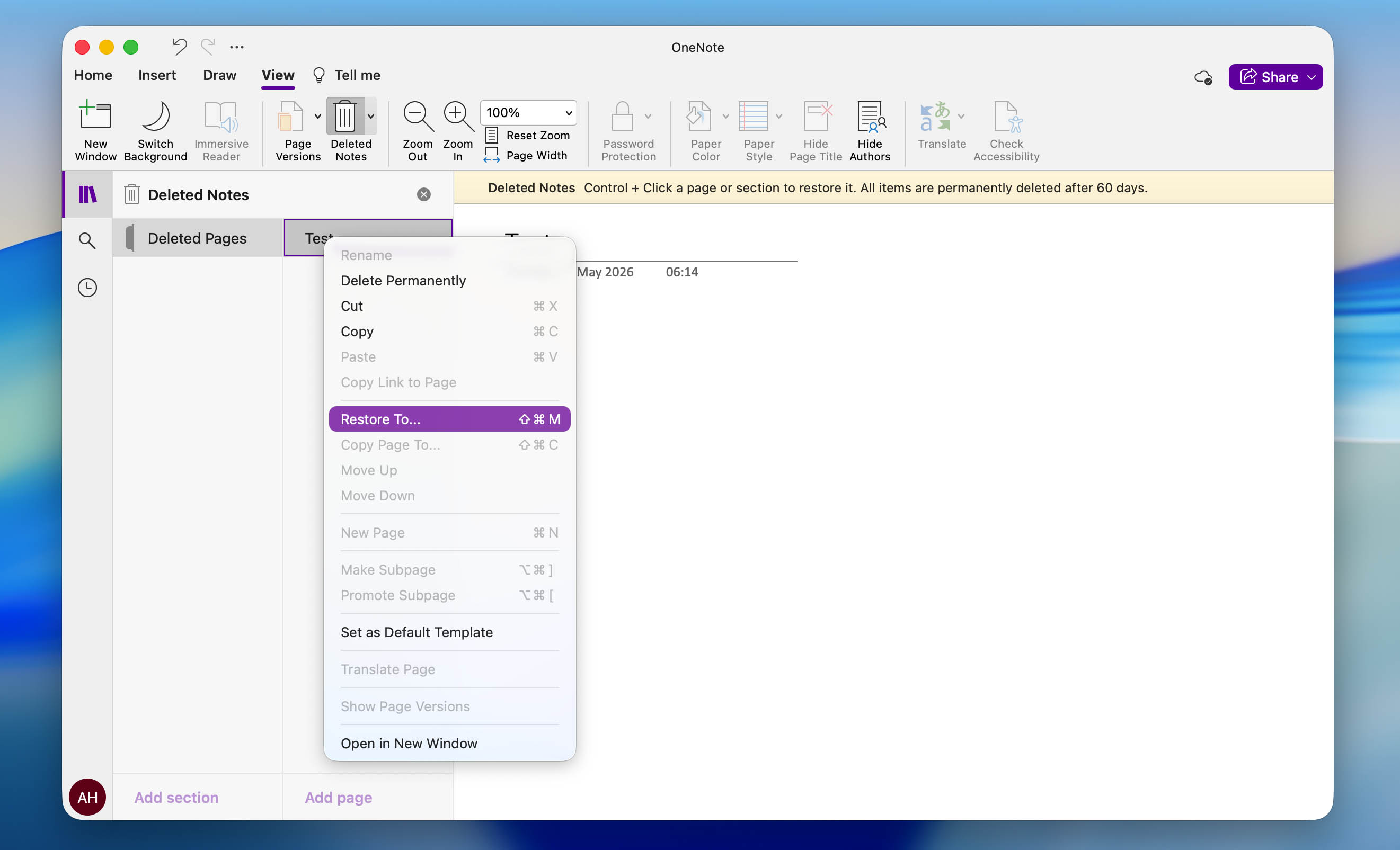
- Herefter skal du vælge den sektion, hvor du vil have noten gendannet, og klikke på Gendan. Færdig.
Glem ikke, at den samme 60-dages opbevaringsregel også gælder for Mac-versionen af OneNote-appen.
Metode 2:Brug OneNote Backup til at gendanne slettede filer
Hvis du har udforsket alle hjørner af OneNote-appen og sat sikkerhedskopier op på forhånd, giver dette dig endnu en mulighed for, hvordan du kan gendanne noter fra OneNote:
- Kør OneNote-appen.
- Klik på Filer i den øverste værktøjslinje.
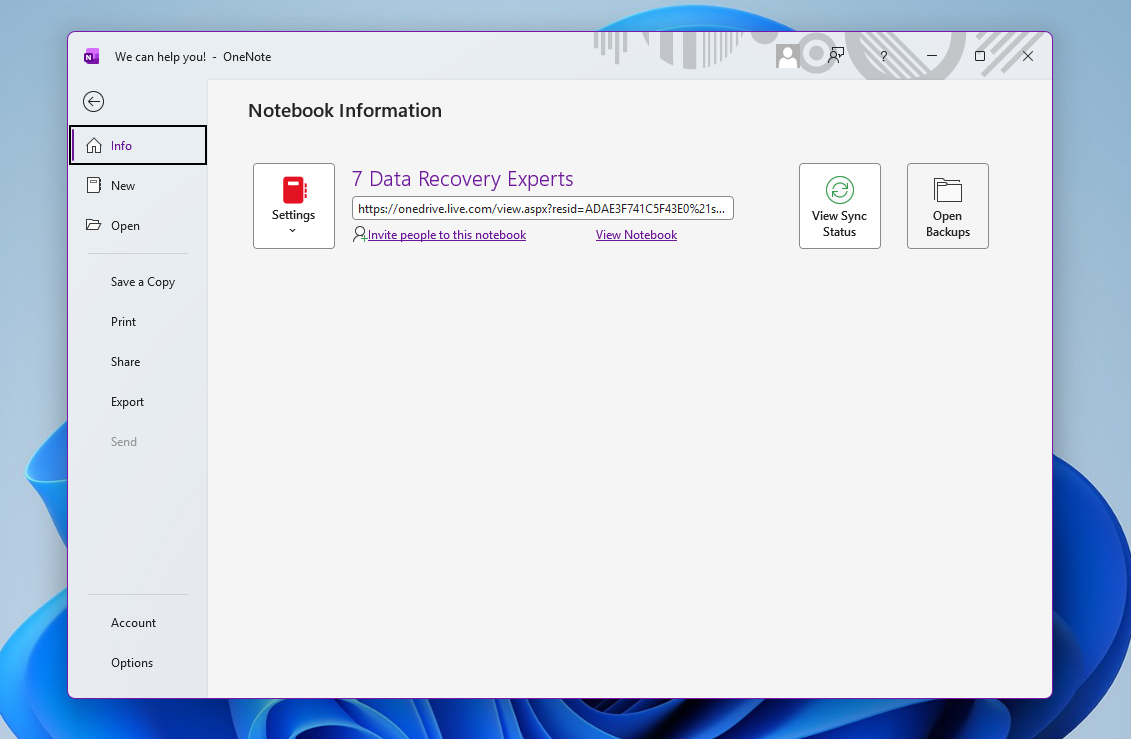
- Klik derefter på Info, og klik så på Åbn sikkerhedskopier.
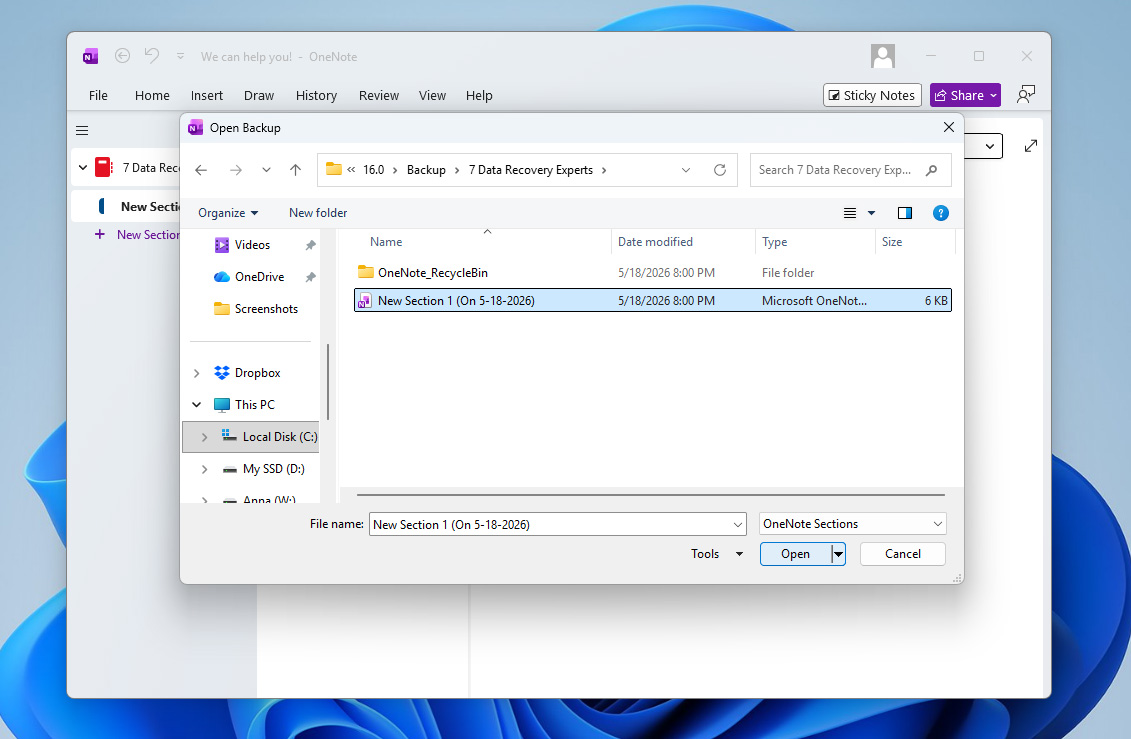
- Find din slettede note, vælg den, og klik på Åbn.
OneNote-backupfunktionen er også tilgængelig på Mac, og hvis den var konfigureret, før filen blev slettet, kan du bruge den til at gendanne dine noter. For at gøre dette:
- Åbn OneNote-appen, klik på Filer øverst på skærmen, og vælg Åbn sikkerhedskopier fra pop-up-menuen.
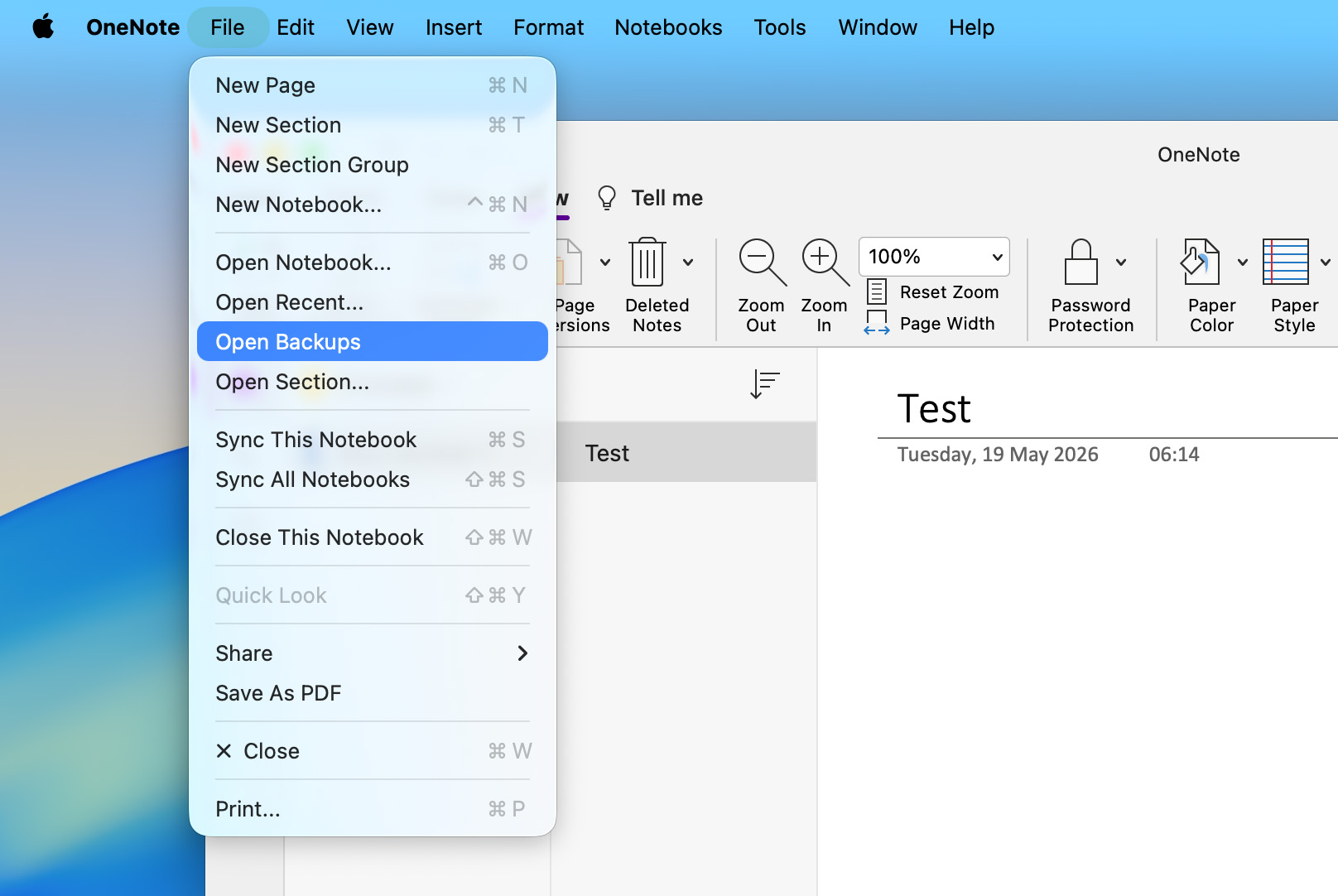
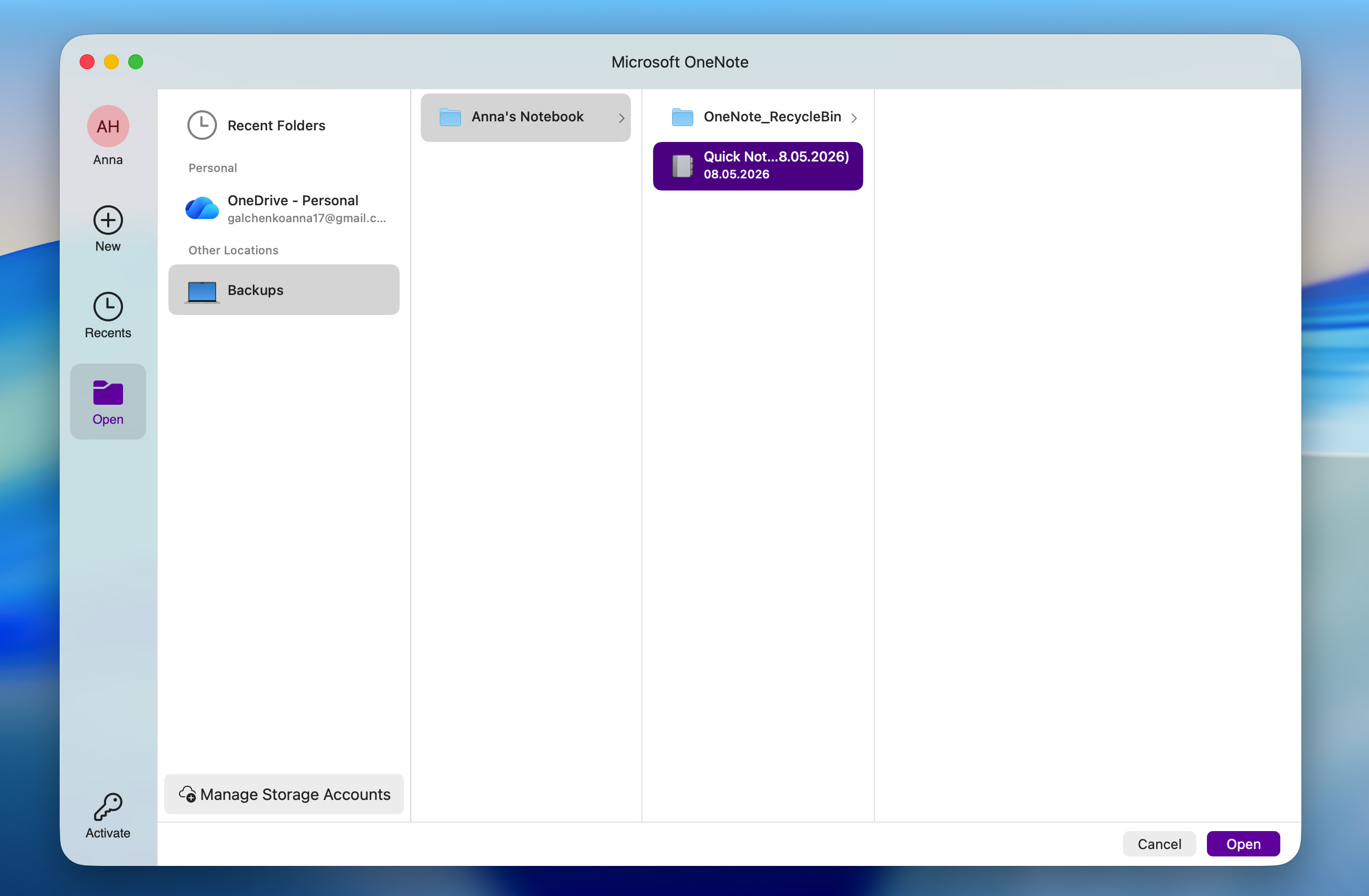
- I vinduet der åbnes, gå til Sikkerhedskopier > din sikkerhedskopimappe og find den note, du vil gendanne. Klik på den for at vælge den, og tryk derefter på Åbn.
Sådan gendanner du OneNote-filer ved hjælp af datagendannelsessoftware
Hvis OneNotes indbyggede gendannelsesfunktioner ikke kunne gendanne dine filer, kan du i stedet prøve at bruge software til gendannelse af data. Disse programmer scanner filsystemet på din lagringsenhed og leder efter slettede data, der stadig fysisk findes på drevet. Hvis dine OneNote-filer på et tidspunkt blev gemt der og ikke er blevet overskrevet eller slettet, er der en chance for, at softwaren vil kunne gendanne dem.
Husk, at gendannelse af noter, der er gemt på et internt drev, normalt er sværere end at gendanne dem fra en ekstern enhed. Din computer kører konstant baggrundsprocesser, som kan overskrive de slettede OneNote-noter, før du får en chance for at gendanne dem. Det er også vigtigt at overveje, om dit interne drev er en SSD. De fleste SSD’er bruger TRIM-kommando, som automatisk kan rydde frie blokke kort efter, at filer er slettet, hvilket gør gendannelse umulig. Så før du begynder at scanne dit drev med et datagendannelsesværktøj, bør du realistisk vurdere din situation og dine chancer for gendannelse.
Til denne guide vil vi bruge Disk Drill. Det er et særligt effektivt valg takket være dets polerede brugerflade, hurtige scanninger og høje genoprettelsesrate. Det er også fuldt kompatibelt med OneNote-filer samt størstedelen af filsystemer på lagringsenheder. Disk Drill er tilgængelig for både Windows og Mac, og trinnene til at gendanne OneNote-filer er stort set identiske på begge operativsystemer:
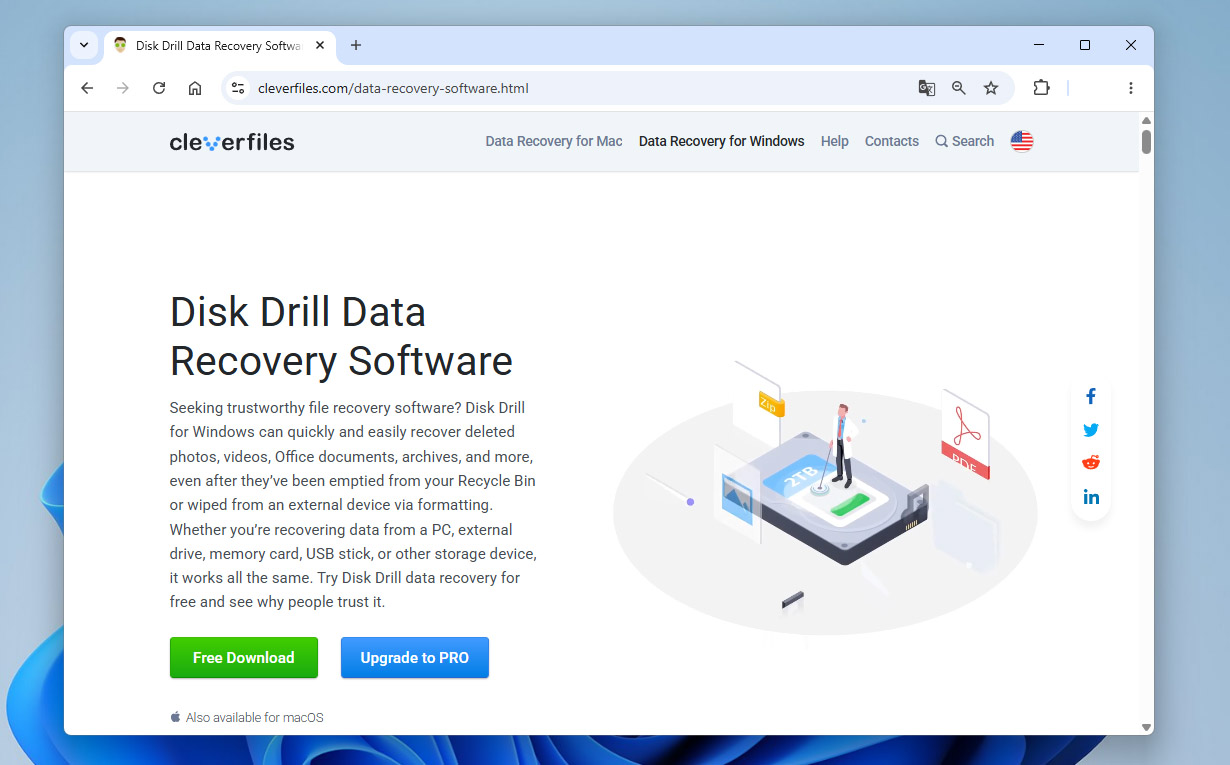
- Download Disk Drill og installer det på din computer. Husk, at det ikke anbefales at installere programmet på den samme lagringsenhed, hvor dine slettede OneNote-filer i øjeblikket er placeret, da dette kan overskrive dem.
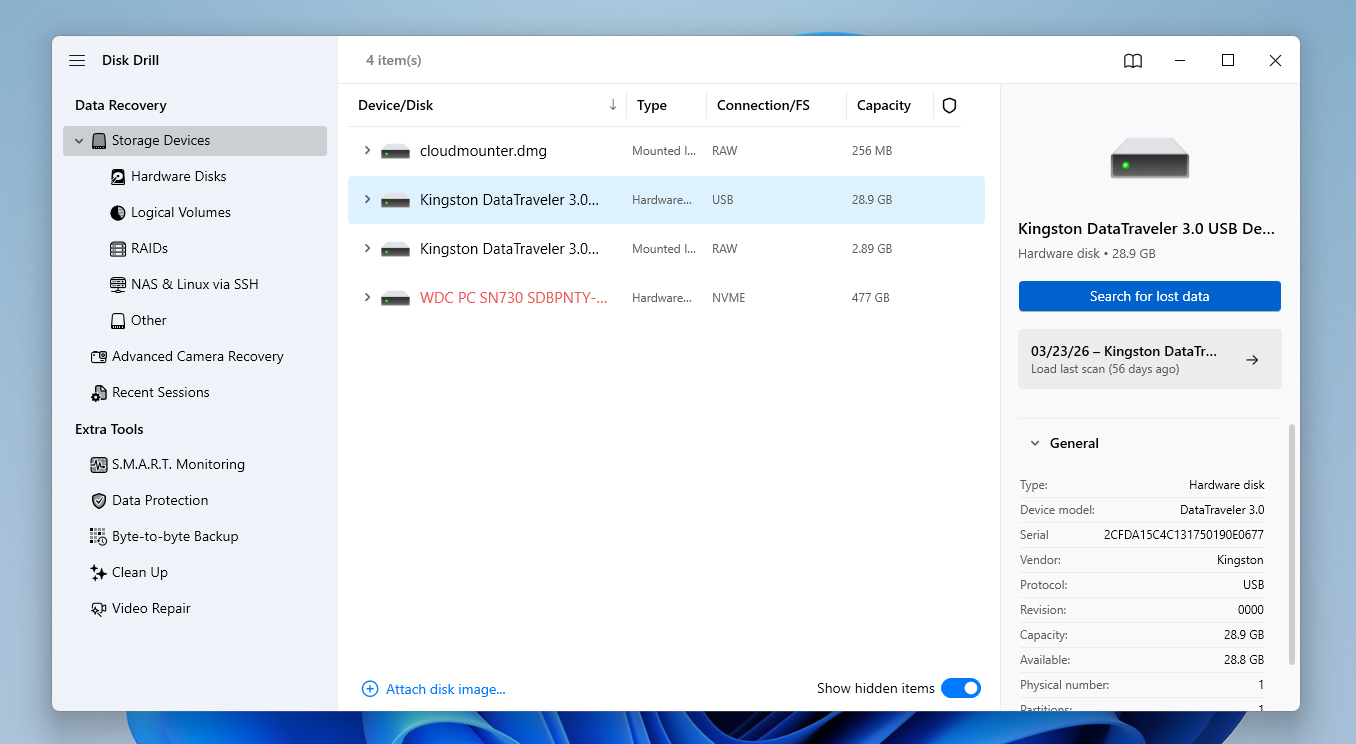
- Start appen og vælg den lagringsenhed, der indeholder dine mistede OneNote-filer. Klik på Søg efter mistede data i højre side af vinduet for at fortsætte.
- Hvis Disk Drill beder dig om at vælge en scanningstype, skal du fortsætte med Universal Scan option.
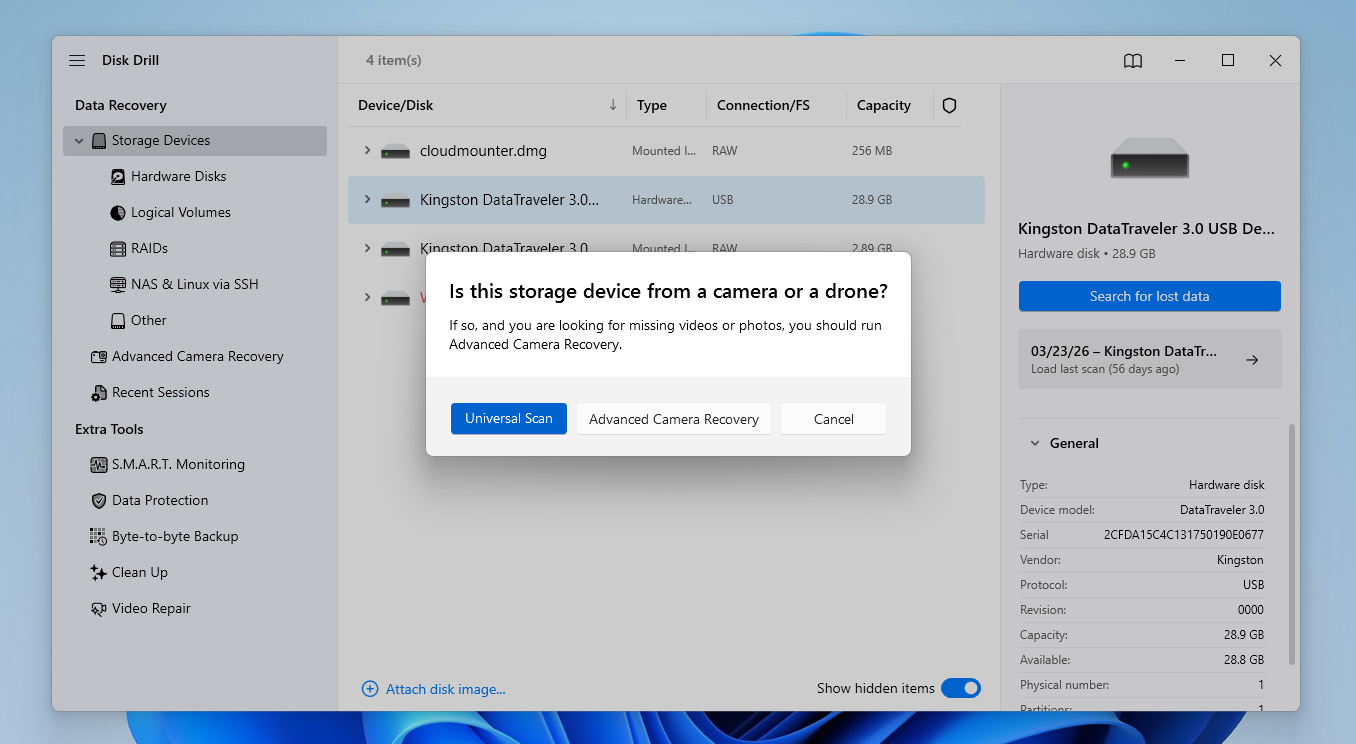
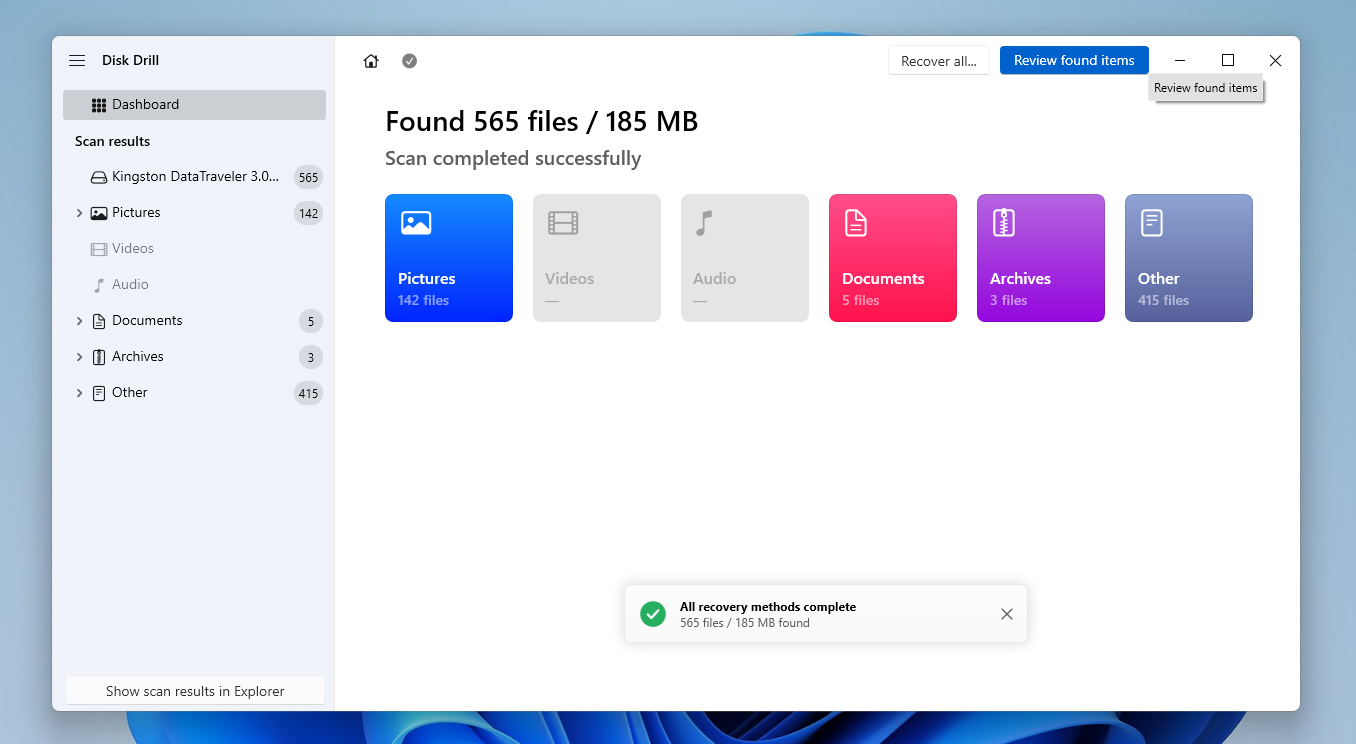
- Derefter vil Disk Drill begynde at søge på din lagringsenhed efter de manglende filer. Bemærk, at varigheden af denne proces primært afhænger af størrelsen og typen af din lagringsenhed. Klik på knappen Gennemgå fundne elementer for at fortsætte.
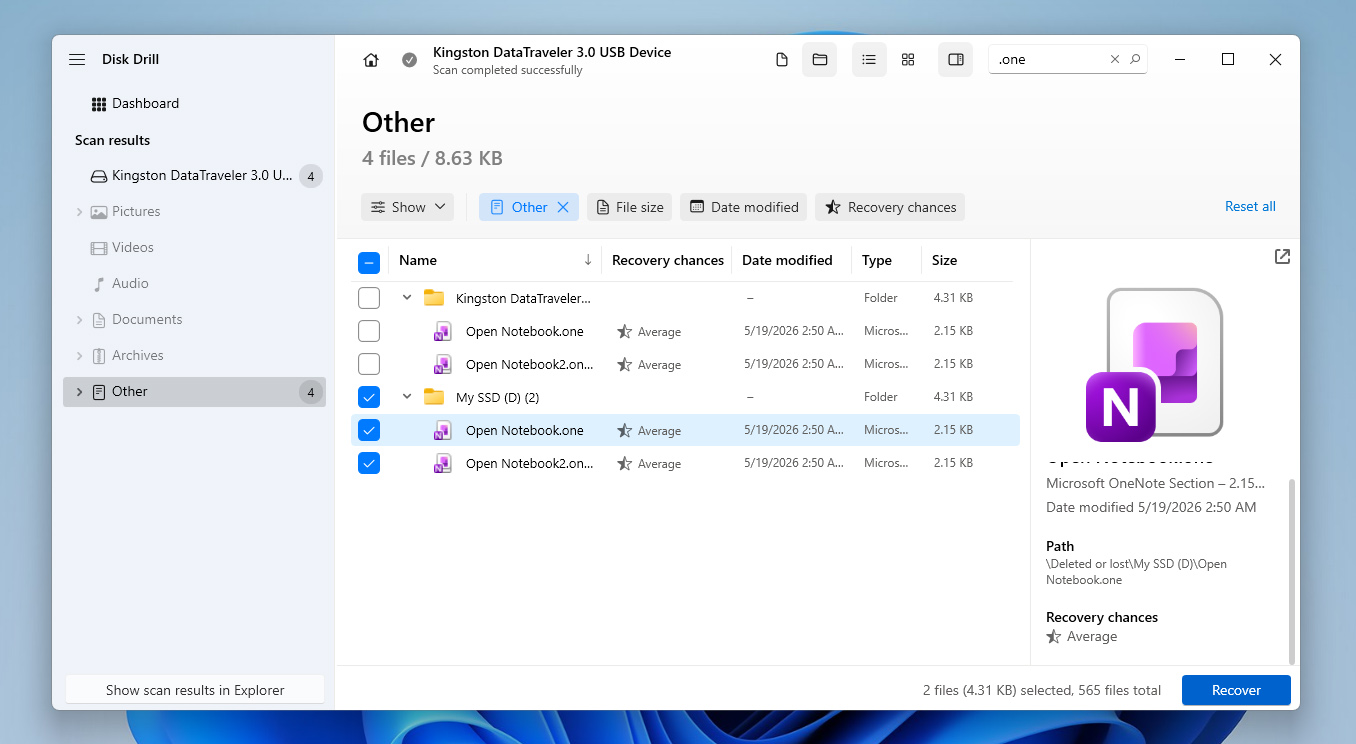
- Når du kommer til resultatsskærmen, kan du bruge søgefeltet i øverste højre hjørne til at lede efter filer ved hjælp af et filnavn eller filformat. Husk, at OneNote-filer typisk bruger .one-formatet, selvom de også kan eksporteres som dokumenter, såsom .doc og .pdf. Når du finder filerne, vælg dem ved at markere afkrydsningsfeltet ved siden af deres navne og tryk på Gendan for at gå til næste trin.
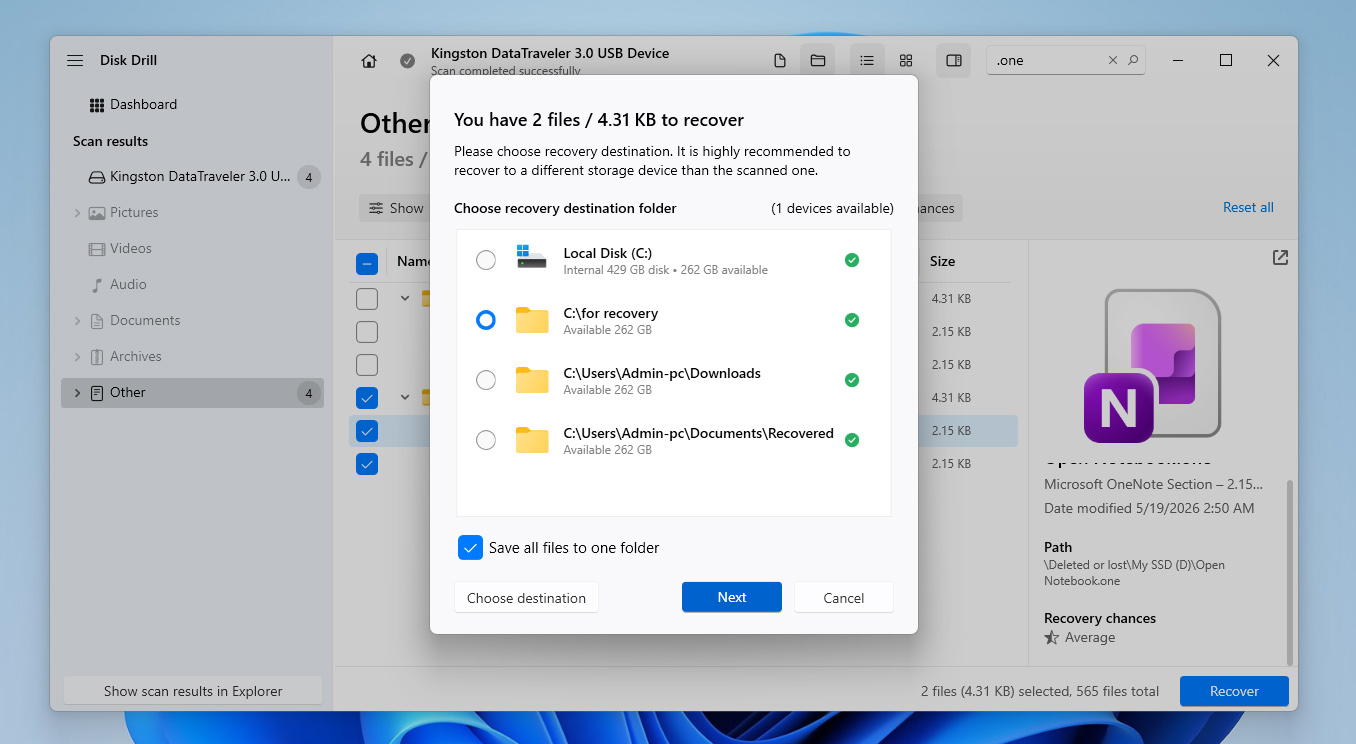
- Herefter skal du vælge destinationen for dine gendannede filer i det pop-op-vindue, der vises. Dette skal være på et andet drev end det, du gendanner fra. Klik på Næste, når du er klar.
- Ved klik vil Disk Drill nu forsøge at gendanne dine valgte OneNote-filer for dig. Til sidst, hvis det lykkes, vil du blive mødt med en afslutningsskærm og en knap mærket Vis gendannede data i Stifinder.
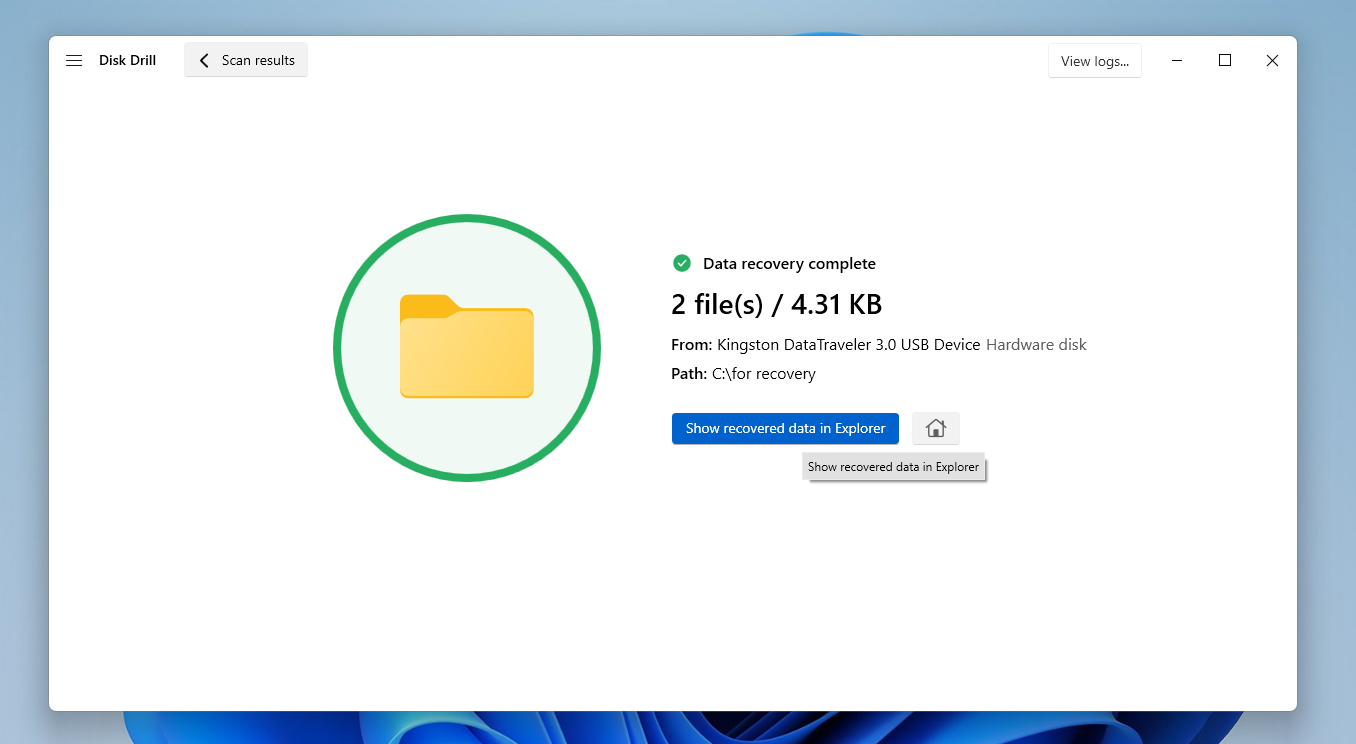
Disk Drill for Windows lader dig gendanne op til 100 MB data gratis, mens Mac-versionen kun inkluderer gratis scanning. Dette betyder, at Mac-brugere skal opgradere til Pro-versionen for faktisk at gendanne filer. Når det er sagt, inkluderer gratisversionen stadig adgang til flere ekstra funktioner, såsom oprettelse af diskbilleder og andre nicheværktøjer dækket i fuld Disk Drill anmeldelse.
Sådan gendanner du OneNote-filer fra OS-specifikke backupmuligheder
Den sidste metode, vi vil gennemgå, er at udnytte backupfunktioner, der er indbygget i Windows og Mac operativsystemer, hvilket er Filhistorik og Time Machine, henholdsvis. Denne mulighed er nyttig til at gendanne mistede OneNote-filer, der var gemt på din computer.
Filhistorik er et Windows-værktøj, der opretter sikkerhedskopier på et planlagt tidspunkt og giver brugerne mulighed for at vælge mellem forskellige versioner til gendannelse. En ting at overveje er, at denne metode kræver, at brugerne har opsat funktionen før datatabet. For at komme i gang skal du blot følge disse trin:
- Tilslut det eksterne drev eller lagringsenhed, der indeholder dine File History-sikkerhedskopier, til computeren.
- Åbn Kontrolpanel på din Windows-computer og gå til System og sikkerhed. Klik på Filhistorik fra listen over tilgængelige muligheder.
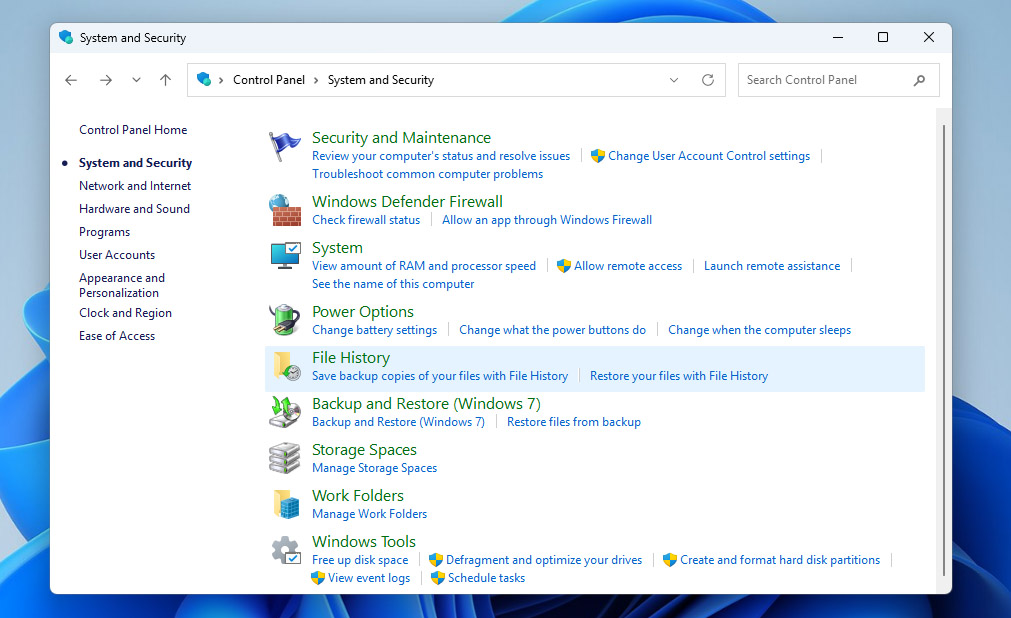
- Klik på Gendan personlige filer i venstre side af vinduet.
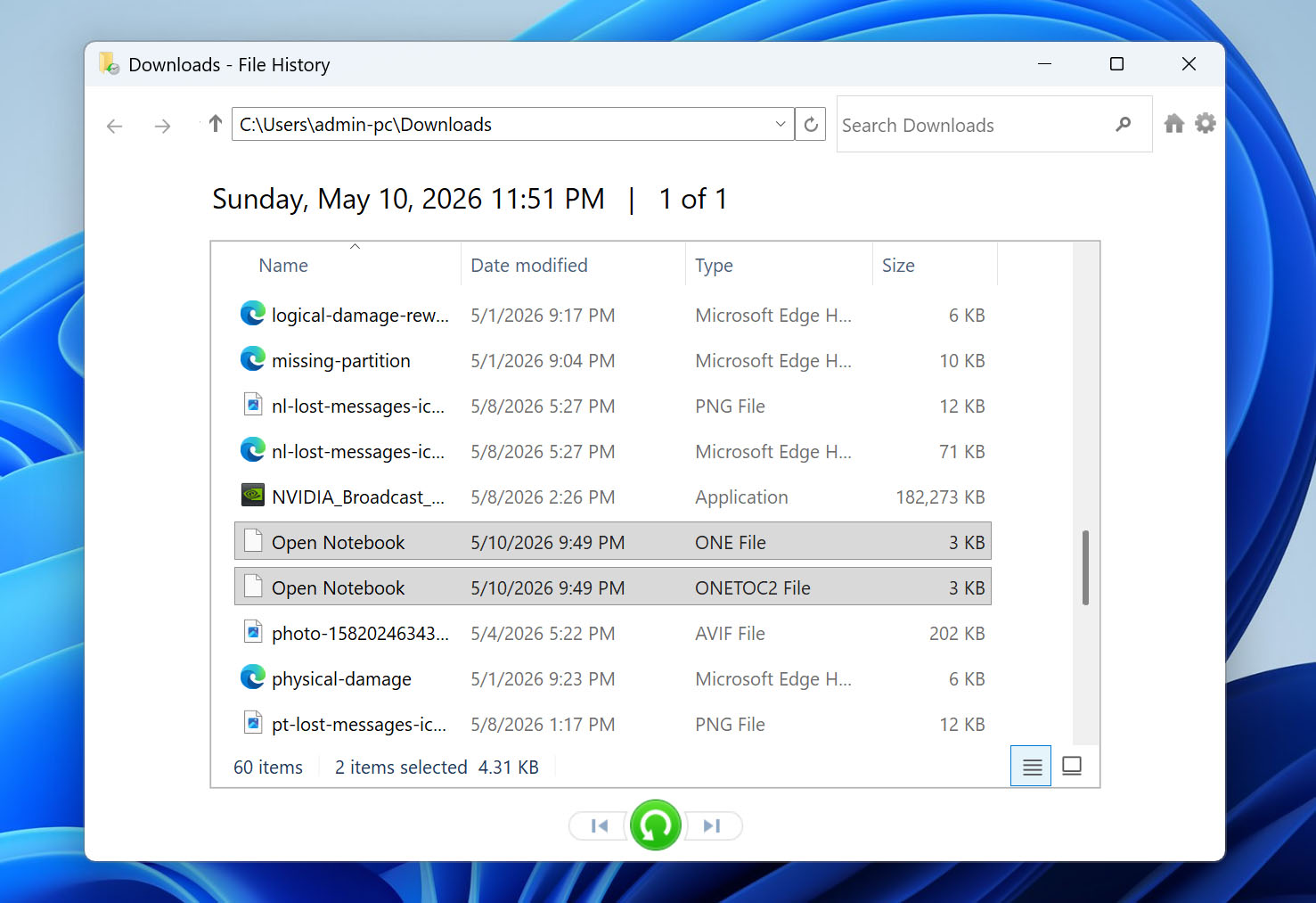
- Gennemse de tilgængelige sikkerhedskopimapper, indtil du finder dine OneNote-filer eller notesbøger.
- Vælg de filer, du ønsker at gendanne, og klik derefter på den grønne Gendan-knap nederst i vinduet. Windows vil gendanne de valgte OneNote-filer til deres oprindelige placering.
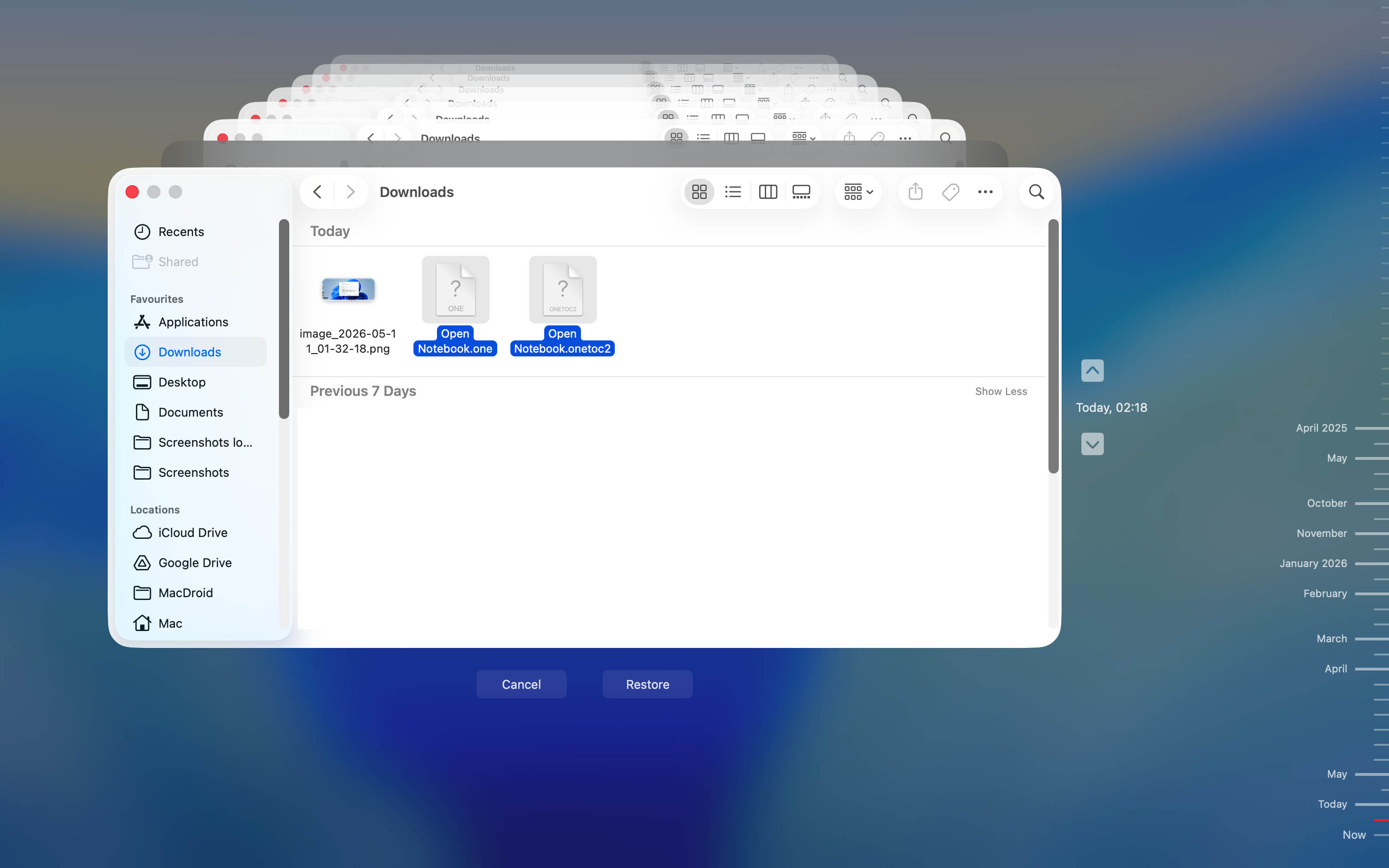
Ligesom Filhistorik er Time Machine et indbygget Mac-værktøj, der automatisk opretter sikkerhedskopier af filer, mapper og indstillinger. Her er, hvad du kan gøre:
- Tilslut drevet, der indeholder dine Time Machine-sikkerhedskopier, til din Mac.
- Klik på Time Machine-ikonet i menulinjen, og vælg Gennemse Time Machine-sikkerhedskopier.
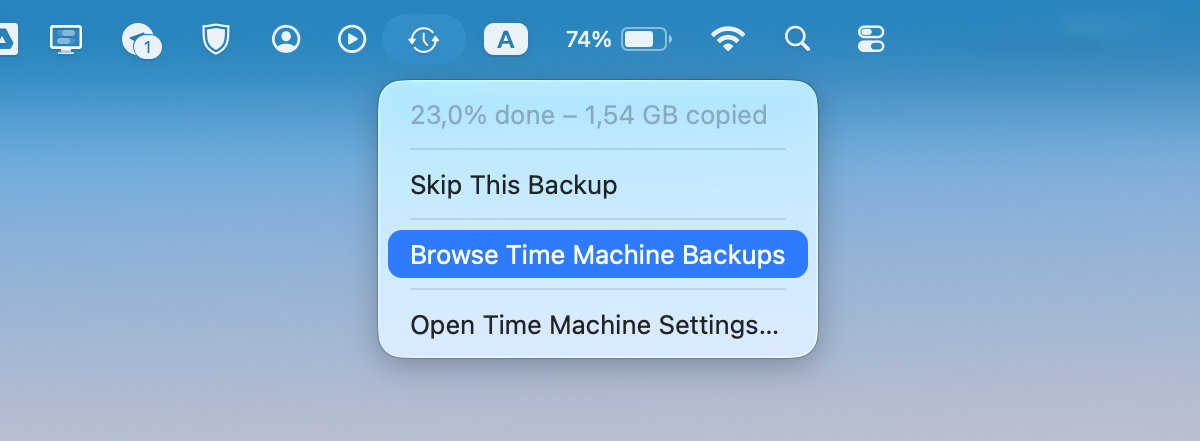
- Brug tidslinjen i højre side af skærmen til at gennemse ældre sikkerhedskopier, indtil du finder en version, der stadig indeholder dine OneNote-filer.
- Vælg den OneNote-fil, den notesbog eller den backupmappe, du vil gendanne, og klik på Gendan. Time Machine vil gendanne de valgte filer til deres oprindelige placering på din Mac.
Konklusion
Nu ved du, hvordan du gendanner OneNote-filer, men som du sikkert har bemærket gennem denne guide, er der ingen garanti for, at et datagendannelsesprogram altid kan hjælpe, hvis du ikke har backups.
Derfor, hvis du ikke ønsker at risikere at miste vigtige noter i fremtiden, er den sikreste fremgangsmåde at aktivere sikkerhedskopier både i OneDrive/OneNote og via dit operativsystems backupværktøjer.
Har du stadig yderligere spørgsmål eller stødte du på et problem, der ikke blev dækket i denne artikel? Besøg gerne vores forum og stil dit spørgsmål der. Vores eksperter og andre brugere vil forsøge at hjælpe dig med at løse problemet.
FAQ:
- Brugerfejl – utilsigtet sletning, overskrivning af filer eller formatering af den forkerte lagringsenhed.
- Synkroniseringsproblemer – OneDrive-synkroniseringskonflikter eller mislykket synkronisering mellem enheder.
- Drevfejl – beskadigede, defekte eller fysisk ødelagte lagringsenheder, hvor OneNote-filer blev gemt lokalt.
- Malware-angreb – virus eller ransomware, der sletter, ødelægger, krypterer eller skjuler OneNote-noter og -notesbøger.