 Microsoft OneNoteに保存した重要なノートやドキュメントを失ったり削除したりしましたか? その理由が何であれ、ノートに仕事、調査、または個人情報が含まれている場合、アクセスできなくなるとすぐにストレスがたまることがあります。 良いニュースとして、OneNoteファイルを復元する方法は数多くあり、このガイドでそれらすべてを紹介します。
しかし、さまざまな復元方法を試す前に、コンピュータの使用を最小限に抑えてください。これは、一部のOneNote復元方法にとって決定的な要因となる場合があります。
ノートが実際に削除されたかどうか完全に確信が持てず、OneNoteファイルが単に見つからないだけの場合は、まずシステム全体で検索してみてください。Windowsでは、標準のファイルエクスプローラー検索よりも正確な結果が得られることが多いので、すべての使用をおすすめします。Macの場合は、スポットライト検索を使って失われたOneNoteファイルを探すことができます。
検索で結果が表示されない場合、次のステップはファイルがどのように消失したか、そしていずれかの復旧条件がまだ満たされているかどうかによって異なります。すでにデータ損失の原因が分かっている場合は、以下の該当するOneNote復元方法に直接進むことができます。
OneNoteアプリ内でOneNoteファイルを復元する方法
実際、OneNoteアプリは削除されたOneNoteの復元用に組み込みツールを備えているほど賢いです。多くの場合、ファイルが削除されてからあまり時間が経過していない場合や、以前にOneNoteのバックアップを有効にしていた場合は、それだけで十分です。
方法1:OneNoteのごみ箱からファイルを復元する
OneNote アプリ内で削除されたページやセクションは、ノートブックのごみ箱から復元できます。ただし、削除されたノートブックやページは、手動で空にしない限り、このセクションに最大60日間のみ保存されます。
OneNote 内で削除されたページを復元する方法は次のとおりです:
- OneNoteアプリを実行します。
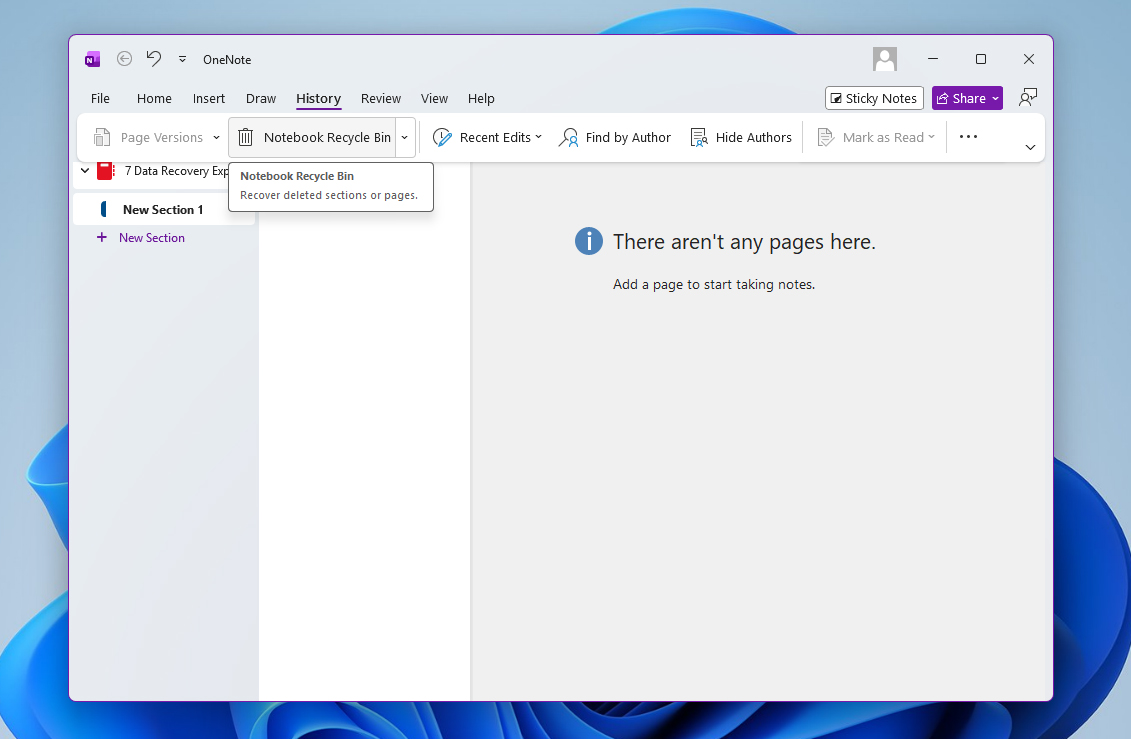
- 次に、ウィンドウの上部付近にある履歴を選択し、ノートブックごみ箱をクリックします。
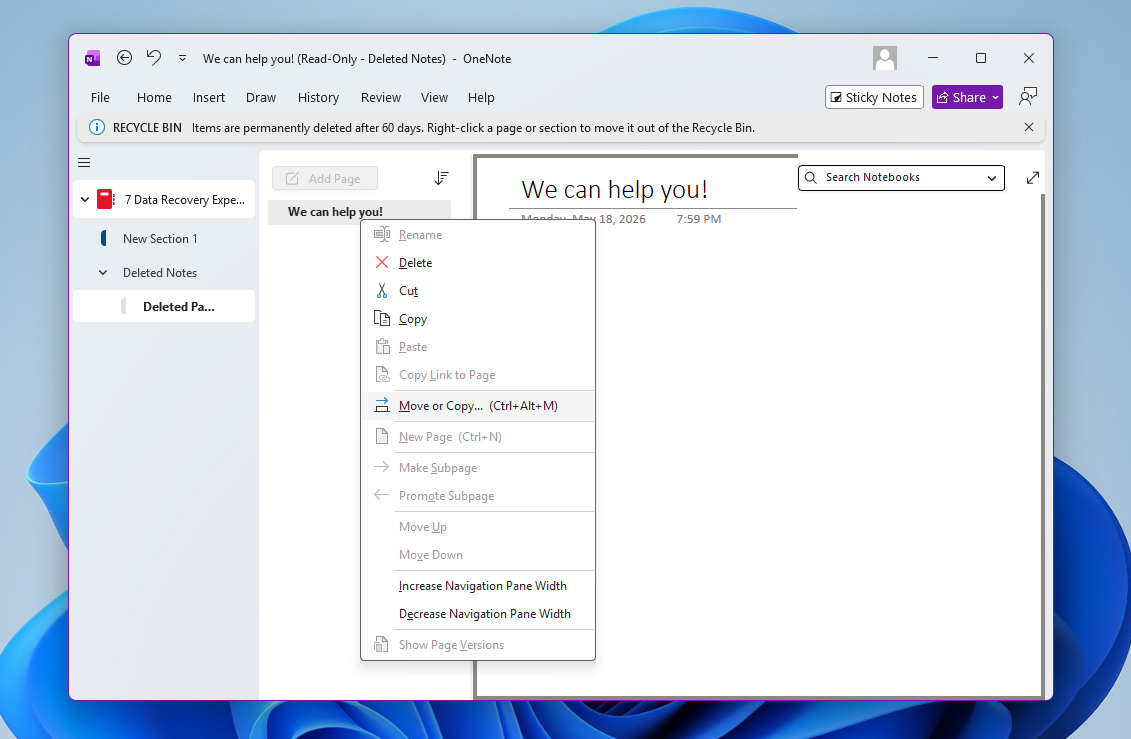
- 復元したいページまたはセクションを見つけて右クリックし、移動またはコピーを選択します。
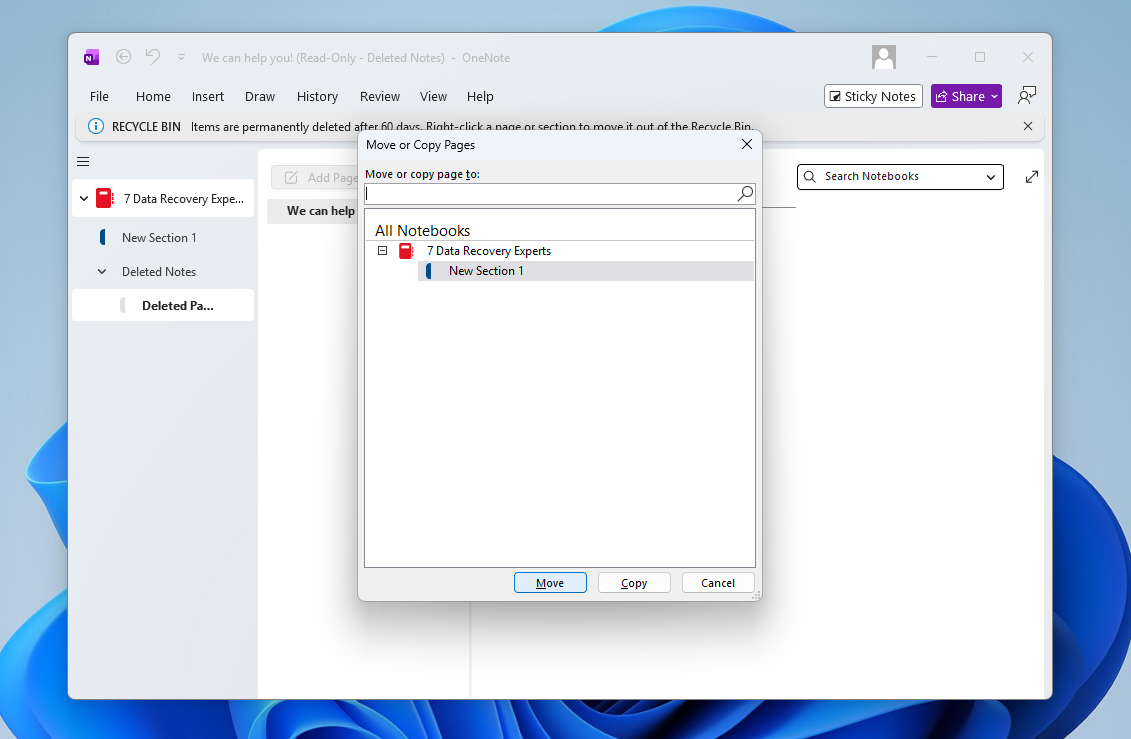
- その後、ページを戻す/コピーするノートブックを選択し、移動またはコピーボタンをクリックします。
プロセスはMacでも似ていますが、いくつか違いがあります。最近削除したOneNoteノートをごみ箱から復元するには:
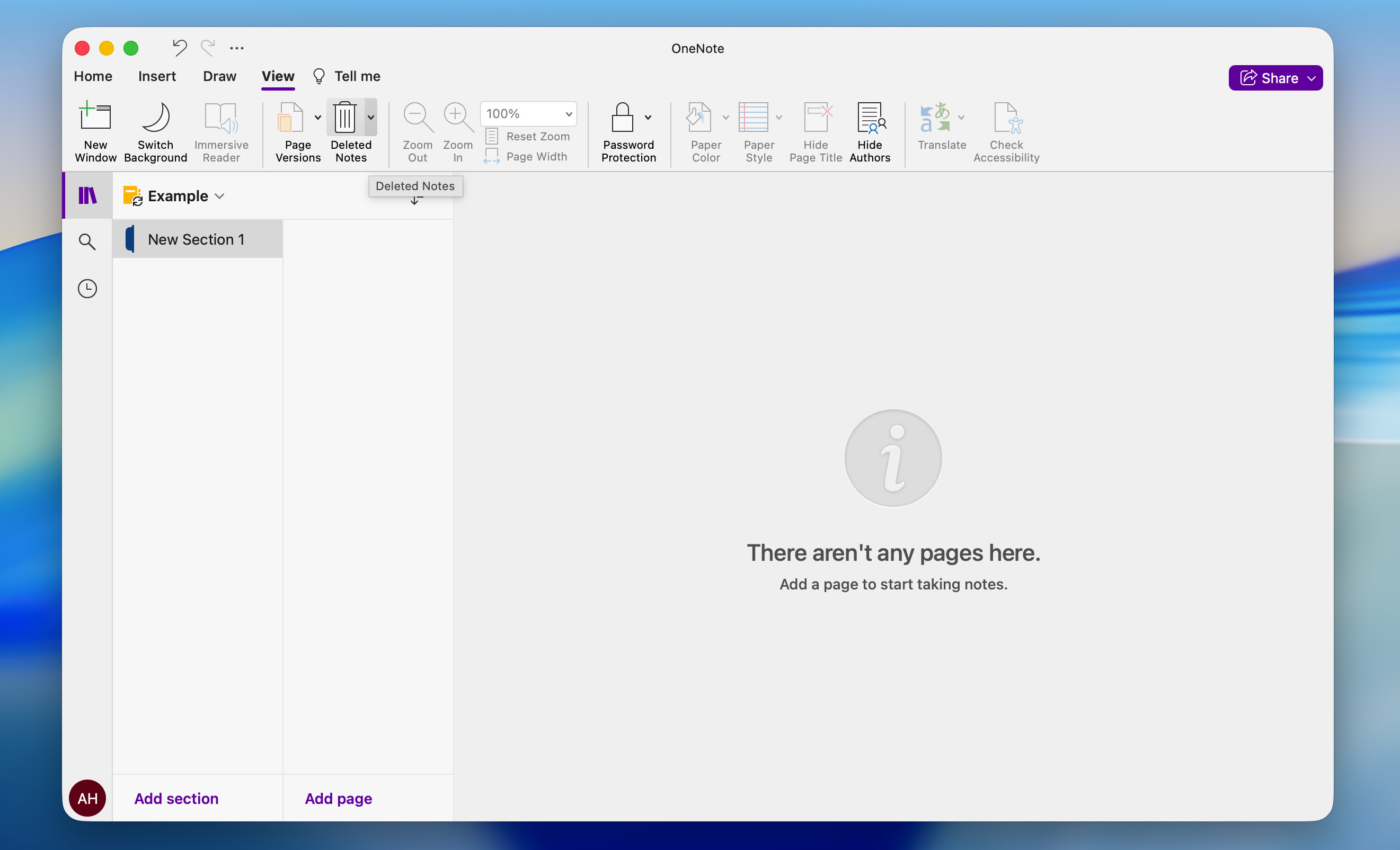
- 表示タブを開き、ゴミ箱のアイコンが付いた削除されたノートをクリックします。
- 削除されたノートのリストから、復元したいノートを右クリックし、復元先を選択します。
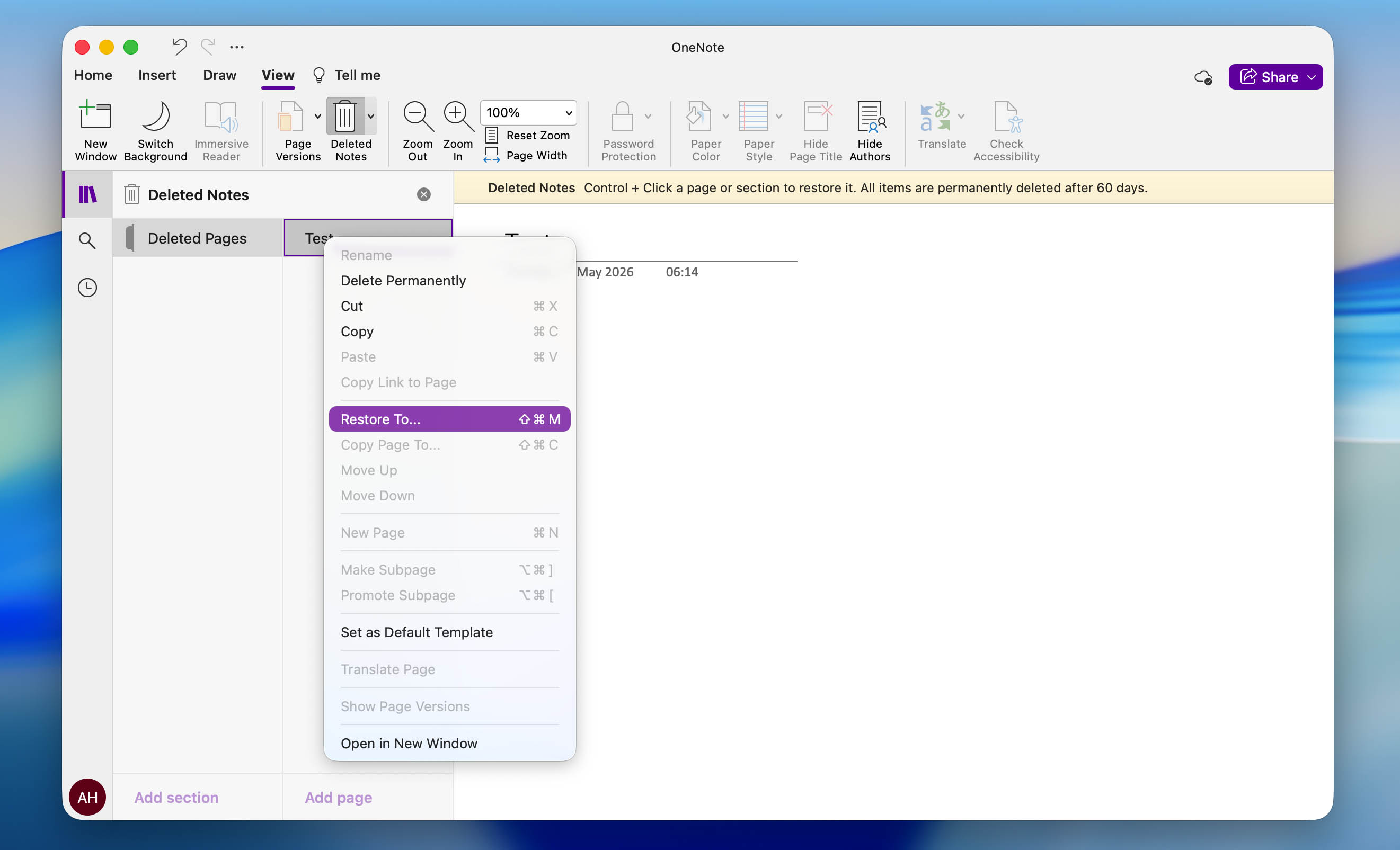
- その後、ノートを回復したいセクションを選択し、復元をクリックします。完了です。
同じ60日間の保持ルールは、OneNoteアプリのMacバージョンにも適用されることを忘れないでください。
方法2:OneNoteのバックアップを使用して削除されたファイルを復元する
OneNoteアプリのあらゆる部分を確認し、事前にバックアップを設定している場合、これはOneNoteのノートを復元するための別のオプションを提供します。
- OneNoteアプリを実行します。
- 上部ツールバーからファイルをクリックします。
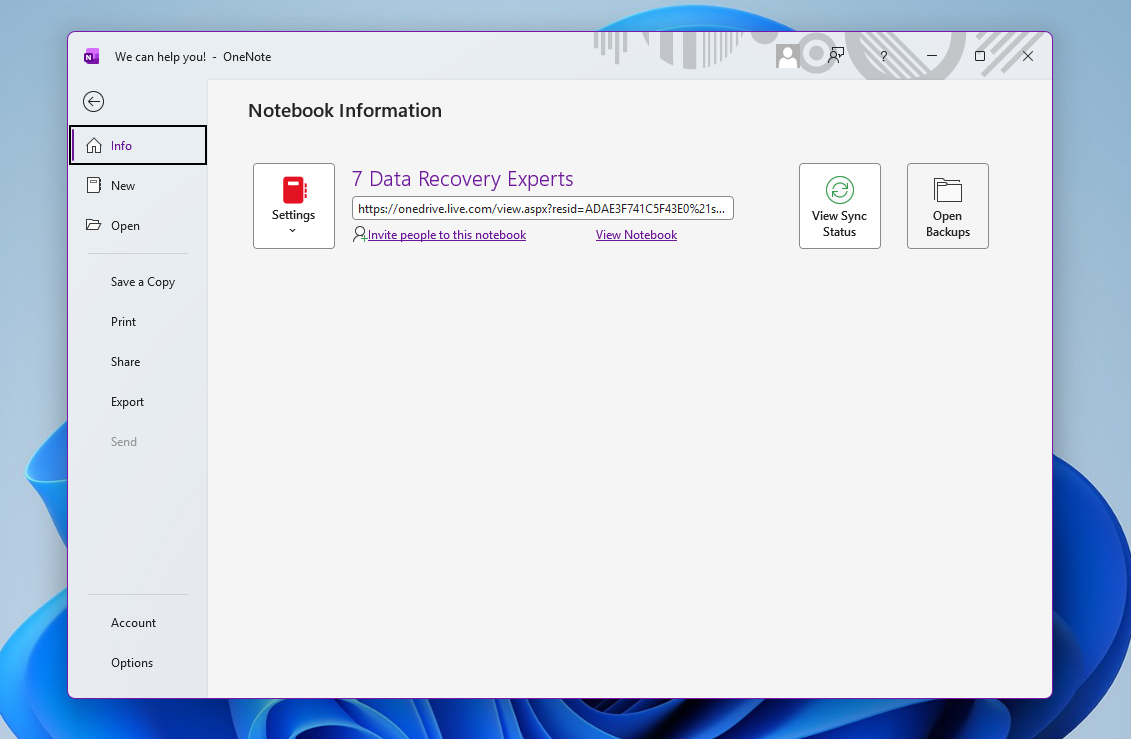
- 次に情報をクリックし、バックアップを開くをクリックします。
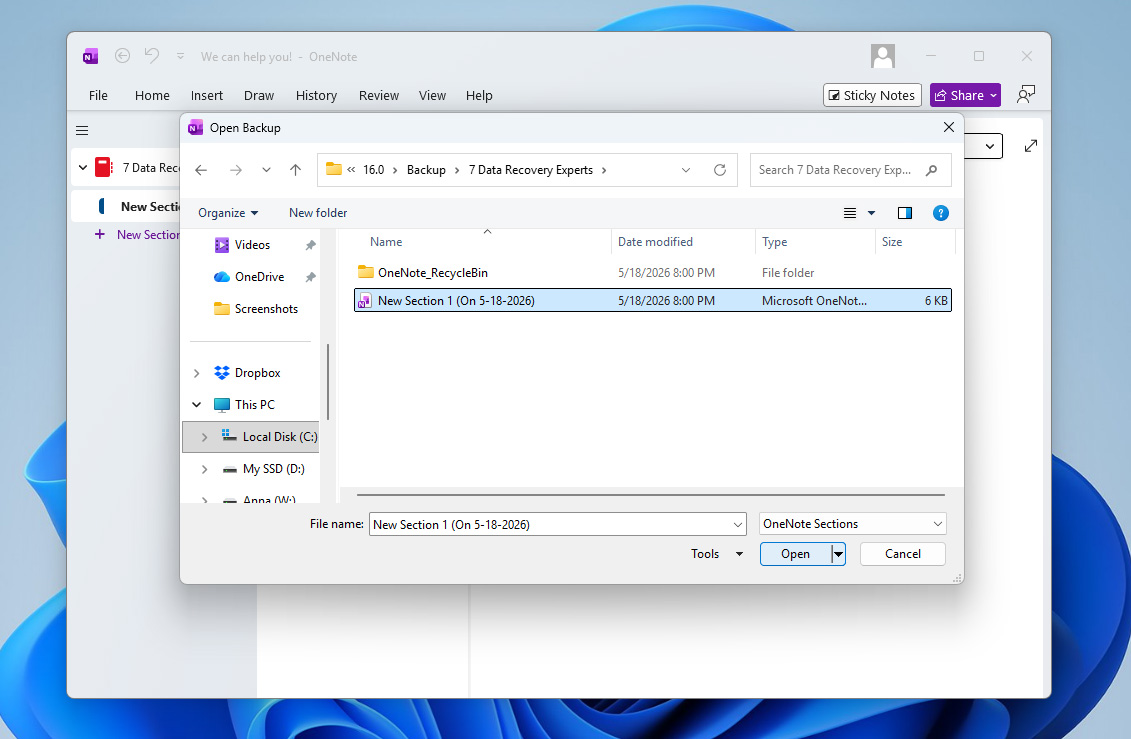
- 削除したノートを探して選択し、開くをクリックします。
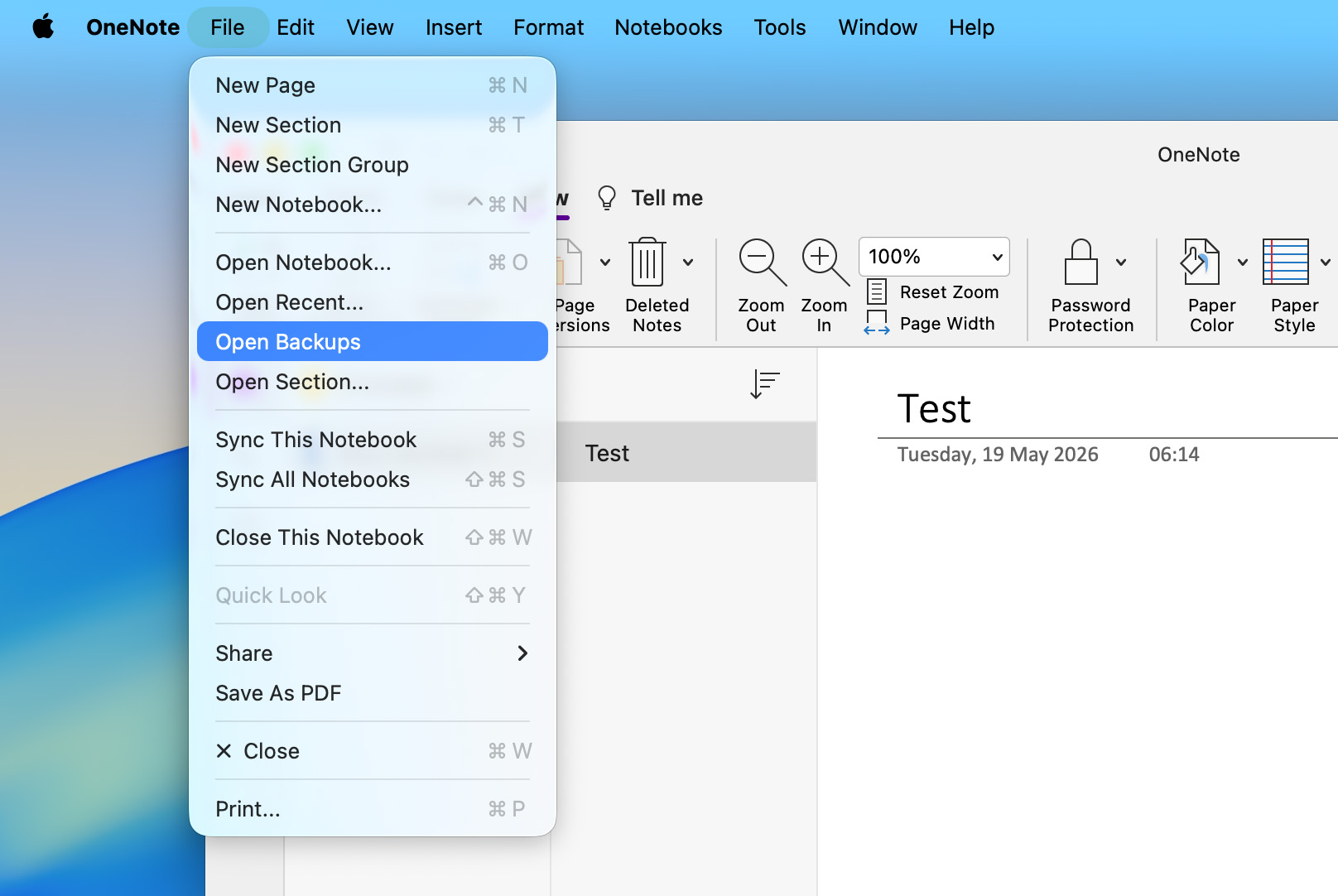
OneNoteのバックアップ機能はMacでも利用可能で、ファイルが削除される前に設定されていた場合は、その機能を使ってノートを復元できます。手順は以下の通りです:
- OneNoteアプリを開き、画面上部のファイルをクリックし、ポップアップメニューからバックアップを開くを選択します。
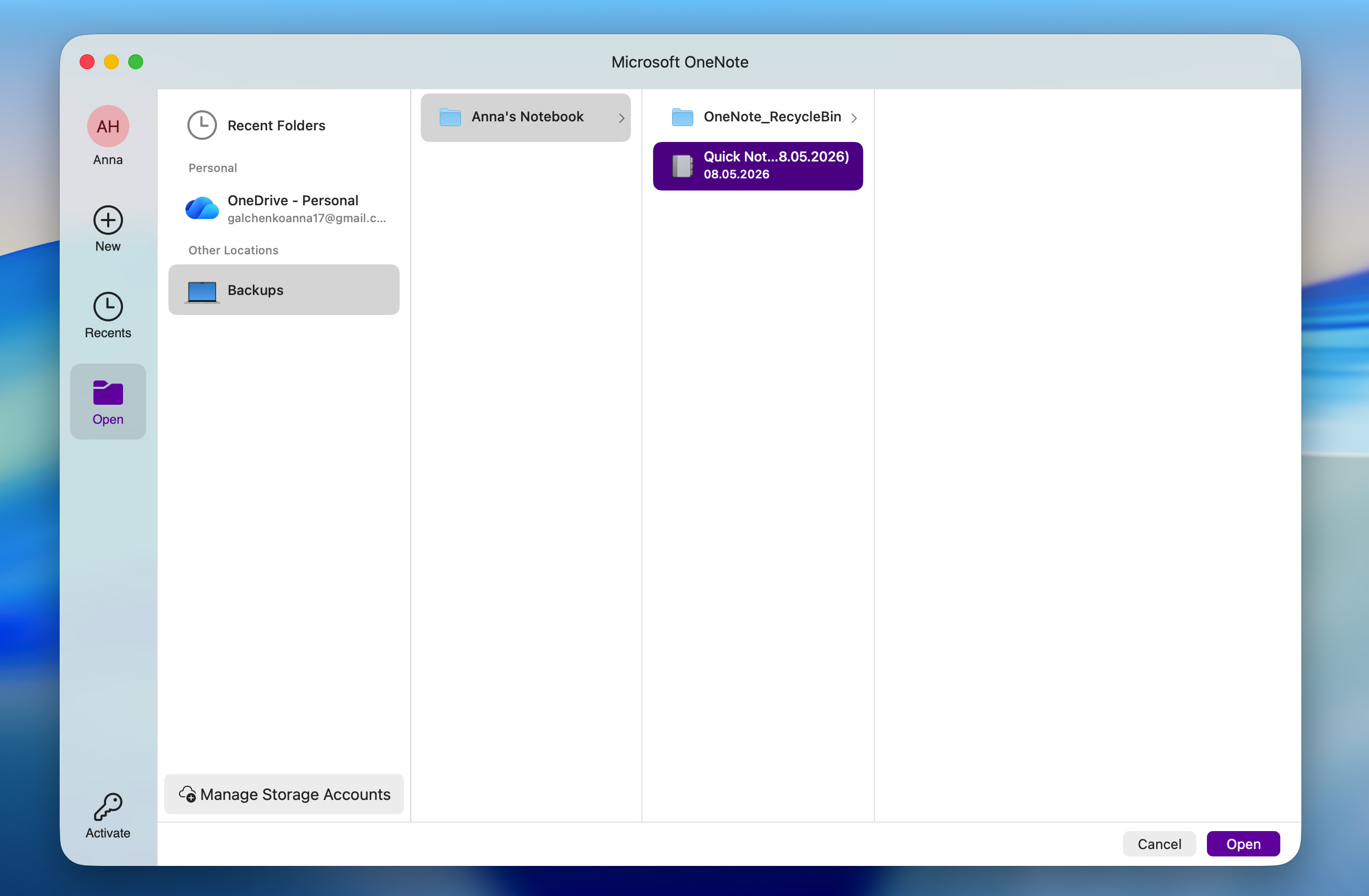
- 表示されたウィンドウで、バックアップ > ご自身のバックアップフォルダーに移動し、復元したいノートを探します。それを選択してクリックし、開くを押します。
データ復元ソフトウェアを使用してOneNoteファイルを復元する方法
OneNote の組み込みの復元機能でファイルを復元できなかった場合は、代わりに データ復元ソフト を使用してみてください。これらのプログラムは、ストレージデバイスのファイルシステムをスキャンし、ドライブ上に物理的に残っている削除されたデータを探します。OneNote ファイルが以前そこに保存されていて、上書きや消去がされていなければ、ソフトウェアがそれらを復元できる可能性があります。
内部ドライブに保存されているノートの復元は、外部デバイスからの復元よりも通常は難しいことに注意してください。お使いのコンピューターは常にバックグラウンドプロセスを実行しており、削除された OneNote のノートが復元される前に上書きされてしまう可能性があります。また、ご利用の内部ドライブがSSDかどうかも考慮することが重要です。ほとんどの SSD はTRIMコマンドを使用しており、これによりファイルが削除されてから間もなく空きブロックが自動的にクリーンアップされ、復元が不可能になる場合があります。そのため、データ復元ツールでドライブのスキャンを開始する前に、現実的にご自身の状況と復元の可能性を評価してください。
このガイドでは、Disk Drillを使用します。洗練されたインターフェース、高速なスキャン、高い復元率のおかげで、特に効果的な選択肢となっています。また、OneNoteファイルを含むほとんどのストレージデバイスのファイルシステムと完全に互換性があります。Disk DrillはWindowsおよびMacの両方で利用でき、OneNoteファイルを復元する手順も両オペレーティングシステムでほぼ同じです。
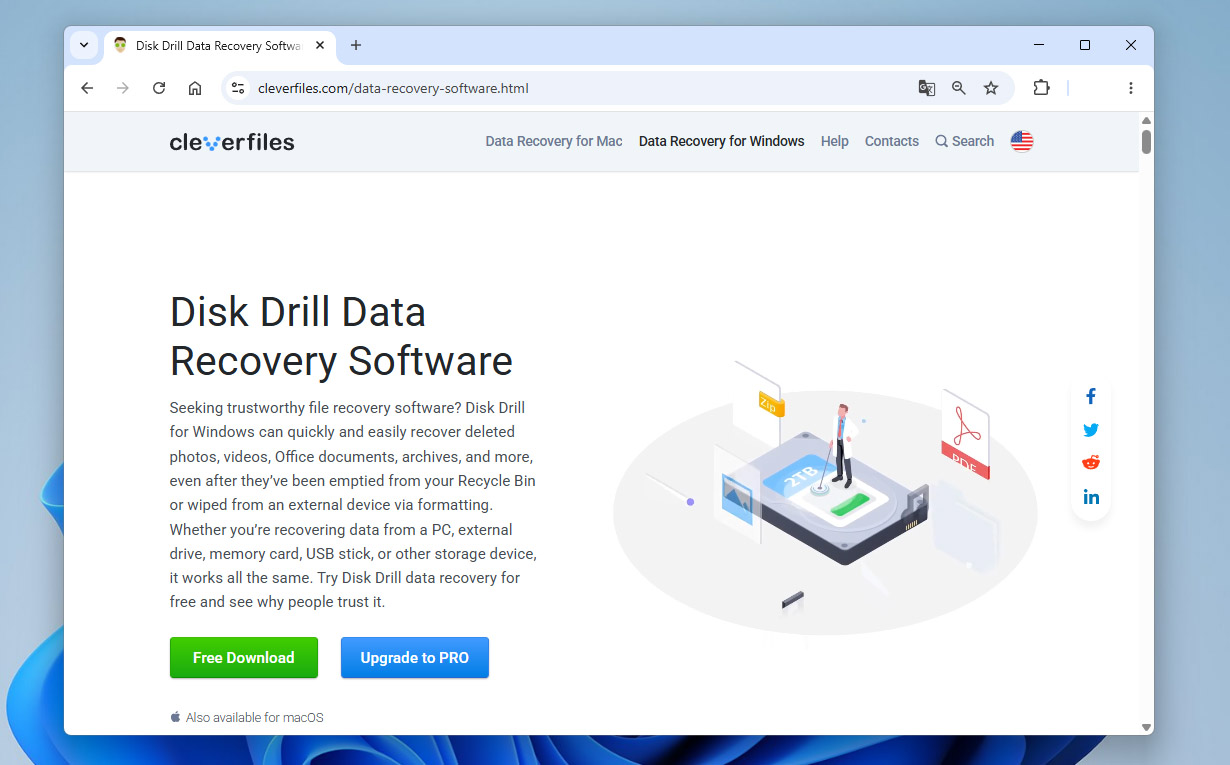
- ダウンロード Disk Drill をダウンロードしてコンピューターにインストールします。削除された OneNote ファイルが現在保存されているストレージデバイスにプログラムをインストールすることは推奨されません。これはそれらを上書きする可能性があるためです。
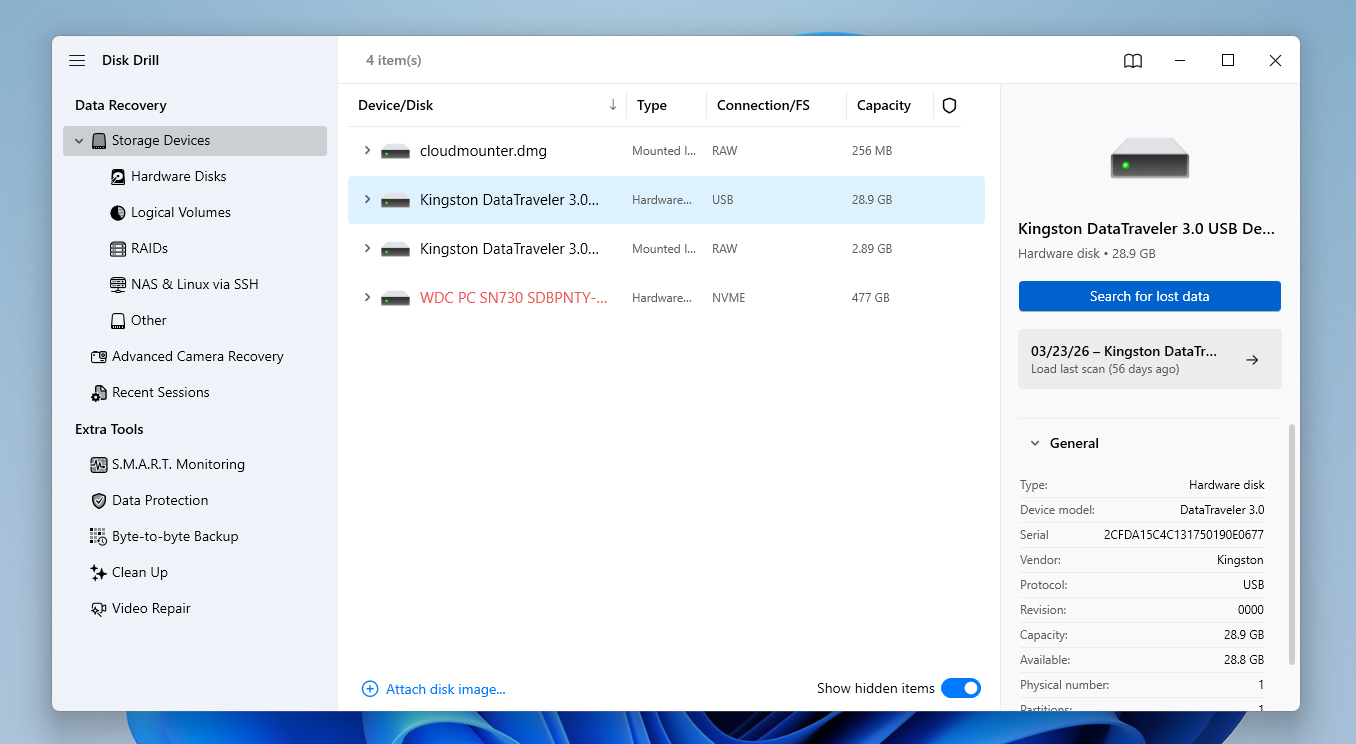
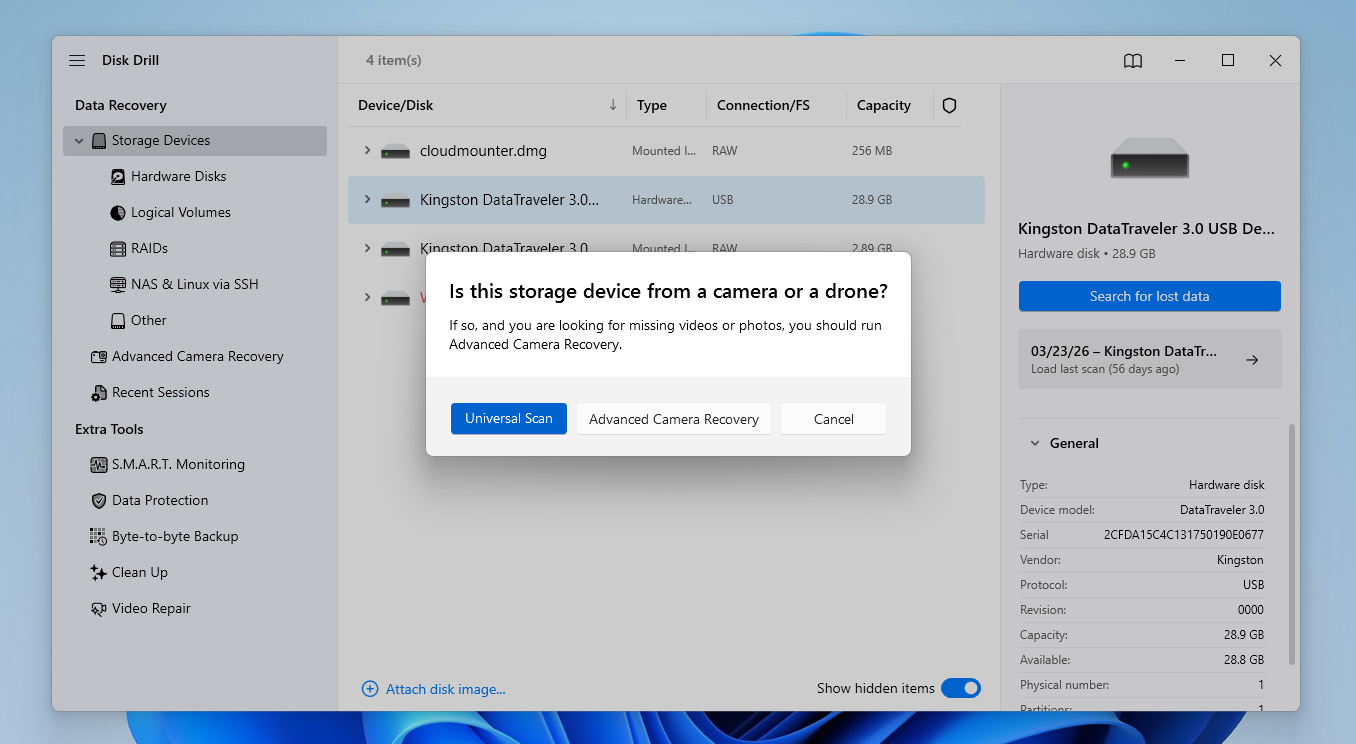
- アプリを起動し、失われた OneNote ファイルが含まれているストレージデバイスを選択します。続行するには、ウィンドウの右側にある失われたデータを検索をクリックします。
- Disk Drill がスキャンタイプの選択を求めてきた場合は、ユニバーサルスキャンオプションで進めてください。
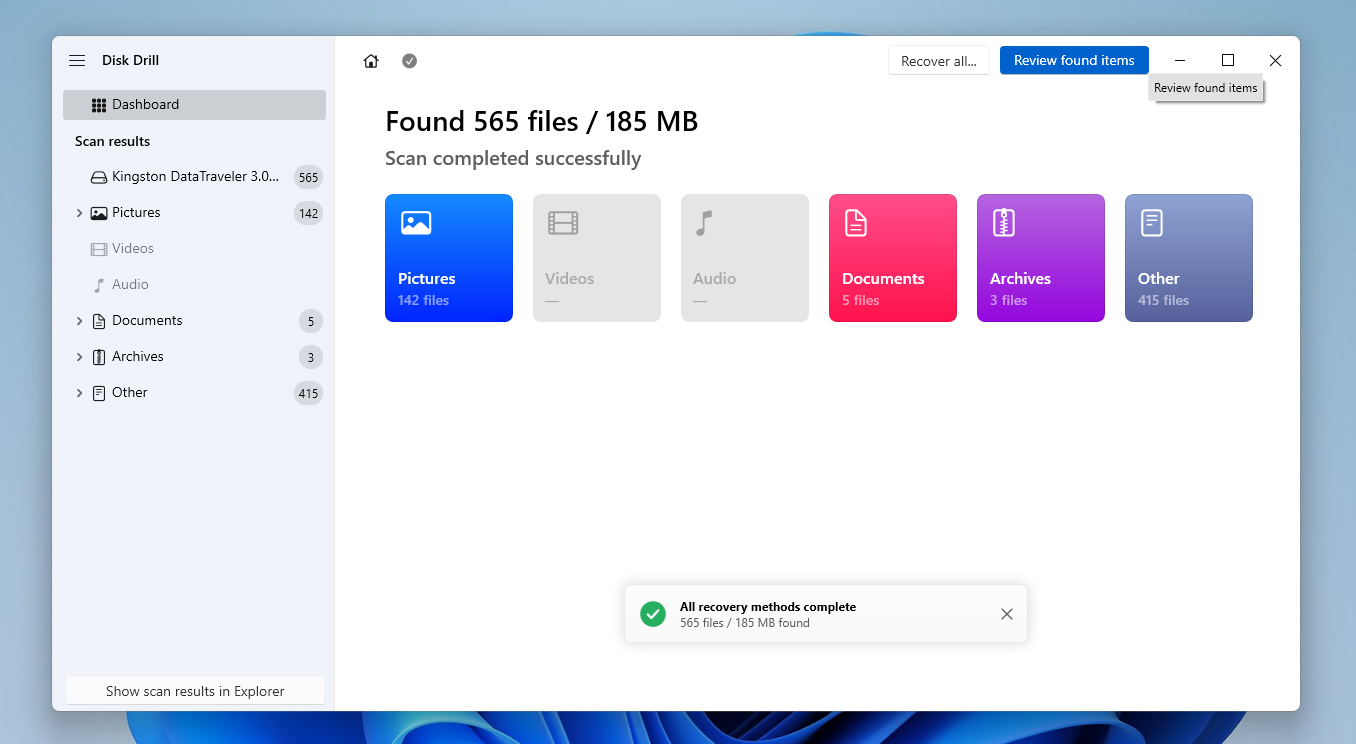
- その後、Disk Drill はストレージデバイス内の紛失ファイルの検索を開始します。このプロセスの所要時間は、主にストレージデバイスのサイズや種類に依存することにご注意ください。続行するには、検出されたアイテムをレビューボタンをクリックしてください。
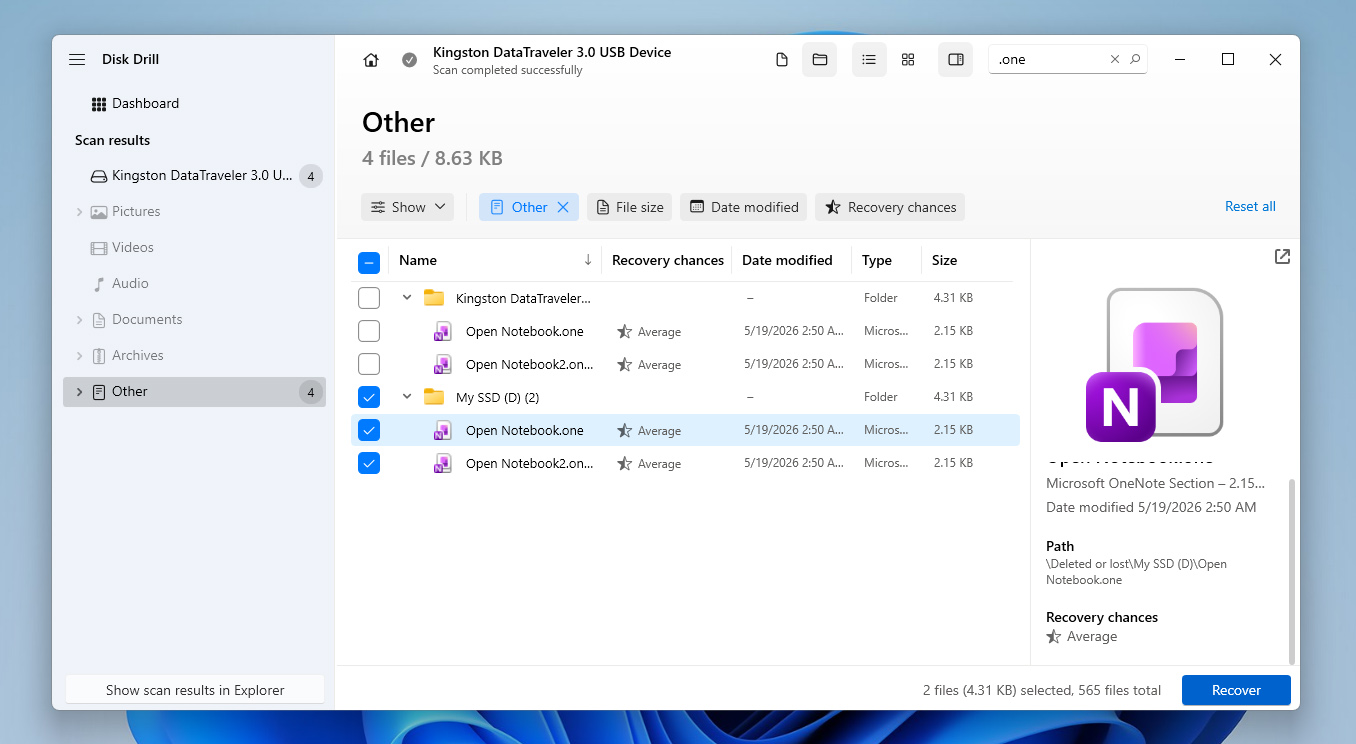
- 結果画面に到達したら、右上の検索バーを使ってファイル名やファイル形式でファイルを検索できます。OneNote ファイルは通常.one形式を使用していますが、.docや.pdfなど、ドキュメント形式でエクスポートされることもある点にご注意ください。該当ファイルを見つけたら、その名前の横のチェックボックスをオンにし、復元をクリックして次のステップに進みます。
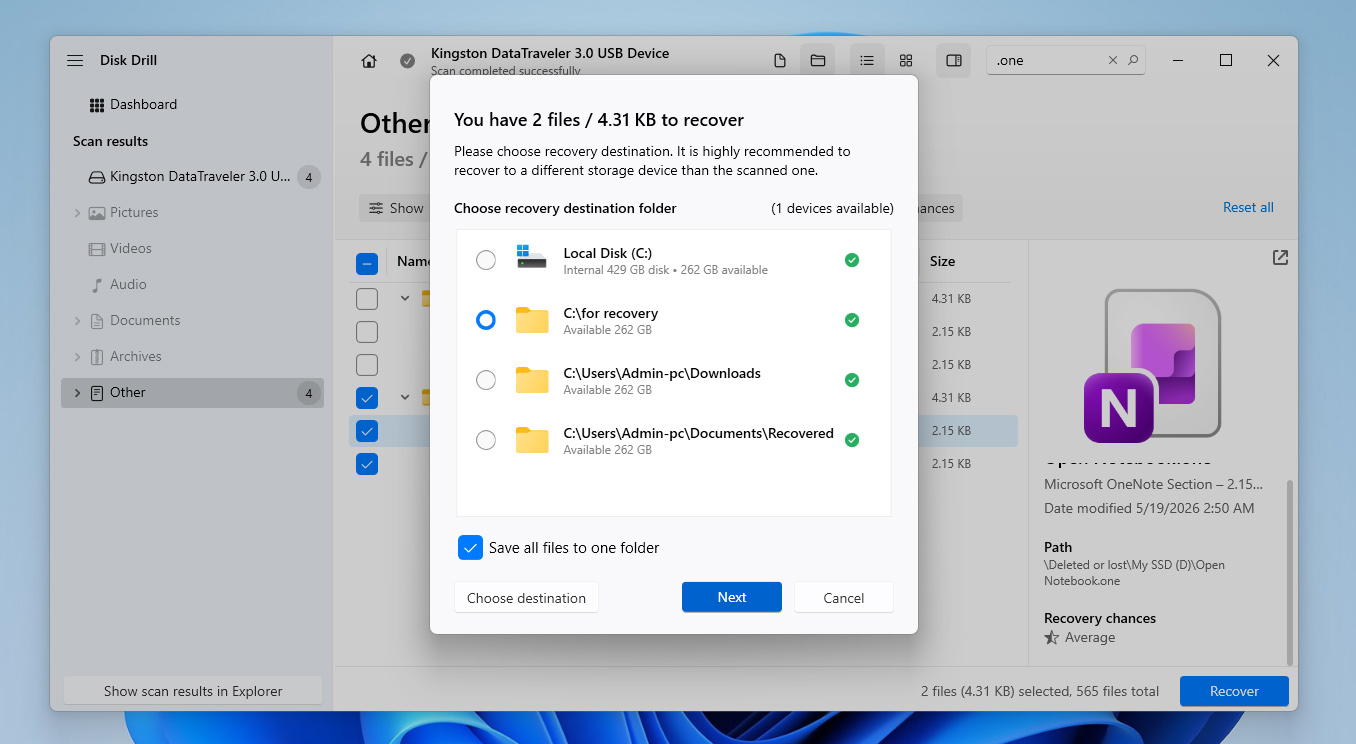
- 次に、表示されるポップアップで復元したファイルの保存先を選択します。これは、元のストレージとは異なるドライブである必要があります。準備ができたら次へをクリックします。
- クリックすると、Disk Drill が選択した OneNote ファイルの復元を試みます。最後に、成功した場合は完了画面が表示され、Explorer で復元されたデータを表示というボタンが表示されます。
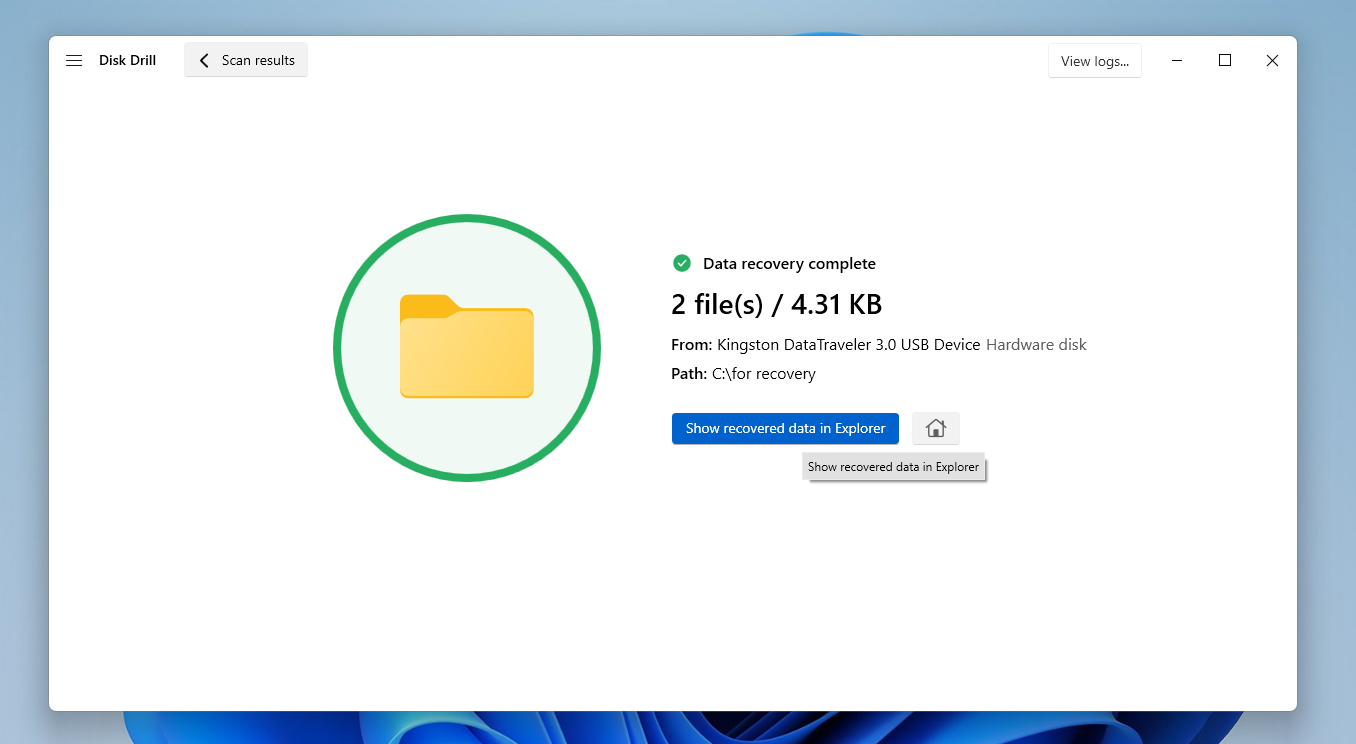
Windows用Disk Drillでは最大100MBまでのデータを無料で復元できますが、Mac版では無料でスキャンのみが可能です。つまり、Macユーザーはファイルを実際に復元するにはProバージョンにアップグレードする必要があります。それでも、無料版にはディスクイメージの作成やDisk Drillの完全レビューで紹介されている他のニッチなツールなど、いくつかの追加機能へのアクセスが含まれています。
OS固有のバックアップオプションからOneNoteファイルを復元する方法
最後に紹介する方法は、WindowsおよびMacのオペレーティングシステムに組み込まれているバックアップ機能、つまりファイル履歴およびタイムマシンを利用することです。このオプションは、パソコンに保存されていた失われたOneNoteファイルを復元するのに役立ちます。
ファイル履歴 は、スケジュールに基づいてバックアップを作成し、ユーザーが異なるバージョンから復元できるようにするWindowsのツールです。この方法を利用する場合、データ損失が発生する前に機能を設定しておく必要がある点に注意してください。始めるには、以下の手順に従ってください。
- ファイル履歴のバックアップが保存されている外付けドライブやストレージデバイスをコンピューターに接続します。
- Windowsコンピューターでコントロールパネルを開き、システムとセキュリティに進みます。利用可能なオプションのリストからファイル履歴をクリックします。
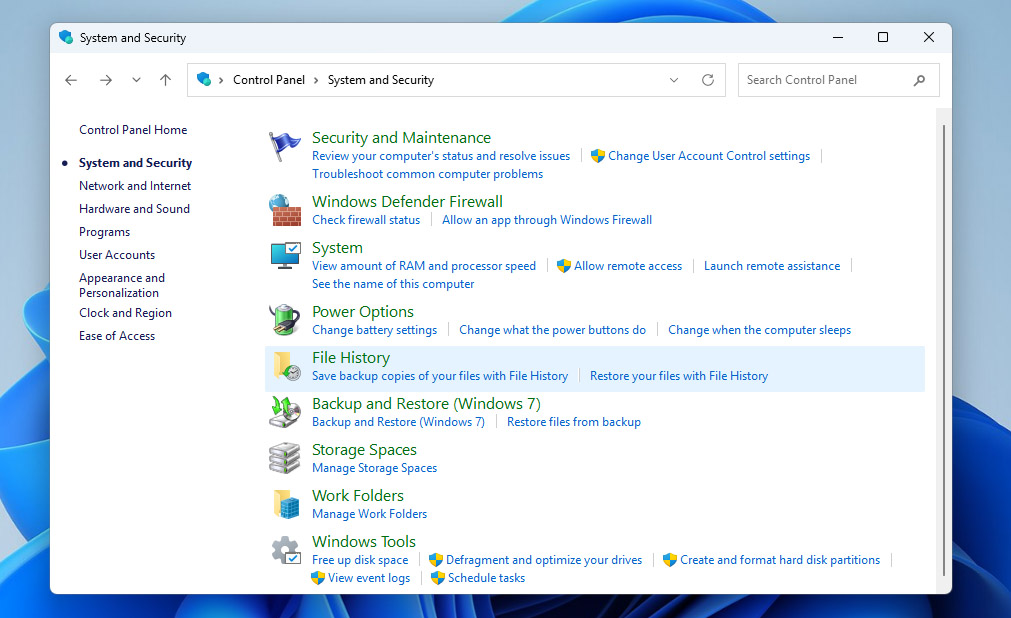
- ウィンドウの左側にある個人用ファイルの復元をクリックします。
- 利用可能なバックアップフォルダーをナビゲートして、OneNoteのファイルまたはノートブックを見つけます。
- 復元したいファイルを選択し、ウィンドウ下部の緑色の復元ボタンをクリックします。Windowsは選択したOneNoteファイルを元の場所に復元します。
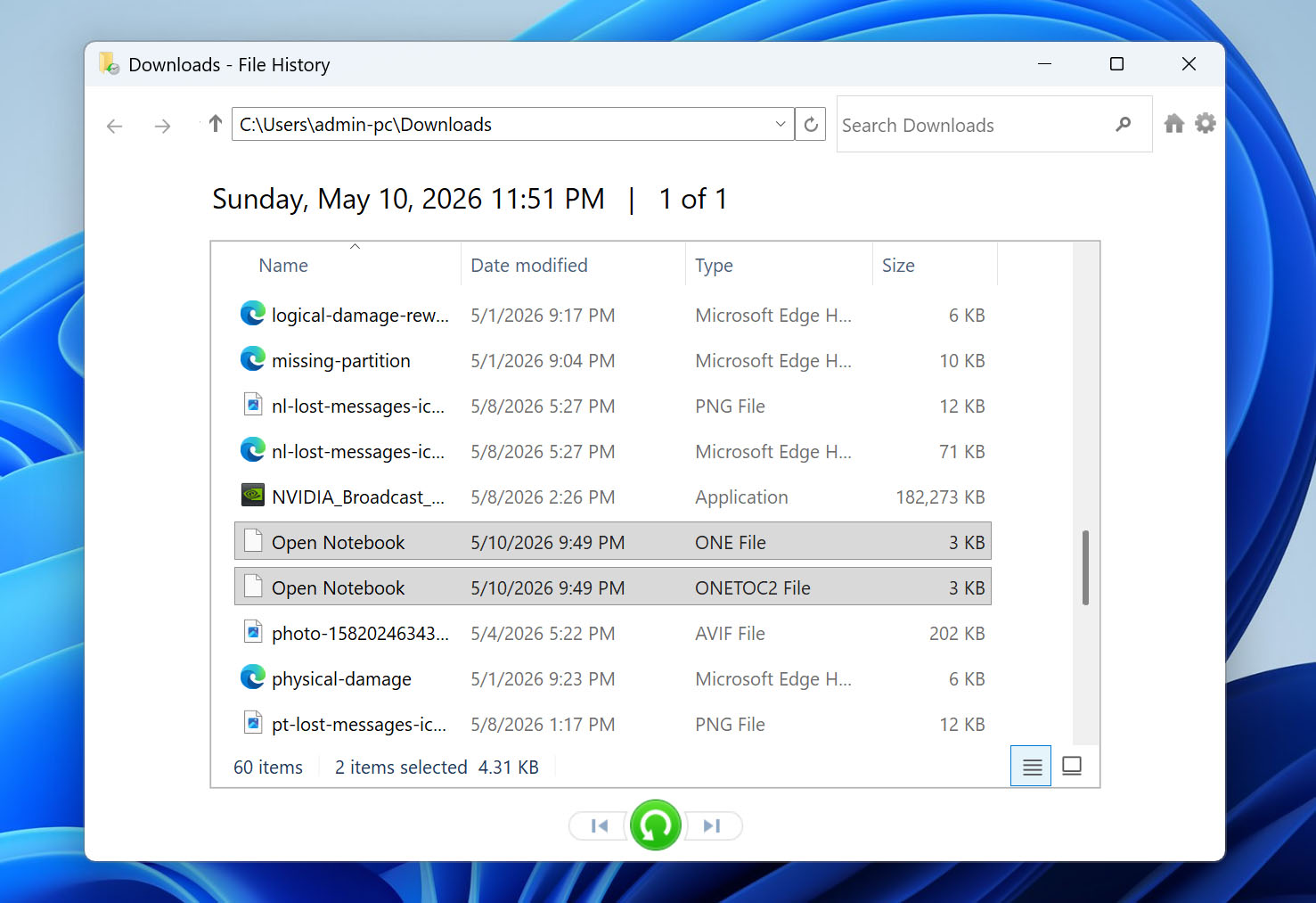
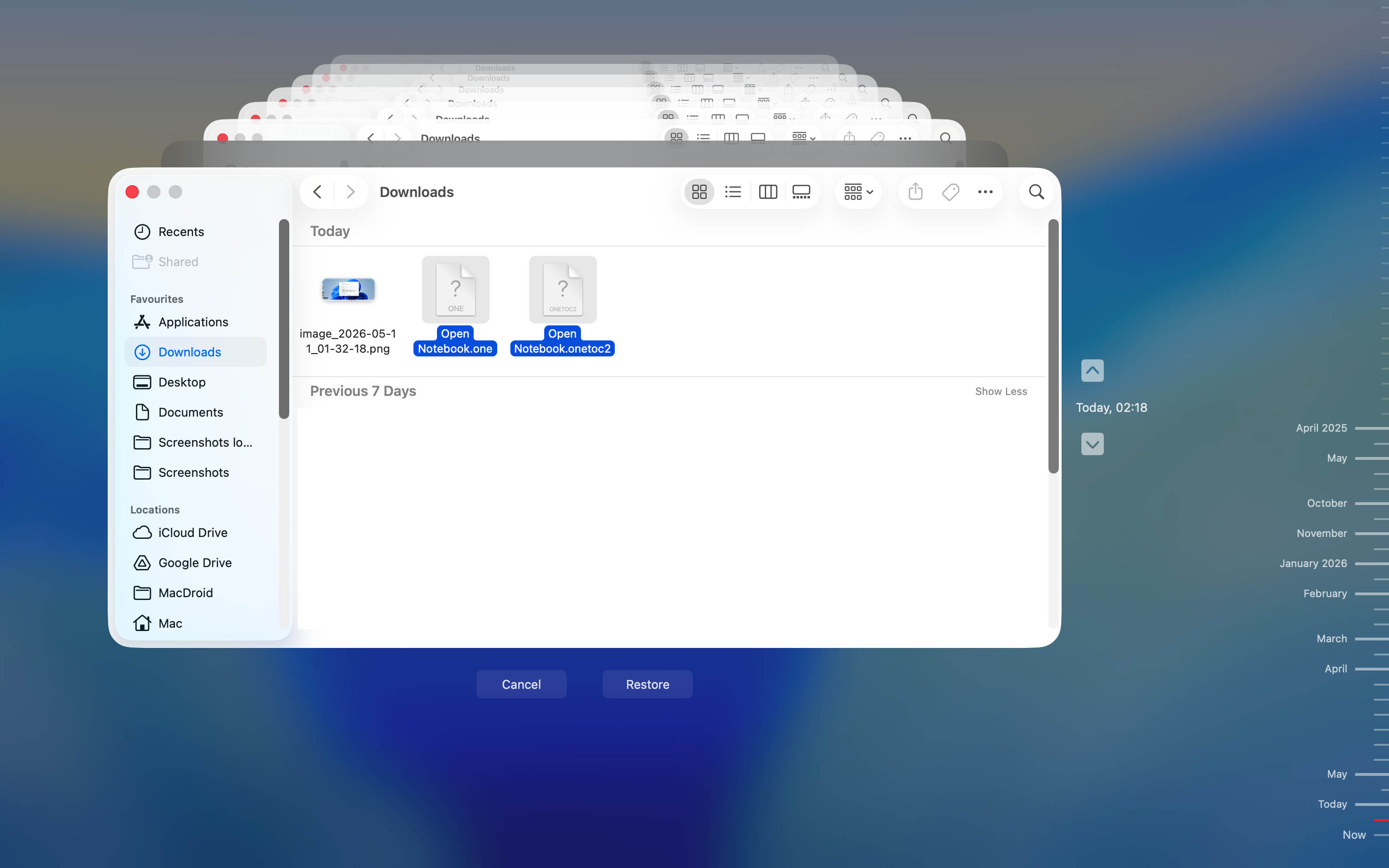
File Historyと同様に、Time MachineはMacに内蔵されているユーティリティで、ファイル、フォルダ、設定のバックアップを自動的に作成します。以下のことができます:
- Time Machineのバックアップが保存されているドライブをMacに接続します。
- メニューバーのTime Machineアイコンをクリックし、Time Machineバックアップをブラウズを選択します。
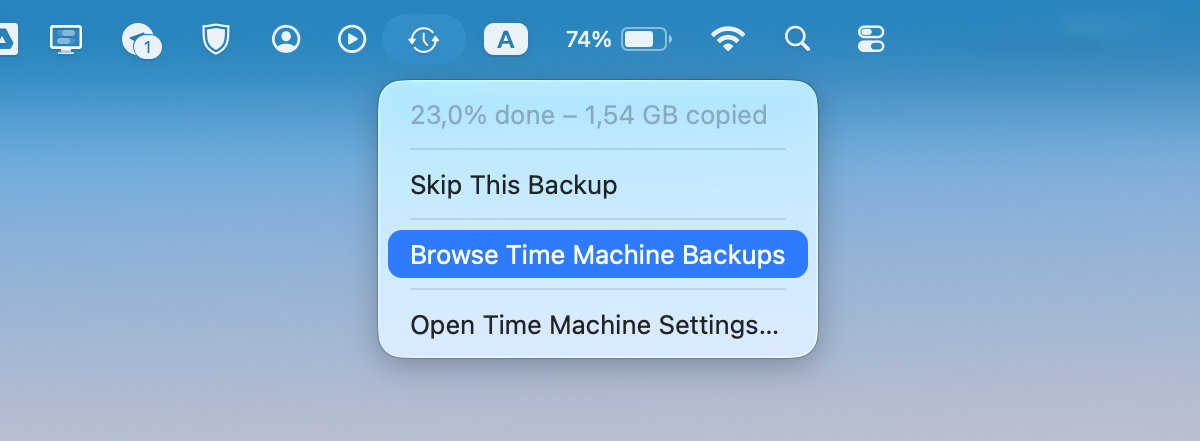
- 画面右側のタイムラインを使って過去のバックアップバージョンを参照し、OneNoteファイルがまだ含まれているバージョンを見つけます。
- 復元したいOneNoteファイル、ノートブック、またはバックアップフォルダを選択し、復元をクリックします。Time Machineは選択されたファイルをMac上の元の場所に戻します。
結論
これでOneNoteファイルの復元方法が分かりましたが、このガイドを通してお気づきのように、バックアップがない場合、データ復元プログラムが必ずしも助けになるとは限りません。
そのため、今後重要なノートを失うリスクを避けたい場合は、OneDrive/OneNoteとお使いのオペレーティングシステムのバックアップユーティリティの両方でバックアップを有効にするのが最も安全な方法です。
この記事で取り上げられていない追加の質問や問題がまだありますか?ぜひフォーラムを訪れて、そこにご質問をお寄せください。私たちの専門家や他のユーザーが、問題解決のお手伝いをいたします。
よくある質問:
- ユーザーエラー – 誤って削除したり、ファイルを上書きしたり、誤った記憶装置をフォーマットした場合。
- 同期の問題 – OneDrive の同期の競合や、デバイス間の同期に失敗した場合。
- ドライブ障害 – OneNote ファイルがローカルに保存されていた記憶装置が破損、故障、または物理的に損傷した場合。
- マルウェア攻撃 – ウイルスやランサムウェアによって OneNote のノートやノートブックが削除、破損、暗号化、または非表示にされた場合。