 你是否遺失或刪除了儲存在 Microsoft OneNote 裡的重要筆記或文件?無論丟失的原因是什麼,如果這些筆記包含工作、研究或個人資訊,無法存取它們都會讓人感到很大壓力。好消息是,有很多方法可以恢復 OneNote 檔案,在這份指南中我們會完整介紹所有方法。
但在你開始嘗試不同的恢復方法之前,請盡量減少電腦的使用。這對某些 OneNote 的恢復方法來說,可能會成為決定性因素。
如果你不完全確定你的筆記真的被刪除了,只是找不到你的 OneNote 檔案,請先在你的系統中搜尋這些檔案。在 Windows 上,我們建議使用 所有,因為它通常比標準的檔案總管搜尋更準確。在 Mac 上,你可以使用 聚光燈搜尋 來搜尋遺失的 OneNote 檔案。
如果搜尋沒有返回任何結果,下一步將取決於檔案是如何消失的,以及是否仍符合任何恢復條件。如果你已經知道導致資料遺失的原因,你可以直接跳至下方適合的 OneNote 恢復方法:
如何在 OneNote 應用程式內恢復 OneNote 檔案
OneNote 應用程式其實足夠聰明,內建了刪除 OneNote 復原工具。在許多情況下,如果刪除檔案沒過太久或你之前有啟用 OneNote 備份,這些工具通常就已經足夠使用。
方法 1:從 OneNote 資源回收筒還原檔案
在 OneNote 應用程式中刪除的頁面與分區,可以透過筆記本回收筒來找回。請注意,任何被刪除的筆記本或頁面,僅會在此區域保留最多 60 天,除非手動清空。
以下是在 OneNote 中還原已刪除分頁的方法:
- 啟動 OneNote 應用程式。
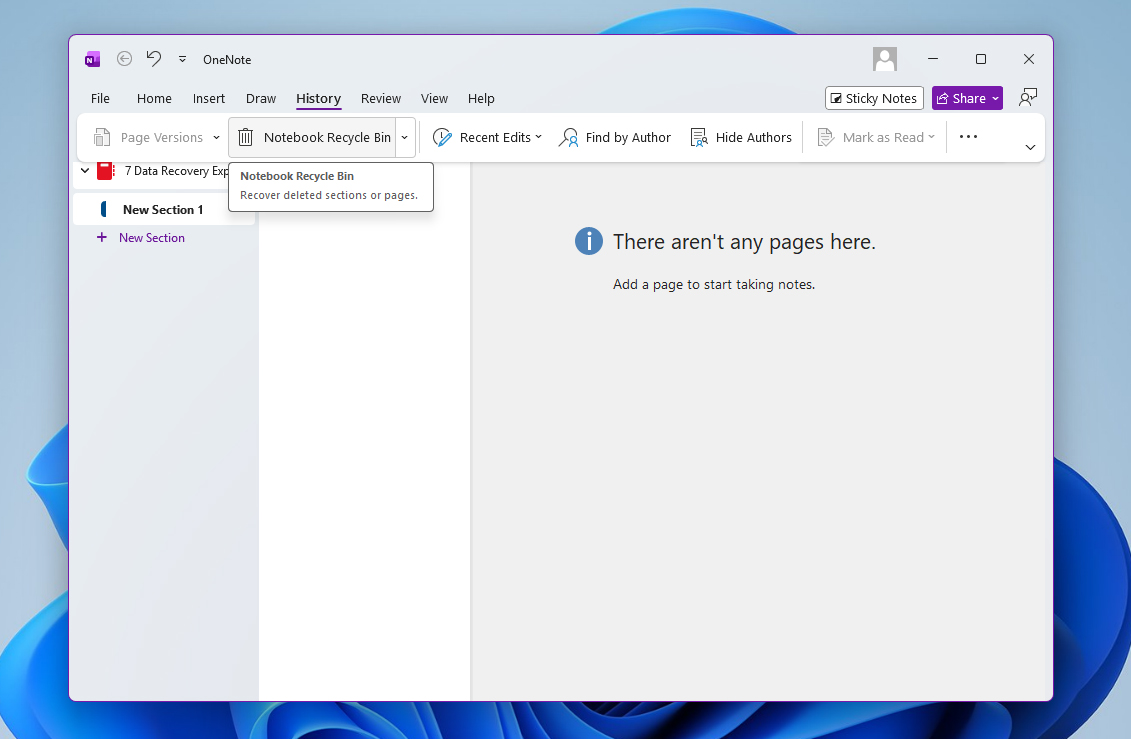
- 接著,在視窗頂端選擇歷程記錄,然後點擊記事本回收桶。
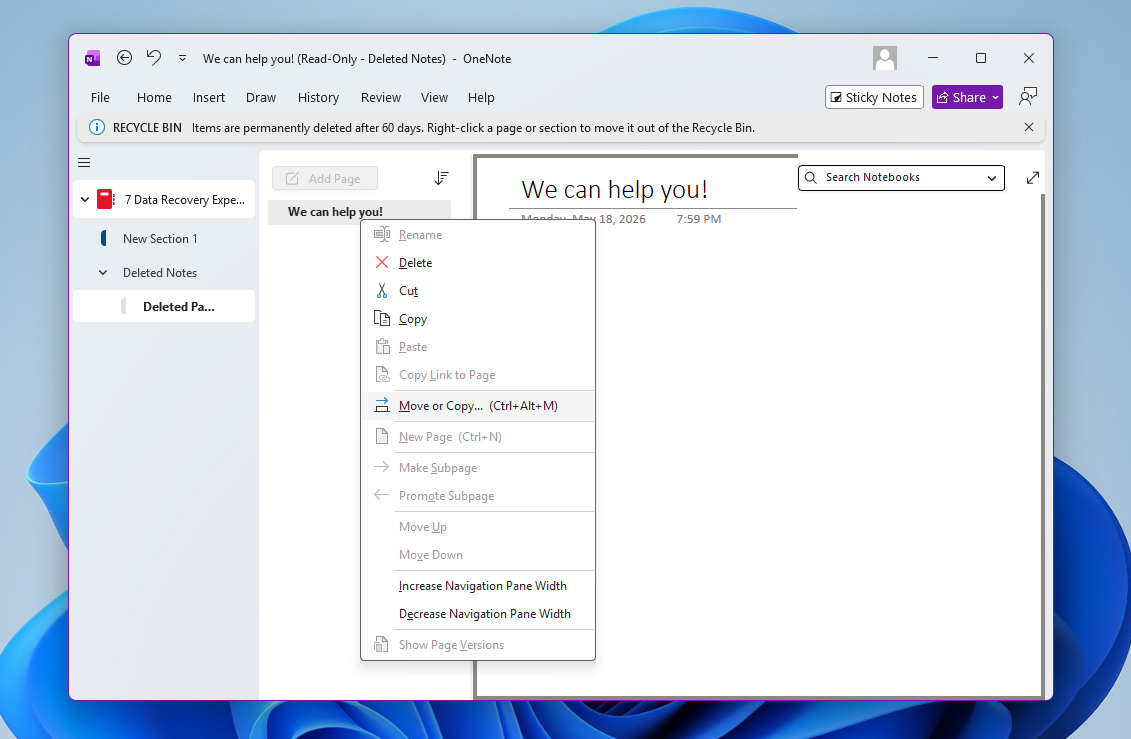
- 找到你想要還原的頁面或章節,然後右鍵點擊它並選擇移動或複製。
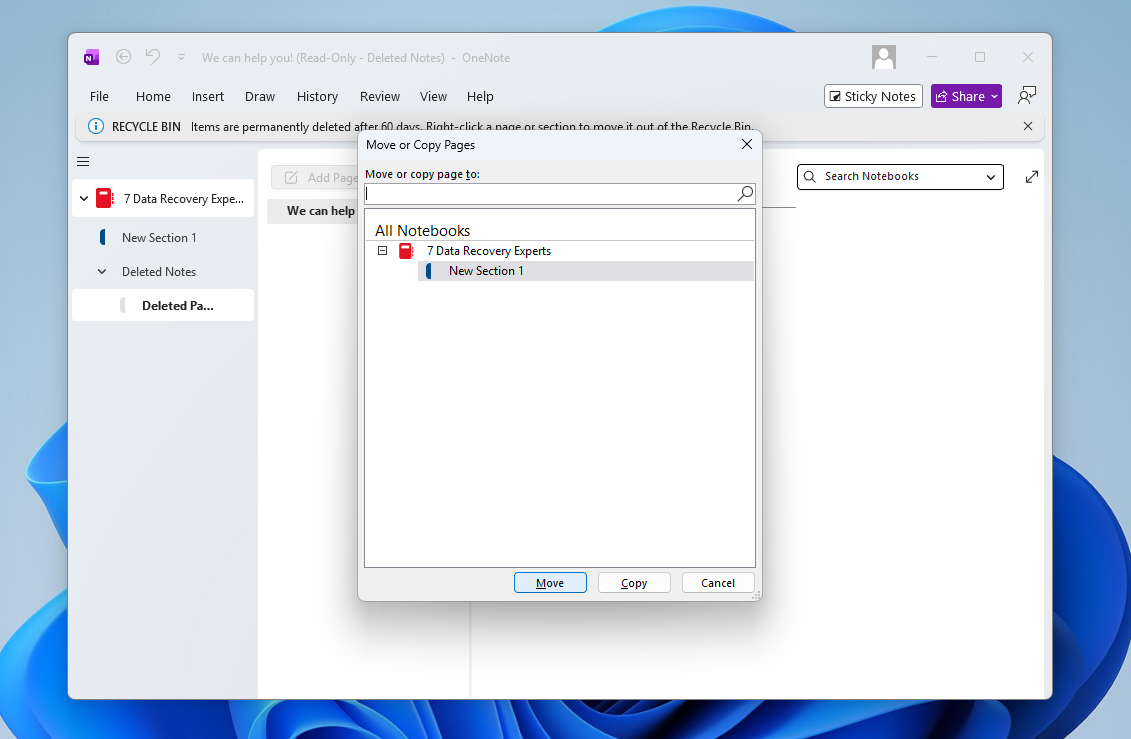
- 之後,選擇你想要將頁面移動/複製回去的記事本,然後點擊移動或複製按鈕。
這個過程在 Mac 上也很相似,雖然有一些不同之處。若要透過資源回收筒恢復最近刪除的 OneNote 筆記:
- 開啟檢視標籤,然後點擊帶有垃圾桶圖示的已刪除筆記。
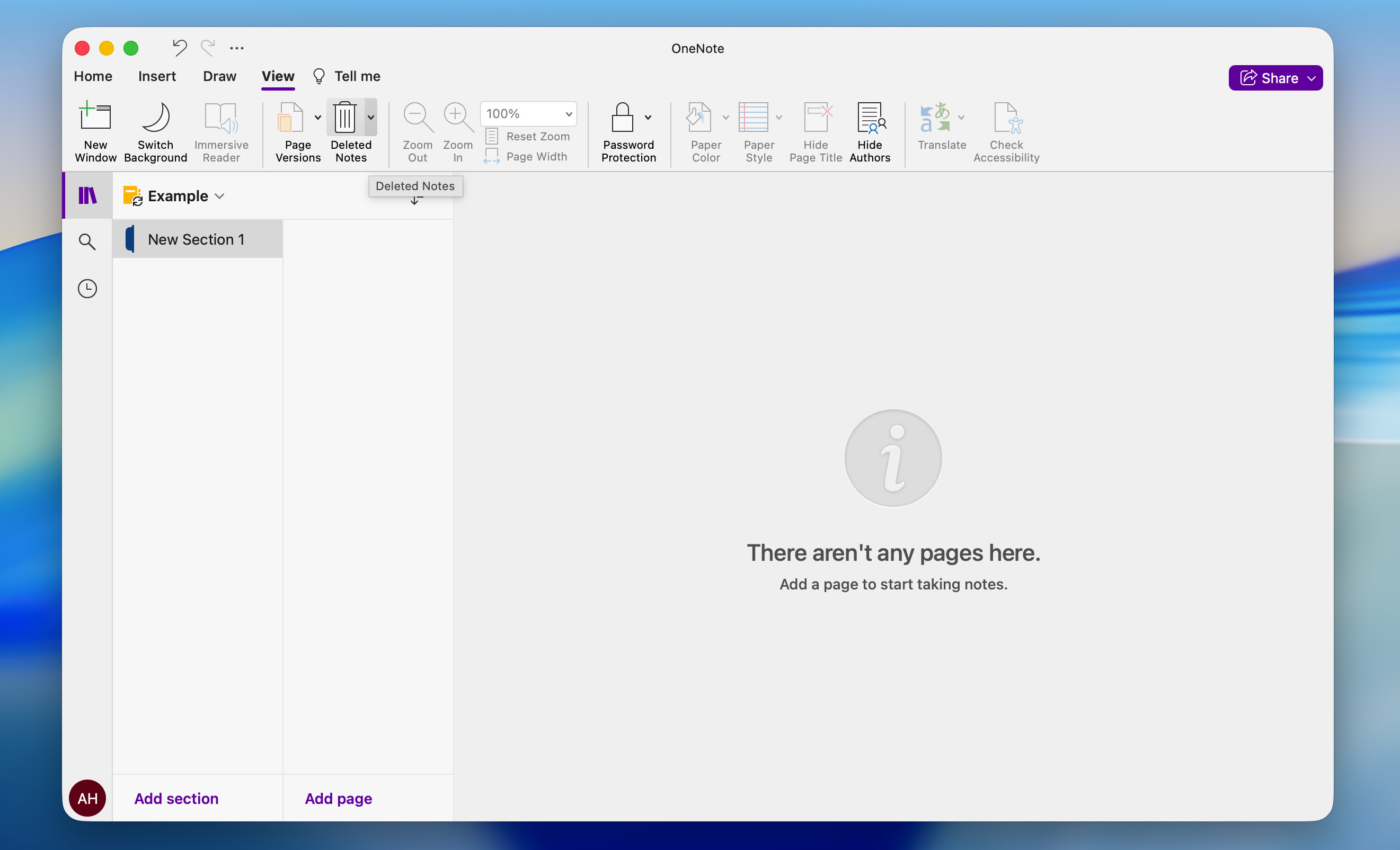
- 在已刪除筆記列表中,右鍵點選你想要還原的筆記,然後選擇還原至。
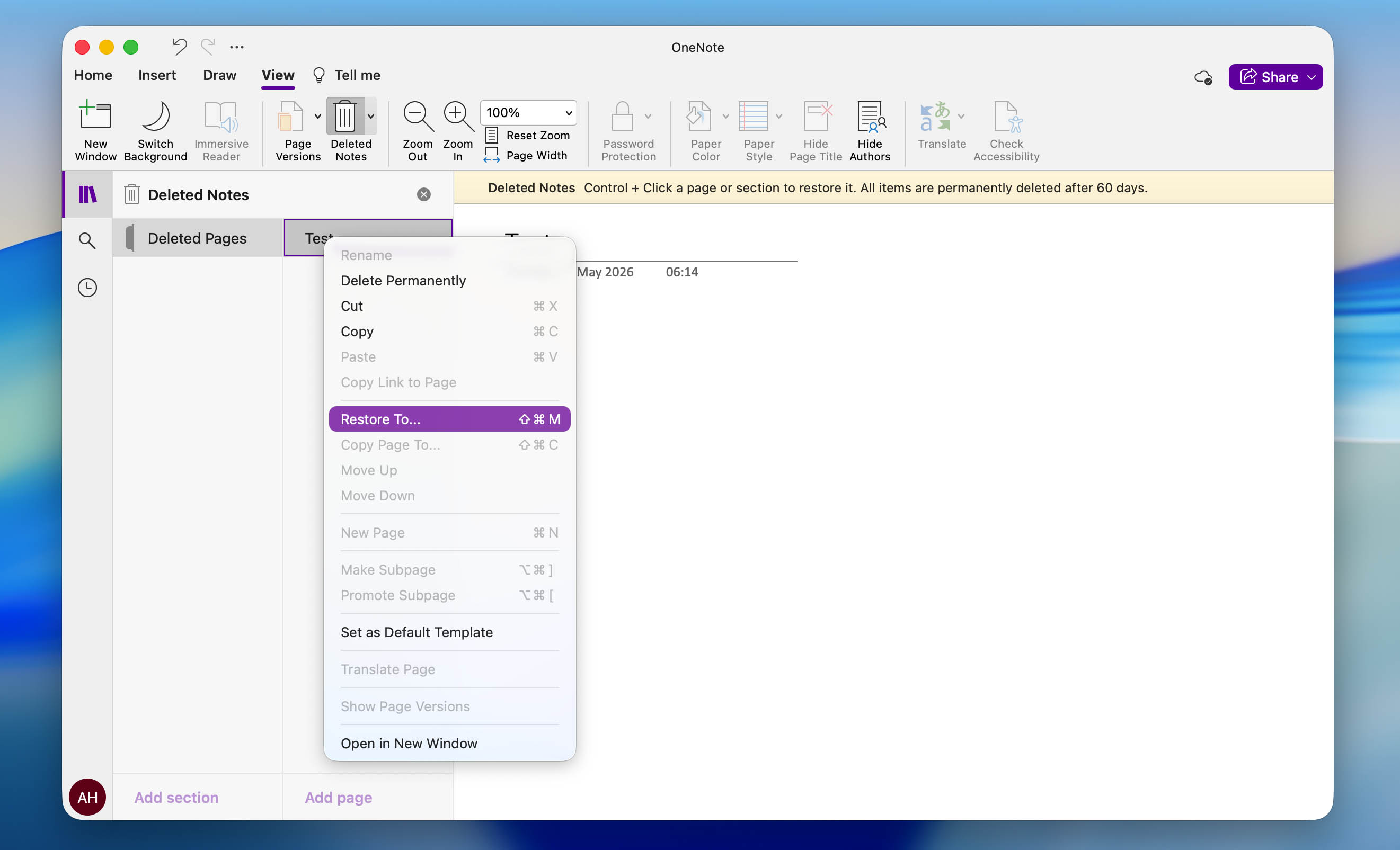
- 接著,選擇你想要恢復筆記的區段,然後點擊還原。完成。
請不要忘記,相同的 60 天保留規則也適用於 OneNote 應用程式的 Mac 版本。
方法 2:使用 OneNote 備份來還原已刪除的檔案
如果你已經探索過 OneNote 應用程式的所有角落並事先設定好 備份,這就給了你另一個從 OneNote 復原筆記的選項:
- 執行 OneNote 應用程式。
- 從上方工具列點擊檔案。
- 接著點擊資訊,然後點擊開啟備份。
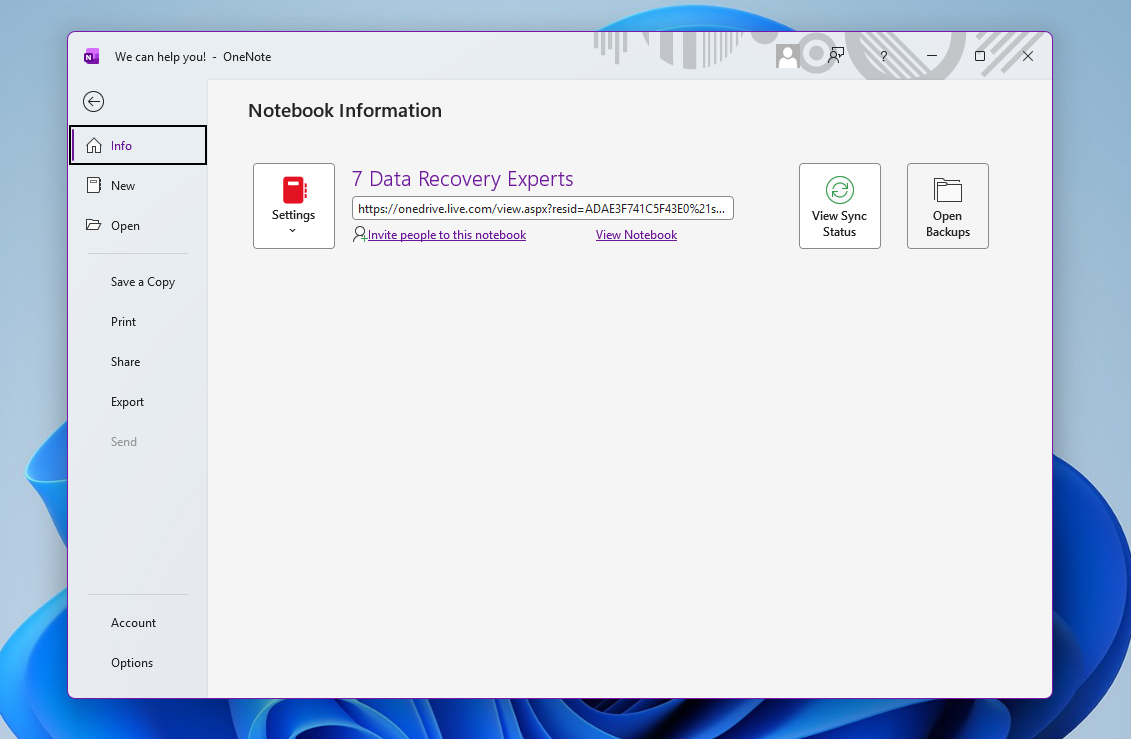
- 尋找你被刪除的筆記,選取後點擊開啟。
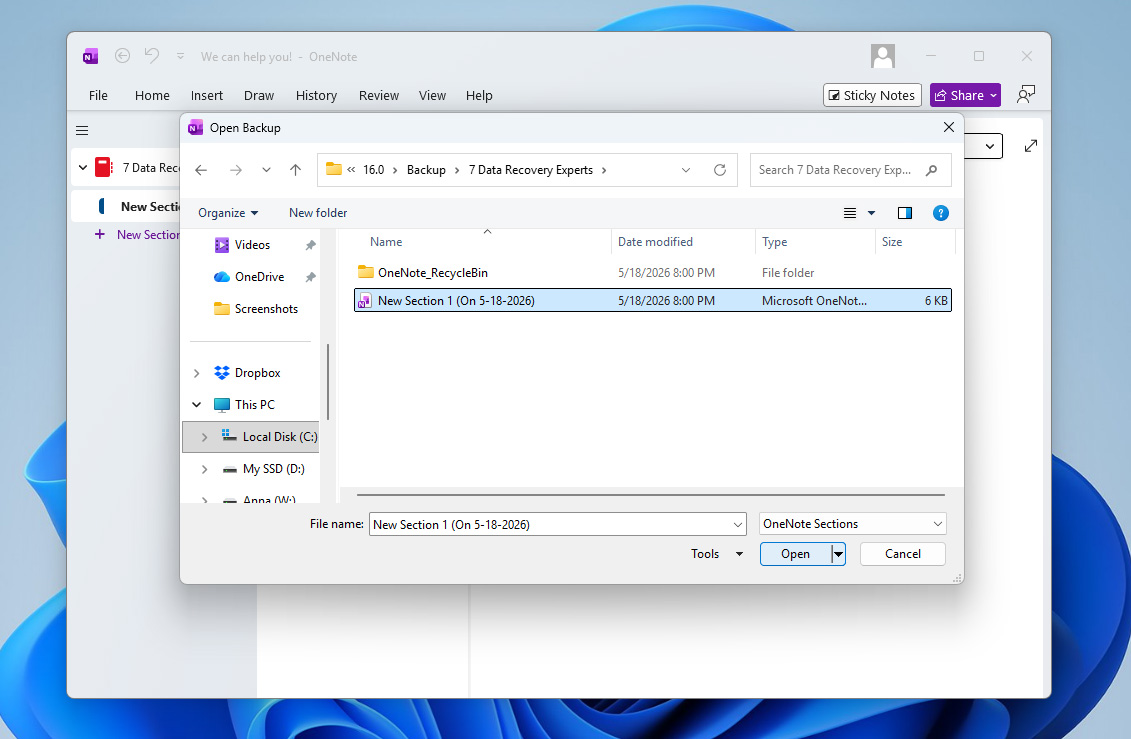
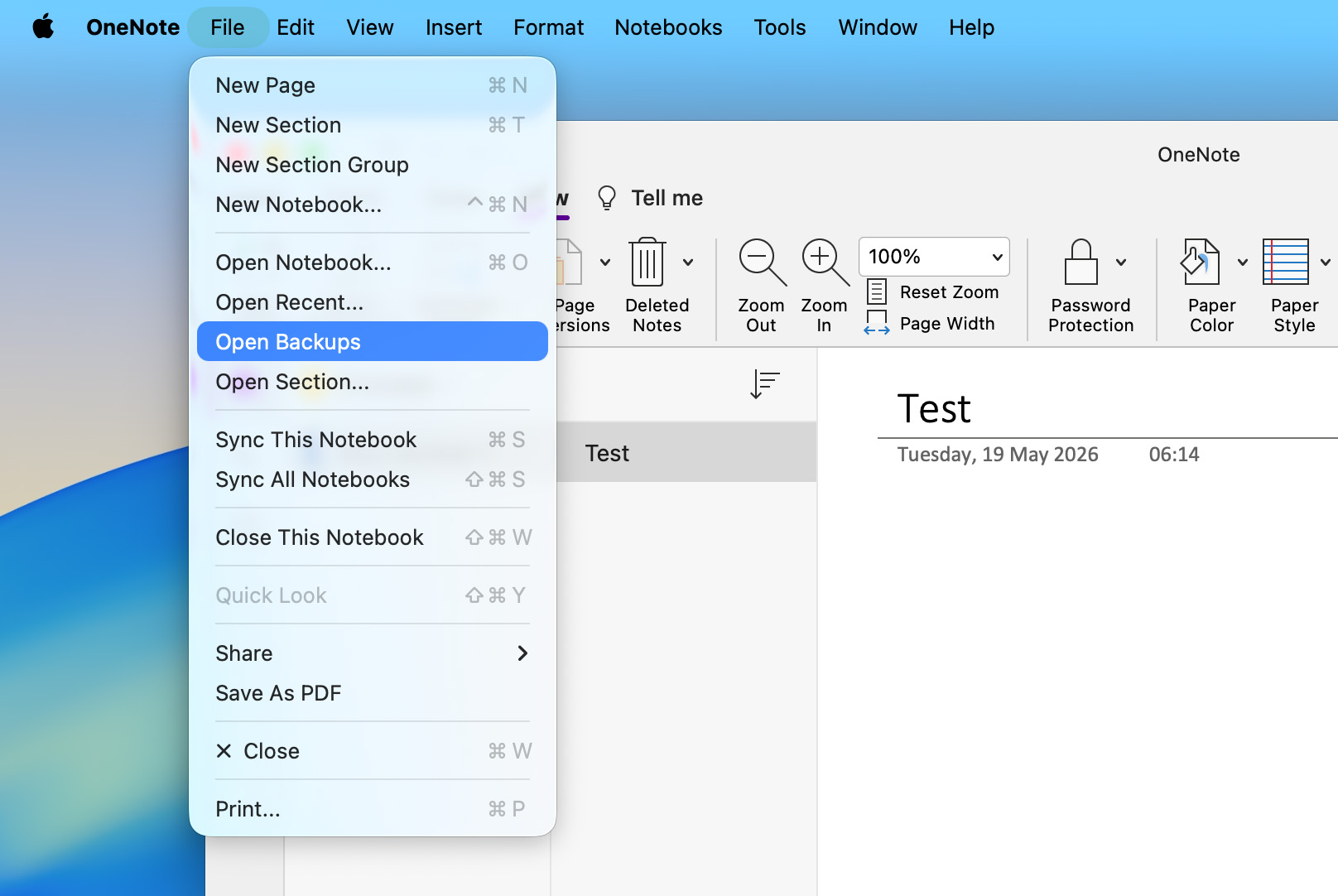
OneNote 的備份功能也適用於 Mac,如果在檔案被刪除之前已經設定好,您可以用它來還原您的筆記。請按照以下步驟操作:
- 打開 OneNote 應用程式,點擊螢幕上方的檔案,然後從跳出選單中選擇開啟備份。
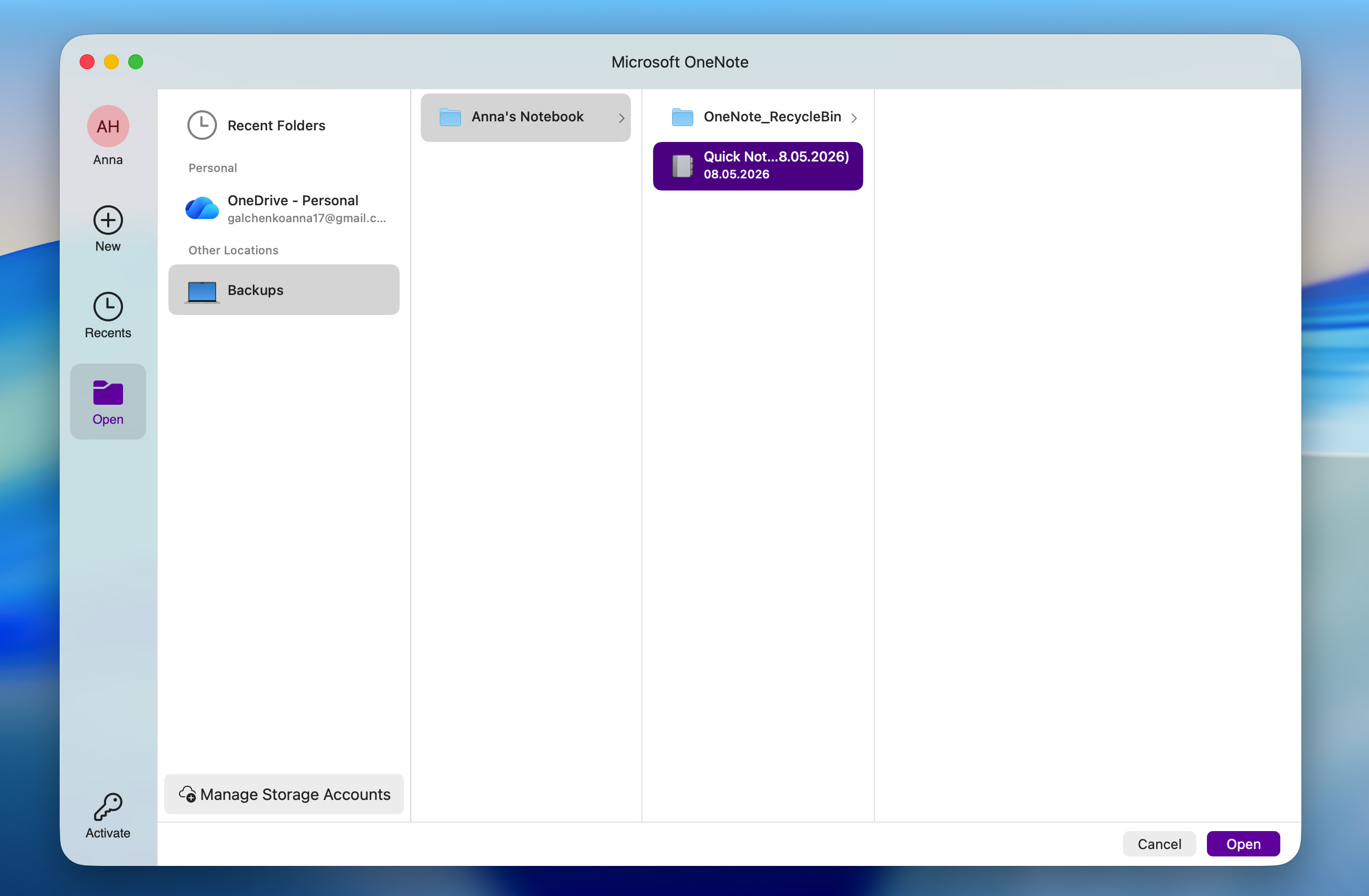
- 在開啟的視窗中,前往備份 > 你的備份資料夾,找到你想要還原的筆記。點選後,再按下開啟。
如何使用資料救援軟體復原 OneNote 檔案
如果 OneNote 內建的還原功能無法恢復你的檔案,你可以改用 資料救援軟體。這些程式會掃描你儲存裝置的檔案系統,尋找仍然實際留存在硬碟上的已刪除資料。如果你的 OneNote 檔案曾經儲存在那裡,且尚未被覆寫或清除,這套軟體有機會將它們救回來。
請記住,從內部磁碟機恢復儲存的筆記通常比從外部裝置恢復更困難。您的電腦會不斷執行背景程序,可能會在您有機會還原已刪除的 OneNote 筆記之前就將其覆寫。此外,還需要考慮您的內部磁碟機是否為 SSD。大多數 SSD 採用 TRIM 指令,這種技術會在檔案刪除後不久自動清理可用區塊,使恢復變得不可能。因此,在您開始使用資料救援工具掃描磁碟機之前,請務實評估您的情況及恢復的機率。
在本指南中,我們將使用 Disk Drill。由於其界面精美、掃描速度快且恢復率高,它是一個特別有效的選擇。它也完全相容於 OneNote 檔案,以及大多數儲存裝置的檔案系統。Disk Drill 同時提供 Windows 和 Mac 版本,兩個作業系統下恢復 OneNote 檔案的步驟幾乎一樣:
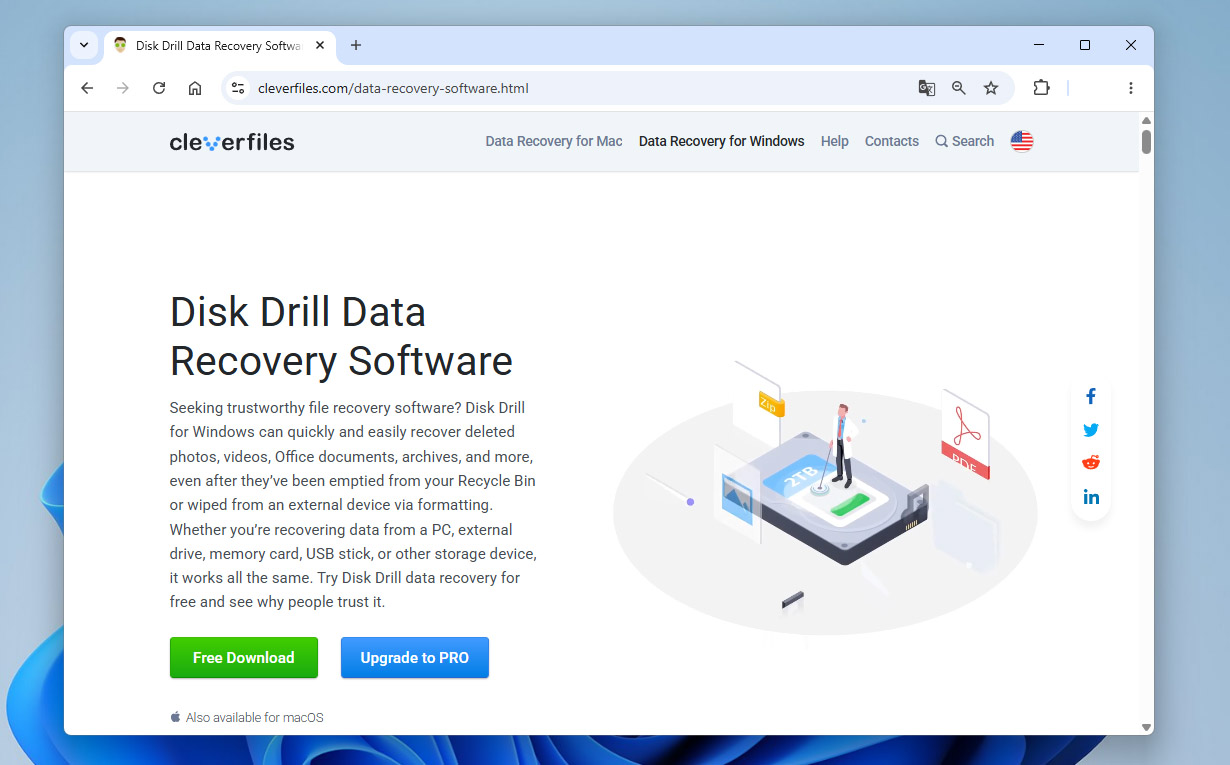
- 下載 安裝 Disk Drill 並將其安裝在你的電腦上。請注意,不建議將此程式安裝在目前已刪除 OneNote 檔案所在的同一個儲存裝置上,否則可能會 覆寫 它們。
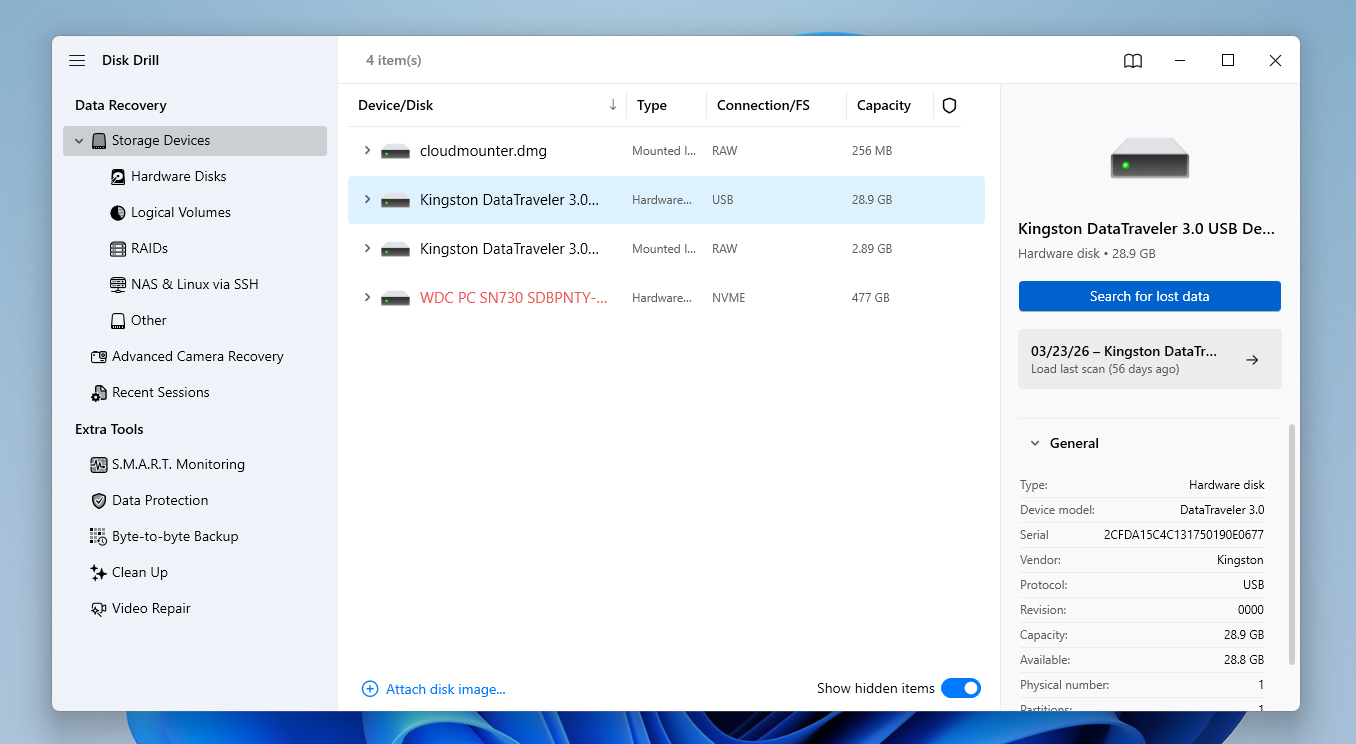
- 啟動應用程式並選擇包含遺失 OneNote 檔案的儲存裝置。點擊視窗右側的 搜尋遺失資料 以繼續。
- 如果 Disk Drill 要求你選擇掃描類型,請選擇 通用掃描選項。
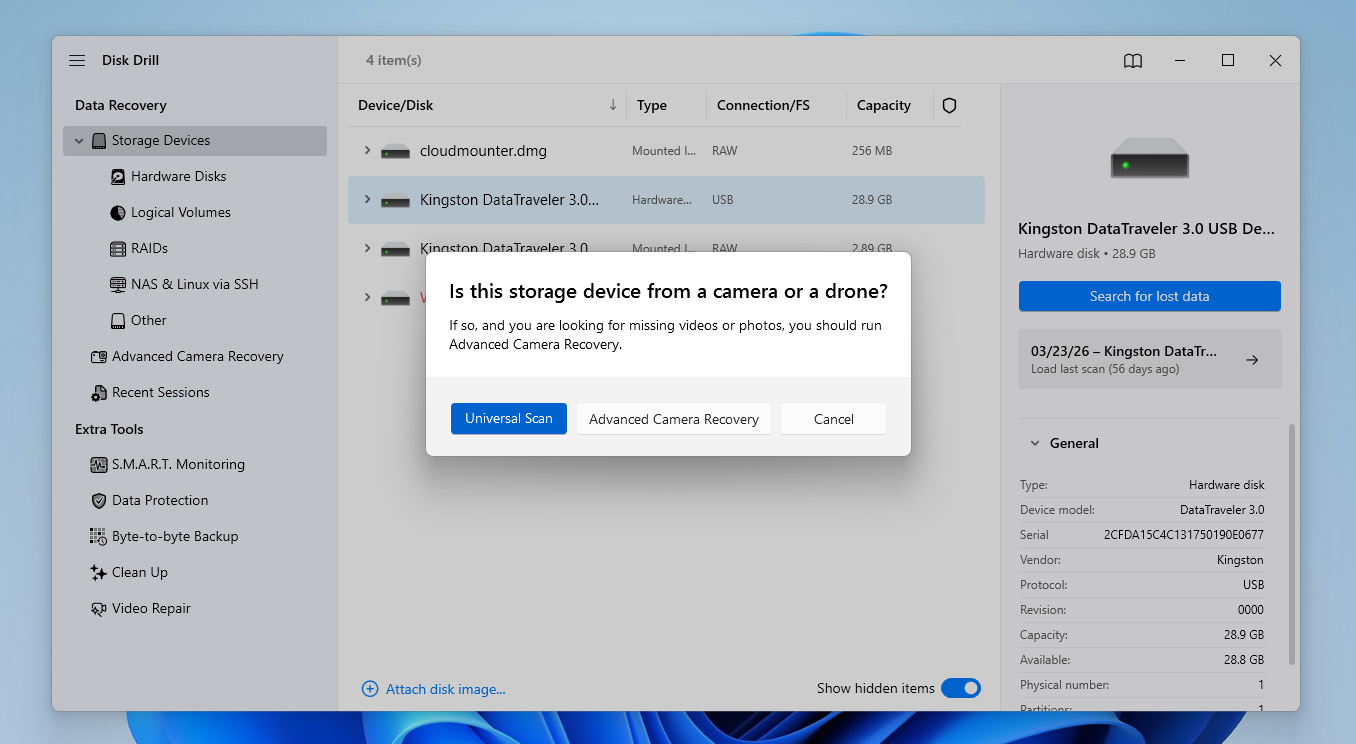
- 之後,Disk Drill 會開始在你的儲存裝置上搜尋遺失的檔案。請注意,這個過程的時間主要取決於你儲存裝置的大小和類型。點擊 檢視找到的項目 按鈕以繼續。
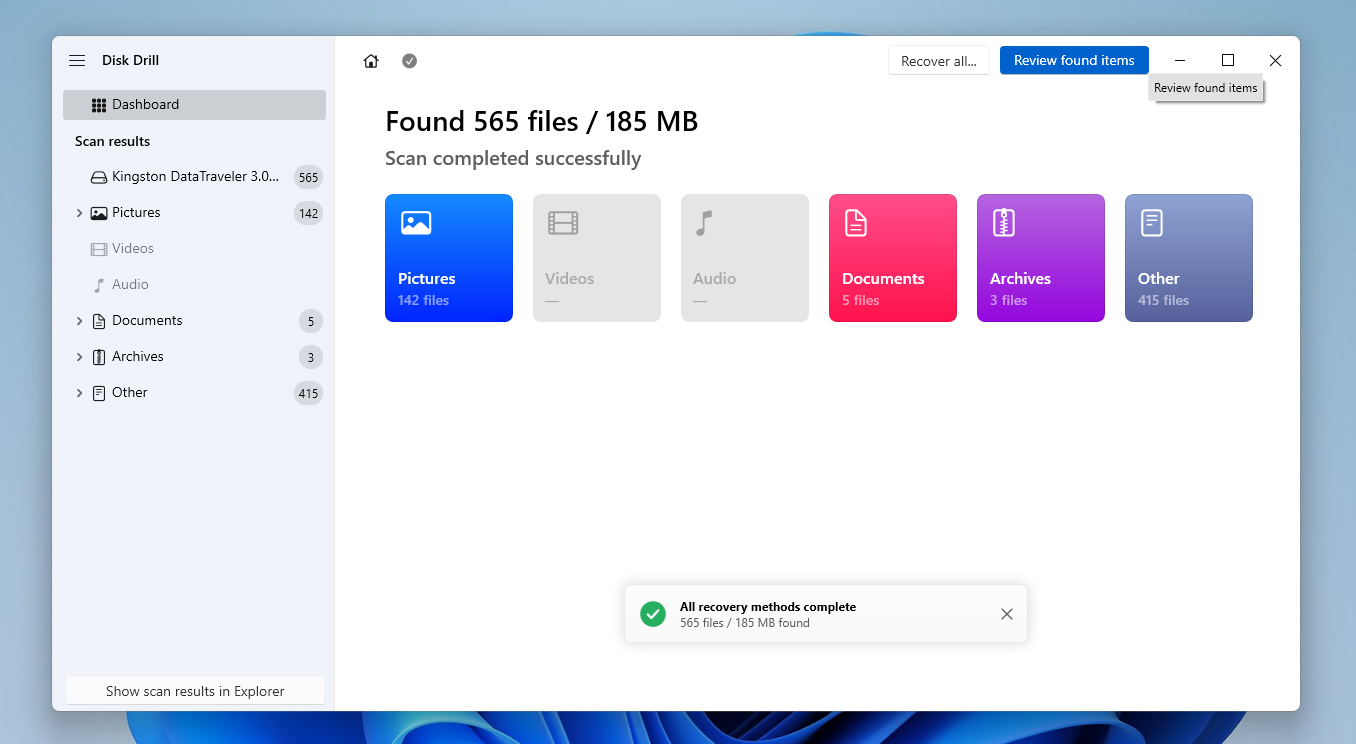
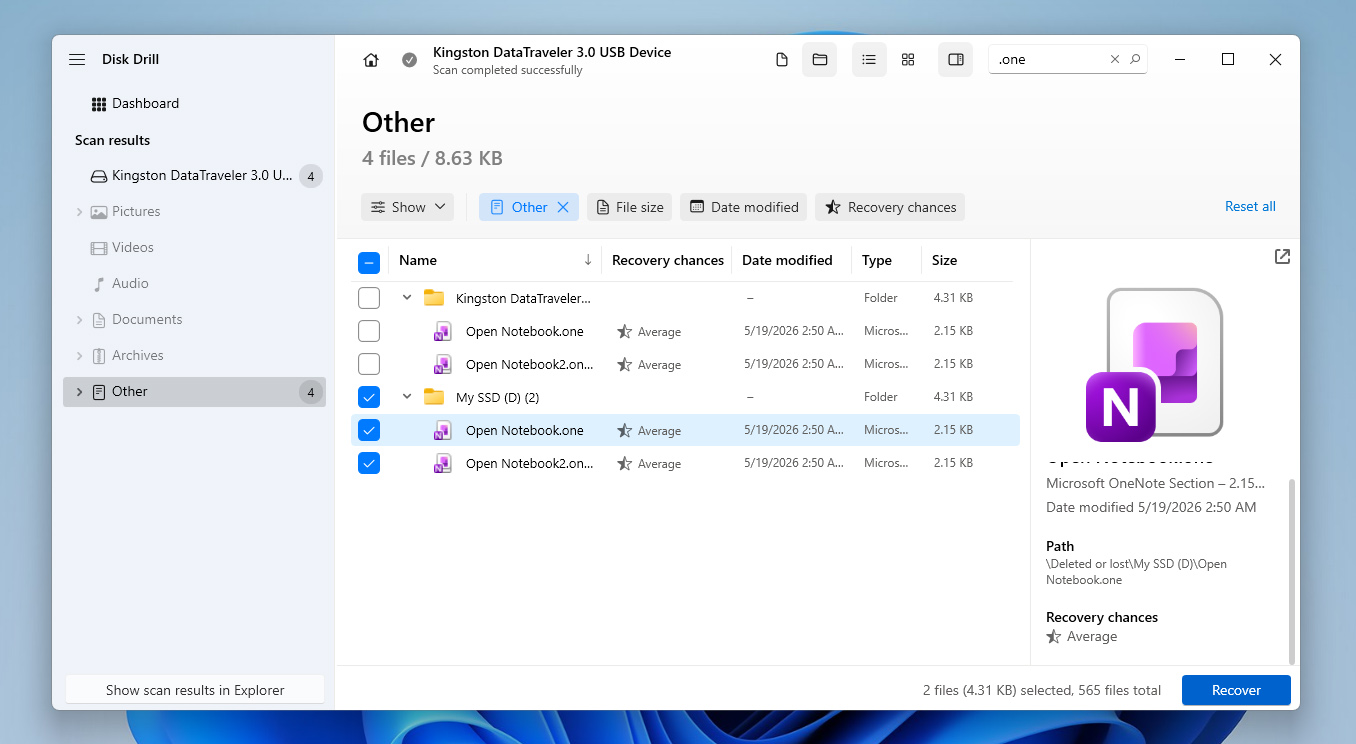
- 當你進入結果畫面時,可以使用右上角的搜尋列,根據檔名或格式搜尋檔案。請記得 OneNote 檔案通常使用 .one 格式,但也可以匯出成其他文件格式,例如 .doc 和 .pdf。找到檔案後,勾選檔案名稱旁的複選框並點擊 還原 進入下一步。
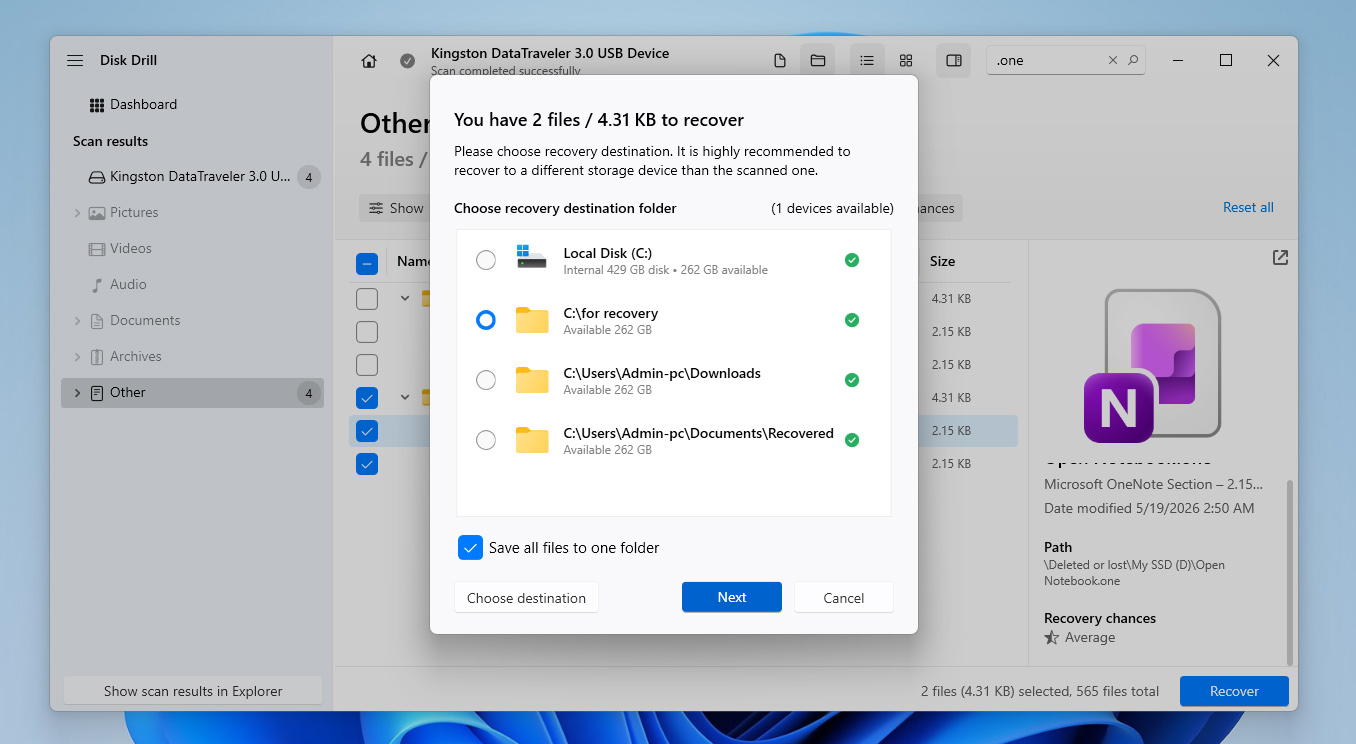
- 接下來,你需要在彈出視窗中選擇還原檔案的儲存目的地。這必須與你復原來源的硬碟不同。準備好後點擊 下一步。
- 點擊之後,Disk Drill 會試著為你還原所選的 OneNote 檔案。最後,如果還原成功,會出現完成畫面和一個標有 在 Explorer 中顯示已還原的資料 的按鈕。
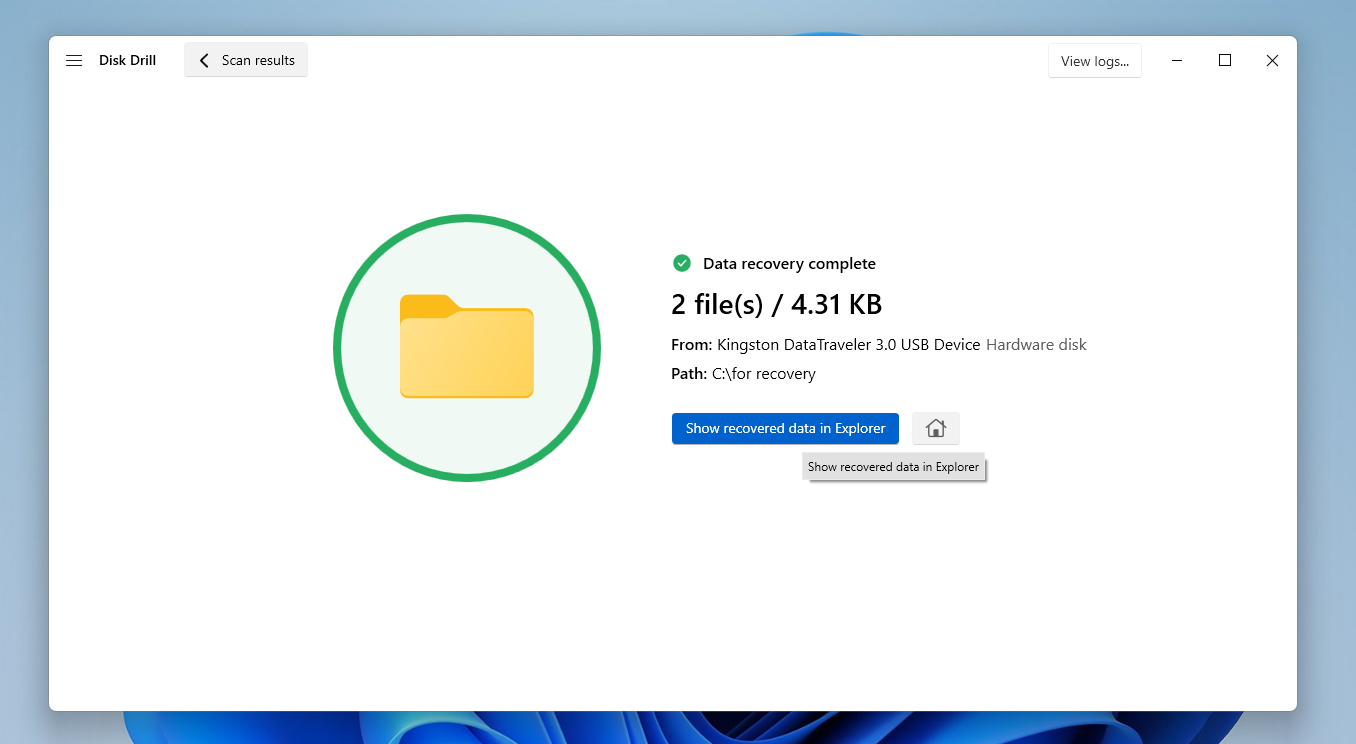
Windows 版的 Disk Drill 讓你可以免費恢復最多 100 MB 的資料,而 Mac 版本則僅包含免費掃描。這表示 Mac 用戶需要升級到 Pro 版本才能實際還原檔案。儘管如此,免費版本仍可存取多項額外功能,例如磁碟映像建立以及在 完整 Disk Drill 評測 中介紹的其他特殊工具。
如何從作業系統專屬備份選項還原 OneNote 檔案
我們要介紹的最後一種方法是利用內建於Windows和Mac作業系統的備份功能,分別為檔案歷程記錄和時間機器。這個選項適用於取回儲存在你電腦上的遺失OneNote檔案。
檔案歷程記錄 是一個 Windows 工具,可以定期建立備份,並允許使用者從不同版本中選擇還原。需注意的是,此方法要求使用者在資料遺失前已經設定好此功能。要開始,請依照以下步驟操作:
- 將包含您的檔案歷程記錄備份的外接硬碟或儲存裝置連接到電腦。
- 在您的Windows電腦上開啟控制台,前往系統及安全性。從可用選項列表中點選檔案歷程記錄。
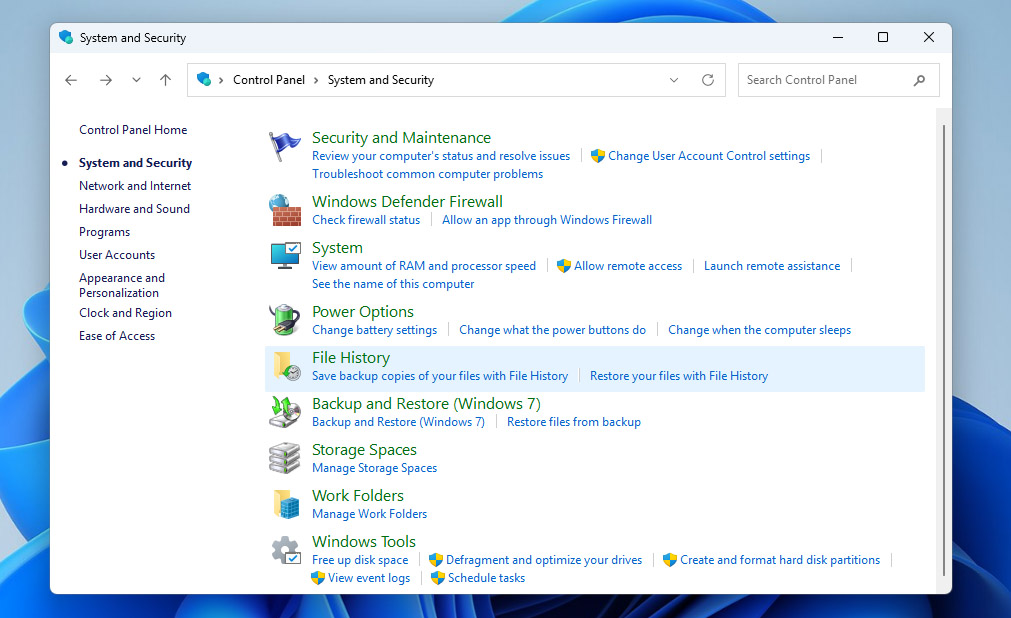
- 在視窗左側點選還原個人檔案。
- 瀏覽可用的備份資料夾,直到找到您的OneNote檔案或筆記本。
- 選取您想要還原的檔案,然後點選視窗下方的綠色還原按鈕。Windows會將選取的OneNote檔案還原到原本的位置。
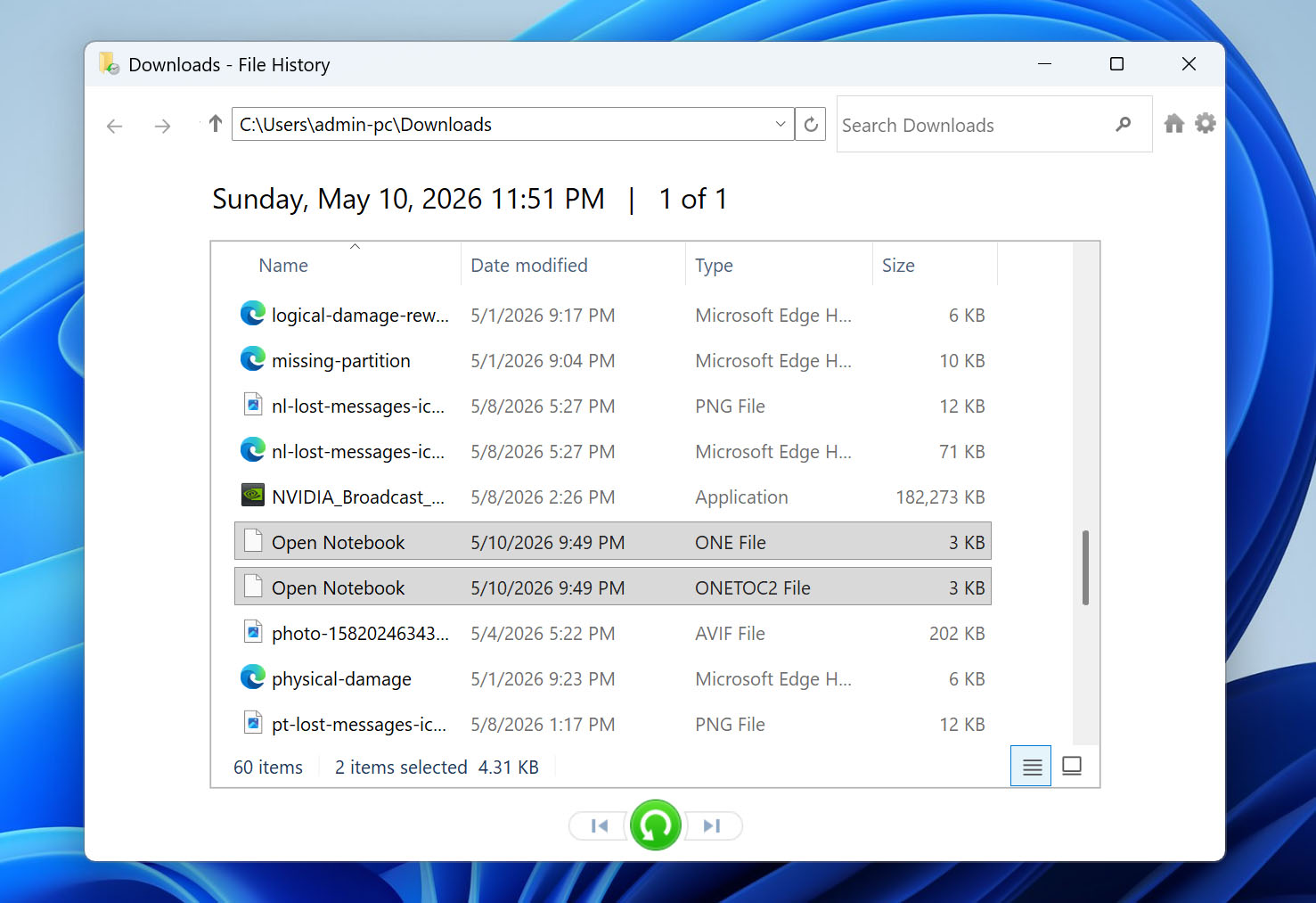
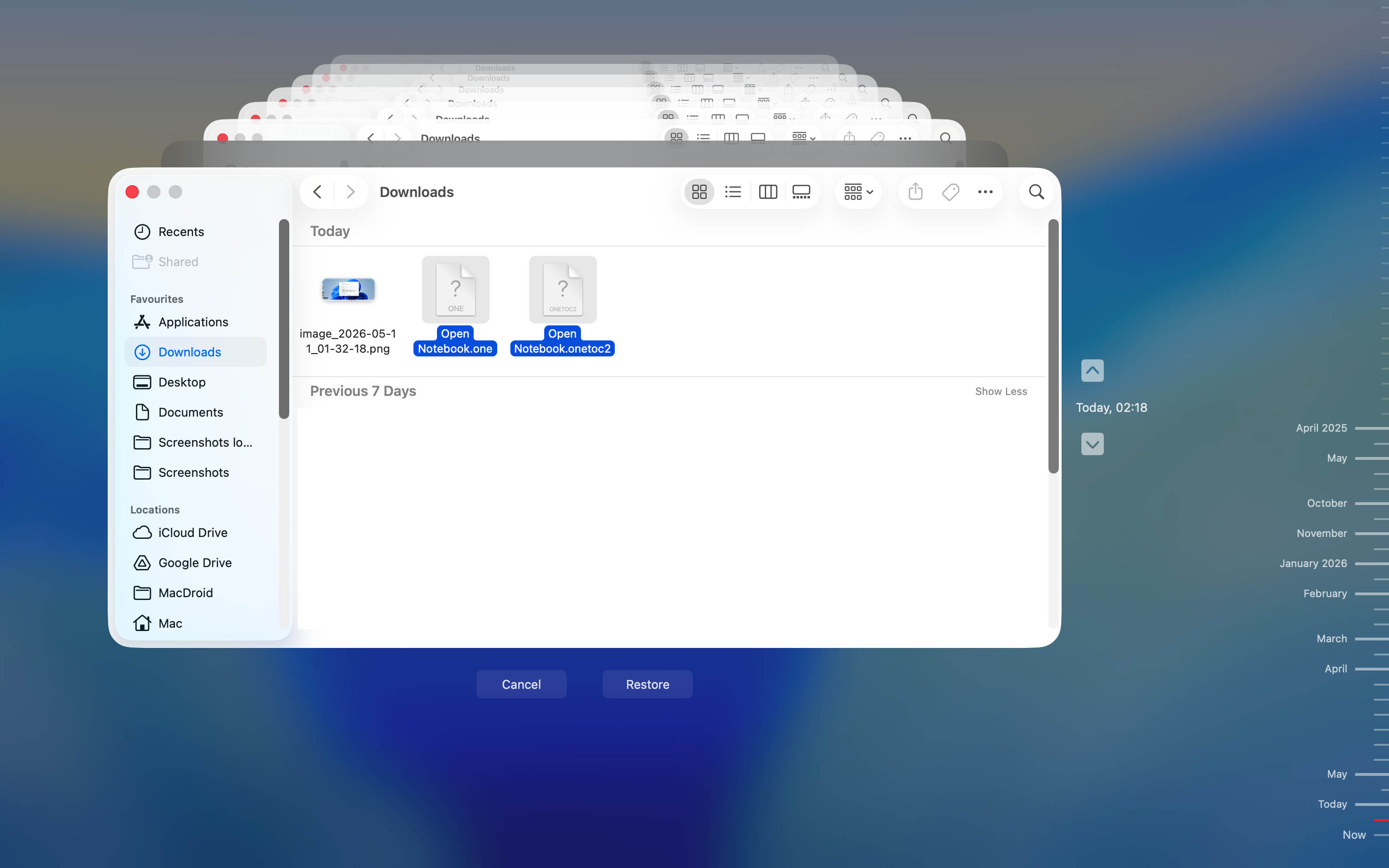
類似於檔案歷史記錄,Time Machine 是內建於 Mac 的實用工具,可自動備份檔案、資料夾及設定。您可以執行以下操作:
- 將包含您 Time Machine 備份的硬碟連接到您的 Mac。
- 在選單列上點擊Time Machine 圖示,然後選擇瀏覽 Time Machine 備份。
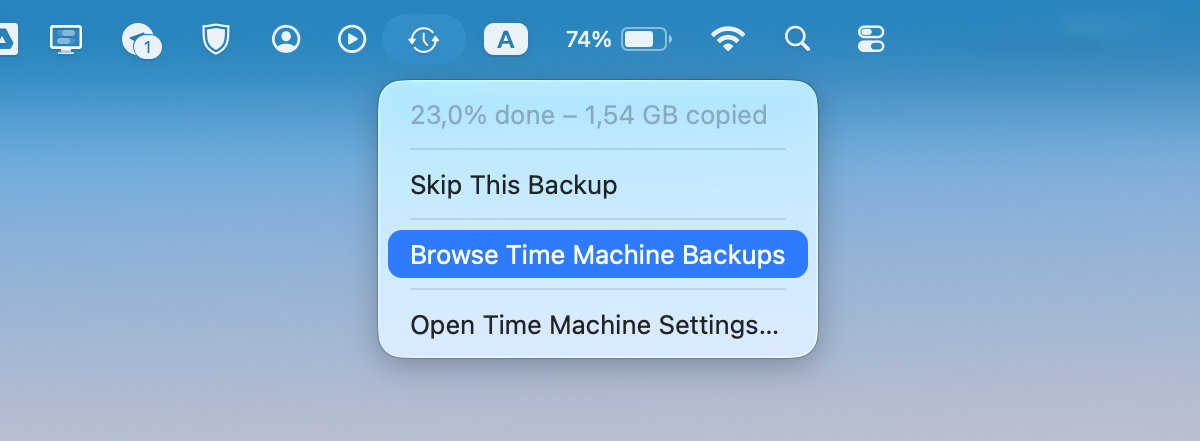
- 使用畫面右側的時間軸瀏覽較舊的備份版本,直到找到仍然包含您的 OneNote 檔案的版本。
- 選取您想還原的 OneNote 檔案、筆記本或備份資料夾,然後點擊還原。Time Machine 會將選定的檔案還原到 Mac 上的原始位置。
結論
現在你已經知道如何恢復 OneNote 檔案,但正如你在本指南中可能已經注意到的,沒有備份的情況下,資料救援程式並不能保證每次都能幫上忙。
這就是為什麼,如果你不想冒著未來遺失重要筆記的風險,最安全的方法就是同時在 OneDrive/OneNote 和你的作業系統備份工具中啟用備份。
還有其他問題或遇到本文未涵蓋的狀況嗎?歡迎造訪我們的論壇並在那裡留下你的問題。我們的專家與其他使用者將會協助你解決問題。
常見問題:
- 使用者錯誤 —— 意外刪除、覆蓋檔案或格式化錯誤的儲存裝置。
- 同步問題 —— OneDrive 同步衝突或裝置間同步失敗。
- 硬碟故障 —— OneNote 檔案本地儲存的硬碟損毀、故障或實體損壞。
- 惡意軟體攻擊 —— 病毒或勒索軟體刪除、損壞、加密或隱藏 OneNote 筆記與筆記本。