 האם איבדת או מחקת הערות או מסמכים חשובים שנשמרו ב-Microsoft OneNote? ללא קשר לסיבת האובדן, חוסר היכולת לגשת להערות שלך יכול להפוך במהירות למלחיץ אם הן מכילות מידע עבודה, מחקר או מידע אישי. מהצד החיובי, ישנן דרכים רבות לשחזר קבצי OneNote, ונכסה את כולן במדריך זה.
אבל לפני שתתחיל לנסות שיטות שחזור שונות, הפחת את השימוש במחשב שלך למינימום. זה יכול להפוך לגורם מכריע עבור חלק משיטות השחזור של OneNote.
אם אתם לא בטוחים במאת האחוזים שההערות שלכם אכן נמחקו והקבצים של OneNote פשוט חסרים, נסו קודם לחפש אותם בכל המערכת שלכם. ב-Windows, אנו ממליצים להשתמש ב-הכל, מכיוון שהוא בדרך כלל מחזיר תוצאות מדויקות יותר מאשר החיפוש הסטנדרטי בסייר הקבצים. ב-Mac, אתם יכולים להשתמש ב-חיפוש Spotlight כדי לאתר קבצי OneNote חסרים.
אם החיפוש אינו מחזיר תוצאות, השלב הבא תלוי באופן שבו הקבצים נעלמו והאם עדיין מתקיימים תנאי שחזור כלשהם. אם אתה כבר יודע מה גרם לאובדן הנתונים, תוכל לעבור ישירות לשיטת שחזור OneNote המתאימה למטה:
- שחזור מתוך אפליקציית OneNote
- שחזר פתקים שנמחקו באמצעות תוכנת שחזור נתונים
- שחזור קבצי OneNote מגיבוי מקומי של המערכת
כיצד לשחזר קבצי OneNote בתוך אפליקציית OneNote
האפליקציה OneNote חכמה דיה כדי לכלול כלים מובנים לשחזור קבצי OneNote שנמחקו. ברוב המקרים, הכלים הללו יהיו מספקים אם לא עבר זמן רב מאז שהקבצים נמחקו או אם הפעלת בעבר גיבויים ב-OneNote.
שיטה 1:שחזור קבצים מפח האשפה של OneNote
ניתן לשחזר עמודים ומקטעים שנמחקו בתוך אפליקציית OneNote דרך סל המיחזור של המחברת. שים לב שכל מחברת או עמוד שנמחקו נשארים בקטע זה למשך מקסימום של 60 יום אלא אם כן התרוקנו ידנית.
כך ניתן לשחזר דפים שנמחקו מתוך OneNote:
- הפעל את אפליקציית OneNote.
- לאחר מכן, בחר בהיסטוריה ליד החלק העליון של החלון, ואז לחץ על פח המחברת.
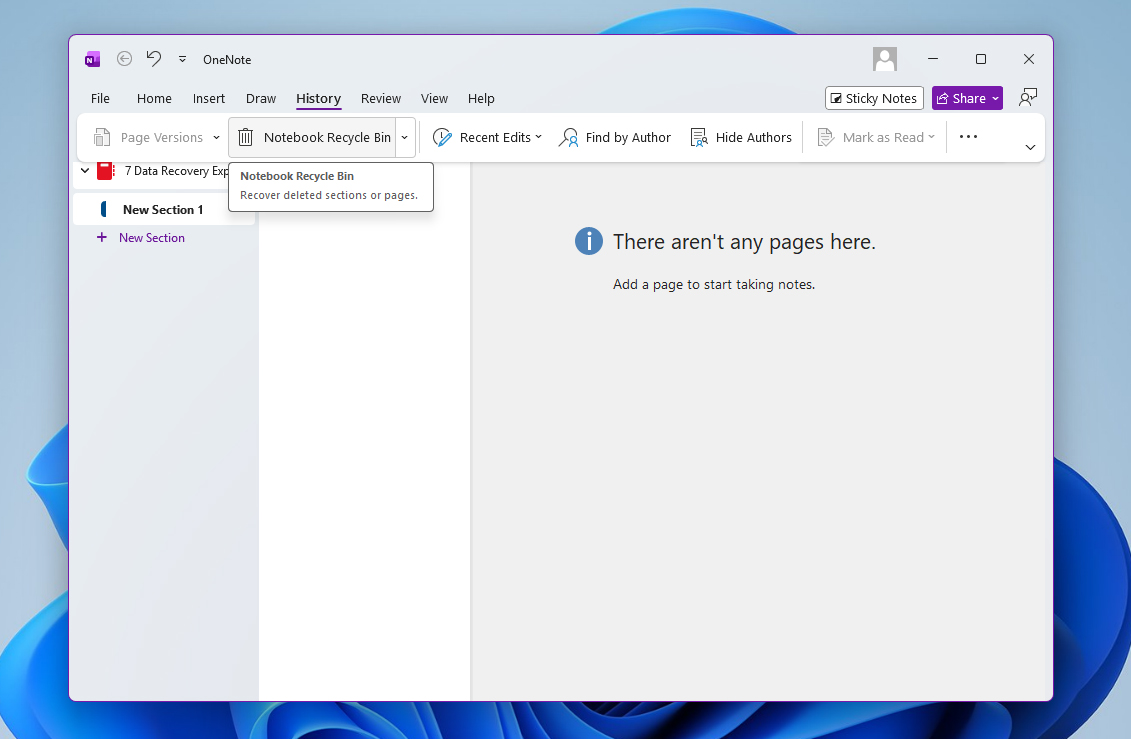
- אתר את העמוד או את החלק שברצונך לשחזר, לאחר מכן לחץ עליו באמצעות לחצן העכבר הימני ובחר העבר או העתק.
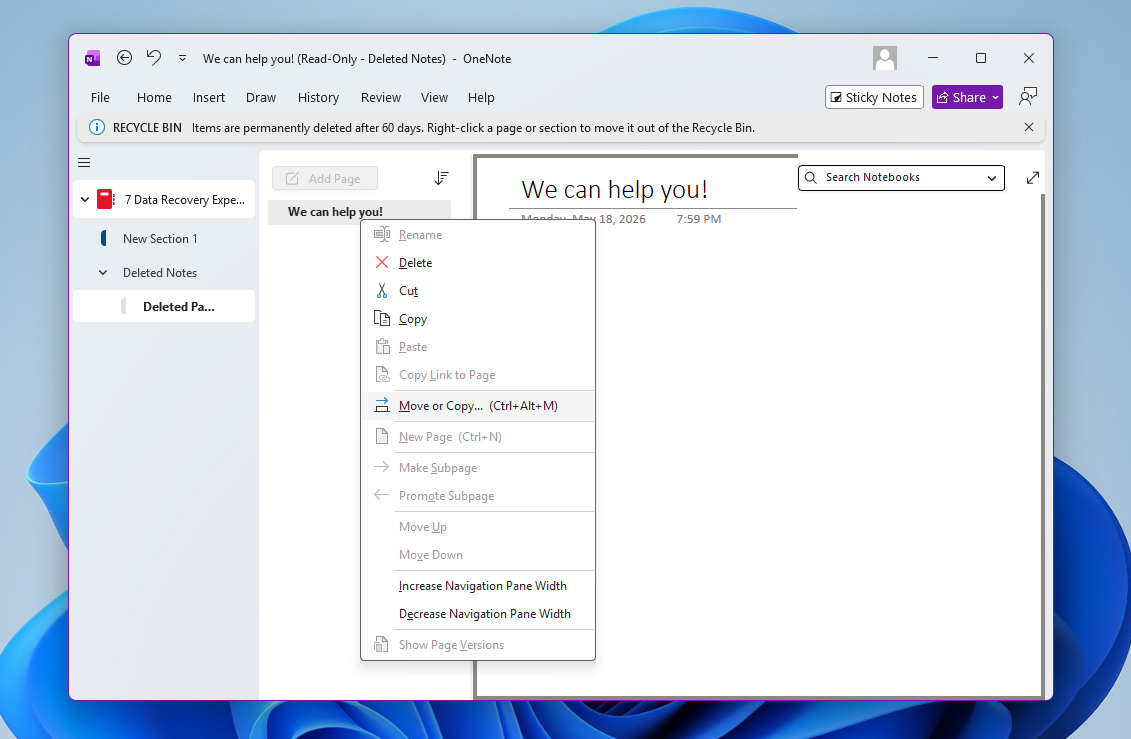
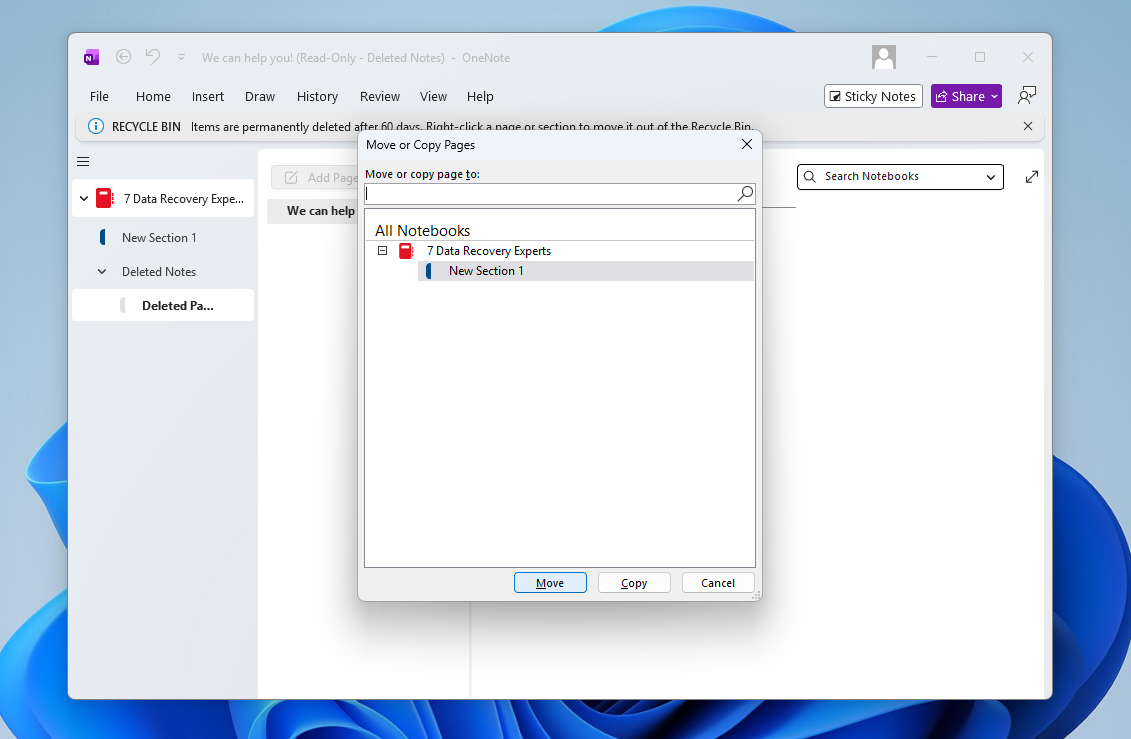
- לאחר מכן, בחר את המחברת שברצונך להעביר/להעתיק אליה את העמוד ואז לחץ על כפתור העבר או העתק.
התהליך דומה ב-Mac, למרות שיש כמה הבדלים. כדי לשחזר פתקים שנמחקו לאחרונה מ-OneNote דרך סל המיחזור:
- פתח את לשונית התצוגה ולחץ על פתקים שנמחקו עם סמל פח האשפה.
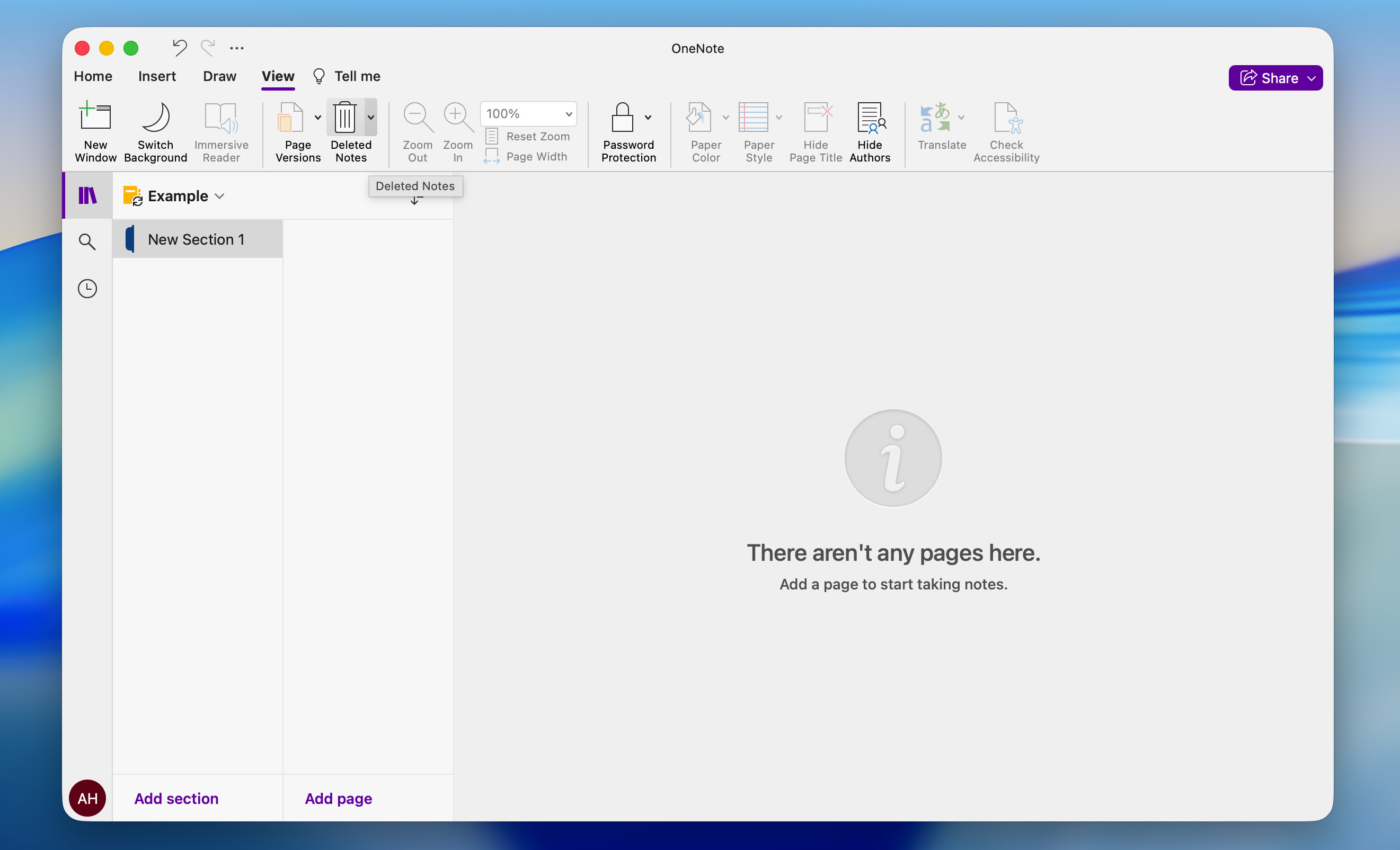
- מרשימת הפתקים שנמחקו, לחץ באמצעות לחצן ימני על הפתק שברצונך לשחזר ובחר שחזר אל.
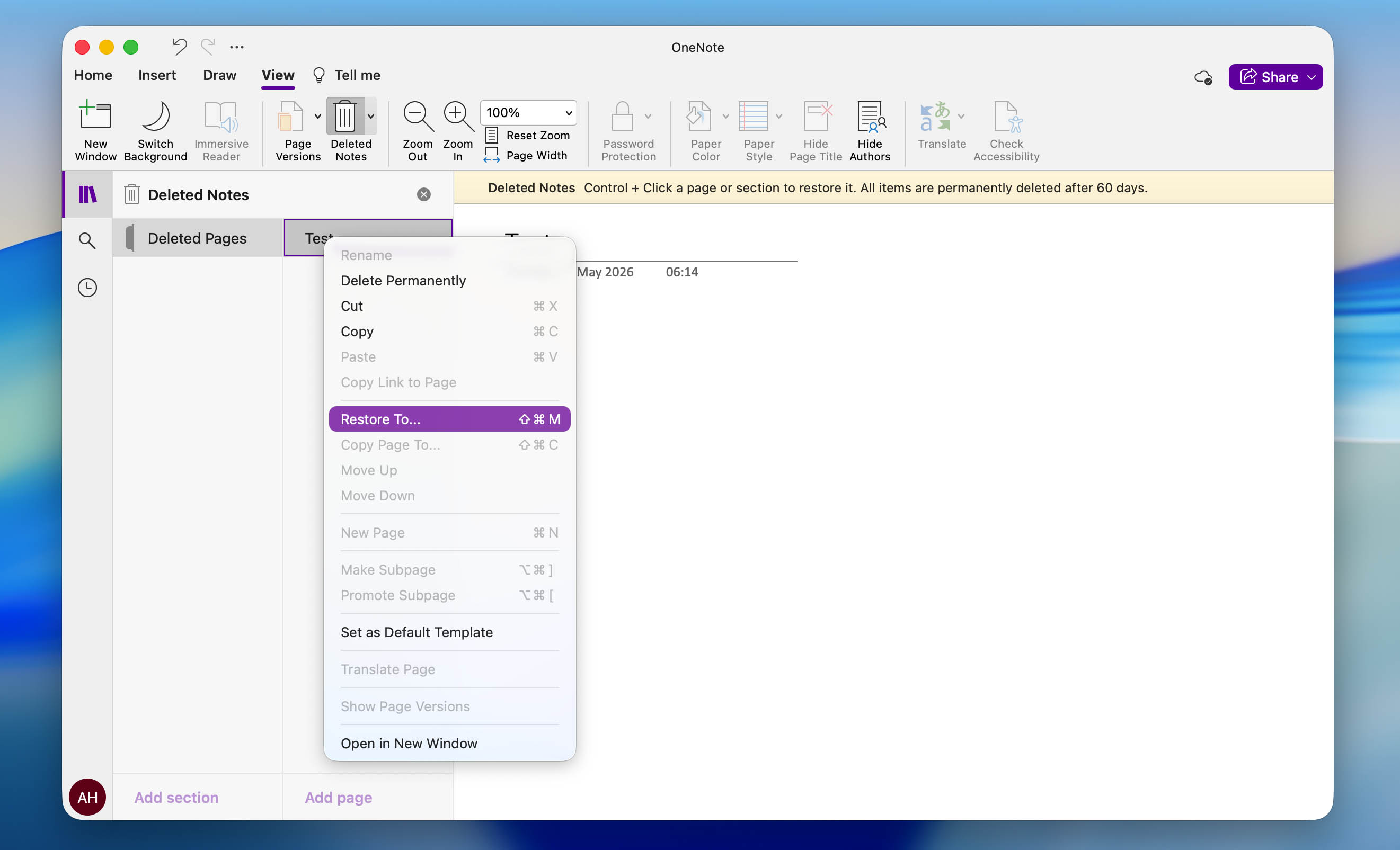
- לאחר מכן, בחר את המקטע שאליו ברצונך לשחזר את הפתק ולחץ על שחזר. בוצע.
אל תשכח שכלל השימור של 60 הימים חל גם על גרסת ה-Mac של אפליקציית OneNote.
שיטה 2:השתמש בגיבוי OneNote כדי לשחזר קבצים שנמחקו
אם חקרת את כל פינות אפליקציית OneNote והגדרת את גיבויים מראש, זה נותן לך אפשרות נוספת לאיך לשחזר הערות מ-OneNote:
- הפעל את אפליקציית OneNote.
- לחץ על קובץ מהסרגל העליון.
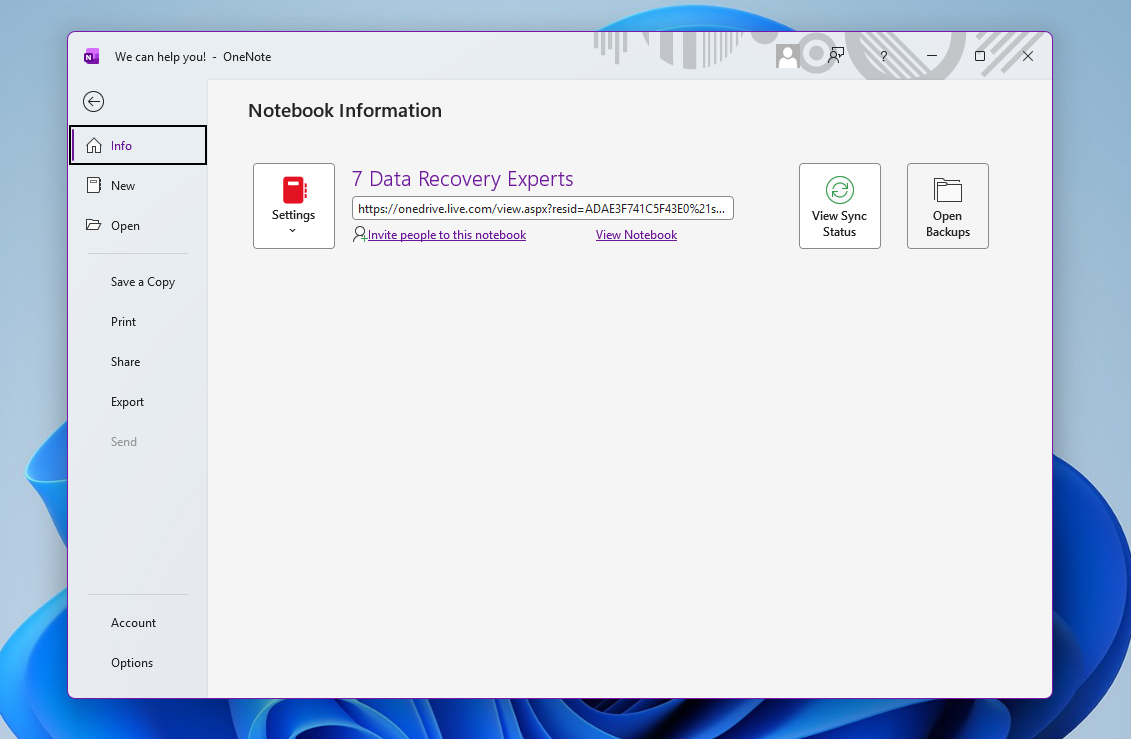
- לאחר מכן, לחץ על מידע, ואז לחץ על פתח גיבויים.
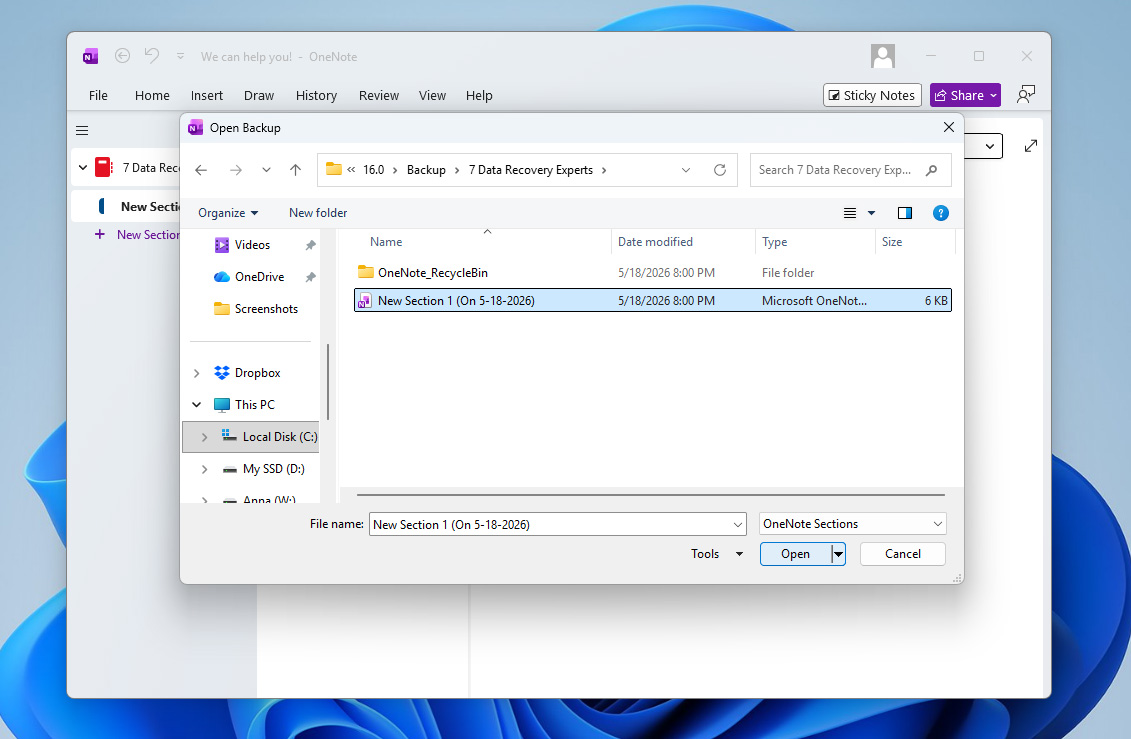
- חפש את ההערה שנמחקה, בחר אותה ולחץ על פתח.
תכונת הגיבוי של OneNote זמינה גם ב-Mac, ואם היא הוגדרה לפני שנמחק הקובץ, תוכל להשתמש בה כדי לשחזר את ההערות שלך. כדי לעשות זאת:
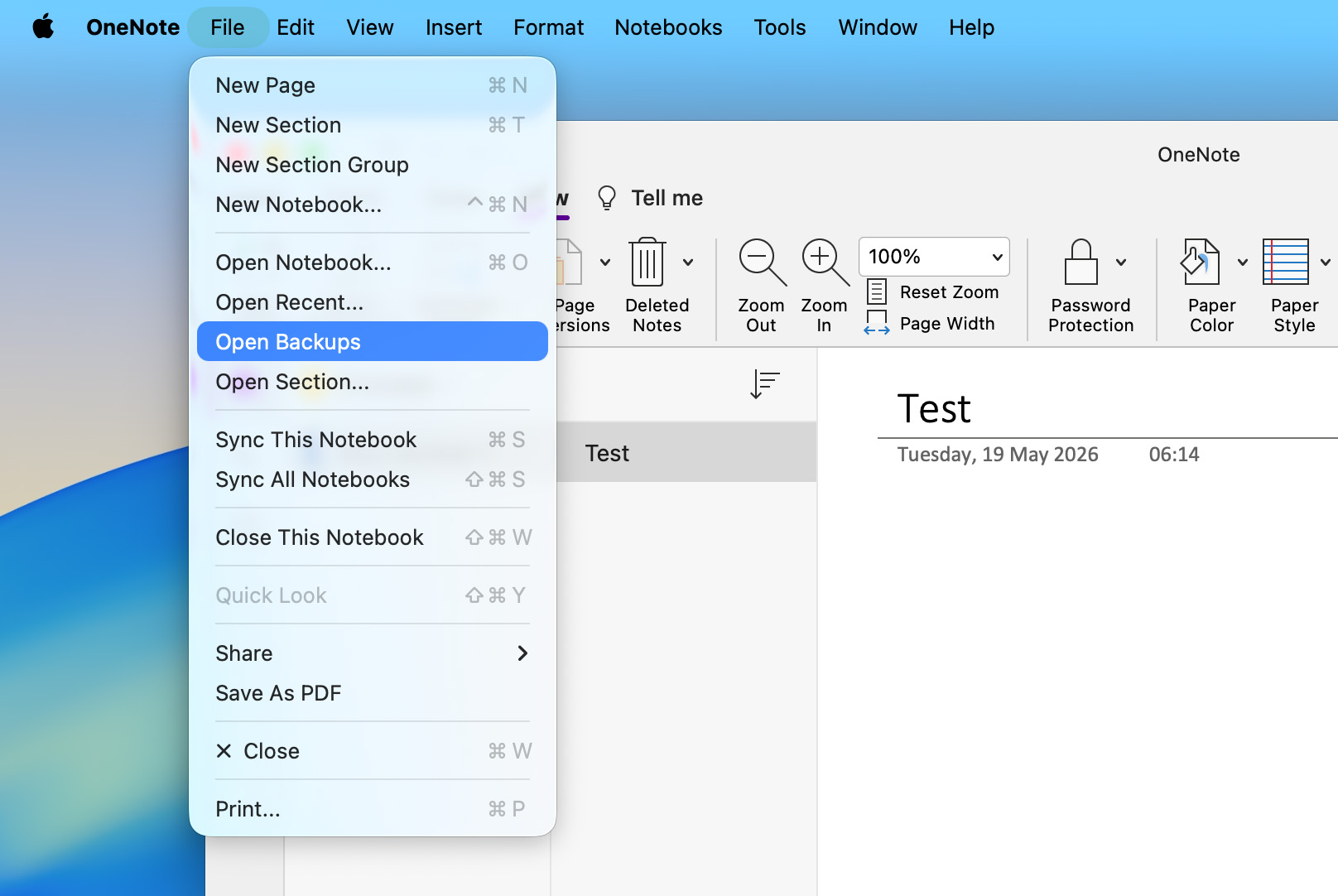
- פתח את אפליקציית OneNote, לחץ על קובץ בחלק העליון של המסך ובחר פתח גיבויים מהתפריט הקופץ.
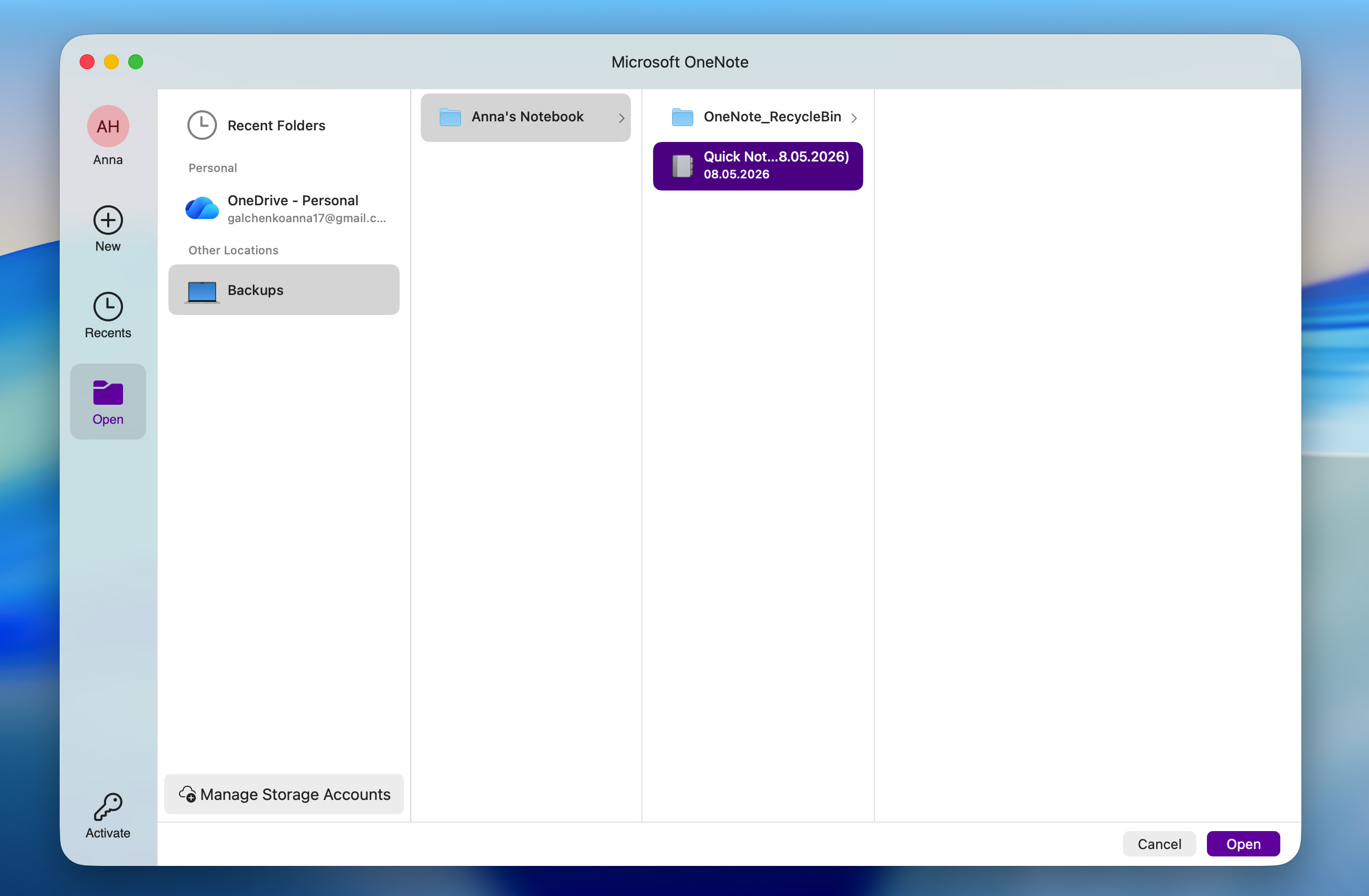
- בחלון שנפתח, נווט אל גיבויים > תיקיית הגיבוי שלך ואתר את ההערה שברצונך לשחזר. לחץ עליה כדי לבחור אותה, ואז לחץ על פתח.
כיצד לשחזר קבצי OneNote באמצעות תוכנת שחזור נתונים
אם אפשרויות השחזור המובנות של OneNote לא הצליחו לשחזר את הקבצים שלך, תוכל לנסות להשתמש ב-תוכנת שחזור נתונים במקום זאת. תוכנות אלו סורקות את מערכת הקבצים של התקן האחסון שלך ומחפשות נתונים שנמחקו שעדיין נמצאים פיזית על הכונן. אם קבצי OneNote שלך נשמרו שם בשלב מסוים ועדיין לא נכתבו עליהם או נמחקו, יש סיכוי שהתוכנה תוכל לשחזר אותם.
קח בחשבון ששחזור הערות שאוחסנו בכונן פנימי בדרך כלל קשה יותר מאשר שחזור מהן מהתקן חיצוני. המחשב שלך מריץ כל הזמן תהליכים ברקע שעשויים לדרוס את הערות OneNote שנמחקו לפני שתהיה לך הזדמנות לשחזר אותן. חשוב גם לשקול האם הכונן הפנימי שלך הוא SSD. רוב כונני ה-SSD משתמשים ב-פקודת TRIM, שיכולה לנקות אוטומטית בלוקים פנויים זמן קצר לאחר מחיקת קבצים, מה שהופך את השחזור לבלתי אפשרי. לכן, לפני שתתחיל לסרוק את הכונן שלך באמצעות כלי שחזור נתונים, חשוב להעריך באופן ריאלי את מצבך ואת סיכויי השחזור שלך.
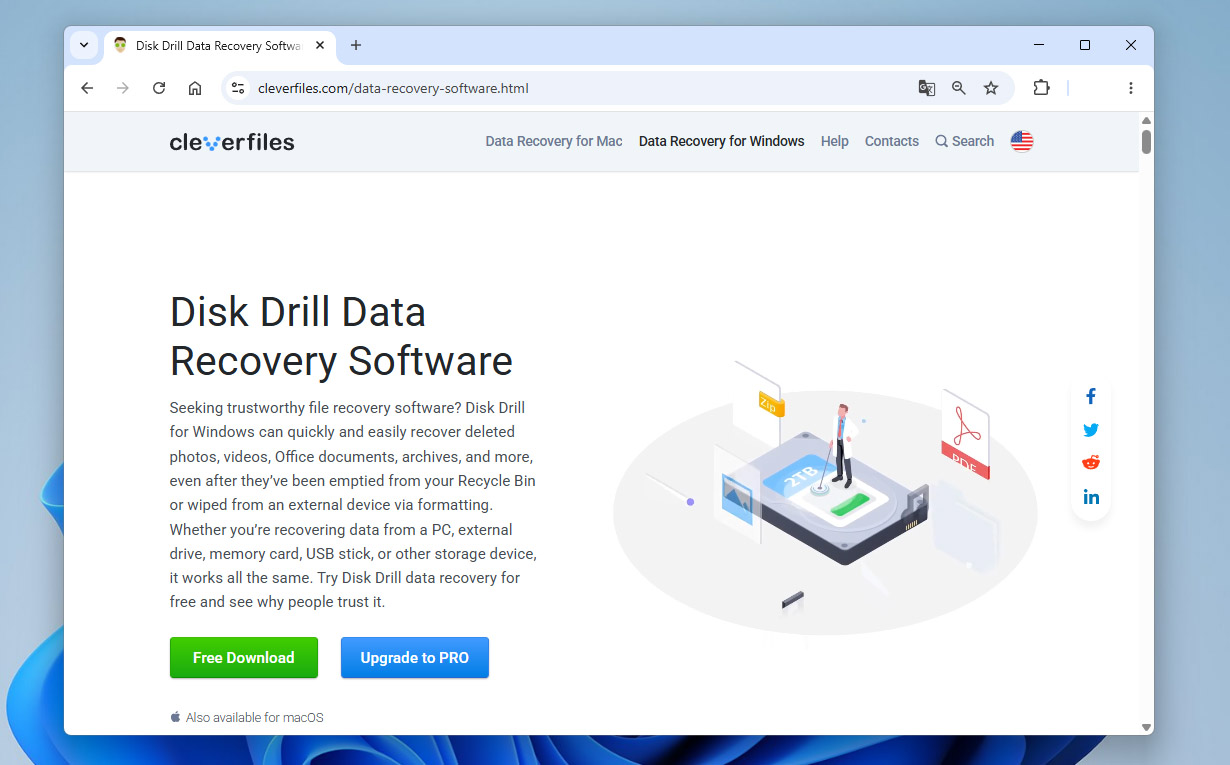
למדריך זה, נשתמש ב-Disk Drill. זו בחירה יעילה במיוחד הודות לממשק המלוטש שלה, סריקות מהירות ושיעור שחזור גבוה. היא גם תואמת לחלוטין לקבצי OneNote, יחד עם רוב מערכות הקבצים של התקני האחסון. Disk Drill זמינה הן ל-Windows והן ל-Mac, והשלבים לשחזור קבצי OneNote כמעט זהים בשני מערכות ההפעלה:
- הורדה התקן את Disk Drill במחשב שלך. זכור שלא מומלץ להתקין את התוכנית על אותו התקן אחסון שבו נמצאים כעת קבצי OneNote שנמחקו שלך, כיוון שזה עלול להחליף אותם.
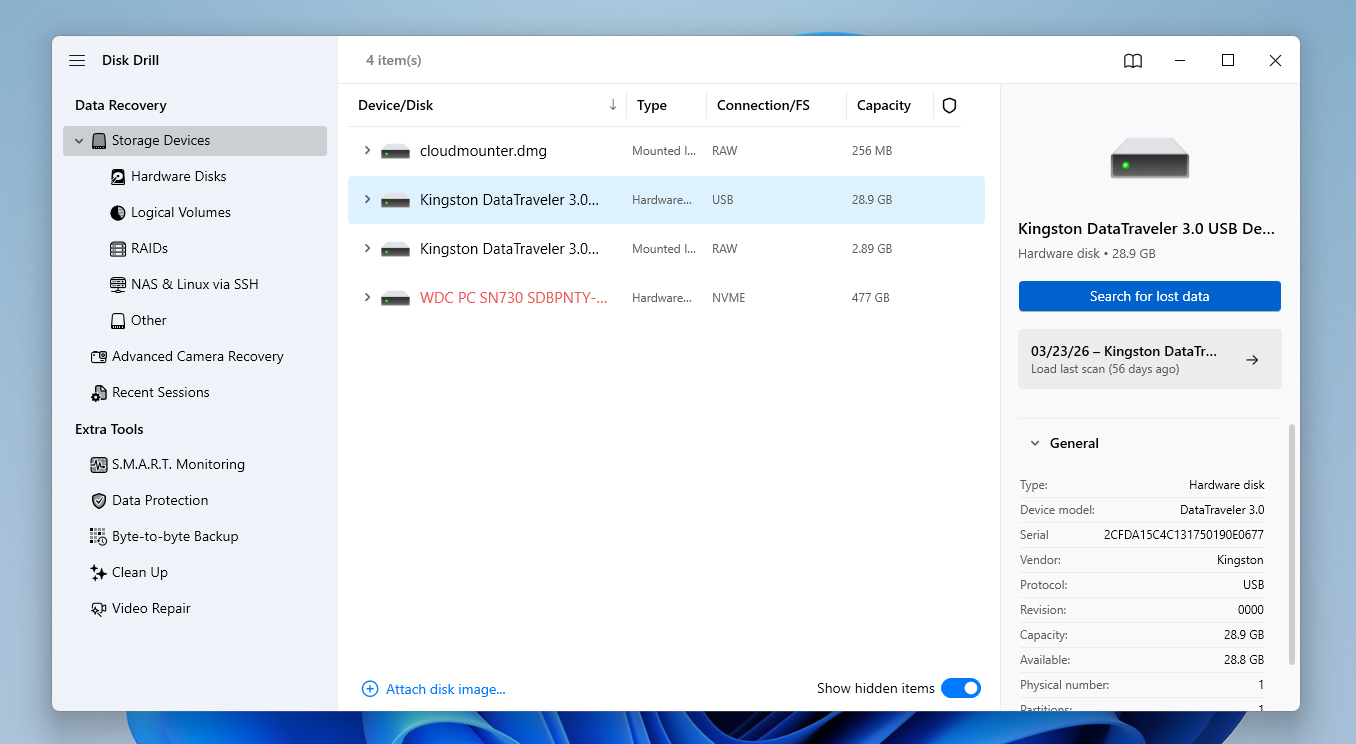
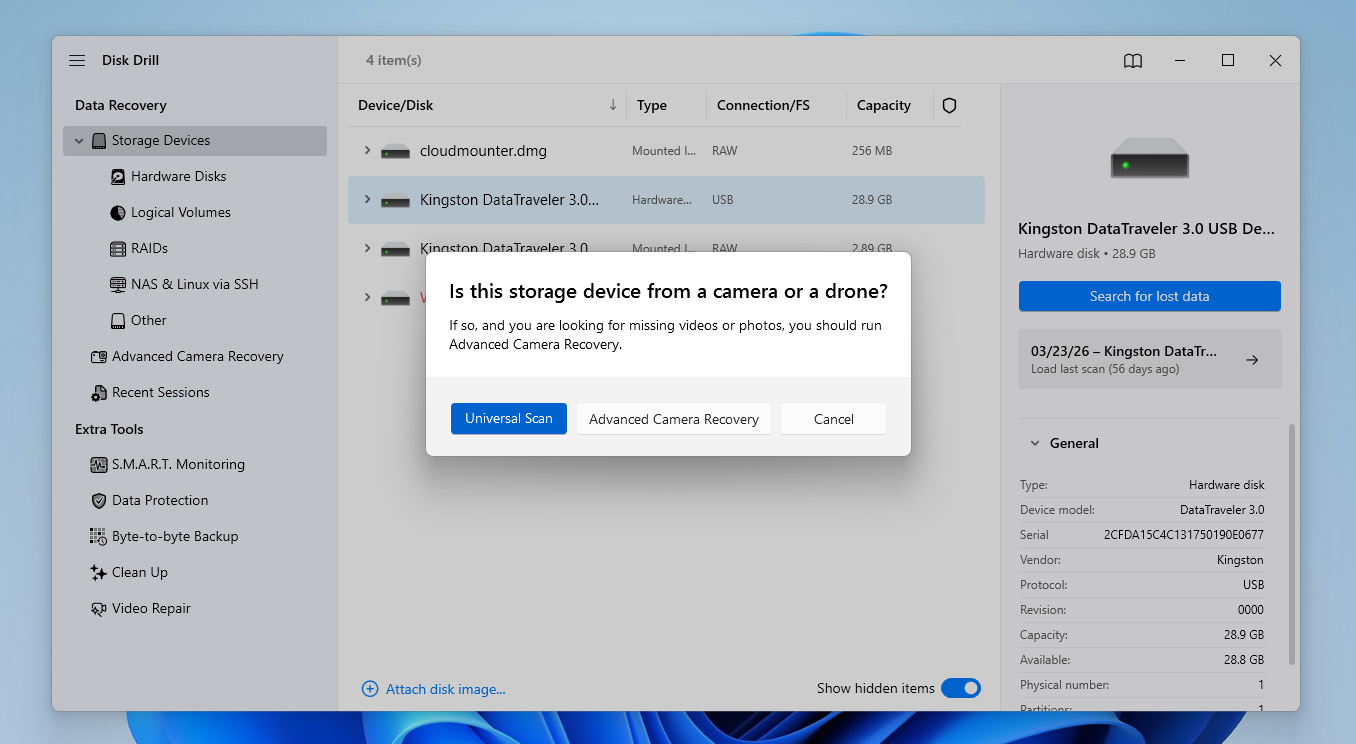
- הפעל את האפליקציה ובחר את התקן האחסון שמכיל את קבצי ה-OneNote שאיבדת. לחץ על חפש נתונים שאבדו בצד ימין של החלון כדי להמשיך.
- אם Disk Drill מבקש ממך לבחור סוג סריקה, המשך עם אפשרות סריקה אוניברסלית.
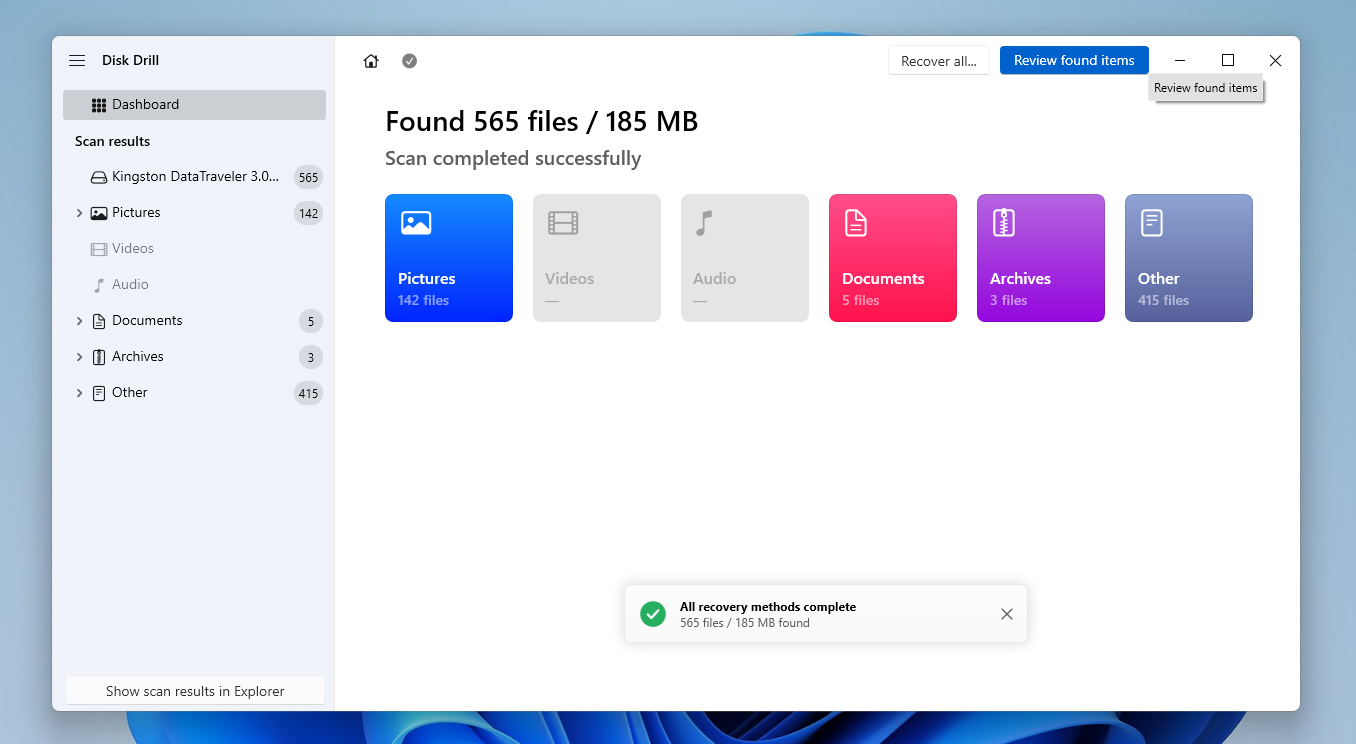
- לאחר מכן, Disk Drill יתחיל לחפש את הקבצים החסרים שלך על התקן האחסון. שים לב שמשך התהליך תלוי בעיקר בגודל ובסוג של התקן האחסון שלך. לחץ על כפתור סקור פריטים שנמצאו כדי להמשיך.
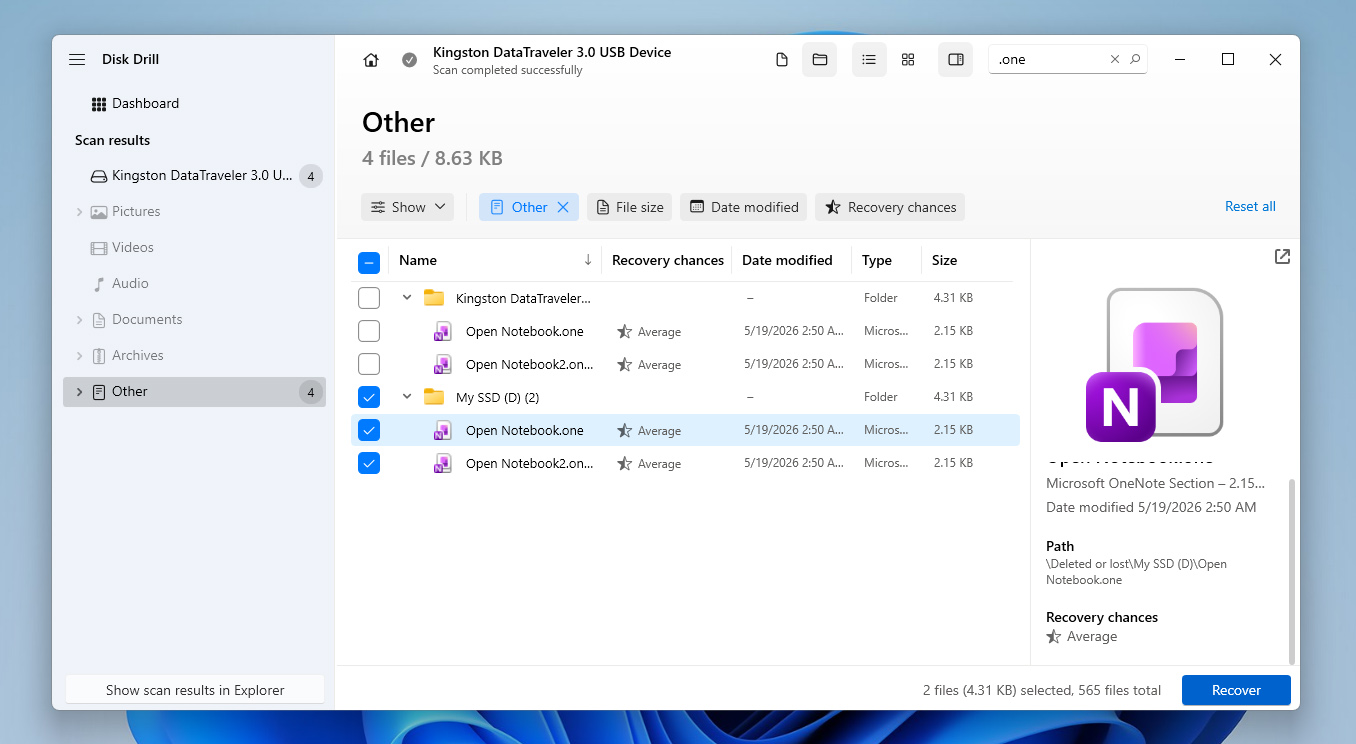
- לאחר שתגיע למסך התוצאות, תוכל להשתמש בשורת החיפוש בפינה הימנית העליונה כדי לחפש קבצים לפי שם קובץ או פורמט קובץ. זכור שקבצי OneNote בדרך כלל משתמשים בפורמט .one, אף שניתן גם לייצא אותם למסמכים כמו .doc ו-.pdf. כשתאתר את הקבצים, סמן אותם באמצעות סימון בתיבה שליד שמם ולחץ על שחזר כדי לעבור לשלב הבא.
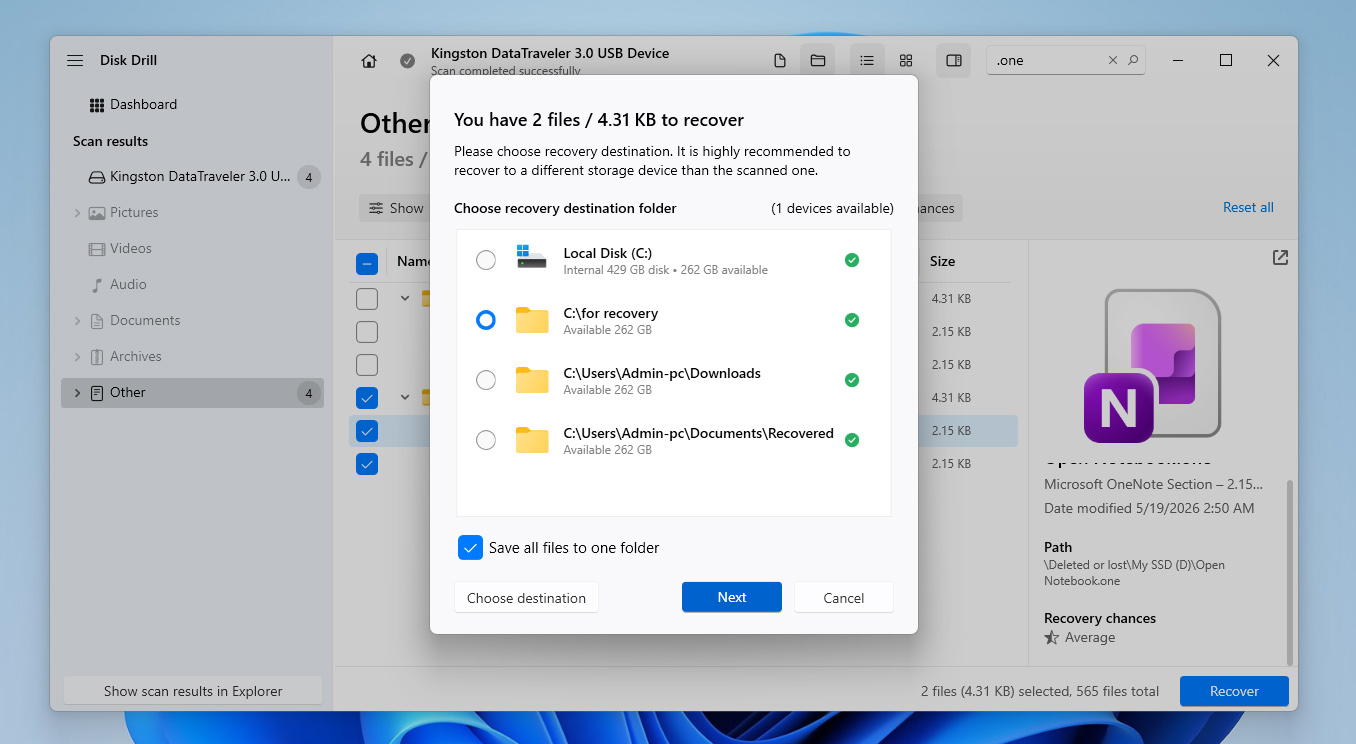
- כעת תצטרך לבחור את היעד לקבצים ששוחזרו בחלון הקופץ שיופיע. היעד צריך להיות על כונן אחר מזה שממנו אתה משחזר. לחץ על הבא כשתהיה מוכן.
- לאחר הלחיצה, Disk Drill ינסה כעת לשחזר עבורך את קבצי ה-OneNote שבחרת. לבסוף, אם המשחזור יצליח, תופיע בפניך מסך סיום וכפתור עם הכיתוב הצג נתונים ששוחזרו ב-Explorer.
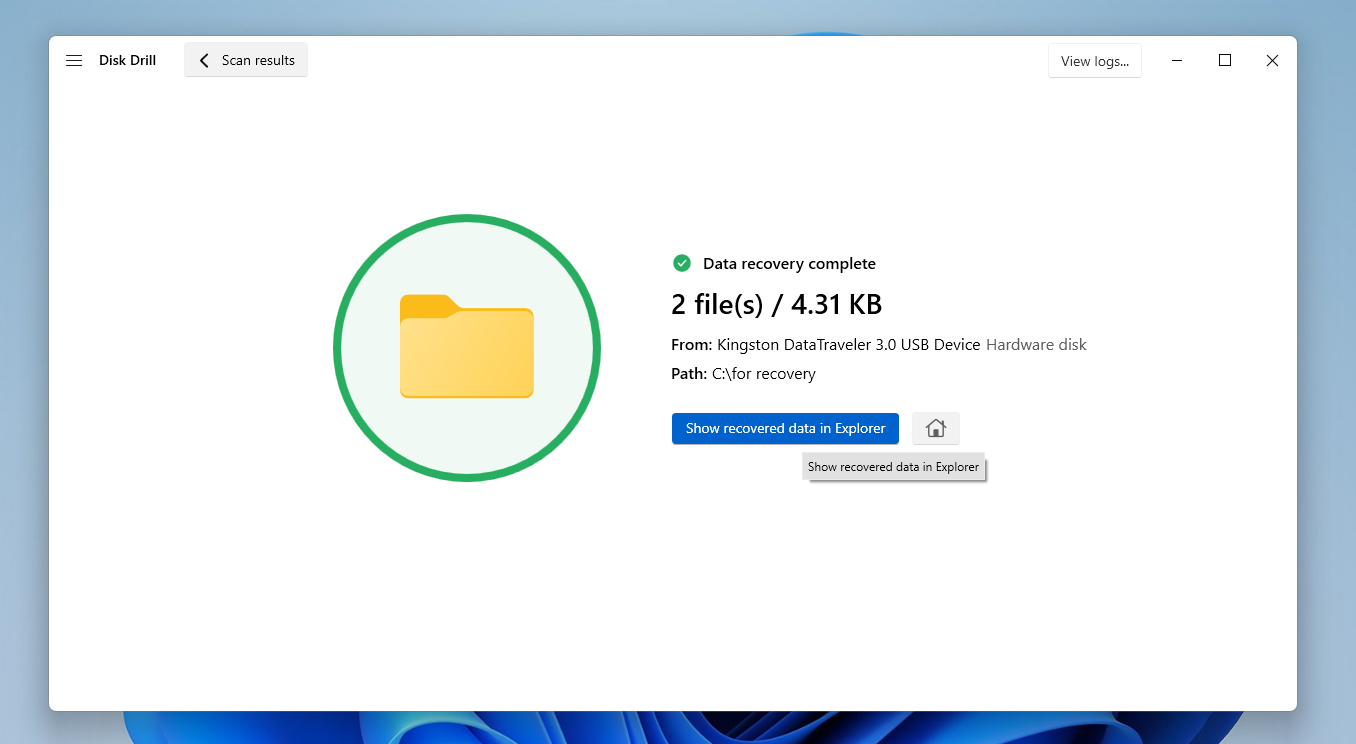
Disk Drill ל-Windows מאפשר לך לשחזר עד 100 מגה-בייט של נתונים בחינם, בעוד הגרסה ל-Mac כוללת רק סריקה חינמית. זה אומר שמשתמשי Mac יצטרכו לשדרג לגרסת Pro כדי לשחזר קבצים בפועל. עם זאת, גם הגרסה החינמית כוללת גישה למספר תכונות נוספות, כגון יצירת תדמית דיסק וכלים ייחודיים נוספים המוזכרים ב-סקירת Disk Drill מלאה.
כיצד לשחזר קבצי OneNote מאופציות גיבוי ייעודיות למערכת ההפעלה
השיטה האחרונה שנעבור עליה היא שימוש בתכונות הגיבוי המובנות במערכות ההפעלה Windows ו-Mac, שהן היסטוריית קבצים ו-מכונת זמן, בהתאמה. אפשרות זו שימושית לשחזור קבצי OneNote שאבדו ונשמרו במחשב שלך.
היסטוריית קבצים היא כלי של Windows שמבצע גיבויים על בסיס מתוזמן ומאפשר למשתמשים לבחור מבין גרסאות שונות לשחזור. דבר אחד שיש לקחת בחשבון הוא ששיטה זו דורשת מהמשתמשים להגדיר את הפונקציה לפני אובדן הנתונים. כדי להתחיל, פשוט בצע את השלבים הבאים:
- חבר את הכונן החיצוני או את התקן האחסון שמכיל את גיבויי File History למחשב.
- פתח את לוח הבקרה במחשב ה-Windows שלך וגש אל מערכת ואבטחה. לחץ על File History מרשימת האפשרויות הזמינות.
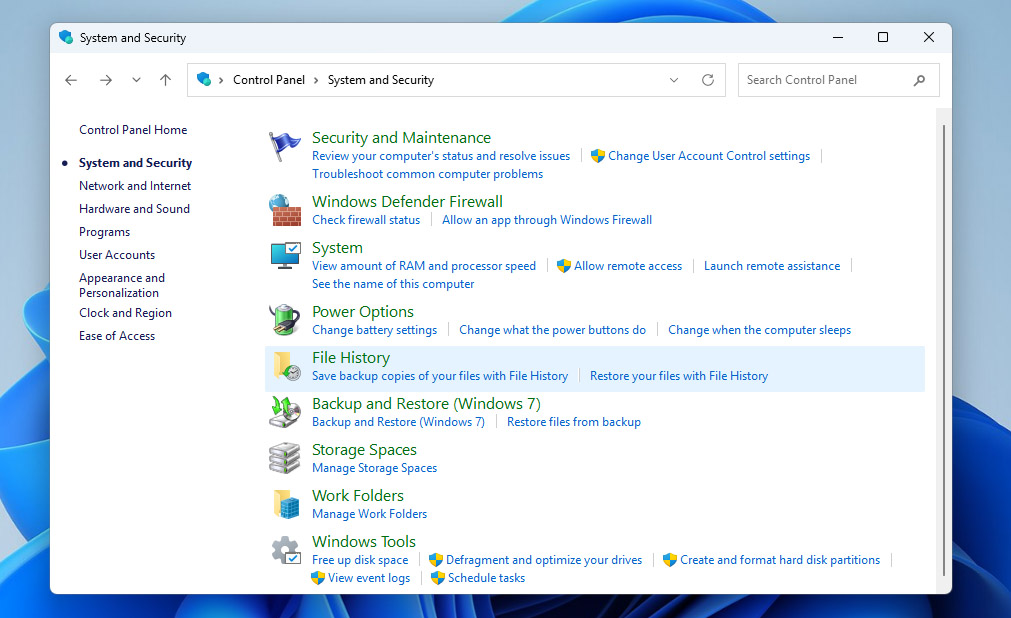
- לחץ על שחזר קבצים אישיים בצד שמאל של החלון.
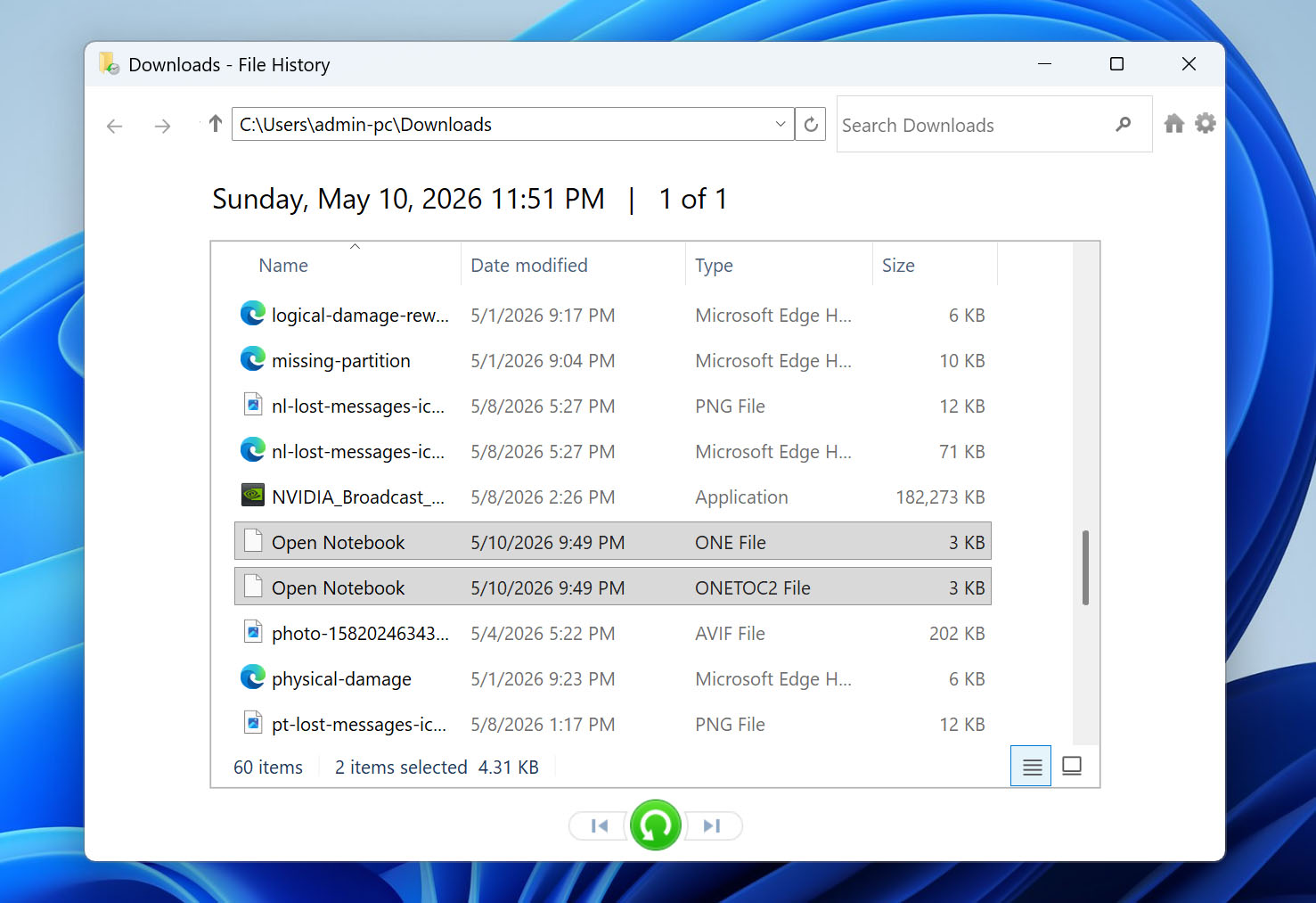
- נווט בין תיקיות הגיבוי הזמינות עד שתאתר את קבצי או מחברות OneNote שלך.
- בחר את הקבצים שברצונך לשחזר, ולאחר מכן לחץ על כפתור השחזור הירוק בתחתית החלון. Windows ישחזר את קבצי ה-OneNote שנבחרו למיקומם המקורי.
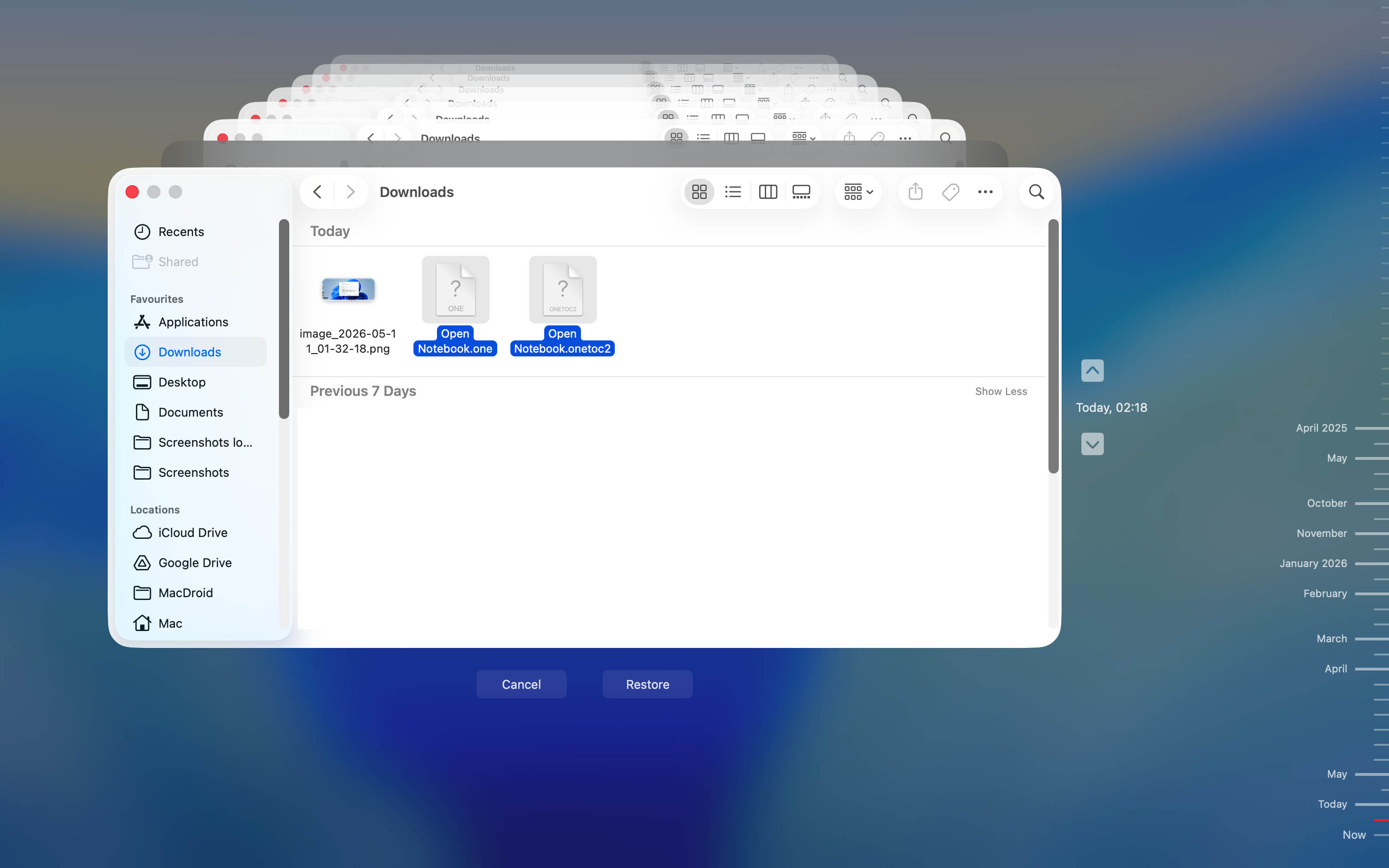
בדומה ל-File History, Time Machine היא תוכנה מובנית ב-Mac שיוצרת גיבויים אוטומטיים לקבצים, תיקיות, והגדרות. הנה מה שאתה יכול לעשות:
- חבר את הכונן שמכיל את גיבויי Time Machine שלך ל-Mac שלך.
- לחץ על סמל ה-Time Machine בשורת התפריטים ובחר עיין בגיבויי Time Machine.
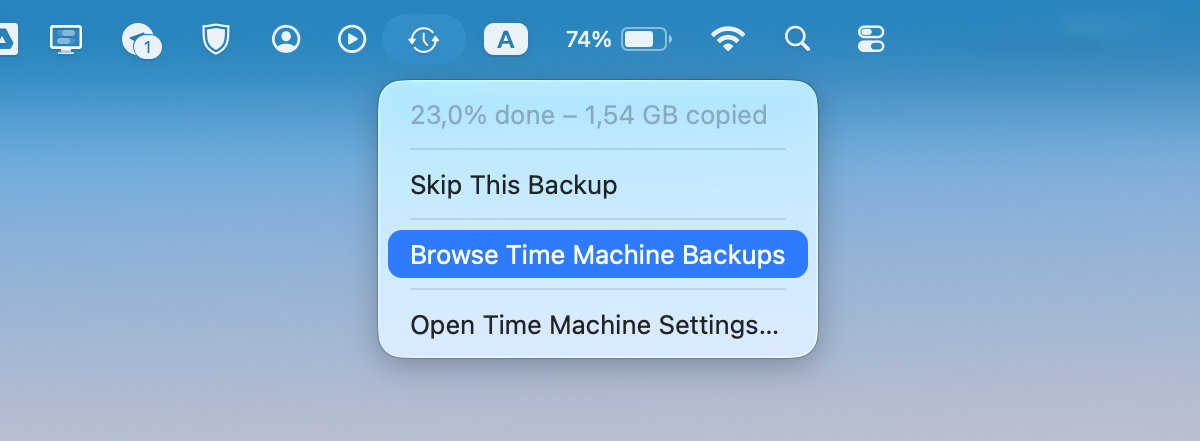
- השתמש בציר הזמן בצד ימין של המסך כדי לדפדף בין גרסאות גיבוי ישנות עד שתמצא גרסה שעדיין מכילה את קבצי ה-OneNote שלך.
- בחר את קובץ ה-OneNote, המחברת או תיקיית הגיבוי שברצונך לשחזר ולחץ על שחזר. Time Machine תשיב את הקבצים שנבחרו למיקומם המקורי ב-Mac שלך.
סיכום
עכשיו אתה יודע כיצד לשחזר קבצי OneNote, אך כפי שבוודאי שמת לב לאורך מדריך זה, ללא גיבויים, אין כל ערובה לכך שתוכנית לשחזור נתונים תמיד תוכל לעזור.
זו הסיבה שאם אינך רוצה לסכן אובדן הערות חשובות בעתיד, הגישה הבטוחה ביותר היא להפעיל גיבויים גם ב-OneDrive/OneNote וגם באמצעות כלי הגיבוי של מערכת ההפעלה שלך.
עדיין יש לך שאלות נוספות או שנתקלת בבעיה שלא כוסתה במאמר זה? אתה מוזמן לבקר ב-פורום ולהשאיר שם את שאלתך. המומחים שלנו ומשתמשים אחרים ינסו לעזור לך לפתור את הבעיה.
שאלות נפוצות:
- טעות משתמש – מחיקה בשוגג, דריסת קבצים, או פירמוט של התקן האחסון הלא נכון.
- בעיות סנכרון – קונפליקטים בסנכרון OneDrive או כשל בסנכרון בין מכשירים.
- כשל בכונן – התקני אחסון מקולקלים, כושלים או פגועים פיזית שעליהם נשמרו קבצי OneNote באופן מקומי.
- מתקפת נוזקה – וירוסים או תוכנות כופר שמוחקים, משחיתים, מצפינים או מסתירים הערות ומחברות OneNote.