
האם ניתן לשחזר סרטונים שנמחקו מ-Ring? בדרך כלל לא – אם סרטון נמחק מענן Ring ולא הורד לשום מקום אחר, לא ניתן לשחזר אותו. עם זאת, אם בעבר הורדת את הסרטון של Ring למחשב שלך או להתקן אחסון מקומי אחר, ייתכן שעדיין ניתן לשחזר אותו.
במדריך זה נסקור את שני התרחישים, נסביר כיצד לזהות מה קרה לקובץ הצילום החסר, ונעבור על שיטות השחזור הזמינות כאשר הייתה עותק מקומי.
האם ניתן לשחזר סרטוני Ring שנמחקו?
האם ניתן לשחזר סרטון Ring שנמחק תלוי בעיקר מהיכן הסרטון נמחק. הקלטה שנמחקה מהענן של Ring היא מקרה שונה לחלוטין מסרטון שהורד קודם לכן למחשב או להתקן אחסון אחר.
אם נמחק מענן Ring
הקלטות Ring מאוחסנות מרחוק בשרתים של Amazon Web Services (AWS) במקום במצלמת Ring עצמה. Ring גם מגנה על הסרטונים המוקלטים באמצעות הצפנת AES (תקן הצפנה מתקדם) ו-TLS (אבטחת שכבת התעבורה), כך שאין לך גישה ישירה לאחסון הענן שבו שמורים קבצי הווידאו.
אז אם תמחק הקלטה דרך Ring ואין לך עותק שהורד במקום אחר, אין התקן אחסון שתוכל לסרוק עם תוכנה לשחזור נתונים. Ring גם לא מספקת סל מחזור, תיקיית שנמחקו לאחרונה, או אפשרות לשחזר הקלטות מהענן. ברגע שההקלטה נמחקה מהענן של Ring, אינך יכול לשחזר אותה בעצמך.
Ring גם לא מספקת יומן נפרד של הקלטות שנמחקו. אם אתה מנסה לבדוק האם קטע מסוים נמחק, חפש פערים בהיסטוריית האירועים שלך—למשל, זמן שבו אתה יודע שמישהו צלצל בפעמון או הפעיל חיישן תנועה אך ההקלטה המתאימה חסרה.
אם הורד למחשב או התקן אחסון
הדברים פועלים אחרת לאחר שאתה מוריד הקלטה מ-Ring. במקום שהווידאו יהיה קיים רק על השרתים של Ring, הוא כעת מאוחסן כקובץ MP4 רגיל על מכשיר שנמצא בשליטתך, כגון המחשב שלך, כונן HDD או SSD חיצוני, כונן USB, או כרטיס SD.
זה נותן לך אפשרויות שחזור נוספות. אם מחקת בטעות את הסרטון שהורדת, ייתכן שהוא יעבור תחילה לסל המחזור או לאשפה. גם לאחר מחיקה לצמיתות, ייתכן שיישארו עקבות של הקובץ במכשיר האחסון עד שהנתונים הרלוונטיים יידרסו, מה שאומר שתוכנת שחזור נתונים עדיין עשויה להיות מסוגלת למצוא אותו. אם הקובץ נכלל בגיבוי, ייתכן שגם תוכל לשחזר עותק קודם.
אם אינך בטוח אם הורדת את ההקלטה החסרה, חפש במחשב שלך ובכל התקן אחסון חיצוני שבו אתה משתמש בדרך כלל. מכיוון שסרטונים שהורדו מ-Ring משתמשים בפורמט MP4, חיפוש קבצים עם סיומת .mp4 ובדיקת תאריך ההקלטה המשוער יכולים להקל עליך לאתר אותם.
מה לעשות מיד לפני שחזור וידאו של Ring
לפני שתנסה כל שיטת שחזור, הקדש דקה לבדוק כמה דברים:
- ודא שההקלטה אכן נמחקה מחשבון ה-Ring שלך ולא פשוט קשה למציאה בהיסטוריית האירועים שלך.
- בדוק את המחשב שלך, את תיקיית ההורדות, כוננים חיצוניים וכל אחסון אחר שבו ייתכן ששמרת בעבר את הווידאו של Ring.
- הפסק להשתמש בהתקן האחסון אם העותק המקומי נמחק. אל תוריד, תעתיק או תשמור קבצים חדשים לכונן הזה. נתונים חדשים יכולים לשכתב את הסרטון שנמחק ולהקטין את הסיכוי לשחזר אותו.
אם אתה מגלה שהסרטון עדיין קיים ב-Ring, הורד עותק כל עוד הוא זמין. אם הוא נמחק מהאחסון המקומי, השאר את הכונן ללא שימוש והמשך לשיטות השחזור למטה.
כיצד לשחזר סרטוני Ring שנמחקו
מוקדם יותר במדריך זה הבהרנו כי Ring אינה מציעה סל מחזור או אפשרות שחזור להקלטות בענן. ברגע שקליפ נעלם מהענן ולא שמרת אותו במקום אחר, הוא אבוד לצמיתות.
החדשות הטובות הן שהקלטות שלך לא תמיד נעלמות לנצח. אם הורדת את סרטוני Ring למחשב שלך או להתקן אחסון אחר, עדיין יש לך סיכוי אמיתי לשחזר אותם. בסעיפים הבאים נעבור על שיטות מעשיות שמיועדות במיוחד לקבצים מקומיים.
אם הסרטונים של Ring שלך נשמרו רק בענן, הסיפור לצערנו נגמר שם.
| מאיפה נמחק הסרטון? | האם ניתן לשחזר אותו? | מה לעשות? |
| ענן של Ring, ללא עותק שהורד | לא | אין לפח האשפה או לאפשרות שחזור להקלטות מחוקות בענן. |
| מחשב, אך הקובץ עדיין בפח האשפה או ה-Trash | כן | שחזר את הסרטון ישירות מפח האשפה או מה-Trash. |
| מחשב או אמצעי אחסון חיצוני לאחר מחיקה לצמיתות | ייתכן | הפסק להשתמש בכונן וסרוק אותו בעזרת תוכנת שחזור נתונים. |
| מחשב או אמצעי אחסון חיצוני עם גיבוי זמין | כן, אם הסרטון כלול בגיבוי | שחזר את הסרטון מ-File History, Time Machine, או מגיבוי אחר שיצרת. |
שיטה 1: מצא סרטוני Ring שנמחקו בסל המיחזור או באשפה
מתי להשתמש בשיטה זו: מחקת לאחרונה סרטון Ring מהמחשב שלך, לא השתמשת ב-Shift + Delete ב-Windows, ועדיין לא רוקנת את סל המיחזור או את האשפה מאז.
כאשר אתה מוחק סרטון Ring ששמרת בעבר במחשב שלך, הדבר הראשון שעליך לעשות הוא לבדוק את סל המיחזור (ב-Windows) או את האשפה (ב-macOS). זהו המקום המוגדר כברירת מחדל אליו מגיעים קבצים שנמחקו לפני שהם נמחקים לצמיתות. כל עוד לא רוקנת את הסל, בדרך כלל ניתן לשחזר את הסרטונים שלך בכמה לחיצות בלבד.
קח בחשבון שזה חל לא רק על הכונן הקשיח הפנימי שלך, אלא גם על כונני SSD ו-HDD חיצוניים (ב-Windows) וכונני USB וכרטיסי SD (ב-Mac). אם הסרטונים נשמרו על התקן חיצוני, פשוט חבר אותו שוב למחשב שלך ופתח שוב את סל המיחזור — פריטים שנמחקו מהכונן הזה אמורים להופיע גם כן שם.
כך תוכל לעשות זאת שלב אחר שלב:
- לחץ פעמיים על סמל סל המיחזור על שולחן העבודה כדי לפתוח אותו.
- מצא את סרטון ה-Ring שנמחק. מכיוון שהקלטות שהורדו מ-Ring משתמשות בפורמט MP4, תוכל לחפש קבצים עם סיומת .mp4. אם יש הרבה קבצים בסל המיחזור, מיון לפי תאריך המחיקה יכול לעזור לך למצוא את ההקלטה מהר יותר.
- לחץ לחיצה ימנית על סרטון ה-Ring שברצונך לשחזר ובחר שחזר. Windows תחזיר את הקובץ לתיקייה שבה הוא היה שמור לפני שמחקת אותו.
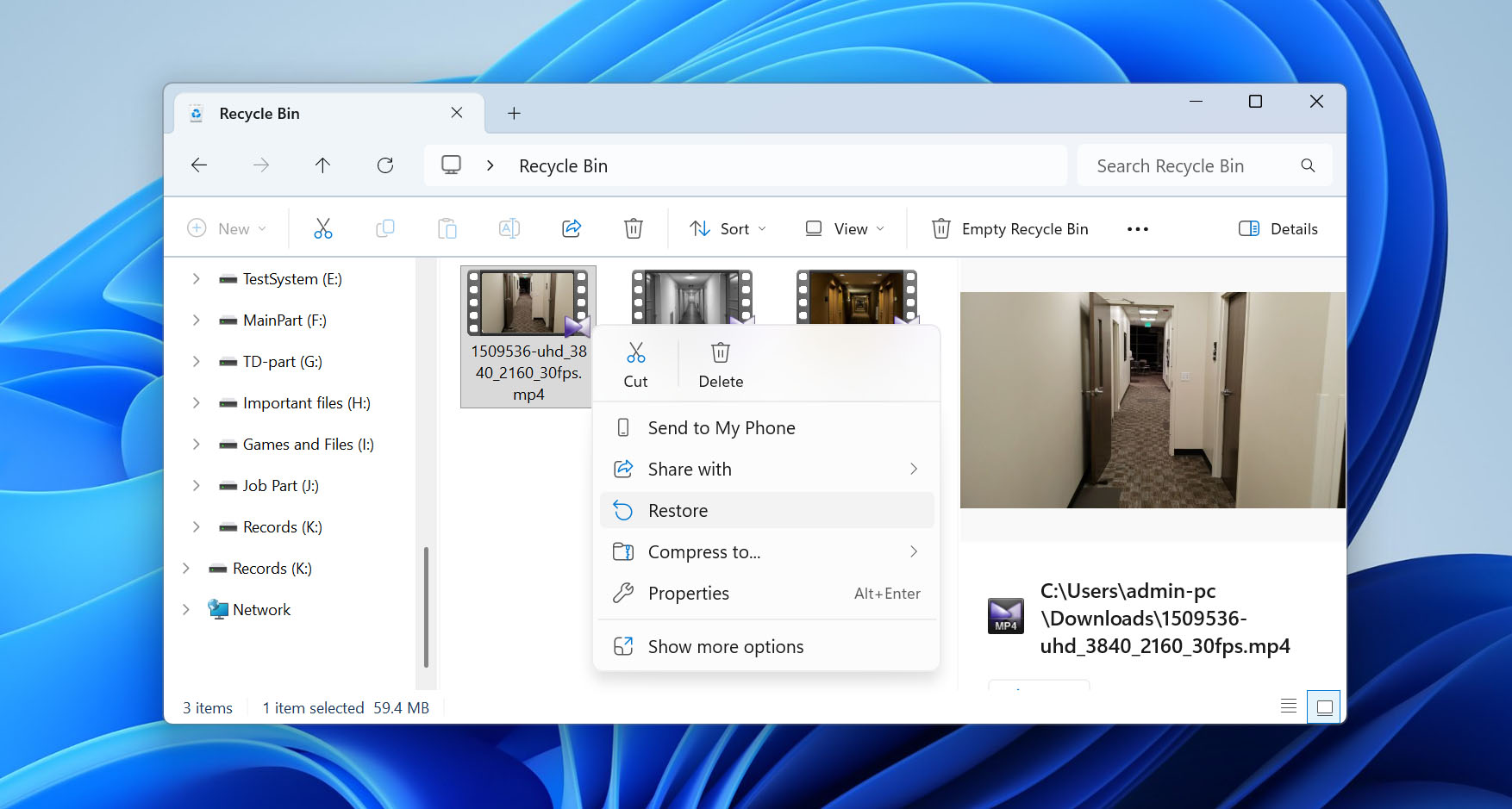
הערה: אם הורדת ומחקת את סרטון ה-Ring ב-Mac, בדוק את סל המיחזור במקום זאת. פתח את סל המיחזור מה-Dock, מצא את קובץ ה-MP4, לחץ עליו באמצעות לחצן ימני ובחר “החזר לאיפה שהיה” כדי להחזיר אותו למיקומו המקורי.
אם מצאת את הסרטון שלך כאן, חסכת לעצמך הרבה מאמץ (אין צורך בתוכנה נוספת או בשחזור מסובך). עם זאת, אם סל המיחזור או פח האשפה כבר ריקים, תצטרך לעבור לשיטה הבאה.
שיטה 2: בצע שחזור וידאו של Ring עם תוכנת שחזור נתונים
מתי להשתמש בשיטה זו: סרטון ה-Ring שנמחק כבר אינו נמצא בסל המיחזור או בפח, ולא כתבת נתונים חדשים על מכשיר האחסון שבו הסרטון נשמר.
אם הסרטונים של Ring שלך כבר לא נמצאים בסל המיחזור או באשפה, הם נחשבים למחוקים לצמיתות. עם זאת, זה לא אומר שהם נעלמו לנצח. לעיתים קרובות תוכל לשחזר אותם בעזרת תוכנת שחזור נתונים. כלים אלה סורקים את מערכת הקבצים בכונן ומחפשים עקבות של קבצים שנמחקו אך טרם נדרסו.
עבור שיטה זו, אנו ממליצים על Disk Drill (הבחירה המובילה שלנו עבור שחזור וידאו). בבדיקותינו, היא ביצעה ביצועים מרשימים במיוחד. זמן הסריקה תלוי באופן טבעי בגודל התקן האחסון, אך במקרה שלנו, Disk Drill סרק כונן USB בנפח 32 GB בכשתי דקות, שזהו תוצאה מצוינת. התוכנית עובדת עם גם Windows וגם macOS, תומכת בכל מערכות הקבצים המרכזיות, ומזהה את פורמט MP4 של Ring ללא בעיות.
הערה: אם הורדת את סרטון ה-Ring לכונן ה-SSD הפנימי של המחשב שלך ואז מחקת אותו, ייתכן שסיכויי השחזור שלך יהיו נמוכים משמעותית בגלל TRIM. כאשר קובץ נמחק, TRIM מודיע ל-SSD שבלוקים שמכילים את המידע שלו כבר אינם נחוצים, מה שמאפשר לכונן למחוק ולמחזר אותם. ברגע שהמידע הישן אינו נגיש עוד, אפילו תוכנת שחזור מידע לא תוכל לשחזר את הסרטון שנמחק.
בוא נראה איך אפשר לשחזר סרטוני Ring שנמחקו באמצעות Disk Drill (נשתמש בדוגמת Windows, אבל אם אתה משתמש ב-Mac, השלבים בעצם זהים):
- הורד והתקן את Disk Drill. עשה זאת על כונן אחסון נפרד מזה שבו היו קבצי הווידאו של Ring שנמחקו.
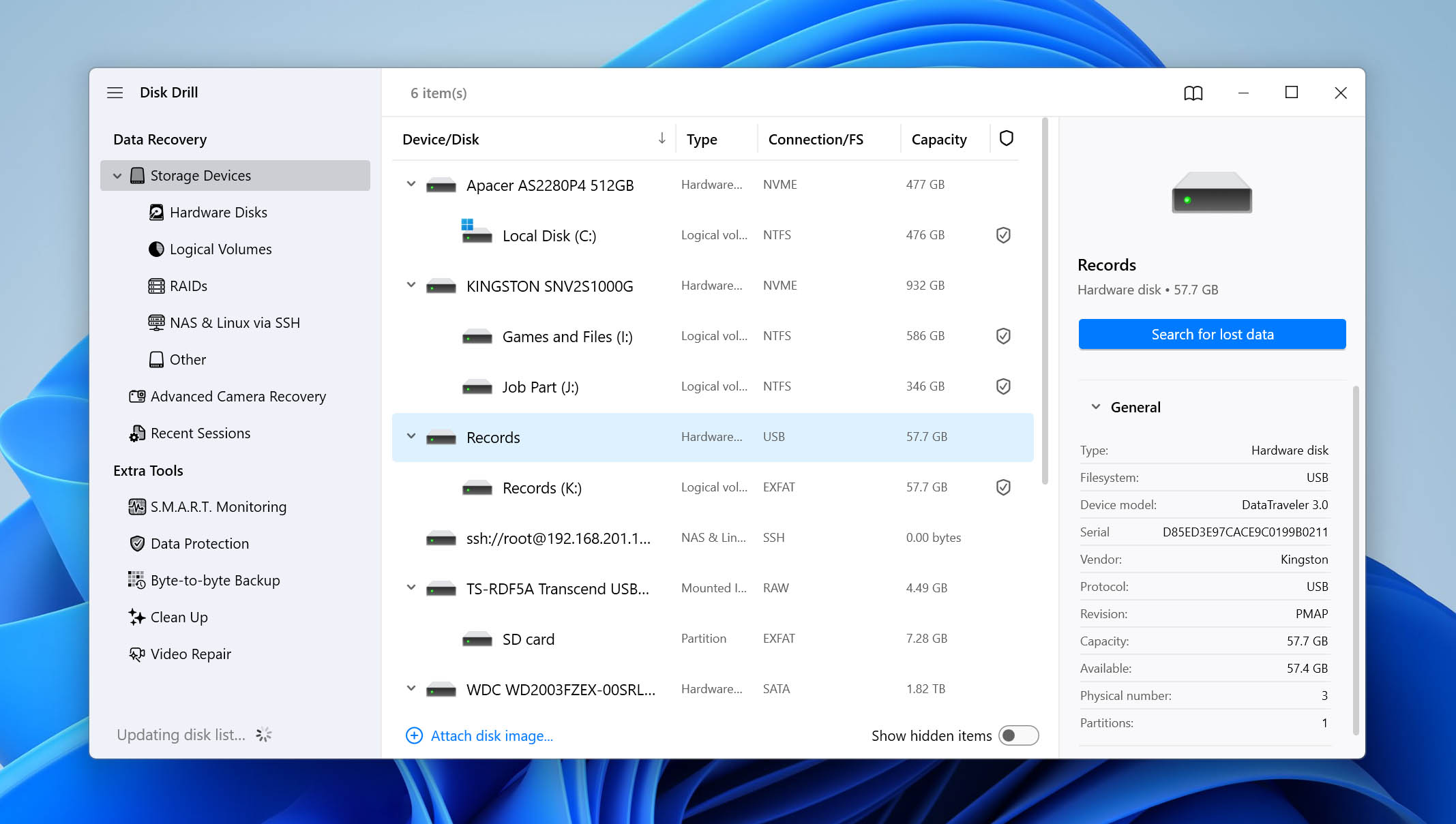
- פתח את Disk Drill, ובחר את מכשיר האחסון שבו היה הצילום החסר מהפעמון החכם של Ring. לחץ על חפש נתונים שאבדו. אם הם אוחסנו על מכשיר אחסון חיצוני, חבר אותו למחשב שלך תחילה.
- בחלק מהמכשירים החיצוניים, ייתכן ש- Disk Drill יבקש ממך לבחור בין Universal Scan לבין Advanced Camera Recovery. עבור קבצי וידאו שנמחקו של מצלמת Ring, בחר Universal Scan והתחל את הסריקה.
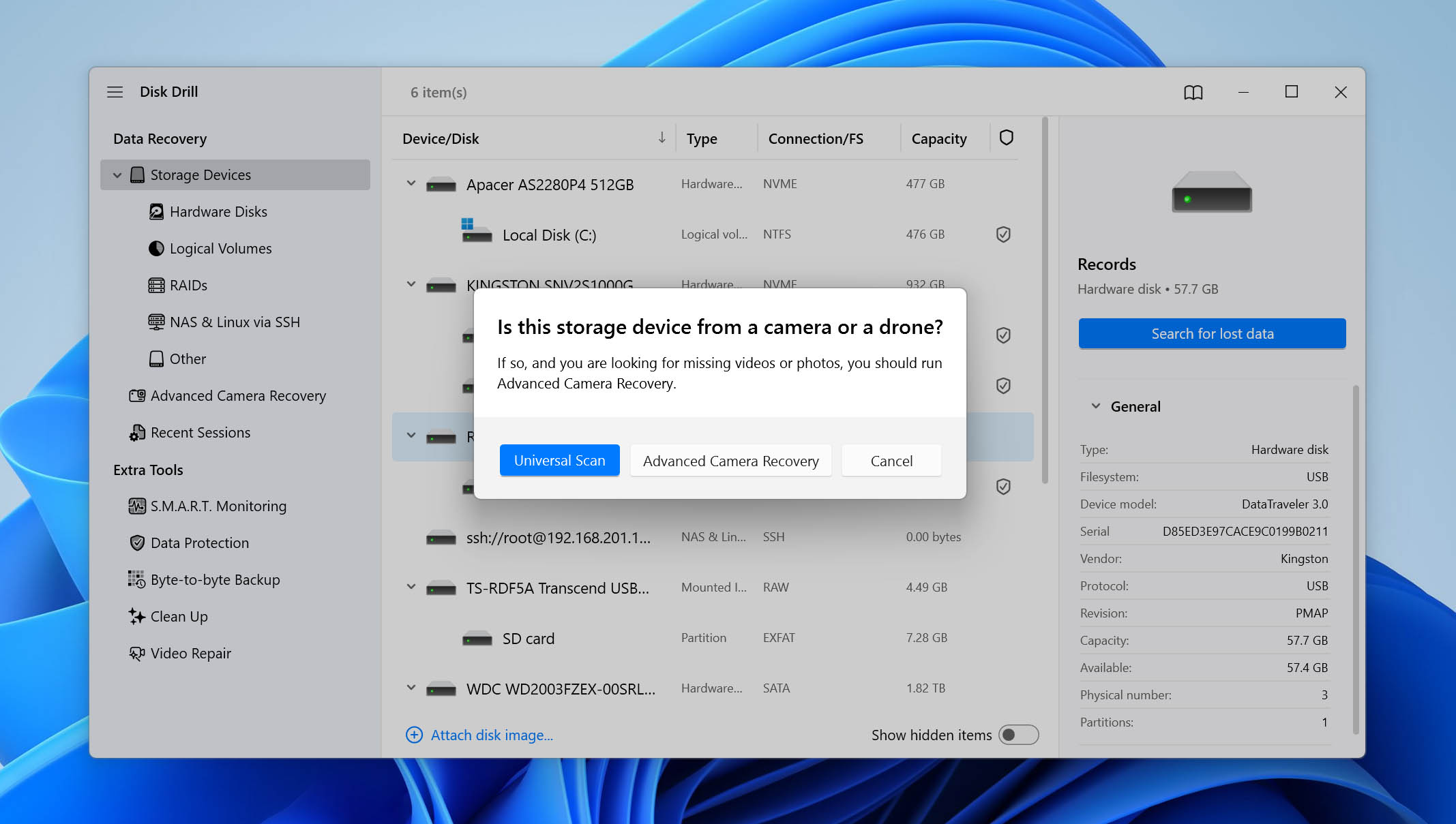
הערה: שחזור מצלמה מתקדם מיועד לתרחישי שחזור וידאו שונים. אם ברצונך ללמוד מתי להשתמש בו, וכן אילו תכונות שחזור והגנה על נתונים נוספות Disk Drill מציע, אנו ממליצים לבדוק את ה-סקירה מלאה של Disk Drill.
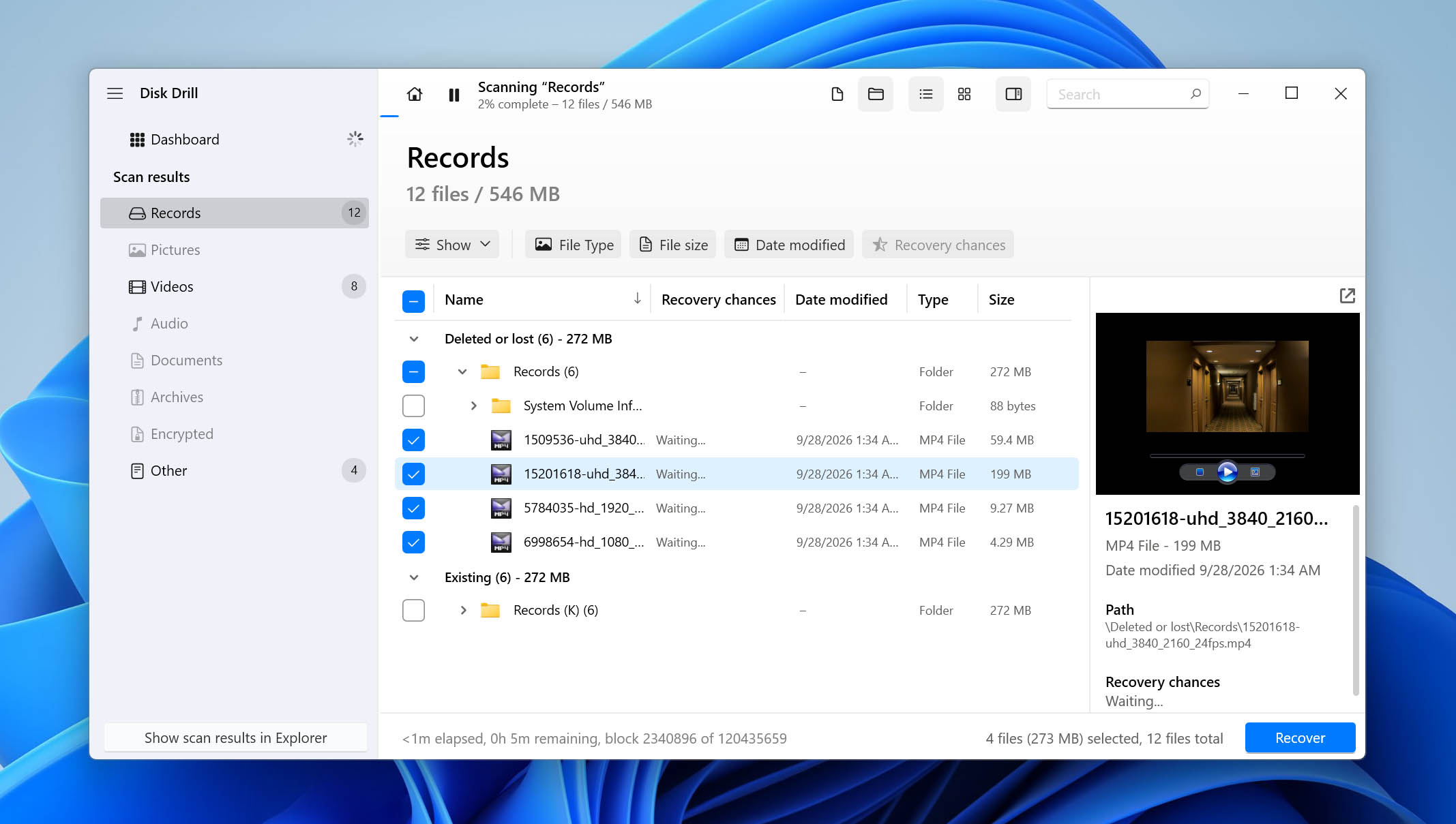
- לחץ על סקור פריטים שנמצאו כדי לצפות בכל הנתונים הניתנים לשחזור ש- Disk Drill מצא. מכיוון שאתה מחפש לשחזר קבצי וידאו, תוכל ללחוץ ישירות על האפשרות וידאו כדי לסנן את התוצאות.
- הרחב את הסעיפים נמחקו או נאבדו ושוחזרו כדי לצפות בקבצים שנמחקו ש- Disk Drill מצא.
- בחר את קבצי הווידאו שברצונך לשחזר באמצעות תיבות הסימון. בדרך כלל, Disk Drill יציג אוטומטית תצוגה מקדימה של הקובץ שנבחר כעת. אם לא, תוכל ללחוץ על אייקון העין ליד שם הקובץ כדי לראות תצוגה מקדימה. לחץ על שחזר לאחר אישור.
- בחר יעד לשחזור. אנו ממליצים לשמור את קבצי הווידאו של Ring על כונן אחסון אחר מזה שבו הם היו במקור. לחץ על הבא.
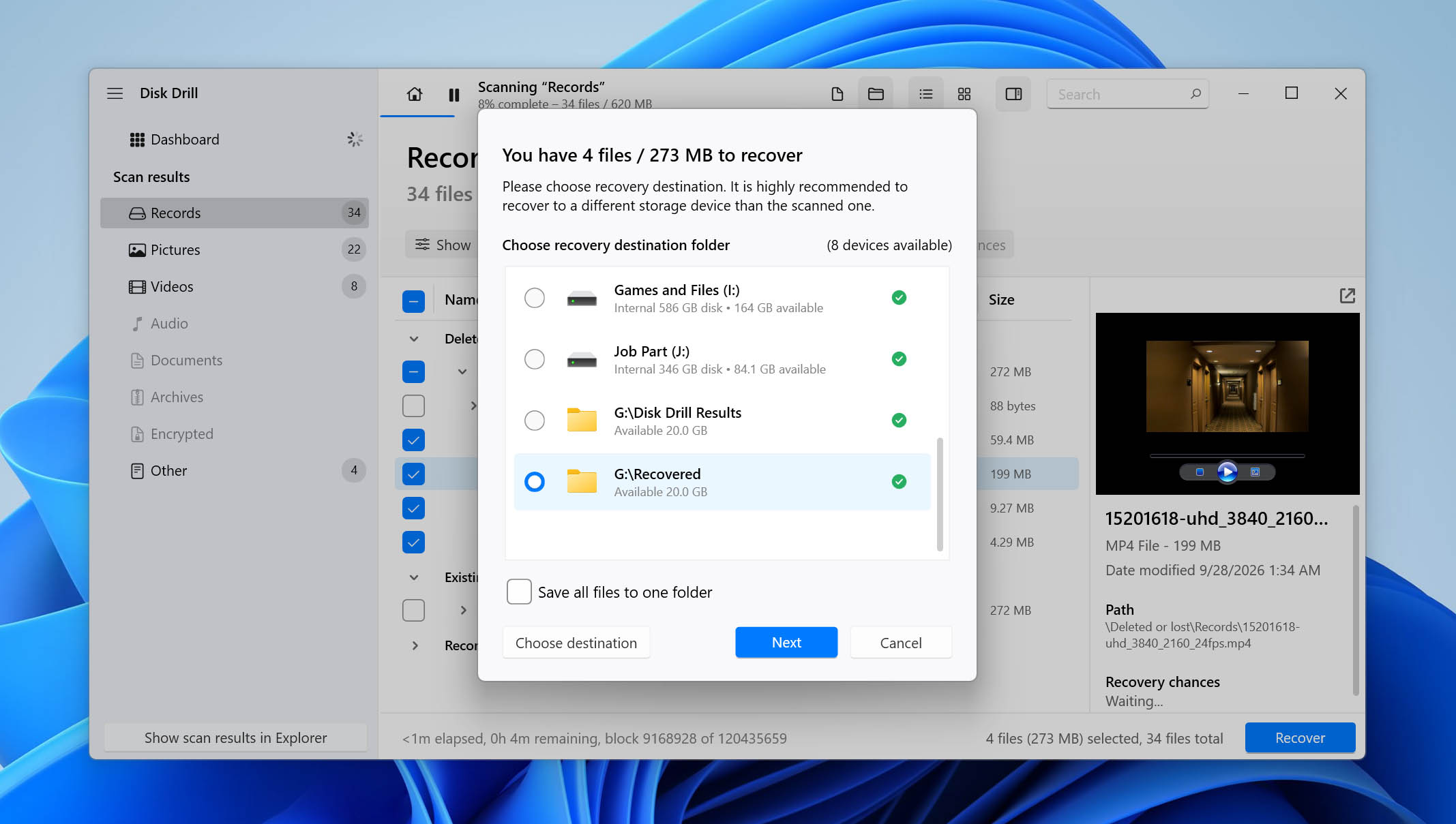
- Disk Drill ישחזר את קבצי הווידאו שנבחרו.
קח בחשבון שאפשרויות החינם של Disk Drill פועלות קצת אחרת בכל פלטפורמה. ב-Windows, ניתן לשחזר עד 100 מגה-בייט בחינם, שזה בדרך כלל מספיק כדי לבדוק את התוכנה ולהחזיר כמה קטעים קטנים של Ring. אם יש צורך לשחזר קבצים גדולים יותר, יהיה עליך לשדרג לגרסת ה-Pro. ב-macOS, ניתן להוריד את התוכנה ולהשתמש בה כדי לסרוק את הכונן ללא עלות, אך שחזור בפועל של סרטוני Ring שנמחקו דורש רישיון Pro בתשלום.
שיטה 3: שחזר סרטוני Ring מגיבויים שנוצרו בעבר
מתי להשתמש בשיטה זו: מחקת וידאו של Ring שהורדת למחשב המקומי, אך הפעלת את File History, Time Machine או פתרון גיבוי אחר לפני המחיקה
דרך נוספת לשחזר סרטוני Ring שנמחקו לצמיתות היא לשחזר אותם מגיבוי. אפשרות זו עוקפת את המגבלה העיקרית של תוכנת שחזור – הסיכון לדריסת קבצים. עם גיבוי מתאים, תוכל לשחזר את הצילומים שלך גם אם נתונים חדשים כבר נכתבו לכונן. גם Windows וגם macOS כוללים כלים מובנים לגיבוי, אז בוא נראה כיצד כל אחד מהם פועל.
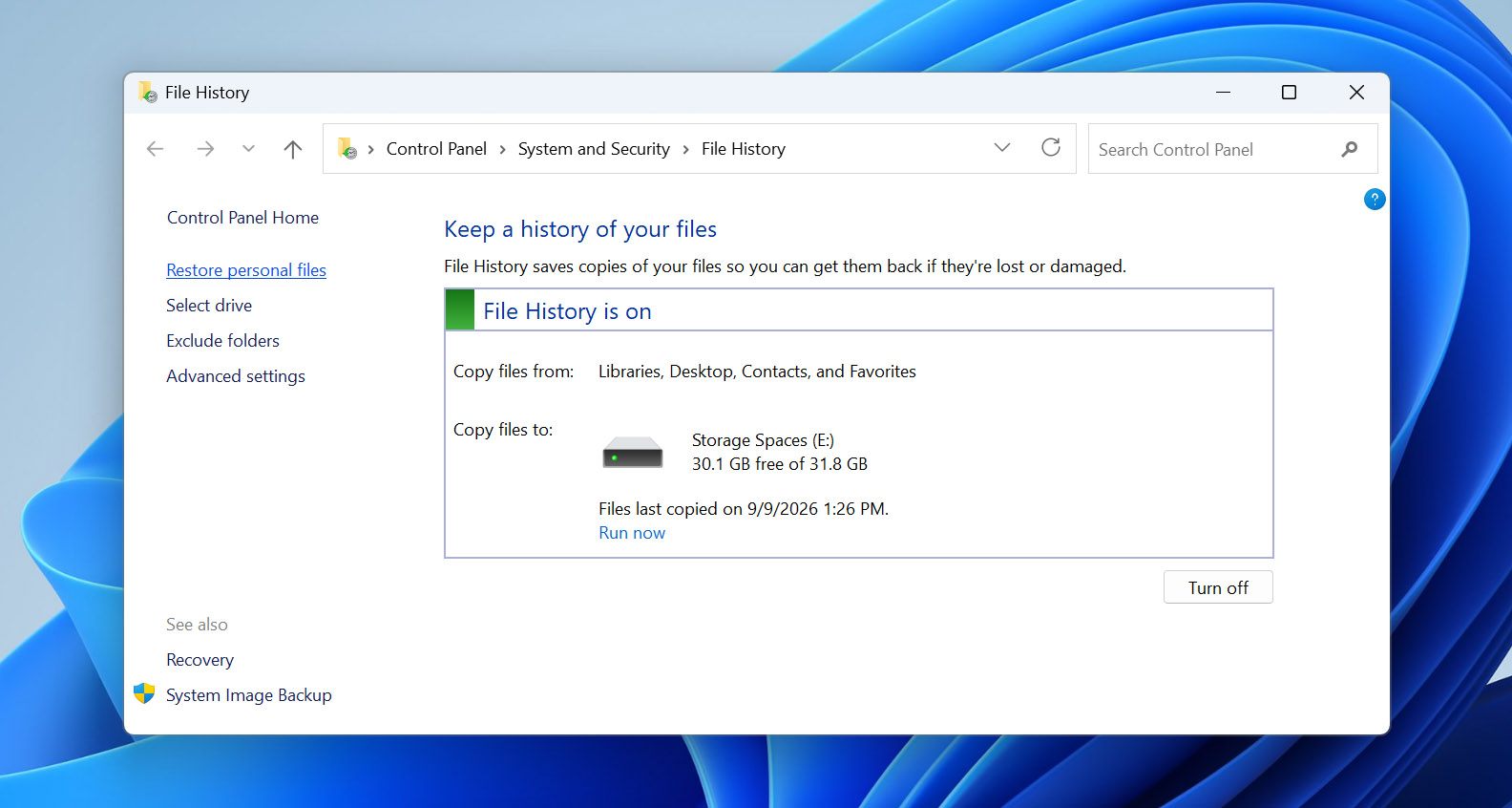
Windows מציעה מספר שיטות גיבוי, אך הנפוצה ביותר היא היסטוריית קבצים. תכונה זו שומרת באופן אוטומטי עותקים של קבצים המאוחסנים בתיקיות מסוימות, כולל מסמכים, מוזיקה, תמונות, סרטונים ושולחן עבודה. אם קליפים של Ring נשמרו באחת מהתיקיות האלו והיסטוריית קבצים הייתה פעילה, יש לך סיכוי מובטח לשחזר אותם.
כך תעשה זאת:
- היסטוריית קבצים דורשת התקן אחסון חיצוני או מיקום רשת. ודא שהכונן שמחזיק את הגיבויים שלך מחובר לפני שאתה מתחיל.
- הקש על מקש Windows, הקלד לוח הבקרה, ופתח אותו מתוצאות החיפוש.
- בלוח הבקרה, בחר מערכת ואבטחה > היסטוריית קבצים. זה יפתח את השירות ויציג האם הוא מופעל.
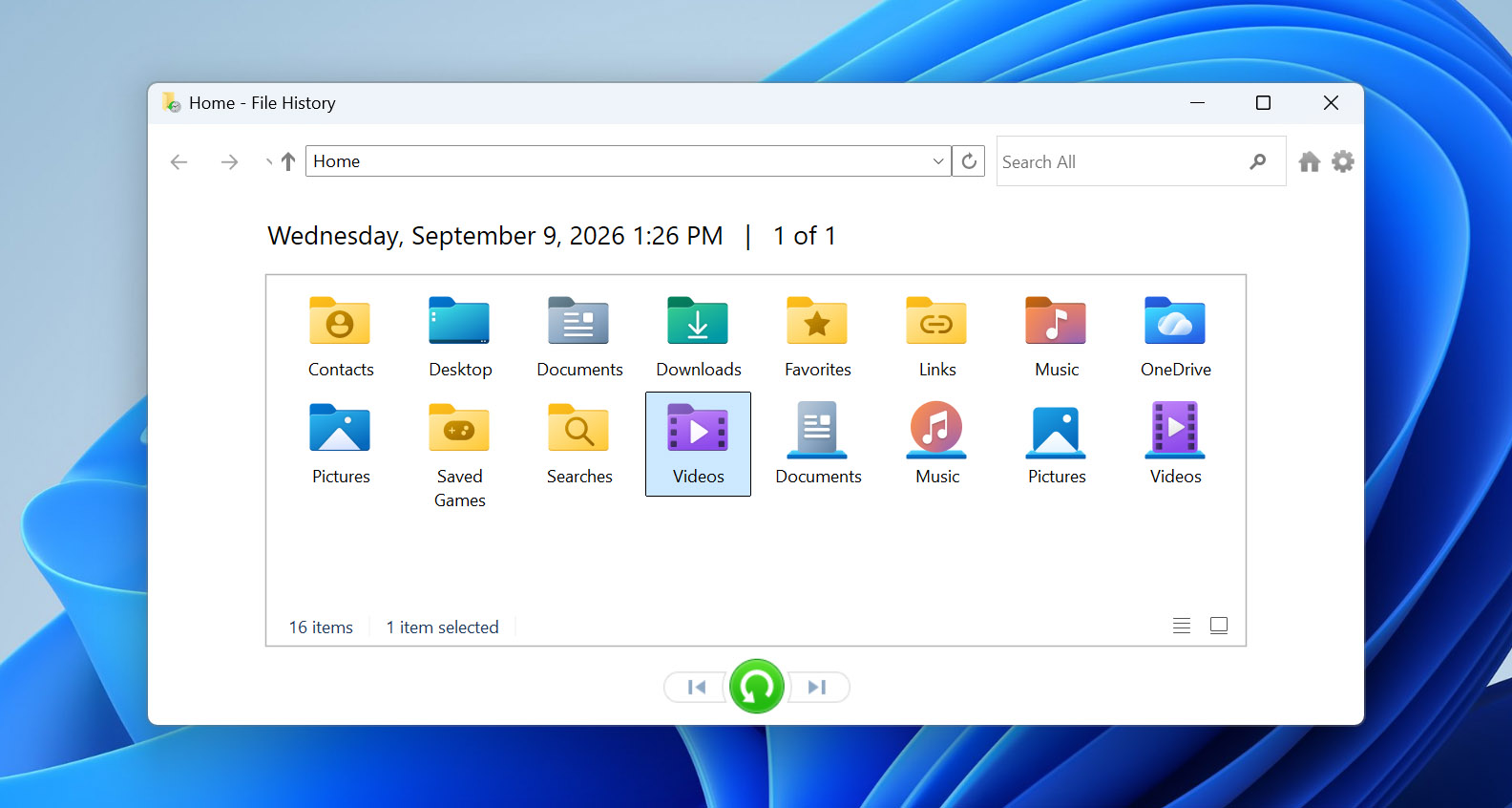
- לחץ על שחזור קבצים אישיים. תופיע חלון בו תוכל לנווט בין תיקיות הגיבוי ולחפש את סרטוני ה-Ring שנמחקו.
- לאחר שמצאת את הקליפים הרצויים, סמן אותם ולחץ על כפתור שחזר הירוק. הקבצים יחזרו לתיקייתם המקורית. אם אתה מעדיף לשחזר אותם למקום אחר, לחץ עם לחצן העכבר הימני על הכפתור הירוק ובחר שחזר אל, ואז בחר מיקום חדש.
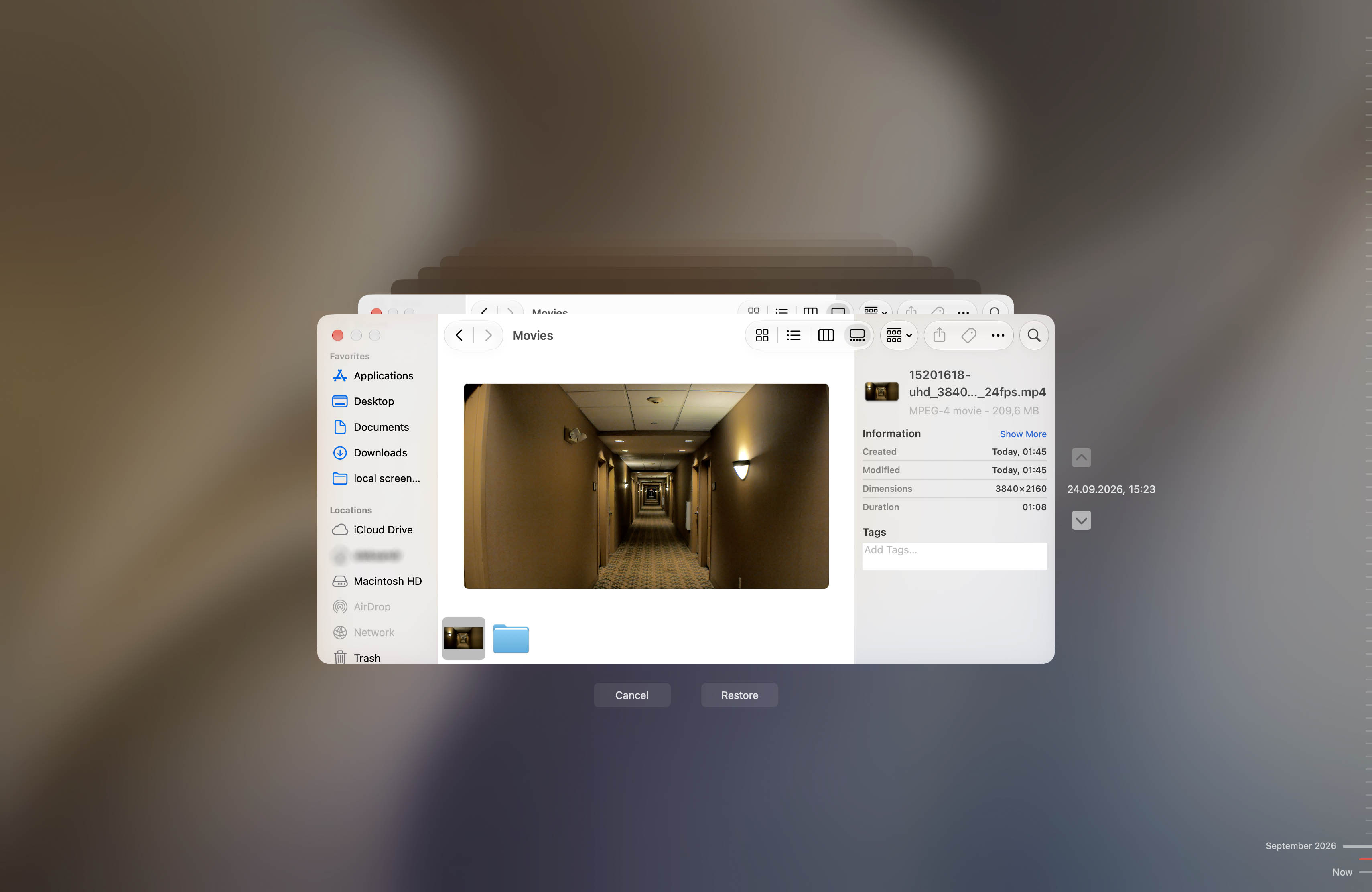
ב-macOS, פתרון הגיבוי המקביל הוא Time Machine. בניגוד ל-File History, שמגן רק על תיקיות מסוימות, Time Machine יוצר גיבויים של כל המערכת שלך. זה אומר שאם הפעלת את הפיצ’ר, קובצי הווידאו שנמחקו שלך מה-Ring אמורים להיכלל.
להלן כיצד לשחזר אותם:
- ודא שהמכשיר עם הגיבויים שלך מחובר לפני שתמשיך.
- לחץ על סמל ה-Time Machine בשורת התפריטים ובחר בעיין בגיבויי Time Machine. אם הסמל לא מופיע, פתח הגדרות מערכת > Time Machine והפעל אותו משם.
- נווט לתיקיה שבה היו מאוחסנים הסרטונים. השתמש בחצים או בציר הזמן בצד הימני של המסך כדי לחזור בזמן עד שתמצא את התאריך שלפני שמחקת את סרטוני ה-Ring.
- בחר את הסרטונים שברצונך לשחזר ולחץ על שחזר. הקבצים יושמו חזרה בתיקיית המקור שלהם, ומוכנים לשימוש.
אם לא הייתה לך הגדרת File History או Time Machine לפני שמחקת את הסרטון של Ring, בדוק אם יש עותקים אחרים לפני שתתייאש. חפש בכל שירותי האחסון בענן שבהם אתה משתמש, בדוק מכשירים אחרים שעליהם ייתכן שהורדת את הסרטון (כולל הטלפון שלך), וחשוב אם שיתפת בעבר את ההקלטה עם מישהו. עותק נוסף עשוי להימצא גם אם מעולם לא יצרת גיבוי מסורתי.
סיכום
כפי שאתה יכול לראות, שחזור סרטוני Ring שנמחקו הוא אפשרי, אך רק במצבים מסוימים. הגורם החשוב ביותר הוא ממקום המחיקה של הסרטון. אם הוא הוסר מהענן של Ring ואין לך עותק נוסף, לרוב לא ניתן לשחזר אותו. אם הורדת אותו קודם כל למחשב המקומי, ייתכן שעדיין תוכל לשחזר אותו מסל המיחזור או מהאשפה, לשחזר אותו באמצעות תוכנת שחזור קבצים, או לשחזר אותו מגיבוי.
עבור הקלטות Ring חשובות, אנו ממליצים להוריד ולשמור עותק נפרד במקום להסתמך לחלוטין על אחסון בענן. כך יהיו לך יותר אפשרויות שחזור אם משהו ימחק מאוחר יותר.
אם אתה נתקל בשאלות או בבעיות במהלך המעקב אחר מדריך זה, אתה מוזמן לבקר ב-פורום 7 Data Recovery. תוכל לעיין בדיונים קיימים כדי לבדוק אם מישהו כבר התמודד עם מצב דומה, או ליצור נושא חדש ולתאר את הבעיה שלך. המומחים שלנו לשחזור נתונים וחברי קהילה נוספים יוכלו לעזור לך להבין מה לנסות בהמשך.