
Μπορείτε να ανακτήσετε διαγραμμένα βίντεο Ring; Συνήθως, όχι – αν ένα βίντεο διαγράφηκε από το cloud του Ring και δεν έχει γίνει λήψη του αλλού, δεν μπορεί να αποκατασταθεί. Ωστόσο, αν είχατε προηγουμένως κατεβάσει το βίντεο Ring στον υπολογιστή σας ή σε άλλη τοπική συσκευή αποθήκευσης, η ανάκτηση μπορεί να είναι ακόμα δυνατή.
Σε αυτόν τον οδηγό, θα καλύψουμε και τα δύο σενάρια, θα εξηγήσουμε πώς να καταλάβετε τι συνέβη με το χαμένο υλικό σας και θα παρουσιάσουμε τις μεθόδους ανάκτησης που είναι διαθέσιμες όταν υπήρχε τοπικό αντίγραφο.
Μπορείτε να ανακτήσετε διαγραμμένα βίντεο Ring;
Το αν μπορείτε να ανακτήσετε ένα διαγραμμένο βίντεο Ring εξαρτάται κυρίως από το σημείο από το οποίο διαγράφηκε το βίντεο. Μια εγγραφή που διαγράφηκε από το cloud της Ring είναι μια πολύ διαφορετική περίπτωση σε σχέση με ένα βίντεο που πρώτα κατεβάστηκε σε έναν υπολογιστή ή σε κάποια άλλη συσκευή αποθήκευσης.
Αν διαγραφεί από το Ring Cloud
Οι εγγραφές Ring αποθηκεύονται απομακρυσμένα σε διακομιστές της Amazon Web Services (AWS) αντί να αποθηκεύονται απευθείας στην ίδια την κάμερα Ring. Η Ring επίσης προστατεύει τα καταγεγραμμένα βίντεο χρησιμοποιώντας κρυπτογράφηση AES (Advanced Encryption Standard) και TLS (Transport Layer Security), επομένως δεν έχετε άμεση πρόσβαση στον υποκείμενο χώρο αποθήκευσης cloud όπου φυλάσσονται τα αρχεία βίντεο.
Έτσι, αν διαγράψετε μια εγγραφή μέσω του Ring και δεν έχετε αποθηκεύσει ένα αντίγραφο αλλού, δεν υπάρχει αποθηκευτική συσκευή που να μπορείτε να σαρώσετε με λογισμικό ανάκτησης δεδομένων. Το Ring επίσης δεν παρέχει Κάδο Ανακύκλωσης, φάκελο Πρόσφατα Διαγραμμένα ή επιλογή επαναφοράς για εγγραφές στο cloud. Μόλις διαγραφεί η εγγραφή από το cloud του Ring, δεν μπορείτε να την ανακτήσετε μόνοι σας.
Η Ring δεν παρέχει ξεχωριστό αρχείο για διαγραμμένες εγγραφές. Αν προσπαθείτε να διαπιστώσετε αν έχει διαγραφεί κάποιο συγκεκριμένο απόσπασμα, ελέγξτε για κενά στο Ιστορικό Συμβάντων σας—για παράδειγμα, κάποιο χρονικό διάστημα που γνωρίζετε ότι κάποιος χτύπησε το κουδούνι ή ενεργοποιήθηκε η ανίχνευση κίνησης, αλλά η αντίστοιχη εγγραφή λείπει.
Αν έγινε λήψη σε υπολογιστή ή συσκευή αποθήκευσης
Τα πράγματα λειτουργούν διαφορετικά μόλις κατεβάσετε μια εγγραφή Ring. Αντί να υπάρχει μόνο στους διακομιστές της Ring, το βίντεο αποθηκεύεται τώρα ως ένα κανονικό αρχείο MP4 σε μια συσκευή που ελέγχετε, όπως ο υπολογιστής σας, εξωτερικός HDD ή SSD, USB drive ή κάρτα SD.
Αυτό σας δίνει περισσότερες επιλογές ανάκτησης. Εάν διαγράψετε κατά λάθος το ληφθέν βίντεο, μπορεί αρχικά να μεταφερθεί στον Κάδο Ανακύκλωσης ή στα Απορρίμματα. Ακόμη και μετά από οριστική διαγραφή, ίχνη του αρχείου μπορεί να παραμείνουν στη συσκευή αποθήκευσης μέχρι τα σχετικά δεδομένα να αντικατασταθούν, πράγμα που σημαίνει ότι το λογισμικό ανάκτησης δεδομένων μπορεί ακόμα να το εντοπίσει. Εάν το αρχείο συμπεριλαμβανόταν σε αντίγραφο ασφαλείας, ίσως μπορείτε επίσης να επαναφέρετε μια προηγούμενη έκδοση.
Εάν δεν είστε βέβαιοι αν κατεβάσατε την απούσα εγγραφή, αναζητήστε στον υπολογιστή σας και σε οποιαδήποτε εξωτερική αποθήκευση χρησιμοποιείτε συνήθως. Δεδομένου ότι τα ληφθέντα βίντεο Ring χρησιμοποιούν τη μορφή MP4, η αναζήτηση για αρχεία .mp4 και ο έλεγχος της περίπου ημερομηνίας εγγραφής μπορεί να τα κάνει ευκολότερα να τα εντοπίσετε.
Τι να Κάνετε Αμέσως Πριν την Ανάκτηση Βίντεο από το Ring
Πριν δοκιμάσετε οποιαδήποτε μέθοδο ανάκτησης, αφιερώστε ένα λεπτό για να ελέγξετε μερικά πράγματα:
- Βεβαιωθείτε ότι η εγγραφή έχει πράγματι διαγραφεί από τον λογαριασμό σας στο Ring και δεν είναι απλώς δύσκολη στην ανεύρεση στο Ιστορικό Συμβάντων.
- Ελέγξτε τον υπολογιστή σας, τον φάκελο Λήψεις, εξωτερικούς δίσκους και οποιοδήποτε άλλο μέσο αποθήκευσης όπου ενδέχεται να έχετε αποθηκεύσει προηγουμένως το βίντεο από το Ring.
- Σταματήστε να χρησιμοποιείτε τη συσκευή αποθήκευσης αν διαγράφηκε το τοπικό αντίγραφο. Μην κάνετε λήψη, αντιγραφή ή αποθήκευση νέων αρχείων σε αυτόν τον δίσκο. Τα νέα δεδομένα μπορούν να αντικαταστήσουν το διαγραμμένο βίντεο και να μειώσουν τις πιθανότητες ανάκτησής του.
Εάν διαπιστώσετε ότι το βίντεο εξακολουθεί να υπάρχει στο Ring, κατεβάστε ένα αντίγραφο όσο είναι διαθέσιμο. Εάν διαγράφηκε από την τοπική αποθήκευση, κρατήστε αυτόν τον δίσκο αχρησιμοποίητο και προχωρήστε στις παρακάτω μεθόδους ανάκτησης.
Πώς να Ανακτήσετε Διαγραμμένα Βίντεο Ring
Νωρίτερα σε αυτόν τον οδηγό, διευκρινίσαμε ότι η Ring δεν προσφέρει κάδο ανακύκλωσης ή επιλογή επαναφοράς για τις εγγραφές στο cloud. Μόλις ένα απόσπασμα εξαφανιστεί από το cloud και δεν το έχετε αποθηκεύσει πουθενά αλλού, χάνεται οριστικά.
Τα καλά νέα είναι ότι οι εγγραφές σας δεν έχουν πάντα χαθεί για πάντα. Εάν έχετε κατεβάσει βίντεο Ring στον υπολογιστή σας ή σε άλλη συσκευή αποθήκευσης, έχετε ακόμα μια πραγματική ευκαιρία να τα ανακτήσετε. Στις επόμενες ενότητες, θα περιηγηθούμε σε πρακτικές μεθόδους που έχουν σχεδιαστεί ειδικά για τοπικά αρχεία.
Εάν τα βίντεό σας από το Ring διατηρούνταν μόνο στο cloud, δυστυχώς η ιστορία τελειώνει εκεί.
| Από πού διαγράφηκε το βίντεο; | Μπορεί να ανακτηθεί; | Τι να κάνετε; |
| Ring cloud, χωρίς ληφθέν αντίγραφο | Όχι | Δεν υπάρχει Κάδος Ανακύκλωσης ή επιλογή επαναφοράς για διαγραμμένες εγγραφές cloud. |
| Υπολογιστής, αλλά το αρχείο βρίσκεται ακόμη στον Κάδο Ανακύκλωσης ή στα Διαγραμμένα | Ναι | Επαναφέρετε το βίντεο απευθείας από τον Κάδο Ανακύκλωσης ή τα Διαγραμμένα. |
| Υπολογιστής ή εξωτερική αποθήκευση μετά από οριστική διαγραφή | Ενδεχομένως | Σταματήστε να χρησιμοποιείτε τον δίσκο και σαρώστε τον με λογισμικό ανάκτησης δεδομένων. |
| Υπολογιστής ή εξωτερική αποθήκευση με διαθέσιμο αντίγραφο ασφαλείας | Ναι, αν το βίντεο συμπεριλαμβάνεται στο αντίγραφο ασφαλείας | Επαναφέρετε το βίντεο από το File History, το Time Machine ή άλλο αντίγραφο ασφαλείας που δημιουργήσατε. |
Μέθοδος 1: Βρείτε διαγραμμένα βίντεο Ring στον Κάδο Ανακύκλωσης ή στα Απορρίμματα
Πότε να χρησιμοποιήσετε αυτή τη μέθοδο: Διαγράψατε πρόσφατα ένα βίντεο Ring από τον υπολογιστή σας, δεν χρησιμοποιήσατε Shift + Delete στα Windows και δεν έχετε αδειάσει τον Κάδο Ανακύκλωσης ή τα Απορρίμματα από τότε.
Όταν διαγράφετε ένα βίντεο Ring που είχατε αποθηκεύσει προηγουμένως στον υπολογιστή σας, το πρώτο πράγμα που πρέπει να κάνετε είναι να ελέγξετε τον Κάδο Ανακύκλωσης (στο Windows) ή τα Απορρίμματα (στο macOS). Αυτός είναι ο προεπιλεγμένος χώρος όπου πηγαίνουν τα διαγραμμένα αρχεία πριν διαγραφούν οριστικά. Εφόσον δεν έχετε αδειάσει τον κάδο, τα βίντεό σας μπορούν συνήθως να ανακτηθούν με μερικά μόνο κλικ.
Λάβετε υπόψη ότι αυτό ισχύει όχι μόνο για τον εσωτερικό σας σκληρό δίσκο, αλλά και για εξωτερικά SSD και HDD (σε Windows) και USB και SD κάρτες (σε Mac). Αν τα βίντεο ήταν αποθηκευμένα σε εξωτερική συσκευή, απλώς επανασυνδέστε τη στον υπολογιστή σας και ανοίξτε ξανά τον κάδο — τα διαγραμμένα στοιχεία από εκείνο το δίσκο θα πρέπει επίσης να εμφανιστούν εκεί.
Δείτε πώς μπορείτε να το κάνετε βήμα προς βήμα:
- Κάντε διπλό κλικ στο εικονίδιο Κάδος Ανακύκλωσης στην επιφάνεια εργασίας σας για να το ανοίξετε.
- Βρείτε το διαγραμμένο βίντεο Ring. Δεδομένου ότι οι λήψεις του Ring χρησιμοποιούν τη μορφή MP4, μπορείτε να κάνετε αναζήτηση για αρχεία .mp4. Εάν υπάρχουν πολλά αρχεία στον Κάδο Ανακύκλωσης, η ταξινόμηση τους κατά Ημερομηνία Διαγραφής μπορεί επίσης να σας βοηθήσει να βρείτε γρηγορότερα το βίντεο.
- Κάντε δεξί κλικ στο βίντεο Ring που θέλετε να ανακτήσετε και επιλέξτε Επαναφορά. Τα Windows θα επαναφέρουν το αρχείο στο φάκελο όπου ήταν αποθηκευμένο πριν τη διαγραφή.
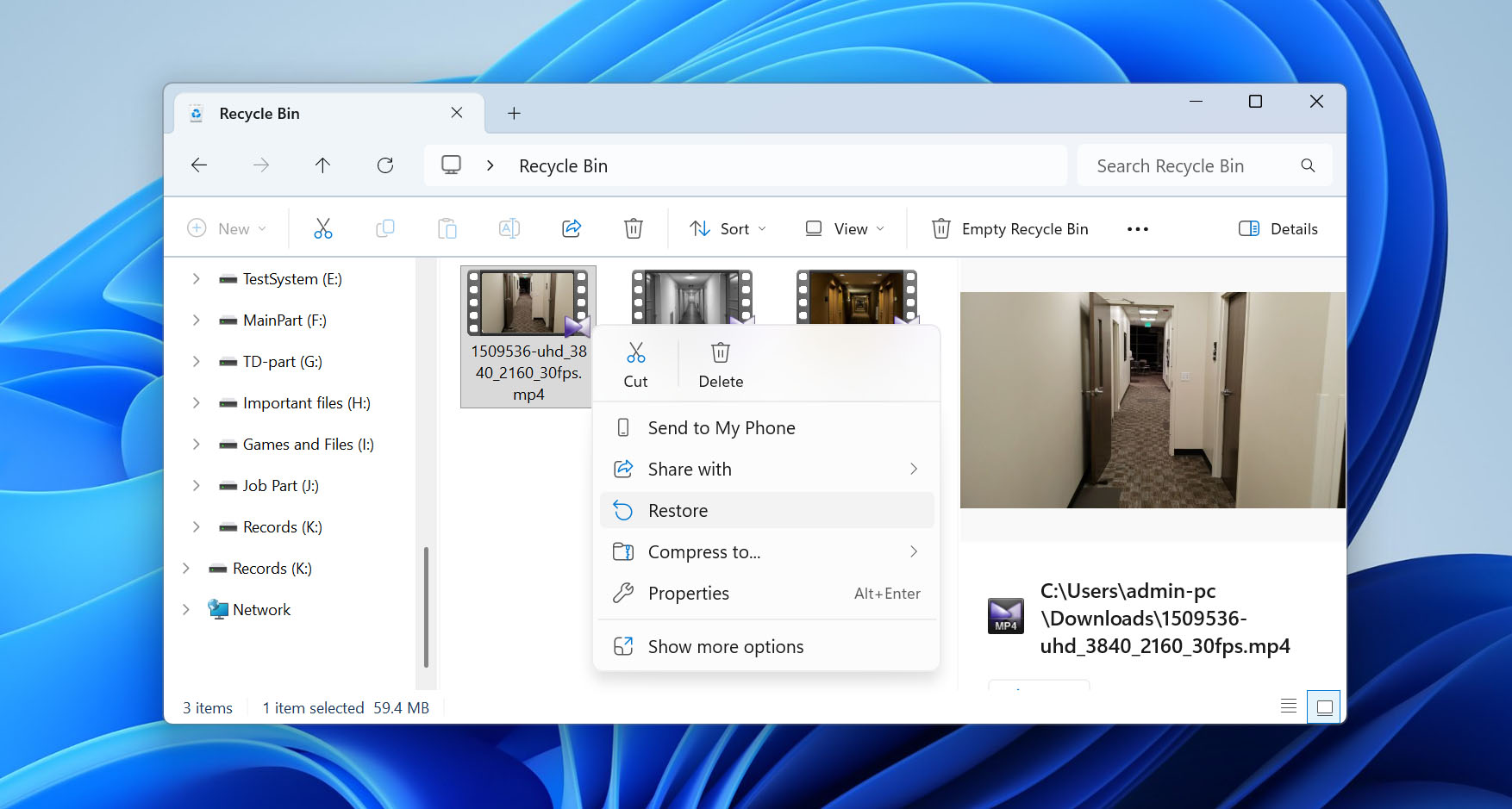
Σημείωση: Εάν κατεβάσατε και διαγράψατε το βίντεο Ring σε Mac, ελέγξτε τον Κάδο Απορριμμάτων αντ’ αυτού. Ανοίξτε τον Κάδο από το Dock, βρείτε το αρχείο MP4, κάντε δεξί κλικ σε αυτό και επιλέξτε Επαναφορά για να το επιστρέψετε στην αρχική του τοποθεσία.
Αν βρείτε το βίντεό σας εδώ, έχετε γλιτώσει πολύ κόπο (δεν απαιτείται επιπλέον λογισμικό ή περίπλοκη ανάκτηση). Αν όμως ο Κάδος Ανακύκλωσης ή τα Διαγραμμένα είναι ήδη άδεια, θα πρέπει να προχωρήσετε στην επόμενη μέθοδο.
Μέθοδος 2: Εκτελέστε Ανάκτηση Βίντεο Ring με Λογισμικό Ανάκτησης Δεδομένων
Πότε να χρησιμοποιήσετε αυτή τη μέθοδο: Το διαγραμμένο βίντεο Ring δεν βρίσκεται πλέον στον Κάδο Ανακύκλωσης ή στα Απορρίμματα και δεν έχετε γράψει νέα δεδομένα στη συσκευή αποθήκευσης όπου ήταν αποθηκευμένο το βίντεο.
Εάν τα αποσπάσματα Ring δεν υπάρχουν πλέον στον Κάδο Ανακύκλωσης ή στα Διαγραμμένα, θεωρούνται ότι έχουν διαγραφεί οριστικά. Αυτό, όμως, δεν σημαίνει ότι έχουν χαθεί για πάντα. Συχνά μπορείτε να τα ανακτήσετε με τη βοήθεια του λογισμικό ανάκτησης δεδομένων. Αυτά τα εργαλεία σαρώνουν το σύστημα αρχείων στη μονάδα σας και αναζητούν ίχνη αρχείων που διαγράφηκαν αλλά δεν έχουν ακόμη αντικατασταθεί.
Για αυτή τη μέθοδο, συνιστούμε το Disk Drill (η κορυφαία μας επιλογή για ανάκτηση βίντεο). Στις δοκιμές μας, είχε εξαιρετική απόδοση. Ο χρόνος σάρωσης εξαρτάται φυσικά από το μέγεθος της συσκευής αποθήκευσης, αλλά στη δική μας περίπτωση, το Disk Drill σάρωσε ένα USB flash drive 32 GB σε περίπου δύο λεπτά, που είναι εξαιρετικό αποτέλεσμα. Το πρόγραμμα λειτουργεί τόσο με Windows όσο και με macOS, υποστηρίζει όλα τα κύρια συστήματα αρχείων και αναγνωρίζει χωρίς προβλήματα τη μορφή MP4 της Ring.
Σημείωση: Εάν κατεβάσατε το βίντεο Ring στον εσωτερικό SSD του υπολογιστή σας και στη συνέχεια το διαγράψατε, οι πιθανότητες ανάκτησης μπορεί να είναι σημαντικά χαμηλότερες λόγω του TRIM. Όταν ένα αρχείο διαγράφεται, το TRIM ειδοποιεί τον SSD ότι τα blocks που περιέχουν τα δεδομένα του δεν χρειάζονται πλέον, επιτρέποντας στη μονάδα να τα διαγράψει και να τα επαναχρησιμοποιήσει. Μόλις τα παλιά δεδομένα δεν είναι πλέον προσβάσιμα, ακόμη και το λογισμικό ανάκτησης δεδομένων δεν θα μπορεί να ανακτήσει το διαγραμμένο βίντεο.
Ας δούμε πώς μπορείτε να ανακτήσετε διαγραμμένα βίντεο Ring χρησιμοποιώντας το Disk Drill (θα χρησιμοποιήσουμε την έκδοση για Windows στο παράδειγμά μας, αλλά αν χρησιμοποιείτε Mac, τα βήματα είναι ουσιαστικά τα ίδια):
- Λήψη και εγκαταστήστε το Disk Drill. Κάντε το αυτό σε έναν αποθηκευτικό δίσκο διαφορετικό από αυτόν που περιείχε τα διαγραμμένα σας βίντεο Ring.
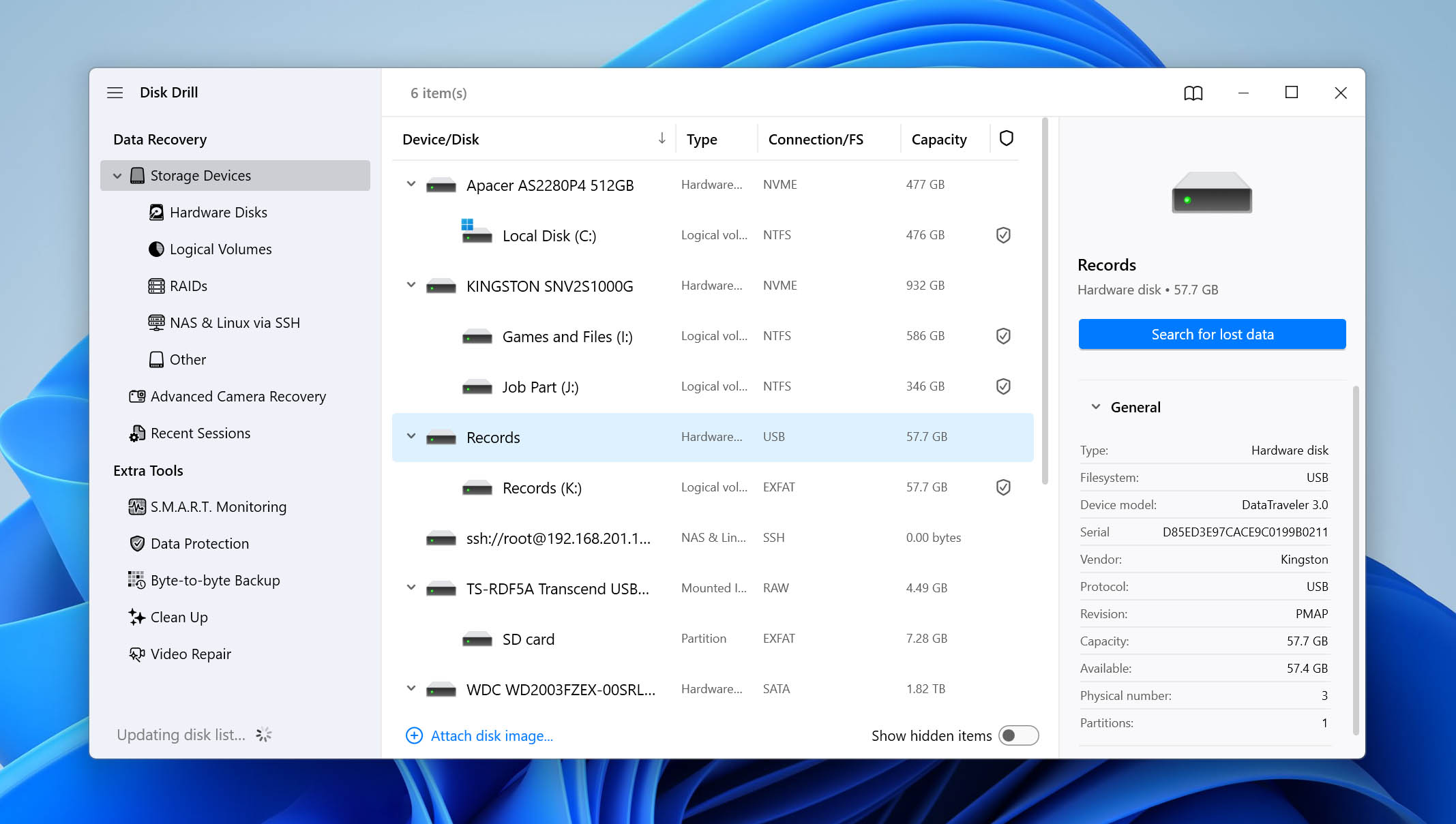
- Ανοίξτε το Disk Drill και επιλέξτε τη συσκευή αποθήκευσης που περιείχε τα χαμένα πλάνα από το Ring doorbell σας. Κάντε κλικ στο Αναζήτηση χαμένων δεδομένων. Αν ήταν αποθηκευμένα σε εξωτερική συσκευή αποθήκευσης, συνδέστε τη πρώτα στον υπολογιστή σας.
- Για ορισμένες εξωτερικές συσκευές αποθήκευσης, το Disk Drill μπορεί να σας ζητήσει να επιλέξετε μεταξύ Καθολικής σάρωσης και Προηγμένης Ανάκτησης Κάμερας. Για τα διαγραμμένα βίντεο από κάμερα Ring, επιλέξτε Καθολική σάρωση και ξεκινήστε τη σάρωση.
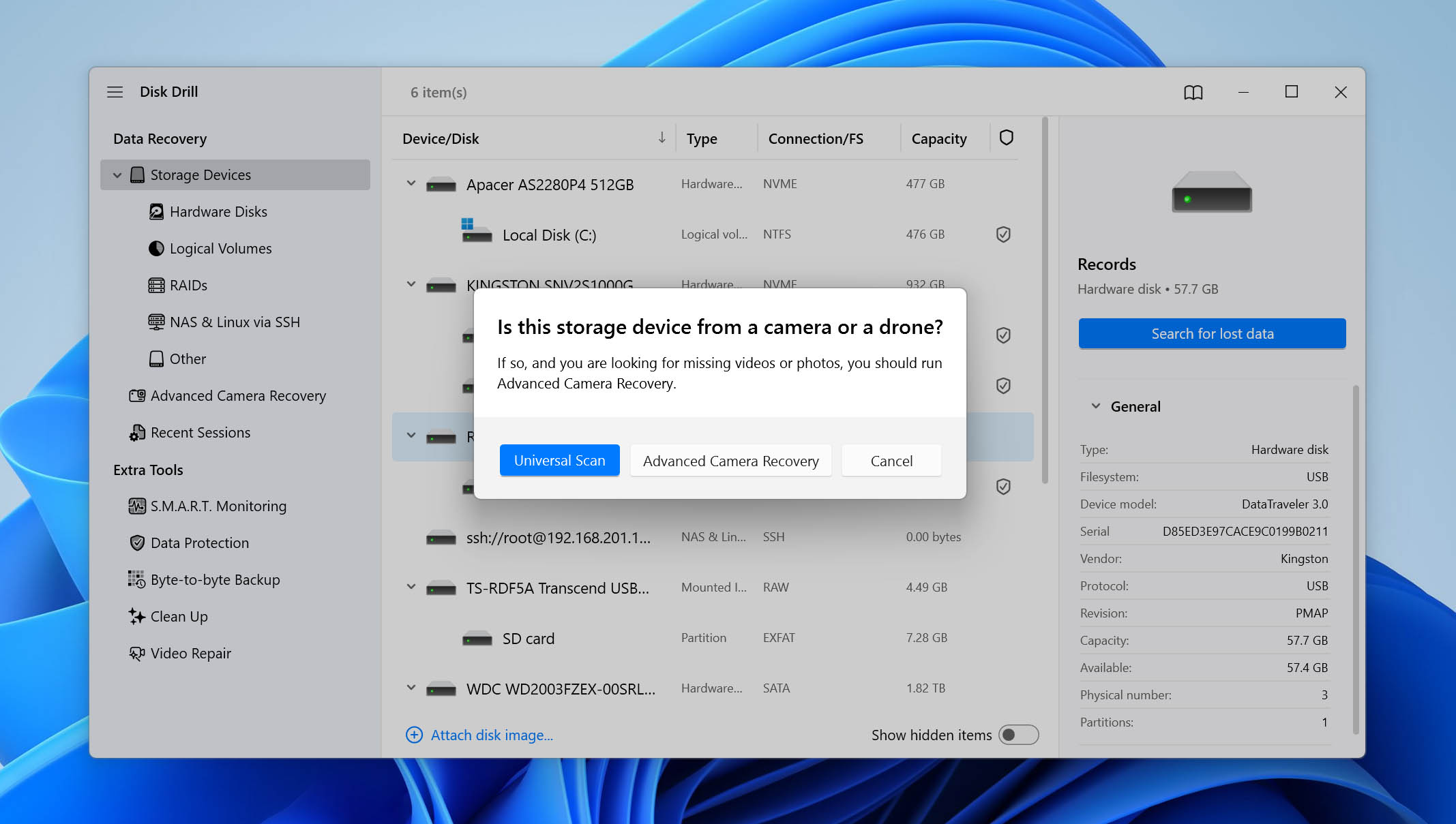
Σημείωση: Η Προηγμένη Ανάκτηση Κάμερας έχει σχεδιαστεί για διαφορετικά σενάρια ανάκτησης βίντεο. Αν θέλετε να μάθετε πότε να τη χρησιμοποιήσετε, καθώς και τι άλλες δυνατότητες ανάκτησης και προστασίας δεδομένων προσφέρει το Disk Drill, σας προτείνουμε να δείτε το πλήρης αξιολόγηση του Disk Drill.
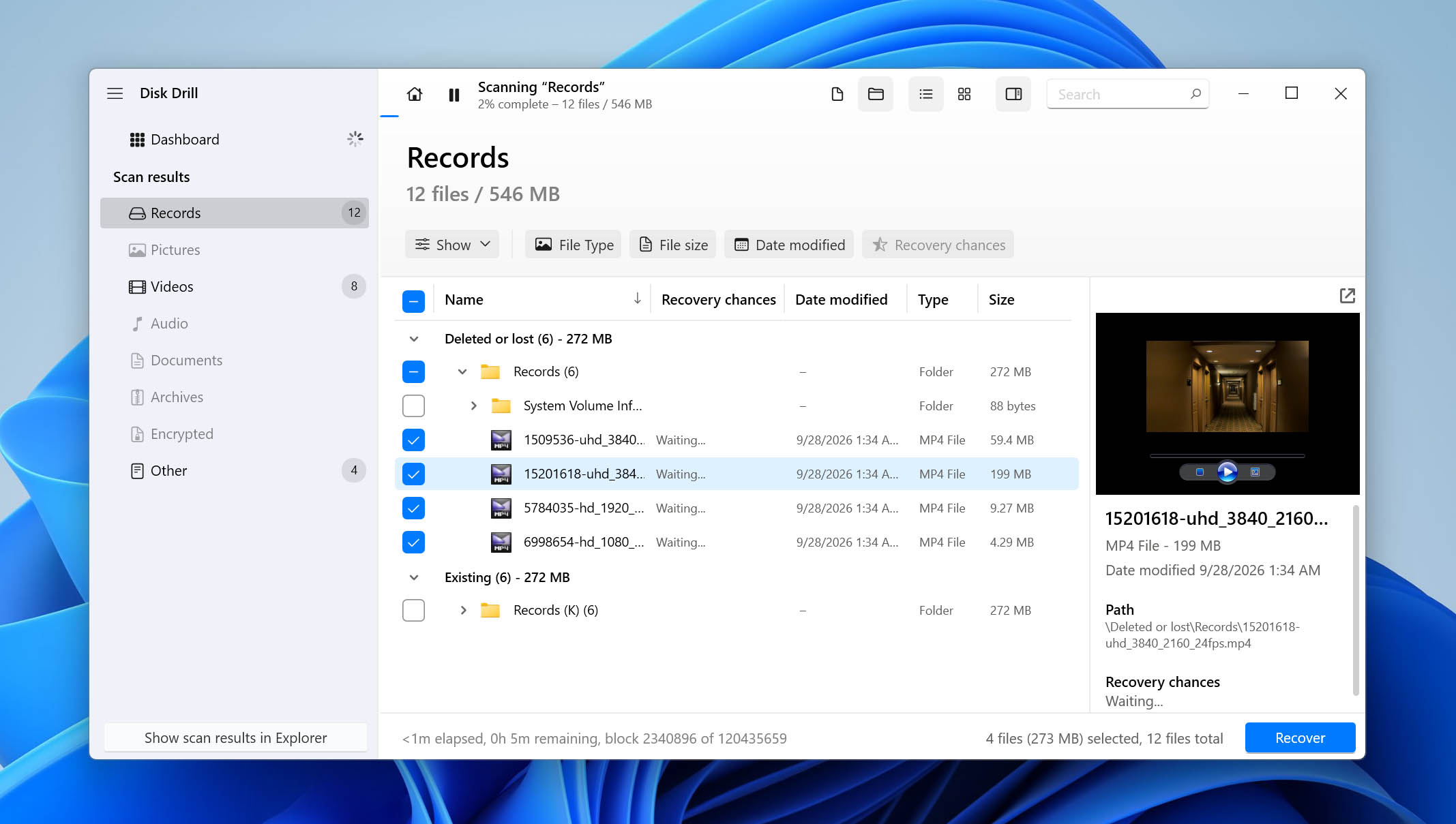
- Κάντε κλικ στο Επισκόπηση εντοπισμένων στοιχείων για να δείτε όλα τα επανακτήσιμα δεδομένα που εντόπισε το Disk Drill. Εφόσον θέλετε να ανακτήσετε αρχεία βίντεο, μπορείτε να πατήσετε απευθείας στην επιλογή Βίντεο για να φιλτράρετε τα αποτελέσματα.
- Αναπτύξτε τις ενότητες Διαγραμμένα ή χαμένα και Ανακατασκευασμένα για να δείτε τα διαγραμμένα αρχεία που βρήκε το Disk Drill.
- Επιλέξτε τα βίντεο που θέλετε να ανακτήσετε χρησιμοποιώντας τα κουτάκια ελέγχου. Συνήθως, το Disk Drill θα εμφανίζει αυτόματα προεπισκόπηση του επιλεγμένου αρχείου. Αν όχι, μπορείτε να κάνετε κλικ στο εικονίδιο του ματιού δίπλα στο όνομα αρχείου για προεπισκόπηση. Πατήστε Ανάκτηση μετά την επιβεβαίωση.
- Επιλέξτε προορισμό ανάκτησης. Σας προτείνουμε να αποθηκεύσετε τα βίντεο Ring σε αποθηκευτικό δίσκο διαφορετικό από αυτόν που τα περιείχε αρχικά. Πατήστε Επόμενο.
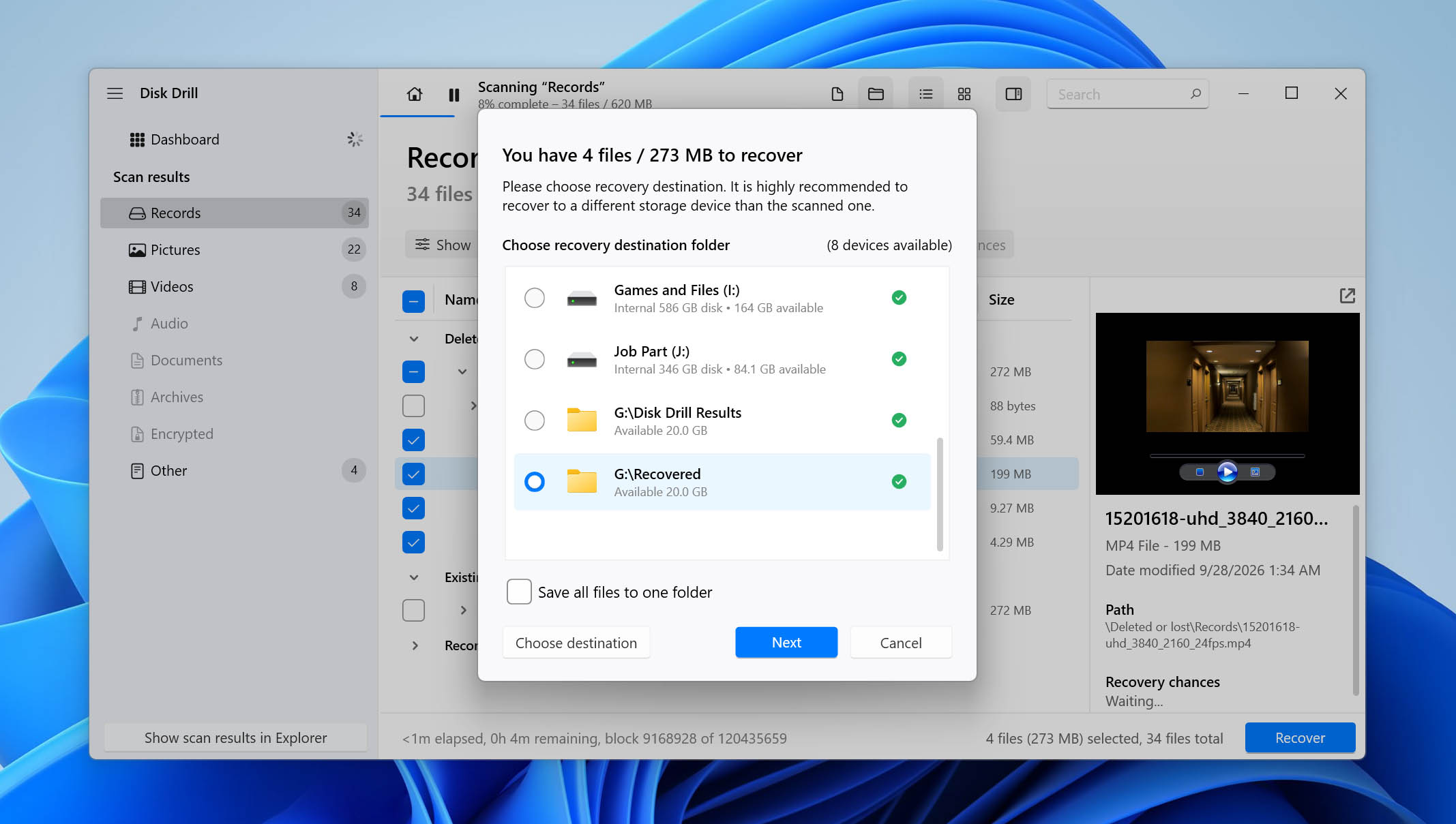
- Το Disk Drill θα ανακτήσει τα επιλεγμένα βίντεο.
Λάβετε υπόψη ότι οι δωρεάν επιλογές του Disk Drill λειτουργούν λίγο διαφορετικά σε κάθε πλατφόρμα. Στα Windows, έχετε έως και 100 MB δωρεάν ανάκτησης, το οποίο συνήθως αρκεί για να δοκιμάσετε το λογισμικό και να επαναφέρετε μερικά μικρότερα αποσπάσματα Ring. Αν χρειαστεί να ανακτήσετε μεγαλύτερα αρχεία, θα πρέπει να κάνετε αναβάθμιση στην έκδοση Pro. Στο macOS, το πρόγραμμα μπορεί να ληφθεί και να χρησιμοποιηθεί για σάρωση του δίσκου σας χωρίς κόστος, αλλά η πραγματική επαναφορά των διαγραμμένων βίντεο Ring απαιτεί μια επί πληρωμή άδεια Pro.
Μέθοδος 3: Επαναφορά βίντεο Ring από προηγουμένως δημιουργημένα αντίγραφα ασφαλείας
Πότε να χρησιμοποιήσετε αυτή τη μέθοδο: Διαγράψατε ένα τοπικά ληφθέν Ring βίντεο, αλλά είχατε ενεργοποιημένο το File History, το Time Machine ή κάποια άλλη λύση δημιουργίας αντιγράφων ασφαλείας πριν τη διαγραφή
Ένας άλλος τρόπος για να επαναφέρετε μόνιμα διαγραμμένα βίντεο Ring είναι να τα επαναφέρετε από ένα αντίγραφο ασφαλείας. Αυτή η επιλογή παρακάμπτει τον κύριο περιορισμό του λογισμικού ανάκτησης – τον κίνδυνο επανεγγραφής των αρχείων. Με ένα σωστό αντίγραφο ασφαλείας, μπορείτε να επαναφέρετε τα πλάνα σας ακόμη και αν έχουν ήδη γραφτεί νέα δεδομένα στη μονάδα δίσκου. Τόσο τα Windows όσο και το macOS περιλαμβάνουν ενσωματωμένα εργαλεία δημιουργίας αντιγράφων ασφαλείας, οπότε ας δούμε πώς λειτουργεί το καθένα από αυτά.
Τα Windows προσφέρουν πολλές μεθόδους δημιουργίας αντιγράφων ασφαλείας, αλλά η πιο συνηθισμένη είναι το File History. Αυτή η λειτουργία αποθηκεύει αυτόματα αντίγραφα αρχείων που βρίσκονται σε συγκεκριμένους φακέλους, συμπεριλαμβανομένων των Documents, Music, Pictures, Videos και Desktop. Εάν τα Ring clips σας είχαν αποθηκευτεί σε έναν από αυτούς τους φακέλους και το File History ήταν ενεργοποιημένο, τότε έχετε εγγυημένη πιθανότητα να τα ανακτήσετε.
Δείτε πώς να το κάνετε:
- Το Ιστορικό Αρχείων απαιτεί μια εξωτερική συσκευή αποθήκευσης ή μια τοποθεσία δικτύου. Βεβαιωθείτε ότι η μονάδα που περιέχει τα αντίγραφα ασφαλείας σας είναι συνδεδεμένη πριν ξεκινήσετε.
- Πατήστε το πλήκτρο Windows, πληκτρολογήστε Control Panel και ανοίξτε το από τα αποτελέσματα αναζήτησης.
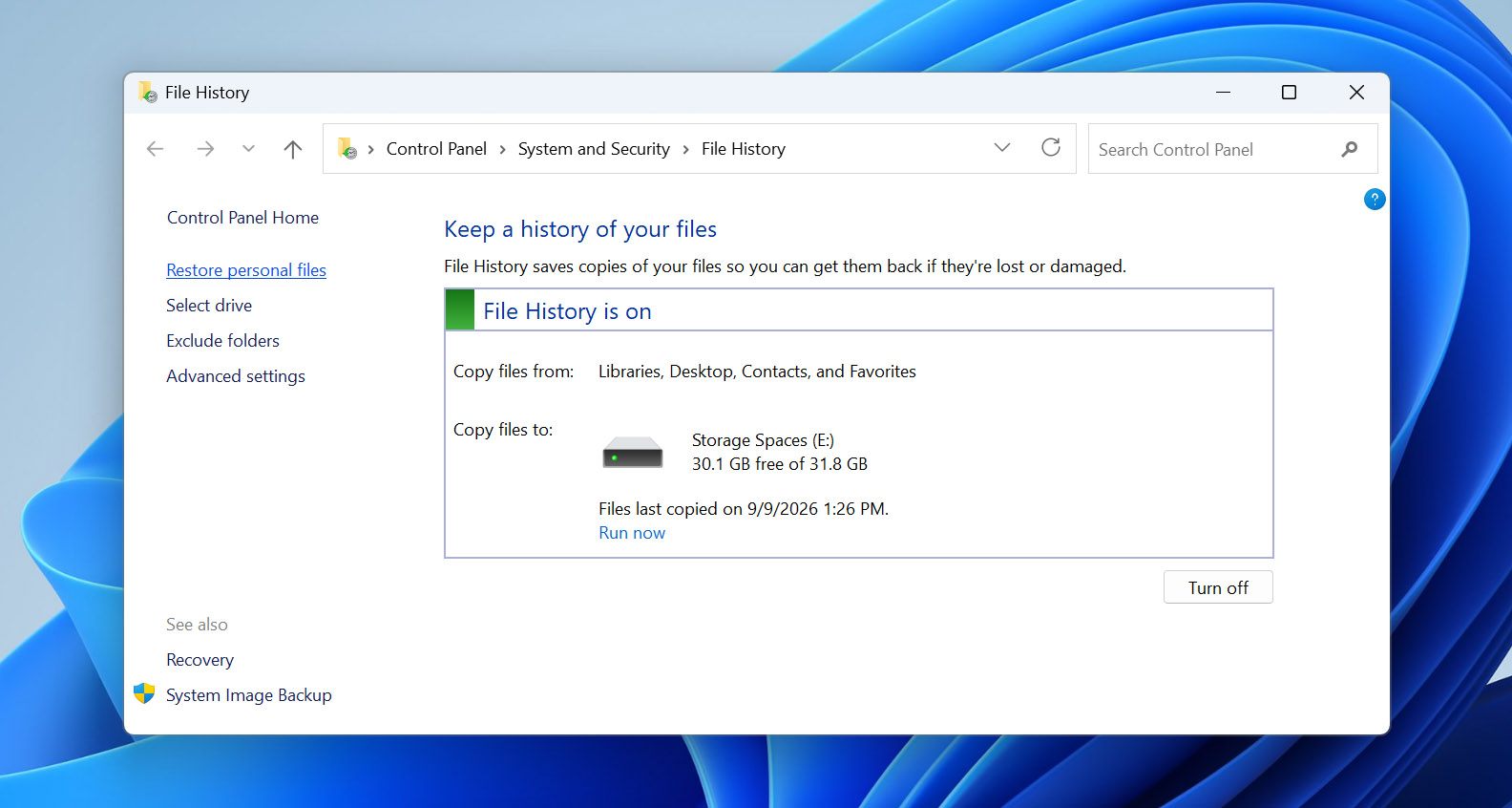
- Στον Πίνακα Ελέγχου, επιλέξτε System and Security > File History. Αυτό θα ανοίξει το εργαλείο και θα δείξει αν είναι ενεργοποιημένο.
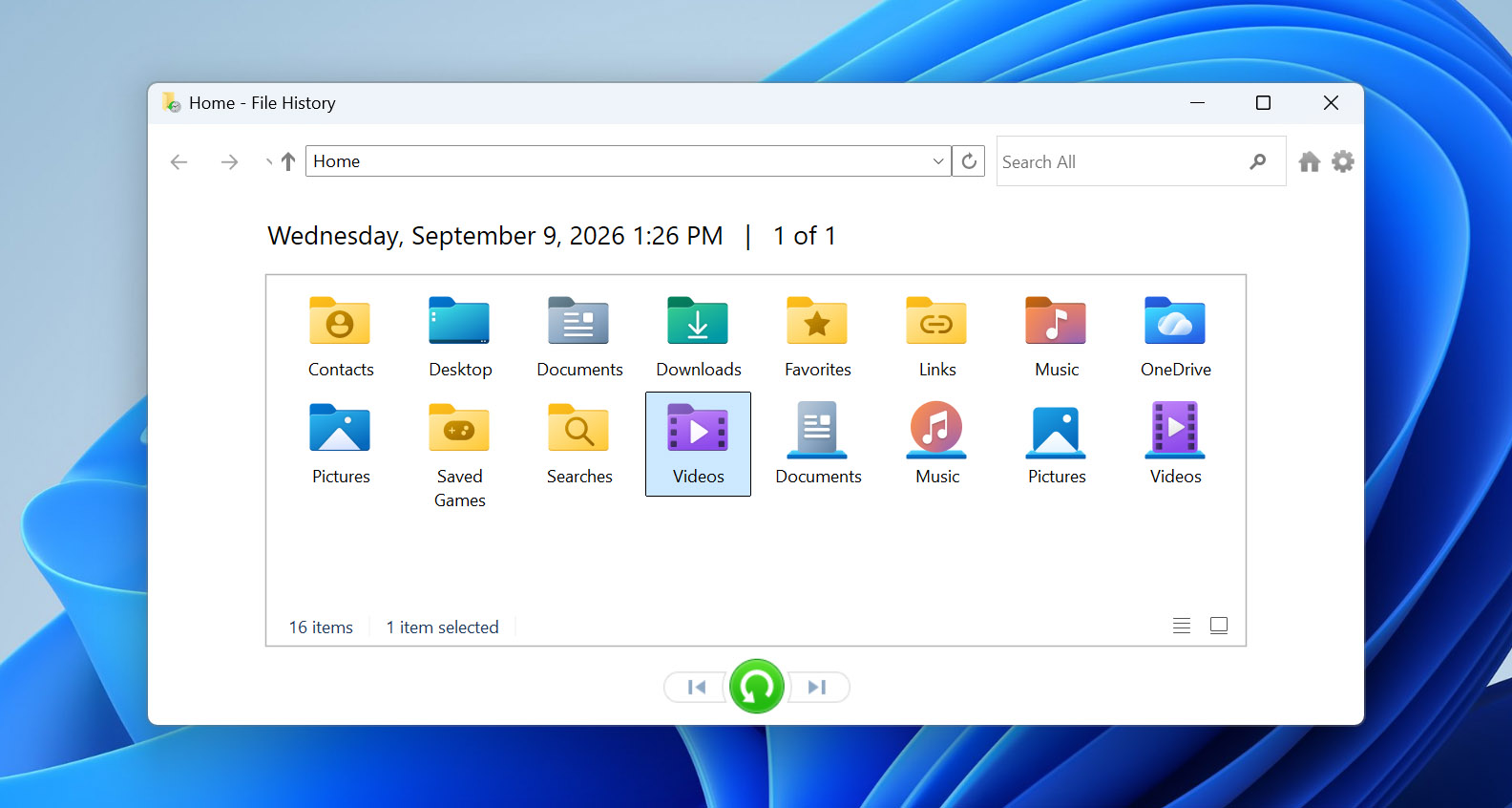
- Κάντε κλικ στο Restore personal files. Θα εμφανιστεί ένα παράθυρο όπου μπορείτε να περιηγηθείτε στους φακέλους των αντιγράφων ασφαλείας και να αναζητήσετε τα διαγραμμένα βίντεο του Ring.
- Αφού βρείτε τα αποσπάσματα που θέλετε, επιλέξτε τα και κάντε κλικ στο πράσινο κουμπί Restore. Τα αρχεία θα επανέλθουν στον αρχικό τους φάκελο. Αν προτιμάτε να τα επαναφέρετε κάπου αλλού, κάντε δεξί κλικ στο πράσινο κουμπί και επιλέξτε Restore to, στη συνέχεια διαλέξτε μια νέα τοποθεσία.
Στο macOS, η αντίστοιχη λύση για δημιουργία αντιγράφων ασφαλείας είναι το Time Machine. Σε αντίθεση με το File History, που προστατεύει μόνο συγκεκριμένους φακέλους, το Time Machine δημιουργεί αντίγραφα ασφαλείας ολόκληρου του συστήματός σας. Αυτό σημαίνει ότι, εάν είχατε ενεργοποιήσει τη λειτουργία, τα διαγραμμένα βίντεο Ring θα πρέπει να περιλαμβάνονται.
Δείτε πώς μπορείτε να τα επαναφέρετε:
- Βεβαιωθείτε ότι η συσκευή με τα αντίγραφα ασφαλείας σας είναι συνδεδεμένη πριν συνεχίσετε.
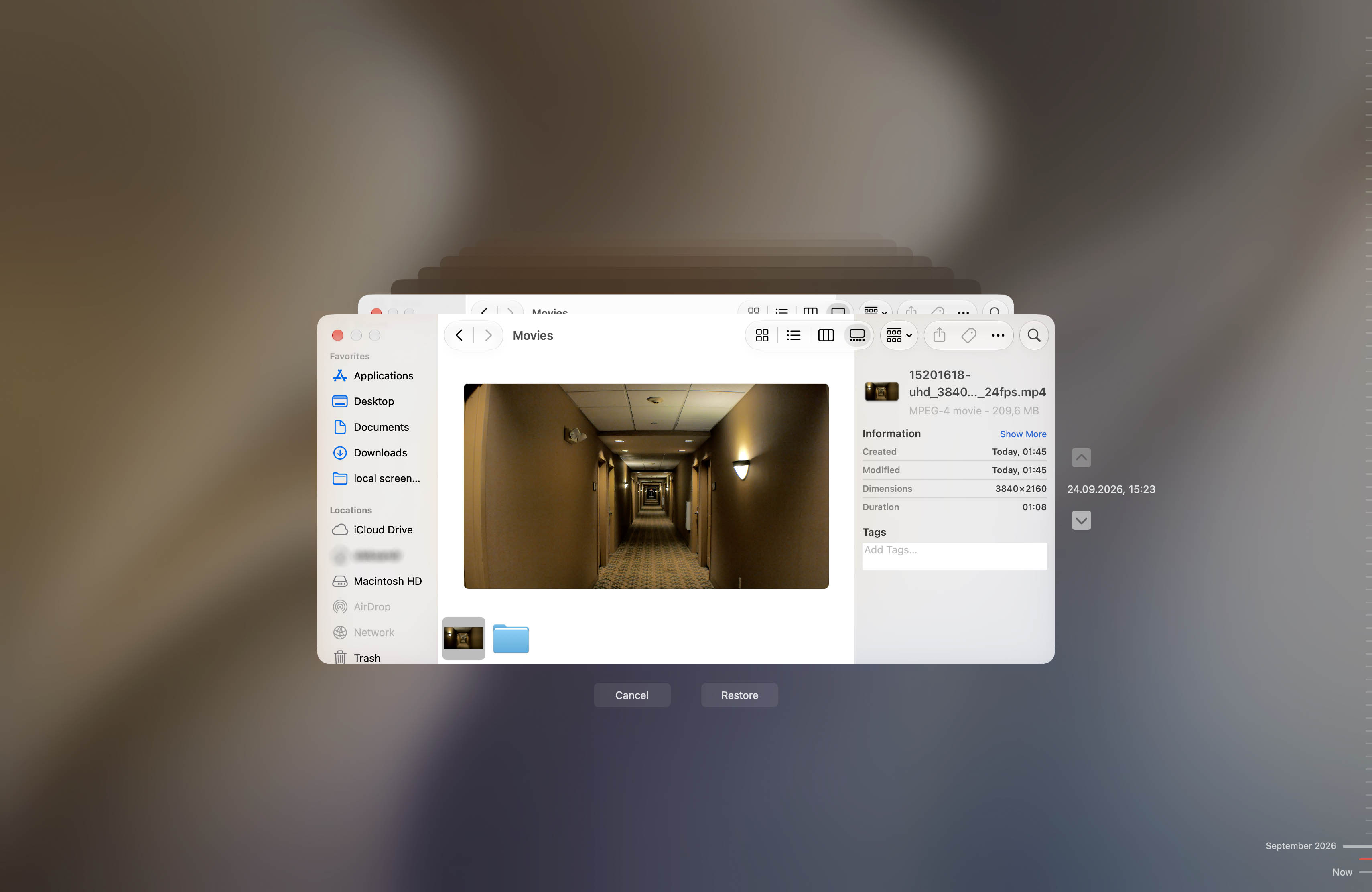
- Κάντε κλικ στο εικονίδιο του Time Machine στη γραμμή μενού και επιλέξτε Περιήγηση αντιγράφων ασφαλείας Time Machine. Αν το εικονίδιο δεν είναι ορατό, ανοίξτε τις Ρυθμίσεις Συστήματος > Time Machine και εκκινήστε το από εκεί.
- Μεταβείτε στο φάκελο όπου ήταν αποθηκευμένα τα βίντεο. Χρησιμοποιήστε τα βέλη ή το χρονολόγιο στη δεξιά πλευρά της οθόνης για να μετακινηθείτε πίσω στο χρόνο μέχρι να βρείτε την ημερομηνία πριν τη διαγραφή των βίντεο Ring.
- Επιλέξτε τα βίντεο που θέλετε να ανακτήσετε και πατήστε Επαναφορά. Τα αρχεία θα τοποθετηθούν ξανά στον αρχικό τους φάκελο, έτοιμα για χρήση.
Εάν δεν είχατε ρυθμίσει το File History ή το Time Machine πριν διαγραφεί το βίντεο Ring, ελέγξτε για άλλα αντίγραφα πριν τα παρατήσετε. Αναζητήστε σε οποιεσδήποτε υπηρεσίες αποθήκευσης cloud χρησιμοποιείτε, ελέγξτε άλλες συσκευές όπου ίσως έχετε κατεβάσει το βίντεο (συμπεριλαμβανομένου του τηλεφώνου σας) και σκεφτείτε αν έχετε μοιραστεί προηγουμένως την εγγραφή με κάποιον. Ένα επιπλέον αντίγραφο μπορεί να υπάρχει ακόμα και αν δεν δημιουργήσατε ποτέ παραδοσιακό backup.
Συμπέρασμα
Όπως μπορείτε να δείτε, η ανάκτηση διαγραμμένων βίντεο Ring είναι δυνατή, αλλά μόνο σε ορισμένες περιπτώσεις. Ο πιο σημαντικός παράγοντας είναι από πού διαγράφηκε το βίντεο. Αν αφαιρέθηκε από το cloud του Ring και δεν έχετε άλλο αντίγραφο, γενικά δεν μπορεί να ανακτηθεί. Αν το έχετε κατεβάσει πρώτα τοπικά, ίσως μπορείτε ακόμα να το επαναφέρετε από τον Κάδο Ανακύκλωσης ή το Trash, να το ανακτήσετε με λογισμικό ανάκτησης δεδομένων ή να το ανακτήσετε από ένα αντίγραφο ασφαλείας.
Για σημαντικές εγγραφές Ring, προτείνουμε να τις κατεβάζετε και να κρατάτε ένα ξεχωριστό αντίγραφο αντί να βασίζεστε αποκλειστικά στην αποθήκευση στο cloud. Αυτό σας παρέχει περισσότερες επιλογές ανάκτησης αν κάτι διαγραφεί αργότερα.
Εάν αντιμετωπίσετε οποιεσδήποτε ερωτήσεις ή προβλήματα καθώς ακολουθείτε αυτόν τον οδηγό, μπορείτε να επισκεφθείτε το Φόρουμ 7 Data Recovery. Μπορείτε να περιηγηθείτε σε υπάρχουσες συζητήσεις για να δείτε αν κάποιος έχει ήδη αντιμετωπίσει παρόμοια κατάσταση ή να δημιουργήσετε ένα νέο θέμα και να περιγράψετε το πρόβλημά σας. Οι ειδικοί μας στην ανάκτηση δεδομένων και άλλα μέλη της κοινότητας μπορούν να σας βοηθήσουν να προσδιορίσετε τι να δοκιμάσετε στη συνέχεια.