



Pouvez-vous récupérer des vidéos Ring supprimées ? En général, non – si une vidéo a été supprimée du cloud de Ring et n’a été téléchargée nulle part ailleurs, elle ne peut pas être restaurée. Toutefois, si vous avez précédemment téléchargé la vidéo Ring sur votre ordinateur ou un autre périphérique de stockage local, la récupération peut encore être possible.
Dans ce guide, nous couvrirons les deux scénarios, expliquerons comment déterminer ce qui est arrivé à vos séquences manquantes, et passerons en revue les méthodes de récupération disponibles lorsqu’une copie locale existait.
Pouvez-vous récupérer des vidéos Ring supprimées ?
La possibilité de récupérer une vidéo Ring supprimée dépend principalement de l’endroit où la vidéo a été supprimée. Un enregistrement supprimé du cloud de Ring est un cas très différent d’une vidéo qui a d’abord été téléchargée sur un ordinateur ou un autre périphérique de stockage.
Si supprimé du cloud Ring
Les enregistrements Ring sont stockés à distance sur les serveurs Amazon Web Services (AWS) plutôt que sur la caméra Ring elle-même. Ring protège également les vidéos enregistrées en utilisant le chiffrement AES (Advanced Encryption Standard) et TLS (Transport Layer Security), vous n’avez donc pas un accès direct au stockage cloud sous-jacent où les fichiers vidéo sont conservés.
Ainsi, si vous supprimez un enregistrement via Ring et que vous n’avez pas de copie téléchargée ailleurs, il n’y a aucun périphérique de stockage que vous puissiez analyser avec un logiciel de récupération de données. Ring ne propose pas non plus de Corbeille, de dossier Récemment supprimés ou d’option de restauration pour les enregistrements dans le cloud. Une fois que l’enregistrement a été supprimé du cloud de Ring, vous ne pouvez pas le récupérer vous-même.
Ring ne fournit pas non plus de journal séparé des enregistrements supprimés. Si vous essayez de savoir si un clip particulier a été supprimé, recherchez des lacunes dans votre Historique des événements—par exemple, un moment où vous savez que quelqu’un a sonné à la porte ou déclenché un mouvement, mais l’enregistrement correspondant est manquant.
Si téléchargé sur un ordinateur ou un périphérique de stockage
Les choses fonctionnent différemment une fois que vous téléchargez un enregistrement Ring. Au lieu d’exister uniquement sur les serveurs de Ring, la vidéo est désormais stockée sous forme de fichier MP4 ordinaire sur un appareil que vous contrôlez, comme votre ordinateur, un disque dur externe ou SSD, une clé USB ou une carte SD.
Cela vous offre plus d’options de récupération. Si vous supprimez accidentellement la vidéo téléchargée, elle peut d’abord aller dans la Corbeille. Même après une suppression définitive, des traces du fichier peuvent rester sur le périphérique de stockage jusqu’à ce que les données correspondantes soient écrasées, ce qui signifie que des logiciels de récupération de données peuvent encore y accéder. Si le fichier était inclus dans une sauvegarde, il est également possible de restaurer une copie antérieure.
Si vous ne savez pas si vous avez téléchargé l’enregistrement manquant, effectuez une recherche sur votre ordinateur et tout support de stockage externe que vous utilisez habituellement. Étant donné que les vidéos Ring téléchargées utilisent le format MP4, rechercher des fichiers .mp4 et vérifier la date approximative de l’enregistrement peut faciliter leur localisation.
Que faire immédiatement avant la récupération de vidéo Ring
Avant d’essayer toute méthode de récupération, prenez une minute pour vérifier quelques éléments :
- Assurez-vous que l’enregistrement a bien disparu de votre compte Ring et qu’il n’est pas simplement difficile à retrouver dans votre Historique des événements.
- Vérifiez votre ordinateur, le dossier Téléchargements, les disques externes et tout autre espace de stockage où vous auriez pu enregistrer la vidéo Ring auparavant.
- Cessez d’utiliser le périphérique de stockage si la copie locale a été supprimée. Ne téléchargez pas, ne copiez pas et n’enregistrez pas de nouveaux fichiers sur ce disque. De nouvelles données pourraient écraser la vidéo supprimée et réduire vos chances de la récupérer.
Si vous constatez que la vidéo existe toujours dans Ring, téléchargez-en une copie tant qu’elle est disponible. Si elle a été supprimée du stockage local, ne touchez plus à ce disque et passez aux méthodes de récupération ci-dessous.
Comment récupérer des vidéos Ring supprimées
Plus tôt dans ce guide, nous avons précisé que Ring n’offre pas de corbeille ni d’option de restauration pour les enregistrements dans le cloud. Une fois qu’un clip disparaît du cloud et que vous ne l’avez enregistré nulle part ailleurs, il est définitivement perdu.
La bonne nouvelle est que vos enregistrements ne sont pas toujours perdus à jamais. Si vous avez téléchargé des vidéos Ring sur votre ordinateur ou un autre périphérique de stockage, vous avez encore une réelle chance de les récupérer. Dans les sections suivantes, nous allons examiner des méthodes pratiques conçues spécifiquement pour les fichiers locaux.
Si vos vidéos Ring étaient uniquement conservées dans le cloud, malheureusement l’histoire s’arrête là.
| Où la vidéo a-t-elle été supprimée ? | Peut-elle être récupérée ? | Que faire ? |
| Cloud Ring, sans copie téléchargée | Non | Il n’existe pas de Corbeille ni d’option de restauration pour les enregistrements cloud supprimés. |
| Ordinateur, mais le fichier est encore dans la Corbeille | Oui | Restaurez la vidéo directement à partir de la Corbeille. |
| Ordinateur ou stockage externe après suppression définitive | Possiblement | Cessez d’utiliser le disque et analysez-le avec un logiciel de récupération de données. |
| Ordinateur ou stockage externe avec une sauvegarde disponible | Oui, si la vidéo est incluse dans la sauvegarde | Restaurez la vidéo depuis l’Historique des fichiers, Time Machine, ou toute autre sauvegarde créée. |
Méthode 1 : Trouver les vidéos Ring supprimées dans la corbeille ou la poubelle
Quand utiliser cette méthode : Vous avez récemment supprimé une vidéo Ring de votre ordinateur, vous n’avez pas utilisé Shift + Delete sur Windows, et vous n’avez pas vidé la Corbeille ou la Poubelle depuis.
Lorsque vous supprimez une vidéo Ring que vous aviez précédemment enregistrée sur votre ordinateur, la toute première chose à faire est de vérifier la Corbeille (sur Windows) ou la corbeille (sur macOS). C’est l’emplacement par défaut où vont les fichiers supprimés avant d’être définitivement effacés. Tant que vous n’avez pas vidé la corbeille, vos vidéos peuvent généralement être restaurées en quelques clics.
N’oubliez pas que cela s’applique non seulement à votre disque dur interne, mais aussi aux SSD et HDD externes (sur Windows) ainsi qu’aux clés USB et cartes SD (sur Mac). Si les vidéos étaient stockées sur un périphérique externe, il suffit de le reconnecter à votre ordinateur et de rouvrir la corbeille — les éléments supprimés de ce lecteur devraient également y apparaître.
Voici comment vous pouvez le faire étape par étape :
- Double-cliquez sur l’icône de la Corbeille sur votre bureau pour l’ouvrir.
- Trouvez la vidéo Ring supprimée. Puisque les enregistrements Ring téléchargés utilisent le format MP4, vous pouvez rechercher les fichiers .mp4. S’il y a beaucoup de fichiers dans la Corbeille, les trier par Date de suppression peut également vous aider à retrouver l’enregistrement plus rapidement.
- Cliquez avec le bouton droit sur la vidéo Ring que vous souhaitez restaurer et sélectionnez Restaurer. Windows replacera le fichier dans le dossier où il se trouvait avant sa suppression.
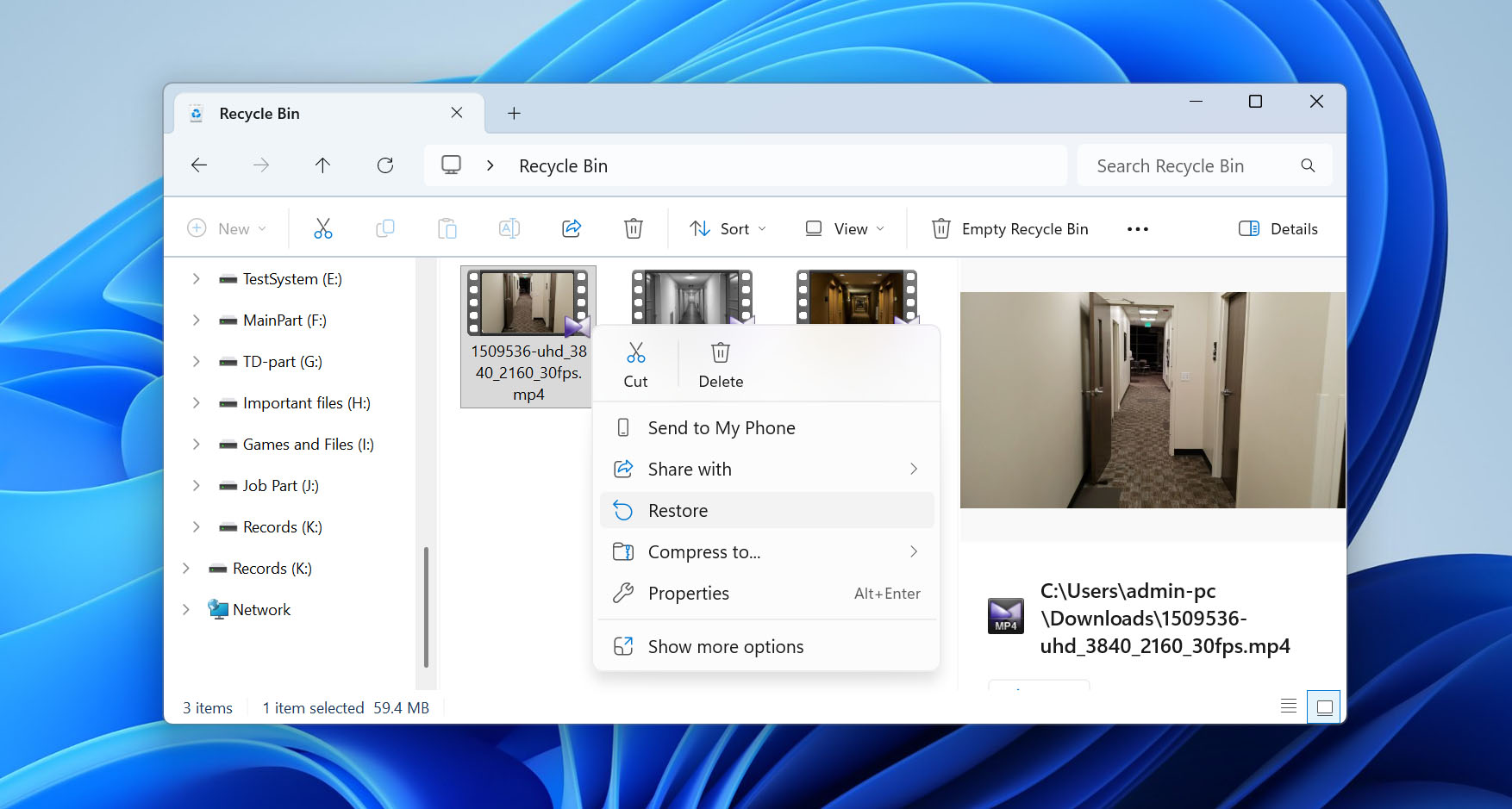
Remarque : Si vous avez téléchargé et supprimé la vidéo Ring sur un Mac, vérifiez plutôt la Corbeille. Ouvrez la Corbeille depuis le Dock, trouvez le fichier MP4, faites un clic droit dessus, puis sélectionnez Remettre pour le restaurer à son emplacement d’origine.
Si vous trouvez votre vidéo ici, vous vous êtes épargné beaucoup d’efforts (aucun logiciel supplémentaire ou récupération compliquée n’est nécessaire). Cependant, si la Corbeille ou la Poubelle est déjà vide, vous devrez passer à la méthode suivante.
Méthode 2 : Effectuer la récupération de vidéo Ring avec un logiciel de récupération de données
Quand utiliser cette méthode : La vidéo Ring supprimée n’est plus dans la Corbeille ou la Poubelle, et vous n’avez pas enregistré de nouvelles données sur le périphérique de stockage où la vidéo était enregistrée.
Si vos extraits Ring ne sont plus dans la Corbeille ou la Poubelle, ils sont considérés comme définitivement supprimés. Cela ne signifie pas pour autant qu’ils sont perdus à jamais. Vous pouvez souvent les récupérer à l’aide de logiciel de récupération de données. Ces outils analysent le système de fichiers de votre disque et recherchent des traces de fichiers qui ont été supprimés mais pas encore écrasés.
Pour cette méthode, nous recommandons Disk Drill (notre premier choix pour récupération de vidéo). Lors de nos tests, ses performances ont été remarquablement bonnes. Le temps d’analyse dépend naturellement de la taille du périphérique de stockage, mais dans notre cas, Disk Drill a analysé une clé USB de 32 Go en environ deux minutes, ce qui est un excellent résultat. Le programme fonctionne avec Windows et macOS, prend en charge tous les systèmes de fichiers majeurs, et reconnaît le format MP4 de Ring sans problème.
Remarque : Si vous avez téléchargé la vidéo Ring sur le SSD interne de votre ordinateur, puis que vous l’avez supprimée, vos chances de récupération peuvent être considérablement réduites en raison de la commande TRIM. Lorsqu’un fichier est supprimé, TRIM informe le SSD que les blocs contenant ses données ne sont plus nécessaires, ce qui permet au disque de les effacer et de les réutiliser. Une fois que les anciennes données ne sont plus accessibles, même un logiciel de récupération de données ne pourra pas récupérer la vidéo supprimée.
Voyons comment vous pouvez récupérer des vidéos Ring supprimées à l’aide de Disk Drill (nous utiliserons la version Windows dans notre exemple, mais si vous êtes sur un Mac, les étapes sont essentiellement les mêmes) :
- Télécharger et installez Disk Drill. Faites cela sur un disque de stockage différent de celui qui contenait vos vidéos Ring supprimées.
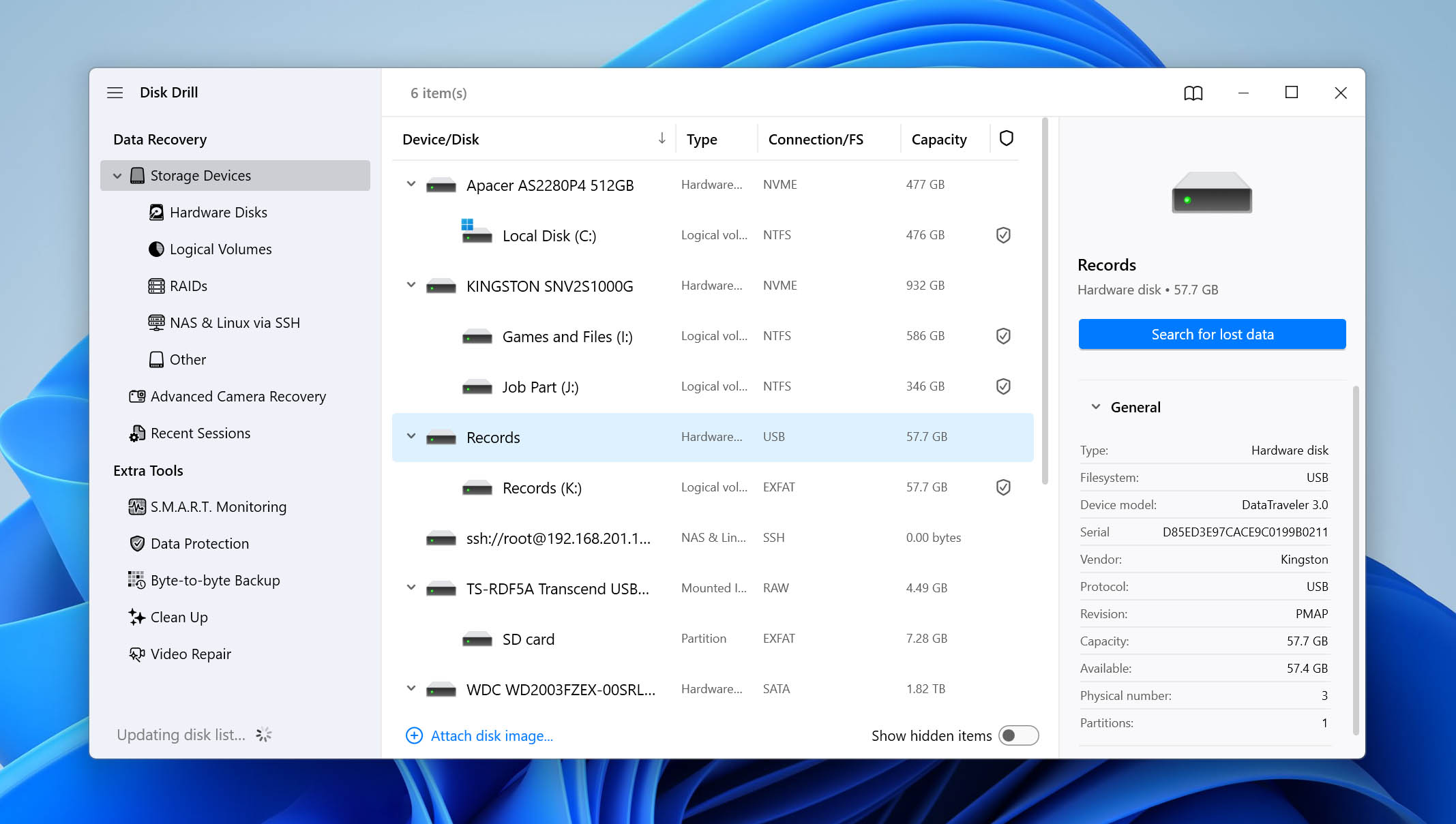
- Ouvrez Disk Drill, puis sélectionnez le périphérique de stockage qui contenait les vidéos manquantes de votre sonnette Ring. Cliquez sur Rechercher les données perdues. Si elles étaient stockées sur un périphérique de stockage externe, connectez-le d’abord à votre ordinateur.
- Pour certains dispositifs de stockage externes, Disk Drill peut vous demander de choisir entre Analyse universelle et Récupération avancée de caméra. Pour des vidéos Ring supprimées, sélectionnez Analyse universelle et lancez l’analyse.
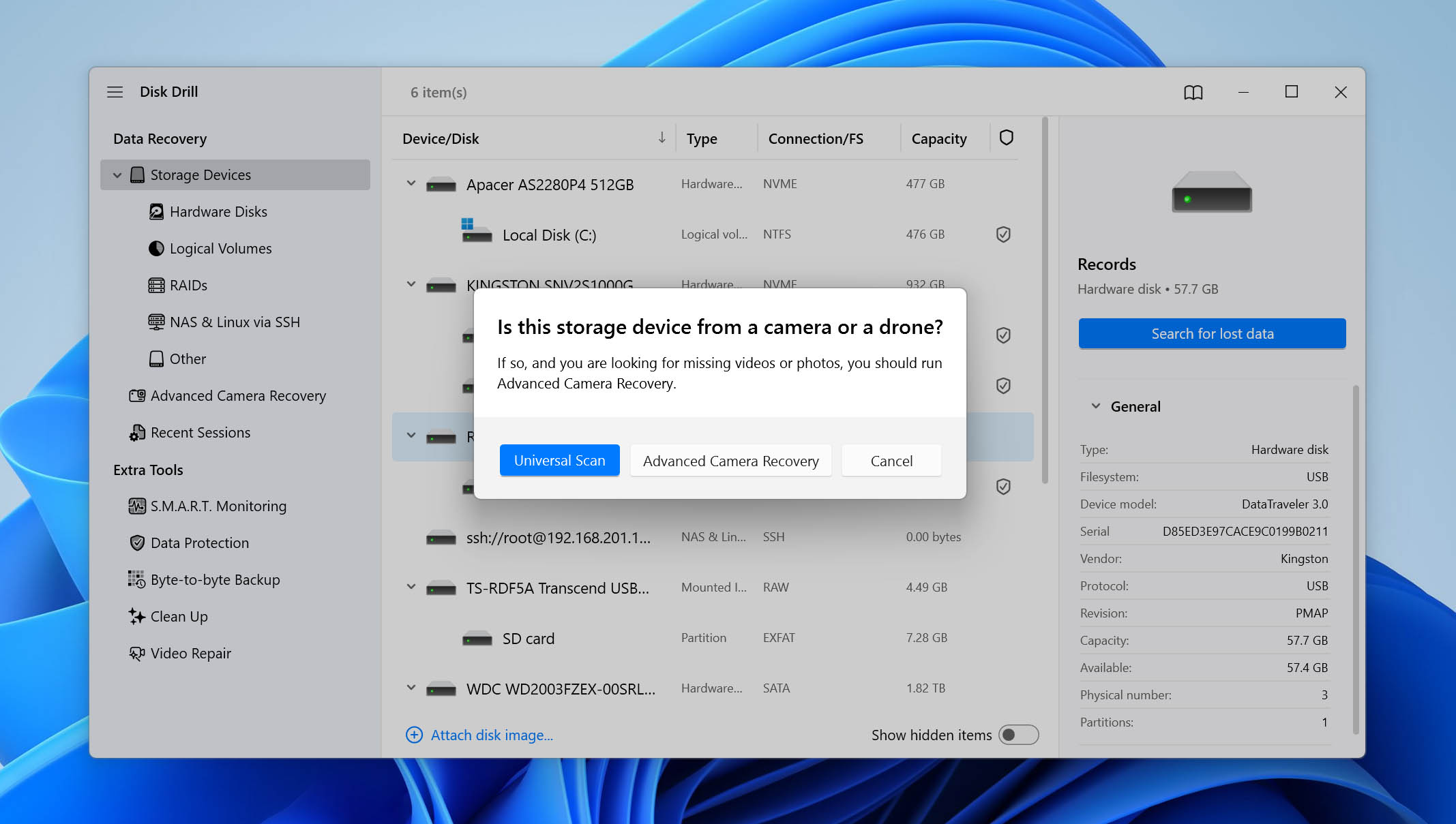
Remarque : La récupération avancée de caméra est conçue pour différents scénarios de récupération vidéo. Si vous souhaitez savoir quand l’utiliser, ainsi que découvrir les autres fonctionnalités de récupération et de protection des données offertes par Disk Drill, nous vous recommandons de consulter notre examen complet de Disk Drill.
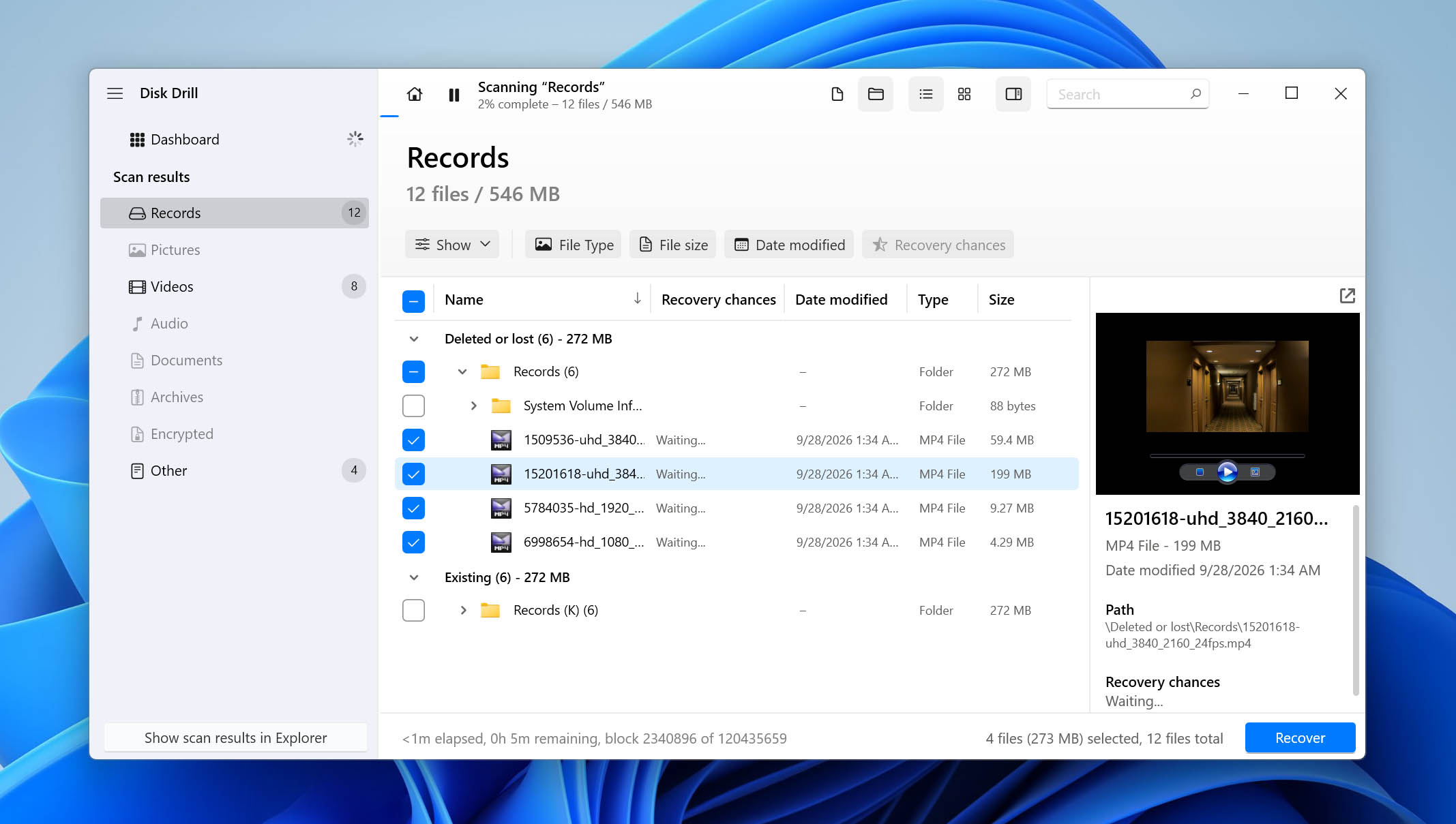
- Cliquez sur Examiner les éléments trouvés pour voir toutes les données récupérables que Disk Drill a découvertes. Comme vous souhaitez récupérer des fichiers vidéo, vous pouvez cliquer directement sur l’option Vidéos pour filtrer les résultats.
- Développez les sections Supprimés ou perdus et Reconstitués pour voir les fichiers supprimés découverts par Disk Drill.
- Sélectionnez les vidéos que vous souhaitez récupérer à l’aide des cases à cocher. Généralement, Disk Drill affichera automatiquement un aperçu du fichier actuellement sélectionné. Si ce n’est pas le cas, vous pouvez cliquer sur l’icône en forme d’œil à côté du nom du fichier pour voir un aperçu. Cliquez sur Récupérer après confirmation.
- Choisissez une destination de récupération. Nous vous recommandons d’enregistrer les vidéos Ring sur un disque de stockage autre que celui qui les contenait à l’origine. Cliquez sur Suivant.
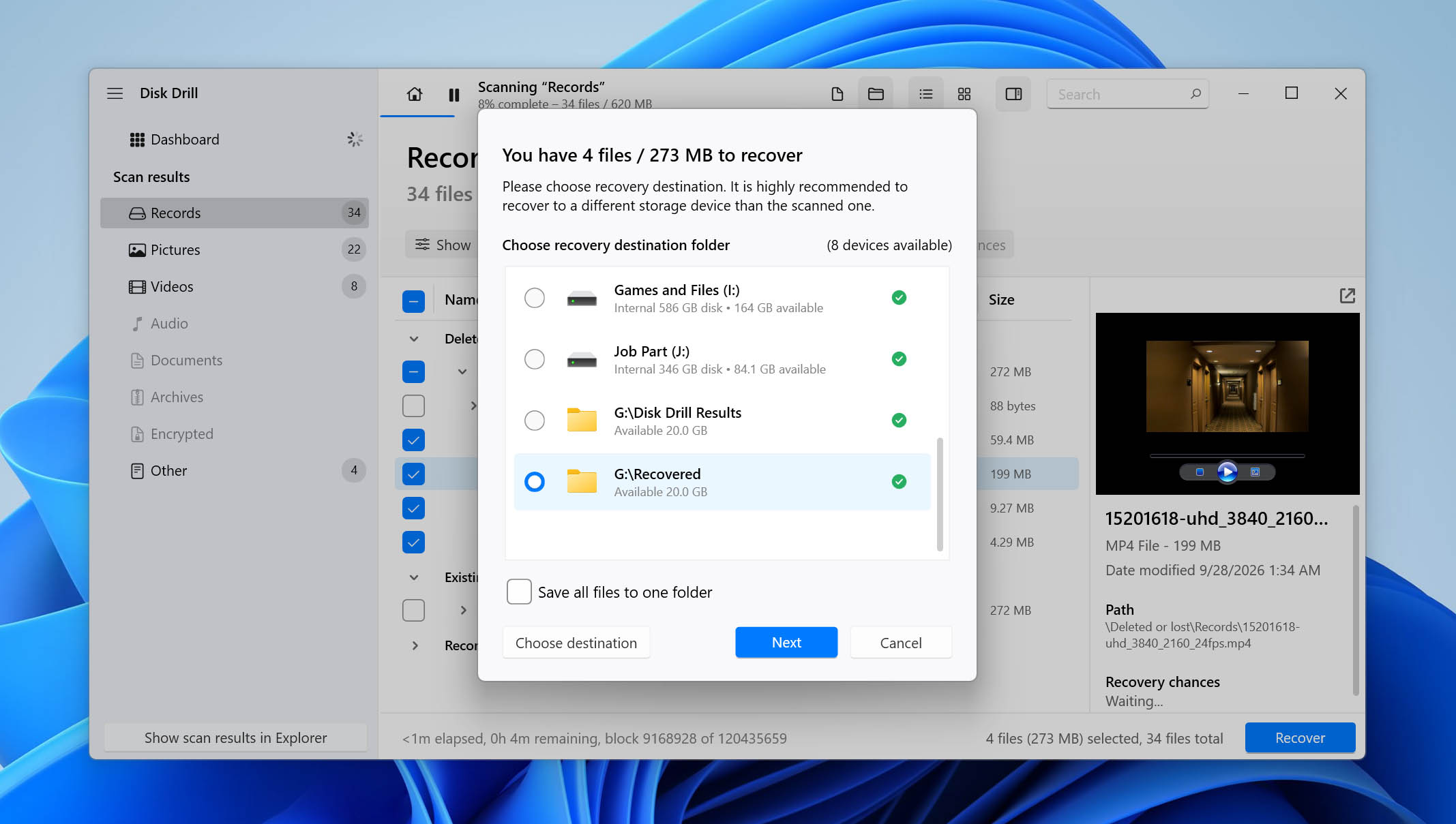
- Disk Drill récupérera les vidéos sélectionnées.
Gardez à l’esprit que les options gratuites de Disk Drill fonctionnent un peu différemment selon la plateforme. Sur Windows, vous bénéficiez de jusqu’à 100 Mo de récupération gratuite, ce qui est généralement suffisant pour tester le logiciel et récupérer quelques petits clips Ring. Si vous devez récupérer des fichiers plus volumineux, vous devrez passer à la version Pro. Sur macOS, le programme peut être téléchargé et utilisé pour analyser votre disque sans frais, mais la restauration effective des vidéos Ring supprimées nécessite une licence Pro payante.
Méthode 3 : Restaurer les vidéos Ring à partir de sauvegardes précédemment créées
Quand utiliser cette méthode : Vous avez supprimé une vidéo Ring téléchargée localement, mais vous aviez activé l’Historique des fichiers, Time Machine ou une autre solution de sauvegarde avant la suppression
Une autre façon de récupérer des vidéos Ring définitivement supprimées consiste à les restaurer à partir d’une sauvegarde. Cette option contourne la principale limitation des logiciels de récupération – le risque d’écrasement des fichiers. Avec une sauvegarde appropriée, vous pouvez restaurer vos enregistrements même si de nouvelles données ont déjà été écrites sur le disque. Windows et macOS disposent tous deux d’outils de sauvegarde intégrés, voyons donc comment chacun d’eux fonctionne.
Windows propose plusieurs méthodes de sauvegarde, mais la plus courante est l’Historique des fichiers. Cette fonctionnalité enregistre automatiquement des copies des fichiers qui sont stockés dans des dossiers spécifiques, notamment Documents, Musique, Images, Vidéos et Bureau. Si vos clips Ring ont été enregistrés dans l’un de ces dossiers et que l’Historique des fichiers était activé, vous avez une chance garantie de les récupérer.
Voici comment procéder :
- L’Historique des fichiers nécessite un dispositif de stockage externe ou un emplacement réseau. Assurez-vous que le lecteur contenant vos sauvegardes est connecté avant de commencer.
- Appuyez sur la touche Windows, tapez Panneau de configuration, et ouvrez-le à partir des résultats de recherche.
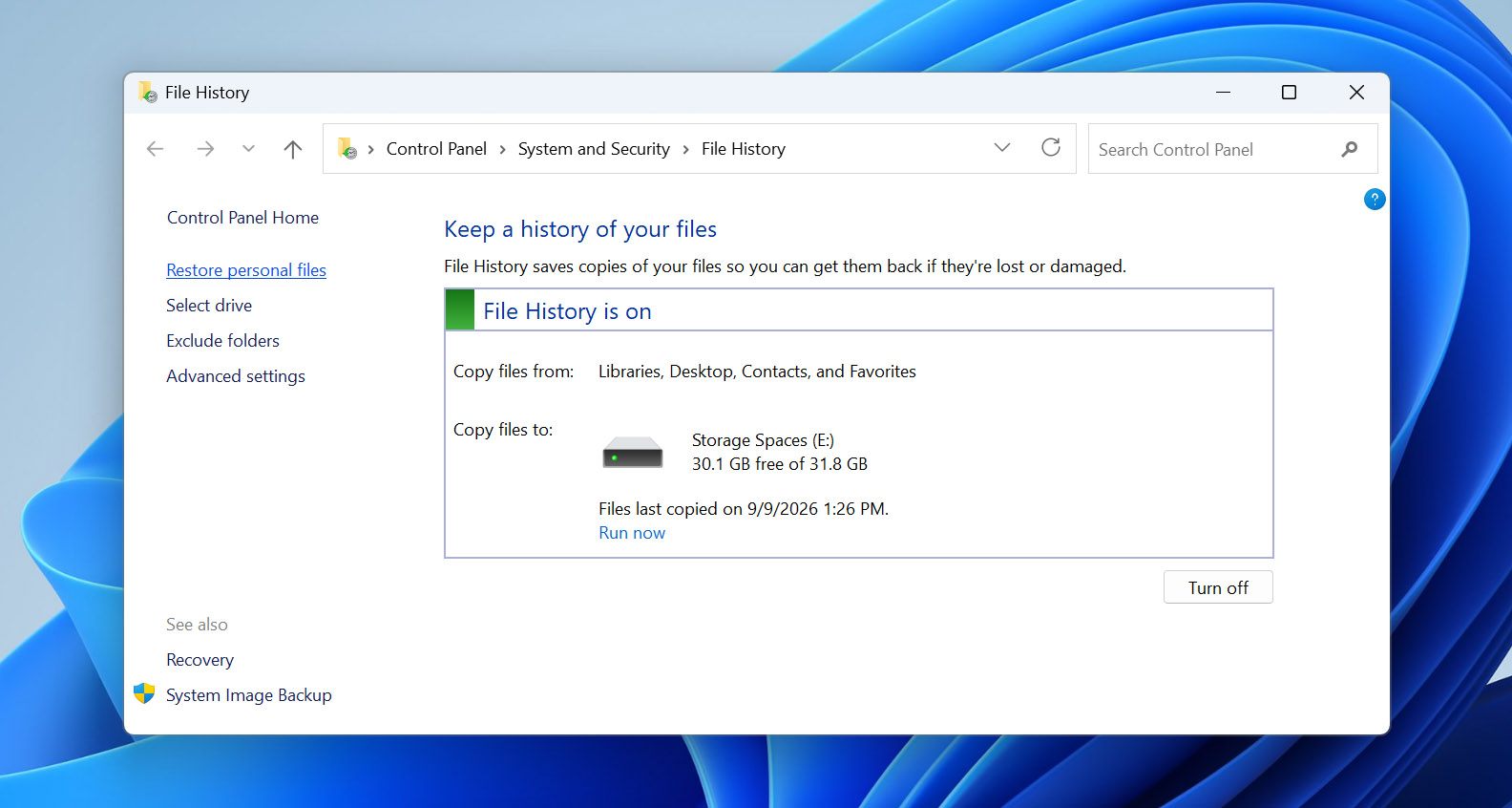
- Dans le Panneau de configuration, sélectionnez Système et sécurité > Historique des fichiers. Cela ouvrira l’utilitaire et affichera s’il est activé.
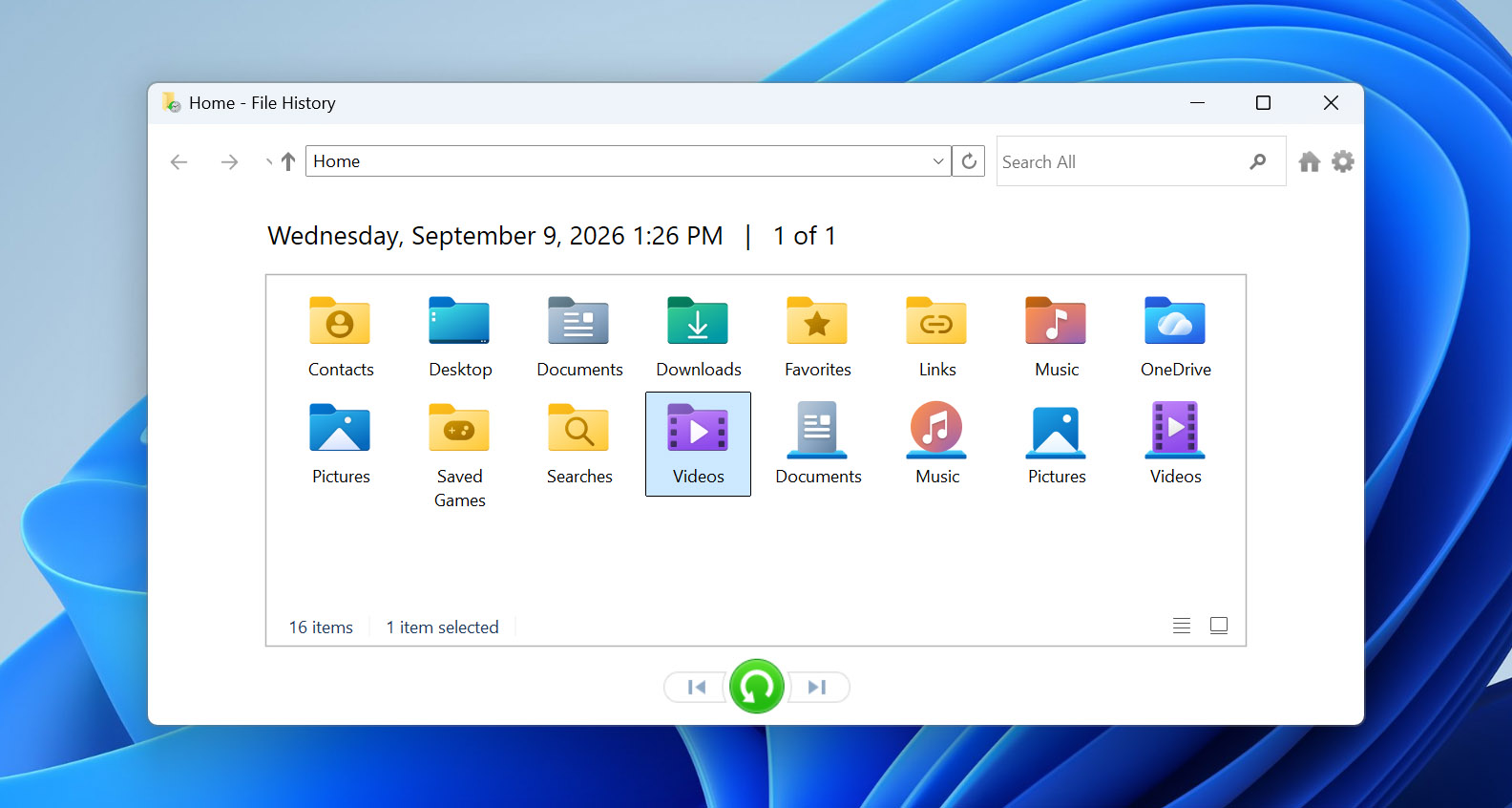
- Cliquez sur Restaurer les fichiers personnels. Une fenêtre apparaîtra, vous permettant de naviguer dans les dossiers sauvegardés et de rechercher les vidéos Ring supprimées.
- Une fois que vous avez trouvé les clips souhaités, sélectionnez-les et cliquez sur le bouton vert Restaurer. Les fichiers seront renvoyés dans leur dossier d’origine. Si vous préférez les restaurer ailleurs, faites un clic droit sur le bouton vert et choisissez Restaurer vers, puis sélectionnez un nouvel emplacement.
Sur macOS, la solution de sauvegarde équivalente est Time Machine. Contrairement à l’Historique des fichiers, qui protège uniquement certains dossiers, Time Machine crée des sauvegardes de l’ensemble de votre système. Cela signifie que si vous aviez activé cette fonction, vos vidéos Ring supprimées devraient être incluses.
Voici comment les restaurer :
- Assurez-vous que l’appareil contenant vos sauvegardes est connecté avant de continuer.
- Cliquez sur l’icône Time Machine dans la barre de menu et sélectionnez Parcourir les sauvegardes Time Machine. Si l’icône n’est pas visible, ouvrez Réglages Système > Time Machine et lancez-le à partir de là.
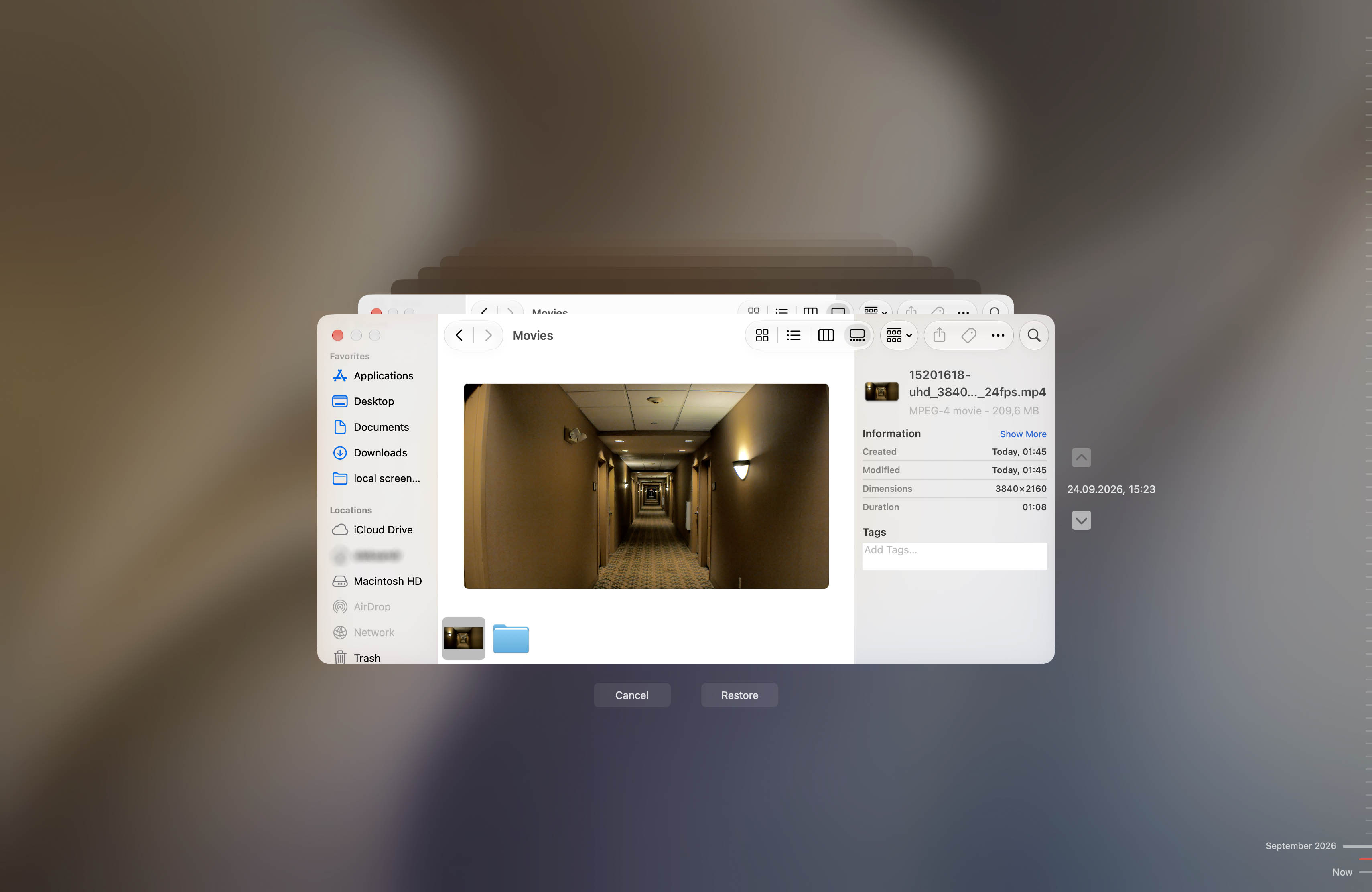
- Naviguez vers le dossier où les vidéos étaient stockées. Utilisez les flèches ou la chronologie sur le côté droit de l’écran pour revenir dans le temps jusqu’à ce que vous trouviez la date précédant la suppression des vidéos Ring.
- Sélectionnez les vidéos que vous souhaitez récupérer et appuyez sur Restaurer. Les fichiers seront replacés dans leur dossier d’origine, prêts à l’emploi.
Si vous n’aviez pas configuré l’Historique des fichiers ou Time Machine avant que la vidéo Ring ne soit supprimée, vérifiez s’il existe d’autres copies avant d’abandonner. Parcourez tous les services de stockage cloud que vous utilisez, vérifiez les autres appareils sur lesquels vous avez pu télécharger la vidéo (y compris votre téléphone), et réfléchissez à si vous aviez déjà partagé l’enregistrement avec quelqu’un. Une copie supplémentaire peut exister même si vous n’avez jamais créé de sauvegarde traditionnelle.
Conclusion
Comme vous pouvez le voir, il est possible de récupérer des vidéos Ring supprimées, mais seulement dans certaines situations. Le facteur le plus important est l’emplacement d’où la vidéo a été supprimée. Si elle a été supprimée du cloud de Ring et que vous n’en avez pas une autre copie, elle ne peut généralement pas être récupérée. Si vous l’avez d’abord téléchargée localement, vous pouvez encore la restaurer depuis la Corbeille, la récupérer avec un logiciel de récupération de données, ou la retrouver à partir d’une sauvegarde.
Pour les enregistrements Ring importants, nous vous recommandons de les télécharger et de conserver une copie séparée plutôt que de vous fier entièrement au stockage cloud. Cela vous offre plus d’options de récupération si quelque chose est supprimé ultérieurement.
Si vous rencontrez des questions ou des problèmes en suivant ce guide, vous êtes invité à visiter notre Forum de récupération de données 7. Vous pouvez parcourir les discussions existantes pour voir si quelqu’un a déjà rencontré une situation similaire ou créer un nouveau sujet et décrire votre problème. Nos experts en récupération de données ainsi que d’autres membres de la communauté peuvent vous aider à déterminer quoi essayer ensuite.




