
Voitko palauttaa poistetut Ring-videot? Yleensä ei – jos video poistettiin Ringin pilvipalvelusta eikä sitä ladattu mihinkään muualle, sitä ei voi palauttaa. Jos kuitenkin latasit Ring-videon aiemmin tietokoneellesi tai toiselle paikalliselle tallennuslaitteelle, palautus voi silti olla mahdollista.
Tässä oppaassa käsittelemme molemmat tilanteet, selitämme, miten voit selvittää, mitä kadonneelle materiaalillesi tapahtui, ja käymme läpi palautusmenetelmät, kun paikallinen kopio on ollut olemassa.
Voitko palauttaa poistetut Ring-videot?
Voitko palauttaa poistetun Ring-videon riippuu pääasiassa siitä, mistä video poistettiin. Ringin pilvestä poistettu tallenne on hyvin erilainen tapaus kuin video, joka ladattiin ensin tietokoneelle tai toiselle tallennuslaitteelle.
Jos poistettu Ring Cloudista
Ring-tallenteet tallennetaan etänä Amazon Web Services (AWS) -palvelimille sen sijaan, että ne tallennettaisiin Ring-kameraan itseensä. Ring suojaa tallennetut videot myös AES-salauksella (Advanced Encryption Standard) ja TLS:llä (Transport Layer Security), joten sinulla ei ole suoraa pääsyä videon tiedostojen pilvitallennukseen.
Joten jos poistat tallenteen Ringin kautta etkä ole ladannut kopiota muualle, ei ole olemassa tallennuslaitetta, jota voisit skannata tietojen palautusohjelmistolla. Ring ei myöskään tarjoa roskakoria, Äskettäin poistetut -kansiota tai palautusvaihtoehtoa pilvitallenteille. Kun tallenne on poistettu Ringin pilvestä, et voi palauttaa sitä itse.
Ring ei myöskään tarjoa erillistä lokia poistetuista tallenteista. Jos yrität selvittää, poistettiinko tietty leike, etsi aukkoja tapahtumahistoriastasi—for example, a time when you know someone rang the doorbell or triggered motion but the corresponding recording is missing.
Jos ladattu tietokoneelle tai tallennuslaitteelle
Asiat toimivat eri tavalla, kun lataat Ring-tallenteen. Sen sijaan, että video olisi vain Ringin palvelimilla, se tallennetaan nyt tavallisena MP4-tiedostona laitteelle, jota hallitset, kuten tietokoneellesi, ulkoiselle HDD- tai SSD-levylle, USB-muistille tai SD-kortille.
Se antaa sinulle enemmän palautusvaihtoehtoja. Jos poistat ladatun videon vahingossa, se saattaa ensin siirtyä roskakoriin tai poistettuihin tiedostoihin. Jopa pysyvän poistamisen jälkeen tiedoston jäänteitä voi jäädä tallennuslaitteelle, kunnes kyseiset tiedot ylikirjoitetaan, mikä tarkoittaa, että tietojen palautusohjelmisto saattaa silti löytää sen. Jos tiedosto sisältyi varmuuskopioon, saatat myös pystyä palauttamaan aiemman kopion.
Jos et ole varma, latasitko puuttuvan tallenteen, etsi sitä tietokoneeltasi ja kaikilta ulkoisilta tallennusvälineiltä, joita yleensä käytät. Koska ladatut Ring-videot ovat MP4-muodossa, voit helpottaa etsintää hakemalla .mp4-tiedostoja ja tarkistamalla tallenteen likimääräisen päivämäärän.
Mitä tehdä välittömästi ennen Ring-videon palautusta
Ennen kuin kokeilet mitään palautusmenetelmää, käytä hetki aikaa tarkistaaksesi muutaman asian:
- Varmista, että tallenne on todella poistettu Ring-tililtäsi eikä se ole vain vaikeasti löydettävissä Tapahtumahistoriasta.
- Tarkista tietokoneesi, Lataukset-kansio, ulkoiset asemat ja muut tallennuspaikat, joihin olet mahdollisesti aiemmin tallentanut Ring-videon.
- Lopeta tallennuslaitteen käyttö, jos paikallinen kopio on poistettu. Älä lataa, kopioi tai tallenna uusia tiedostoja kyseiselle asemalle. Uudet tiedot voivat korvata poistetun videon ja pienentää mahdollisuuksiasi palauttaa se.
Jos huomaat, että video on yhä saatavilla Ringissä, lataa siitä kopio, kun se on vielä mahdollista. Jos se poistettiin paikallisesta tallennustilasta, älä käytä kyseistä asemaa ja siirry alla oleviin palautusmenetelmiin.
Kuinka palauttaa poistetut Ring-videot
Aiemmin tässä oppaassa selvensimme, että Ring ei tarjoa kierrätyskoria tai palautusvaihtoehtoa pilvitallenteille. Kun tallenne katoaa pilvestä etkä ole tallentanut sitä minnekään muualle, se on pysyvästi menetetty.
Hyvä uutinen on, että tallenteesi eivät välttämättä ole lopullisesti kadonneet. Jos latasit Ring-videoita tietokoneellesi tai toiselle tallennuslaitteelle, sinulla on edelleen todellinen mahdollisuus palauttaa ne. Seuraavissa osioissa käymme läpi käytännöllisiä menetelmiä, jotka on suunniteltu erityisesti paikallisille tiedostoille.
Jos Ring-videoitasi säilytettiin vain pilvessä, tarina valitettavasti päättyy siihen.
| Mistä video poistettiin? | Voiko sen palauttaa? | Mitä tehdä? |
| Ring-pilvi, ilman ladattua kopiota | Ei | Poistetuilla pilvitallenteilla ei ole roskakoria tai palautusvaihtoehtoa. |
| Tietokone, mutta tiedosto on yhä roskakorissa | Kyllä | Palauta video suoraan roskakorista. |
| Tietokone tai ulkoinen tallennus pysyvän poiston jälkeen | Mahdollisesti | Lopeta aseman käyttö ja etsi tiedot palautusohjelmalla. |
| Tietokone tai ulkoinen tallennus, varmuuskopio saatavilla | Kyllä, jos video sisältyy varmuuskopioon | Palauta video File Historylla, Time Machinella tai muulla tekemälläsi varmuuskopiolla. |
Menetelmä 1: Etsi poistettuja Ring-videoita kierrätyskorista tai roskakorista
Milloin käyttää tätä menetelmää: Poistit hiljattain Ring-videon tietokoneeltasi, etkä käyttänyt Shift + Delete -toimintoa Windowsissa etkä ole tyhjentänyt roskakoria sen jälkeen.
Kun poistat Ring-videon, jonka olet aiemmin tallentanut tietokoneellesi, ensimmäinen asia, joka sinun tulisi tehdä, on tarkistaa Roskakori (Windowsissa) tai Trash (macOS:ssä). Tämä on oletussijainti, johon poistetut tiedostot menevät ennen lopullista poistamistaan. Niin kauan kuin et ole tyhjentänyt roskakoria, videosi voidaan yleensä palauttaa vain muutamalla napsautuksella.
Pidä mielessä, että tämä koskee paitsi sisäistä kiintolevyäsi, myös ulkoisia SSD- ja HDD-levyjä (Windowsilla) sekä USB- ja SD-kortteja (Macilla). Jos videot tallennettiin ulkoiselle laitteelle, yhdistä laite uudelleen tietokoneeseesi ja avaa roskakori uudestaan – kyseiseltä levyltä poistetut kohteet pitäisi myös näkyä siellä.
Näin voit tehdä sen vaihe vaiheelta:
- Kaksoisnapsauta Roskakori-kuvaketta työpöydälläsi avataksesi sen.
- Etsi poistettu Ring-video. Koska ladatut Ring-tallenteet käyttävät MP4-muotoa, voit hakea .mp4-tiedostoja. Jos roskakorissa on paljon tiedostoja, niiden lajittelu poistopäivän mukaan voi myös auttaa löytämään tallenteen nopeammin.
- Napsauta hiiren oikealla painikkeella palautettavaa Ring-videota ja valitse Palauta. Windows palauttaa tiedoston kansioon, jossa se oli ennen poistamista.
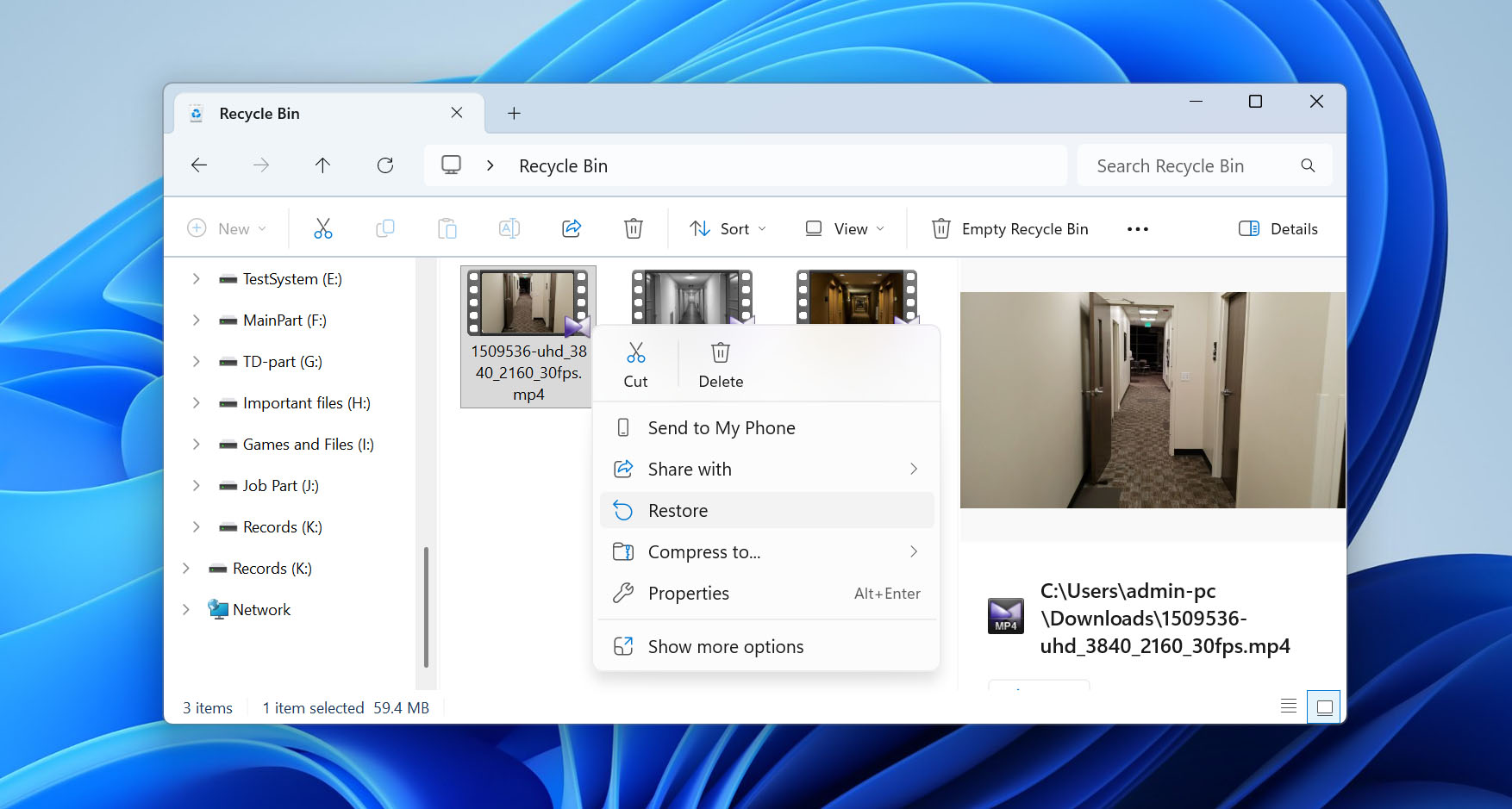
Huom: Jos latasit ja poistit Ring-videon Macilla, tarkista sen sijaan Roskakori. Avaa Roskakori Telakasta, etsi MP4-tiedosto, napsauta sitä hiiren kakkospainikkeella ja valitse Palauta, jotta se palautetaan alkuperäiseen sijaintiinsa.
Jos löydät videosi täältä, olet säästänyt itseltäsi paljon vaivaa (et tarvitse lisäohjelmia tai monimutkaista palautusta). Jos kuitenkin Roskakori on jo tyhjä, sinun täytyy siirtyä seuraavaan menetelmään.
Menetelmä 2: Suorita Ringin videon palautus tietojen palautusohjelmistolla
Milloin käyttää tätä menetelmää: Poistettu Ring-video ei ole enää Roskakorissa, etkä ole tallentanut uutta dataa siihen tallennuslaitteeseen, jonne video oli tallennettu.
Jos Ring-leikkeesi eivät enää ole roskakorissa tai roskakorissa, niitä pidetään pysyvästi poistettuina. Se ei kuitenkaan tarkoita, että ne olisivat poissa ikuisesti. Usein voit palauttaa ne tiedonpalautusohjelmisto:n avulla. Nämä työkalut tarkistavat asemasi tiedostojärjestelmän ja etsivät poistettujen, mutta vielä ylikirjoittamattomien tiedostojen jälkiä.
Tätä menetelmää varten suosittelemme Disk Drill (meidän ykkösvalintamme videon palautus varten). Testeissämme se suoriutui erinomaisesti. Skannausaika riippuu luonnollisesti tallennuslaitteen koosta, mutta meidän tapauksessamme Disk Drill skannasi 32 GB USB-muistitikun noin kahdessa minuutissa, mikä on erinomainen tulos. Ohjelma toimii sekä Windows- että macOS-käyttöjärjestelmissä, tukee kaikkia suurimpia tiedostojärjestelmiä ja tunnistaa Ringin MP4-muodon ongelmitta.
Huomautus: Jos latasit Ring-videon tietokoneesi sisäiselle SSD-levylle ja poistit sen sitten, palautusmahdollisuutesi voivat olla huomattavasti heikommat TRIM-toiminnon vuoksi. Kun tiedosto poistetaan, TRIM ilmoittaa SSD:lle, että tiedon sisältämiä lohkoja ei enää tarvita, jolloin asema voi poistaa ja käyttää ne uudelleen. Kun vanhat tiedot eivät ole enää saatavilla, edes tietojen palautusohjelmisto ei pysty palauttamaan poistettua videota.
Katsotaanpa, miten voit palauttaa poistetut Ring-videot Disk Drillin avulla (käytämme esimerkissä Windows-versiota, mutta jos käytät Macia, vaiheet ovat käytännössä samat):
- Lataa ja asenna Disk Drill. Tee tämä tallennusasemalle, joka on eri kuin se, jolla poistetut Ring-videosi olivat.
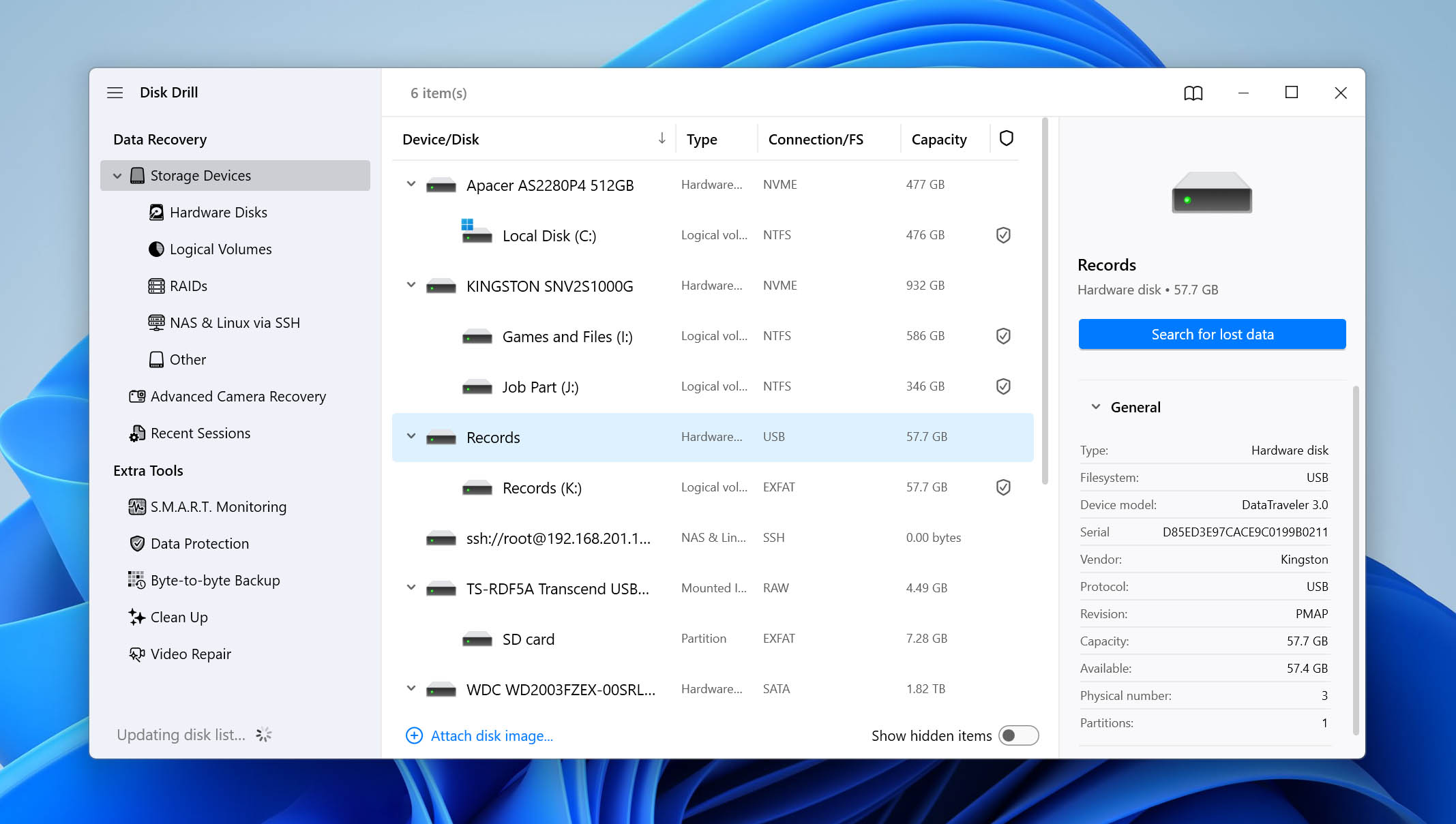
- Avaa Disk Drill ja valitse tallennuslaite, jolla Ring-ovikellosi kadonnut kuvamateriaali oli. Napsauta Etsi kadonnutta dataa. Jos videot tallennettiin ulkoiselle tallennuslaitteelle, liitä se ensin tietokoneeseesi.
- Joillekin ulkoisille tallennuslaitteille Disk Drill saattaa pyytää valitsemaan Universal Scan ja Advanced Camera Recovery välillä. Poistettujen Ring-kameravideoiden palautukseen valitse Universal Scan ja käynnistä skannaus.
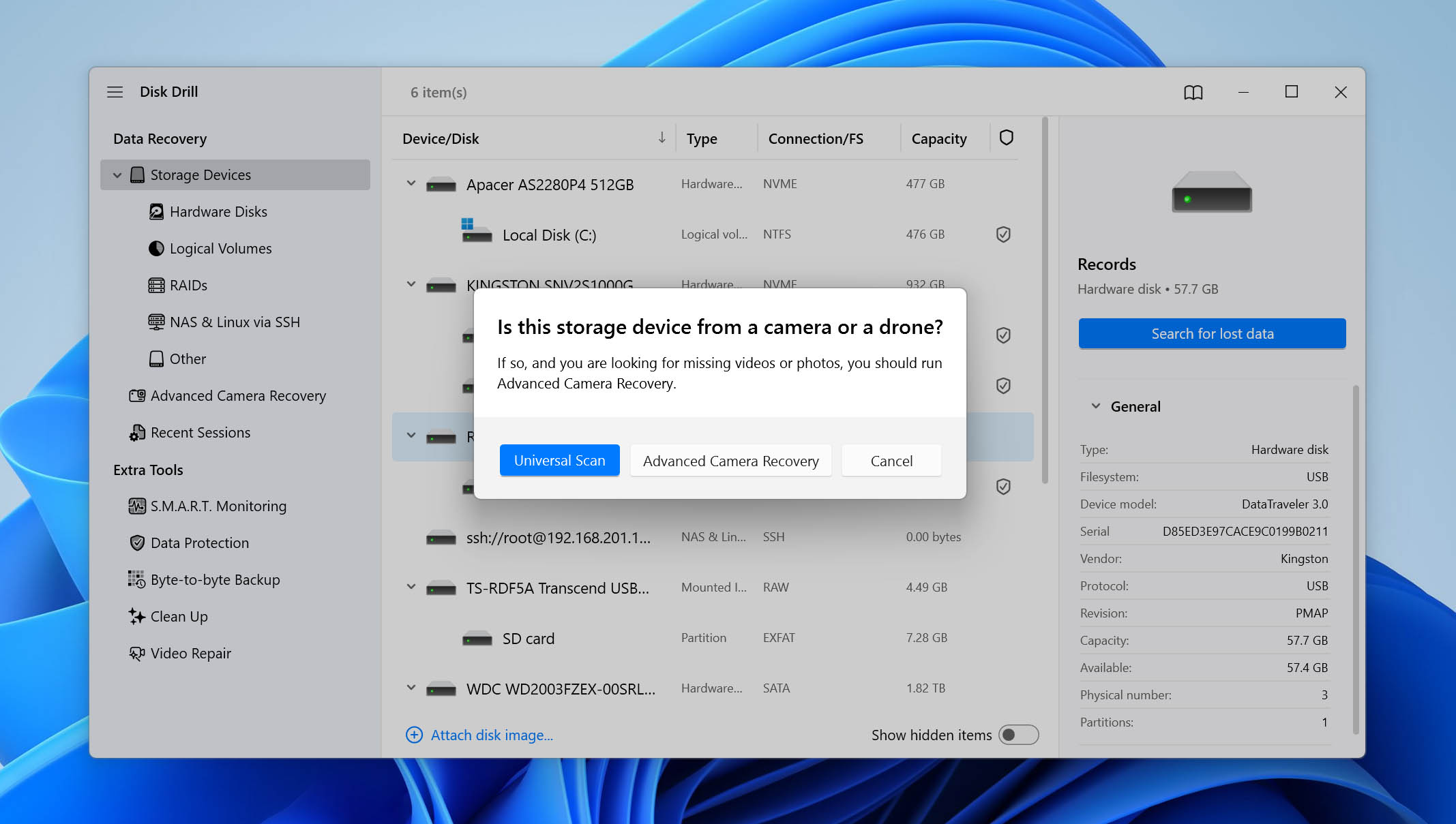
Huomautus: Advanced Camera Recovery on suunniteltu erilaisiin videotiedostojen palautustilanteisiin. Jos haluat tietää, milloin sitä kannattaa käyttää sekä tutustua muihin Disk Drillin palautus- ja tietoturvaominaisuuksiin, suosittelemme tutustumaan täydellinen Disk Drill -arvostelu.
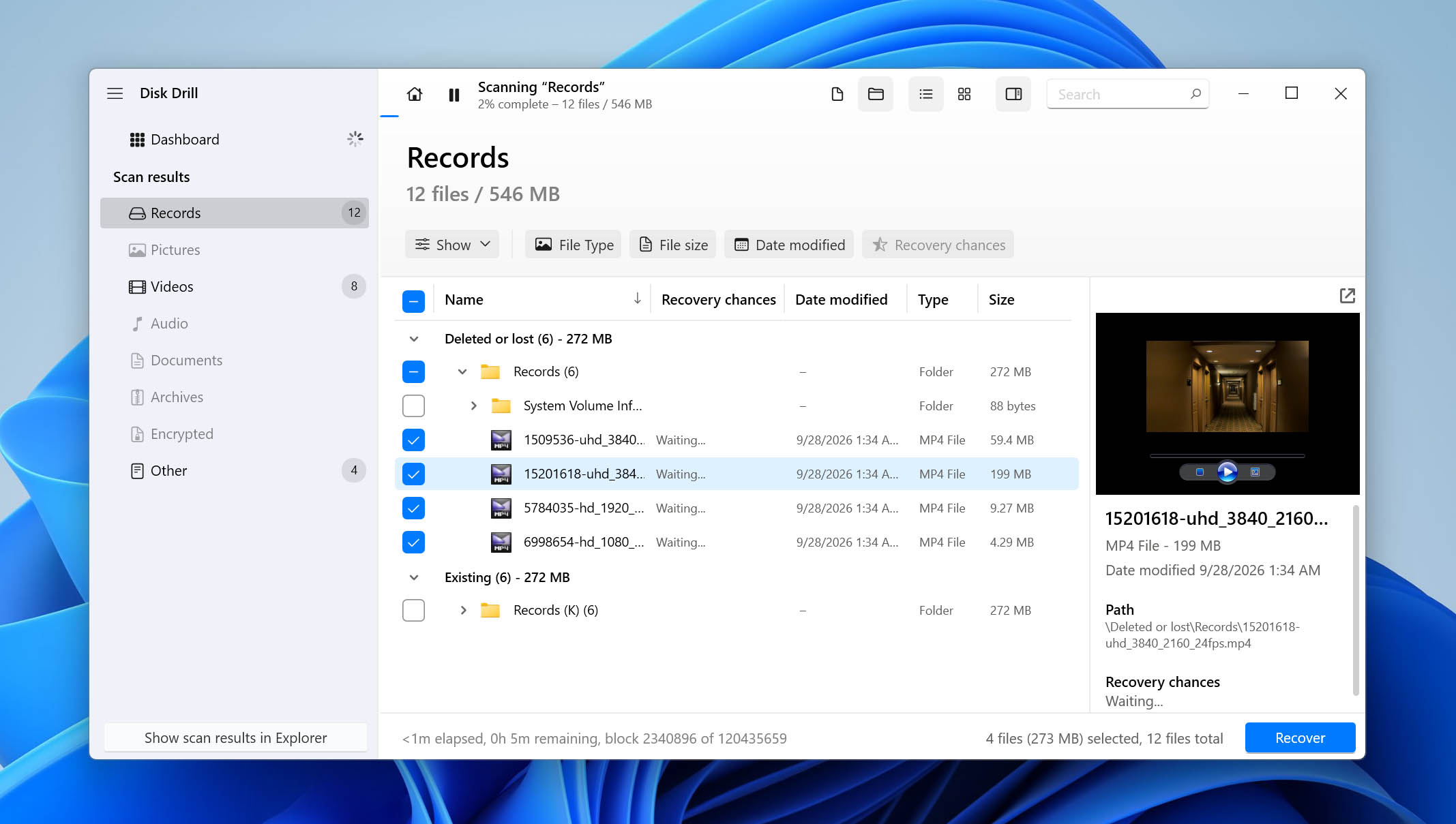
- Napsauta Katso löydetyt tiedostot nähdäksesi kaiken palautettavissa olevan datan, jonka Disk Drill löysi. Koska haluat palauttaa videotiedostoja, voit suoraan klikata Videot -vaihtoehtoa suodattaaksesi tuloksia.
- Laajenna Poistetut tai kadonneet ja Rakennetut uudelleen -osioita nähdäksesi poistettuja tiedostoja, jotka Disk Drill löysi.
- Valitse videot, jotka haluat palauttaa, käyttämällä valintaruutuja. Tyypillisesti Disk Drill näyttää automaattisesti esikatselun valitusta tiedostosta. Jos näin ei tapahdu, voit klikata silmäkuvaketta tiedostonimen vieressä nähdäksesi esikatselun. Napsauta Palauta vahvistuksen jälkeen.
- Valitse palautuskohde. Suosittelemme tallentamaan Ring-videot muulle tallennusasemalle kuin sille, jossa ne alun perin olivat. Napsauta Seuraava.
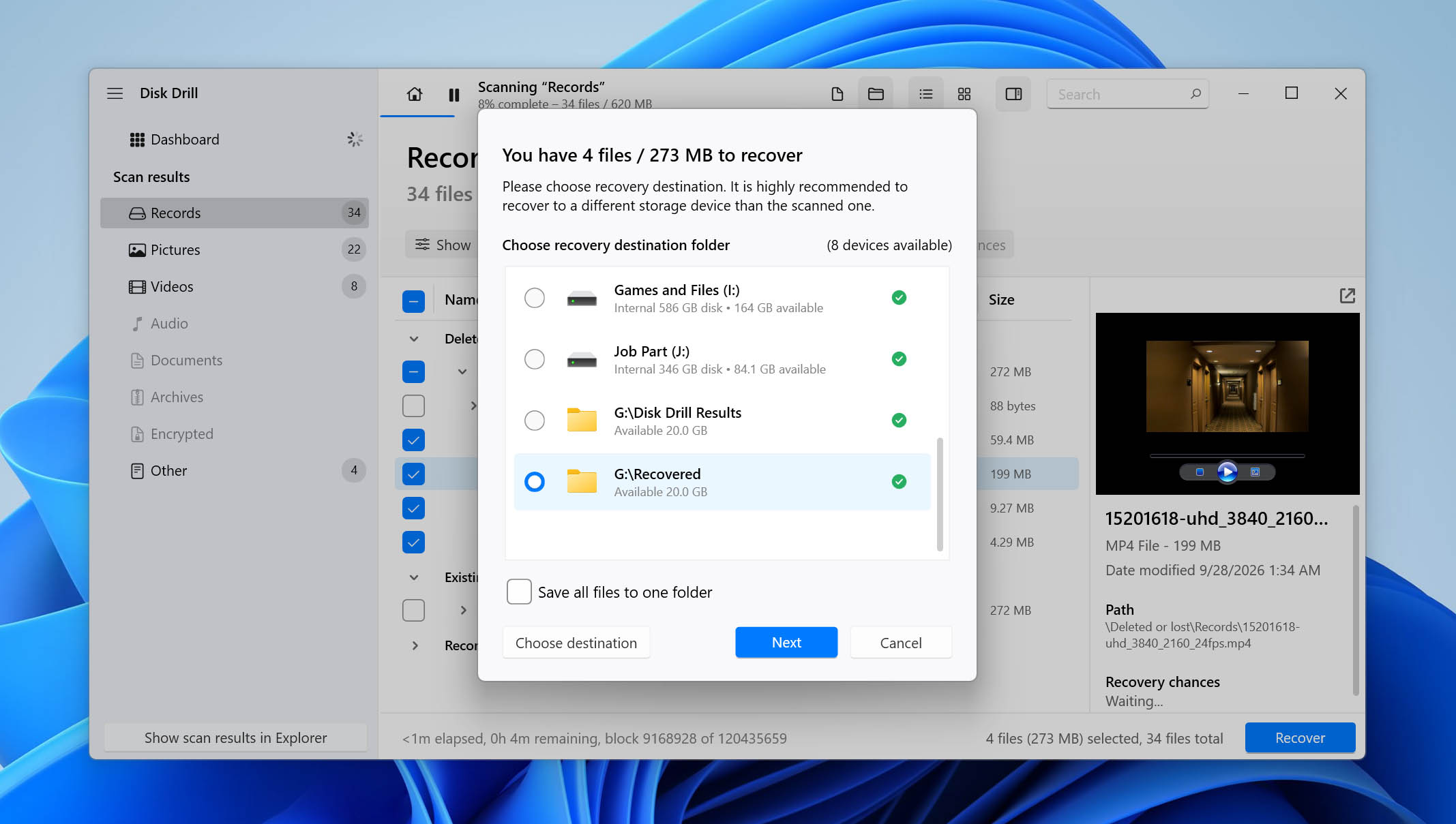
- Disk Drill palauttaa valitut videot.
Pidä mielessä, että Disk Drillin ilmaiset vaihtoehdot toimivat hieman eri tavalla jokaisella alustalla. Windowsilla saat jopa 100 Mt ilmaista palautusta, mikä on yleensä riittävästi ohjelmiston testaamiseen ja muutaman pienemmän Ring-leikkeen palauttamiseen. Jos sinun täytyy palauttaa suurempia tiedostoja, sinun tulee päivittää Pro-versioon. macOS:lla ohjelma voidaan ladata ja käyttää aseman skannaamiseen ilmaiseksi, mutta poistettujen Ring-videoiden palauttaminen edellyttää maksettua Pro-lisenssiä.
Menetelmä 3: Palauta Ring-videot aiemmin luoduista varmuuskopioista
Milloin käyttää tätä menetelmää: Poistit paikallisesti ladatun Ring-videon, mutta sinulla oli File History, Time Machine tai jokin muu varmuuskopioratkaisu käytössä ennen poistoa
Toinen tapa palauttaa pysyvästi poistetut Ring-videot on palauttaa ne varmuuskopiosta. Tämä vaihtoehto ohittaa palautusohjelmistojen pääasiallisen rajoituksen – tiedostojen ylikirjoittamisen riskin. Kun asianmukainen varmuuskopio on olemassa, voit palauttaa tallenteesi, vaikka uudempaa dataa olisi jo kirjoitettu asemalle. Sekä Windows että macOS sisältävät sisäänrakennetut varmuuskopiointityökalut, joten katsotaanpa, miten kumpikin niistä toimii.
Windows tarjoaa useita varmuuskopiointimenetelmiä, mutta yleisin niistä on Tiedostohistoria. Tämä ominaisuus tallentaa automaattisesti kopiot tietyissä kansioissa olevista tiedostoista, mukaan lukien Dokumentit, Musiikki, Kuvat, Videot ja Työpöytä. Jos Ring-leikkeesi tallennettiin johonkin näistä kansioista ja Tiedostohistoria oli käytössä, sinulla on taattu mahdollisuus palauttaa ne.
Näin teet sen:
- Tiedostohistoria vaatii ulkoisen tallennuslaitteen tai verkkosijainnin. Varmista, että asema, jossa varmuuskopiot sijaitsevat, on liitetty ennen aloittamista.
- Paina Windows-näppäintä, kirjoita Ohjauspaneeli ja avaa se hakutuloksista.
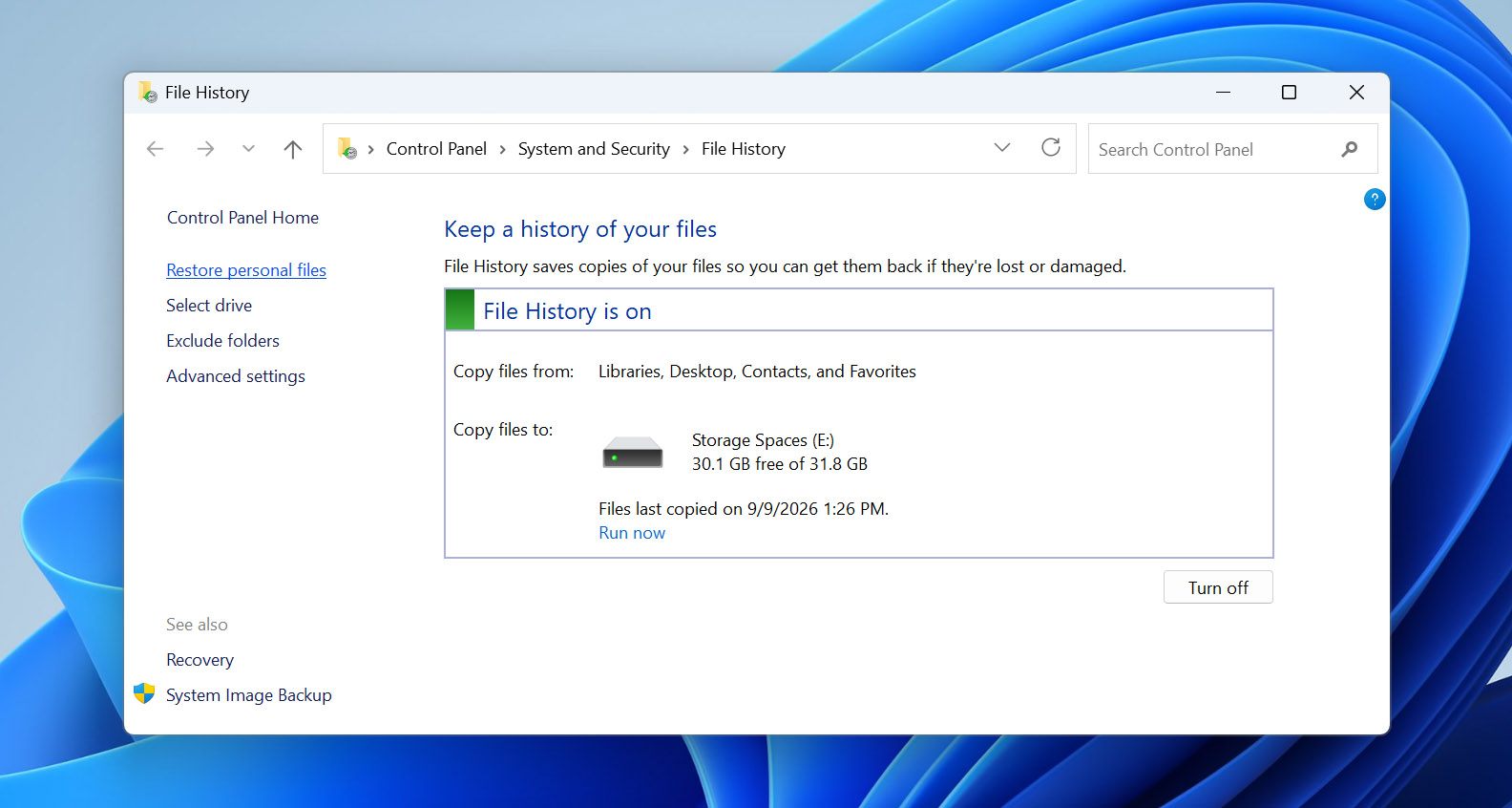
- Ohjauspaneelissa valitse Järjestelmä ja suojaus > Tiedostohistoria. Tämä avaa työkalun ja näyttää, onko se päällä.
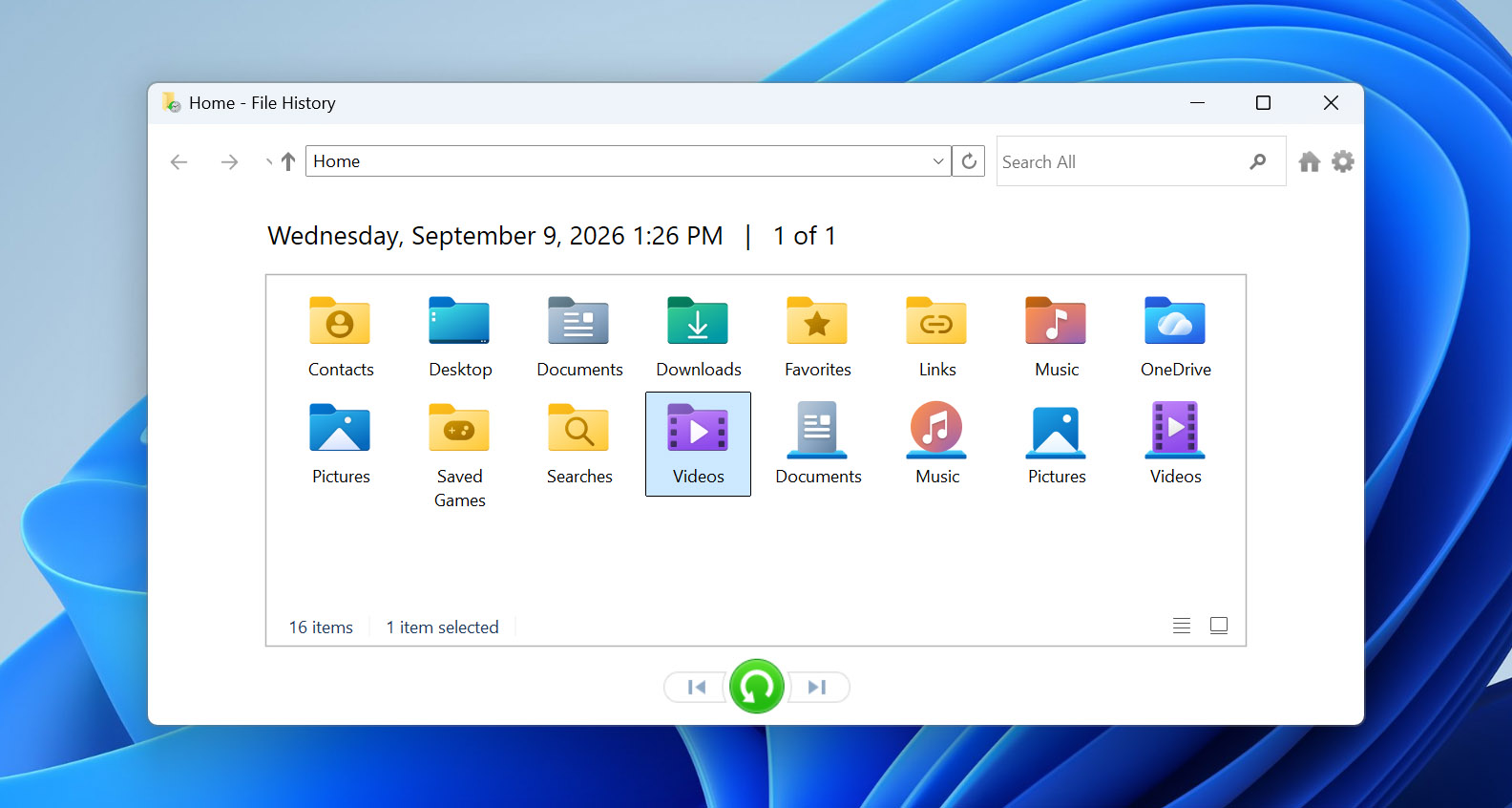
- Napsauta Palauta omat tiedostot. Näkyviin tulee ikkuna, jossa voit selata varmuuskopioituja kansioita ja etsiä poistettuja Ring-videoita.
- Kun löydät haluamasi klipit, valitse ne ja napsauta vihreää Palauta -painiketta. Tiedostot palautetaan alkuperäiseen kansioonsa. Jos haluat palauttaa ne muualle, napsauta vihreää painiketta oikealla ja valitse Palauta kohteeseen, ja valitse uusi sijainti.
macOS:ssä vastaava varmuuskopiointiratkaisu on Time Machine. Toisin kuin File History, joka suojaa vain tiettyjä kansioita, Time Machine luo varmuuskopiot koko järjestelmästäsi. Tämä tarkoittaa, että jos ominaisuus oli käytössä, poistetut Ring-videot pitäisi sisältyä varmuuskopioon.
Näin voit palauttaa ne:
- Varmista, että laite, jossa varmuuskopiot ovat, on liitetty ennen jatkamista.
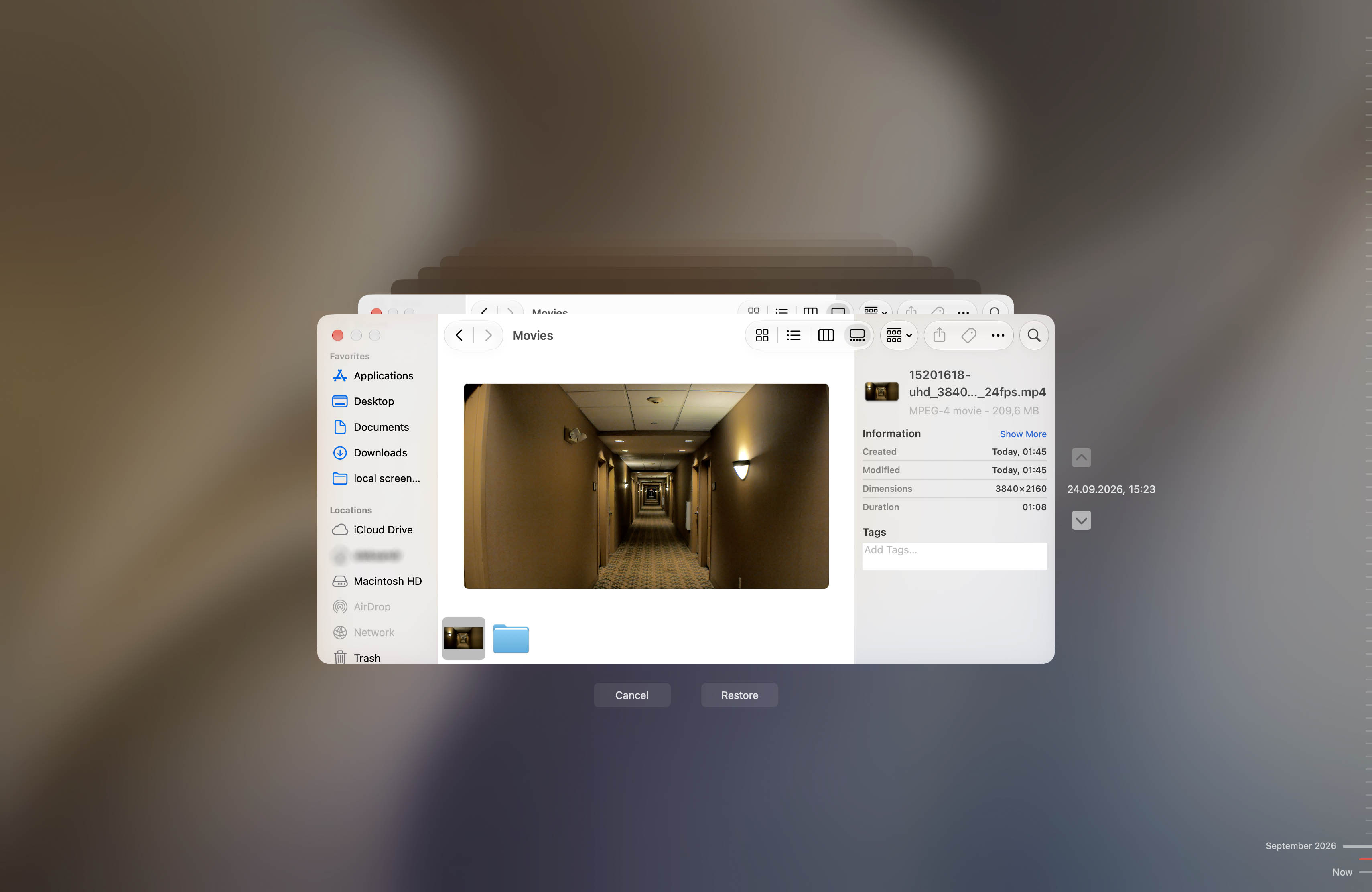
- Napsauta Time Machine -kuvaketta valikkorivillä ja valitse Selaa Time Machine -varmuuskopioita. Jos kuvake ei näy, avaa Järjestelmäasetukset > Time Machine ja käynnistä se sieltä.
- Siirry kansioon, jossa videot olivat tallennettuna. Käytä nuolia tai aikajanaa näytön oikealla puolella siirtyäksesi taaksepäin ajassa, kunnes löydät päivämäärän ennen kuin Ring-videot poistettiin.
- Valitse videot, jotka haluat palauttaa, ja paina Palauta. Tiedostot palautetaan alkuperäiseen kansioonsa, ja ovat valmiina käytettäväksi.
Jos sinulla ei ollut File Historya tai Time Machinea asetettuna ennen kuin Ring-video poistettiin, tarkista muut mahdolliset kopiot ennen kuin luovut. Käy läpi käyttämäsi pilvitallennuspalvelut, tarkista muut laitteet, joille saatat olla ladannut videon (mukaan lukien puhelimesi), ja mieti, oletko aiemmin jakanut tallennetta jonkun kanssa. Lisäkappale saattaa silti olla olemassa, vaikka et olisi koskaan tehnyt perinteistä varmuuskopiota.
Päätelmä
Kuten näet, poistettujen Ring-videoiden palauttaminen on mahdollista, mutta vain tietyissä tilanteissa. Tärkein tekijä on se, mistä video poistettiin. Jos se poistettiin Ringin pilvestä etkä omista siitä toista kopiota, sitä ei yleensä voi palauttaa. Jos olet ladannut sen ensin paikallisesti, saatat silti pystyä palauttamaan sen roskakorista, palauttamaan sen tiedostojen palautusohjelmistolla tai hakemaan sen varmuuskopiosta.
Tärkeiden Ring-tallenteiden osalta suosittelemme lataamaan ja säilyttämään erillisen kopion sen sijaan, että luottaisit pelkästään pilvitallennukseen. Näin saat enemmän palautusvaihtoehtoja, jos jotain poistetaan myöhemmin.
Jos sinulla herää kysymyksiä tai kohtaat ongelmia tämän oppaan aikana, voit vierailla 7 Data Recovery -foorumi:ssa. Voit selata olemassa olevia keskusteluja nähdäksesi, onko joku jo käsitellyt samanlaista tilannetta, tai voit luoda uuden aiheen ja kuvailla ongelmasi. Tietojen palautuksen asiantuntijamme ja muut yhteisön jäsenet voivat auttaa sinua selvittämään seuraavat askeleet.