



Você pode recuperar vídeos excluídos do Ring? Normalmente, não – se um vídeo foi excluído da nuvem do Ring e não foi baixado em nenhum outro lugar, não pode ser restaurado. No entanto, se você já tiver baixado o vídeo do Ring para o seu computador ou outro dispositivo de armazenamento local, a recuperação ainda pode ser possível.
Neste guia, abordaremos ambos os cenários, explicaremos como identificar o que aconteceu com suas filmagens desaparecidas e apresentaremos os métodos de recuperação disponíveis quando existia uma cópia local.
É possível recuperar vídeos excluídos do Ring?
Se você pode recuperar um vídeo do Ring excluído depende principalmente de onde o vídeo foi excluído. Uma gravação excluída da nuvem do Ring é um caso muito diferente de um vídeo que foi baixado para um computador ou outro dispositivo de armazenamento primeiro.
Se excluído da Nuvem Ring
As gravações da Ring são armazenadas remotamente em servidores Amazon Web Services (AWS) em vez de na própria câmera Ring. A Ring também protege os vídeos gravados usando criptografia AES (Advanced Encryption Standard) e TLS (Transport Layer Security), portanto, você não tem acesso direto ao armazenamento em nuvem subjacente onde os arquivos de vídeo são mantidos.
Portanto, se você excluir uma gravação pelo Ring e não tiver uma cópia baixada em outro lugar, não há dispositivo de armazenamento que você possa escanear com um software de recuperação de dados. O Ring também não oferece uma Lixeira, uma pasta de Arquivos Excluídos Recentemente ou uma opção de restauração para gravações na nuvem. Uma vez que a gravação foi excluída da nuvem do Ring, você não pode recuperá-la por conta própria.
A Ring também não fornece um registro separado de gravações excluídas. Se você está tentando descobrir se um determinado clipe foi excluído, procure por lacunas no seu Histórico de Eventos — por exemplo, um momento em que você sabe que alguém tocou a campainha ou acionou o sensor de movimento, mas a gravação correspondente está ausente.
Se baixado para um computador ou dispositivo de armazenamento
As coisas funcionam de maneira diferente assim que você faz o download de uma gravação da Ring. Em vez de existir apenas nos servidores da Ring, o vídeo agora é armazenado como um arquivo MP4 comum em um dispositivo que você controla, como seu computador, HDD ou SSD externo, pen drive ou cartão SD.
Isso lhe dá mais opções de recuperação. Se você excluir acidentalmente o vídeo baixado, ele pode ir primeiro para a Lixeira. Mesmo após a exclusão permanente, rastros do arquivo podem permanecer no dispositivo de armazenamento até que os dados relevantes sejam sobrescritos, o que significa que softwares de recuperação de dados ainda podem encontrá-lo. Se o arquivo foi incluído em um backup, você também pode conseguir restaurar uma cópia anterior.
Se você não tem certeza se baixou a gravação ausente, pesquise em seu computador e em qualquer armazenamento externo que você normalmente use. Como os vídeos baixados do Ring usam o formato MP4, pesquisar por arquivos .mp4 e verificar a data aproximada da gravação pode torná-los mais fáceis de localizar.
O que Fazer Imediatamente Antes da Recuperação de Vídeo do Ring
Antes de tentar qualquer método de recuperação, tire um minuto para verificar algumas coisas:
- Certifique-se de que a gravação realmente foi removida da sua conta Ring e não está apenas difícil de encontrar no seu Histórico de Eventos.
- Verifique o seu computador, pasta de Downloads, discos externos e qualquer outro armazenamento onde você possa ter salvo o vídeo Ring anteriormente.
- Pare de usar o dispositivo de armazenamento se a cópia local foi excluída. Não baixe, copie ou salve novos arquivos nesse drive. Novos dados podem sobrescrever o vídeo excluído e reduzir suas chances de recuperá-lo.
Se você descobrir que o vídeo ainda existe no Ring, faça o download de uma cópia enquanto ele estiver disponível. Se ele foi excluído do armazenamento local, mantenha essa unidade sem uso e siga para os métodos de recuperação abaixo.
Como Recuperar Vídeos Apagados do Ring
Anteriormente neste guia, esclarecemos que a Ring não oferece uma lixeira ou opção de restauração para gravações na nuvem. Uma vez que um clipe desaparece da nuvem e você nunca o salvou em nenhum outro lugar, ele está perdido permanentemente.
A boa notícia é que suas gravações nem sempre estão perdidas para sempre. Se você fez o download dos vídeos do Ring para o seu computador ou outro dispositivo de armazenamento, ainda há uma boa chance de recuperá-los. Nas seções a seguir, vamos apresentar métodos práticos desenvolvidos especificamente para arquivos locais.
Se seus vídeos do Ring estavam armazenados apenas na nuvem, infelizmente a história termina aí.
| De onde o vídeo foi excluído? | Pode ser recuperado? | O que fazer? |
| Nuvem Ring, sem cópia baixada | Não | Não há Lixeira nem opção de restaurar gravações excluídas da nuvem. |
| Computador, mas o arquivo ainda está na Lixeira | Sim | Restaure o vídeo diretamente da Lixeira. |
| Computador ou armazenamento externo após exclusão permanente | Possivelmente | Pare de usar o disco e faça uma varredura com um software de recuperação de dados. |
| Computador ou armazenamento externo com backup disponível | Sim, se o vídeo estiver incluído no backup | Restaure o vídeo pelo Histórico de Arquivos, Time Machine ou outro backup que você criou. |
Método 1: Encontre vídeos Ring excluídos na Lixeira ou no Lixo
Quando usar este método: Você excluiu recentemente um vídeo do Ring do seu computador, não usou Shift + Delete no Windows e não esvaziou a Lixeira ou o Trash desde então.
Quando você exclui um vídeo do Ring que salvou anteriormente no seu computador, a primeira coisa que deve fazer é verificar a Lixeira (no Windows) ou o Lixo (no macOS). Este é o local padrão para onde os arquivos excluídos vão antes de serem apagados permanentemente. Desde que você não tenha esvaziado a lixeira, seus vídeos geralmente podem ser restaurados com apenas alguns cliques.
Tenha em mente que isso se aplica não apenas ao seu disco rígido interno, mas também a SSDs e HDDs externos (no Windows) e cartões USB e SD (no Mac). Se os vídeos estavam armazenados em um dispositivo externo, basta reconectá-lo ao seu computador e abrir novamente a lixeira — os itens excluídos desse drive também devem aparecer lá.
Veja como você pode fazer isso passo a passo:
- Clique duas vezes no ícone da Lixeira na sua área de trabalho para abri-la.
- Encontre o vídeo do Ring que foi excluído. Como as gravações baixadas do Ring usam o formato MP4, você pode procurar por arquivos .mp4. Se houver muitos arquivos na Lixeira, ordená-los por Data de Exclusão também pode ajudar a encontrar a gravação mais rapidamente.
- Clique com o botão direito no vídeo do Ring que deseja recuperar e selecione Restaurar. O Windows retornará o arquivo para a pasta onde ele estava armazenado antes da exclusão.
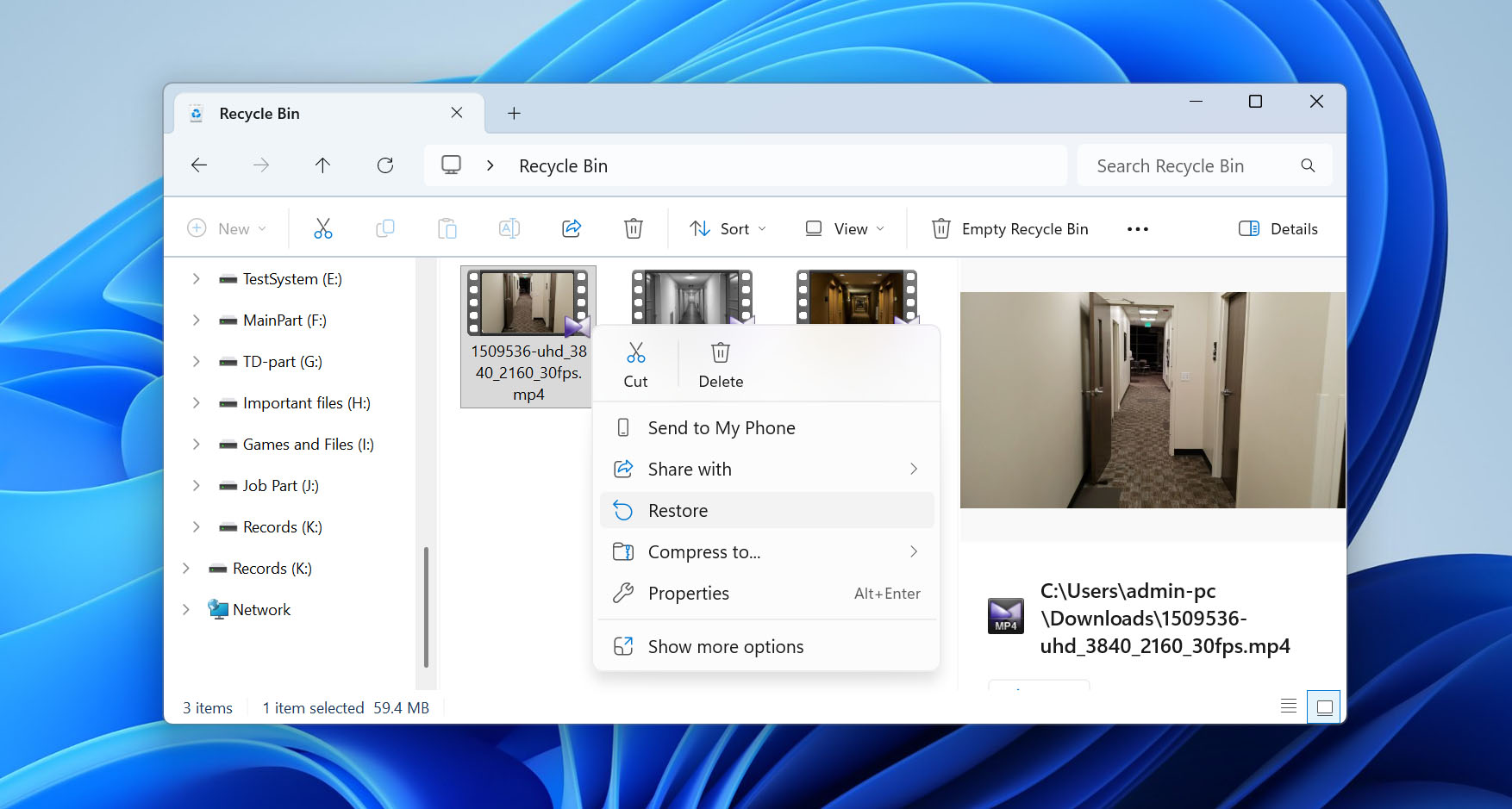
Nota: Se você baixou e excluiu o vídeo do Ring em um Mac, verifique o Lixo em vez disso. Abra o Lixo no Dock, encontre o arquivo MP4, clique com o botão direito nele e selecione Colocar de Volta para retorná-lo ao seu local original.
Se você encontrar seu vídeo aqui, economizou muito esforço (nenhum software extra ou recuperação complicada é necessária). No entanto, se a Lixeira ou o Trash já estiver vazia, você precisará passar para o próximo método.
Método 2: Realize a Recuperação de Vídeos Ring com um Software de Recuperação de Dados
Quando usar este método: O vídeo excluído do Ring não está mais na Lixeira ou no Lixo, e você não gravou novos dados no dispositivo de armazenamento onde o vídeo estava salvo.
Se seus clipes do Ring não estiverem mais na Lixeira ou no Lixo, eles são considerados excluídos permanentemente. No entanto, isso não significa que eles desapareceram para sempre. Você pode frequentemente recuperá-los com a ajuda de software de recuperação de dados. Essas ferramentas escaneiam o sistema de arquivos do seu drive e procuram por vestígios de arquivos que foram excluídos, mas ainda não foram sobrescritos.
Para este método, recomendamos Disk Drill (nossa principal escolha para recuperação de vídeo). Em nossos testes, ele teve um desempenho notável. O tempo de varredura depende naturalmente do tamanho do dispositivo de armazenamento, mas no nosso caso, o Disk Drill escaneou um pen drive USB de 32 GB em cerca de dois minutos, o que é um excelente resultado. O programa funciona tanto com Windows quanto com macOS, suporta todos os principais sistemas de arquivos e reconhece o formato MP4 do Ring sem problemas.
Nota: Se você baixou o vídeo do Ring para o SSD interno do seu computador e depois o apagou, suas chances de recuperação podem ser consideravelmente menores devido ao TRIM. Quando um arquivo é excluído, TRIM informa ao SSD que os blocos que contêm seus dados não são mais necessários, permitindo que a unidade os apague e reutilize. Uma vez que os dados antigos não estão mais acessíveis, mesmo um software de recuperação de dados não será capaz de recuperar o vídeo excluído.
Vamos ver como você pode recuperar vídeos excluídos do Ring usando o Disk Drill (usaremos a versão para Windows em nosso exemplo, mas se você estiver em um Mac, os passos são basicamente os mesmos):
- Baixar e instale o Disk Drill. Faça isso em um drive de armazenamento diferente daquele que continha seus vídeos Ring deletados.
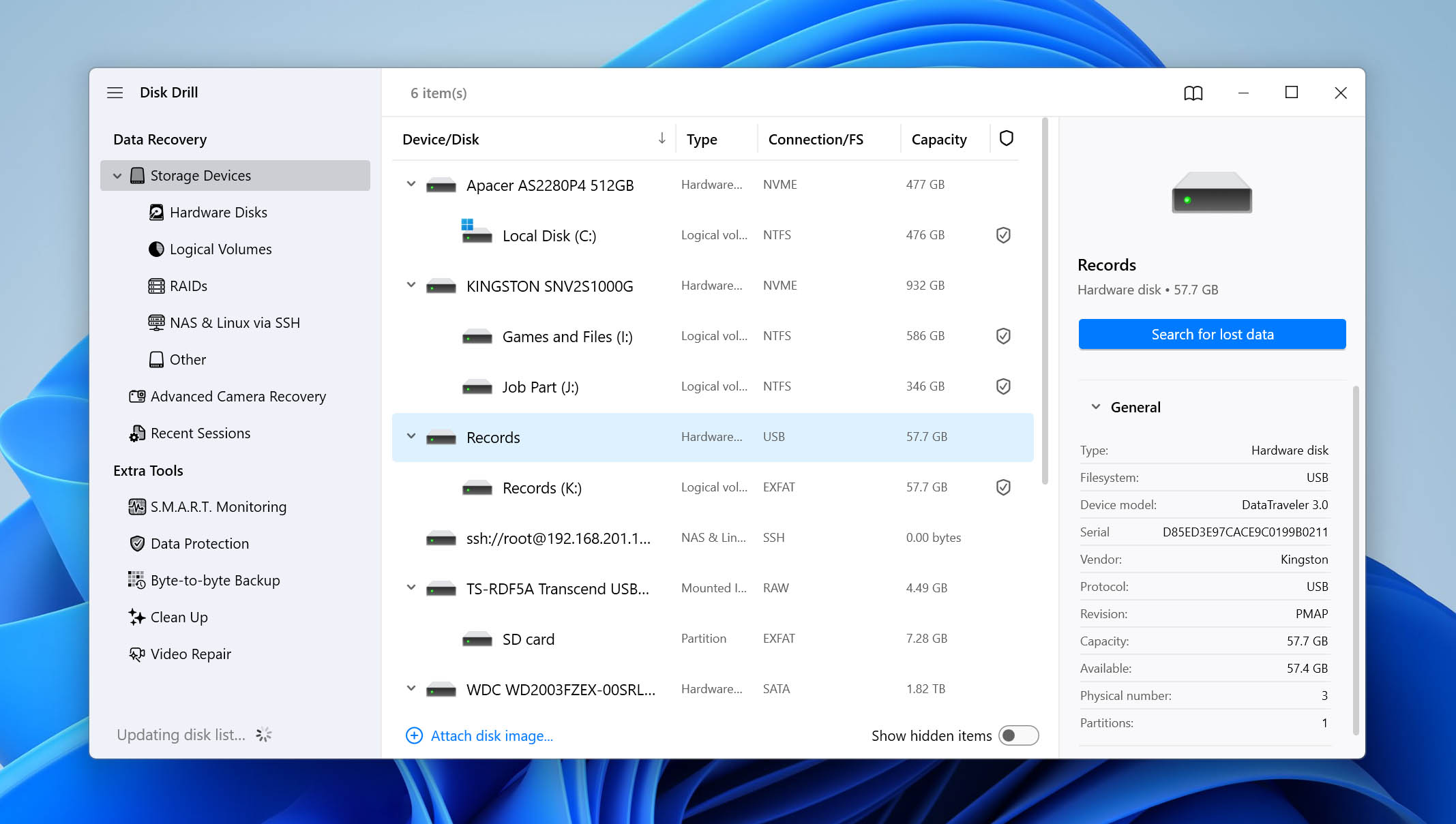
- Abra o Disk Drill e selecione o dispositivo de armazenamento que continha as filmagens perdidas da sua campainha Ring. Clique em Buscar dados perdidos. Se eles estavam armazenados em um dispositivo de armazenamento externo, conecte-o ao seu computador primeiro.
- Para alguns dispositivos de armazenamento externo, o Disk Drill pode pedir para você escolher entre Verificação Universal e Recuperação Avançada de Câmera. Para vídeos deletados da câmera Ring, selecione Verificação Universal e inicie a verificação.
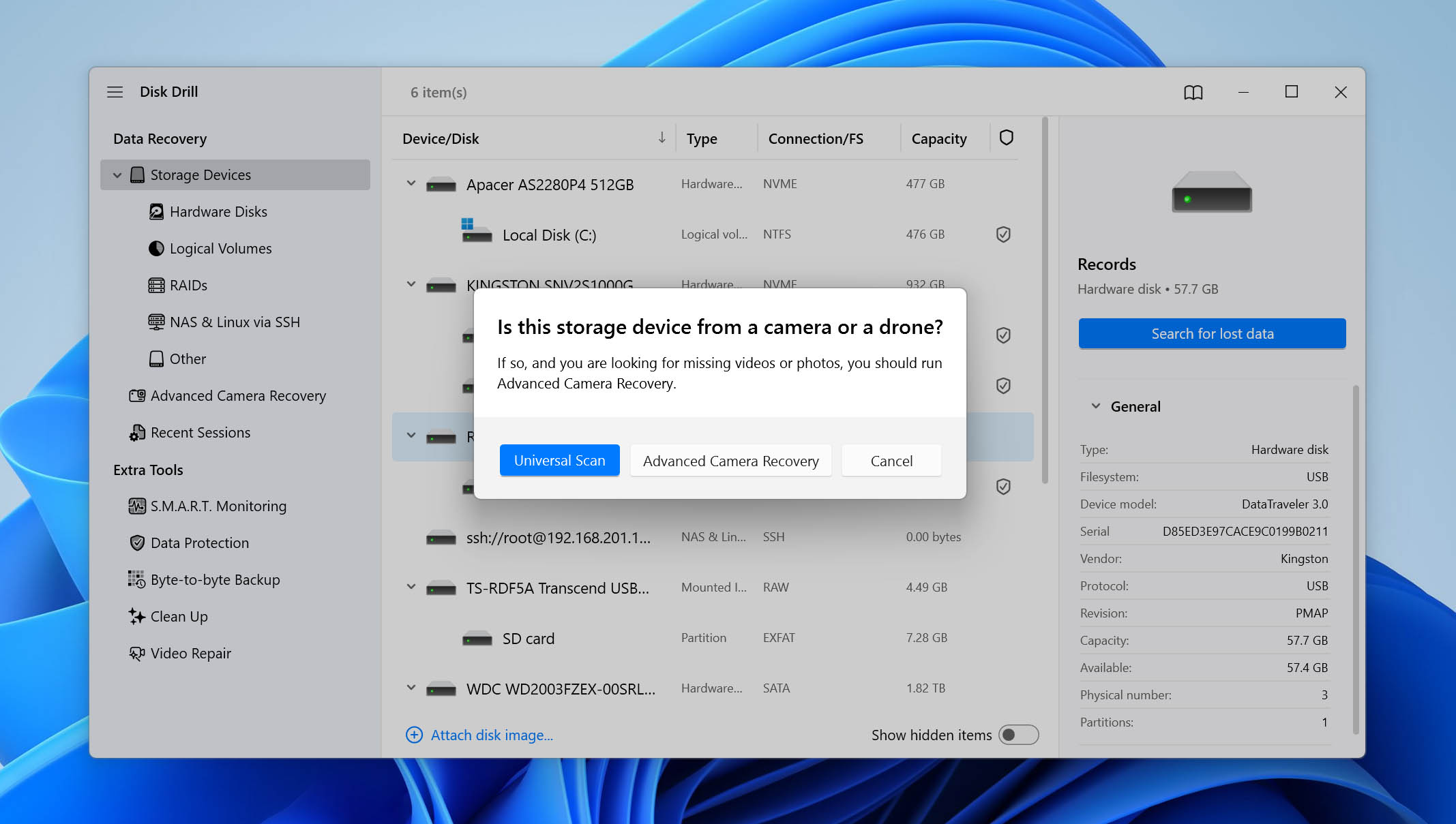
Nota: a Recuperação Avançada de Câmera foi projetada para diferentes cenários de recuperação de vídeo. Se você deseja saber quando usá-la, assim como quais outros recursos de recuperação e proteção de dados o Disk Drill oferece, recomendamos que confira nosso avaliação completa do Disk Drill.
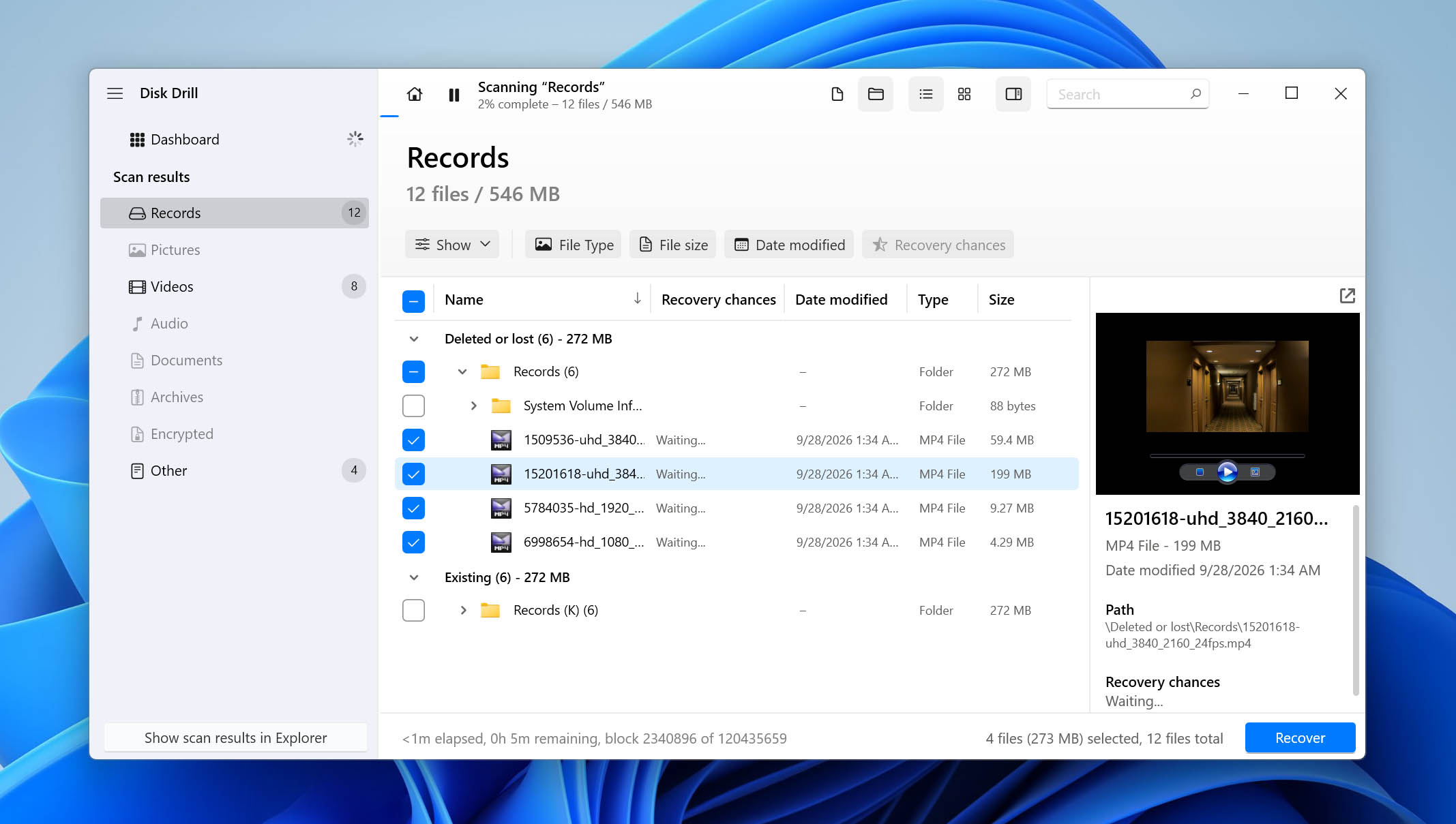
- Clique em Revisar itens encontrados para ver todos os dados recuperáveis que o Disk Drill encontrou. Como você está tentando recuperar arquivos de vídeo, pode clicar diretamente na opção Vídeos para filtrar os resultados.
- Expanda as seções Deletados ou perdidos e Reconstruídos para visualizar os arquivos deletados que o Disk Drill encontrou.
- Selecione os vídeos que deseja recuperar marcando as caixas de seleção. Normalmente, o Disk Drill exibirá automaticamente uma prévia do arquivo selecionado. Se isso não acontecer, você pode clicar no ícone de olho ao lado do nome do arquivo para ver uma prévia. Clique em Recuperar após a confirmação.
- Escolha um destino para a recuperação. Recomendamos que você salve os vídeos Ring em um drive de armazenamento diferente daquele onde eles estavam originalmente. Clique em Próximo.
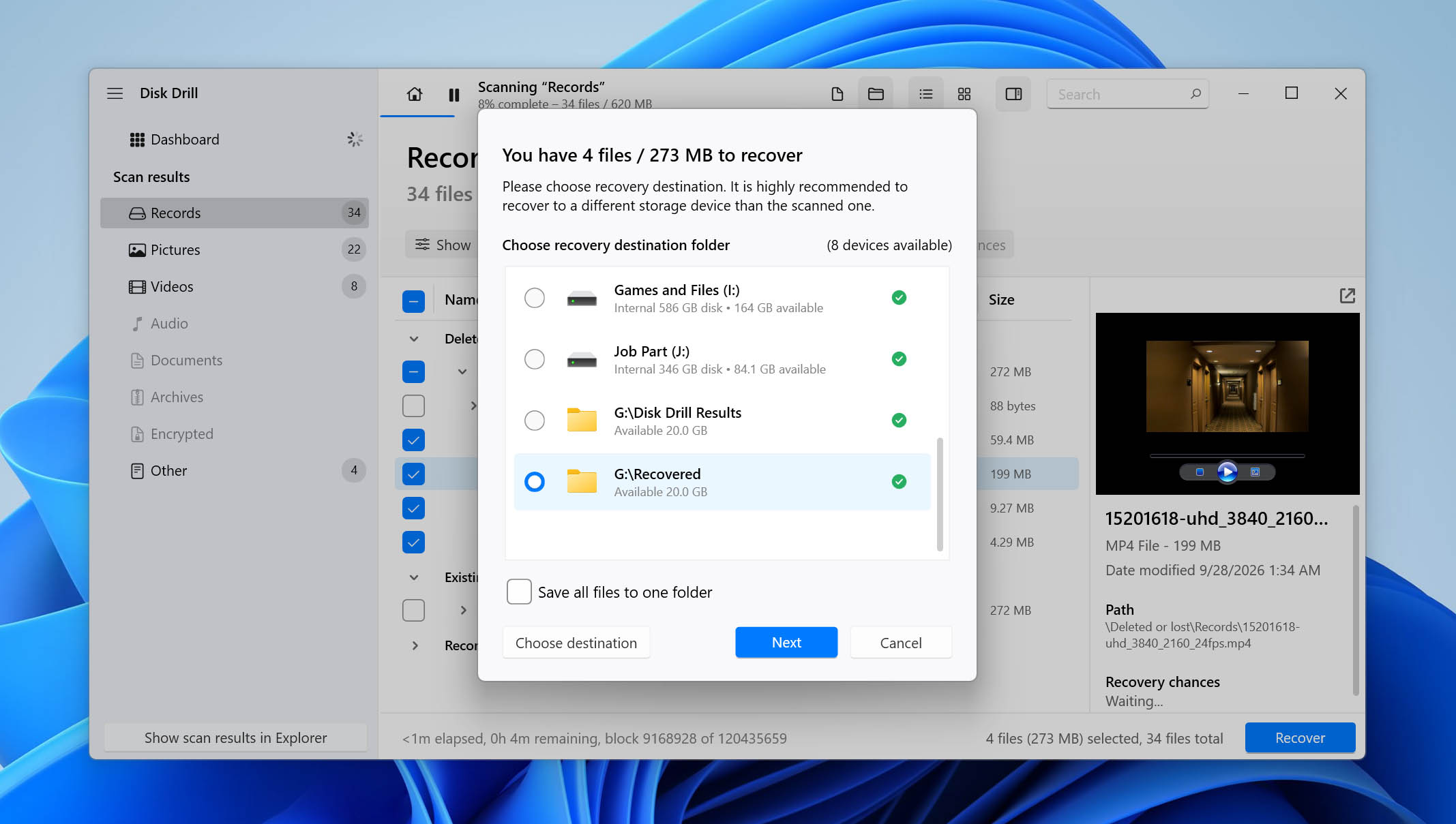
- O Disk Drill irá recuperar os vídeos selecionados.
Lembre-se de que as opções gratuitas do Disk Drill funcionam de forma um pouco diferente em cada plataforma. No Windows, você tem até 100 MB de recuperação gratuita, o que normalmente é suficiente para testar o software e recuperar alguns clipes menores do Ring. Se você precisar recuperar arquivos maiores, será necessário fazer upgrade para a versão Pro. No macOS, o programa pode ser baixado e usado para escanear seu drive sem custo, mas para realmente restaurar os vídeos excluídos do Ring é necessário adquirir uma licença Pro paga.
Método 3: Restaurar vídeos do Ring a partir de backups criados anteriormente
Quando usar este método: Você excluiu um vídeo Ring baixado localmente, mas tinha o File History, Time Machine ou outra solução de backup ativada antes da exclusão
Outra maneira de recuperar vídeos Ring permanentemente excluídos é restaurá-los a partir de um backup. Esta opção contorna a principal limitação dos softwares de recuperação – o risco de sobrescrever arquivos. Com um backup adequado, você pode restaurar suas gravações mesmo que novos dados já tenham sido gravados na unidade. Tanto o Windows quanto o macOS incluem ferramentas de backup integradas, então vamos ver como cada uma delas funciona.
O Windows oferece vários métodos de backup, mas o mais comum é o Histórico de Arquivos. Este recurso salva automaticamente cópias de arquivos que estão armazenados em pastas específicas, incluindo Documentos, Música, Imagens, Vídeos e Área de Trabalho. Se seus clipes do Ring foram salvos em uma dessas pastas e o Histórico de Arquivos estava ativado, você tem uma chance garantida de recuperá-los.
Aqui está como fazer isso:
- O Histórico de Arquivos requer um dispositivo de armazenamento externo ou um local de rede. Certifique-se de que a unidade que armazena seus backups está conectada antes de começar.
- Pressione a tecla Windows, digite Painel de Controle e abra-o a partir dos resultados da pesquisa.
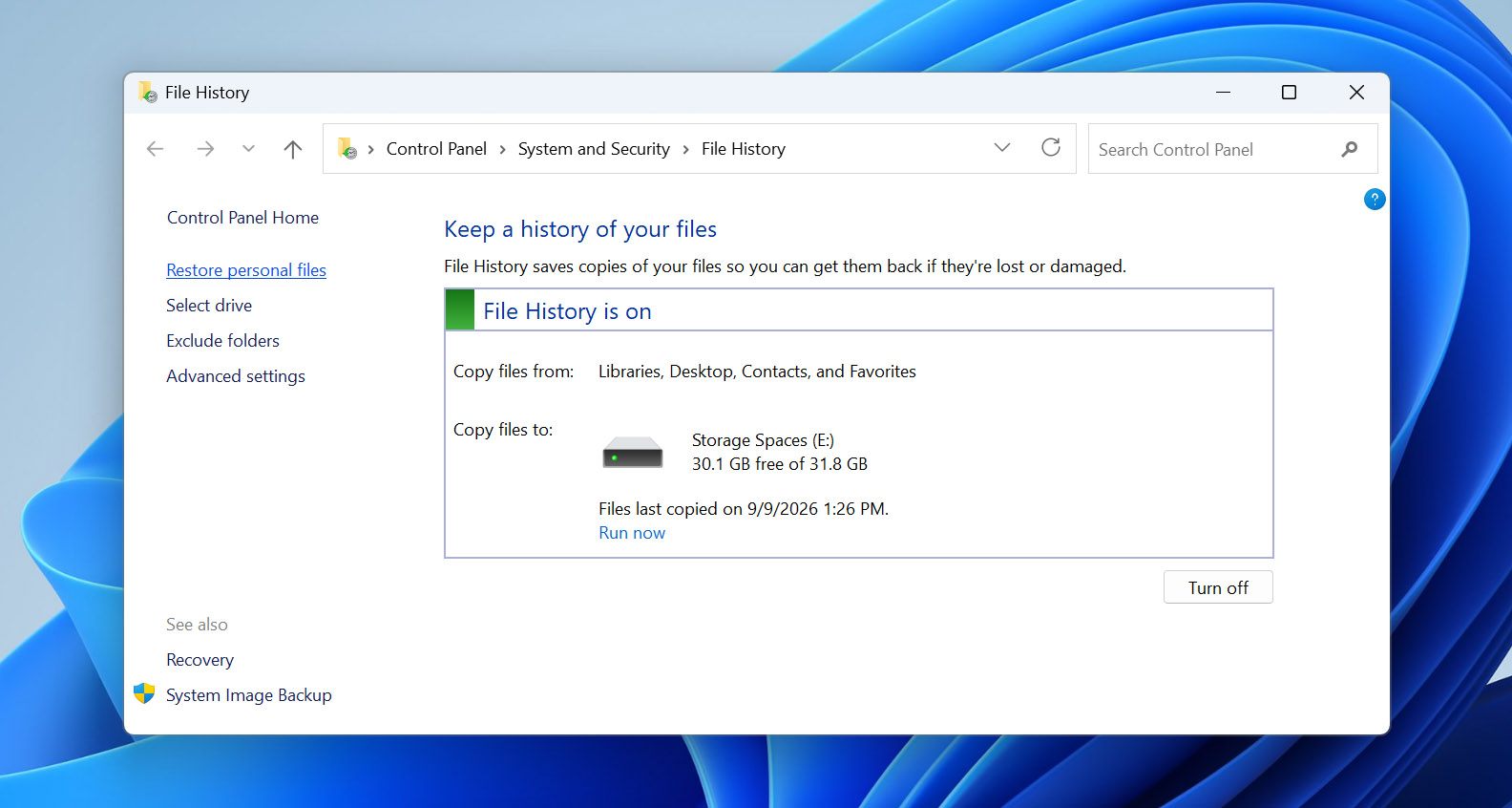
- No Painel de Controle, selecione Sistema e Segurança > Histórico de Arquivos. Isso abrirá a ferramenta e mostrará se está ativada.
- Clique em Restaurar arquivos pessoais. Uma janela aparecerá onde você pode navegar pelas pastas salvas e procurar pelos vídeos Ring excluídos.
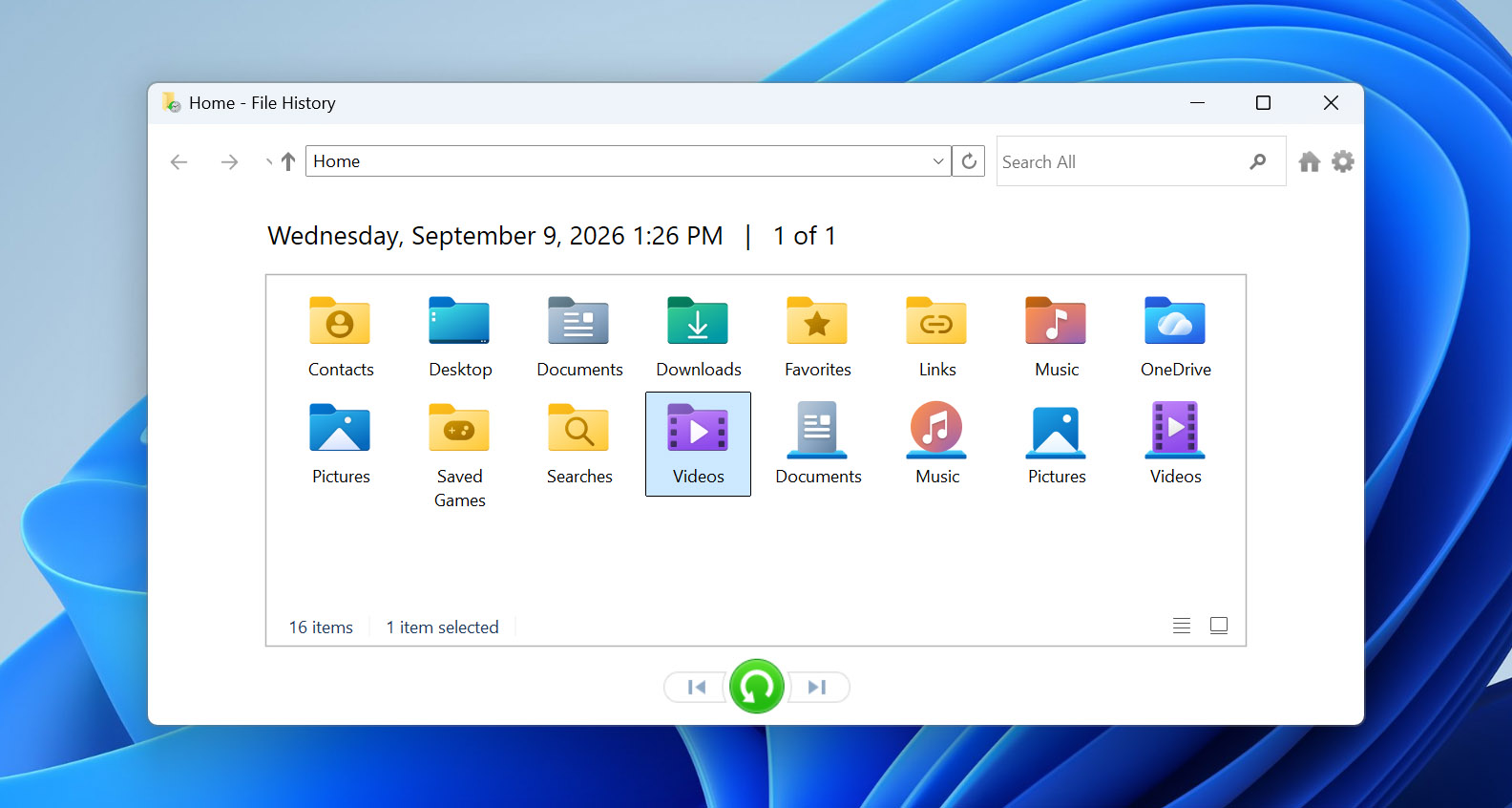
- Quando encontrar os clipes desejados, selecione-os e clique no botão verde Restaurar. Os arquivos serão devolvidos à sua pasta original. Se preferir restaurá-los em outro local, clique com o botão direito no botão verde e escolha Restaurar para, depois selecione um novo local.
No macOS, a solução de backup equivalente é o Time Machine. Diferente do Histórico de Arquivos, que protege apenas certas pastas, o Time Machine cria backups de todo o seu sistema. Isso significa que, se você tinha o recurso ativado, seus vídeos do Ring excluídos devem estar incluídos.
Veja como restaurá-los:
- Certifique-se de que o dispositivo com seus backups está conectado antes de prosseguir.
- Clique no ícone do Time Machine na barra de menu e selecione Navegar nos Backups do Time Machine. Se o ícone não estiver visível, abra Ajustes do Sistema > Time Machine e inicie a partir daí.
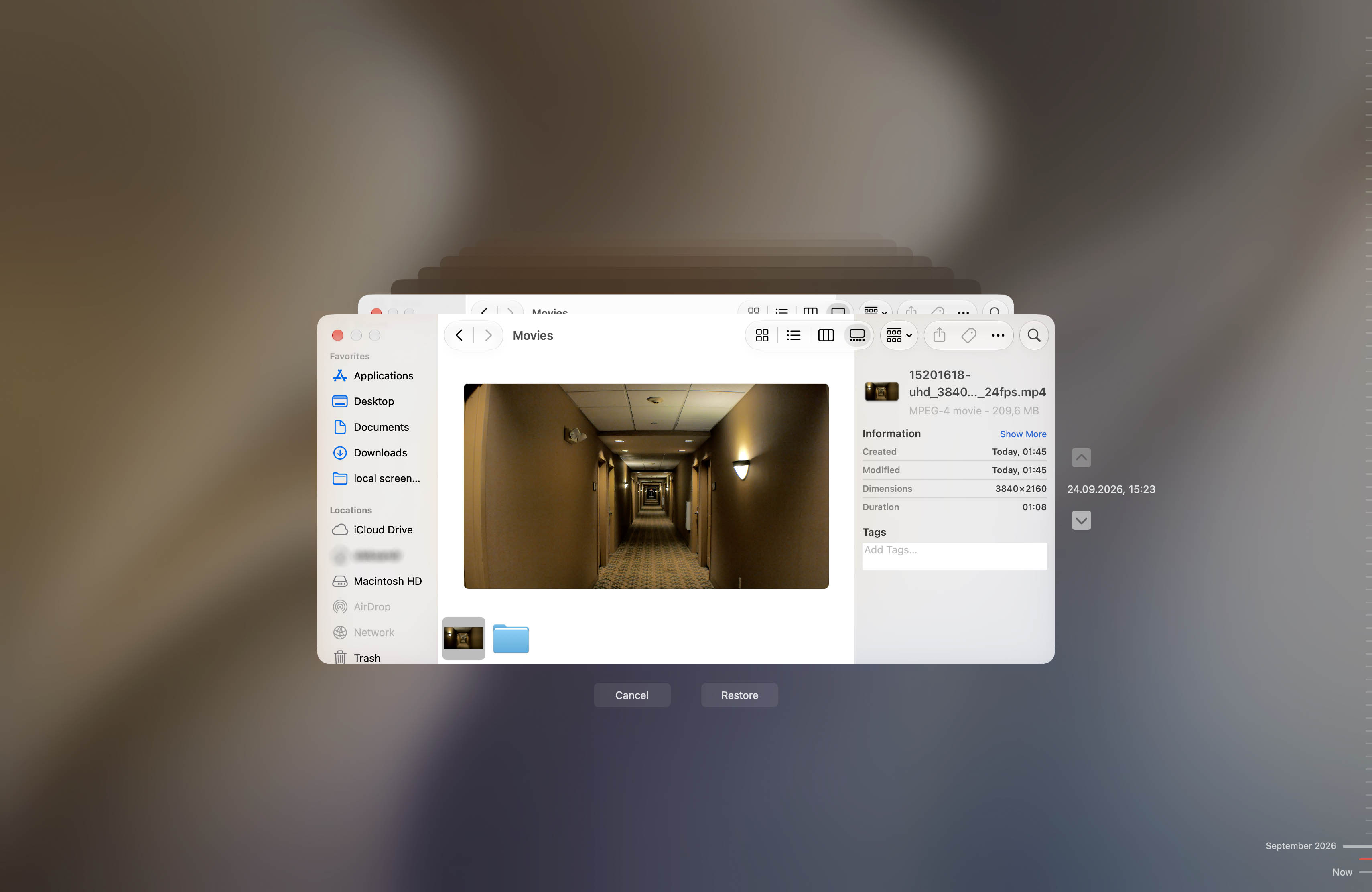
- Navegue até a pasta onde os vídeos estavam armazenados. Use as setas ou a linha do tempo no lado direito da tela para voltar no tempo até encontrar a data anterior à exclusão dos vídeos do Ring.
- Selecione os vídeos que deseja recuperar e pressione Restaurar. Os arquivos serão colocados de volta na pasta original, prontos para uso.
Se você não tinha o File History ou o Time Machine configurado antes do vídeo do Ring ser excluído, verifique outras cópias antes de desistir. Procure em qualquer serviço de armazenamento em nuvem que você use, verifique outros dispositivos onde você possa ter baixado o vídeo (incluindo seu telefone) e pense se você já compartilhou a gravação com alguém anteriormente. Uma cópia extra pode ainda existir mesmo que você nunca tenha criado um backup tradicional.
Conclusão
Como você pode ver, recuperar vídeos excluídos do Ring é possível, mas apenas em certas situações. O fator mais importante é de onde o vídeo foi excluído. Se ele foi removido da nuvem do Ring e você não possui outra cópia, geralmente não pode ser recuperado. Se você o baixou localmente primeiro, ainda pode ser possível restaurá-lo da Lixeira, recuperá-lo com um software de recuperação de dados ou recuperá-lo de um backup.
Para gravações importantes do Ring, recomendamos baixar e manter uma cópia separada em vez de confiar totalmente no armazenamento em nuvem. Isso oferece mais opções de recuperação caso algo seja excluído posteriormente.
Se você tiver alguma dúvida ou problema ao seguir este guia, sinta-se à vontade para visitar o nosso Fórum de recuperação de dados 7. Você pode navegar pelas discussões existentes para ver se alguém já lidou com uma situação semelhante ou criar um novo tópico e descrever seu problema. Nossos especialistas em recuperação de dados e outros membros da comunidade podem ajudá-lo a descobrir o que tentar em seguida.




