
Kunt u verwijderde Ring-video’s herstellen? Meestal niet – als een video uit de cloud van Ring is verwijderd en nergens anders is gedownload, kan deze niet worden hersteld. Als u de Ring-video echter eerder op uw computer of een ander lokaal opslagapparaat heeft gedownload, is herstel mogelijk nog steeds mogelijk.
In deze gids behandelen we beide scenario’s, leggen we uit hoe je kunt achterhalen wat er met je ontbrekende beelden is gebeurd, en lopen we de herstelmethoden door die beschikbaar zijn wanneer er een lokale kopie bestond.
Kunt u verwijderde Ring-video’s herstellen?
Of je een verwijderde Ring-video kunt herstellen, hangt voornamelijk af van waar de video is verwijderd. Een opname die uit de cloud van Ring is verwijderd, is een heel ander geval dan een video die eerst naar een computer of een ander opslagapparaat is gedownload.
Als verwijderd uit Ring Cloud
Ring-opnamen worden extern opgeslagen op Amazon Web Services (AWS) servers in plaats van op de Ring-camera zelf. Ring beveiligt opgenomen video’s ook met behulp van AES-encryptie (Advanced Encryption Standard) en TLS (Transport Layer Security), zodat je geen directe toegang hebt tot de onderliggende cloudopslag waar de videobestanden worden bewaard.
Dus als je een opname verwijdert via Ring en geen gedownloade kopie ergens anders hebt, is er geen opslagapparaat dat je kunt scannen met dataherstelsoftware. Ring biedt ook geen Prullenbak, map Recent verwijderd of hersteloptie voor cloudopnamen. Zodra de opname uit de cloud van Ring is verwijderd, kun je deze zelf niet meer herstellen.
Ring biedt ook geen afzonderlijk logboek van verwijderde opnames. Als je probeert te achterhalen of een bepaald fragment is verwijderd, zoek dan naar hiaten in je Gebeurtenisgeschiedenis—bijvoorbeeld een moment waarop je weet dat iemand heeft aangebeld of beweging heeft veroorzaakt, maar de bijbehorende opname ontbreekt.
Als gedownload op een computer of opslagapparaat
Dingen werken anders zodra je een Ring-opname downloadt. In plaats van alleen op de servers van Ring te bestaan, wordt de video nu opgeslagen als een gewone MP4-bestand op een apparaat dat je beheert, zoals je computer, externe HDD of SSD, USB-stick of SD-kaart.
Dat geeft je meer herstelopties. Als je per ongeluk de gedownloade video verwijdert, komt deze mogelijk eerst in de Prullenbak of Trash terecht. Zelfs na permanente verwijdering kunnen er sporen van het bestand op het opslagapparaat achterblijven totdat de betreffende gegevens worden overschreven. Dit betekent dat dataherstelsoftware het bestand mogelijk nog kan vinden. Als het bestand in een back-up was opgenomen, kun je mogelijk ook een eerdere kopie herstellen.
Als u niet zeker weet of u de ontbrekende opname hebt gedownload, doorzoek dan uw computer en alle externe opslag die u normaal gebruikt. Omdat gedownloade Ring-video’s het MP4-formaat gebruiken, kunt u zoeken naar .mp4-bestanden en de geschatte opnamedatum controleren om ze gemakkelijker te vinden.
Wat u direct moet doen vóór Ring Video Herstel
Voordat u een herstelmethode probeert, neem een minuut de tijd om een paar dingen te controleren:
- Zorg ervoor dat de opname daadwerkelijk uit je Ring-account is verwijderd en niet simpelweg moeilijk te vinden is in je Gebeurtenisgeschiedenis.
- Controleer je computer, de map Downloads, externe schijven en andere opslaglocaties waar je de Ring-video mogelijk eerder hebt opgeslagen.
- Stop met het gebruiken van het opslagapparaat als de lokale kopie is verwijderd. Download, kopieer of sla geen nieuwe bestanden op die schijf op. Nieuwe gegevens kunnen de verwijderde video overschrijven en je kans op herstel verkleinen.
Als je merkt dat de video nog steeds op Ring staat, download dan een kopie zolang deze beschikbaar is. Als deze is verwijderd uit lokale opslag, laat die schijf dan ongemoeid en ga verder met de onderstaande herstelmethoden.
Hoe verwijderde Ring-video’s herstellen
Eerder in deze gids hebben we verduidelijkt dat Ring geen prullenbak of hersteloptie biedt voor cloudopnames. Zodra een clip uit de cloud verdwijnt en je deze nergens anders hebt opgeslagen, is deze permanent verloren.
Het goede nieuws is dat je opnames niet altijd voorgoed verdwenen zijn. Als je Ring-video’s hebt gedownload naar je computer of een ander opslagapparaat, heb je nog steeds een reële kans om ze terug te halen. In de volgende secties bespreken we praktische methoden die speciaal zijn ontworpen voor lokale bestanden.
Als je Ring-video’s alleen in de cloud waren opgeslagen, eindigt het verhaal daar helaas.
| Waar is de video verwijderd? | Kan het hersteld worden? | Wat te doen? |
| Ring cloud, zonder gedownloade kopie | Nee | Er is geen Prullenbak of hersteloptie voor verwijderde cloudopnamen. |
| Computer, maar het bestand staat nog in de Prullenbak | Ja | Herstel de video rechtstreeks uit de Prullenbak. |
| Computer of extern opslagapparaat na definitieve verwijdering | Mogelijk | Stop met het gebruiken van het station en scan het met dataherstelsoftware. |
| Computer of extern opslagapparaat met een beschikbare back-up | Ja, als de video in de back-up zit | Herstel de video vanuit Bestandsgeschiedenis, Time Machine of een andere gemaakte back-up. |
Methode 1: Zoek verwijderde Ring-video’s in de Prullenbak of Trash
Wanneer deze methode te gebruiken: Je hebt onlangs een Ring-video van je computer verwijderd, je hebt geen Shift + Delete gebruikt op Windows, en je hebt de Prullenbak of Trash sindsdien niet geleegd.
Wanneer je een Ring-video verwijdert die je eerder op je computer hebt opgeslagen, is het allereerste dat je moet doen het controleren van de Prullenbak (op Windows) of de Prullenmand (op macOS). Dit is de standaardlocatie waar verwijderde bestanden naartoe gaan voordat ze permanent worden gewist. Zolang je de prullenbak niet hebt geleegd, kunnen je video’s meestal met slechts een paar klikken worden hersteld.
Houd er rekening mee dat dit niet alleen geldt voor je interne harde schijf, maar ook voor externe SSD’s en HDD’s (op Windows) en USB- en SD-kaarten (op Mac). Als de video’s op een extern apparaat waren opgeslagen, sluit het apparaat dan eenvoudig weer aan op je computer en open de prullenbak opnieuw — verwijderde items van dat station zouden daar ook moeten verschijnen.
Hier volgt hoe je dit stap voor stap kunt doen:
- Dubbelklik op het pictogram Prullenbak op je bureaublad om het te openen.
- Zoek de verwijderde Ring-video. Aangezien gedownloade Ring-opnames het MP4-formaat gebruiken, kun je zoeken naar .mp4-bestanden. Als er veel bestanden in de Prullenbak staan, kun je ze ook sorteren op Datum verwijderd om de opname sneller te vinden.
- Klik met de rechtermuisknop op de Ring-video die je wilt herstellen en selecteer Herstellen. Windows zet het bestand terug in de map waarin het zich bevond vóór het verwijderen.
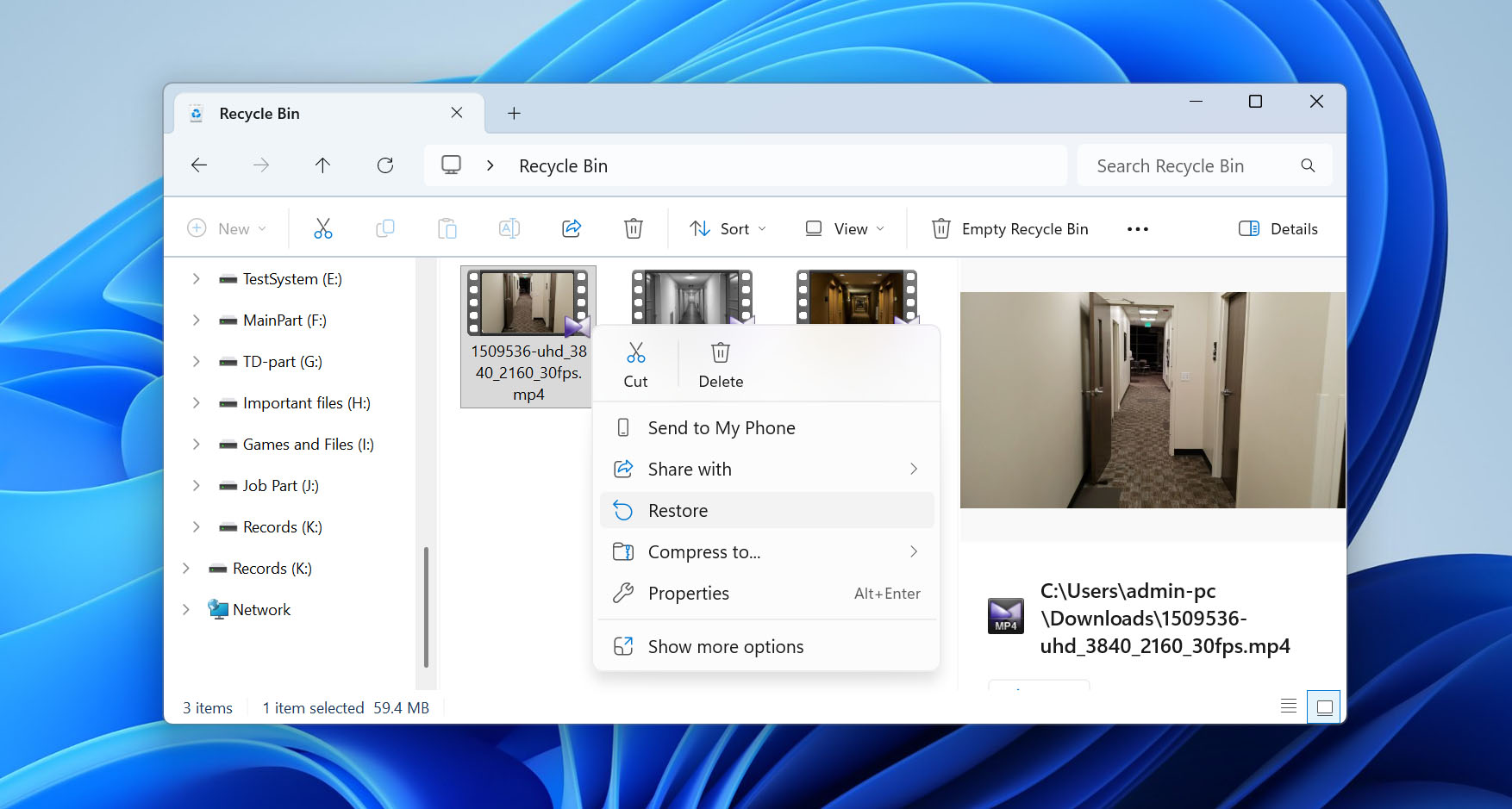
Opmerking: Als je de Ring-video op een Mac hebt gedownload en verwijderd, controleer dan de Prullenmand. Open de Prullenmand via het Dock, zoek het MP4-bestand, klik er met de rechtermuisknop op en selecteer Zet terug om het naar de oorspronkelijke locatie terug te zetten.
Als je je video hier vindt, heb je jezelf veel moeite bespaard (geen extra software of ingewikkeld herstel is nodig). Als de Prullenbak of Trash echter al leeg is, moet je doorgaan naar de volgende methode.
Methode 2: Voer Ring Video Herstel uit met Data Recovery Software
Wanneer deze methode te gebruiken: De verwijderde Ring-video bevindt zich niet langer in de Prullenbak of Trash, en je hebt geen nieuwe gegevens geschreven naar het opslagapparaat waarop de video was opgeslagen.
Als je Ring-clips niet langer in de Prullenbak of Trash staan, worden ze als permanent verwijderd beschouwd. Dat betekent echter niet dat ze voorgoed weg zijn. Je kunt ze vaak herstellen met behulp van gegevensherstelsoftware. Deze tools scannen het bestandssysteem op je schijf en zoeken naar sporen van bestanden die zijn verwijderd maar nog niet overschreven.
Voor deze methode raden we Disk Drill aan (onze topkeuze voor videoherstel). In onze tests presteerde het opmerkelijk goed. De scantijd hangt natuurlijk af van de grootte van het opslagapparaat, maar in ons geval scande Disk Drill een USB-flashstation van 32 GB in ongeveer twee minuten, wat een uitstekend resultaat is. Het programma werkt met zowel Windows als macOS, ondersteunt alle belangrijke bestandssystemen en herkent het MP4-formaat van Ring zonder problemen.
Opmerking: Als je de Ring-video naar de interne SSD van je computer hebt gedownload en vervolgens hebt verwijderd, kunnen je herstelkansen aanzienlijk lager zijn vanwege TRIM. Wanneer een bestand wordt verwijderd, laat TRIM de SSD weten dat de blokken met de gegevens niet langer nodig zijn, waardoor het station deze kan wissen en hergebruiken. Zodra de oude gegevens niet meer toegankelijk zijn, kan zelfs dataherstelsoftware de verwijderde video niet meer herstellen.
Laten we kijken hoe je verwijderde Ring-video’s kunt herstellen met Disk Drill (we gebruiken in ons voorbeeld de Windows-versie, maar als je op een Mac werkt, zijn de stappen in principe hetzelfde):
- Download en installeer Disk Drill. Doe dit op een opslagstation dat anders is dan het station waarop je verwijderde Ring-video’s stonden.
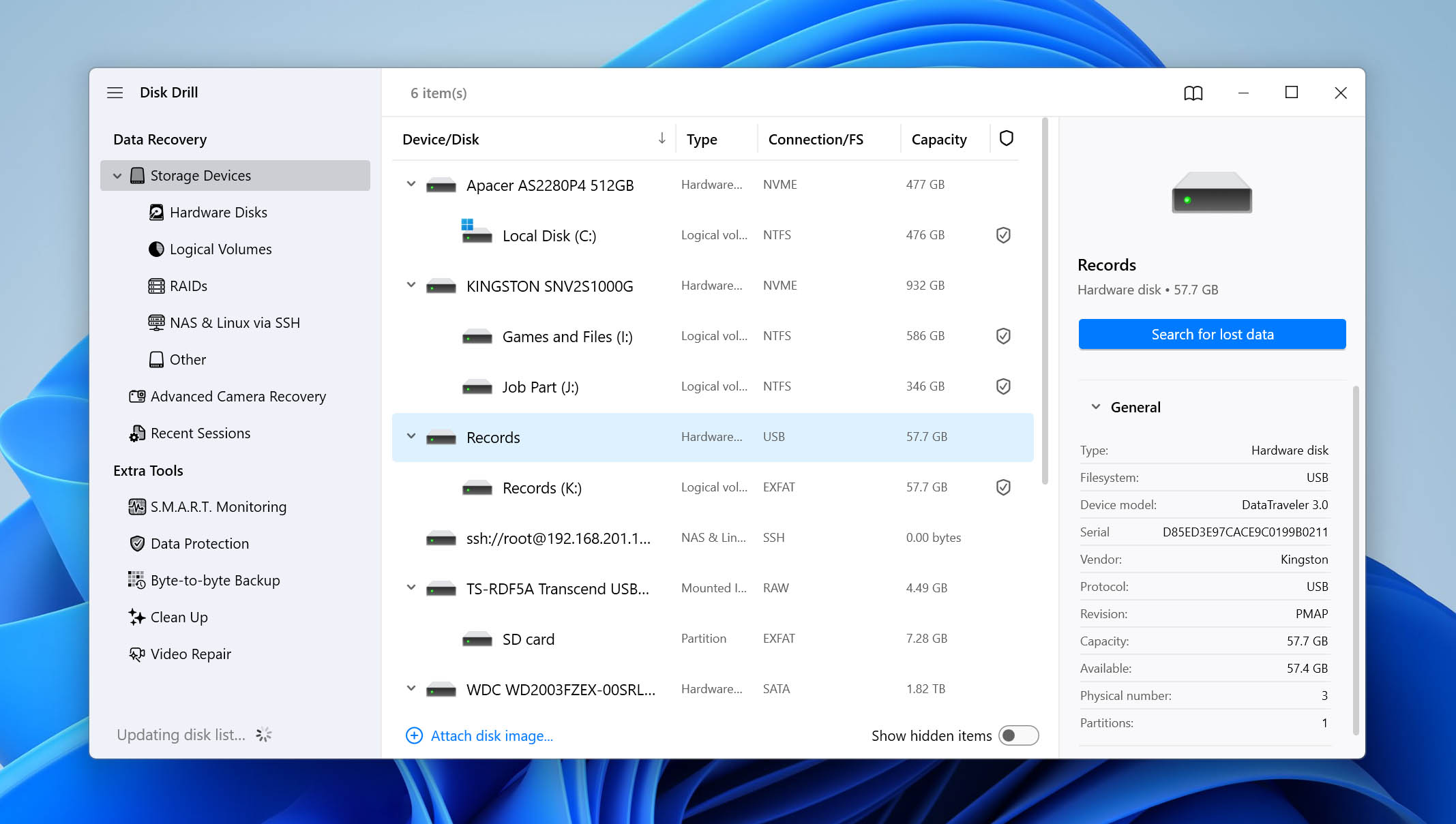
- Open Disk Drill en selecteer het opslagapparaat waarop de ontbrekende beelden van je Ring-deurbel stonden. Klik op Zoeken naar verloren gegevens. Als ze op een extern opslagapparaat stonden, sluit deze dan eerst aan op je computer.
- Voor sommige externe opslagapparaten kan Disk Drill je vragen te kiezen tussen Universele scan en Geavanceerd cameraherstel. Voor verwijderde Ring-camera video’s selecteer je Universele scan en start je de scan.
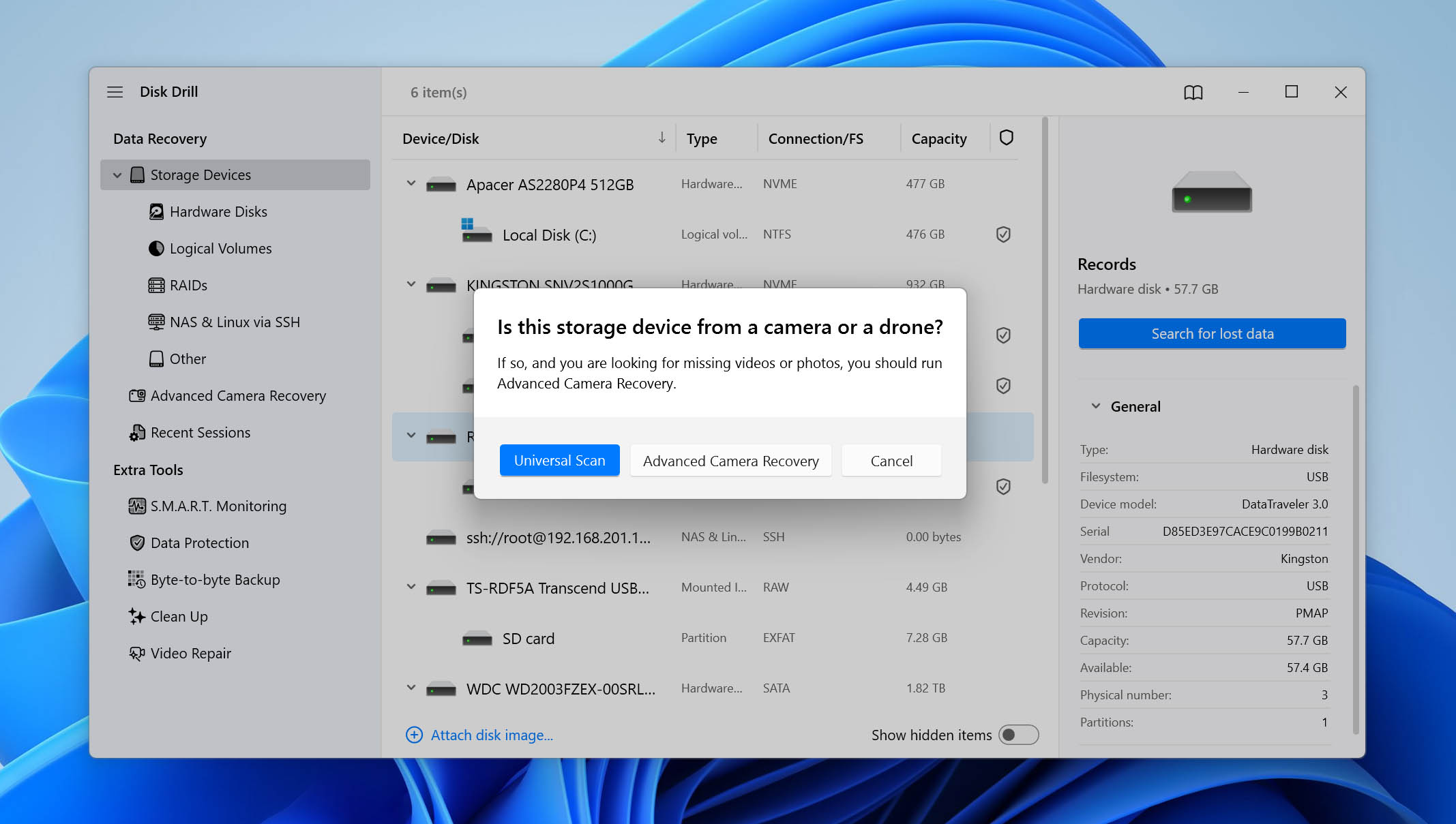
Opmerking: Geavanceerd cameraterughalen is ontworpen voor verschillende scenario’s van videoterughalen. Als je wilt weten wanneer je deze functie moet gebruiken, evenals welke andere herstel- en gegevensbeschermingsmogelijkheden Disk Drill biedt, raden we aan om onze volledige Disk Drill review te bekijken.
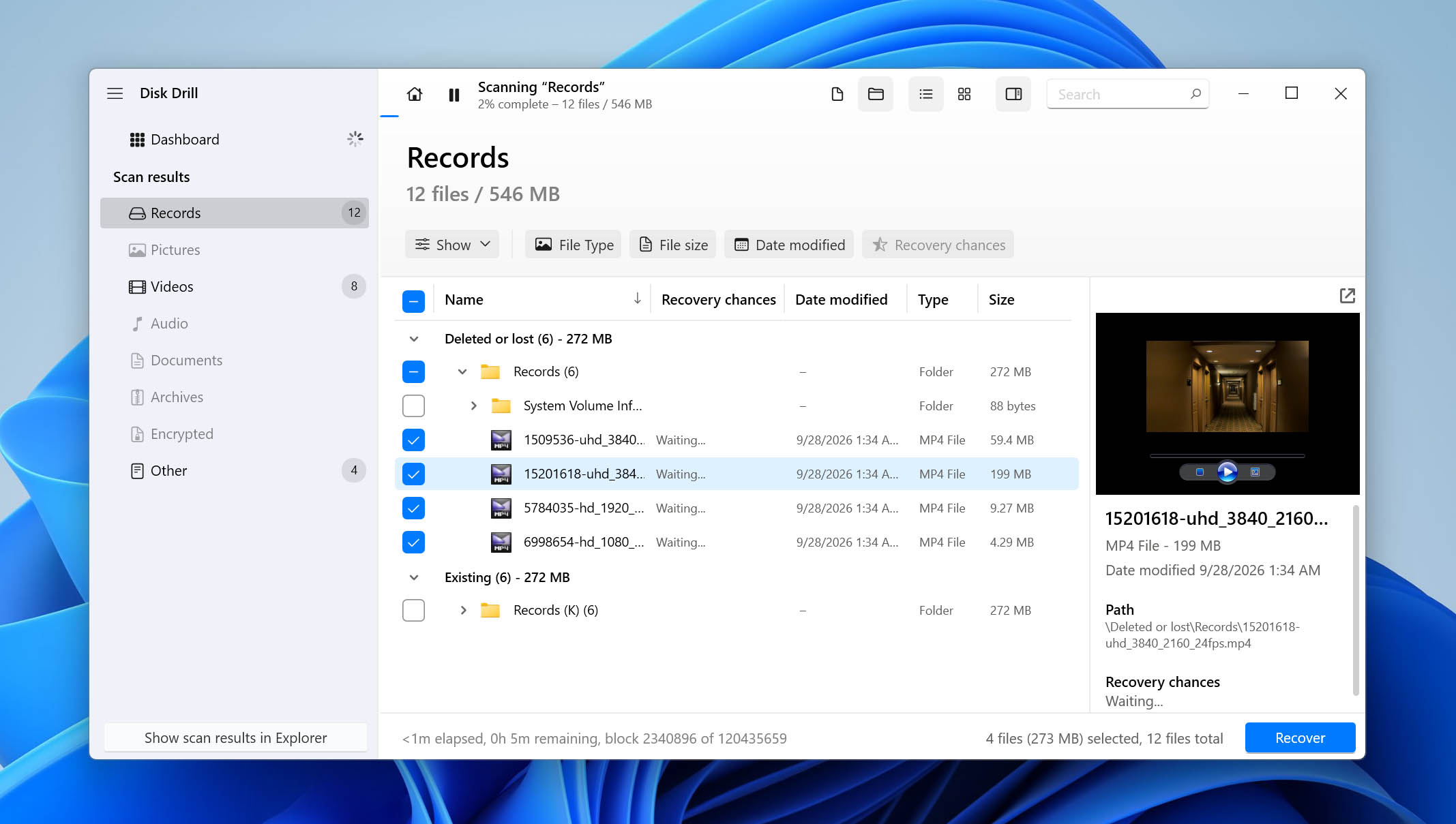
- Klik op Gevonden items bekijken om alle herstelbare gegevens te zien die Disk Drill heeft gevonden. Omdat je op zoek bent naar videobestanden om te herstellen, kun je direct op de optie Video’s klikken om de resultaten te filteren.
- Vouw de secties Verwijderd of verloren en Gereconstrueerd uit om de verwijderde bestanden te bekijken die Disk Drill gevonden heeft.
- Selecteer de video’s die je wilt herstellen met behulp van de selectievakjes. Meestal toont Disk Drill automatisch een voorbeeld van het momenteel geselecteerde bestand. Als dit niet het geval is, kun je op het oog-icoon naast de bestandsnaam klikken om een voorbeeld te zien. Klik op Herstellen na bevestiging.
- Kies een herstelbestemming. We raden aan om de Ring-video’s op te slaan op een ander opslagstation dan waar ze oorspronkelijk op stonden. Klik op Volgende.
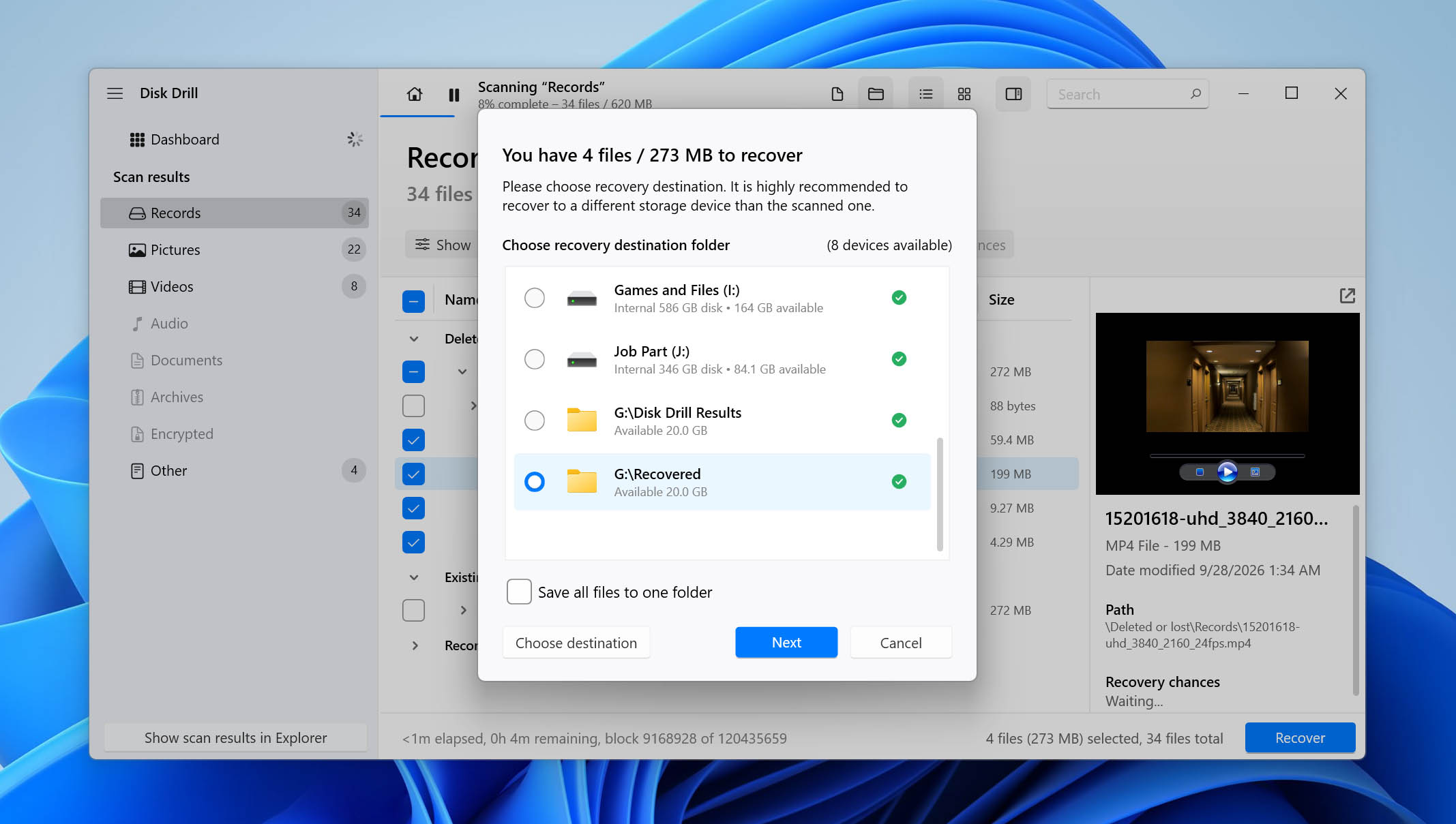
- Disk Drill zal de geselecteerde video’s herstellen.
Houd er rekening mee dat de gratis opties van Disk Drill per platform iets anders werken. Op Windows krijg je tot 100 MB gratis herstel, wat meestal voldoende is om de software te testen en enkele kleinere Ring-clips terug te halen. Als je grotere bestanden moet herstellen, zul je moeten upgraden naar de Pro-versie. Op macOS kan het programma gratis worden gedownload en gebruikt om je schijf te scannen, maar voor het daadwerkelijk herstellen van de verwijderde Ring-video’s is een betaalde Pro-licentie vereist.
Methode 3: Herstel Ring-video’s van eerder gemaakte back-ups
Wanneer deze methode te gebruiken: Je hebt een lokaal gedownloade Ring-video verwijderd, maar je had File History, Time Machine of een andere back-upoplossing ingeschakeld vóór de verwijdering
Een andere manier om permanent verwijderde Ring-video’s terug te halen, is door ze te herstellen vanuit een back-up. Deze optie omzeilt de belangrijkste beperking van herstelsoftware: het risico op overschrijven van bestanden. Met een goede back-up kun je je beelden herstellen, zelfs als er al nieuwe gegevens op het station zijn geschreven. Zowel Windows als macOS beschikken over ingebouwde back-uptools, dus laten we kijken hoe elk van deze werkt.
Windows biedt verschillende back-upmethoden, maar de meest voorkomende is Bestandsgeschiedenis. Deze functie slaat automatisch kopieën op van bestanden die zijn opgeslagen in specifieke mappen, waaronder Documenten, Muziek, Afbeeldingen, Video’s en Bureaublad. Als je Ring-clips in een van deze mappen waren opgeslagen en Bestandsgeschiedenis was ingeschakeld, heb je gegarandeerd kans om ze terug te halen.
Hier volgt hoe u dit doet:
- Bestandsgeschiedenis vereist een extern opslagapparaat of een netwerklocatie. Zorg ervoor dat de schijf waarop uw back-ups staan is aangesloten voordat u begint.
- Druk op de Windows-toets, typ Configuratiescherm en open het vanuit de zoekresultaten.
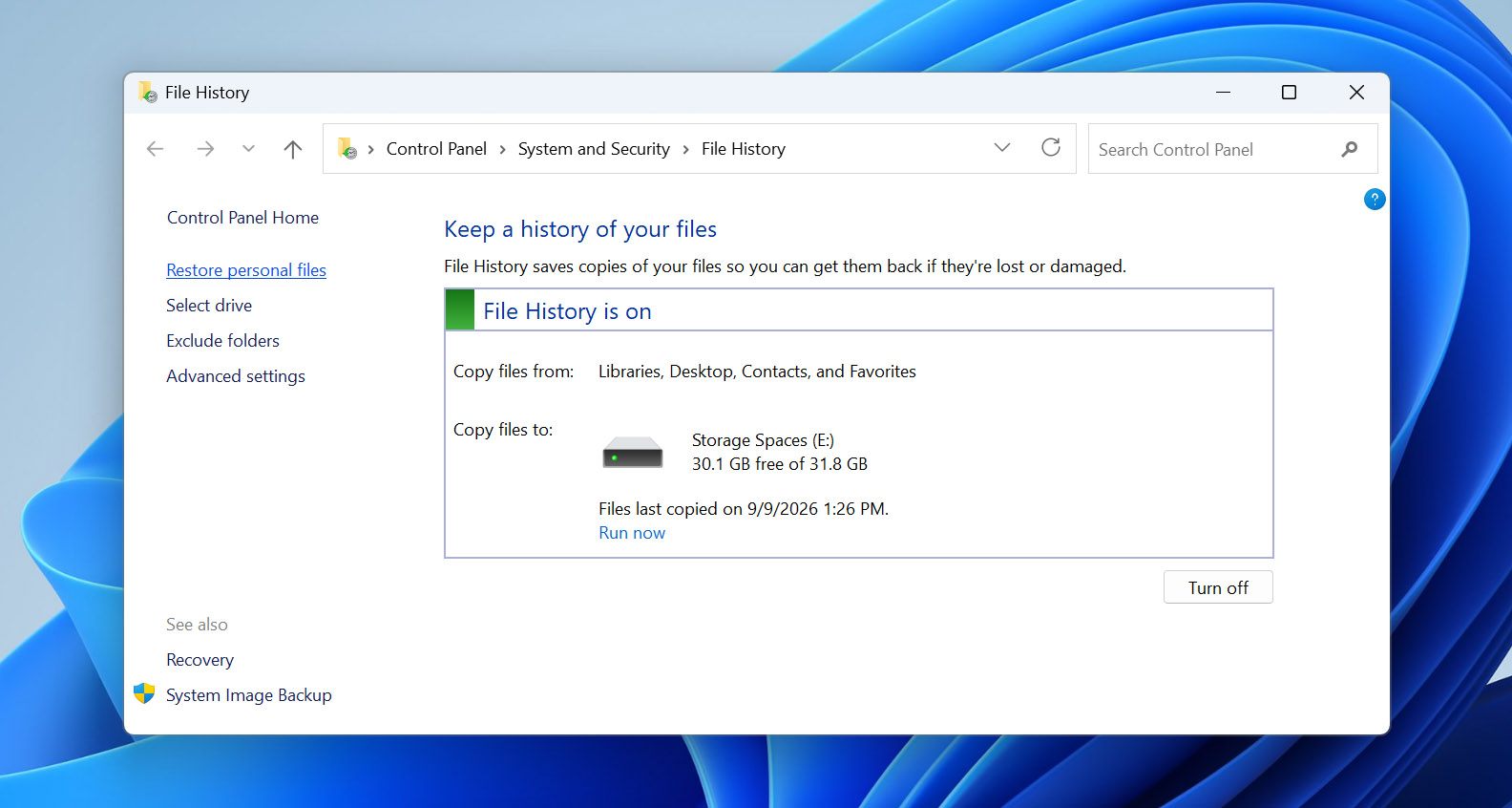
- Selecteer in het Configuratiescherm Systeem en beveiliging > Bestandsgeschiedenis. Hiermee wordt het hulpprogramma geopend en ziet u of het is ingeschakeld.
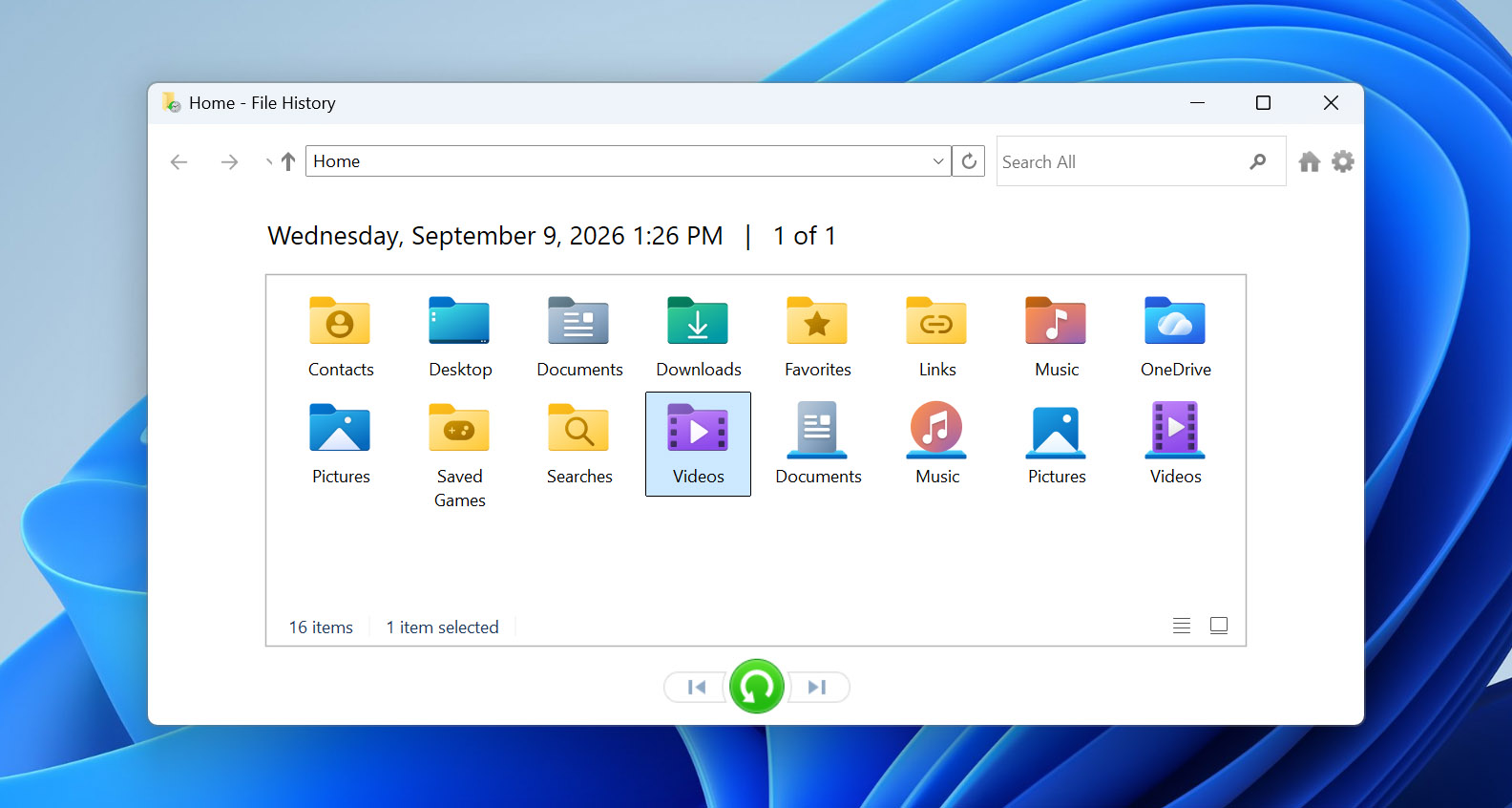
- Klik op Persoonlijke bestanden herstellen. Er verschijnt een venster waarin u door de geback-upte mappen kunt bladeren en kunt zoeken naar de verwijderde Ring-video’s.
- Zodra u de gewenste clips hebt gevonden, markeert u ze en klikt u op de groene knop Herstellen. De bestanden worden teruggezet naar hun oorspronkelijke map. Als u ze liever ergens anders wilt herstellen, klik dan met de rechtermuisknop op de groene knop en kies Herstellen naar, en kies vervolgens een nieuwe locatie.
Op macOS is de equivalente back-upoplossing Time Machine. In tegenstelling tot Bestandsgeschiedenis, dat alleen bepaalde mappen beschermt, maakt Time Machine back-ups van je hele systeem. Dat betekent dat als je deze functie had ingeschakeld, je verwijderde Ring-video’s zouden moeten zijn inbegrepen.
Hier leest u hoe u ze kunt herstellen:
- Zorg ervoor dat het apparaat met je back-ups is aangesloten voordat je verdergaat.
- Klik op het Time Machine-pictogram in de menubalk en selecteer Blader door Time Machine-back-ups. Als het pictogram niet zichtbaar is, open Systeeminstellingen > Time Machine en start het daar vandaan.
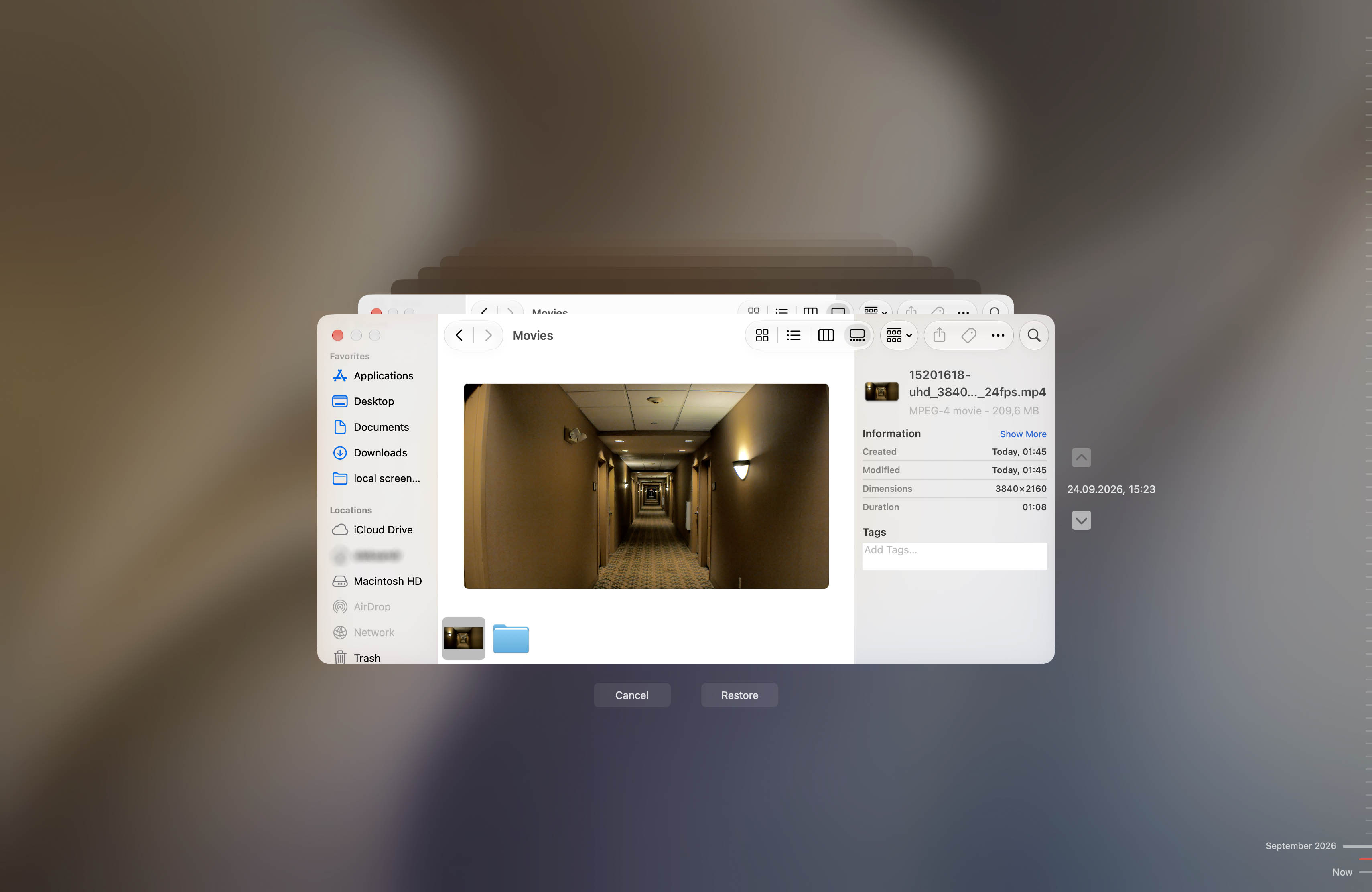
- Navigeer naar de map waar de video’s waren opgeslagen. Gebruik de pijlen of de tijdlijn aan de rechterkant van het scherm om terug in de tijd te gaan, totdat je de datum vindt voordat de Ring-video’s werden verwijderd.
- Selecteer de video’s die je wilt herstellen en druk op Herstel. De bestanden worden teruggezet in hun oorspronkelijke map, klaar voor gebruik.
Als je geen File History of Time Machine had ingesteld voordat de Ring-video werd verwijderd, controleer dan op andere kopieën voordat je het opgeeft. Kijk in de cloudopslagdiensten die je gebruikt, controleer andere apparaten waarop je de video mogelijk hebt gedownload (inclusief je telefoon), en bedenk of je de opname eerder met iemand hebt gedeeld. Een extra kopie kan nog steeds bestaan, zelfs als je nooit een traditionele back-up hebt gemaakt.
Conclusie
Zoals je kunt zien, is het mogelijk om verwijderde Ring-video’s te herstellen, maar alleen in bepaalde situaties. De belangrijkste factor is waar de video is verwijderd. Als deze uit de cloud van Ring is verwijderd en je geen andere kopie hebt, kan deze over het algemeen niet worden hersteld. Als je de video eerst lokaal hebt gedownload, kun je deze mogelijk nog herstellen uit de Prullenbak, terughalen met dataherstelsoftware, of terugzetten vanuit een back-up.
Voor belangrijke Ring-opnames raden we aan om een aparte kopie te downloaden en te bewaren in plaats van volledig te vertrouwen op cloudopslag. Dit geeft je meer herstelopties als er later iets wordt verwijderd.
Als je tijdens het volgen van deze gids vragen of problemen tegenkomt, ben je welkom om ons 7 Data Recovery-forum te bezoeken. Je kunt bestaande discussies bekijken om te zien of iemand al met een soortgelijke situatie te maken heeft gehad of een nieuw onderwerp aanmaken en je probleem beschrijven. Onze dataherstelexperts en andere leden van de community kunnen je helpen om te bepalen wat je vervolgens kunt proberen.