
هل يمكنك استعادة مقاطع الفيديو المحذوفة من Ring؟ عادةً، لا – إذا تم حذف الفيديو من سحابة Ring ولم يتم تنزيله في أي مكان آخر، فلا يمكن استعادته. ومع ذلك، إذا كنت قد قمت بتنزيل فيديو Ring مسبقاً إلى جهاز الكمبيوتر الخاص بك أو إلى جهاز تخزين محلي آخر، فقد تظل الاستعادة ممكنة.
في هذا الدليل، سنغطي كلا السيناريوهين، ونوضح كيفية معرفة ما حدث للقطات المفقودة الخاصة بك، ونسرد طرق الاستعادة المتاحة عندما كان هناك نسخة محلية موجودة.
هل يمكنك استعادة مقاطع فيديو Ring المحذوفة؟
ما إذا كان بإمكانك استعادة فيديو محذوف من Ring يعتمد بشكل أساسي على المكان الذي تم حذف الفيديو منه. التسجيل الذي تم حذفه من سحابة Ring يعتبر حالة مختلفة تمامًا عن الفيديو الذي تم تنزيله أولاً على جهاز كمبيوتر أو جهاز تخزين آخر.
إذا تم الحذف من سحابة Ring
يتم تخزين تسجيلات Ring عن بُعد على خوادم Amazon Web Services (AWS) بدلاً من الكاميرا نفسها. كما تقوم Ring بحماية مقاطع الفيديو المسجلة باستخدام تشفير AES (معيار التشفير المتقدم) وTLS (أمن طبقة النقل)، لذلك ليس لديك وصول مباشر إلى سعة التخزين السحابية الأساسية حيث يتم حفظ ملفات الفيديو.
لذا إذا قمت بحذف تسجيل من خلال Ring ولم يكن لديك نسخة تم تحميلها في مكان آخر، فلا يوجد جهاز تخزين يمكنك فحصه باستخدام برنامج استعادة البيانات. كما أن Ring لا توفر سلة محذوفات أو مجلد العناصر المحذوفة مؤخرًا أو خيار الاستعادة لتسجيلات السحابة. بمجرد حذف التسجيل من سحابة Ring، لا يمكنك استعادته بنفسك.
لا توفر Ring سجلًا منفصلًا للتسجيلات المحذوفة أيضًا. إذا كنت تحاول معرفة ما إذا كان قد تم حذف مقطع معين، فابحث عن الفجوات في سجل الأحداث الخاص بك—على سبيل المثال، وقت تعلم فيه أن أحدهم قرع الجرس أو تم استشعار حركة لكن التسجيل المقابل مفقود.
إذا تم التنزيل إلى جهاز كمبيوتر أو جهاز تخزين
تسير الأمور بشكل مختلف بمجرد تنزيل تسجيل Ring. بدلاً من وجود الفيديو فقط على خوادم Ring، يتم الآن تخزين الفيديو كملف MP4 عادي على جهاز تتحكم فيه، مثل جهاز الكمبيوتر الخاص بك أو قرص HDD أو SSD خارجي أو وحدة تخزين USB أو بطاقة SD.
هذا يمنحك المزيد من خيارات الاستعادة. إذا قمت بحذف الفيديو الذي تم تنزيله عن طريق الخطأ، فقد ينتقل أولاً إلى سلة المحذوفات أو المهملات. حتى بعد الحذف الدائم، قد تظل آثار الملف موجودة على جهاز التخزين حتى يتم الكتابة فوق البيانات ذات الصلة، مما يعني أن برامج استعادة البيانات قد تظل قادرة على العثور عليه. إذا كان الملف مضمناً في نسخة احتياطية، فقد تتمكن أيضاً من استعادة نسخة سابقة.
إذا لم تكن متأكدًا مما إذا كنت قد قمت بتنزيل التسجيل المفقود، ابحث في جهاز الكمبيوتر لديك وأي وحدة تخزين خارجية تستخدمها عادةً. نظرًا لأن مقاطع فيديو Ring التي تم تنزيلها تستخدم تنسيق MP4، فإن البحث عن ملفات .mp4 والتحقق من تاريخ التسجيل التقريبي يمكن أن يسهل عليك العثور عليها.
ما الذي يجب فعله فورًا قبل استعادة فيديو Ring
قبل أن تجرب أي طريقة استعادة، خذ دقيقة للتحقق من بعض الأمور:
- تأكد من أن التسجيل قد تم حذفه فعليًا من حساب Ring الخاص بك وليس مجرد صعب العثور عليه في سجلك الخاص بالأحداث.
- تحقق من جهاز الكمبيوتر الخاص بك، ومجلد التنزيلات، والأقراص الخارجية، وأي مساحة تخزين أخرى ربما تكون قد حفظت فيها فيديو Ring من قبل.
- توقف عن استخدام جهاز التخزين إذا تم حذف النسخة المحلية. لا تقم بتنزيل أو نسخ أو حفظ ملفات جديدة على ذلك القرص. يمكن أن تكتب البيانات الجديدة فوق الفيديو المحذوف وتقلل من فرصك في استعادته.
إذا وجدت أن الفيديو لا يزال موجوداً في Ring، قم بتنزيل نسخة منه طالما أنها متاحة. إذا تم حذفه من وحدة التخزين المحلية، احتفظ بذلك القرص دون استخدام وانتقل إلى طرق الاسترجاع أدناه.
كيفية استعادة مقاطع فيديو Ring المحذوفة
في وقت سابق في هذا الدليل، أوضحنا أن Ring لا توفر سلة محذوفات أو خيار استعادة لتسجيلات السحابة. بمجرد أن يختفي المقطع من السحابة ولم تقم بحفظه في أي مكان آخر، فإنه يُفقد بشكل دائم.
الخبر السار هو أن تسجيلاتك ليست دائماً مفقودة إلى الأبد. إذا قمت بتنزيل مقاطع فيديو Ring على جهاز الكمبيوتر الخاص بك أو على جهاز تخزين آخر، فلا يزال لديك فرصة حقيقية لاستعادتها. في الأقسام التالية، سنستعرض طرقاً عملية مصممة خصيصاً للملفات المحلية.
إذا كانت مقاطع فيديو Ring الخاصة بك محفوظة فقط على السحابة، فإن القصة تنتهي هناك للأسف.
| من أين تم حذف الفيديو؟ | هل يمكن استعادته؟ | ماذا تفعل؟ |
| سحابة Ring، بدون نسخة تم تنزيلها | لا | لا توجد سلة محذوفات أو خيار استعادة للتسجيلات السحابية المحذوفة. |
| الكمبيوتر، لكن الملف لا يزال في سلة المحذوفات أو المهملات | نعم | استعد الفيديو مباشرة من سلة المحذوفات أو المهملات. |
| الكمبيوتر أو وحدة تخزين خارجية بعد الحذف الدائم | من الممكن | توقف عن استخدام القرص وقم بفحصه باستخدام برنامج استعادة البيانات. |
| الكمبيوتر أو وحدة تخزين خارجية مع توفر نسخة احتياطية | نعم، إذا كان الفيديو ضمن النسخة الاحتياطية | استعد الفيديو من File History، Time Machine، أو أي نسخة احتياطية قمت بإنشائها. |
الطريقة 1: ابحث عن مقاطع فيديو Ring المحذوفة في سلة المحذوفات أو المهملات
متى يجب استخدام هذه الطريقة: لقد قمت مؤخرًا بحذف فيديو Ring من جهاز الكمبيوتر الخاص بك، ولم تستخدم Shift + Delete على Windows، ولم تقم بإفراغ سلة المحذوفات أو المهملات منذ ذلك الحين.
عند حذف فيديو من Ring كنت قد حفظته مسبقًا على جهاز الكمبيوتر الخاص بك، يجب أن تكون أول خطوة تقوم بها هي التحقق من سلة المحذوفات (على Windows) أو المهملات (على macOS). هذا هو المكان الافتراضي الذي تذهب إليه الملفات المحذوفة قبل أن يتم حذفها نهائيًا. طالما لم تقم بإفراغ السلة، فإنه يمكن عادةً استعادة مقاطع الفيديو الخاصة بك ببضع نقرات فقط.
ضع في اعتبارك أن هذا ينطبق ليس فقط على محرك الأقراص الصلبة الداخلي الخاص بك، ولكن أيضًا على أقراص SSD وHDD الخارجية (على Windows) وأجهزة USB وبطاقات SD (على Mac). إذا تم تخزين مقاطع الفيديو على جهاز خارجي، ما عليك سوى إعادة توصيله بجهاز الكمبيوتر الخاص بك وافتح سلة المحذوفات مرة أخرى — يجب أن تظهر العناصر المحذوفة من ذلك المحرك هناك أيضًا.
إليك كيفية القيام بذلك خطوة بخطوة:
- انقر نقرًا مزدوجًا على أيقونة سلة المحذوفات على سطح المكتب لفتحها.
- ابحث عن فيديو Ring المحذوف. نظرًا لأن تسجيلات Ring التي تم تنزيلها تستخدم تنسيق MP4، يمكنك البحث عن ملفات .mp4. إذا كان هناك العديد من الملفات في سلة المحذوفات، فإن ترتيبها حسب تاريخ الحذف يمكن أن يساعدك أيضًا في العثور على التسجيل بسرعة أكبر.
- انقر بزر الماوس الأيمن على فيديو Ring الذي تريد استعادته واختر استعادة. سيُعيد Windows الملف إلى المجلد الذي كان مخزنًا فيه قبل الحذف.
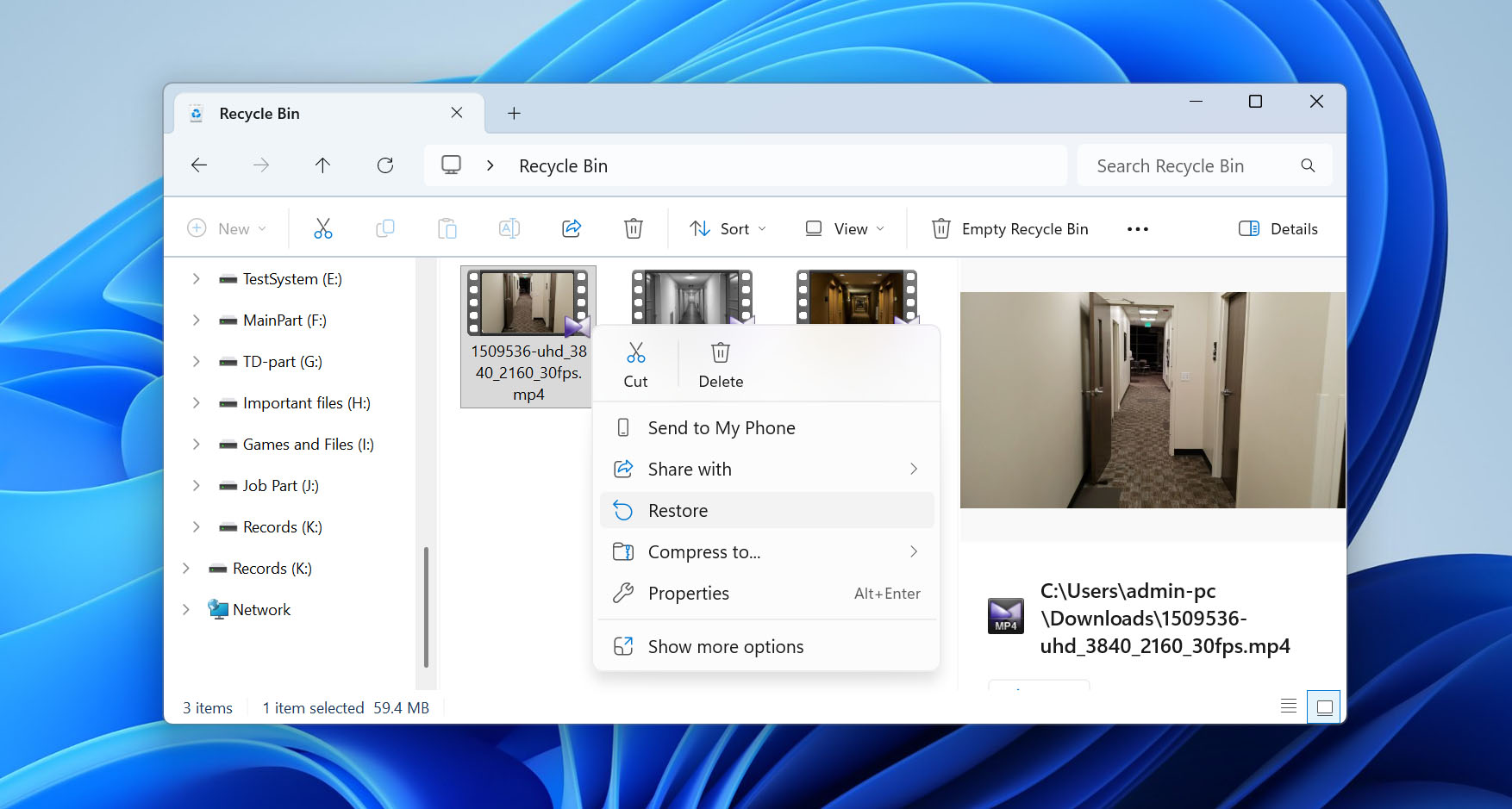
ملاحظة: إذا قمت بتنزيل فيديو Ring وحذفه على جهاز ماك، تحقق من سلة المهملات بدلاً من ذلك. افتح سلة المهملات من شريط التطبيقات، وابحث عن ملف MP4، ثم انقر عليه بزر الماوس الأيمن، وحدد “إرجاع” لإعادته إلى موقعه الأصلي.
إذا وجدت الفيديو الخاص بك هنا، فقد وفرت على نفسك الكثير من الجهد (لا حاجة لبرامج إضافية أو استعادة معقدة). إذا كانت سلة المحذوفات أو المهملات فارغة بالفعل، فستحتاج للانتقال إلى الطريقة التالية.
الطريقة 2: تنفيذ استعادة فيديو Ring باستخدام برنامج استعادة البيانات
متى تستخدم هذه الطريقة: لم يعد الفيديو المحذوف من Ring موجوداً في سلة المحذوفات أو المهملات، ولم تقم بكتابة بيانات جديدة على جهاز التخزين الذي تم حفظ الفيديو عليه.
إذا لم تعد مقاطع Ring الخاصة بك موجودة في سلة المحذوفات أو المهملات، فإنها تُعتبر محذوفة بشكل دائم. مع ذلك، هذا لا يعني أنها اختفت إلى الأبد. غالبًا ما يمكنك استعادتها بمساعدة برنامج استرجاع البيانات. تقوم هذه الأدوات بفحص نظام الملفات على محرك الأقراص الخاص بك والبحث عن آثار للملفات التي تم حذفها ولكن لم يتم استبدالها بعد.
لهذه الطريقة، نوصي بـ ديسك دريل (خيارنا الأفضل لـ استعادة الفيديو). في اختباراتنا، كانت أداؤها رائعًا بشكل ملحوظ. وقت الفحص يعتمد بطبيعة الحال على حجم جهاز التخزين، ولكن في حالتنا، قام Disk Drill بفحص محرك أقراص USB بسعة 32 جيجابايت في حوالي دقيقتين، وهو نتيجة ممتازة. يعمل البرنامج مع كل من Windows وmacOS، ويدعم جميع أنظمة الملفات الرئيسية، ويتعرف على تنسيق MP4 الخاص بـ Ring دون مشاكل.
ملاحظة: إذا قمت بتنزيل فيديو Ring على SSD الداخلي في جهاز الكمبيوتر الخاص بك ثم حذفته، فقد تكون فرص استعادته أقل بكثير بسبب خاصية TRIM. عند حذف ملف، يقوم تريم بإبلاغ SSD بأن الكتل التي تحتوي على بياناته لم تعد مطلوبة، مما يسمح للقرص بمسحها وإعادة استخدامها. بمجرد أن تصبح البيانات القديمة غير قابلة للوصول، حتى برامج استعادة البيانات لن تتمكن من استعادة الفيديو المحذوف.
لنرى كيف يمكنك استرجاع مقاطع فيديو Ring المحذوفة باستخدام Disk Drill (سنستخدم إصدار Windows في مثالنا، ولكن إذا كنت تستخدم جهاز Mac، فالخطوات متشابهة أساساً):
- تحميل وقم بتثبيت Disk Drill. قم بذلك على وحدة تخزين مختلفة عن تلك التي كانت تحتوي على مقاطع فيديو Ring المحذوفة.
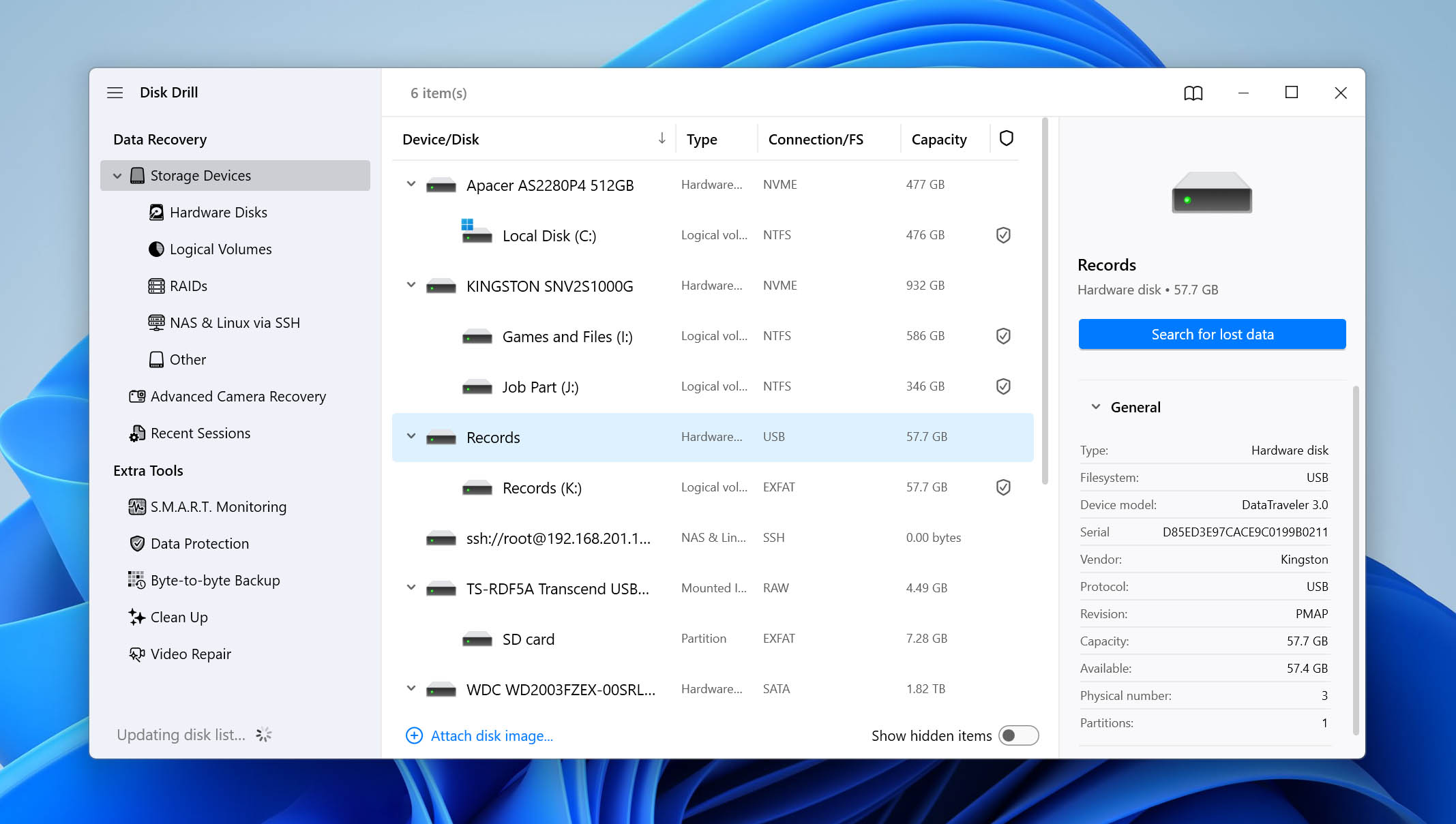
- افتح Disk Drill، وحدد جهاز التخزين الذي كان يحتوي على لقطات جرس باب Ring المفقودة. انقر على البحث عن البيانات المفقودة. إذا كانت مخزنة على جهاز تخزين خارجي، قم بتوصيله بجهاز الكمبيوتر أولاً.
- بالنسبة لبعض أجهزة التخزين الخارجية، قد يطلب منك Disk Drill اختيار بين Universal Scan و Advanced Camera Recovery. بالنسبة لمقاطع فيديو كاميرا Ring المحذوفة، اختر Universal Scan وابدأ الفحص.
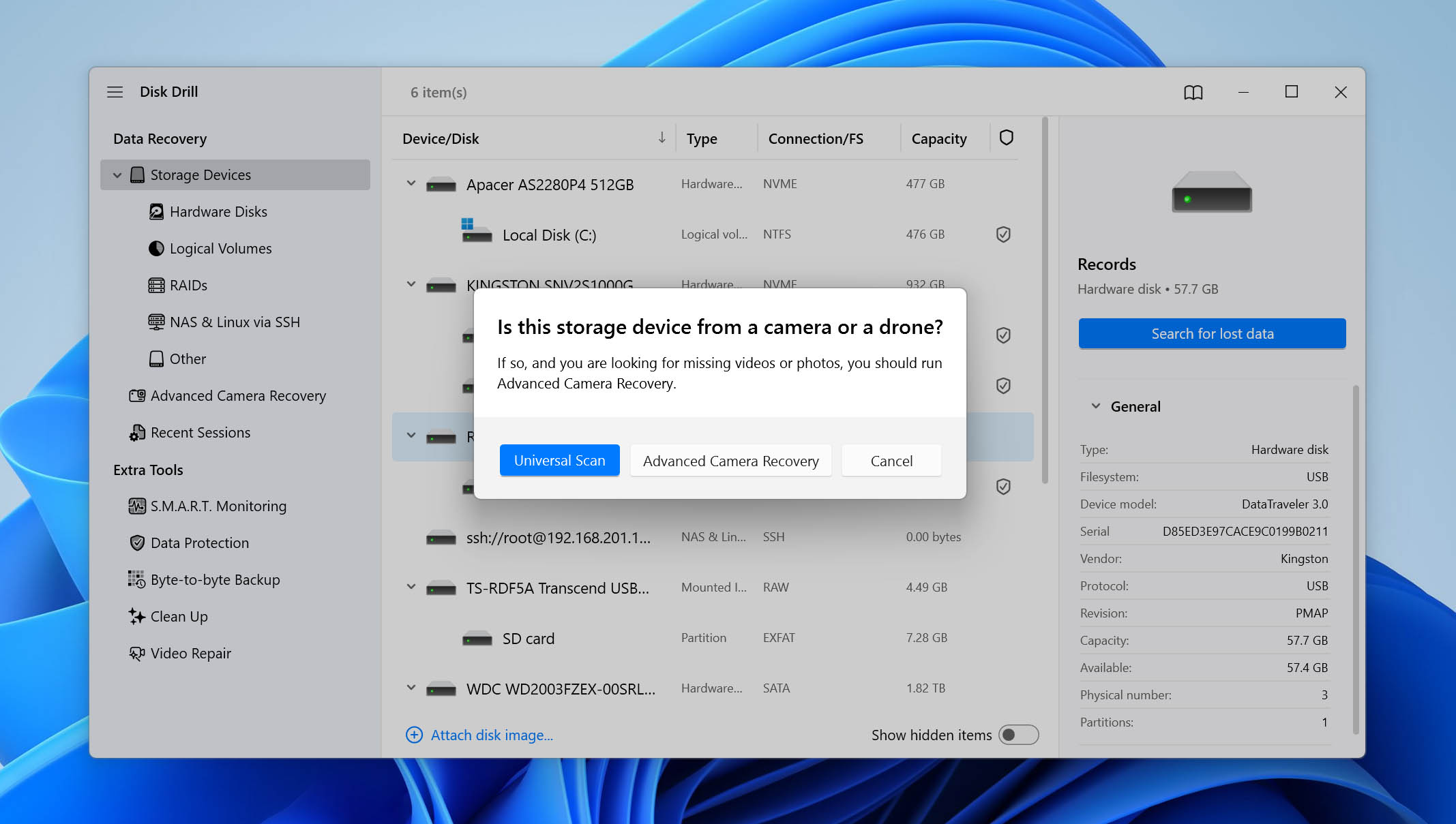
ملاحظة: تم تصميم الاستعادة المتقدمة للكاميرا لسيناريوهات استرجاع الفيديو المختلفة. إذا كنت ترغب في معرفة متى يجب استخدامها، بالإضافة إلى الميزات الأخرى لاستعادة البيانات وحمايتها التي يقدمها Disk Drill، نوصي بالاطلاع على مراجعة كاملة لـ Disk Drill.
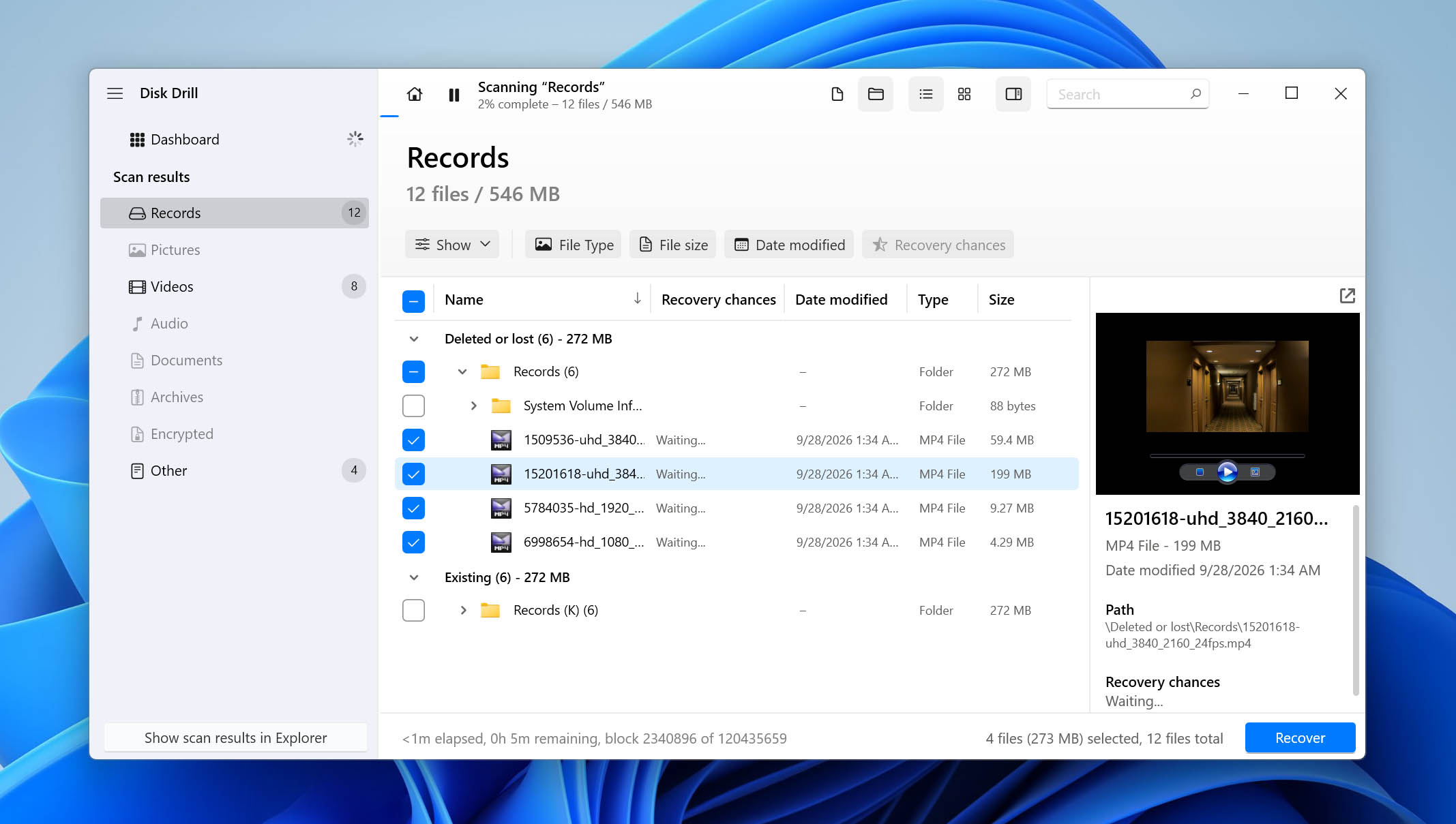
- انقر على مراجعة العناصر التي تم العثور عليها لعرض جميع البيانات القابلة للاستعادة التي اكتشفها Disk Drill. بما أنك تبحث عن استعادة ملفات الفيديو، يمكنك النقر مباشرة على خيار الفيديوهات لتصفية النتائج.
- قم بتوسيع قسمي المحذوفة أو المفقودة و المعاد بناؤها لعرض الملفات المحذوفة التي اكتشفها Disk Drill.
- حدد مقاطع الفيديو التي ترغب في استعادتها باستخدام مربعات التحديد. عادةً، سيعرض Disk Drill تلقائيًا معاينة للملف المحدد حاليًا. إذا لم يفعل ذلك، يمكنك النقر على أيقونة العين بجوار اسم الملف لرؤية المعاينة. انقر على استعادة بعد التأكيد.
- اختر وجهة الاستعادة. نوصيك بحفظ مقاطع فيديو Ring على وحدة تخزين غير تلك التي كانت تحتوي عليها في الأصل. انقر على التالي.
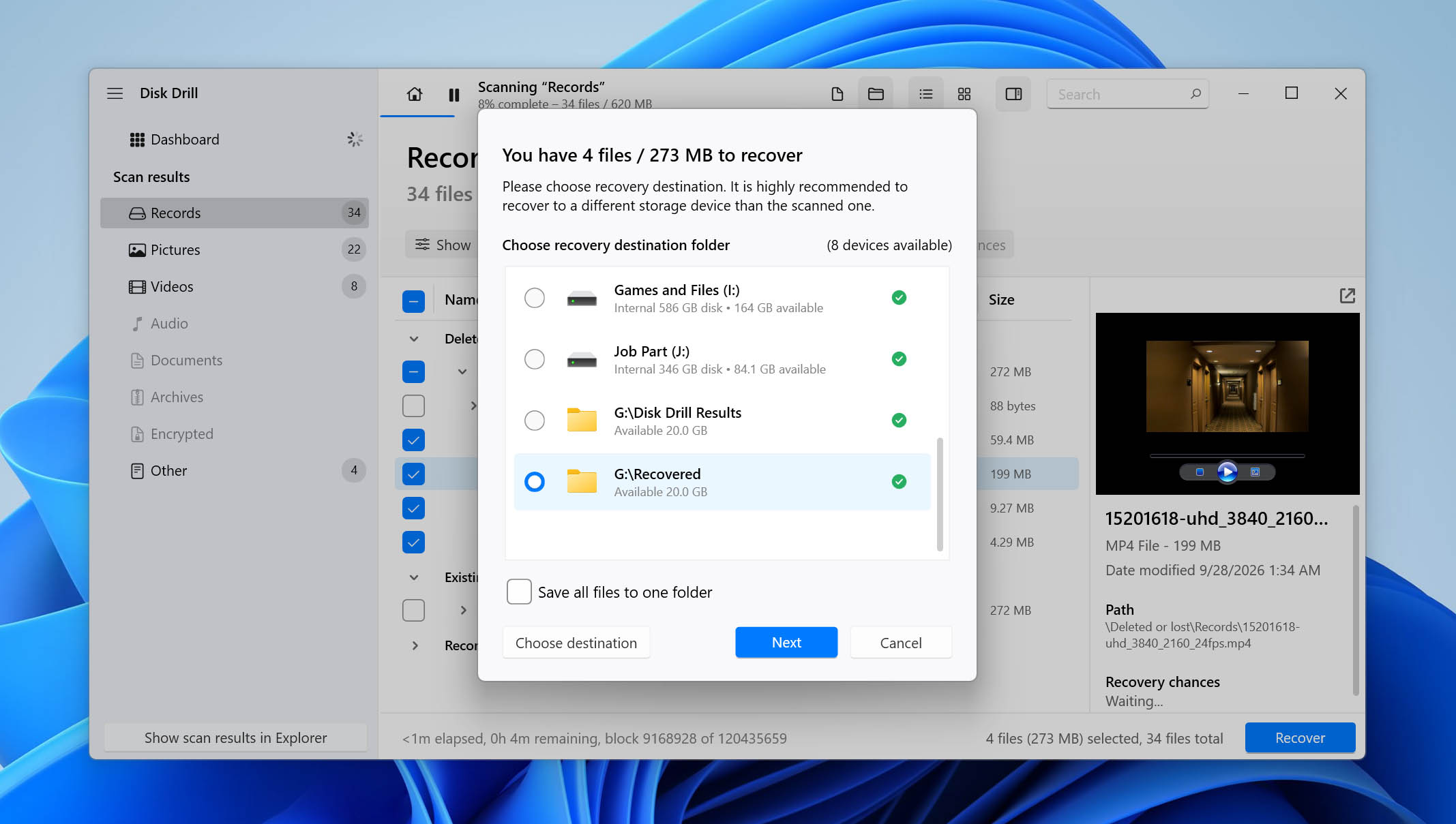
- سيقوم Disk Drill باستعادة مقاطع الفيديو المحددة.
ضع في اعتبارك أن الخيارات المجانية في Disk Drill تعمل بشكل مختلف قليلاً على كل منصة. على Windows، يمكنك استعادة ما يصل إلى 100 ميجابايت مجانًا، وهو ما يكون عادة كافيًا لاختبار البرنامج واسترجاع بعض مقاطع Ring الصغيرة. إذا كنت بحاجة إلى استعادة ملفات أكبر، فسيتعين عليك الترقية إلى الإصدار Pro. على macOS، يمكن تنزيل البرنامج واستخدامه لفحص القرص الخاص بك دون تكلفة، ولكن استعادة مقاطع Ring المحذوفة فعليًا تتطلب ترخيص Pro مدفوع.
الطريقة 3: استعادة فيديوهات Ring من النسخ الاحتياطية التي تم إنشاؤها مسبقًا
متى تستخدم هذه الطريقة: لقد حذفت فيديو Ring تم تحميله محليًا، ولكن كان لديك ميزة محفوظات الملفات أو Time Machine أو حل نسخ احتياطي آخر مفعّل قبل الحذف
هناك طريقة أخرى لاستعادة مقاطع الفيديو المحذوفة نهائيًا من Ring وهي استرجاعها من نسخة احتياطية. يتجاوز هذا الخيار القيد الرئيسي لبرامج الاستعادة – وهو خطر الكتابة فوق الملفات. مع وجود نسخة احتياطية مناسبة، يمكنك استعادة لقطات الفيديو حتى إذا تمت كتابة بيانات جديدة على محرك الأقراص. كل من Windows وmacOS يشتملان على أدوات نسخ احتياطي مدمجة، فلنلق نظرة على كيفية عمل كلٍ منهما.
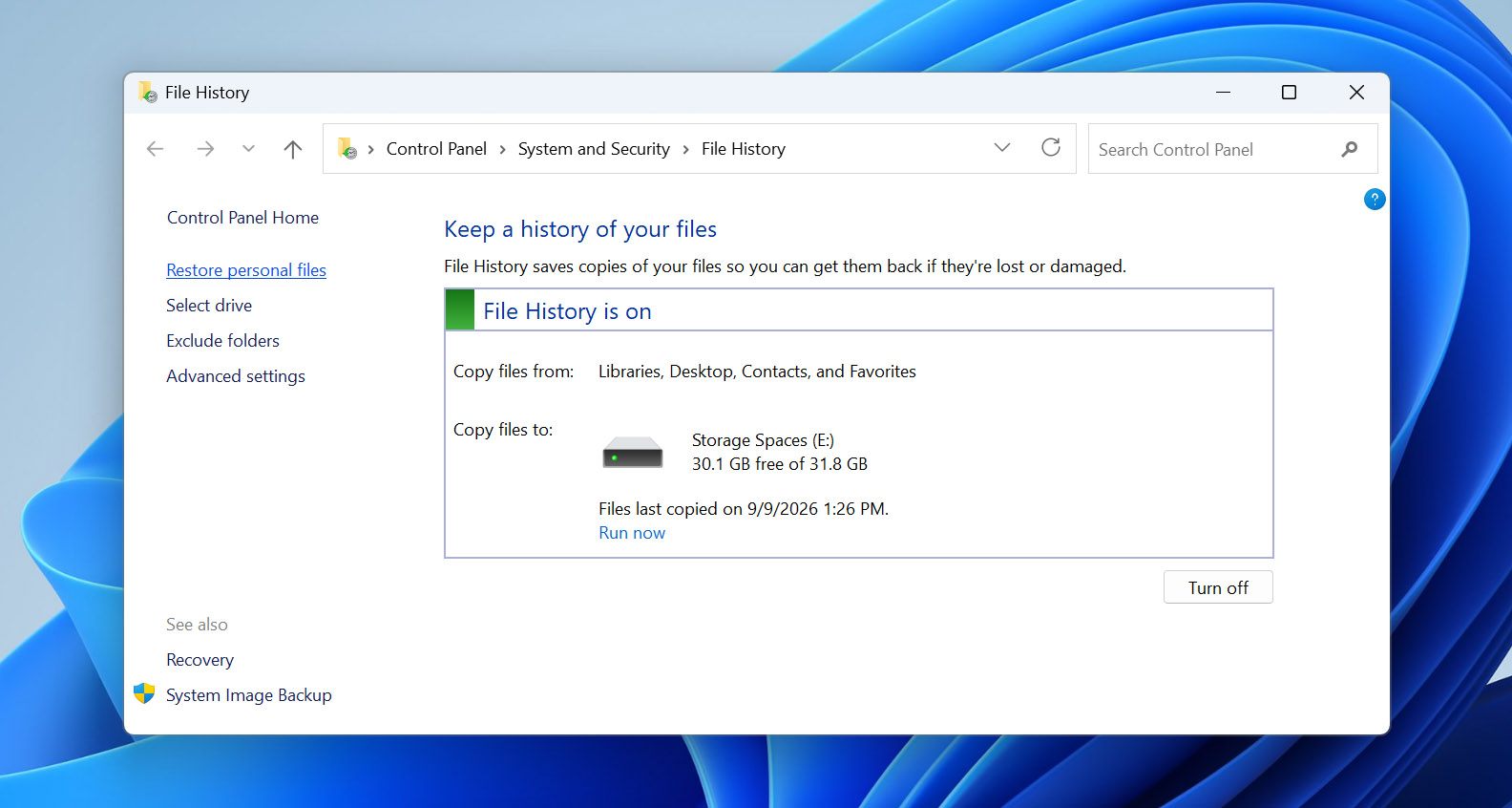
تقدم Windows عدة طرق للنسخ الاحتياطي، ولكن الطريقة الأكثر شيوعًا هي “محفوظات الملفات”. تقوم هذه الميزة تلقائيًا بحفظ نسخ من الملفات المخزنة في مجلدات محددة، بما في ذلك المستندات والموسيقى والصور والفيديو وسطح المكتب. إذا تم حفظ مقاطع Ring الخاصة بك في أحد هذه المجلدات وتم تفعيل “محفوظات الملفات”، فلديك فرصة مضمونة لاستعادتها.
إليك كيفية القيام بذلك:
- يتطلب “سجل الملفات” جهاز تخزين خارجي أو موقع شبكة. تأكد من توصيل القرص الذي يحتوي على نسخك الاحتياطية قبل أن تبدأ.
- اضغط على مفتاح Windows، واكتب لوحة التحكم، وافتحها من نتائج البحث.
- في لوحة التحكم، اختر النظام والأمان > سجل الملفات. سيؤدي ذلك إلى فتح الأداة وإظهار ما إذا كانت مفعلة أم لا.
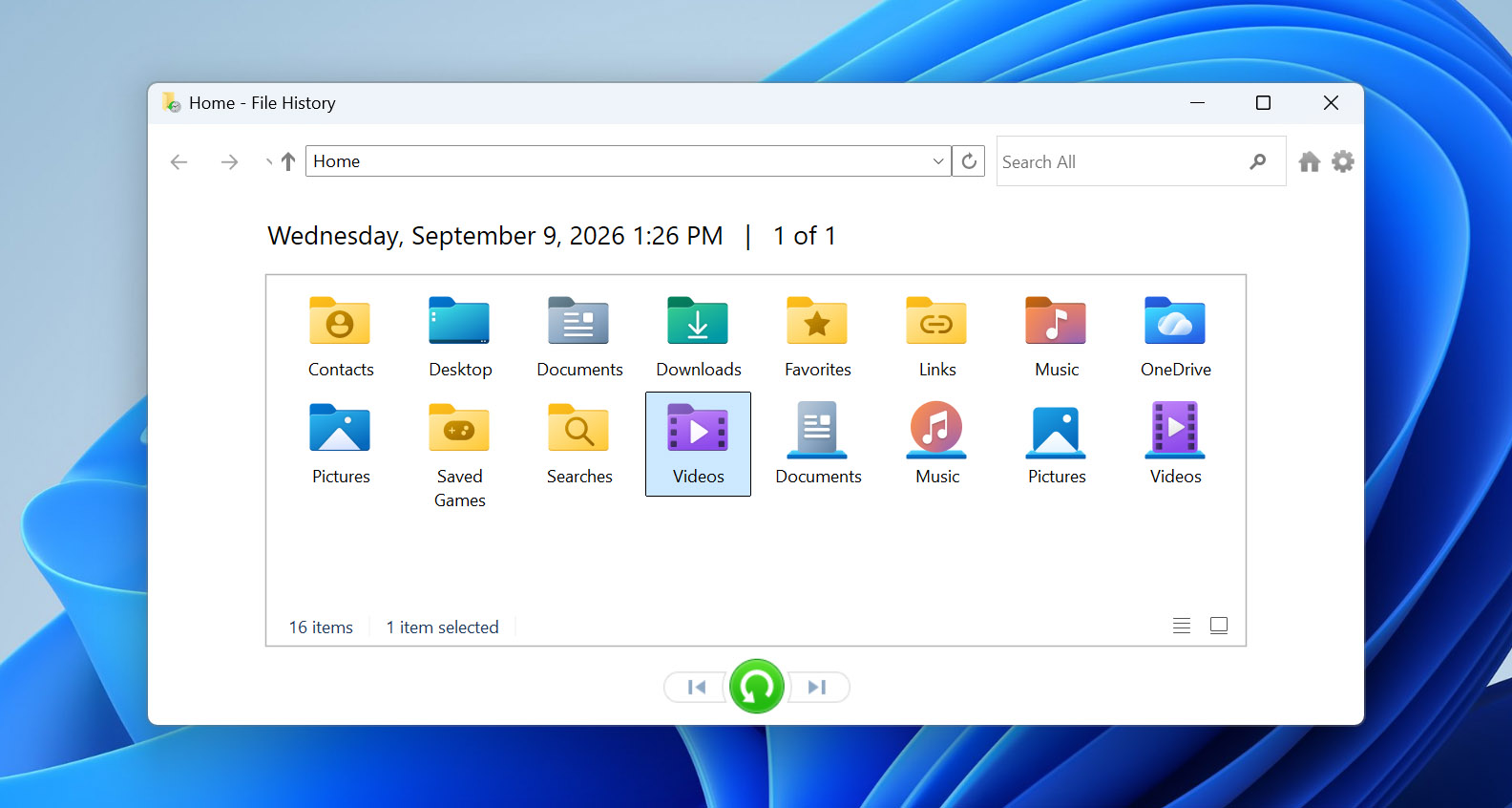
- انقر على استعادة الملفات الشخصية. ستظهر نافذة يمكنك من خلالها التنقل بين المجلدات التي تم عمل نسخ احتياطي لها والبحث عن فيديوهات Ring المحذوفة.
- بمجرد العثور على المقاطع التي تريدها، حددها وانقر على زر استعادة الأخضر. سيتم إرجاع الملفات إلى مجلدها الأصلي. إذا كنت تفضل استعادتها في مكان آخر، انقر بزر الماوس الأيمن على الزر الأخضر واختر “استعادة إلى”، ثم اختر موقعًا جديدًا.
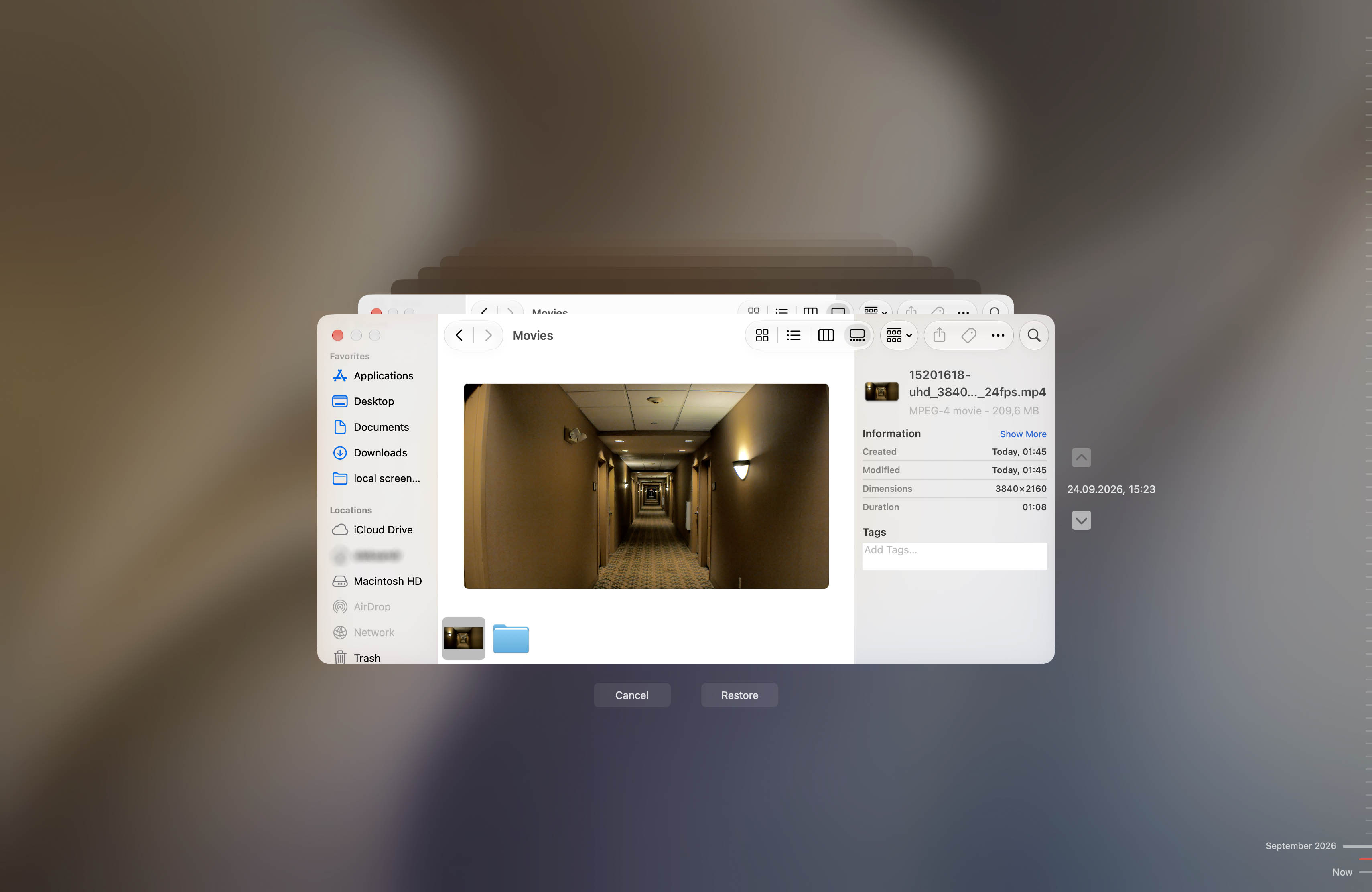
في macOS، الحل المكافئ للنسخ الاحتياطي هو Time Machine. على عكس File History، الذي يحمي مجلدات معينة فقط، يقوم Time Machine بإنشاء نسخ احتياطية للنظام بالكامل. هذا يعني أنه إذا كان قد تم تفعيل الميزة، يجب أن تكون فيديوهات Ring المحذوفة متضمنة.
إليك كيفية استعادتها:
- تأكد من أن الجهاز الذي يحتوي على النسخ الاحتياطية متصل قبل المتابعة.
- انقر على أيقونة Time Machine في شريط القائمة واختر تصفح نسخ Time Machine الاحتياطية. إذا لم تكن الأيقونة مرئية، افتح إعدادات النظام > Time Machine وابدأ تشغيلها من هناك.
- انتقل إلى المجلد الذي كانت تُخزن فيه مقاطع الفيديو. استخدم الأسهم أو الخط الزمني على الجانب الأيمن من الشاشة للعودة بالزمن حتى تجد التاريخ الذي يسبق حذف مقاطع فيديو Ring.
- حدد مقاطع الفيديو التي تريد استعادتها واضغط على استعادة. سيتم وضع الملفات مرة أخرى في مجلدها الأصلي وجاهزة للاستخدام.
إذا لم تكن قد أعددت File History أو Time Machine قبل حذف فيديو Ring، تحقق من وجود نسخ أخرى قبل الاستسلام. ابحث في أي خدمات تخزين سحابي تستخدمها، وافحص الأجهزة الأخرى التي قد تكون حملت الفيديو عليها (بما في ذلك هاتفك)، وفكر فيما إذا كنت قد شاركت التسجيل مع شخص ما من قبل. قد توجد نسخة إضافية حتى لو لم تقم أبداً بإنشاء نسخة احتياطية تقليدية.
الخلاصة
كما ترى، من الممكن استعادة مقاطع فيديو Ring المحذوفة، ولكن فقط في بعض الحالات. العامل الأهم هو المكان الذي تم حذف الفيديو منه. إذا تم حذفه من سحابة Ring ولم يكن لديك نسخة أخرى، فعادة لا يمكن استعادته. إذا قمت بتنزيله محليًا أولاً، فقد لا يزال بإمكانك استعادته من سلة المحذوفات أو المهملات، أو استرجاعه باستخدام برنامج استعادة البيانات، أو استرجاعه من نسخة احتياطية.
بالنسبة لتسجيلات Ring الهامة، نوصي بتنزيلها والاحتفاظ بنسخة منفصلة بدلاً من الاعتماد الكامل على التخزين السحابي. يمنحك هذا المزيد من خيارات الاستعادة إذا تم حذف شيء ما لاحقًا.
إذا واجهت أي أسئلة أو مشاكل أثناء اتباع هذا الدليل، يمكنك زيارة منتدى استعادة البيانات 7. يمكنك تصفح المناقشات الموجودة لمعرفة ما إذا كان شخص ما قد تعامل بالفعل مع موقف مشابه أو إنشاء موضوع جديد ووصف مشكلتك. يمكن لخبراء استعادة البيانات لدينا وأعضاء المجتمع الآخرين مساعدتك في معرفة الخطوة التالية التي يجب تجربتها.