
Czy możesz odzyskać usunięte filmy z Ring? Zazwyczaj nie – jeśli film został usunięty z chmury Ring i nie został pobrany nigdzie indziej, nie można go przywrócić. Jednak jeśli wcześniej pobrałeś film Ring na swój komputer lub inne lokalne urządzenie pamięci masowej, odzyskanie może być nadal możliwe.
W tym przewodniku omówimy oba scenariusze, wyjaśnimy, jak sprawdzić, co stało się z Twoim zaginionym materiałem, oraz przejdziemy przez metody odzyskiwania dostępne wtedy, gdy istniała lokalna kopia.
Czy można odzyskać usunięte filmy z Ring?
Możliwość odzyskania usuniętego nagrania Ring zależy głównie od tego, skąd nagranie zostało usunięte. Usunięcie nagrania z chmury Ring to zupełnie inny przypadek niż wideo, które najpierw zostało pobrane na komputer lub inne urządzenie pamięci masowej.
Jeśli usunięto z chmury Ring
Nagrania z Ring są przechowywane zdalnie na serwerach Amazon Web Services (AWS), a nie bezpośrednio na samej kamerze Ring. Ring chroni również nagrane filmy za pomocą szyfrowania AES (Advanced Encryption Standard) oraz TLS (Transport Layer Security), więc nie masz bezpośredniego dostępu do podstawowej chmury, w której przechowywane są pliki wideo.
Tak więc, jeśli usuniesz nagranie przez Ring i nie masz pobranej kopii gdzie indziej, nie ma żadnego urządzenia pamięci masowej, które można zeskanować za pomocą oprogramowania do odzyskiwania danych. Ring nie udostępnia również Kosza, folderu Ostatnio usunięte ani opcji przywracania dla nagrań w chmurze. Po usunięciu nagrania z chmury Ring, nie możesz go samodzielnie odzyskać.
Ring również nie udostępnia osobnego dziennika usuniętych nagrań. Jeśli próbujesz ustalić, czy dany klip został usunięty, poszukaj luk w Historii Wydarzeń – na przykład momentów, w których wiesz, że ktoś zadzwonił do dzwonka lub wywołał wykrycie ruchu, ale odpowiadające temu nagranie jest nieobecne.
Jeśli pobrano na komputer lub urządzenie magazynujące
Rzeczy działają inaczej po pobraniu nagrania z Ring. Zamiast istnieć tylko na serwerach Ring, wideo jest teraz przechowywane jako zwykły plik MP4 na urządzeniu, które kontrolujesz, takim jak twój komputer, zewnętrzny dysk HDD lub SSD, pamięć USB lub karta SD.
To daje ci więcej opcji odzyskiwania. Jeśli przypadkowo usuniesz pobrany film, może on najpierw trafić do Kosza lub do folderu Śmieci. Nawet po trwałym usunięciu, ślady pliku mogą pozostać na urządzeniu pamięci masowej, dopóki odpowiednie dane nie zostaną nadpisane, co oznacza, że oprogramowanie do odzyskiwania danych może nadal go znaleźć. Jeśli plik był zawarty w kopii zapasowej, możesz również mieć możliwość przywrócenia wcześniejszej wersji.
Jeśli nie masz pewności, czy pobrałeś brakujące nagranie, przeszukaj swój komputer oraz wszelkie zewnętrzne nośniki, z których zwykle korzystasz. Ponieważ pobrane nagrania z Ring są w formacie MP4, wyszukiwanie plików .mp4 i sprawdzanie przybliżonej daty nagrania może ułatwić ich znalezienie.
Co zrobić bezpośrednio przed odzyskiwaniem wideo z Ring
Zanim wypróbujesz jakąkolwiek metodę odzyskiwania, poświęć chwilę, aby sprawdzić kilka rzeczy:
- Upewnij się, że nagranie faktycznie zniknęło z Twojego konta Ring, a nie jest po prostu trudne do znalezienia w Historii Zdarzeń.
- Sprawdź swój komputer, folder Pobierane, dyski zewnętrzne oraz inne miejsca przechowywania, gdzie mógł zostać wcześniej zapisany film z Ring.
- Przestań używać urządzenia pamięci masowej, jeśli lokalna kopia została usunięta. Nie pobieraj, nie kopiuj ani nie zapisuj nowych plików na tym dysku. Nowe dane mogą nadpisać usunięte nagranie i zmniejszyć szanse na jego odzyskanie.
Jeśli okaże się, że wideo nadal istnieje w Ring, pobierz kopię, póki jest dostępna. Jeśli zostało usunięte z lokalnej pamięci, nie używaj tego dysku i przejdź do poniższych metod odzyskiwania.
Jak odzyskać usunięte filmy z Ring
Wcześniej w tym przewodniku wyjaśniliśmy, że Ring nie oferuje kosza ani opcji przywracania nagrań w chmurze. Gdy klip zniknie z chmury i nie został nigdzie indziej zapisany, jest bezpowrotnie utracony.
Dobrą wiadomością jest to, że Twoje nagrania nie zawsze są bezpowrotnie utracone. Jeśli pobrałeś filmy z Ring na swój komputer lub inne urządzenie magazynujące, wciąż masz realną szansę na ich odzyskanie. W kolejnych sekcjach przejdziemy przez praktyczne metody zaprojektowane specjalnie dla plików lokalnych.
Jeśli Twoje filmy z Ring były przechowywane tylko w chmurze, niestety na tym historia się kończy.
| Skąd został usunięty film? | Czy można go odzyskać? | Co zrobić? |
| Chmura Ring, bez pobranej kopii | Nie | Nie ma Kosza ani opcji przywracania dla usuniętych nagrań z chmury. |
| Komputer, ale plik nadal znajduje się w Koszu | Tak | Przywróć film bezpośrednio z Kosza. |
| Komputer lub pamięć zewnętrzna po trwałym usunięciu | Możliwe | Przestań używać dysku i przeskanuj go oprogramowaniem do odzyskiwania danych. |
| Komputer lub pamięć zewnętrzna z dostępną kopią zapasową | Tak, jeśli film znajduje się w kopii zapasowej | Przywróć film z File History, Time Machine lub utworzonej przez siebie kopii zapasowej. |
Metoda 1: Znajdź usunięte filmy Ring w Koszu lub w Śmietniku
Kiedy użyć tej metody: Niedawno usunąłeś wideo Ring ze swojego komputera, nie używałeś kombinacji Shift + Delete w Windows i od tego czasu nie opróżniłeś Kosza.
Gdy usuniesz wideo z Ring, które wcześniej zapisałeś na swoim komputerze, pierwszą rzeczą, jaką powinieneś zrobić, jest sprawdzenie Kosza (na Windows) lub Śmietnika (na macOS). To domyślne miejsce, do którego trafiają usunięte pliki, zanim zostaną trwale usunięte. Dopóki nie opróżniłeś kosza, twoje filmy zazwyczaj można przywrócić za pomocą kilku kliknięć.
Pamiętaj, że dotyczy to nie tylko wewnętrznego dysku twardego, ale także zewnętrznych dysków SSD i HDD (na Windows) oraz kart USB i SD (na Mac). Jeśli filmy były przechowywane na urządzeniu zewnętrznym, po prostu podłącz je ponownie do komputera i ponownie otwórz kosz — usunięte elementy z tego dysku powinny się tam również pojawić.
Oto jak możesz to zrobić krok po kroku:
- Dwukrotnie kliknij ikonę Kosza na pulpicie, aby go otworzyć.
- Znajdź usunięte wideo z Ring. Ponieważ pobrane nagrania Ring używają formatu MP4, możesz wyszukać pliki .mp4. Jeśli w Koszu znajduje się wiele plików, posortowanie ich według Daty usunięcia może również pomóc szybciej znaleźć nagranie.
- Kliknij prawym przyciskiem myszy wideo Ring, które chcesz odzyskać i wybierz Przywróć. Windows przywróci plik do folderu, w którym był przechowywany przed usunięciem.
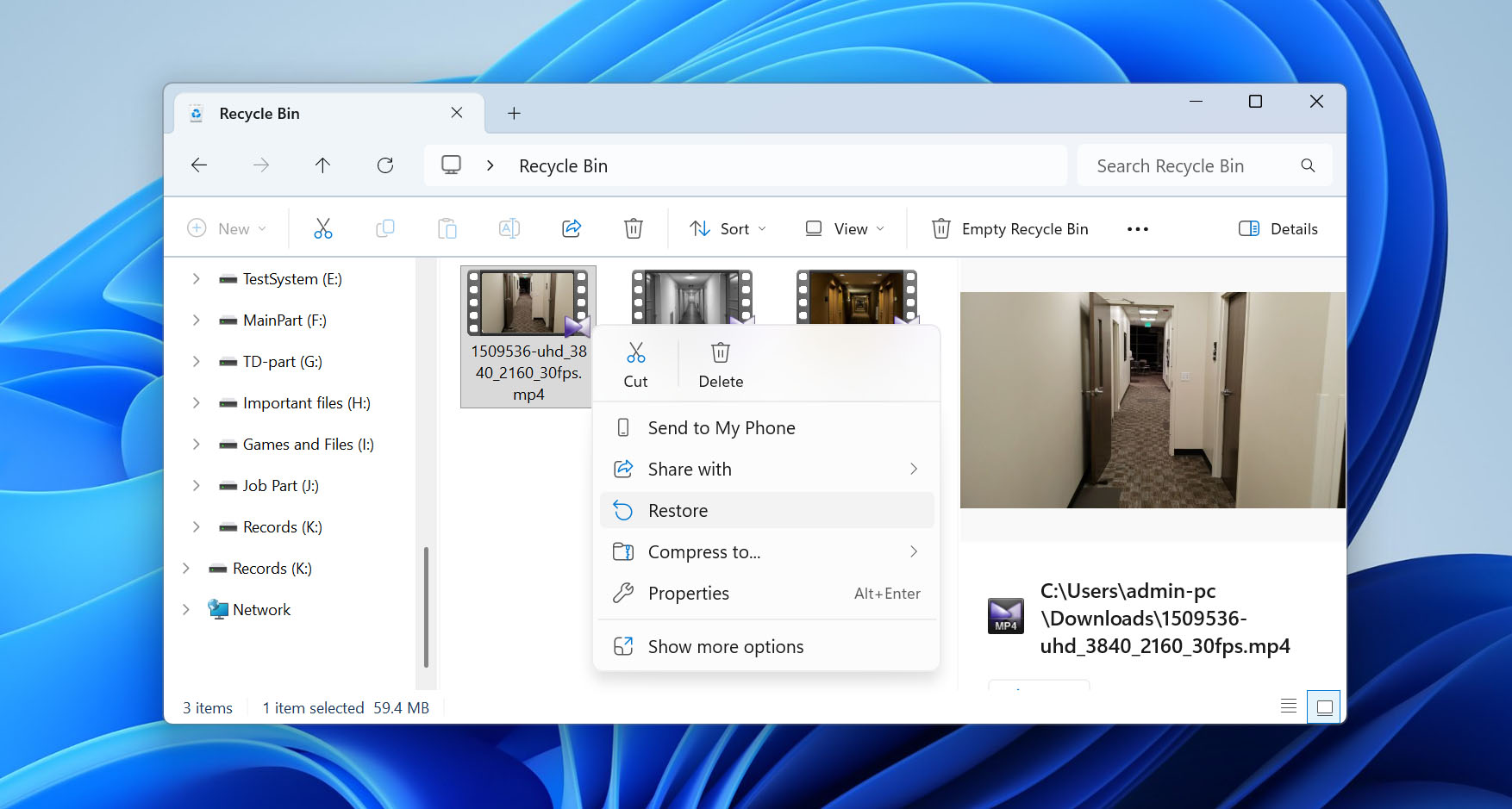
Uwaga: Jeśli pobrałeś i usunąłeś wideo z Ring na komputerze Mac, sprawdź Kosz zamiast tego. Otwórz Kosz z Docka, znajdź plik MP4, kliknij go prawym przyciskiem myszy i wybierz Przywróć, aby przywrócić go do pierwotnej lokalizacji.
Jeśli znajdziesz tutaj swój film, zaoszczędzisz sobie dużo wysiłku (nie jest potrzebne dodatkowe oprogramowanie ani skomplikowane odzyskiwanie). Jeśli jednak Kosz lub Śmietnik są już puste, musisz przejść do następnej metody.
Metoda 2: Wykonaj odzyskiwanie wideo z Ring za pomocą oprogramowania do odzyskiwania danych
Kiedy użyć tej metody: Usunięte wideo z Ring nie znajduje się już w Koszu ani w Śmietniku, i nie zapisałeś nowych danych na urządzeniu pamięci masowej, na którym zapisano wideo.
Jeśli Twoje klipy Ring nie znajdują się już w Koszu lub w Śmietniku, są uznawane za trwale usunięte. Nie oznacza to jednak, że zostały utracone na zawsze. Często możesz je odzyskać przy pomocy oprogramowanie do odzyskiwania danych. Narzędzia te skanują system plików na Twoim dysku i wyszukują ślady plików, które zostały usunięte, ale jeszcze nie nadpisane.
Dla tej metody polecamy Disk Drill (nasz najlepszy wybór dla odzyskiwanie wideo). W naszych testach sprawdził się niezwykle dobrze. Czas skanowania zależy oczywiście od rozmiaru urządzenia pamięci masowej, ale w naszym przypadku Disk Drill przeskanował 32 GB pendrive USB w około dwie minuty, co jest doskonałym wynikiem. Program działa zarówno z Windows, jak i macOS, obsługuje wszystkie główne systemy plików i bez problemu rozpoznaje format MP4 Ring.
Uwaga: Jeśli pobrałeś wideo z Ring na wewnętrzny dysk SSD komputera, a następnie je usunąłeś, szanse na odzyskanie mogą być znacznie mniejsze z powodu funkcji TRIM. Gdy plik zostaje usunięty, TRIM informuje SSD, że bloki zawierające jego dane nie są już potrzebne, umożliwiając dyskowi ich wymazanie i ponowne użycie. Po tym, jak stare dane staną się niedostępne, nawet oprogramowanie do odzyskiwania danych nie będzie w stanie odzyskać usuniętego wideo.
Zobaczmy, jak możesz odzyskać usunięte nagrania Ring za pomocą Disk Drill (w naszym przykładzie użyjemy wersji Windows, ale jeśli korzystasz z Maca, kroki są zasadniczo takie same):
- Pobierz i zainstaluj Disk Drill. Zrób to na innym dysku niż ten, na którym znajdowały się usunięte nagrania z Ring.
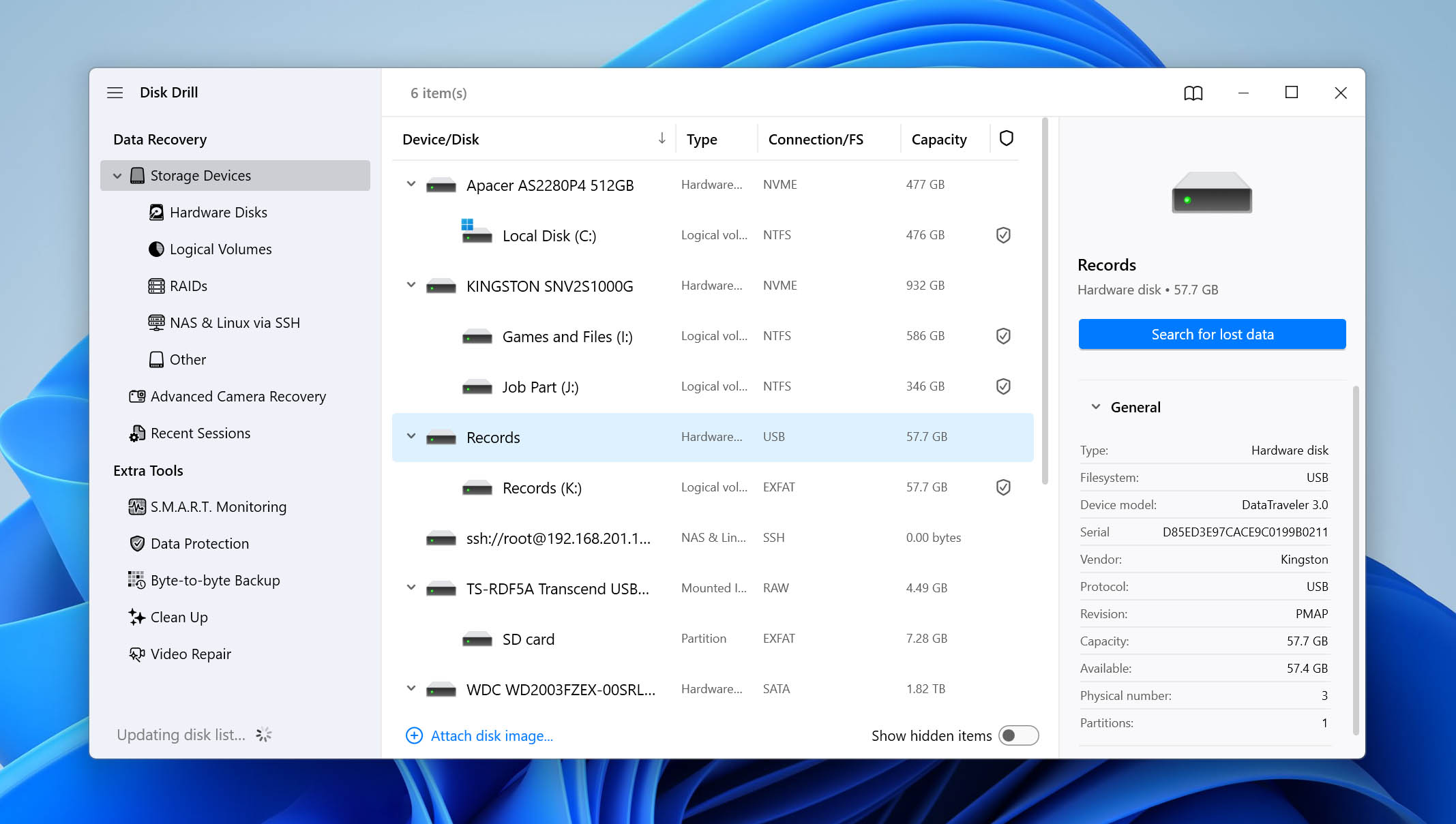
- Otwórz Disk Drill i wybierz urządzenie magazynujące, na którym znajdowały się utracone nagrania z dzwonka Ring. Kliknij Wyszukaj utracone dane. Jeśli były zapisane na zewnętrznym urządzeniu magazynującym, najpierw podłącz je do komputera.
- Dla niektórych zewnętrznych urządzeń magazynujących Disk Drill może poprosić o wybór między Skanowaniem uniwersalnym a Zaawansowanym odzyskiwaniem z kamery. W przypadku usuniętych nagrań z kamery Ring wybierz Skanowanie uniwersalne i rozpocznij skanowanie.
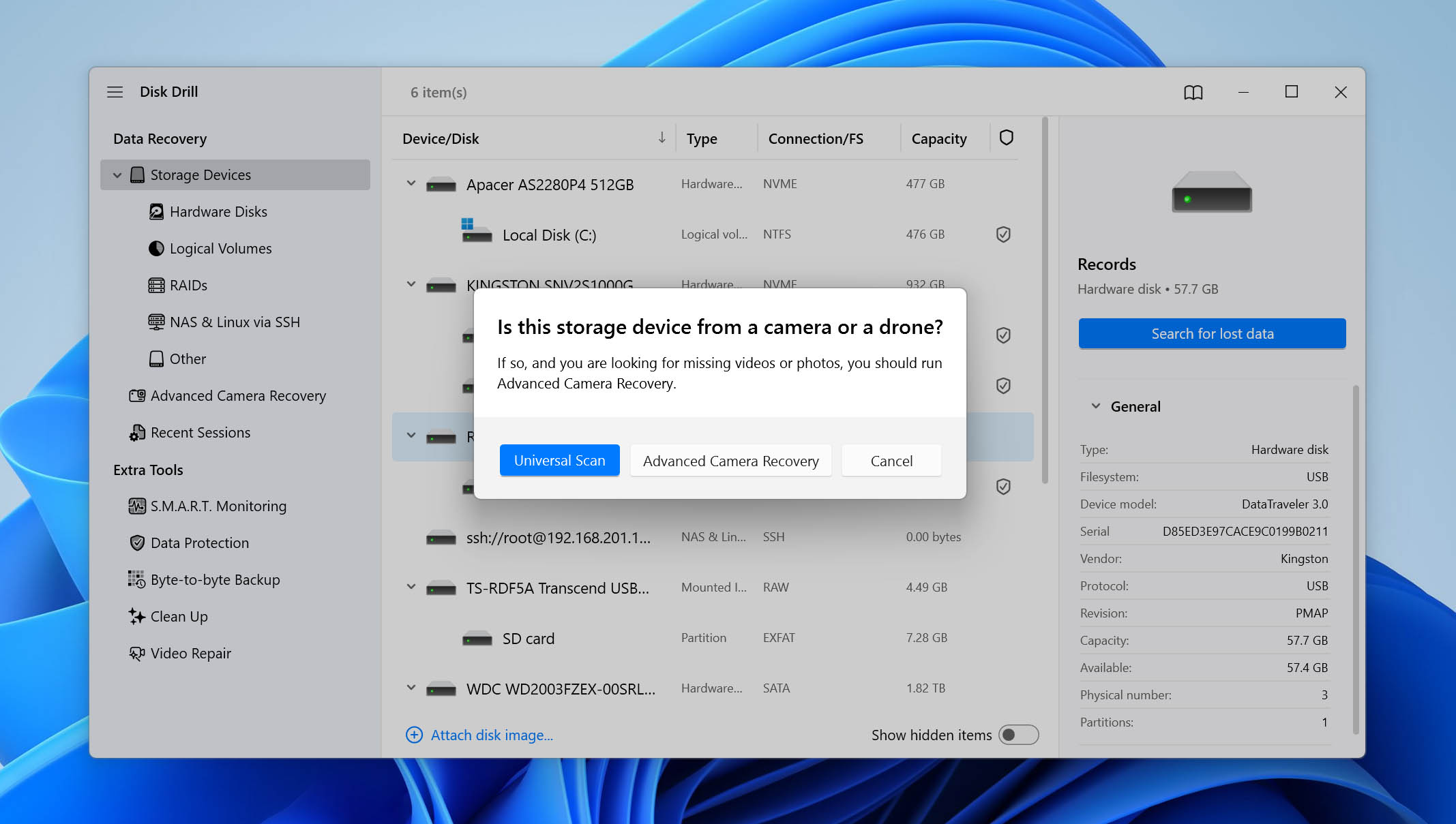
Uwaga: Zaawansowane odzyskiwanie z aparatu jest przeznaczone do różnych scenariuszy odzyskiwania wideo. Jeśli chcesz dowiedzieć się, kiedy z niego korzystać, a także poznać inne funkcje odzyskiwania i ochrony danych oferowane przez Disk Drill, zalecamy zapoznanie się z naszym pełna recenzja Disk Drill.
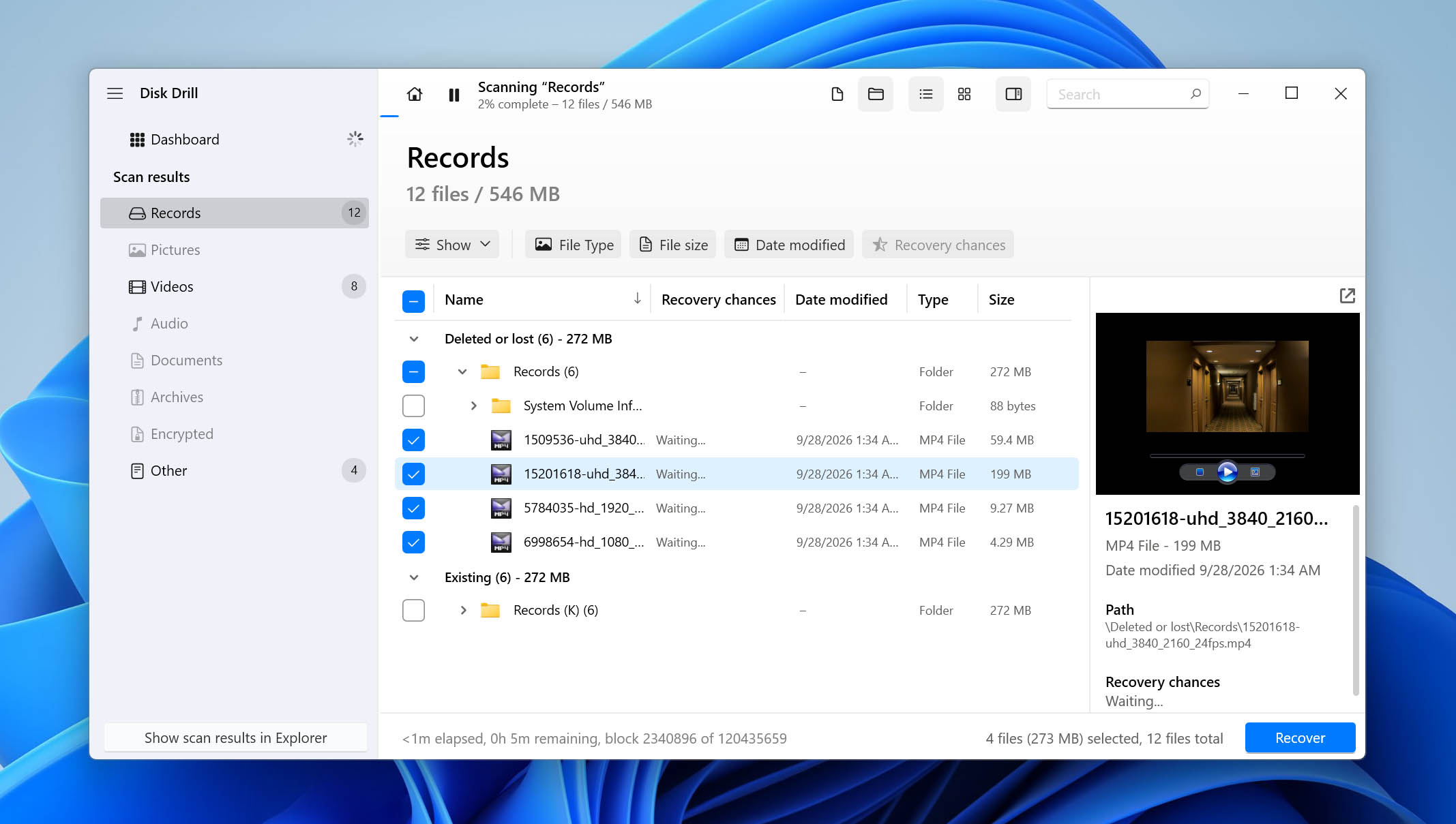
- Kliknij Przejrzyj znalezione elementy, aby zobaczyć wszystkie dane możliwe do odzyskania, które Disk Drill wykrył. Ponieważ chcesz odzyskać pliki wideo, możesz bezpośrednio kliknąć opcję Wideo, aby odfiltrować wyniki.
- Rozwiń sekcje Usunięte lub utracone oraz Odtworzone, aby zobaczyć usunięte pliki wykryte przez Disk Drill.
- Zaznacz pliki wideo, które chcesz odzyskać, za pomocą pól wyboru. Zazwyczaj Disk Drill automatycznie wyświetli podgląd aktualnie wybranego pliku. Jeśli tego nie zrobi, możesz kliknąć ikonę oka obok nazwy pliku, aby zobaczyć podgląd. Kliknij Odzyskaj po potwierdzeniu.
- Wybierz miejsce docelowe odzyskiwania. Zalecamy zapisanie nagrań z Ring na innym dysku niż ten, na którym znajdowały się pierwotnie. Kliknij Dalej.
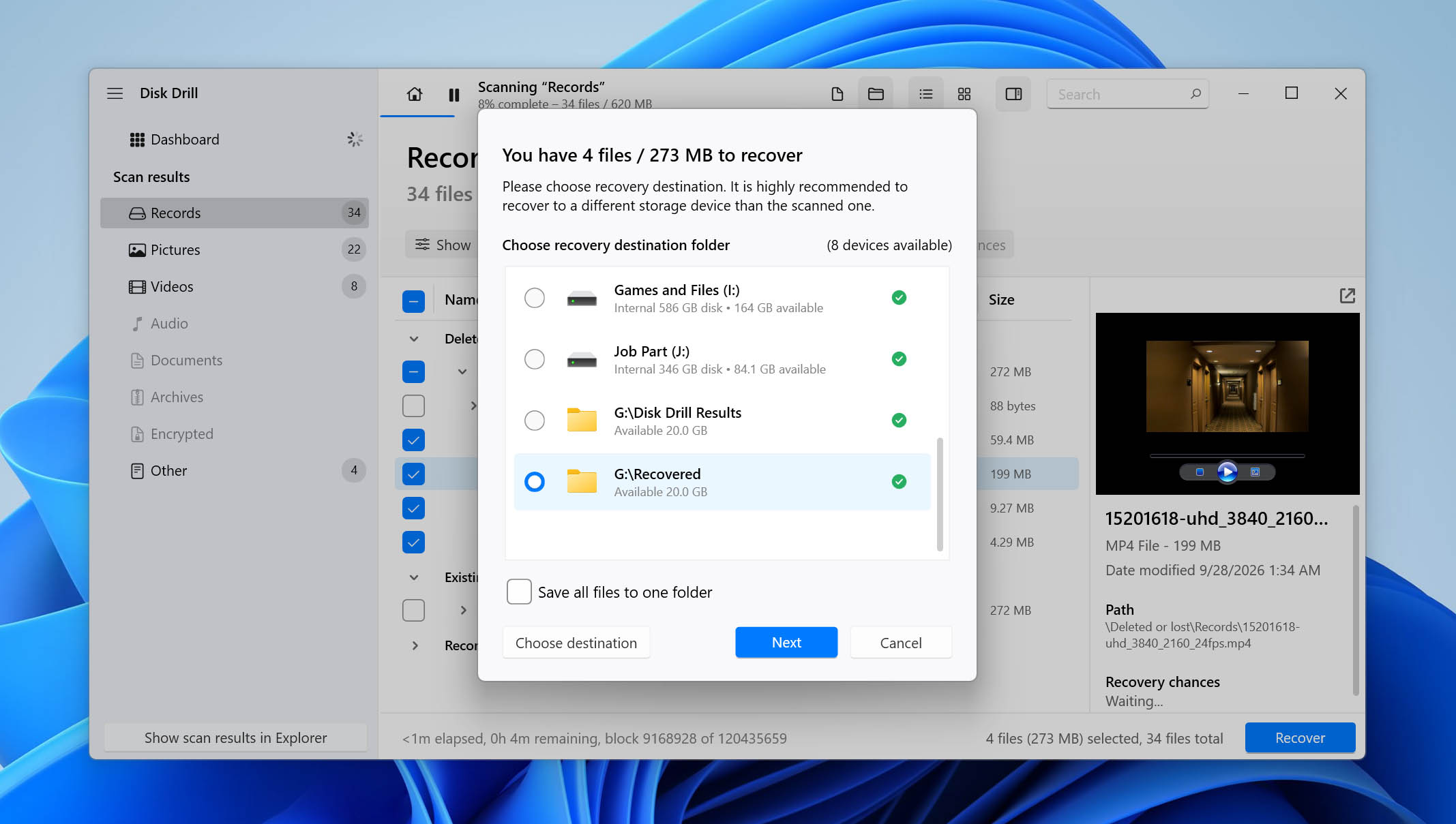
- Disk Drill odzyska wybrane pliki wideo.
Pamiętaj, że bezpłatne opcje Disk Drill działają nieco inaczej na każdej platformie. Na Windows, możesz odzyskać do 100 MB danych za darmo, co zazwyczaj wystarcza do przetestowania oprogramowania i przywrócenia kilku mniejszych klipów Ring. Jeśli musisz odzyskać większe pliki, będziesz musiał uaktualnić do wersji Pro. Na macOS program można pobrać i używać do skanowania dysku bez żadnych opłat, ale faktyczne przywracanie usuniętych filmów Ring wymaga płatnej licencji Pro.
Metoda 3: Przywróć filmy Ring z wcześniejszych kopii zapasowych
Kiedy użyć tej metody: Usunąłeś lokalnie pobrany film Ring, ale przed usunięciem miałeś włączoną Historię plików, Time Machine lub inne rozwiązanie do tworzenia kopii zapasowych
Innym sposobem na przywrócenie trwale usuniętych filmów Ring jest odzyskanie ich z kopii zapasowej. Ta opcja omija główne ograniczenie oprogramowania do odzyskiwania danych – ryzyko nadpisania plików. Mając odpowiednią kopię zapasową, możesz przywrócić swoje nagrania nawet wtedy, gdy nowe dane zostały już zapisane na dysku. Zarówno Windows, jak i macOS mają wbudowane narzędzia do wykonywania kopii zapasowych, więc przyjrzyjmy się, jak każde z nich działa.
Windows oferuje kilka metod tworzenia kopii zapasowych, ale najczęściej używaną jest Historia plików. Ta funkcja automatycznie zapisuje kopie plików przechowywanych w określonych folderach, w tym Dokumenty, Muzyka, Obrazy, Wideo i Pulpit. Jeśli Twoje klipy z Ring zostały zapisane w jednym z tych folderów i Historia plików była włączona, masz gwarantowaną szansę na ich odzyskanie.
Oto jak to zrobić:
- Historia plików wymaga zewnętrznego urządzenia do przechowywania lub lokalizacji sieciowej. Upewnij się, że dysk zawierający kopie zapasowe jest podłączony przed rozpoczęciem.
- Naciśnij klawisz Windows, wpisz Panel sterowania i otwórz go z wyników wyszukiwania.
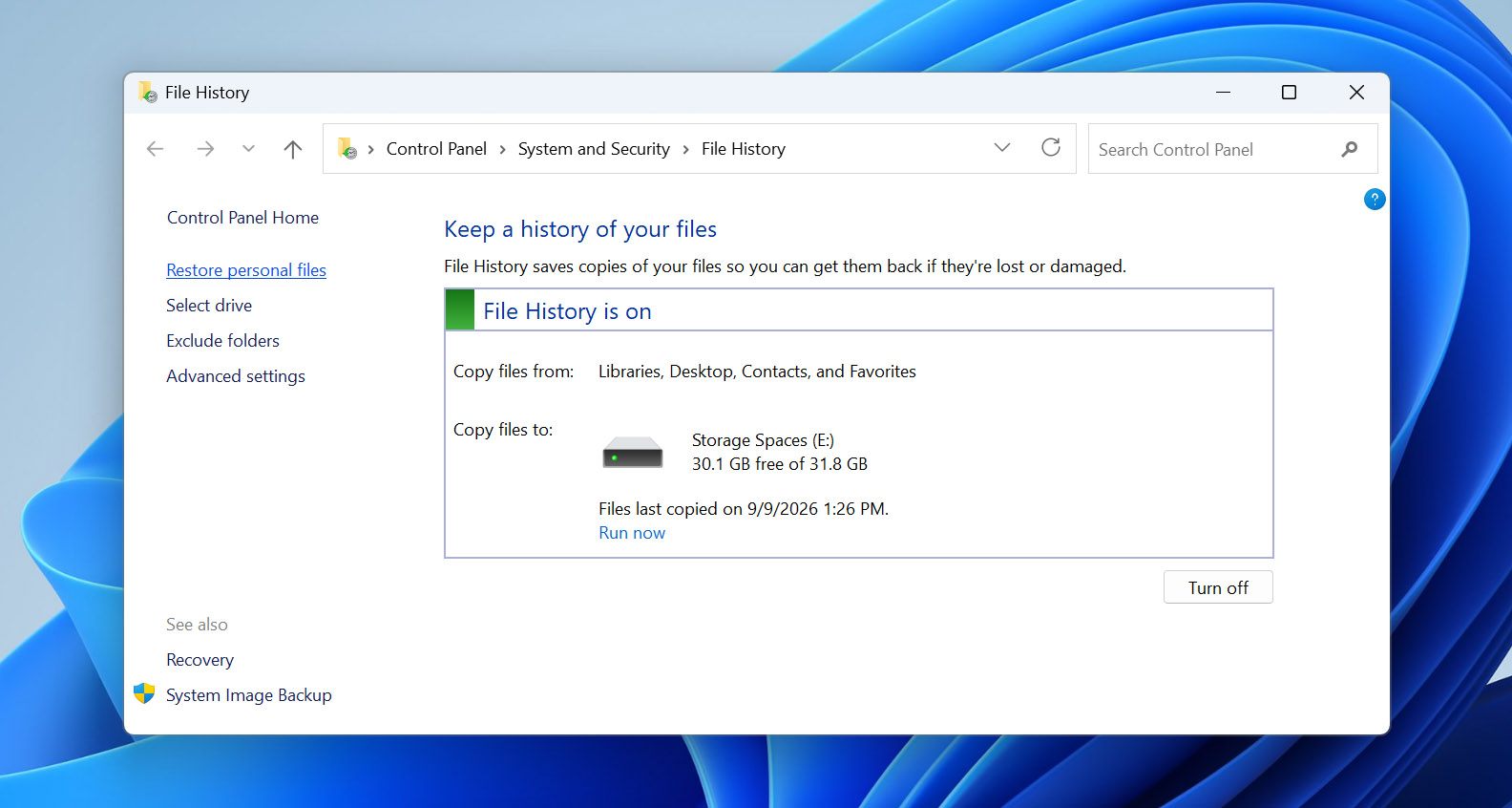
- W Panelu sterowania wybierz System i zabezpieczenia > Historia plików. Spowoduje to otwarcie narzędzia i wyświetlenie, czy jest włączone.
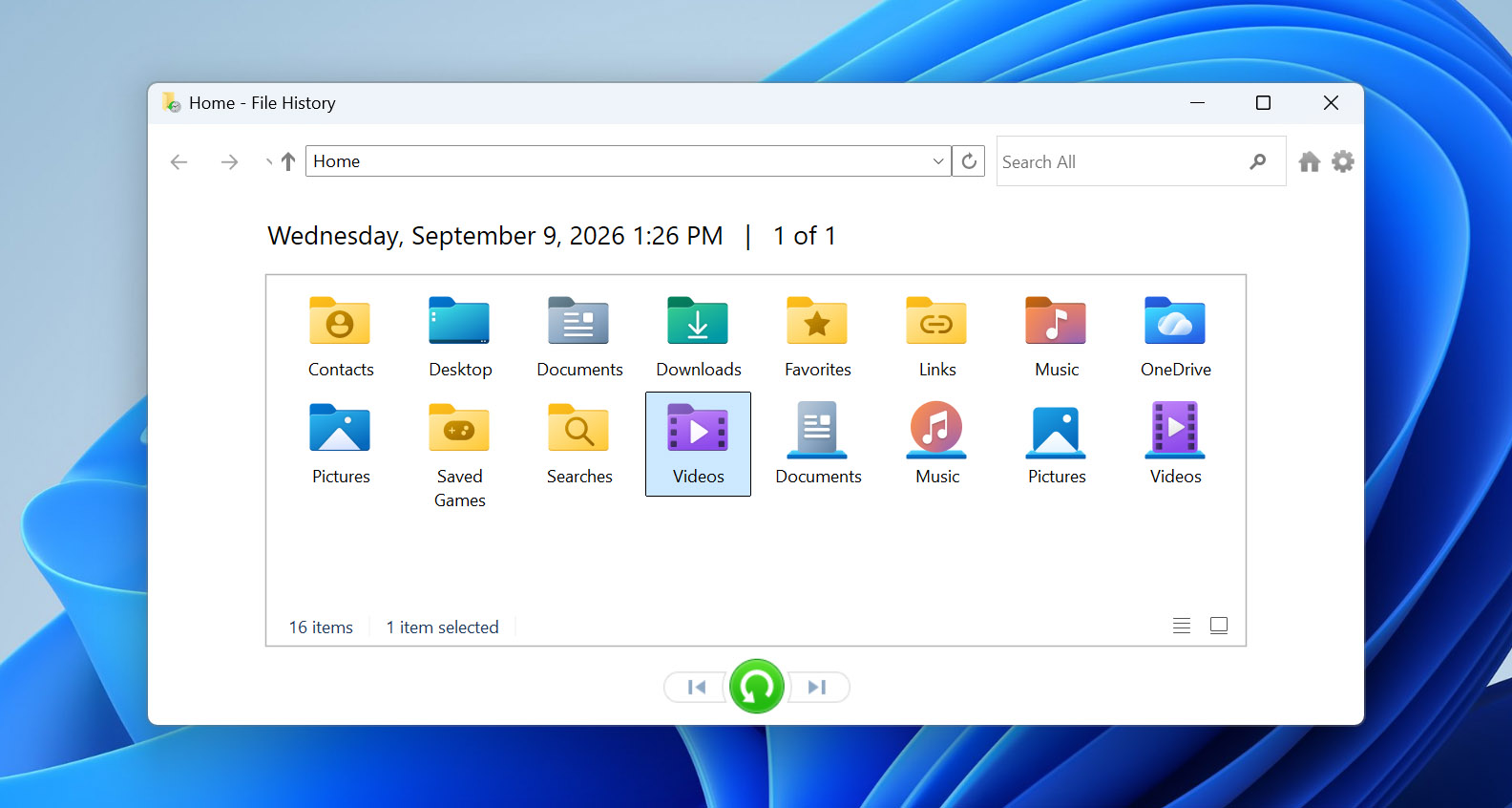
- Kliknij Przywróć osobiste pliki. Pojawi się okno, w którym możesz przeglądać foldery z kopii zapasowej i szukać usuniętych nagrań Ring.
- Gdy znajdziesz interesujące Cię klipy, zaznacz je i kliknij zielony przycisk Przywróć. Pliki zostaną przywrócone do oryginalnego folderu. Jeśli wolisz przywrócić je w inne miejsce, kliknij prawym przyciskiem myszy zielony przycisk i wybierz Przywróć do, a następnie wskaż nową lokalizację.
W systemie macOS odpowiednikiem rozwiązania do tworzenia kopii zapasowych jest Time Machine. W przeciwieństwie do File History, które chroni tylko określone foldery, Time Machine tworzy kopie zapasowe całego systemu. Oznacza to, że jeśli ta funkcja była włączona, Twoje usunięte filmy z Ring powinny być uwzględnione.
Oto jak je przywrócić:
- Upewnij się, że urządzenie z Twoimi kopiami zapasowymi jest podłączone przed kontynuowaniem.
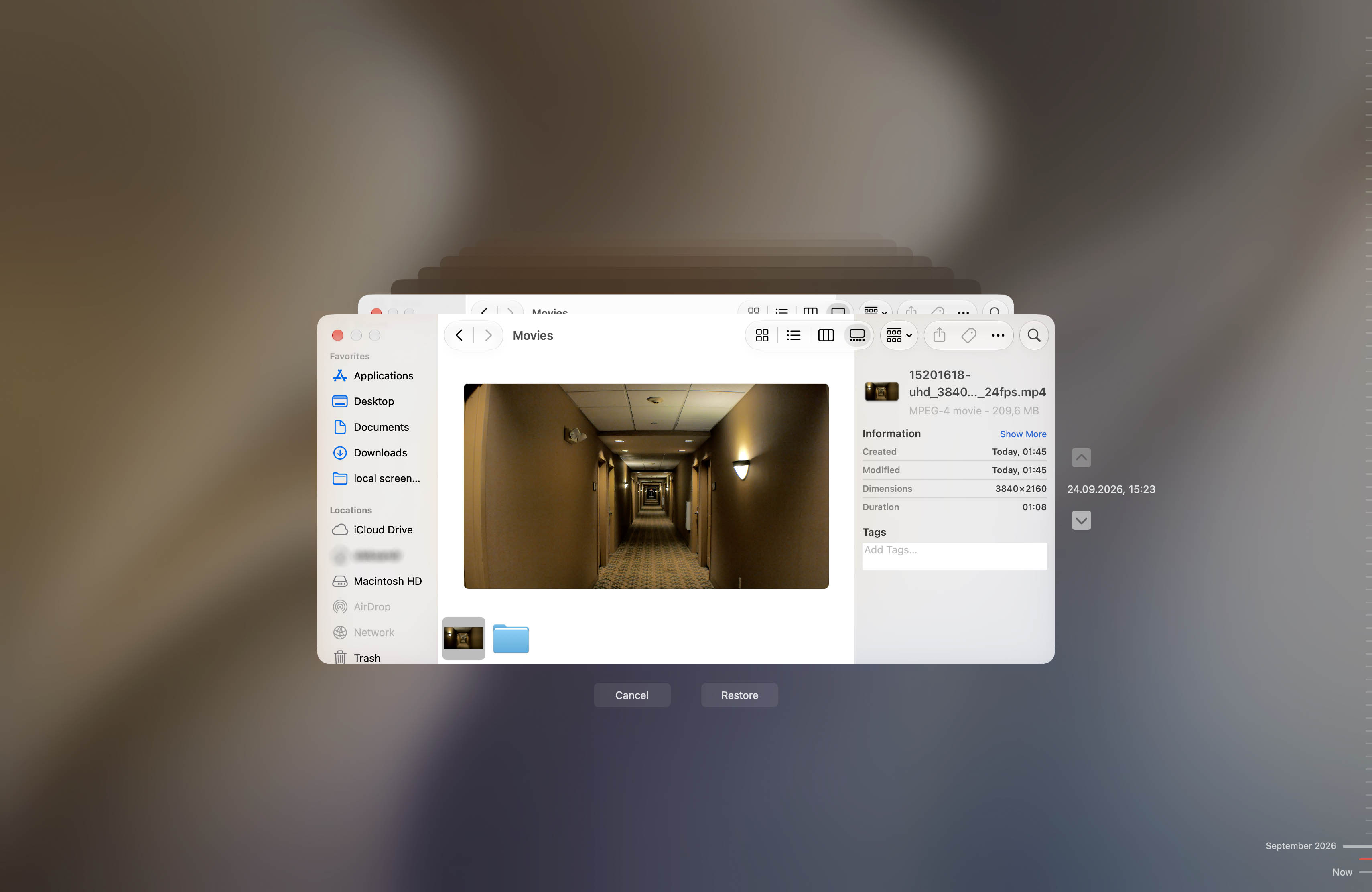
- Kliknij ikonę Time Machine na pasku menu i wybierz Przeglądaj kopie zapasowe Time Machine. Jeśli ikona nie jest widoczna, otwórz Ustawienia systemowe > Time Machine i uruchom ją stamtąd.
- Przejdź do folderu, w którym były przechowywane filmy. Użyj strzałek lub osi czasu po prawej stronie ekranu, aby cofnąć się w czasie, aż znajdziesz datę sprzed usunięcia filmów z Ring.
- Wybierz filmy, które chcesz odzyskać, i naciśnij Przywróć. Pliki zostaną umieszczone z powrotem w swoim oryginalnym folderze i będą gotowe do użycia.
Jeśli nie miałeś włączonego File History ani Time Machine przed usunięciem nagrania z Ring, sprawdź inne kopie, zanim się poddasz. Przejrzyj wszystkie używane przez siebie usługi przechowywania w chmurze, sprawdź inne urządzenia, na które mogłeś pobrać wideo (w tym swój telefon), i zastanów się, czy wcześniej nie udostępniałeś komuś tego nagrania. Dodatkowa kopia może wciąż istnieć, nawet jeśli nigdy nie zrobiłeś tradycyjnej kopii zapasowej.
Podsumowanie
Jak widać, odzyskiwanie usuniętych nagrań Ring jest możliwe, ale tylko w określonych sytuacjach. Najważniejszym czynnikiem jest miejsce, z którego usunięto wideo. Jeśli zostało usunięte z chmury Ring i nie masz innej kopii, zazwyczaj nie można go odzyskać. Jeśli najpierw pobrałeś je lokalnie, możesz nadal spróbować przywrócić je z Kosza, odzyskać za pomocą oprogramowania do odzyskiwania danych lub pobrać z kopii zapasowej.
W przypadku ważnych nagrań z Ring zalecamy pobranie i przechowywanie oddzielnej kopii zamiast polegania wyłącznie na przechowywaniu w chmurze. Daje to więcej opcji odzyskiwania, jeśli coś zostanie później usunięte.
Jeśli napotkasz jakiekolwiek pytania lub problemy podczas korzystania z tego przewodnika, zapraszamy do odwiedzenia naszego Forum wsparcia 7 Data Recovery. Możesz przeglądać istniejące dyskusje, aby sprawdzić, czy ktoś już miał do czynienia z podobną sytuacją, lub utworzyć nowy temat i opisać swój problem. Nasi eksperci ds. odzyskiwania danych oraz inni członkowie społeczności mogą pomóc Ci zdecydować, co zrobić dalej.