 Czy utraciłeś lub usunąłeś ważne notatki lub dokumenty przechowywane w Microsoft OneNote? Bez względu na powód ich utraty, brak dostępu do notatek może szybko stać się stresujący, zwłaszcza jeśli zawierają one materiały związane z pracą, badaniami lub informacje osobiste. Pozytywną stroną jest to, że istnieje wiele sposobów na odzyskanie plików OneNote, a wszystkie omówimy w tym przewodniku.
Ale zanim zaczniesz próbować różnych metod odzyskiwania, ogranicz używanie komputera do minimum. Może to stać się decydującym czynnikiem dla niektórych metod odzyskiwania OneNote.
Jeśli nie masz całkowitej pewności, że Twoje notatki zostały faktycznie usunięte, a pliki OneNote po prostu zaginęły, najpierw spróbuj ich poszukać w całym systemie. Na Windows zalecamy użycie Wszystko, ponieważ zazwyczaj daje dokładniejsze wyniki niż standardowa wyszukiwarka w Eksploratorze plików. Na Macu możesz użyć Wyszukiwanie Spotlight, aby odnaleźć brakujące pliki OneNote.
Jeśli wyszukiwanie nie zwraca żadnych wyników, następny krok zależy od tego, w jaki sposób pliki zniknęły i czy nadal są spełnione warunki odzyskiwania. Jeśli już wiesz, co spowodowało utratę danych, możesz przejść bezpośrednio do odpowiedniej metody odzyskiwania OneNote poniżej:
- Odzyskaj z poziomu aplikacji OneNote
- Odzyskaj usunięte notatki za pomocą oprogramowania do odzyskiwania danych
- Odzyskaj pliki OneNote z lokalnych kopii zapasowych systemu
Jak odzyskać pliki OneNote w aplikacji OneNote
Aplikacja OneNote jest na tyle inteligentna, że zawiera wbudowane narzędzia do odzyskiwania usuniętych notatek OneNote. W wielu przypadkach będą one wystarczające, jeśli nie minęło dużo czasu od usunięcia plików lub jeśli wcześniej włączyłeś kopie zapasowe OneNote.
Metoda 1:Odzyskiwanie plików z kosza OneNote
Strony i sekcje usunięte w aplikacji OneNote można odzyskać poprzez Kosz notesu. Pamiętaj, że wszelkie usunięte notesy lub strony pozostają w tej sekcji maksymalnie przez 60 dni, chyba że zostaną opróżnione ręcznie.
Oto jak przywrócić usunięte strony z poziomu OneNote:
- Uruchom aplikację OneNote.
- Następnie wybierz Historia u góry okna, a potem kliknij Kosz notesu.
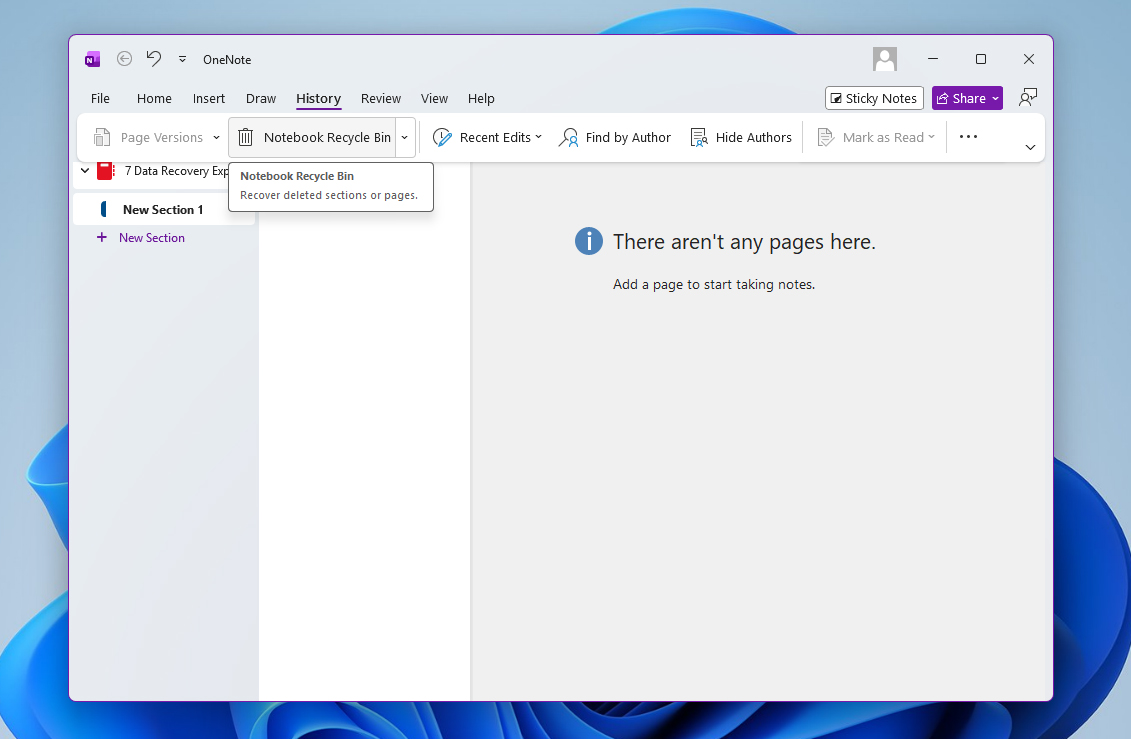
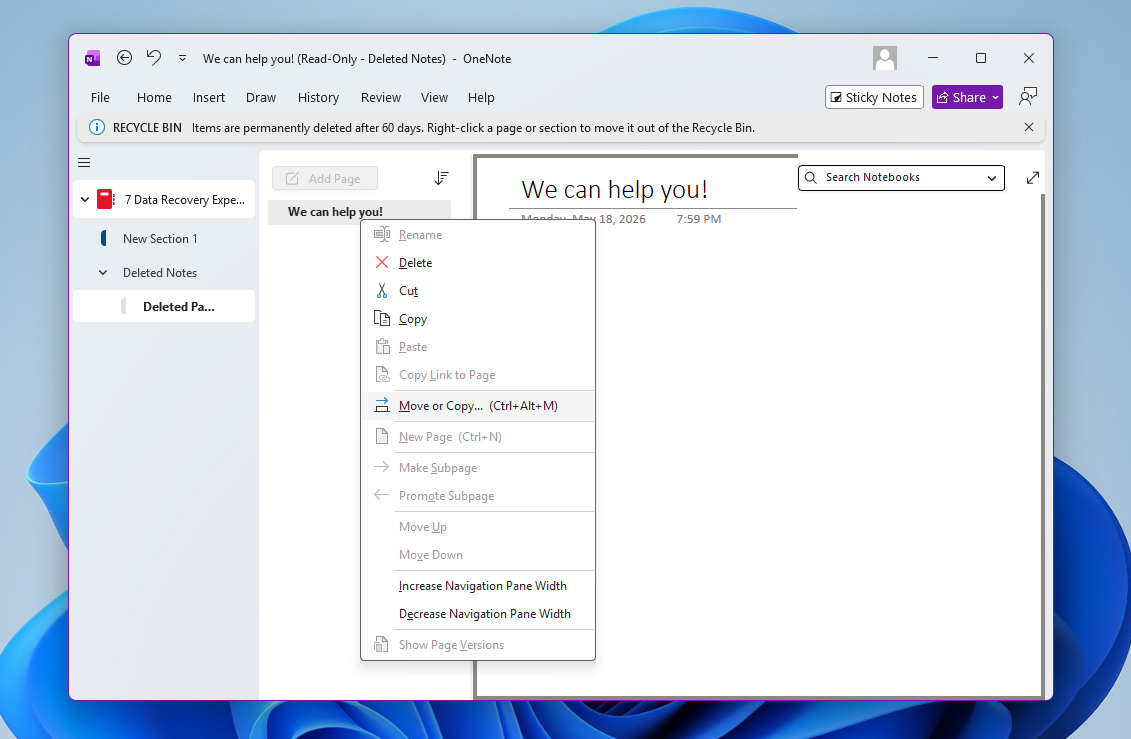
- Znajdź stronę lub sekcję, którą chcesz przywrócić, następnie kliknij ją prawym przyciskiem myszy i wybierz Przenieś lub kopiuj.
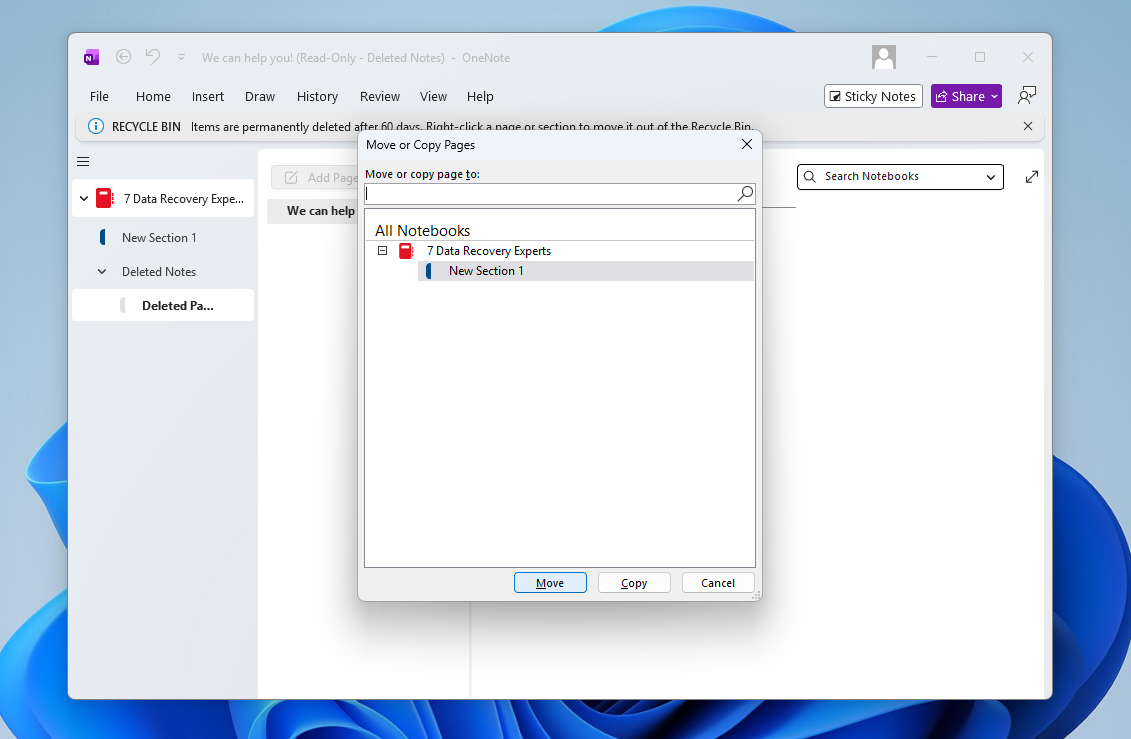
- Następnie wybierz notes, do którego chcesz przenieść/skopiować stronę, a potem kliknij przycisk Przenieś lub Kopiuj.
Proces jest podobny na Macu, chociaż są pewne różnice. Aby odzyskać ostatnio usunięte notatki OneNote za pomocą kosza:
- Otwórz zakładkę Widok i kliknij Usunięte notatki z ikoną kosza.
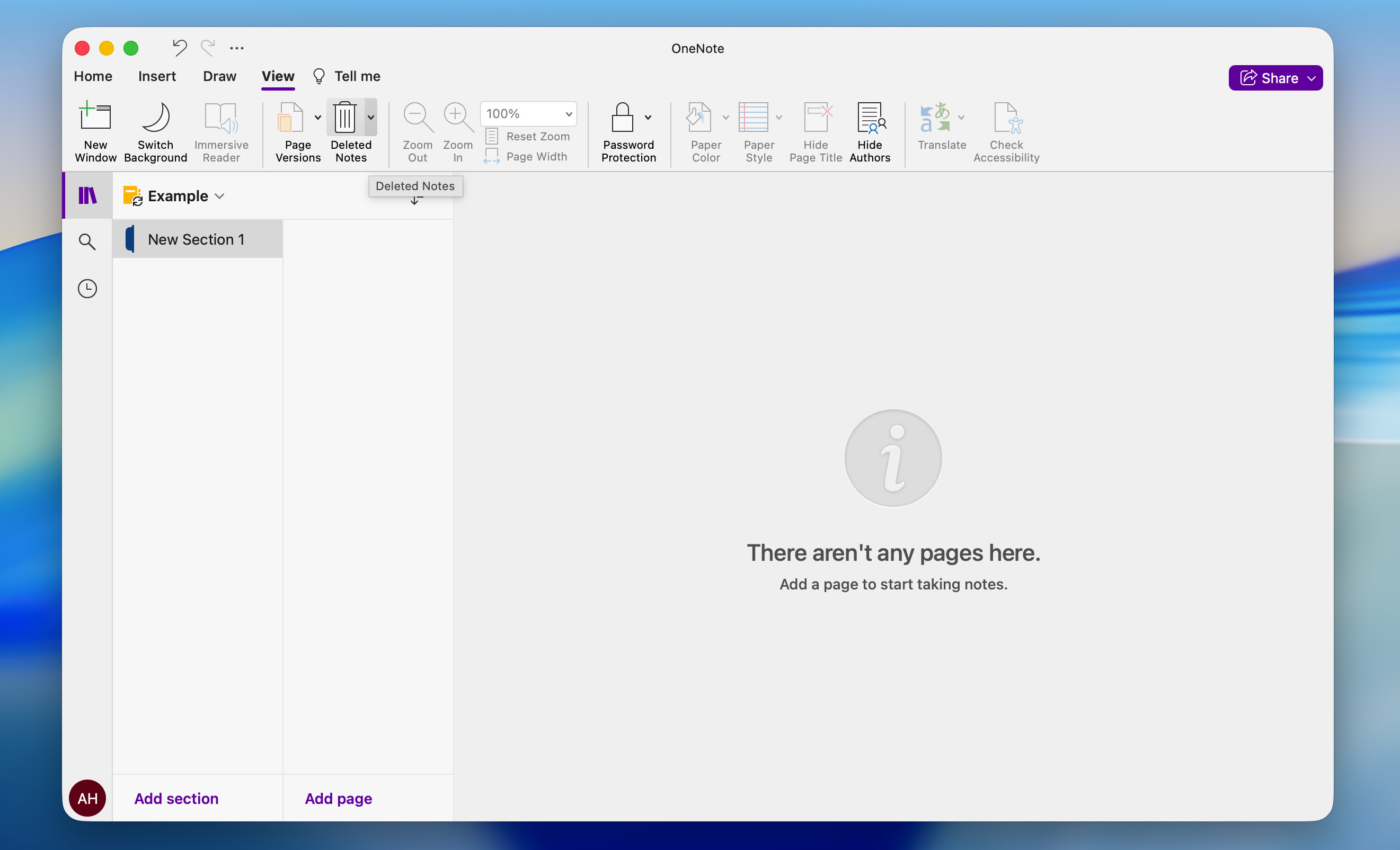
- Z listy usuniętych notatek kliknij prawym przyciskiem myszy tę, którą chcesz przywrócić, i wybierz Przywróć do.
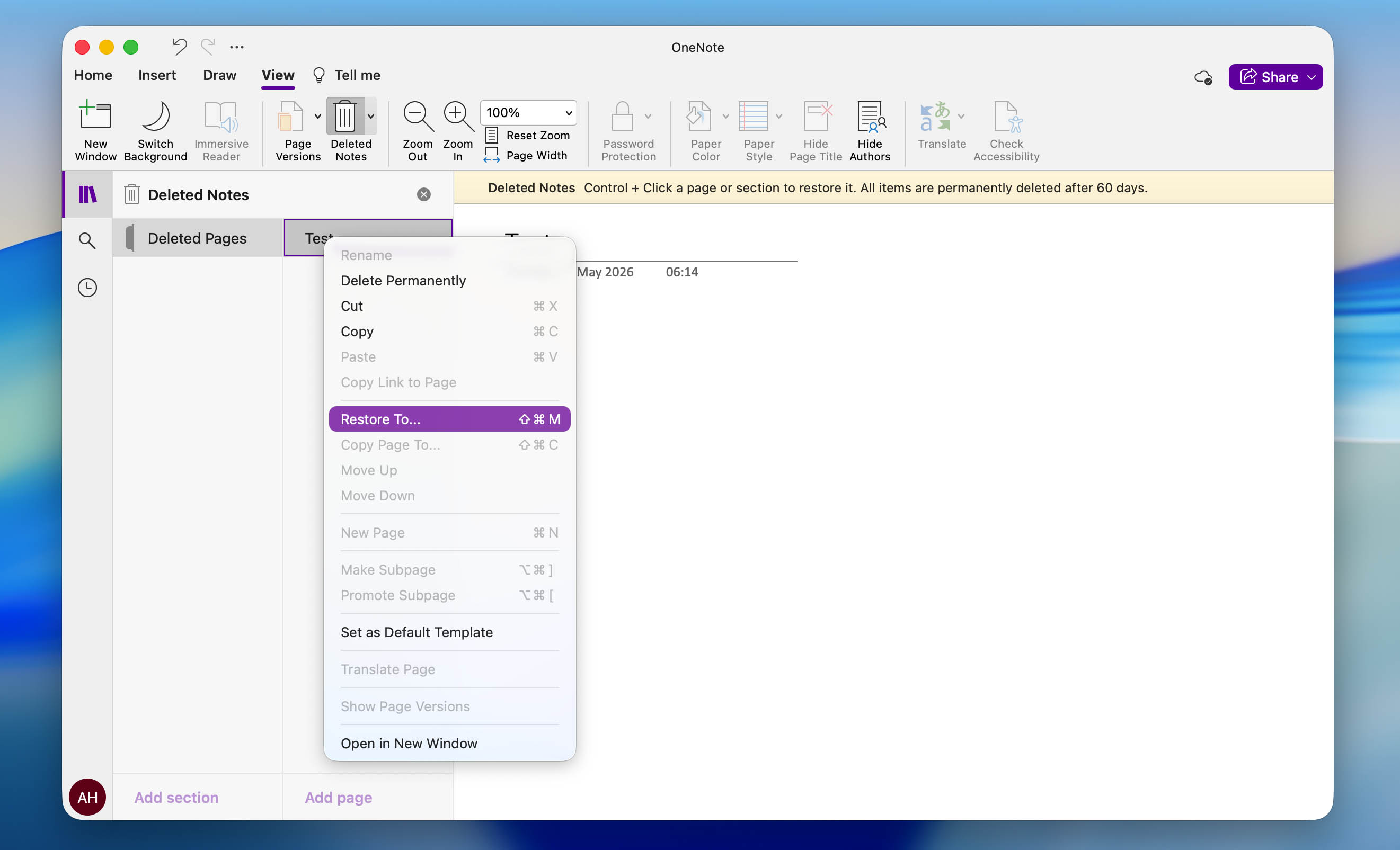
- Następnie wybierz sekcję, do której chcesz przywrócić notatkę, i kliknij Przywróć. Gotowe.
Nie zapomnij, że ta sama zasada 60-dniowego przechowywania dotyczy również wersji aplikacji OneNote na Mac.
Metoda 2:Użyj kopii zapasowej OneNote, aby przywrócić usunięte pliki
Jeśli zbadałeś wszystkie zakamarki aplikacji OneNote i wcześniej skonfigurowałeś kopie zapasowe, daje ci to kolejną opcję na odzyskanie notatek z OneNote:
- Uruchom aplikację OneNote.
- Kliknij Plik na górnym pasku narzędzi.
- Następnie kliknij Informacje, a potem kliknij Otwórz kopie zapasowe.
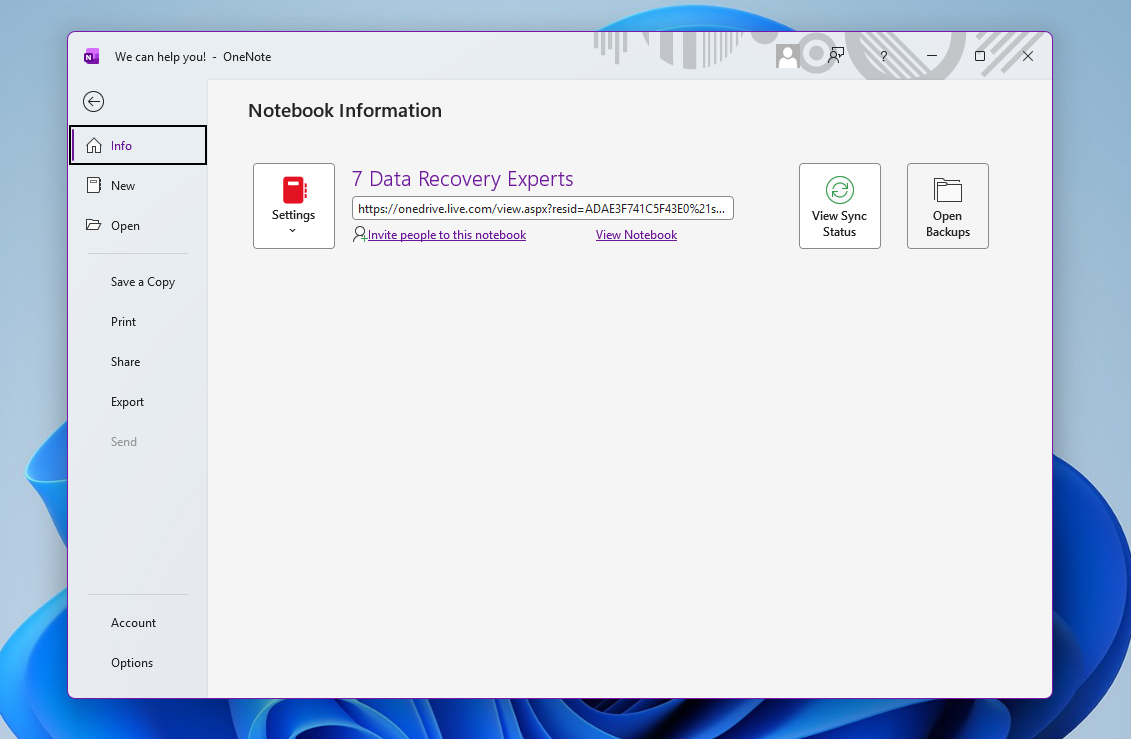
- Wyszukaj usuniętą notatkę, zaznacz ją i kliknij Otwórz.
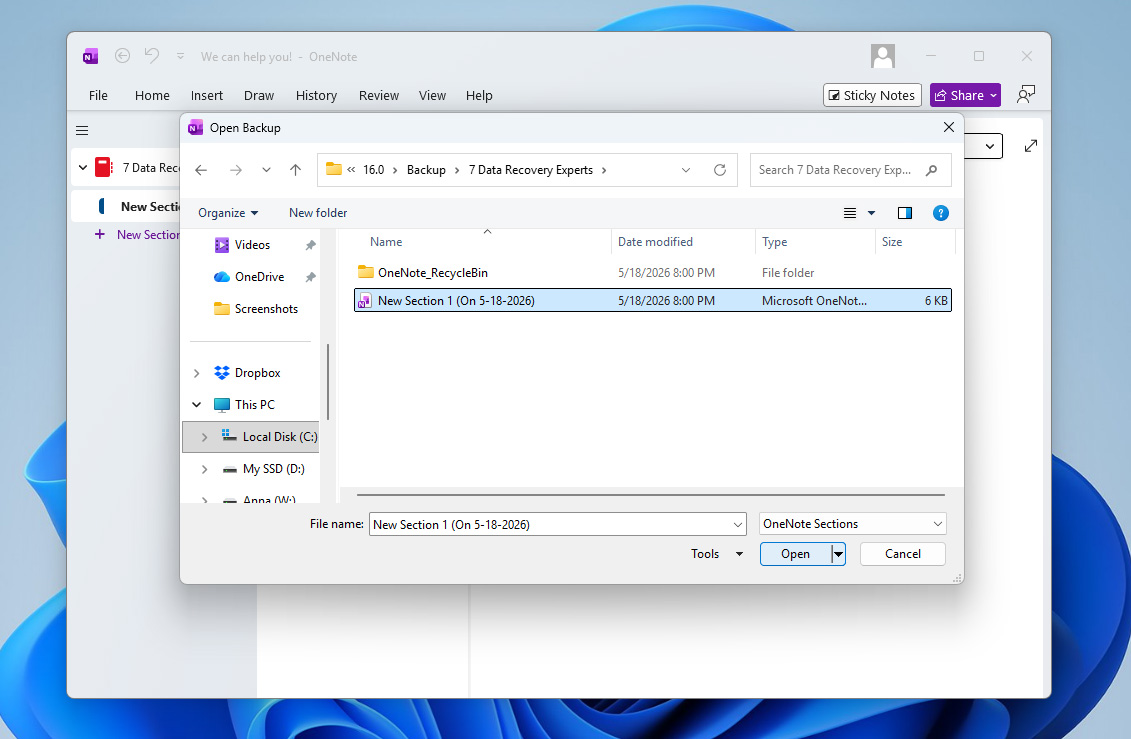
Funkcja tworzenia kopii zapasowej OneNote jest również dostępna na Macu i jeśli została skonfigurowana przed usunięciem pliku, możesz jej użyć do przywrócenia swoich notatek. Aby to zrobić:
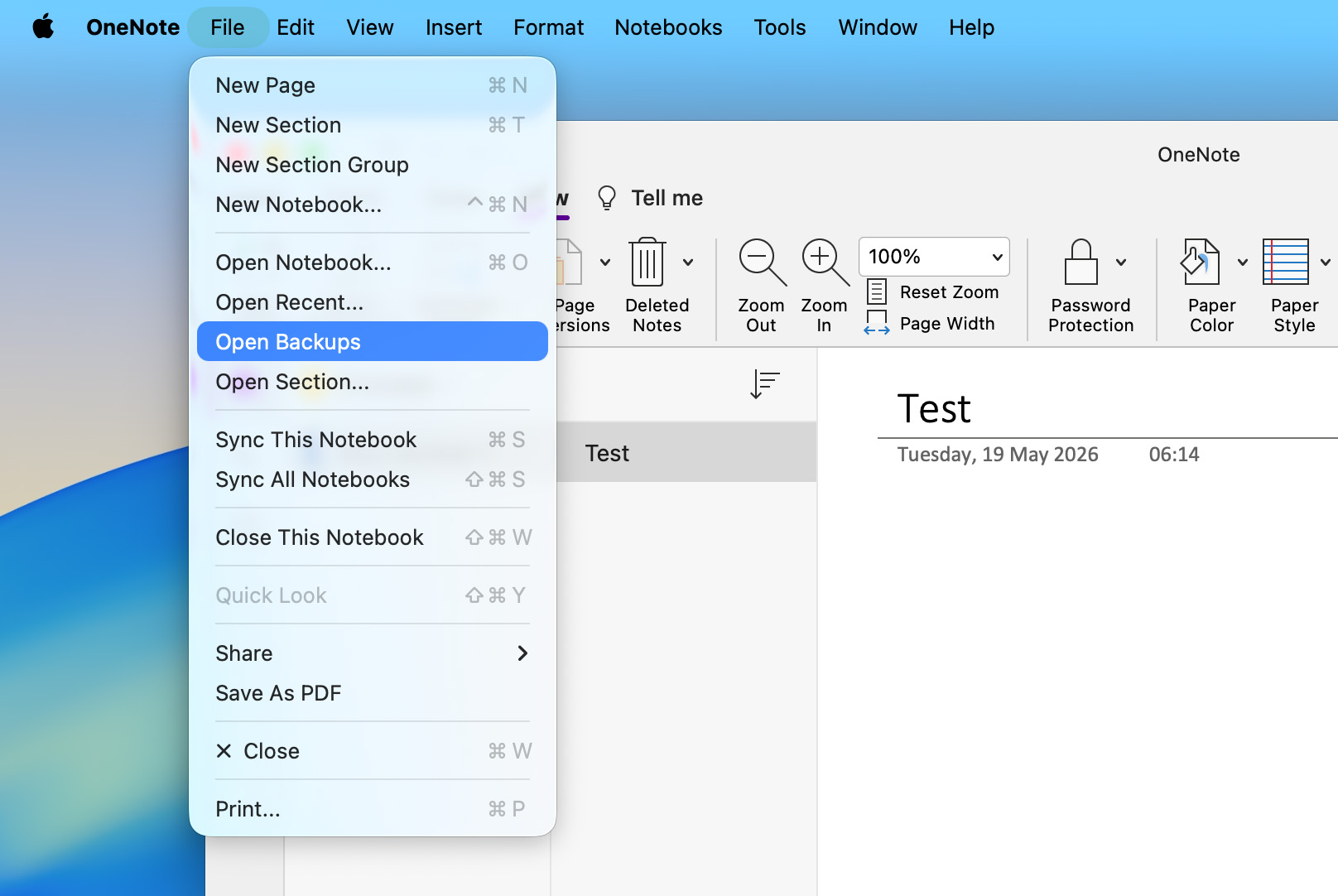
- Otwórz aplikację OneNote, kliknij Plik na górze ekranu i wybierz Otwórz kopie zapasowe z menu podręcznego.
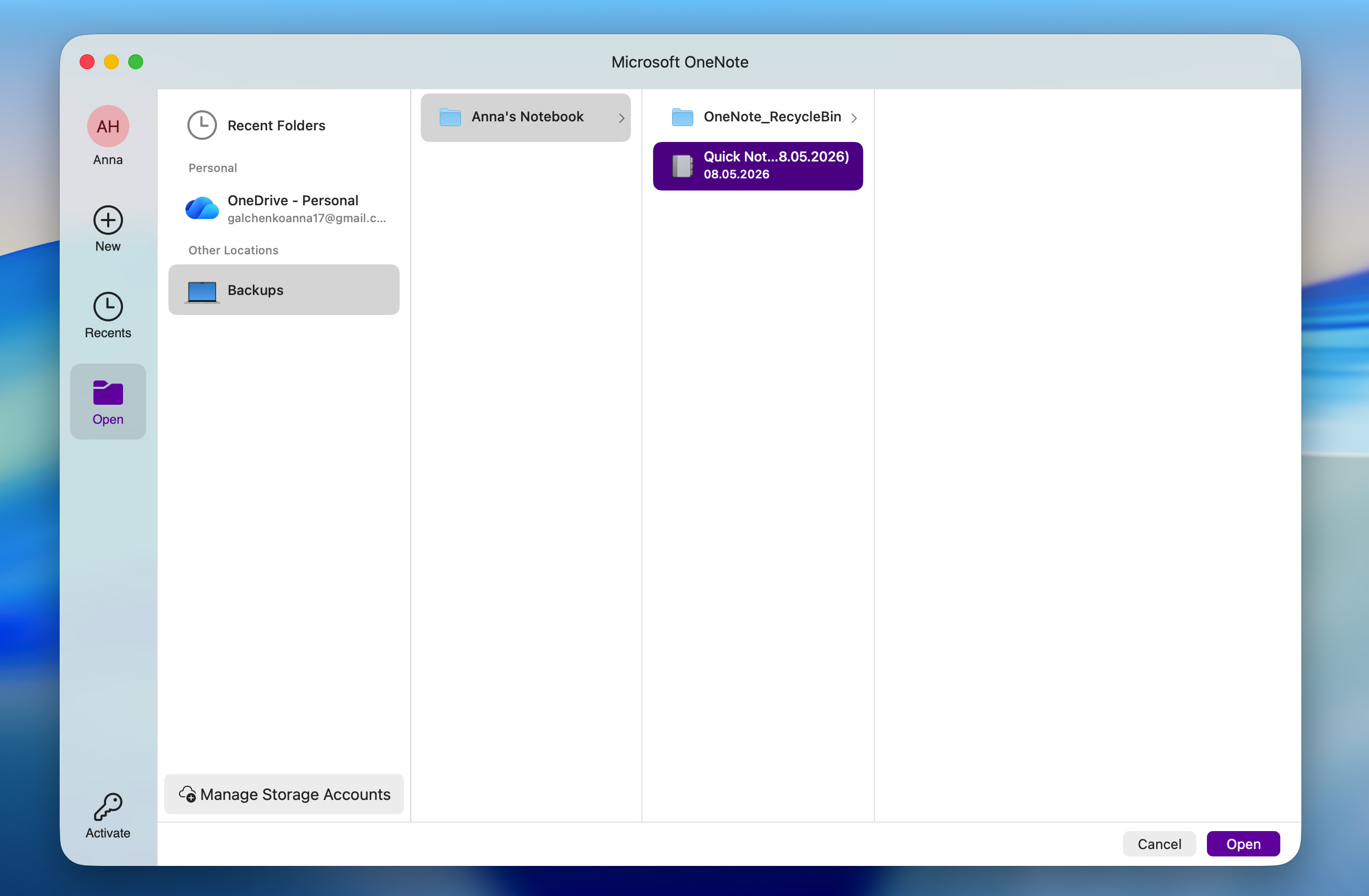
- W oknie, które się otworzy, przejdź do Kopie zapasowe > Twój folder kopii zapasowej i znajdź notatkę, którą chcesz przywrócić. Kliknij ją, aby ją zaznaczyć, a następnie naciśnij Otwórz.
Jak odzyskać pliki OneNote za pomocą oprogramowania do odzyskiwania danych
Jeśli wbudowane funkcje przywracania OneNote nie mogły odzyskać Twoich plików, możesz zamiast tego spróbować użyć oprogramowanie do odzyskiwania danych. Programy te skanują system plików Twojego urządzenia pamięci masowej i wyszukują usunięte dane, które nadal fizycznie znajdują się na dysku. Jeśli Twoje pliki OneNote były tam przechowywane w pewnym momencie i nie zostały nadpisane lub usunięte, istnieje szansa, że oprogramowanie będzie w stanie je odzyskać.
Pamiętaj, że odzyskiwanie notatek przechowywanych na dysku wewnętrznym jest zazwyczaj trudniejsze niż ich odzyskiwanie z urządzenia zewnętrznego. Twój komputer stale uruchamia procesy w tle, które mogą nadpisać usunięte notatki OneNote, zanim zdążysz je przywrócić. Ważne jest również, aby wziąć pod uwagę, czy Twój dysk wewnętrzny to SSD. Większość dysków SSD używa Polecenie TRIM, która może automatycznie czyścić wolne bloki wkrótce po usunięciu plików, uniemożliwiając tym samym odzyskanie danych. Zanim więc rozpoczniesz skanowanie dysku narzędziem do odzyskiwania danych, realistycznie oceń swoją sytuację i szanse na odzyskanie plików.
W tym przewodniku użyjemy Disk Drill. To szczególnie skuteczny wybór dzięki dopracowanemu interfejsowi, szybkim skanom i wysokiemu wskaźnikowi odzyskiwania. Jest również w pełni kompatybilny z plikami OneNote, a także z większością systemów plików urządzeń pamięci masowej. Disk Drill jest dostępny zarówno dla Windows, jak i Mac, a kroki odzyskiwania plików OneNote są praktycznie identyczne na obu systemach operacyjnych:
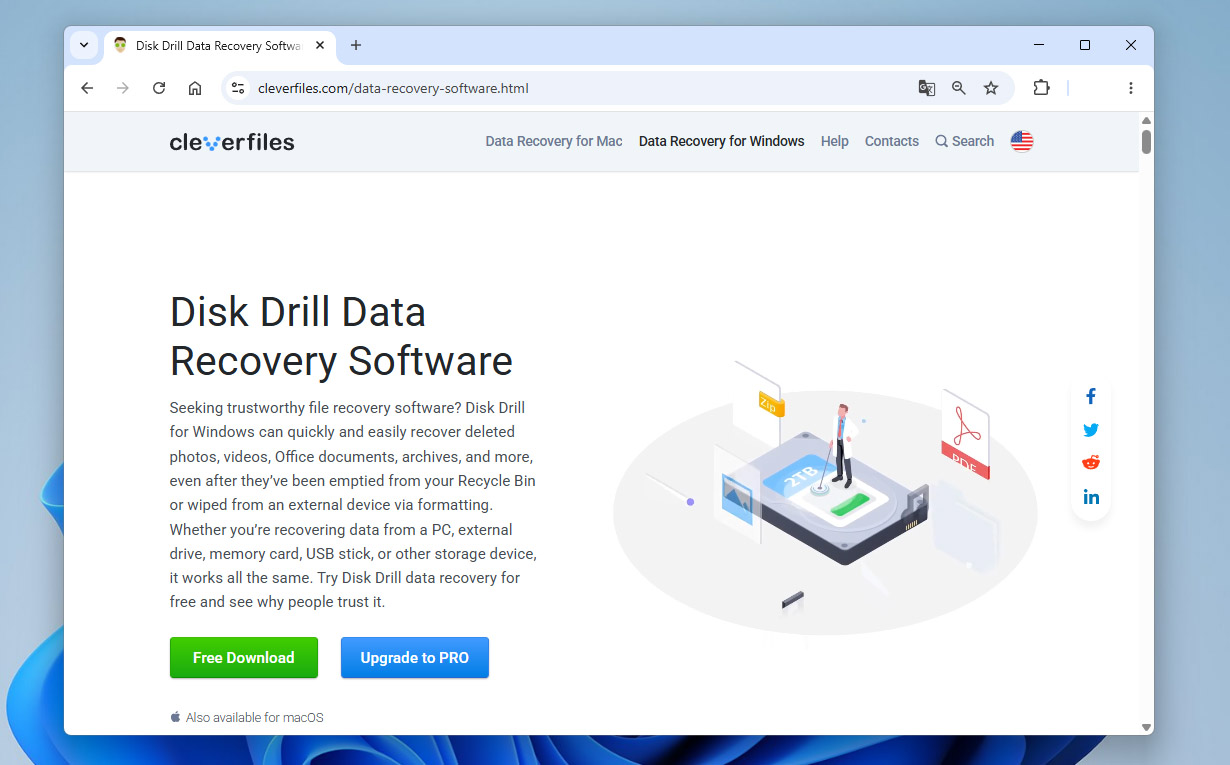
- Pobierz Zainstaluj Disk Drill na swoim komputerze. Pamiętaj, że nie zaleca się instalowania programu na tym samym urządzeniu magazynującym, na którym obecnie znajdują się usunięte pliki OneNote, ponieważ może to nadpisz je.
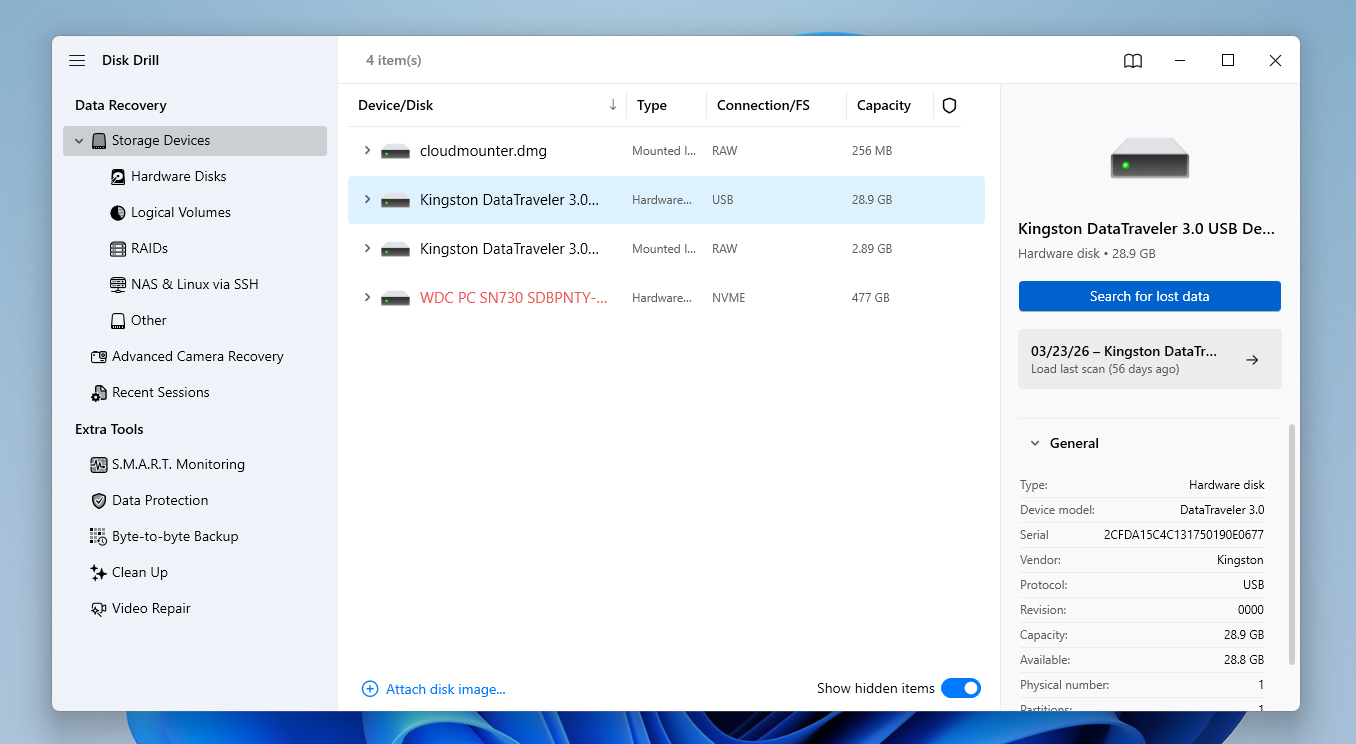
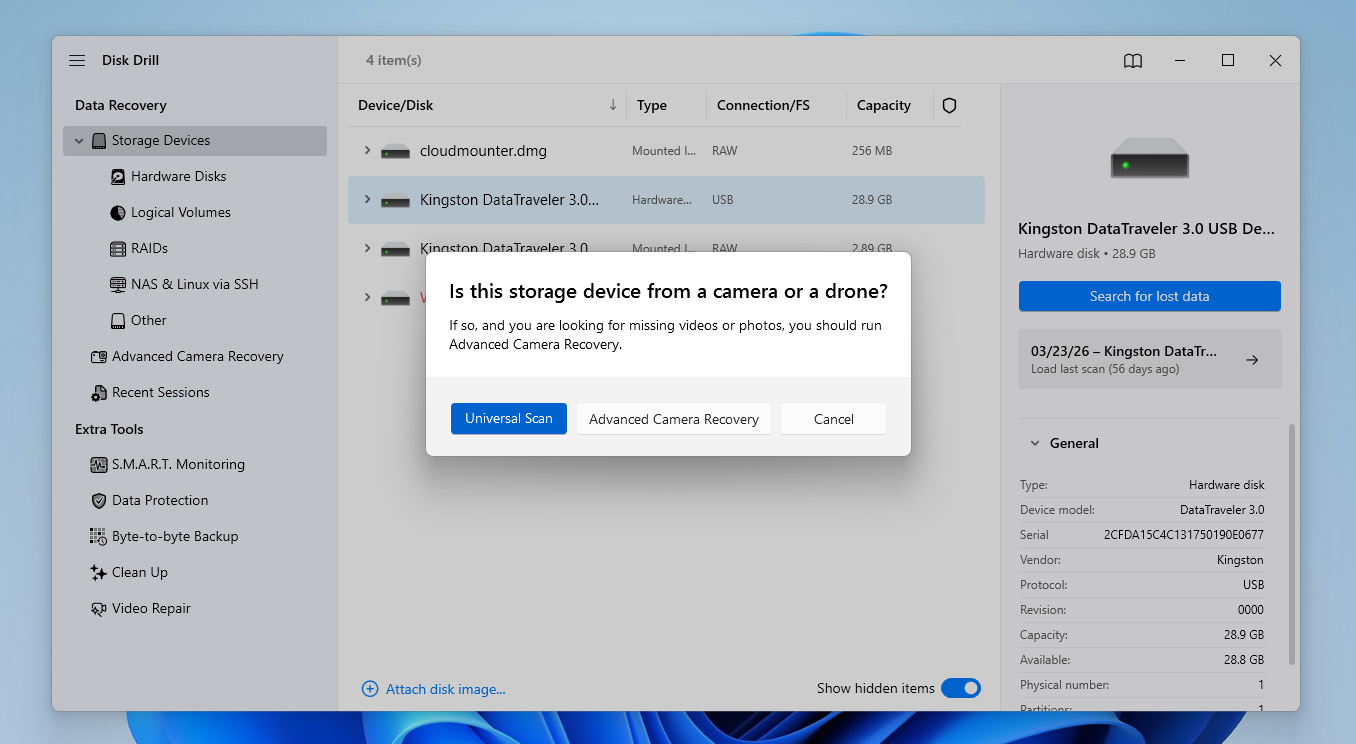
- Uruchom aplikację i wybierz urządzenie magazynujące, które zawiera Twoje utracone pliki OneNote. Kliknij Wyszukaj utracone dane po prawej stronie okna, aby kontynuować.
- Jeśli Disk Drill poprosi o wybranie typu skanowania, wybierz opcja Uniwersalnego Skanowania.
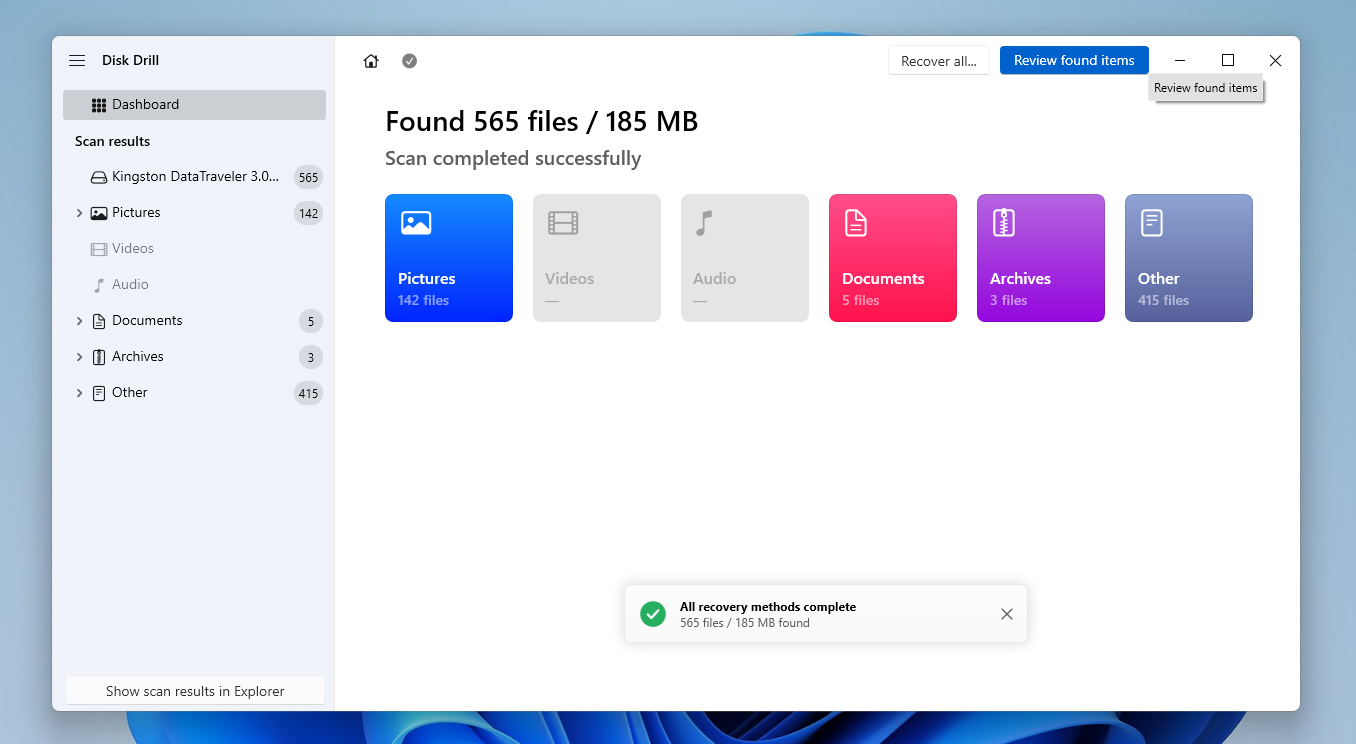
- Następnie Disk Drill rozpocznie przeszukiwanie Twojego urządzenia magazynującego w poszukiwaniu brakujących plików. Zwróć uwagę, że czas trwania tego procesu zależy głównie od rozmiaru i typu urządzenia magazynującego. Kliknij przycisk Przejrzyj znalezione elementy, aby kontynuować.
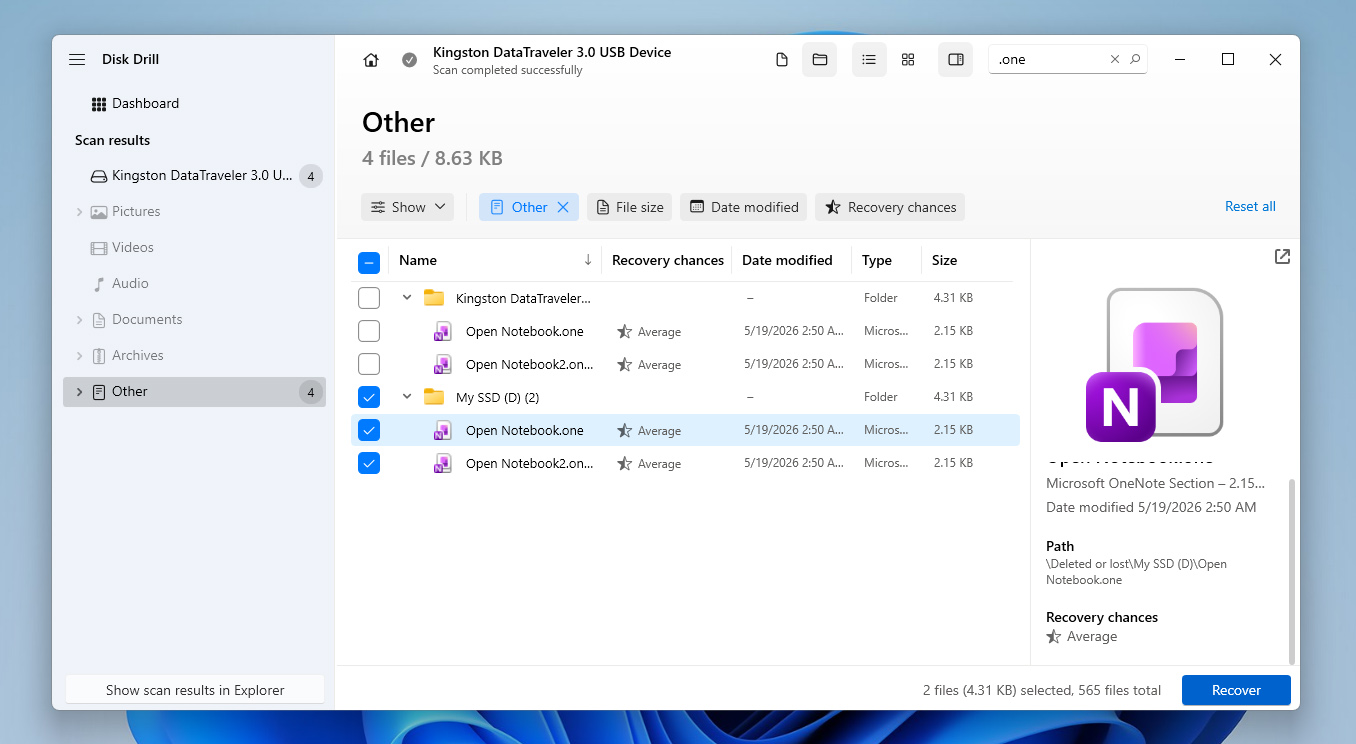
- Kiedy znajdziesz się na ekranie wyników, możesz użyć paska wyszukiwania w prawym górnym rogu, aby wyszukać pliki po nazwie pliku lub formacie. Pamiętaj, że pliki OneNote zazwyczaj mają format .one, choć mogą być także eksportowane jako dokumenty, takie jak .doc i .pdf. Gdy znajdziesz pliki, zaznacz je, klikając pole wyboru obok ich nazw, a następnie kliknij Odzyskaj, aby przejść do następnego kroku.
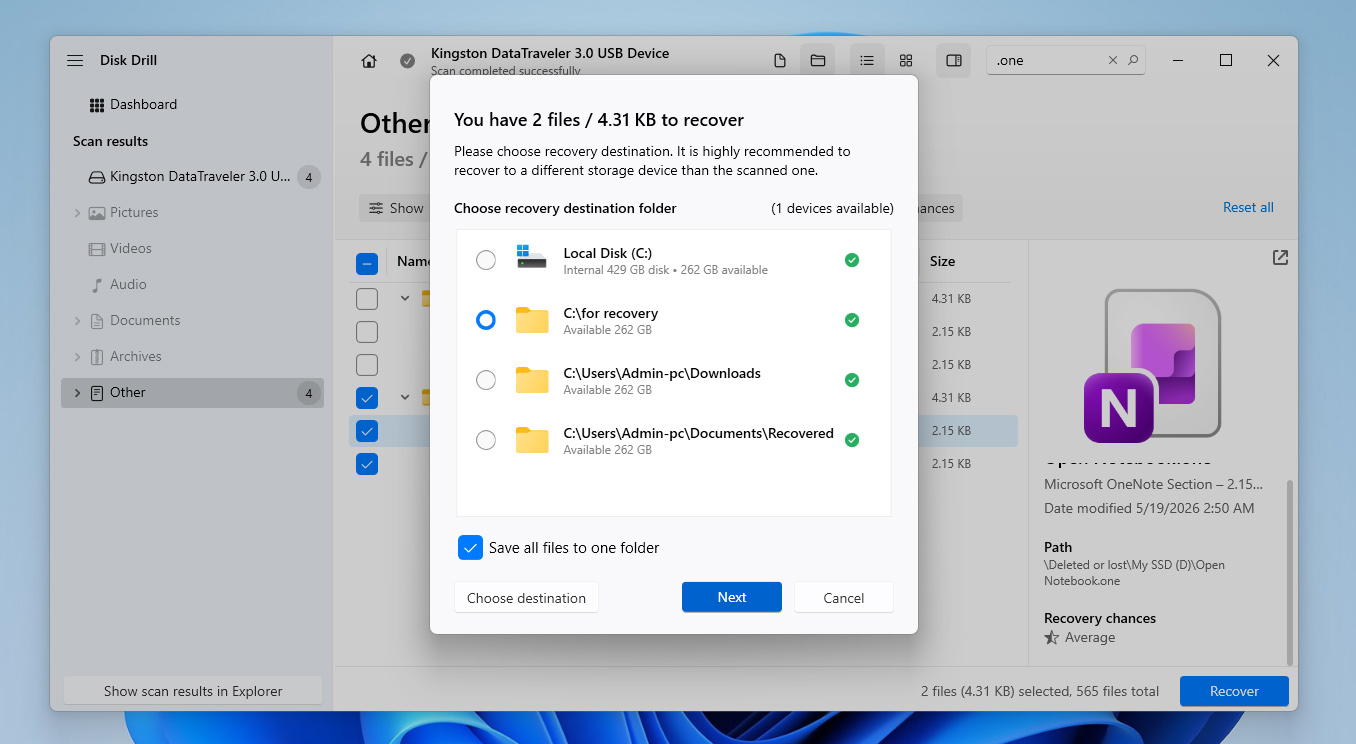
- Następnie będziesz musiał wybrać miejsce docelowe odzyskanych plików w wyświetlonym oknie. Musi to być inny dysk niż ten, z którego odzyskujesz dane. Kliknij Dalej, gdy będziesz gotowy.
- Po kliknięciu, Disk Drill spróbuje teraz przywrócić wybrane przez Ciebie pliki OneNote. Jeśli się to uda, zobaczysz ekran zakończenia i przycisk oznaczony Pokaż odzyskane dane w Eksploratorze.
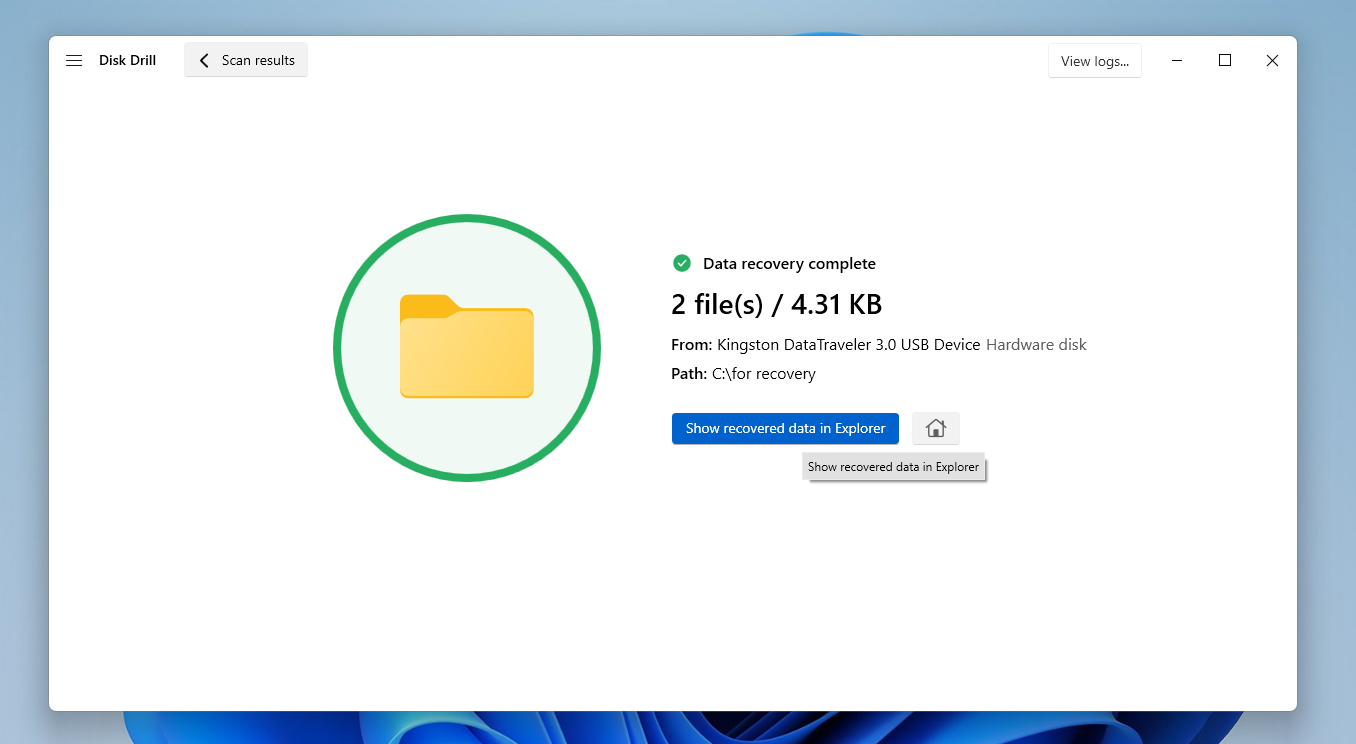
Disk Drill for Windows umożliwia bezpłatne odzyskanie do 100 MB danych, podczas gdy wersja na Mac oferuje jedynie darmowe skanowanie. Oznacza to, że użytkownicy Mac będą musieli uaktualnić do wersji Pro, aby faktycznie przywrócić pliki. Niemniej jednak, darmowa wersja nadal obejmuje dostęp do kilku dodatkowych funkcji, takich jak tworzenie obrazu dysku i inne specjalistyczne narzędzia opisane w pełna recenzja Disk Drill.
Jak odzyskać pliki OneNote z kopii zapasowych specyficznych dla systemu operacyjnego
Ostatnia metoda, którą omówimy, to wykorzystanie funkcji kopii zapasowej wbudowanych w systemy operacyjne Windows i Mac, czyli odpowiednio Historia plików i Time Machine. Ta opcja jest przydatna do odzyskiwania utraconych plików OneNote zapisanych na Twoim komputerze.
Historia plików to narzędzie Windows, które tworzy kopie zapasowe według harmonogramu i pozwala użytkownikom wybierać różne wersje do przywracania. Należy pamiętać, że ta metoda wymaga wcześniejszego skonfigurowania funkcji przed utratą danych. Aby rozpocząć, wystarczy wykonać następujące kroki:
- Podłącz zewnętrzny dysk lub urządzenie pamięci masowej, które zawiera kopie zapasowe Twojej historii plików, do komputera.
- Otwórz Panel sterowania na swoim komputerze z Windows i przejdź do System i zabezpieczenia. Kliknij Historia plików z listy dostępnych opcji.
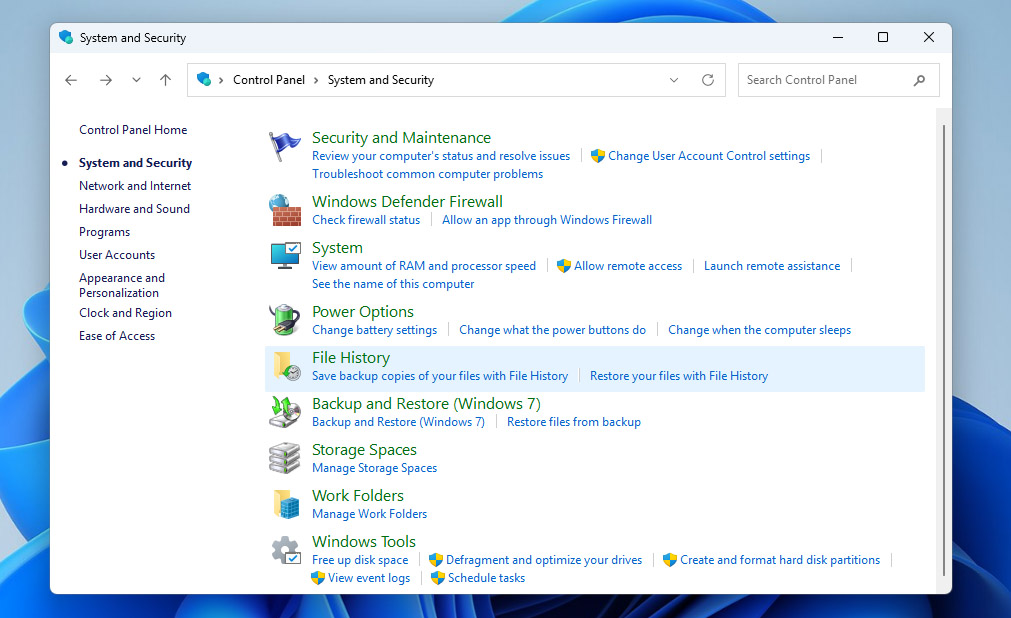
- Kliknij Przywróć pliki osobiste po lewej stronie okna.
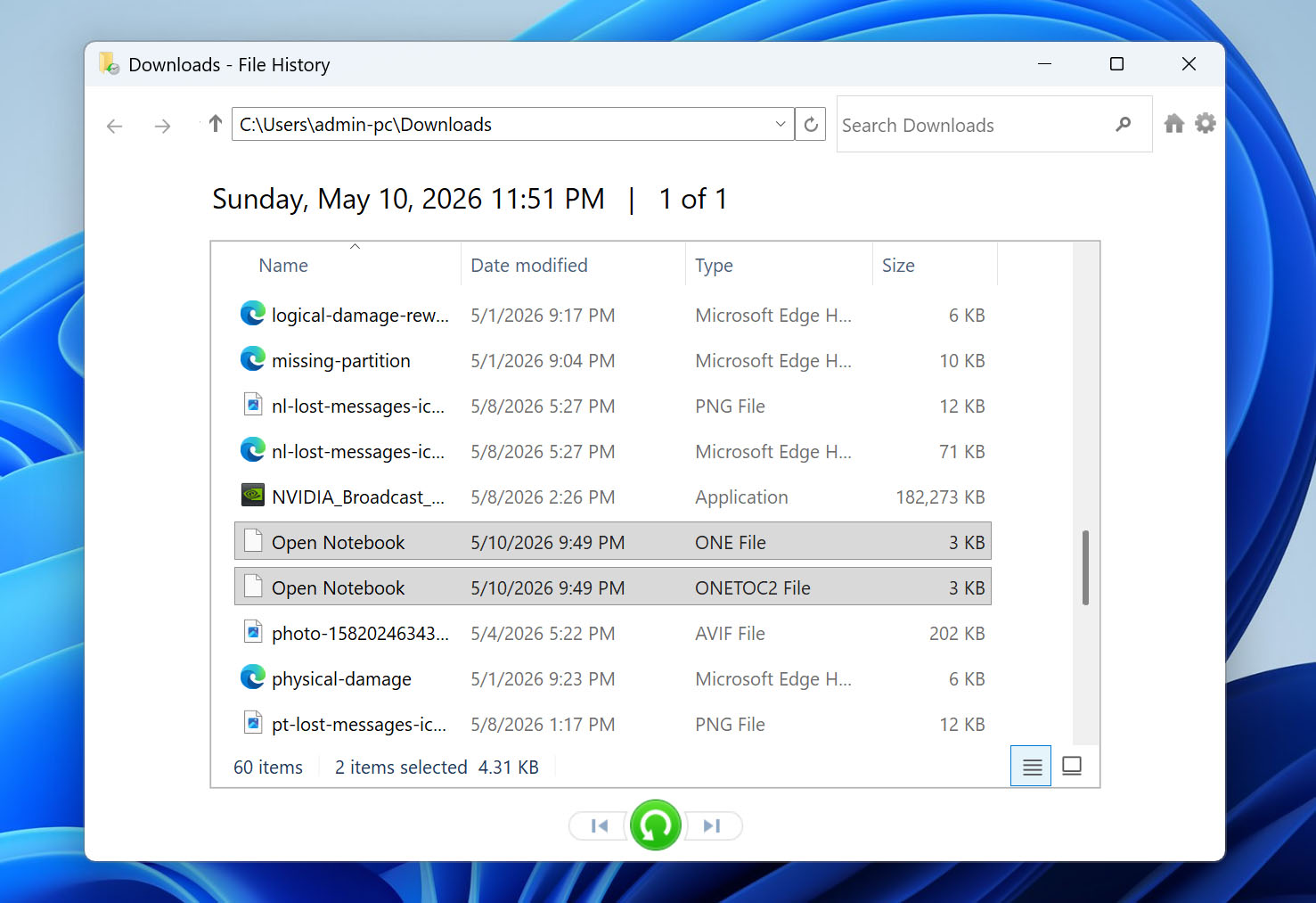
- Nawiguj przez dostępne foldery kopii zapasowych, aż znajdziesz swoje pliki lub notesy OneNote.
- Wybierz pliki, które chcesz odzyskać, a następnie kliknij zielony przycisk Przywróć na dole okna. Windows przywróci wybrane pliki OneNote do ich oryginalnej lokalizacji.
Podobnie jak File History, Time Machine to wbudowane narzędzie na Macu, które automatycznie tworzy kopie zapasowe plików, folderów i ustawień. Oto, co możesz zrobić:
- Podłącz dysk zawierający kopie zapasowe Time Machine do swojego Maca.
- Kliknij ikonę Time Machine na pasku menu i wybierz Przeglądaj kopie zapasowe Time Machine.

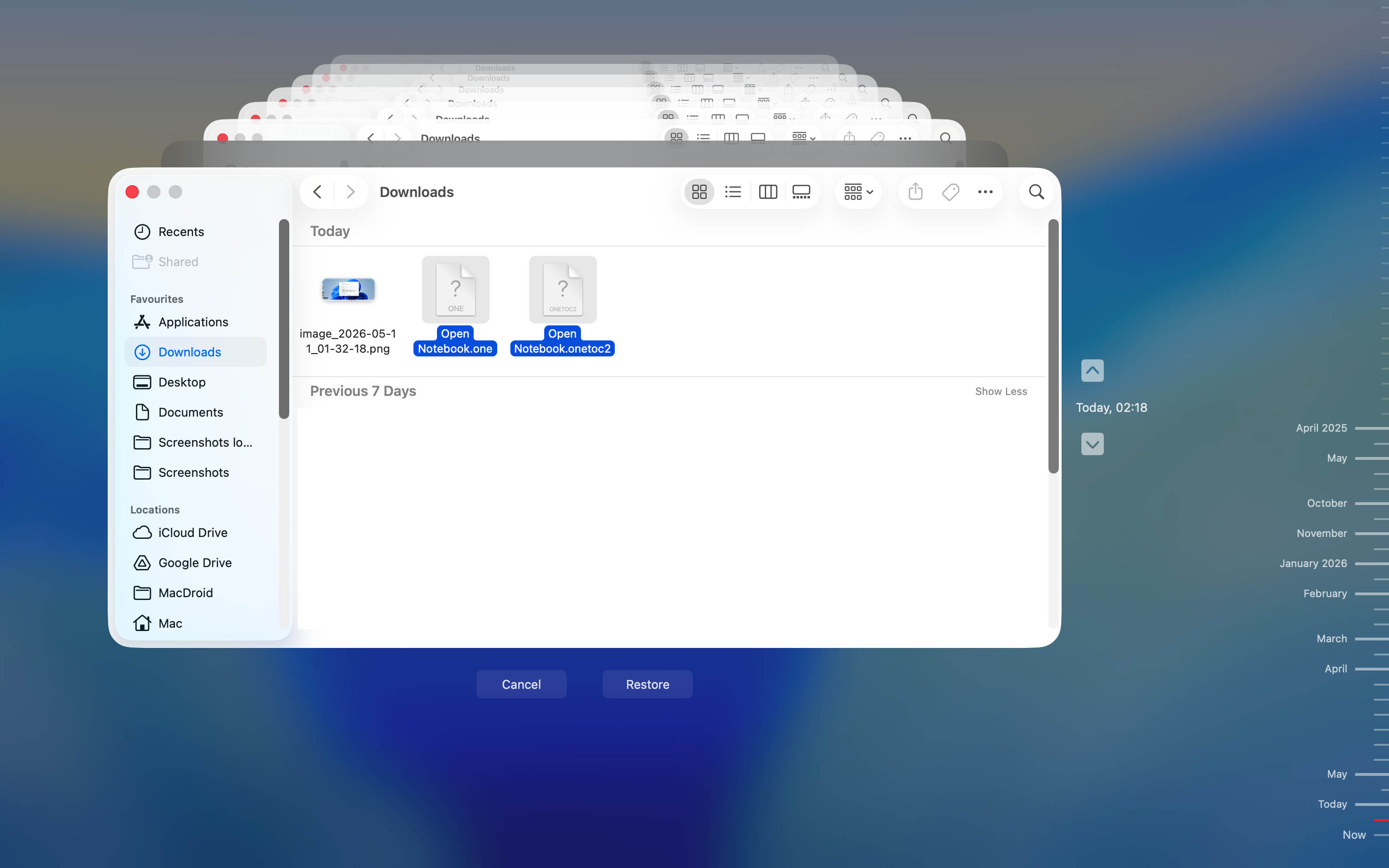
- Użyj osi czasu po prawej stronie ekranu, aby przeglądać starsze wersje kopii zapasowych, aż znajdziesz wersję zawierającą pliki OneNote.
- Wybierz plik, notes OneNote lub folder z kopią zapasową, który chcesz przywrócić, i kliknij Przywróć. Time Machine przywróci wybrane pliki do ich oryginalnej lokalizacji na Twoim Macu.
Wniosek
Teraz już wiesz, jak odzyskać pliki OneNote, ale jak zapewne zauważyłeś w trakcie tego przewodnika, bez kopii zapasowych nie ma gwarancji, że program do odzyskiwania danych zawsze będzie w stanie pomóc.
Dlatego, jeśli nie chcesz ryzykować utraty ważnych notatek w przyszłości, najbezpieczniejszym podejściem jest włączenie kopii zapasowych zarówno w OneDrive/OneNote, jak i za pomocą narzędzi do tworzenia kopii zapasowych dostępnych w twoim systemie operacyjnym.
Masz jeszcze dodatkowe pytania lub napotkałeś problem, który nie został omówiony w tym artykule? Odwiedź nasze forum i zostaw tam swoje pytanie. Nasi eksperci oraz inni użytkownicy postarają się pomóc Ci rozwiązać problem.
FAQ:
- Błąd użytkownika – przypadkowe usunięcie, nadpisanie plików lub sformatowanie niewłaściwego urządzenia magazynującego.
- Problemy z synchronizacją – konflikty synchronizacji OneDrive lub nieudana synchronizacja pomiędzy urządzeniami.
- Awaria dysku – uszkodzone, psujące się lub fizycznie uszkodzone urządzenia magazynujące, na których pliki OneNote były przechowywane lokalnie.
- Ataki złośliwego oprogramowania – wirusy lub ransomware, które usuwają, uszkadzają, szyfrują lub ukrywają notatki i notesy OneNote.