 Hai perso o eliminato note o documenti importanti archiviati in Microsoft OneNote? Indipendentemente dal motivo della loro perdita, non poter accedere alle tue note può diventare rapidamente stressante se contengono informazioni di lavoro, di ricerca o personali. La buona notizia è che esistono molti modi per recuperare i file di OneNote e li copriremo tutti in questa guida.
Ma prima di iniziare a provare diversi metodi di recupero, riduci al minimo l’utilizzo del computer. Questo può diventare un fattore decisivo per alcuni metodi di recupero di OneNote.
Se non sei completamente sicuro che le tue note siano state effettivamente eliminate e che i tuoi file OneNote siano semplicemente mancanti, prova prima a cercarli in tutto il sistema. Su Windows, ti consigliamo di utilizzare Tutto, poiché solitamente restituisce risultati più accurati rispetto alla ricerca standard di Esplora File. Su Mac, puoi usare Ricerca Spotlight per cercare i file OneNote mancanti.
Se la ricerca non restituisce alcun risultato, il passo successivo dipende da come sono scomparsi i file e se sono ancora soddisfatte le condizioni per il recupero. Se sai già cosa ha causato la perdita dei dati, puoi passare direttamente al metodo di recupero di OneNote appropriato qui sotto:
- Recupera dall’interno dell’app OneNote
- Recupera note eliminate utilizzando un software di recupero dati
- Recupera i file OneNote dai backup del sistema locale
Come recuperare i file OneNote all’interno dell’app OneNote
L’app OneNote è infatti abbastanza intelligente da includere strumenti integrati per il recupero di elementi eliminati da OneNote. In molti casi, saranno sufficienti se non è passato molto tempo da quando i file sono stati eliminati o se in precedenza hai abilitato i backup di OneNote.
Metodo 1:Recupera file dal Cestino di OneNote
Le pagine e le sezioni eliminate nell’app OneNote possono essere recuperate tramite il Cestino del blocco appunti. Tieni presente che i blocchi appunti o le pagine eliminati rimangono in questa sezione solo per un massimo di 60 giorni, a meno che non vengano svuotati manualmente.
Ecco come ripristinare le pagine eliminate da OneNote:
- Avvia l’app OneNote.
- Successivamente, seleziona Cronologia vicino alla parte superiore della finestra, quindi clicca su Cestino del Blocco appunti.
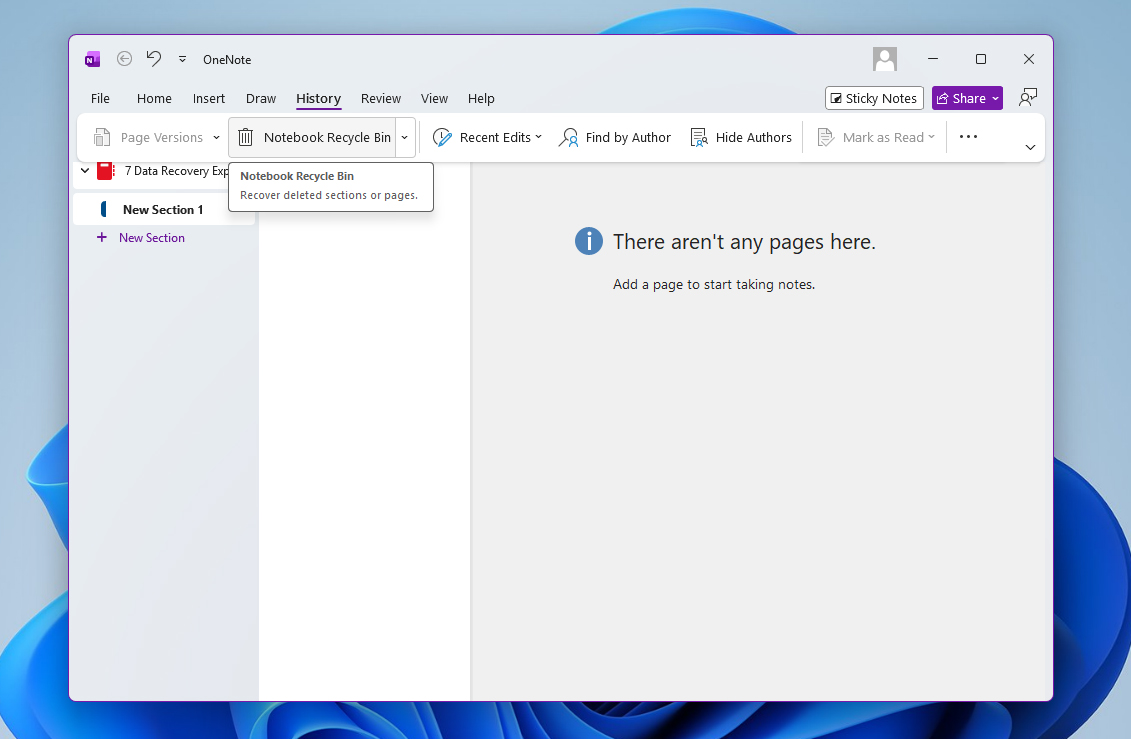
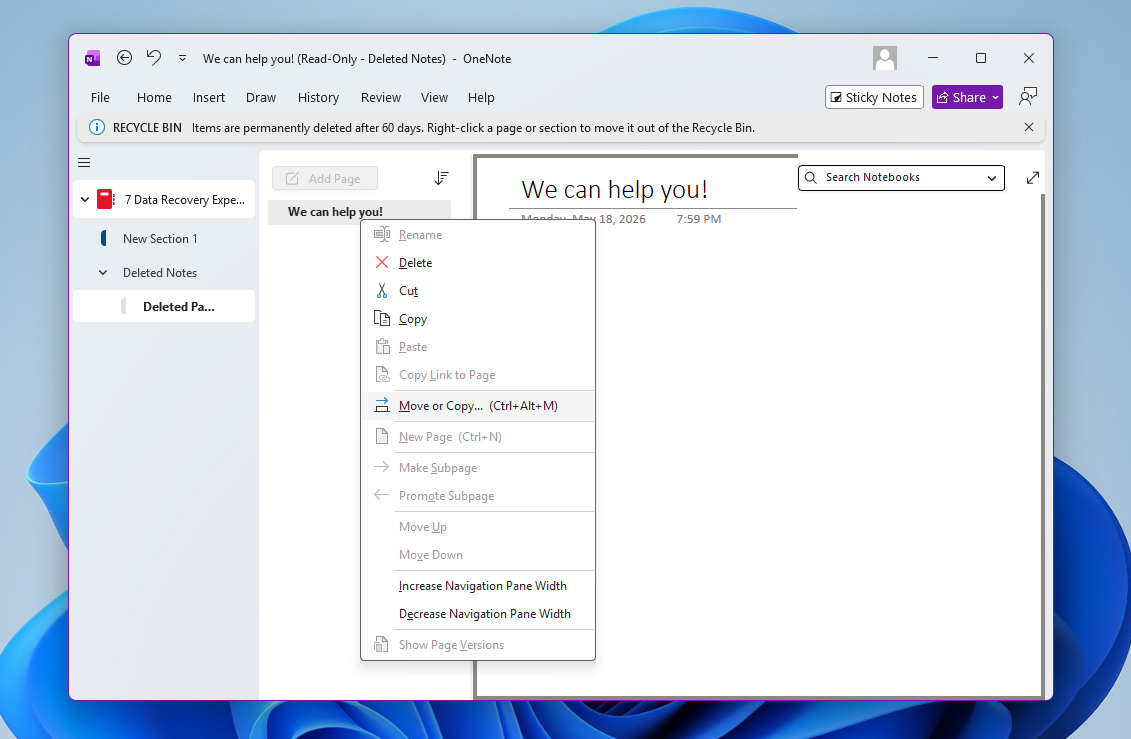
- Individua la pagina o la sezione che desideri ripristinare, quindi fai clic destro su di essa e seleziona Sposta o copia.
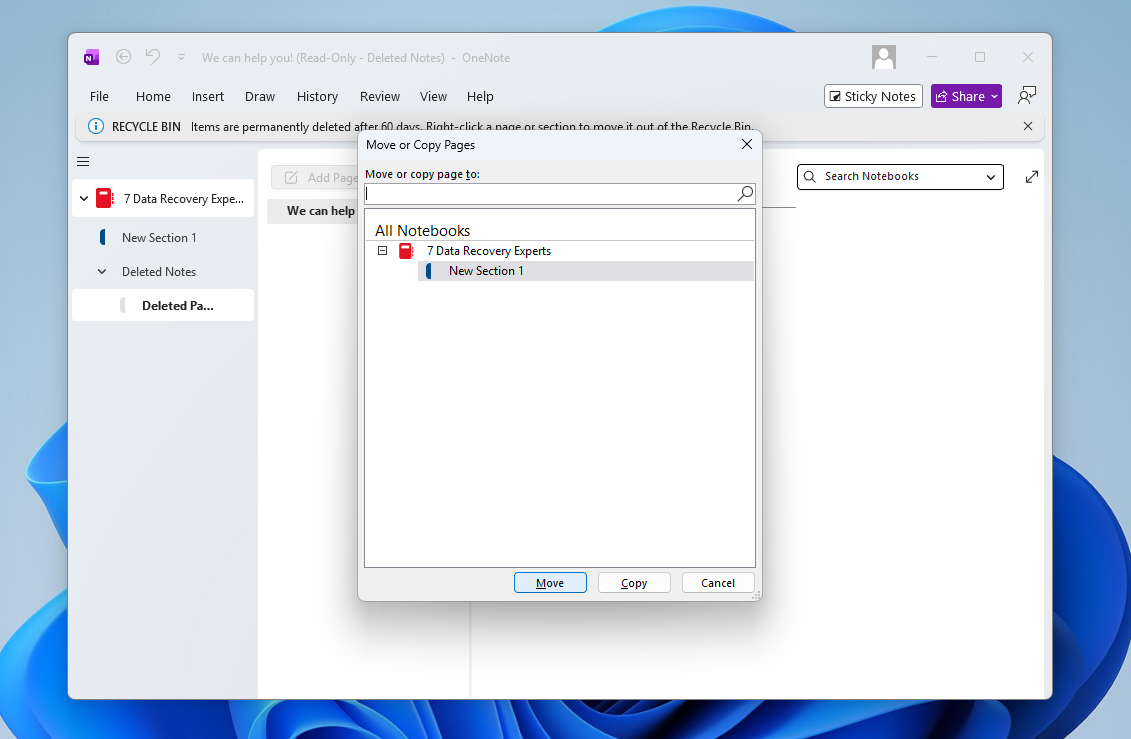
- Dopo di che, seleziona il blocco appunti in cui vuoi spostare/copiare la pagina e poi clicca sul pulsante Sposta o Copia.
Il processo è simile su Mac, anche se ci sono alcune differenze. Per recuperare le note di OneNote eliminate di recente tramite il cestino:
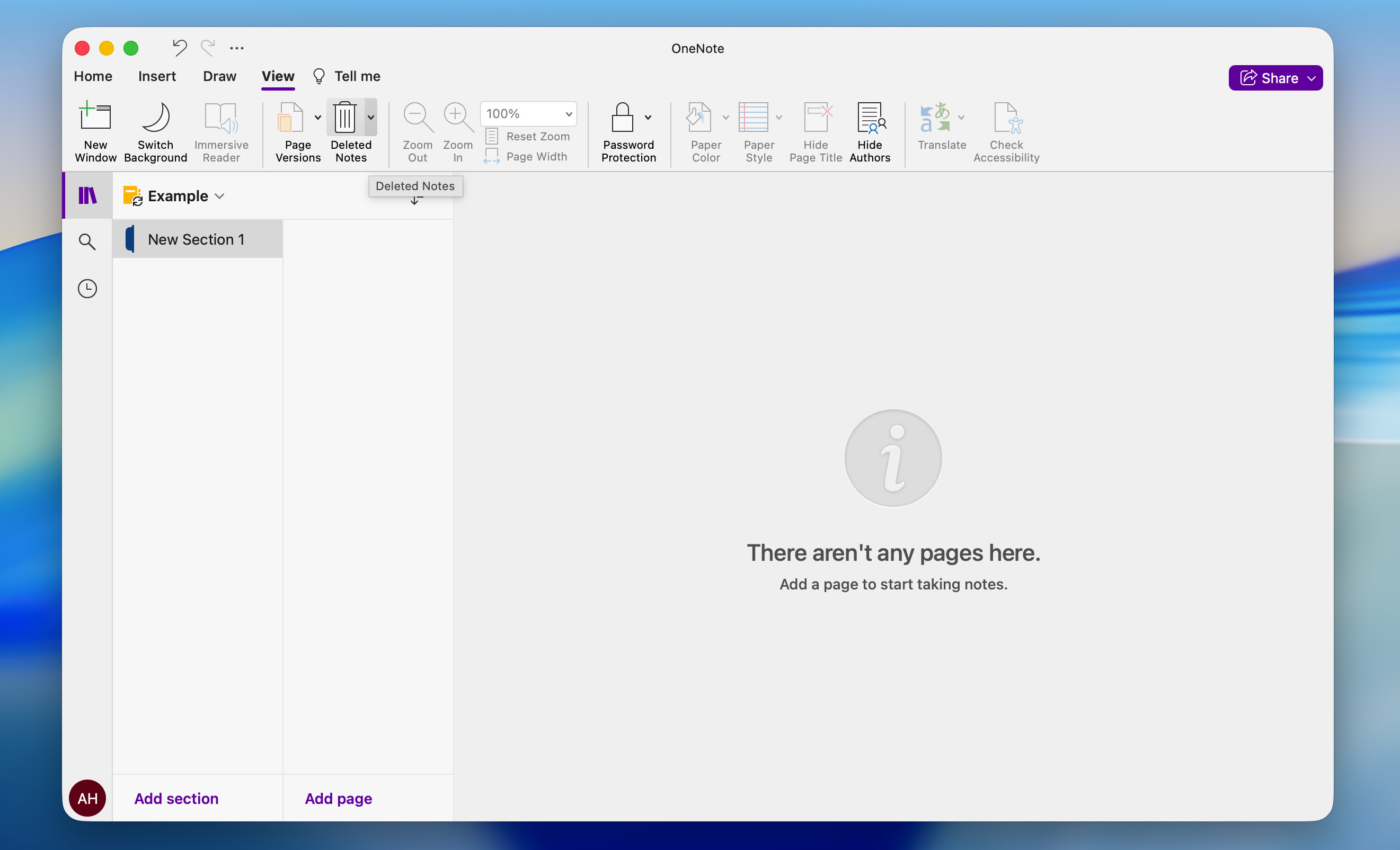
- Apri la scheda Visualizza e fai clic su Note eliminate con l’icona del cestino.
- Dall’elenco delle note eliminate, fai clic con il tasto destro su quella che vuoi ripristinare e scegli Ripristina in.
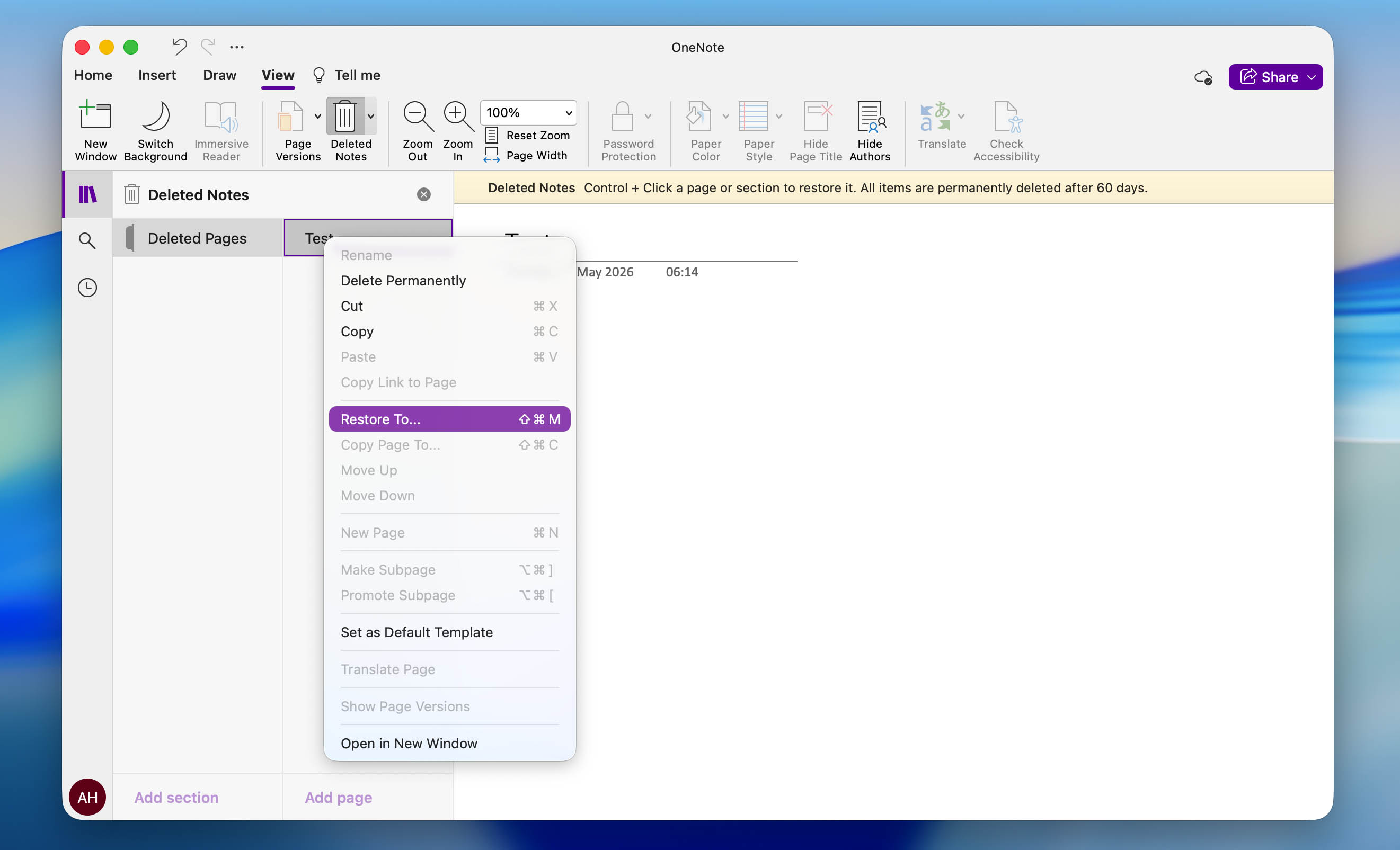
- Dopo, seleziona la sezione in cui desideri recuperare la nota e fai clic su Ripristina. Fatto.
Non dimenticare che la stessa regola di conservazione di 60 giorni si applica anche alla versione Mac dell’app OneNote.
Metodo 2:Usa il backup di OneNote per ripristinare i file eliminati
Se hai esplorato ogni angolo dell’app OneNote e configurato backup in precedenza, questo ti offre un’altra opzione su come recuperare le note da OneNote:
- Avvia l’app OneNote.
- Fai clic su File dalla barra degli strumenti in alto.
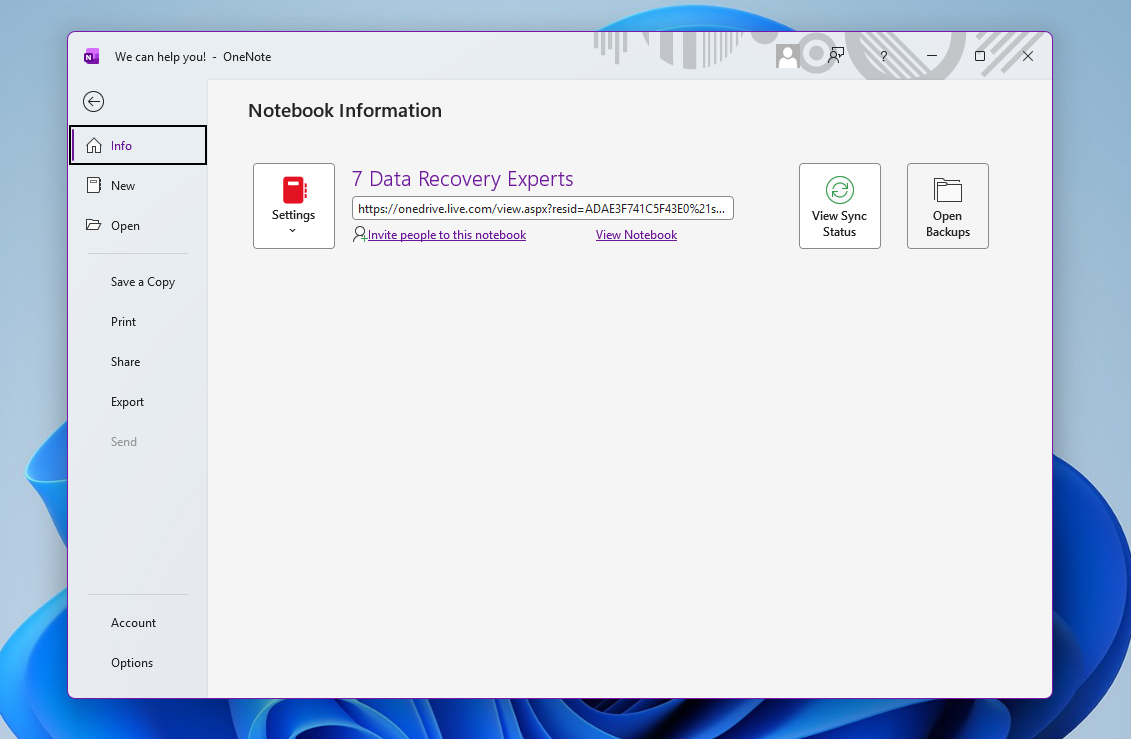
- Poi fai clic su Informazioni, quindi clicca su Apri backup.
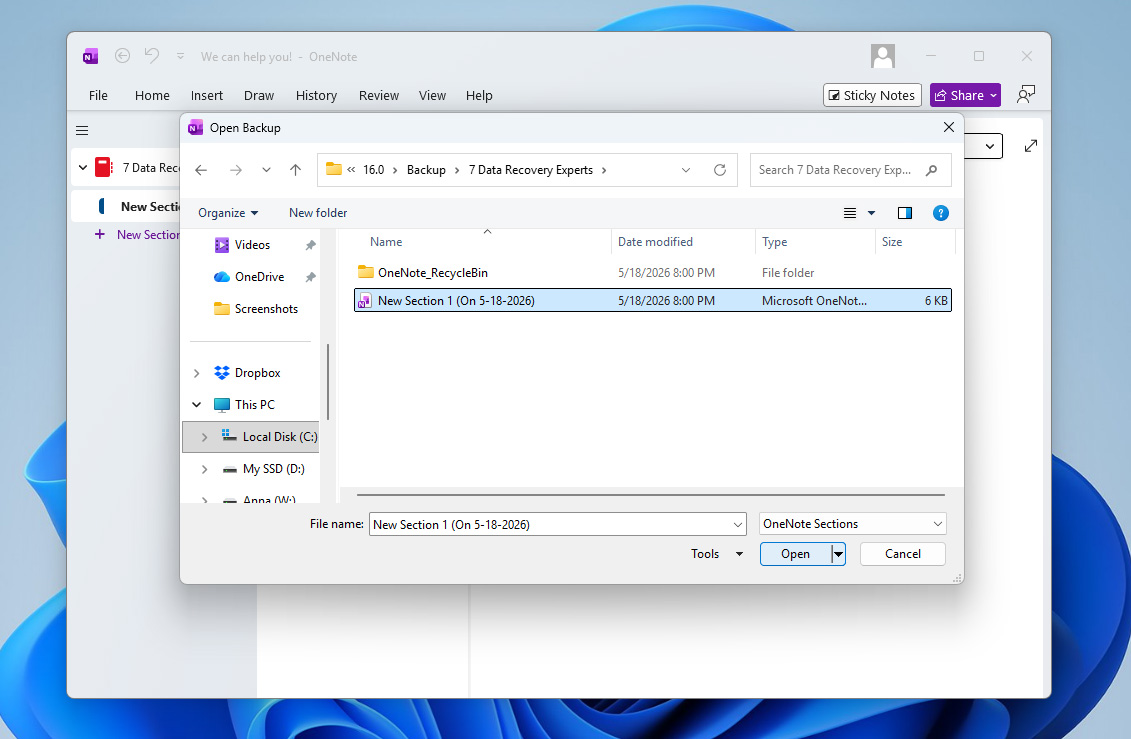
- Cerca la nota eliminata, selezionala e fai clic su Apri.
La funzione di backup di OneNote è disponibile anche su Mac e, se era stata configurata prima che il file venisse eliminato, puoi usarla per ripristinare le tue note. Per farlo:
- Apri l’app OneNote, clicca su File nella parte superiore dello schermo e scegli Apri backup dal menu a comparsa.
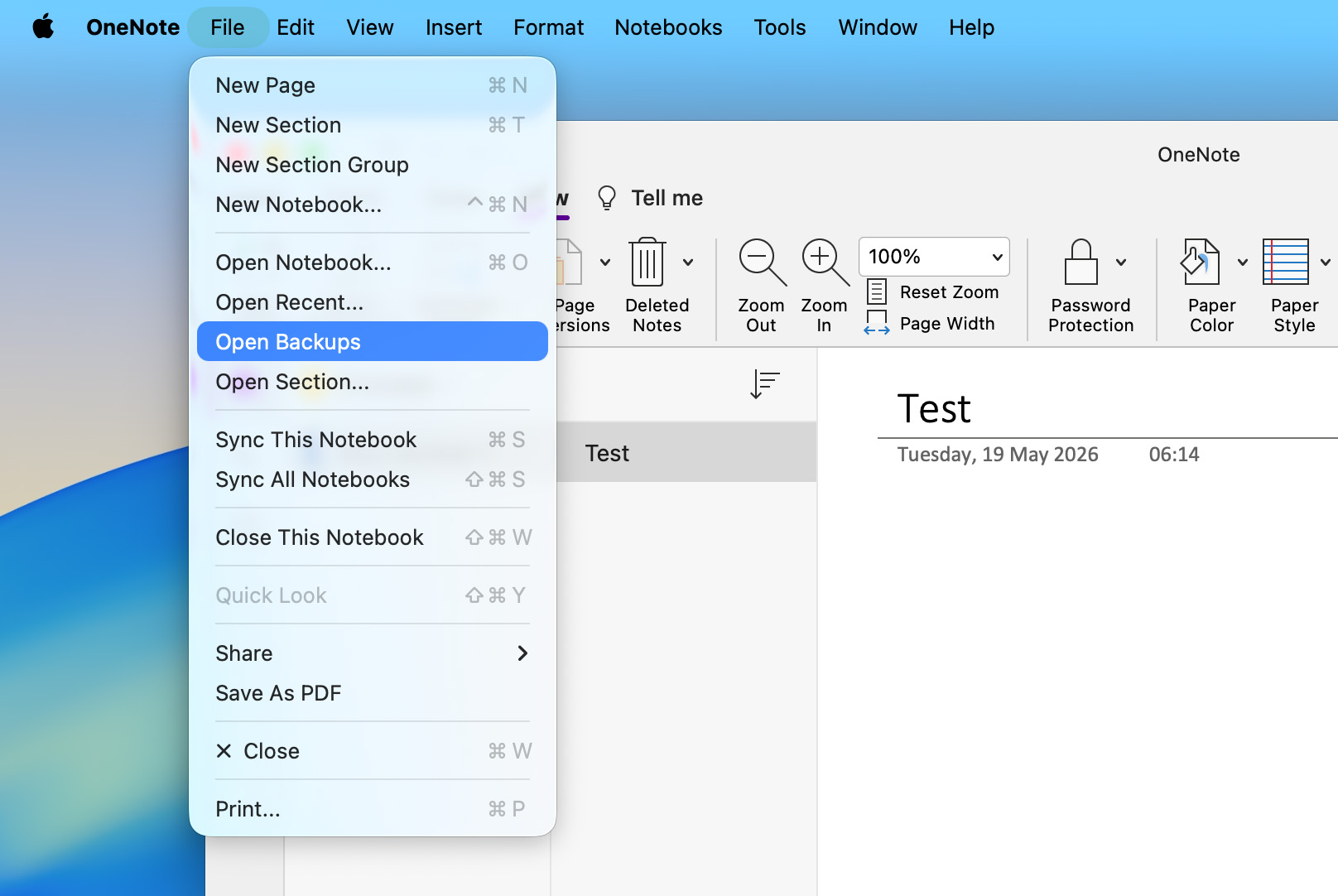
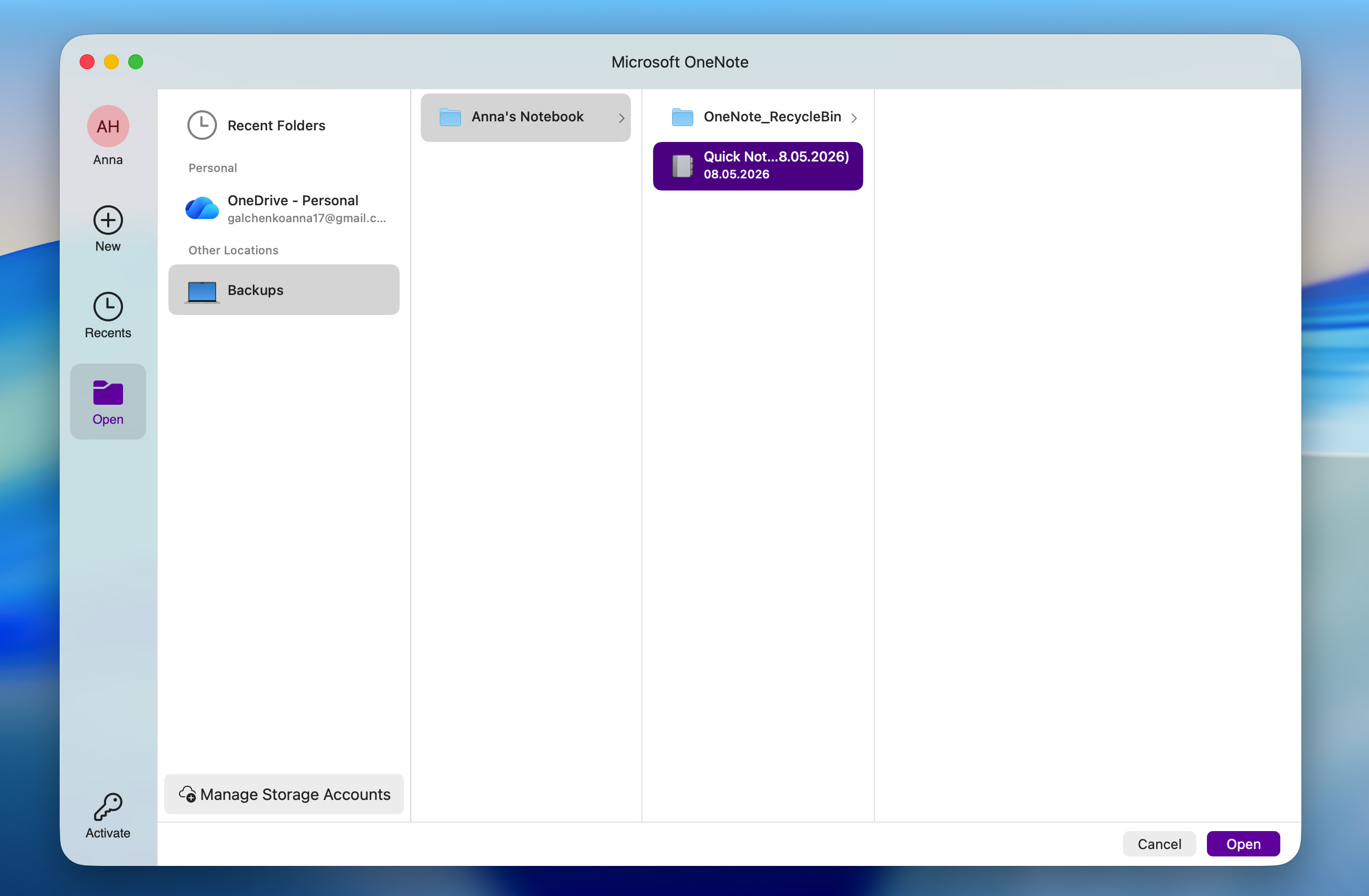
- Nella finestra che si apre, vai su Backup > la tua cartella di backup e individua la nota che vuoi ripristinare. Cliccaci sopra per selezionarla, poi premi Apri.
Come Recuperare File OneNote Utilizzando Software di Recupero Dati
Se le funzionalità di ripristino integrate di OneNote non sono riuscite a recuperare i tuoi file, puoi invece provare a utilizzare software di recupero dati. Questi programmi eseguono la scansione del file system del tuo dispositivo di archiviazione e cercano dati eliminati che sono ancora fisicamente presenti sull’unità. Se i tuoi file OneNote sono stati archiviati lì in qualche momento e non sono stati sovrascritti o cancellati, c’è una possibilità che il software riesca a recuperarli.
Tieni presente che recuperare le note archiviate su un’unità interna è solitamente più difficile rispetto a recuperarle da un dispositivo esterno. Il tuo computer esegue costantemente processi in background che potrebbero sovrascrivere le note OneNote eliminate prima che tu abbia la possibilità di ripristinarle. È anche importante considerare se la tua unità interna è un SSD. La maggior parte degli SSD utilizza il comando TRIM, che può pulire automaticamente i blocchi liberi poco dopo l’eliminazione dei file, rendendo impossibile il recupero. Quindi, prima di iniziare a eseguire la scansione della tua unità con uno strumento di recupero dati, valuta realisticamente la tua situazione e le tue possibilità di recupero.
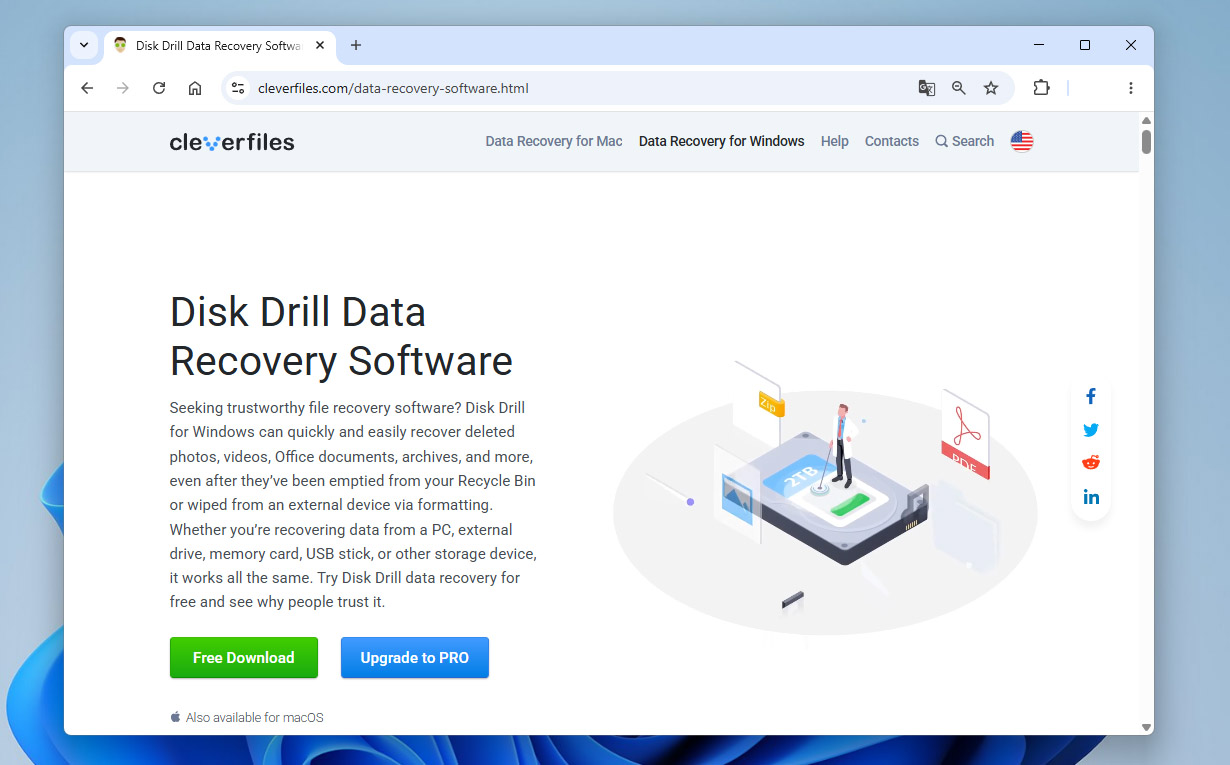
Per questa guida, useremo Disk Drill. È una scelta particolarmente efficace grazie alla sua interfaccia raffinata, alle scansioni rapide e all’elevato tasso di recupero. È anche pienamente compatibile con i file OneNote, insieme alla maggior parte dei file system dei dispositivi di archiviazione. Disk Drill è disponibile sia per Windows che per Mac e le procedure per recuperare i file OneNote sono praticamente identiche su entrambi i sistemi operativi:
- Scarica Disk Drill e installalo sul tuo computer. Tieni presente che non è consigliato installare il programma sullo stesso dispositivo di archiviazione in cui si trovano attualmente i tuoi file OneNote eliminati, poiché questo potrebbe sovrascrivere essi.
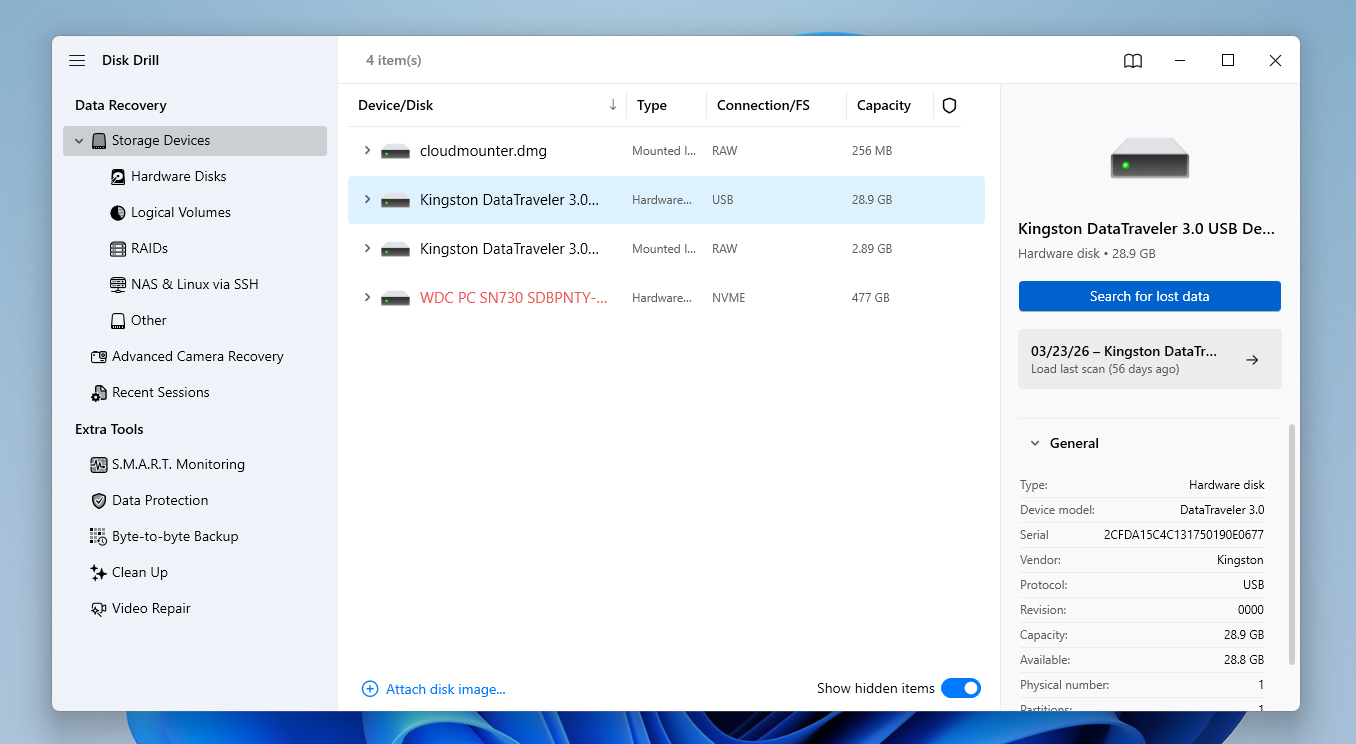
- Avvia l’app e seleziona il dispositivo di archiviazione che contiene i tuoi file OneNote persi. Fai clic su Cerca dati persi sul lato destro della finestra per continuare.
- Se Disk Drill ti chiede di scegliere un tipo di scansione, procedi con l’opzione Scansione Universale.
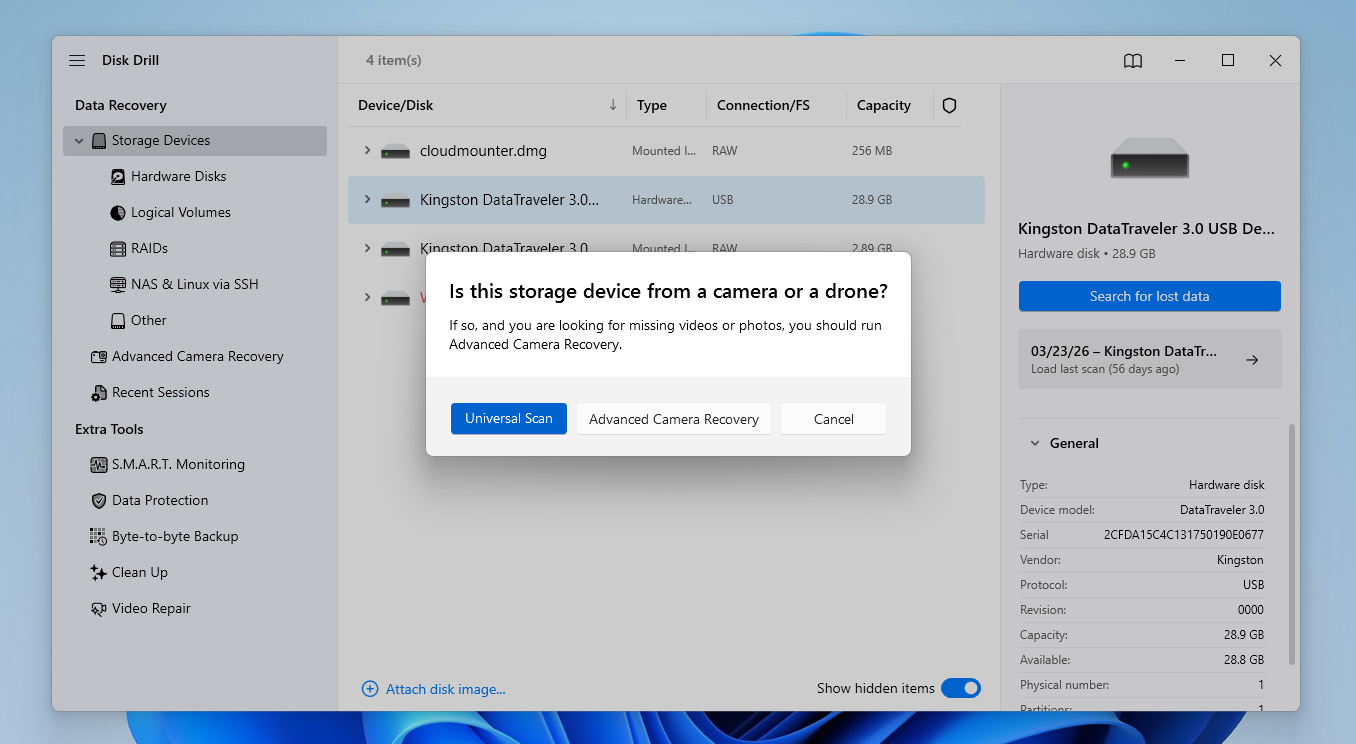
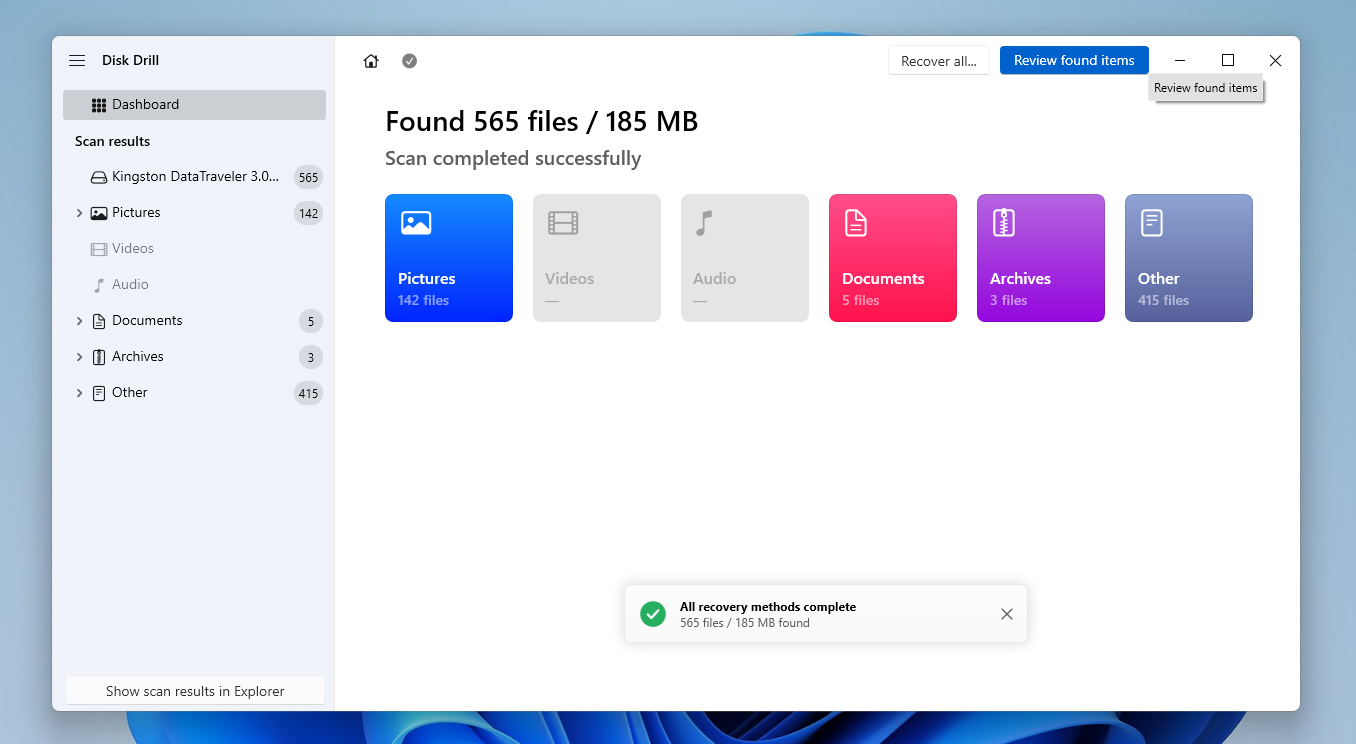
- Dopodiché, Disk Drill inizierà a cercare i file mancanti sul tuo dispositivo di archiviazione. Nota che la durata di questo processo dipende principalmente dalla dimensione e dal tipo del dispositivo di archiviazione. Fai clic sul pulsante Rivedi elementi trovati per procedere.
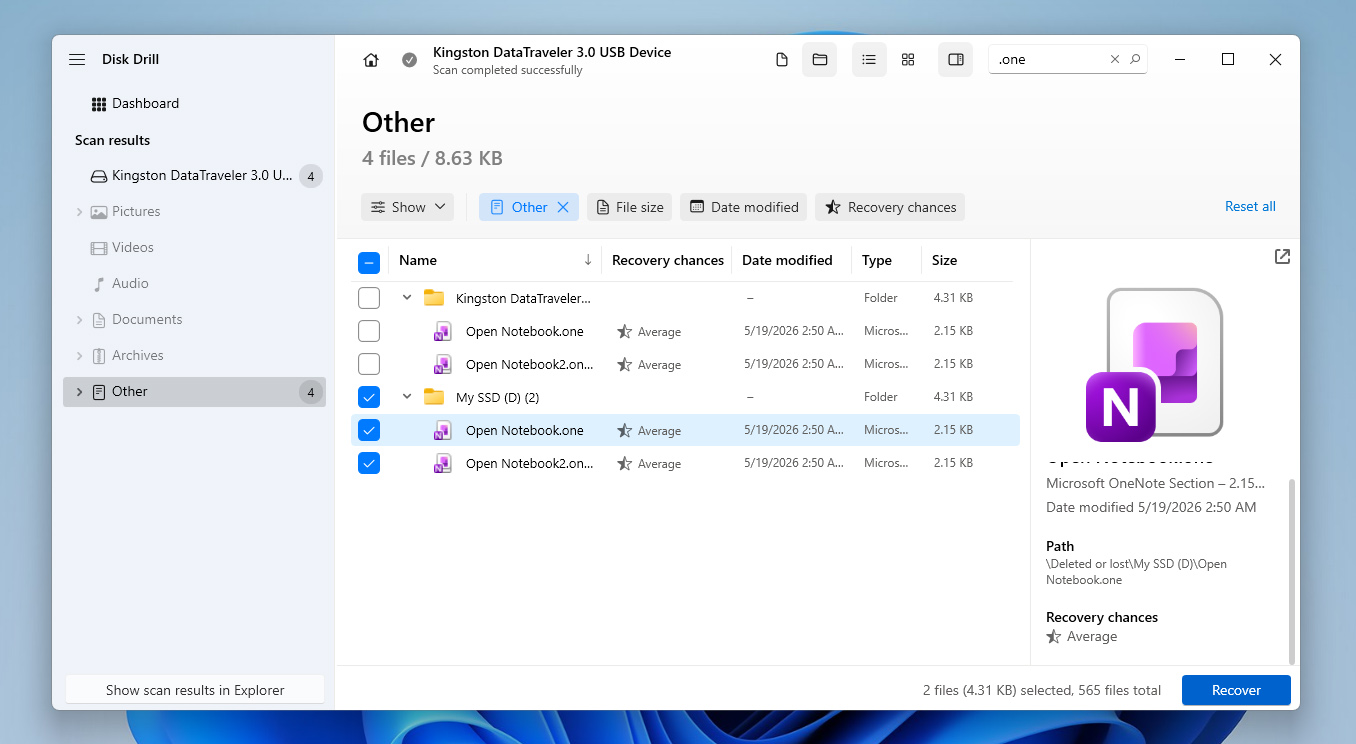
- Una volta giunto alla schermata dei risultati, puoi usare la barra di ricerca in alto a destra per cercare i file utilizzando un nome file o un formato file. Tieni presente che i file OneNote utilizzano tipicamente il formato .one, anche se possono essere esportati anche sotto forma di documenti, come .doc e .pdf. Quando trovi i file, selezionali spuntando la casella accanto ai loro nomi e premi Recupera per passare al prossimo passaggio.
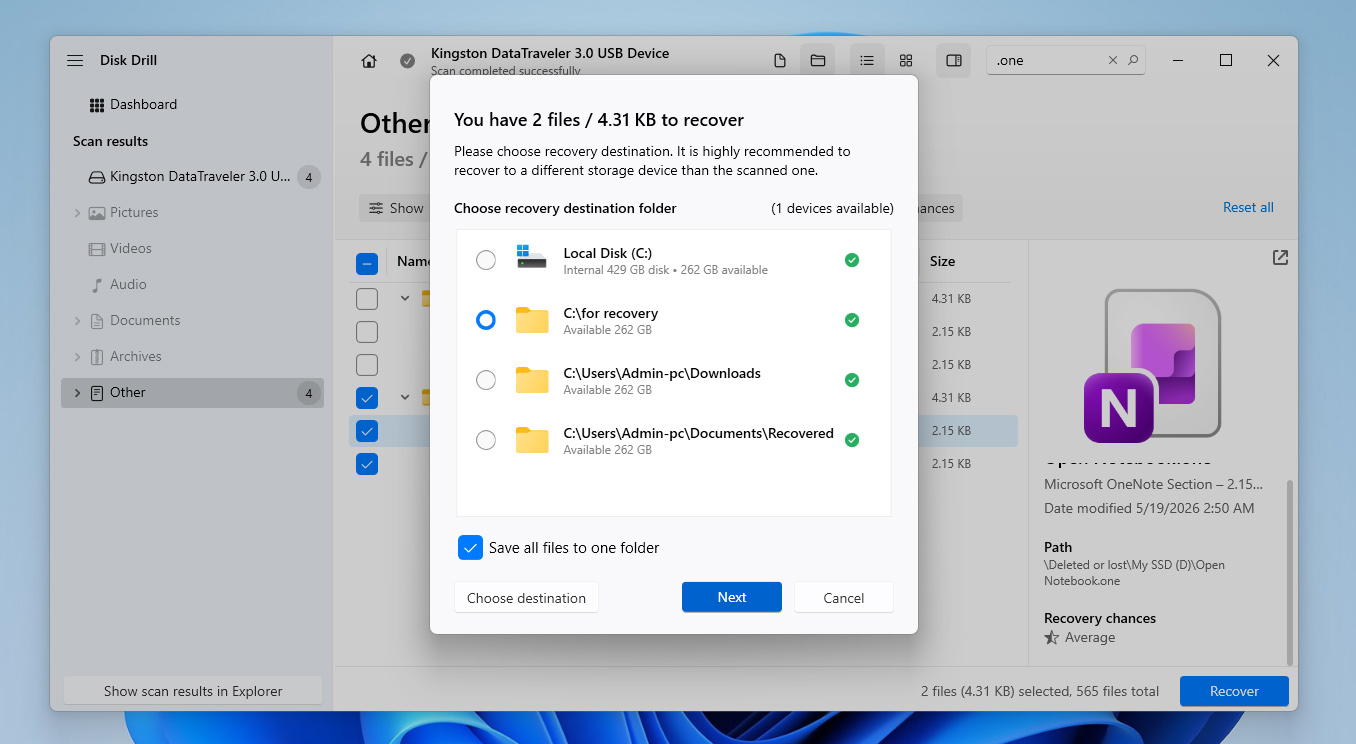
- Successivamente, dovrai selezionare la destinazione dei file recuperati nel pop-up che appare. Questa deve essere in un’unità diversa rispetto a quella da cui stai recuperando. Fai clic su Avanti quando sei pronto.
- Facendo clic, Disk Drill proverà ora a ripristinare i file OneNote selezionati per te. Infine, se avrà successo, visualizzerai una schermata di completamento e un pulsante etichettato Mostra dati recuperati in Explorer.
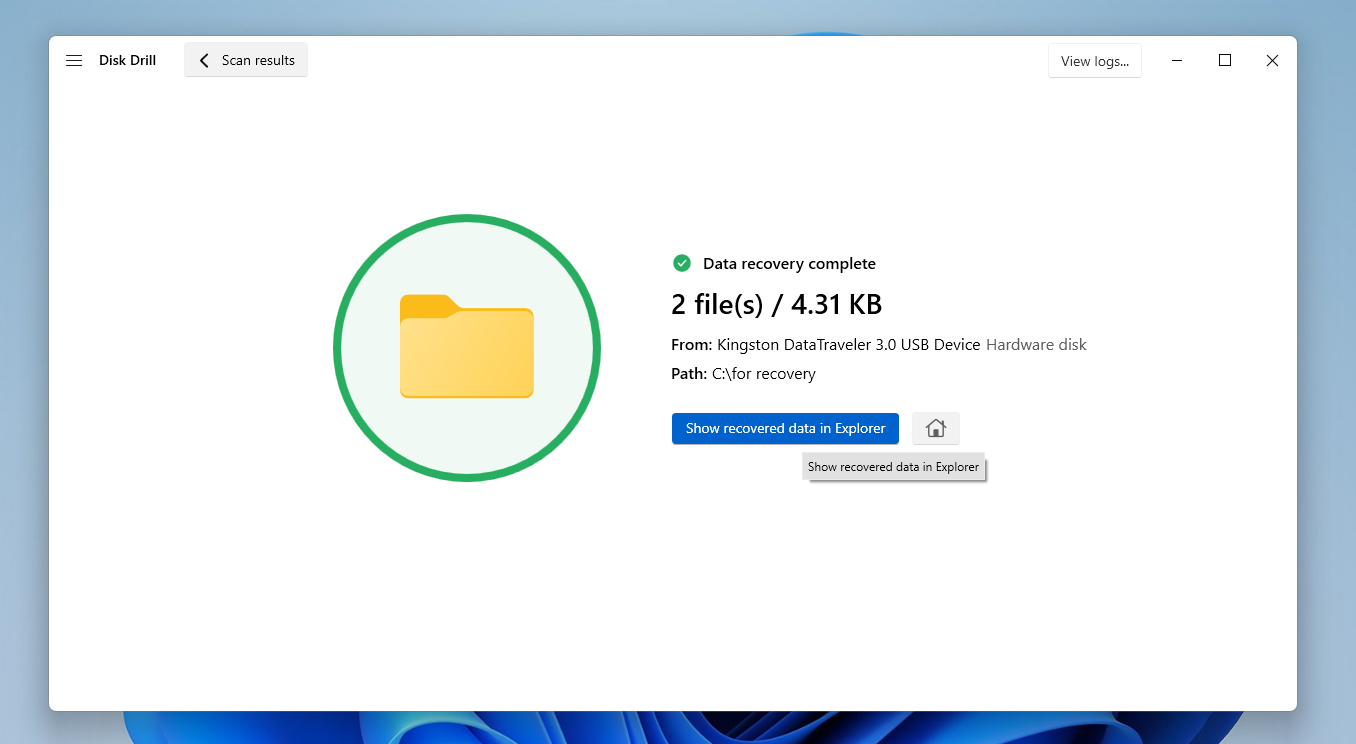
Disk Drill per Windows consente di recuperare fino a 100 MB di dati gratuitamente, mentre la versione per Mac include solo la scansione gratuita. Questo significa che gli utenti Mac dovranno eseguire l’upgrade alla versione Pro per poter effettivamente ripristinare i file. Detto ciò, la versione gratuita include comunque l’accesso a diverse funzionalità extra, come la creazione di immagini disco e altri strumenti di nicchia trattati nel recensione completa di Disk Drill.
Come Recuperare i File di OneNote dalle Opzioni di Backup Specifiche del Sistema Operativo
L’ultimo metodo che vedremo consiste nell’utilizzare le funzionalità di backup integrate nei sistemi operativi Windows e Mac, che sono rispettivamente Cronologia file e Time Machine. Questa opzione è utile per recuperare i file OneNote persi che erano stati salvati sul tuo computer.
File History è uno strumento di Windows che crea backup su base programmata e consente agli utenti di scegliere tra diverse versioni da ripristinare. Un aspetto da considerare è che questo metodo richiede che gli utenti abbiano configurato la funzione prima della perdita dei dati. Per iniziare, basta seguire questi passaggi:
- Collega l’unità esterna o il dispositivo di archiviazione che contiene i backup della Cronologia file al computer.
- Apri il Pannello di controllo sul tuo computer Windows e vai su Sistema e sicurezza. Clicca su Cronologia file dall’elenco delle opzioni disponibili.
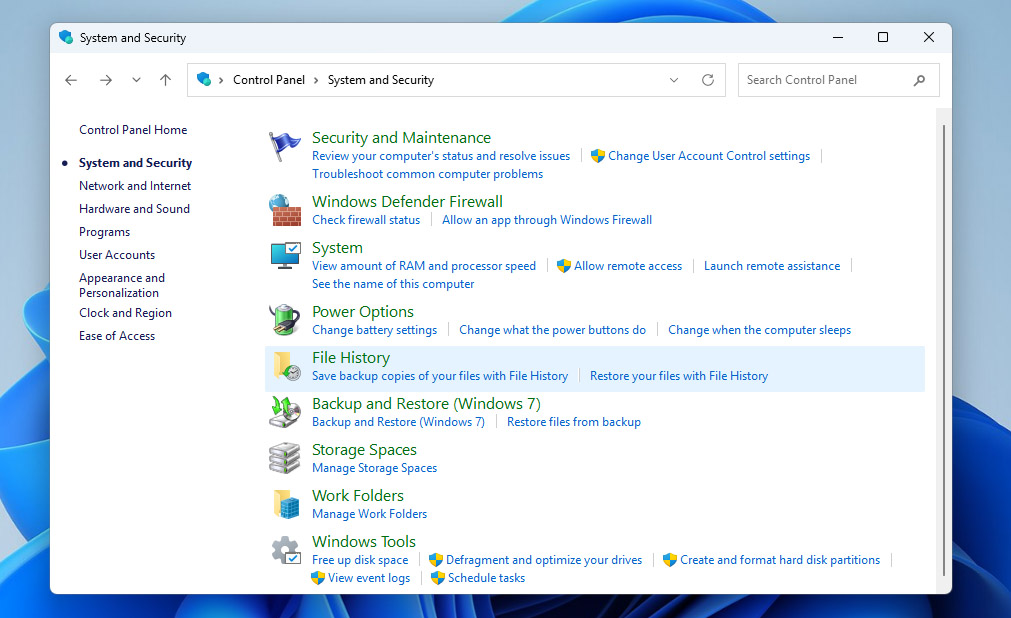
- Clicca su Ripristina file personali sul lato sinistro della finestra.
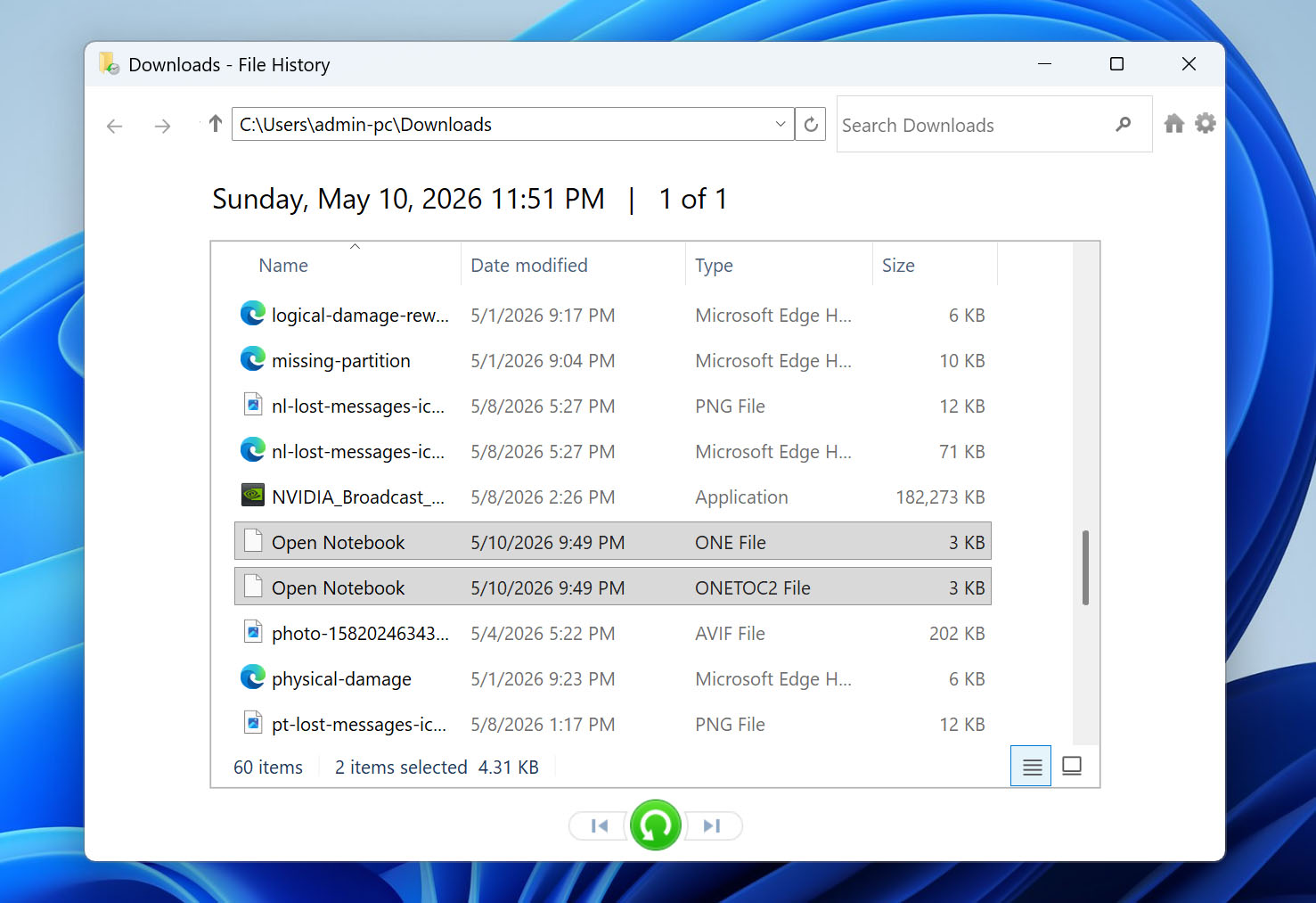
- Naviga tra le cartelle di backup disponibili fino a trovare i tuoi file o blocchi appunti di OneNote.
- Seleziona i file che vuoi recuperare, quindi clicca sul pulsante verde Ripristina in basso nella finestra. Windows ripristinerà i file OneNote selezionati nella loro posizione originale.
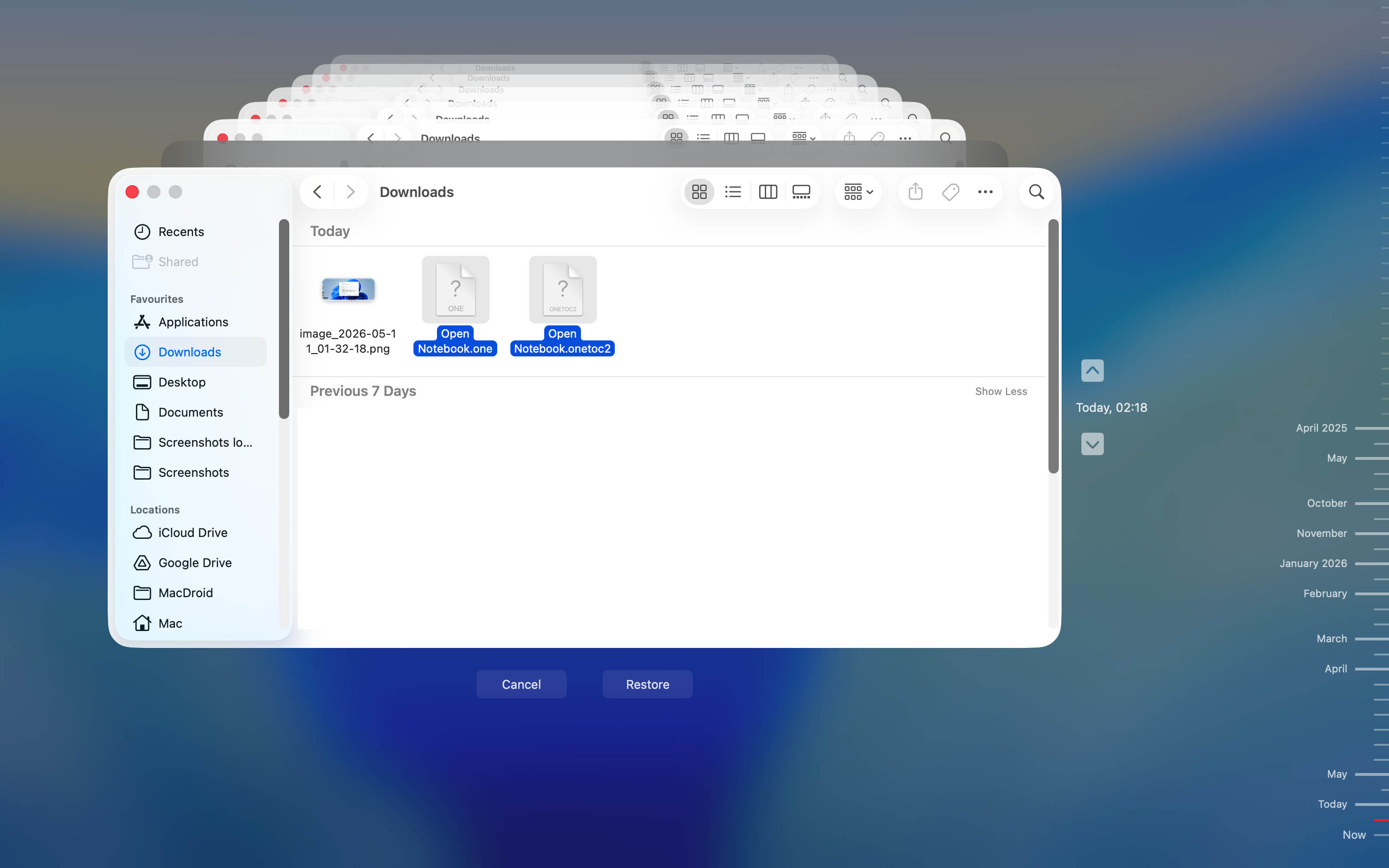
Simile a File History, Time Machine è un’utilità integrata di Mac che crea automaticamente backup di file, cartelle e impostazioni. Ecco cosa puoi fare:
- Collega l’unità che contiene i tuoi backup di Time Machine al tuo Mac.
- Clicca sull’icona di Time Machine nella barra dei menu e scegli Sfoglia i backup di Time Machine.

- Usa la timeline sul lato destro dello schermo per sfogliare le versioni precedenti dei backup fino a trovare una versione che contiene ancora i tuoi file OneNote.
- Seleziona il file OneNote, il blocco appunti o la cartella di backup che desideri ripristinare e clicca su Ripristina. Time Machine riporterà i file selezionati nella loro posizione originale sul tuo Mac.
Conclusione
Ora sai come recuperare i file di OneNote, ma come avrai probabilmente notato in questa guida, senza backup non c’è alcuna garanzia che un programma di recupero dati possa sempre essere d’aiuto.
Ecco perché, se non vuoi rischiare di perdere note importanti in futuro, l’approccio più sicuro è abilitare i backup sia in OneDrive/OneNote sia tramite le utilità di backup del tuo sistema operativo.
Hai ancora domande o hai riscontrato un problema che non è stato trattato in questo articolo? Sentiti libero di visitare il nostro forum e lasciare la tua domanda lì. I nostri esperti e altri utenti cercheranno di aiutarti a risolvere il problema.
FAQ:
- Errore dell’utente – eliminazione accidentale, sovrascrittura dei file o formattazione del dispositivo di archiviazione sbagliato.
- Problemi di sincronizzazione – conflitti di sincronizzazione con OneDrive o sincronizzazione non riuscita tra dispositivi.
- Guasto dell’unità – dispositivi di archiviazione danneggiati, malfunzionanti o fisicamente danneggiati in cui i file di OneNote erano archiviati localmente.
- Attacchi malware – virus o ransomware che eliminano, corrompono, criptano o nascondono note e blocchi appunti di OneNote.