 Microsoft OneNote’ta saklanan önemli notlarınızı veya belgelerinizi mi kaybettiniz ya da sildiniz? Kayıp nedeniniz ne olursa olsun, notlarınıza erişememek eğer içinde iş, araştırma veya kişisel bilgiler varsa hızlıca stresli bir hale gelebilir. İyi haber şu ki, OneNote dosyalarını kurtarmanın birçok yolu var ve bu rehberde bunların hepsini ele alacağız.
Ancak farklı kurtarma yöntemlerini denemeye başlamadan önce, bilgisayar kullanımınızı minimuma indirin. Bu, bazı OneNote kurtarma yöntemleri için belirleyici bir faktör olabilir.
Notlarınızın gerçekten silindiğinden tamamen emin değilseniz ve OneNote dosyalarınız sadece kayıpsa, önce sisteminiz genelinde onları aramayı deneyin. Windows’ta, standart Dosya Gezgini aramasından genellikle daha doğru sonuçlar verdiği için Her Şey kullanmanızı öneririz. Mac’te ise, kaybolan OneNote dosyalarını bulmak için Spotlight Arama kullanabilirsiniz.
Eğer arama herhangi bir sonuç döndürmezse, bir sonraki adım dosyaların nasıl kaybolduğuna ve herhangi bir kurtarma koşulunun hâlâ karşılanıp karşılanmadığına bağlıdır. Veri kaybına neyin sebep olduğunu zaten biliyorsanız, doğrudan aşağıdaki uygun OneNote kurtarma yöntemine geçebilirsiniz:
- OneNote Uygulamasının İçinden Kurtar
- Silinen Notları Veri Kurtarma Yazılımı Kullanarak Kurtarın
- Yerel Sistem Yedeklerinden OneNote Dosyalarını Kurtar
OneNote Uygulaması İçinde OneNote Dosyaları Nasıl Kurtarılır
OneNote uygulaması aslında silinen OneNote dosyalarını kurtarmak için yerleşik araçlar içerecek kadar akıllıdır. Birçok durumda, dosyalar silindikten sonra çok fazla zaman geçmediyse veya daha önce OneNote yedeklemelerini etkinleştirdiyseniz, bunlar yeterli olacaktır.
Yöntem 1:OneNote Geri Dönüşüm Kutusundan Dosyaları Kurtar
OneNote uygulamasında silinen sayfalar ve bölümler, Not Defteri Geri Dönüşüm Kutusu aracılığıyla kurtarılabilir. Unutmayın, silinen not defterleri veya sayfalar bu bölümde yalnızca en fazla 60 gün boyunca kalır, aksi takdirde manuel olarak boşaltılmazsa.
OneNote içinden silinen sayfalar şu şekilde geri yüklenir:
- OneNote uygulamasını çalıştırın.
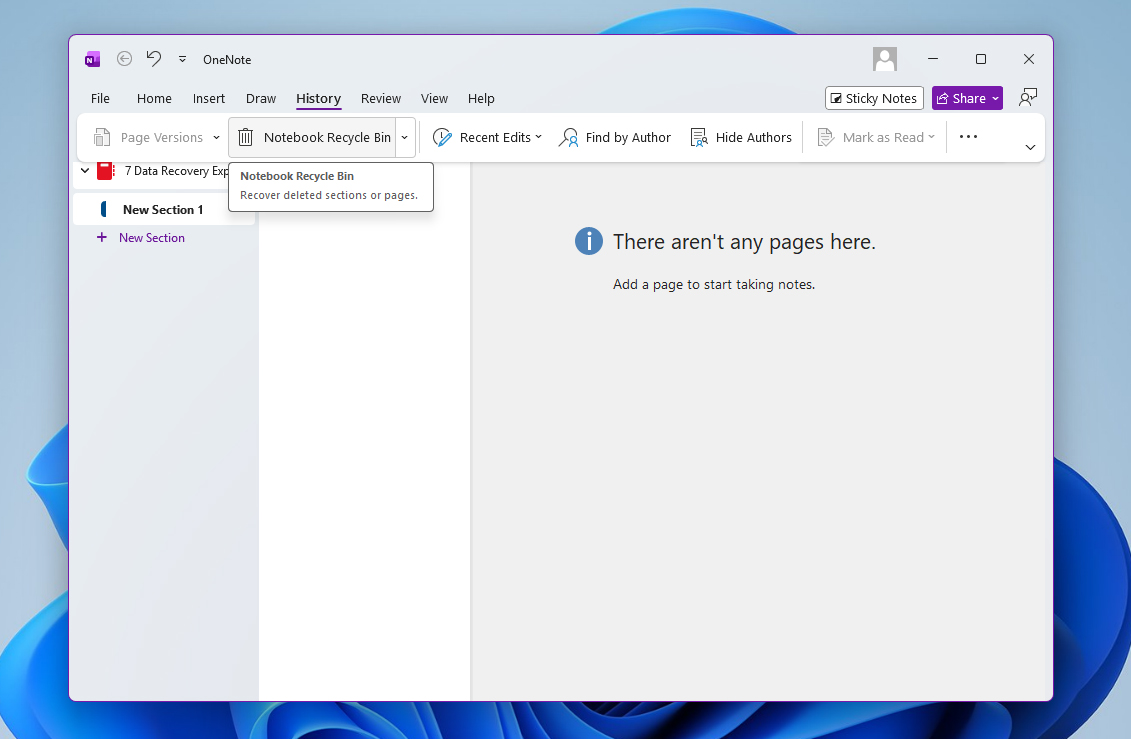
- Sonra, pencerenin üst kısmında bulunan Geçmiş seçeneğini seçin ve ardından Not DefteriGeri Dönüşüm Kutusu’na tıklayın.
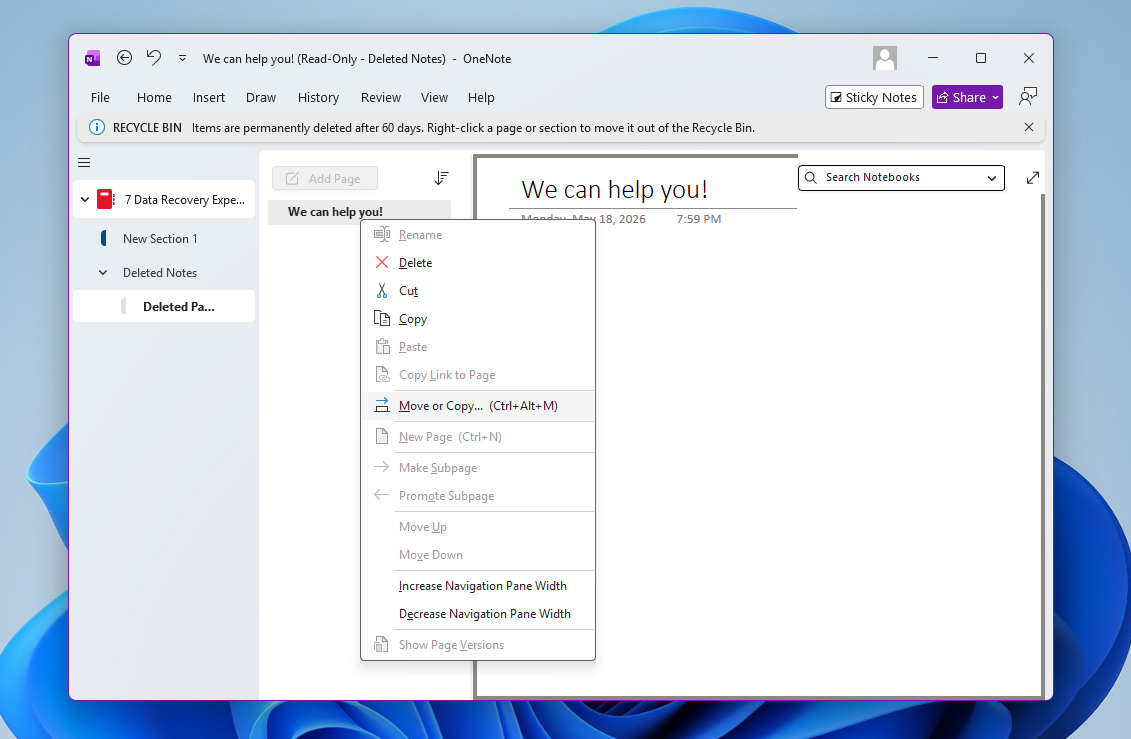
- Geri yüklemek istediğiniz sayfa veya bölümü bulun, ardından üzerine sağ tıklayın ve Taşı veya Kopyala seçeneğini seçin.
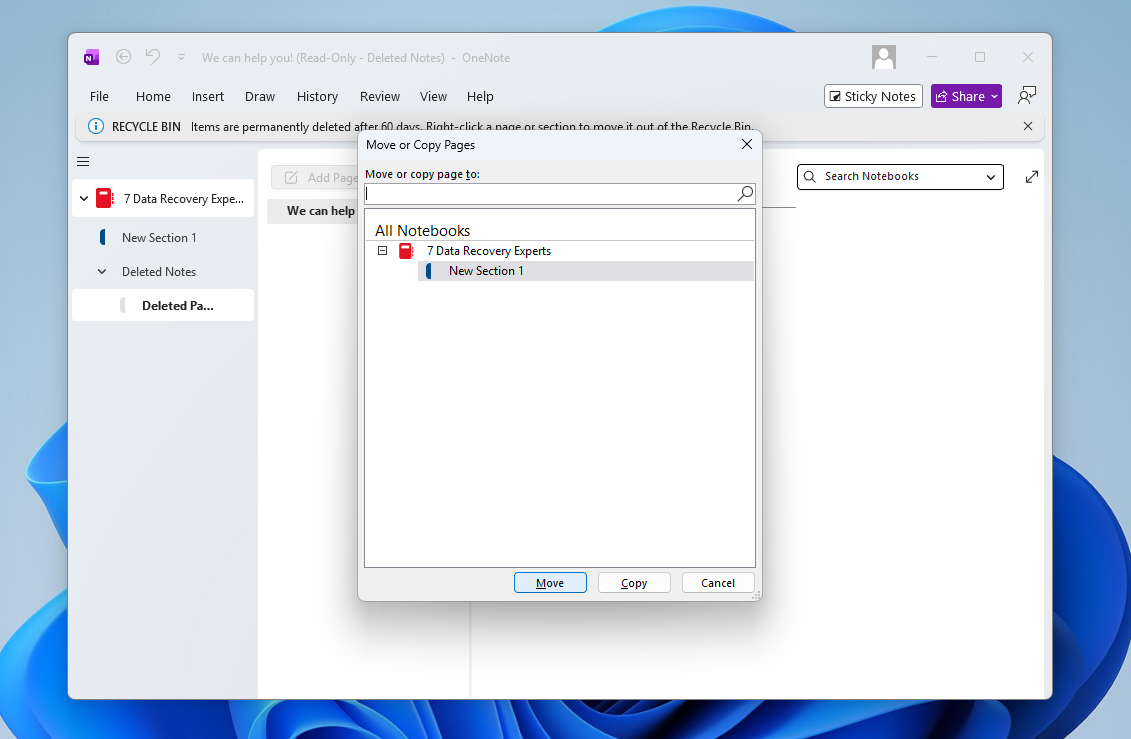
- Ardından, sayfayı geri taşıyıp/kopyalamak istediğiniz not defterini seçin ve Taşı veya Kopyala düğmesine tıklayın.
Süreç Mac’te benzerdir, ancak birkaç fark vardır. Geri dönüşüm kutusu aracılığıyla yakın zamanda silinen OneNote notlarını kurtarmak için:
- Görünüm sekmesini açın ve çöp kutusu simgesiyle Silinen Notlar‘a tıklayın.
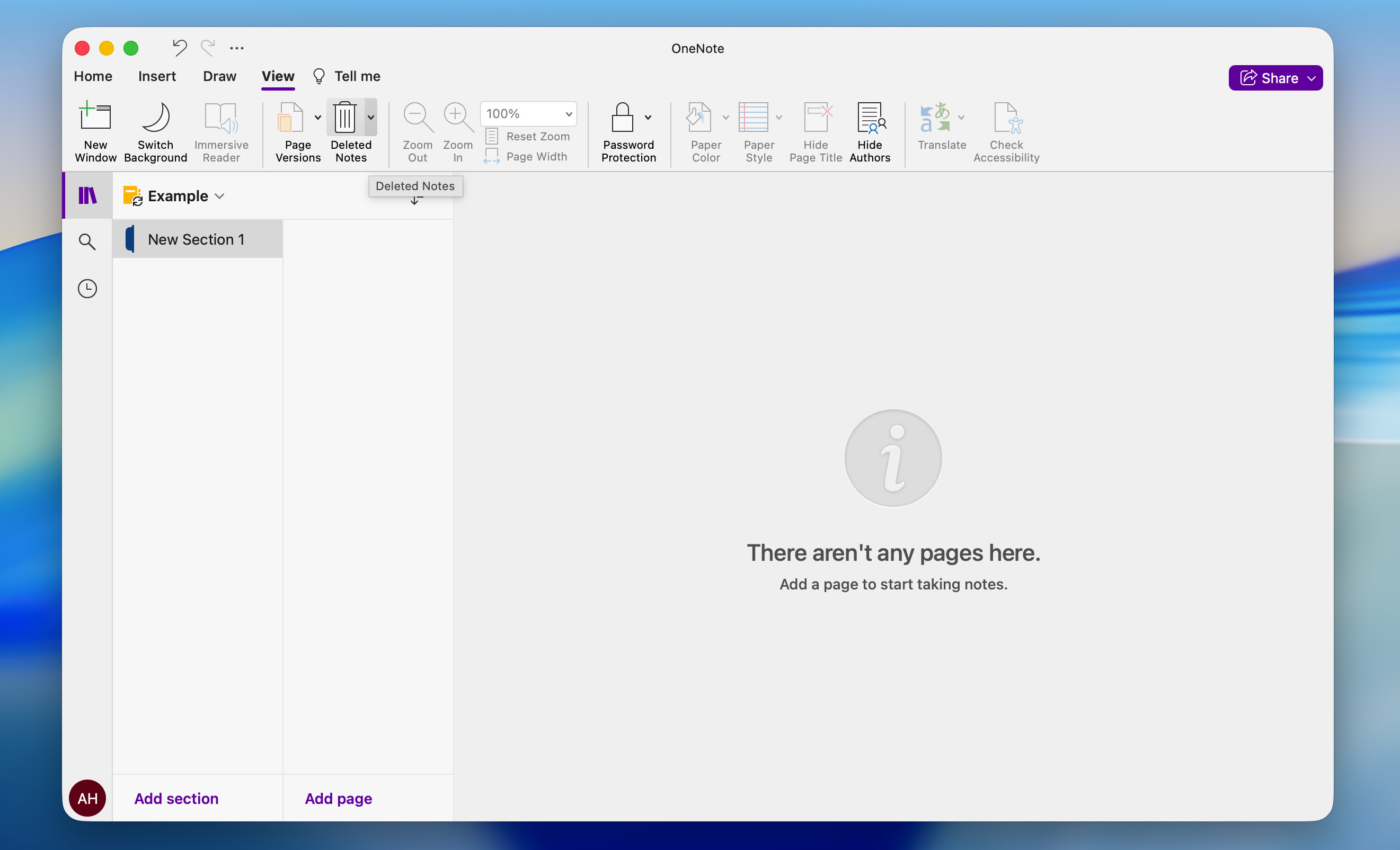
- Silinen notlar listesinden, geri yüklemek istediğiniz nota sağ tıklayın ve Şuraya Geri Yükle‘yi seçin.
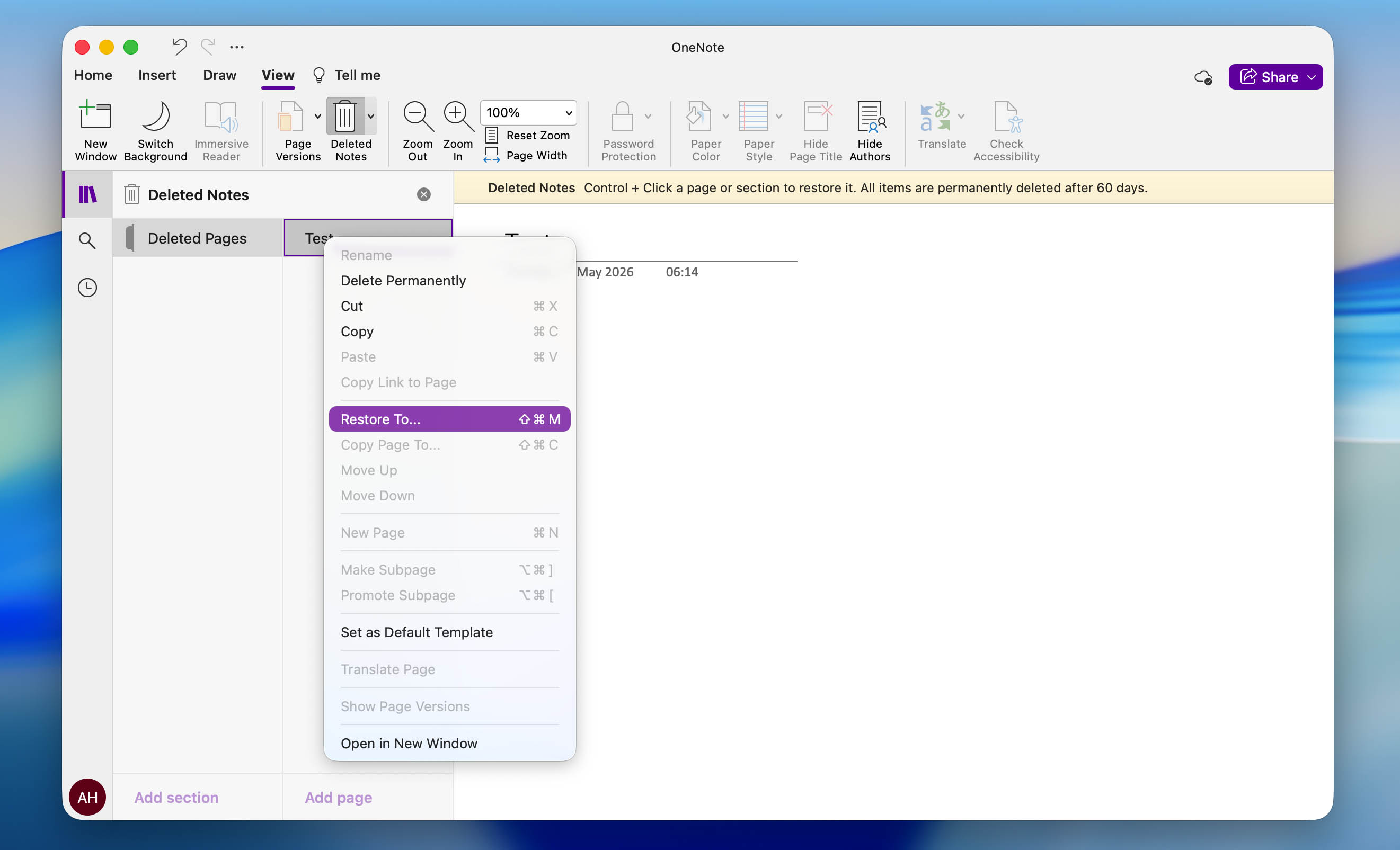
- Ardından, notun kurtarılmasını istediğiniz bölümü seçin ve Geri Yükle‘ye tıklayın. Tamamlandı.
Aynı 60 günlük saklama kuralının OneNote uygulamasının Mac sürümü için de geçerli olduğunu unutmayın.
Yöntem 2:Silinen Dosyaları Geri Yüklemek için OneNote Yedeğini Kullanın
OneNote uygulamasının tüm köşelerini keşfettiyseniz ve önceden yedekler‘ü ayarladıysanız, bu size OneNote’tan notları nasıl kurtarabileceğiniz konusunda başka bir seçenek sunar:
- OneNote uygulamasını çalıştırın.
- Üst araç çubuğundan Dosya‘ya tıklayın.
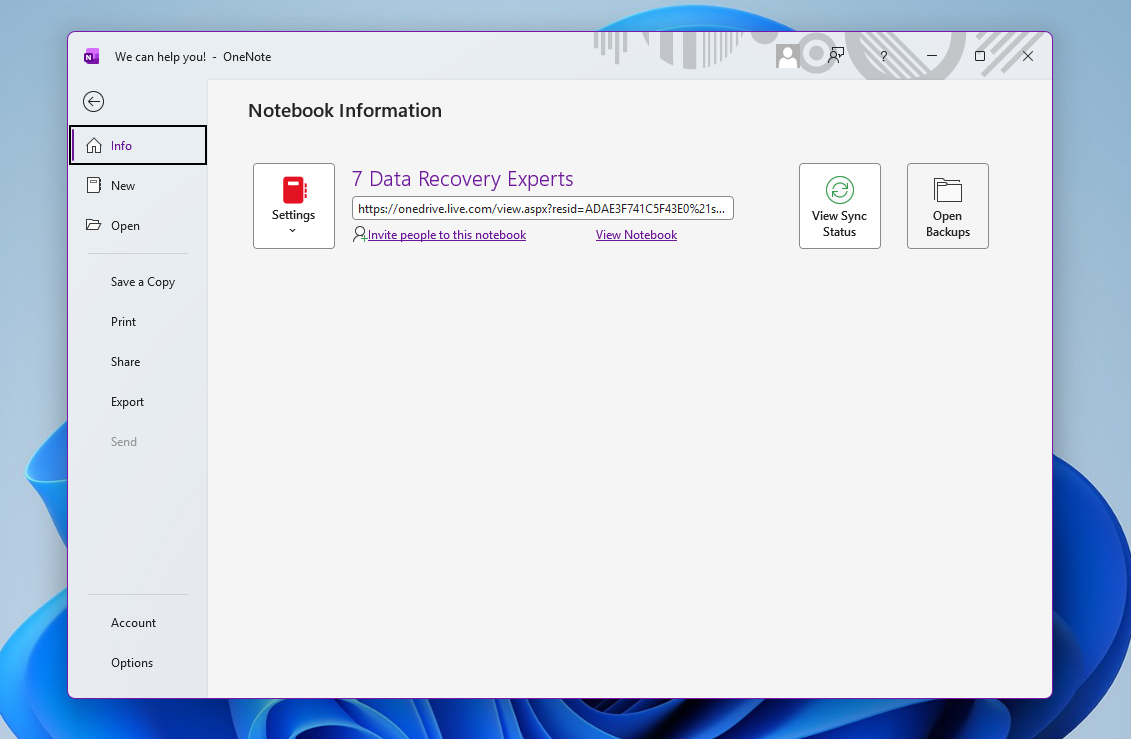
- Ardından Bilgi‘ye, sonra da Yedekleri Aç‘a tıklayın.
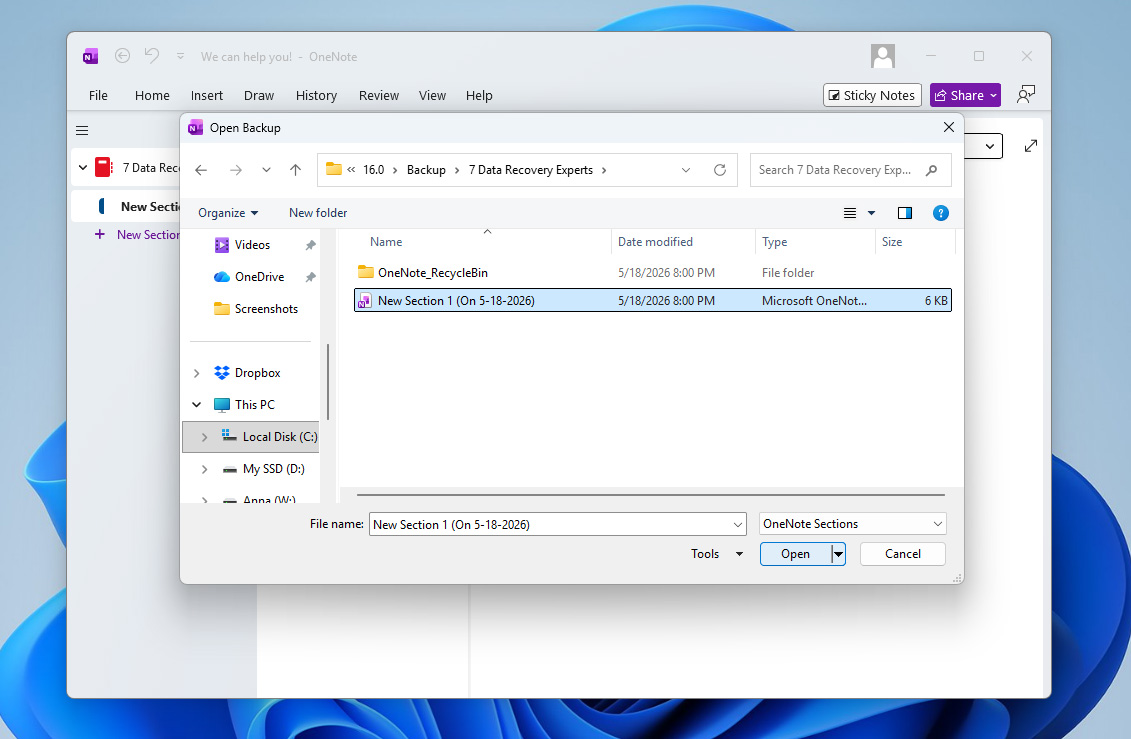
- Silinen notunuzu bulun, seçin ve Aç‘a tıklayın.
OneNote yedekleme özelliği Mac’te de mevcuttur ve dosya silinmeden önce yapılandırıldıysa, notlarınızı geri yüklemek için bunu kullanabilirsiniz. Bunu yapmak için:
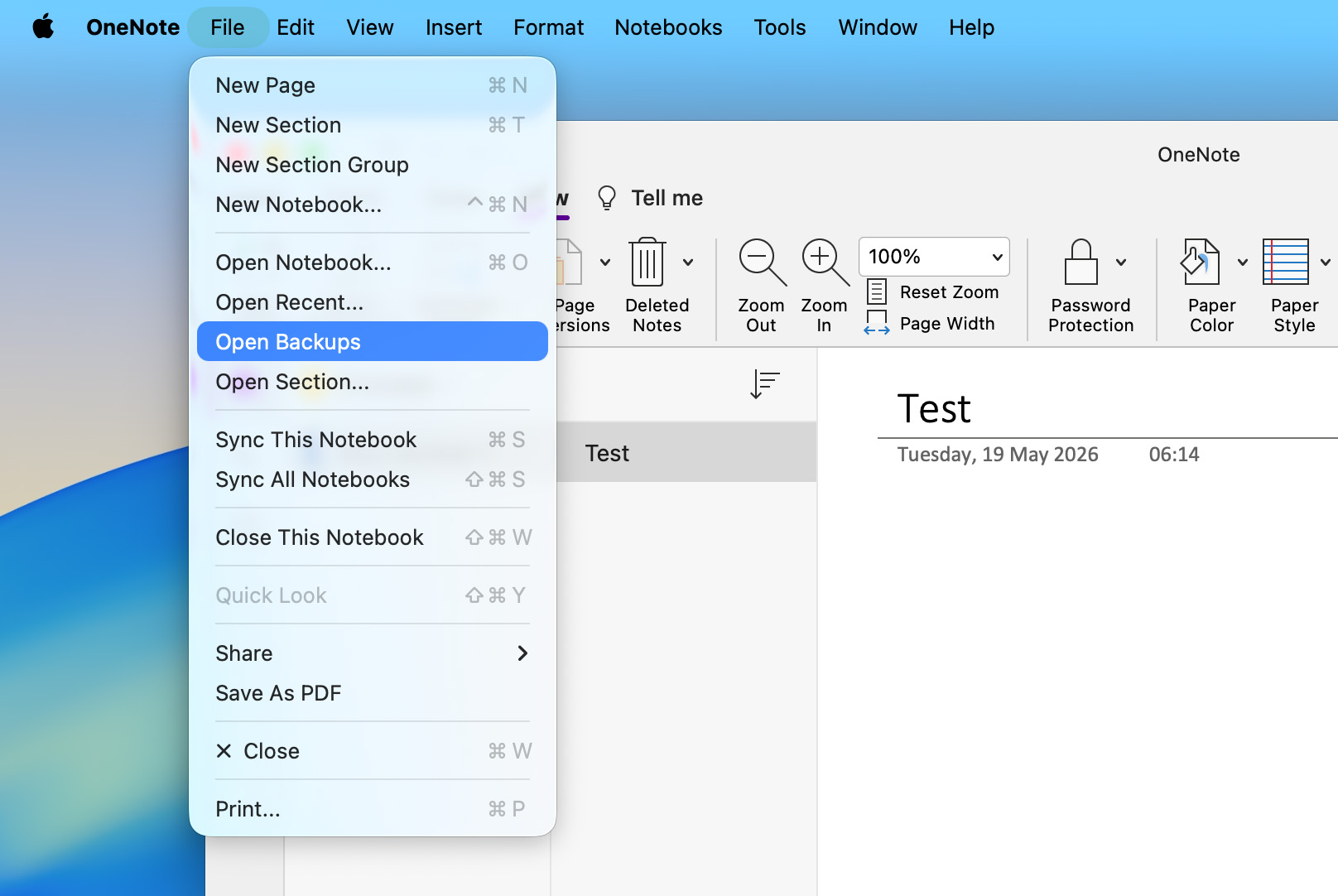
- OneNote uygulamasını açın, ekranın üst kısmındaki Dosya seçeneğine tıklayın ve açılır menüden Yedeklemeleri Aç seçeneğini seçin.
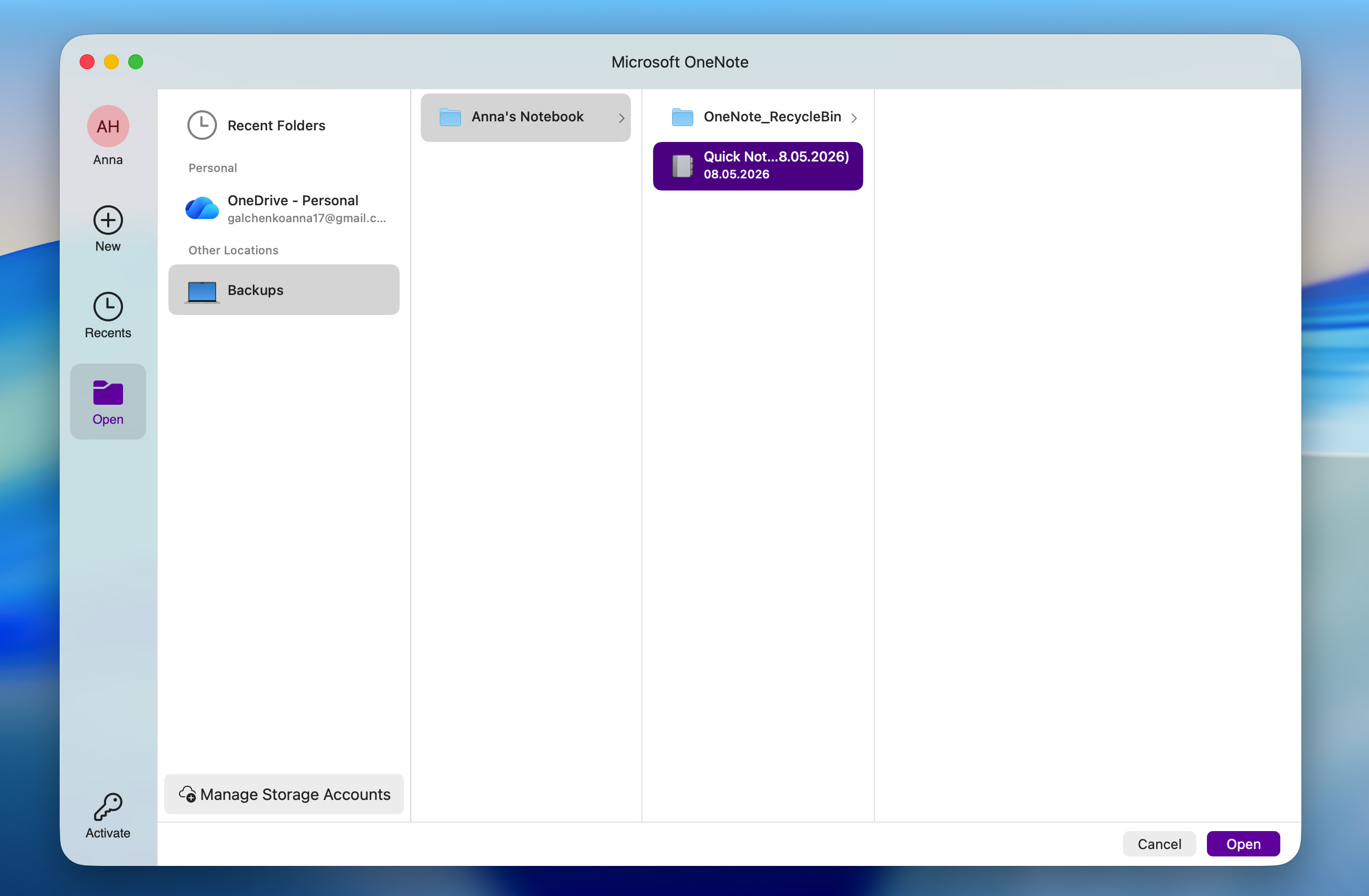
- Açılan pencerede, Yedeklemeler > yedekleme klasörünüz bölümüne gidin ve geri yüklemek istediğiniz notu bulun. Seçmek için üzerine tıklayın, ardından Aç düğmesine basın.
Veri Kurtarma Yazılımı Kullanarak OneNote Dosyaları Nasıl Kurtarılır
OneNote’un yerleşik geri yükleme özellikleri dosyalarınızı kurtaramadıysa, bunun yerine veri kurtarma yazılımı kullanmayı deneyebilirsiniz. Bu programlar, depolama aygıtınızın dosya sistemini tarar ve hâlâ fiziksel olarak sürücüde kalan silinmiş verileri arar. OneNote dosyalarınız bir noktada orada depolandıysa ve üzerlerine yazılmadıysa ya da silinmediyse, yazılımın onları kurtarma şansı vardır.
Dahili bir sürücüde depolanan notları kurtarmanın genellikle harici bir cihazdan kurtarmaktan daha zor olduğunu unutmayın. Bilgisayarınız, silinen OneNote notlarını geri yükleme şansınız olmadan önce, bunların üzerine yazabilecek arka plan işlemlerini sürekli olarak çalıştırır. Ayrıca, dahili sürücünüzün bir SSD olup olmadığını da göz önünde bulundurmak önemlidir. Çoğu SSD, dosyalar silindikten kısa bir süre sonra boş blokları otomatik olarak temizleyebilen TRIM komutu kullanır ve bu da kurtarmayı imkânsız hale getirir. Bu yüzden, bir veri kurtarma aracıyla sürücünüzü taramaya başlamadan önce, durumunuzu ve kurtarma şansınızı gerçekçi bir şekilde değerlendirin.
Bu kılavuz için Disk Drill kullanacağız. Cilalı arayüzü, hızlı taramaları ve yüksek kurtarma oranı sayesinde özellikle etkili bir seçenektir. Ayrıca, OneNote dosyalarıyla ve çoğu depolama aygıtı dosya sistemiyle tamamen uyumludur. Disk Drill hem Windows hem de Mac için mevcuttur ve OneNote dosyalarını kurtarma adımları her iki işletim sisteminde de neredeyse aynıdır:
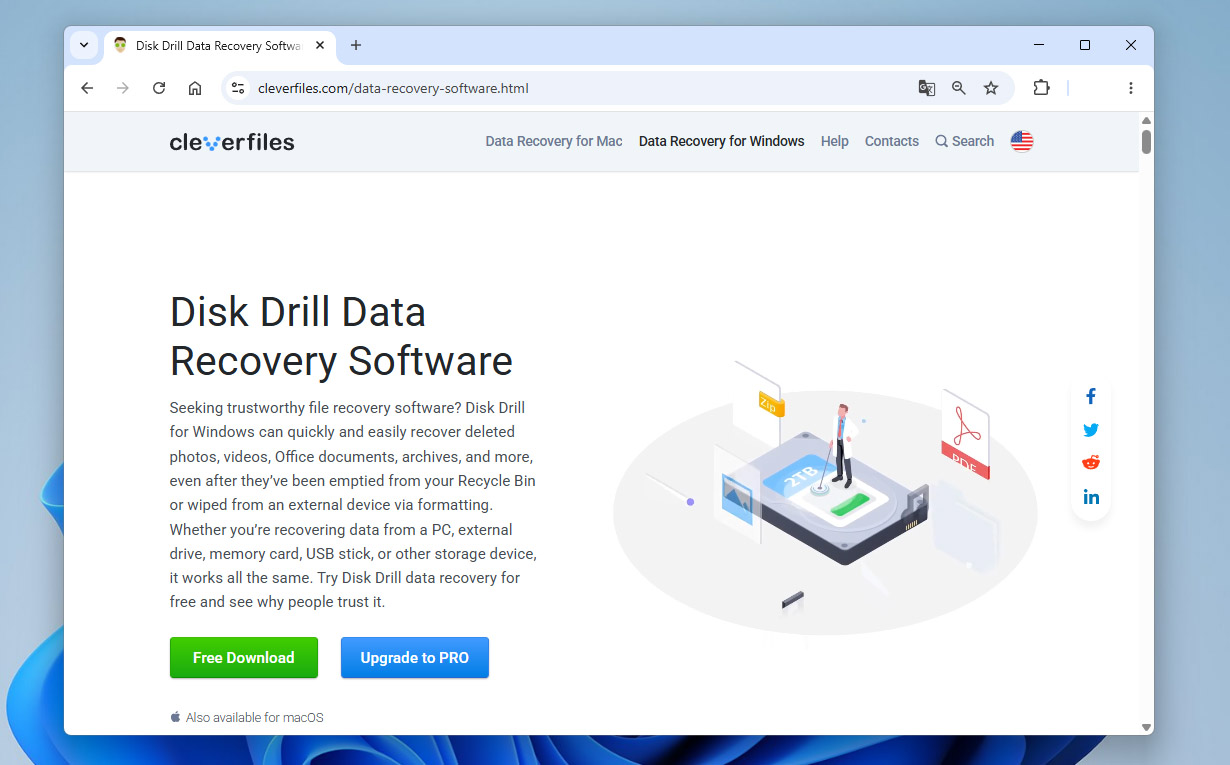
- İndir Disk Drill’i indirin ve bilgisayarınıza kurun. Silinen OneNote dosyalarınızın şu anda bulunduğu aynı depolama aygıtına programı yüklemeniz önerilmez, çünkü bu üzerine yaz neden olabilir.
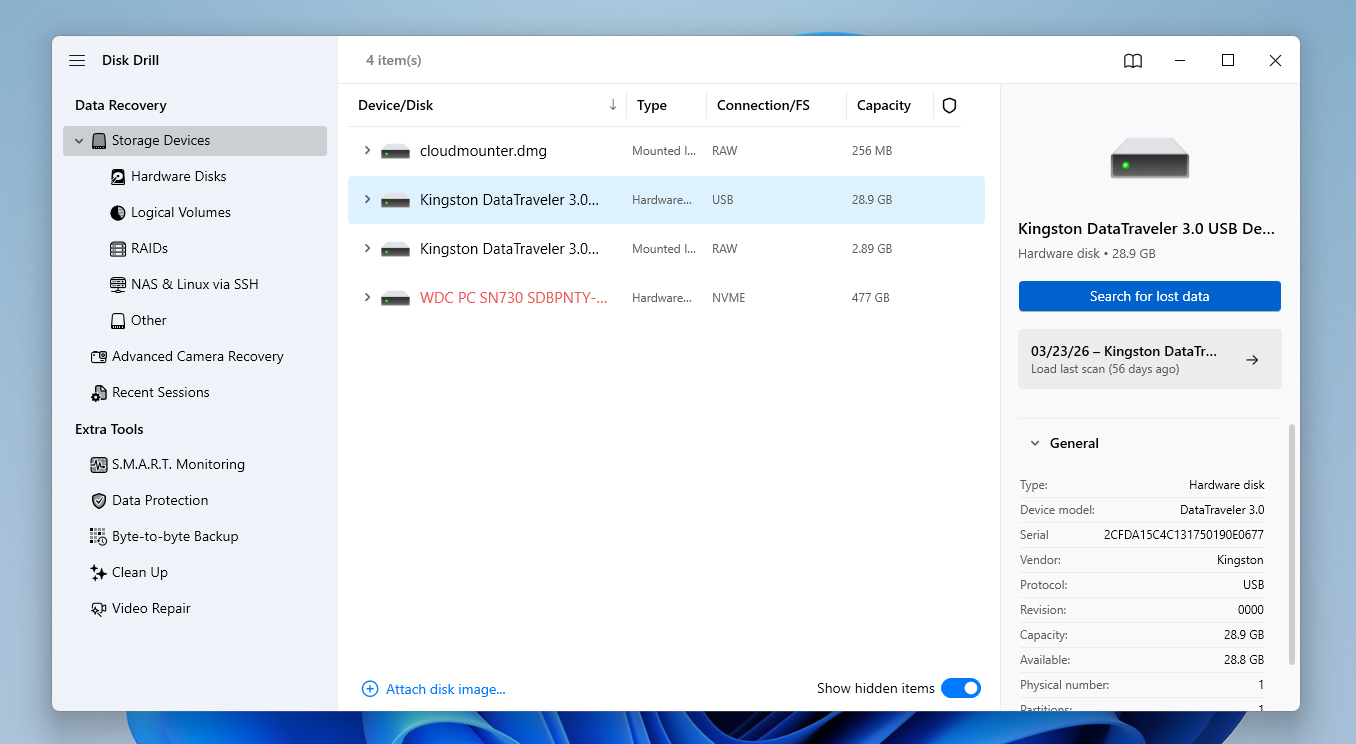
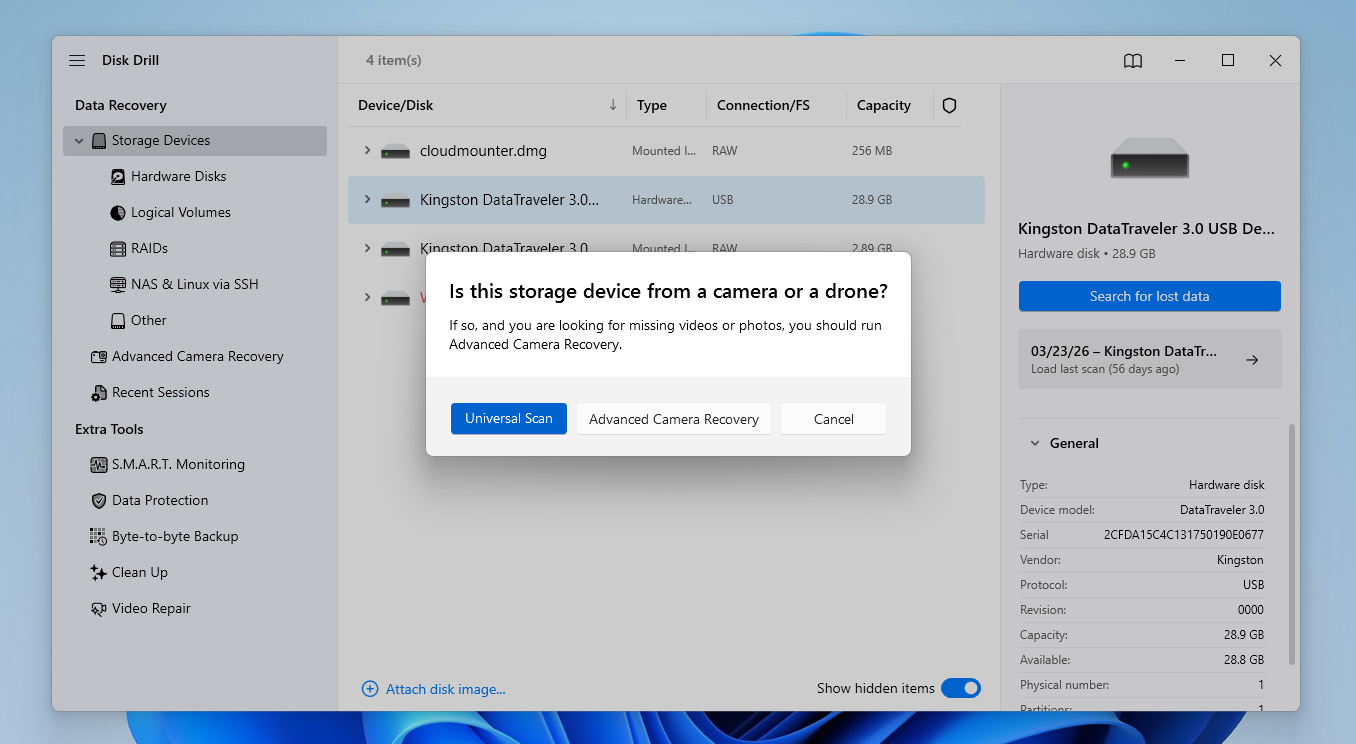
- Uygulamayı başlatın ve kayıp OneNote dosyalarınızı içeren depolama aygıtını seçin. Devam etmek için pencerenin sağ tarafındaki Kaybolan verileri ara seçeneğine tıklayın.
- Eğer Disk Drill sizden bir tarama türü seçmenizi isterse, Evrensel Tarama seçeneği ile devam edin.
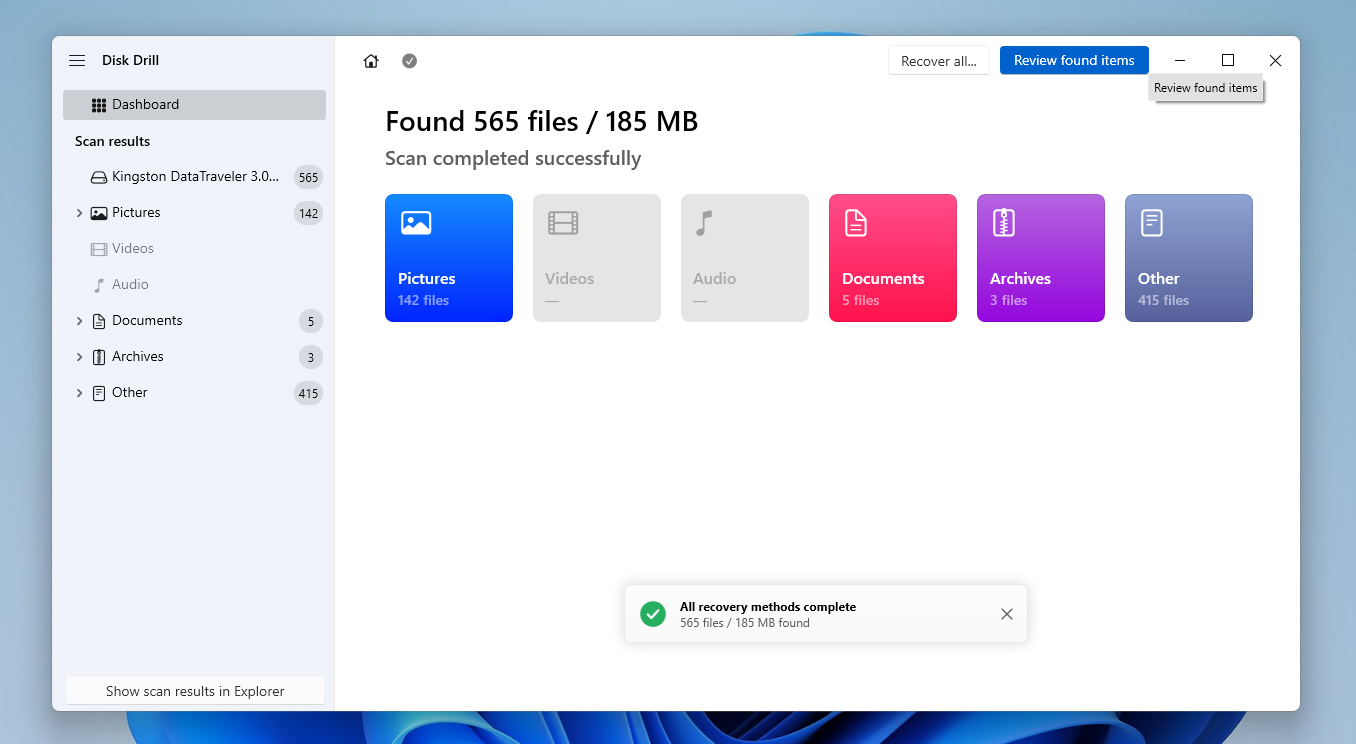
- Bundan sonra, Disk Drill eksik dosyalarınızı bulmak için depolama aygıtınızı taramaya başlayacaktır. Bu işlemin süresinin, öncelikle depolama aygıtınızın boyutuna ve türüne bağlı olduğunu unutmayın. Devam etmek için Bulunan öğeleri gözden geçir butonuna tıklayın.
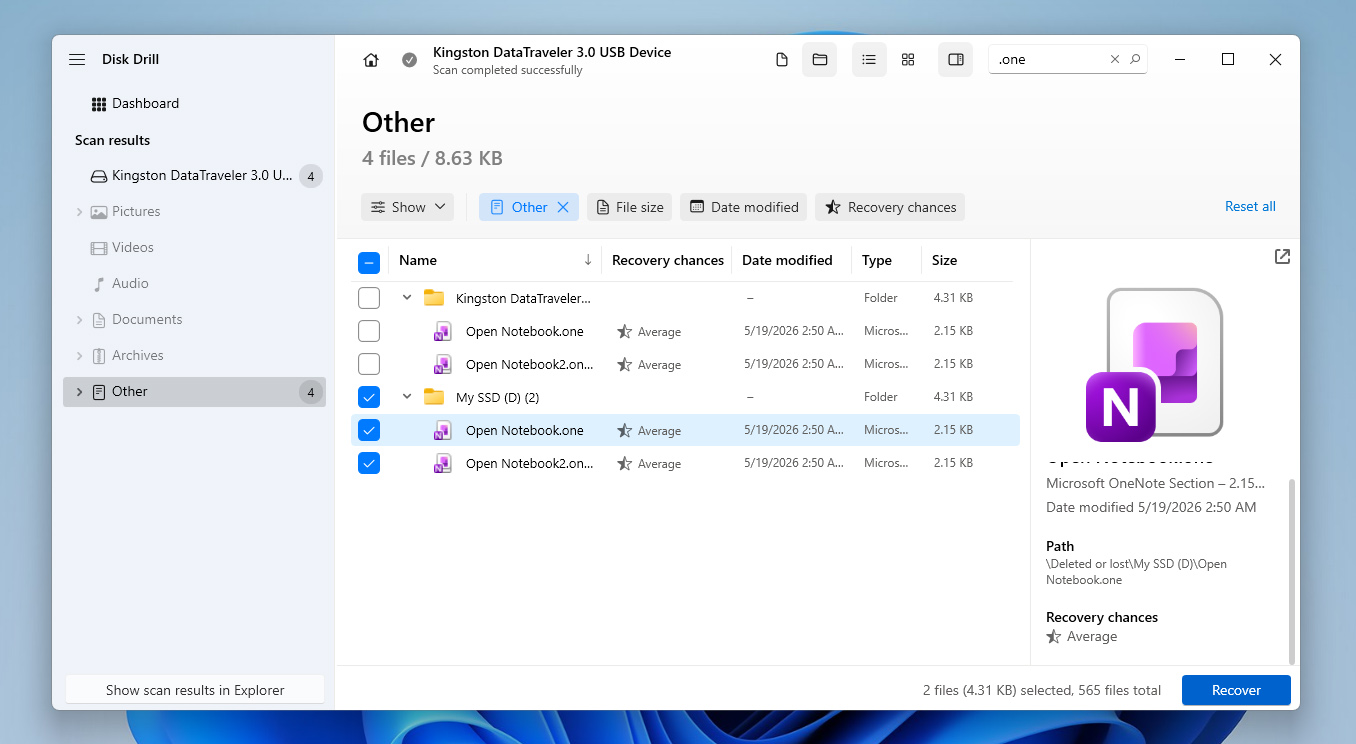
- Sonuç ekranına geldiğinizde, sağ üst köşedeki arama çubuğunu kullanarak dosya adı ya da dosya formatı ile arama yapabilirsiniz. OneNote dosyalarının genellikle .one formatını kullandığını, fakat belgeler şeklinde de (ör. .doc ve .pdf) dışa aktarılabileceğini unutmayın. Dosyaları bulduğunuzda, isimlerinin yanındaki kutucuğu işaretleyerek seçin ve bir sonraki adıma geçmek için Kurtar seçeneğine tıklayın.
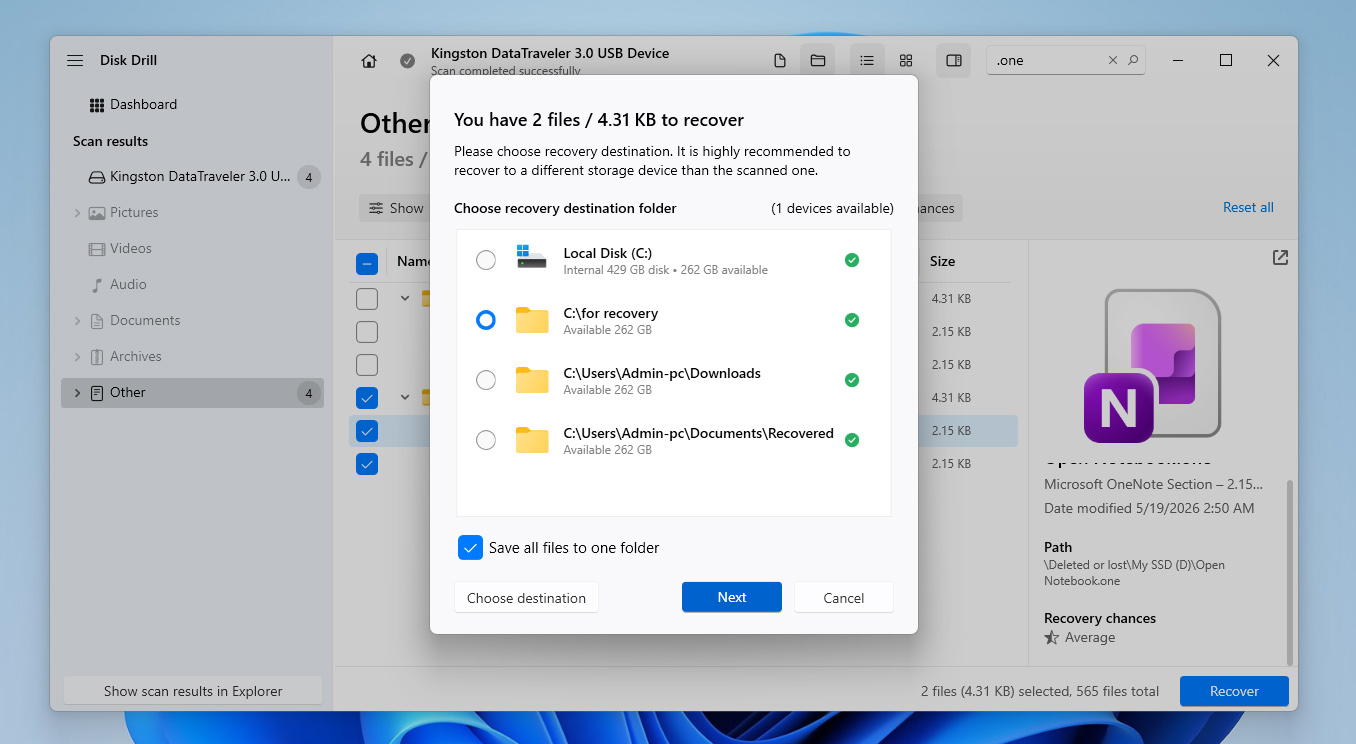
- Sonraki adımda, açılan pencerede kurtarılan dosyalarınızı kaydedeceğiniz yeri seçmeniz gerekecek. Burası, dosyaları kurtardığınız sürücüden farklı bir sürücü olmalıdır. Hazırsanız İleriye tıklayın.
- Tıkladığınızda, Disk Drill seçtiğiniz OneNote dosyalarını sizin için geri yüklemeye çalışacaktır. Son olarak, işlem başarıyla tamamlanırsa, bir tamamlanma ekranı ve Explorer’da kurtarılan verileri göster butonu ile karşılaşacaksınız.
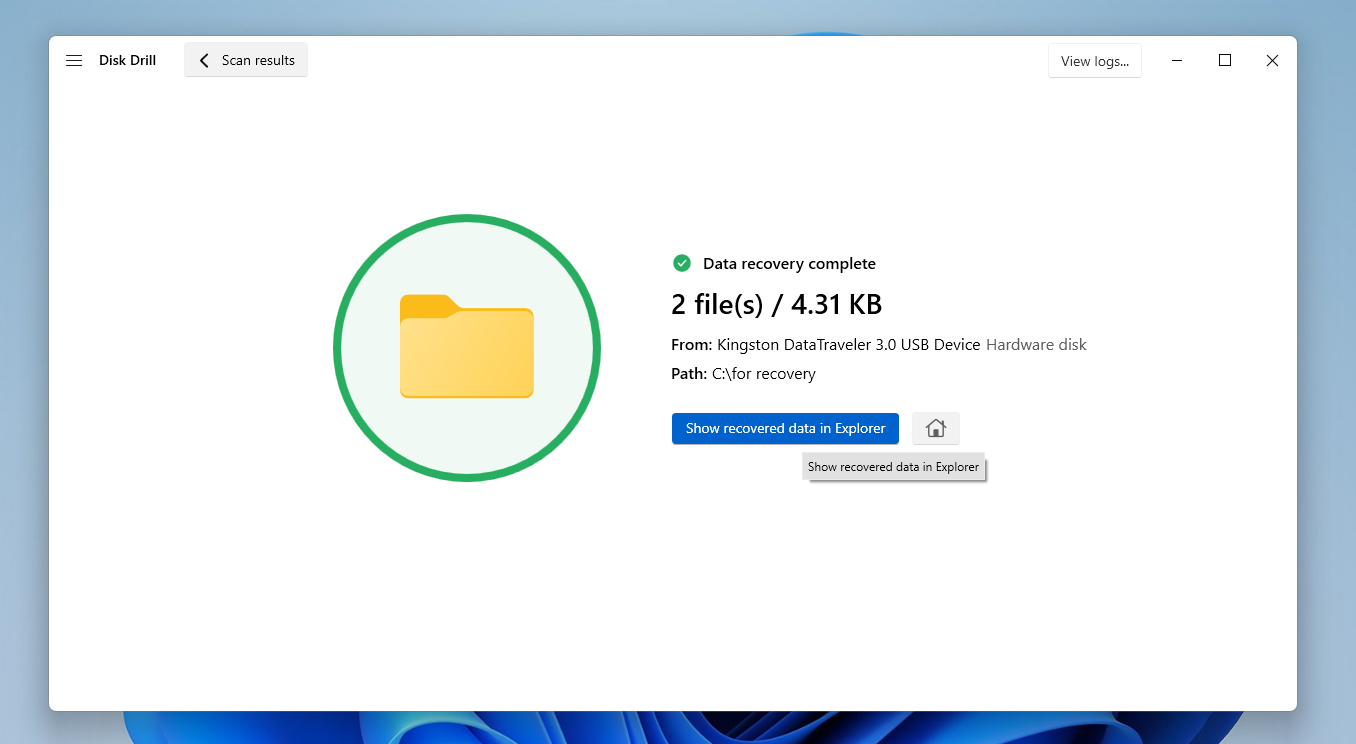
Disk Drill for Windows, 100 MB’a kadar veriyi ücretsiz olarak kurtarmanıza olanak tanırken, Mac sürümü yalnızca ücretsiz tarama içerir. Bu da Mac kullanıcılarının dosyaları gerçekten geri yüklemek için Pro sürüme yükseltmeleri gerektiği anlamına gelir. Bununla birlikte, ücretsiz sürüm yine de disk imajı oluşturma ve tam Disk Drill incelemesi‘te ele alınan diğer özel araçlar gibi birkaç ek özelliğe erişim sağlar.
OS’ye Özgü Yedekleme Seçeneklerinden OneNote Dosyalarını Nasıl Geri Alabilirsiniz
Geçeceğimiz son yöntem, sırasıyla Dosya Geçmişi ve Time Machine olan Windows ve Mac işletim sistemlerine yerleşik olarak gelen yedekleme özelliklerini kullanmaktır. Bu seçenek, bilgisayarınıza kaydedilmiş kaybolan OneNote dosyalarını kurtarmak için kullanışlıdır.
Dosya Geçmişi, belirli aralıklarla yedeklemeler oluşturan ve kullanıcıların farklı sürümler arasından geri yükleme yapmasına olanak tanıyan bir Windows aracıdır. Dikkate alınması gereken bir nokta, bu yöntemin kullanıcıların veri kaybından önce özelliği ayarlamış olmalarını gerektirmesidir. Başlamak için şu adımları izleyin:
- Dosya Geçmişi yedeklerinizi içeren harici sürücüyü veya depolama aygıtını bilgisayara bağlayın.
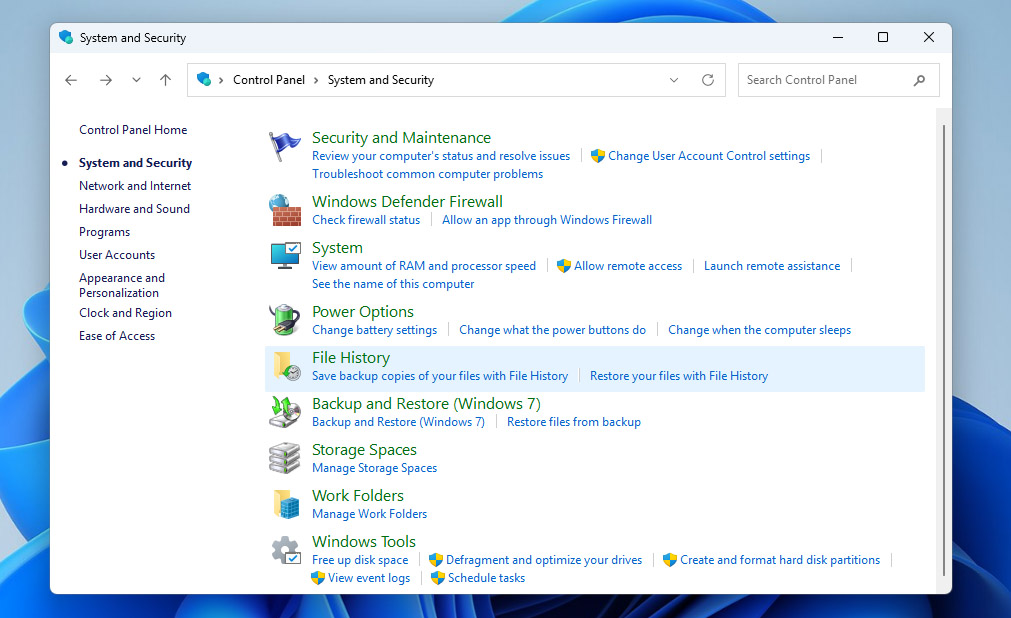
- Windows bilgisayarınızda Denetim Masasını açın ve Sistem ve Güvenlik bölümüne gidin. Mevcut seçenekler listesinden Dosya Geçmişine tıklayın.
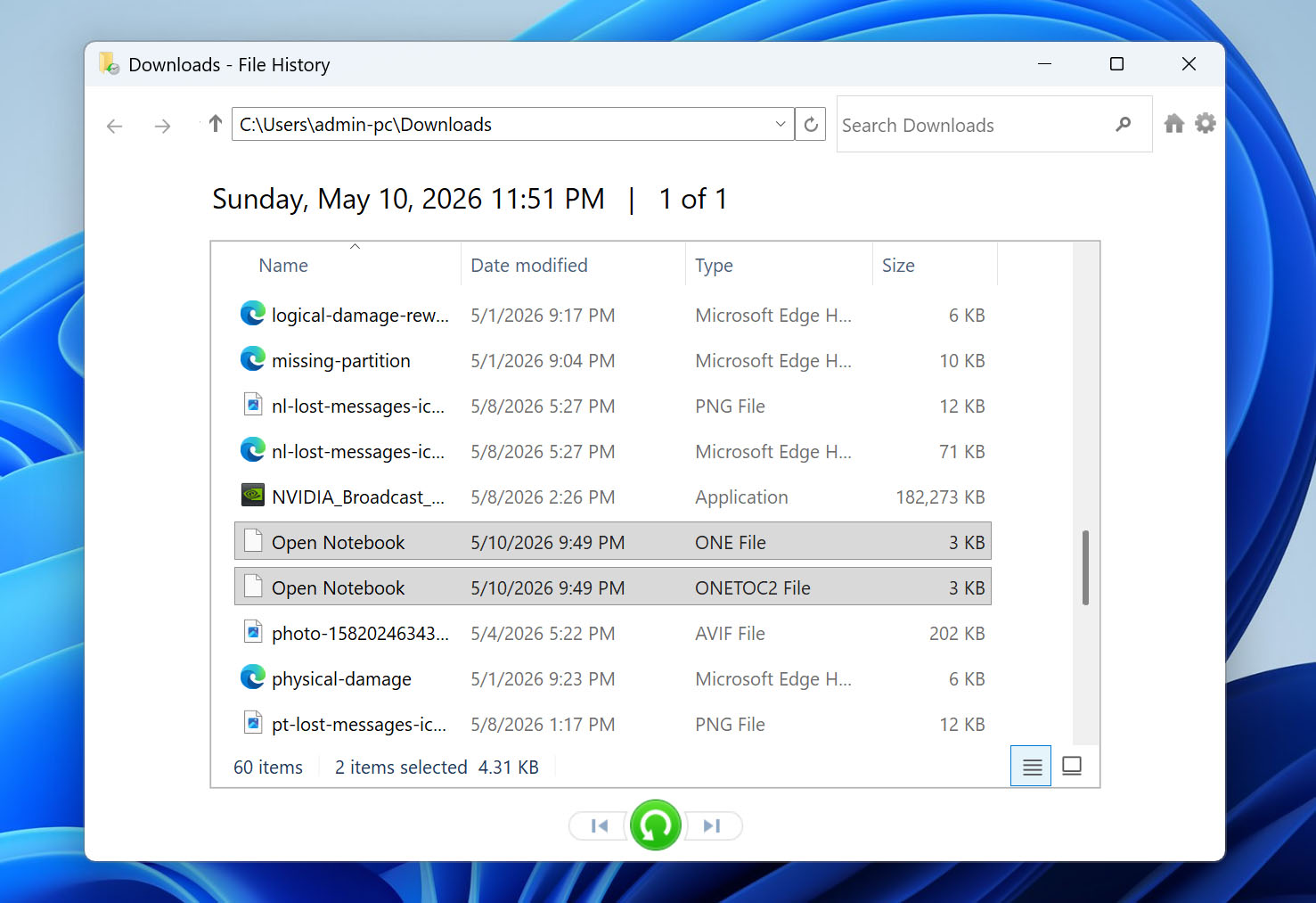
- Pencerenin sol tarafında bulunan Kişisel dosyaları geri yükleye tıklayın.
- Kullanılabilir yedek klasörleri arasında gezinin ve OneNote dosyalarınızı veya not defterlerinizi bulun.
- Kurtarmak istediğiniz dosyaları seçin, ardından pencerenin altındaki yeşil Geri Yükle düğmesine tıklayın. Windows seçili OneNote dosyalarını orijinal konumlarına geri yükleyecektir.
File History’ye benzer şekilde, Time Machine otomatik olarak dosyaların, klasörlerin ve ayarların yedeklerini oluşturan yerleşik bir Mac aracıdır. Şunları yapabilirsiniz:
- Time Machine yedeklerinizi içeren sürücüyü Mac’inize bağlayın.
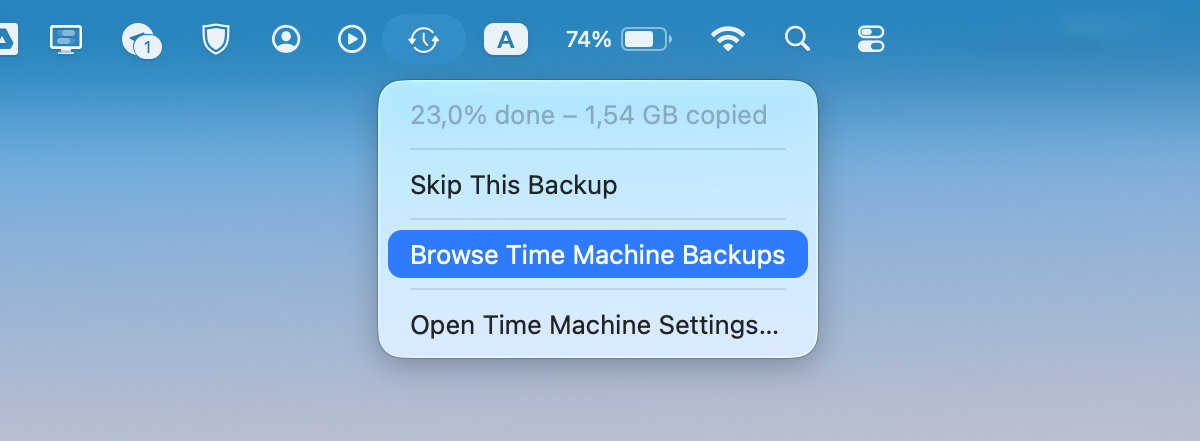
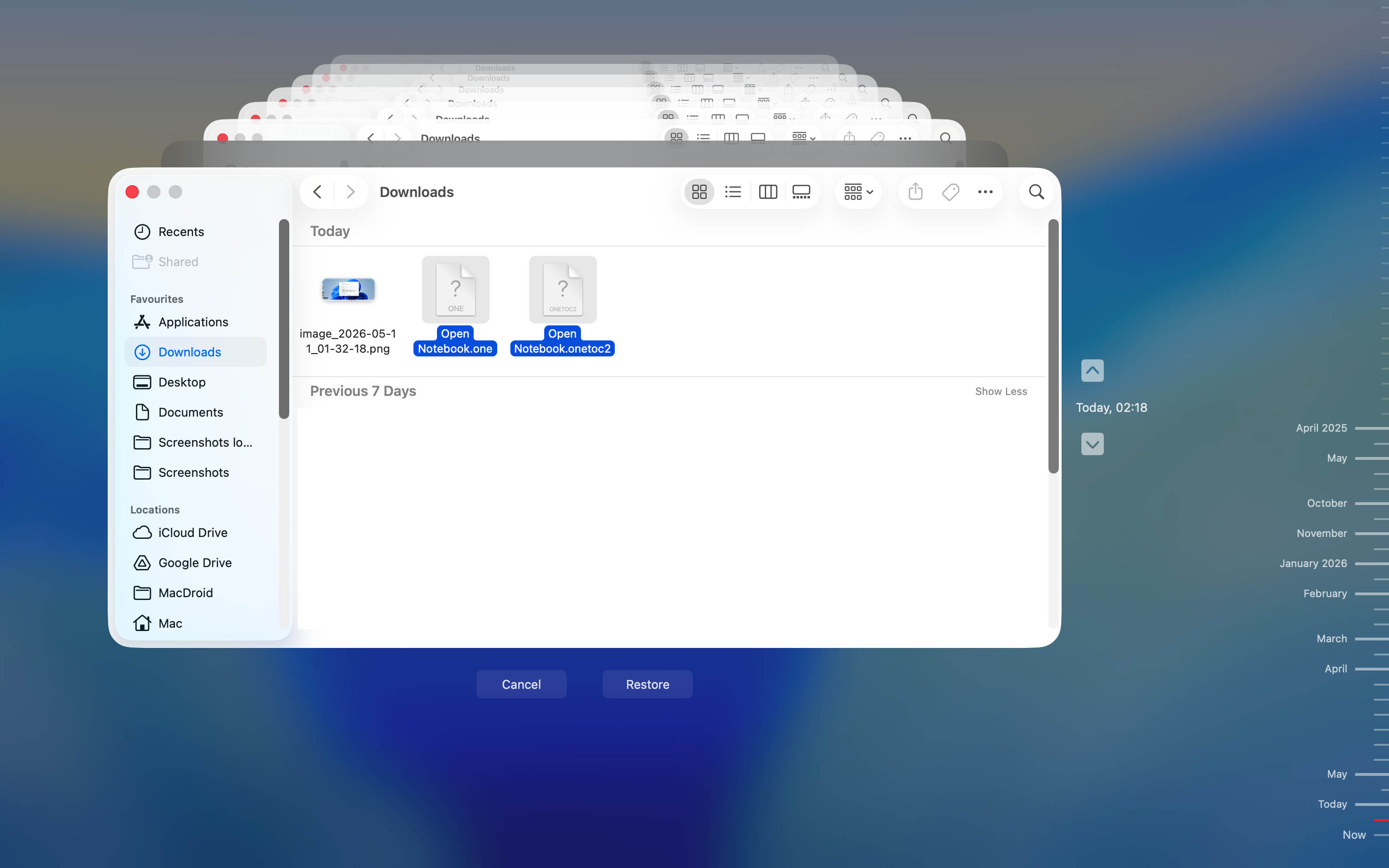
- Menü çubuğundaki Time Machine simgesine tıklayın ve Zaman Makinesi Yedeklerine Göz At seçeneğini seçin.
- Ekranın sağ tarafındaki zaman çizelgesini kullanarak eski yedekleme sürümlerine göz atın ve OneNote dosyalarınızın hâlâ bulunduğu bir sürüm bulun.
- Geri yüklemek istediğiniz OneNote dosyasını, not defterini veya yedek klasörünü seçin ve Geri Yükle’ye tıklayın. Time Machine seçilen dosyaları Mac’inizdeki orijinal konumuna geri getirecektir.
Sonuç
Artık OneNote dosyalarını nasıl kurtaracağınızı biliyorsunuz, ancak bu rehberde de muhtemelen fark ettiğiniz gibi, yedekler olmadan bir veri kurtarma programının her zaman yardımcı olacağına dair bir garanti yoktur.
Bu nedenle, gelecekte önemli notlarınızı kaybetme riskini almak istemiyorsanız, en güvenli yöntem, hem OneDrive/OneNote’ta hem de işletim sisteminizin yedekleme araçlarında yedeklemeleri etkinleştirmektir.
Hala ek sorunuz mu var ya da bu makalede ele alınmayan bir sorunla mı karşılaştınız? forum adresimizi ziyaret etmekten çekinmeyin ve sorunuzu oraya bırakın. Uzmanlarımız ve diğer kullanıcılar, sorununuzu çözmenize yardımcı olmaya çalışacaktır.
SSS:
- Kullanıcı hatası – yanlışlıkla silme, dosyaları üzerine yazma veya yanlış depolama aygıtını biçimlendirme.
- Senkronizasyon sorunları – OneDrive senkronizasyonu çakışmaları veya cihazlar arasında senkronizasyonun başarısız olması.
- Sürücü arızası – OneNote dosyalarının yerel olarak saklandığı depolama aygıtlarının bozulması, arızalanması veya fiziksel olarak zarar görmesi.
- Kötü amaçlı yazılım saldırıları – OneNote notlarını ve not defterlerini silen, bozan, şifreleyen veya gizleyen virüsler veya fidye yazılımları.