 Har du förlorat eller raderat viktiga anteckningar eller dokument som sparats i Microsoft OneNote? Oavsett orsaken till förlusten kan det snabbt bli stressigt att inte kunna komma åt dina anteckningar om de innehåller arbete, forskning eller personlig information. På den positiva sidan finns det många sätt att återställa OneNote-filer, och vi går igenom alla i denna guide.
Men innan du börjar testa olika återställningsmetoder bör du minimera din datoranvändning. Detta kan bli en avgörande faktor för vissa OneNote-återställningsmetoder.
Om du inte är helt säker på att dina anteckningar faktiskt har raderats och dina OneNote-filer bara saknas, försök först att söka efter dem i hela systemet. På Windows rekommenderar vi att använda Allt, eftersom det vanligtvis ger mer exakta resultat än den vanliga sökfunktionen i Utforskaren. På Mac kan du använda Spotlight-sökning för att leta efter saknade OneNote-filer.
Om sökningen inte ger några resultat beror nästa steg på hur filerna försvann och om några återställningsvillkor fortfarande är uppfyllda. Om du redan vet vad som orsakade dataförlusten kan du gå direkt till lämplig OneNote-återställningsmetod nedan:
- Återställ från OneNote-appen
- Återställ raderade anteckningar med hjälp av dataåterställningsprogram
- Återställ OneNote-filer från lokala systembackuper
Hur du återställer OneNote-filer i OneNote-appen
OneNote-appen är faktiskt tillräckligt smart för att inkludera inbyggda verktyg för återställning av borttagna OneNote-filer. I många fall räcker dessa om det inte har gått så lång tid sedan filerna raderades eller om du tidigare har aktiverat OneNote-säkerhetskopiering.
Metod 1:Återställ filer från OneNote Papperskorg
Sidor och avsnitt som raderats i OneNote-appen kan återställas via papperskorgen för anteckningsböcker. Tänk på att raderade anteckningsböcker eller sidor endast finns kvar i detta avsnitt i maximalt 60 dagar om det inte töms manuellt.
Så här återställer du borttagna sidor inifrån OneNote:
- Kör OneNote-appen.
- Välj sedan Historik nära längst upp i fönstret och klicka sedan på AnteckningsbokPapperskorg.
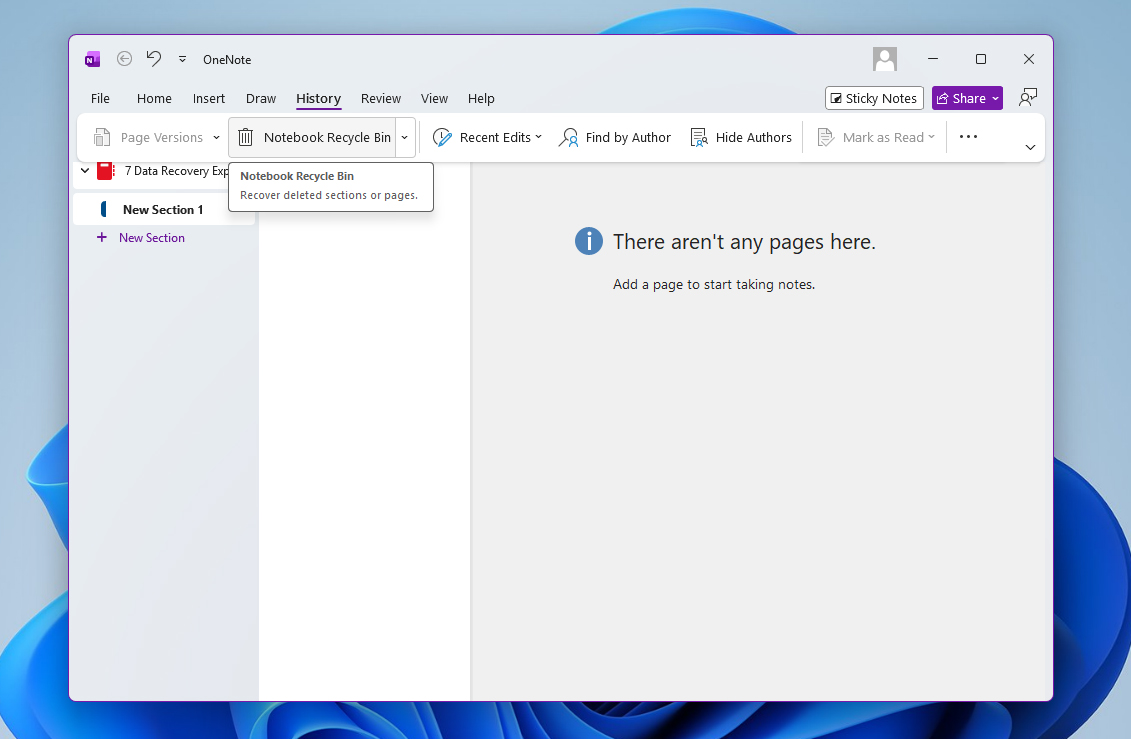
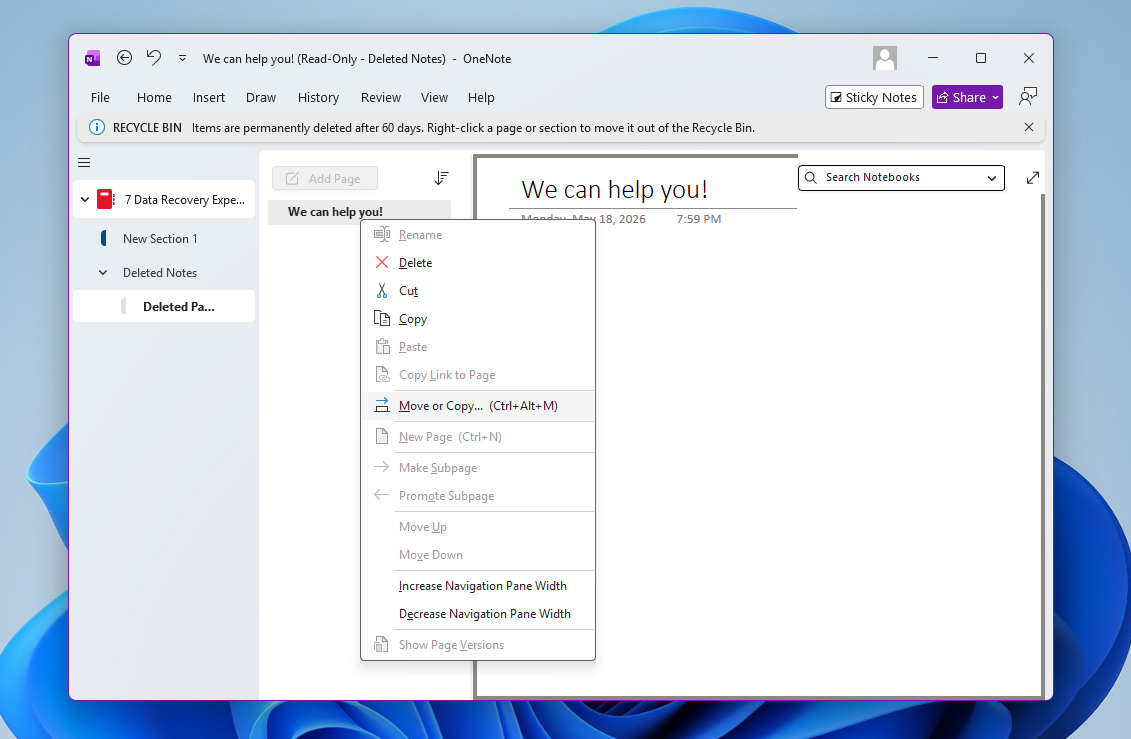
- Hitta sidan eller avsnittet du vill återställa, högerklicka på det och välj Flytta eller kopiera.
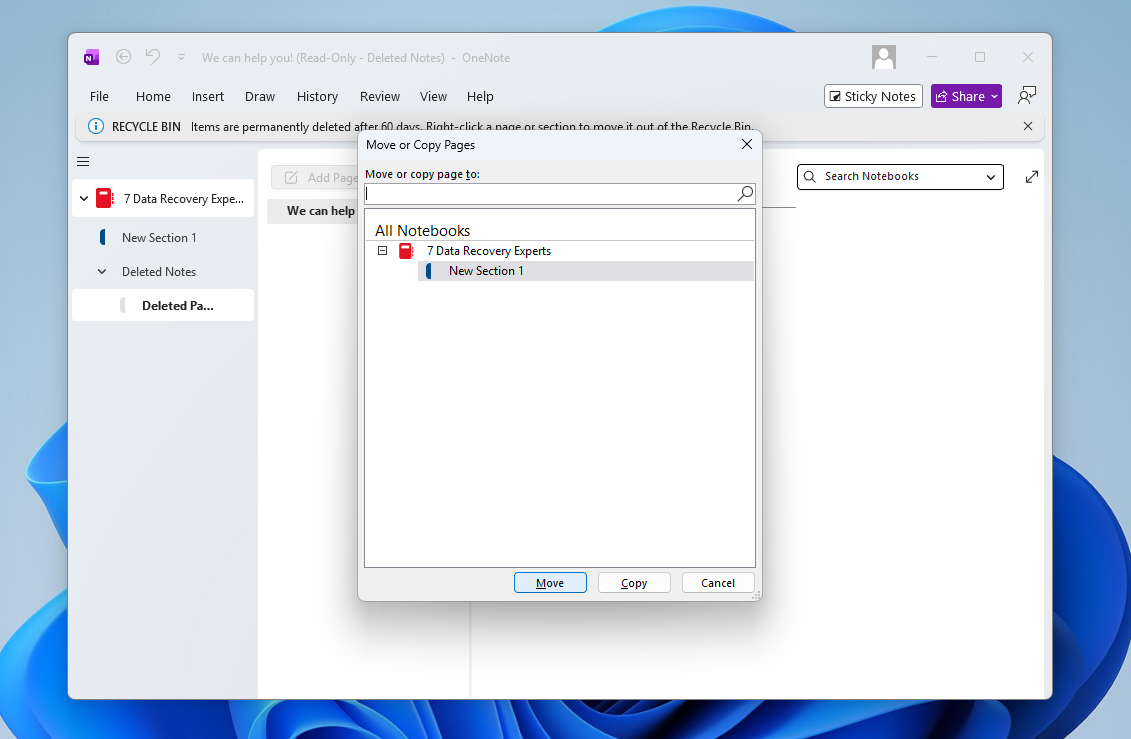
- Efter det, välj den anteckningsbok du vill flytta/kopiera sidan tillbaka till och klicka sedan på knappen Flytta eller Kopiera.
Processen är liknande på Mac, även om det finns några skillnader. För att återställa nyligen borttagna OneNote-anteckningar via papperskorgen:
- Öppna Visa-fliken och klicka på Borttagna anteckningar med papperskorgsikonen.
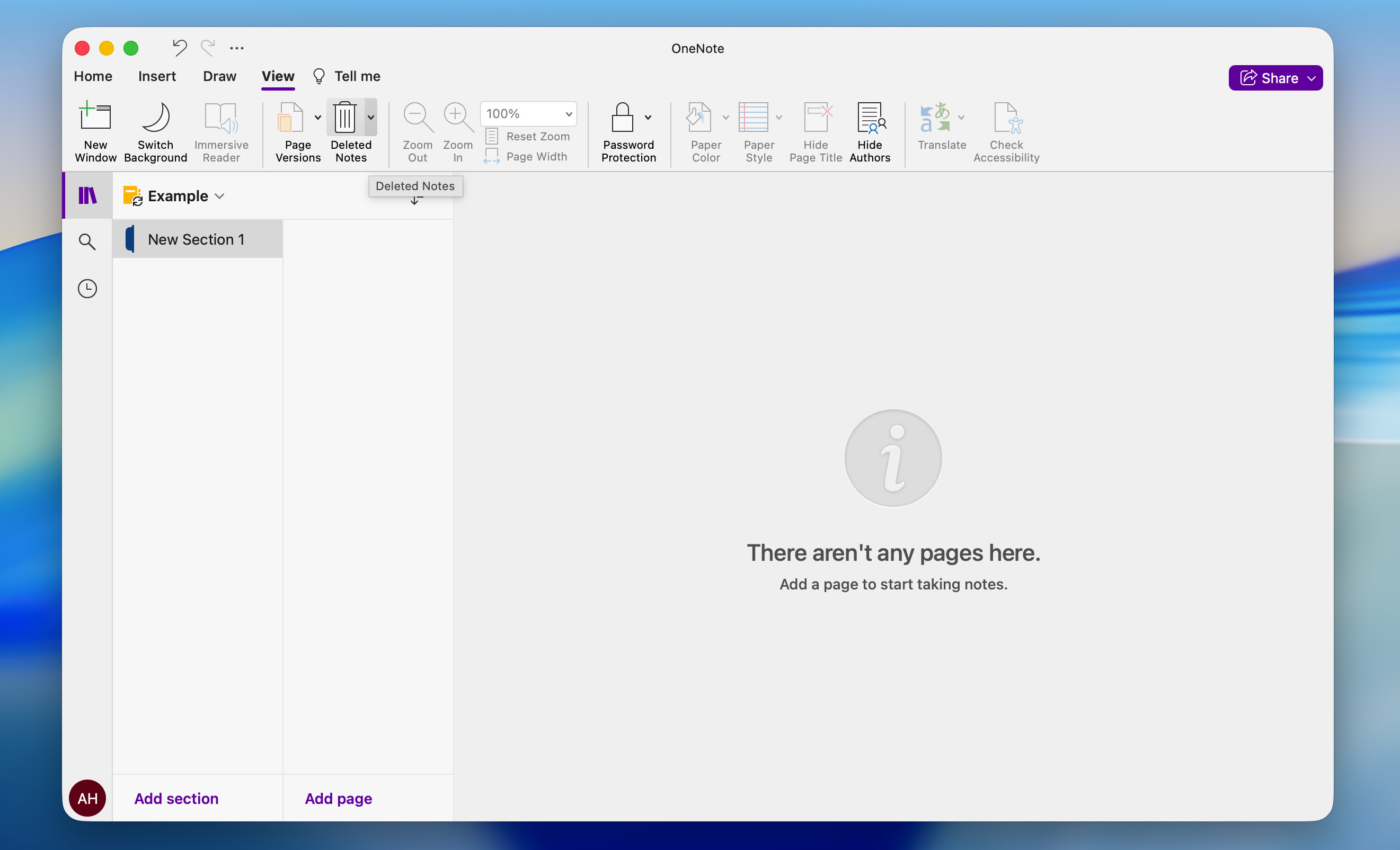
- Från listan över borttagna anteckningar, högerklicka på den du vill återställa och välj Återställ till.
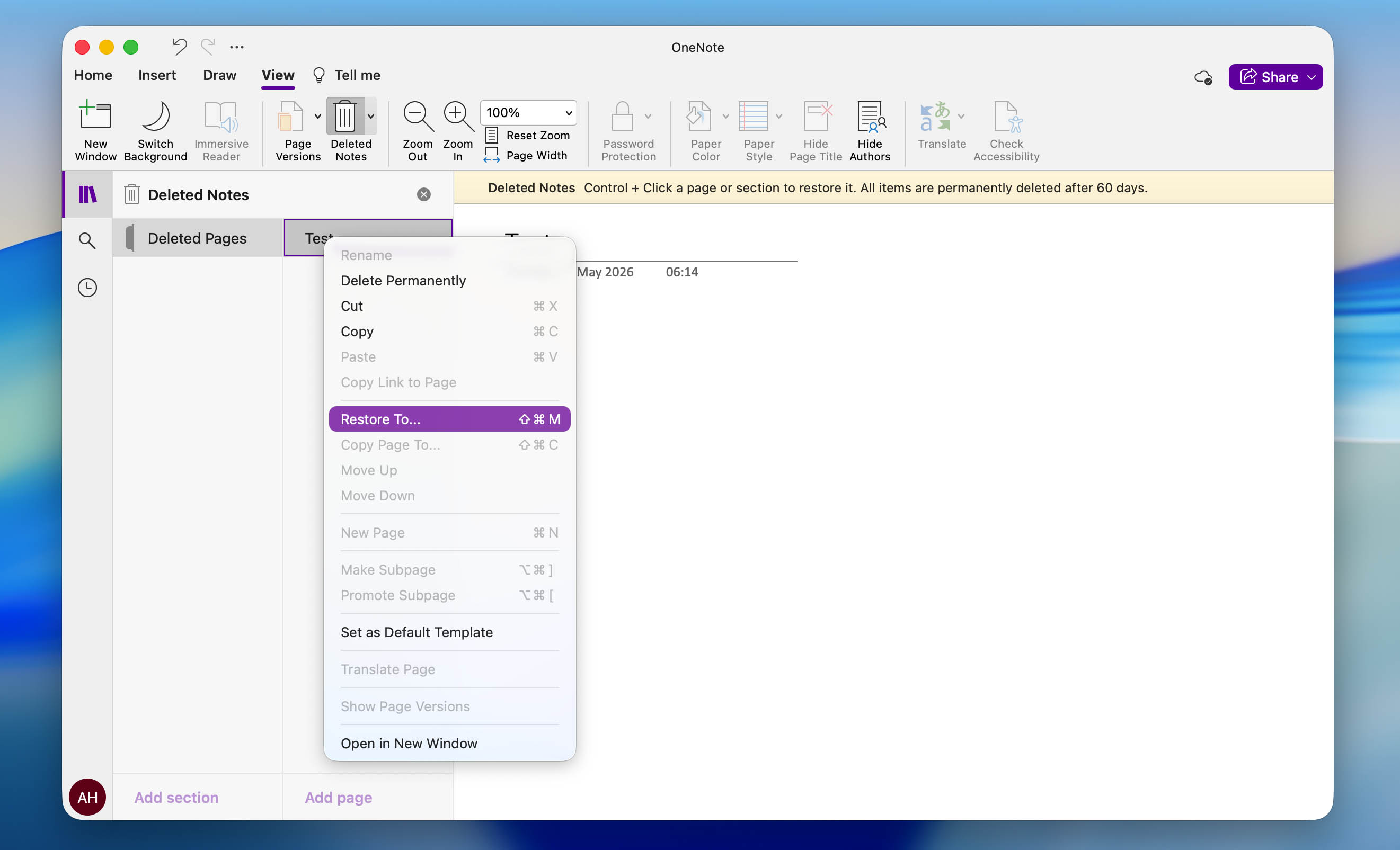
- Välj därefter den sektion där du vill att anteckningen ska återställas och klicka på Återställ. Klart.
Glöm inte att samma 60-dagars lagringsregel även gäller för Mac-versionen av OneNote-appen.
Metod 2:Använd OneNote-säkerhetskopia för att återställa borttagna filer
Om du har utforskat alla hörn av OneNote-appen och ställt in säkerhetskopior i förväg, ger detta dig ett annat alternativ för hur du kan återställa anteckningar från OneNote:
- Kör OneNote-appen.
- Klicka på Arkiv i den övre verktygsraden.
- Klicka sedan på Info, och klicka sedan på Öppna säkerhetskopior.
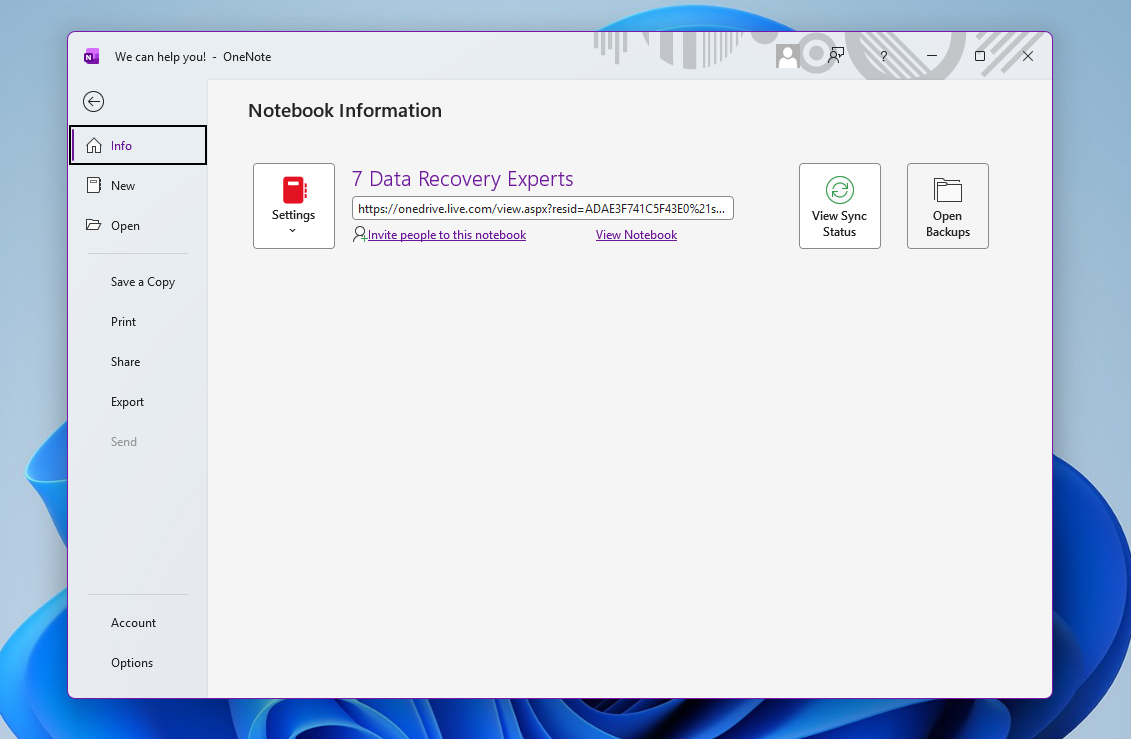
- Letar efter din raderade anteckning, markera den och klicka på Öppna.
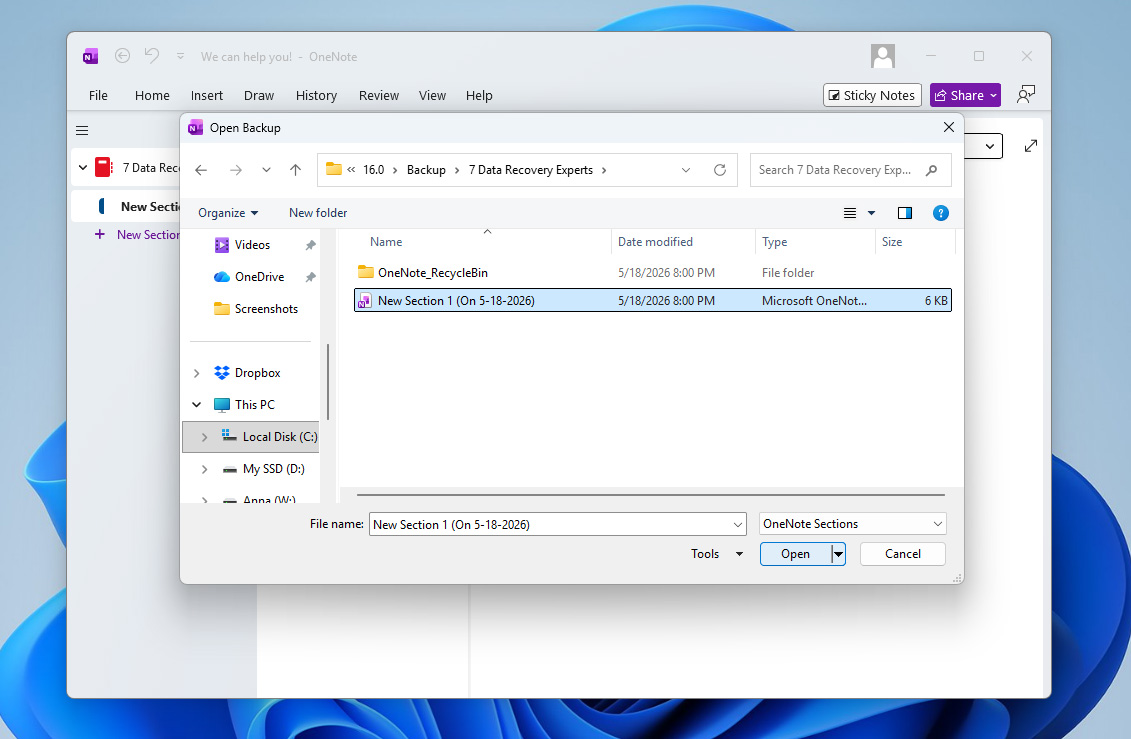
Funktionen för säkerhetskopiering i OneNote är också tillgänglig på Mac, och om den var konfigurerad innan filen raderades kan du använda den för att återställa dina anteckningar. Så här gör du:
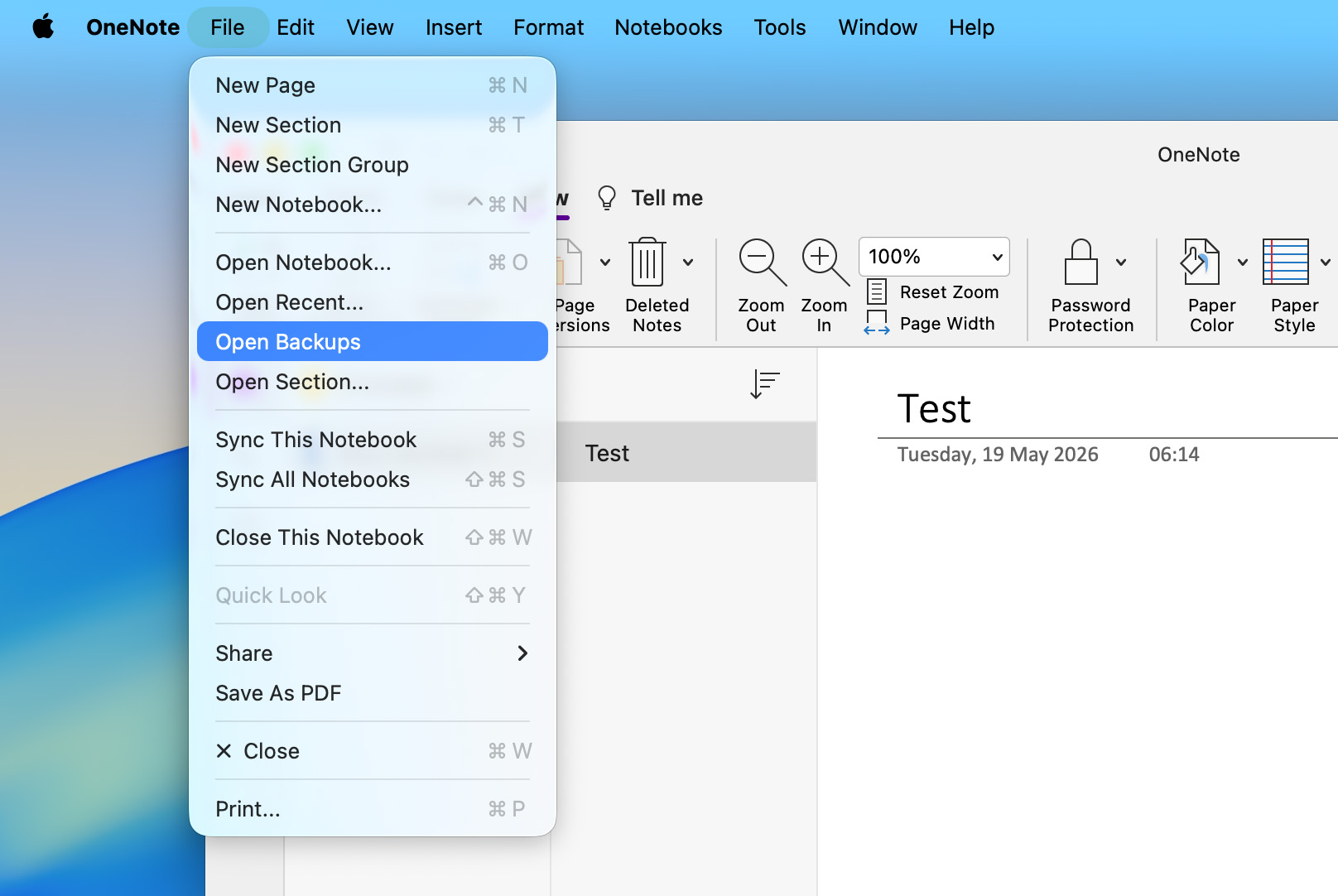
- Öppna OneNote-appen, klicka på Arkiv högst upp på skärmen och välj Öppna säkerhetskopior från popup-menyn.
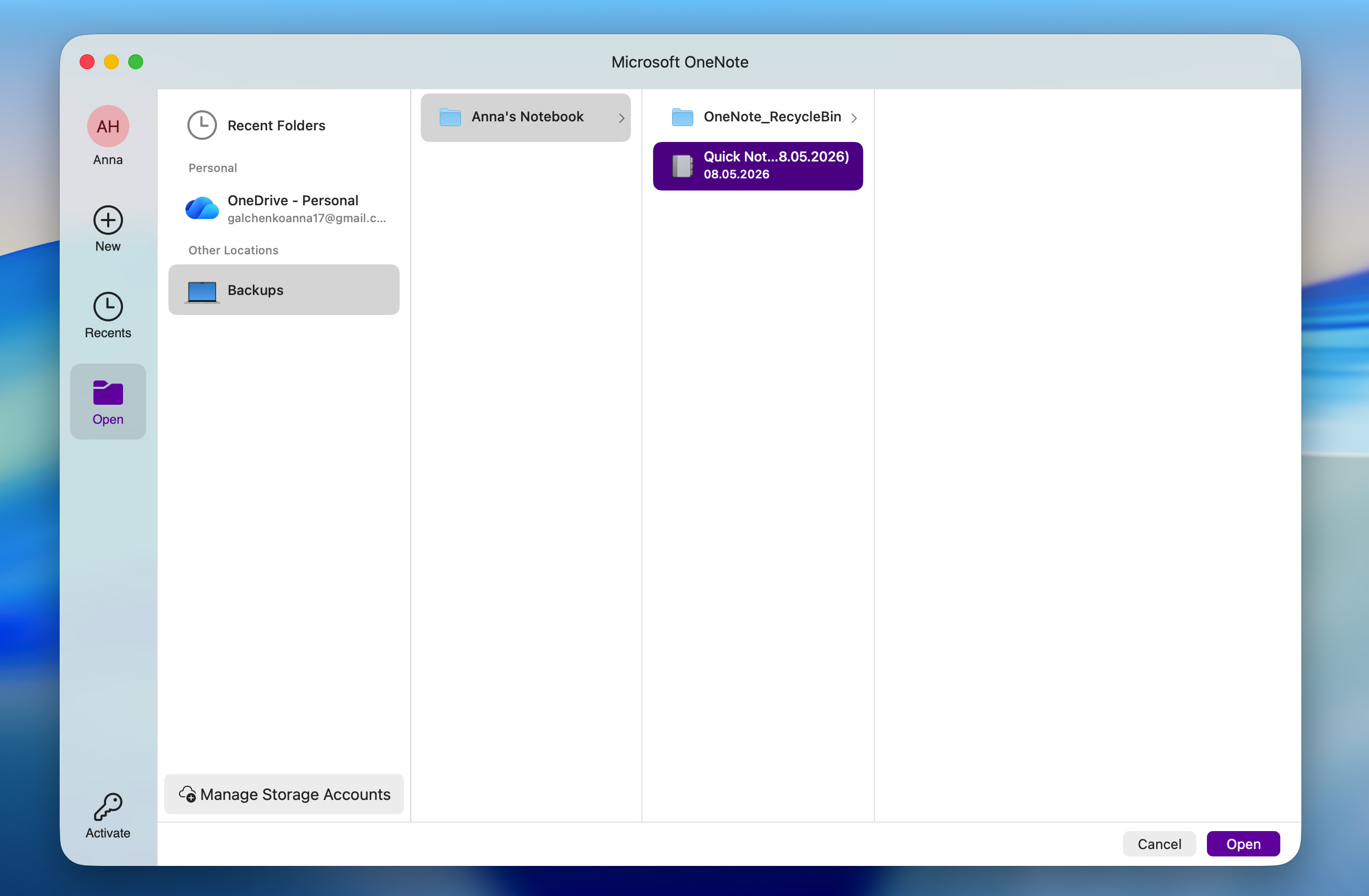
- I fönstret som öppnas, navigera till Säkerhetskopior > din sikkerhetskopieringsmapp och leta upp anteckningen du vill återställa. Klicka på den för att välja den, tryck sedan på Öppna.
Hur man återställer OneNote-filer med hjälp av dataåterställningsprogram
Om OneNotes inbyggda återställningsfunktioner inte kunde återställa dina filer, kan du istället försöka använda programvara för dataåterställning. Dessa program skannar filsystemet på din lagringsenhet och letar efter raderade data som fortfarande finns kvar fysiskt på enheten. Om dina OneNote-filer har lagrats där vid något tillfälle och inte har skrivits över eller raderats, finns det en chans att mjukvaran kan återställa dem.
Tänk på att det oftast är svårare att återställa anteckningar som lagras på en intern enhet än att återställa dem från en extern enhet. Din dator kör ständigt bakgrundsprocesser som kan skriva över de raderade OneNote-anteckningarna innan du hinner återställa dem. Det är också viktigt att överväga om din interna enhet är en SSD. De flesta SSD:er använder TRIM-kommando, vilket automatiskt kan rensa fria block strax efter att filer har raderats, vilket gör återställning omöjlig. Så innan du börjar skanna din enhet med ett verktyg för dataåterställning, utvärdera realistiskt din situation och dina chanser till återställning.
För den här guiden kommer vi att använda Disk Drill. Det är ett särskilt effektivt val tack vare sitt polerade gränssnitt, snabba skanningar och höga återställningsgrad. Det är också fullt kompatibelt med OneNote-filer, tillsammans med de flesta filsystem för lagringsenheter. Disk Drill är tillgängligt för både Windows och Mac, och stegen för att återställa OneNote-filer är praktiskt taget identiska på båda operativsystemen:
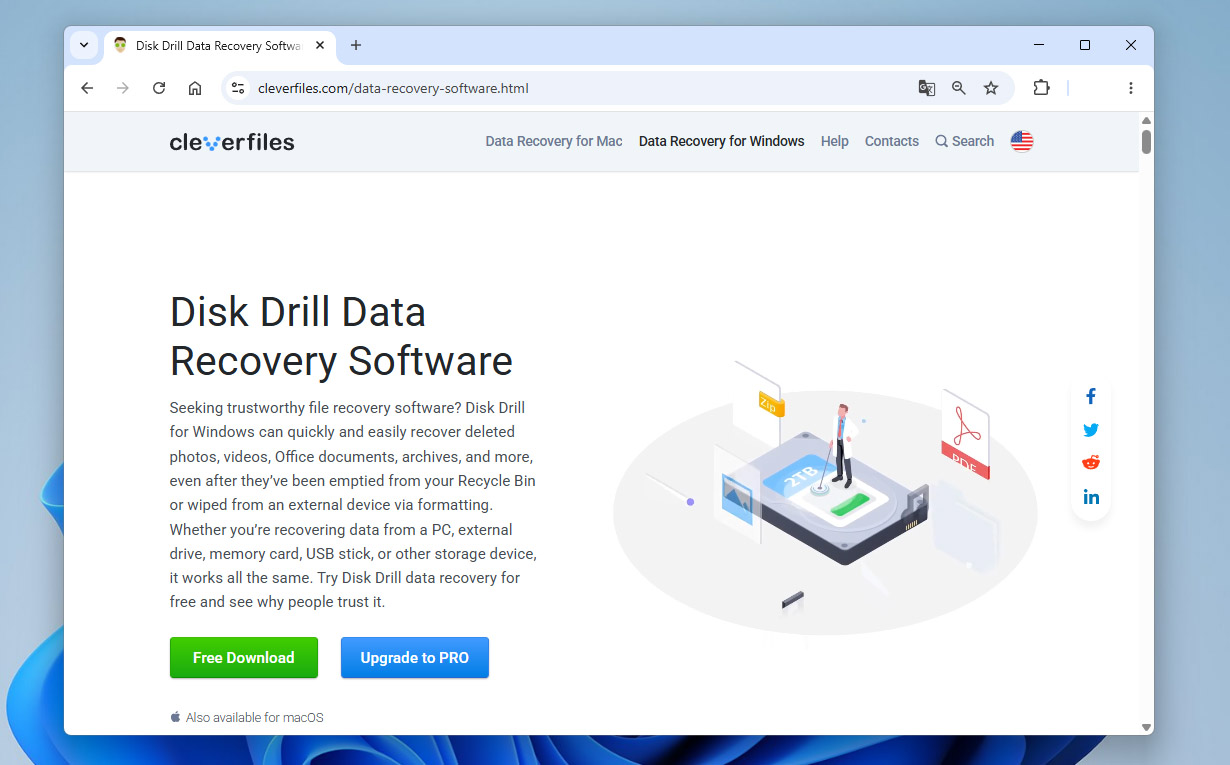
- Ladda ner Disk Drill och installera det på din dator. Tänk på att det inte rekommenderas att installera programmet på samma lagringsenhet där dina raderade OneNote-filer för närvarande finns, eftersom detta kan skriv över dem.
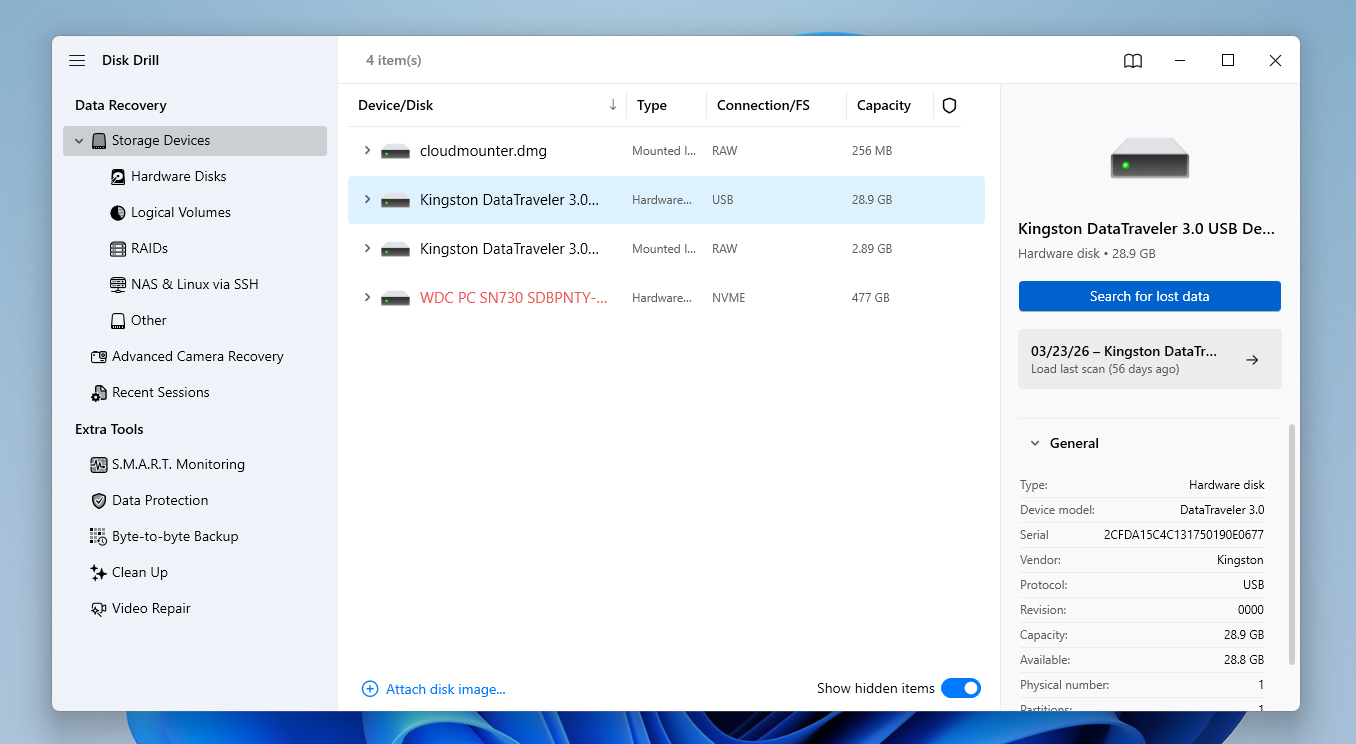
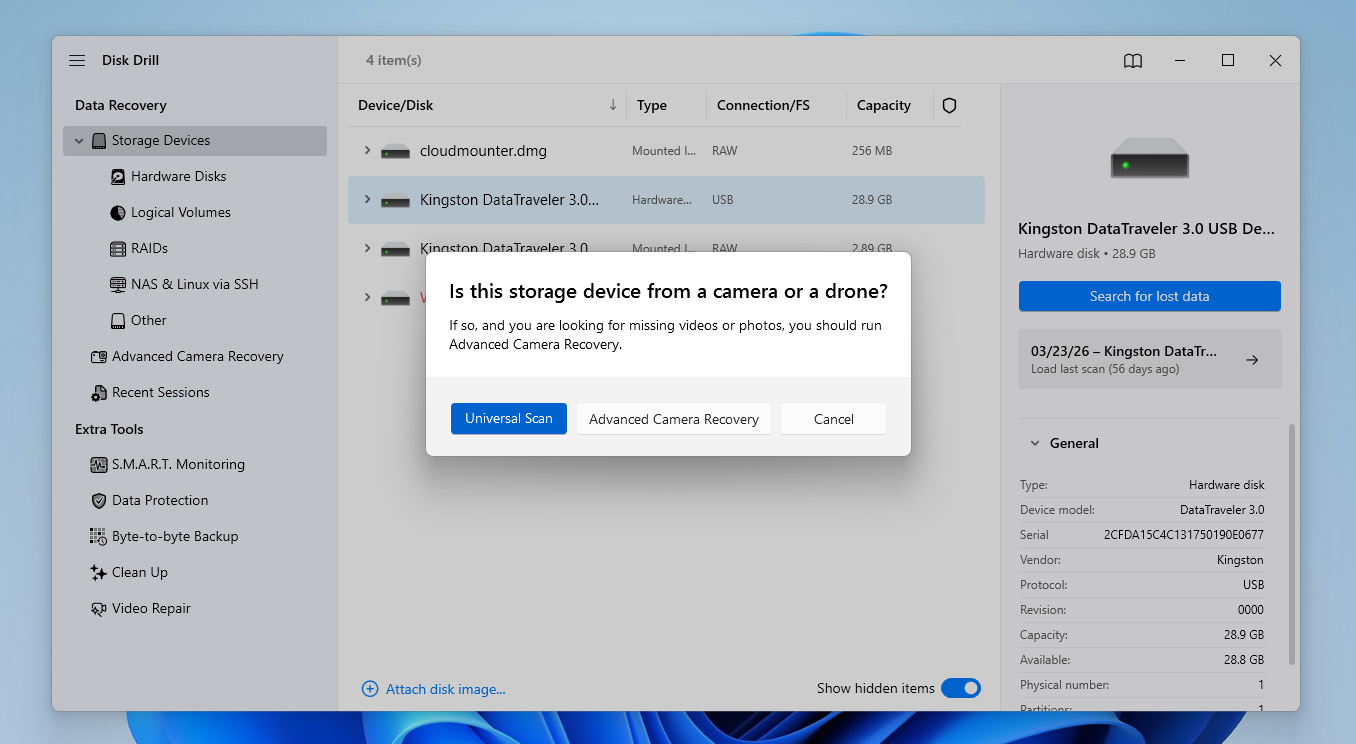
- Starta appen och välj lagringsenheten som innehåller dina förlorade OneNote-filer. Klicka på Sök efter förlorad data på höger sida av fönstret för att fortsätta.
- Om Disk Drill ber dig välja en skanningstyp, fortsätt med Universal Scan-alternativet.
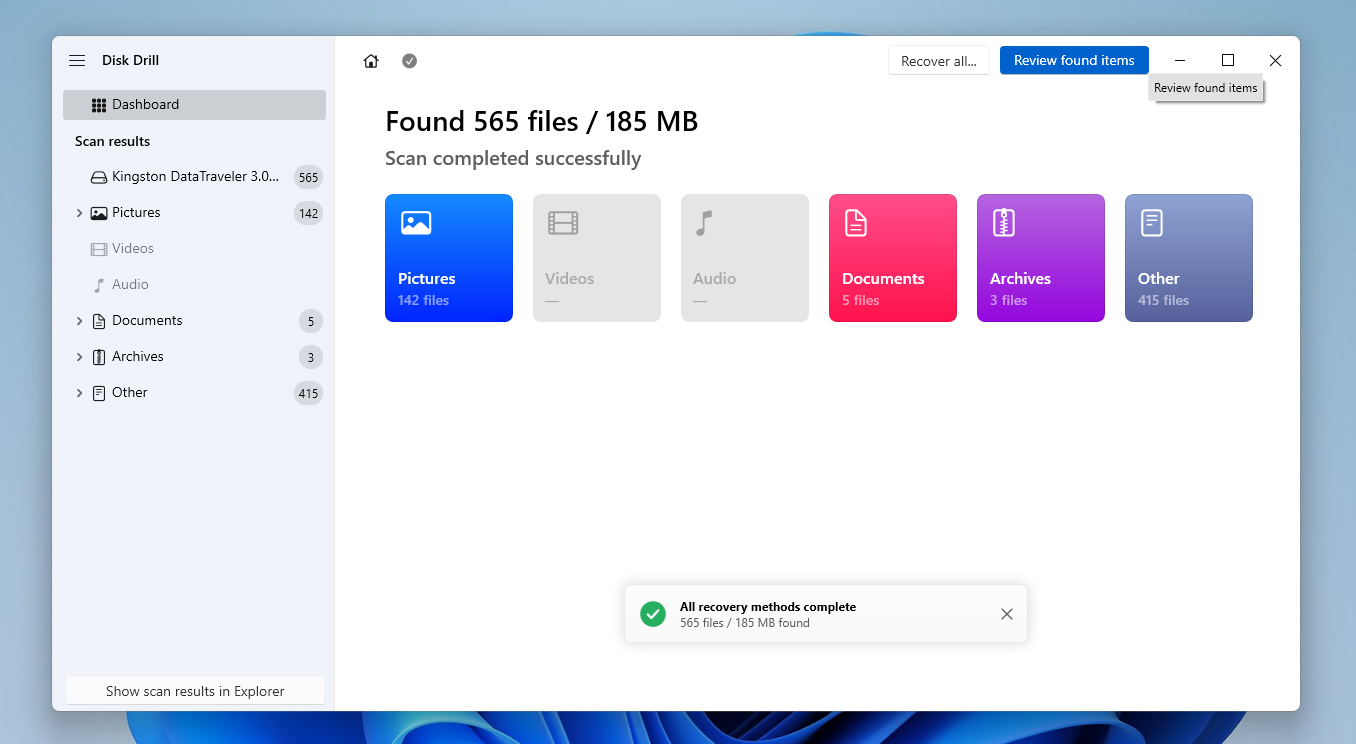
- Därefter börjar Disk Drill att söka igenom din lagringsenhet efter de saknade filerna. Observera att hur lång tid detta tar beror främst på storleken och typen av din lagringsenhet. Klicka på knappen Granska hittade objekt för att fortsätta.
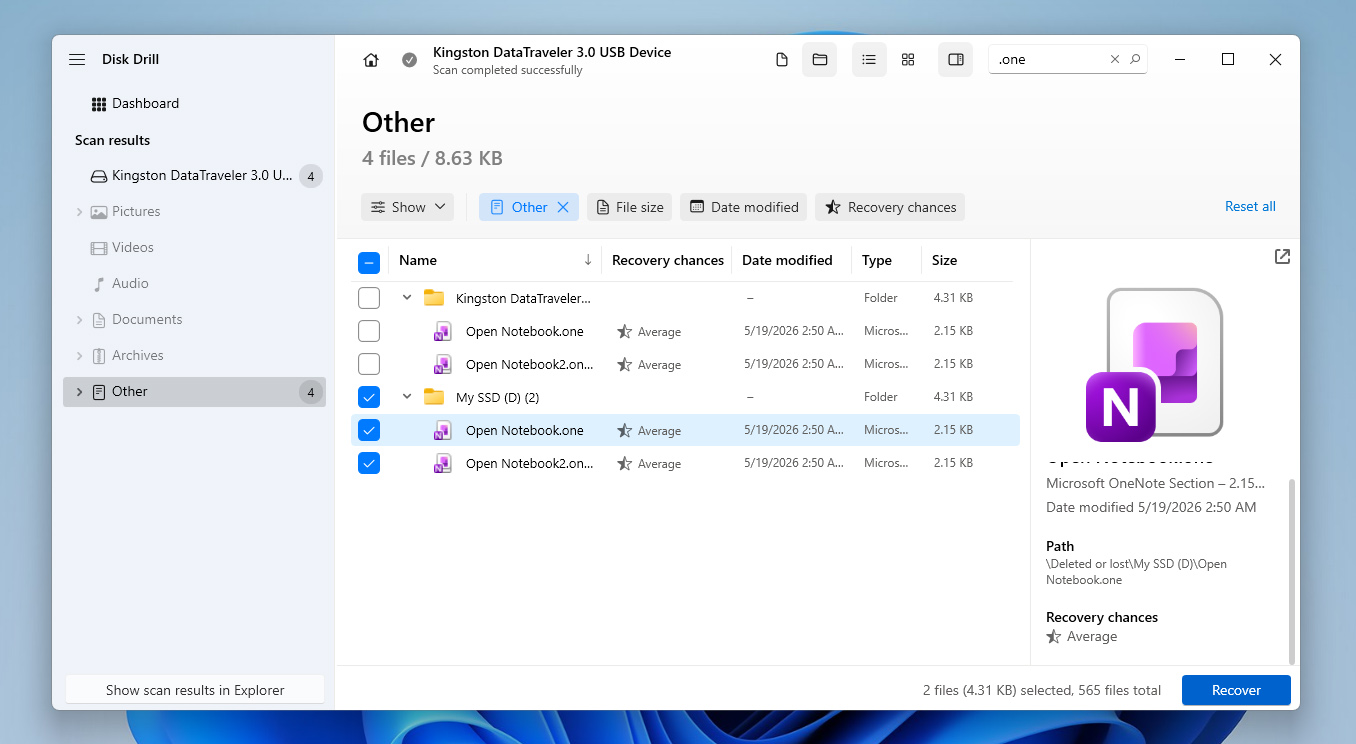
- När du kommer till resultatskärmen kan du använda sökfältet uppe till höger för att leta efter filer med hjälp av filnamn eller filformat. Kom ihåg att OneNote-filer vanligtvis använder formatet .one, även om de kan exporteras som dokument också, såsom .doc och .pdf. När du hittar filerna markerar du dem genom att bocka i rutan bredvid deras namn och trycker på Återställ för att gå vidare till nästa steg.
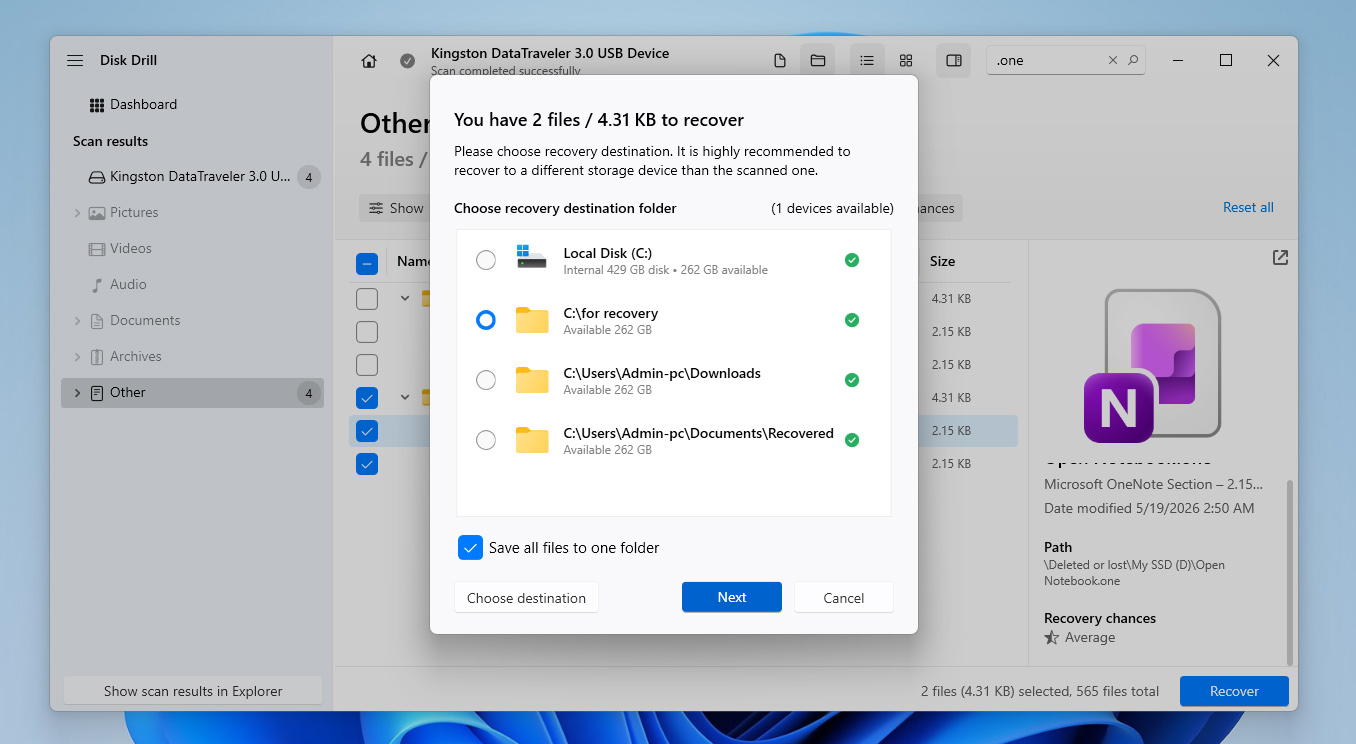
- Nu behöver du välja platsen för dina återställda filer i popuprutan som visas. Denna plats måste vara på en annan enhet än den du återställer från. Klicka på Nästa när du är redo.
- När du klickar kommer Disk Drill nu att försöka återställa dina valda OneNote-filer åt dig. Om det lyckas möts du slutligen av en slutförandesida och en knapp märkt Visa återställd data i Explorer.
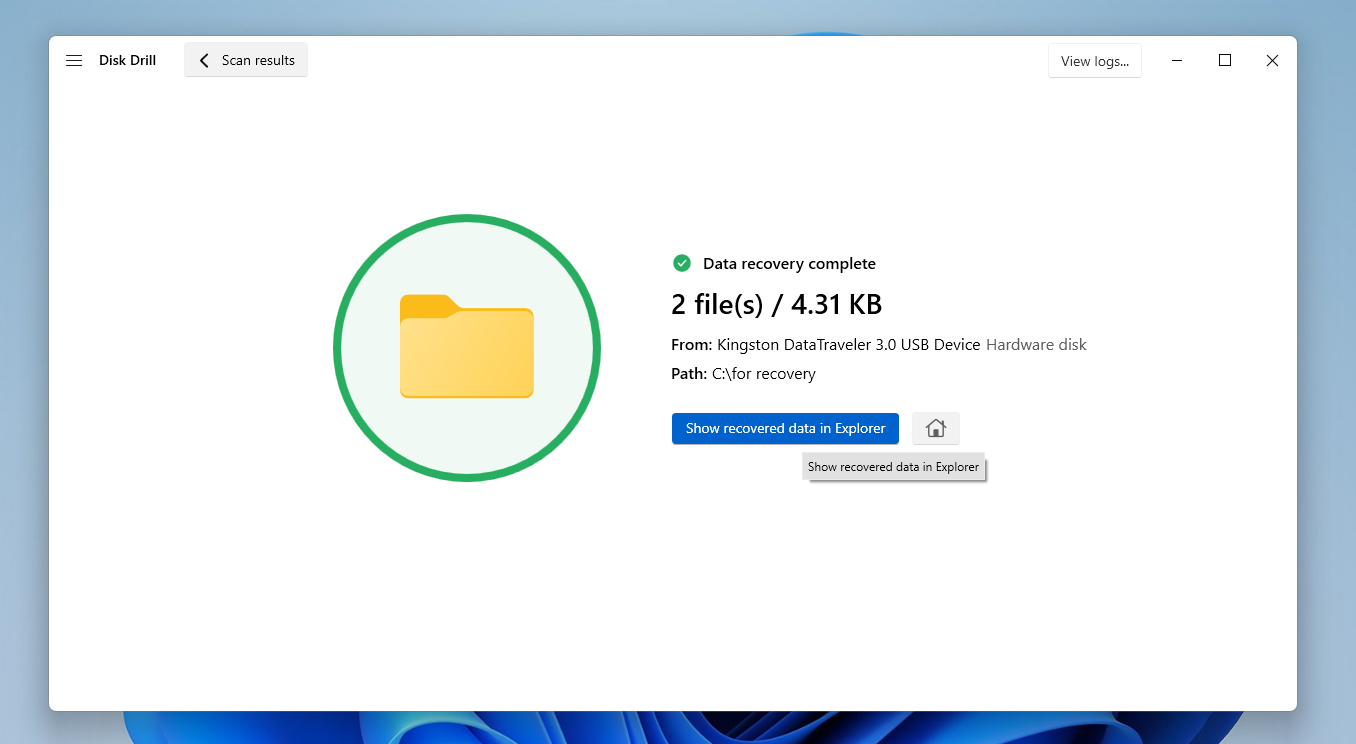
Disk Drill för Windows låter dig återställa upp till 100 MB data gratis, medan Mac-versionen endast inkluderar gratis skanning. Detta innebär att Mac-användare måste uppgradera till Pro-versionen för att faktiskt kunna återställa filer. Med det sagt, den kostnadsfria versionen inkluderar fortfarande tillgång till flera extra funktioner, såsom skapande av diskavbilder och andra nischade verktyg som täcks i fullständig Disk Drill-recension.
Hur man återställer OneNote-filer från OS-specifika säkerhetskopieringsalternativ
Den sista metoden vi kommer att gå igenom är att använda säkerhetskopieringsfunktioner som är inbyggda i Windows- och Mac-operativsystemen, vilket är Filhistorik respektive Time Machine. Det här alternativet är användbart för att återställa förlorade OneNote-filer som sparats på din dator.
Filehistorik är ett Windows-verktyg som skapar säkerhetskopior enligt ett schema och låter användare välja mellan olika versioner att återställa. En sak att tänka på är att denna metod kräver att användarna har aktiverat funktionen innan dataförlusten inträffar. För att komma igång, följ bara dessa steg:
- Anslut den externa enheten eller lagringsenheten som innehåller dina File History-säkerhetskopior till datorn.
- Öppna Kontrollpanelen på din Windows-dator och gå till System och säkerhet. Klicka på Filhistorik från listan med tillgängliga alternativ.
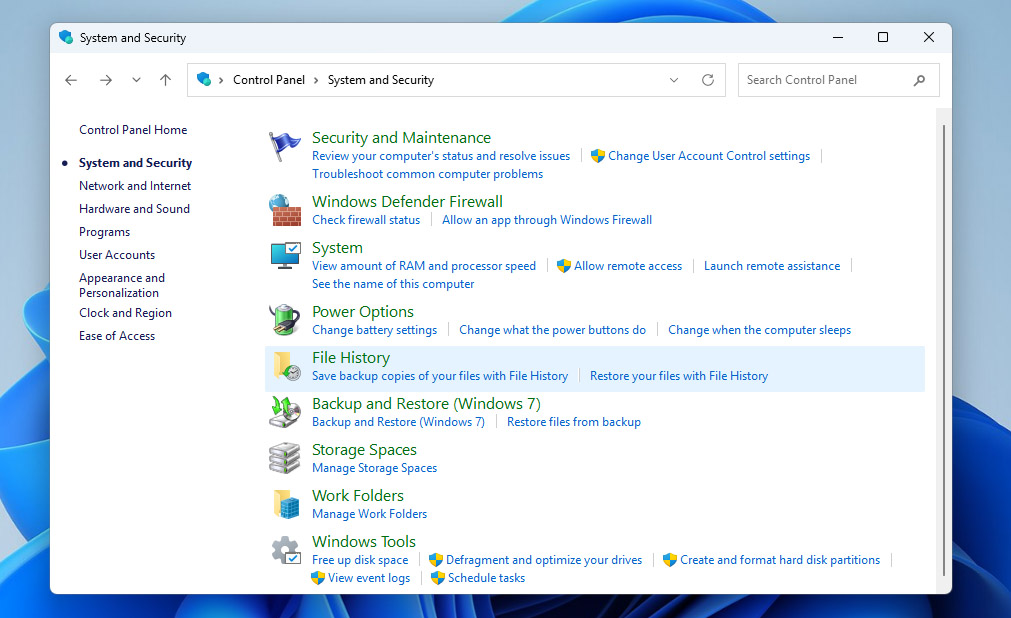
- Klicka på Återställ personliga filer på vänster sida av fönstret.
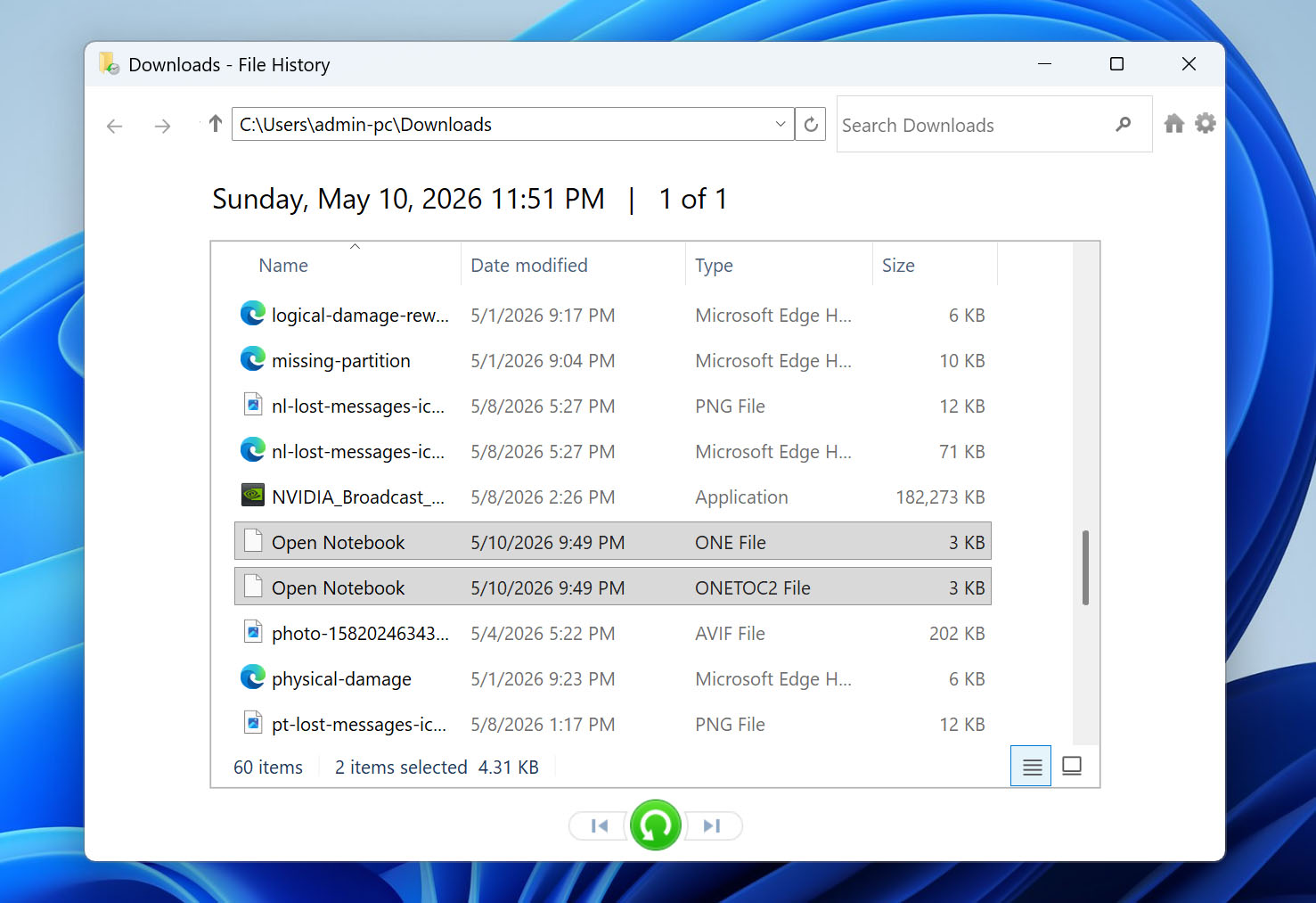
- Navigera genom de tillgängliga säkerhetskopieringsmapparna tills du hittar dina OneNote-filer eller anteckningsböcker.
- Välj de filer du vill återställa och klicka sedan på den gröna Återställ-knappen längst ner i fönstret. Windows återställer de valda OneNote-filerna till deras ursprungliga plats.
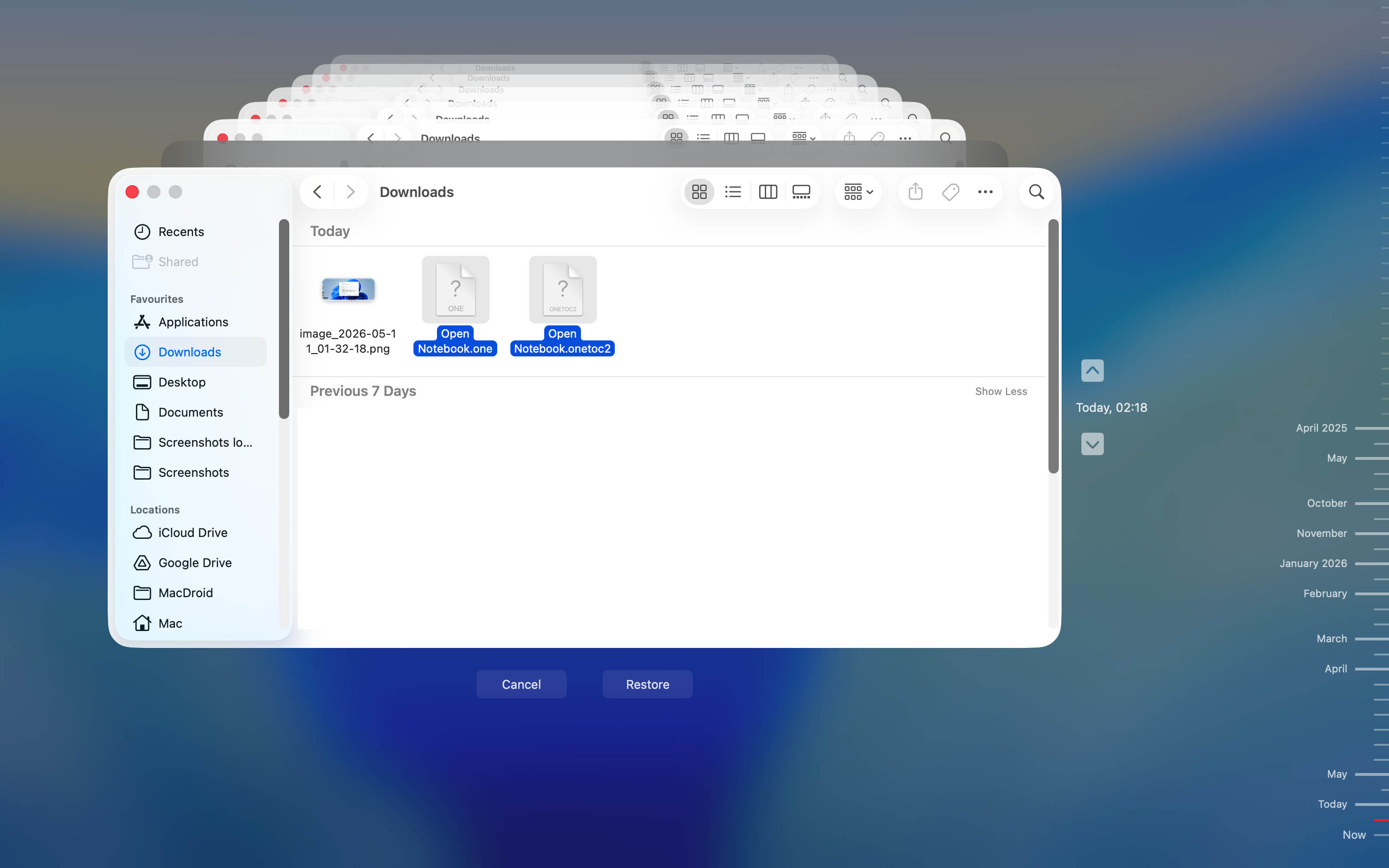
Liknande File History är Time Machine ett inbyggt Mac-verktyg som automatiskt skapar säkerhetskopior av filer, mappar och inställningar. Här är vad du kan göra:
- Anslut den enhet som innehåller dina Time Machine-säkerhetskopior till din Mac.
- Klicka på Time Machine-ikonen i menyraden och välj Bläddra i Time Machine-säkerhetskopior.

- Använd tidslinjen på högra sidan av skärmen för att bläddra igenom äldre säkerhetskopior tills du hittar en version som fortfarande innehåller dina OneNote-filer.
- Markera den OneNote-fil, anteckningsbok eller säkerhetskopieringsmapp du vill återställa och klicka på Återställ. Time Machine återställer de markerade filerna till deras ursprungliga plats på din Mac.
Slutsats
Nu vet du hur man återställer OneNote-filer, men som du förmodligen har märkt genom den här guiden, utan säkerhetskopior finns det ingen garanti för att ett dataåterställningsprogram alltid kommer att kunna hjälpa till.
Det är därför, om du inte vill riskera att förlora viktiga anteckningar i framtiden, är det säkraste sättet att aktivera säkerhetskopiering både i OneDrive/OneNote och genom ditt operativsystems säkerhetskopieringsverktyg.
Har du fortfarande fler frågor eller stötte på ett problem som inte täcktes i den här artikeln? Besök gärna vår forum och lämna din fråga där. Våra experter och andra användare kommer att försöka hjälpa dig att lösa problemet.
FAQ:
- Användarfel – oavsiktlig radering, överskrivning av filer eller formatering av fel lagringsenhet.
- Synkroniseringsproblem – OneDrive-synkkonflikter eller misslyckad synkronisering mellan enheter.
- Enhetsfel – korrupta, felande eller fysiskt skadade lagringsenheter där OneNote-filer lagrades lokalt.
- Skadlig programvara – virus eller ransomware som raderar, förstör, krypterar eller döljer OneNote-anteckningar och -anteckningsböcker.