 Haben Sie wichtige Notizen oder Dokumente, die in Microsoft OneNote gespeichert waren, verloren oder gelöscht? Unabhängig vom Grund für ihren Verlust kann es schnell stressig werden, wenn Sie keinen Zugriff mehr auf Ihre Notizen haben – insbesondere, wenn sie Arbeits-, Forschungs- oder persönliche Informationen enthalten. Der positive Aspekt ist, dass es viele Möglichkeiten gibt, OneNote-Dateien wiederherzustellen, und wir werden in diesem Leitfaden alle davon behandeln.
Bevor Sie jedoch verschiedene Wiederherstellungsmethoden ausprobieren, sollten Sie die Nutzung Ihres Computers auf ein Minimum reduzieren. Dies kann bei einigen OneNote-Wiederherstellungsmethoden ein entscheidender Faktor sein.
Wenn Sie sich nicht ganz sicher sind, ob Ihre Notizen tatsächlich gelöscht wurden und Ihre OneNote-Dateien einfach nur verschwunden sind, versuchen Sie zunächst, sie systemweit zu suchen. Unter Windows empfehlen wir die Verwendung von Alles, da dies in der Regel genauere Ergebnisse liefert als die Standard-Suche des Datei-Explorers. Auf dem Mac können Sie Spotlight-Suche verwenden, um nach fehlenden OneNote-Dateien zu suchen.
Wenn die Suche keine Ergebnisse liefert, hängt der nächste Schritt davon ab, wie die Dateien verschwunden sind und ob noch Wiederherstellungsbedingungen erfüllt sind. Wenn Sie bereits wissen, was den Datenverlust verursacht hat, können Sie direkt zur entsprechenden OneNote-Wiederherstellungsmethode unten springen:
- Wiederherstellen aus der OneNote-App
- Gelöschte Notizen mit Datenwiederherstellungssoftware wiederherstellen
- OneNote-Dateien aus lokalen System-Backups wiederherstellen
So stellen Sie OneNote-Dateien innerhalb der OneNote-App wieder her
Die OneNote-App ist tatsächlich intelligent genug, integrierte Tools zur Wiederherstellung gelöschter OneNote-Dateien bereitzustellen. In vielen Fällen reichen diese aus, wenn seit dem Löschen der Dateien nicht viel Zeit vergangen ist oder wenn Sie zuvor OneNote-Backups aktiviert haben.
Methode 1:Stellen Sie Dateien aus dem OneNote-Papierkorb wieder her
Seiten und Abschnitte, die in der OneNote-App gelöscht wurden, können über den Notizbuch-Papierkorb wiederhergestellt werden. Beachten Sie, dass alle gelöschten Notizbücher oder Seiten nur maximal 60 Tage in diesem Bereich bleiben, sofern sie nicht manuell geleert werden.
So stellen Sie gelöschte Seiten in OneNote wieder her:
- Starten Sie die OneNote-App.
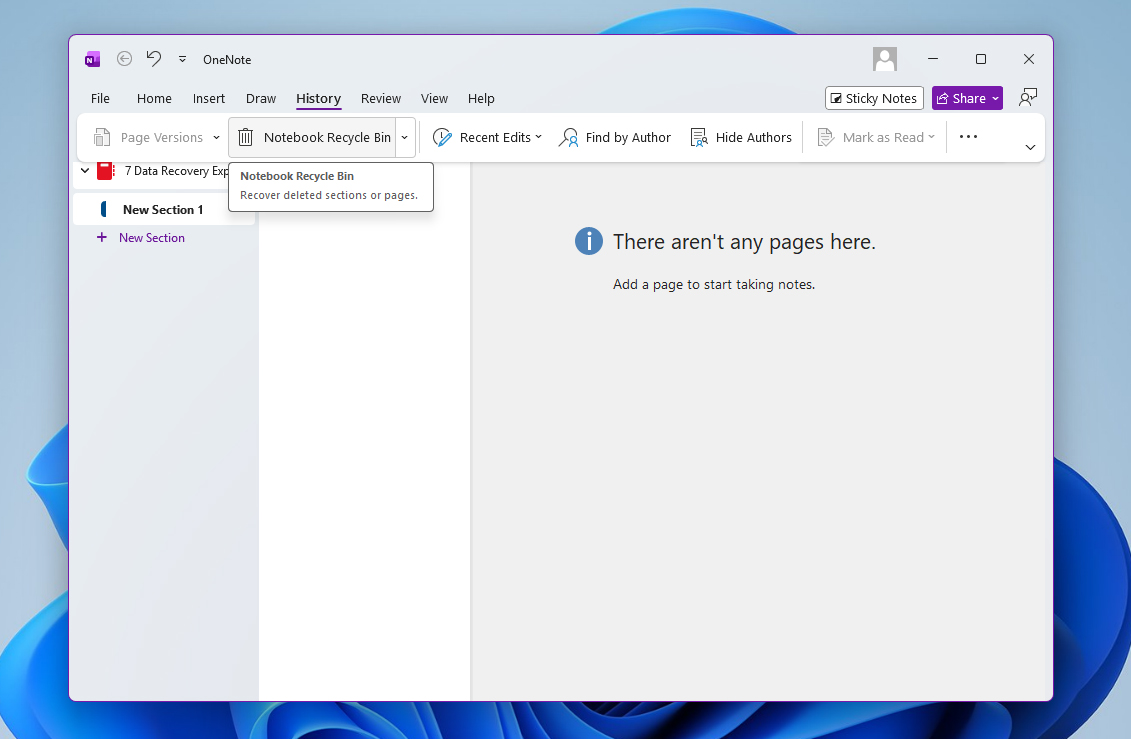
- Wählen Sie anschließend Verlauf oben im Fenster aus und klicken Sie dann auf den NotizbuchPapierkorb.
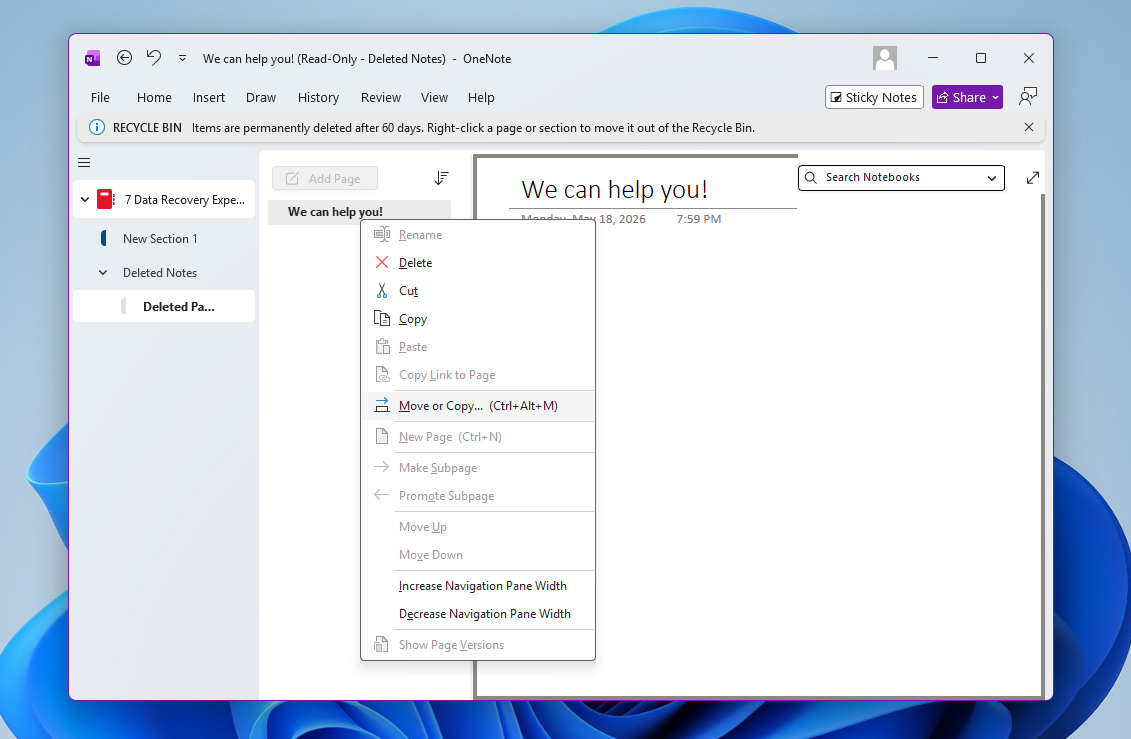
- Suchen Sie die Seite oder den Abschnitt, den Sie wiederherstellen möchten, klicken Sie mit der rechten Maustaste darauf und wählen Sie Verschieben oder Kopieren.
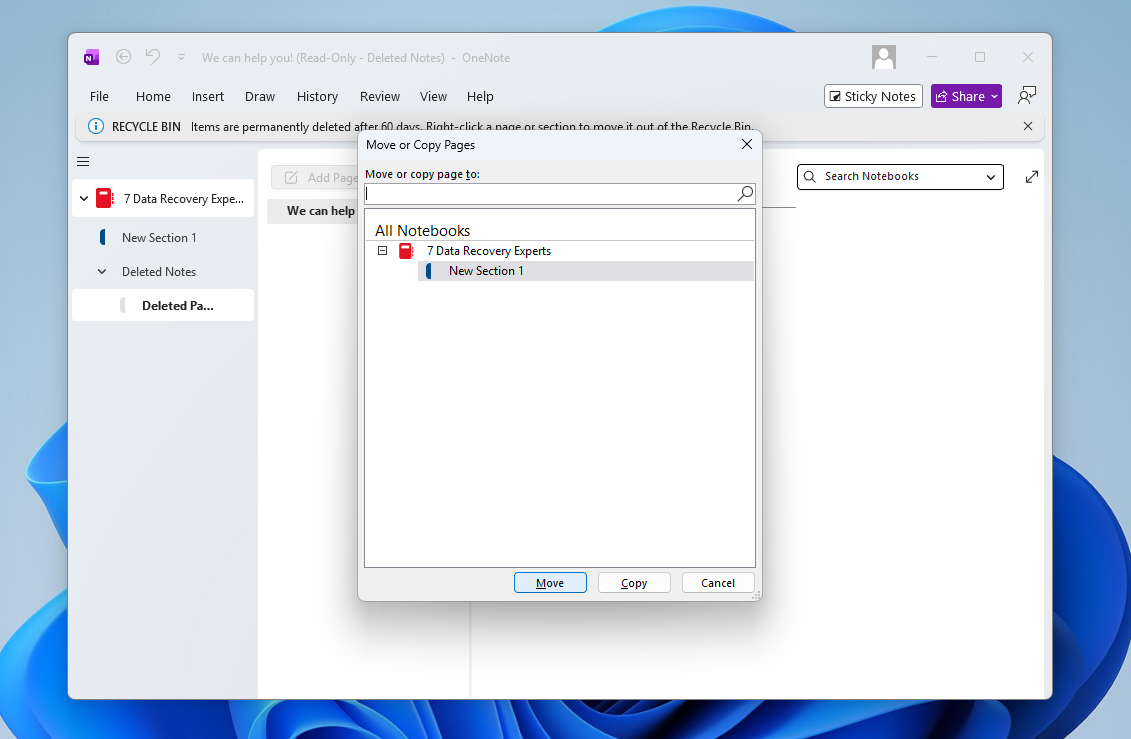
- Wählen Sie danach das Notizbuch aus, in das Sie die Seite zurück verschieben/kopieren möchten, und klicken Sie dann auf die Schaltfläche Verschieben oder Kopieren.
Der Vorgang ist auf dem Mac ähnlich, obwohl es einige Unterschiede gibt. Um kürzlich gelöschte OneNote-Notizen über den Papierkorb wiederherzustellen:
- Öffnen Sie die Ansicht-Registerkarte und klicken Sie auf Gelöschte Notizen mit dem Papierkorb-Symbol.
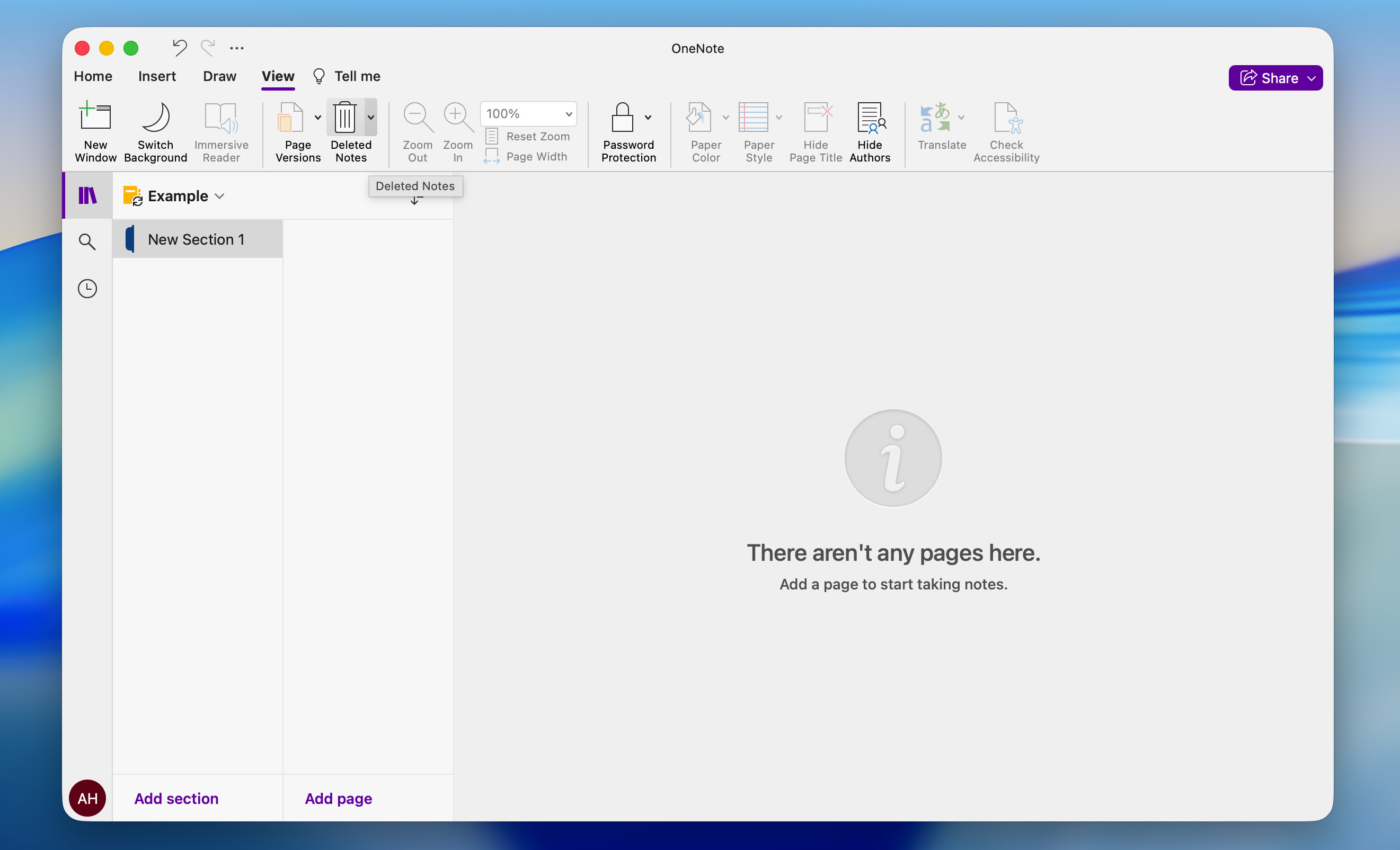
- Klicken Sie in der Liste der gelöschten Notizen mit der rechten Maustaste auf diejenige, die Sie wiederherstellen möchten, und wählen Sie Wiederherstellen nach.
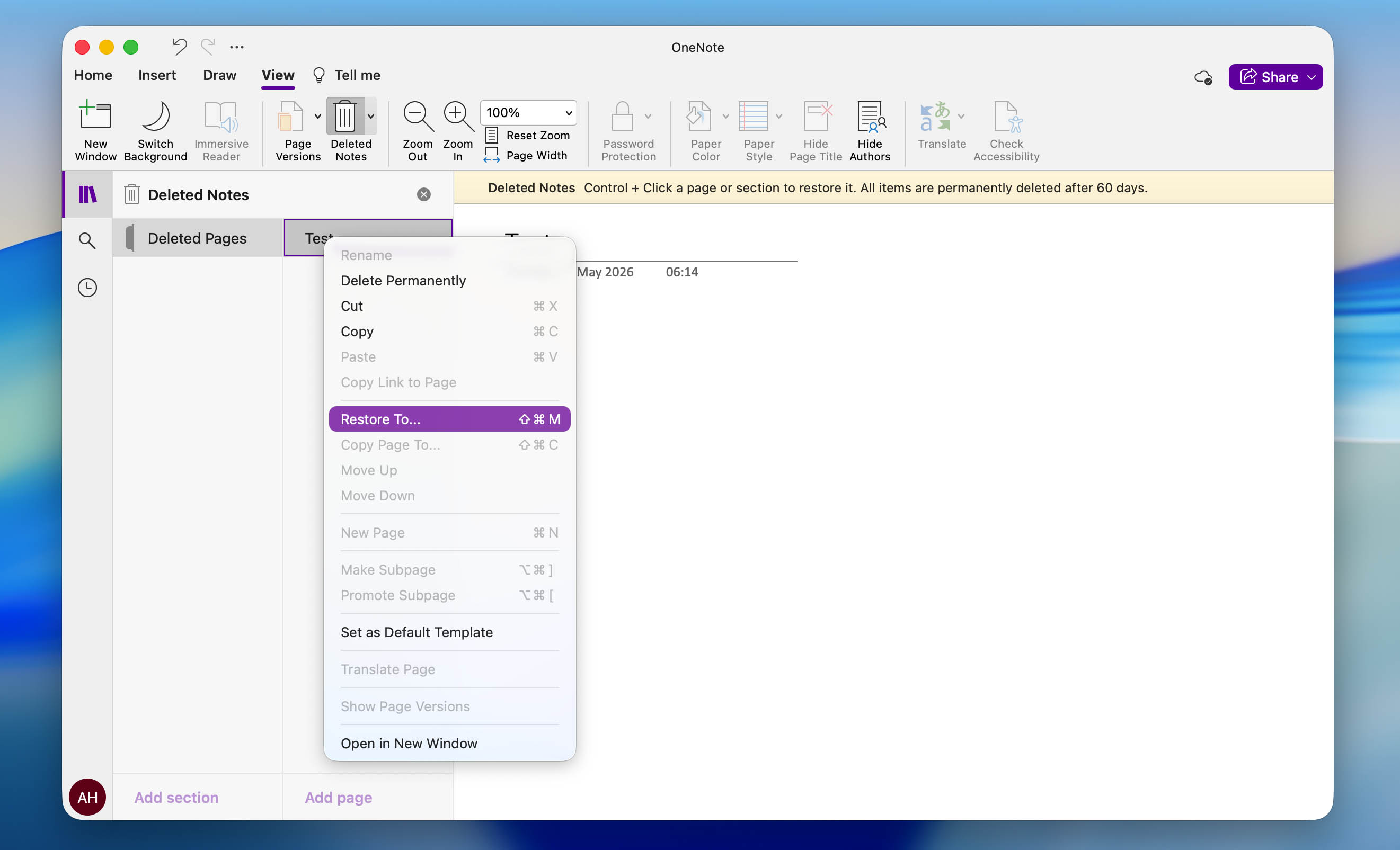
- Wählen Sie danach den Abschnitt aus, in dem die Notiz wiederhergestellt werden soll, und klicken Sie auf Wiederherstellen. Fertig.
Vergessen Sie nicht, dass die gleiche 60-Tage-Aufbewahrungsregel auch für die Mac-Version der OneNote-App gilt.
Methode 2:Verwenden Sie das OneNote-Backup, um gelöschte Dateien wiederherzustellen
Wenn Sie alle Bereiche der OneNote-App erkundet und Sicherungen im Voraus eingerichtet haben, bietet Ihnen dies eine weitere Möglichkeit, Notizen aus OneNote wiederherzustellen:
- Starten Sie die OneNote-App.
- Klicken Sie in der oberen Symbolleiste auf Datei.
- Klicken Sie anschließend auf Informationen und dann auf Backups öffnen.
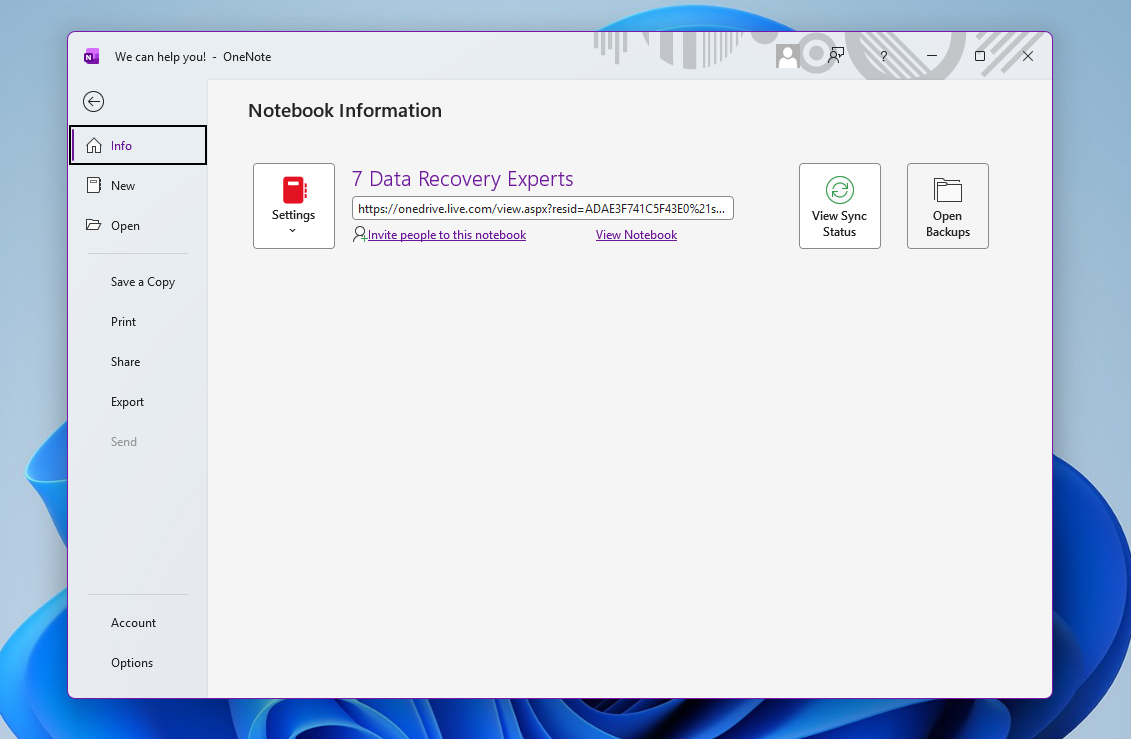
- Suchen Sie Ihre gelöschte Notiz, wählen Sie sie aus und klicken Sie auf Öffnen.
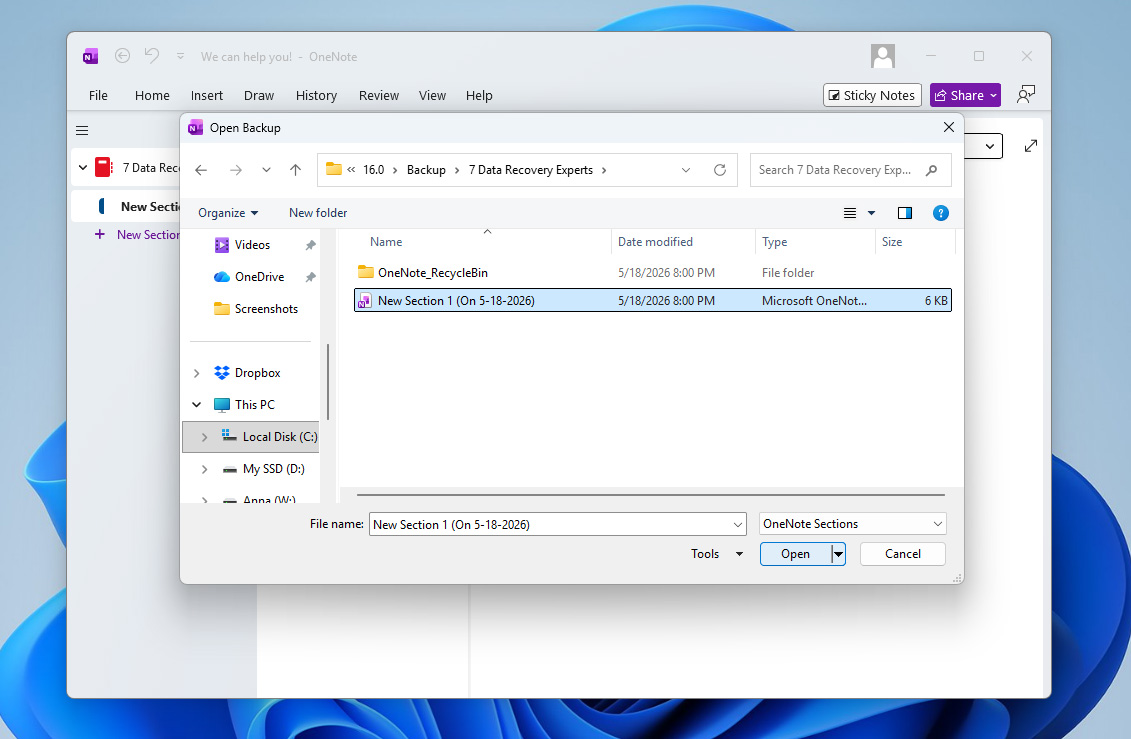
Die OneNote-Backup-Funktion ist auch auf dem Mac verfügbar. Falls sie vor dem Löschen der Datei eingerichtet wurde, kannst du sie verwenden, um deine Notizen wiederherzustellen. So gehst du vor:
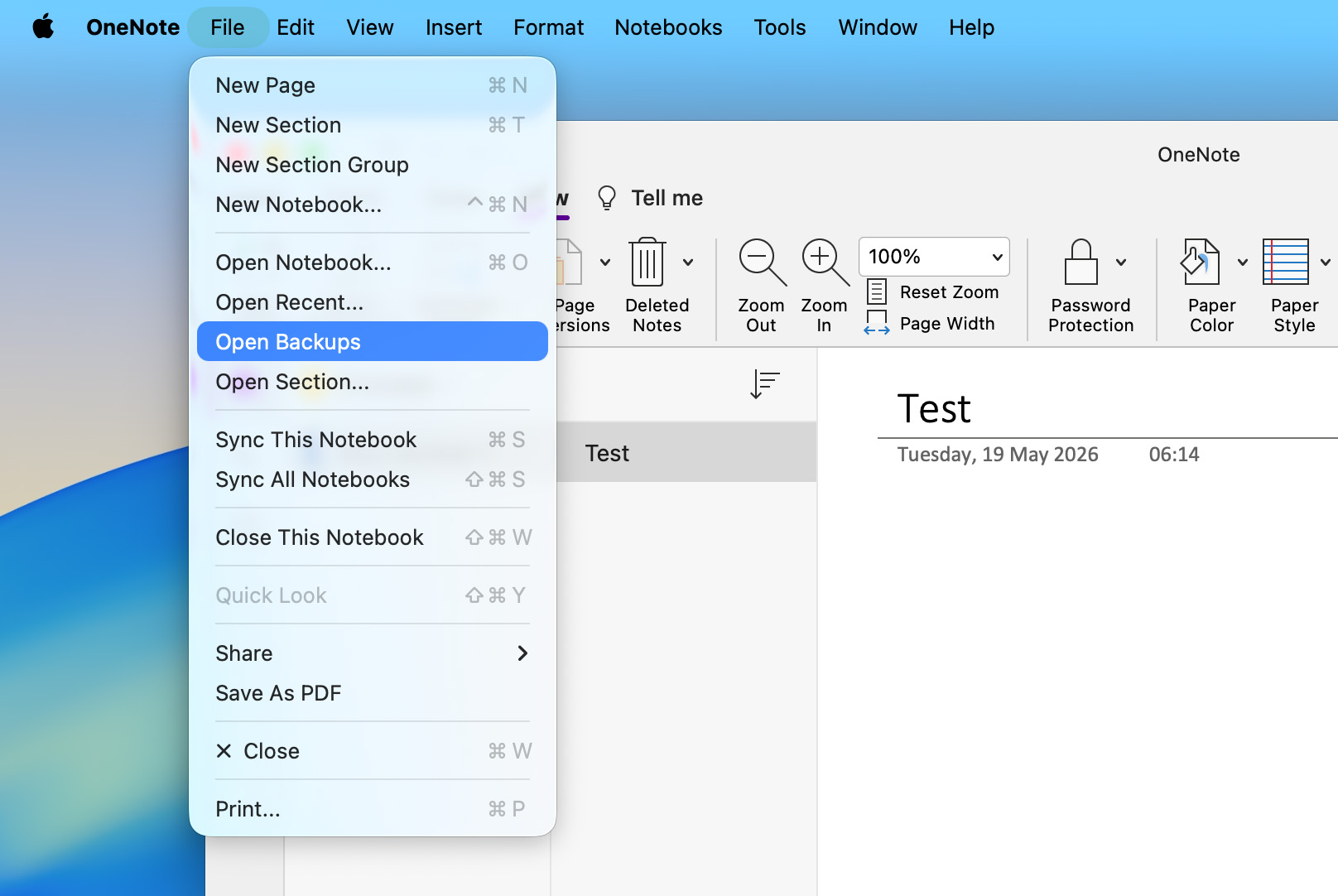
- Öffnen Sie die OneNote-App, klicken Sie oben auf dem Bildschirm auf Datei, und wählen Sie im Popup-Menü Sicherungen öffnen aus.
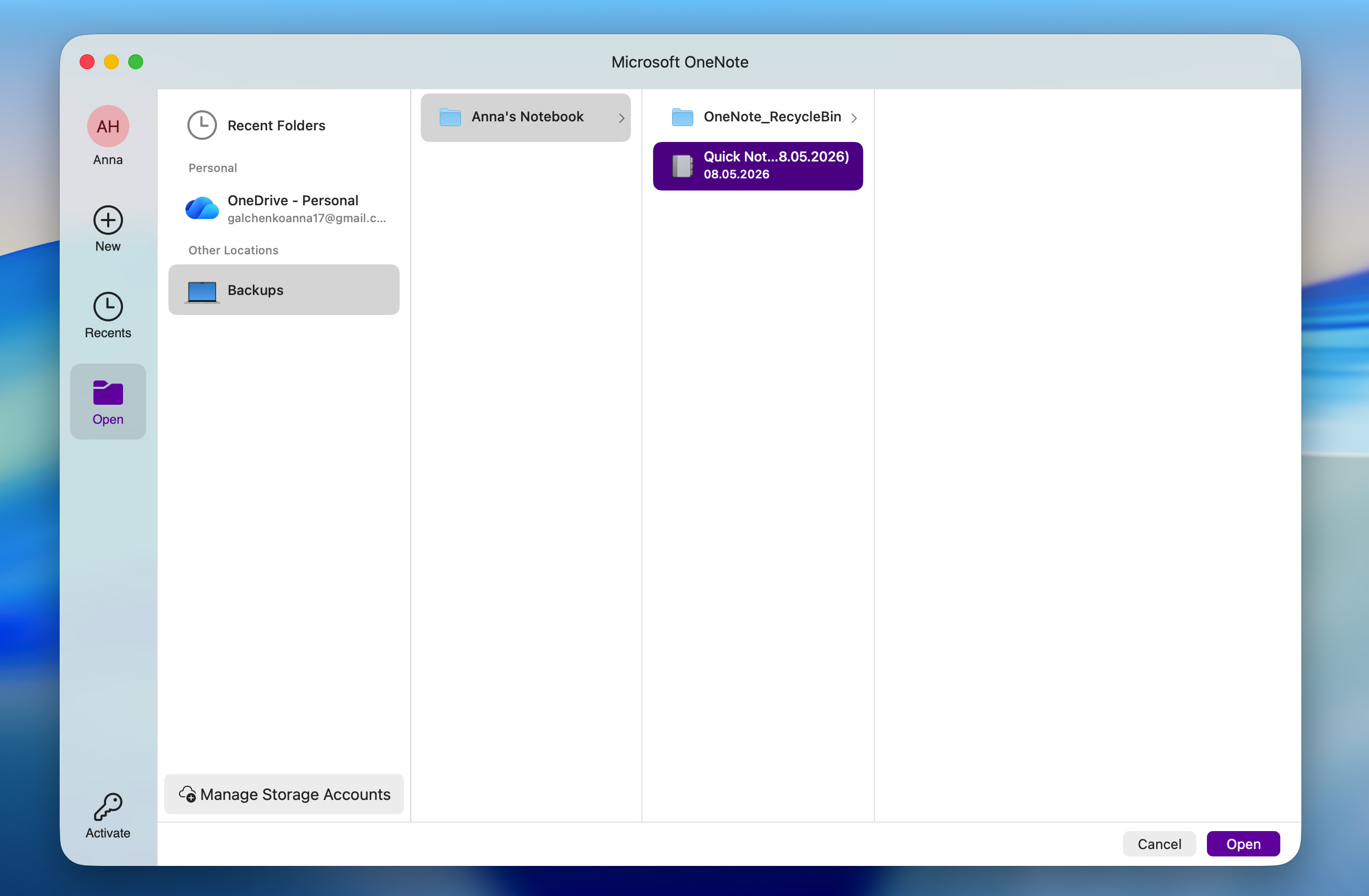
- Navigieren Sie im sich öffnenden Fenster zu Sicherungen > Ihrem Sicherungsordner und suchen Sie die Notiz, die Sie wiederherstellen möchten. Klicken Sie darauf, um sie auszuwählen, und drücken Sie dann auf Öffnen.
So stellen Sie OneNote-Dateien mit Datenwiederherstellungssoftware wieder her
Wenn die in OneNote integrierten Wiederherstellungsfunktionen Ihre Dateien nicht wiederherstellen konnten, können Sie stattdessen Datenwiederherstellungssoftware verwenden. Diese Programme scannen das Dateisystem Ihres Speichergeräts und suchen nach gelöschten Daten, die sich noch physisch auf dem Laufwerk befinden. Falls Ihre OneNote-Dateien dort irgendwann gespeichert wurden und nicht überschrieben oder gelöscht wurden, besteht die Möglichkeit, dass die Software sie wiederherstellen kann.
Beachten Sie, dass die Wiederherstellung von Notizen, die auf einem internen Laufwerk gespeichert sind, in der Regel schwieriger ist als die Wiederherstellung von einem externen Gerät. Ihr Computer führt ständig Hintergrundprozesse aus, die die gelöschten OneNote-Notizen überschreiben können, bevor Sie die Möglichkeit haben, sie wiederherzustellen. Es ist außerdem wichtig zu berücksichtigen, ob Ihr internes Laufwerk ein SSD ist. Die meisten SSDs verwenden den TRIM-Befehl, der automatisch freie Speicherblöcke kurz nach dem Löschen von Dateien bereinigen kann, was eine Wiederherstellung unmöglich macht. Bevor Sie also beginnen, Ihr Laufwerk mit einem Datenrettungstool zu scannen, sollten Sie Ihre Situation und Ihre Wiederherstellungschancen realistisch einschätzen.
Für diese Anleitung verwenden wir Disk Drill. Es ist eine besonders effektive Wahl dank seiner benutzerfreundlichen Oberfläche, schnellen Scans und hohen Wiederherstellungsrate. Außerdem ist es vollständig kompatibel mit OneNote-Dateien sowie mit den meisten Dateisystemen von Speichermedien. Disk Drill ist sowohl für Windows als auch für Mac verfügbar, und die Schritte zur Wiederherstellung von OneNote-Dateien sind auf beiden Betriebssystemen praktisch identisch:
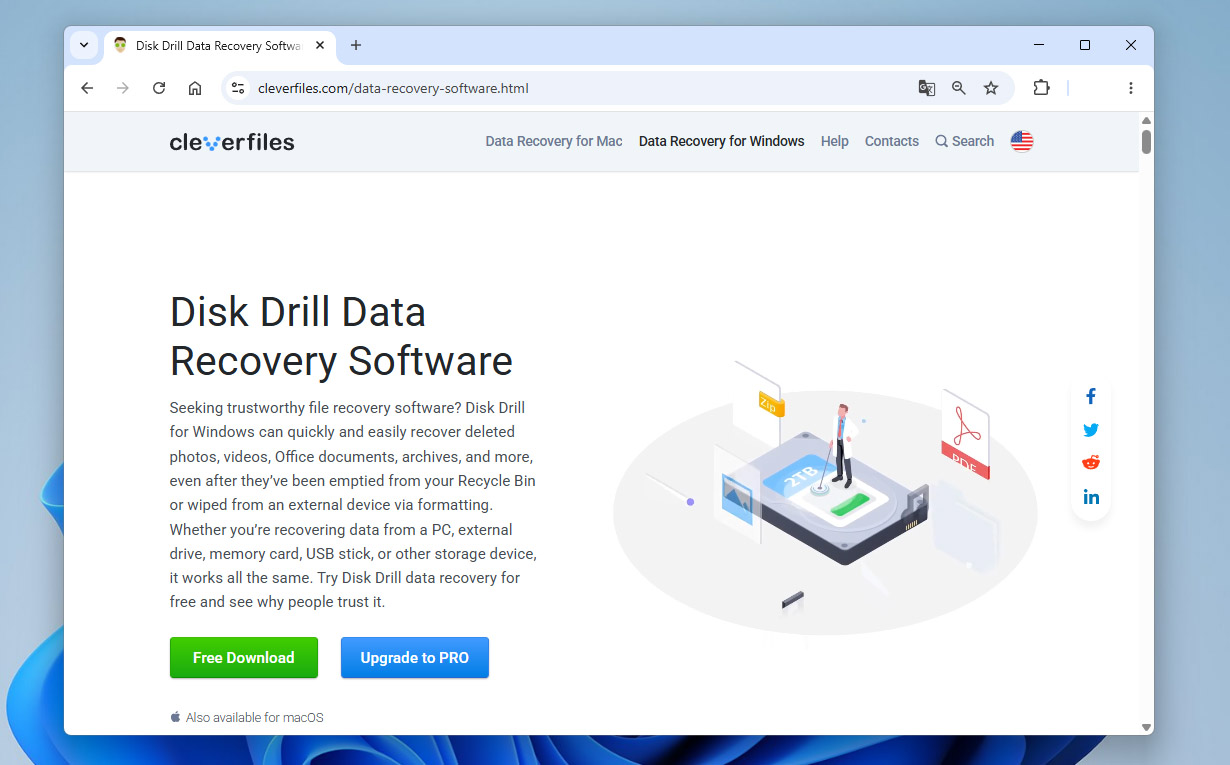
- Herunterladen Disk Drill und installieren Sie es auf Ihrem Computer. Beachten Sie, dass es nicht empfohlen wird, das Programm auf dem gleichen Speichermedium zu installieren, auf dem sich Ihre gelöschten OneNote-Dateien befinden, da dies überschreiben sie.
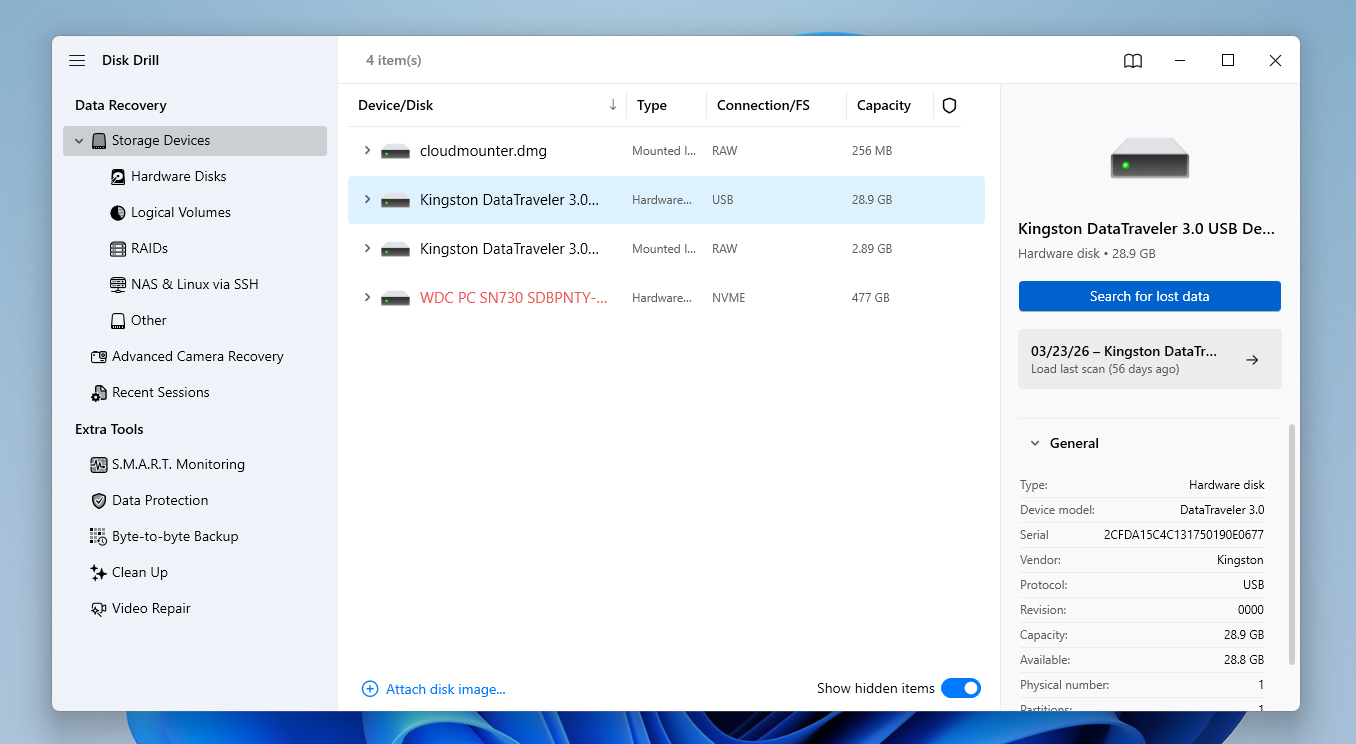
- Starten Sie die App und wählen Sie das Speichermedium aus, das Ihre verlorenen OneNote-Dateien enthält. Klicken Sie auf der rechten Seite des Fensters auf Nach verlorenen Daten suchen, um fortzufahren.
- Falls Disk Drill Sie auffordert, einen Scan-Typ auszuwählen, fahren Sie mit der Universal Scan-Option fort.
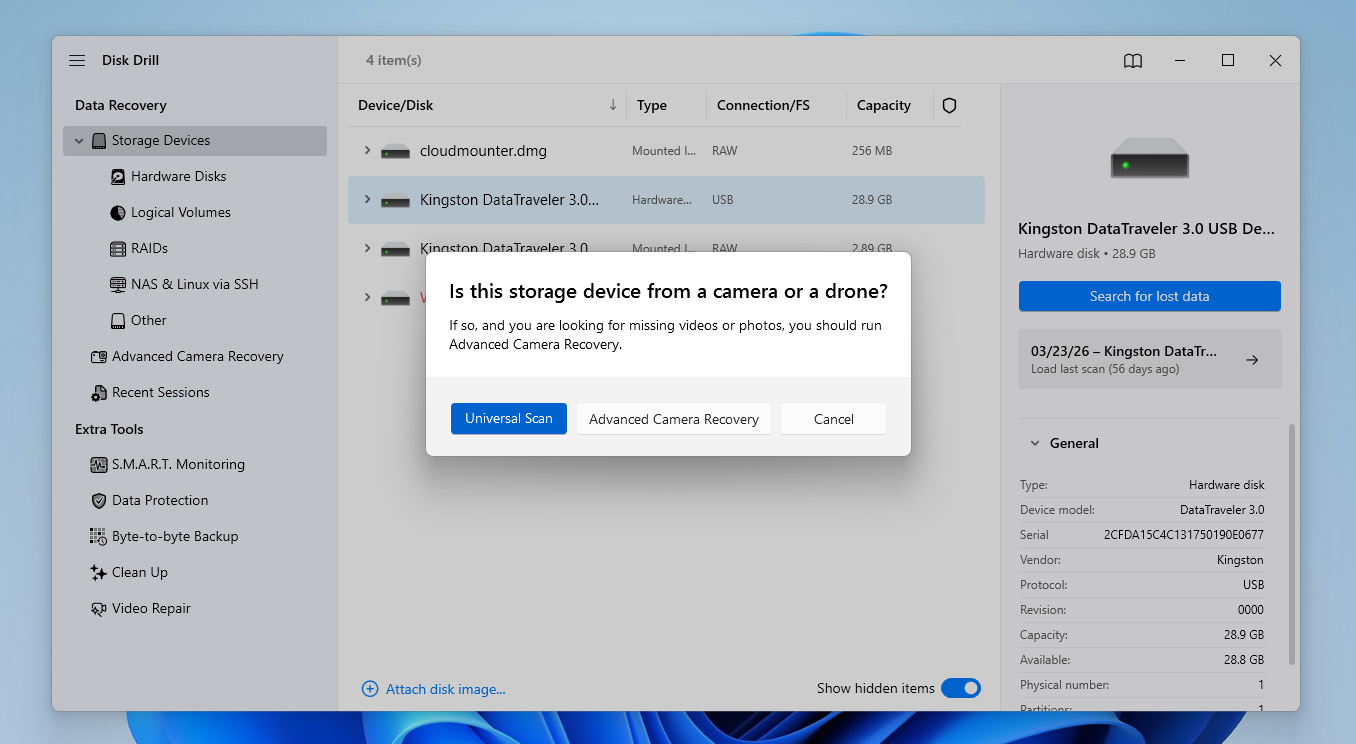
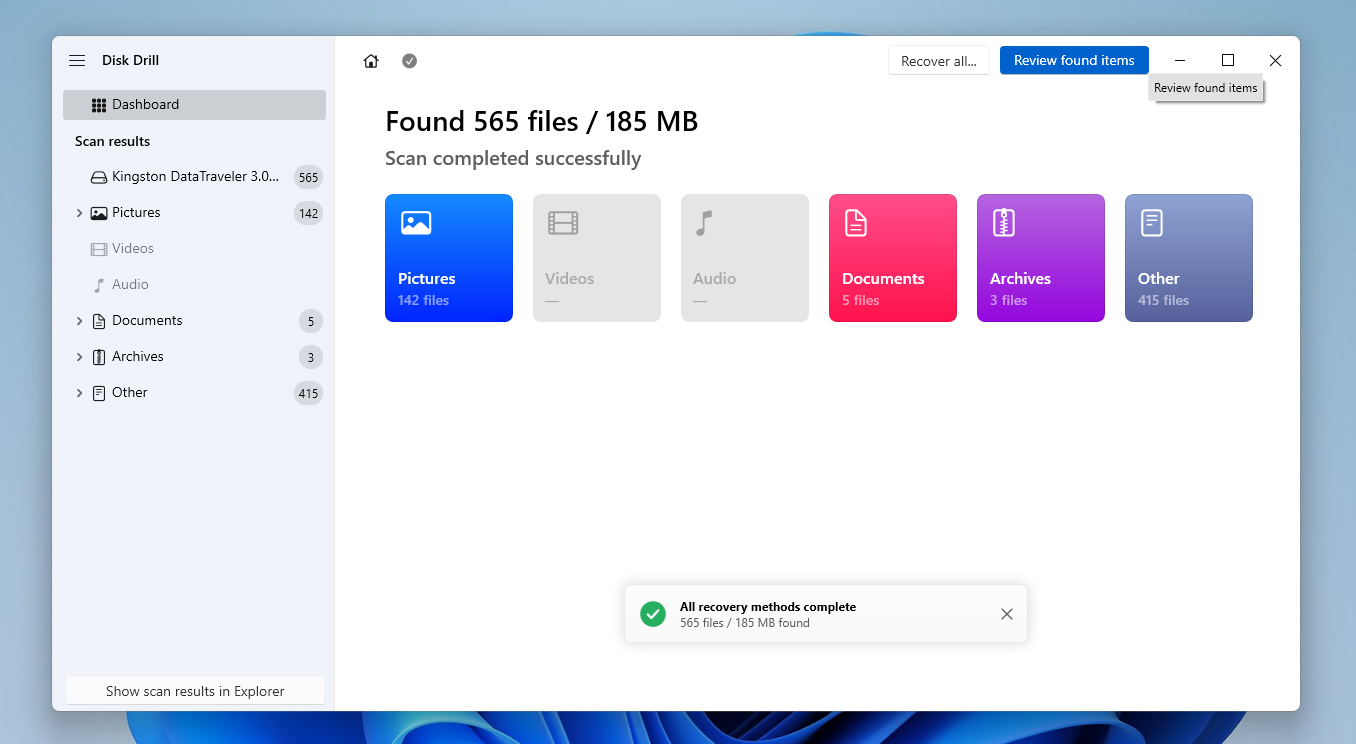
- Danach beginnt Disk Drill mit der Suche nach den fehlenden Dateien auf Ihrem Speichermedium. Beachten Sie, dass die Dauer dieses Prozesses hauptsächlich von der Größe und dem Typ Ihres Speichermediums abhängt. Klicken Sie auf die Schaltfläche Gefundene Elemente überprüfen, um fortzufahren.
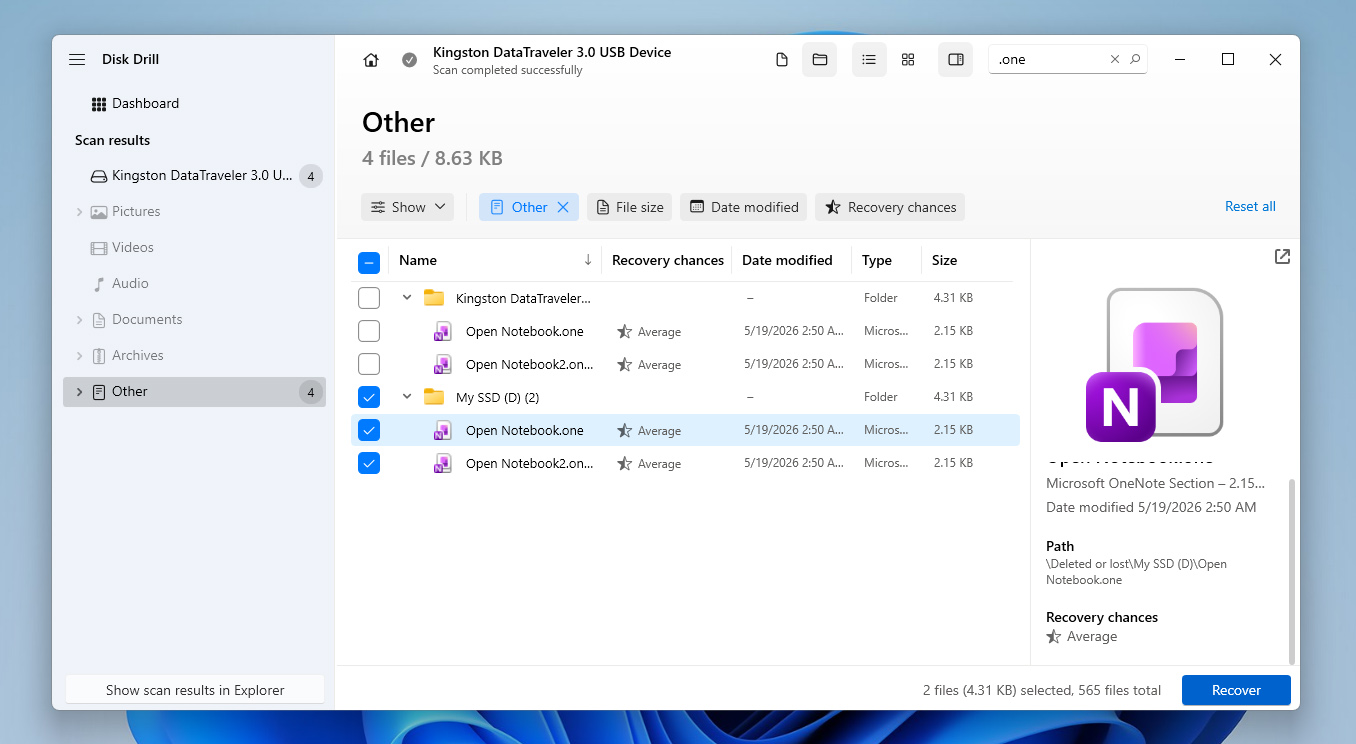
- Sobald Sie sich auf dem Ergebnisbildschirm befinden, können Sie die Suchleiste in der oberen rechten Ecke verwenden, um nach Dateien anhand des Dateinamens oder Dateiformats zu suchen. Beachten Sie, dass OneNote-Dateien normalerweise das Format .one verwenden, sie können jedoch auch als Dokumente wie .doc und .pdf exportiert werden. Wenn Sie die Dateien gefunden haben, wählen Sie sie aus, indem Sie das Kontrollkästchen neben ihren Namen markieren, und klicken Sie auf Wiederherstellen, um zum nächsten Schritt zu gelangen.
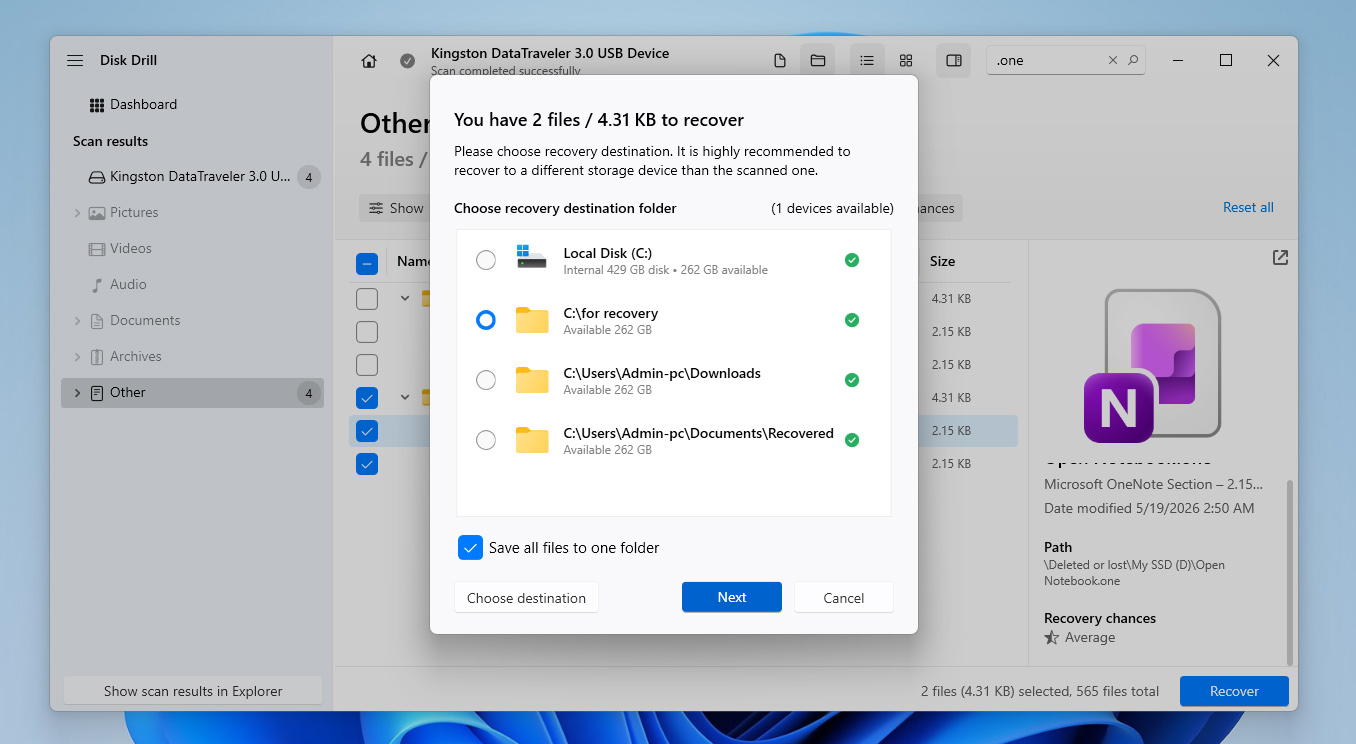
- Anschließend müssen Sie im erscheinenden Popup das Ziel für Ihre wiederhergestellten Dateien auswählen. Dieses muss sich auf einem anderen Laufwerk befinden als dem, von dem Sie wiederherstellen. Klicken Sie auf Weiter, wenn Sie bereit sind.
- Nach dem Klicken versucht Disk Drill nun, die ausgewählten OneNote-Dateien für Sie wiederherzustellen. Wenn dies gelingt, werden Sie schließlich mit einem Abschlussbildschirm und einer Schaltfläche mit der Aufschrift Wiederhergestellte Daten im Explorer anzeigen begrüßt.
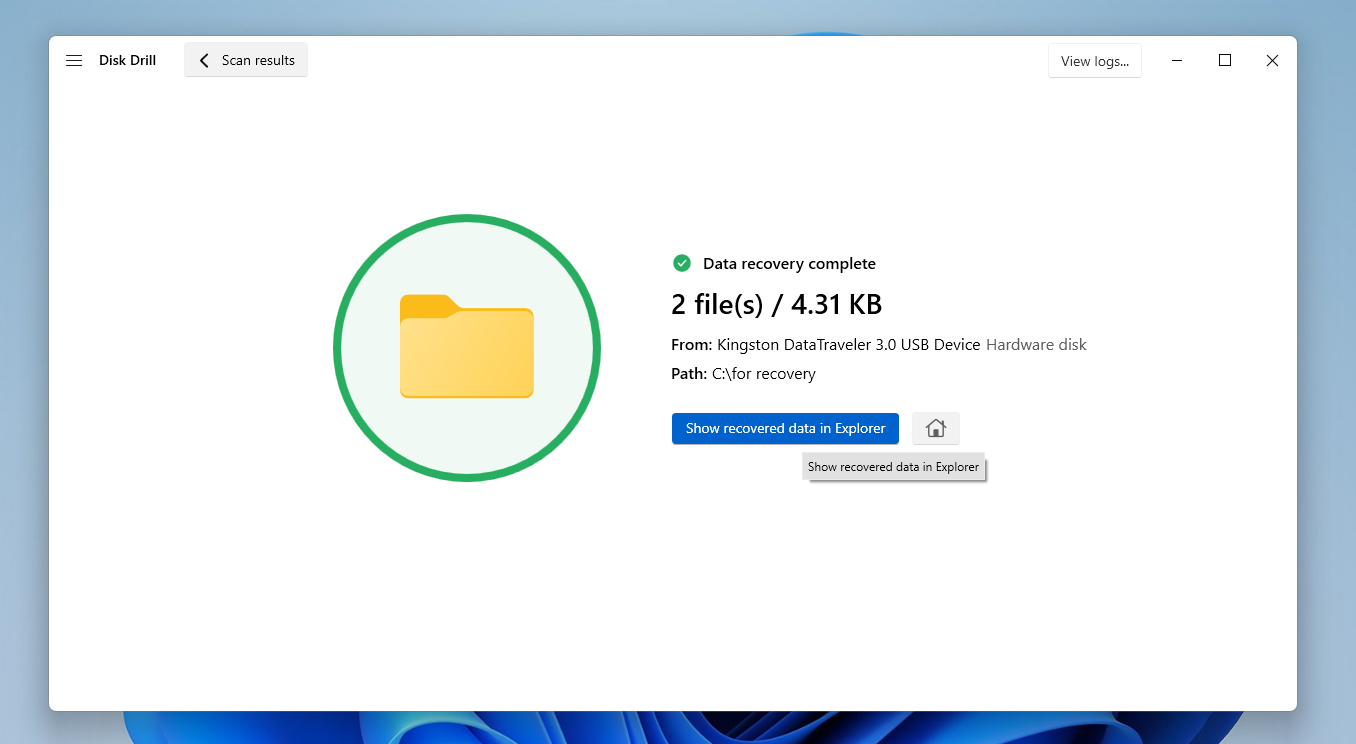
Disk Drill für Windows ermöglicht es Ihnen, bis zu 100 MB an Daten kostenlos wiederherzustellen, während die Mac-Version nur das kostenlose Scannen umfasst. Das bedeutet, dass Mac-Benutzer auf die Pro-Version upgraden müssen, um tatsächlich Dateien wiederherzustellen. Dennoch enthält die kostenlose Version weiterhin Zugang zu mehreren zusätzlichen Funktionen, wie der Erstellung von Festplattenabbildern und anderen spezialisierten Tools, die im vollständige Disk Drill Bewertung behandelt werden.
So stellen Sie OneNote-Dateien aus betriebssystemspezifischen Backup-Optionen wieder her
Die letzte Methode, die wir durchgehen werden, ist die Nutzung der in Windows- und Mac-Betriebssystemen integrierten Backup-Funktionen, nämlich Dateiverlauf bzw. Time Machine. Diese Option ist nützlich, um verlorene OneNote-Dateien wiederherzustellen, die auf Ihrem Computer gespeichert wurden.
Dateiversionsverlauf ist ein Windows-Tool, das nach einem Zeitplan Sicherungen erstellt und es den Benutzern ermöglicht, aus verschiedenen Versionen zur Wiederherstellung auszuwählen. Zu beachten ist, dass diese Methode voraussetzt, dass die Funktion vor dem Datenverlust eingerichtet wurde. Um zu beginnen, folgen Sie einfach diesen Schritten:
- Schließen Sie das externe Laufwerk oder das Speichermedium, das Ihre File History-Backups enthält, an den Computer an.
- Öffnen Sie die Systemsteuerung auf Ihrem Windows-Computer und gehen Sie zu System und Sicherheit. Klicken Sie in der Liste der verfügbaren Optionen auf File History.
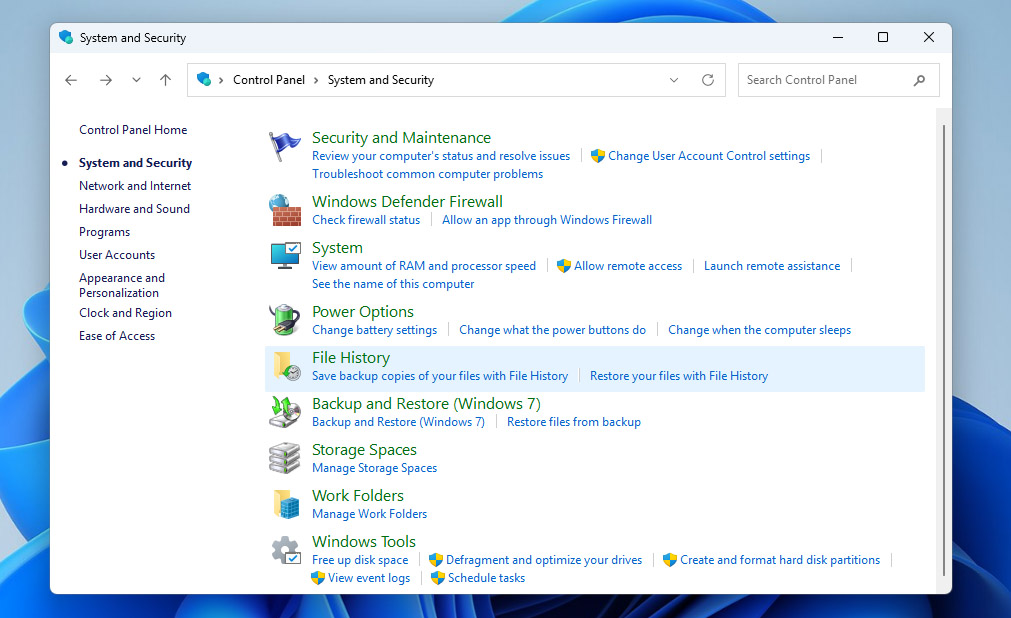
- Klicken Sie auf Persönliche Dateien wiederherstellen auf der linken Seite des Fensters.
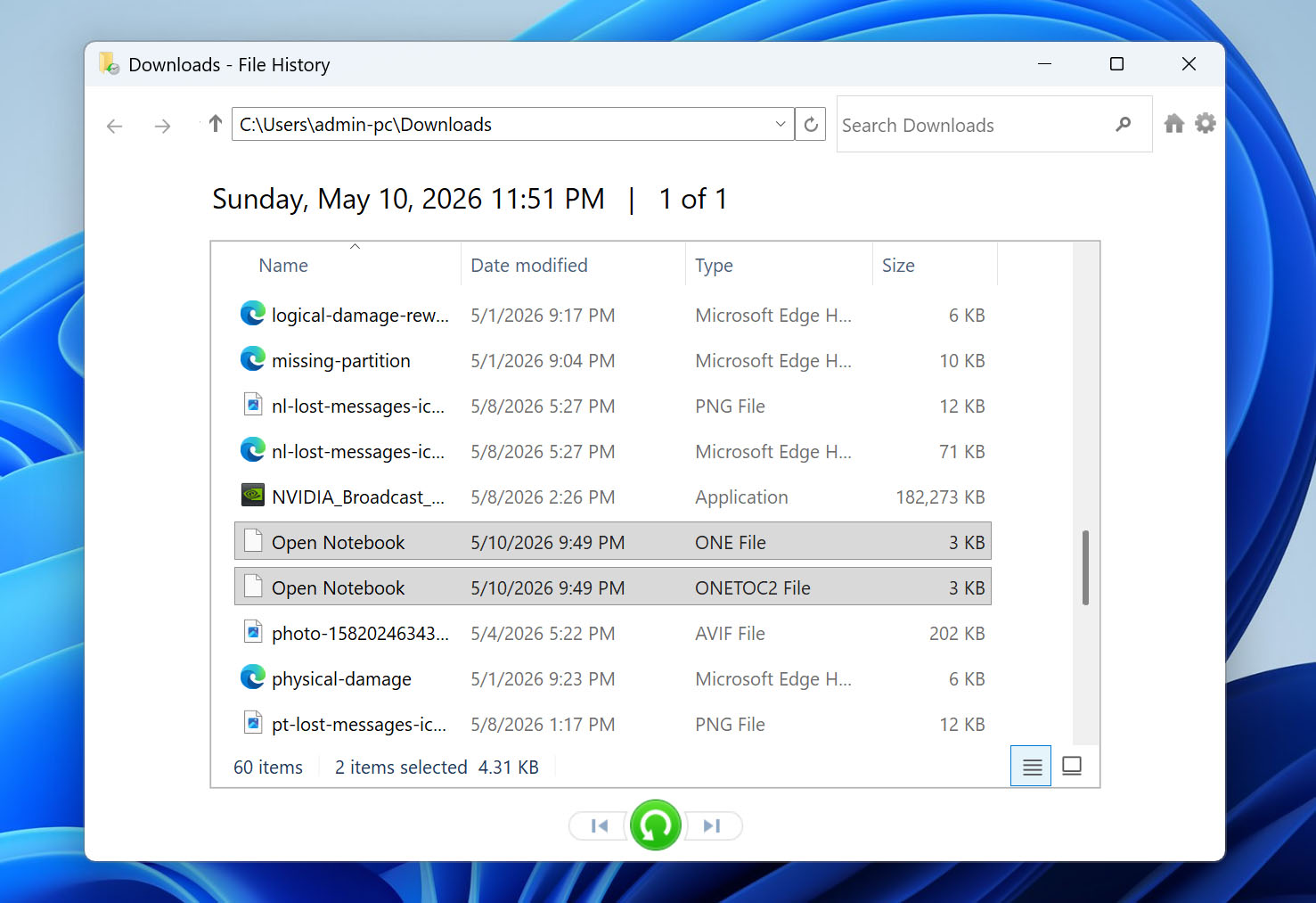
- Durchsuchen Sie die verfügbaren Sicherungsordner, bis Sie Ihre OneNote-Dateien oder Notizbücher finden.
- Wählen Sie die Dateien aus, die Sie wiederherstellen möchten, und klicken Sie dann unten im Fenster auf die grüne Schaltfläche Wiederherstellen. Windows stellt die ausgewählten OneNote-Dateien an ihrem ursprünglichen Speicherort wieder her.
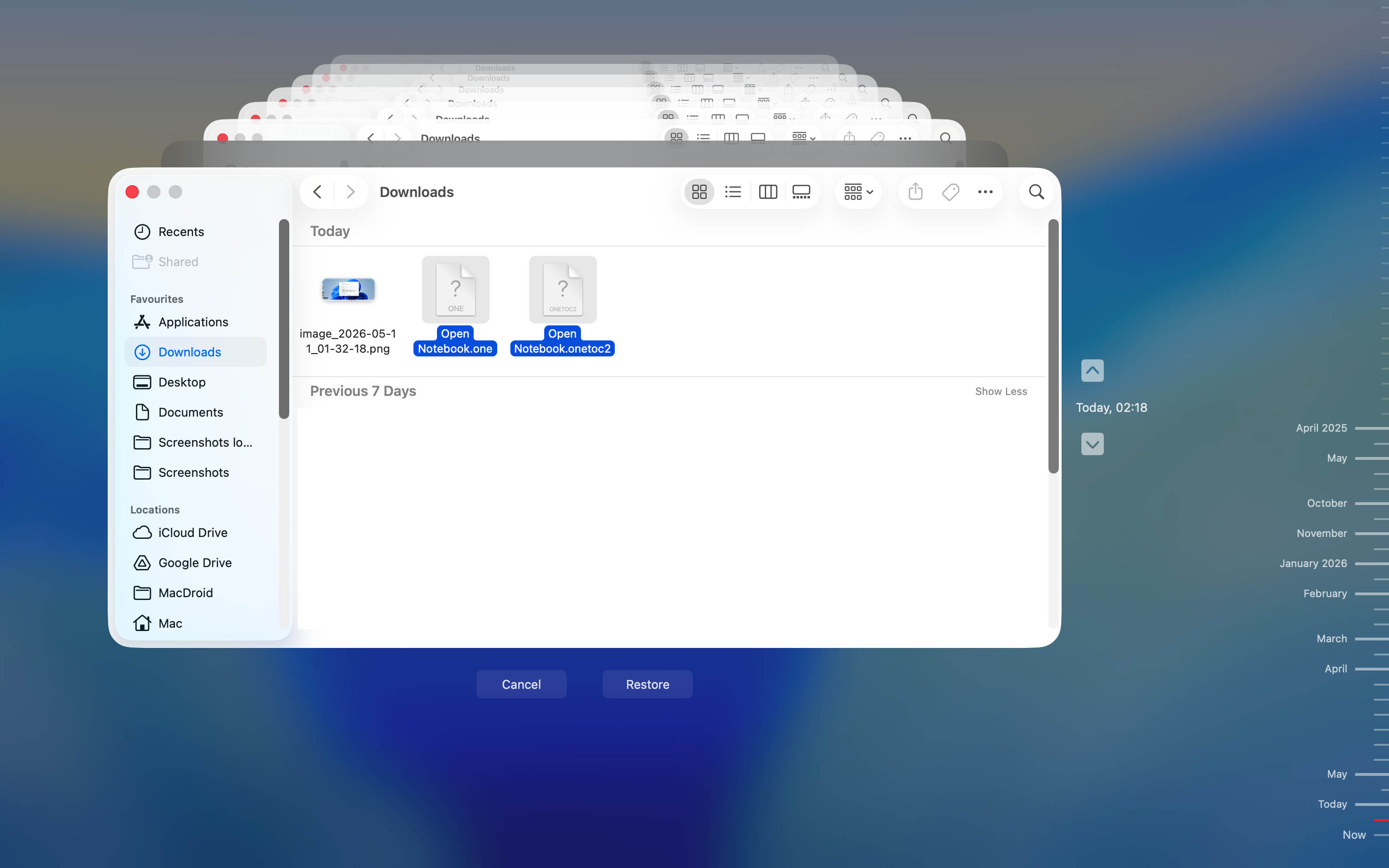
Ähnlich wie der Dateiversionsverlauf ist Time Machine ein integriertes Mac-Dienstprogramm, das automatisch Sicherungskopien von Dateien, Ordnern und Einstellungen erstellt. Hier ist, was Sie tun können:
- Schließen Sie das Laufwerk, das Ihre Time-Machine-Backups enthält, an Ihren Mac an.
- Klicken Sie auf das Time Machine-Symbol in der Menüleiste und wählen Sie Time Machine-Backups durchsuchen.

- Verwenden Sie die Zeitleiste auf der rechten Seite des Bildschirms, um ältere Backup-Versionen durchzublättern, bis Sie eine Version finden, die Ihre OneNote-Dateien noch enthält.
- Wählen Sie die OneNote-Datei, das Notizbuch oder den Backup-Ordner aus, den Sie wiederherstellen möchten, und klicken Sie auf Wiederherstellen. Time Machine stellt die ausgewählten Dateien an ihrem ursprünglichen Speicherort auf Ihrem Mac wieder her.
Fazit
Jetzt wissen Sie, wie man OneNote-Dateien wiederherstellt, aber wie Sie wahrscheinlich im Verlauf dieses Leitfadens bemerkt haben, gibt es ohne Backups keine Garantie, dass ein Datenrettungsprogramm immer helfen kann.
Deshalb ist es am sichersten, die Backups sowohl in OneDrive/OneNote als auch über die Backup-Dienste Ihres Betriebssystems zu aktivieren, wenn Sie kein Risiko eingehen und wichtige Notizen in Zukunft nicht verlieren möchten.
Haben Sie noch weitere Fragen oder sind auf ein Problem gestoßen, das in diesem Artikel nicht behandelt wurde? Besuchen Sie gerne unser Forum und hinterlassen Sie dort Ihre Frage. Unsere Experten und andere Nutzer werden versuchen, Ihnen bei der Lösung des Problems zu helfen.
FAQ:
- Benutzerfehler – versehentliches Löschen, Überschreiben von Dateien oder Formatieren des falschen Speichermediums.
- Synchronisierungsprobleme – OneDrive-Synchronisationskonflikte oder fehlgeschlagene Synchronisation zwischen Geräten.
- Laufwerksausfall – beschädigte, fehlerhafte oder physisch defekte Speichermedien, auf denen OneNote-Dateien lokal gespeichert waren.
- Malware-Angriffe – Viren oder Ransomware, die OneNote-Notizen und Notizbücher löschen, beschädigen, verschlüsseln oder verstecken.