
Können Sie gelöschte Ring-Videos wiederherstellen? In der Regel nein – wenn ein Video aus der Ring-Cloud gelöscht wurde und nicht irgendwo anders heruntergeladen wurde, kann es nicht wiederhergestellt werden. Wenn Sie das Ring-Video jedoch zuvor auf Ihren Computer oder ein anderes lokales Speichermedium heruntergeladen haben, kann eine Wiederherstellung dennoch möglich sein.
In diesem Leitfaden behandeln wir beide Szenarien, erklären, wie Sie feststellen können, was mit Ihrem fehlenden Filmmaterial passiert ist, und führen Sie durch die Wiederherstellungsmethoden, die verfügbar sind, wenn eine lokale Kopie existierte.
Können Sie gelöschte Ring-Videos wiederherstellen?
Ob Sie ein gelöschtes Ring-Video wiederherstellen können, hängt hauptsächlich davon ab, wo das Video gelöscht wurde. Eine Aufzeichnung, die aus der Cloud von Ring gelöscht wurde, ist ein ganz anderer Fall als ein Video, das zuerst auf einen Computer oder ein anderes Speichermedium heruntergeladen wurde.
Wenn aus der Ring-Cloud gelöscht
Ring-Aufnahmen werden aus der Ferne auf Amazon Web Services (AWS)-Servern gespeichert und nicht auf der Ring-Kamera selbst. Ring schützt aufgezeichnete Videos außerdem durch AES-Verschlüsselung (Advanced Encryption Standard) und TLS (Transport Layer Security), sodass Sie keinen direkten Zugriff auf den zugrundeliegenden Cloud-Speicher haben, in dem die Videodateien aufbewahrt werden.
Wenn Sie also eine Aufnahme über Ring löschen und keine heruntergeladene Kopie an einem anderen Ort haben, gibt es kein Speichermedium, das Sie mit Datenwiederherstellungssoftware scannen können. Ring bietet außerdem keinen Papierkorb, keinen Ordner „Kürzlich gelöscht“ und keine Wiederherstellungsoption für Cloud-Aufnahmen. Sobald die Aufnahme aus Rings Cloud gelöscht wurde, können Sie sie nicht selbst wiederherstellen.
Ring stellt ebenfalls kein separates Protokoll gelöschter Aufnahmen bereit. Wenn Sie herausfinden möchten, ob ein bestimmter Clip gelöscht wurde, suchen Sie in Ihrem Ereignisverlauf nach Lücken – zum Beispiel nach einem Zeitpunkt, zu dem Sie wissen, dass jemand die Klingel betätigt oder eine Bewegung ausgelöst hat, aber die entsprechende Aufnahme fehlt.
Wenn auf einen Computer oder ein Speichermedium heruntergeladen
Die Dinge funktionieren anders, sobald Sie eine Ring-Aufnahme herunterladen. Anstatt nur auf den Servern von Ring zu existieren, wird das Video nun als reguläre MP4-Datei auf einem von Ihnen kontrollierten Gerät gespeichert, z. B. Ihrem Computer, einer externen HDD oder SSD, einem USB-Laufwerk oder einer SD-Karte.
Das gibt Ihnen mehr Wiederherstellungsoptionen. Wenn Sie das heruntergeladene Video versehentlich löschen, wird es möglicherweise zuerst in den Papierkorb verschoben. Selbst nach einer endgültigen Löschung können Spuren der Datei auf dem Speichermedium verbleiben, bis die entsprechenden Daten überschrieben werden. Das bedeutet, dass Datenwiederherstellungssoftware sie möglicherweise trotzdem finden kann. Wenn die Datei in einem Backup enthalten war, können Sie möglicherweise auch eine frühere Kopie wiederherstellen.
Wenn Sie sich nicht sicher sind, ob Sie die fehlende Aufnahme heruntergeladen haben, durchsuchen Sie Ihren Computer und alle externen Speichergeräte, die Sie normalerweise verwenden. Da heruntergeladene Ring-Videos das MP4-Format verwenden, können Sie nach .mp4-Dateien suchen und das ungefähre Aufnahmedatum überprüfen, um sie leichter zu finden.
Was Sie unmittelbar vor der Wiederherstellung von Ring-Videos tun sollten
Bevor Sie eine der Wiederherstellungsmethoden versuchen, nehmen Sie sich eine Minute Zeit, um ein paar Dinge zu überprüfen:
- Stellen Sie sicher, dass die Aufnahme tatsächlich aus Ihrem Ring-Konto gelöscht wurde und nicht nur schwer in Ihrem Ereignisverlauf zu finden ist.
- Überprüfen Sie Ihren Computer, den Downloads-Ordner, externe Laufwerke und alle anderen Speicherorte, an denen Sie das Ring-Video möglicherweise zuvor gespeichert haben.
- Beenden Sie die Nutzung des Speichermediums, wenn die lokale Kopie gelöscht wurde. Laden Sie keine neuen Dateien herunter, kopieren Sie keine Dateien und speichern Sie keine neuen Dateien auf diesem Laufwerk. Neue Daten können das gelöschte Video überschreiben und Ihre Chancen auf eine Wiederherstellung verringern.
Wenn Sie feststellen, dass das Video noch in Ring vorhanden ist, laden Sie eine Kopie herunter, solange es verfügbar ist. Falls es aus dem lokalen Speicher gelöscht wurde, lassen Sie dieses Laufwerk unbenutzt und fahren Sie mit den untenstehenden Wiederherstellungsmethoden fort.
So stellen Sie gelöschte Ring-Videos wieder her
Früher in diesem Leitfaden haben wir klargestellt, dass Ring keinen Papierkorb oder Wiederherstellungsoption für Cloud-Aufnahmen anbietet. Sobald ein Clip aus der Cloud verschwindet und Sie ihn nirgendwo anders gespeichert haben, ist er dauerhaft verloren.
Die gute Nachricht ist, dass Ihre Aufnahmen nicht immer für immer verloren sind. Wenn Sie Ring-Videos auf Ihren Computer oder ein anderes Speichermedium heruntergeladen haben, haben Sie immer noch eine echte Chance, sie wiederherzustellen. In den folgenden Abschnitten führen wir Sie durch praktische Methoden, die speziell für lokale Dateien entwickelt wurden.
Wenn Ihre Ring-Videos nur in der Cloud gespeichert wurden, endet die Geschichte leider hier.
| Von wo wurde das Video gelöscht? | Kann es wiederhergestellt werden? | Was ist zu tun? |
| Ring-Cloud, ohne heruntergeladene Kopie | Nein | Es gibt keinen Papierkorb oder Wiederherstellungsoption für gelöschte Cloud-Aufnahmen. |
| Computer, aber die Datei befindet sich noch im Papierkorb | Ja | Stellen Sie das Video direkt aus dem Papierkorb wieder her. |
| Computer oder externes Laufwerk nach endgültigem Löschen | Möglich | Beenden Sie die Nutzung des Laufwerks und scannen Sie es mit Datenrettungssoftware. |
| Computer oder externes Laufwerk mit verfügbarem Backup | Ja, falls das Video im Backup enthalten ist | Stellen Sie das Video über den Dateiversionsverlauf, Time Machine oder ein anderes von Ihnen erstelltes Backup wieder her. |
Methode 1: Gelöschte Ring-Videos im Papierkorb oder Mülleimer finden
Wann Sie diese Methode verwenden sollten: Sie haben kürzlich ein Ring-Video von Ihrem Computer gelöscht, haben nicht Shift + Entf unter Windows verwendet und haben den Papierkorb oder Trash seitdem nicht geleert.
Wenn Sie ein Ring-Video, das Sie zuvor auf Ihrem Computer gespeichert haben, löschen, sollten Sie als Erstes den Papierkorb (unter Windows) oder den Trash (unter macOS) überprüfen. Dies ist der Standardort, an dem gelöschte Dateien abgelegt werden, bevor sie endgültig gelöscht werden. Solange Sie den Papierkorb nicht geleert haben, können Ihre Videos in der Regel mit nur wenigen Klicks wiederhergestellt werden.
Beachten Sie, dass dies nicht nur für Ihre interne Festplatte gilt, sondern auch für externe SSDs und HDDs (unter Windows) sowie für USB- und SD-Karten (auf dem Mac). Wenn die Videos auf einem externen Gerät gespeichert waren, schließen Sie es einfach wieder an Ihren Computer an und öffnen Sie den Papierkorb erneut – gelöschte Elemente von diesem Laufwerk sollten dort ebenfalls angezeigt werden.
So können Sie es Schritt für Schritt tun:
- Doppelklicken Sie auf das Papierkorb-Symbol auf Ihrem Desktop, um ihn zu öffnen.
- Suchen Sie das gelöschte Ring-Video. Da heruntergeladene Ring-Aufnahmen das MP4-Format verwenden, können Sie nach .mp4-Dateien suchen. Wenn sich viele Dateien im Papierkorb befinden, kann das Sortieren nach Löschdatum ebenfalls helfen, die Aufnahme schneller zu finden.
- Klicken Sie mit der rechten Maustaste auf das Ring-Video, das Sie wiederherstellen möchten, und wählen Sie Wiederherstellen. Windows stellt die Datei in dem Ordner wieder her, in dem sie sich vor der Löschung befand.
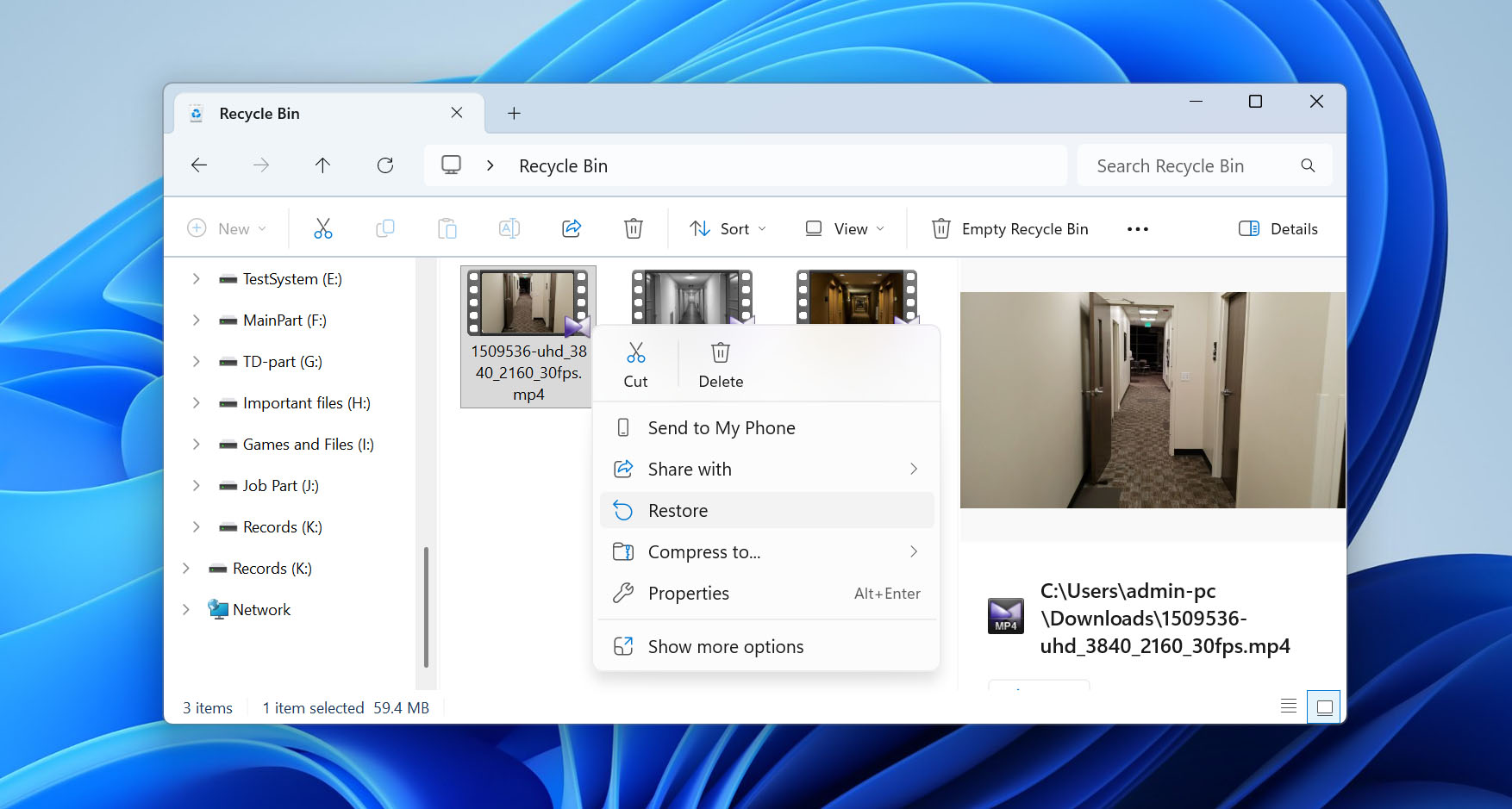
Hinweis: Wenn Sie das Ring-Video auf einem Mac heruntergeladen und gelöscht haben, überprüfen Sie stattdessen den Papierkorb. Öffnen Sie den Papierkorb im Dock, suchen Sie die MP4-Datei, klicken Sie mit der rechten Maustaste darauf und wählen Sie Zurücklegen, um sie an ihren ursprünglichen Speicherort zurückzubringen.
Wenn Sie Ihr Video hier finden, haben Sie sich eine Menge Aufwand erspart (keine zusätzliche Software oder komplizierte Wiederherstellung ist notwendig). Wenn der Papierkorb oder Trash jedoch bereits leer ist, müssen Sie mit der nächsten Methode fortfahren.
Methode 2: Führen Sie die Wiederherstellung von Ring-Videos mit einer Datenwiederherstellungssoftware durch
Wann Sie diese Methode verwenden sollten: Das gelöschte Ring-Video befindet sich nicht mehr im Papierkorb oder Mülleimer, und Sie haben keine neuen Daten auf das Speichermedium geschrieben, auf dem das Video gespeichert war.
Wenn sich Ihre Ring-Clips nicht mehr im Papierkorb oder im Trash befinden, gelten sie als dauerhaft gelöscht. Das bedeutet jedoch nicht, dass sie für immer verloren sind. Mit Hilfe von Datenwiederherstellungssoftware können Sie sie oft wiederherstellen. Diese Tools durchsuchen das Dateisystem auf Ihrem Laufwerk und suchen nach Spuren von Dateien, die gelöscht, aber noch nicht überschrieben wurden.
Für diese Methode empfehlen wir Disk Drill (unsere Top-Wahl für Video-Wiederherstellung). In unseren Tests hat es sich bemerkenswert gut geschlagen. Die Scanzeit hängt natürlich von der Größe des Speichermediums ab, aber in unserem Fall hat Disk Drill einen 32 GB USB-Stick in etwa zwei Minuten gescannt, was ein hervorragendes Ergebnis ist. Das Programm funktioniert sowohl mit Windows als auch macOS, unterstützt alle gängigen Dateisysteme und erkennt das MP4-Format von Ring problemlos.
Hinweis: Wenn Sie das Ring-Video auf die interne SSD Ihres Computers heruntergeladen und anschließend gelöscht haben, sind Ihre Wiederherstellungschancen aufgrund von TRIM möglicherweise erheblich geringer. Wenn eine Datei gelöscht wird, teilt TRIM der SSD mit, dass die Blöcke mit den zugehörigen Daten nicht mehr benötigt werden, sodass das Laufwerk sie löschen und wiederverwenden kann. Sobald die alten Daten nicht mehr zugänglich sind, kann selbst Datenrettungssoftware das gelöschte Video nicht mehr wiederherstellen.
Sehen wir uns an, wie Sie gelöschte Ring-Videos mit Disk Drill wiederherstellen können (wir verwenden in unserem Beispiel die Windows-Version, aber wenn Sie einen Mac verwenden, sind die Schritte im Wesentlichen die gleichen):
- Herunterladen und installieren Sie Disk Drill. Tun Sie dies auf einem Speicherlaufwerk, das sich von demjenigen unterscheidet, auf dem Ihre gelöschten Ring-Videos gespeichert waren.
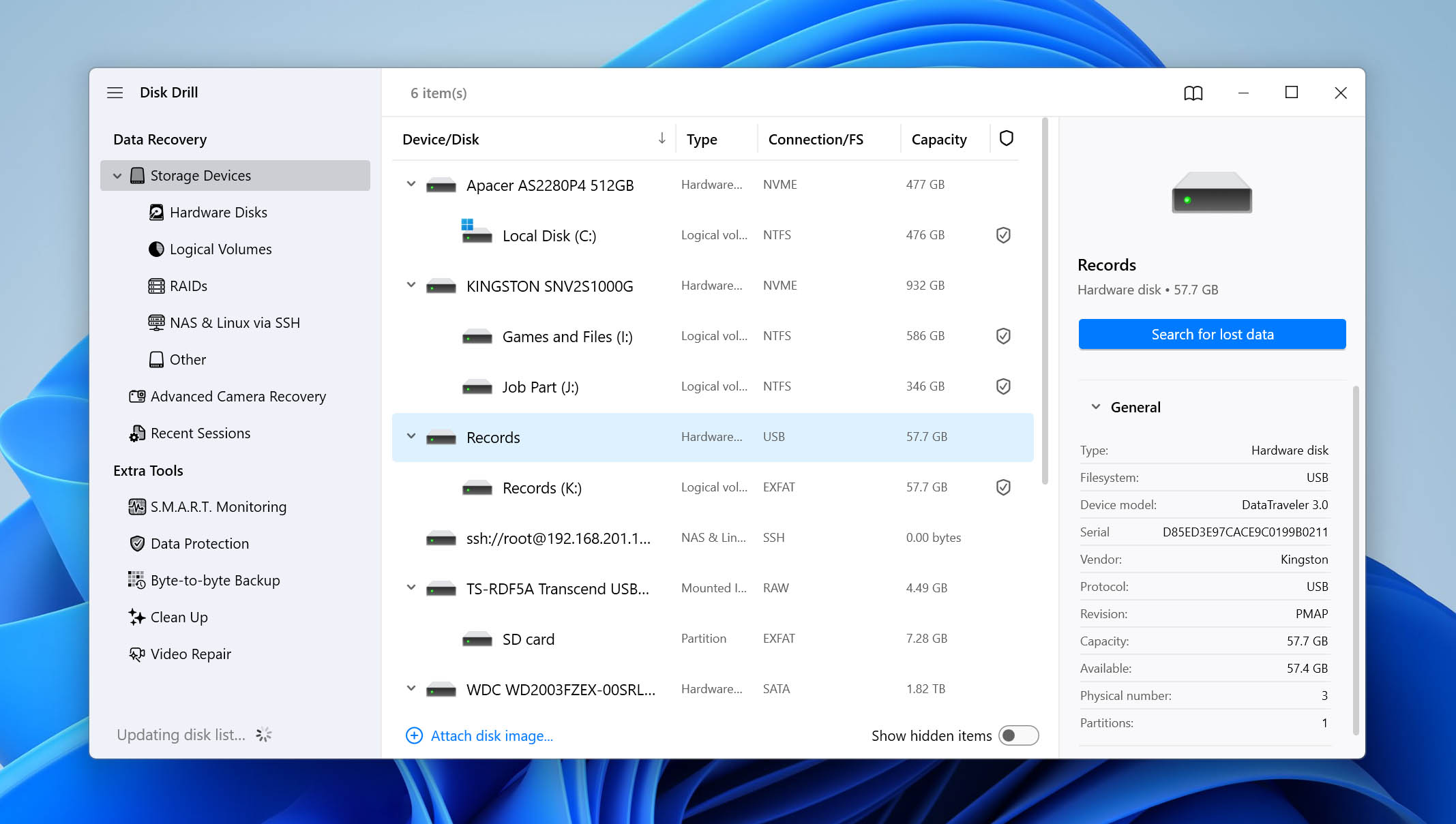
- Öffnen Sie Disk Drill und wählen Sie das Speichermedium aus, das das fehlende Filmmaterial Ihrer Ring-Türklingel enthielt. Klicken Sie auf Nach verlorenen Daten suchen. Falls sie auf einem externen Speichermedium gespeichert waren, schließen Sie dieses zuerst an Ihren Computer an.
- Für einige externe Speichermedien fordert Disk Drill Sie möglicherweise auf, zwischen Universeller Scan und Erweiterte Kamera-Wiederherstellung zu wählen. Für gelöschte Ring-Kamera-Videos wählen Sie Universeller Scan und starten Sie den Scan.
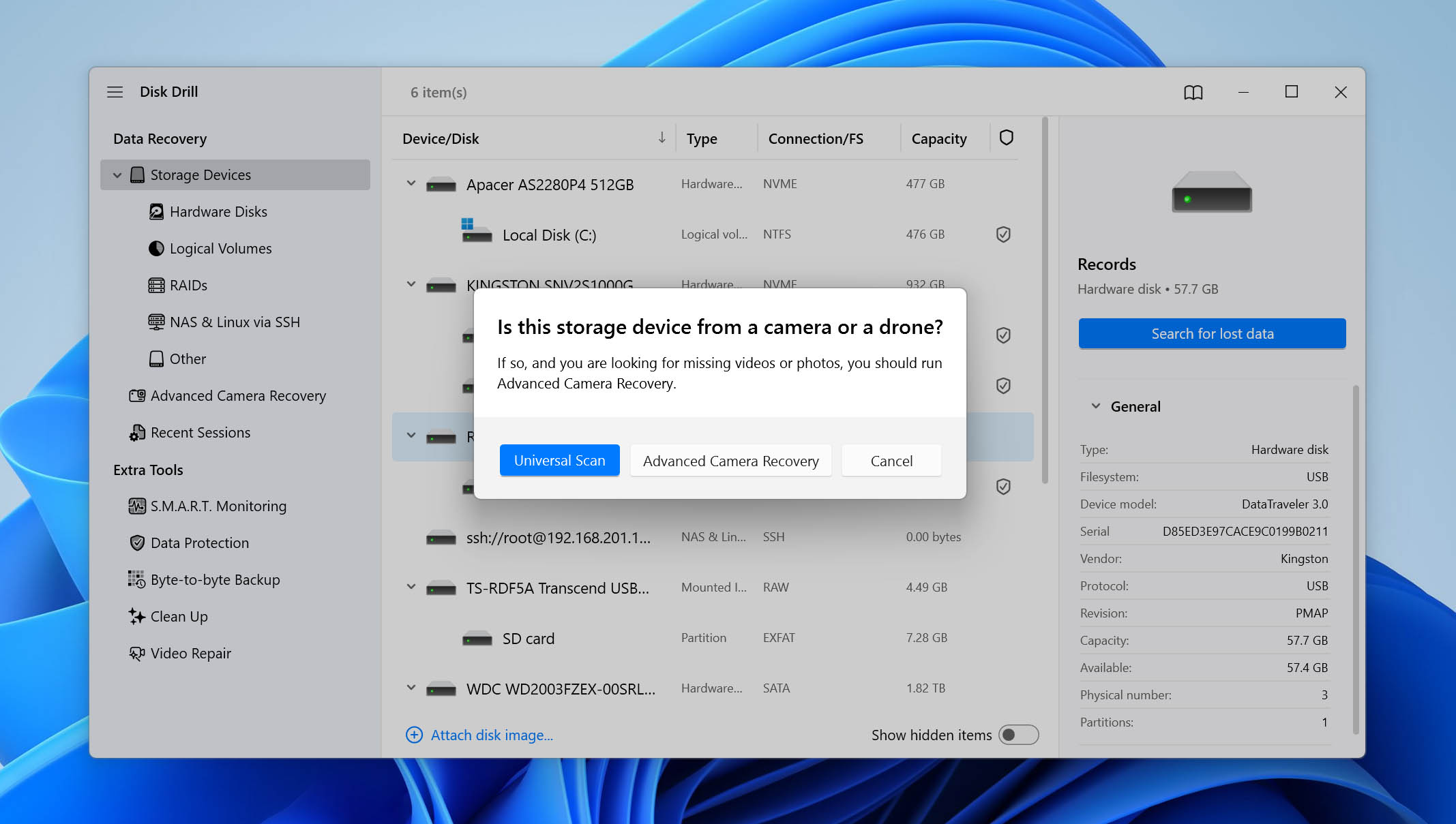
Hinweis: Die Erweiterte Kamera-Wiederherstellung ist für verschiedene Video-Wiederherstellungsszenarien konzipiert. Wenn Sie erfahren möchten, wann Sie diese verwenden sollten, sowie welche weiteren Wiederherstellungs- und Datenschutzfunktionen Disk Drill bietet, empfehlen wir, unseren vollständige Disk Drill Bewertung anzusehen.
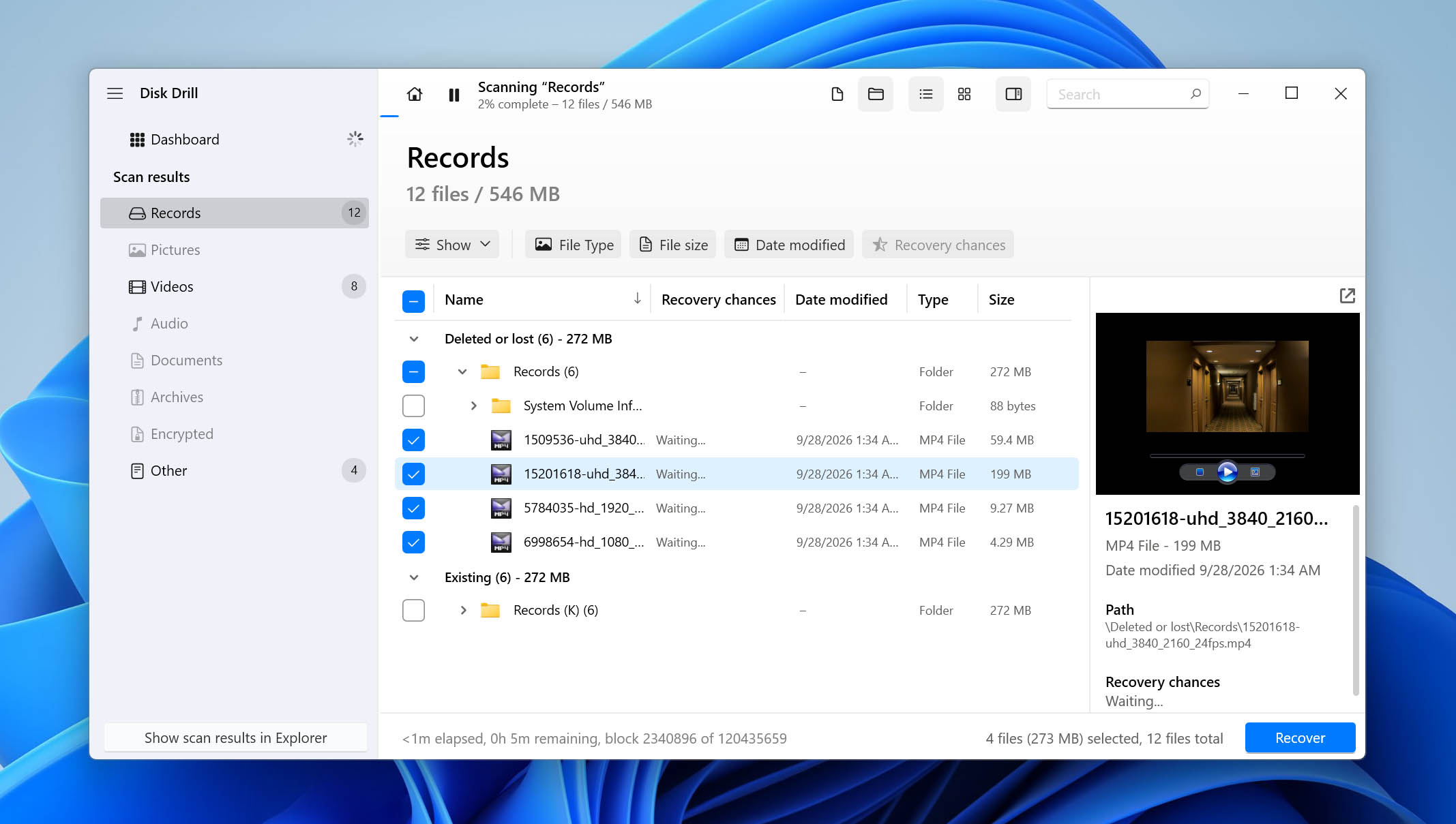
- Klicken Sie auf Gefundene Elemente überprüfen, um alle wiederherstellbaren Daten anzuzeigen, die Disk Drill gefunden hat. Da Sie versuchen, Videodateien wiederherzustellen, können Sie direkt auf die Option Videos klicken, um die Ergebnisse zu filtern.
- Erweitern Sie die Abschnitte Gelöscht oder verloren und Rekonstruiert, um die gelöschten Dateien anzuzeigen, die Disk Drill entdeckt hat.
- Wählen Sie mithilfe der Kontrollkästchen die Videos aus, die Sie wiederherstellen möchten. In der Regel zeigt Disk Drill automatisch eine Vorschau der aktuell ausgewählten Datei an. Falls dies nicht geschieht, können Sie auf das Augensymbol neben dem Dateinamen klicken, um eine Vorschau anzuzeigen. Klicken Sie nach Bestätigung auf Wiederherstellen.
- Wählen Sie ein Ziel für die Wiederherstellung. Wir empfehlen Ihnen, die Ring-Videos auf einem anderen Speicherlaufwerk als dem ursprünglichen zu speichern. Klicken Sie auf Weiter.
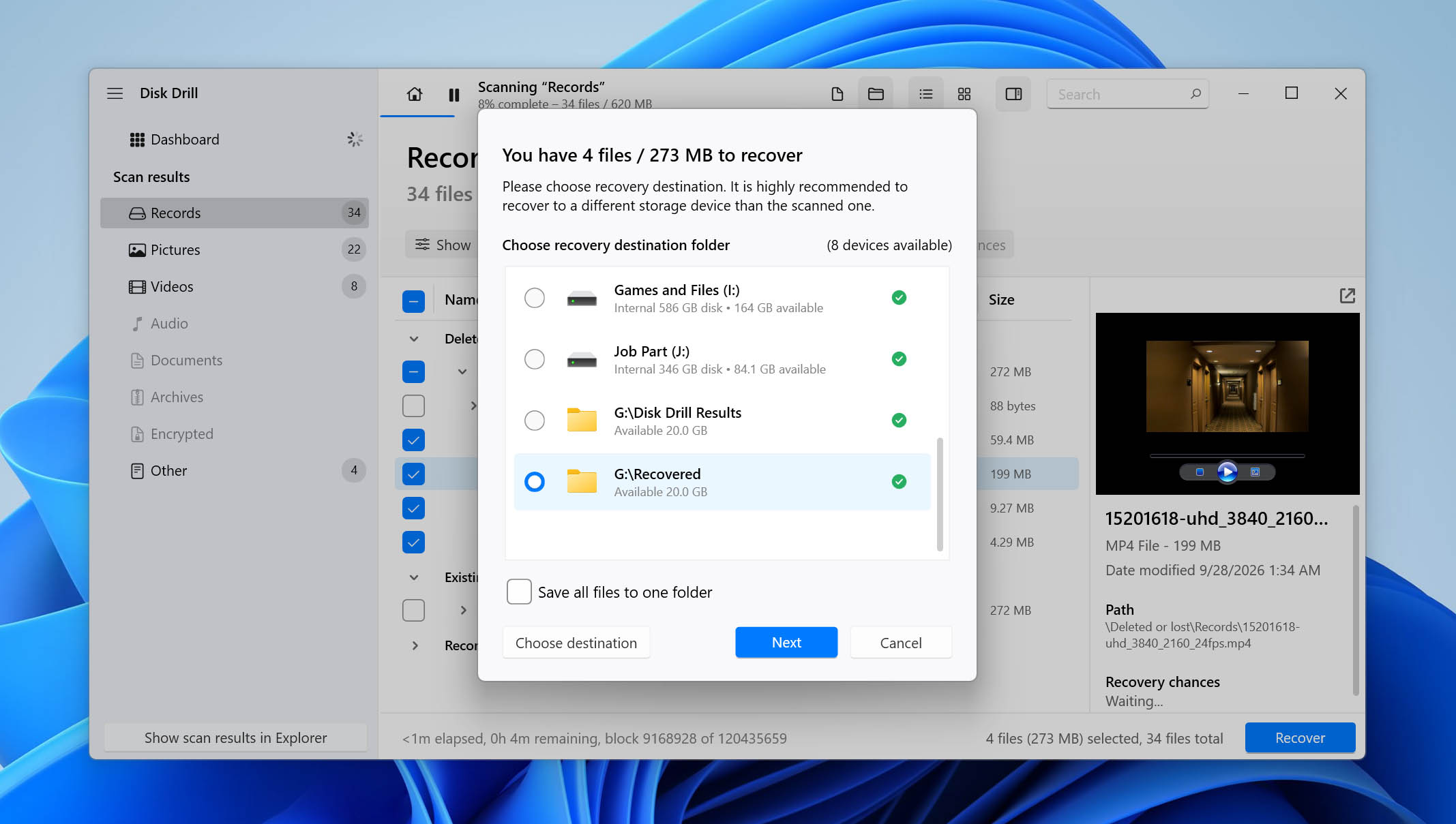
- Disk Drill wird die ausgewählten Videos wiederherstellen.
Beachte, dass die kostenlosen Optionen von Disk Drill auf jeder Plattform etwas anders funktionieren. Unter Windows erhältst du bis zu 100 MB kostenlose Wiederherstellung, was normalerweise ausreicht, um die Software zu testen und einige kleinere Ring-Clips wiederherzustellen. Wenn du größere Dateien wiederherstellen musst, musst du auf die Pro-Version upgraden. Unter macOS kann das Programm kostenlos heruntergeladen und verwendet werden, um dein Laufwerk zu scannen, aber für die tatsächliche Wiederherstellung der gelöschten Ring-Videos ist eine kostenpflichtige Pro-Lizenz erforderlich.
Methode 3: Wiederherstellung von Ring-Videos aus zuvor erstellten Backups
Wann Sie diese Methode verwenden sollten: Sie haben ein lokal heruntergeladenes Ring-Video gelöscht, aber Sie hatten Datei-Versionierung, Time Machine oder eine andere Backup-Lösung vor dem Löschen aktiviert.
Eine weitere Möglichkeit, dauerhaft gelöschte Ring-Videos wiederherzustellen, besteht darin, sie aus einem Backup wiederherzustellen. Diese Option umgeht die Hauptbegrenzung von Wiederherstellungssoftware – das Risiko des Überschreibens von Dateien. Mit einem ordnungsgemäßen Backup können Sie Ihr Filmmaterial wiederherstellen, selbst wenn bereits neue Daten auf das Laufwerk geschrieben wurden. Sowohl Windows als auch macOS verfügen über integrierte Backup-Tools, daher schauen wir uns an, wie jedes von ihnen funktioniert.
Windows bietet mehrere Backup-Methoden, aber die gängigste ist der Dateiversionsverlauf. Diese Funktion speichert automatisch Kopien von Dateien, die in bestimmten Ordnern gespeichert sind, einschließlich Dokumente, Musik, Bilder, Videos und Desktop. Wenn Ihre Ring-Clips in einem dieser Ordner gespeichert wurden und der Dateiversionsverlauf aktiviert war, haben Sie eine garantierte Chance, sie wiederherzustellen.
So geht’s:
- Dateiversionsverlauf erfordert ein externes Speichermedium oder einen Netzwerkstandort. Stellen Sie sicher, dass das Laufwerk mit Ihren Backups angeschlossen ist, bevor Sie beginnen.
- Drücken Sie die Windows-Taste, geben Sie Systemsteuerung ein und öffnen Sie sie aus den Suchergebnissen.
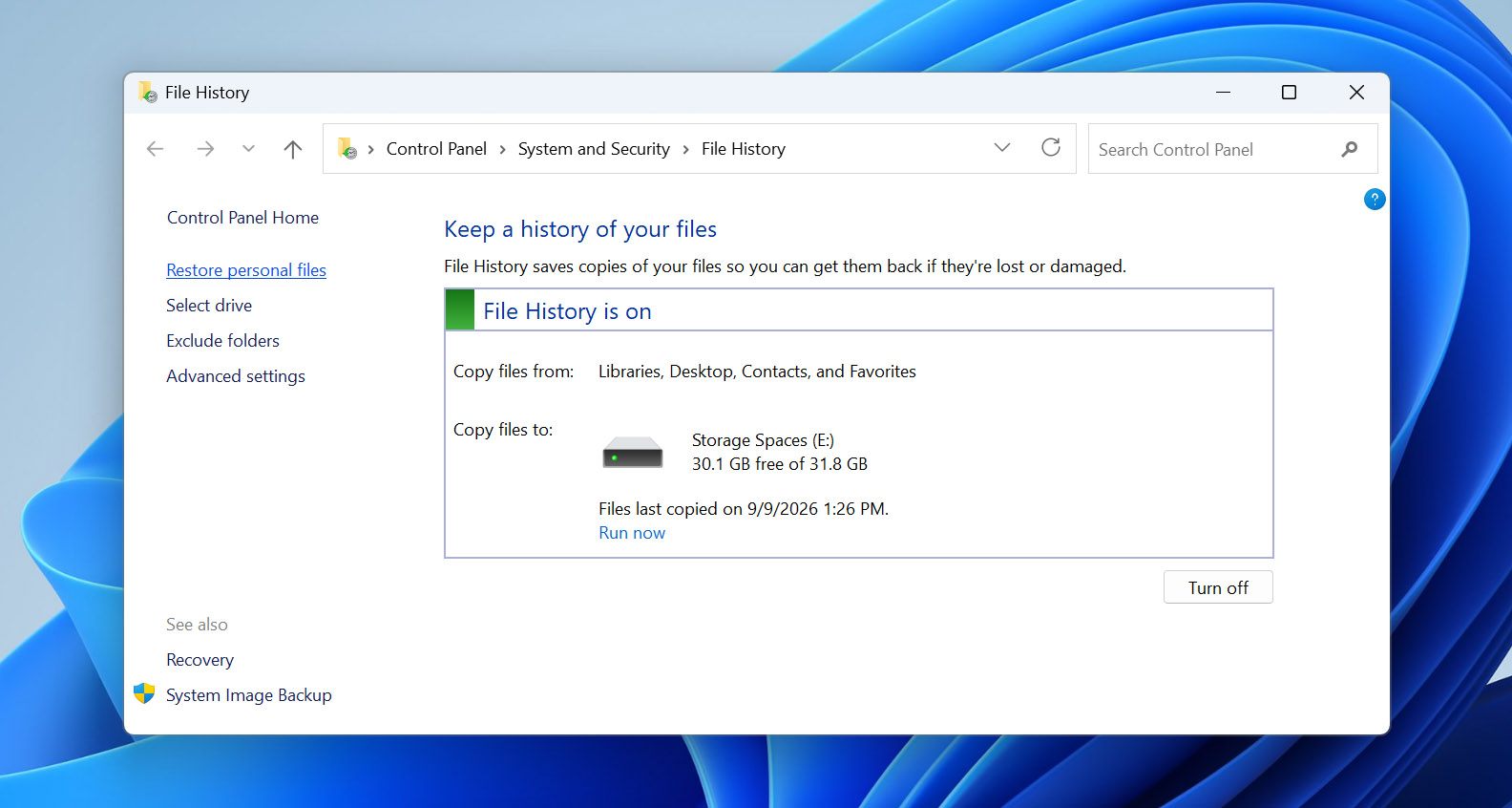
- Wählen Sie in der Systemsteuerung System und Sicherheit > Dateiversionsverlauf. Dies öffnet das Dienstprogramm und zeigt an, ob es eingeschaltet ist.
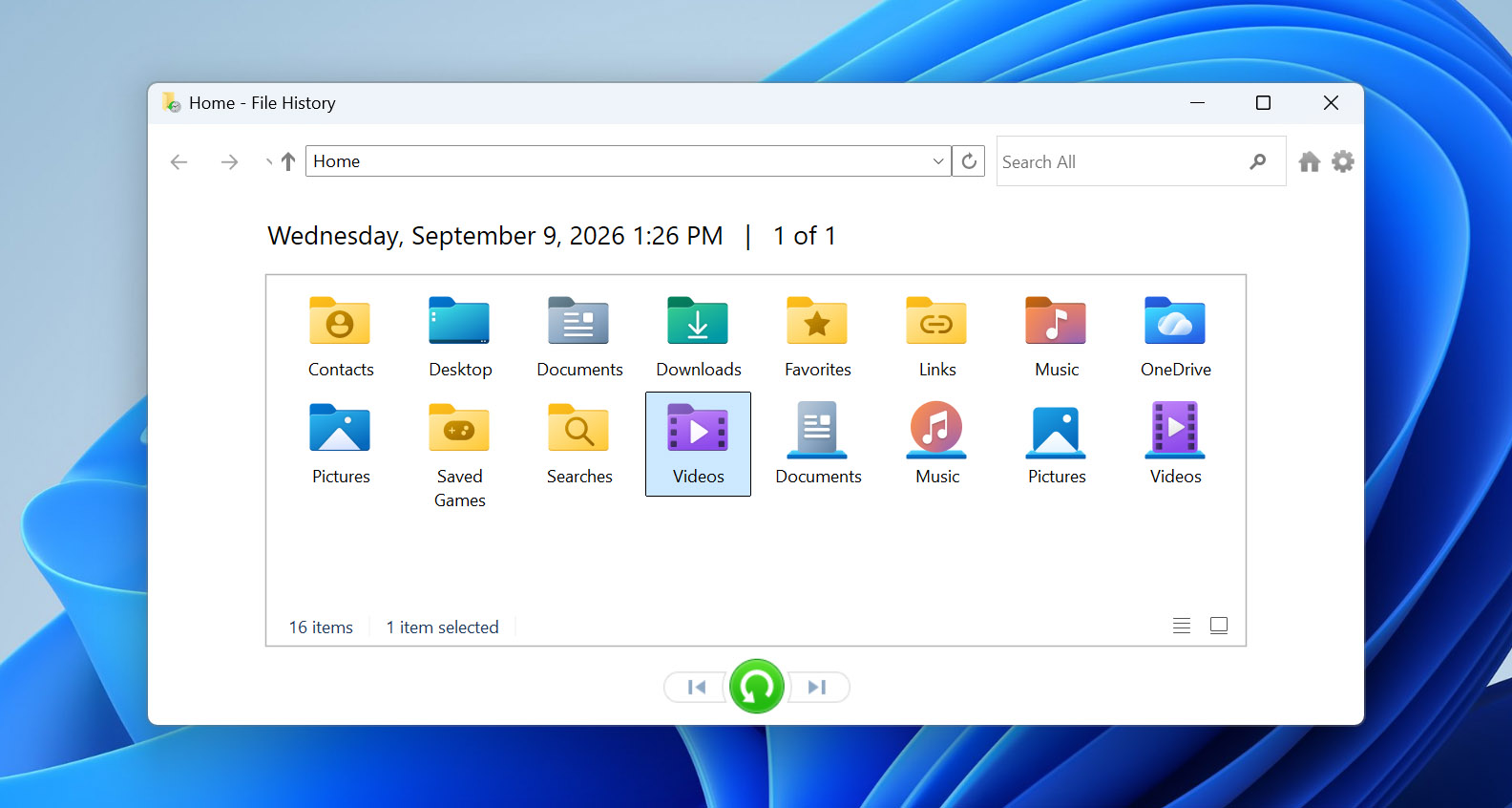
- Klicken Sie auf Persönliche Dateien wiederherstellen. Es erscheint ein Fenster, in dem Sie durch die gesicherten Ordner navigieren und nach den gelöschten Ring-Videos suchen können.
- Sobald Sie die gewünschten Clips gefunden haben, markieren Sie sie und klicken auf den grünen Wiederherstellen-Button. Die Dateien werden in ihren ursprünglichen Ordner zurückgebracht. Wenn Sie sie an einem anderen Ort wiederherstellen möchten, klicken Sie mit der rechten Maustaste auf den grünen Button und wählen Sie Wiederherstellen unter, dann wählen Sie einen neuen Speicherort.
Unter macOS ist die entsprechende Backup-Lösung Time Machine. Im Gegensatz zu File History, das nur bestimmte Ordner schützt, erstellt Time Machine Backups Ihres gesamten Systems. Das bedeutet, wenn Sie die Funktion aktiviert hatten, sollten Ihre gelöschten Ring-Videos enthalten sein.
So stellen Sie sie wieder her:
- Stellen Sie sicher, dass das Gerät mit Ihren Backups angeschlossen ist, bevor Sie fortfahren.
- Klicken Sie auf das Time Machine-Symbol in der Menüleiste und wählen Sie Time Machine-Backups durchsuchen aus. Wenn das Symbol nicht sichtbar ist, öffnen Sie Systemeinstellungen > Time Machine und starten Sie es von dort aus.
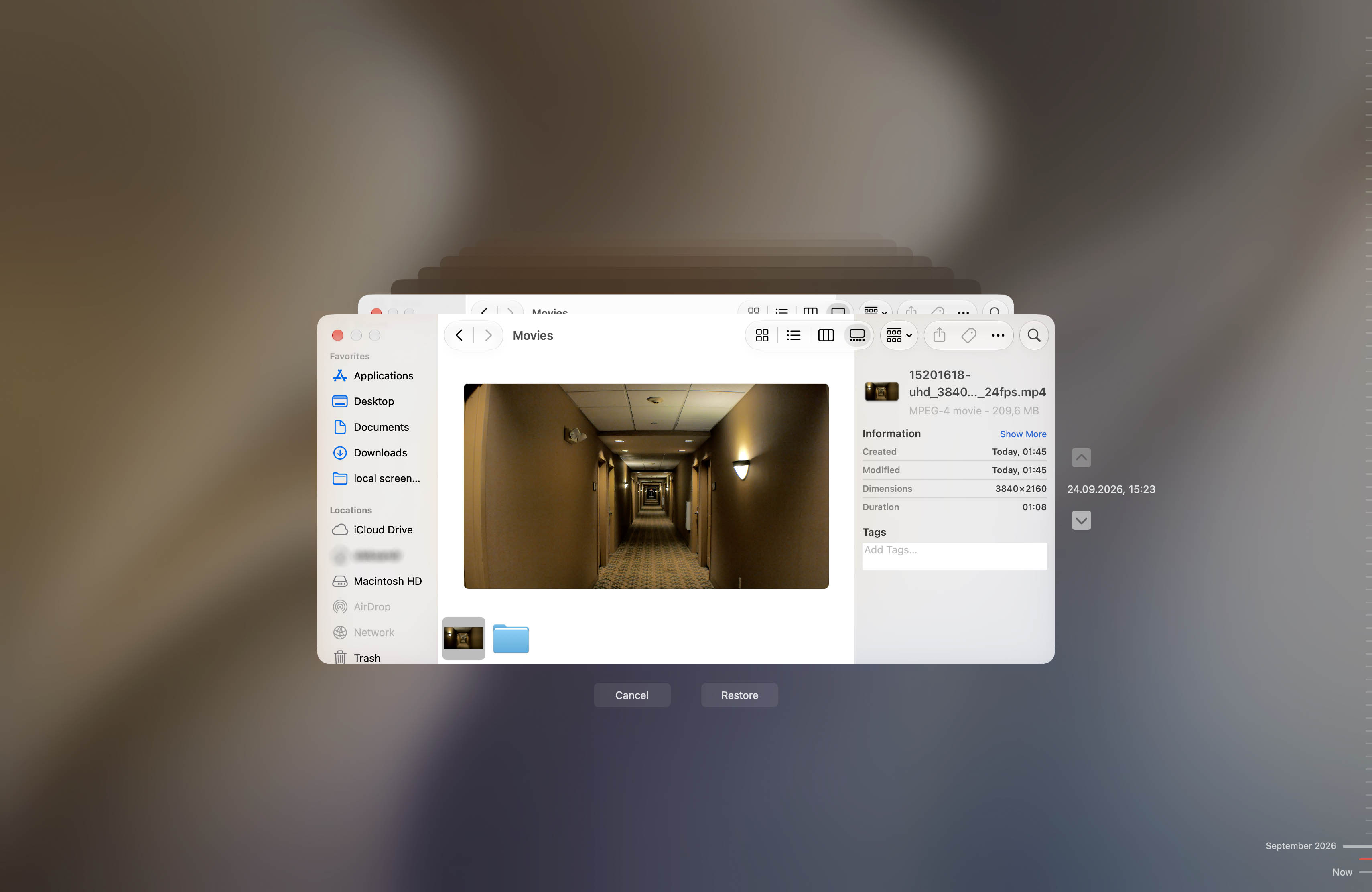
- Navigieren Sie zu dem Ordner, in dem die Videos gespeichert wurden. Verwenden Sie die Pfeile oder die Zeitleiste auf der rechten Seite des Bildschirms, um in der Zeit zurückzugehen, bis Sie das Datum finden, bevor die Ring-Videos gelöscht wurden.
- Wählen Sie die Videos aus, die Sie wiederherstellen möchten, und drücken Sie auf Wiederherstellen. Die Dateien werden wieder in ihren ursprünglichen Ordner verschoben und sind einsatzbereit.
Wenn Sie File History oder Time Machine nicht eingerichtet hatten, bevor das Ring-Video gelöscht wurde, suchen Sie nach anderen Kopien, bevor Sie aufgeben. Durchsuchen Sie alle von Ihnen genutzten Cloud-Speicherdienste, überprüfen Sie andere Geräte, auf denen Sie das Video möglicherweise heruntergeladen haben (einschließlich Ihres Handys), und überlegen Sie, ob Sie die Aufnahme zuvor mit jemandem geteilt haben. Eine zusätzliche Kopie könnte noch existieren, selbst wenn Sie nie ein herkömmliches Backup erstellt haben.
Fazit
Wie Sie sehen können, ist die Wiederherstellung gelöschter Ring-Videos möglich, aber nur unter bestimmten Umständen. Der wichtigste Faktor ist, wo das Video gelöscht wurde. Wurde es aus der Cloud von Ring entfernt und Sie haben keine weitere Kopie, kann es in der Regel nicht wiederhergestellt werden. Wenn Sie es zuerst lokal heruntergeladen haben, können Sie es möglicherweise noch aus dem Papierkorb wiederherstellen, es mit Datenrettungssoftware wiederherstellen oder es aus einem Backup zurückholen.
Für wichtige Ring-Aufnahmen empfehlen wir, eine separate Kopie herunterzuladen und aufzubewahren, anstatt sich ausschließlich auf die Cloud-Speicherung zu verlassen. So haben Sie mehr Wiederherstellungsoptionen, falls später etwas gelöscht wird.
Falls Sie während der Befolgung dieser Anleitung auf Fragen oder Probleme stoßen, können Sie gerne unser 7 Data Recovery Forum besuchen. Sie können vorhandene Diskussionen durchsuchen, um zu sehen, ob jemand bereits eine ähnliche Situation behandelt hat, oder ein neues Thema erstellen und Ihr Problem beschreiben. Unsere Datenwiederherstellungsexperten und andere Community-Mitglieder können Ihnen helfen, herauszufinden, was Sie als Nächstes versuchen sollten.