
Kan du återställa raderade Ring-videor? Vanligtvis nej – om en video har raderats från Rings moln och inte har laddats ner någon annanstans, kan den inte återställas. Om du däremot tidigare laddade ner Ring-videon till din dator eller någon annan lokal lagringsenhet, kan återställning fortfarande vara möjlig.
I den här guiden kommer vi att täcka båda scenarierna, förklara hur du kan avgöra vad som har hänt med din försvunna film, och gå igenom de återställningsmetoder som finns tillgängliga när en lokal kopia fanns.
Kan du återställa raderade Ring-videor?
Om du kan återställa en raderad Ring-video beror främst på var videon raderades från. En inspelning som har raderats från Rings moln är ett helt annat fall än en video som först har laddats ner till en dator eller en annan lagringsenhet.
Om borttagen från Ring Cloud
Ring-inspelningar lagras på distans på Amazon Web Services (AWS) servrar istället för på själva Ring-kameran. Ring skyddar också inspelade videor med hjälp av AES-kryptering (Advanced Encryption Standard) och TLS (Transport Layer Security), så du har inte direkt åtkomst till den underliggande molnlagringen där videofilerna förvaras.
Så om du tar bort en inspelning via Ring och inte har en nedladdad kopia någon annanstans, finns det ingen lagringsenhet du kan skanna med dataåterställningsprogramvara. Ring tillhandahåller heller inte någon Papperskorg, Mapp för nyligen borttagna eller återställningsalternativ för molninspelningar. När inspelningen har tagits bort från Rings moln kan du inte återställa den själv.
Ring tillhandahåller inte någon separat logg över borttagna inspelningar heller. Om du försöker ta reda på om ett visst klipp har raderats, leta efter luckor i din Händelsehistorik—till exempel en tidpunkt då du vet att någon ringde på dörrklockan eller utlöste rörelse men den motsvarande inspelningen saknas.
Om den har laddats ner till en dator eller lagringsenhet
Saker fungerar annorlunda när du laddar ner en Ring-inspelning. Istället för att endast finnas på Rings servrar lagras videon nu som en vanlig MP4-fil på en enhet du kontrollerar, såsom din dator, extern HDD eller SSD, USB-enhet eller SD-kort.
Det ger dig fler återställningsalternativ. Om du av misstag raderar den nedladdade videon kan den först hamna i Papperskorgen eller Soptunnan. Även efter permanent radering kan spår av filen finnas kvar på lagringsenheten tills den relevanta datan skrivs över, vilket innebär att programvara för dataåterställning fortfarande kan hitta den. Om filen ingick i en säkerhetskopia kan du också återställa en tidigare kopia.
Om du är osäker på om du har laddat ner den saknade inspelningen, sök igenom din dator och eventuella externa lagringsenheter som du vanligtvis använder. Eftersom nedladdade Ring-videor använder MP4-formatet kan du söka efter .mp4-filer och kontrollera det ungefärliga inspelningsdatumet för att enklare hitta dem.
Vad du ska göra omedelbart innan återställning av Ring-video
Innan du provar någon återställningsmetod, ta en minut för att kontrollera några saker:
- Säkerställ att inspelningen verkligen är borta från ditt Ring-konto och inte bara svår att hitta i din Händelsehistorik.
- Kontrollera din dator, mappen Hämtade filer, externa enheter och annan lagring där du tidigare kan ha sparat Ring-videon.
- Sluta använda lagringsenheten om den lokala kopian raderades. Ladda inte ner, kopiera eller spara nya filer till den enheten. Ny data kan skriva över den borttagna videon och minska dina chanser att återställa den.
Om du upptäcker att videon fortfarande finns på Ring, ladda ner en kopia medan den är tillgänglig. Om den raderades från lokal lagring, låt den enheten vara oanvänd och gå vidare till återställningsmetoderna nedan.
Hur man återställer raderade Ring-videor
Tidigare i den här guiden förtydligade vi att Ring inte erbjuder någon papperskorg eller återställningsalternativ för molninspelningar. När ett klipp försvinner från molnet och du aldrig sparat det någon annanstans är det permanent förlorat.
Den goda nyheten är att dina inspelningar inte alltid är borta för alltid. Om du har laddat ner Ring-videor till din dator eller en annan lagringsenhet har du fortfarande en verklig chans att återställa dem. I avsnitten nedan går vi igenom praktiska metoder som är utformade speciellt för lokala filer.
Om dina Ring-videor endast lagrades i molnet, slutar tyvärr historien där.
| Var raderades videon ifrån? | Kan den återställas? | Vad ska man göra? |
| Ring-molnet, utan nedladdad kopia | Nej | Det finns ingen Papperskorg eller återställningsalternativ för raderade molninspelningar. |
| Dator, men filen finns fortfarande i Papperskorgen eller Trash | Ja | Återställ videon direkt från Papperskorgen eller Trash. |
| Dator eller extern lagring efter permanent radering | Möjligtvis | Sluta använda enheten och skanna den med dataåterställningsprogram. |
| Dator eller extern lagring med säkerhetskopia tillgänglig | Ja, om videon ingår i säkerhetskopian | Återställ videon från Filhistorik, Time Machine, eller en annan säkerhetskopia du har skapat. |
Metod 1: Hitta raderade Ring-videor i papperskorgen eller soporna
När du ska använda den här metoden: Du har nyligen tagit bort en Ring-video från din dator, använde inte Shift + Delete på Windows och har inte tömt papperskorgen eller sopkorgen sedan dess.
När du tar bort en Ring-video som du tidigare sparat på din dator, är det allra första du bör göra att kontrollera Papperskorgen (på Windows) eller papperskorgen (på macOS). Detta är standardplatsen där borttagna filer hamnar innan de tas bort permanent. Så länge du inte har tömt papperskorgen kan dina videor oftast återställas med bara några få klick.
Kom ihåg att detta gäller inte bara din interna hårddisk, utan även externa SSD:er och HDD:er (på Windows) samt USB- och SD-kort (på Mac). Om videorna lagrades på en extern enhet, anslut den helt enkelt till datorn igen och öppna papperskorgen — raderade objekt från den enheten bör också visas där.
Så här kan du göra det steg för steg:
- Dubbelklicka på ikonen Papperskorgen på skrivbordet för att öppna den.
- Hitta den raderade Ring-videon. Eftersom nedladdade Ring-inspelningar använder MP4-formatet kan du söka efter .mp4-filer. Om det finns många filer i Papperskorgen kan sortering efter Datum för borttagning också hjälpa dig att hitta inspelningen snabbare.
- Högerklicka på den Ring-video du vill återställa och välj Återställ. Windows återställer då filen till den mapp där den fanns innan raderingen.
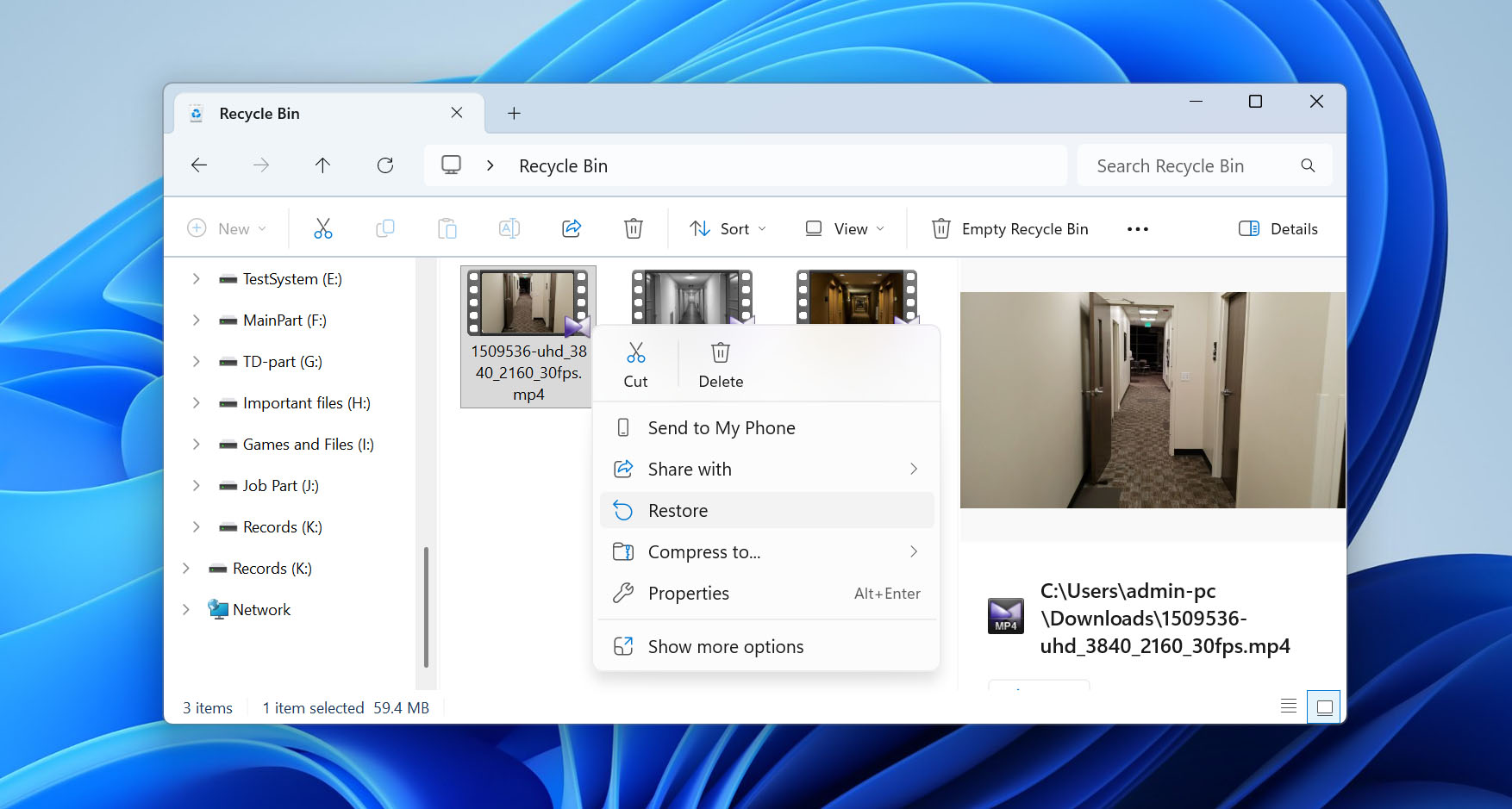
Obs! Om du laddade ner och raderade Ring-videon på en Mac, kontrollera Papperskorgen istället. Öppna Papperskorgen från Dockan, hitta MP4-filen, högerklicka på den och välj Lägg tillbaka för att återställa den till dess ursprungliga plats.
Om du hittar din video här har du sparat dig själv mycket arbete (ingen extra programvara eller komplicerad återställning är nödvändig). Om Papperskorgen eller Sopkorgen redan är tom måste du dock gå vidare till nästa metod.
Metod 2: Utför Ring Videoåterställning med Dataåterställningsprogramvara
När du ska använda denna metod: Den raderade Ring-videon finns inte längre i Papperskorgen eller Soptunnan, och du har inte skrivit ny data till lagringsenheten där videon sparades.
Om dina Ring-klipp inte längre finns i Papperskorgen eller i Sopkorgen betraktas de som permanent raderade. Det betyder dock inte att de är borta för alltid. Ofta kan du återställa dem med hjälp av programvara för dataåterställning. Dessa verktyg skannar filsystemet på din enhet och letar efter spår av filer som har raderats men ännu inte skrivits över.
För denna metod rekommenderar vi Disk Drill (vårt toppval för videåterställning). I våra tester presterade det anmärkningsvärt bra. Skanningstiden beror naturligtvis på lagringsenhetens storlek, men i vårt fall skannade Disk Drill ett 32 GB USB-minne på cirka två minuter, vilket är ett utmärkt resultat. Programmet fungerar med både Windows och macOS, stöder alla större filsystem och känner igen Rings MP4-format utan problem.
Obs: Om du laddade ner Ring-videon till din dators interna SSD och sedan raderade den, kan dina chanser till återställning vara betydligt lägre på grund av TRIM. När en fil raderas talar TRIM om för SSD:n att blocken som innehåller dess data inte längre behövs, vilket gör att enheten kan radera och återanvända dem. När de gamla uppgifterna inte längre är tillgängliga kommer inte ens programvara för dataåterställning att kunna återställa den raderade videon.
Låt oss se hur du kan återställa raderade Ring-videor med Disk Drill (vi använder Windows-versionen i vårt exempel, men om du använder en Mac är stegen i princip desamma):
- Ladda ner och installera Disk Drill. Gör detta på en lagringsenhet som inte är den samma där dina raderade Ring-videor fanns.
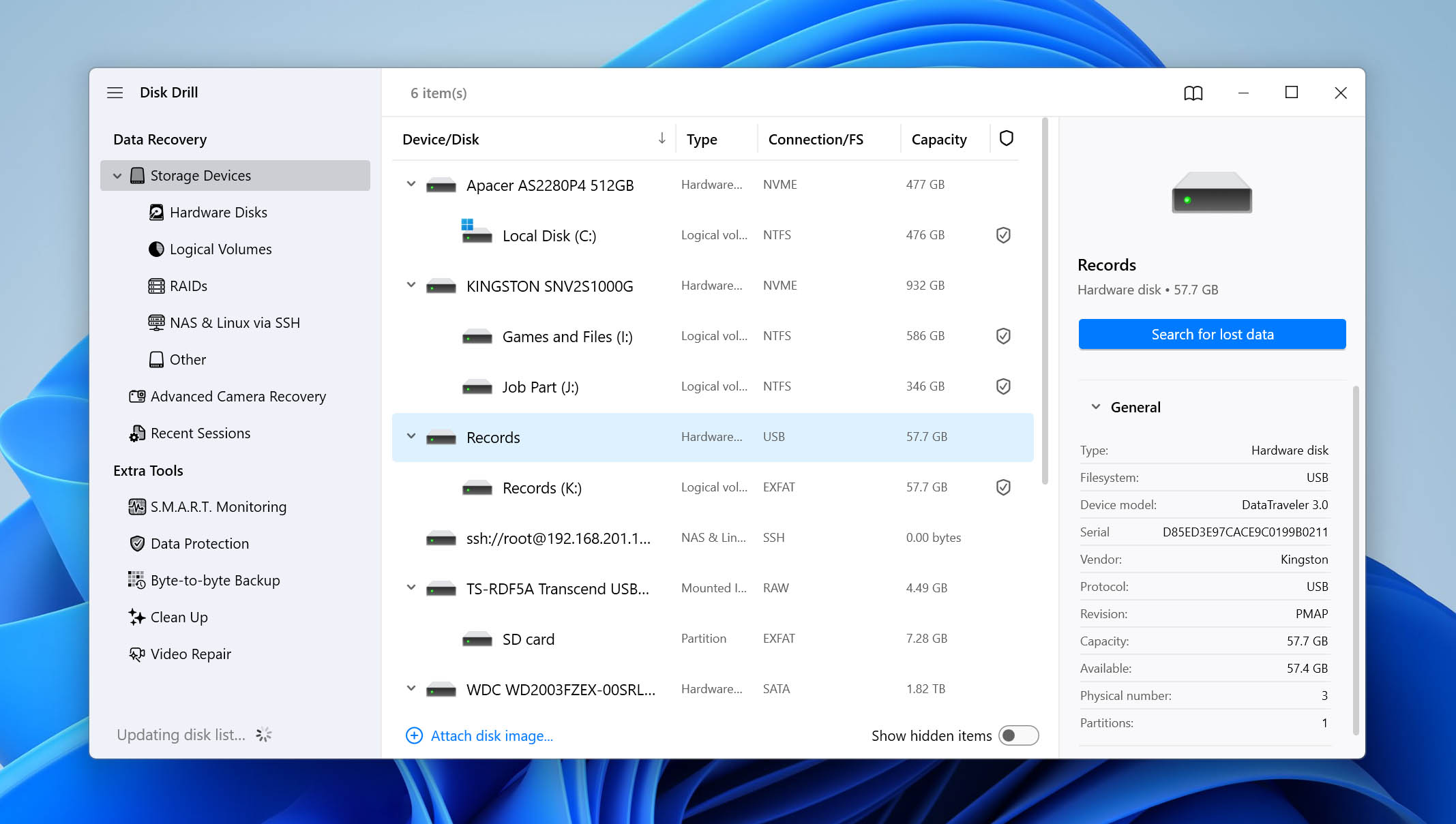
- Öppna Disk Drill och välj den lagringsenhet som innehöll din Ring-dörrklockas saknade material. Klicka på Sök efter förlorad data. Om de lagrades på en extern lagringsenhet, anslut den till din dator först.
- För vissa externa lagringsenheter kan Disk Drill be dig välja mellan Universal Scan och Advanced Camera Recovery. För raderade Ring-kameravideor, välj Universal Scan och starta skanningen.
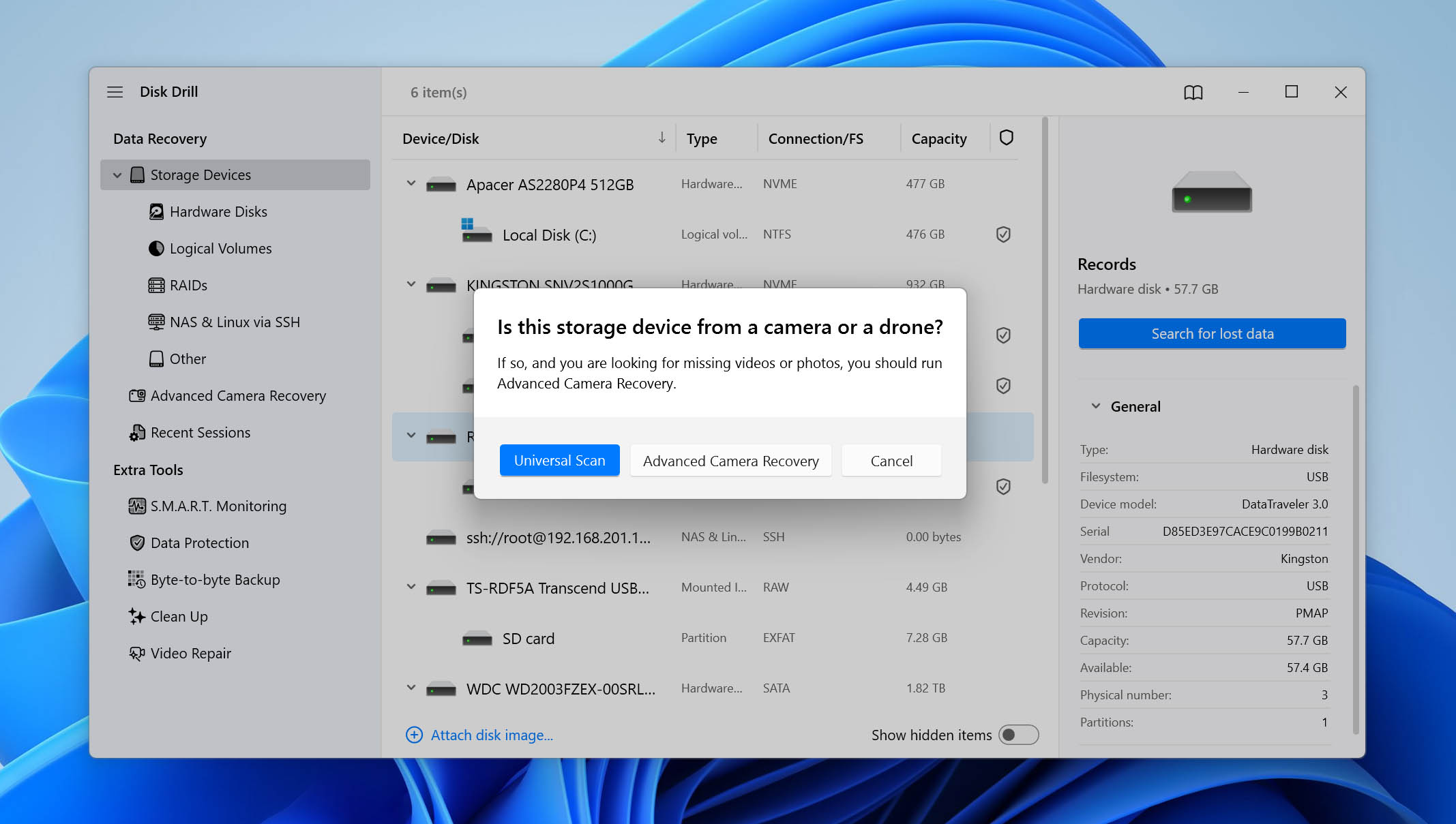
Obs! Avancerad kameråterställning är utformad för olika videoräddningsscenarier. Om du vill lära dig när du ska använda den, samt vilka andra återställnings- och dataskyddsfunktioner Disk Drill erbjuder, rekommenderar vi att du tittar på vår fullständig Disk Drill-recension.
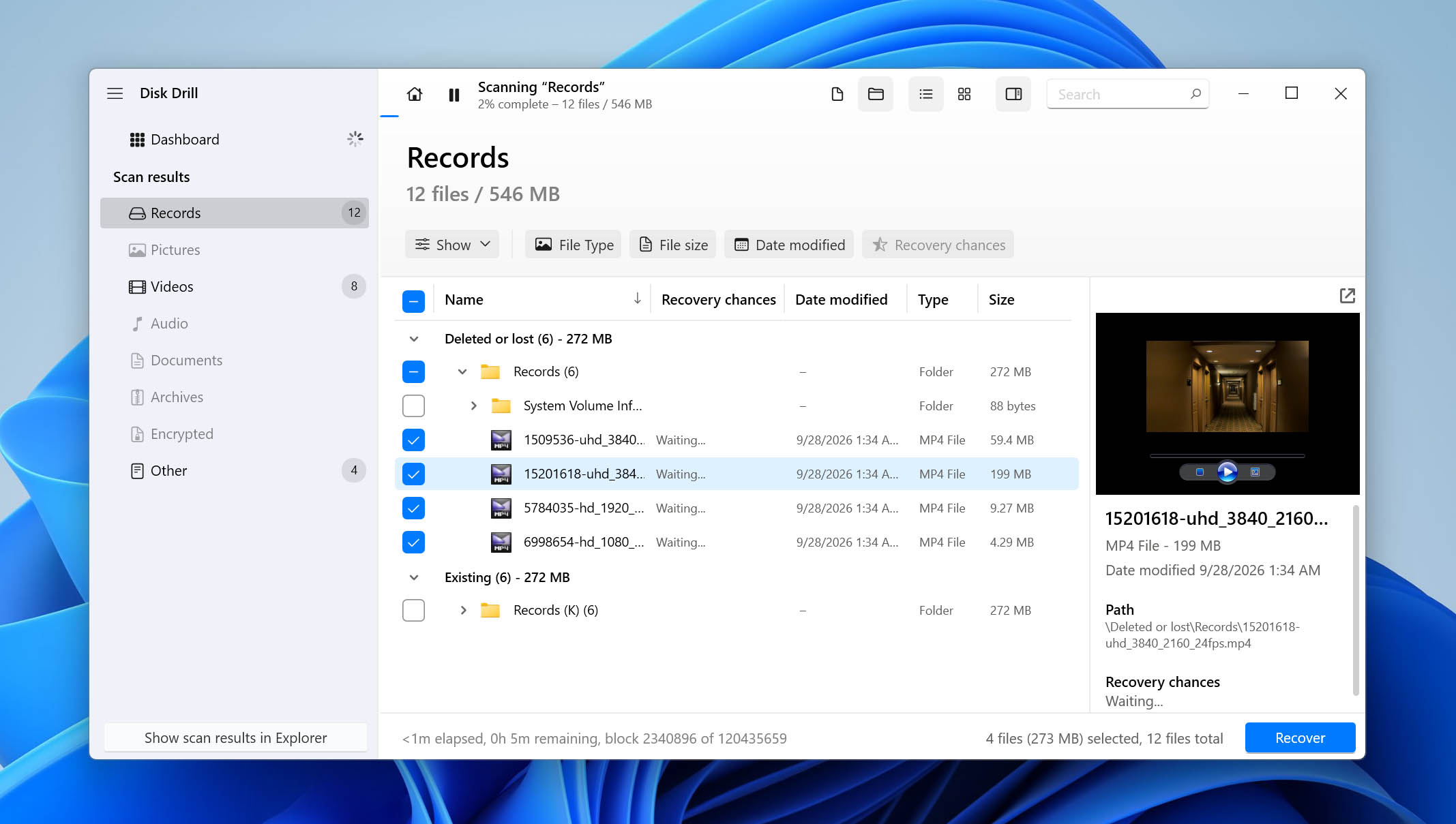
- Klicka på Granska hittade objekt för att visa all återställningsbar data som Disk Drill hittat. Eftersom du vill återställa videofiler kan du direkt klicka på Videor för att filtrera resultaten.
- Expandera sektionerna Raderade eller förlorade och Återskapade för att se de borttagna filer som Disk Drill hittat.
- Välj de videor du vill återställa genom att använda kryssrutorna. Vanligtvis visar Disk Drill automatiskt en förhandsvisning av den aktuellt valda filen. Om inte, kan du klicka på ögonikonen bredvid filnamnet för att se en förhandsvisning. Klicka på Återställ efter bekräftelse.
- Välj en plats för återställning. Vi rekommenderar att du sparar Ring-videorna till en annan lagringsenhet än den de ursprungligen fanns på. Klicka på Nästa.
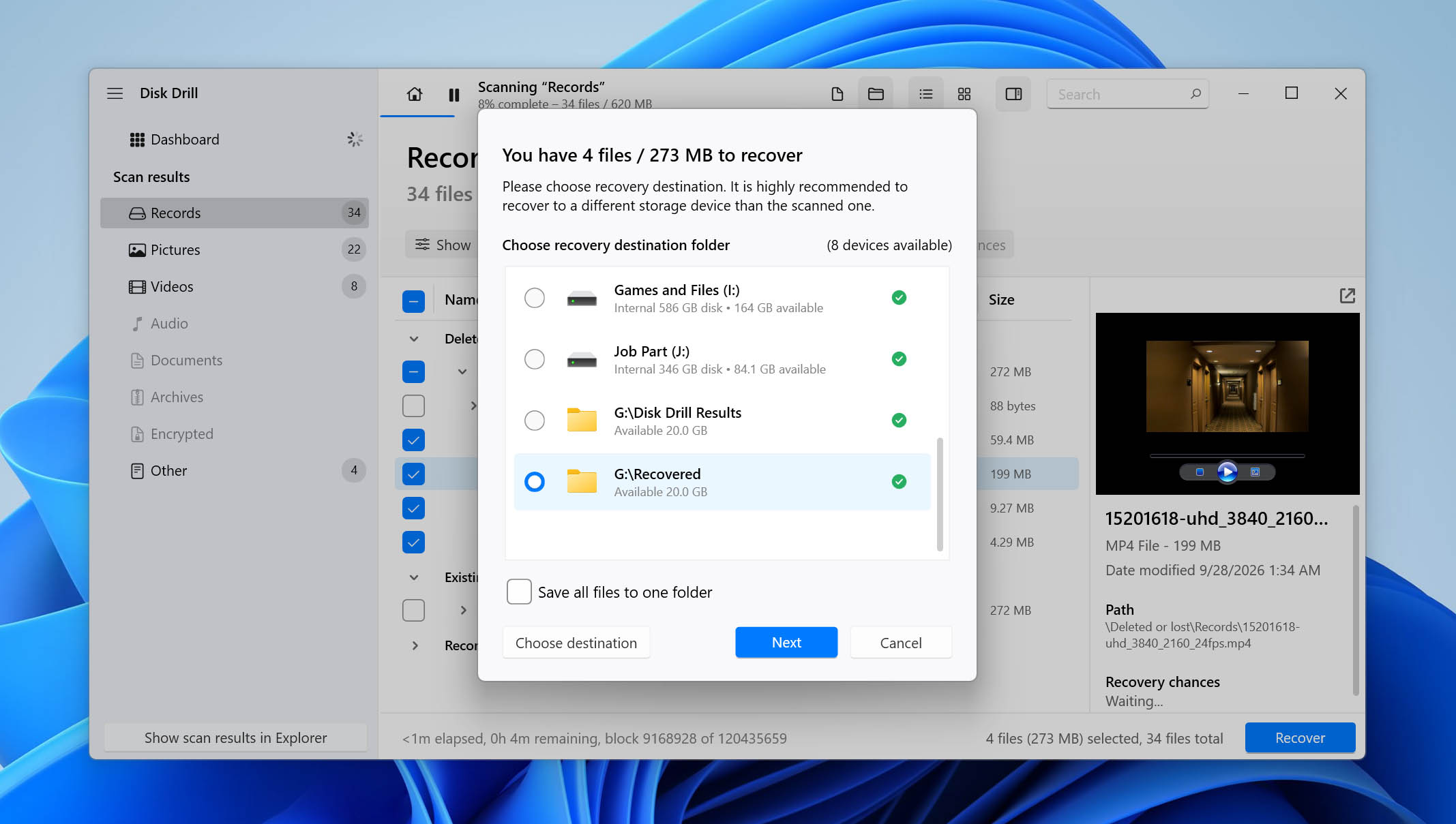
- Disk Drill återställer de valda videorna.
Tänk på att Disk Drills gratisalternativ fungerar lite olika på varje plattform. På Windows får du upp till 100 MB gratis återställning, vilket vanligtvis är tillräckligt för att testa programvaran och återställa några mindre Ring-klipp. Om du behöver återställa större filer måste du uppgradera till Pro-versionen. På macOS kan programmet laddas ner och användas för att skanna din enhet utan kostnad, men för att faktiskt återställa de borttagna Ring-videorna krävs en betald Pro-licens.
Metod 3: Återställ Ring-videor från tidigare skapade säkerhetskopior
När ska du använda denna metod: Du raderade en lokalt nedladdad Ring-video, men du hade File History, Time Machine eller en annan backup-lösning aktiverad före raderingen
Ett annat sätt att återställa permanent raderade Ring-videor är att återställa dem från en säkerhetskopia. Detta alternativ kringgår den största begränsningen hos återställningsprogramvara – risken för överskrivning av filer. Med en korrekt säkerhetskopia kan du återställa ditt filmmaterial även om ny data redan har skrivits till enheten. Både Windows och macOS inkluderar inbyggda säkerhetskopieringsverktyg, så låt oss titta på hur var och en av dem fungerar.
Windows erbjuder flera säkerhetskopieringsmetoder, men den vanligaste är Filhistorik. Denna funktion sparar automatiskt kopior av filer som finns i specifika mappar, inklusive Dokument, Musik, Bilder, Videor och Skrivbord. Om dina Ring-klipp sparades i någon av dessa mappar och Filhistorik var aktiverat, har du en garanterad chans att återställa dem.
Så här gör du:
- Filhistorik kräver en extern lagringsenhet eller nätverksplats. Se till att enheten som innehåller dina säkerhetskopior är ansluten innan du börjar.
- Tryck på Windows-tangenten, skriv Kontrollpanelen och öppna den från sökresultaten.
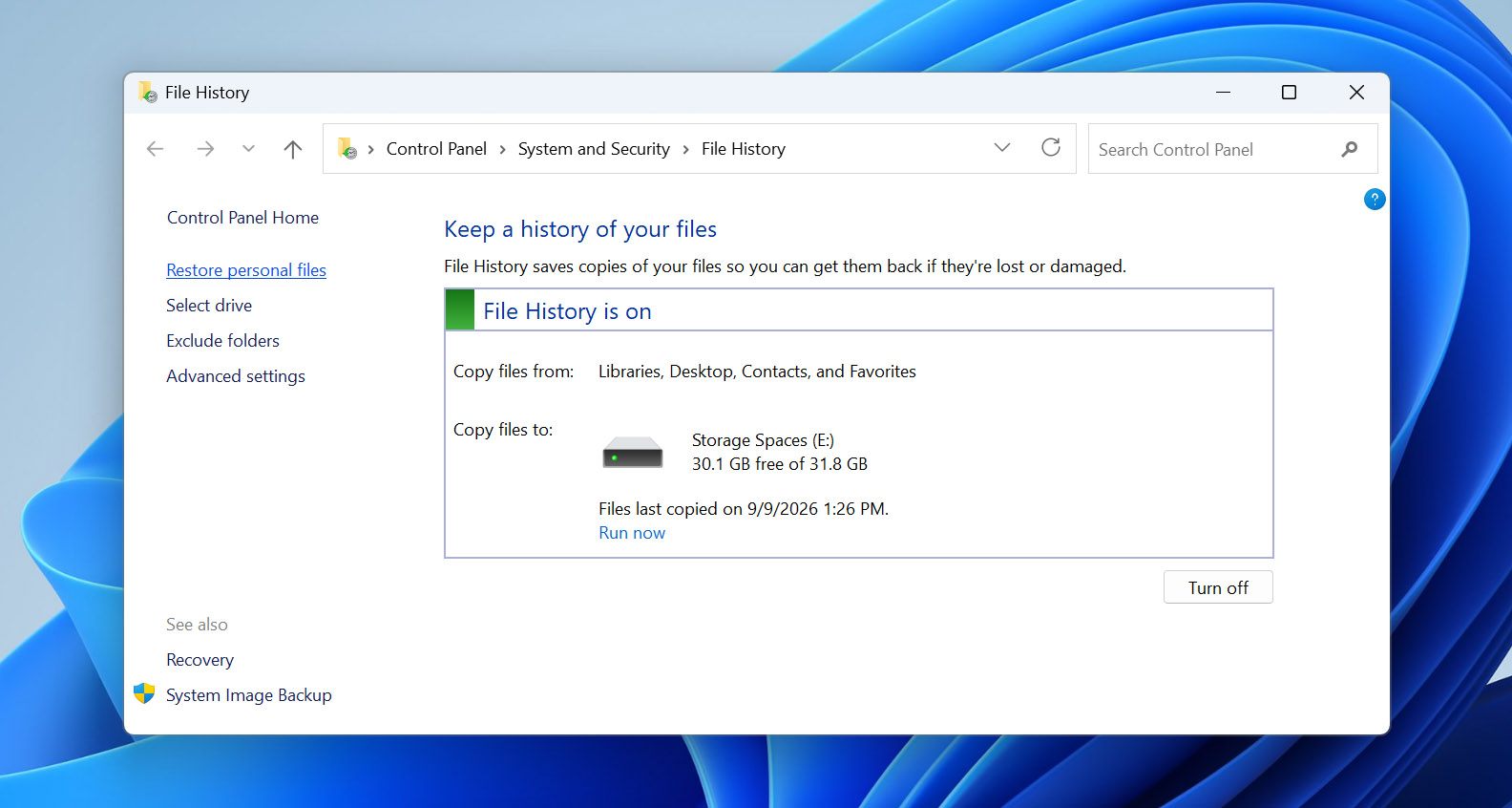
- I Kontrollpanelen, välj System och säkerhet > Filhistorik. Detta öppnar verktyget och visar om det är aktiverat.
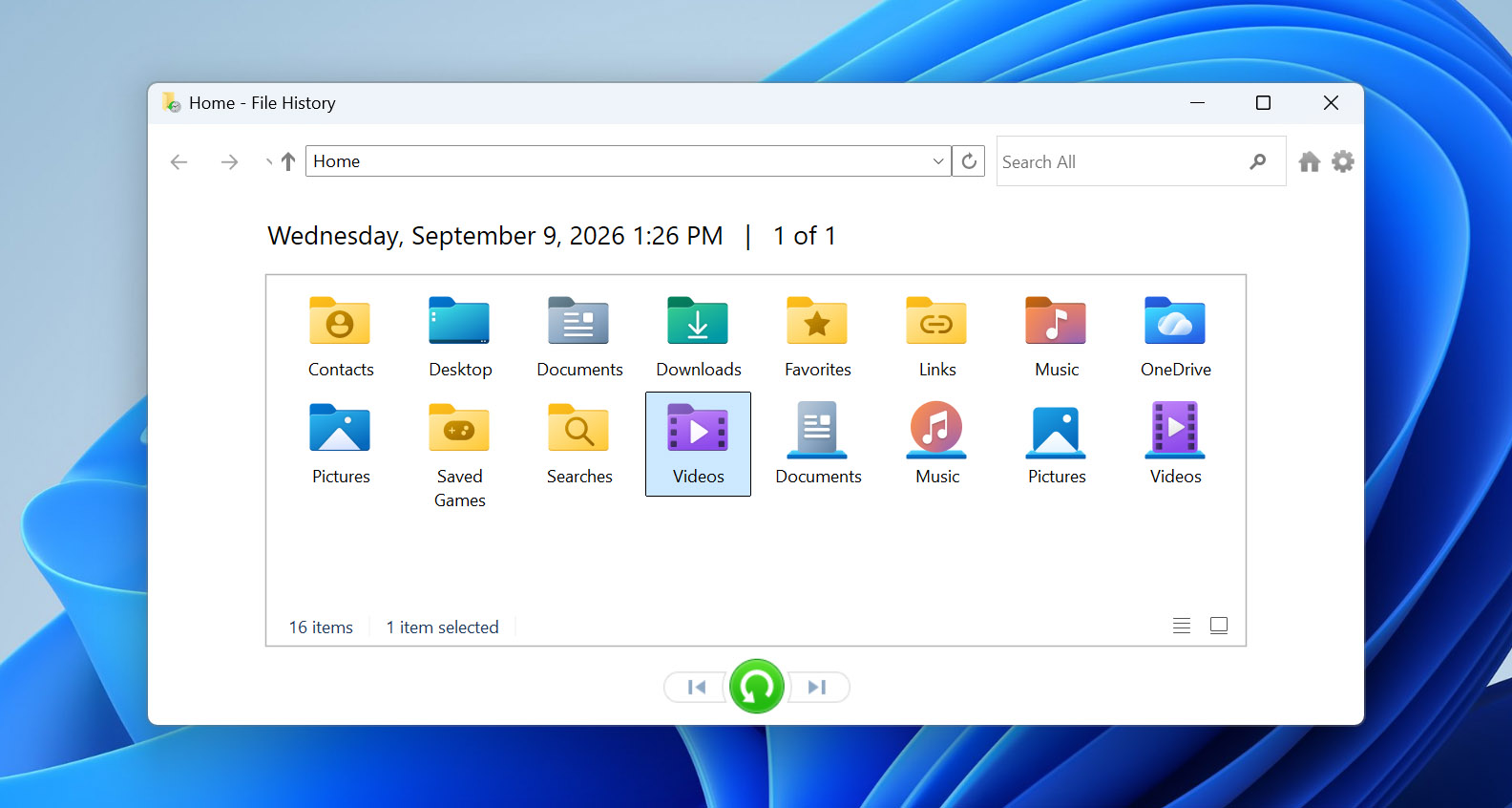
- Klicka på Återställ personliga filer. Ett fönster visas där du kan navigera genom säkerhetskopierade mappar och leta efter de borttagna Ring-videorna.
- När du hittar klippen du vill ha, markera dem och klicka på den gröna Återställ-knappen. Filerna återställs till sin ursprungliga mapp. Om du vill återställa dem någon annanstans, högerklicka på den gröna knappen och välj Återställ till, och välj sedan en ny plats.
På macOS är den motsvarande backup-lösningen Time Machine. Till skillnad från File History, som skyddar endast vissa mappar, skapar Time Machine säkerhetskopior av hela ditt system. Det betyder att om du hade funktionen aktiverad, bör dina raderade Ring-videor vara inkluderade.
Så här återställer du dem:
- Se till att enheten med dina säkerhetskopior är ansluten innan du fortsätter.
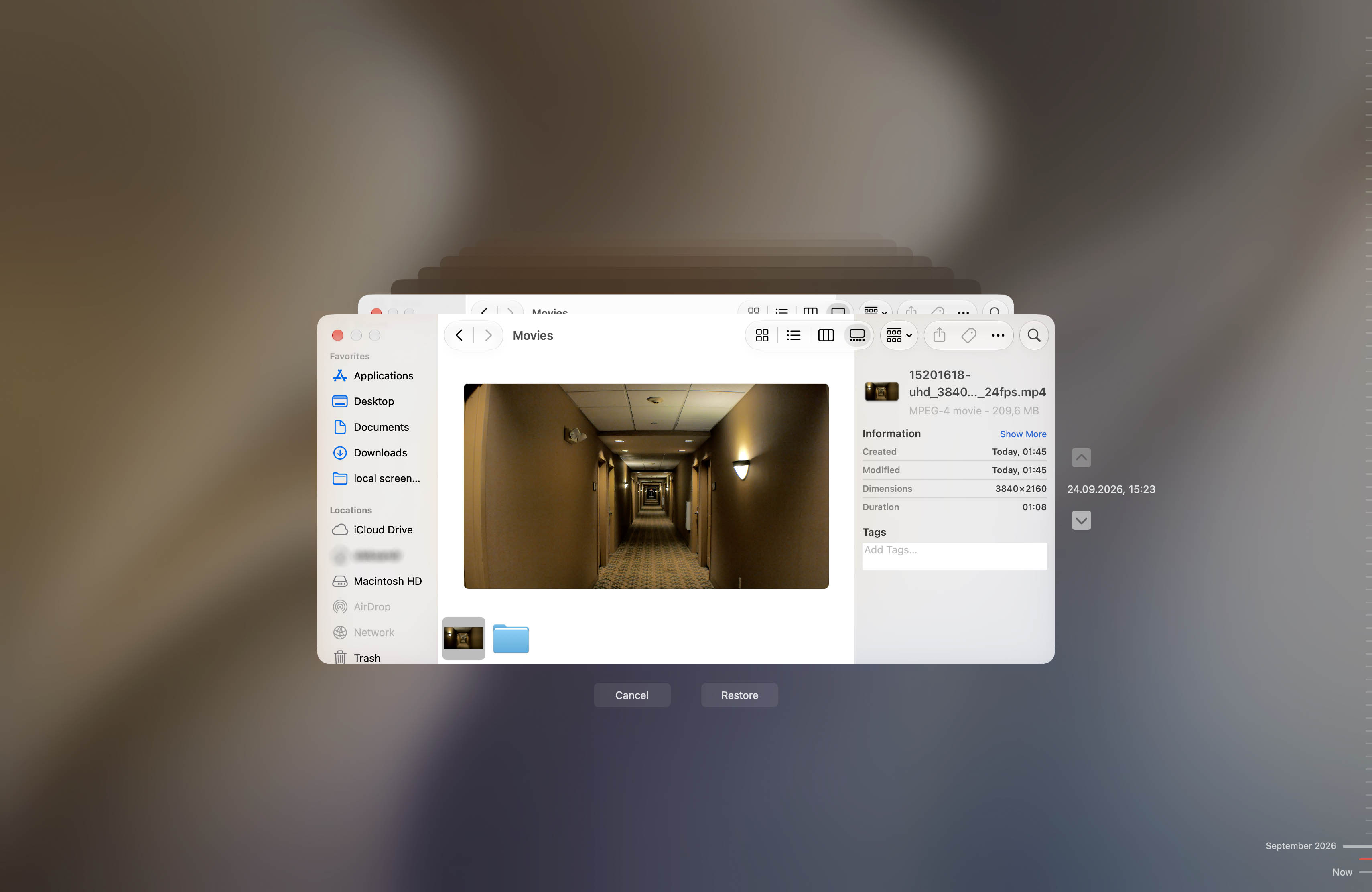
- Klicka på Time Machine-ikonen i menyraden och välj Bläddra bland Time Machine-säkerhetskopior. Om ikonen inte är synlig, öppna Systeminställningar > Time Machine och starta den därifrån.
- Navigera till mappen där videorna lagrades. Använd pilarna eller tidslinjen på skärmens högra sida för att gå tillbaka i tiden tills du hittar datumet innan Ring-videorna raderades.
- Välj de videor du vill återställa och tryck på Återställ. Filerna placeras tillbaka i sin ursprungliga mapp, redo att användas.
Om du inte hade File History eller Time Machine igång innan Ring-videon togs bort, kontrollera om det finns andra kopior innan du ger upp. Gå igenom alla molnlagringstjänster du använder, kontrollera andra enheter där du kan ha laddat ner videon (inklusive din telefon) och fundera på om du tidigare har delat inspelningen med någon. Det kan finnas en extra kopia även om du aldrig skapade en traditionell säkerhetskopia.
Slutsats
Som du kan se är det möjligt att återställa raderade Ring-videor, men bara i vissa situationer. Den viktigaste faktorn är var videon raderades från. Om den togs bort från Rings moln och du inte har en annan kopia kan den i allmänhet inte återställas. Om du laddade ner den lokalt först kan du fortfarande återställa den från Papperskorgen eller Skräp, återställa den med dataåterställningsprogram eller hämta den från en säkerhetskopia.
För viktiga Ring-inspelningar rekommenderar vi att du laddar ner och sparar en separat kopia istället för att enbart lita på molnlagring. Detta ger dig fler återställningsalternativ om något skulle raderas senare.
Om du stöter på några frågor eller problem medan du följer denna guide är du välkommen att besöka vår 7 Data Recovery-forum. Du kan bläddra bland befintliga diskussioner för att se om någon redan har hanterat en liknande situation eller skapa ett nytt ämne och beskriva ditt problem. Våra experter på dataåterställning och andra medlemmar i communityn kan hjälpa dig att ta reda på vad du ska prova härnäst.