
Puoi recuperare i video Ring eliminati? Di solito no: se un video è stato eliminato dal cloud di Ring e non è stato scaricato altrove, non può essere ripristinato. Tuttavia, se hai precedentemente scaricato il video Ring sul tuo computer o su un altro dispositivo di archiviazione locale, il recupero potrebbe essere ancora possibile.
In questa guida, tratteremo entrambi gli scenari, spiegheremo come capire cosa è successo ai tuoi filmati mancanti e illustreremo i metodi di recupero disponibili quando esisteva una copia locale.
È possibile recuperare i video Ring eliminati?
Se è possibile recuperare un video Ring eliminato dipende principalmente da dove il video è stato eliminato. Una registrazione eliminata dal cloud di Ring è un caso molto diverso rispetto a un video che è stato prima scaricato su un computer o su un altro dispositivo di archiviazione.
Se eliminato dal cloud di Ring
Le registrazioni Ring sono archiviate in remoto sui server Amazon Web Services (AWS) invece che sulla videocamera Ring stessa. Ring protegge inoltre i video registrati utilizzando la crittografia AES (Advanced Encryption Standard) e TLS (Transport Layer Security), quindi non hai accesso diretto all’archiviazione cloud sottostante in cui sono conservati i file video.
Quindi, se elimini una registrazione tramite Ring e non hai una copia scaricata altrove, non c’è nessun dispositivo di archiviazione che puoi esaminare con un software di recupero dati. Inoltre, Ring non offre un Cestino, una cartella “Eliminati di recente”, né un’opzione di ripristino per le registrazioni cloud. Una volta che la registrazione è stata eliminata dal cloud di Ring, non puoi recuperarla da solo.
Ring non fornisce nemmeno un registro separato delle registrazioni eliminate. Se stai cercando di capire se una determinata clip è stata eliminata, cerca delle lacune nella Cronologia eventi; ad esempio, un momento in cui sai che qualcuno ha suonato il campanello o ha attivato il rilevamento di movimento, ma la registrazione corrispondente è assente.
Se scaricato su un computer o un dispositivo di archiviazione
Le cose funzionano diversamente una volta che scarichi una registrazione Ring. Invece di esistere solo sui server Ring, il video è ora memorizzato come un normale file MP4 su un dispositivo che controlli tu, come il tuo computer, HDD o SSD esterno, unità USB o scheda SD.
Questo ti offre più opzioni di recupero. Se elimini accidentalmente il video scaricato, potrebbe prima finire nel Cestino. Anche dopo un’eliminazione permanente, potrebbero rimanere tracce del file sul dispositivo di archiviazione fino a quando i dati pertinenti non vengono sovrascritti, il che significa che il software di recupero dati potrebbe ancora trovarlo. Se il file era incluso in un backup, potresti anche essere in grado di ripristinare una copia precedente.
Se non sei sicuro di aver scaricato la registrazione mancante, cerca sul tuo computer e su qualsiasi dispositivo di archiviazione esterno che usi normalmente. Poiché i video Ring scaricati utilizzano il formato MP4, cercare file .mp4 e controllare la data approssimativa della registrazione può renderli più facili da individuare.
Cosa fare immediatamente prima del recupero video Ring
Prima di provare qualsiasi metodo di recupero, prenditi un minuto per controllare alcune cose:
- Assicurati che la registrazione sia effettivamente scomparsa dal tuo account Ring e non semplicemente difficile da trovare nella Cronologia eventi.
- Controlla il tuo computer, la cartella Download, i dischi esterni e qualsiasi altro supporto di memorizzazione dove potresti aver precedentemente salvato il video Ring.
- Interrompi l’utilizzo del dispositivo di archiviazione se la copia locale è stata eliminata. Non scaricare, copiare o salvare nuovi file su quel drive. I nuovi dati potrebbero sovrascrivere il video eliminato e ridurre le possibilità di recuperarlo.
Se scopri che il video è ancora presente su Ring, scarica una copia finché è disponibile. Se è stato eliminato dall’archivio locale, lascia quel drive inutilizzato e passa ai metodi di recupero descritti di seguito.
Come recuperare i video Ring eliminati
In precedenza in questa guida, abbiamo chiarito che Ring non offre un cestino o un’opzione di ripristino per le registrazioni cloud. Una volta che una clip scompare dal cloud e non l’hai mai salvata altrove, è persa in modo permanente.
La buona notizia è che le tue registrazioni non sono sempre perse per sempre. Se hai scaricato i video di Ring sul tuo computer o su un altro dispositivo di archiviazione, hai ancora una reale possibilità di recuperarli. Nelle sezioni che seguono, illustreremo metodi pratici progettati specificamente per i file locali.
Se i tuoi video Ring erano conservati solo nel cloud, purtroppo la storia finisce qui.
| Da dove è stato eliminato il video? | Può essere recuperato? | Cosa fare? |
| Cloud Ring, senza una copia scaricata | No | Non esistono Cestino o opzioni di ripristino per le registrazioni cloud eliminate. |
| Computer, ma il file è ancora nel Cestino | Sì | Ripristina il video direttamente dal Cestino. |
| Computer o memoria esterna dopo una cancellazione permanente | Possibile | Smetti di usare l’unità e scansiona con un software di recupero dati. |
| Computer o memoria esterna con un backup disponibile | Sì, se il video è incluso nel backup | Ripristina il video da Cronologia file, Time Machine o da un altro backup creato da te. |
Metodo 1: Trova i video Ring eliminati nel Cestino o nel Trash
Quando usare questo metodo: Hai recentemente eliminato un video Ring dal tuo computer, non hai usato Shift + Elimina su Windows e non hai ancora svuotato il Cestino o il Trash da allora.
Quando elimini un video di Ring che avevi precedentemente salvato sul tuo computer, la primissima cosa che dovresti fare è controllare il Cestino (su Windows) o il Cestino (su macOS). Questo è il luogo predefinito in cui vengono spostati i file eliminati prima di essere cancellati definitivamente. Finché non hai svuotato il cestino, i tuoi video possono di solito essere ripristinati con pochi clic.
Tieni presente che questo vale non solo per il disco rigido interno, ma anche per SSD ed HDD esterni (su Windows) e per le schede USB e SD (su Mac). Se i video erano memorizzati su un dispositivo esterno, basta riconnetterlo al computer e aprire nuovamente il cestino: anche gli elementi eliminati da quel drive dovrebbero apparire lì.
Ecco come puoi farlo passo dopo passo:
- Fai doppio clic sull’icona Cestino sul desktop per aprirlo.
- Trova il video Ring eliminato. Poiché le registrazioni Ring scaricate utilizzano il formato MP4, puoi cercare file .mp4. Se ci sono molti file nel Cestino, ordinarli per Data di eliminazione può aiutarti a trovare più rapidamente la registrazione.
- Fai clic con il tasto destro sul video Ring che desideri recuperare e seleziona Ripristina. Windows restituirà il file alla cartella in cui era memorizzato prima dell’eliminazione.
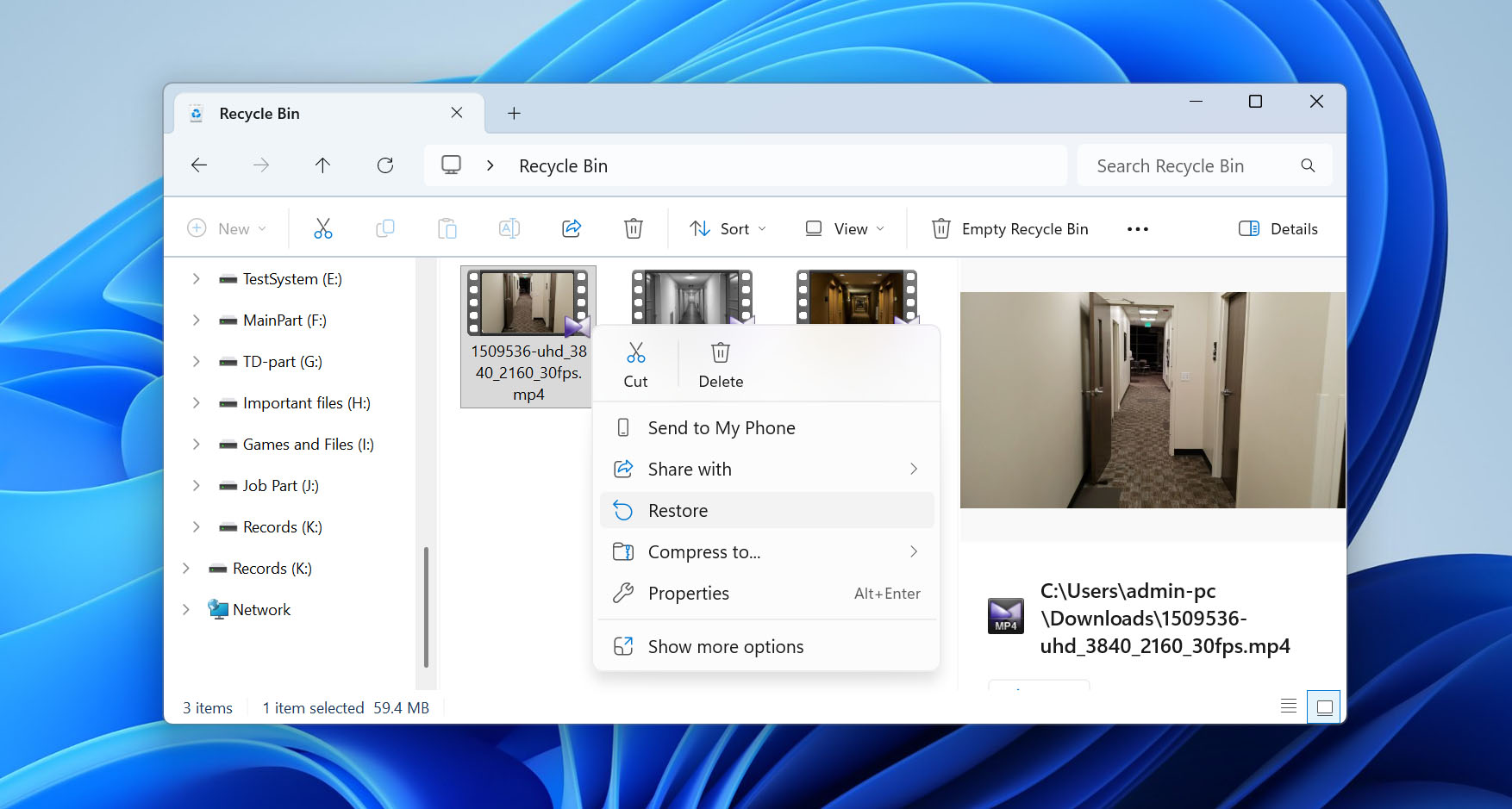
Nota: Se hai scaricato ed eliminato il video Ring su un Mac, controlla invece il Cestino. Apri il Cestino dal Dock, trova il file MP4, fai clic destro su di esso e seleziona Rimetti per riposizionarlo nella sua posizione originale.
Se trovi il tuo video qui, ti sei risparmiato molta fatica (non è necessario alcun software aggiuntivo o recupero complicato). Tuttavia, se il Cestino è già vuoto, dovrai passare al metodo successivo.
Metodo 2: Esegui il recupero video Ring con un software di recupero dati
Quando utilizzare questo metodo: Il video Ring eliminato non si trova più nel Cestino o nel Trash e non hai scritto nuovi dati sul dispositivo di archiviazione dove il video era stato salvato.
Se i tuoi clip Ring non sono più nel Cestino o nel Cestino della spazzatura, sono considerati eliminati in modo permanente. Tuttavia, questo non significa che siano persi per sempre. Spesso puoi recuperarli con l’aiuto di software per il recupero dei dati. Questi strumenti eseguono la scansione del file system sul tuo disco e cercano tracce di file che sono stati eliminati ma non ancora sovrascritti.
Per questo metodo, consigliamo Disk Drill (la nostra scelta principale per recupero video). Nei nostri test, ha avuto prestazioni notevoli. Il tempo di scansione dipende naturalmente dalla dimensione del dispositivo di archiviazione, ma nel nostro caso, Disk Drill ha scansionato una chiavetta USB da 32 GB in circa due minuti, un risultato eccellente. Il programma funziona sia su Windows che su macOS, supporta tutti i principali file system e riconosce senza problemi il formato MP4 di Ring.
Nota: Se hai scaricato il video di Ring sull’SSD interno del tuo computer e poi lo hai eliminato, le probabilità di recupero potrebbero essere notevolmente inferiori a causa di TRIM. Quando un file viene eliminato, TRIM comunica all’SSD che i blocchi contenenti i suoi dati non sono più necessari, permettendo all’unità di cancellarli e riutilizzarli. Una volta che i vecchi dati non sono più accessibili, anche il software di recupero dati non sarà in grado di recuperare il video eliminato.
Vediamo come puoi recuperare i video Ring eliminati utilizzando Disk Drill (nell’esempio useremo la versione Windows, ma se usi un Mac, i passaggi sono sostanzialmente gli stessi):
- Scarica e installa Disk Drill. Fallo su un’unità di archiviazione diversa da quella che conteneva i tuoi video Ring eliminati.
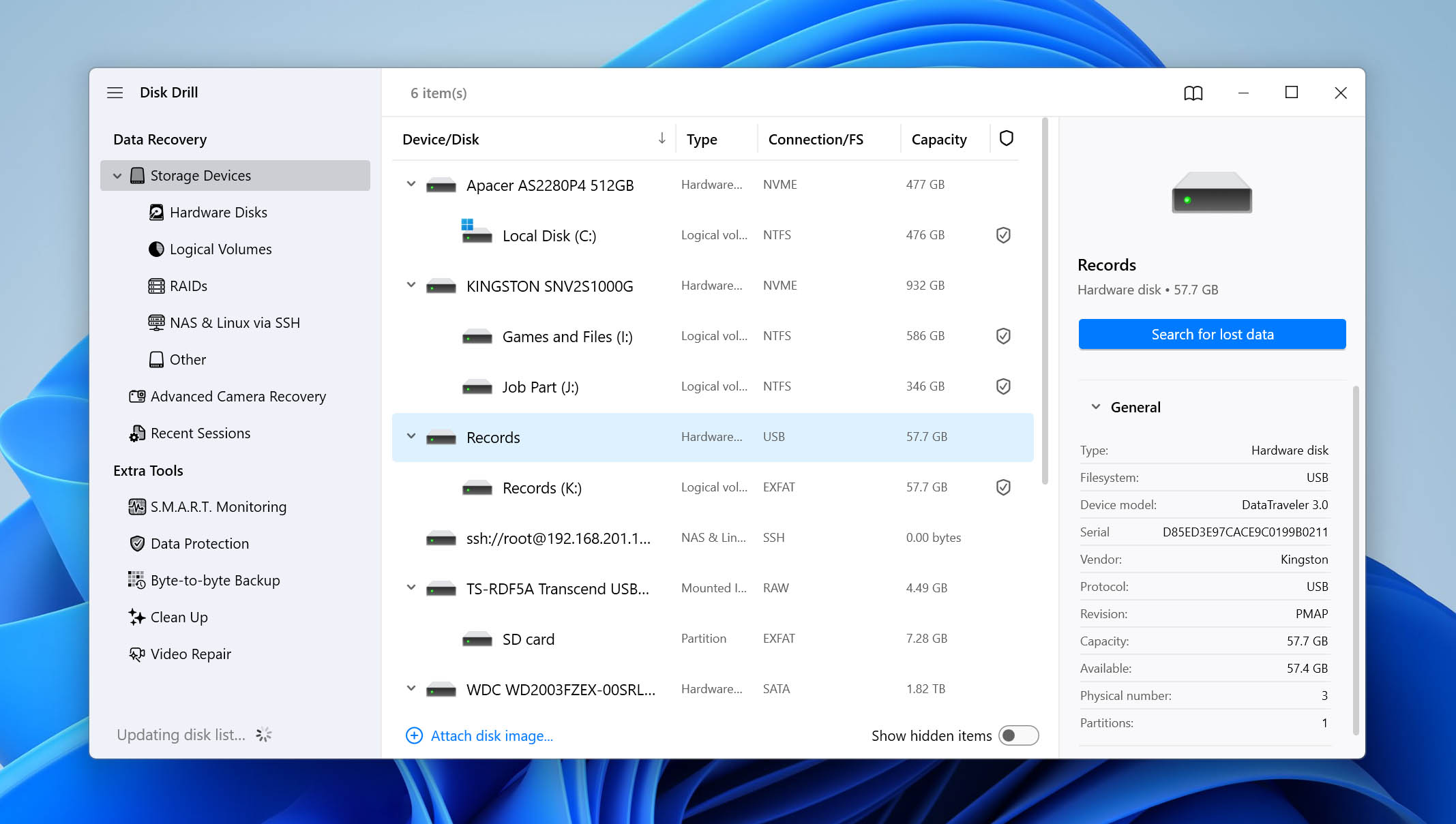
- Apri Disk Drill e seleziona il dispositivo di archiviazione che conteneva le registrazioni mancanti del tuo videocitofono Ring. Clicca su Cerca i dati persi. Se i file erano memorizzati su un dispositivo di archiviazione esterno, collegalo prima al computer.
- Per alcuni dispositivi di archiviazione esterni, Disk Drill potrebbe chiederti di scegliere tra Scansione Universale e Recupero Avanzato della Camera. Per i video eliminati della telecamera Ring, seleziona Scansione Universale e avvia la scansione.
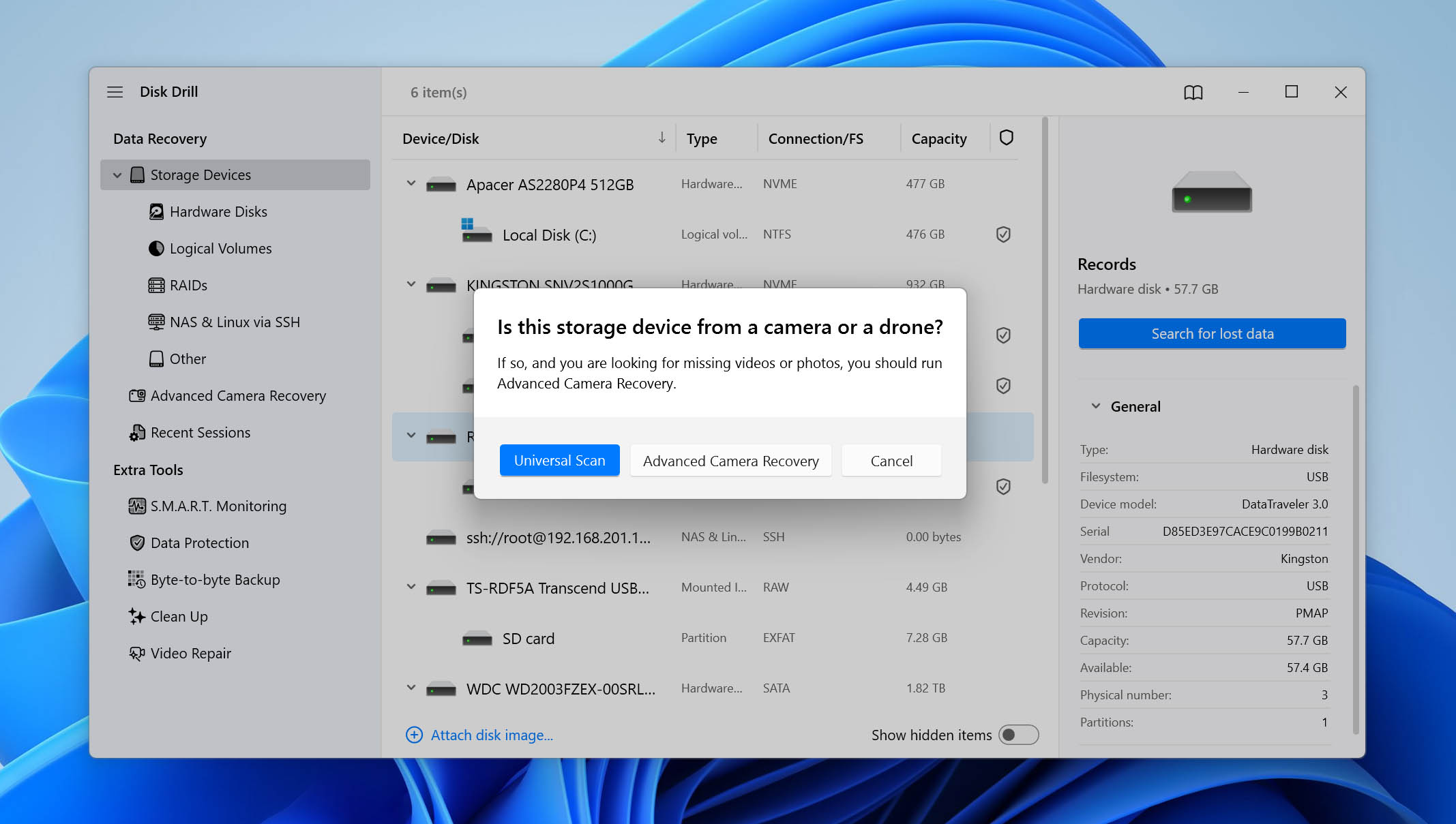
Nota: Il Recupero Avanzato della Fotocamera è progettato per diversi scenari di recupero video. Se vuoi sapere quando utilizzarlo, oltre a conoscere le altre funzionalità di recupero e protezione dei dati offerte da Disk Drill, ti consigliamo di consultare il nostro recensione completa di Disk Drill.
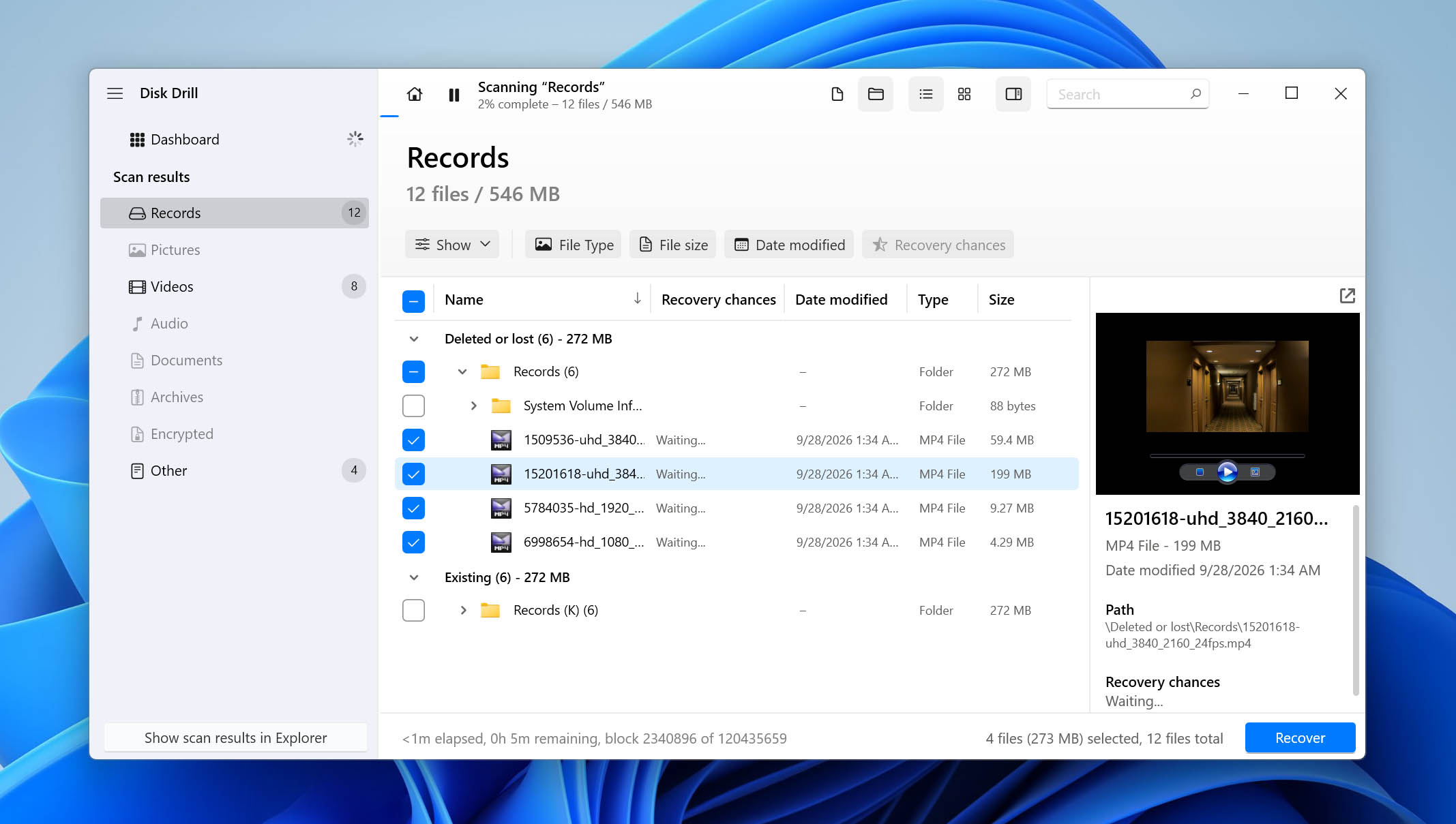
- Clicca su Rivedi elementi trovati per visualizzare tutti i dati recuperabili scoperti da Disk Drill. Poiché vuoi recuperare i file video, puoi cliccare direttamente sull’opzione Video per filtrare i risultati.
- Espandi le sezioni Eliminati o persi e Ricostruiti per visualizzare i file eliminati trovati da Disk Drill.
- Seleziona i video che desideri recuperare utilizzando le caselle di spunta. Generalmente, Disk Drill mostrerà automaticamente un’anteprima del file selezionato. Se non lo fa, puoi cliccare sull’icona dell’occhio accanto al nome del file per vedere un’anteprima. Dopo la conferma, clicca su Recupera.
- Scegli una destinazione per il recupero. Ti consigliamo di salvare i video Ring su un’unità di archiviazione diversa da quella dove erano originariamente. Clicca su Avanti.
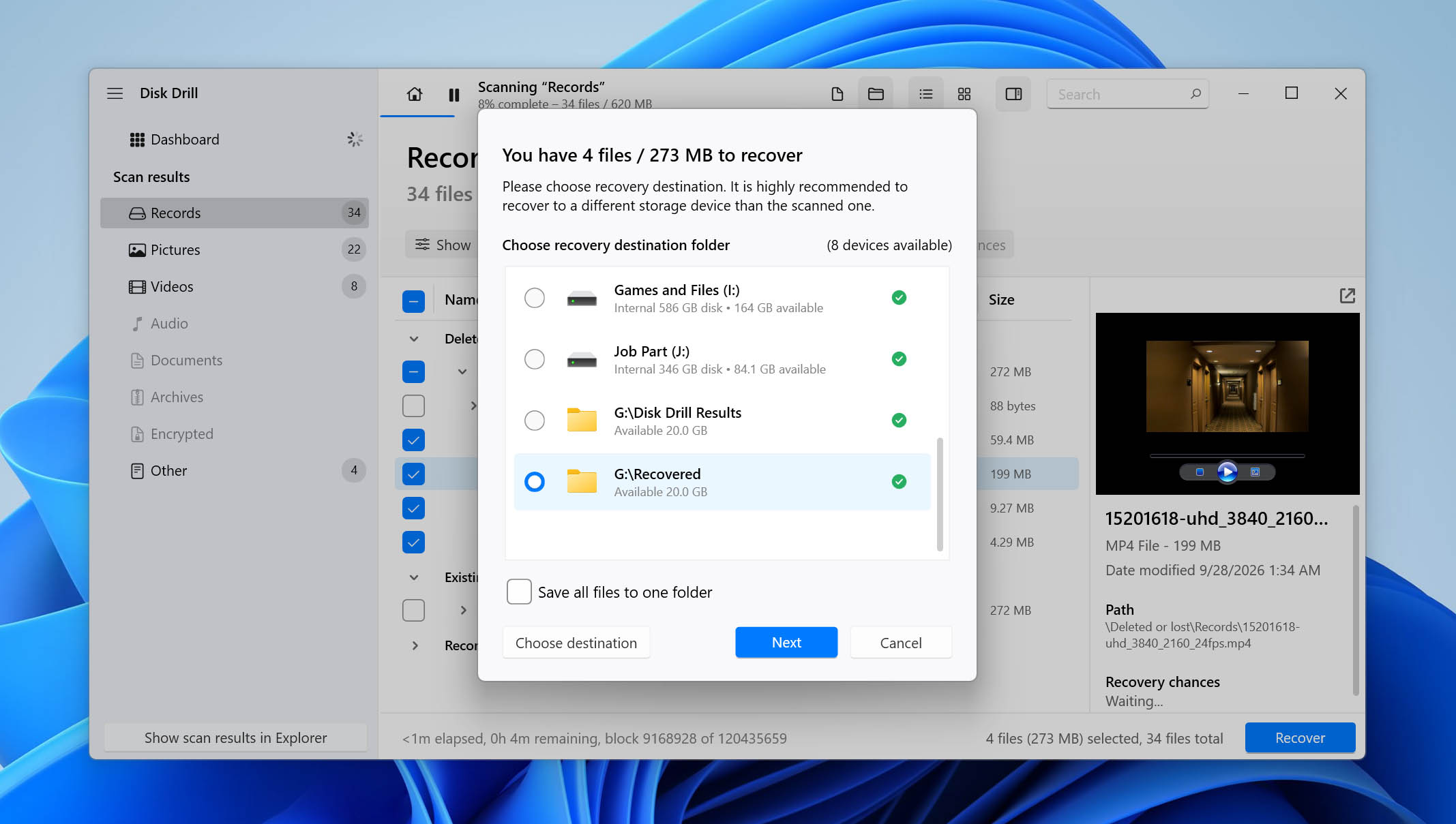
- Disk Drill recupererà i video selezionati.
Tieni presente che le opzioni gratuite di Disk Drill funzionano in modo leggermente diverso su ciascuna piattaforma. Su Windows, hai fino a 100 MB di recupero gratuito, che di solito sono sufficienti per testare il software e recuperare alcune clip Ring di piccole dimensioni. Se hai bisogno di recuperare file più grandi, dovrai eseguire l’upgrade alla versione Pro. Su macOS, il programma può essere scaricato e utilizzato per eseguire la scansione dell’unità senza costi, ma per ripristinare effettivamente i video Ring eliminati è necessaria una licenza Pro a pagamento.
Metodo 3: Ripristina i video di Ring dai backup creati in precedenza
Quando utilizzare questo metodo: Hai eliminato un video Ring scaricato localmente, ma avevi File History, Time Machine o un’altra soluzione di backup abilitata prima dell’eliminazione
Un altro modo per recuperare i video Ring eliminati definitivamente è ripristinarli da un backup. Questa opzione evita la principale limitazione del software di recupero: il rischio di sovrascrittura dei file. Con un backup adeguato, puoi ripristinare i tuoi filmati anche se nuovi dati sono già stati scritti sull’unità. Sia Windows che macOS includono strumenti di backup integrati, quindi vediamo come funziona ciascuno di essi.
Windows offre diversi metodi di backup, ma il più comune è Cronologia file. Questa funzione salva automaticamente copie dei file che sono archiviati in cartelle specifiche, inclusi Documenti, Musica, Immagini, Video e Desktop. Se le tue clip Ring erano salvate in una di queste cartelle e Cronologia file era abilitata, hai una possibilità garantita di recuperarle.
Ecco come fare:
- Cronologia file richiede un dispositivo di archiviazione esterno o una posizione di rete. Assicurati che l’unità che contiene i tuoi backup sia collegata prima di iniziare.
- Premi il tasto Windows, digita Pannello di controllo e aprilo dai risultati della ricerca.
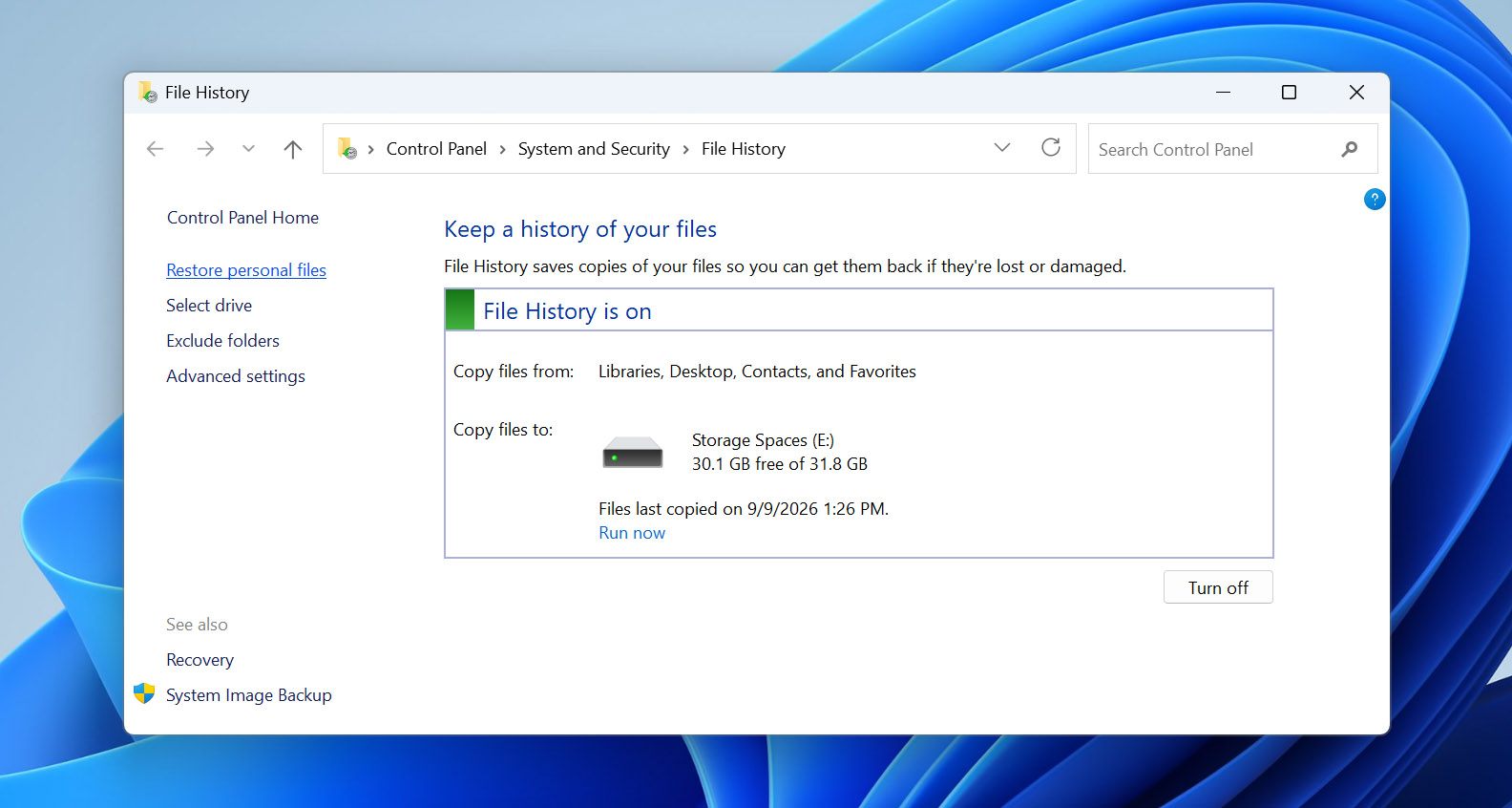
- Nel Pannello di controllo, seleziona Sistema e sicurezza > Cronologia file. Questo aprirà l’utility e mostrerà se è attiva.
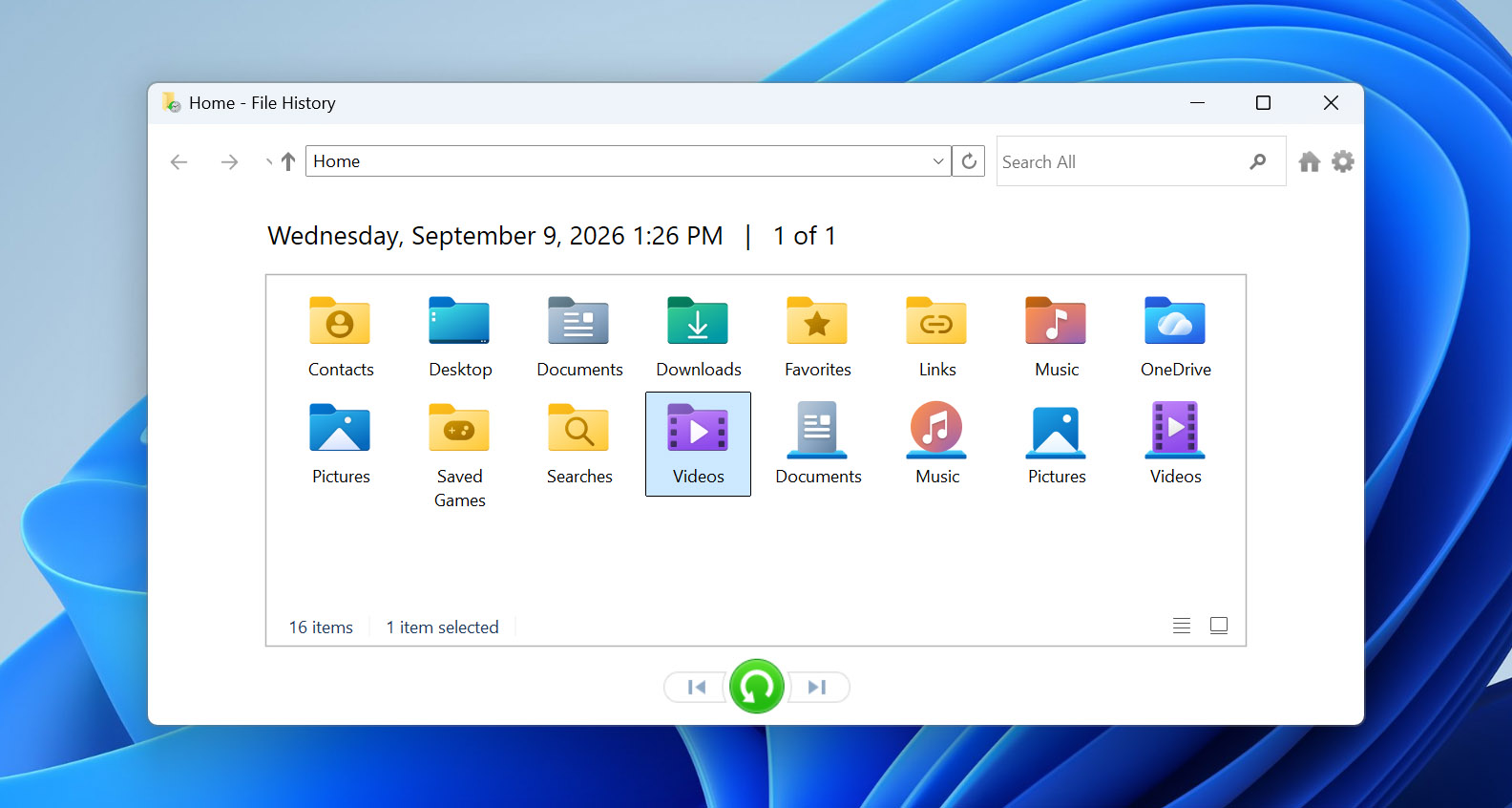
- Fai clic su Ripristina file personali. Apparirà una finestra in cui puoi navigare tra le cartelle di backup e cercare i video Ring eliminati.
- Una volta trovate le clip desiderate, selezionale e fai clic sul pulsante verde Ripristina. I file verranno restituiti alla cartella originale. Se preferisci ripristinarli altrove, clicca con il tasto destro sul pulsante verde e scegli Ripristina in, quindi seleziona una nuova posizione.
Su macOS, la soluzione di backup equivalente è Time Machine. A differenza di File History, che protegge solo alcune cartelle, Time Machine crea backup dell’intero sistema. Ciò significa che, se la funzione era abilitata, i tuoi video Ring eliminati dovrebbero essere inclusi.
Ecco come ripristinarli:
- Assicurati che il dispositivo con i tuoi backup sia collegato prima di procedere.
- Fai clic sull’icona di Time Machine nella barra dei menu e seleziona Sfoglia i backup di Time Machine. Se l’icona non è visibile, apri Impostazioni di Sistema > Time Machine e avviala da lì.
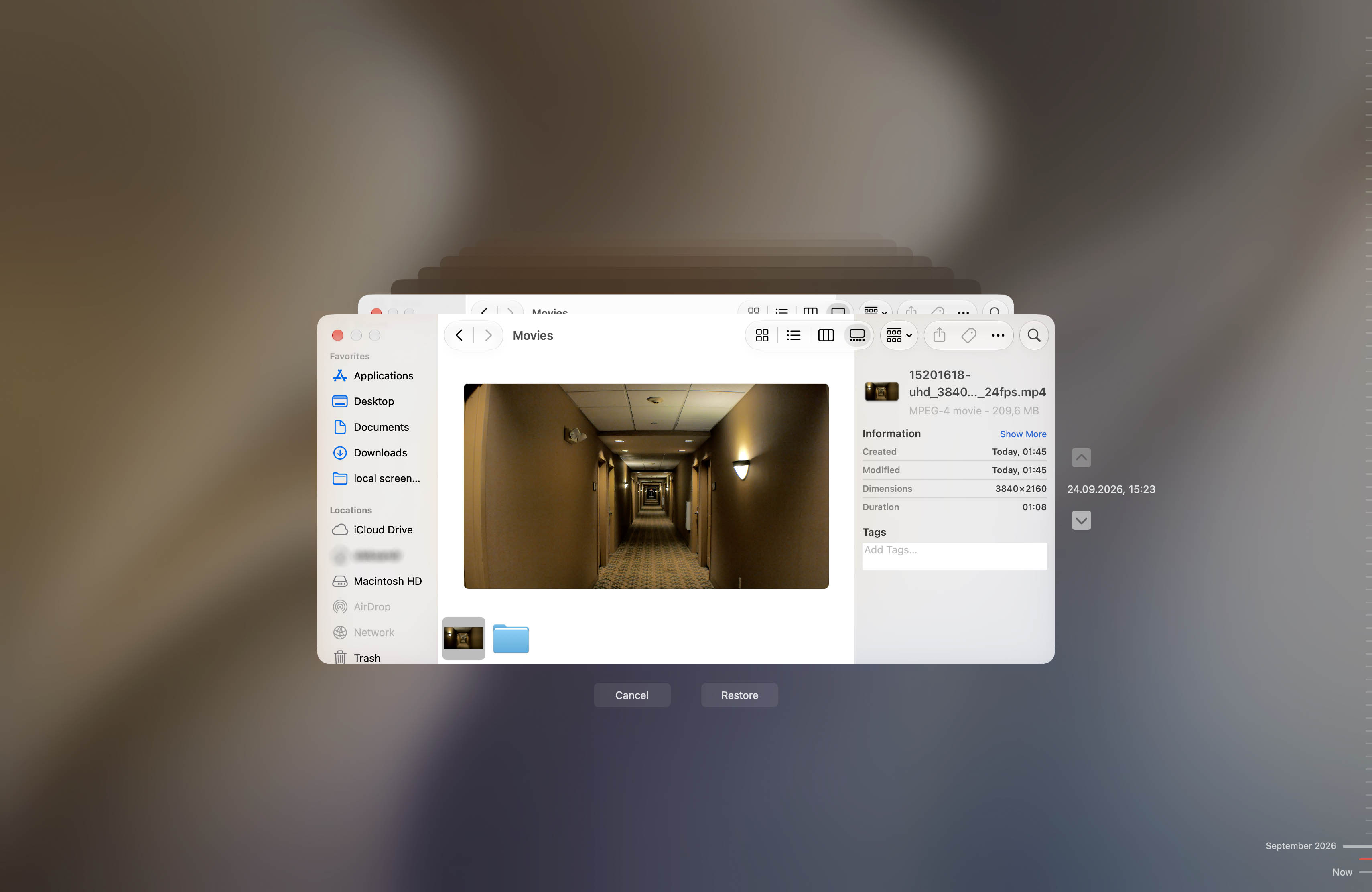
- Vai alla cartella in cui erano stati archiviati i video. Usa le frecce o la timeline sul lato destro dello schermo per tornare indietro nel tempo fino a trovare la data precedente all’eliminazione dei video Ring.
- Seleziona i video che vuoi recuperare e premi Ripristina. I file verranno rimessi nella loro cartella originale, pronti per essere utilizzati.
Se non avevi attivato File History o Time Machine prima che il video Ring venisse eliminato, controlla se esistono altre copie prima di arrenderti. Esamina tutti i servizi di cloud storage che utilizzi, controlla altri dispositivi su cui potresti aver scaricato il video (incluso il tuo telefono) e pensa se in passato hai condiviso la registrazione con qualcuno. Potrebbe esistere ancora una copia extra anche se non hai mai creato un backup tradizionale.
Conclusione
Come puoi vedere, recuperare i video Ring eliminati è possibile, ma solo in determinate situazioni. Il fattore più importante è da dove è stato eliminato il video. Se è stato rimosso dal cloud di Ring e non hai un’altra copia, generalmente non può essere recuperato. Se lo hai prima scaricato localmente, potresti ancora riuscire a ripristinarlo dal Cestino, recuperarlo con un software di recupero dati o ripristinarlo da un backup.
Per le registrazioni Ring importanti, ti consigliamo di scaricare e conservare una copia separata invece di fare affidamento esclusivamente sull’archiviazione cloud. In questo modo avrai più opzioni di recupero se qualcosa dovesse essere eliminato in seguito.
Se hai domande o problemi durante la consultazione di questa guida, sei invitato a visitare il nostro Forum di 7 Data Recovery. Puoi consultare le discussioni esistenti per vedere se qualcuno ha già affrontato una situazione simile oppure creare un nuovo argomento e descrivere il tuo problema. I nostri esperti di recupero dati e altri membri della community possono aiutarti a capire cosa provare successivamente.