
Kan du gendanne slettede Ring-videoer? Normalt ikke – hvis en video blev slettet fra Rings cloud og ikke blev downloadet andre steder, kan den ikke gendannes. Hvis du dog tidligere har downloadet Ring-videoen til din computer eller en anden lokal lagringsenhed, kan gendannelse stadig være mulig.
I denne guide vil vi dække begge scenarier, forklare hvordan du kan afgøre, hvad der skete med dine manglende optagelser, og gennemgå de gendannelsesmetoder, der er tilgængelige, når der eksisterede en lokal kopi.
Kan du gendanne slettede Ring-videoer?
Om du kan gendanne en slettet Ring-video afhænger hovedsageligt af, hvor videoen blev slettet fra. En optagelse, der er slettet fra Rings cloud, er en helt anden sag end en video, der først blev downloadet til en computer eller en anden lagringsenhed.
Hvis slettet fra Ring Cloud
Ring-optagelser gemmes eksternt på Amazon Web Services (AWS) servere i stedet for på selve Ring-kameraet. Ring beskytter også optagede videoer ved hjælp af AES-kryptering (Advanced Encryption Standard) og TLS (Transport Layer Security), så du har ikke direkte adgang til den underliggende cloud-lagring, hvor videofilerne opbevares.
Så hvis du sletter en optagelse via Ring og ikke har en downloadet kopi et andet sted, er der ingen lagerenhed, du kan scanne med datagendannelsessoftware. Ring tilbyder heller ikke en Papirkurv, en mappe til Fornylig Slettede eller en gendannelsesmulighed for cloud-optagelser. Når optagelsen er blevet slettet fra Rings cloud, kan du ikke selv gendanne den.
Ring giver heller ikke en separat log over slettede optagelser. Hvis du forsøger at finde ud af, om et bestemt klip blev slettet, skal du kigge efter huller i din Begivenhedshistorik—for eksempel et tidspunkt, hvor du ved, at nogen ringede på døren eller udløste bevægelse, men den tilsvarende optagelse mangler.
Hvis den er downloadet til en computer eller lagringsenhed
Tingene fungerer anderledes, når du downloader en Ring-optagelse. I stedet for kun at eksistere på Rings servere, er videoen nu gemt som en almindelig MP4-fil på en enhed, du kontrollerer, såsom din computer, eksterne HDD eller SSD, USB-drev eller SD-kort.
Det giver dig flere gendannelsesmuligheder. Hvis du ved et uheld sletter den downloadede video, kan den først havne i papirkurven eller trash. Selv efter permanent sletning kan spor af filen forblive på lagringsenheden, indtil de relevante data overskrives, hvilket betyder, at datagendannelsessoftware stadig kan finde den. Hvis filen var inkluderet i en sikkerhedskopi, kan du muligvis også gendanne en tidligere kopi.
Hvis du er usikker på, om du har downloadet den manglende optagelse, så søg på din computer og eventuelle eksterne lagringsmedier, du normalt bruger. Da downloadede Ring-videoer bruger MP4-formatet, kan det gøre dem nemmere at finde, hvis du søger efter .mp4-filer og tjekker den omtrentlige optagedato.
Hvad du skal gøre umiddelbart før gendannelse af Ring-video
Før du prøver en gendannelsesmetode, så tag et øjeblik til at tjekke et par ting:
- Sørg for, at optagelsen rent faktisk er væk fra din Ring-konto og ikke blot er svær at finde i din begivenhedshistorik.
- Tjek din computer, mappen Downloads, eksterne drev og alle andre lagringssteder, hvor du tidligere kan have gemt Ring-videoen.
- Stop med at bruge lagringsenheden, hvis den lokale kopi blev slettet. Download, kopier eller gem ikke nye filer på det drev. Nye data kan overskrive den slettede video og mindske dine chancer for at gendanne den.
Hvis du finder ud af, at videoen stadig findes i Ring, så download en kopi, mens den er tilgængelig. Hvis den blev slettet fra lokal lagring, skal du lade det drev være ubrugt og gå videre til gendannelsesmetoderne nedenfor.
Sådan gendanner du slettede Ring-videoer
Tidligere i denne vejledning præciserede vi, at Ring ikke tilbyder en papirkurv eller gendannelsesmulighed for optagelser i skyen. Når et klip forsvinder fra skyen, og du aldrig har gemt det andre steder, er det permanent tabt.
Den gode nyhed er, at dine optagelser ikke altid er væk for altid. Hvis du har downloadet Ring-videoer til din computer eller en anden lagringsenhed, har du stadig en reel chance for at gendanne dem. I de følgende afsnit gennemgår vi praktiske metoder, der er designet specifikt til lokale filer.
Hvis dine Ring-videoer kun blev gemt i skyen, slutter historien desværre der.
| Hvor blev videoen slettet fra? | Kan den gendannes? | Hvad skal man gøre? |
| Ring cloud, uden en downloadet kopi | Nej | Der er ingen Papirkurv eller gendannelsesmulighed for slettede optagelser i skyen. |
| Computer, men filen er stadig i Papirkurv eller Trash | Ja | Gendan videoen direkte fra Papirkurv eller Trash. |
| Computer eller ekstern lagring efter permanent sletning | Måske | Stop med at bruge drevet og scan det med datagendannelsessoftware. |
| Computer eller ekstern lagring med en tilgængelig backup | Ja, hvis videoen er inkluderet i backupen | Gendan videoen fra Filhistorik, Time Machine, eller en anden backup du har oprettet. |
Metode 1: Find slettede Ring-videoer i papirkurven eller skraldespanden
Hvornår du skal bruge denne metode: Du har for nylig slettet en Ring-video fra din computer, brugte ikke Shift + Delete på Windows, og har ikke tømt papirkurven eller skraldespanden siden da.
Når du sletter en Ring-video, som du tidligere har gemt på din computer, er det allerførste, du bør gøre, at tjekke Papirkurven (på Windows) eller Skraldespanden (på macOS). Dette er det standardsted, hvor slettede filer havner, før de bliver permanent slettet. Så længe du ikke har tømt papirkurven, kan dine videoer som regel gendannes med blot et par klik.
Husk, at dette ikke kun gælder for din interne harddisk, men også for eksterne SSD’er og HDD’er (på Windows) samt USB- og SD-kort (på Mac). Hvis videoerne blev gemt på en ekstern enhed, skal du blot tilslutte den til din computer igen og åbne papirkurven — slettede elementer fra det drev burde også vises der.
Her er, hvordan du kan gøre det trin for trin:
- Dobbeltklik på Papirkurv-ikonet på dit skrivebord for at åbne den.
- Find den slettede Ring-video. Da downloadede Ring-optagelser bruger MP4-formatet, kan du søge efter .mp4-filer. Hvis der er mange filer i papirkurven, kan det også hjælpe at sortere dem efter Sletningsdato for at finde optagelsen hurtigere.
- Højreklik på den Ring-video, du vil gendanne, og vælg Gendan. Windows returnerer filen til den mappe, hvor den blev gemt før sletningen.
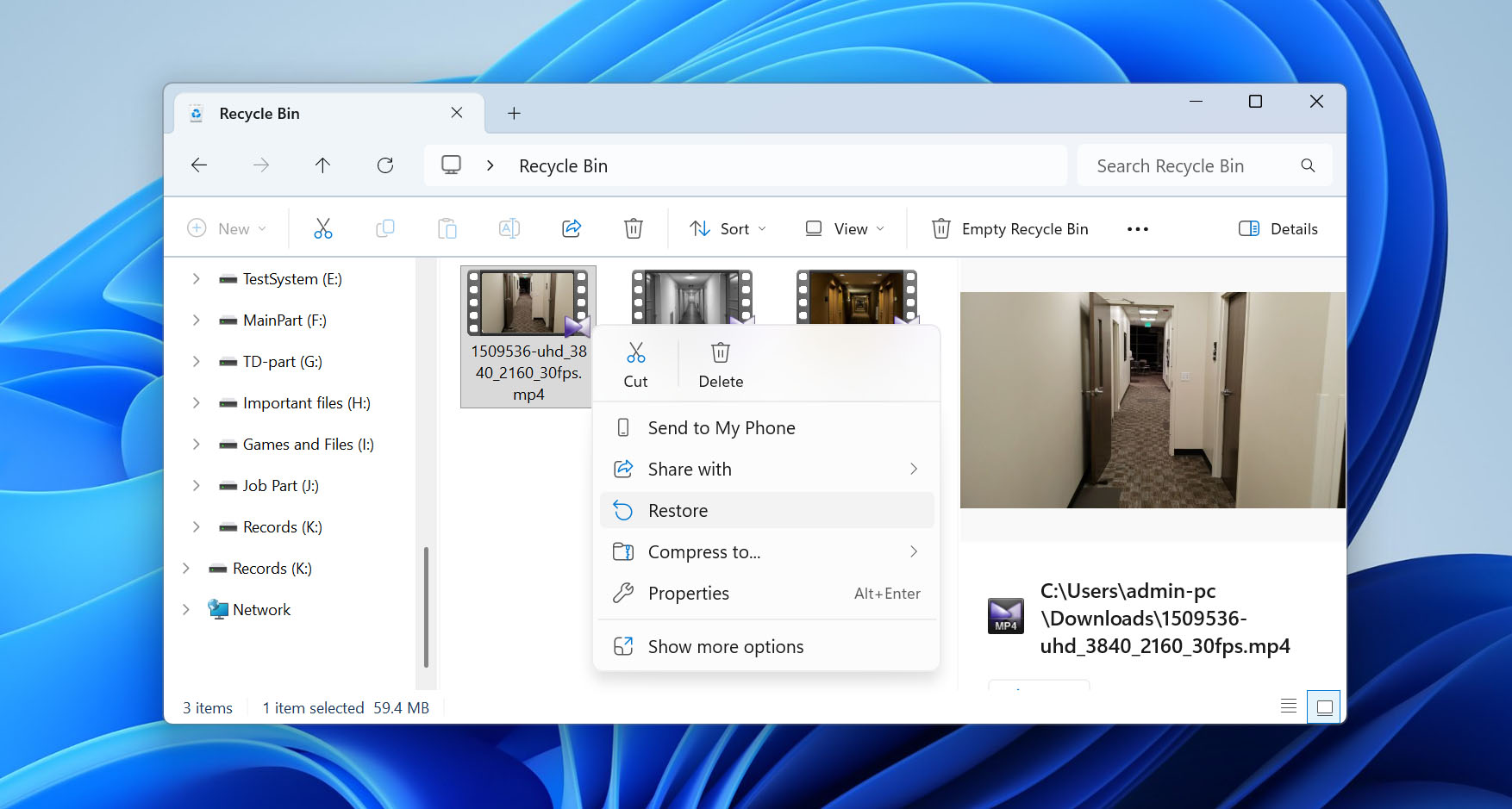
Bemærk: Hvis du har downloadet og slettet Ring-videoen på en Mac, skal du i stedet tjekke Papirkurven. Åbn Papirkurven fra Docken, find MP4-filen, højreklik på den, og vælg Læg tilbage for at returnere den til dens oprindelige placering.
Hvis du finder din video her, har du sparet dig selv for en masse besvær (ingen ekstra software eller kompliceret gendannelse er nødvendig). Hvis papirkurven allerede er tømt, skal du dog gå videre til den næste metode.
Metode 2: Udfør Ring Video Gendannelse med Data Recovery Software
Når du skal bruge denne metode: Den slettede Ring-video er ikke længere i Papirkurven eller Trash, og du har ikke skrevet nye data til den lagringsenhed, hvor videoen blev gemt.
Hvis dine Ring-klip ikke længere er i papirkurven eller affaldsspanden, anses de for at være permanent slettet. Det betyder dog ikke, at de er væk for altid. Du kan ofte gendanne dem ved hjælp af datagendannelsessoftware. Disse værktøjer scanner filsystemet på dit drev og leder efter spor af filer, der blev slettet, men endnu ikke overskrevet.
For denne metode anbefaler vi Disk Drill (vores topvalg for gendannelse af video). I vores tests klarede den sig bemærkelsesværdigt godt. Scanningstiden afhænger naturligvis af lagringsenhedens størrelse, men i vores tilfælde scannede Disk Drill et 32 GB USB-flashdrev på omkring to minutter, hvilket er et fremragende resultat. Programmet fungerer med både Windows og macOS, understøtter alle større filsystemer og genkender uden problemer Ring’s MP4-format.
Bemærk: Hvis du har downloadet Ring-videoen til din computers interne SSD og derefter slettet den, kan dine chancer for gendannelse være betydeligt lavere på grund af TRIM. Når en fil slettes, fortæller TRIM SSD’en, at de blokke, der indeholder dens data, ikke længere er nødvendige, hvilket gør det muligt for drevet at slette og genbruge dem. Når de gamle data ikke længere er tilgængelige, vil selv datagendannelsessoftware ikke kunne gendanne den slettede video.
Lad os se, hvordan du kan gendanne slettede Ring-videoer ved hjælp af Disk Drill (vi bruger Windows-versionen i vores eksempel, men hvis du bruger en Mac, er trinnene stort set de samme):
- Download og installer Disk Drill. Gør dette på et andet lagermedie end det, der indeholdt dine slettede Ring-videoer.
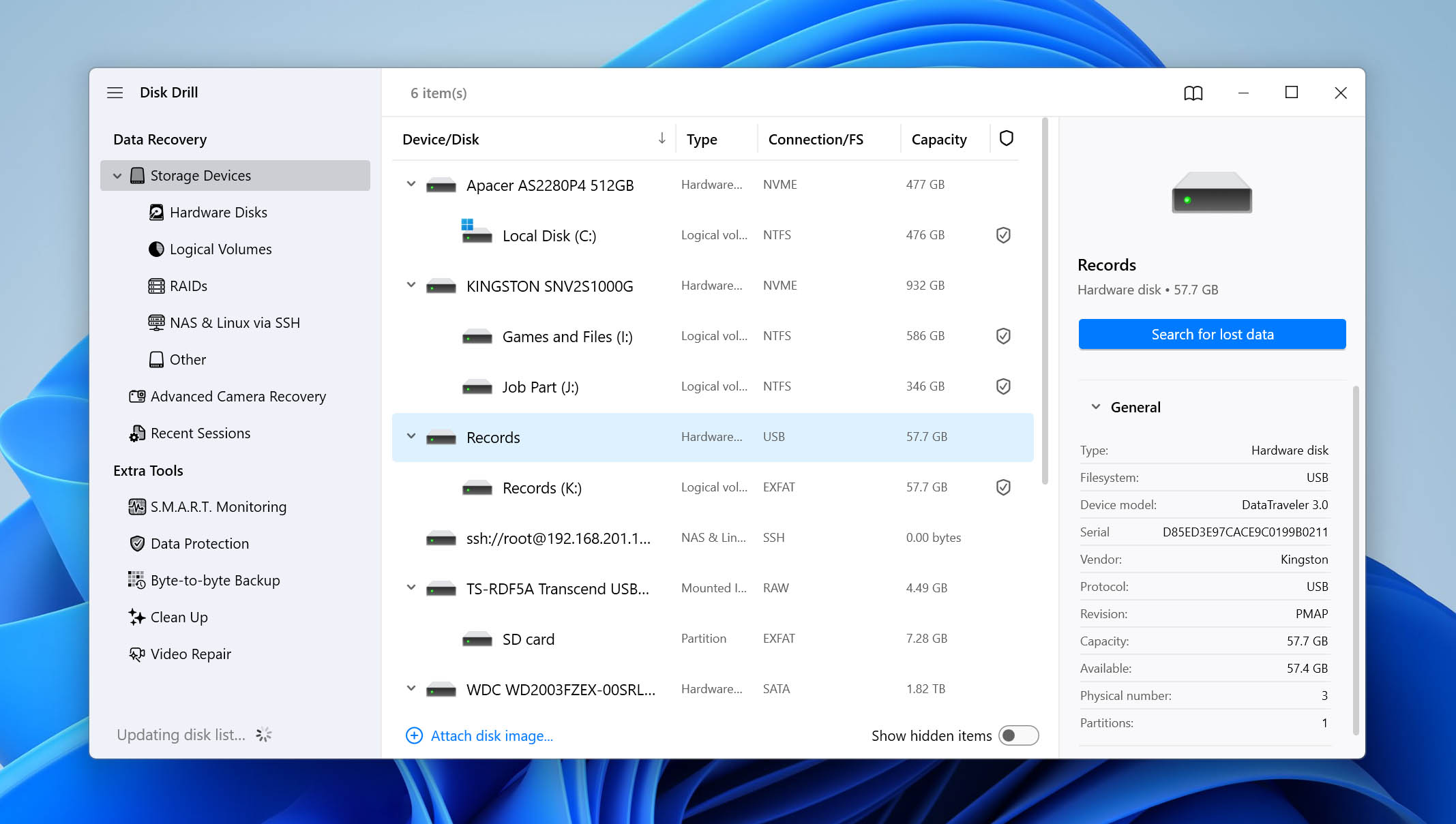
- Åbn Disk Drill, og vælg den lagerenhed, der indeholdt din Ring-dørkloks manglende optagelser. Klik på Søg efter mistede data. Hvis de var gemt på en ekstern lagringsenhed, skal du først tilslutte den til din computer.
- For nogle eksterne lagringsenheder kan Disk Drill bede dig vælge mellem Universal Scan og Advanced Camera Recovery. For slettede Ring-kameravideoer skal du vælge Universal Scan og starte scanningen.
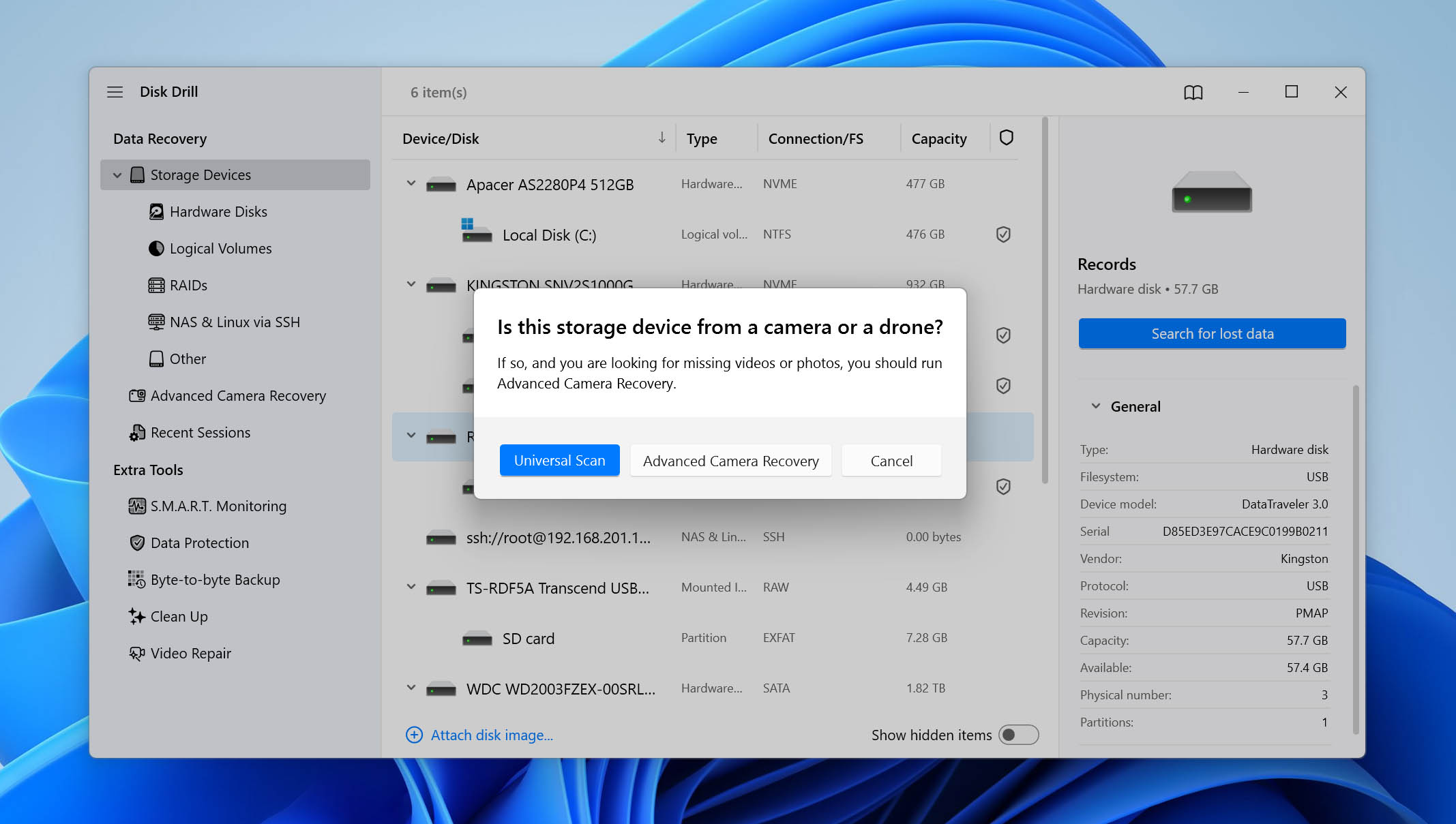
Bemærk: Avanceret Kameragendannelse er designet til forskellige scenarier for videgendannelse. Hvis du vil lære, hvornår du skal bruge det, samt hvilke andre gendannelses- og databeskyttelsesfunktioner Disk Drill tilbyder, anbefaler vi, at du tager et kig på vores fuld Disk Drill anmeldelse.
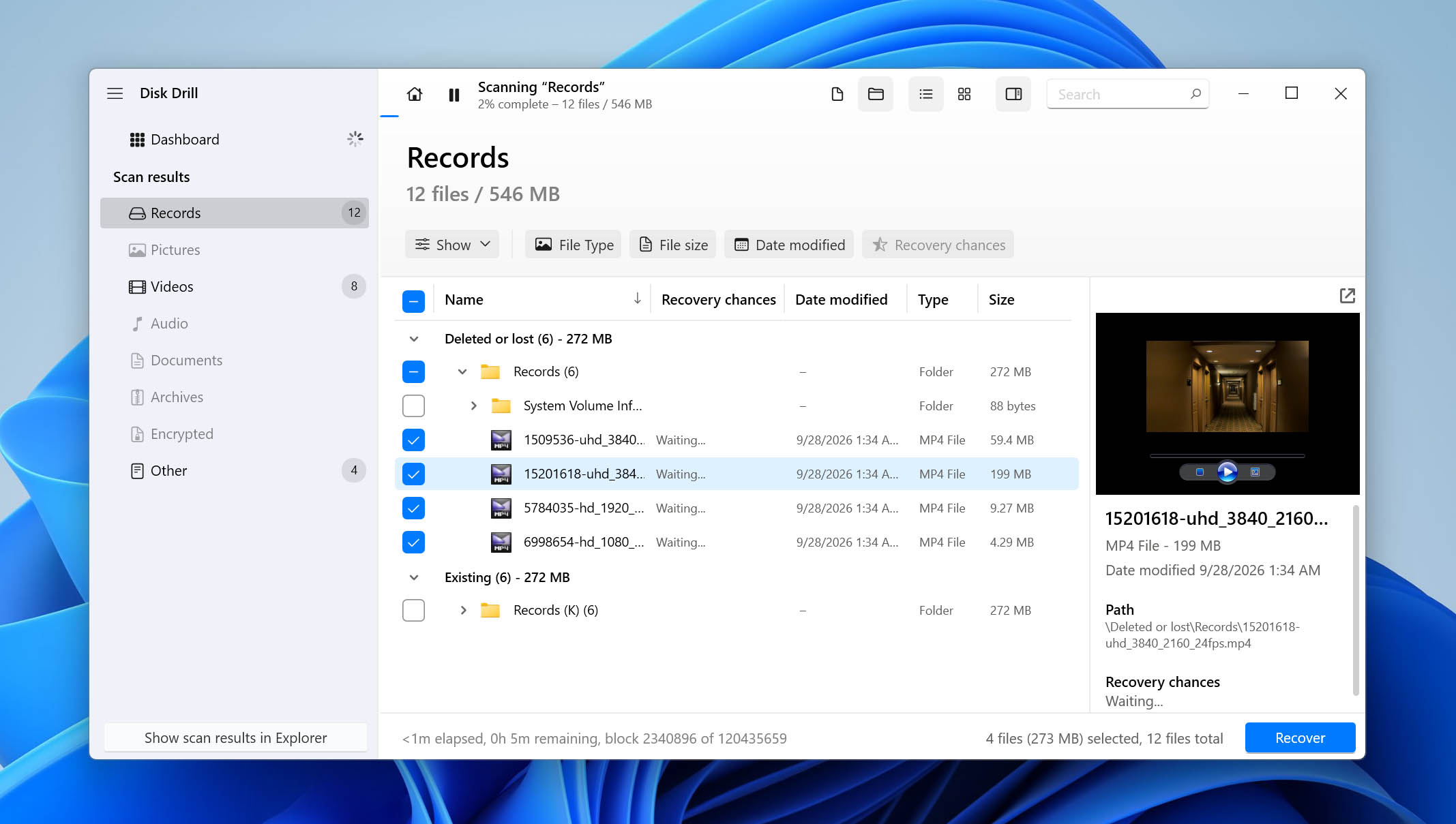
- Klik på Gennemse fundne elementer for at se alle de gendannelige data, Disk Drill har fundet. Da du ønsker at gendanne videofiler, kan du direkte klikke på Videoer for at filtrere resultaterne.
- Udvid sektionerne Slettede eller mistede og Genskabte for at se de slettede filer, Disk Drill har fundet.
- Vælg de videoer, du ønsker at gendanne ved hjælp af afkrydsningsfelterne. Typisk vil Disk Drill automatisk vise en forhåndsvisning af den aktuelt valgte fil. Hvis ikke, kan du klikke på øjeikonet ved siden af filnavnet for at se en forhåndsvisning. Klik på Gendan efter bekræftelse.
- Vælg en placering til gendannelsen. Vi anbefaler, at du gemmer Ring-videoerne på et andet lagermedie end det, de oprindeligt var på. Klik på Næste.
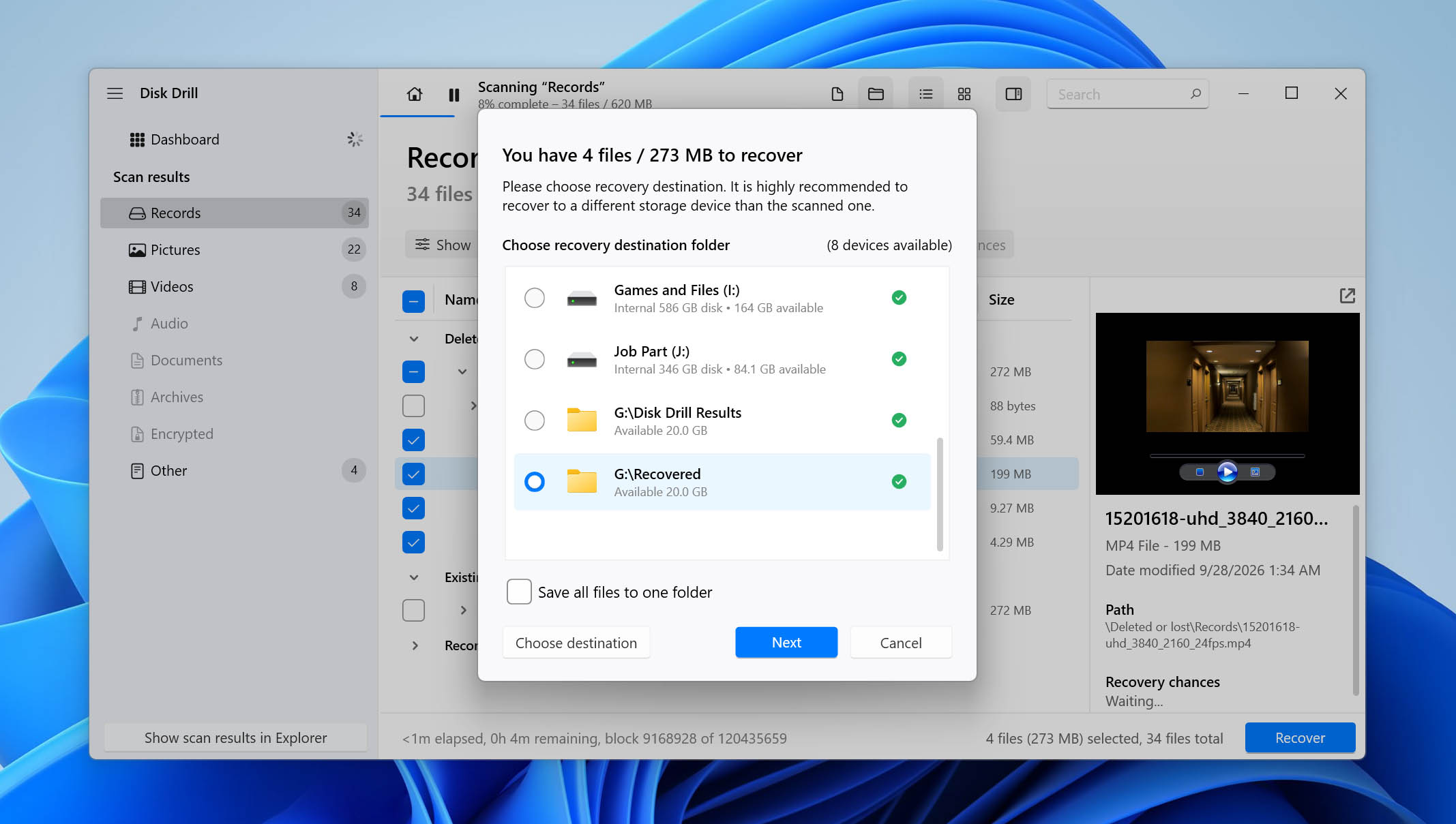
- Disk Drill vil gendanne de valgte videoer.
Vær opmærksom på, at Disk Drills gratis muligheder fungerer lidt forskelligt på hver platform. På Windows får du op til 100 MB gratis gendannelse, hvilket normalt er nok til at teste softwaren og gendanne et par mindre Ring-klip. Hvis du har brug for at gendanne større filer, skal du opgradere til Pro-versionen. På macOS kan programmet downloades og bruges til at scanne dit drev uden omkostninger, men for faktisk at gendanne de slettede Ring-videoer kræves en betalt Pro-licens.
Metode 3: Gendan Ring-videoer fra tidligere oprettede sikkerhedskopier
Når du skal bruge denne metode: Du har slettet en lokalt downloadet Ring-video, men du havde Filhistorik, Time Machine eller en anden backup-løsning aktiveret før sletningen
En anden måde at gendanne permanent slettede Ring-videoer på er at gendanne dem fra en backup. Denne mulighed omgår den største begrænsning ved gendannelsessoftware – risikoen for overskrivning af filer. Med en ordentlig backup kan du gendanne dine optagelser, selv hvis nye data allerede er blevet skrevet til drevet. Både Windows og macOS har indbyggede backup-værktøjer, så lad os se på, hvordan hver af dem fungerer.
Windows tilbyder flere backupmetoder, men den mest almindelige er Filhistorik. Denne funktion gemmer automatisk kopier af filer, der er gemt i bestemte mapper, herunder Dokumenter, Musik, Billeder, Videoer og Skrivebord. Hvis dine Ring-klip blev gemt i en af disse mapper, og Filhistorik var aktiveret, har du en garanteret chance for at gendanne dem.
Sådan gør du:
- Filhistorik kræver en ekstern lagringsenhed eller netværksplacering. Sørg for, at det drev, der indeholder dine sikkerhedskopier, er tilsluttet, før du begynder.
- Tryk på Windows-tasten, skriv Kontrolpanel, og åbn det fra søgeresultaterne.
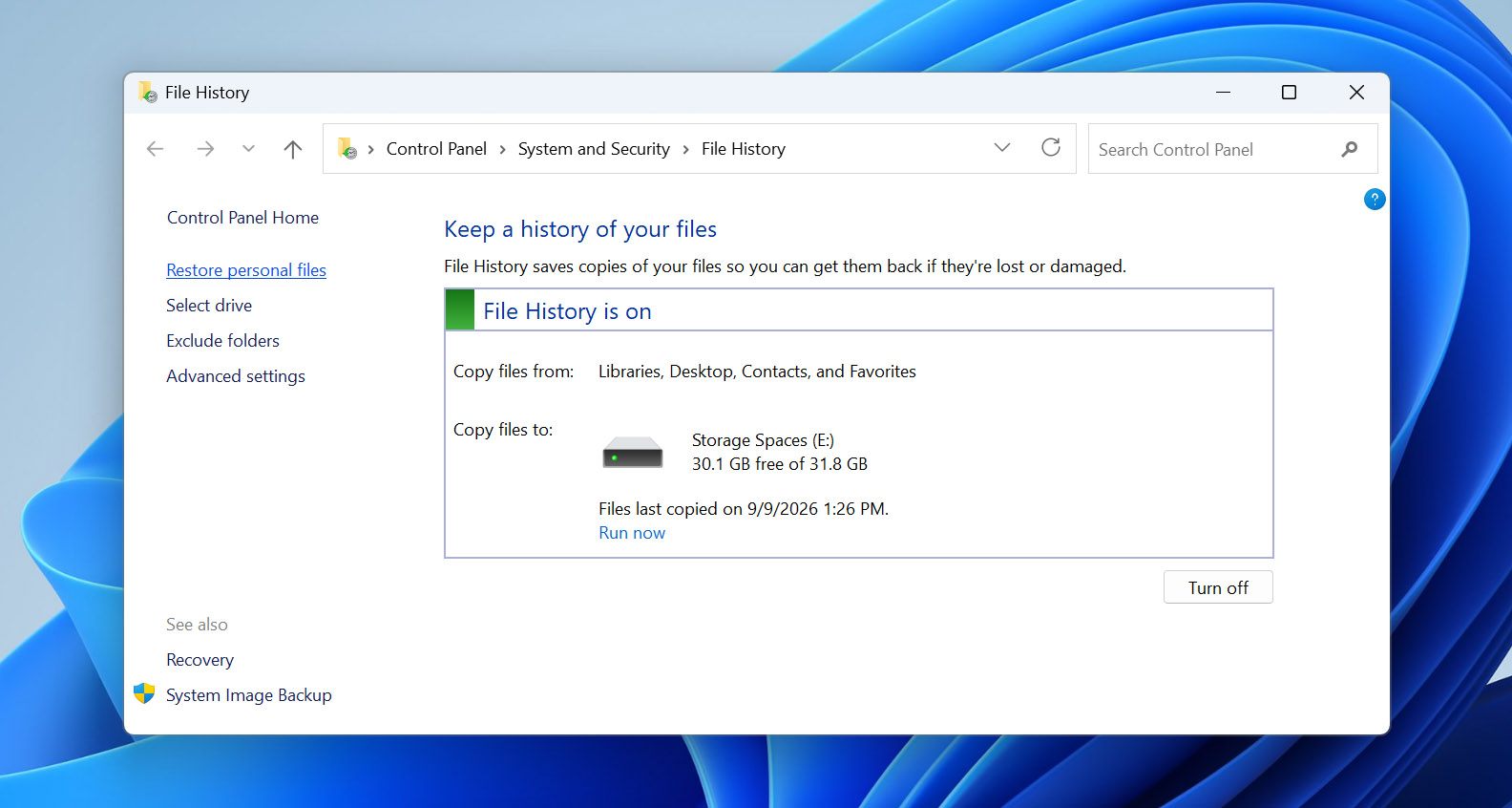
- I Kontrolpanel skal du vælge System og sikkerhed > Filhistorik. Dette vil åbne værktøjet og vise, om det er slået til.
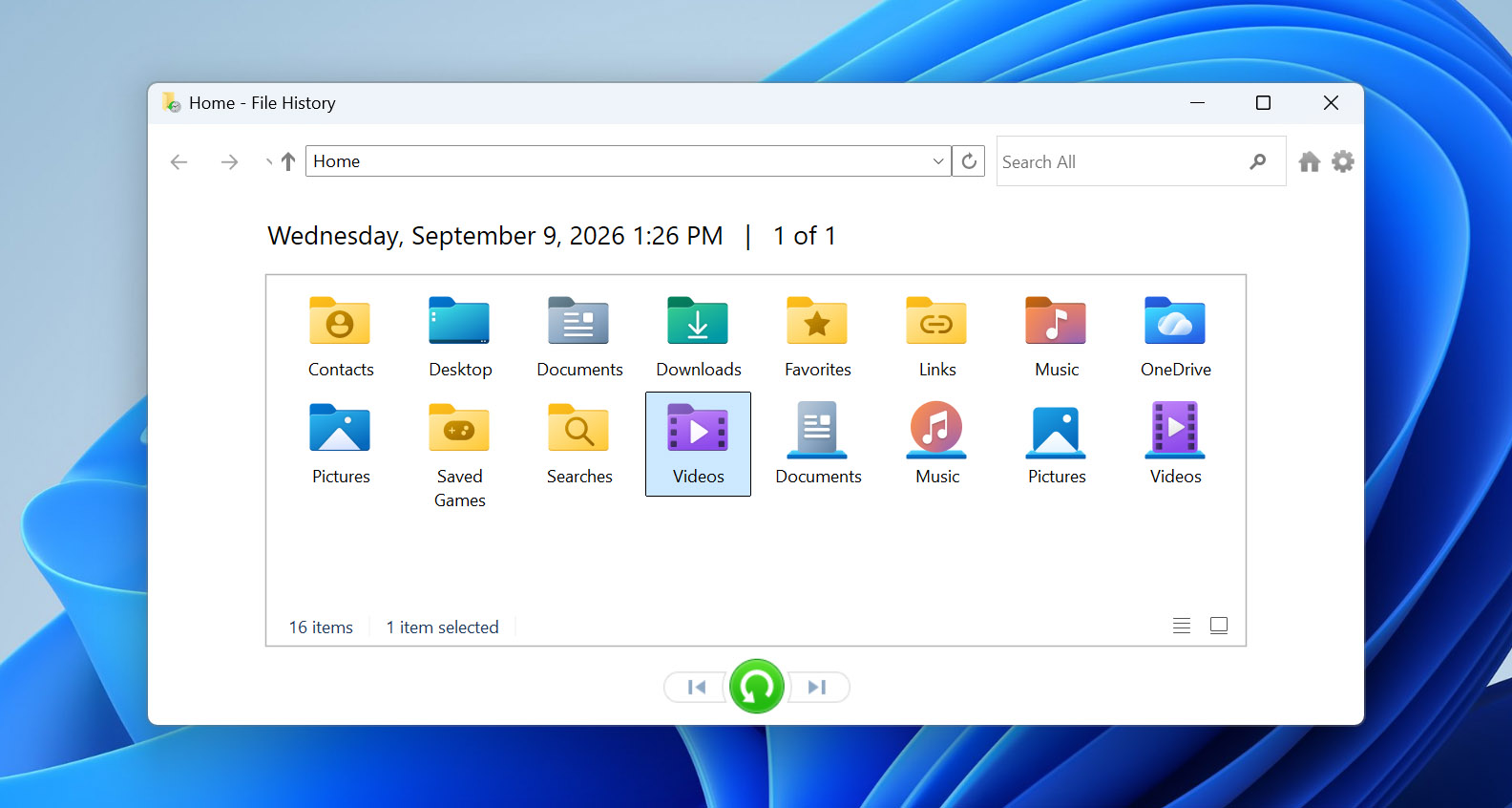
- Klik på Gendan personlige filer. Et vindue vises, hvor du kan navigere gennem sikkerhedskopierede mapper og lede efter de slettede Ring-videoer.
- Når du finder de klip, du ønsker, skal du markere dem og klikke på den grønne Gendan-knap. Filerne vil blive gendannet til deres oprindelige mappe. Hvis du foretrækker at gendanne dem et andet sted, skal du højreklikke på den grønne knap og vælge Gendan til, og derefter vælge en ny placering.
På macOS er den tilsvarende backup-løsning Time Machine. I modsætning til File History, som kun beskytter bestemte mapper, laver Time Machine sikkerhedskopier af hele dit system. Det betyder, at hvis du havde funktionen aktiveret, bør dine slettede Ring-videoer være inkluderet.
Sådan gendanner du dem:
- Sørg for, at enheden med dine sikkerhedskopier er tilsluttet, før du fortsætter.
- Klik på Time Machine-ikonet i menulinjen, og vælg Gennemse Time Machine-sikkerhedskopier. Hvis ikonet ikke er synligt, skal du åbne Systemindstillinger > Time Machine og starte det derfra.
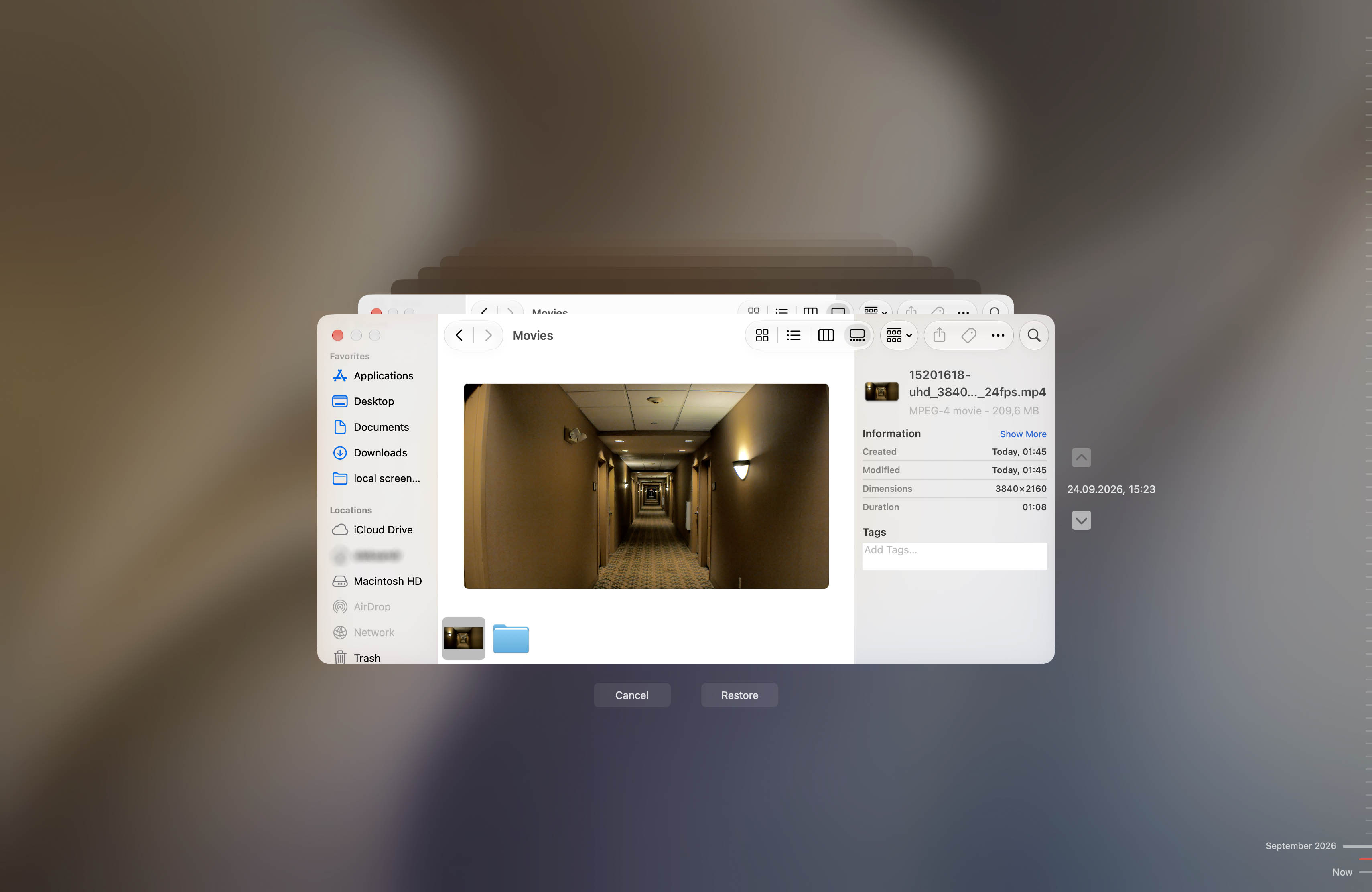
- Gå til den mappe, hvor videoerne blev gemt. Brug pilene eller tidslinjen i højre side af skærmen til at gå tilbage i tiden, indtil du finder datoen før Ring-videoerne blev slettet.
- Vælg de videoer, du vil gendanne, og tryk på Gendan. Filerne vil blive placeret tilbage i deres oprindelige mappe, klar til brug.
Hvis du ikke havde File History eller Time Machine sat op, før Ring-videoen blev slettet, så tjek for andre kopier, før du giver op. Gennemgå alle de cloud-lagringstjenester, du bruger, tjek andre enheder, hvor du måske har downloadet videoen (inklusive din telefon), og tænk over, om du tidligere har delt optagelsen med nogen. En ekstra kopi kan stadig eksistere, selvom du aldrig har lavet en traditionel backup.
Konklusion
Som du kan se, er det muligt at gendanne slettede Ring-videoer, men kun i visse situationer. Den vigtigste faktor er, hvor videoen blev slettet fra. Hvis den blev fjernet fra Rings cloud, og du ikke har en anden kopi, kan den generelt ikke gendannes. Hvis du først har downloadet den lokalt, kan du måske stadig gendanne den fra papirkurven, gendanne den med datagendannelsessoftware eller hente den fra en backup.
For vigtige Ring-optagelser anbefaler vi at downloade og gemme en separat kopi i stedet for udelukkende at stole på cloudlagring. Dette giver dig flere gendannelsesmuligheder, hvis noget skulle blive slettet senere.
Hvis du støder på spørgsmål eller problemer undervejs i denne guide, er du velkommen til at besøge vores 7 Data Recovery forum. Du kan gennemse eksisterende diskussioner for at se, om nogen allerede har behandlet en lignende situation, eller oprette et nyt emne og beskrive dit problem. Vores datagendannelseseksperter og andre medlemmer af fællesskabet kan hjælpe dig med at finde ud af, hvad du skal prøve næste gang.